Squeaky Floors

昨年末に改修した浴室脱衣場の無垢材フローリングで床鳴りが発生しています。施工直後から特定の位置でペチペチというどことなく安っぽい音が響きます。

自分で張った床が鳴るのは自業自得ですが、この脱衣場の床に関しては、プロの施工スピードに付いて行くことができなかったので、プロに施工をお願いしました。近くで作業の様子を見ていた時、1液型ウレタン樹脂系の接着剤を使用されているのを確認しています。特定の部分で床鳴りするのは、すべての床材に接着剤を塗布していないことか、実部分の施工不良が主たる原因であると思われます。軋むようなギューギュー音であれば、床材の下にある捨て張り合板かさらに下の根太に問題ありだと思います。スペーサーを使われていなかったので、隙間がほとんどありませんが、この施工方法にも問題があったのかもしれません。

私が施工した階段下スペースの床材は、針葉樹のパイン材なので、スペーサーは使わずに隙間なく張りました。一般的な木工ボンドをすべての床材に塗布してありますが、今のところ、ペチペチ音や軋み音はありません。

脱衣場の床鳴り問題は、床材を全面的に解体することなく解決できそうにないので、不本意ではありますが、この状態で使用することとします。

Subaru R1 — Changing Tires

Subaru R1のタイヤを夏用に交換しました。

前後ともにガレージジャッキでジャッキアップして、二輪同時交換します。

Astro Products製インパクトレンチを使用するようになって、タイヤ交換に大きな力は必要なくなりました。冬用スタッドレスタイヤはとっくに使用限度を超えている。

後輪ジャッキアップ時は前輪に輪止めを使用。

仕上げに空気圧を調整して、30分ほどでタイヤ交換作業を終えました。

CORE-MINI

当ブログのレンタルサーバーとして10年以上も前から使用しているCORESERVERの最安プラン、CORE-MINIの仕様が変更になっていることに気づいたので以下にその基本仕様をまとめておきます。私が関心があるのはサーバーの容量ですが、CORE-MINIは価格据え置きで30GB > 60GB > 120GBと倍増しています。CORESERVERの詳しい機能はこちら

プラン名(V1プラン)CORE-MINI(V1プラン)CORE-A(V2プラン)CORE-X
初期費用無料無料1,500円
月額料金(12ヶ月契約)約198円/月約397円/月480円/月
Web、メール、DB容量120GB240GB300GB
ファイル上限数300,000600,0001,000,000
転送量上限(月)無制限無制限
転送量目安(月)10TB
許容負荷率125%250%

既存ドメインが永久無料となるV2プランのCORE-Xも比較対象とします。永久無料とは言ってもCORE-MINIとの価格差は12ヶ月契約で年間3,384円もあり、ドメイン年間維持費1,430円を考慮すると、いつまで経っても元は取れない計算になります。

2021年6月1日からGoogle Photosが有料化されます。これまでにアップロードした既存画像/動画ファイルは、無料のGoogleアカウントストレージ、15GBにはカウントされないので、過去のファイルが消えることはありません。(flickrでは有料化時に1,000枚を超える画像ファイルが削除されました。)Google Oneからストレージを購入することもできますが、100GBで¥250/月と高額です。これならレンタルサーバー代込みで120GBが¥198/月で運用できるCORE-MINIの方がお得です。

Router Table — Part 4

自作したトリマーテーブルの可動式フェンスを使って、端材を試し切りしました。

Don’t do this!

自作したトリマーテーブルですが、正しい使い方がわかっていないお見本になりました。端材の加工材を10ミリ近くの高さに設定したストレートビットとフェンスの間に置いて、右から左に加工材を送りました。軟質の針葉樹でも1回の切削加工で3ミリまでが基本だそうですが、そんなことも知らずに一気に深さ10ミリ近くの溝を切ろうとして、加工材を少し押したら、弾丸のように加工材が左方向に発射し、ガレージ壁面に向かって飛んで行きました。高速で回転するビットとフェンスの間に加工材を挟んだので、トリマーテーブルが発射台のように機能したものと思われます。

正しい使い方はこちら。堅い広葉樹の場合は一度に切削できる深さは2ミリまで。

2回に分けて切削したら、安全かつ綺麗に溝を切ることができました。

Router Table — Part 3に戻る。

Toyota AQUA — Changing Tires Part 2

1月下旬に訪れたCOSTCO尼崎倉庫店タイヤセンターで、PIRELLI CINTURATO P6 175/65 R15 84Hが一本、税込7,300円で販売されているのを確認しました。

COSTCOでタイヤ交換したら工賃無料ではなく、タイヤの価格に工賃が含まれているとはっきり表示しているところが良い。他店では工賃を含まない安い価格が際立つように表示していることが多々あります。自分でタイヤの組み換えをする強者なら「高価な工賃」別途の方が却ってわかりやすいかもしれませんが、そういう人はネットで購入する場合が多い。

同じタイヤ(PIRELLI CINTURATO P6 175/65 R15 84H)をSubaru R1用の夏用タイヤを購入したフジ・コーポレーションで価格を調べると、タイヤのみ4本で税込¥26,000 + 送料税込¥4,400で、税込合計¥30,400となっています。(3月8日現在)廃タイヤの費用や組み換え工賃などは含まれていません。尚、フジ・コーポレーションでは店頭で受け取る場合もネット通販での送料込み価格と大体同じになっており、店頭で受け取り、タイヤを組んでもらう場合は、送料が工賃と同価格になるようです。

COSTCOの場合はタイヤの価格に含まれているサービスは以下の通り。すべて、タイヤのみ購入する場合も適用されます。

  • 取り付け工賃
  • 永久バランス調整
  • 永久ローテーション
  • 永久パンク修理
  • 永久空気圧チェック
  • 新しいゴムバルブ
  • 永久窒素充填
  • 100%満足保証

タイヤ廃棄処分費は一本税込¥265

タイヤ廃棄処分費込みで税込合計30,260円。

バルブキャップも新品になりました。

日曜に訪れた尼崎倉庫店は駐車場が満車状態で混雑していましたが、タイヤ交換を予約していたので、ガソリンを給油して直後にタイヤセンターの専用駐車場に車を停めることができました。

Toyota AQUA — Changing Tires Part 1に戻る。

Toyota AQUA — Changing Tires Part 1

ahiruさん所有のToyota AQUAのタイヤを夏用タイヤに交換しました。上の画像を見れば、ゲージで測定するまでもなく、一目で異常な減り方をしていることがわかります。この夏用タイヤは新車納車時から付いていたDUNLOP ENASAVE 175/65 R15ですが、今年の春で6年目になります。車の走行距離は6万キロを少し超えていますが、毎年12月上旬から3月上旬にかけてはスタッドレスタイヤを履いているので、夏タイヤでの走行距離は4.5万キロぐらいです。

新しいタイヤに交換すべき時期ではありますが、前輪二輪の外側のみがスリックタイヤのようにツルツルになる偏摩耗(「肩減り」、「片減り」とも言う)の原因は調べた方が良いだろうと思い、新しいタイヤを購入する前にToyotaディーラーに調べてもらうよう、提案しました。

ディーラーで簡易的なホイールバランス?を調べたそうですが、異常なしとのことです。低速でハンドルを切る車庫入れや走行の癖が偏摩耗の原因ではないかと指摘されたそうです。確かに車庫入れ時に低速でハンドルを切る機会は多いけれど、それが原因なら前輪の内側も偏摩耗するはず。

ディーラーでアライメントを調べたのかどうかは不明。十分に減速せずにコーナーを攻めるような走り方を常日頃からしているのなら、前輪タイヤが肩減りしても当然ではあります。しかし、1年間の1/4の期間はスタッドレスタイヤを装着しており、冬用タイヤは偏摩耗がありません。私の直感では、Toyotaディーラーが一回目の車検時に狂っていたアライメントをこっそりと直したのではないか?という疑惑。

車に何らかの異常があったかもしれないけれど、現在は修正済みであることを信じて、新しいタイヤをCOSTCO尼崎倉庫店に発注しました。

Toyota AQUA — Changing Tires Part 2へと続く。

Suzuki HUSTLER — Changing Tires

“I. AM. SO. DUMB.”の表題が付けられた上の動画、教訓にします。後輪二輪をガレージジャッキで同時にリフトアップすると、水平なコンクリート床であってもブレーキが効いていない前輪が動くということ。前輪がスロープに載っている時は特に注意。後輪を二輪同時にリフトアップする際は前輪に輪止めが必要です。

今季はもう路面が凍結することはないだろうと予想し、Suzuki HUSTLERののタイヤを交換しました。後輪リフトアップ時は牽引フックにガレージジャッキをかけています。上の恐ろしい動画を観て以来、前輪は輪止めを前後左右に合計4個使っています。

総走行距離:40,072km

Router Table — Part 3

合板の端材を使って、トリマーテーブル用のフェンスを製作します。

IKEAの35ミリホールソーを使って合板に直径35ミリの円形の穴を空け、丸鋸で開口形に加工しました。

もう一枚の合板にも同じ大きさの穴を空け、直角を維持しながら木工ボンドとエアネイラーで二枚の合板を接着し、さらに直角三角形の補強材4枚を接着固定しました。

フェンス側面に小さな端材を取り付けてほぼ完成。フェンスを天板の上で平行移動させることが可能ですが、動きは決して滑らかとは言えません。

集塵機がセットできるようにしてありますが、今のところ、集塵機は不要なのでこの状態でほぼ完成とします。

Router Table — Part 4へと続く。
Router Table — Part 2に戻る。

Rakuten Mobile Network

半月ほど前に自宅周辺が楽天モバイル自社回線エリア内に入って、喜んでいたのも束の間、その二日後にはまたパートナーのau回線エリアに戻りました。そして、今朝、日課となった携帯電波チェックをすると、また楽天モバイル自社回線エリアに。

iPhoneを使った、受信電波の調べ方を記録しておきます。Settings > Cellular > Cellular Plans > Network Selection > Automatic Offで上のスクリーンキャプチャー

“Rakuten”が二つ見えれば、楽天モバイル自社回線エリア内。上の方の”Rakuten”を選んでチェック。

標準Phone appを立ち上げて、*3001#12345#*を入力し、

“Serving Cell Info”をタップ。

“freq_band_ind”が”3″であれば、楽天モバイル自社回線の電波を受信していることが確認できます。”18″であれば、パートナーのau回線の電波を掴んでいることになります。時々、”19″になる場合があり、これは不明。

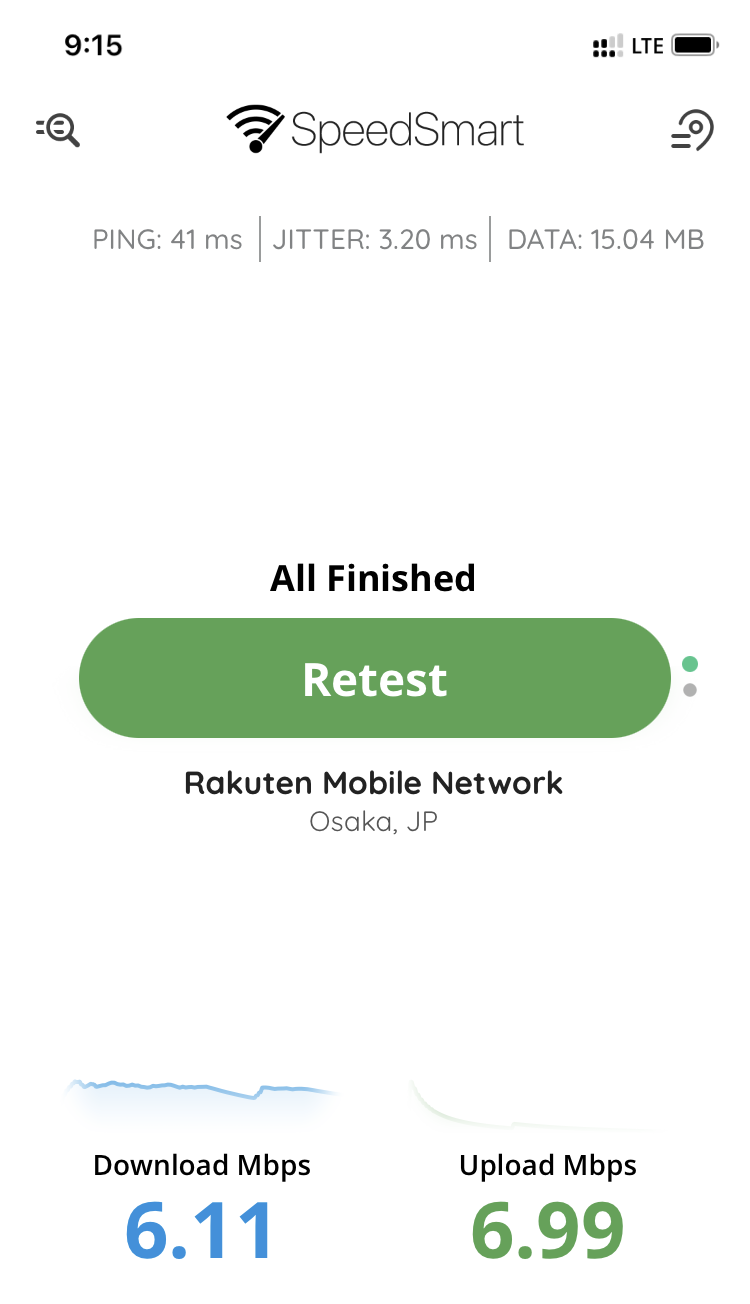
アンテナが2本しか立ってない自宅で、速度計測するとこんな感じで決して速くない。

アンテナが4本立つ、近くのコンビニ駐車場で計測すると、こんなに速い。楽天モバイル利用者が極端に少ないからでしょうか。自宅の場所によってはWi-Fiより速い。

Router Table — Part 2

厚み15+2ミリのテーブル天板の中央に直径90ミリの穴を貫通させます。RYOBIのトリマーMTR-41はストレートガイドを組み変えることにより、円切り加工が可能ですが、加工する円の半径は100〜200ミリとなっています。ストレートガイドが使えないので、墨線に沿ってフリーハンドで切断しました。厚みが17ミリと分厚いので、ストレートビットを装着したトリマーで3回に分けて切断。

貫通させる穴は円形のベースが入る大きさであれば、多少の隙間があっても構わない。

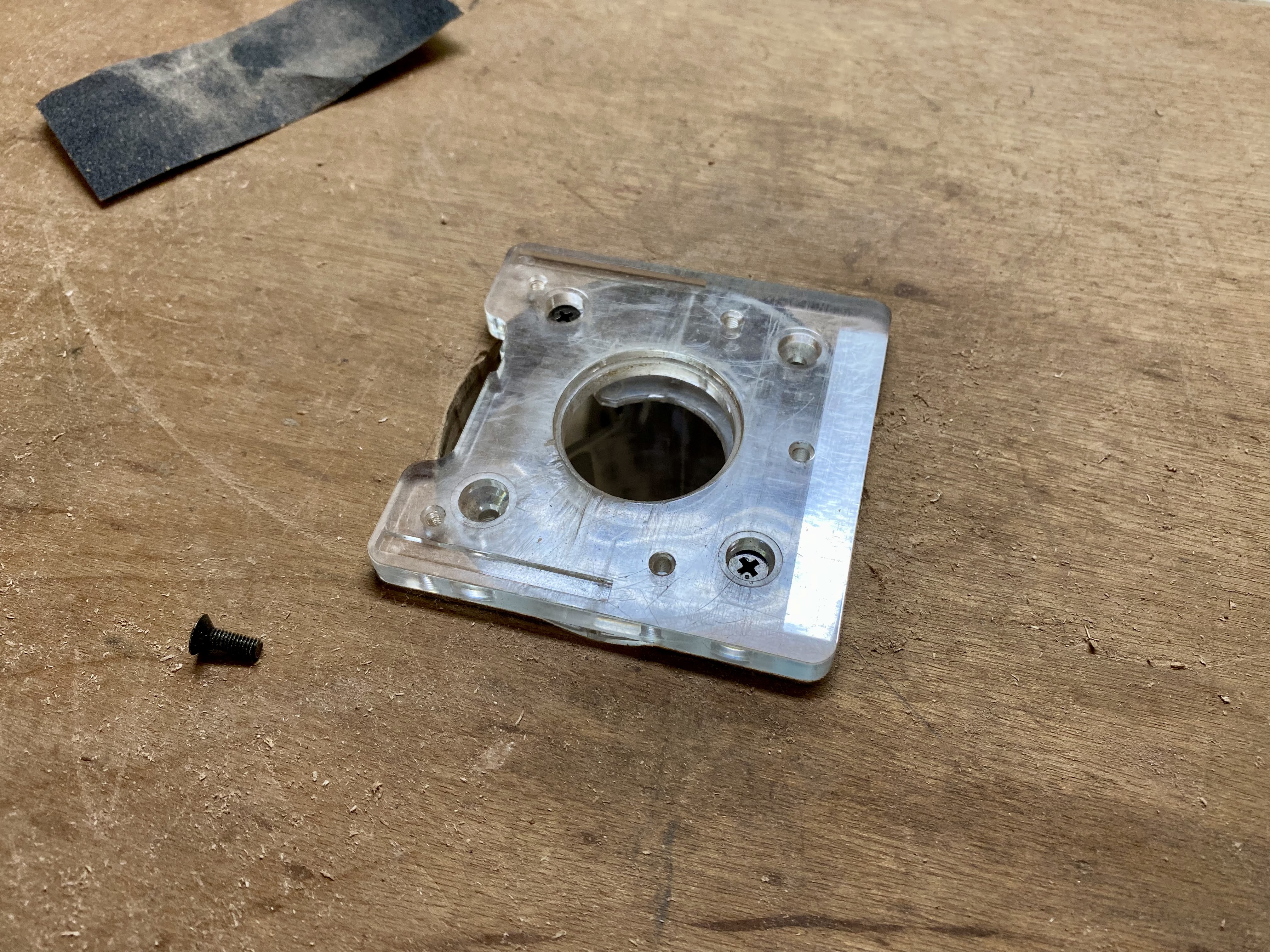
一辺が90ミリの正方形のベースプレートはテーブルの天板に埋め込みます。

ベースプレートの厚み8ミリ分を彫り下げました。この部分は許容誤差1ミリ未満の高い精度が要求されます。

少しずつ彫り下げながら天板と面一に。

上の画像は微調整前。テーブル天板とベースプレートを完全な面一にしておかないと、切断する材が引っ掛かります。

下から見るとこんな感じ。ベースプレートは重力で下の方に押さえる力が加わり、プレートを天板にビス留めしなくてもこの状態で安定します。

フェンスがない状態で試し切りしました。ルーターを動かすより切断する材を動かす方が容易に安定して切断できます。

Router Table — Part 3へと続く。
Router Table — Part 1に戻る。

Router Table — Part 1

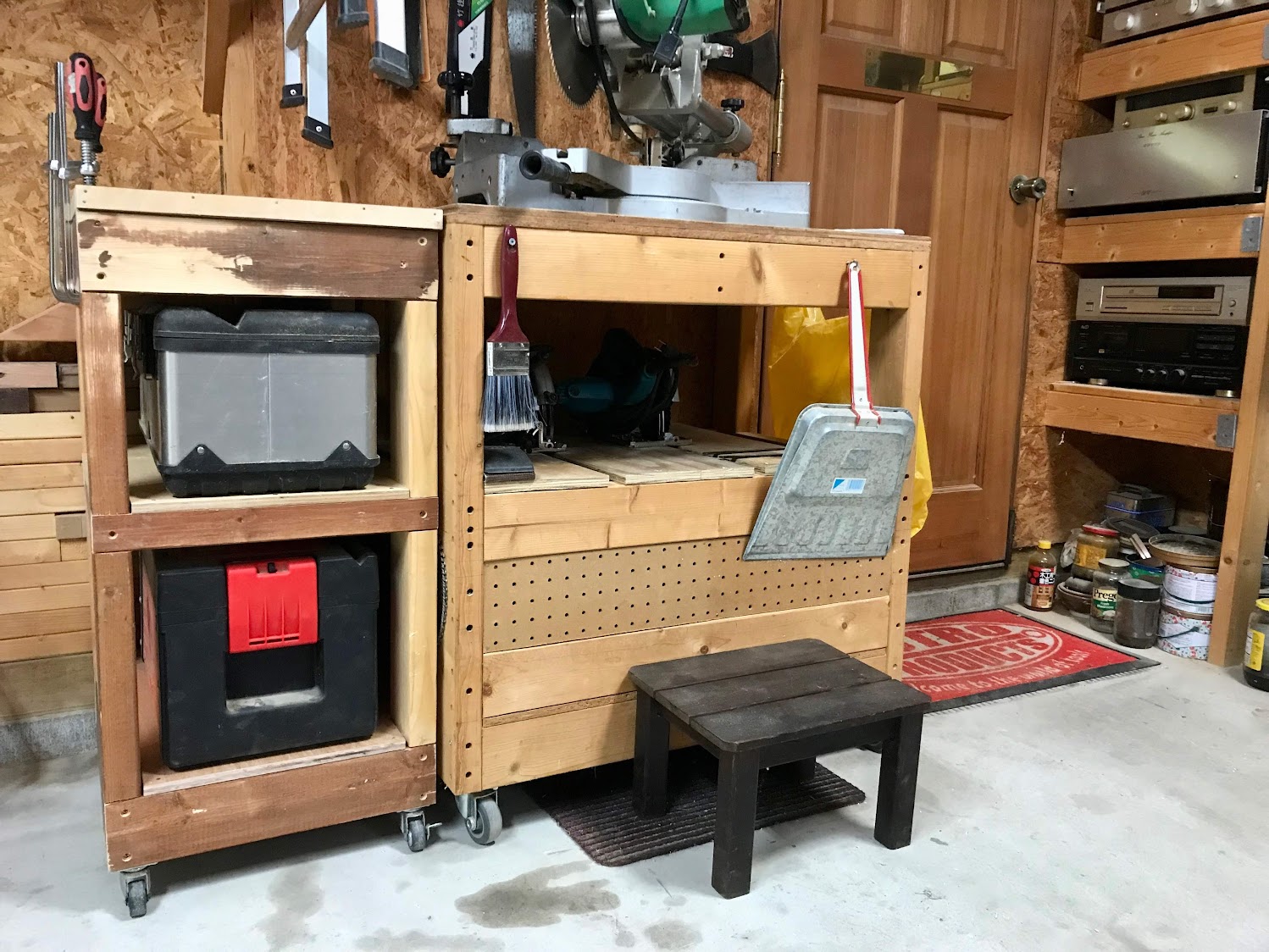
2年前に製作した補助ワークベンチを改造してトリマーテーブルとしても使用できるようにします。

まずはF型クランプを使いやすくするために2×4材の端材をフレーム上方の内側に固定しました。

フレームの厚みがおよそ76ミリになります。

これでフェンスが固定しやすくなります。

Router Table — Part 2へと続く。