Wood Desktop Shelf — Part 5

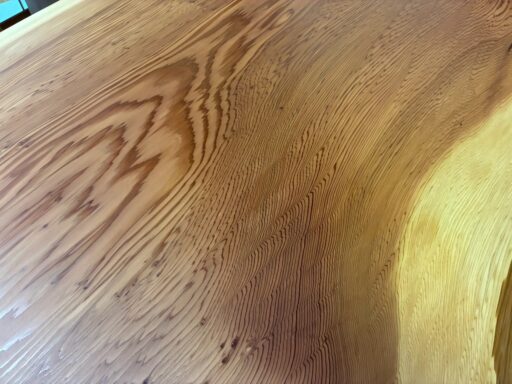
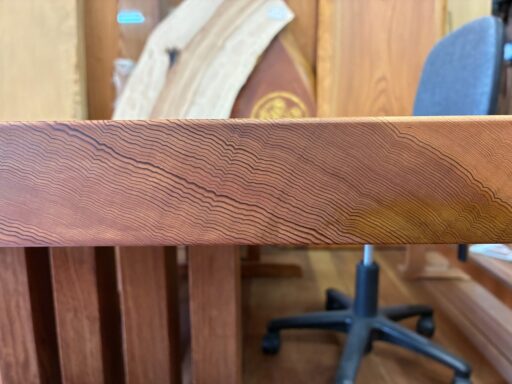
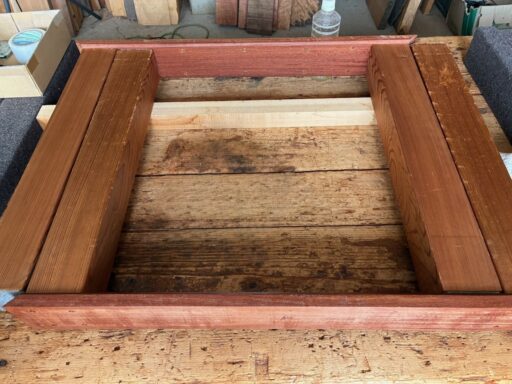
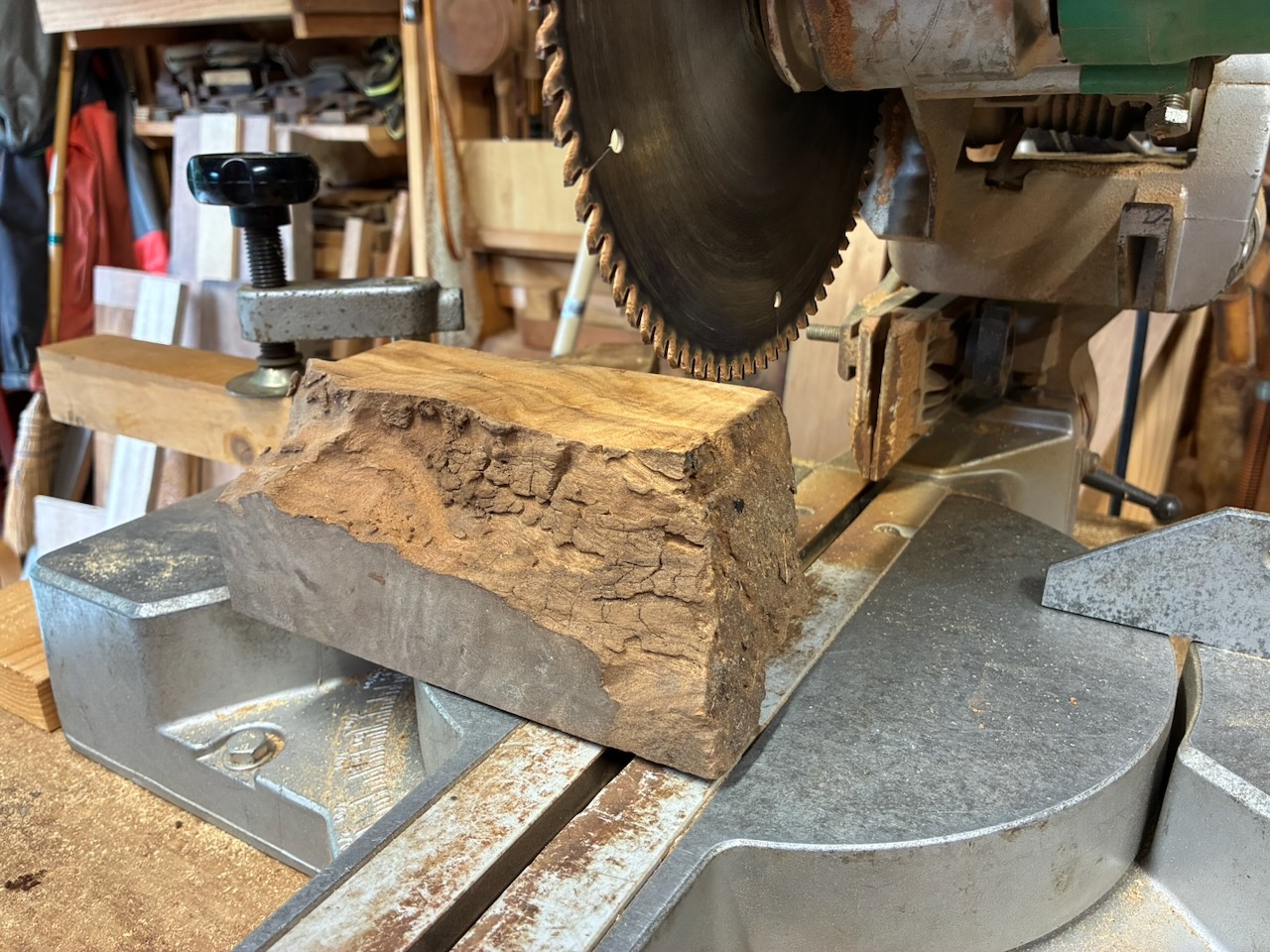
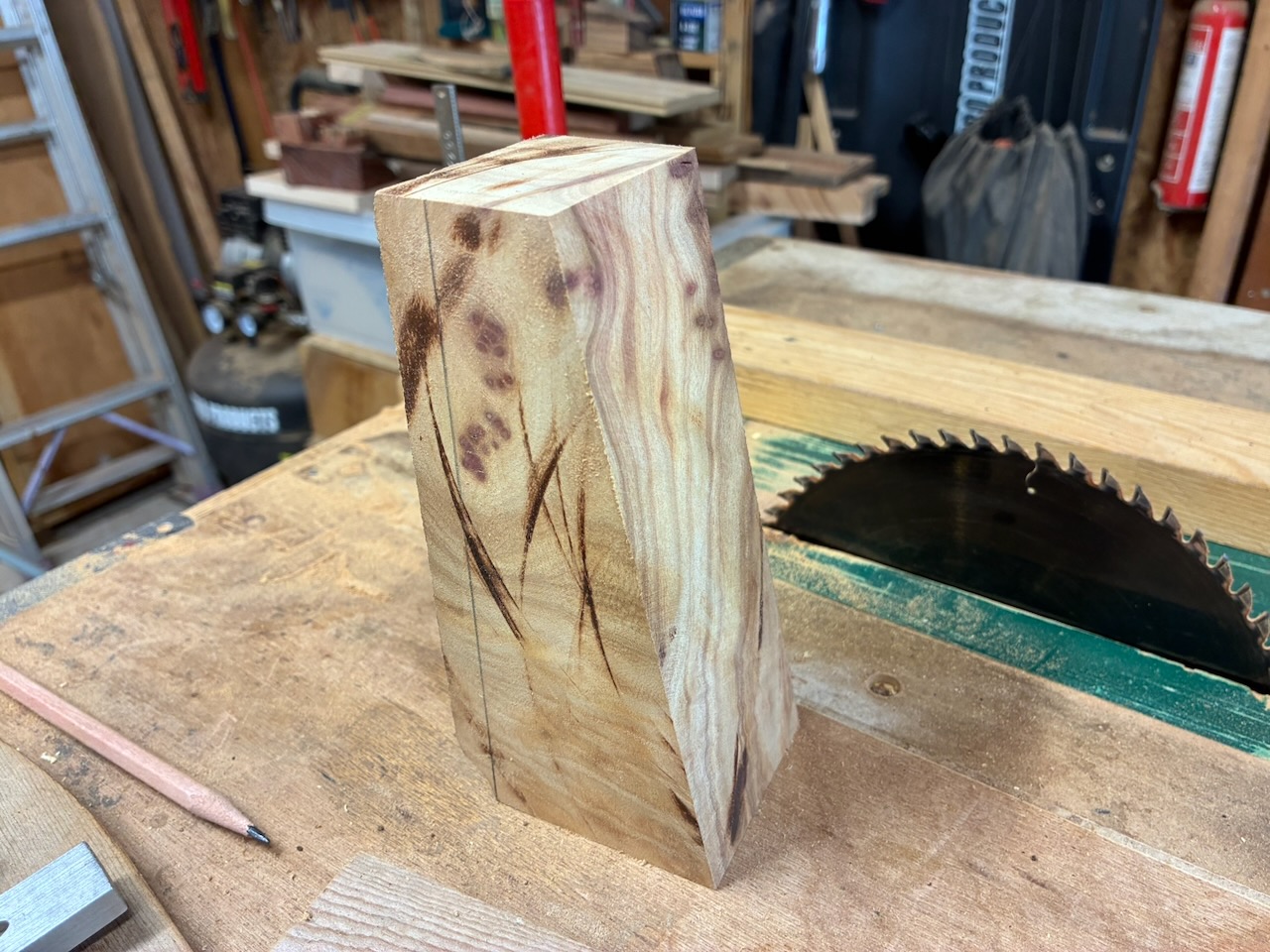
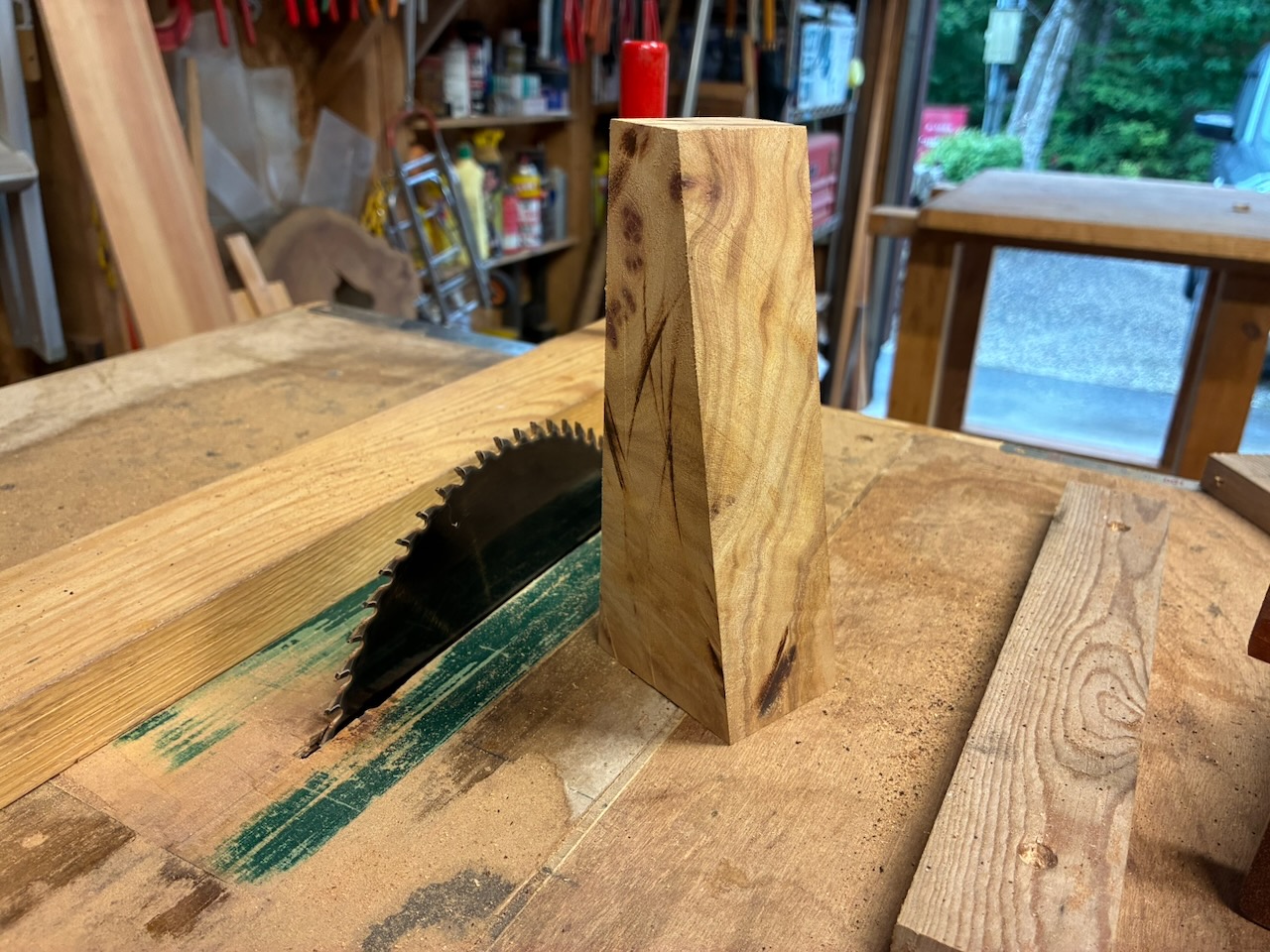
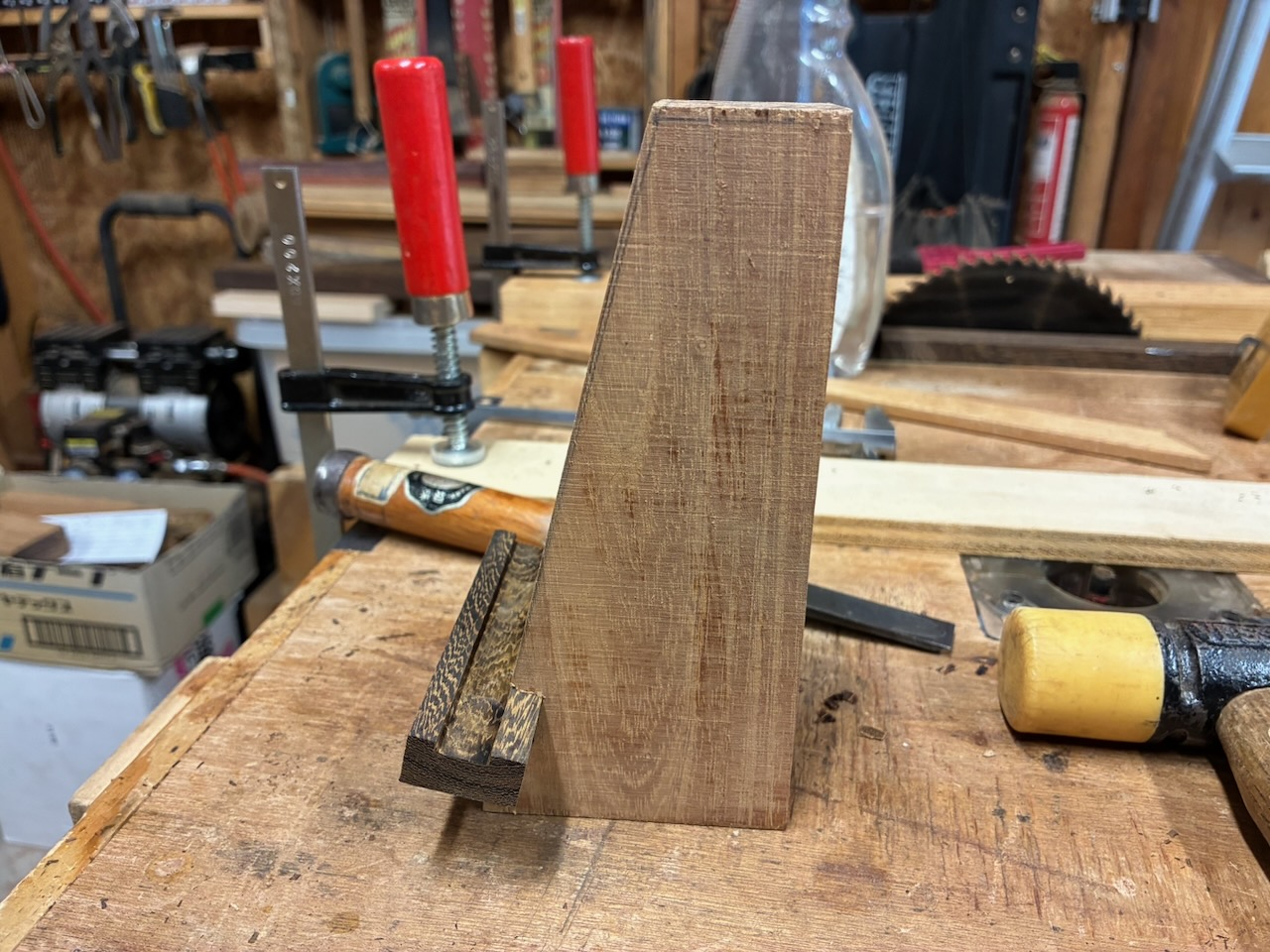
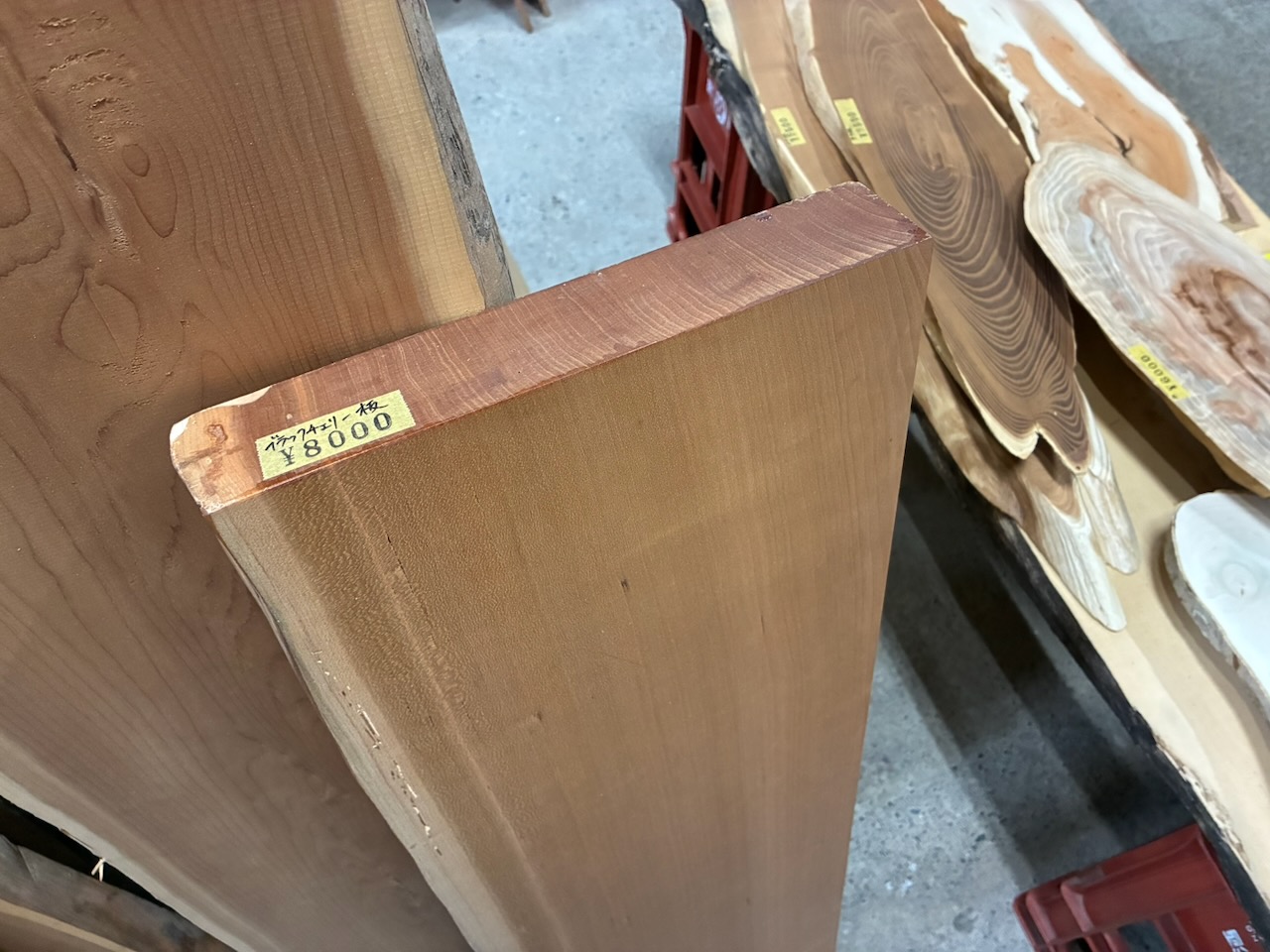
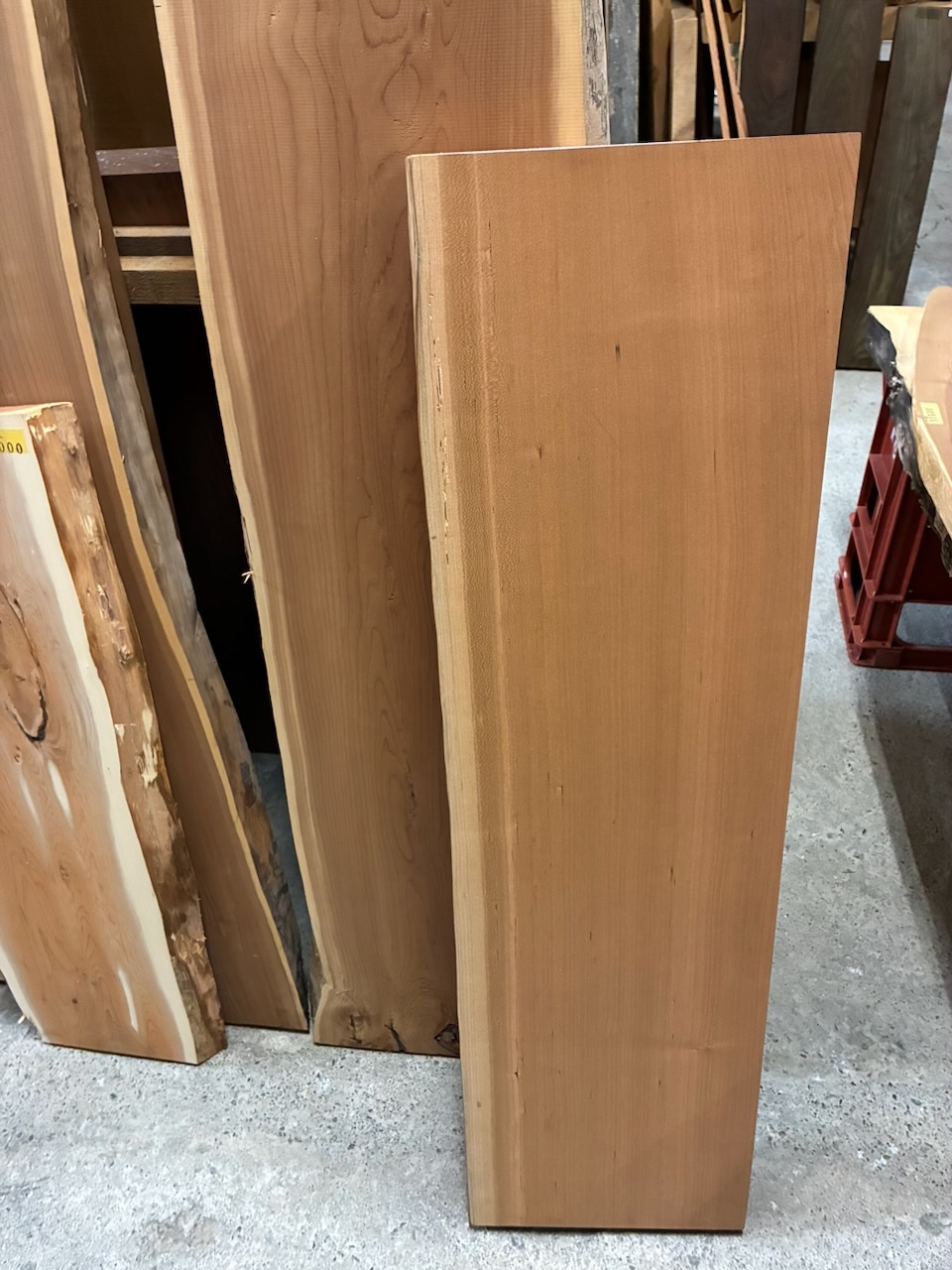
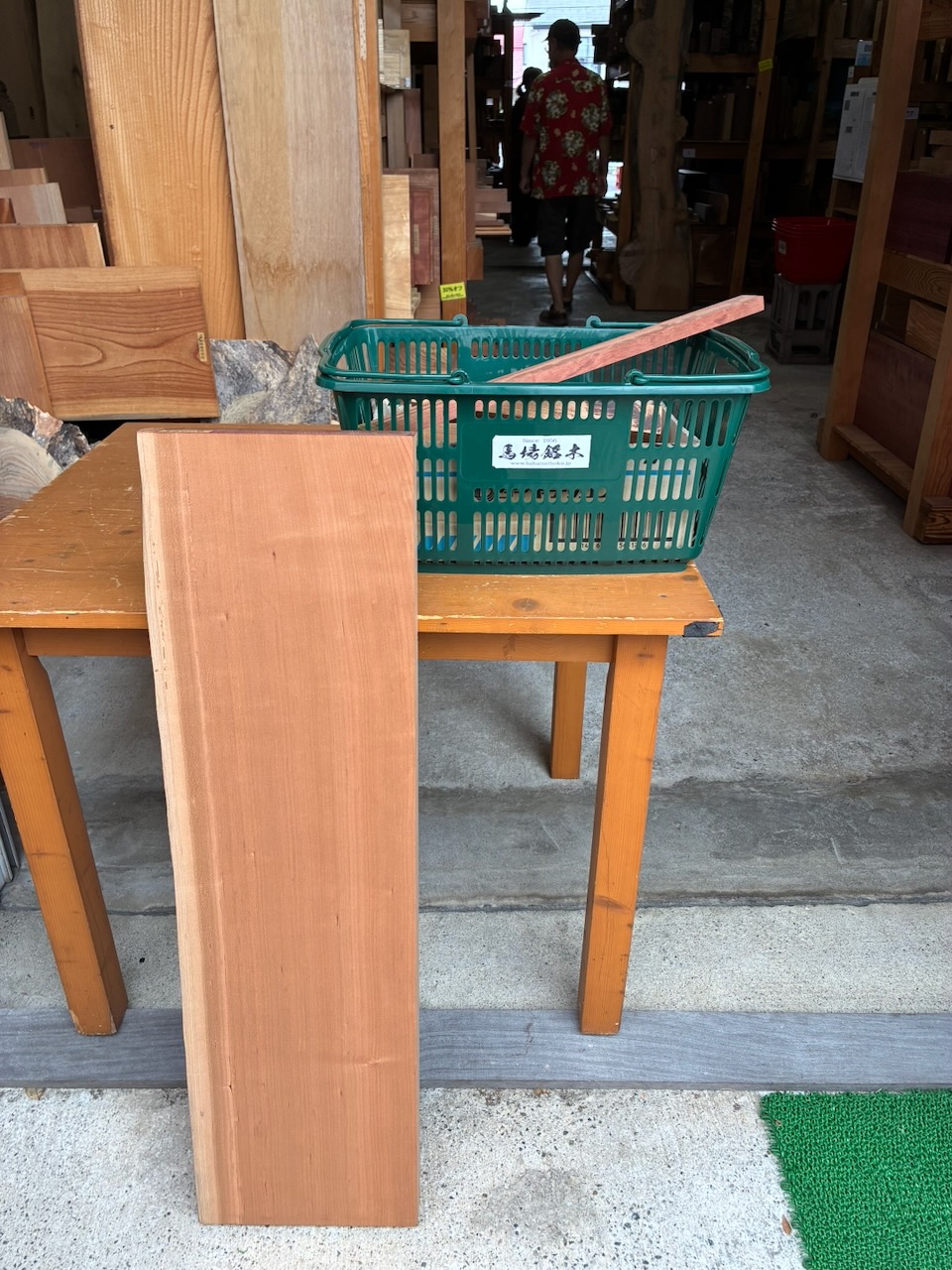
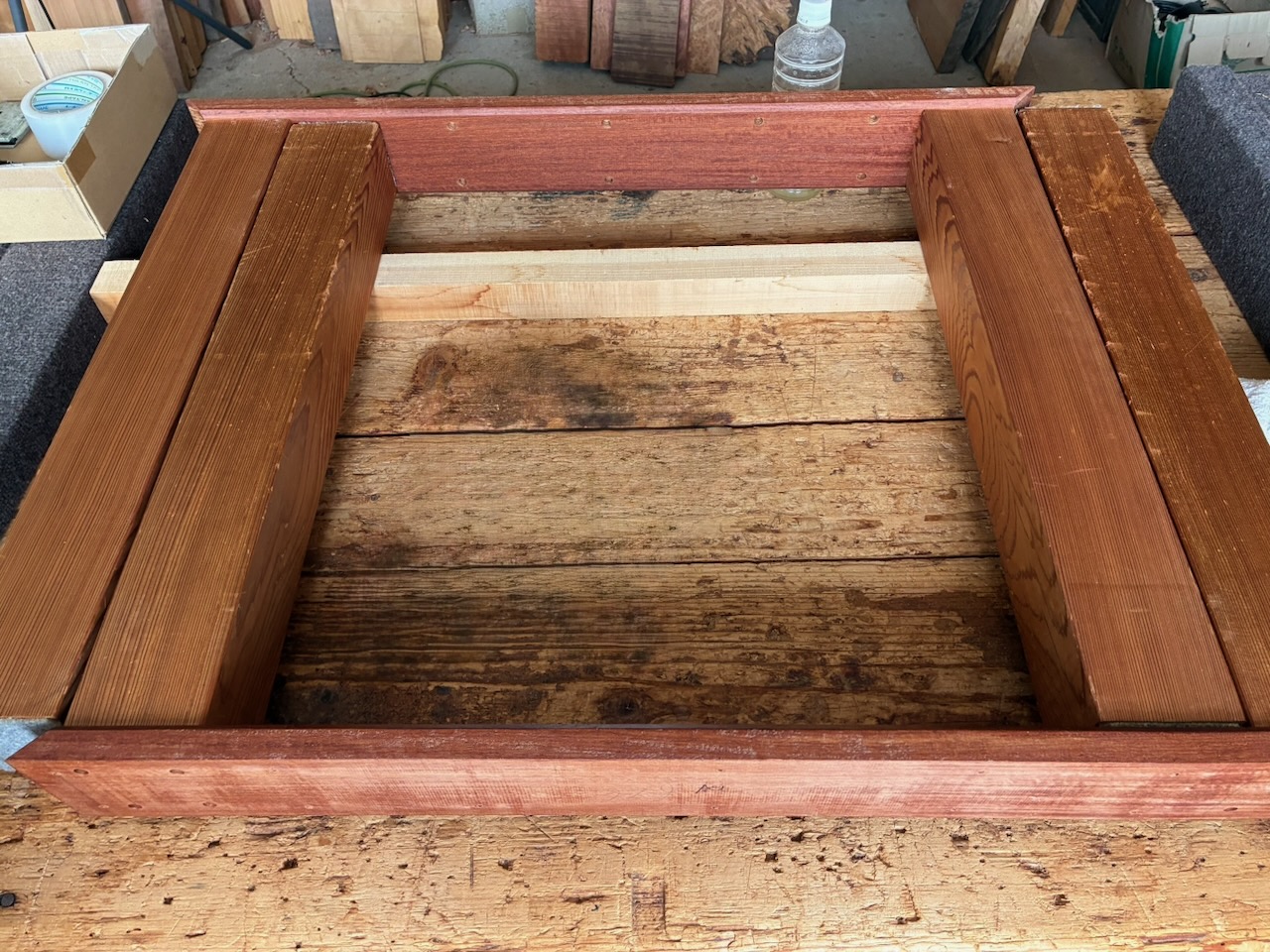
minority318さんがお越しになるまでにラワンの側板二枚と樹種不明の仕切板一枚の加工をやり直しました。上の画像は上下逆になっています。樹種不明の板は桧だと聞いていますが、桧よりも硬くて桧特有の香りがないような気がします。

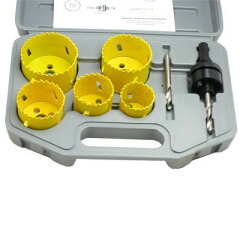
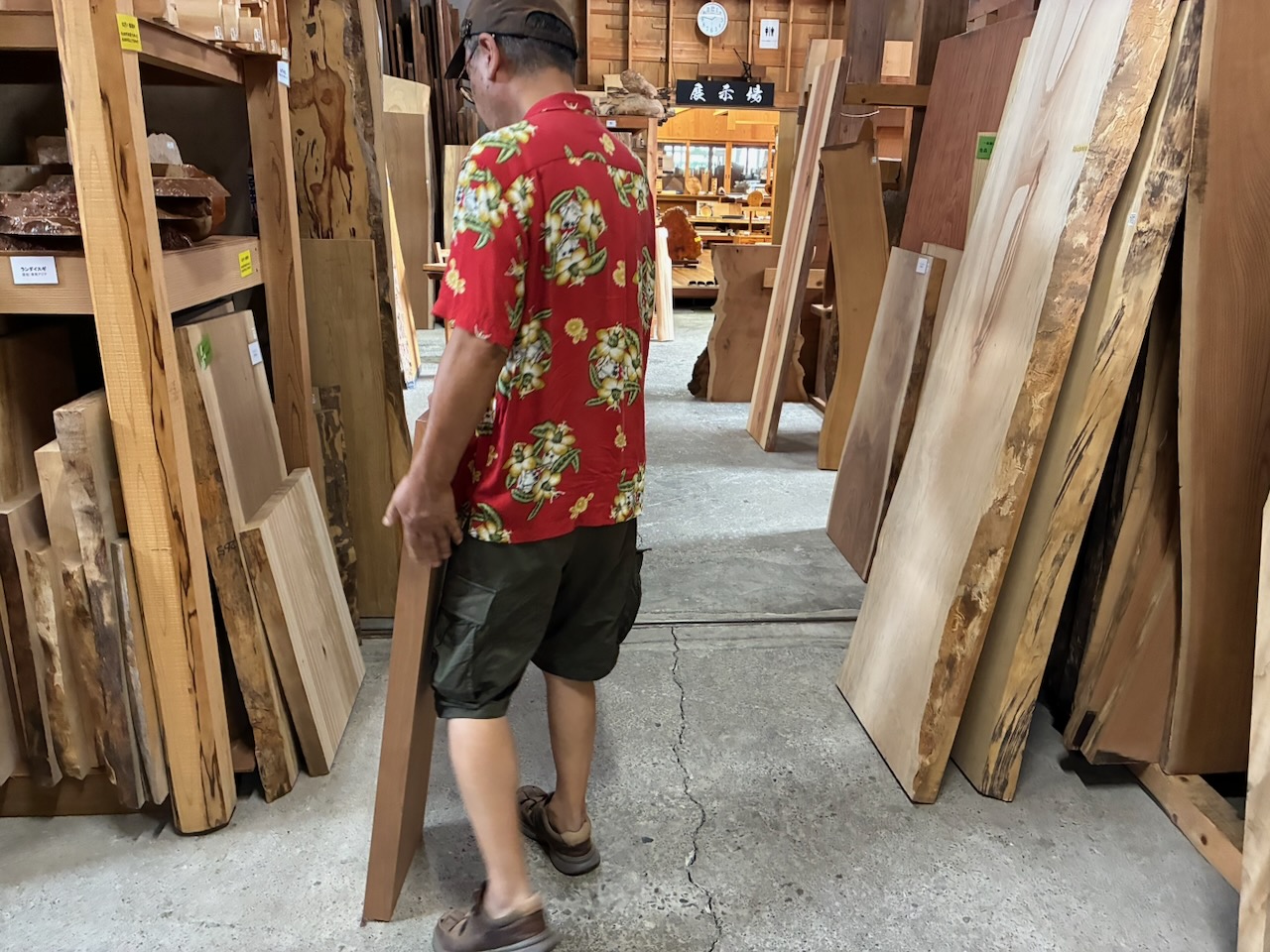
口径51ミリのホールソーを装着した業務用振動ドリルを使って、二枚の棚板に穴を貫通させるminority318さん。穴を空ける位置が重要で、まっすぐ垂直に穴を貫通させる必要があります。元大工さんであるお爺さんのDNA、確実に受け継いでいるようです。
小型の鉋で面取り。手つきが職人さん。

ラワンほどではありませんが、WRC(米杉)も軟らかい木なので、鉋がけは容易。

オービタルサンダーも使ってみたかったそうです。

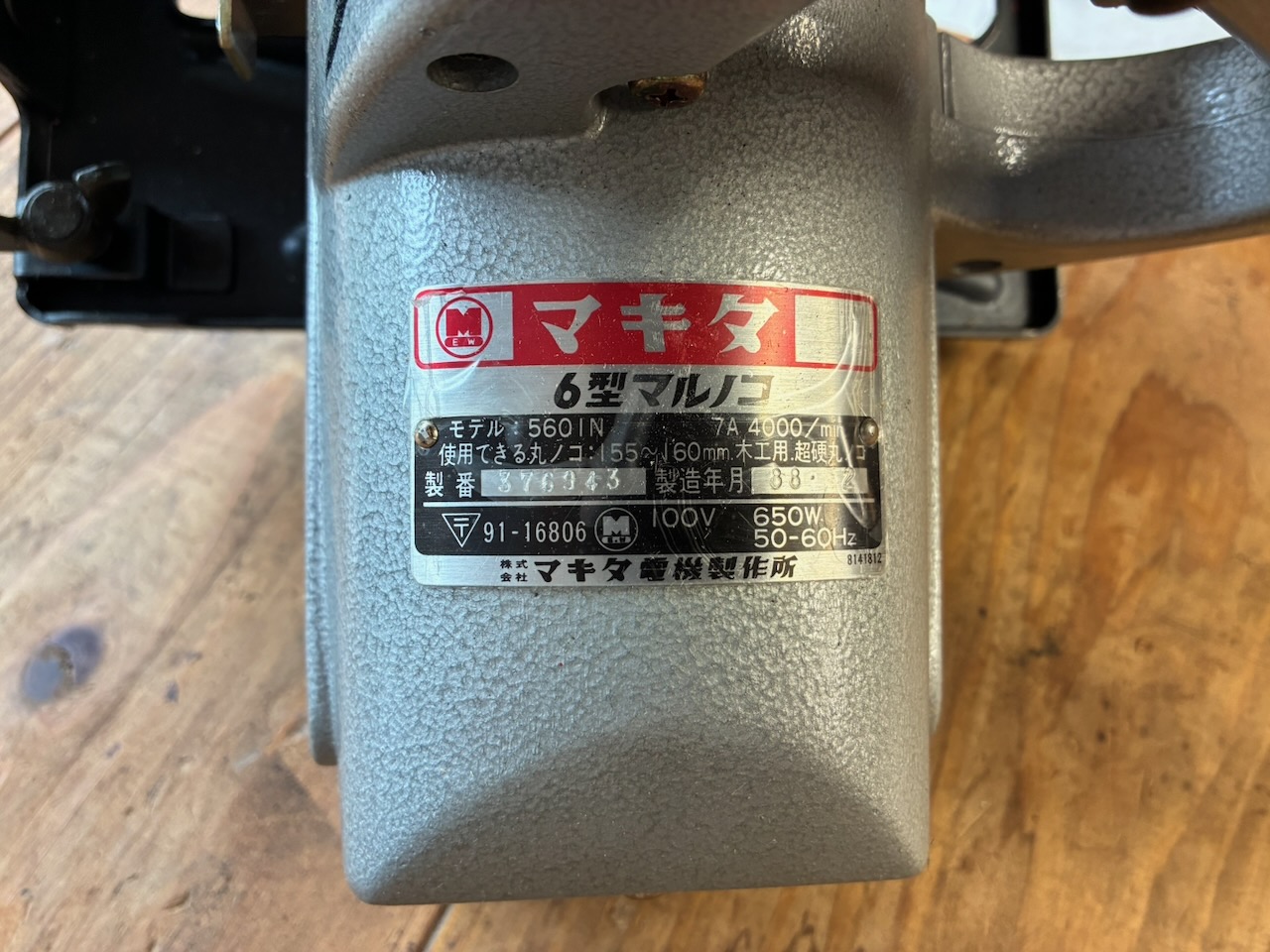
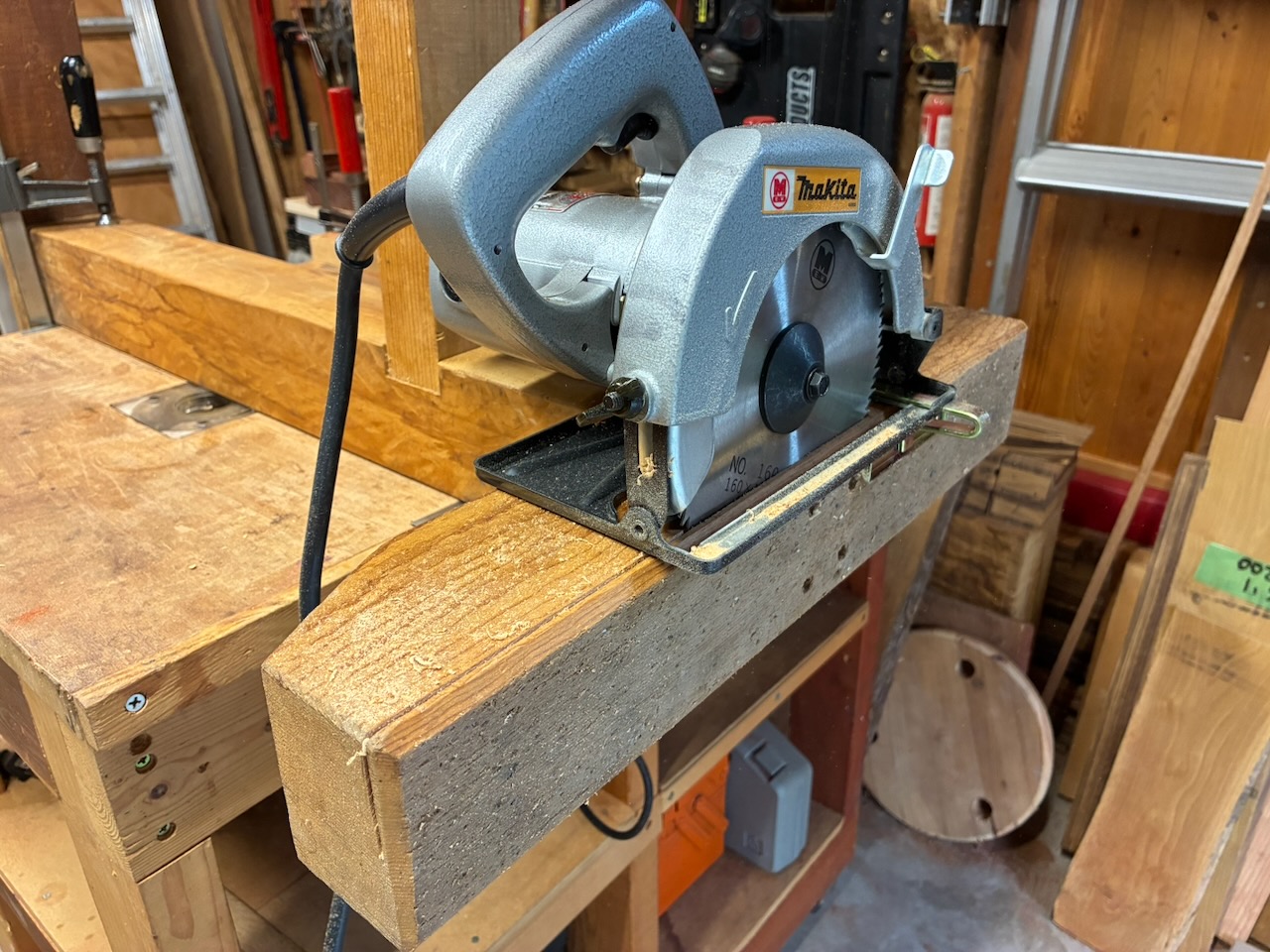
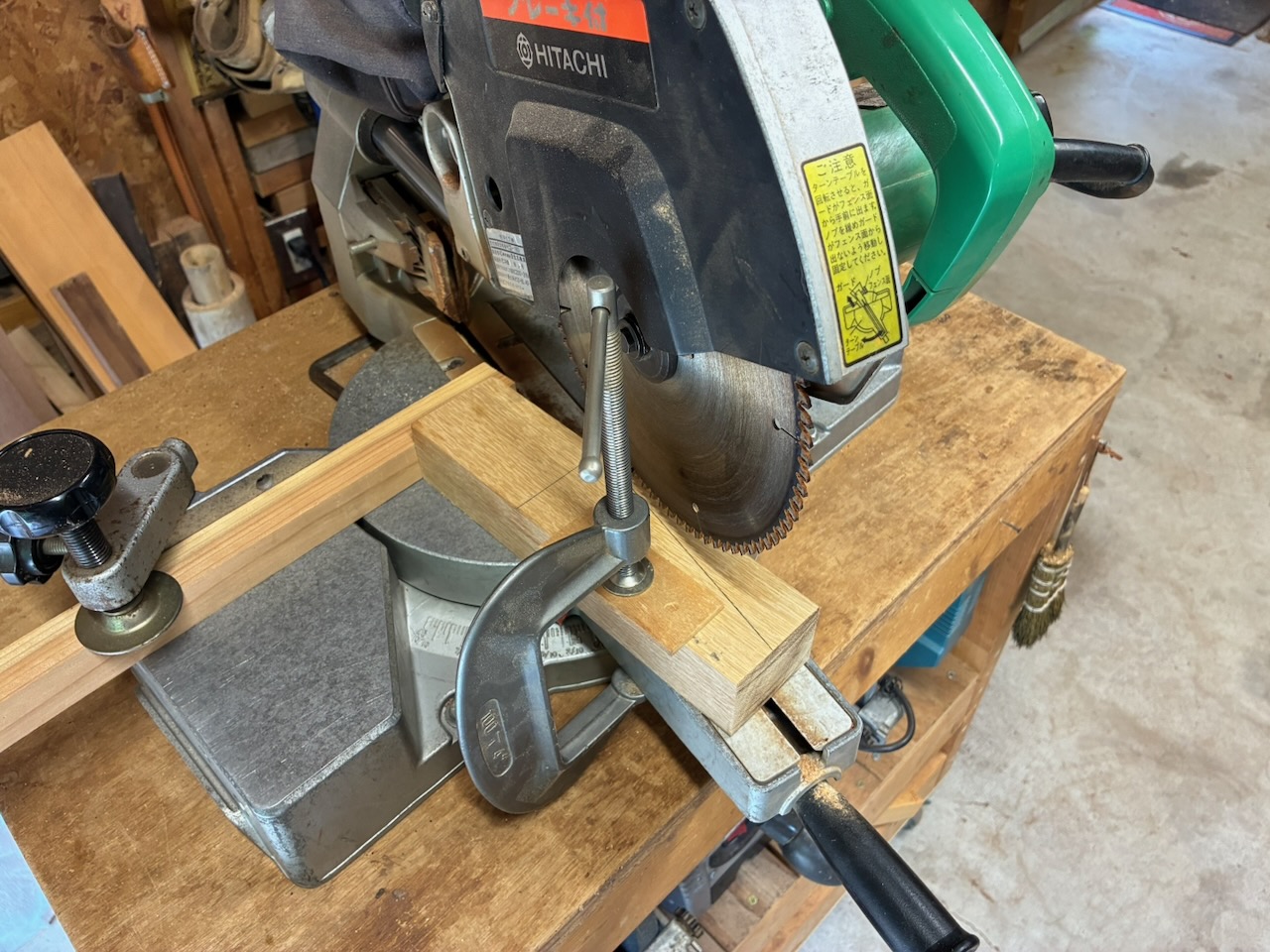
分厚い仕切板は両側に溝切りを施しました。ラワン側板も溝切りはすべて卓上スライド丸鋸を使いましたが、これは失敗だったと思います。トリマーテーブルを使うべきでした。

奥の方で溝を切る私、手前に親子ほど歳が離れたminority318さん。

軟らかいラワンは鑿で容易に微調整できますが、樹種不明の硬い木は鑿では困難。

側板と仕切板の溝に下段の棚を入れながら、

同時に上段(天板)の溝に側板と仕切板を嵌めて、直角にしなければなりません。

下段が長すぎるというか、仕切板の溝が浅いためか、直角を出すのに四苦八苦。

下段の長さを少し短くしたら何とか、直角が出ました。

許容誤差は1ミリ未満。図面通りの寸法になっているか、確認中。

上段(天板)と下段の棚を貫くモニターアーム用の穴の位置がずれたらアームの支柱が垂直にならない。

木工接着剤で固定しようかと思いながら時計を見たら、午後7時前。猛暑のガレージ内で長時間、作業したら頭がボーとしてきたので今日は作業を終了することにしました。

接着剤でまだ固定はしていませんが、木製モニタースタンドがほぼ完成しました。

下段の棚に、クラムシェルモードで新調したMacBook Airを置くそうです。

この穴にモニターアームの支柱を通します。

Wood Desktop Shelf— Part 6へと続く。
Wood Desktop Shelf — Part 4に戻る。

Wood Desktop Shelf — Part 4

明日、minority318さんが当方のガレージ兼作業場(工房)にお越しになります。それまでに木取りと材料の加工を済ませておきたいと考えています。

Apple Numbersで修正した図面

AIが生成した図面と製作工程には大きな欠点がありました。下段の棚板は長辺方向で二枚に分かれており、長い棚板(左)と短い棚板(右)は同じ高さで左右の側板と仕切板に木工ビスで固定するとあります。側板へのビス留めはわかりますが、仕切板にはどうやって同じ高さになるように留めるのか?斜め打ちなら不可能ではありませんが、木工に慣れていない人には無理があります。

AIが生成した図面を上の図のように修正しました。使用する材はすべて無垢の一枚板であり、木工ビスを含む金具類は一切使用せず、固定は溝切りと木工用接着剤でと考えています。

上段は幅が50ミリほど短いラワンにしようと計画しています。下段にはPart 3で準備したWRC製の幅250ミリの一枚板を使おう。長さ1,080ミリで加工したWRC材を二枚に切断するのはちょっと勿体無い気もしますが。

Wood Desktop Shelf — Part 5へと続く。
Wood Desktop Shelf — Part 3に戻る。

Wood Desktop Shelf — Part 3

埋め木の余分を鋸でカットした状態。

木端にある死節も同じ方法で埋め木します。幅250ミリ、厚み17ミリ、長さ1,080ミリの棚板がほぼ完成しましたが、この棚板を上段(天板)にするか、下段にするかはまだ決めていません。実は、同じ寸法の板材が取れる一枚板が手元にないので、接ぎ合わせるか、あるいは上段の幅を208ミリのラワン材にしようかと考えています。依頼したminority318さんにはまだ伝えていません。上段の幅を短くすれば、側板が四角形ではなくなり、五角形になり、デザインを大きく変更することになります。私はその方が格好良いと思いますが。

Wood Desktop Shelf — Part 4へと続く。
Wood Desktop Shelf — Part 2に戻る。

Wood Desktop Shelf — Part 2

幅が8ミリほどの木片をWRC製の板に木工接着剤で固定しました。

節穴が貫通している死節は、同じWRC材の端材を使って埋める方法を試すことにしました。径が少し大きいホールソー(38ミリ)でくり抜いたものを埋め木にします。当初、穴を貫通させようとしましたが、後で貫通させない方が都合が良いことがわかったので、6〜7ミリほど彫り下げることに。

径がより小さいホールソー(35ミリ)を使い、6〜7ミリほど周囲を彫り下げた後に、トリマーで中心部を切削しました。

埋め木した際の隙間はおよそ1ミリになります。

中心の穴はくり抜く時に必要だったので、この部分はダボを埋め木として使う予定です。

埋め木と木工接着剤を使って、死節を埋めました。板の裏側にも同様の埋め木をする必要があります。


Wood Desktop Shelf— Part 3へと続く。
Wood Desktop Shelf — Part 1に戻る。

Wood Desktop Shelf — Part 1

minority318さんからAIで生成したという木製モニタースタンドの図面が送られてきました。この図面を元に、最近、新調されたモニターの下にスタンドというか、棚を設置するそうです。MacBook Airも新調されたようで、それをクラムシェルモードで使うので、モニター下の棚の上に載せておきたいようです。使用時ではないキーボードやトラックパッドも棚上に収納。

デザインの元となる製品はこちら、https://link.amazon/B0ifkF0UW

AIが生成した図面込みの仕様書を、元大工さんだった98歳のお爺さんに見せたら、材料や道具もないし、これは無理かなということになり、私が製作のお手伝いをすることになりました。AIが生成した図面には木取り図まで描かれており、素人でも最小限の道具で容易に製作できるよう、ホームセンターで入手及び加工できそうな寸法の材料がリストアップされていました。

仕様書には上段(天板)と下段の棚に幅250ミリ、厚み15ミリの合板を使うように書いてありますが、私の手元にあるのは無垢の一枚板ばかり。幅250ミリ、厚み15ミリで反りがない一枚板は入手困難。横方向に接ぐしかないかと思い、先日、ご近所さんに譲っていただいた解体済みWRC(米杉)製の小屋に使われていた材が使えないか考えながら、木製ドアをばらしてみました。ドアに使われていた板の幅は100ミリほどなので、二枚半ほど接ぐ必要がありました。

他に薄くて幅が広い一枚板がないか、探していたら見つかりました。WRC製のこの一枚板は、母屋のセントラルヒーティングのダクトを隠す目的で使われていたものです。幅が5ミリほど不足し、長さも棚一枚分しか取れません。

死節(dead knot)がいくつもあり、このままでは使えない状態です。

これはウッドパテで埋めることも可能ですが。

端っこにあるこれはちょっと厄介。幅が5ミリほど不足するので、5ミリ分の木片を接着すれば何とかなるかも。

Wood Desktop Self— Part 2へと続く。

AP Bench Vice 125mm BV792

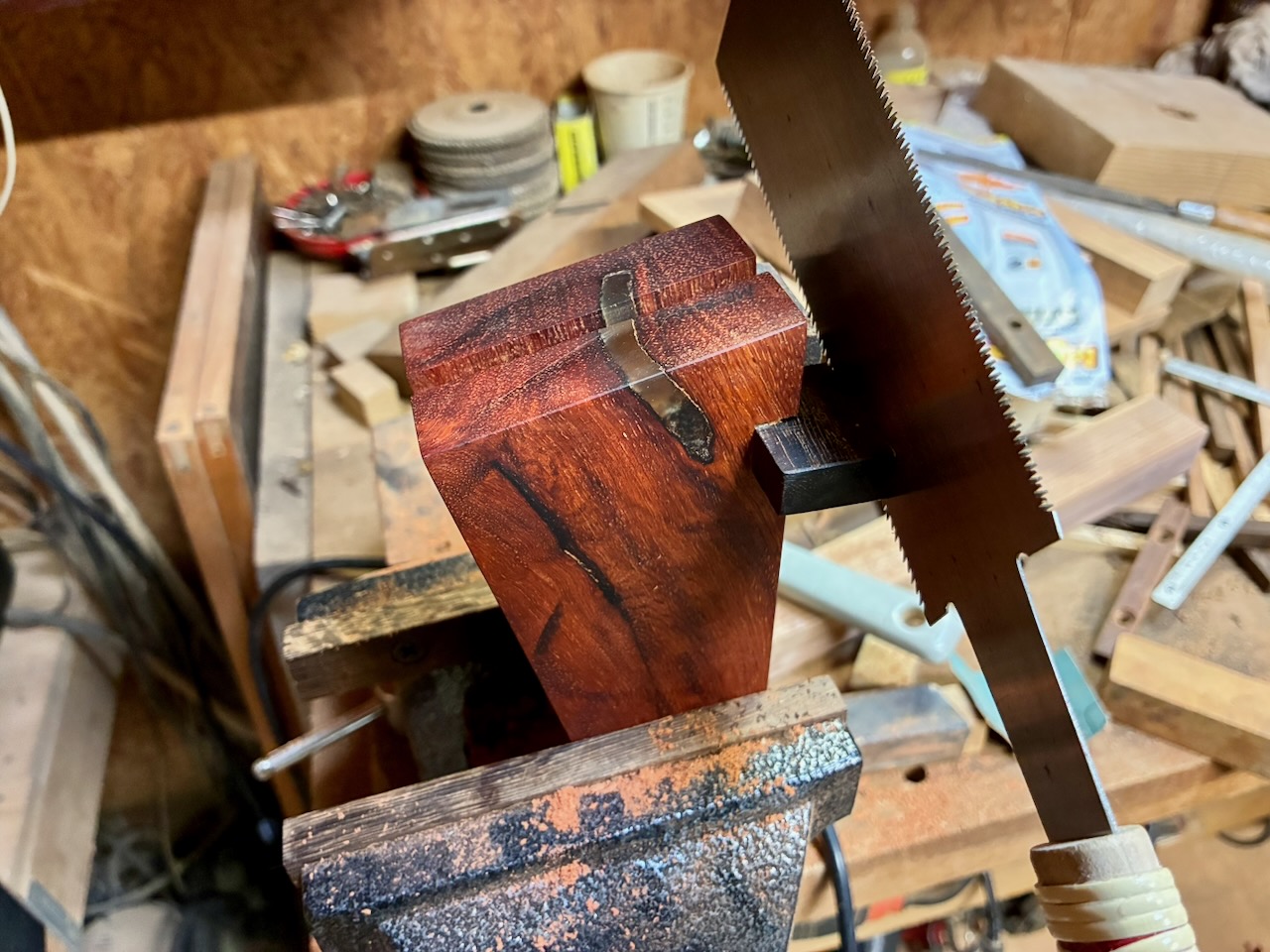
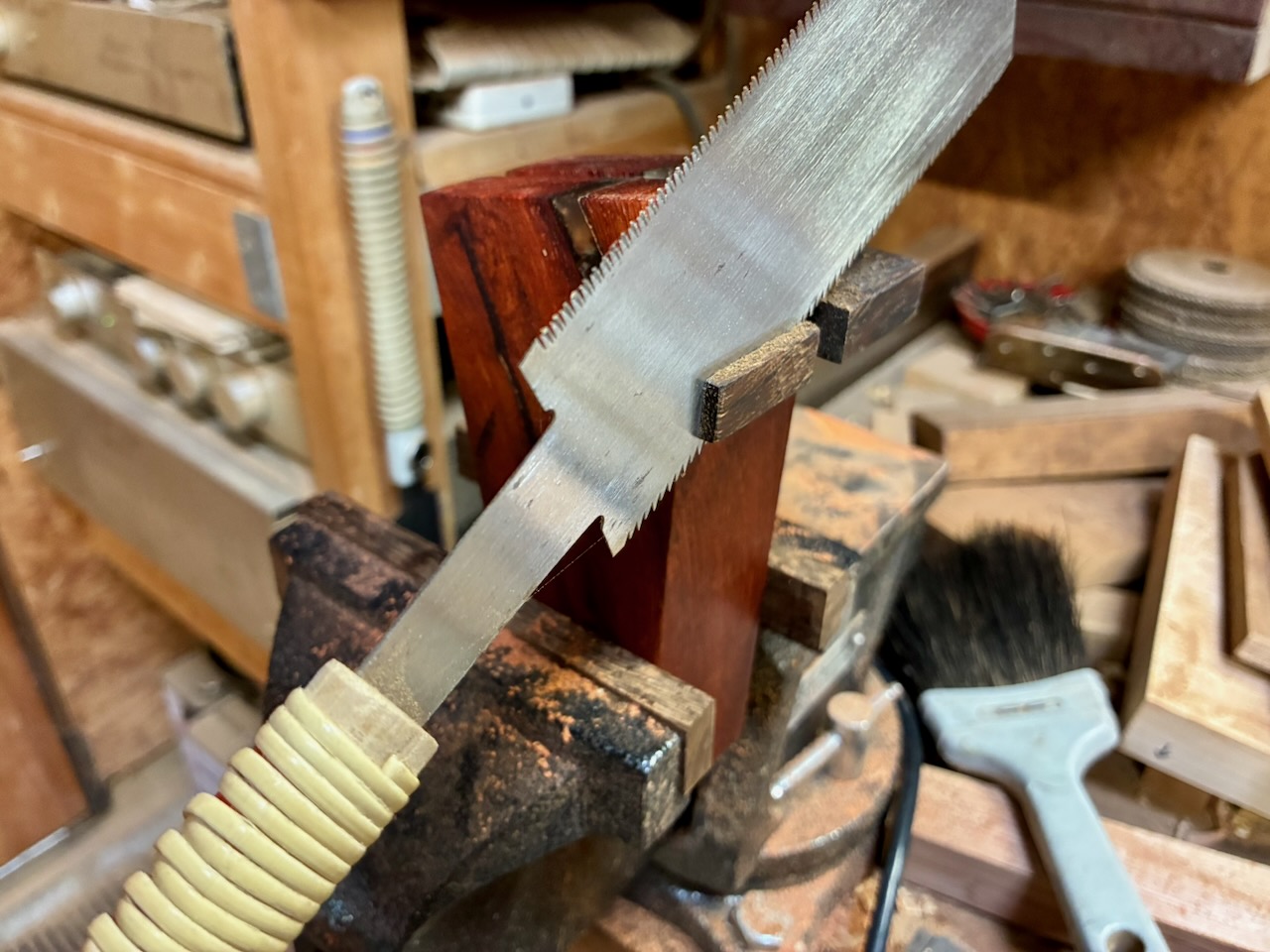
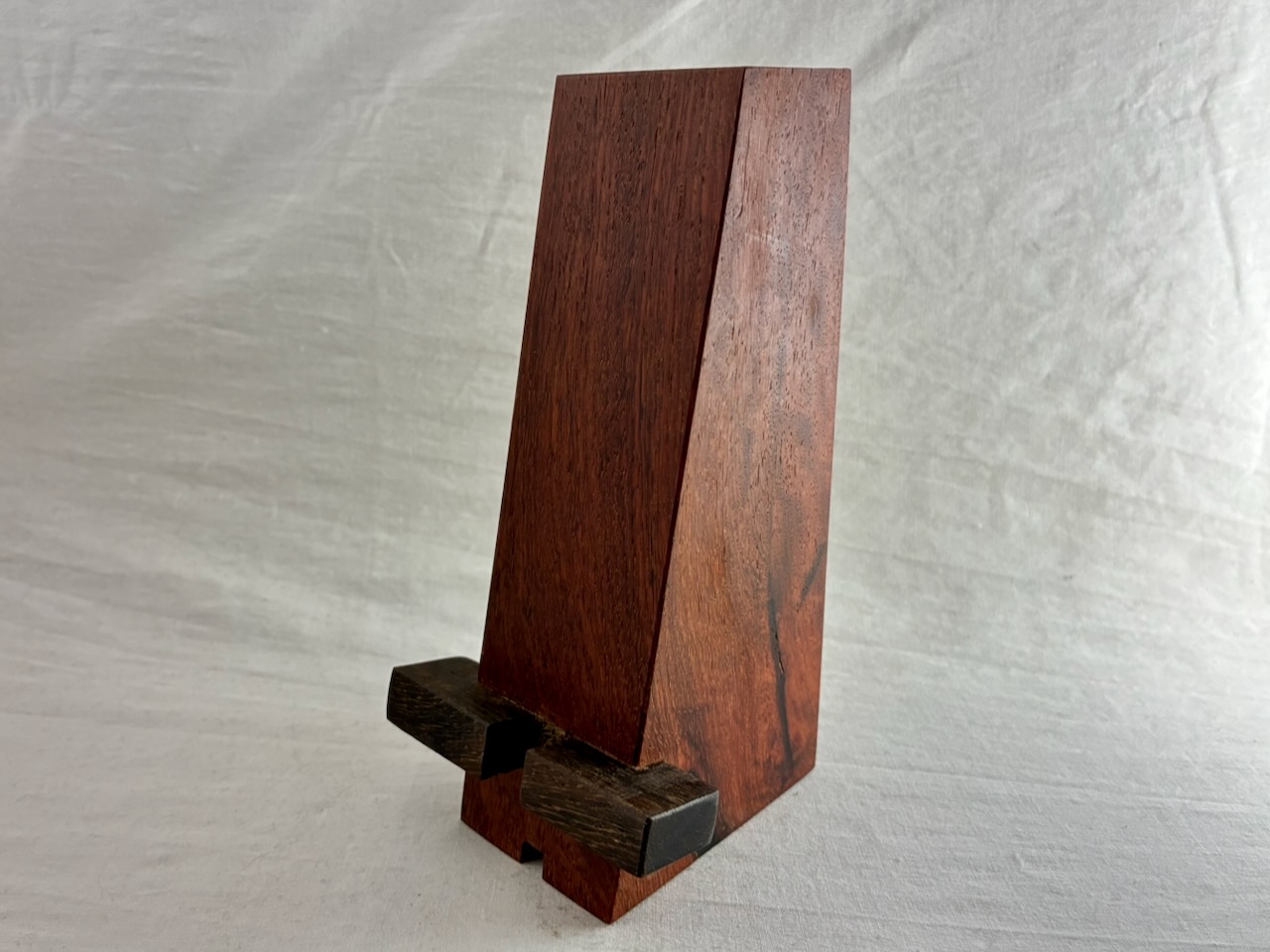
16年ぶりにワークベンチ据え置き型のベンチバイスを新調しました。trad®製Home Vise THV-90が鎮座していた同じ位置により大きなAstro Products製ベンチバイスBV792を呼び径M10、長さ60ミリの六角ボルト2本で固定しました。ベンチバイスのベースにはボルト穴が3個ありますが、その内の2個のみ使用。自作のワークベンチ天板を貫通する穴を一つ、新たに空ける必要がありました。

金属加工用のバイス部をビスを緩めて取り外し、木工用のバイス部を同じ寸法で新たに作って交換しました。木工用バイス部に使用した材はタガヤサン(鉄刀木)。1ミリ未満の精度でビス穴を貫通させる必要がありました。

バイスで挟む、加工する材に傷を付けなくて済みます。

ベンチバイスを時計回りに回転させてもハンドルがワークベンチ天板と干渉しないよう、固定位置を考えました。開口実用幅が80ミリなので、より大きな材を挟んで加工することができます。また、付属するアンビルも80 x 80ミリと大きいので、専用のアンビルは不要かもしれません。

交換したtrad®製Home Vise THV-90は、格安でメルカリに出品する予定です。

Wireless Charging Smartphone Holder (EC-259)

安曇川にあるPLANT高島店で妙に安いワイヤレス充電可能な車載用スマートフォンホルダーを見つけました。MagSafe対応でワイヤレス充電が可能な製品は4、5千円はすると思っていたら、こちらの製品は税込3,058円!これは買っておこうということになりました。

車載スマホホルダーは私にとっては初代iPhone 3Gの頃からこれまでに数えきれないほど、購入しており、新製品を試すことが趣味になりつつあります。

アームの部分が金属製であり、丈夫そうなことが気に入りました。

帰宅後、早速、Suzuki HUSTLERのダッシュボードに付属の両面テープを使い、助手席のエアバッグと干渉しない位置に取り付けました。

こんな感じに下げて、できるだけ視界を遮らないように調節。

iPhoneにUSBケーブルを挿さなくても充電できるのはやはり便利。


Making A Three-Legged Round Stool — Part 8

座面までの高さが420ミリとなるよう、脚部を切断。

切断角度は一方向に90º+5º。

隙間を自作のウッドパテで埋めてから、座面全体にサンダーで研磨。

全体に亜麻仁油を塗布して完成。座面に一定の角度で穴を貫通させるための治具の製作に多くの時間を費やしました。治具を使ったら量産できそうですが、需要がありそうにないので、この一脚で終了になりそうです。

三本脚の丸いスツール製作難易度:5段階で3

Making A Three-Legged Round Stool — Part 7に戻る。
Making A Three-Legged Round Stool — Part 1に戻る。

Suzuki HUSTLER — Installing A Display Audio — Part 6

バックカメラ取り付け方法を変更しました。具体的にはナンバープレートステーを取り外し、吊り下げステーに交換して、ナンバープレート上方のバンパーに、製品付属の強力両面テープで貼りました。

RCA中継ケーブルは、助手席側からグローブボックスに配線することにしました。助手席側のスカッフプレート(サイドシルモール)の下に隠しました。余ったケーブルは束ねてディスプレイオーディオ背後の空間に。

注意:切断していた映像表示モード切替配線(白線)を再び接続したら、バックカメラの映像がKASUVAR KAR7Wに出力されないことがわかったので、再度切断しました。

総括:1DINサイズのオーディオヘッドユニット(Pioneer carrozzeria MVH-3300)から有線/無線CarPlay対応ディスプレイオーディオ(KASUVAR KAR7W)に換装する作業は難なく実施できました。手こずったのは、レビュー投稿後に特典として無償で貰ったバックカメラ(PORMIDO CAM119)の取り付け作業です。バックカメラの電源をバックランプの電源から取る際に分岐タップを使ったら上手く行かず、結局は半田付けして電源を取ることになりました。それと、映像表示モード切替配線(白線)を切断しないと映像が出力されないということに気付くのに時間を要しました。

バックカメラの取り付け作業は難航しましたが、実際に使ってみると、苦労して取り付けた甲斐があると実感することができました。私はいつも前向きで車庫に車を停めているので、出庫する際は後退しながら市道に出ることになります。これまでは左右後方は目視で確認するため、左後ろを向いて右後ろを向いて、また左後ろを向いて、市道に接近する車両や人がいないか確認していました。バックカメラを取り付けたことで、バックギアに入れた直後に水平方向の視野角135º、垂直方向の視野角76ºの魚眼映像がモニターに出力されるので、後ろを何度も振り向く必要がなくなりました。また、バックカメラはF値1.6〜1.8の明るい魚眼レンズ搭載なので、バックランプの光が届かない遠くの被写体もモニターで確認できます。

Suzuki HUSTLER — Installing A Display Audio — Part 5に戻る。
Suzuki HUSTLER — Installing A Display Audio — Part 1に戻る

Suzuki HUSTLER — Installing A Display Audio — Part 5

バックカメラの映像が出力されない原因は、PORMIDO製バックカメラ本体にあるのではないかと疑いましたが原因は私にありました。酷暑の中、エアコンがないガレージ内で作業していて、頭がボケてきたのか、カメラの映像出力端子をディスプレイオーディオの映像入力端子に接続せずに、あれやこれやと無駄な作業をしていたことになります。

半田付けをやり直して、入出力の端子を適切に接続し、バックギアに入れたらやっと映像が出力されました。後は、車内に8メートルのケーブルを隠しながら配線するのみ。


Suzuki HUSTLER — Installing A Display Audio — Part 6へと続く。
Suzuki HUSTLER — Installing A Display Audio — Part 4に戻る。

Suzuki HUSTLER — Installing A Display Audio — Part 4

バックカメラはバックギアに入れた時に電源オンとなるよう、カメラの電源はバックランプの電源から取る方法が最適です。コンビネーションランプと内張、カバー等を取り外し、コンビネーションランプのケーブル用開口部の隙間からバックカメラの電源ケーブル(赤)を車外に出しました。

車外に出したカメラの電源ケーブル(赤)をバックランプのケーブル(赤)と、分岐タップを使って接続しました。

車内側に残るカメラの電源ケーブル(赤黒のアース線)は、コンビネーションランプ用ケーブルのアース線が接続してあるボルトに共締めしました。RCA中継コードのカメラ映像出力端子(黄)をディスプレイオーディオ背面のカメラ映像入力端子に繋ぎ、バックギアに入れてカメラの映像が出力されるかどうか試したところ、モニターは真っ暗でバックガイドラインのみが表示される。どうやらバックカメラの電源が取れていないようです。
作業を中断して翌日、分岐タップを使用するのをやめて、カメラの電源ケーブル(赤)とバックランプのケーブル(赤)を半田付けしました。それでも映像は出力されない。ひょっとしたら、バックカメラ本体が壊れているのかもしれないという疑惑が浮上しました。
Suzuki HUSTLER — Installing A Display Audio — Part 5へと続く。
Suzuki HUSTLER — Installing A Display Audio — Part 3に戻る。

Making A Three-Legged Round Stool — Part 7

座面裏側の縁の部分にコロ付きボーズ面のビットを装着したトリマーで面取りしました。

仕上がりはこんな感じ。

3本の脚を下から穴に通してタガヤサンの端材を加工した楔を切り欠き部分に打ち込みました。

木工接着剤の乾燥には半時間もかかりません。

鋸で余分をカット。この時に気付きました。3本の脚はもう少し、突き出た状態にすべきでした。

座面の表側もトリマーで面取り。

完成間近の三本脚の丸いスツール。

楔は座面の割れを防ぐため、木目に直交する角度になるように打ち込みました。

隙間は自作のウッドパテで埋める予定。

Making A Three-Legged Round Stool — Part 8へと続く。
Making A Three-Legged Round Stool — Part 6に戻る。

TOP