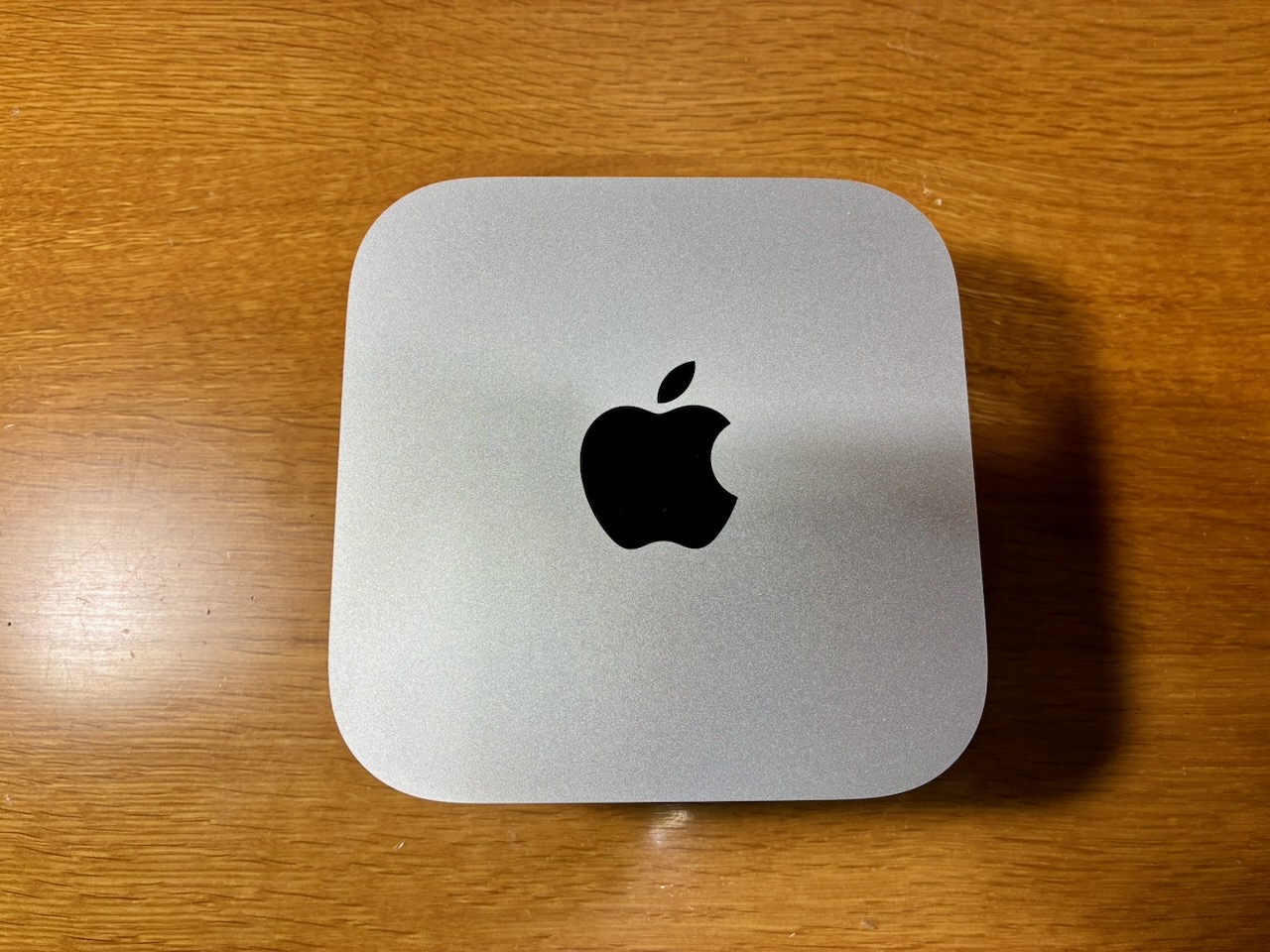
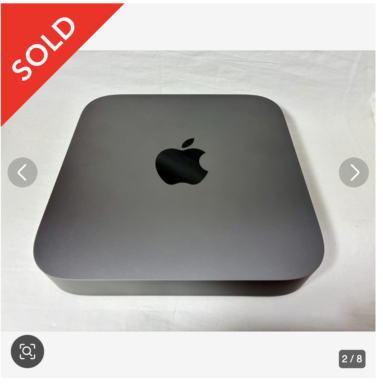
Mac mini 2018 (Early 2020) Sold

mercariに出品していたMac mini 2018 (Early 2020) が38,200円で売れました。販売手数料3,820円と配送料850円を差し引いた33,530円が販売利益でした。

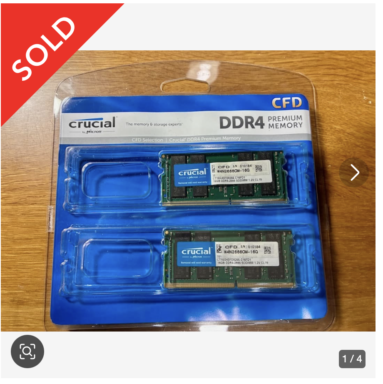
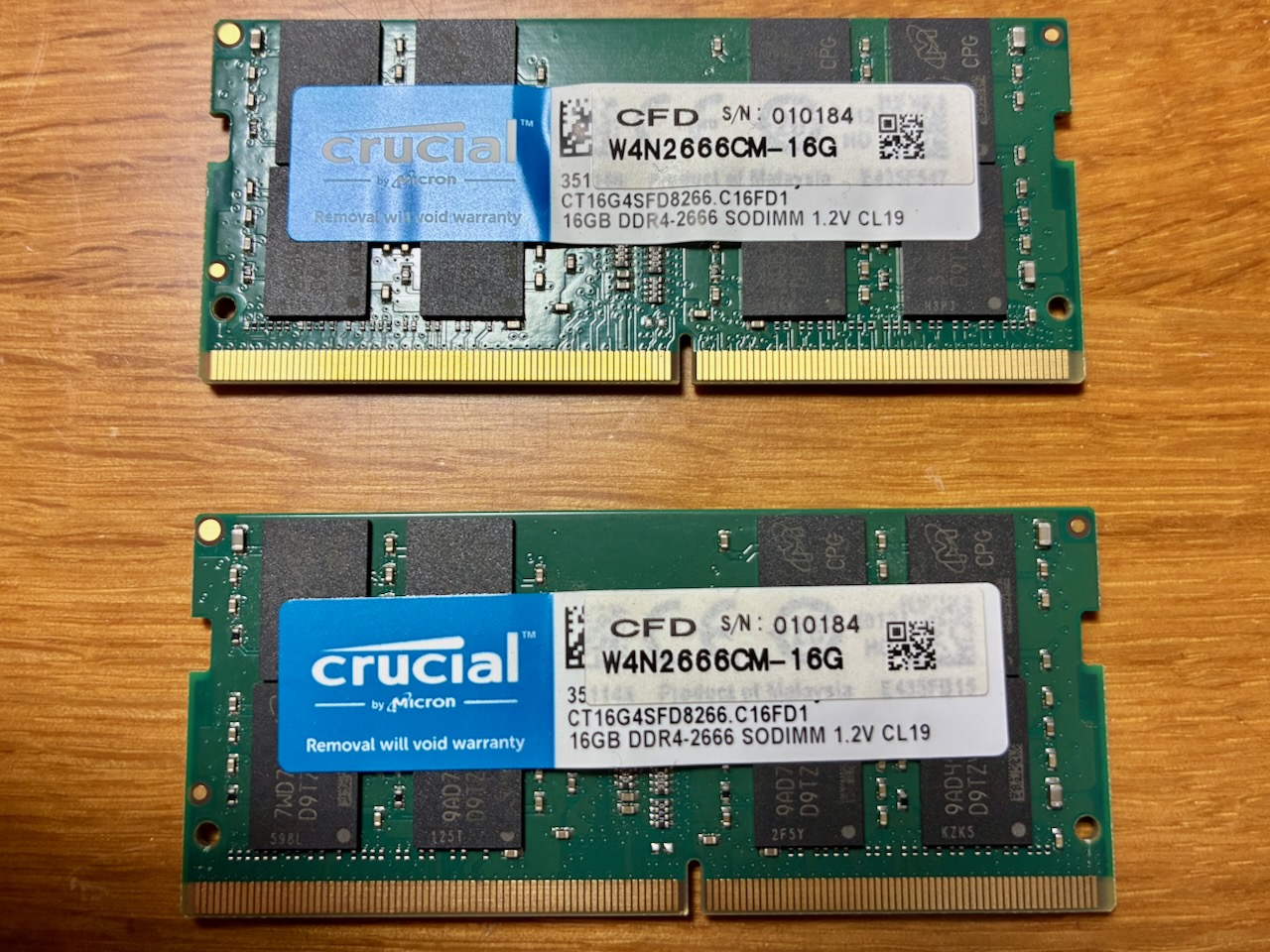
本体よりも先に出品したcrucial 16GB x 2枚DDR4-2666 SO-DIMMは18,720円で売れ、販売手数料1,872円と配送料210円を差し引いた16,638円が販売利益でした。

Mac mini 2018 (Early 2020) 本体と取り外したメモリの合計販売利益は、50,168円となりました。

Mac mini (2024) Storage

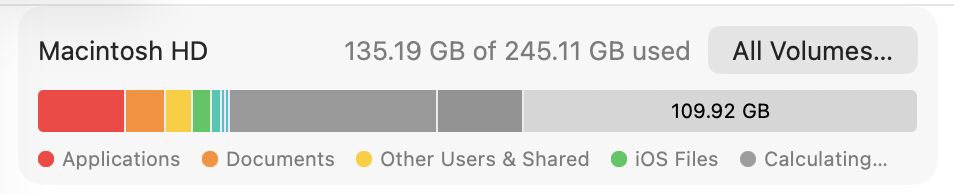
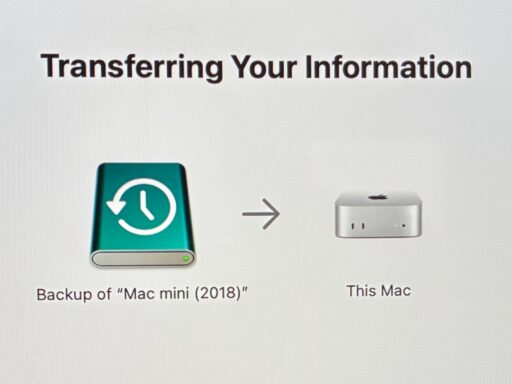
先代のMac mini (2018) の内蔵SSDは容量が512GBであったのに対し、Mac mini (2024) 内蔵SSDの容量はその半分である256GB。Mac mini (2018) のデータを半分近くまで縮小させてからTime Machineで新たにバックアップを作成し、その縮小したデータをMac mini (2024) に復元させました。

データ復元直後は空き容量が20GBとかで、現行Photos Libraryの容量が増えれば、内蔵SSDの容量不足になりそうだったので、Photos Libraryはすべて外付けHDDに移動させていました。しかしながら、それでは画像編集時の動きが緩慢となり、折角のApple Siliconのスピードが活かせない。

そこで、30年近く前から居座っている、使わない古い書類を外付けHDDに移動し、Intel Macのみ対応のApp (Microsoft Officeなど)は捨てることにしました。MS Wordで作成したファイルはApple Pagesで開くことが可能のようです。

結果、空き容量が100GBを超えたので、現行Photos Libraryを内蔵SSDに戻しました。

Our 13th Mac — Mac mini M4 (2024)

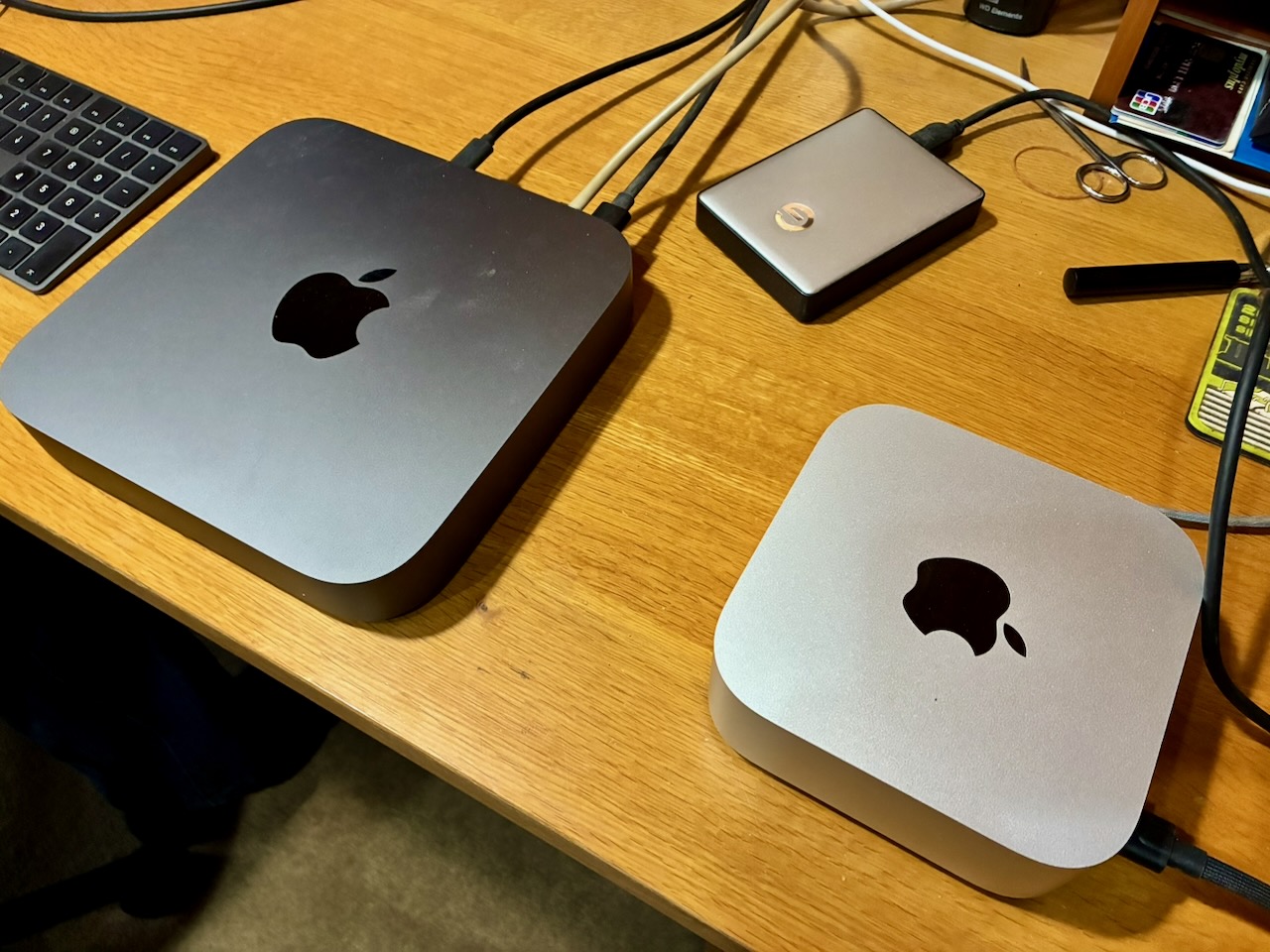
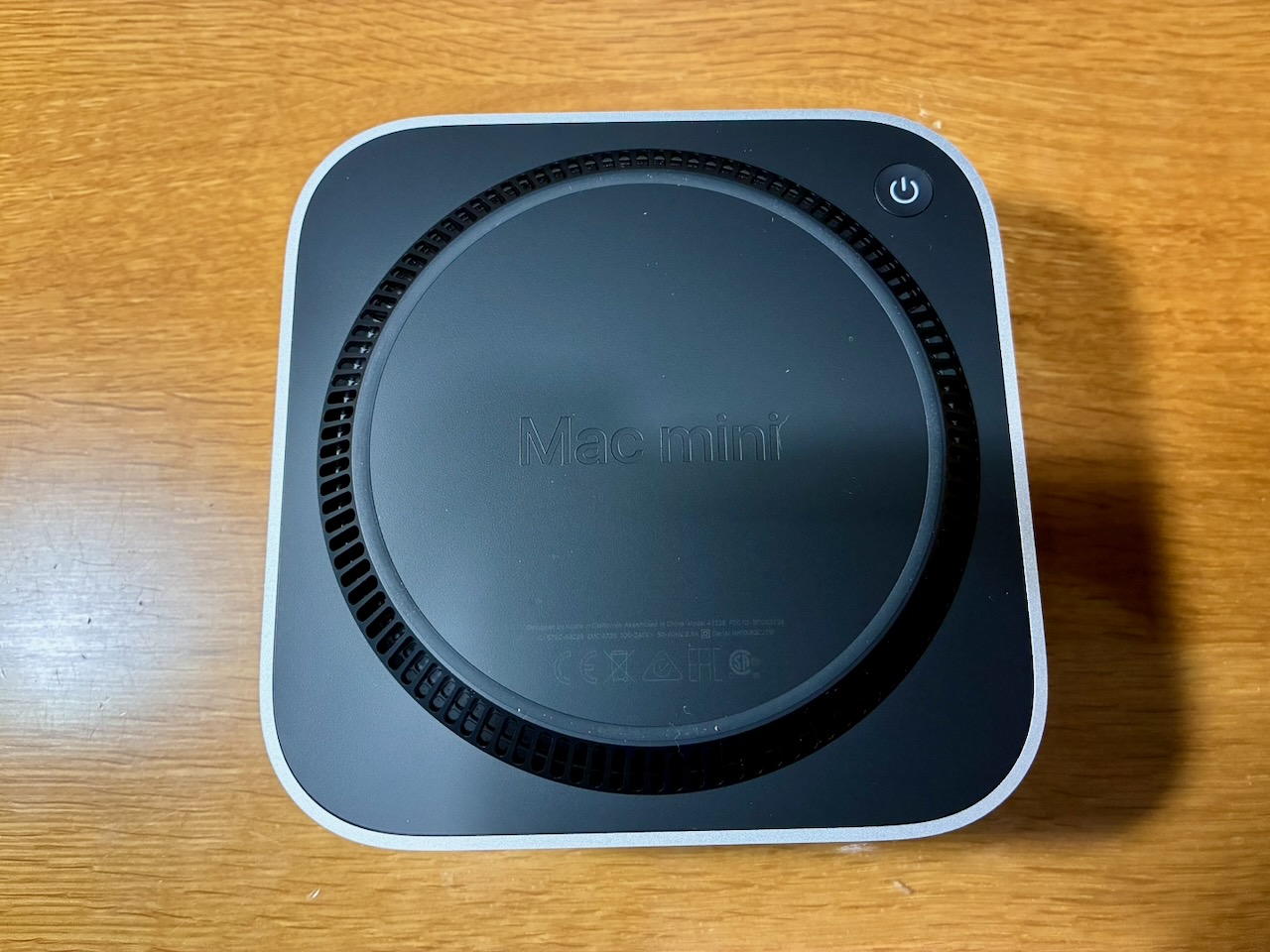
Mac mini M4 (2024) を開封し、セットアップします。Mac mini 2018と比べると、厚みはあるものの全体的にかなり小さい。Mac mini (2018)がH 36 x W 197 x D 197 mmであるのに対し、Mac mini M4 (2024)はH 50 x W 127 x D 127 mm。また、1.3 kgの(2018) に対し、(2024) は0.73 kgと軽量。

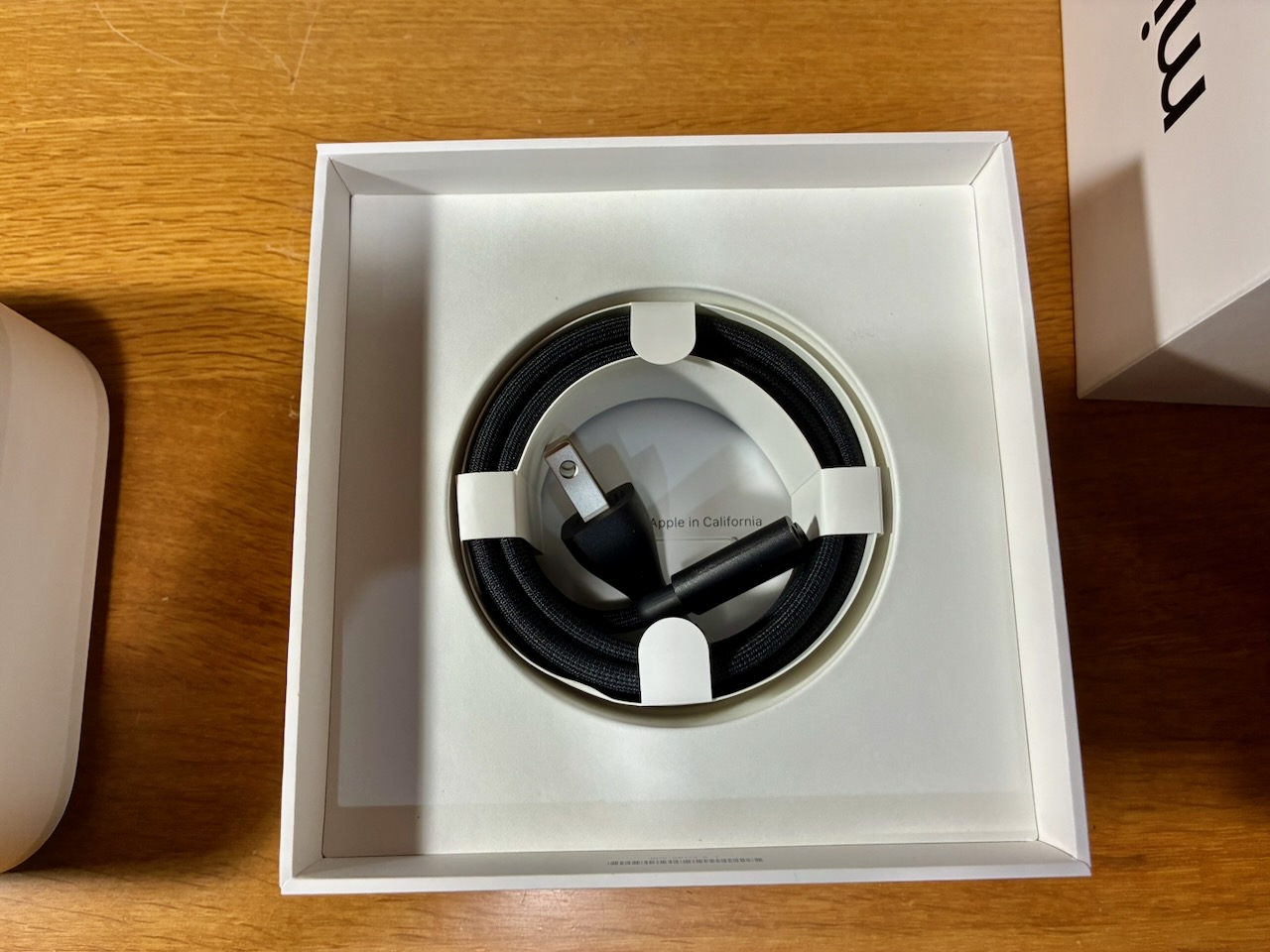
付属する電源ケーブルは、断線に強そうな素材で覆われている。

パワーボタン(電源スイッチ)は背面のコーナー部分にあり、ケーブル接続時に誤って触れる恐れを軽減しているのでしょう。側面にあったMac mini (2018)は、ケーブル接続時に誤ってパワーボタンを押してしまうことが何度かありました。

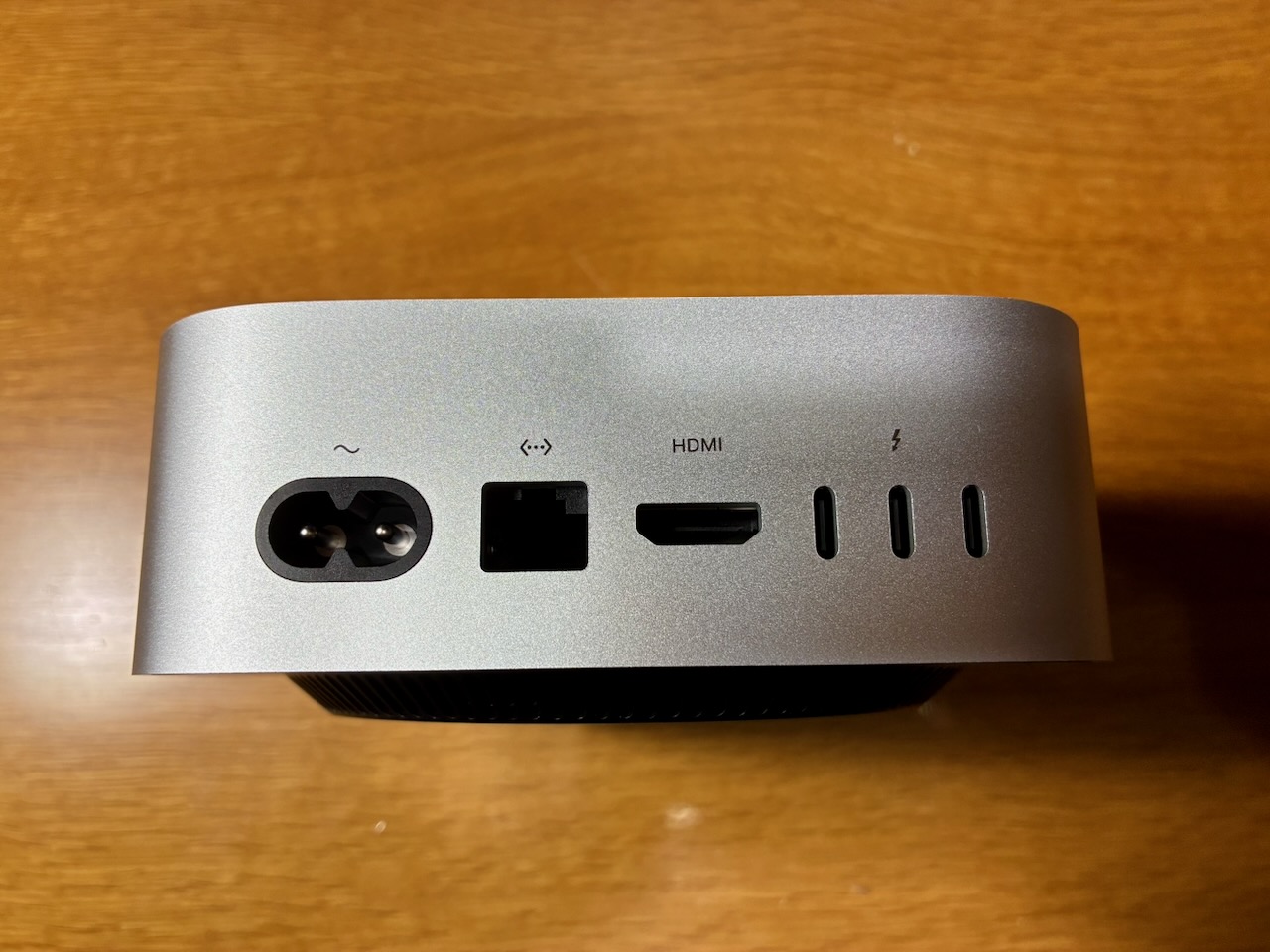
背面は電源ポートとEthernet、HDMI、3個のThunderboltポート。外付けHDDやSSD、モニター、LANケーブル等を接続することを意図している。

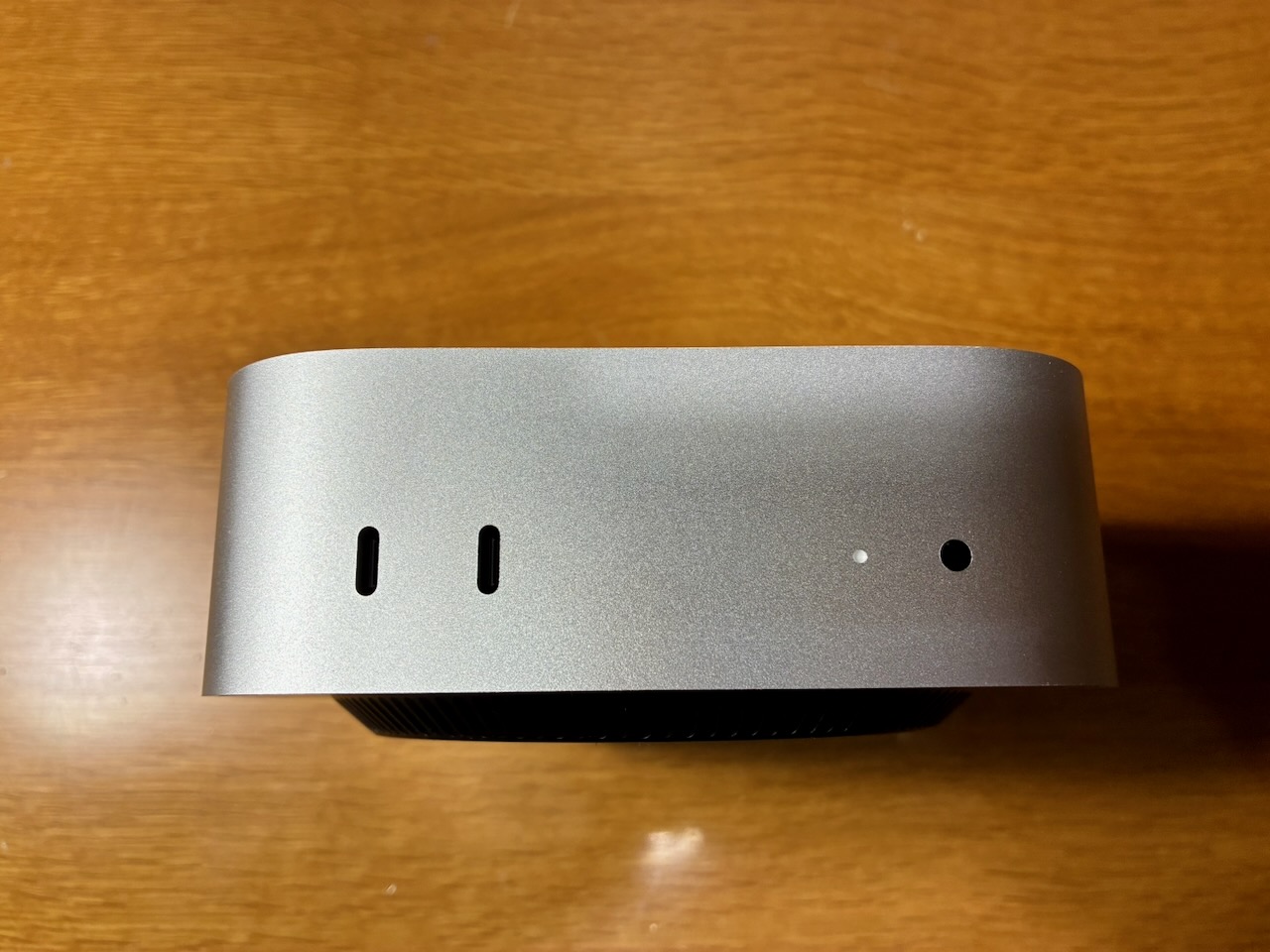
前面にはUSB-Cポート2個とヘッドフォンジャック。前面のUSB-CポートはMagic KeyboardやMagic Trackpad、Magic Mouse等を充電する際に便利。

DIYを趣味にしている私にとって特筆すべきはMac mini (2024) に関しては、Appleのサイトに専用の修理マニュアルが公開されていること。また、Mac mini (2024) Toolsというタイトルが付いたページがあり、品番が付いている工具はAppleからレンタルできるようです。しかし、残念なことにツールキットのレンタルは日本国内では非対応。

Mac mini (2024) はTorx Plus規格のビスが使われているようで、開腹して例えばSSDを換装するには3IP、5IP、8IPのビットが必要だそうです。Appleが米国とヨーロッパで提供するツールキットにはトルク値を調整できるドライバーが含まれますが、画像から判断するとWera製のプリセット型のように見えます。

データはMac mini (2018) のバックアップファイルから移行しましたが、少し手こずりました。512GBの内臓SSD搭載の(2018)から256GBの内臓SSD搭載の(2024)にデータを移行するには、不要なファイルを削除、及び外付けHDDに移行させて、データの容量を256GBのSSDに収まるようにする必要がありました。その後、Time Machineでバックアップしてから復元するという過程を経ることになりました。この一連の作業に丸一日は要しています。

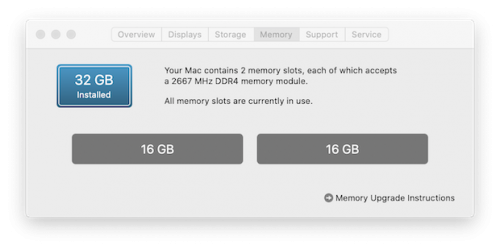
新しいMac mini (2024)は16GBのユニファイドメモリ搭載ですが、32GBのメモリに増設した古いMac mini (2018)と比べて、全体的に高速で快適に使えるようになりました。但し、内臓SSDの容量を確保するために現行のPhotos Libraryを外付けHDDに移したことが原因か、画像編集に関しては速度の向上は気づかないレベルです。

Replacing DDR4 RAM

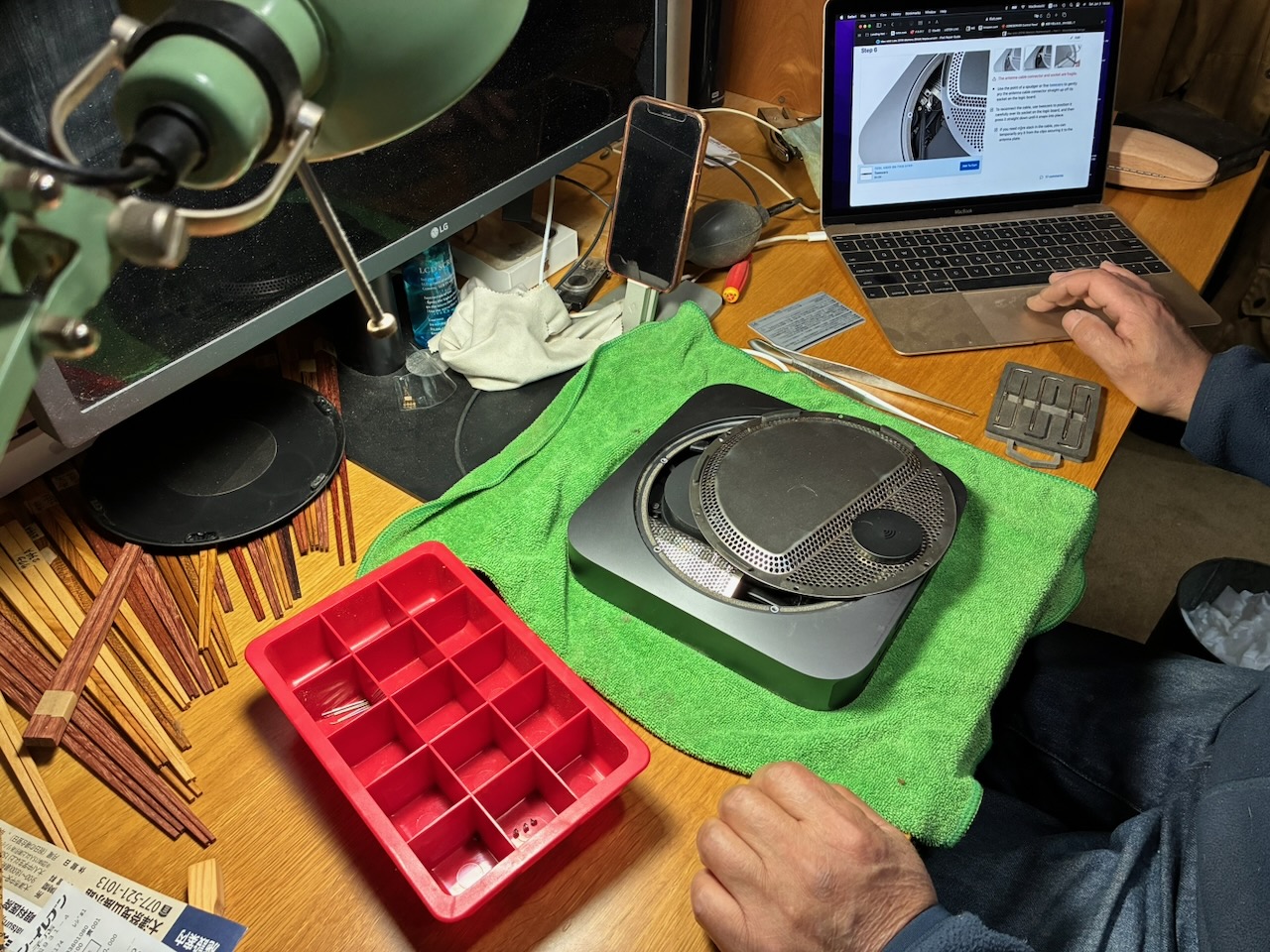
Intel CPU搭載の最終モデルであるMac mini 2018 (Early 2020)を開腹し、2枚のDDR4 RAM 16GBを取り出して売却します。6年近く前の2020年5月にメモリを換装しました。当時、参考にしたiFixitの動画をMacBook (Early 2016)の12"モニターに映しながらの作業になります。メモリ換装作業の難易度は非常に高いので、決して万人に勧められるものではありません。

開腹作業にはいじり止めTR6 Torx Securityドライバーが必要ですが、このドライバーを探すのに丸一日を要しました。

これが取り出したCrucial CFD 16GB DDR4メモリ2枚。Mac mini 2018 (Early 2020) 購入時に付いていた4GB DDR4メモリ2枚を元に戻しました。

Mac mini (2018) Memory Replacement — Part 2

RAMシールドを固定する2.8mmのネジ、4本をT5トルクスドライバーで緩めて、シールドを取り外しました。

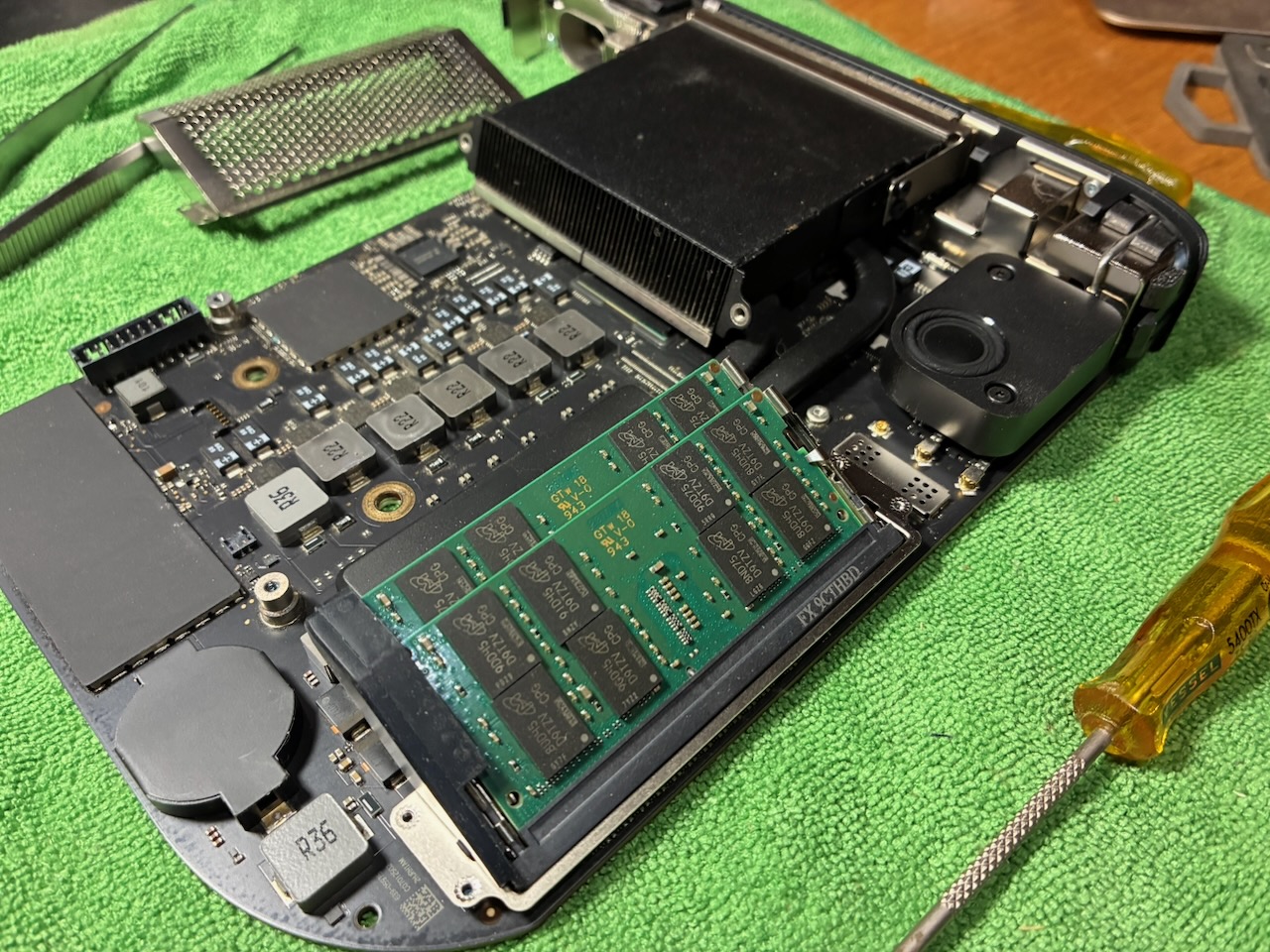
2枚のRAMモジュールは左右側面にあるクリップで固定してあります。ゴム製ガードが邪魔になってクリップが見えない。

取り外した純正メモリはMicron Technology製のようです。Mac mini本体の製品保証期間内にメモリ以外の部品で保証対象の不具合が発生すれば、この純正メモリを元に戻せば良い。換装作業時に傷をつけるようなことがなければ、開腹したことは多分、バレない。作業中に傷をつけないようにするには専用工具必須です。

底部にあるノッチの位置に注意しながら換装用メモリをスライドさせました。ゴールドの接点が見えなくなるまで確実に挿し込みます。

モジュールが左右に傾いていないか、確認してから左右のクリップがパチっと鳴るまでロジックボードの方向に押し下げます。確実に固定されていることを再確認。

それぞれのパーツを元通りに戻しました。

ファンと排気口が、熱を発するロジックボードよりも下に配置してある?

問題なくメモリ換装作業を完了しました。メモリに大きな負荷をかける作業をしていないので、速くなったかどうかは不明。

メモリ換装作業の難易度:5段階で3

Mac mini (2018) Memory Replacement — Part 1に戻る。

Mac mini (2018) Memory Replacement — Part 1

2020年3月発売のMac mini (2018)のメモリ換装作業を完了しました。用意したメモリはCFDブランドの16GB x 2メモリキットバルク品。(CFD販売ノートPC用メモリ、PC4-21300(DDR4-2666、1.2V対応 260pin SO-DIMM)4GB x 2から一気に16GB x 2に増設します。

注意:Appleのサイトには、Mac mini (2018)はユーザー自らがメモリを換装することはできないと書いてあります。製品購入時にカスタマイズするか、Apple認定サービスプロバイダーにメモリのアップグレード作業を依頼するようにと注意喚起しています。ユーザーが自分で換装作業を行なった結果、不具合が発生した場合は、製品保証対象外になると思われます。

換装作業に必要な工具はこのマルチ精密ツールキットにほぼすべて入っています。(ロジックボードを固定するT10トルクススクリューを緩める際は、より大きな力が入れられるラチェットレンチがあった方が良い)実際に使用するのは、

  • TR6トルクスセキュリティー・スクリュードライバー
  • T5トルクススクリュードライバー
  • T10トルクススクリュードライバー
  • ピンセット
  • 古いクレジットカードなどのプラスチック片など
  • ラチェットレンチ

トルクスセキュリティー・スクリューはビット先端中心部に窪みがあります。TR6のビットはT6のビットの代わりに使用できますが、逆は不可。

iFixitの記事を参考に、マルチ精密ツールキットに付属するギター用ピックのようなプラスチック片を用いて、ボトムカバーをこじ開けました。カバーは容易に外れます。クリップは3カ所にあります。

ボトムカバーを取り外せば、アンテナプレートが現れます。このアンテナプレートは3本の4.1mmの長めのネジと3本の1.8mmの短いネジで固定してあります。いずれのネジもTR6スクリュードライバーで緩めます。

取り外した小さなネジはなくさないよう、私は底面に磁石があるAstro Products製ケースに入れるようにしています。

マルチ精密ツールキット付属のマグネタイザーを使って、ビットに磁気を帯びさせておくと、ネジを筐体内に落下させなくて済みます。運悪く、スピーカーユニットの近くに落下させてしまうと、回収するのが厄介。

アンテナプレートを横に少しずらすと、アンテナケーブルをロジックボードに固定する2.8mmのネジが見えます。

TR6トルクスドライバーを用いてネジを緩めて取り外します。そして先端が細いピンセットなどを用いてアンテナケーブルコネクターをソケットから外します。

アンテナプレートが外れました。

Apple製品、普段は見えない部品も美しい。

4本ある7.2mmのネジをT(R)6トルクスドライバーを用いて、緩めます。ファンを固定するネジ4本のうち、2本は斜めに取り付けてあります。

ロジックボードに繋がるファンケーブル(6本のワイヤ)を大胆かつ慎重に引き抜きます。ソケットがロジックボードから外れないように注意。

ファンを取り出すと、ロジックボードが丸見え。次に電源ケーブルとLEDインジケーターライトのコネクターをロジックボードから引き抜きます。ソケットを外さないように注意。

7.5mmのT10トルクスネジ2本を緩めます。この時、ネジが固くてツールキット付属のトルクスドライバーではネジを緩めることができなかったので、私はラチェットレンチを使いました。

押す力ではなく、ネジの回転方向に力を入れることが重要。大きな力で押すと、ロジックボードが破損する恐れがあります。しかし、なぜこのネジは大きなトルクで締めてあるのだろう?

排気口を親指で押せば、ロジックボードを固定するクリップが外れるので、ロジックボードを取り出すことができます。

目的のメモリはRAMシールドの下にあります。


Mac mini (2018) Memory Replacement — Part 2へと続く。
Our 12th Mac — Mac mini (2018)

Mac miniを開封してMacBook (Early 2016) からデータを移行します。

最初に買ったMacは1989年発売のMacintosh SE/30なので、この31年間に12台ということは、およそ2.6年毎に新モデルを入手していることになります。私にとってディスプレイ一体型ではないデスクトップMacは2000年発売のPower Mac G4 Cube以来になります。実に20年ぶり。

特にMac miniはWindowsからのスウィッチャー向けというイメージが当初からあり、WindowsやMS-DOS搭載マシンを買ったことがない私は特段、興味を示すこともなかったように記憶しています。

仕様をMactrackerのデータを元に下にまとめておきます。

[table id=22 /]

屋根裏部屋に持ち上がって、データをMacBook (Early 2016) から移行しました。

有線でデータを移行するにはThunderbolt 3ケーブルが2本、必要になりました。256GBのSSD内蔵MacBookから移行したということもあり、所要時間はおよそ1時間でした。

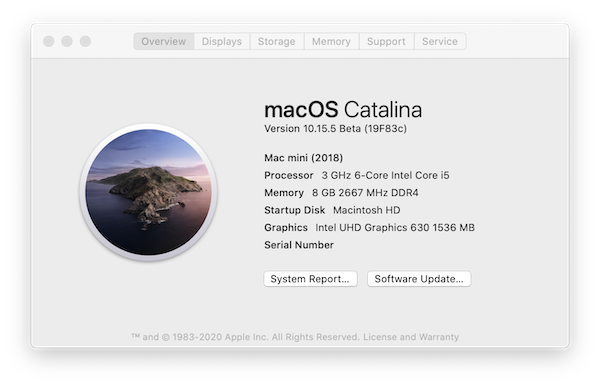
About This Macを見ると、"Mac mini (2018)"になっています。Yodobashi Apple Storeの店員さんに確認すると、価格改定モデルなので、(2020)ではないとのことです。

Getting A New Mac — Part 2

ヨドバシカメラ マルチメディア京都に在庫確認の問い合わせをしたら、512GBのMac miniは在庫1点のみでした。13" MacBook ProとMacBook Airは店頭在庫なし。Apple製品は全体的に品薄状態でした。テレワークやビデオ会議、オンライン授業などをする人が自宅で使うApple製品を急遽入手しているのか?あるいはオンライン優先で実店舗用の入荷数が制限されているのか?

正面入口からの入店時に手指のアルコール消毒とマスク着用が半ば義務付けられていました。店員さんはフェイスシールドも着用。世界的なコロナパニックによるこのような異様な状況を数年先に思い起こせばおそらく、滑稽に思うことでしょう。

私が本日入荷分のラストワンをキープしたので、512GBのMac miniも在庫なしになりました。

Apple Kyotoは臨時休業中。以前、大挙してやって来た中国人観光客が免税価格のiPhoneを大量に購入していたのに、なぜ、接客したApple Store店員さんが新コロに感染しないのか不思議であると書きました。発症していないだけで、実は感染しているのではないかと私は思っていました。

Starbucks Kyoto Tower Sando

BCGワクチン接種と新コロ感染との相関関係を調べ、専門家も反論できない仮説を練り上げたJ Satoさんを私はTwitterでフォローしていますが、最近、その仮説をさらに強化する案を考えられています。

Long-hu たらことしめじのバター醤油チャーハン

J Satoさんのツイート:「東京の抗体陽性率は僅か0.6%。自分の周りで2割くらいがCOVID-19のような風邪をひいたという実感値と大きく異なる。自然免疫で撃退していると抗体獲得できないことが多そう。 西欧米は自然免疫でどれほど撃退できているのか?集団免疫を獲得免疫だけでなく、自然免疫含めてアップデートするときだ。」

つまり、BCGワクチン日本株を接種した人は、自然免疫(訓練免疫)が初期の段階でウィルスに反応するので、抗体ができるほどの感染すらしない傾向があるということです。したがって、抗体検査陽性率をもとに新コロ蔓延状況を把握して、集団免疫の取得状況を推定するのは困難。

クレジットカードでの購入でも5%分のポイントが付与されました。

Getting A New Mac — Part 1に戻る。

Getting A New Mac — Part 1

2016年9月にシンガポール、オーチャードにあったApple Premium ResellerであるepiCentreで入手したMacBook (Early 2016) が現在のメインマシン。21.5"のLG UltraFine 4Kディスプレイに繋いだMacBookはクラムシェルモードで使用しています。

MacBookのバタフライキーボードは滅多に使わないので、埃の侵入による不具合も発生しておらず、何ら問題はないのですが、そろそろ新しいMacが欲しいと思うようになりました。そこで、検討対象機種となったのが、3月に発売となった、新しいMac mini、MacBook Air、そして今月上旬発売の13" MacBook Pro。それぞれの機種導入時のメリット、デメリットを考えてみました。性能面ではどの機種を選んだとしても、MacBook (Early 2016) と比べたらデメリットはほぼないに等しい。

21.5" Retina 4KディスプレイのiMac (2019) も検討しましたが、新型モデルがまもなく発売されるかもしれないという噂があるので、検討機種から外しました。

結局、私にとって12台目となるMacは2020年3月発売のMac mini (2018) となりそうです。

Mac mini 3.0GHz 6コアIntel Core i5, 512GB SSD ¥124,080(税込)
メリット:

  • 21.5" LG UltraFine 4Kディスプレイが有効利用できる。
  • 自分でメモリ増設可。
  • LG UltraFine 4K背面のUSB 2、480Mbpsの出力用USB-Cポートではなく、Mac mini本体の最大40GbpsのThunderbolt 3 (USB-C) ポート4個(USB 3.1 Gen 2使用時は最大10Gbps)と最大5GbpsのUSB 3ポート2個が使える。

デメリット:

  • MacBook (Early 2016) がサブマシンとしての扱いになり、旅行時以外に出番がなくなる。(今や絶品となり、希少な12" MacBookを手元に置いておけると考えればメリットでもある。)

12台目のMac候補絞り込みに関してはminority318さんに貴重な助言を多くいただきました。

Getting A New Mac — Part 2へと続く。

Magic Trackpad (A1339) To Be Sold

2010年7月発売と同時に購入し、2016年9月にMacBook (Early 2016)を入手するまでのおよそ6年間、主な入力デバイスとして使用したMagic Trackpad (A1339)をメルカリで売却することにしました。

入手後もうすぐ10年が経つのであちこちに劣化があります。特に単3型乾電池2本を入れる部分の底部にあるラバーの滑り止めに目立つ劣化があります。

塗装剥げもあります。手数料と送料を差し引くと、手元に残る金額は僅かですが、それでも使いたい人がいるのならお譲りします。私がこのまま持っていても使い道がありません。

Magic Keyboard with Numeric Keypad — Function Keys — Part 3

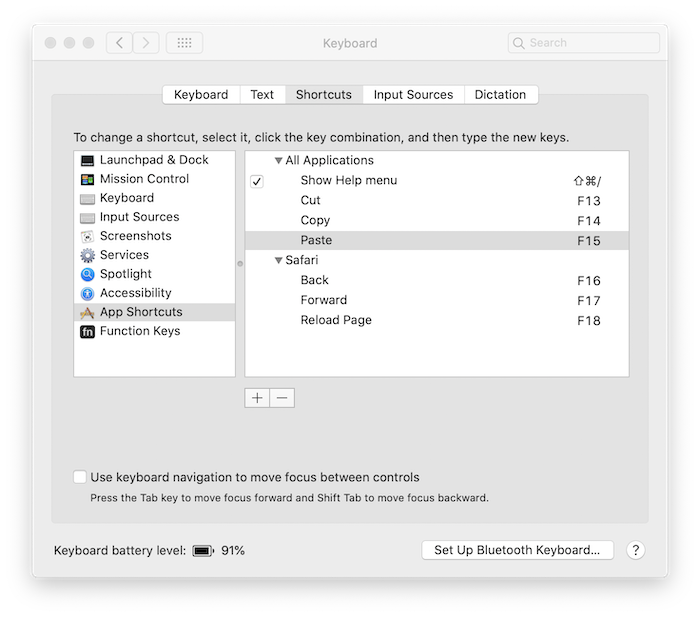
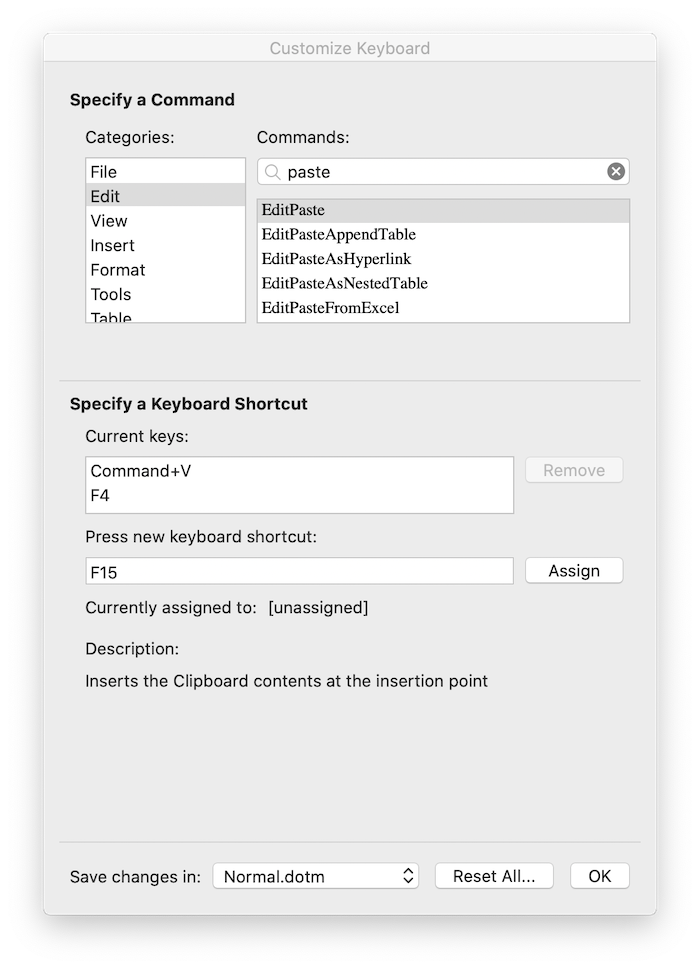
1月24日付けのポストで、「Microsoft® Word for Mac 2019 (Version 16.33)において、新たに割り当てたファンクションキーが安定して機能しないことが判明し、その原因を調査中」と書きました。その原因が判明し、Microsoft® Wordでも、System Preferences... > Keyboard > App Shortcutsで割り当てたファンクションキー(上の画像)が機能するようになりました。現在は新たに割り当てたF13~F18までのファンクションキーすべてが適応したアプリケーションで機能しています。

Create custom keyboard shortcuts for Word for Mac

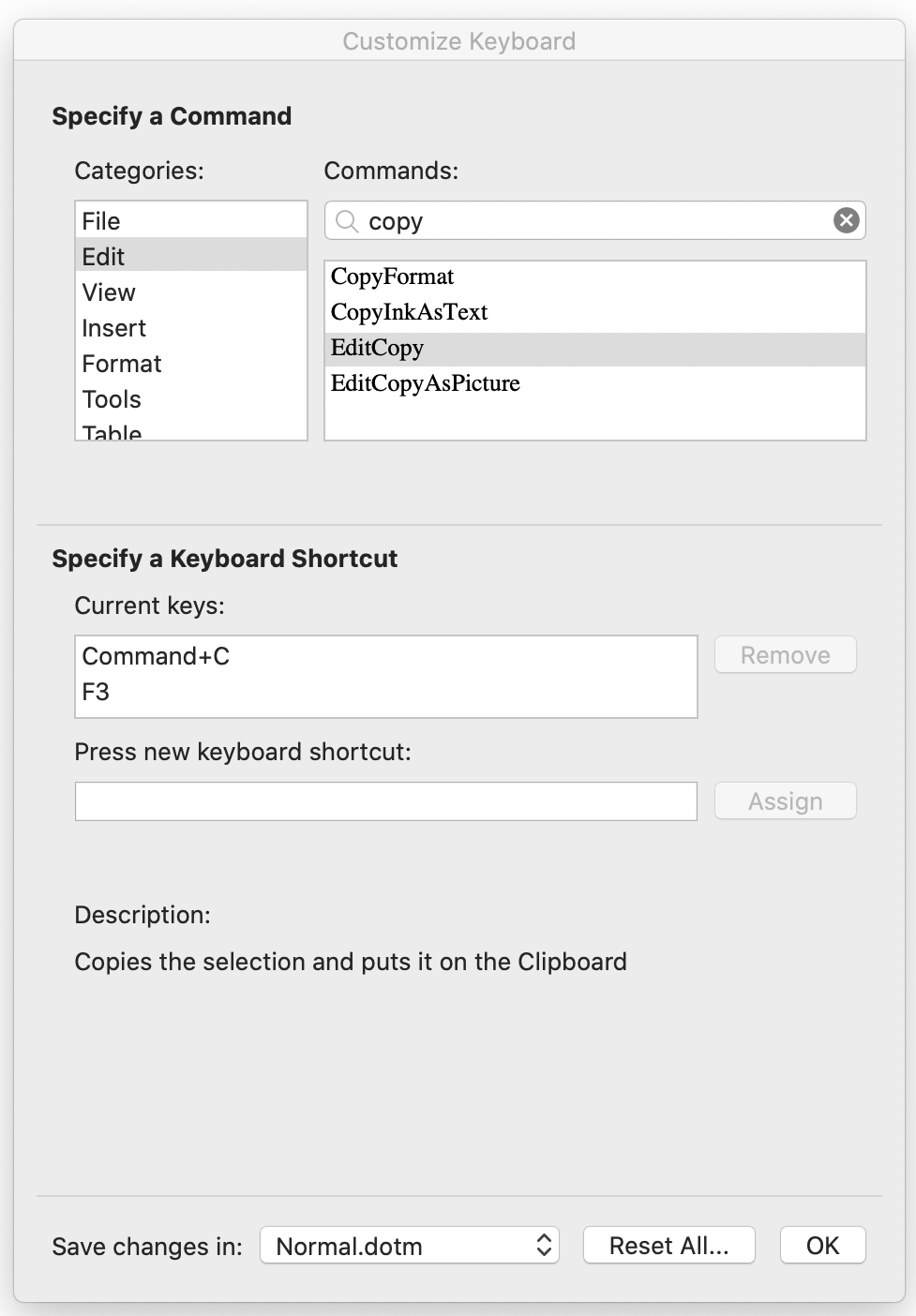
F13~F15のファンクションキーがMicrosoft Word for Macで機能しなかったのは、Wordには独自にカスタマイズできるショートカットがあり、Cut、Copy、Pasteのコマンドが、初期設定でそれぞれ⌘+X、⌘+C、⌘+Vのショートカットとして設定済みであり、System Preferences...で設定したショートカットが上書きできずにMicrosoft Word for Macの初期設定と干渉していたことが原因です。

そこで、Wordを立ち上げて、Tools > Customize Keyboardを選び、カテゴリーのリストからEditのタブを選択し、ショートカットを新たに割り当てるコマンドをリストから選び、割り当てるファンクションキーを登録しました。上の画像ではPasteコマンドにF15キーを登録。CutはF13、CopyはF14キーを登録しました。⌘+X、⌘+C、⌘+Vも削除せずに残してあるので、Microsoft Word for Macでは組み合わせキーも機能します。

これでファンクションキーはF5とF6、F19を除き、すべて利用することになります。トラックパッドやマウスを右手で操作する人は、頻繁に使用するコマンドをF5とF6に割り当てた方が使いやすいでしょう。

Magic Keyboard with Numeric Keypad — Function Keys — Part 2に戻る。
Magic Keyboard with Numeric Keypad — Function Keys — Part 1に戻る。

27″ iMac (Mid 2010) To Retire

2016年9月にメインマシンがMacBook (Early 2016) となり、サブ機としてスタンバイしていた27" iMacは売却しようと計画していましたが、売却ではなく、ガレージの屋根裏収納スペースに引退してもらうことに計画変更しました。

ガラスパネルと液晶ユニットを取り外して、1TBの内蔵HDDを新しいものと換装することも考えました。6年前に新品交換したガラスパネルを取り外し、液晶ユニットを固定する8本のT10トルクスネジを緩めようとしたら、T10のビットを挿入するソケットの径が大きくて、ネジの頭に届かないという事態になりました。専用のシャフト部分が細いドライバーを用意すれば良いことですが、この作業を試みているときに液晶ユニットに傷が数ヶ所にあることを思い出しました。使用中に傷は気にならないけれど、これでは良い値で売れないなあと思い、売却を断念することにした次第です。何れ、内蔵HDDを取り出して、外付けHDDとして再利用する計画に変更はありません。

Magic Keyboard with Numeric Keypad (US) To Be Sold

テンキー付きシルバーのMagic Keyboard (US英語)をメルカリで売却することにしました。US仕様のテンキーにはコンマキーがないので、日本語入力時にコンマ入りの数字を入力する時、いちいち英数半角に切り替える必要があり、これがこの上なく不便なので、テンキーにも半角コンマがあるJIS規格のキーボードに乗り換えました。

こちらがJIS規格のテンキー付きキーボード。テンキーの部分に関しては日本語仕様の方が使い勝手が良い。英語仕様のものは無駄にゼロキーが大きい。

このキーボードは2017年9月にシンガポールのApple Orchard Roadで購入後、撓んだので、同年11月末に本体のみ新品交換となったものです。

Secure Erase of Internal HDD Using Disk Utility

27” iMac 2.8GHz Core i5を売却しようと準備中です。Disk Utilityを用いた1TBの内蔵HDDの初期化は、Security Optionをランダムデータの書き込み1回+1回、合計2回で実施しました。所要時間は意外と短く、2時間ほどで済んだので、再度、今度はDOE準拠の3-passで初期化中です。

この27" iMacは2010年11月に地元のAPR、キットカットで購入しました。その後、液晶パネルやLEDバックライト、ガラスパネル(2度)、電源ユニット、ハードドライブを交換してあります。また、メモリも4GB > 8GB > 20GBへと段階的に増設しました。

内蔵HDDには、守秘義務が付随する業務委託契約を交わし、受信及び作成したファイルを保存していました。本来は内蔵HDDを破壊した後に廃棄処分すべきかもしれません。普段はHDDの初期化は瞬時に終わる0-passで実施しています。これでは復元ソフトを使ったら簡単にデータを復旧させることができるので、売却時の適切な初期化とはいえません。

保存していたファイルの価値は不要な人には限りなくゼロに近いものです。しかし、ファイルを入手したことで利益を得ることができる利害関係者にとっては、その金銭的価値は計り知れないものがあります。中古のHDDを購入した人が、復元ソフトを使用してデータを復元する行為自体は違法ではないと思いますが、そのようにして復元したデータを使用するとどうなるのだろう?また、復元不可能ではない状態のデータが含まれるHDDなどのメディアを売却するという行為は守秘義務を果たさないことになるのだろうか?

この辺りのことが明確ではないのであれば、内蔵HDDは新品に換装させてから売却すべきかもしれません。古いHDDは勿体ないので破壊、廃棄せずに、外付けディスクとして今後も使用できます。壊れた時点で廃棄すれば良いでしょう。

Mac売却時に実施すべき手順に関しては、Apple Supportを参考にしました。

Magic Keyboard with Numeric Keypad — Function Keys — Part 2

テンキー付きMagic Keyboardのファンクションキーを有効活用するために、すべてのアプリケーションでCut、Copy、Pasteの機能をF13、F14、F15にそれぞれ割り当てて、快適に使用していましたが、Microsoft® Word for Mac 2019 (Version 16.33)において、新たに割り当てたファンクションキーが安定して機能しないことが判明しました。そこで、SafariのBackとForwardのみ、F16とF17に残すよう、設定を変更しました。なぜ、Microsoft® Wordで安定して機能しないのか、原因を調査中です。

Magic Keyboard with Numeric Keypad — Function Keys — Part 3へと進む。
Magic Keyboard with Numeric Keypad — Function Keys — Part 1に戻る。

TOP