Three-Legged Semicircular Stool Made of Solid Wood — Part 11

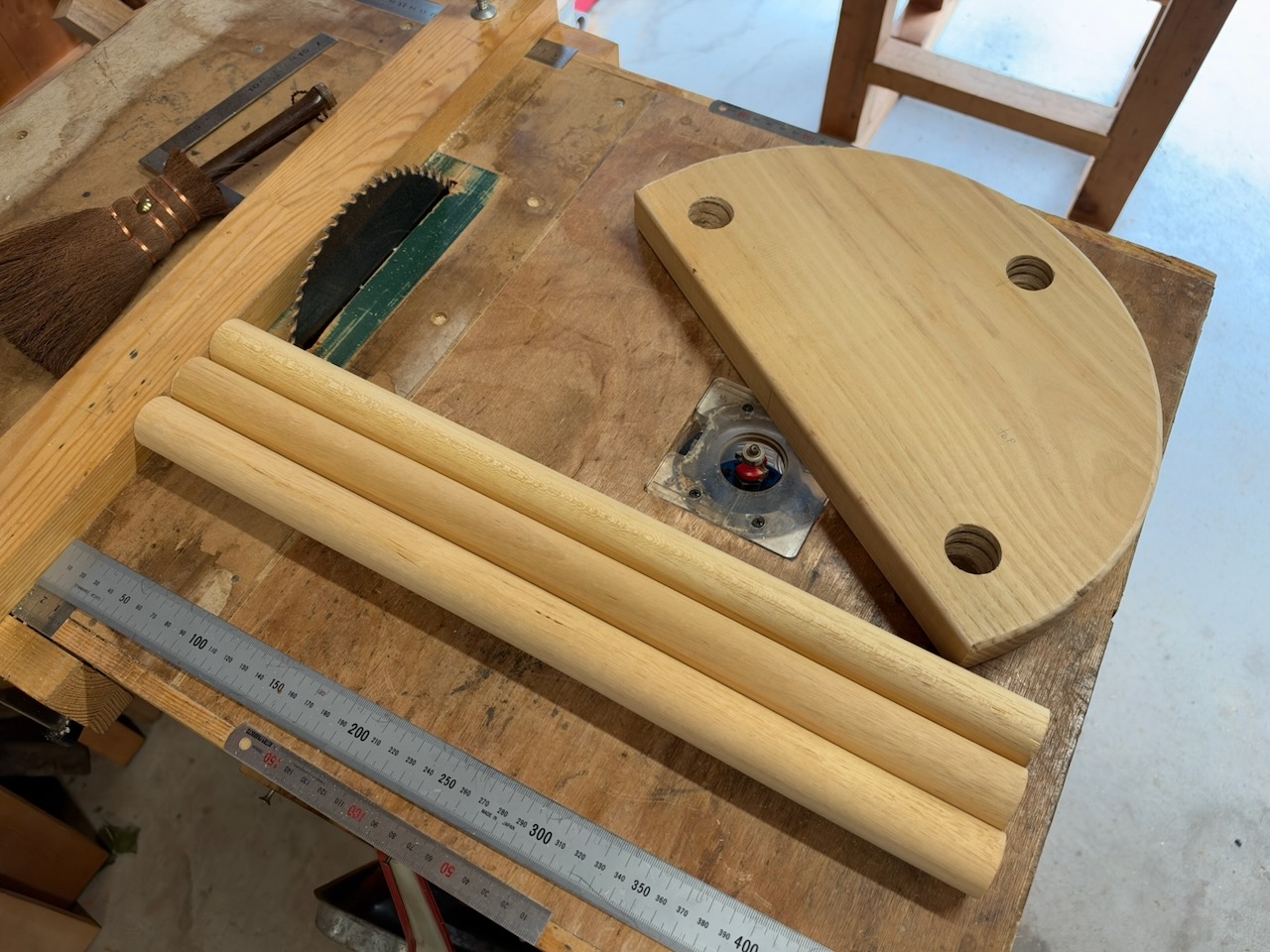
直径30ミリのメンピサン丸棒を脚の長さに合わせて3本、用意しました。3つの穴を斜めに貫通させた半月状座板の周囲は、4.5ミリのボーズ面で面取り済み。
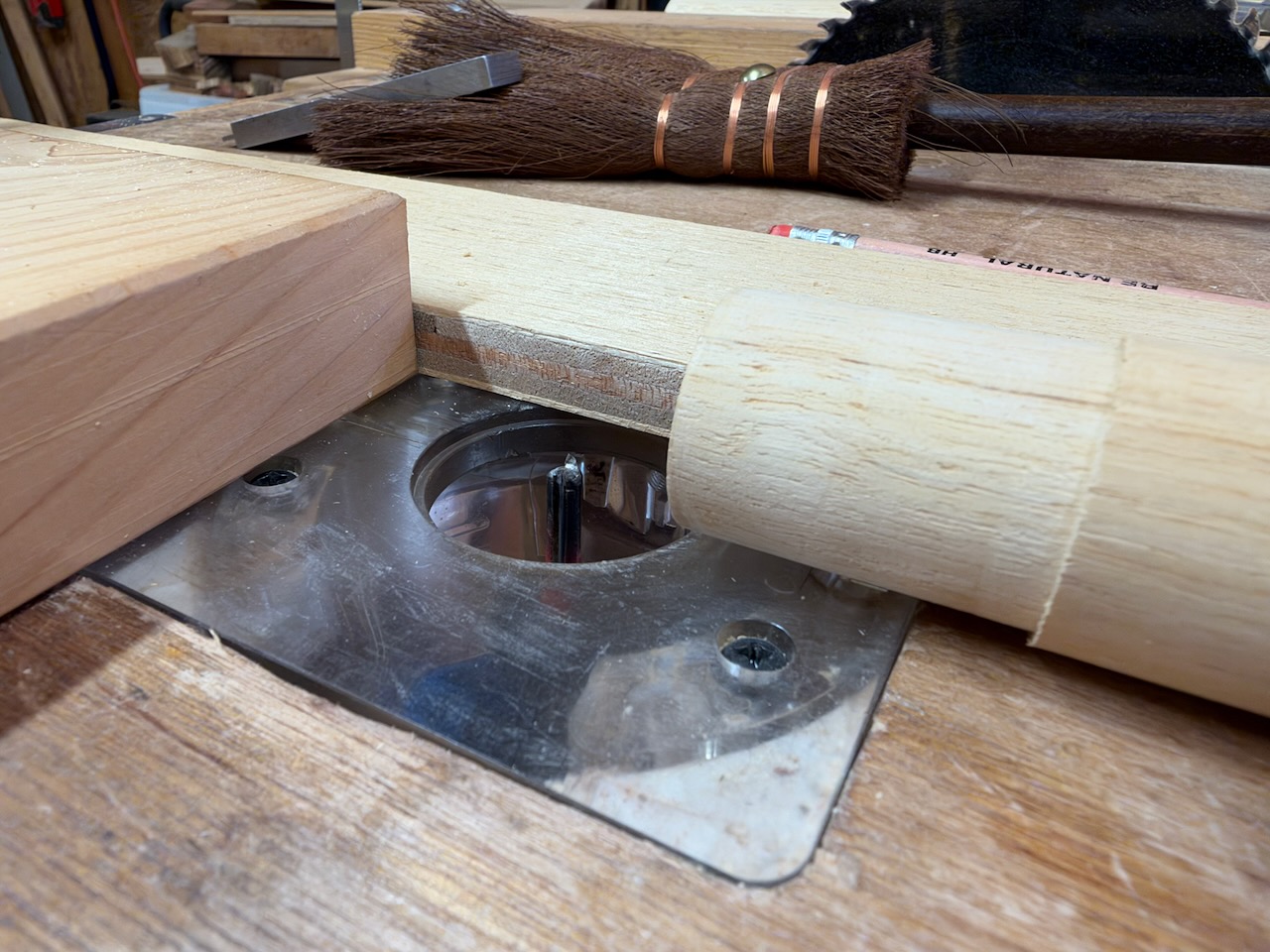
丸棒の先端部分の直径がおよそ27ミリになるよう、トリマーテーブルで切削しました。丸棒の一部を小さくする方法は他にも色々とあるようですが、トリマーテーブルでフェンスとストッパーを使う方法が確実に綺麗に仕上がります。斜めの穴に少しだけ緩めに入るよう、0.5ミリ単位で微調整しながらの作業となりました。前回のようにキチキチだと丸棒の向きが調整できなくなります。


古事記プラン2026の実行

今日は9月最終日なので、予定通り、auからpovo 2.0に電話番号を移行しました。これが一筋縄では行かない。iPhone 18 Proでは元々、別のpovo 2.0のeSIMを通話受信用主回線として使っています。そんな状態でauから移行した別のpovo 2.0の回線を有効化しようとして失敗しました。どうやらpovo 2.0では同一端末で同時に複数のpovo 2.0回線を使用できない仕様のようです。
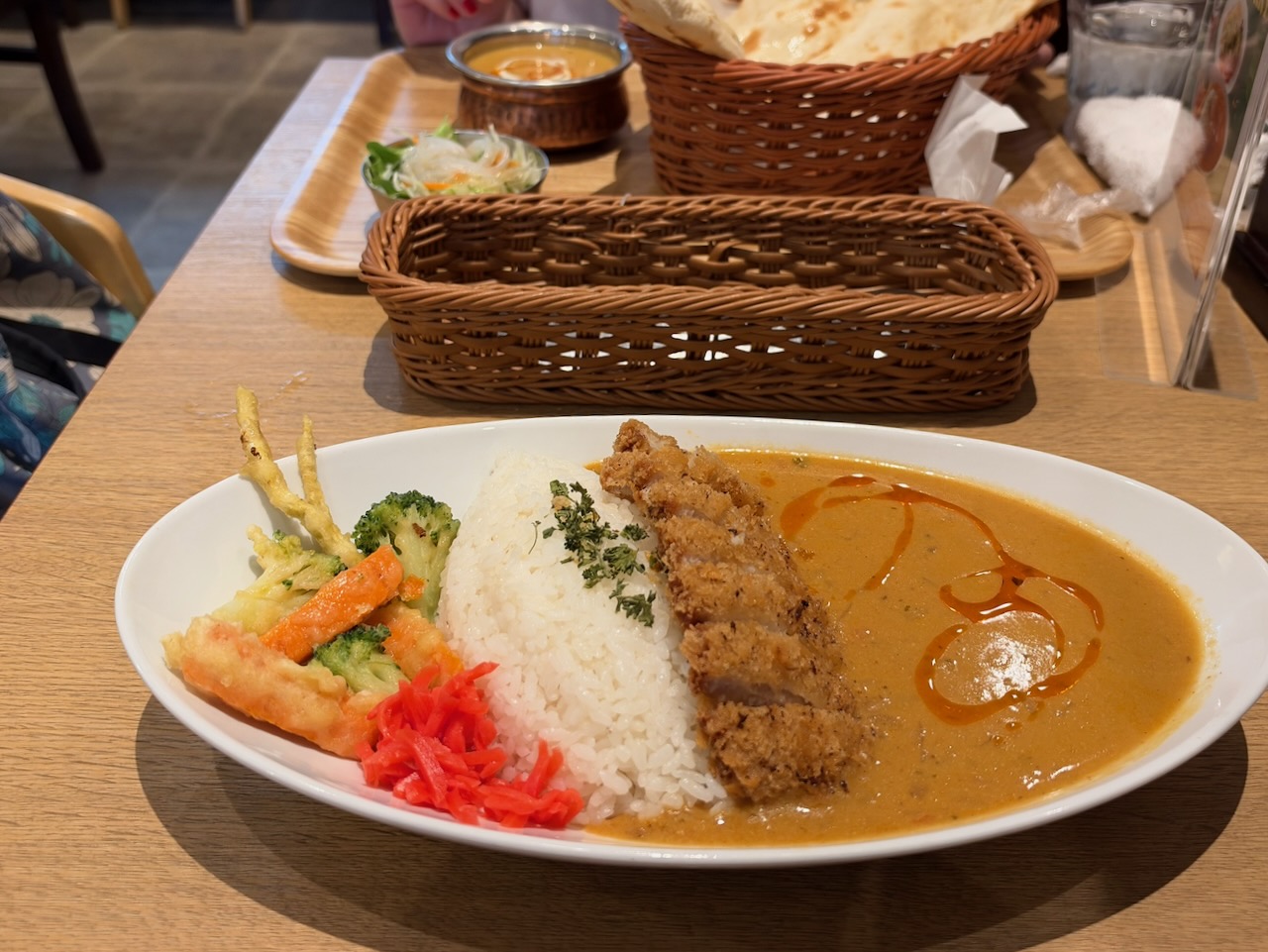
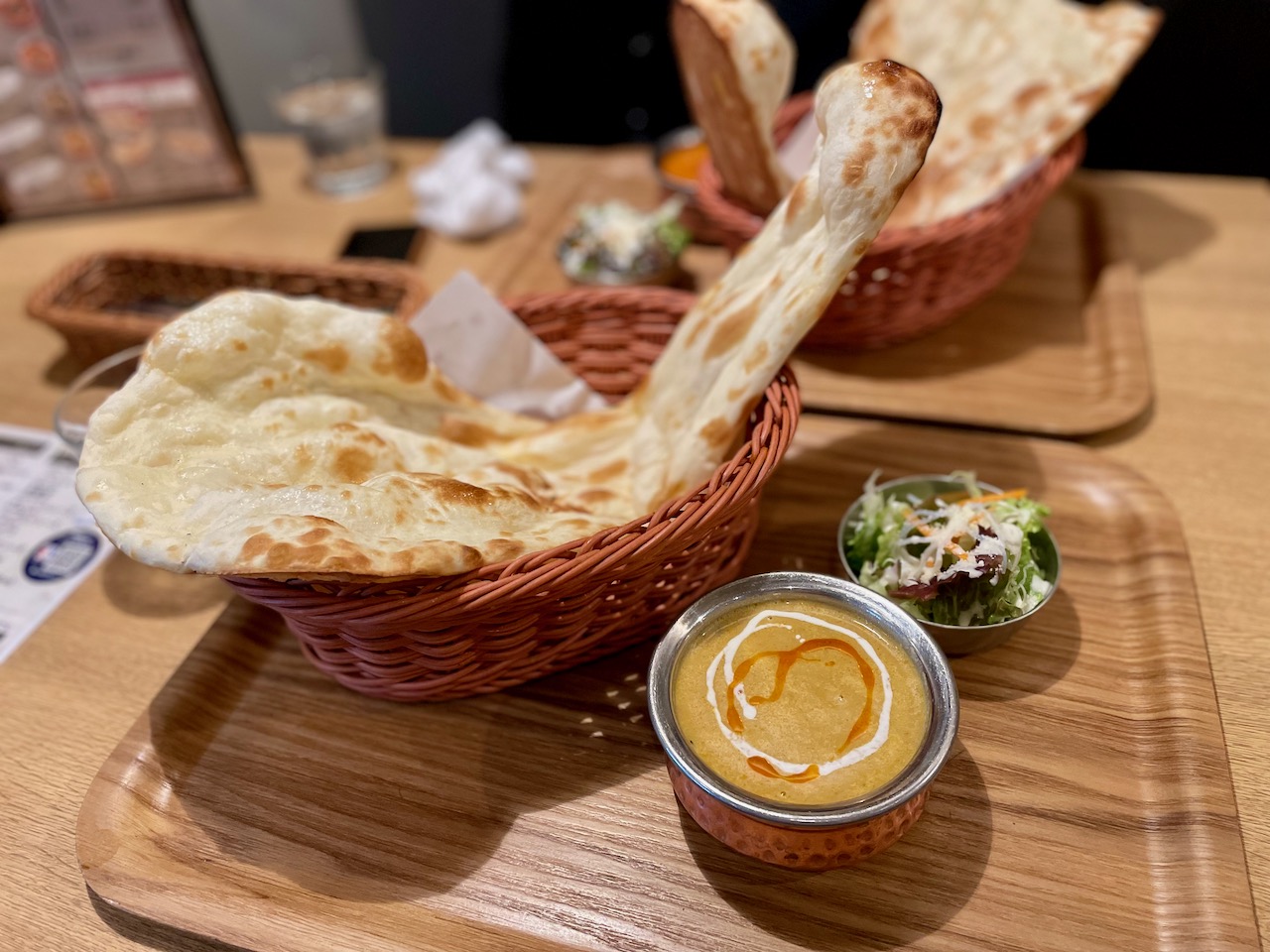
Katsu Curry at Crown Curry & Kebab

午後8時までにauからpovo 2.0回線に電話番号を適切に移行できないと、有効化は明日、10月1日以降になり、そうなれば、auの回線料金が10月分も発生することになります。古事記としてはこれはなんとしても避けたいので、休眠状態だったiPhone 16eに起きてもらい、移行するpovo 2.0の回線を16eで有効化しようとしました。ここでまたしても適切に有効化できないという事態に陥りました。

原因は多分、同じ。16eにもトッピングを購入して延命させたばかりのpovo 2.0のeSIMが鎮座しているからです。同一端末で同時に複数のpovo 2.0回線は使用できないからでしょう。しばし考えたあと、延命させたばかりのpovo 2.0回線を故意に削除しました。元々、MNPの弾として寝かせていた回線なので、削除しても困りません。povo 2.0ではeSIMの再発行にかかる費用は当分の間、無料なので、明日以降にeSIMを再発行してまたiPhone 16eで寝かせれば良い。

空になった状態の16eで、auからpovo 2.0に移行させたeSIMを有効化しました。時刻は午後8時2分前。明日は、計画を少し変更して新規でmineo回線を契約する予定です。

Three-Legged Semicircular Stool Made of Solid Wood — Part 12へと続く。
Three-Legged Semicircular Stool Made of Solid Wood — Part 10に戻る。
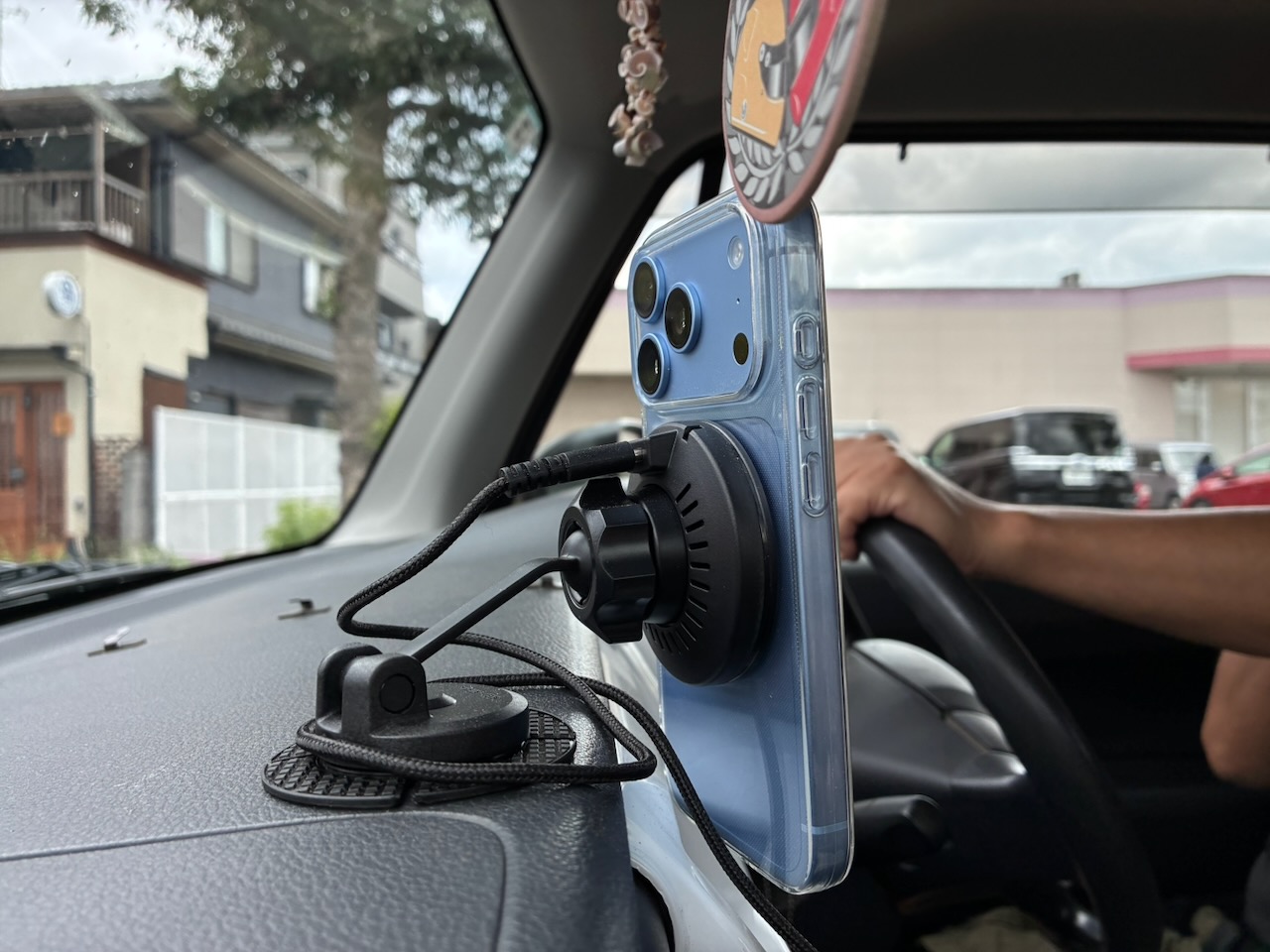
iPhone 18 Pro 256GB Glacier (My 10th iPhone) — Part 3

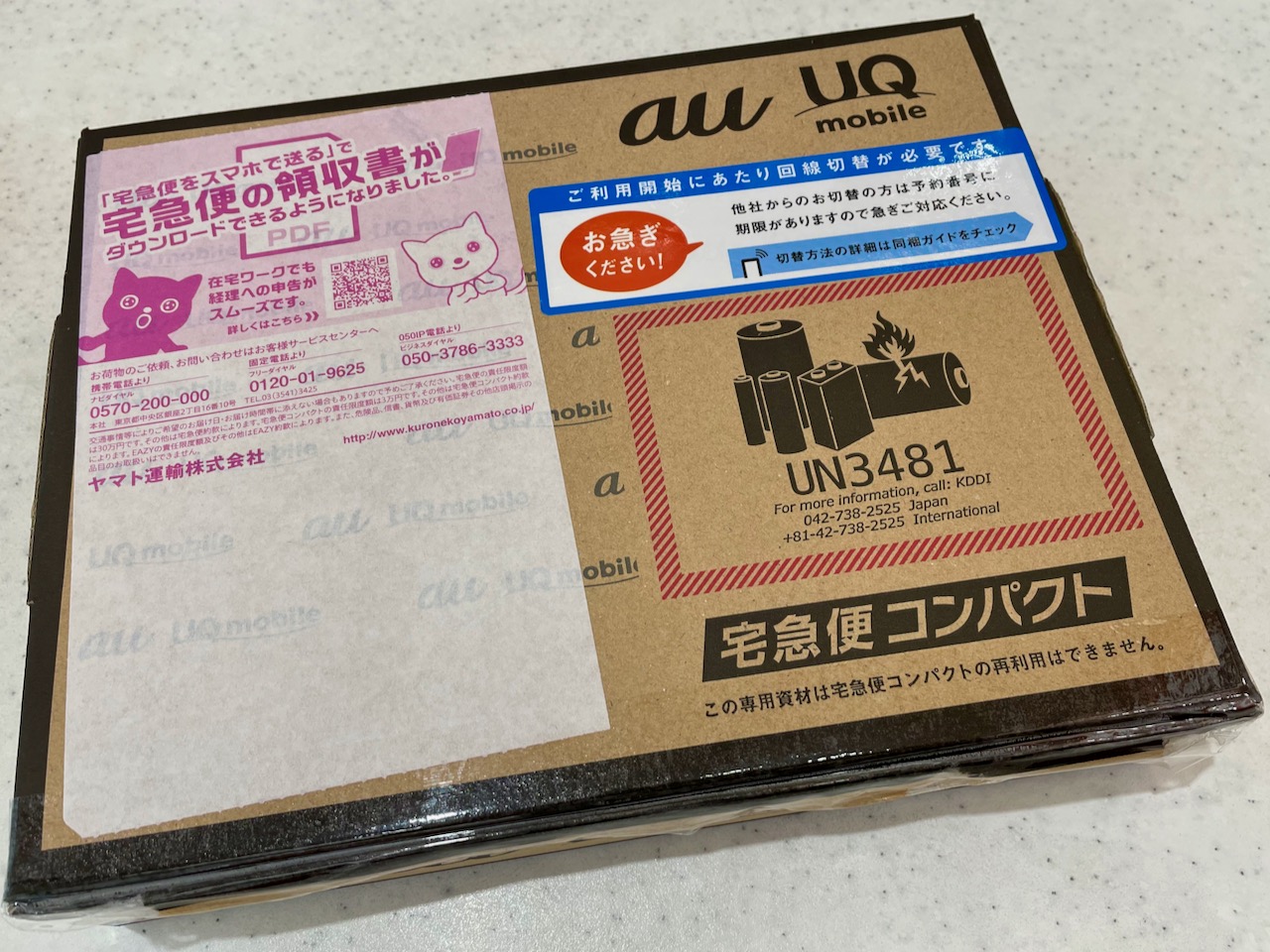
iPhone 18 Proのau回線を解約してpovo 2.0に移行する前に、UQ mobileを使用している義母の回線に自宅セット割を適用することにしました。義母の自宅には固定回線が引かれていませんが、我々自宅の固定回線がeo光なので、家族であることを証明する書類(戸籍謄本など)があれば、義母のUQ mobileの回線に自宅セット割が適用されます。

近くのauショップに行き、手続きを済ませました。義母が契約する料金プランは、「くりこしプランS + 5G」なので、毎月の料金から580円+税の638円が来月から割り引かれます。義母がdocomoガラケーからau iPhone SEに移行した時点でこの自宅セット割を申請しておけば良かったと少し後悔しています。

iPhone 18 Pro 256GB Glacier (My 10th iPhone) — Part 4へと続く。
iPhone 18 Pro 256GB Glacier (My 10th iPhone) — Part 2に戻る。
iPhone 18 Pro 256GB Glacier (My 10th iPhone) — Part 2

楽天モバイルで月1円レンタル中のiPhone 16e(128GB)をauにMNPで乗り換えることにより、機種代金995円/月でリース運用できるようになった、iPhone 18 Pro(256GB)を今後、どのような使い方をするべきか、古事記プランを検討中です。これまでは、先に古事記プランを十分に練っておいてから新しい機種を入手していましたが、今回は先に新しいiPhoneを入手したので、今後の選択肢はそんなに多くはありません。

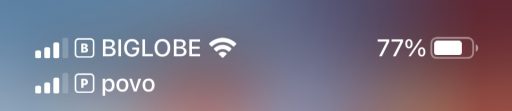
au乗り換え後の現在、au回線に加えてpovo 2.0の回線が二つあり、合計3回線を契約中。すべてeSIMですが、受信用音声主回線ではない、寝かせておいたpovo 2.0のeSIMがなぜか行方不明。古事記プランを練る前に行方不明のeSIMをなんとかしなければなりません。

端末に見当たらないeSIMは再発行するしかない。povo2.0 appを立ち上げて、行方不明の方のアカウントでログインし、再発行の手順に進みました。プロフィール > 「契約管理」 > 「その他」の「SIMの再発行・交換」をタップ。「通話+データ」プランの場合、受付時間が9:30〜20:00なので要注意。再発行時に「通話+データ」プランの場合、運転免許証、在留カード、マイナンバーカードのうちいずれか1点が必要。eSIMであれば再発行手数料は440円ですが当面無料とのことで、古事記にとってはありがたい。本人確認を済ませてeSIMを有効化しました。

iPhone 18 Pro 256GB Glacier (My 10th iPhone) — Part 3へと続く。
iPhone 18 Pro 256GB Glacier (My 10th iPhone) — Part 1に戻る。

Porting From au to UQ mobile

義母がiPhone SE 2ndでスマホデビューしてからおよそ一年が経過しました。これまではスマホスタートプランに国内通話が24時間かけ放題の通話定額オプションを加えて、月額2,200円から使用できていました。来月末までこのお得な料金で使用できますが、今月末までにUQへ番号移行すると、通話放題(国内通話が24時間かけ放題)オプションが「60歳以上通話割」適用で770円で契約でき、+2GBデータ増量オプションIIが一年間無料になるという情報を入手したので、auからUQへ番号移行することにしました。(来月からは増量オプションが半年間無料)

契約したスマホ基本プランは税込月額1,628円の「くりこしプランS +5G高速通信3GB/月、節約モード時0.3Mbs使い放題」に税込月額770円の「24時間いつでもかけ放題」を追加して、税込月額2,398円〜。

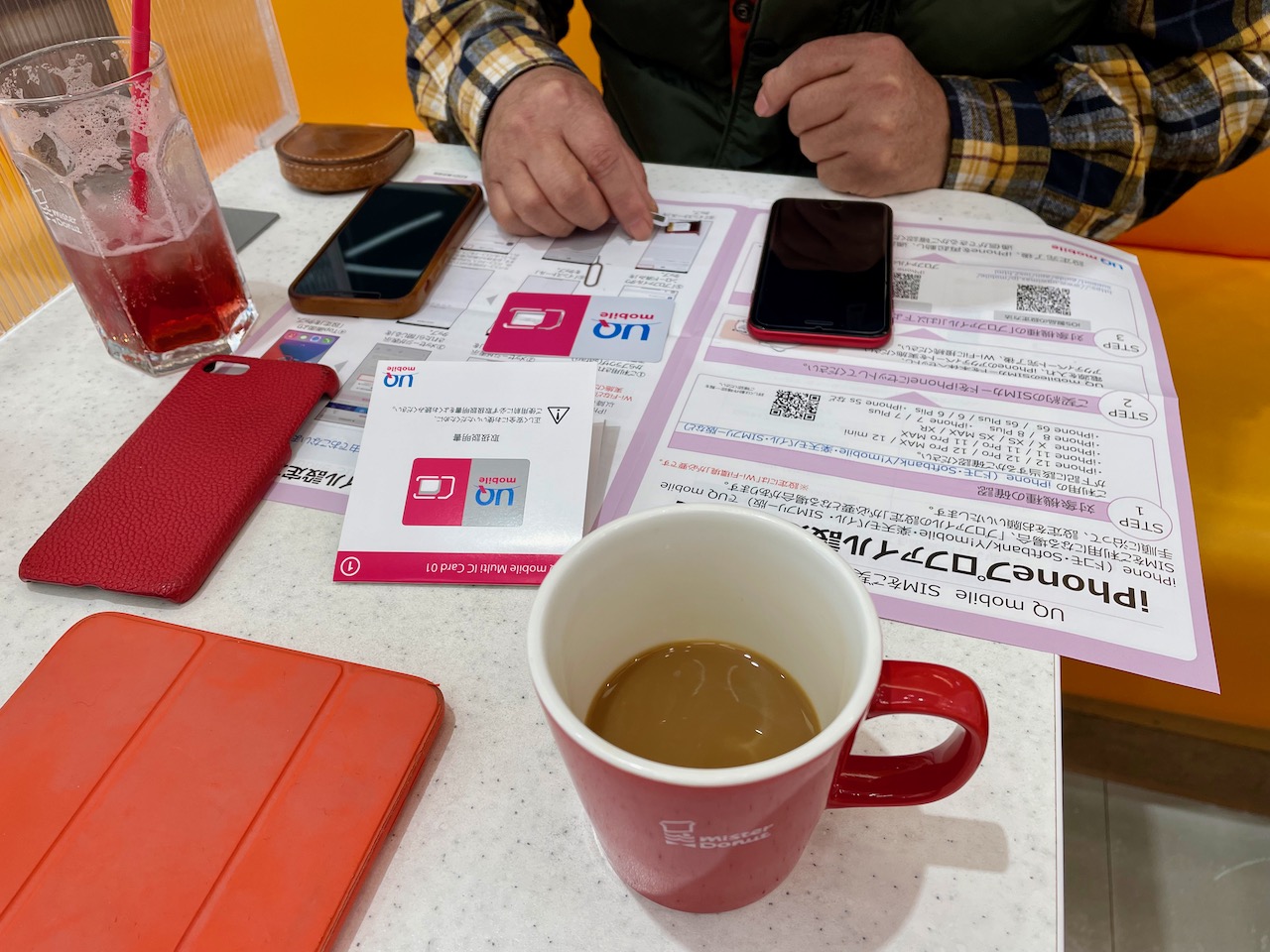
義母がクリニックに行っている間に阪急箕面駅近くにあるミスタードーナツ1号店箕面ショップでSIMを挿し替えました。今回は端末セットでの契約ではなく、SIMのみの契約になりました。UQ mobileでもXperia Ace IIIが販売されており、auに電話で他社(例えばY!mobile)へのMNP予約番号の申請をすれば、UQ mobileの料金プランを案内され、その際にXperia Ace IIIがネットに記載のMNP特典価格の15,815円よりも安い価格(1万円と少し)を提示されました。3GBプラン(シンプルS)の基本料金がY!mobileでは税込月額2,178円なので、UQ mobileよりも月額で550円高い。1年間の料金で比較すると、端末代は大体同じになります。後で気付いたので、今回端末を入手しなかったことを後悔しました。

ついでにauの余ったパケットを使用してiOSのアップデートをしたので少々時間がかかりました。SIMを挿し替えて、構成プロファイルをインストールすればすぐに回線の切り替えができると思っていましたが、UQ mobileの回線に繋がらない。

暫し考えているときに思い出しました。0120-92-2590のUQお客様センターに電話しなければならなかったことを。義母がクリニックで治療を受けている間に、娘が本人になりすまして本人確認し、15分後に無事開通しました。

Porting From au To Y!mobile

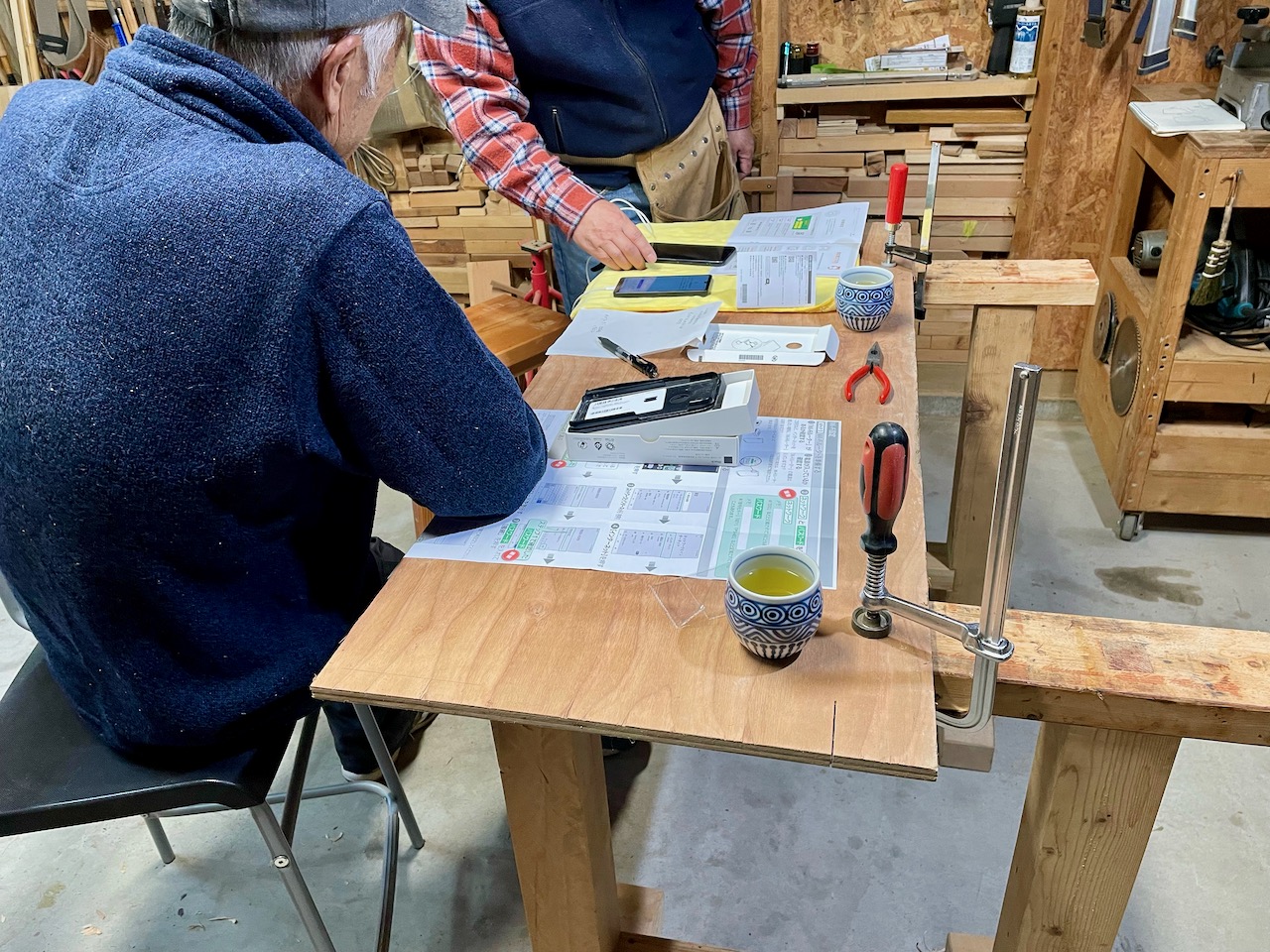
ガレージ内に即席テーブルを設置して、お隣さんがMNP特典で安く入手したスマホへデータを移行しました。以前はau版のKyocera Gratina KYV48をお使いでした。2年が経過してバッテリーが劣化し、一日持たない状態だったので、新しい端末を安く入手したいとのことでした。そこで考えたのがMNP特典。

60歳以上の高齢者用に24時間電話かけ放題オプションが安く設定されているのはUQかY!mobileであることがわかりました。UQはauからMNP転入とはならないので、端末をお得に入手するのであれば、Y!mobile一択ではないのかと考えました。

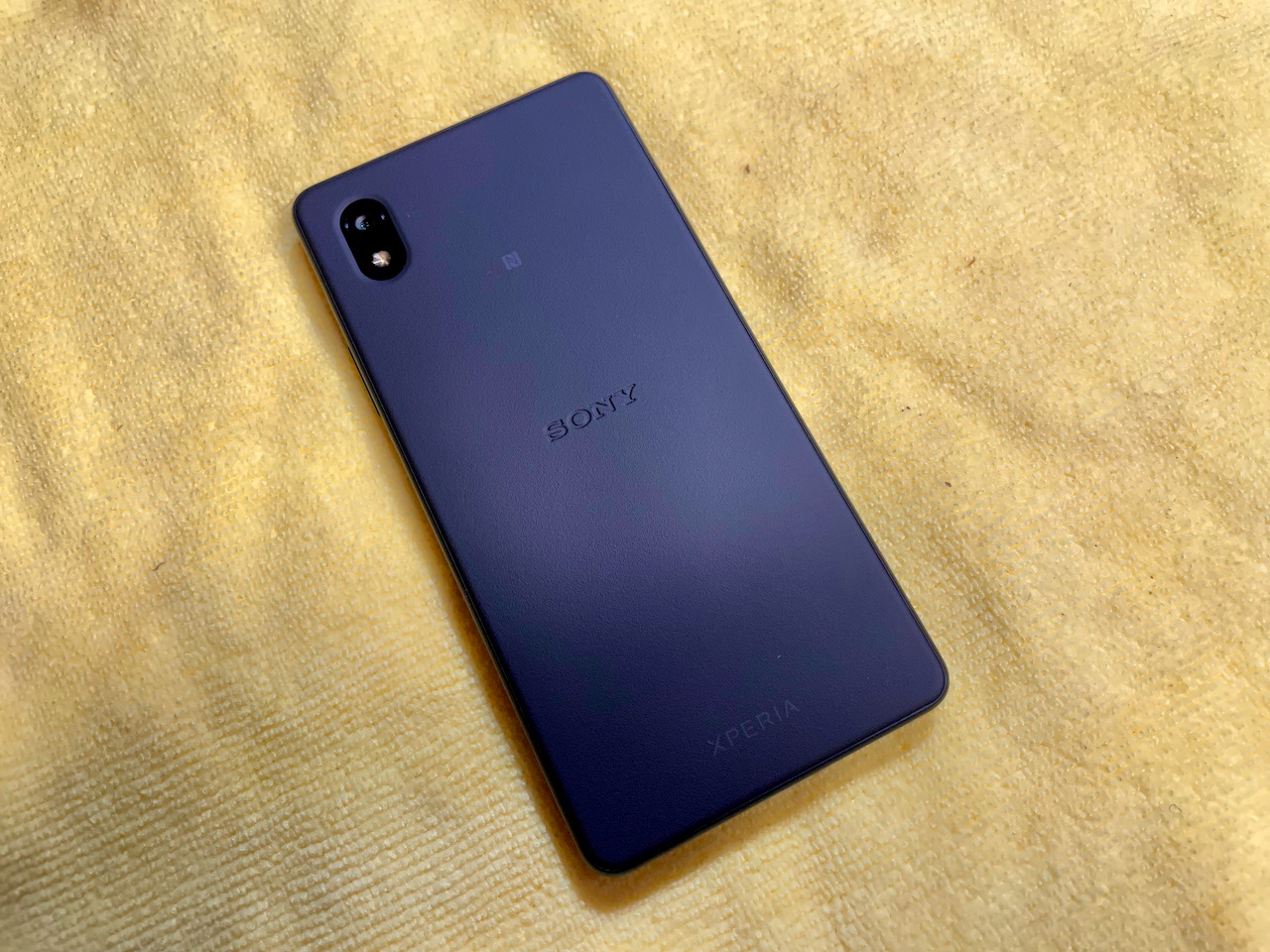
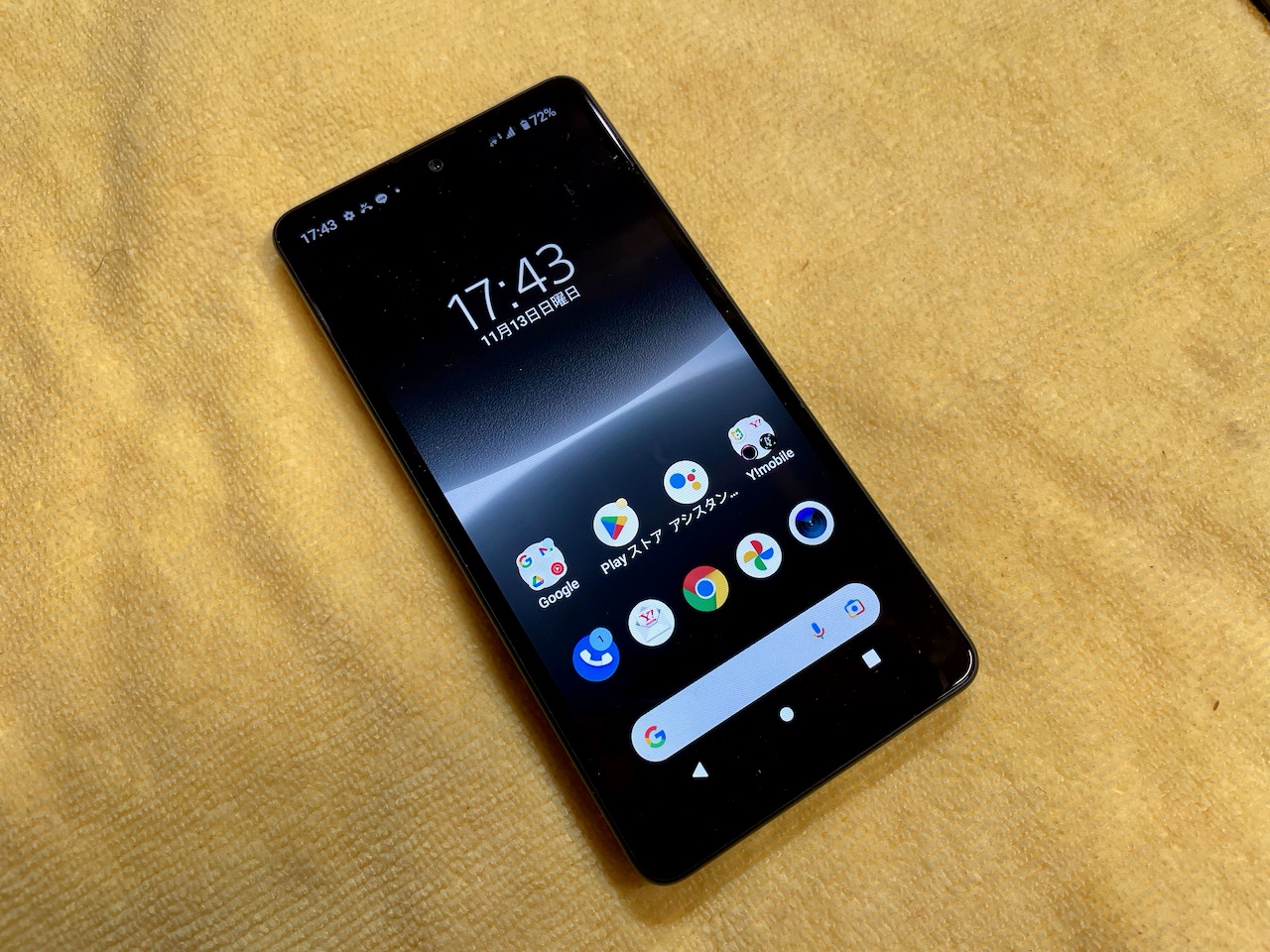
Y!mobileで選んだ端末は一括1円〜のSony製Xperia Ace III。Xperia Ace IIIはGratina KYV48の5.8インチ画面よりも二回りほど小さい5.5インチですが、5G対応で4,500mAhの大容量バッテリー搭載。これなら二日は持つかもしれない。

本体価格一括1円〜ということでしたが、実質1円で購入できるのは本体の支払い方法にPayPayを選んだ場合のみでした。何となく騙されたように思いながら、3,960円でクレジットカード払いで購入されました。それでも安い。

手に持った時に体感する大きさは、iPhone 12 miniを一回り、大きくした感じで、質感はなかなか良いと思います。私がAndroid端末に移行するようなことがあれば、この機種を選ぶかもしれない。

開通までの長い過程を端折りましたが、APNの設定で多少、手こずりました。なぜか自動設定ができずに、手動で設定することになったからです。iPhoneの場合とは異なり、構成プロファイルが用意されていないようです。

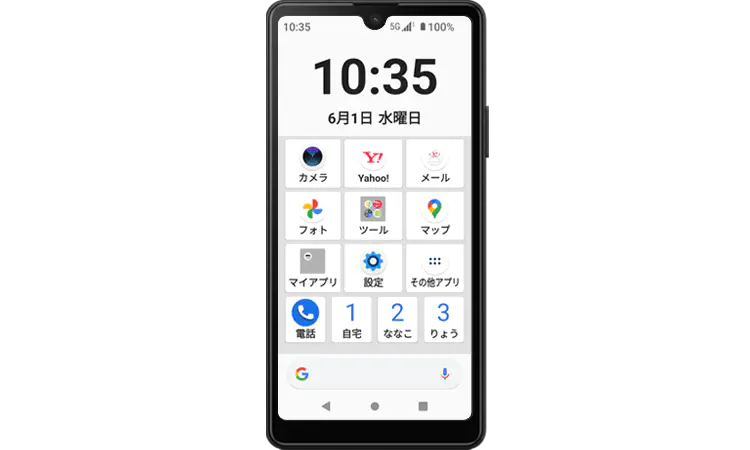
翌朝、データを移行した新しい端末に問題がないか確認したら、いつの間にか、文字が大きくて見やすい「かんたんホーム」になっていました。自分では設定を変えた記憶がないそうです。これなら以前の端末と同じようなホーム画面なので、問題なく使えるでしょう。

選んだ料金プランは月間データ容量3GBのシンプルS。これに無制限の通話定額オプション(スーパーだれとでも定額S)を加えて、月額2,860円。これまで支払われていた料金の半額ほどになりました。

Preparing iPhone SE 2nd 64GB Product Red — Part 1

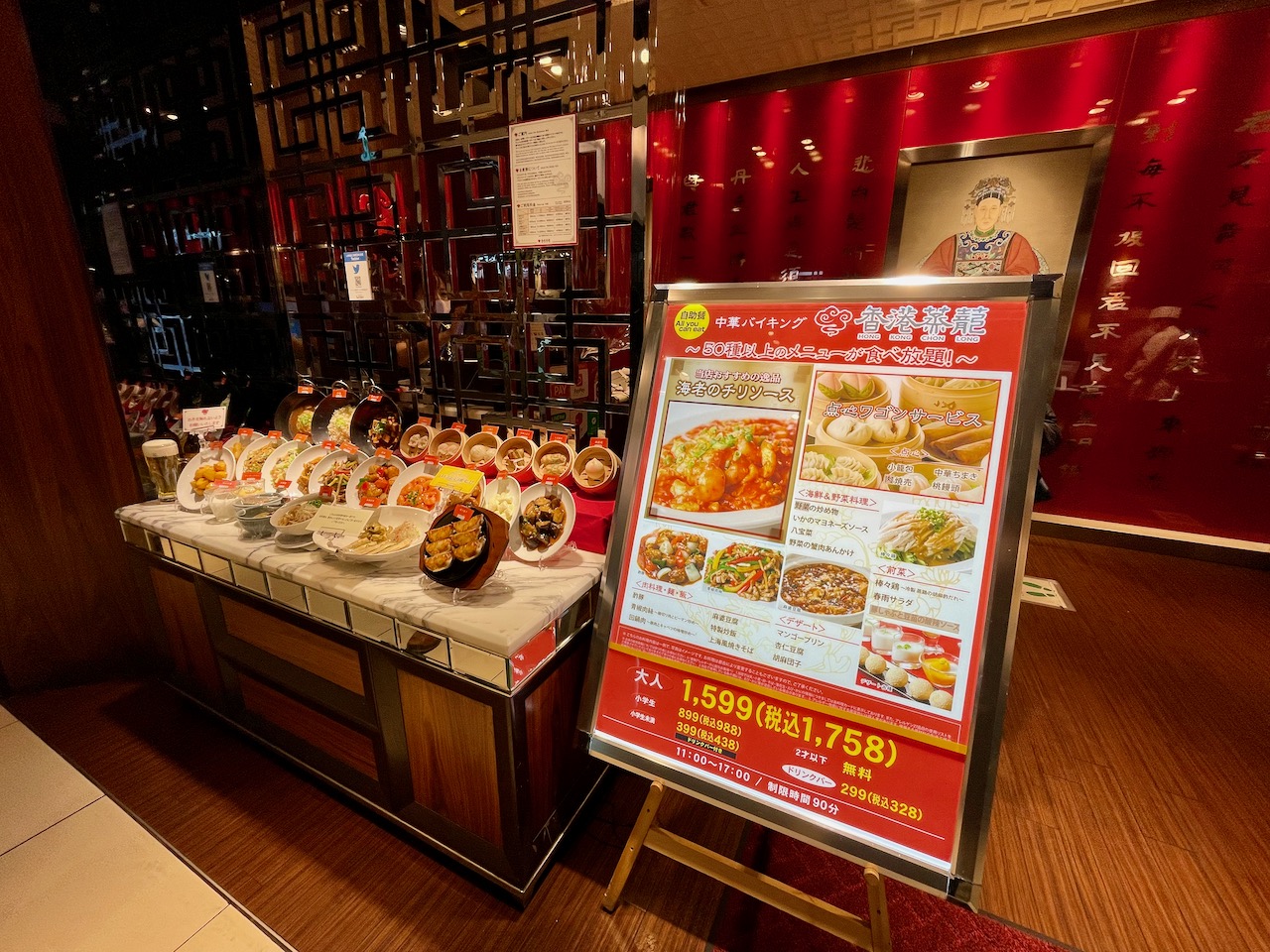
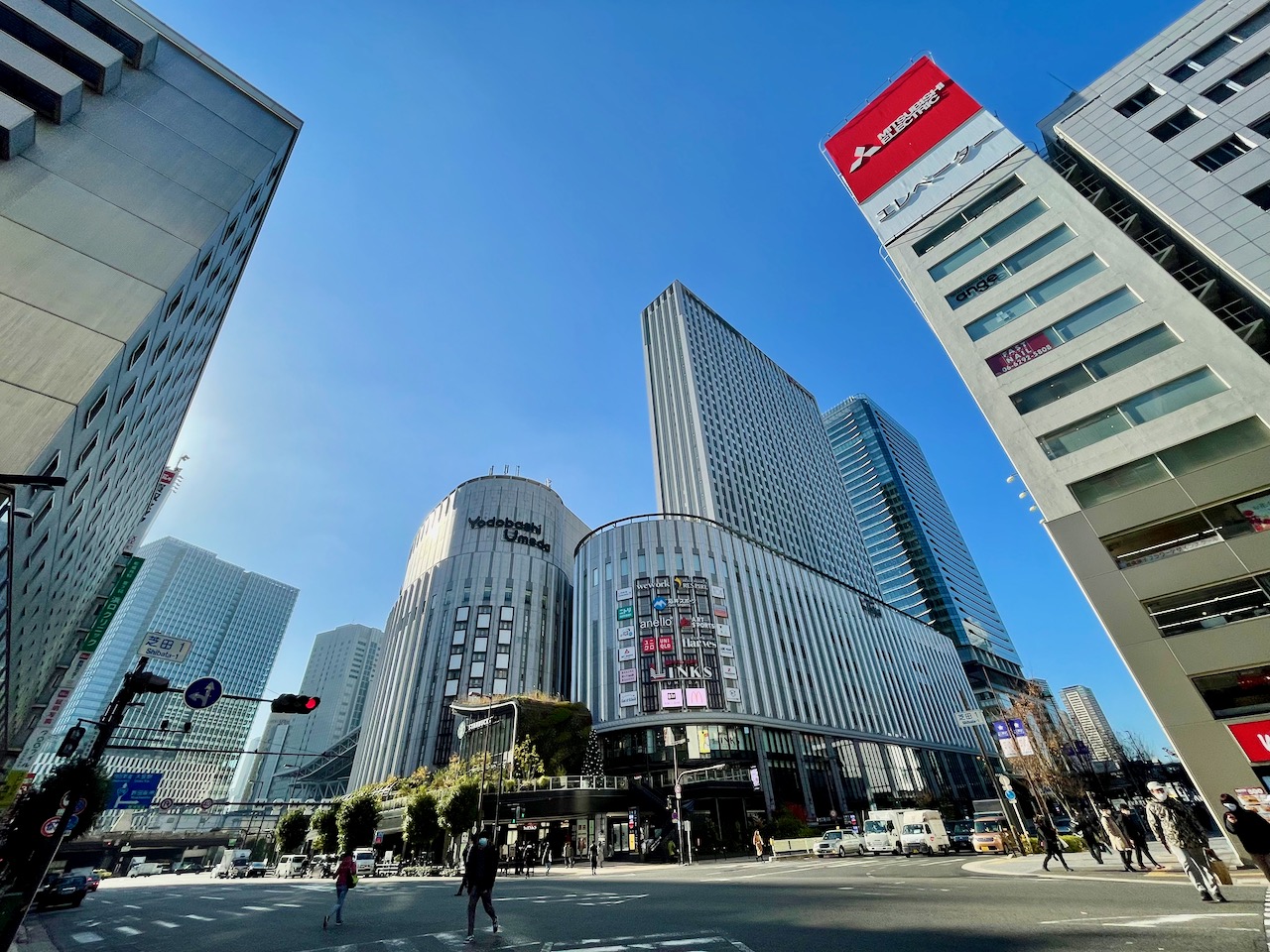
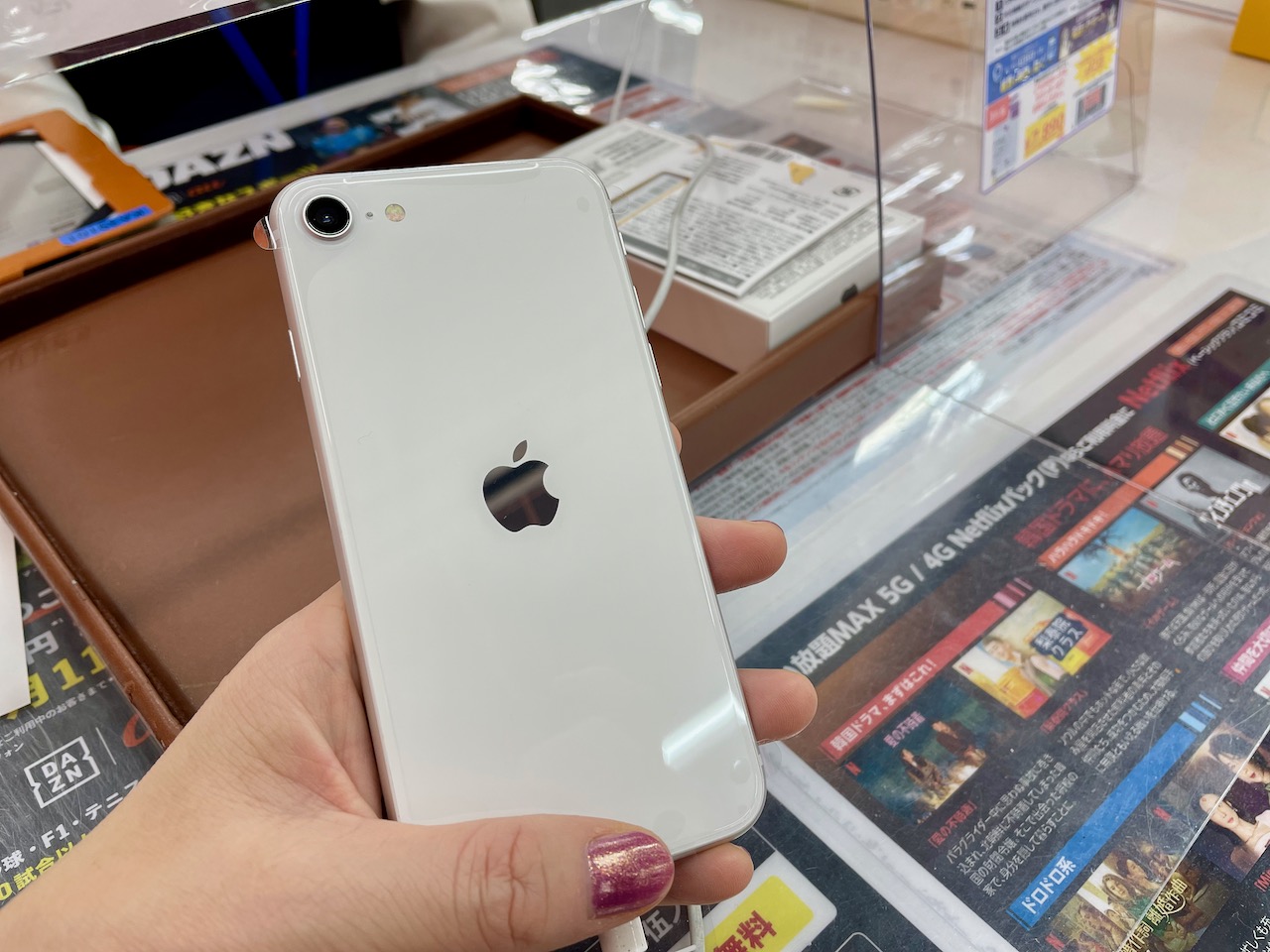
docomoのガラケー(3G FOMA)からauに乗り換えて、iPhone SE 2nd 64GB Whiteをタダ同然で入手した後、ヨドバシカメラマルチメディア梅田8Fにある中華バイキングのお店、香港蒸籠でバイキング昼食。食べ過ぎました。

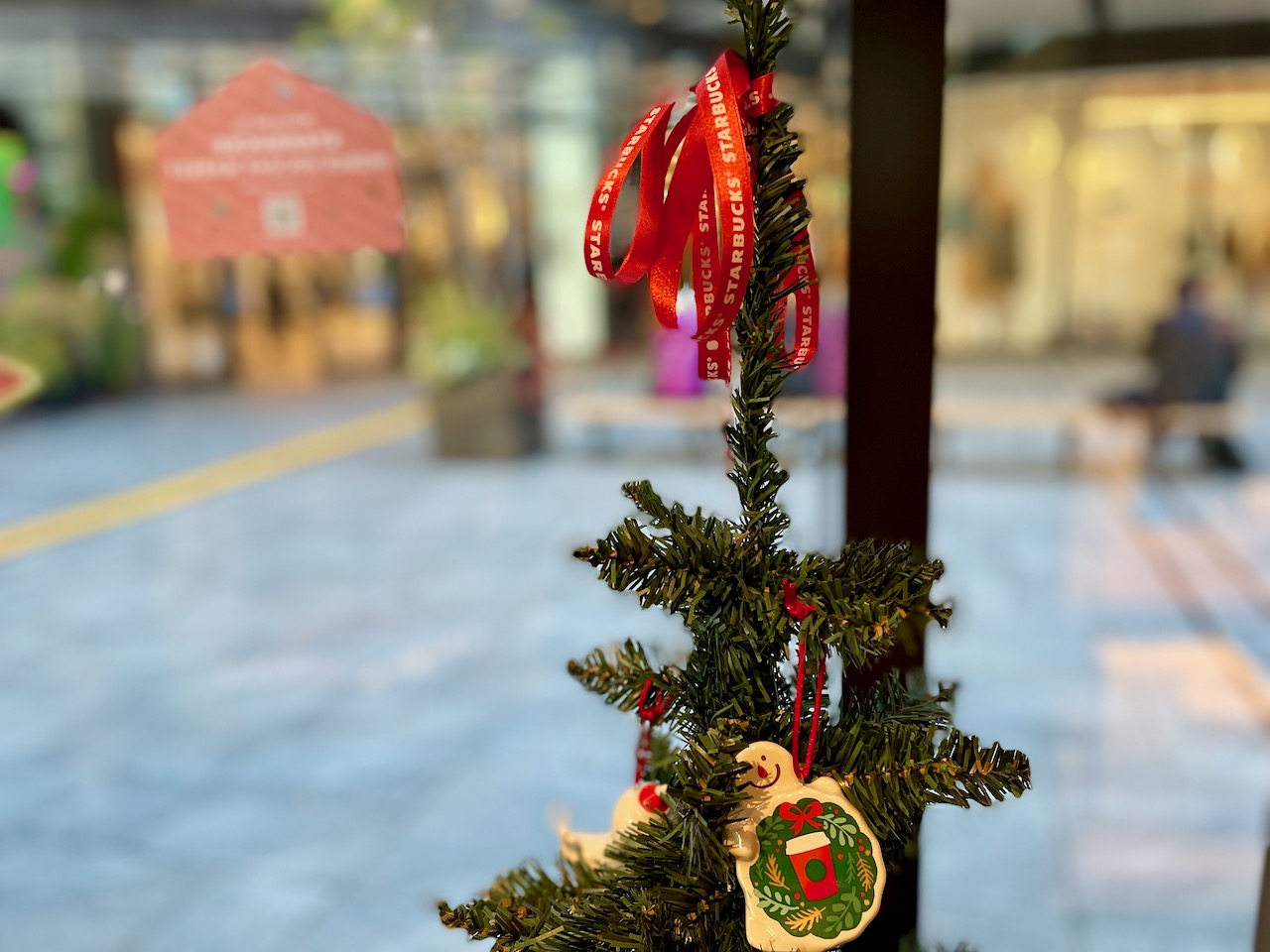
食後にStarbucksに移動してコーヒーを飲みながら、先月末に入手したiPhone SE 2nd 64GB Product Redを義母に渡しました。義母が使用するこのiPhoneは、高齢者が使いやすいように予め準備しておいたProduct Redの方です。

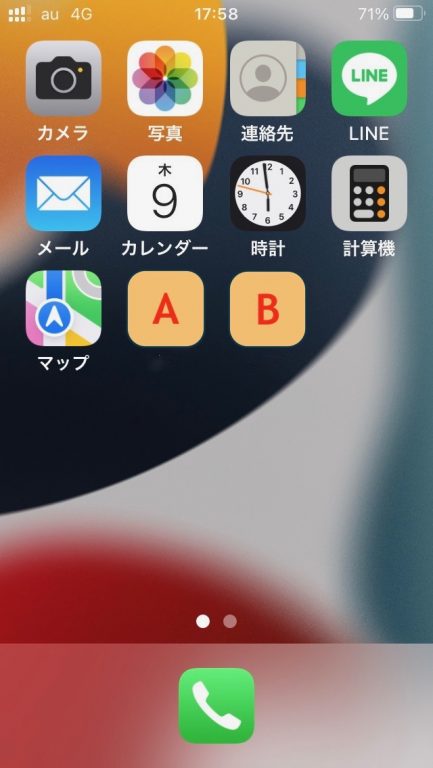
試行錯誤しながら事前準備に要した期間は1週間ほど。最低限必要と思われるAppのみをホーム画面に配置しました。LINEを使用するのはまだ早いと私は考えていましたが、どうしてもLINEを先に教えろという娘である同居人の要望があり、ホーム画面にLINEを配置させました。

削除できないApple純正の設定appなどは、次ページのフォルダーの中に入れました。意図せず画面が次のページなどに移ってしまった場合は、ホームボタンを押すように言ってあります。

ホーム画面のAとBはショートカットで作成したアイコン。ワンタップで通話発信ができるようにしてあります。二つのアイコンは、実際は画像にしてあります。AとBは最も頻繁に通話発信する相手である娘二人ですが、Android端末を所有するAはLINE通話発信、iPhoneのBはFaceTime audio通話発信するプログラムを組んであります。ワンタップで発信する義母にとっては、使用するAppがFaceTimeかLINEか、あるいは標準電話Appであるのか、どちらでも良いことです。混乱を避けるため、その辺りのことは知らせていません。

義母の自宅に戻り、基本的な使い方を一通り、教えました。ガラケーの電話帳から移行させた連絡先からも発信できるようになりました。ボタンを操作する時に爪を立てる必要があある、消音モードのオンオフも。消音モードのオン、オフを教えるのも早すぎると私は思いましたが、呼び出し音の種類と音量を調整している時に、「こんな大きな音」で電話がかかってくると、周囲の人に迷惑だと言うので、消音モードのオン、オフを教えました。難聴であるはずの義母がなぜ「こんな大きな音」に聞こえるのだろう。この時は、私は理解していなかったのですが、義母は補聴器を使っていて、その設定内容によっては特定周波数の音が大きく聞こえるのではないかと言うこと。私が話すと「えっ、えっ」と聞き返すのに、娘である同居人の声は聞こえるようです。設定した呼び出し音は周波数が高い音なので、よく聞こえるのかもしれません。私の低い声は補聴器着用でも聞こえにくいのではないか。

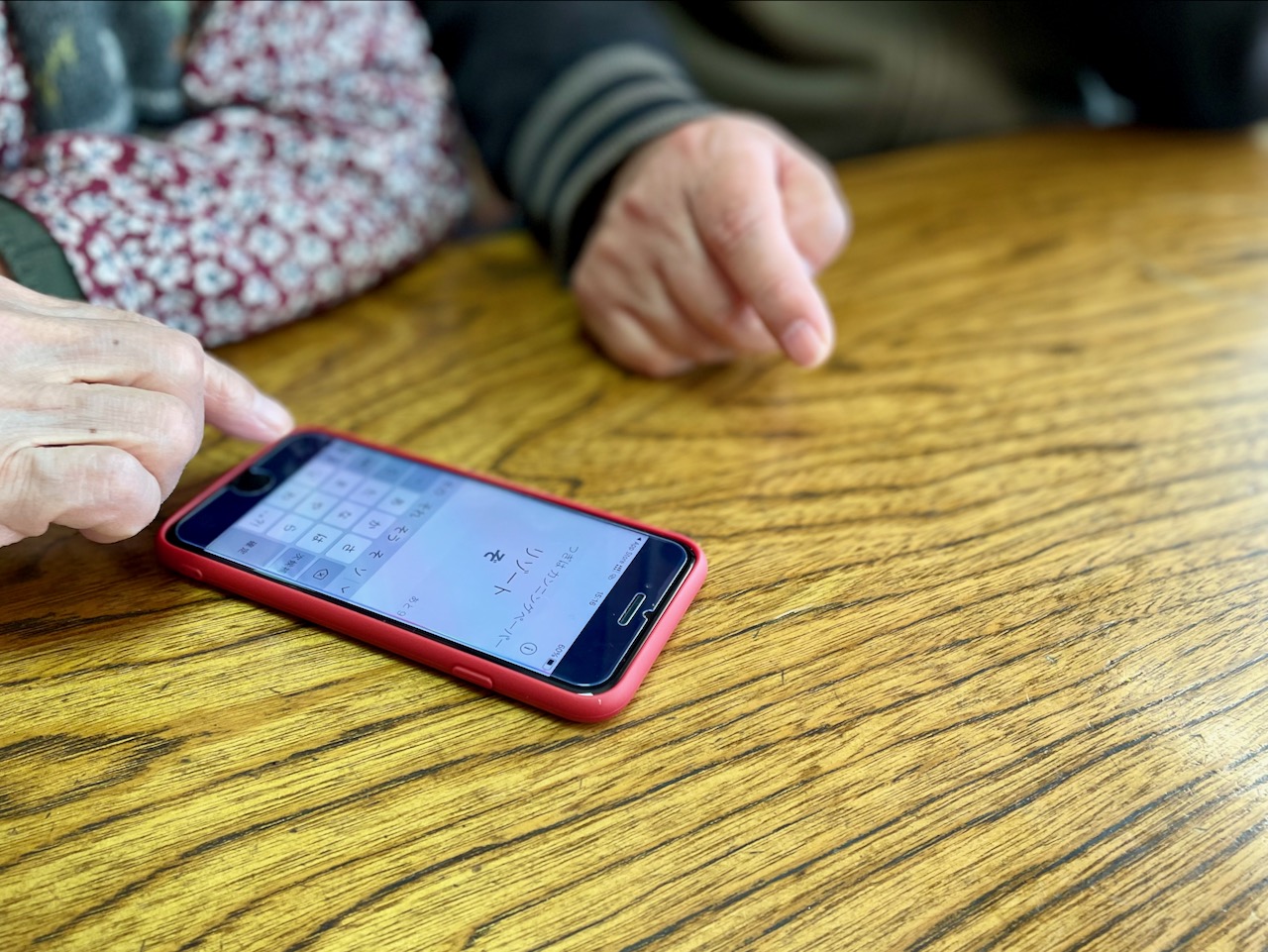
ワンタップで通話発信できるショートカットの使い方は、特に教えることもないかと思ったので、数回、発信の練習をして終わりました。文字入力ができれば、メッセージ送信やLINEトークの送信が可能なので、フリック入力も少し、練習しました。練習に使用したAppは、タイフリ-タイピング・フリック練習ボード。キー配列はガラケーと同じで慣れているので、予想していたよりも早く馴染めそうでした。

この日は何とか電話は使えそうということで、iPhone SE 2nd 64GB Product Redを義母宅に残して、我々は帰宅しました。しかし、翌日に大きな問題が発生します。

Preparing iPhone SE 2nd 64GB Product Red — Part 2へと続く。

Porting From docomo FOMA to au

今日は義母のガラケー回線(docomo 3G FOMA)をMNP転出してauにMNP転入します。先ずは大阪北部に住む義母をピックアップして、梅田のdocomoショップを経由し、ヨドバシカメラマルチメディア梅田に向かいます。当初はdocomoで機種と料金プランの契約を変更して、ただ同然のiPhone 11かiPhone SEを入手し、そのまま一年間はdocomoの「はじめてスマホプラン」を利用する予定でした。

しかし、3G回線からの機種と契約変更で、一括0円のiPhoneを入手できるのは週末のみということだったので、auに乗り換えることにしました。転出先のauで、「スマホスタートプラン」を契約するには、本人確認書類とガラケー端末の提示に加えて、転出元であるdocomoの利用明細書が必要でした。docomoでは紙の明細書が届かないeビリングにしていたため、ヨドバシカメラに行く前に近くのdocomoショップで利用明細書を発行してもらいました。

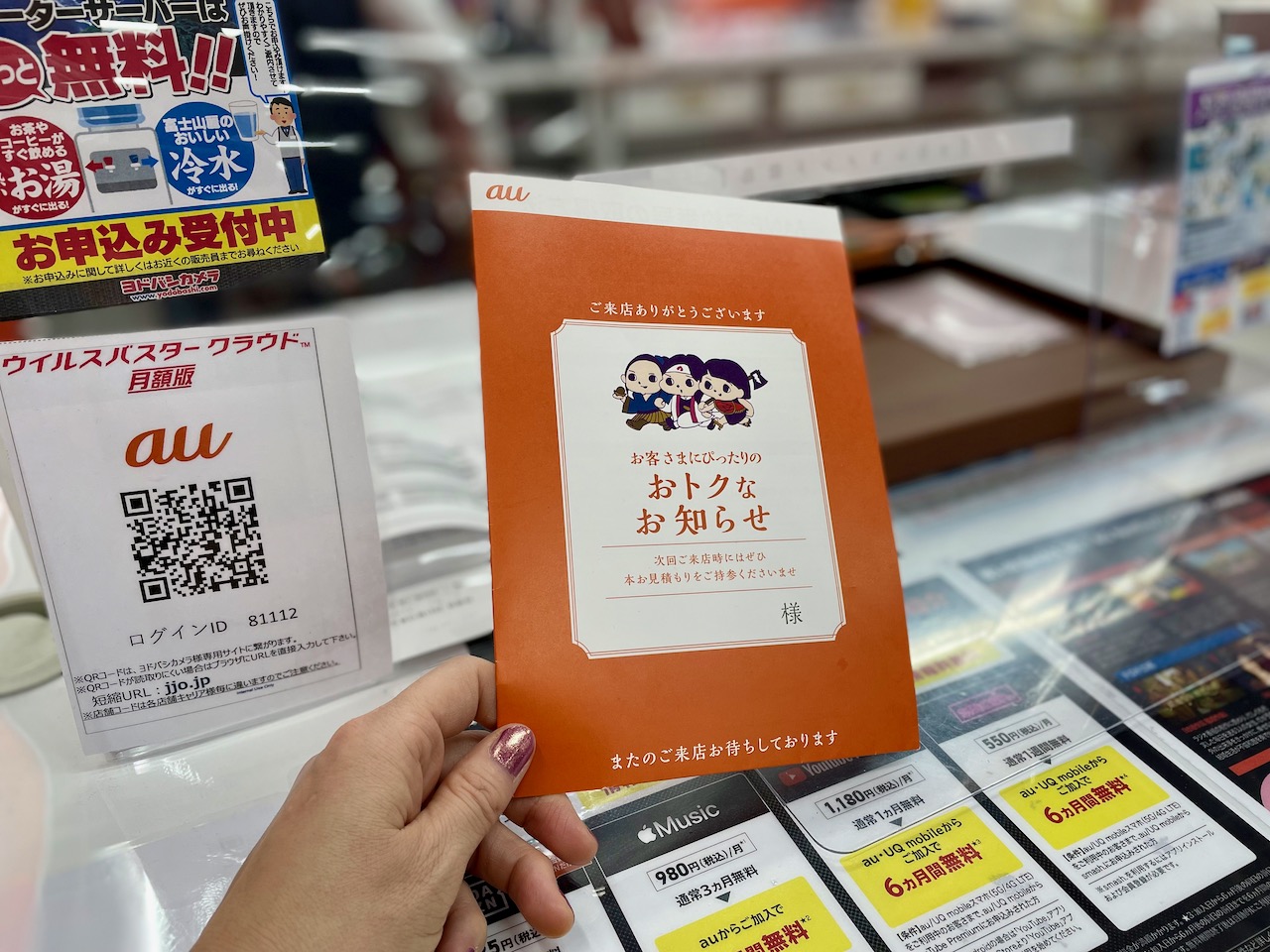
実はヨドバシカメラのauでも平日は他社から乗り換えiPhone SE 2nd (64GB) 一括1円のキャンペーンはやっておらず、お得なキャンペーンは週末限定でした。先週末に見積書を発行してもらい、端末を予約しておいたので、特別に本日、お得に入手することができました。契約した「スマホスタートプラン」は、docomoの同様の「はじめてスマホプラン」が最初の1年間の月額料金が980円/月、データ量1GB/月であるのに対し、翌月から1年間の月額料金が1,100円/月、データ容量が3GB/月となっている。1,100円/月のこのプランでも5分以内の国内通話が何度でも無料ですが、義母は長電話することが多いそうなので、国内通話が24時間かけ放題の通話定額オプションを+1,100円/月で追加しました。結果、翌月から一年間の毎月の費用は2,200円〜となります。(au PAYカードで支払えば、110円/月割引)

ただ同然で入手したiPhone SE 2nd (64GB) の色はホワイト。義母が実際に使用するiPhone SE 2nd (64GB) は先月末に入手したProduct Redなので、ホワイトのモデルをどうするかは未定です。

iPhone SE 2nd 64GB Product Red @ JPY10 — Part 2

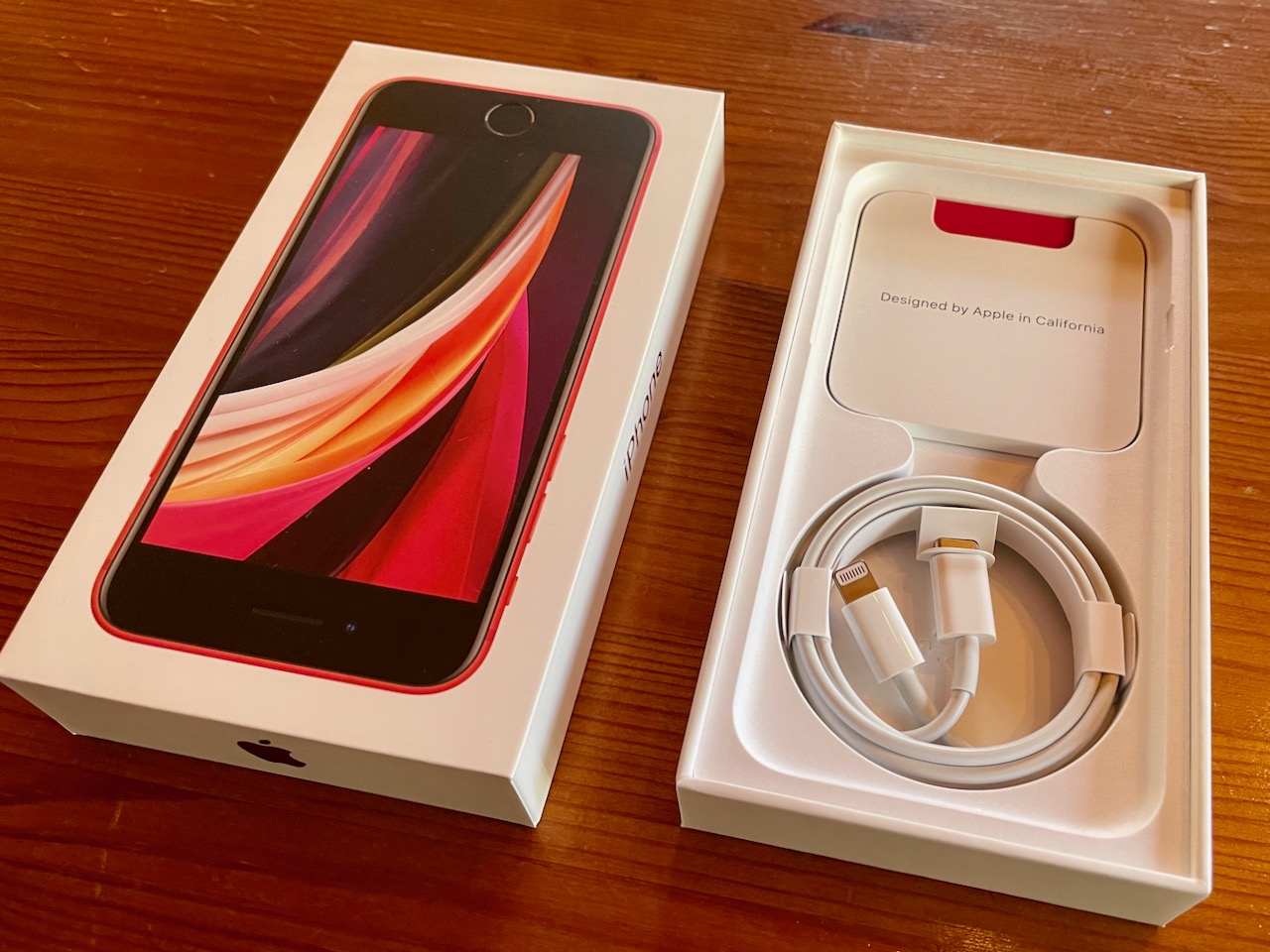
ヨドバシカメラマルチメディア梅田で買って来たMNP一括10円のiPhone SE 2nd Product Redに液晶画面保護用のガラスフィルムを装着しました。この時、私は気づいてなかったのですが、同梱される付属のケーブルはUSB-C - Lightningケーブルだった。今年の1月にAppleオンラインストアから買ったSE (2020) も付属のケーブルはUSB-C - Lightning。

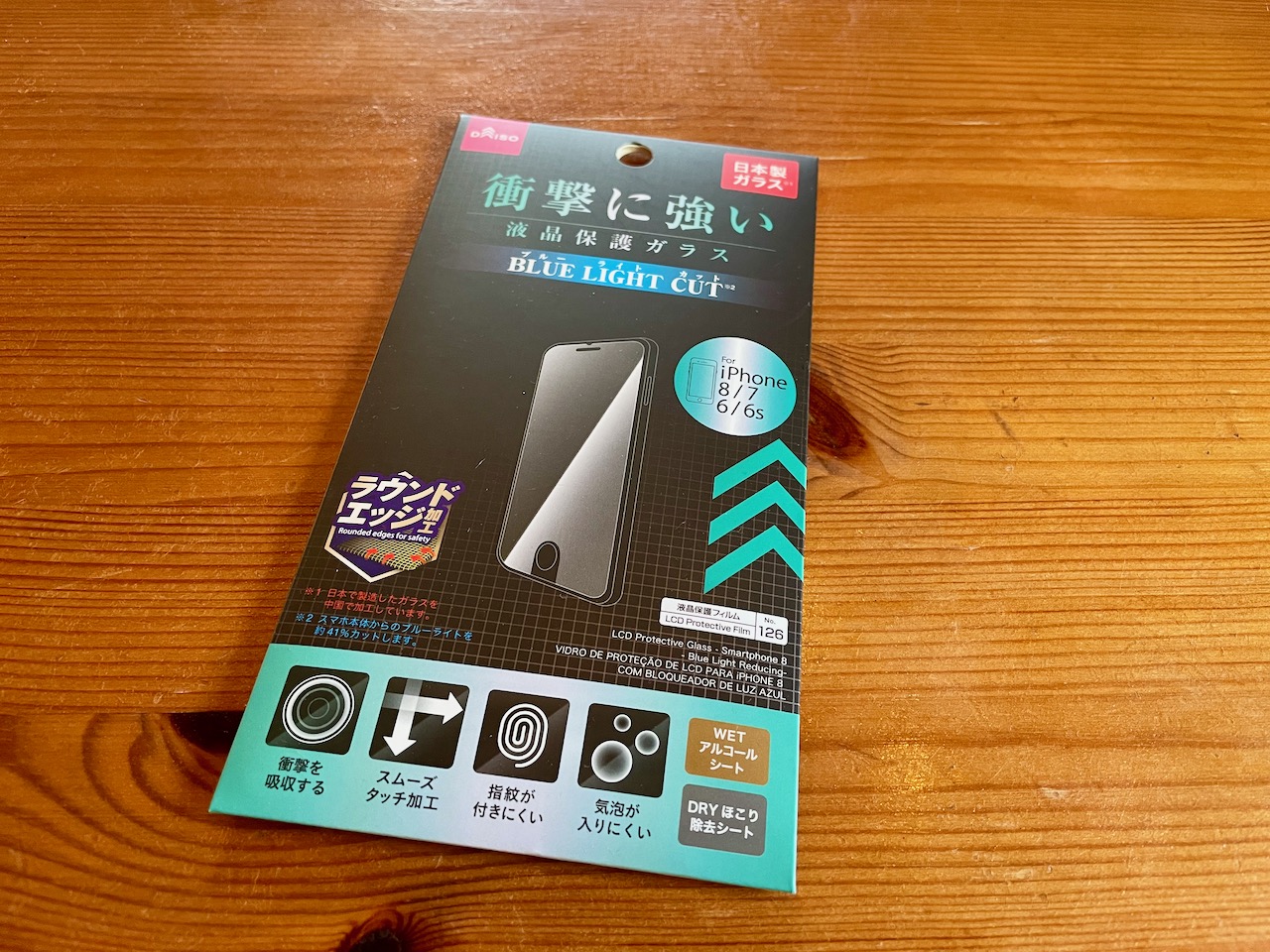
ガラスフィルムはDAISOで入手したチープなもの。貼ってみるとガラスフィルム周縁部が僅かに浮いて密着しないし、色は青っぽい。本体が10円で入手したとは言え、液晶保護フィルムはやはり拘るべきでした。

auと契約した翌日、予定通りにpovo2.0に移行しました。お店でロック解除してもらいましたが、初期化しないと「ロックあり」のままなので、初期化して「ロックなし」の正しい表示になるようにしました。

iPhone SE 2nd 64GB Product Red @ JPY10 — Part 1に戻る。

iPhone SE 2nd 64GB Product Red @ JPY10 — Part 1

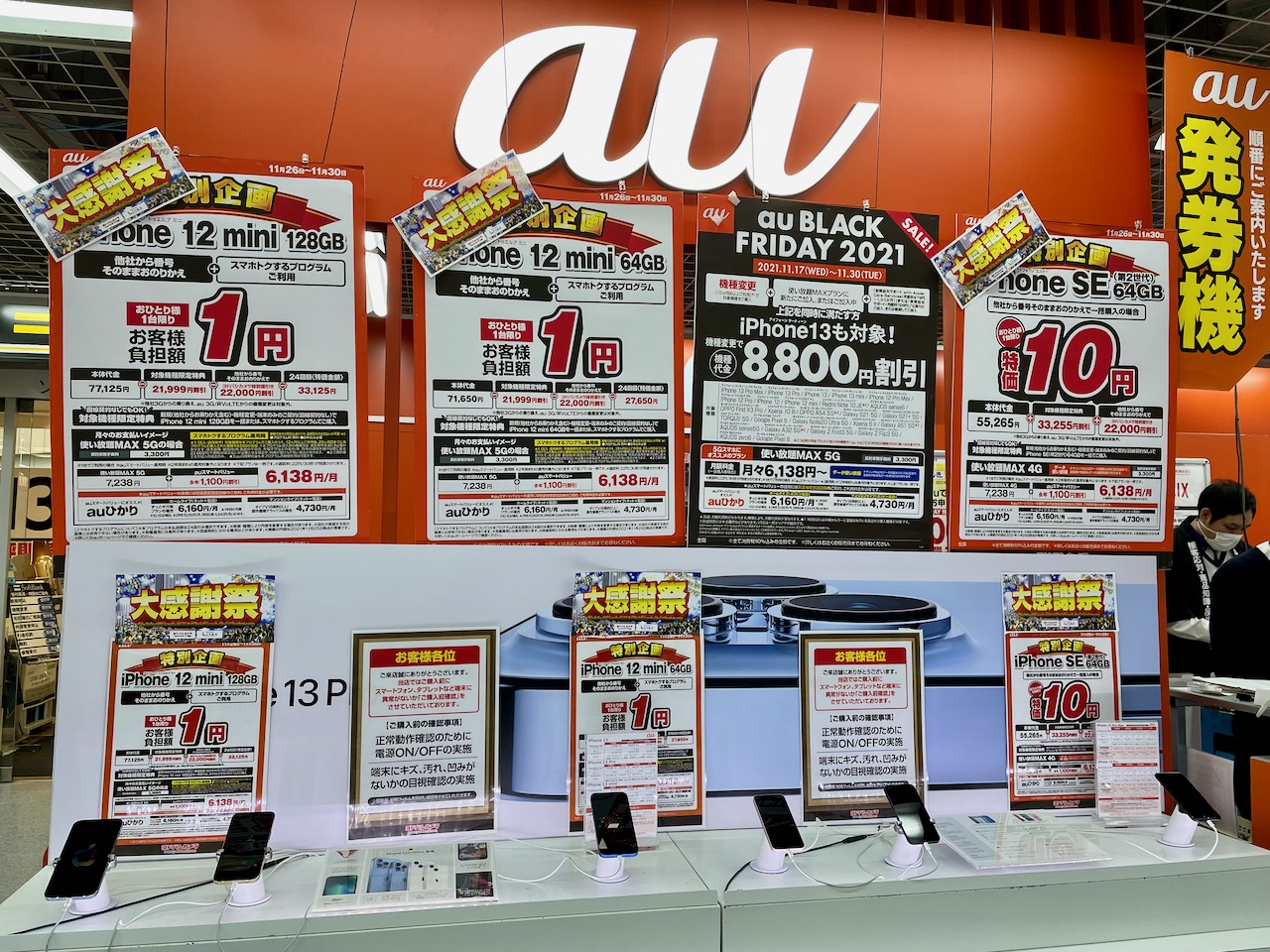
docomoのガラケー回線を未だに使っている義母に10円+のiPhone SE 2nd 64GBで、スマホデビューしてもらおうと、ヨドバシカメラマルチメディア梅田にやって来ました。

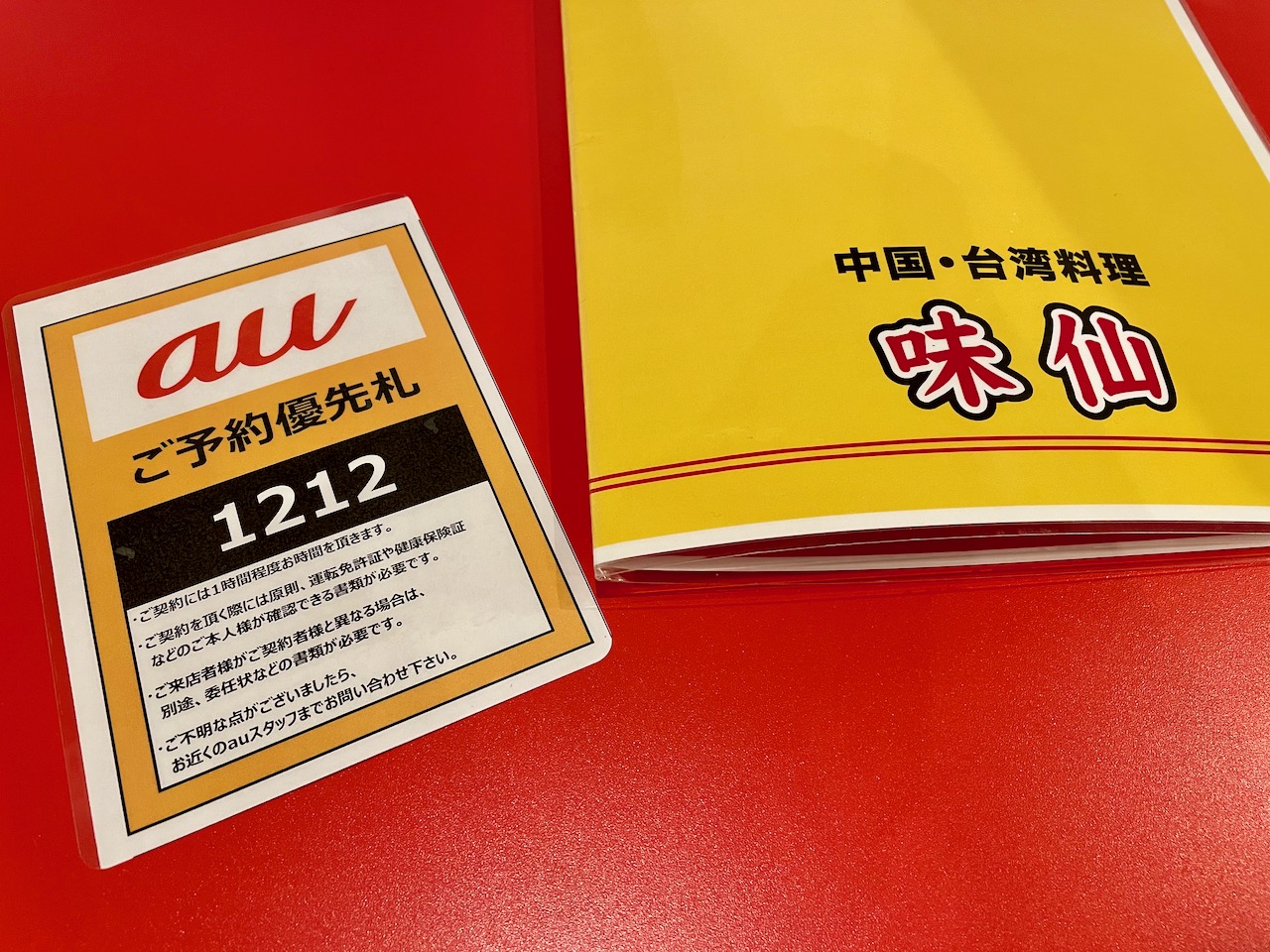
1ヶ月ほど前にも同じヨドバシauショップでiPhone 12 mini 64GBを27,650円+で入手しましたが、その時と同じように予約優先札をもらって、待ち時間の間に丸ビル地下2階の味仙で昼食。

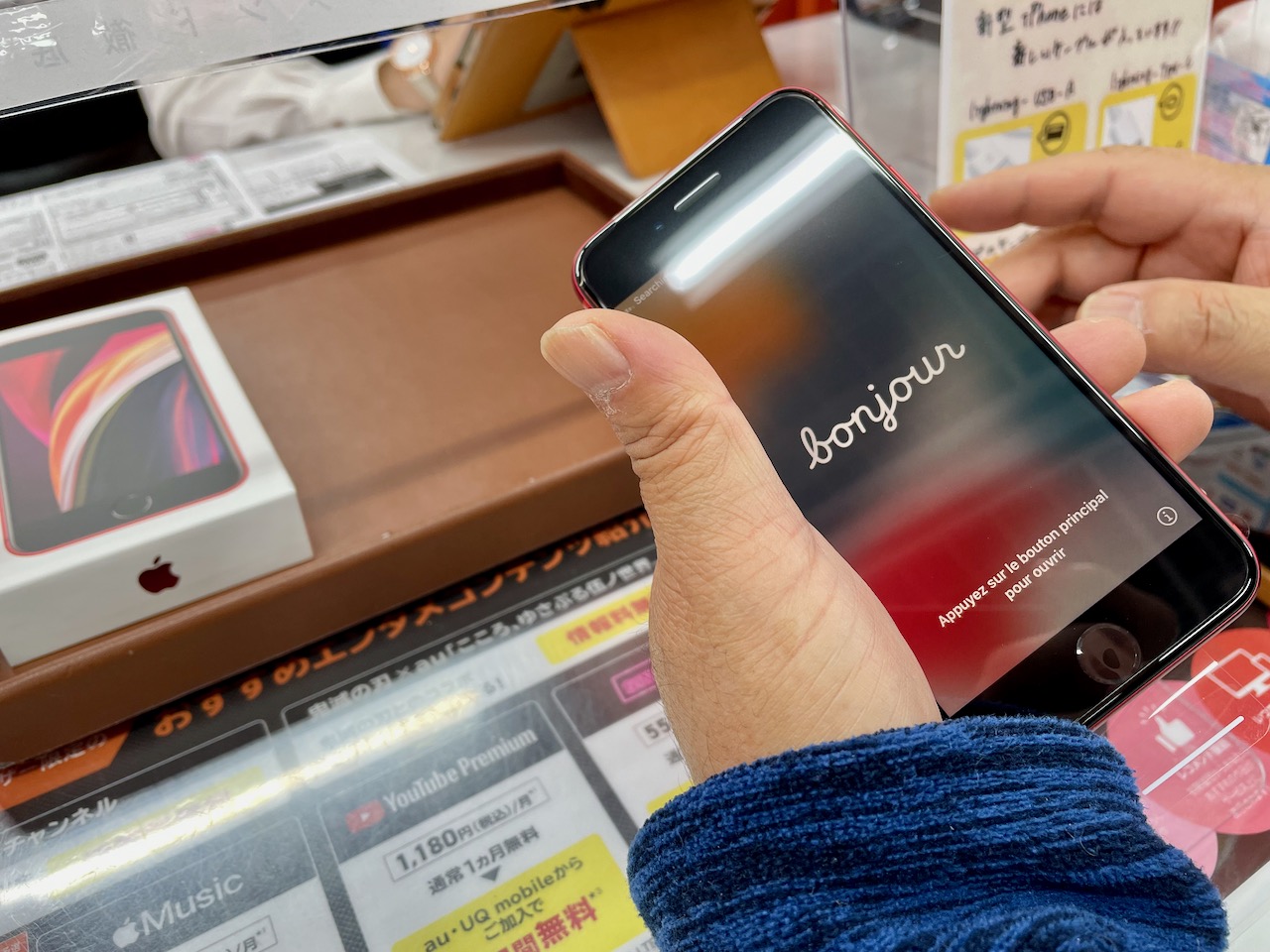
実機の検品中。バッテリーは満充電の状態なので、比較的新しい端末だと思われます。こちらからは何も言ってないのに応対したお姉さんは、auからpovo2.0に移行することを前提に手続きを進めてくれました。検品後にカウンターに戻って来たお姉さん、ちょっと堅い表情でiPadに表示された審査結果を見せてくれました。金融機関の審査に通らなかった!申し訳ございませんと謝れましたが...

前回はiPhone 12 miniを27,650円+で入手、今回はiPhone SE 2ndを10円+なので、キャンペーンは同じではないはずですが。審査に落ちた理由は非開示なので、なんとも言えませんが、私はauのブラックリストに載ってしまったようです。どうしたものかと困惑していると、奥からお兄さんが現れ、回線の名義を奥様の名義に変更されてはどうですか?という提案をいただきました。

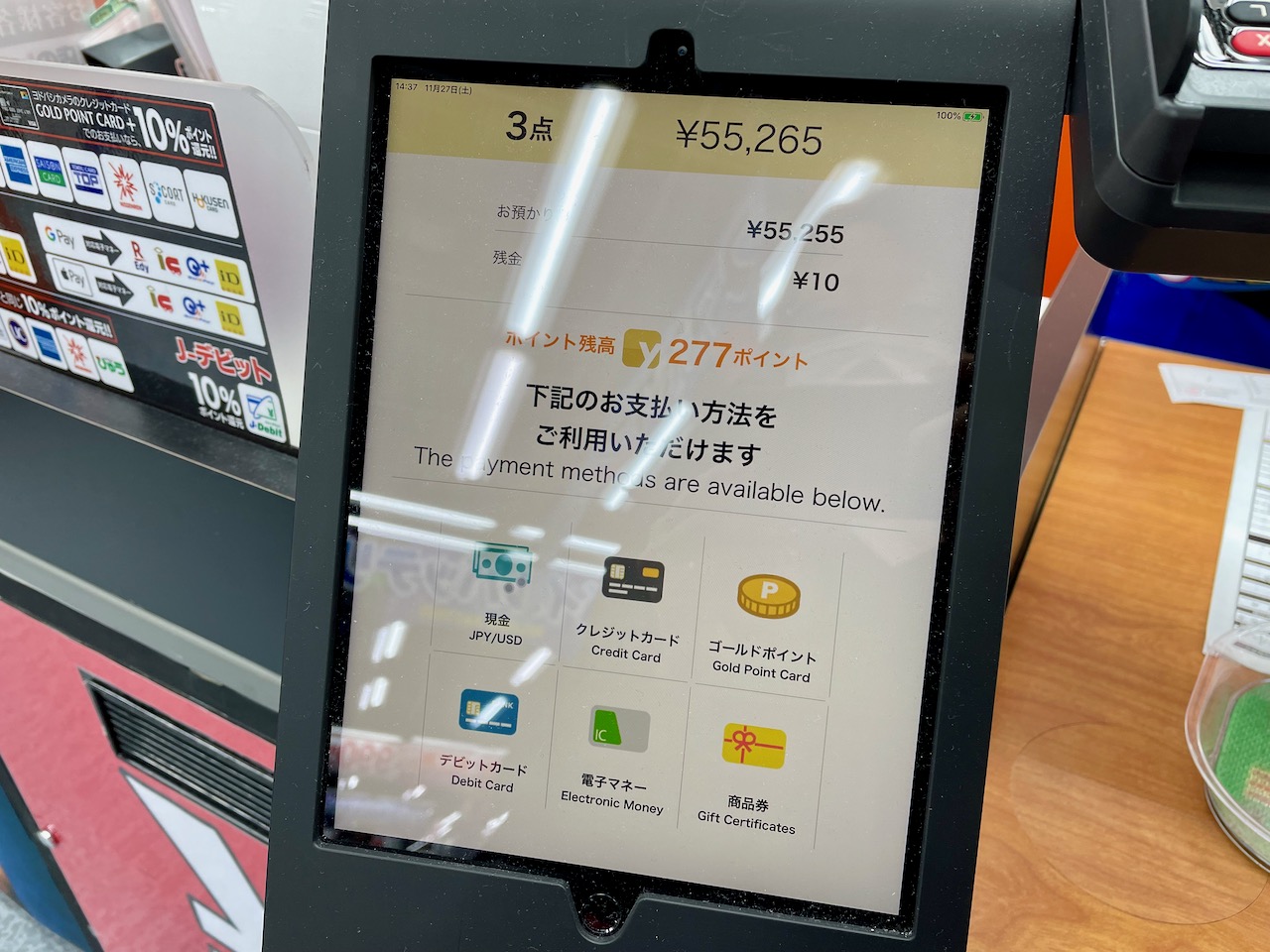
義母が使用する予定の端末だから、回線の名義変更をしてもなんら問題はないので、MNP転入と同時に名義変更をしてもらいました。紆余曲折ありましたが無事、10円+でiPhone SE 2nd 64GB Product Redを入手することができました。

iPhone SE 2nd 64GB Product Red @ JPY10 — Part 2へと進む。

Porting From Rakuten Mobile To povo 2.0 via au — Part 5

povoからこんな内容のメールが届きました。

サービス開始より約1ヶ月が経過しました。
これまでの間、お手続き遅延や、お問い合わせ窓口混雑等によりご迷惑をおかけし、
申し訳ございませんでした。

これまでのご利用への感謝として、データ10GB(15日間有効)を進呈させていただきます。
今後ともpovo2.0をご愛顧くださいますよう、お願い申し上げます。

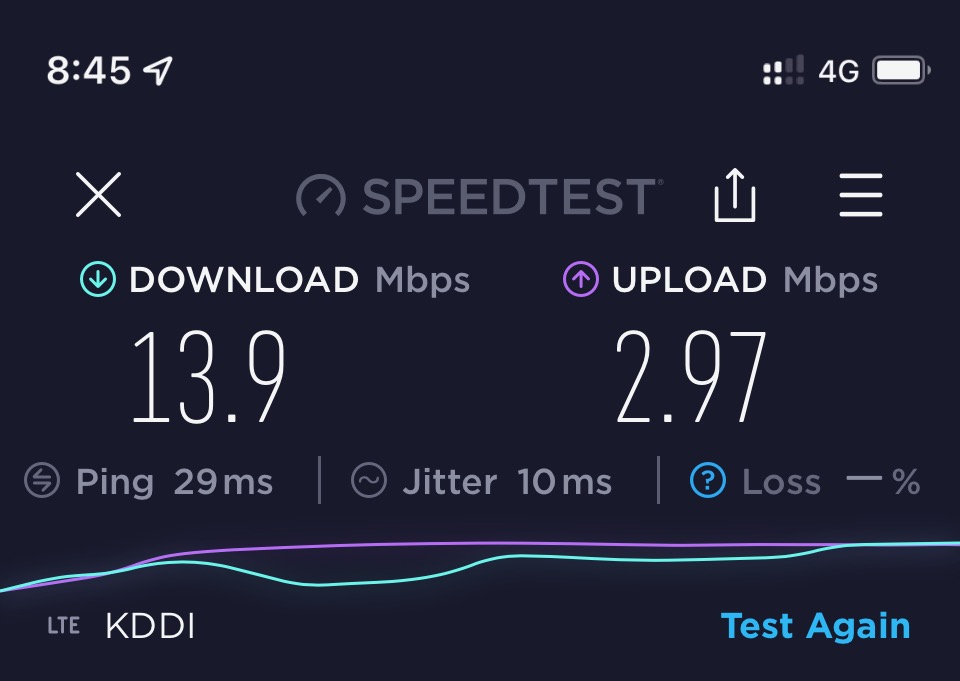
早速、プロモコードを入力し、10GBの無料トッピングを利用開始しました。試しに4Gの自宅屋内でスピードを計測すると下り13.9Mbpsでした。

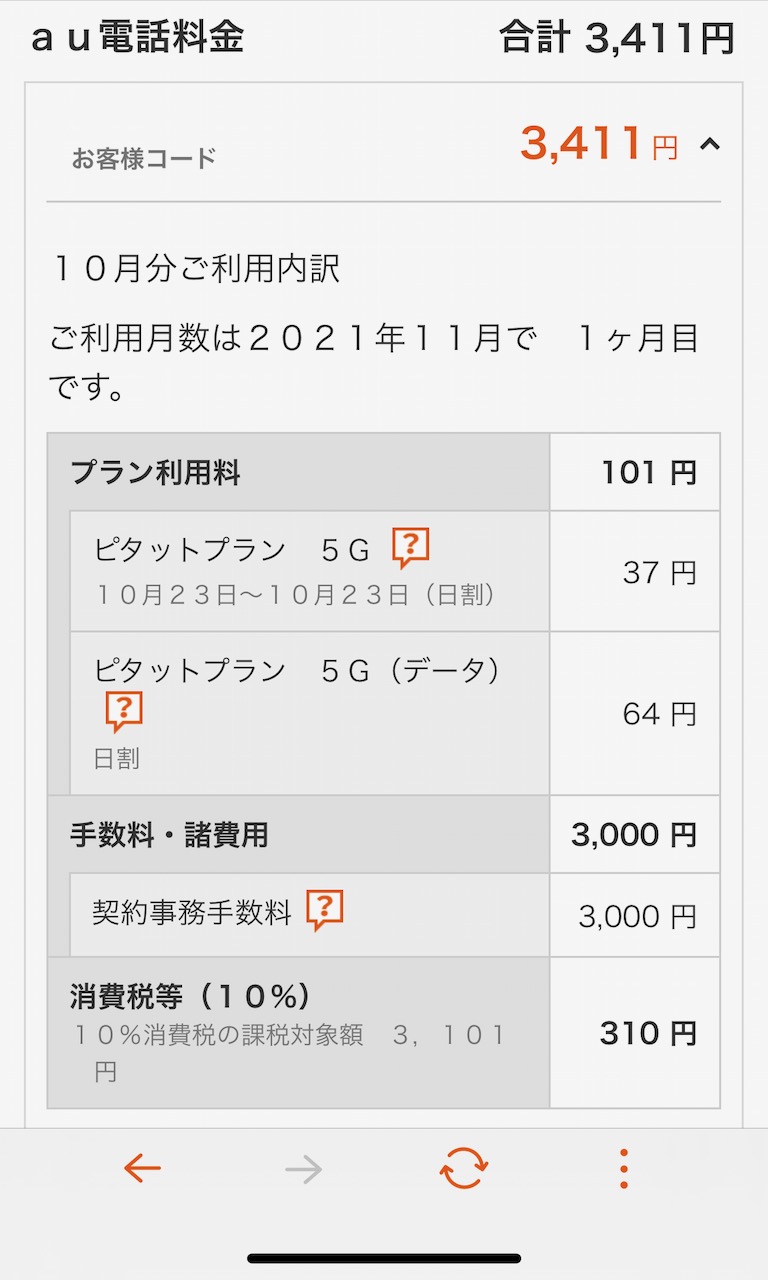
au解約後も残しておいたMy au Appを立ち上げて、最新のau電話料金の詳細を確認しました。au途中下車料金は、契約事務手数料3,300円とデータ従量制料金、基本料金の日割合計が111円で合計3,411円でした。iPhone 12 mini 64GBの機種代27,650円に足すと、合計31,061円となりました。

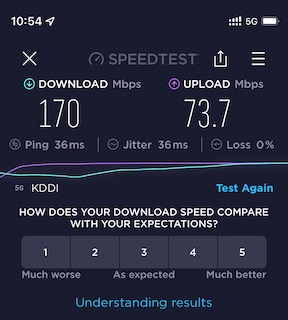
11月10日追記:最寄りの銀行駐車場周辺にpovoの5G電波が届いていたので、スピードを計測すると下り170Mbpsと、5Gらしい速度が出ていました。5G電波利用者が少ない田舎の方が高速です。AirPort Extremeを使用していた頃のWi-Fiの速さに近いものがあります。

Porting From Rakuten Mobile To povo 2.0 via au — Part 4に戻る。

Porting From Rakuten Mobile To povo 2.0 via au — Part 4

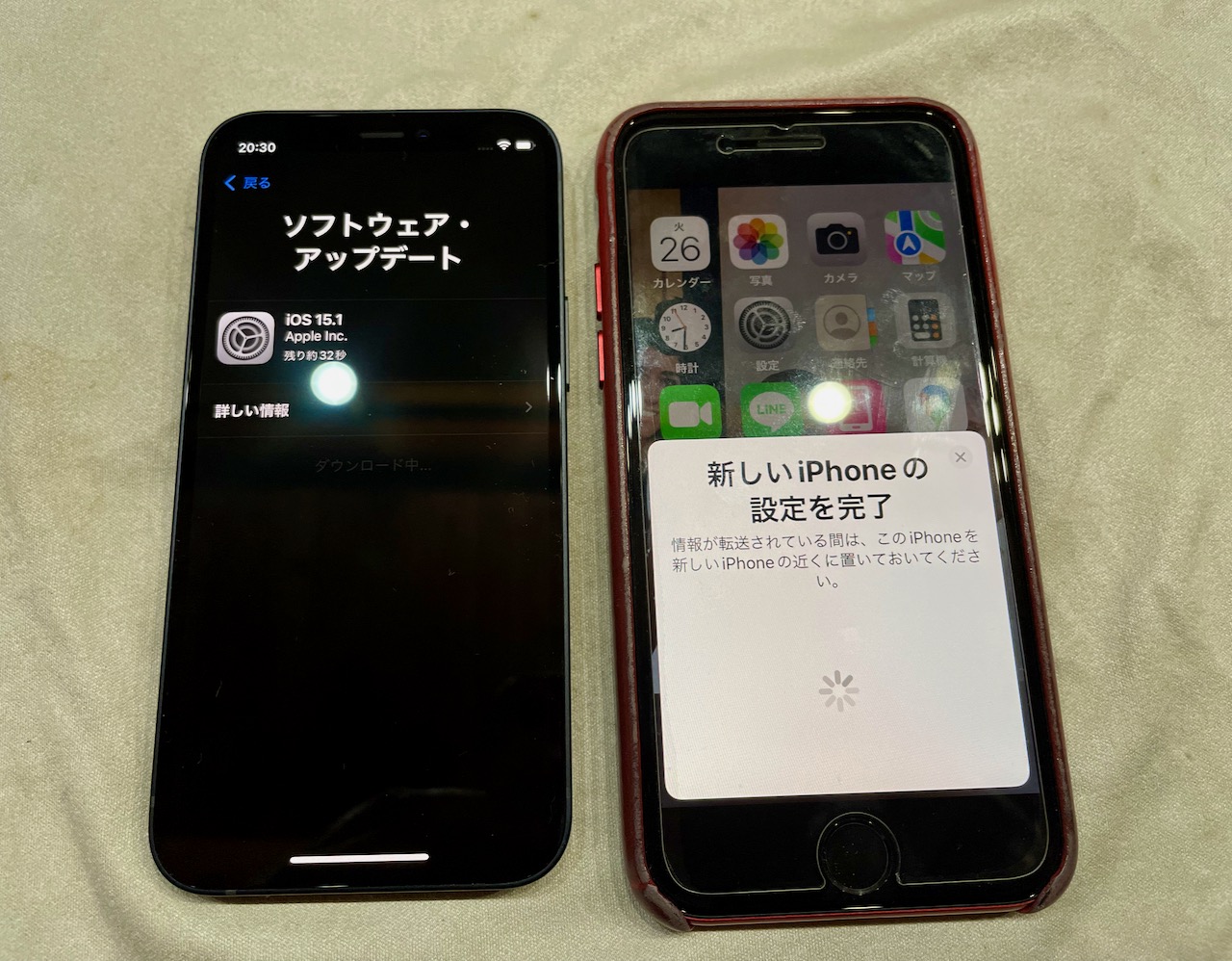
自宅周辺が圏外になった楽天モバイルからpovo 2.0へのMNPの際に、auで途中下車したことで、破格値で入手したiPhone 12 mini 64GB Blackは同居人が使用することになりました。今年の1月に購入したiPhone SE 2nd 64GB Product RedからiPhone 12 mini 64GB Blackにデータを移行しました。データ移行の前にiOSのアップデートが必要でした。

BIGLOBEの物理SIMを入れ替えて、構成プロファイルをインストールしました。楽天モバイルのeSIMはMy Rakuten Mobile Appから再発行して有効化する必要がありました。

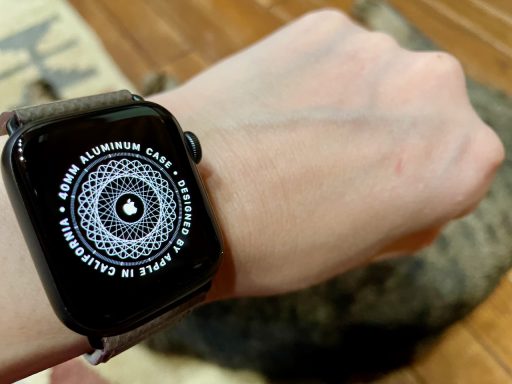
Apple Watch SEとのペアリングは引き継がれないので、その分、データ移行に時間を要しました。

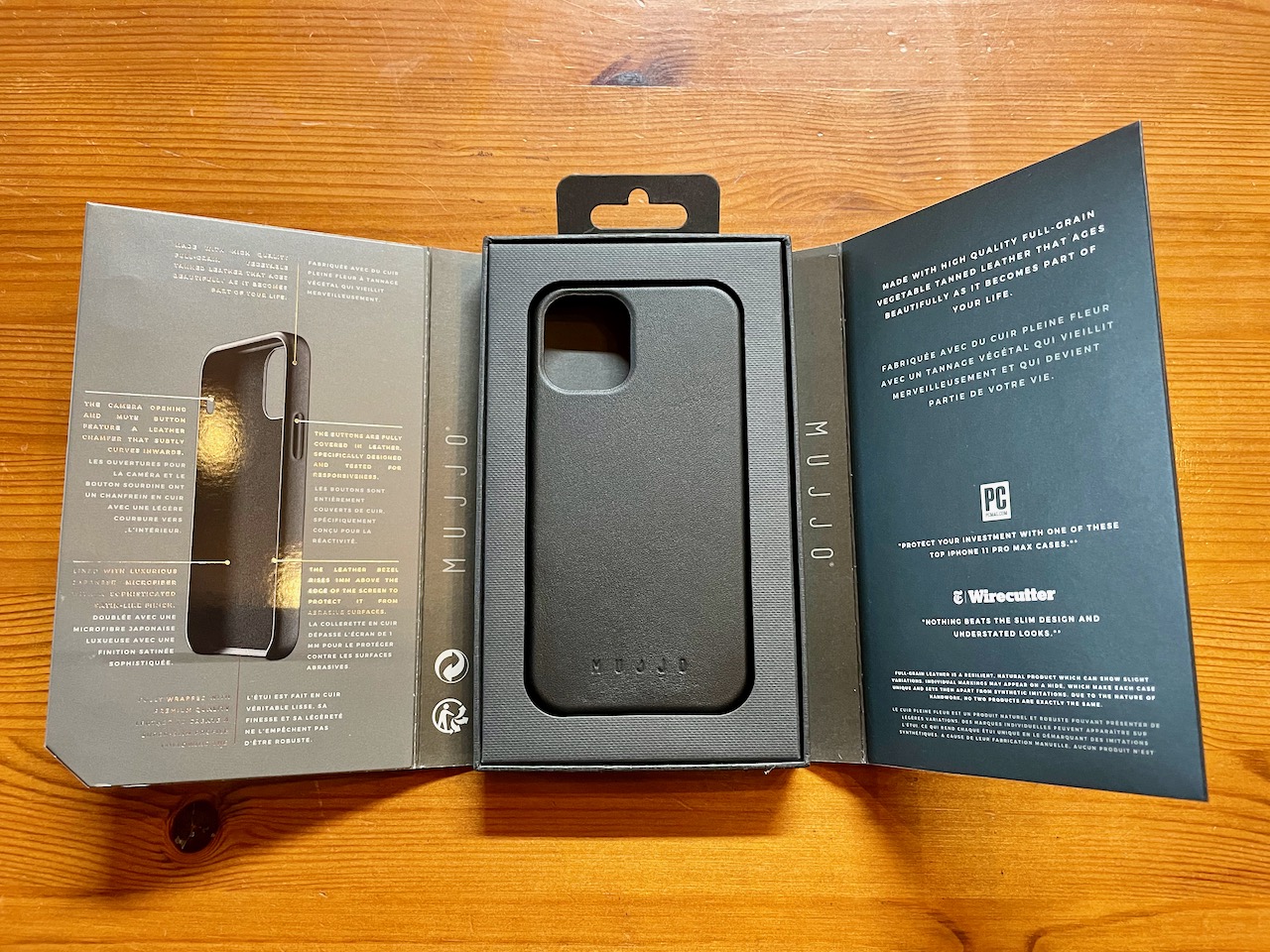
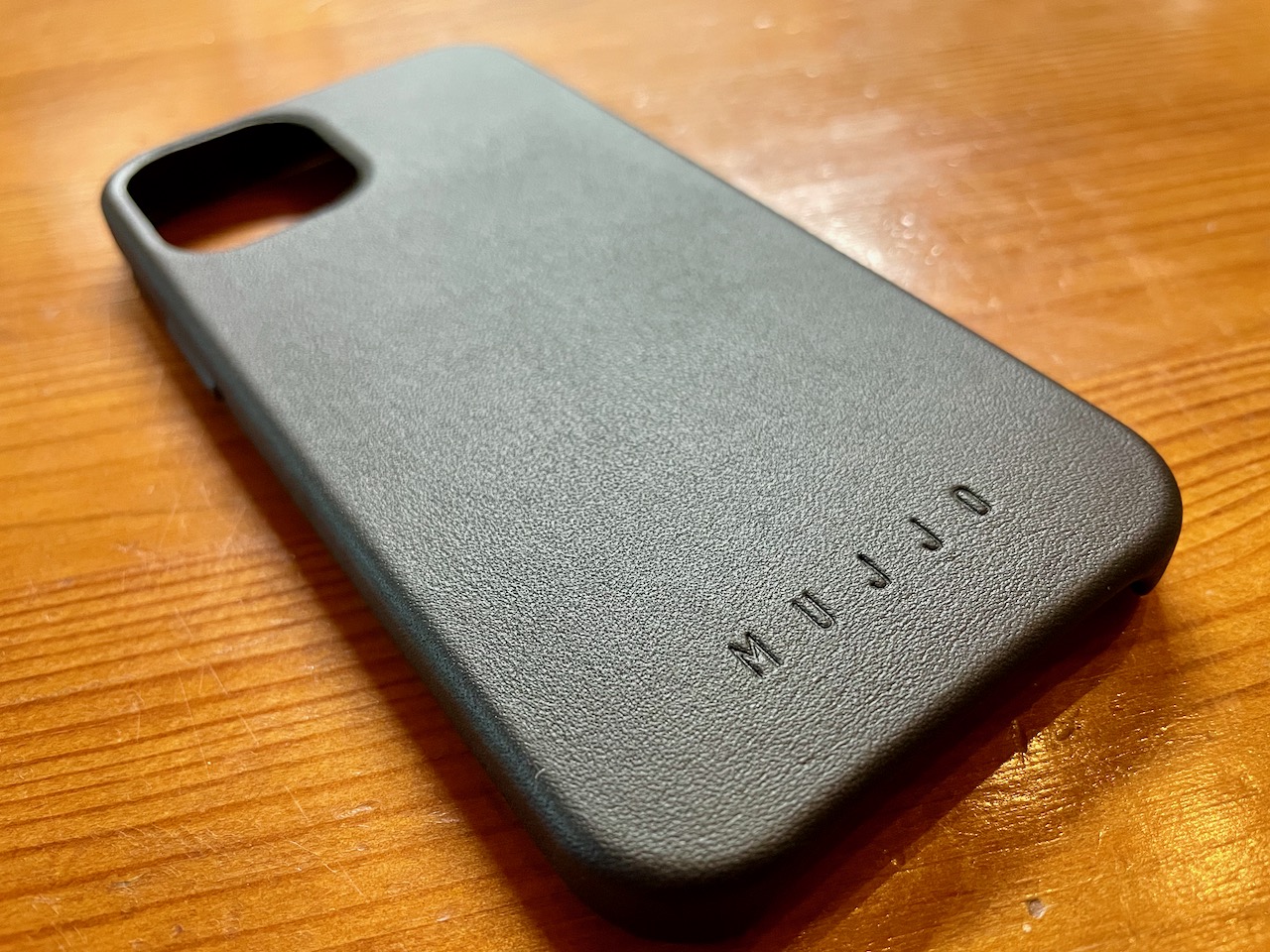
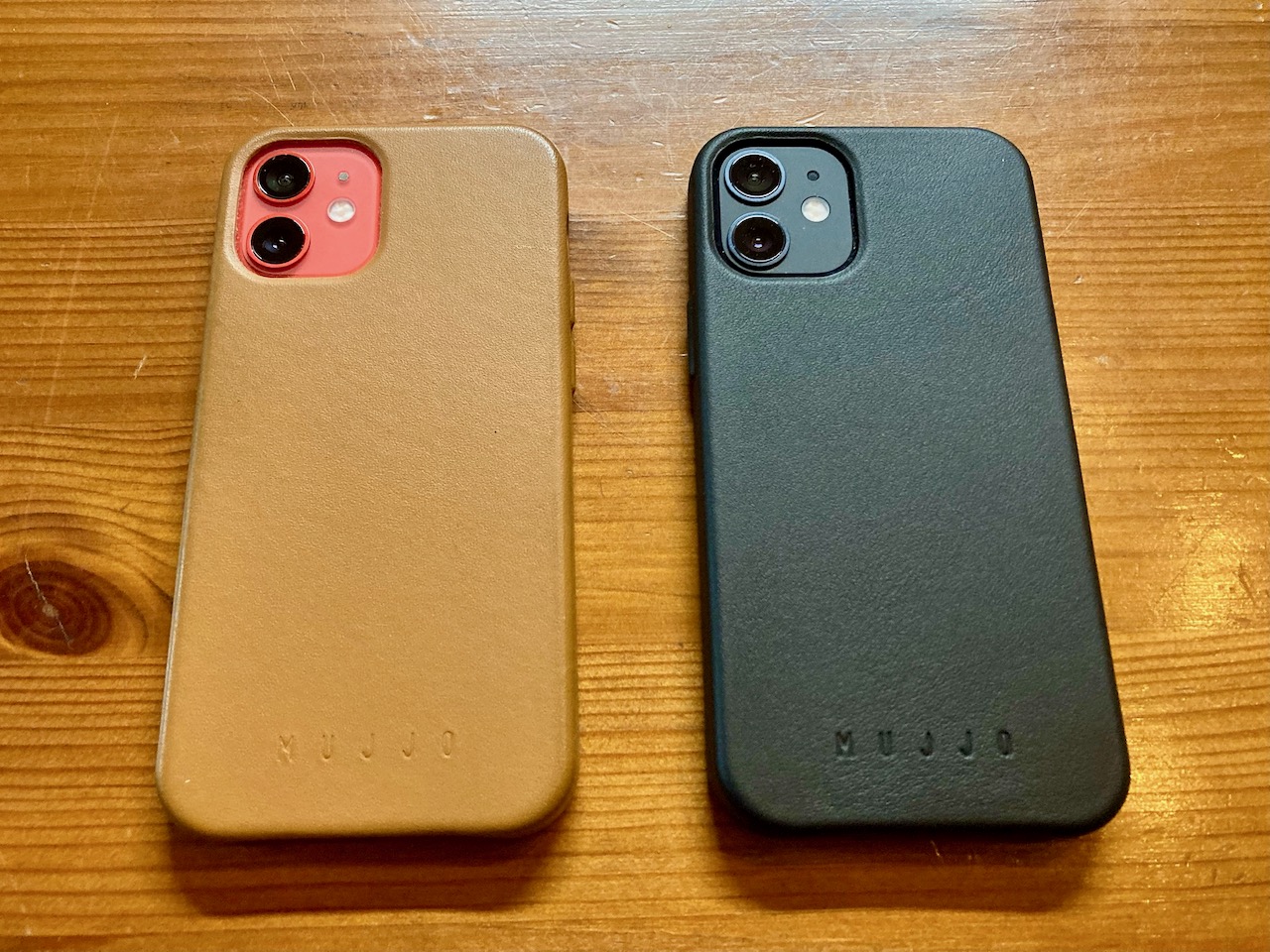
iPhone 12 mini 64GB BlackにはブラックのMUJJO製本革ケースを装着します。

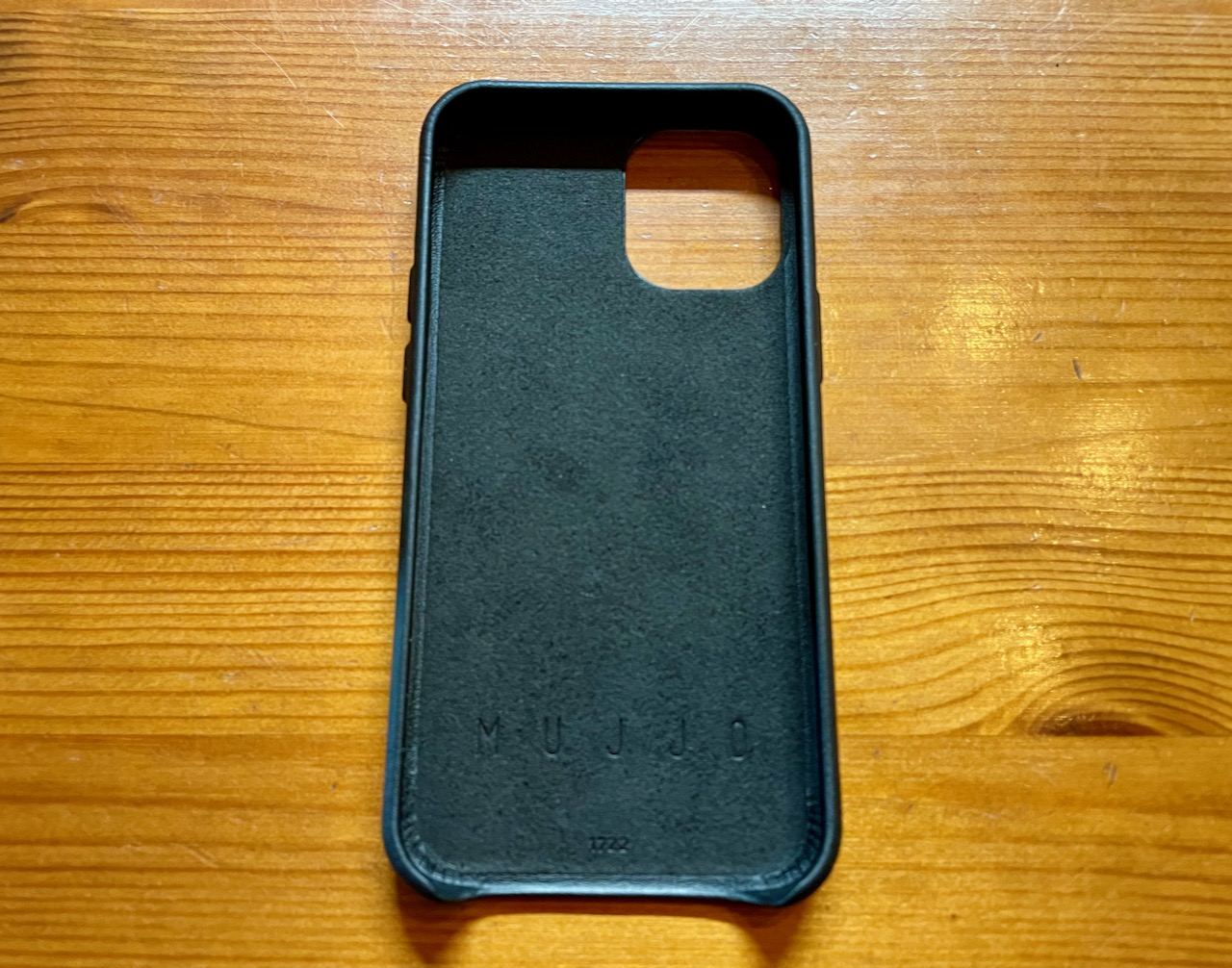
ケース内張は日本製マイクロファイバーのサテン仕上げ。

外側はフルグレインの植物タンニン。

ベゼルの部分は液晶画面の高さ+1ミリなので、画面を下にして置いても画面に傷がつきにくい。Apple純正レザーケース同等以上の高品質だと思います。

左のiPhone 12 mini 64GB Product RedはBIGLOBE (au)の物理SIMとpovo 2.0のeSIMの組み合わせ、右のiPhone 12 mini 64GB BlackはBIGLOBE (docomo)の物理SIMと楽天モバイルのeSIMの組み合わせとなりました。楽天モバイルとpovo 2.0は0円運用のため、2台のiPhoneの月間利用金額は、それぞれ3GBのデータ通信で合計1,328円です。


Porting From Rakuten Mobile To povo 2.0 via au — Part 5へと続く。
Porting From Rakuten Mobile To povo 2.0 via au — Part 3に戻る。

Porting From Rakuten Mobile To povo 2.0 via au — Part 3

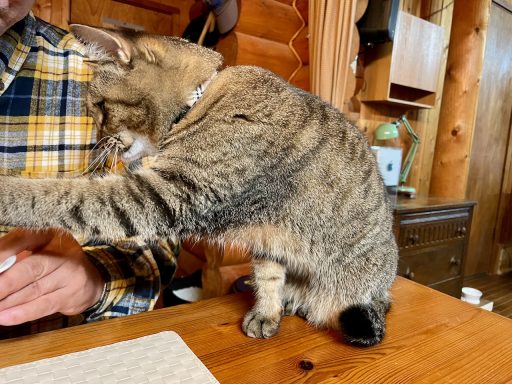
味仙から持ち帰ったピリ辛手羽先を欲しがるCat ISON片目に、auからpovo 2.0に移行作業を実行します。27,650円で入手したiPhone 12 miniのSIMロック状態を調べると、「SIMロックあり」になっていました。お店でロック解除してもらったはずですが、どういうことだろう?

auサポートに連絡すると、間違いなくSIMロックは解除しているとのことで、iOSの表示に問題があり、auでは何もできないので、Appleに相談せよと電話に応対したちょっと無愛想な人に言われました。auからpovo 2.0に移行する際にはSIMロック解除しなくても使えますが、ロック状態だと他社のeSIMがインストールできないという問題が発生します。

助言通りにAppleサポートに問い合わせました。auサポートの人とは異なり、丁寧な応対をするApple在宅勤務のスタッフによると、この事象はこれまでに多数の報告があり、iOSを最新状態にアップデートして、「初期化」すると直るとのことでした。データを移行していれば、面倒なことになりますが、幸いにも真っ新の状態なので、iOSアップデート後に「初期化」するだけでした。確かにiOSのアップデートだけでは直らず、「初期化」して初めて、正常な表示(SIMロックなし)となりました。

SIMロック状態が正しく表示されるのを確認してから、auからpovo 2.0へと主回線の電話番号を移行します。移行する前に私のiPhone 12 mini 64GB, Product Redにpovo2.0 Appをインストール。移行元のiPhone 12 mini 64GB, BlackにはMy au Appをインストールし、au ID(MNPした電話番号)とパスワードを設定しました。

povo2.0 Appで一連の手続きを終え、eSIMのQRコードをApp内で受信しました。QRコードのスクリーンキャプチャーを撮り、別のディバイスにAirDropで転送。そしてpovo2.0を利用する端末でQRコードを読み取って、アクティベーションに成功しました。

私のiPhone 12 mini 64GB, Product RedはBIGLOBEの物理SIMとpovo2.0 eSIMの組み合わせでしばらく運用します。povo2.0はトッピングしていないので、通話受信メインの0円運用となります。

Porting From Rakuten Mobile To povo 2.0 via au — Part 4へと続く。
Porting From Rakuten Mobile To povo 2.0 via au — Part 2に戻る。

TOP