Monomaniac Garage

Apple, Photography, Stargazing, Woodworking, "Garage Life", F1, Fly Fishing

Month: May 2020

  • Rakuten Mini — Part 2

    ,

    オンラインで¥1のRakuten Miniを申し込んだとき、専用ケースや液晶プロテクターなどのアクセサリーが送料無料で購入できたのですが、パンダのケースは要らないし、どうせ裸で使うから不要だと思っていました。二日後に実機が届いてみたら、ハードウェアとしてのその品質が想像していたよりもずっと良かったので、ケースに入れて持ち歩くことにしました。 引き出しの中から探し出したのは、iPhone 3GやiPhone 4を入れていたBREEのiPhoneケース。 横方向に大分ゆとりがありますが、縦方向はぴったり。 液晶保護フィルムも欲しくなり、心斎橋のRakuten Mobile実店舗へと向かいました。その前にBranch大津京でインドカリー。 3度目の訪問でやっと、「激辛」を試食することが許されました。左が6段階で6の「激辛」。右は6段階で1の「中辛」。色が全然違います。この前は6段階で4の「辛口」と6の「激辛」の間(5)でした。「辛口」はそれほど辛くはなかったので、今回は「激辛」を試食しましたが… これが本当に「激辛」なの?と思うほど大して辛くはなかった。ただ、バターチキンの風味が辛さに消されて、本来の風味が味わえなくなるので、やはり、「辛口」までに抑えておいた方が美味しいかもしれない。 Rakuten Mini — Part 3へと続く。Rakuten Mini — Part 1に戻る。

  • Rakuten Mini — Part 1

    Rakuten UN-LIMITを申し込めば、縛りなしの1円で購入できる、Rakuten Miniが届きました。製品単体購入の場合は税別17,000円。この大振舞いキャンペーン実施期間は、2020年5月27日〜2020年6月17日まで。キャンペーン開始当日の27日夜に申し込んだら人気の新色クリムゾンレッドが入手できました。楽天サイトによると、在庫がなくなり次第、キャンペーンは終了するとのことで、今、申し込むと納期は2〜3週間になっています。 モバイルFeliCa搭載のスマートフォンとしては世界最小、最軽量とのことで、サイズは約106.2 x 53.4 x 8.6ミリ、重量はおよそ79g。 片手で操作可能な希少なスマホではありますが、本体の大きさが小さい分、バッテリー容量が約1,250 mAhと、iPhone 8の1,821 mAhと比べても少なくなっています。外出時にルーターとして使う場合、モバイルバッテリー必須かもしれません。Wi-Fiを使ったテザリングは8台まで接続が可能。 慣れないAndroid OSなので、Rakutenサイトを参考に、初期設定しました。 初期設定の手順はAndroid初心者にもわかりやすい。 ただ、「データの引き継ぎ」に関しては、移行元がiPhone 8なので、その辺りの詳細な手順については別のサイトを参考にしました。iPhoneに設定したGoogleアカウントを経由して連絡先を同期。連絡先のみ同期する際の詳細はこちらで解説されています。 “START GUIDE”裏面のQRコードをGoogle Lensで読み取って、表示されたURLを開き、楽天会員のユーザーIDとパスワードを入力してログイン。その後、楽天モバイルAppを使って開通手続きを完了しました。パートナー回線エリアである自宅でも、受信した認証用SMSのコードは自動入力されました。 Rakuten Mini — Part 2へと続く。

  • Rakuten UN-LIMIT — Part 2

    ,

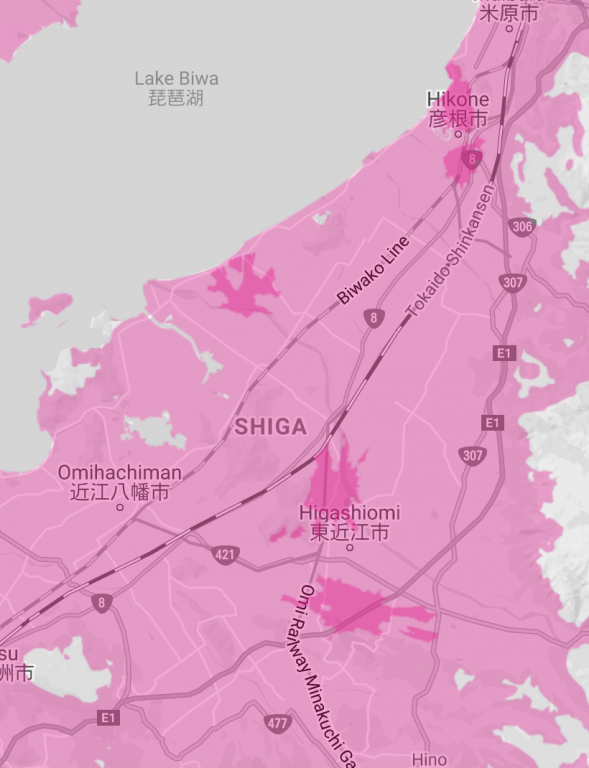
    5月26日楽天通信エリアを確認すると、滋賀県内では彦根市と東近江市の一部が楽天サービスエリアになっています。赤が楽天回線エリア、ピンクがパートナーエリア。現地の地理に詳しい兄に案内してもらい、楽天回線エリアを目指しました。 彦根城が見える近江高校近くの松原町から太郎坊宮、東近江市立 布引運動公園 陸上競技場、エムアンドエス乗馬クラブ周辺に移動し、SMSが受信できるかどうか、試しました。結果、楽天回線エリア内でも楽天の電波は受信できないことが判明しました。iPhoneの機内モード、オンオフや再起動を試みましたが認証用SMSは届きません。楽天サービスエリアを示す地図は全く、信用できません。 5月27日この日は朝から、楽天の電波を確実に掴むらしい、京都駅八条口に向かう予定でした。その前に裏技を駆使して、eSIMのキャリア設定ファイルを変更し、パートナー回線エリアでもSMSの送受信ができるようにしてみようと計画しました。 この裏技を実行した結果、パートナー回線エリア内にある自宅で、iPhone 11でのeSIMを用いたSMS送受信ができるようになり、アンドロイド端末にインストールしたRakuten LINK appの初期化に成功しました。これで、不安定極まりないRakuten UN-LIMITの試験運用に参加し、3,000+2,000楽天ポイントを付与してもらうことができます。つまり、無償ではなく、楽天ポイントでの報酬を得た上で、被験者としてこのプログラムに参加することになります。 注意:下記の裏技を実行する直前に、”Encrypted local backup”をチェックした状態で、iPhoneのデータをバックアップしておくことが極めて重要です。LINEのトーク履歴などもiCloudにバックアップしておくべきです。バックアップできるものはすべて、バックアップしておき、裏技実行後にiPhoneに不具合が起きれば、いつでも裏技実行前の状態に復元できるようにすることが肝要です。実際、私のiPhoneは不具合が起きたので、パートナー回線エリア内で認証用SMSを受信した後、iPhoneを工場出荷状態に一旦、戻して初期化した後、裏技実行前の状態にバックアップから復元する必要がありました。 Step 1:macOS Catalina 10.15.5搭載のMac mini (2018) で、Terminal appを立ち上げ、下のコマンドを入力。 defaults write com.apple.AMPDevicesAgent carrier-testing -bool YES Step 2:Makoto備忘録さんのサイトからトルコのMOPであるTurkcellのキャリアバンドル(Carrier Settings Update)をMac miniにダウンロード。 Step 3:iPhone 11の”Find My”をオフにする。 Step 4:optionキーを押しながら、Restore iPhone…をクリックし、Step 2でダウンロードした”xr_11_Turkcell_tr.bundle.ipcc”を選ぶ。これにより、eSIMのキャリアがTurkcellになる。 Step 5:iPhone 11を再起動し、CELLULAR DATA(モバイルデータ通信)とPERSONAL HOTSPOT(インターネット共有)のAPNを”rakuten.jp”に変更する。 Step 6:“Find My”をオンに戻す。 上記の各ステップを実行したら、パートナー回線エリア内でSMS送受信が可能になり、アンドロイド端末にインストールしたRakuten LINK appを初期化することができ、楽天ポイントが還元付与されることになりました。Rakuten LINKはWi-Fi接続時も無料通話可能なので、SIMがなくても無料での通話発信専用端末として利用できます。 トルコのキャリアバンドルをインストールしたままにしておくと、eSIM回線でのSMS送受信は可能ですが、認証用SMS受信後はもうその必要性がなくなったので、iPhoneの設定を元に戻すことにしました。Settings > General…

  • Rakuten UN-LIMIT — Part 1

    ,

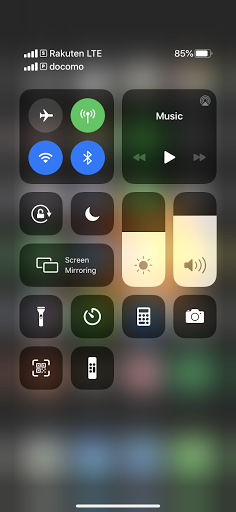
    4番目のMNO (Mobile Network Operator) である楽天モバイル、その開通までの顛末を時系列で記しておきます。楽天が運営するRakuten UN-LIMIT 2.0では、月額2,980円(税別)のプラン料金が一年無料(300万名対象)となり、国内では楽天回線でデータ容量無制限、パートナー回線(au)でデータ容量5GB/月(超過後は最大1Mbpsで使い放題)、しかもいつでも解約できて、解約料は不要となっています。 加えて、オンライン契約で3,000ポイント付与、申し込み時の事務手数料3,300円相当分の全額ポイント還元、紹介コード入力で2,000ポイントが付与されるという、大振舞いなキャンペーン実施中です。但し、合計8,300ポイントを付与還元してもらうには、Apple App Storeにはない、Rakuten LINK appをアンドロイド端末にインストールして開通しなければならないという、Apple製品のみ所有する私のようなユーザーにとっては乗り越えられない壁が立ちはだかります。(この嫌がらせはハゲバンクの仕業に違いない。) アクティベートしたiPhoneのRakuten eSIMで、認証用SMSを受信するには楽天回線に繋がっている必要があります。当初の作戦ではRakuten UN-LIMITを紹介してくれた、minority318さんにRakuten LINK appを用いた開通手順を手伝ってもらおうと考えていました。 5月9日非対応機種であるiPhone 11のサブ回線として試験的に使用する予定で、プラン料金が一年間無料で使える楽天モバイル(Rakuten UN-LIMIT)のeSIM (embedded-SIM) をオンラインで申し込みました。 5月10日楽天モバイルから「本人確認書類の不備による再アップロードのお願い」と題したメールが届きました。不備の理由は、「ご提出いただきました本人確認書類は、コピーまたはスキャンされたものと見受けられます。 恐れ入りますが、本人確認書類の原本を撮影した画像の再アップロードをお願いいたします。 アップロード後、再度お申し込み内容の確認と完了をお願いいたします。」確かにスキャンした本人確認書類をアップロードしました。コピーまたはスキャンされたものは書類不備になるとはどこにも書いてなかったように記憶しています。 5月10日スキャンした鮮明な本人確認書類の画像データが却下されたので、今度はiPhone 11で本人確認書類を撮影し、そのままiPhoneのSafariから不鮮明な画像データをアップロードしました。画像のファイル形式はHEICだと思われます。 5月14日オンラインでの申し込みが完了してから2日後の5月12日に、eSIM版”START GUIDE”が届く予定でした。4日、待っても発送通知すら届かないので、楽天カスタマーセンターに連絡し、状況を問い合わせました。応対したオペレーターが言うには、このまま待っていてもeSIM版”START GUIDE”は届かないので、一旦、キャンセルするので、再度、一から申し込むように案内されました。このような事態に至った理由は不明ですが、私が思うに、本人確認書類を撮影した画像のファイル形式(HEIC)が読み込みできないのではないだろうか。 5月23日楽天のサービスにがっかりした私は、このまま再申し込みせずに、Rakuten UN-LIMITの試験運用は諦めようと考えていました。しかし、このままでは個人情報だけ楽天に取られて、ユーザーとしては何の利点もない状態で終わることになります。そのようなことを兄に話していると、最近、スマホを買い換えたらしく、使わなくなった古いアンドロイド端末が手元にあることがわかりました。そこで、そのアンドロイド端末(HUAWEI P9 lite)を貰って、Rakuten LINK appをインストールし、開通させようという運びになりました。同日、夕方に再申し込みを完了しました。(今回はiPhone 11で撮影した本人確認書類の画像ファイルをMac miniのPhotosに読み込み、JPEGで書き出したファイルをアップロードしました。) 5月24日今度は「製品発送完了のお知らせ」メールが届きました。 5月25日再申し込みの2日後にeSIM版”START GUIDE”が届きました。eSIMプロファイルをiPhone 11にダウンロードし、設定を完了しました。楽天回線エリアから遠く離れた自宅ではパートナー回線(au)に接続できますが、SMSの送受信ができないという問題があり、手元にRakuten LINK appをインストールしたアンドロイド端末があっても、SMS認証はできないので、LINK appを初期化することができません。 モバイルデータ回線にRakuten、デフォルトの音声回線にmineo (docomo)を設定した状態で、パートナー回線(au)でデータ通信可能です。 Rakuten UN-LIMIT — Part 2へと続く。

  • macOS Catalina 10.15.5 (19F96)

    本日、容量3.37GBと2.98GBのmacOS Catalina 10.15.5 (19F96) が公開されたので、Mac mini (2018) とMacBook (Early 2016) にインストールしました。

  • Mac mini (2018) Memory Replacement — Part 2

    ,

    RAMシールドを固定する2.8mmのネジ、4本をT5トルクスドライバーで緩めて、シールドを取り外しました。 2枚のRAMモジュールは左右側面にあるクリップで固定してあります。ゴム製ガードが邪魔になってクリップが見えない。 取り外した純正メモリはMicron Technology製のようです。Mac mini本体の製品保証期間内にメモリ以外の部品で保証対象の不具合が発生すれば、この純正メモリを元に戻せば良い。換装作業時に傷をつけるようなことがなければ、開腹したことは多分、バレない。作業中に傷をつけないようにするには専用工具必須です。 底部にあるノッチの位置に注意しながら換装用メモリをスライドさせました。ゴールドの接点が見えなくなるまで確実に挿し込みます。 モジュールが左右に傾いていないか、確認してから左右のクリップがパチっと鳴るまでロジックボードの方向に押し下げます。確実に固定されていることを再確認。 それぞれのパーツを元通りに戻しました。 ファンと排気口が、熱を発するロジックボードよりも下に配置してある? 問題なくメモリ換装作業を完了しました。メモリに大きな負荷をかける作業をしていないので、速くなったかどうかは不明。 メモリ換装作業の難易度:5段階で3 Mac mini (2018) Memory Replacement — Part 1に戻る。

  • Mac mini (2018) Memory Replacement — Part 1

    , ,

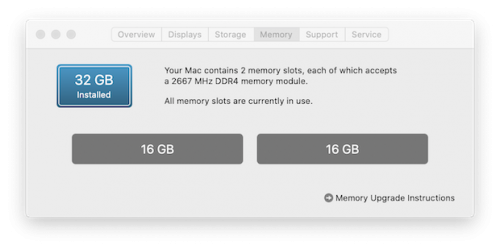
    2020年3月発売のMac mini (2018)のメモリ換装作業を完了しました。用意したメモリはCFDブランドの16GB x 2メモリキットバルク品。(CFD販売ノートPC用メモリ、PC4-21300(DDR4-2666、1.2V対応 260pin SO-DIMM)4GB x 2から一気に16GB x 2に増設します。 注意:Appleのサイトには、Mac mini (2018)はユーザー自らがメモリを換装することはできないと書いてあります。製品購入時にカスタマイズするか、Apple認定サービスプロバイダーにメモリのアップグレード作業を依頼するようにと注意喚起しています。ユーザーが自分で換装作業を行なった結果、不具合が発生した場合は、製品保証対象外になると思われます。 換装作業に必要な工具はこのマルチ精密ツールキットにほぼすべて入っています。(ロジックボードを固定するT10トルクススクリューを緩める際は、より大きな力が入れられるラチェットレンチがあった方が良い)実際に使用するのは、 TR6トルクスセキュリティー・スクリュードライバー T5トルクススクリュードライバー T10トルクススクリュードライバー ピンセット 古いクレジットカードなどのプラスチック片など ラチェットレンチ トルクスセキュリティー・スクリューはビット先端中心部に窪みがあります。TR6のビットはT6のビットの代わりに使用できますが、逆は不可。 iFixitの記事を参考に、マルチ精密ツールキットに付属するギター用ピックのようなプラスチック片を用いて、ボトムカバーをこじ開けました。カバーは容易に外れます。クリップは3カ所にあります。 ボトムカバーを取り外せば、アンテナプレートが現れます。このアンテナプレートは3本の4.1mmの長めのネジと3本の1.8mmの短いネジで固定してあります。いずれのネジもTR6スクリュードライバーで緩めます。 取り外した小さなネジはなくさないよう、私は底面に磁石があるAstro Products製ケースに入れるようにしています。 マルチ精密ツールキット付属のマグネタイザーを使って、ビットに磁気を帯びさせておくと、ネジを筐体内に落下させなくて済みます。運悪く、スピーカーユニットの近くに落下させてしまうと、回収するのが厄介。 アンテナプレートを横に少しずらすと、アンテナケーブルをロジックボードに固定する2.8mmのネジが見えます。 TR6トルクスドライバーを用いてネジを緩めて取り外します。そして先端が細いピンセットなどを用いてアンテナケーブルコネクターをソケットから外します。 アンテナプレートが外れました。 Apple製品、普段は見えない部品も美しい。 4本ある7.2mmのネジをT(R)6トルクスドライバーを用いて、緩めます。ファンを固定するネジ4本のうち、2本は斜めに取り付けてあります。 ロジックボードに繋がるファンケーブル(6本のワイヤ)を大胆かつ慎重に引き抜きます。ソケットがロジックボードから外れないように注意。 ファンを取り出すと、ロジックボードが丸見え。次に電源ケーブルとLEDインジケーターライトのコネクターをロジックボードから引き抜きます。ソケットを外さないように注意。 7.5mmのT10トルクスネジ2本を緩めます。この時、ネジが固くてツールキット付属のトルクスドライバーではネジを緩めることができなかったので、私はラチェットレンチを使いました。 押す力ではなく、ネジの回転方向に力を入れることが重要。大きな力で押すと、ロジックボードが破損する恐れがあります。しかし、なぜこのネジは大きなトルクで締めてあるのだろう? 排気口を親指で押せば、ロジックボードを固定するクリップが外れるので、ロジックボードを取り出すことができます。 目的のメモリはRAMシールドの下にあります。 Mac mini (2018) Memory Replacement — Part 2へと続く。

  • Crown Curry & Kebab Opens at Branch Otsukyo — Part 2

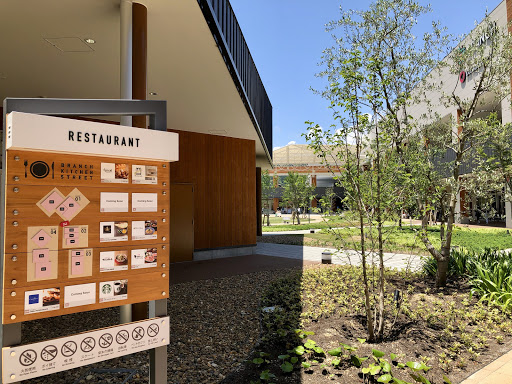
    お気に入りの大型商業施設となりつつあるBranch大津京、植栽が豊富なことが特に気に入りました。駐車場は迷路のようになっていて、北側から右折でアクセスするには難ありですが… 初回訪問時は「辛口」のカリーを指定したら、全く辛くなかったので、今回は「激辛」を指定するつもりでした。 今日の日替わりは茄子入りキーマカリー。シシカバブを一本、追加注文しました。この前は「辛口」で全く辛くなかったので、今回は「激辛」を指定しようと、インド系のスタッフに相談すると、お勧めできないということで、「辛口」と「激辛」の中間を試すことになりました。 これでも辛くないのなら、次回は「激辛」にしましょうということになりました。試食した感想は?この前の「辛口」と比べると、明らかに辛いと感じましたが、まだまだ物足りない辛さ。次回こそ、「激辛」を注文しよう。 毎年、通っているマレーシア、シンガポールでもインド系のシェフが経営するインド料理店で幾度となく、カリーを食していますが、思い起こせば、どのインド料理店もカリーはそんなに辛くない。四川料理やタイ料理、メキシコ料理の方が、ずっと辛いことが多いので、ひょっとしたら、インド料理は元々、それほど辛くはないのかもしれない。 Crown Curry & Kebab Opens at Branch Otsukyo — Part 1に戻る。

  • Fixing Intercom

    , ,

    インターホンの調子が悪く、来訪者がスイッチを押してもベルが鳴らない不具合が発生しました。このような事態は定期的に発生するようで、前回発生時は屋外子機を交換する必要がありました。 前回は屋外子機の内部が虫の巣となっていて、一見して交換要でしたが、今回は前回ほど酷い状態ではなかったので、エアダスターで埃を吹き飛ばしました。 不具合の原因は、スイッチ周辺に溜まった埃や蜘蛛の巣による接触不良でした。

  • Crown Curry & Kebab Opens at Branch Otsukyo — Part 1

    Branch大津京にインド、ネパール料理のレストラン、クラウンカリー&ケバブが5月19日に開店しました。 クラウンカリーは店長と顔馴染みになるほど通うようになった、Long-hu Diningの隣。 税別¥750の日替わりカリーと海老カリーのセットを注文しました。ナンは炭火焼だそうで、ほのかな甘味があってかなり美味しい。 選べる辛さはマイルド、中辛、辛口、激辛の4段階。私は辛口を選びましたが、全然辛くない。次回は激辛にしよう。 インド、ネパールの調理人が経営するお店としては、全体的に価格と辛さが抑えてあるという印象を持ちました。 メンバーズカードをもらいました。スタンプがすぐに溜まりそう。Branch大津京で5回食事するとすれば、クラウンカリー3対ロンフー2だそうです。私も同じぐらいの比率になりそうです。 Crown Curry & Kebab Opens at Branch Otsukyo — Part 2へと続く。

  • macOS Catalina 10.15.5 Public Beta 4 (19F94a)

    本日、容量3.36GBのmacOS Catalina 10.15.5 Public Beta 4 (19F94a) がApple Beta Software Program参加者に公開されたので、Mac mini (2018) とMacBook (Early 2016) にインストールしました。

  • Crucial CFD 16GB DDR4 2666 PC4-21300 CL19 SO-DIMM x 2 for Mac mini (2018)

    ,

    ヨドバシカメラ マルチメディア京都で換装用メモリを入手しました。Mac mini本体を購入した時の店員さんが対応してくれました。私が入手したCFDブランドの16GB x 2メモリキットバルク品は税込¥18,130に10%ポイント還元でしたが、Apple Storeで32GB 2,666MHz DDR4にカスタマイズすれば、+¥66,000もします。 iFixitによると、Mac mini (2018)のメモリ換装作業にはTR6 Torx Securityドライバーが必要とのことで、T5、T6、T10は手元にあってもビット中心部に窪みがあるTR6は所有していないので、ITPROTECHのマルチ精密ツールキットも購入することにしました。 簡単そうに見えますが、iFixitサイトのコメント欄に、作業中にアンテナケーブルのソケットがロジックボードから外れてしまったと書いている人などがおられます。慣れない人にとっては難易度が高そうです。

  • iPadOS 13.5 (17F75)

    ,

    本日、容量2.93GBのiPadOS 13.5 (17F75)が公開されたので、32GB iPad 7 Wi-Fiにインストールしました。

  • iOS 13.5 (17F75)

    ,

    本日、容量3.7GBのiOS 13.5 (17F75)が公開されたので、iPhone 11にインストールしました。

  • Our 12th Mac — Mac mini (2018)

    Mac miniを開封してMacBook (Early 2016) からデータを移行します。 最初に買ったMacは1989年発売のMacintosh SE/30なので、この31年間に12台ということは、およそ2.6年毎に新モデルを入手していることになります。私にとってディスプレイ一体型ではないデスクトップMacは2000年発売のPower Mac G4 Cube以来になります。実に20年ぶり。 特にMac miniはWindowsからのスウィッチャー向けというイメージが当初からあり、WindowsやMS-DOS搭載マシンを買ったことがない私は特段、興味を示すこともなかったように記憶しています。 仕様をMactrackerのデータを元に下にまとめておきます。 屋根裏部屋に持ち上がって、データをMacBook (Early 2016) から移行しました。 有線でデータを移行するにはThunderbolt 3ケーブルが2本、必要になりました。256GBのSSD内蔵MacBookから移行したということもあり、所要時間はおよそ1時間でした。 About This Macを見ると、”Mac mini (2018)”になっています。Yodobashi Apple Storeの店員さんに確認すると、価格改定モデルなので、(2020)ではないとのことです。