Replaced Batteries of iPhone SE 3rd at Apple Kyoto

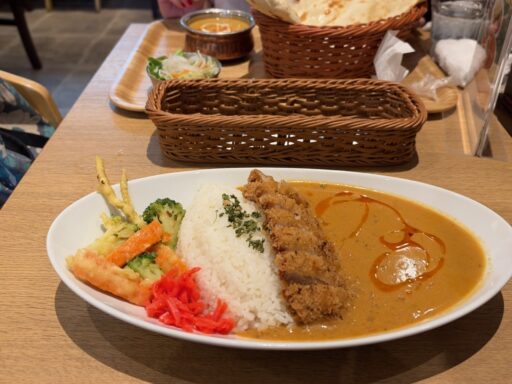
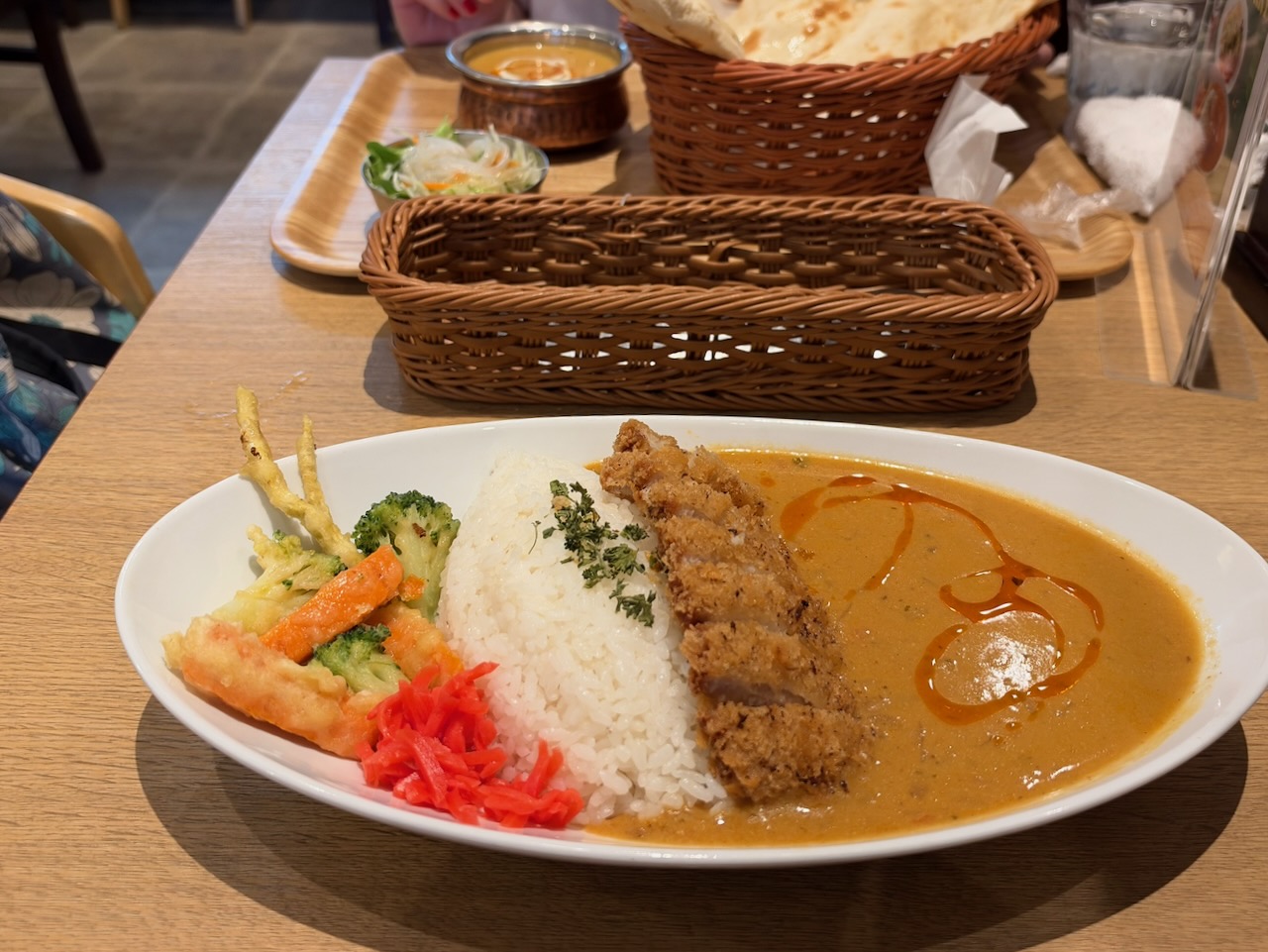
おめん 四条 先斗町店

義母が使うiPhone SE 3rdのバッテリー最大容量が80%を下回り、夕方になると残量が20%近くになることもあり、それでは心許ないということで、Apple Kyotoでバッテリーを交換することにしました。いっそのこと、iPhone 17eなどの新しいiPhoneに機種変更することも考えましたが、物理ホームボタンがない機種は慣れるのに手間取りそうなので、Apple Kyoto来店5日前に私のApple Accountでバッテリー交換の予約をしました。

ドトールコーヒーショップ 京都四条通り店

昼食後、Apple Store近くのドトールコーヒーショップでWi-Fiに接続し、バッテリー交換の準備作業の一部としてiCloudへのデータバックアップを試したところ、予想した通り、フリーの5GB iCloudでは容量不足。iCloudバックアップをオンにしていない私もずっとフリープランの5GBのままでした。私のApple AccountでiCloud+ 50GB(月額150円)を契約し、iCloudの容量を、家族である義母と共有すれば良いことに気付き、その設定を済ませてから、義母所有のiPhone SE 3rdのiCloudバックアップを実施しました。バックアップに要した容量は12GBでした。

ドトールコーヒーショップ 京都四条通り店

Public Beta版のiOSをインストールしたiPhone 12 miniのバッテリー交換をシンガポールのApple Marina Bay Sandsで依頼した際に、データが初期化されてしまい、復元させるのに帰国後を含めて1週間近くも要した苦い経験があるので、データのバックアップだけは必ずやっておきたいと考えていました。

日本国内のApple Storeで、これまでにPublic Beta版iOSをインストールしたiPhoneのバッテリー交換を何回か実施しましたが、データが初期化されることはなかったので、今回も大丈夫だろうとは思いましたが、念の為にデータをバックアップしました。

平日だけなのか、2階のGenius Barは空いている。

女性のGeniusが対応してくれました。バッテリー交換の申請は予約時にも使用した私のApple Accountを使いました。そのIDが@mac.comであることを気付いておられたようです。引き取り予定時刻は2、3時間後になるかもしれないと当初、言われていましたが、@mac.comが効いたのか、数分で準備は終わり、一時間後の引き取りになりました。

丸福珈琲店

Apple Kyotoが立地する高倉通向かい側の大丸京都店8階の丸福珈琲店で待機しました。

およそ一時間後にApple Kyotoに戻りました。バッテリーの最大容量が100%になっていることを確認し、11,200円の支払いを済ませました。

予想した通り、データを消去することなくバッテリーのみを交換してくれました。この状態でまた少なくとも2年間は使用できそうです。

FaceTime Remote Control

Biwako Valley on April 9, 2026

義母がiPhone SE 2ndを使い始めてau回線でスマホデビューしたのは2021年秋なので、あれから4年半が経ちました。ガラケーからスマホデビューして1年後にUQ mobileに移行し、現在は端末がSE 3rdになっています。義母は端末がSE 2ndからSE 3rdに変わっていることをすっかり忘れていますが、物理ホームボタンがあるのはSEシリーズで共通なので、見た目も使い方も同じ。

最近ではLine appを使いこなすようになって、いろんなスタンプを使い分けできるようになり、撮影した写真を添付することすら覚えました。

杖をどこかに置いたまま、わらび採りに夢中になる義母

そんな義母が我々の自宅にやって来た時に、Wi-Fiネットワークに繋いで私がiOSのアップデートを実施しました。アップデートしようとしたのはiOS 18.7.7だったと記憶していますが、あろうことか、意図せずiOS 26にアップデートしてしまいました。

iOS 26では義母が毎日使う、Phone appやContacts appの見かけが変わってちょっとしたパニック状態に陥りました。また、iOSのアップデートに関するメッセージが頻繁に現れて、どうしたら良いのかわからない事態に!

以前なら高速道路で往復2時間半ほどかけて、義母が暮らす自宅に赴いて、対面で説明するのが結局は手っ取り早い方法でしたが、現在はFaceTimeを使えば遠隔操作が可能です。Appleの解説サイトを参考に初めて、遠隔操作で問題の解決を試みました。

スピーカーフォンに切り替える方法を教えていなかったので、そこが最初の難所かなと思いながら、画面共有の許可を求めるとその時点で、自動的にスピーカーフォンに切り替わりました。

後は画面を見てもらうだけで、こちらから遠隔操作しながら、Settings appで色々な設定を変更することができました。義母が気になりそうな余計な通知はしないとか、iOSの自動アップデートはオフにするとか...

Large Apps On A Separate Disk

Mac mini M4の256GB内蔵SSDの空きスペースを増やそうとして思いついた案の一つを解説します。上の画像はApp Storeの設定ですが、上から4つ目の項目、"Download and install large apps to a separate disk"にチェックし、外付けディスクをプルダウンメニューから選べば、1GB以上の大きなAppを、選んだ外付けディスクにダウンロード及びインストールすることができます。

指定した外付けディスクにはApplicationsフォルダとLibraryフォルダが自動生成されるようです。

1GB以上の大きなAppは私の場合、iMovie (4.31GB) とGarageBand (1.6GB) でした。合計で5.91GBを外付けSSDに移動させることができました。

ORICO MiniMate External SSD with Dock

ORICO製外付けSSD (1TB) + ドッキングステーションがAmazonから届いたので、早速開封して設定しました。中華ブランドの中国製ということで、ちょっとわかりにくいユーザーマニュアルによると、当製品はM4Maxのようです。

製品本体と電源アダプター、ケーブル2種が付属します。

Amazonのサイトでは当製品がMac mini M4の上に載せた画像がありますが、古参マカーとしては、Appleロゴが見えなくなるのは許されないので、当製品は下に置きます。

こちらが裏側。常時フル回転のファンが搭載されているようで、耳障りな音が気になりそう。Mac miniがスリープしてもファンの回転は止まらない。

前面にTFとSD 3.0カード挿入口(同時読み込み可)、USB-A 3.2 x 2 (10Gbps)、電源インジケーター、電源スイッチ。

背面にDC 12V電源ポート、3.5mmマイクロフォン入力端子、3.5mmイヤフォン入力端子、USB-A 2.0 x 2 (480Mbps)、USB-C (10Gbps / PC接続用)。

Mac mini本体は電源をオフにすることはないのですが、ORICOの外付けSSDはどうするか検討中。

Amazon

2026年3月21日追記
容量が大きくなりがちなPhotosとiMovie の当年度ライブラリーを、ORICO MiniMate 外付けSSDに移動させました。当年度のPhotosとiMovie使用時のみ、外付けSSDの電源をオンにする使い方にしようと考えています。このような使い方なら、常時作動する冷却ファンの耳障りな騒音に悩まされることはありません。

Mac mini 2018 (Early 2020) Sold

mercariに出品していたMac mini 2018 (Early 2020) が38,200円で売れました。販売手数料3,820円と配送料850円を差し引いた33,530円が販売利益でした。

本体よりも先に出品したcrucial 16GB x 2枚DDR4-2666 SO-DIMMは18,720円で売れ、販売手数料1,872円と配送料210円を差し引いた16,638円が販売利益でした。

Mac mini 2018 (Early 2020) 本体と取り外したメモリの合計販売利益は、50,168円となりました。

TOP