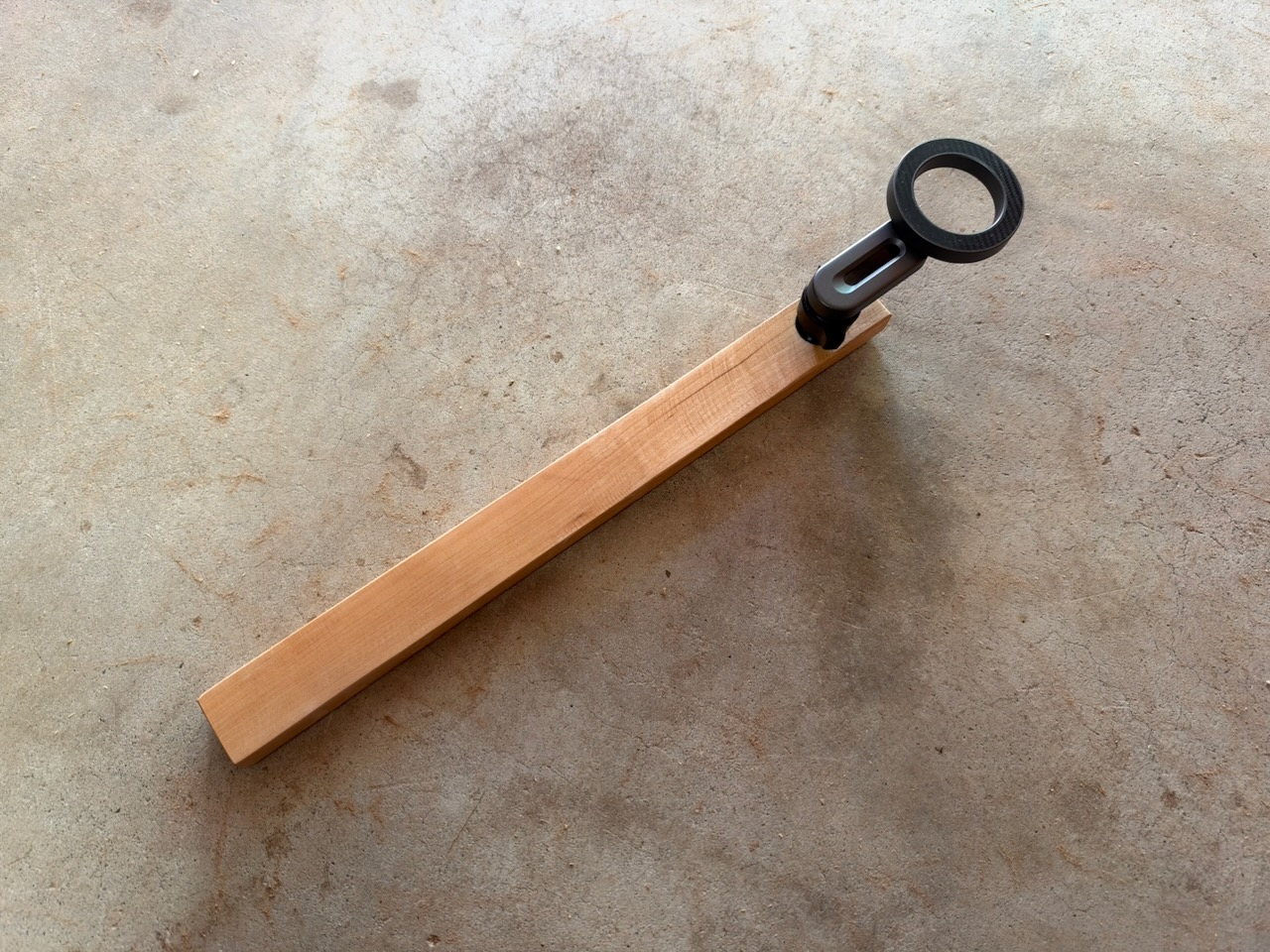
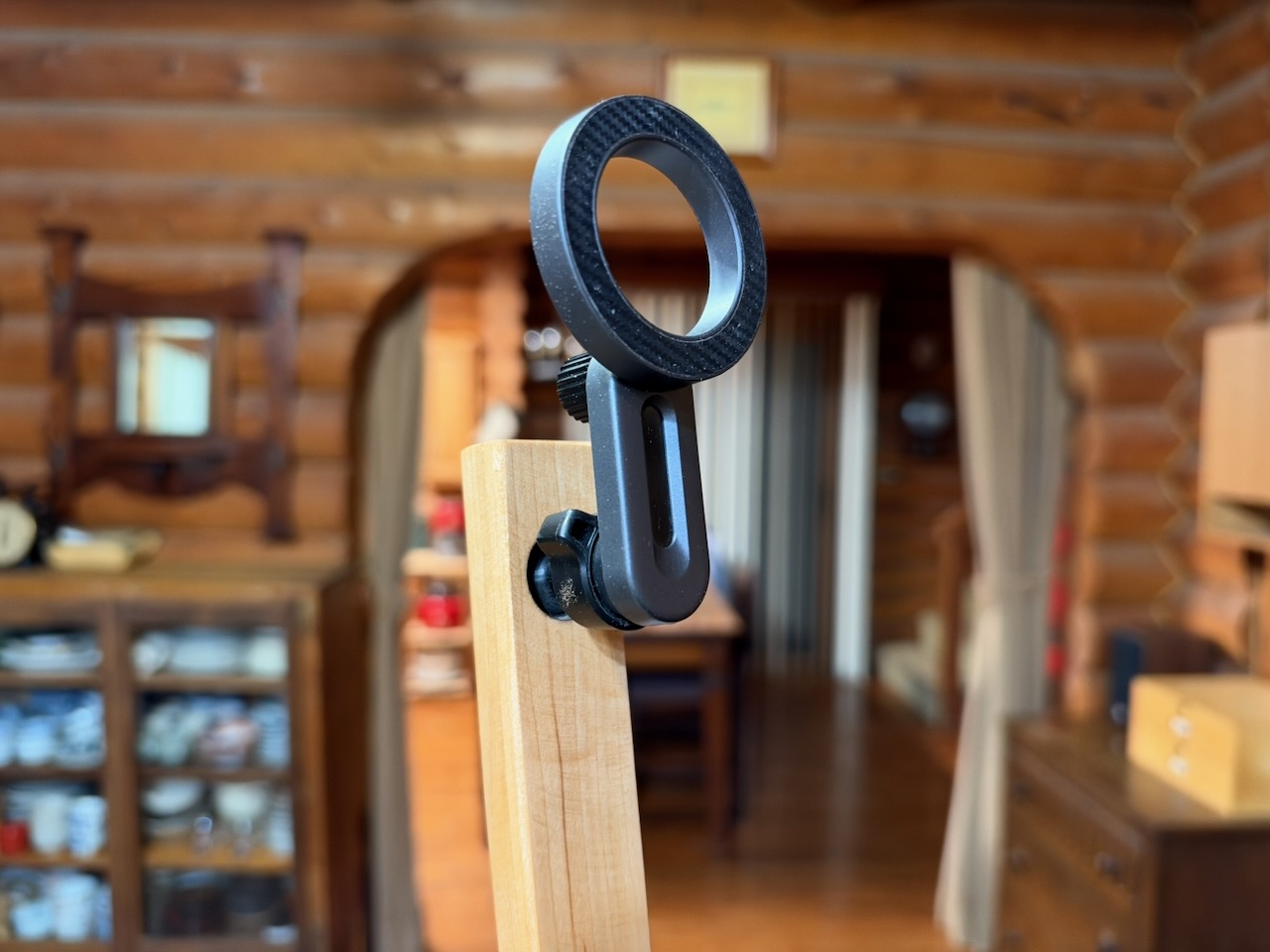
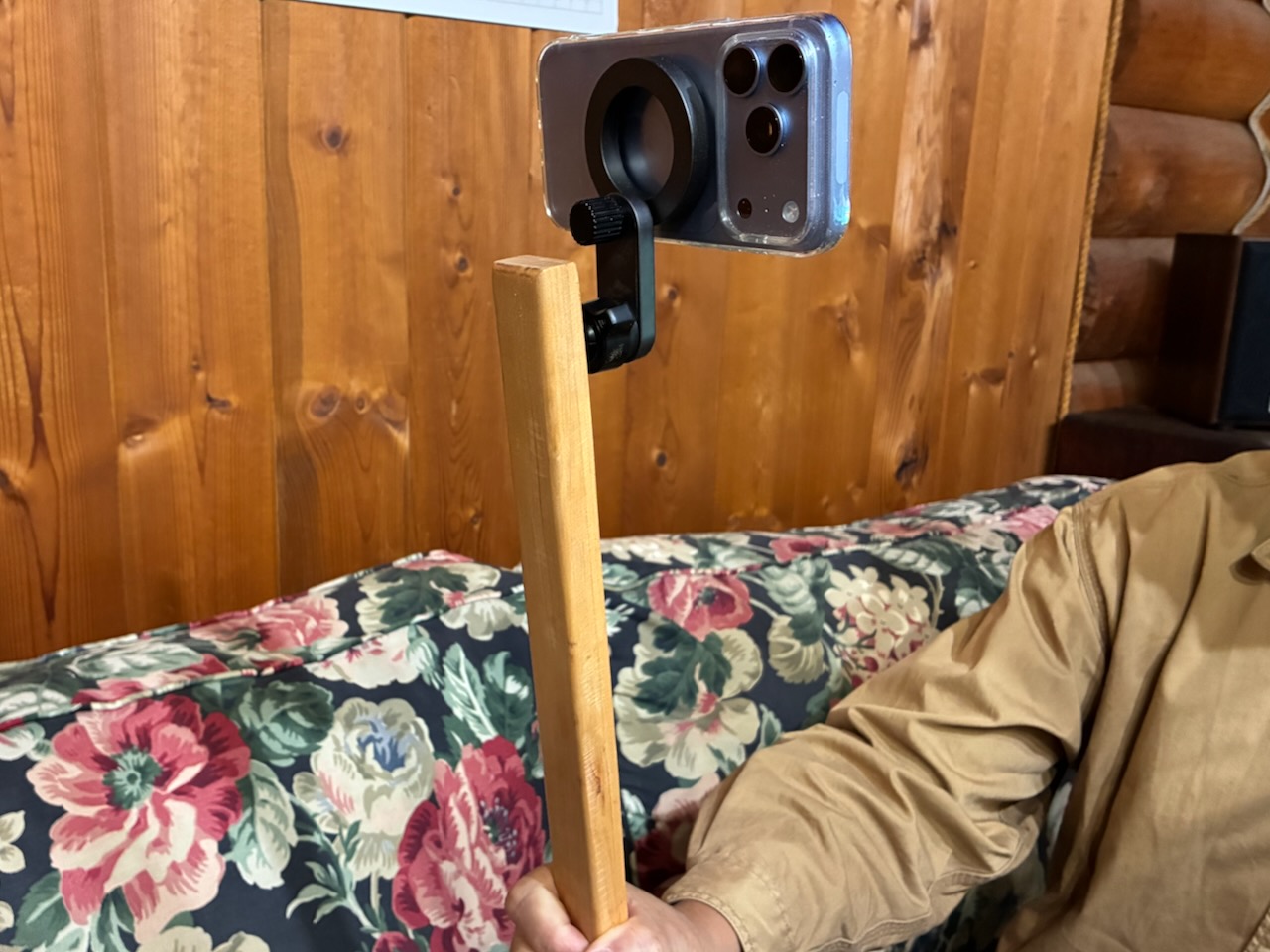
iPhone Stand Made of Solid Wood — Part 7

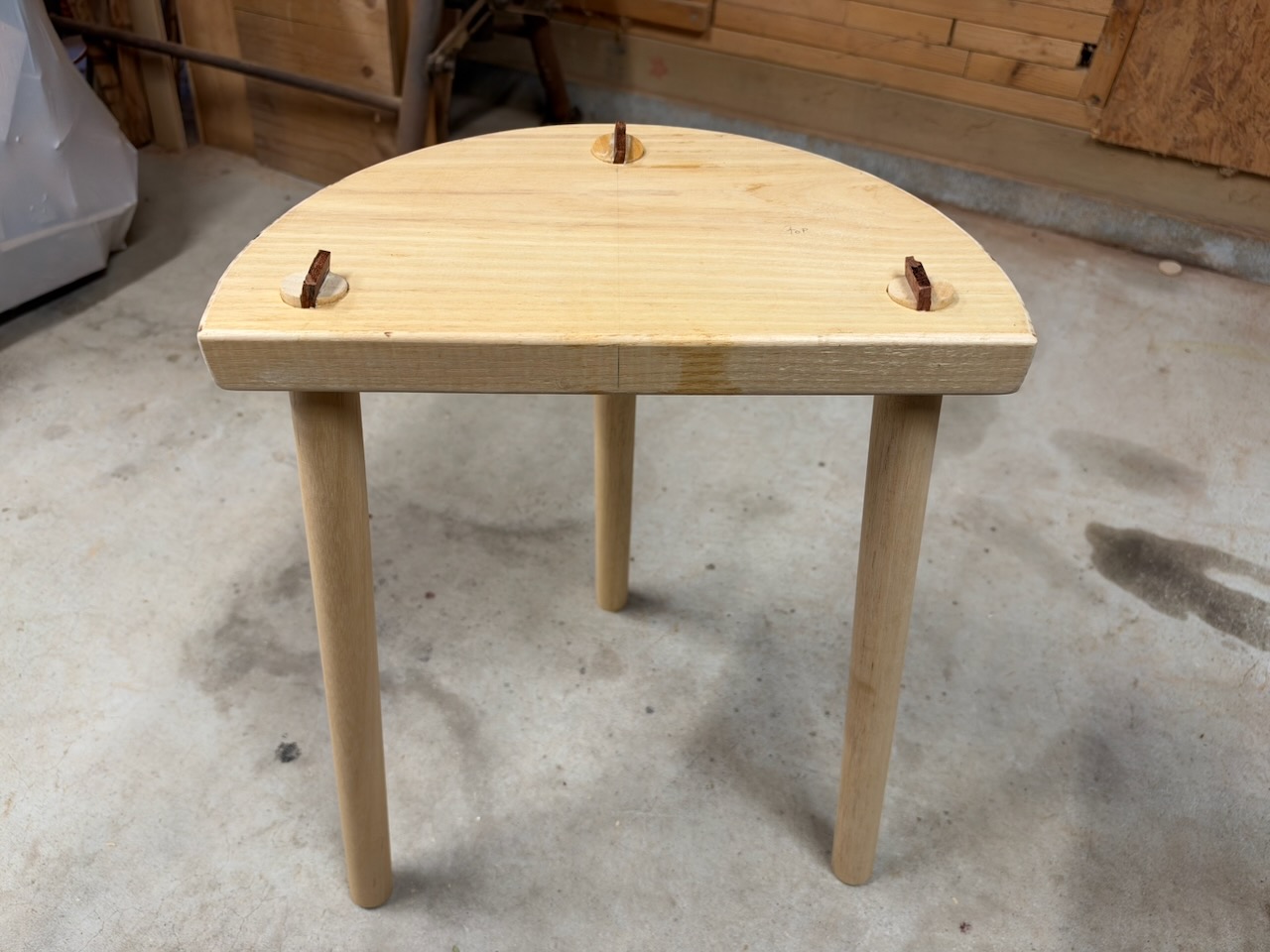
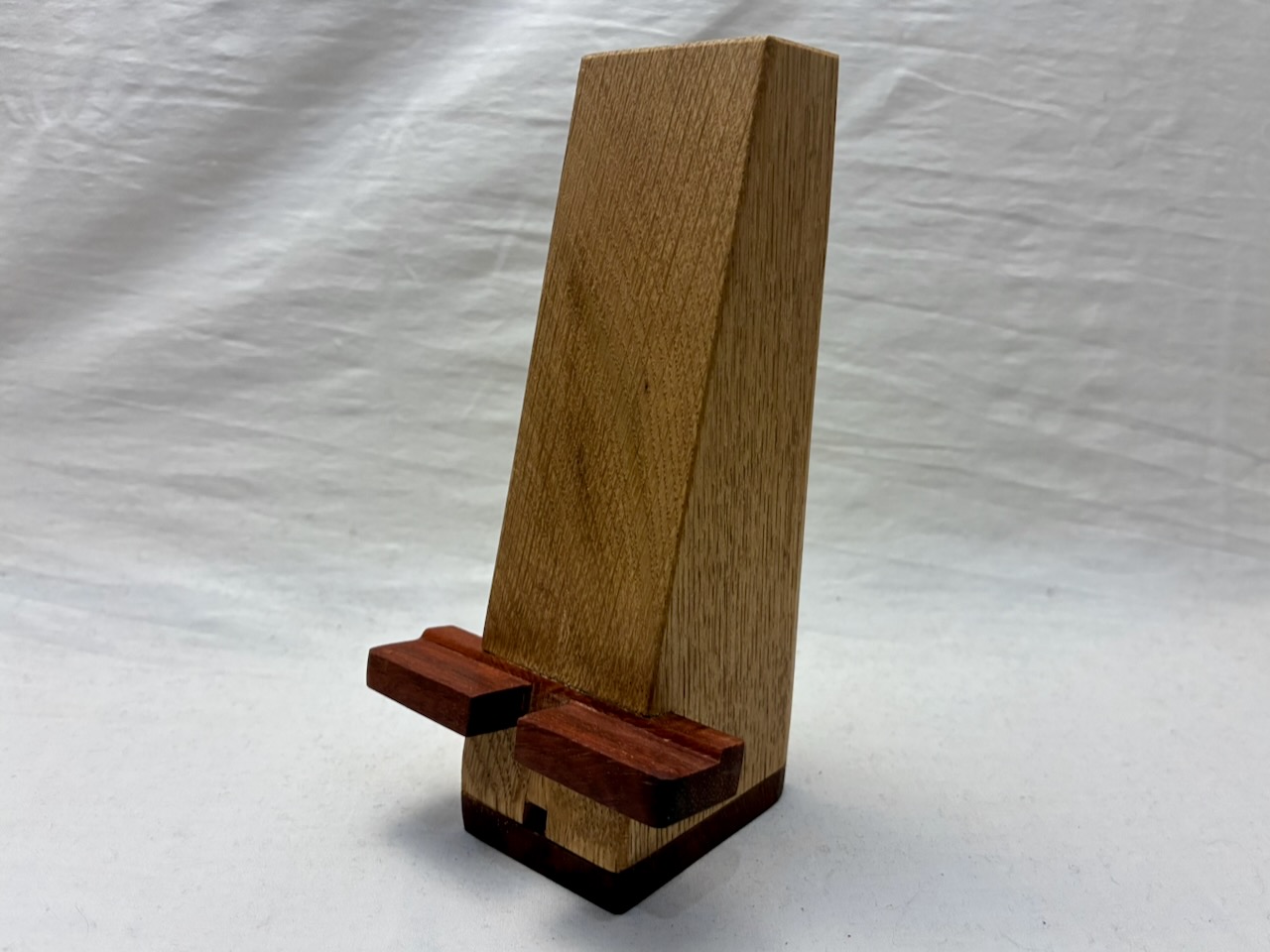
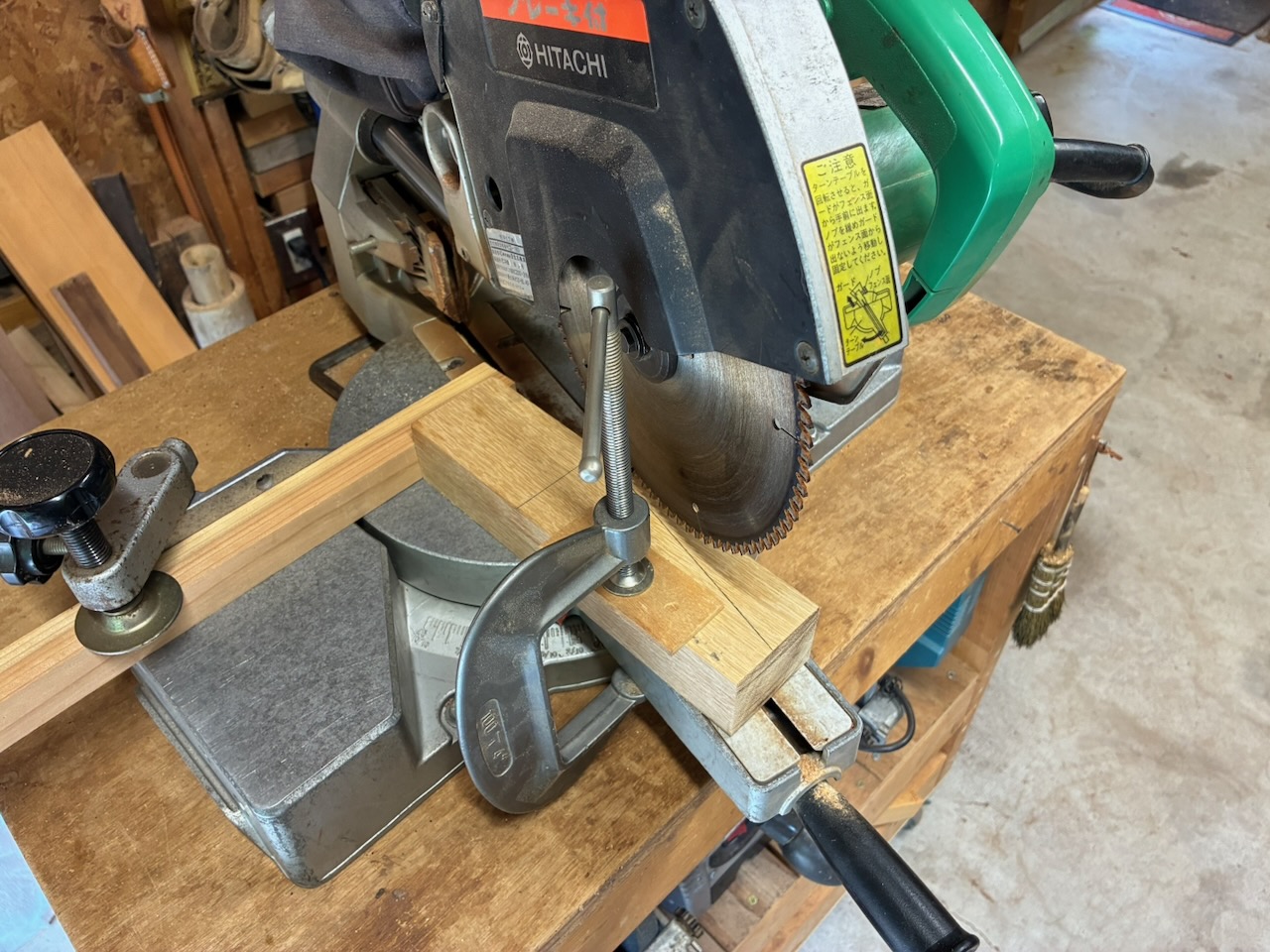
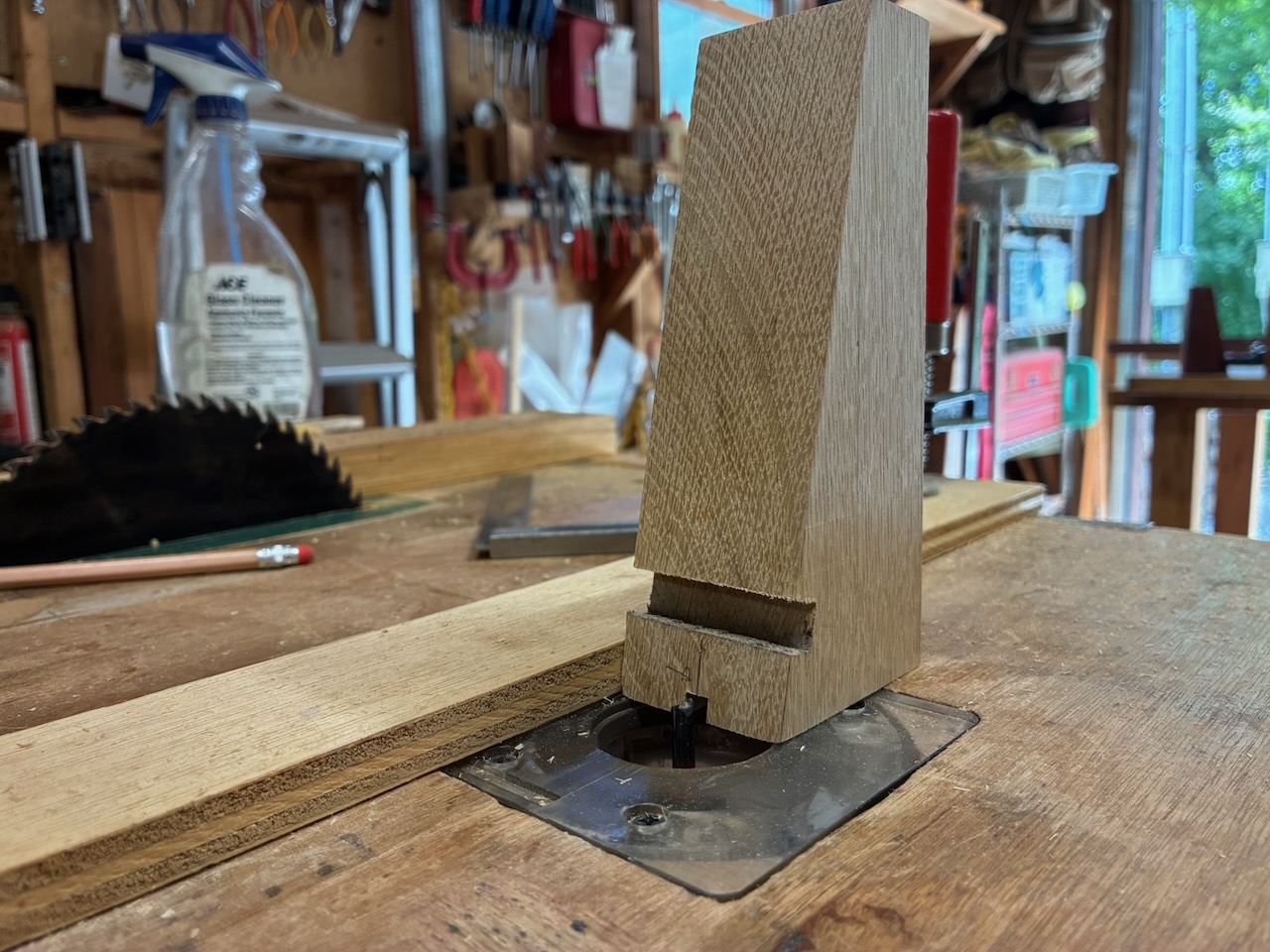
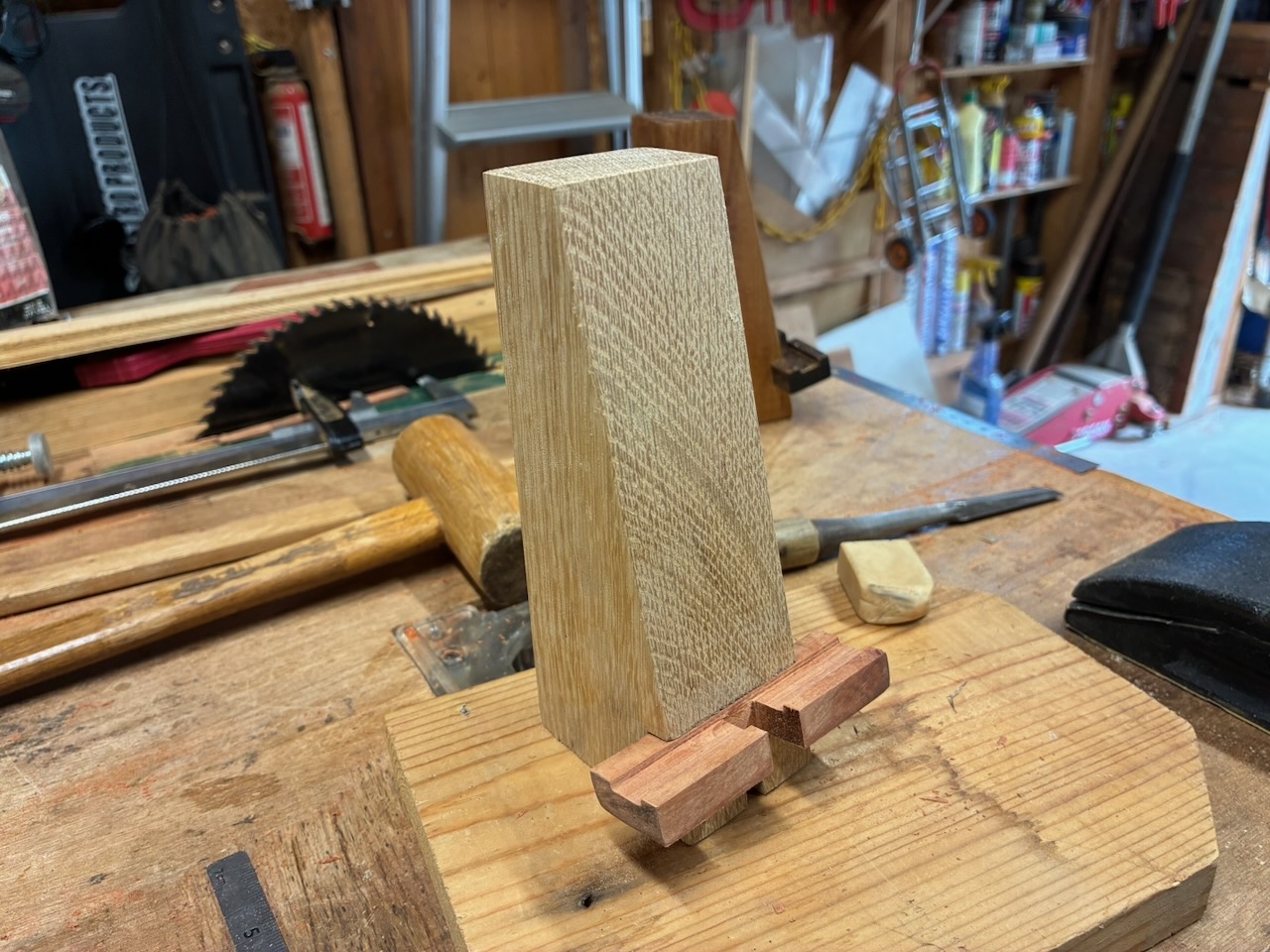
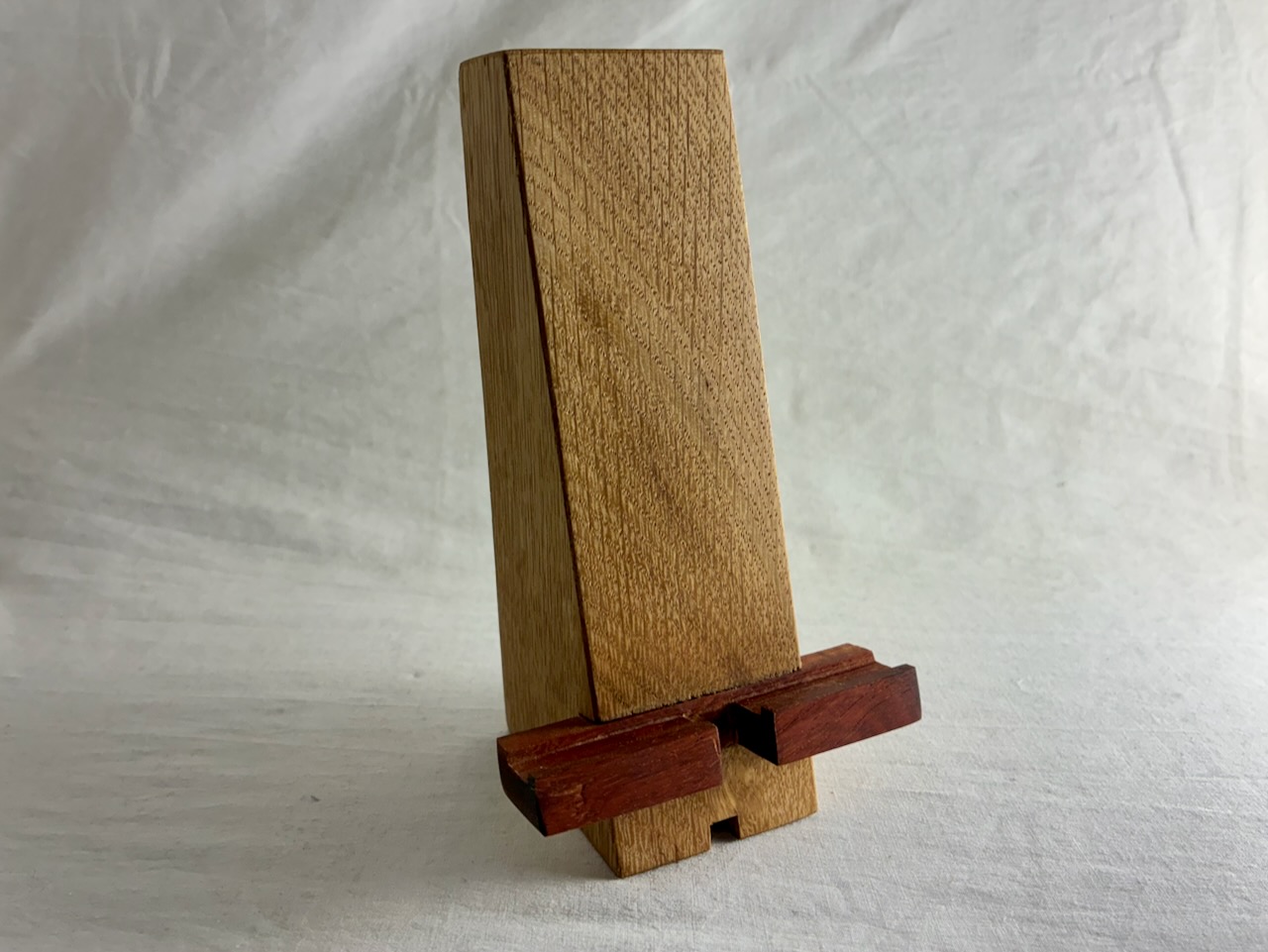
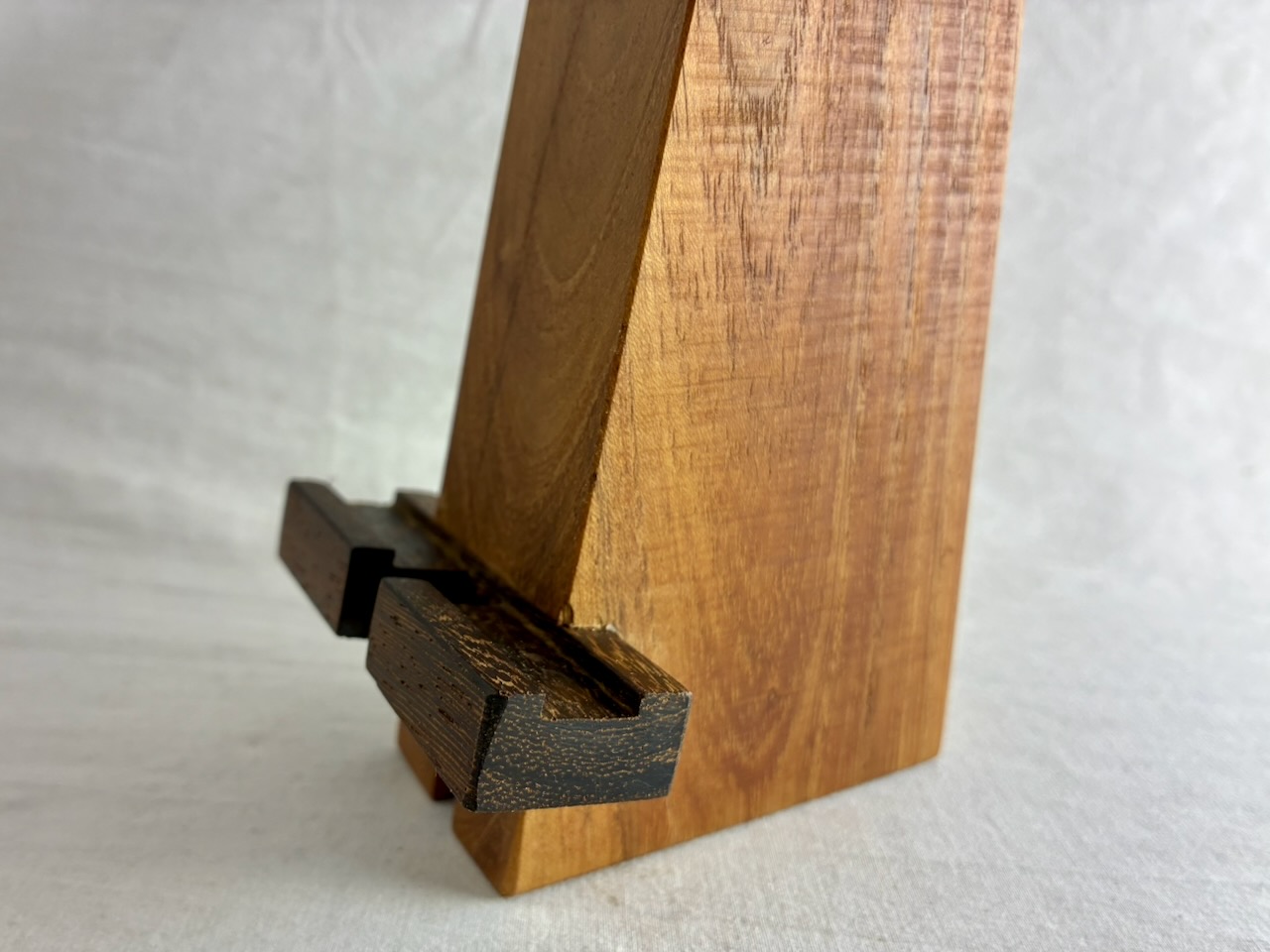
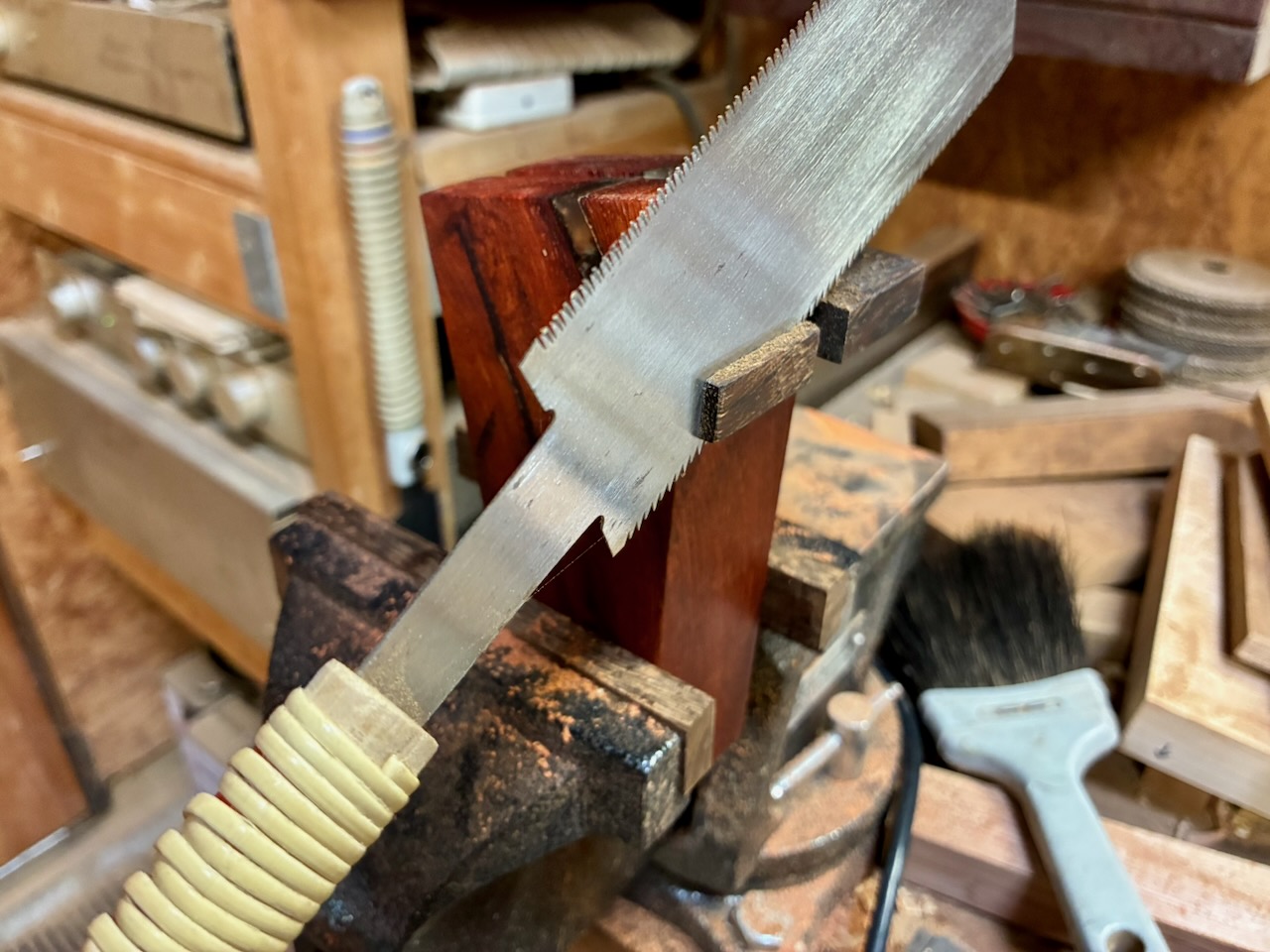
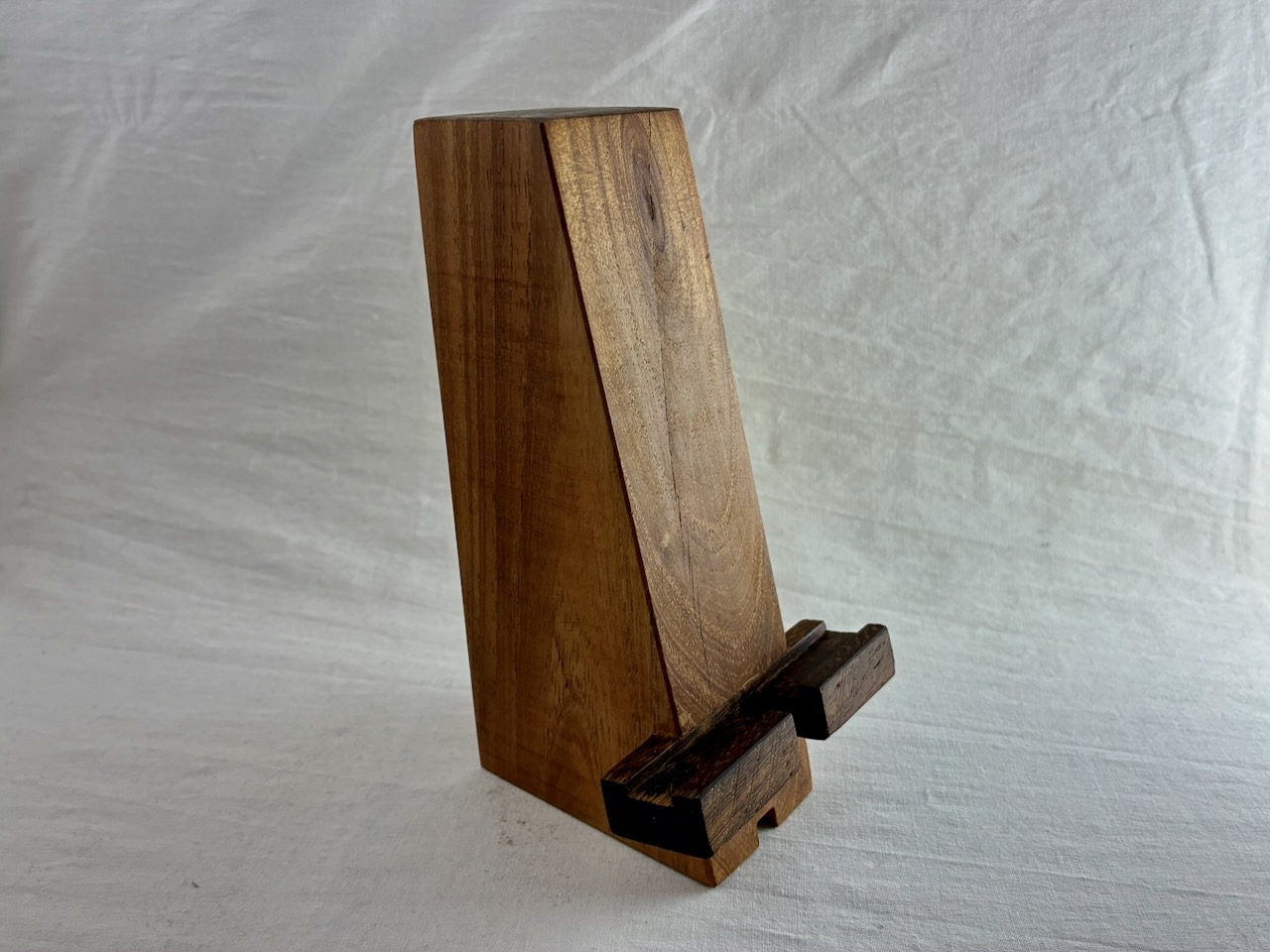
タモと聞いて入手した堅木を使って、iPhone用木製スタンドを製作します。傾斜角度は90º + 13º。

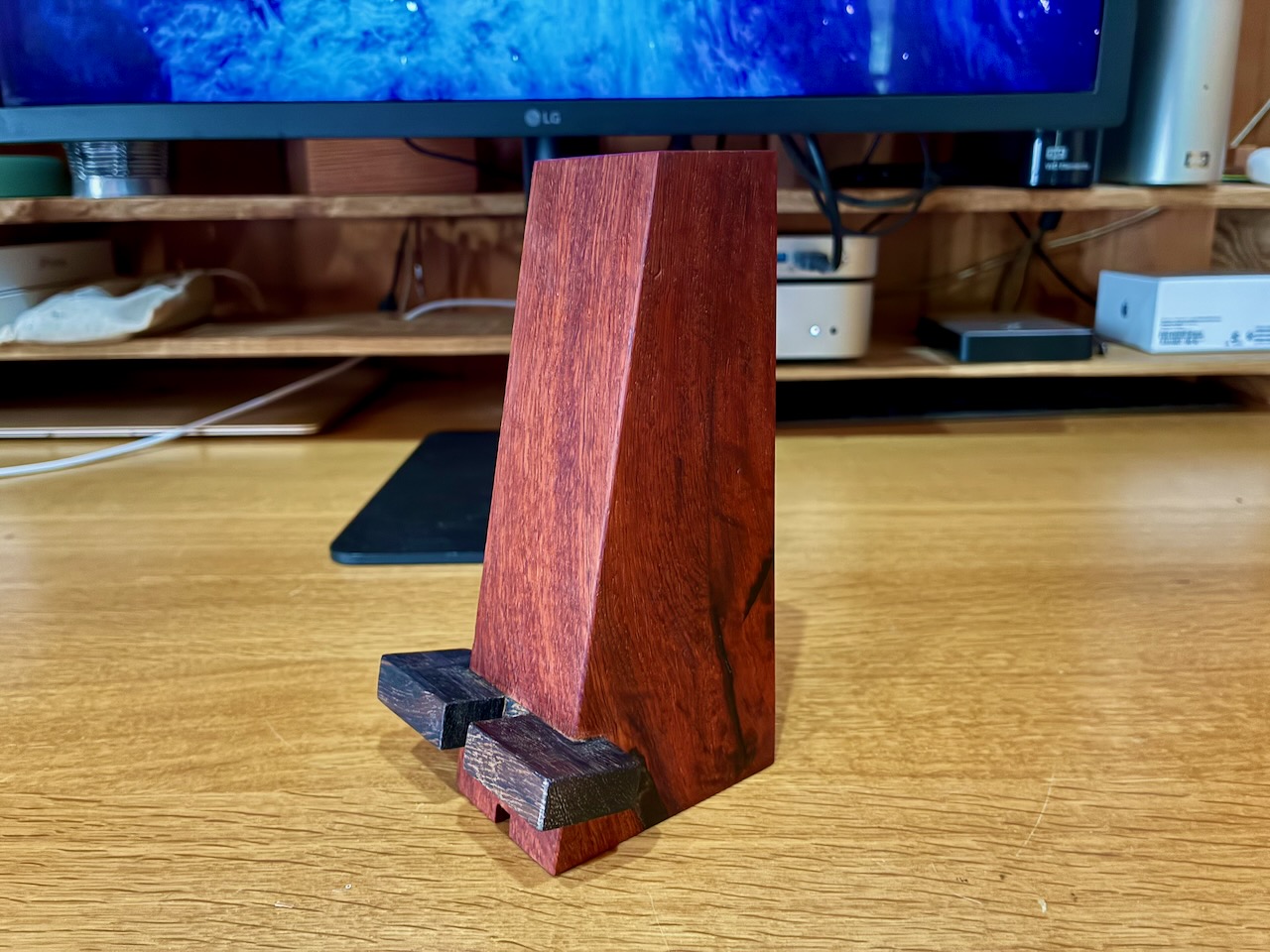
虎斑があるのでこの木はタモではなくナラだと思います。

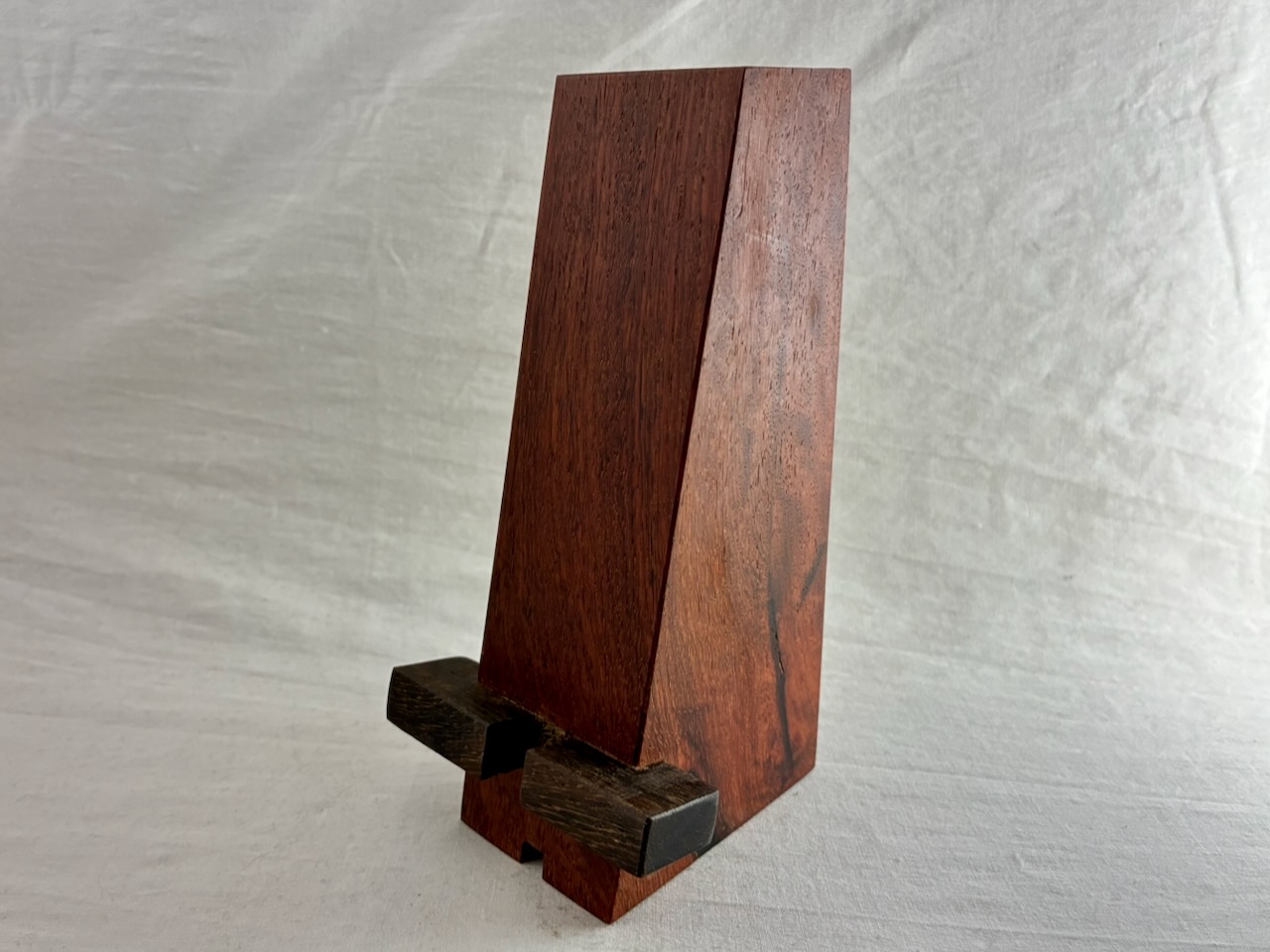
溝に受け材を入れて、全面に亜麻仁油を塗布して完成。

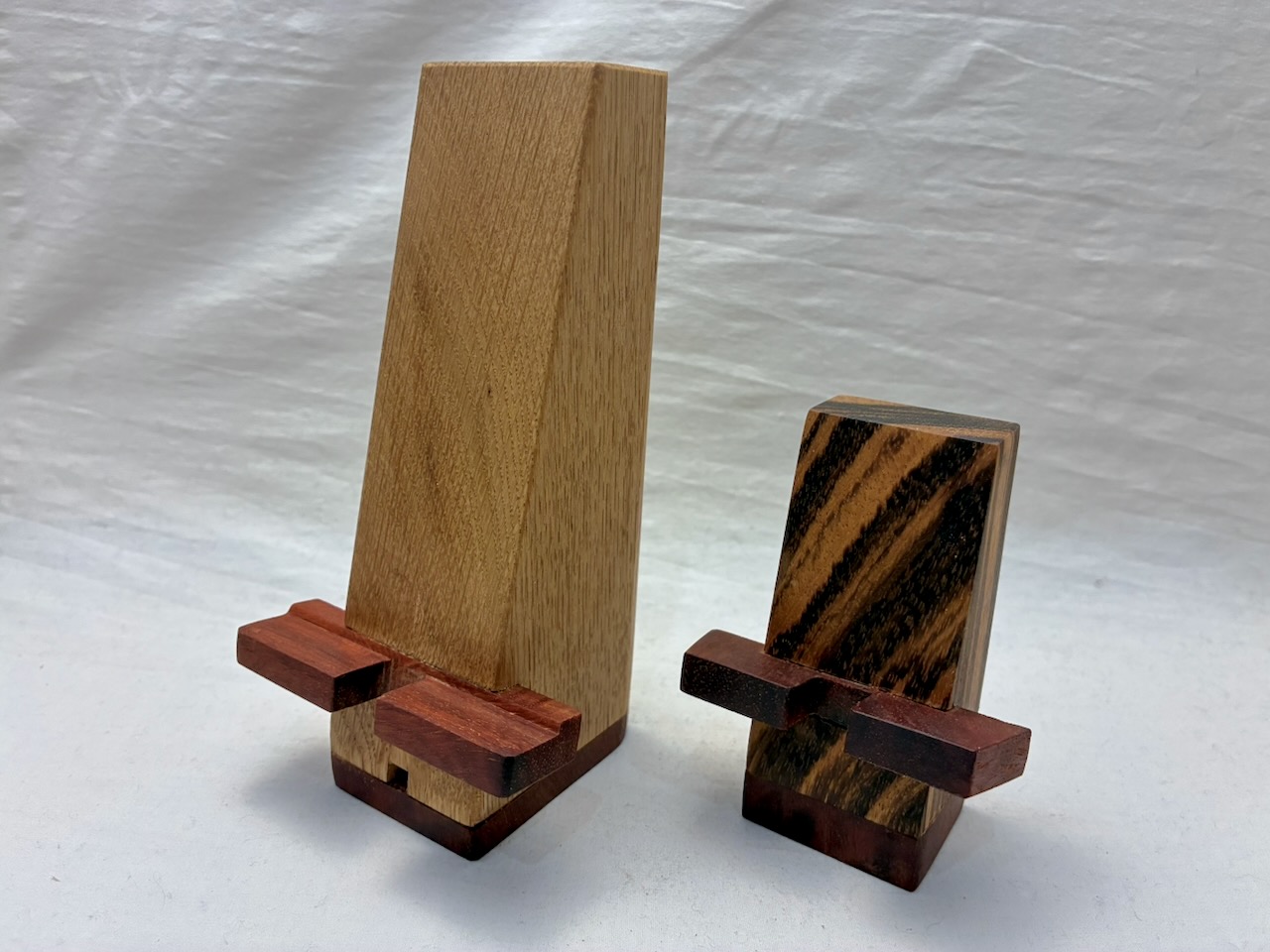
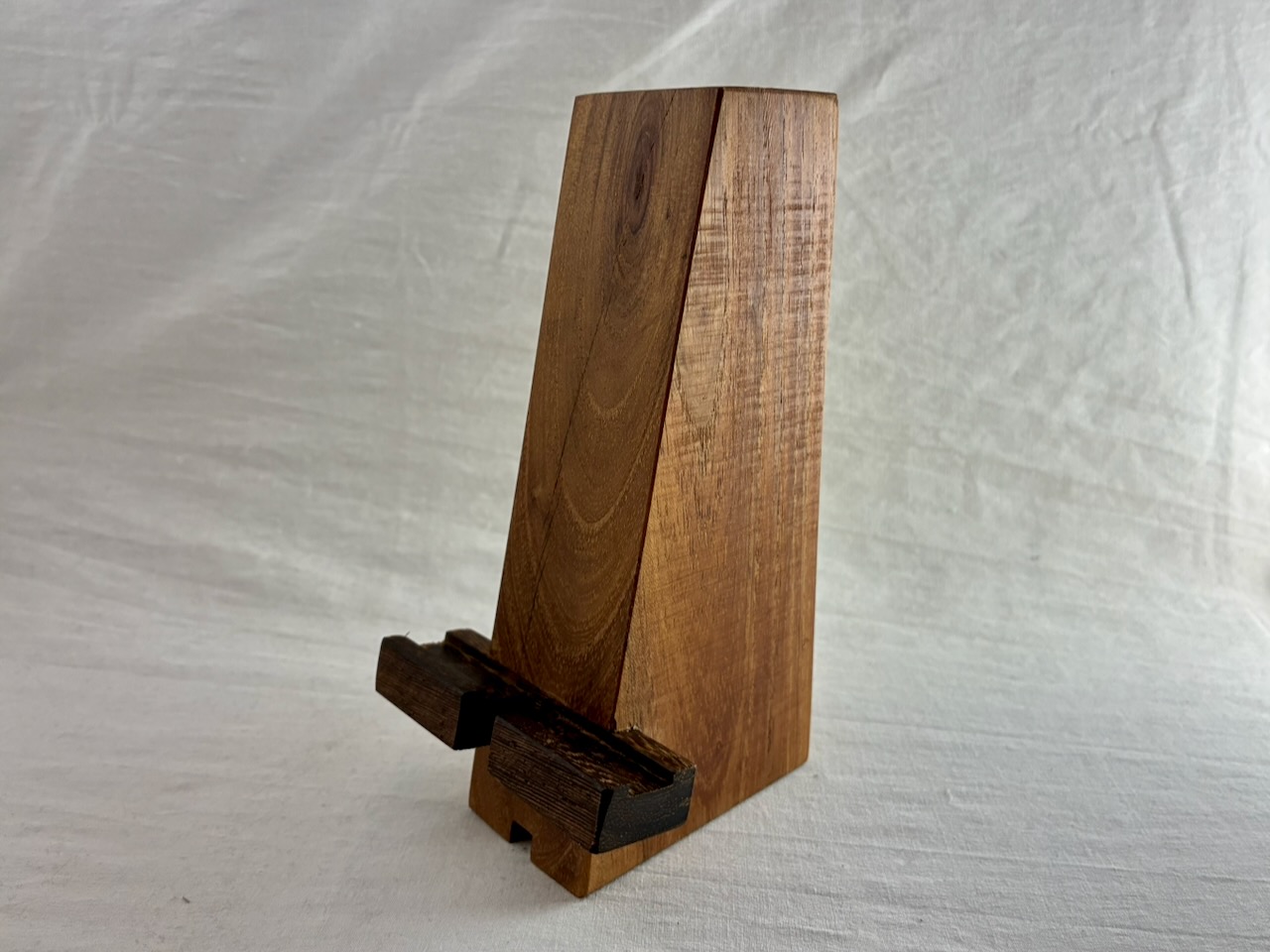
今回も前回と同様、受け材に溝を切削しました。やはり、デザインとしては溝はない方がスッキリしている。これまでに製作したスタンドの中で最も小ぶり。

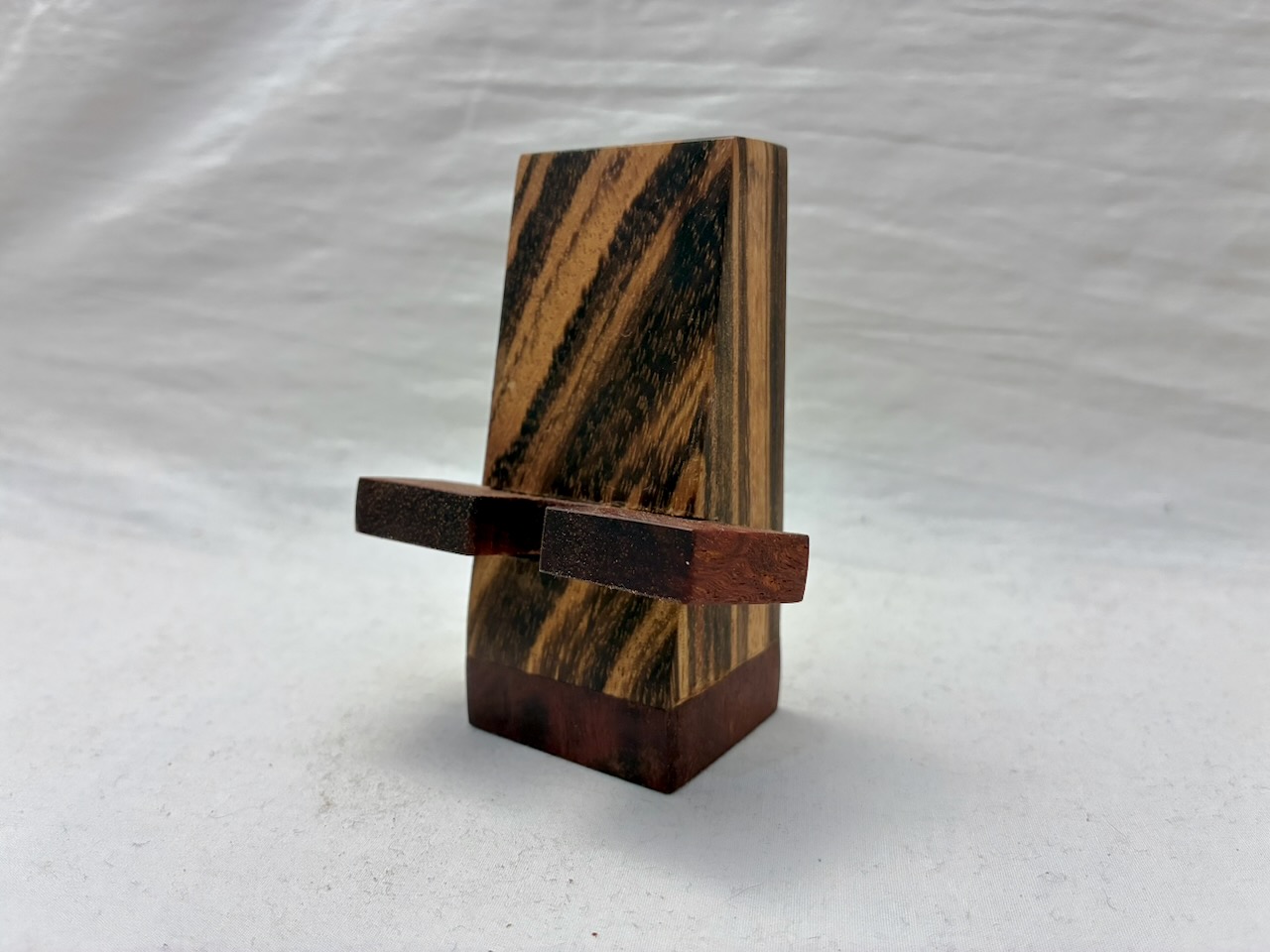
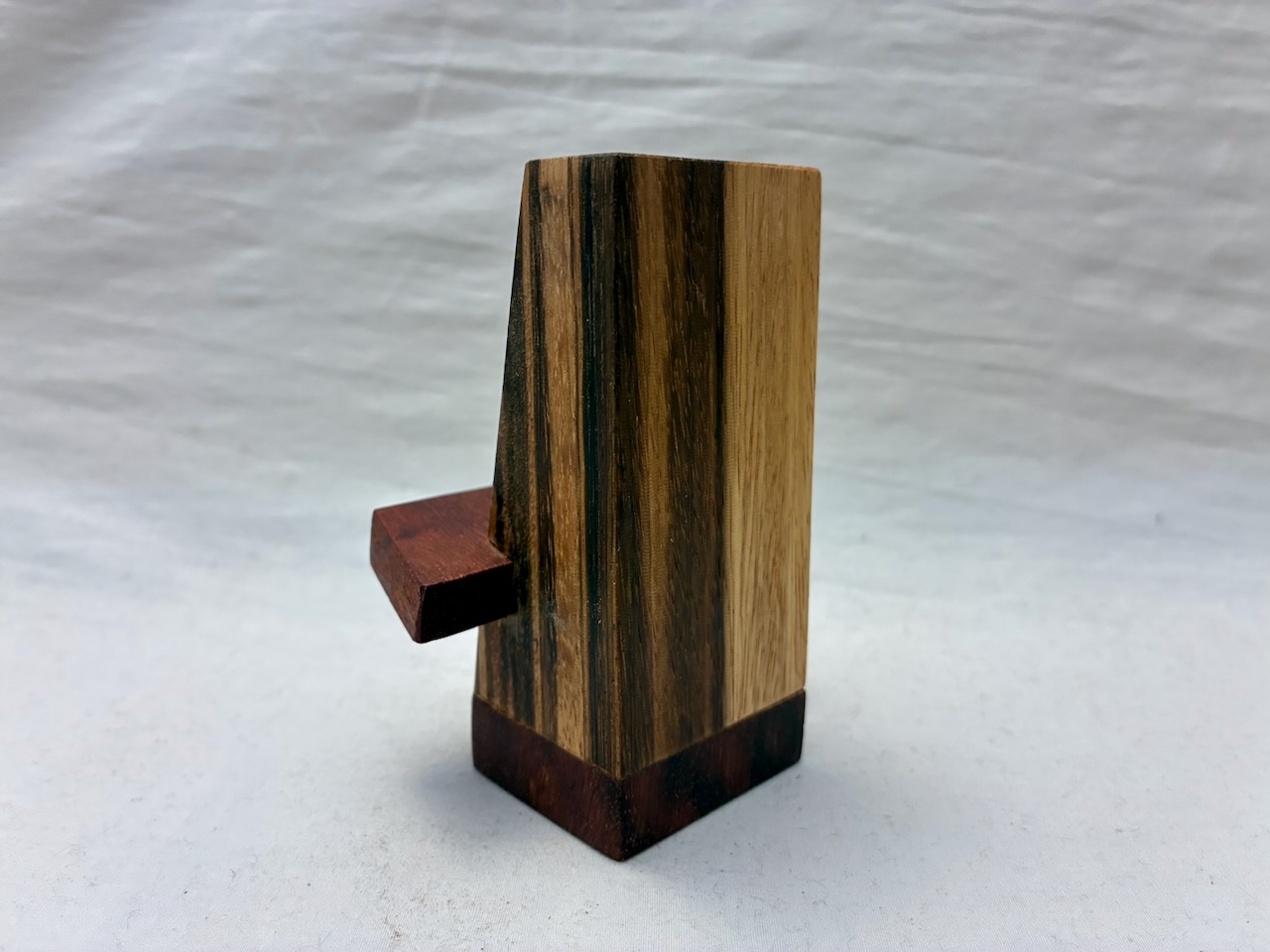
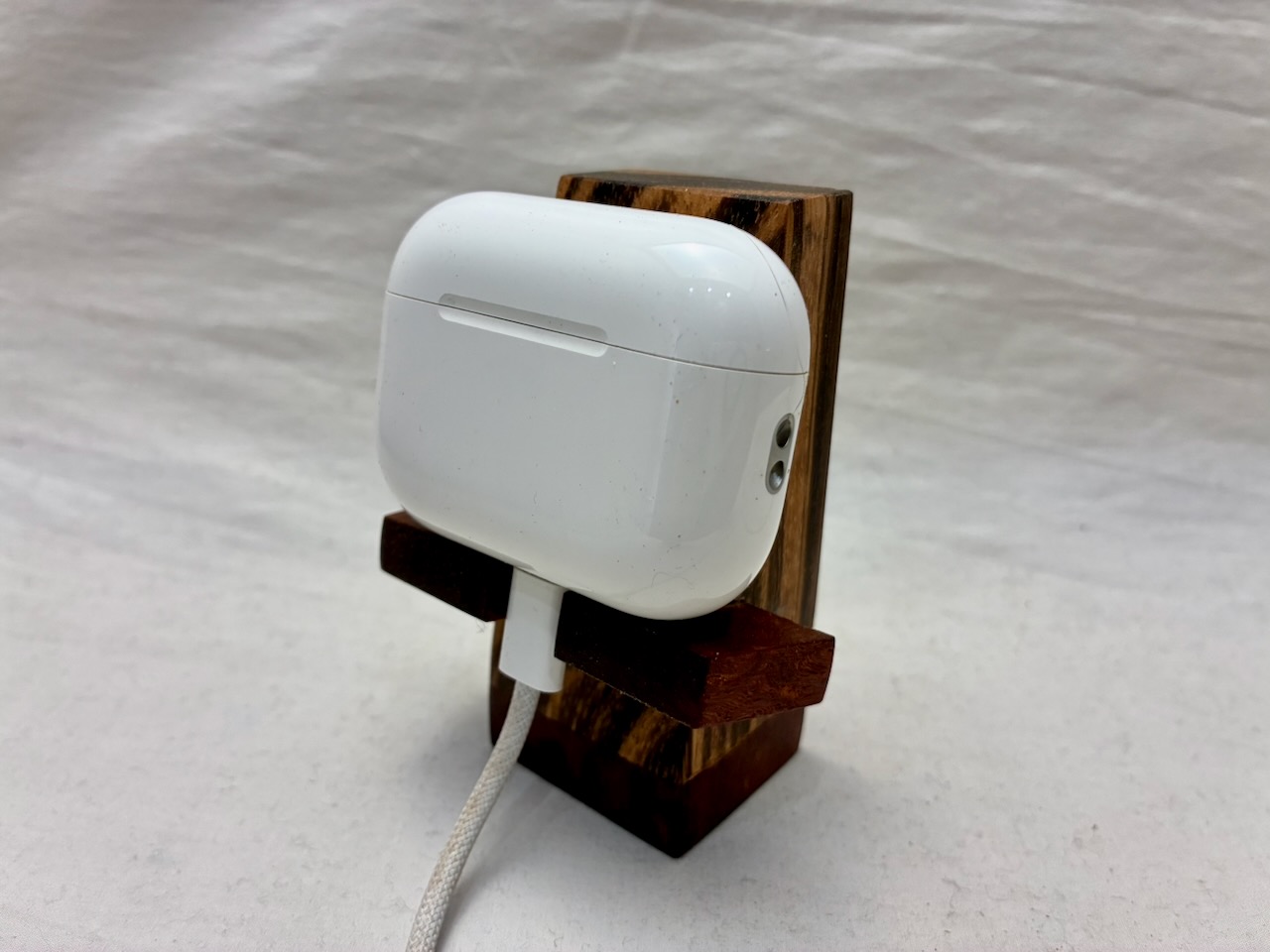
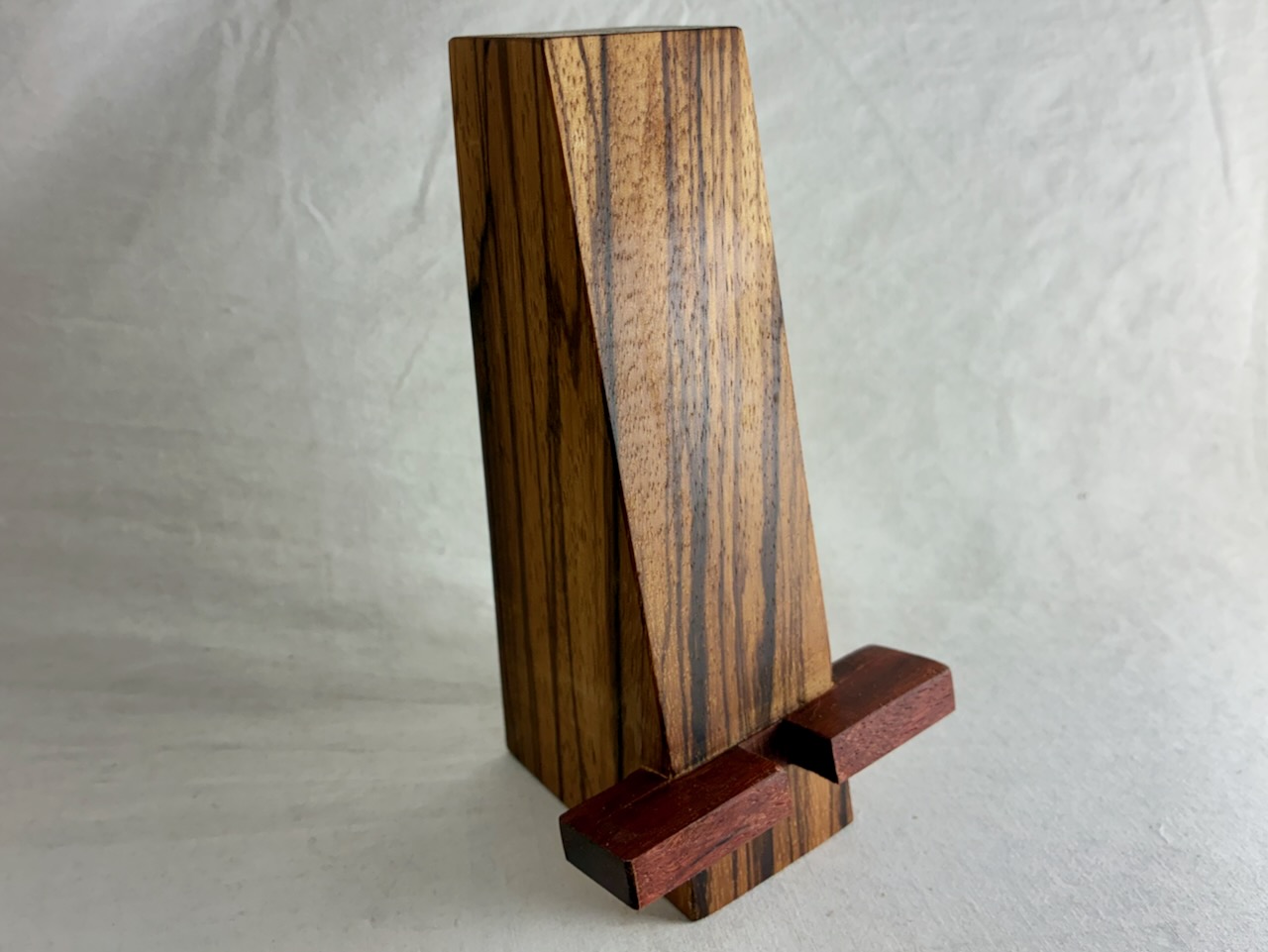
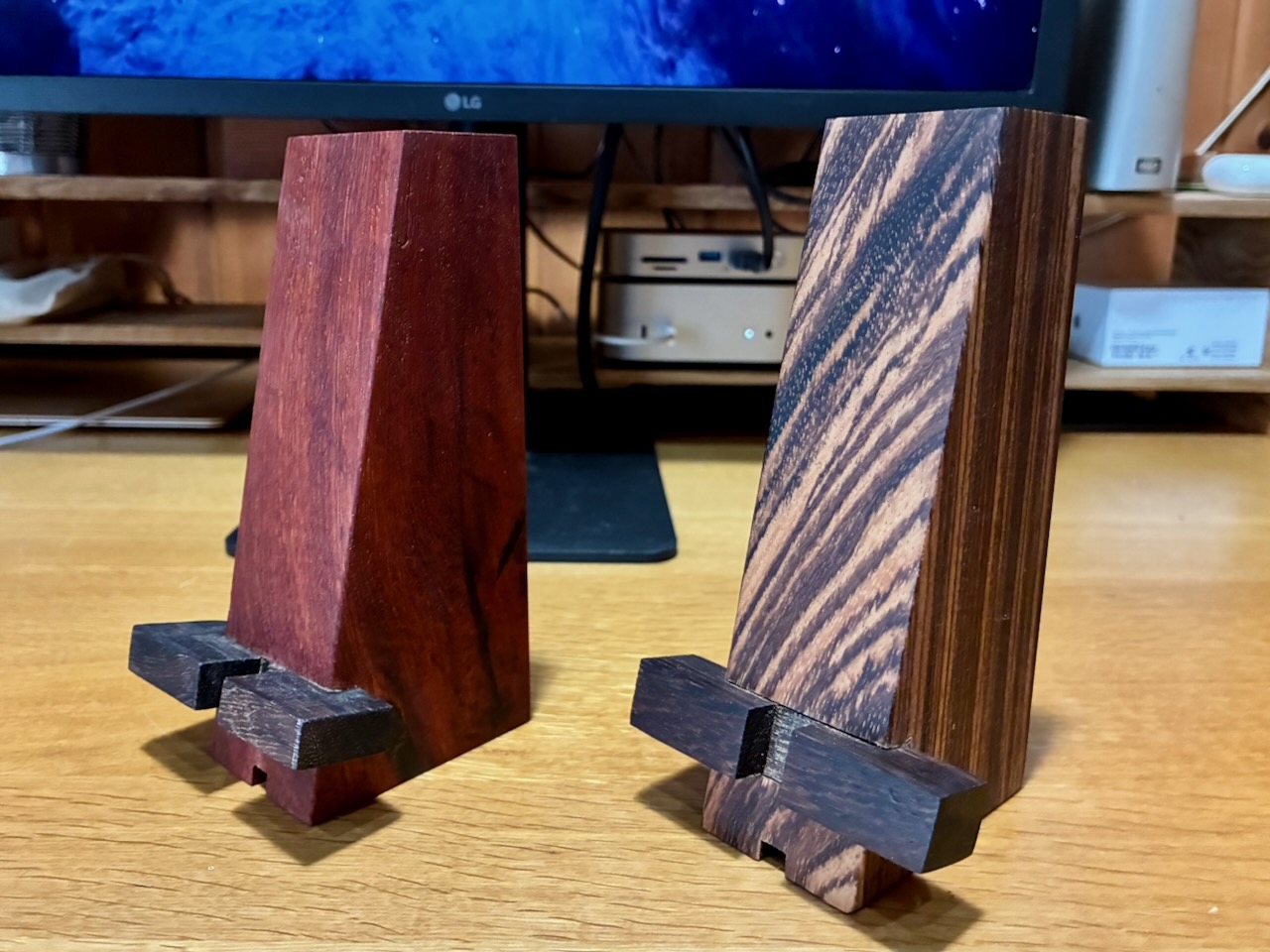
翌日の本日、本体にゼブラウッドを使って、もう一点、スタンドを製作しました。受け材に溝なしのシンプルな構造にしました。カリンの受け材自体も厚みを8ミリとし、最も薄くしました。
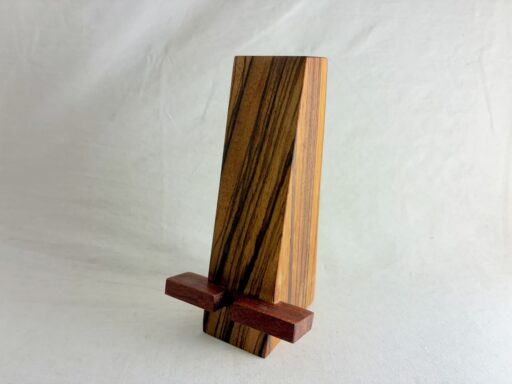
底面のType-Cケーブルを通す溝を彫るのを忘れましたが、溝なしでも構わない。iPhoneのデータをMacに転送する際にケーブルをいちいち、底面に通すのは面倒です。

最初に製作したゼブラウッドのスタンドよりも、こちらの方が柄がうるさくなくて良い。

iPhone Stand Made of Solid Wood — Part 8へと続く。
iPhone Stand Made of Solid Wood — Part 6に戻る。

iPhone Stand Made of Solid Wood — Part 6

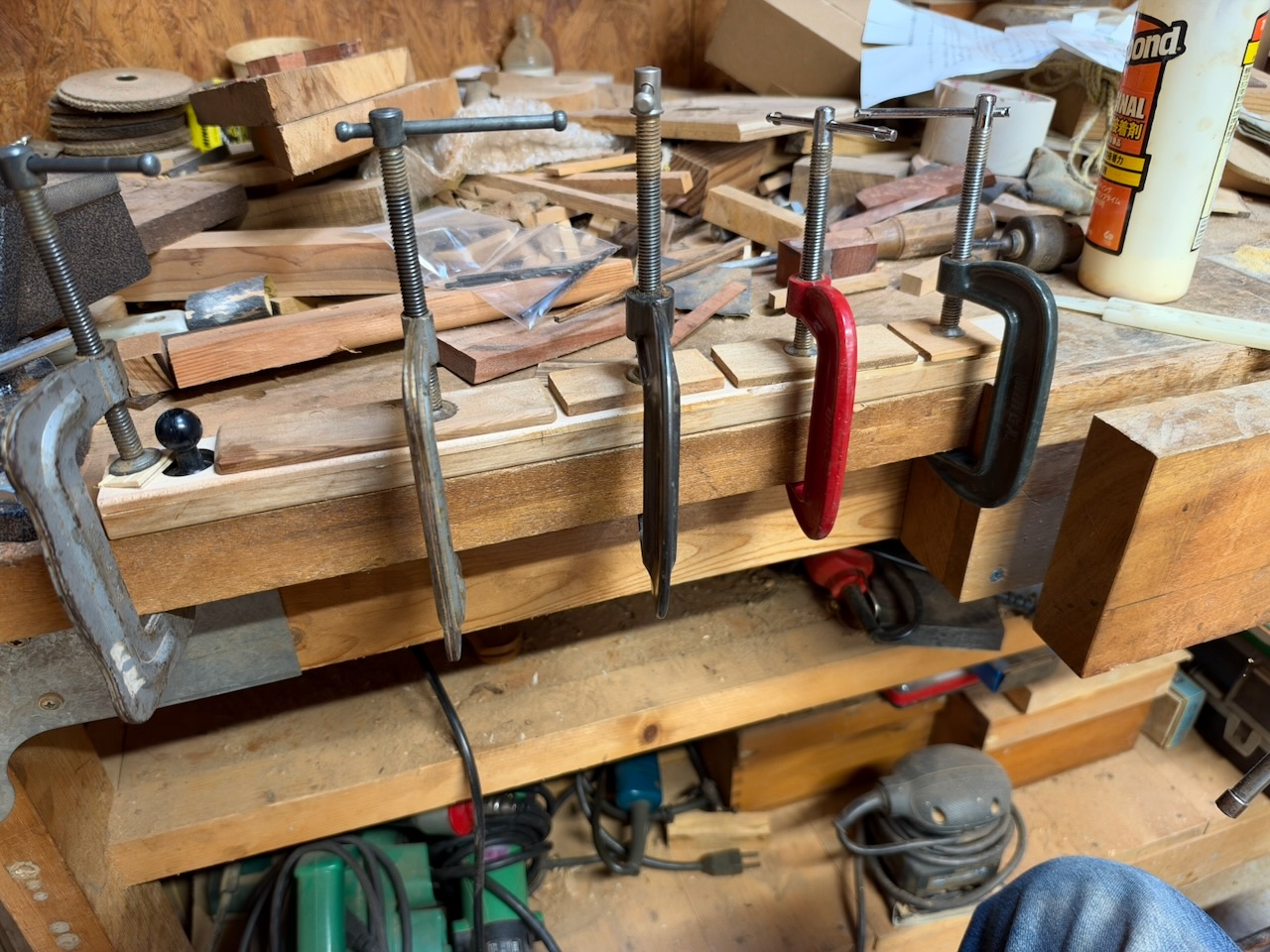
溝を切った受け材を本体に木工接着剤で固定中。半時間もあれば乾燥します。

全体に亜麻仁油を塗布して、アカシアを使った3点目が完成しました。
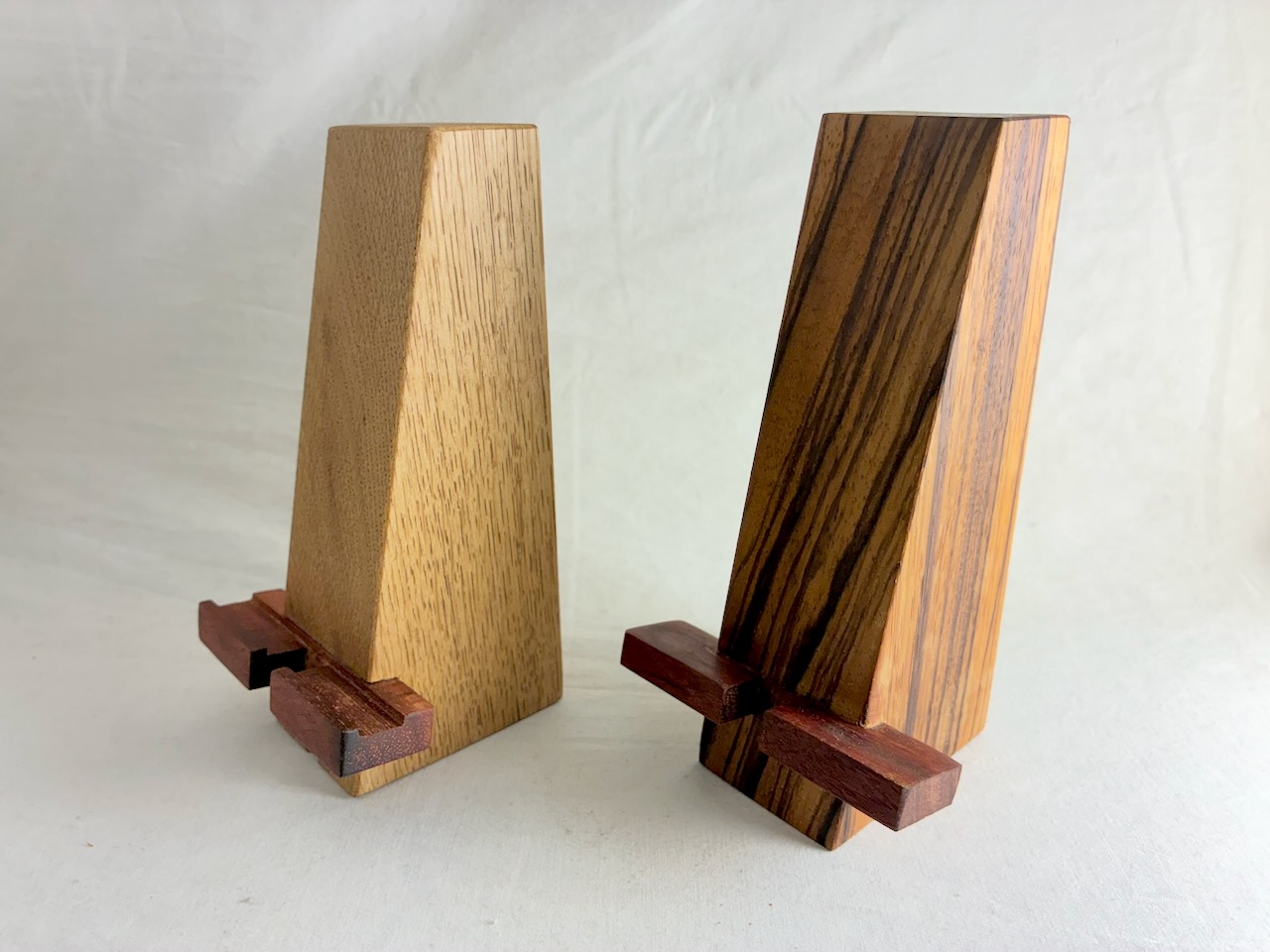
これまでに製作した3点の中で最も軽い。

デザインとしては溝がない方が良いですが、実用面を考慮すると、iPhoneを載せた際に安定感が増すので溝はあった方が良い。

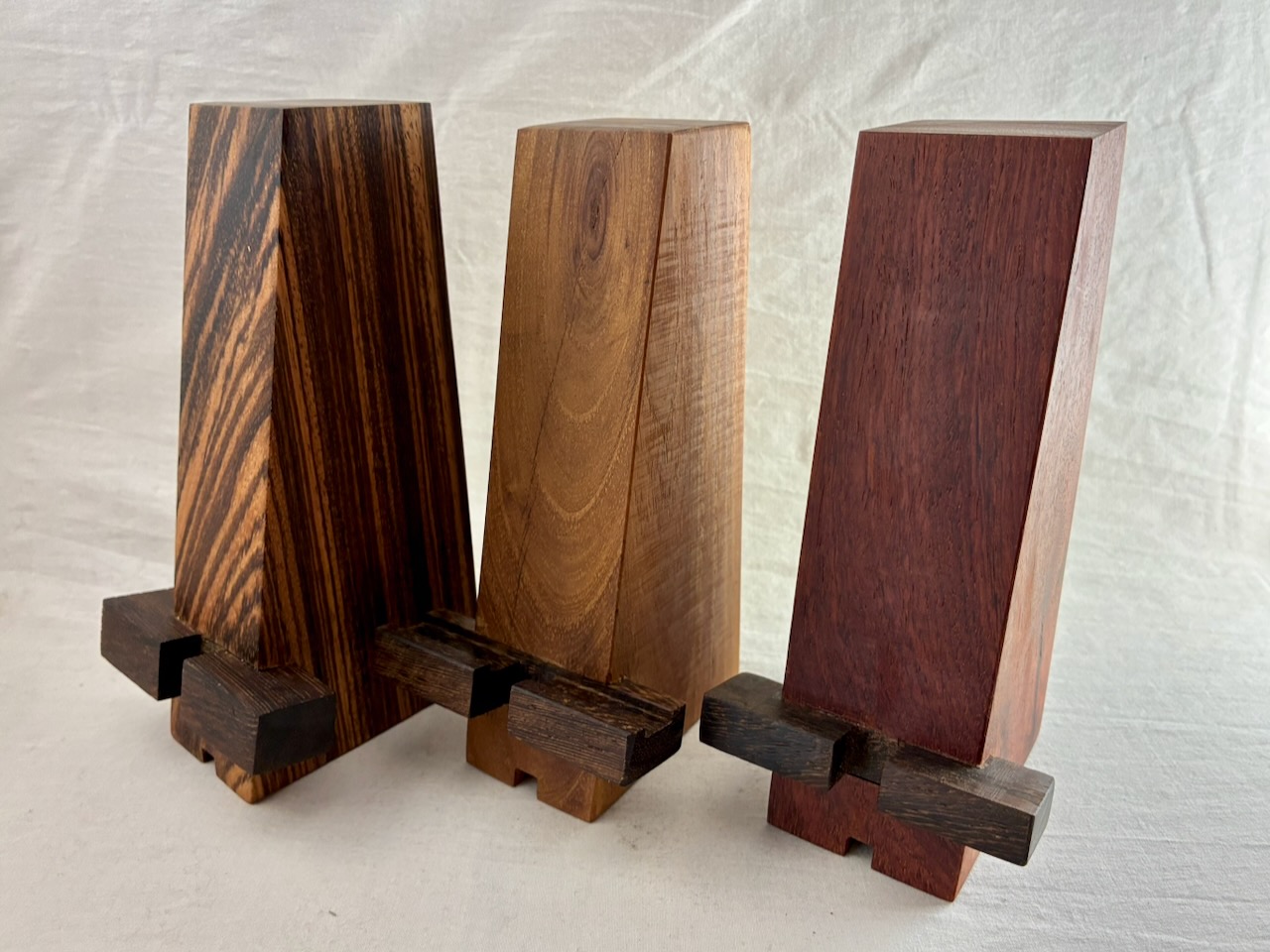
左からゼブラウッド、アカシア、カリン。次回はナラ?を使ったスタンドを製作する予定です。

iPhone Stand Made of Solid Wood — Part 7へと続く。
iPhone Stand Made of Solid Wood — Part 5に戻る。

iPhone Stand Made of Solid Wood — Part 5

一昨日、スーパーサマーセール開催中の馬場銘木で入手した、アカシアの端材を使って、iPhone用スタンドを製作します。3点目なので、もはや試作品ではなく製品です。

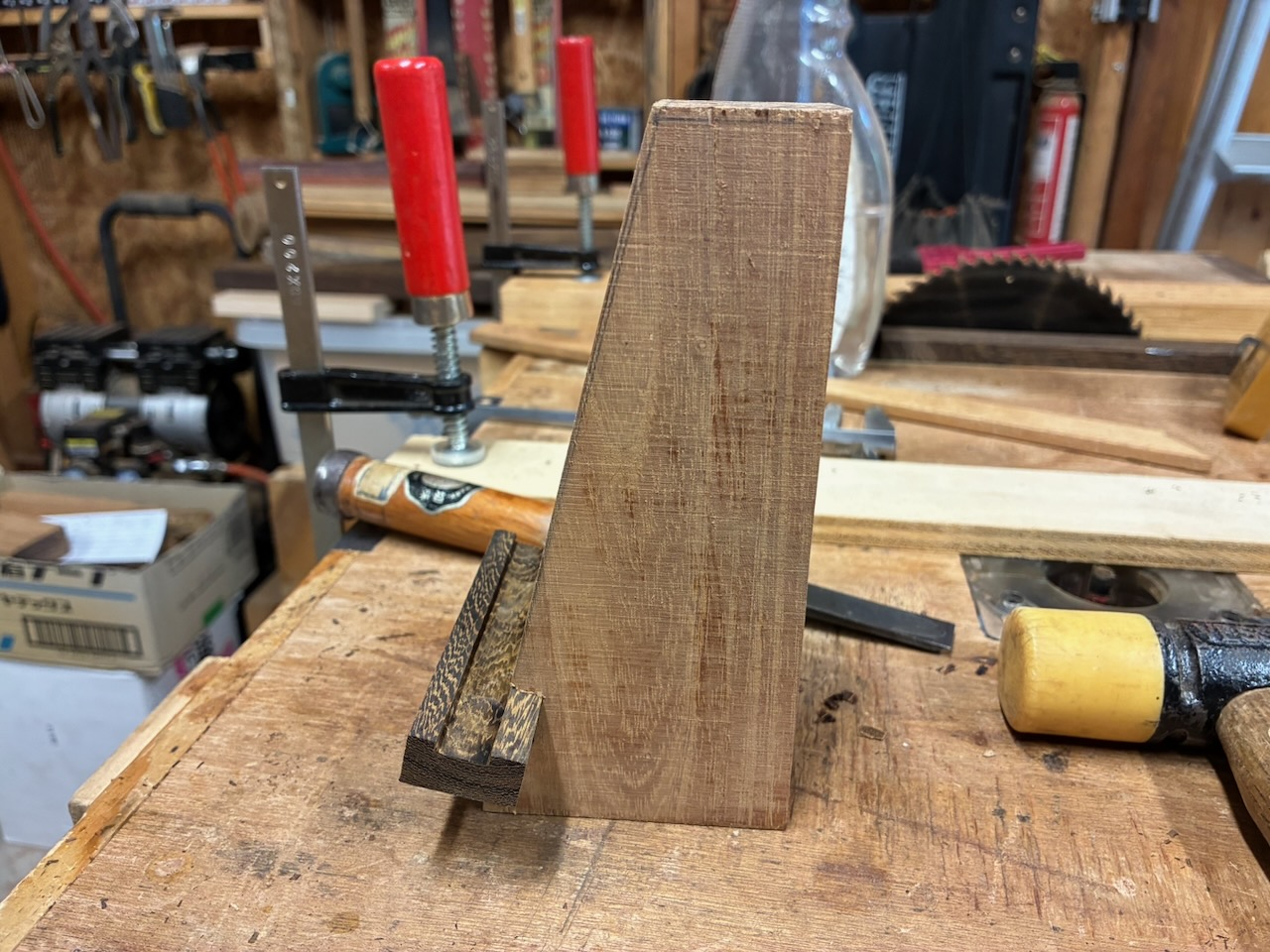
木材博物館によると、アカシアは気乾比重が0.78で非常に硬い木だそうです。箱売りしていた馬場銘木でこの木材の特徴を調べました。鋸や鉋での加工はやや困難とあり、実際に卓上スライド丸鋸で切断したら、切断面が摩擦熱で焦げました。
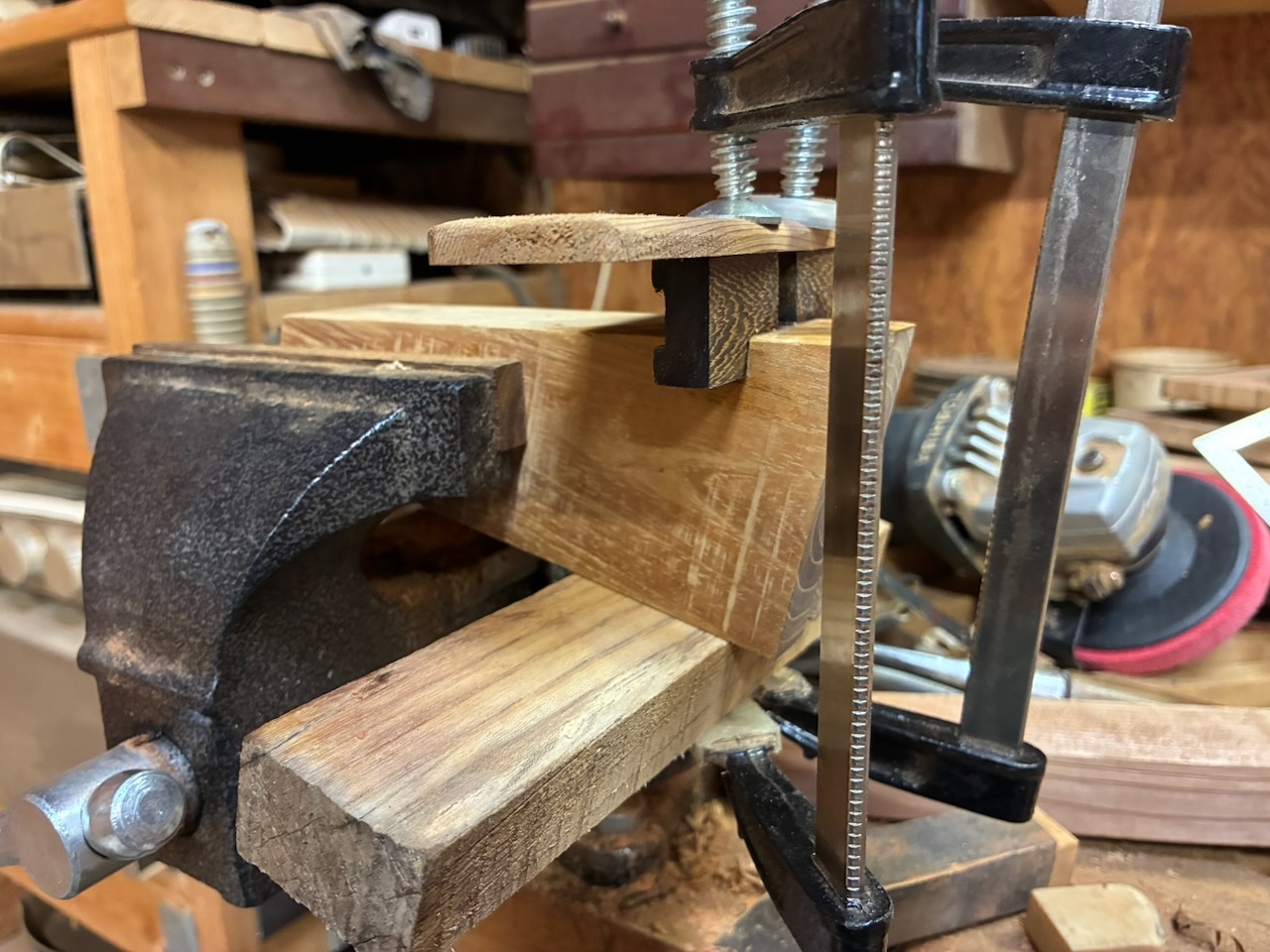
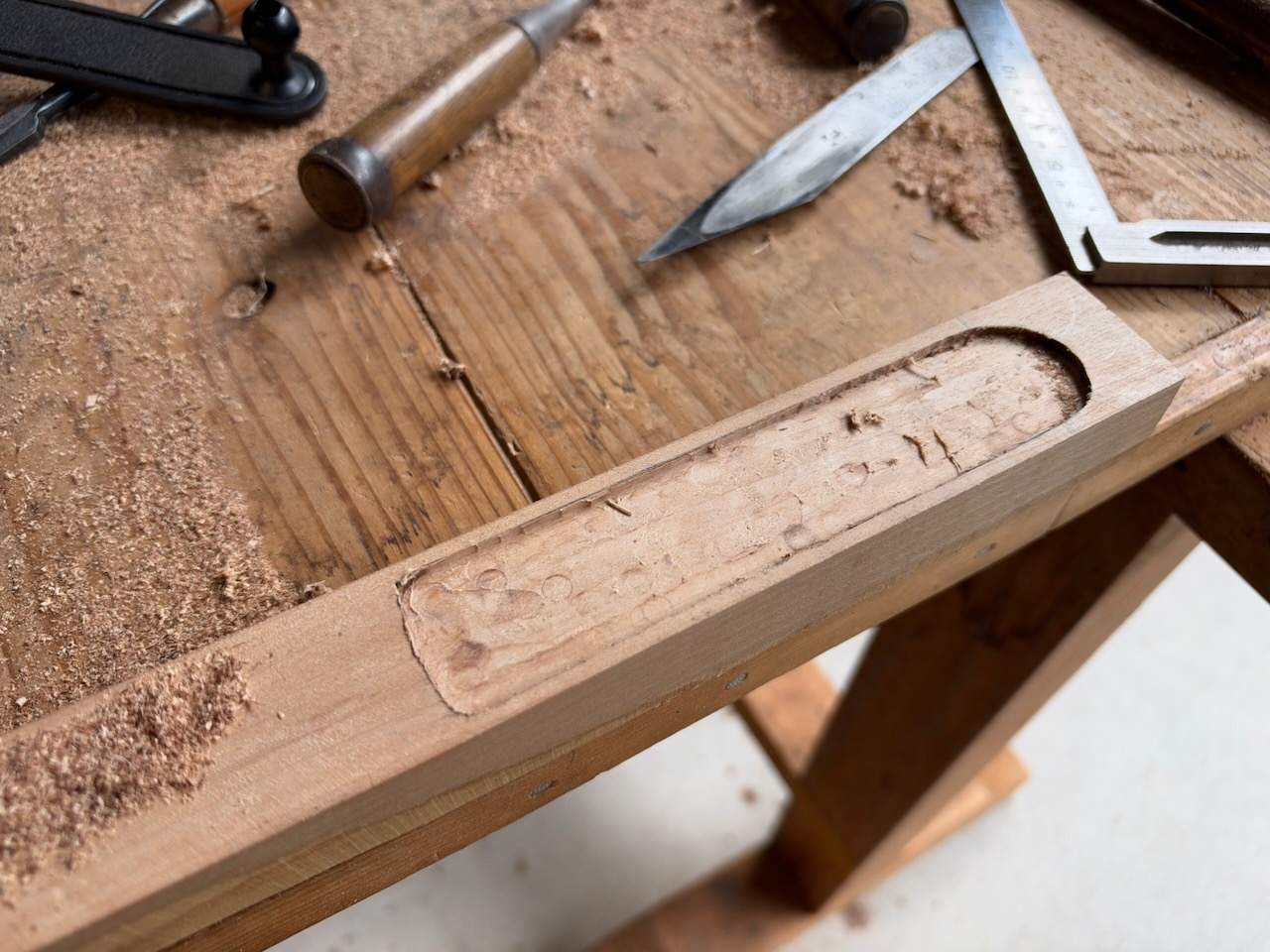
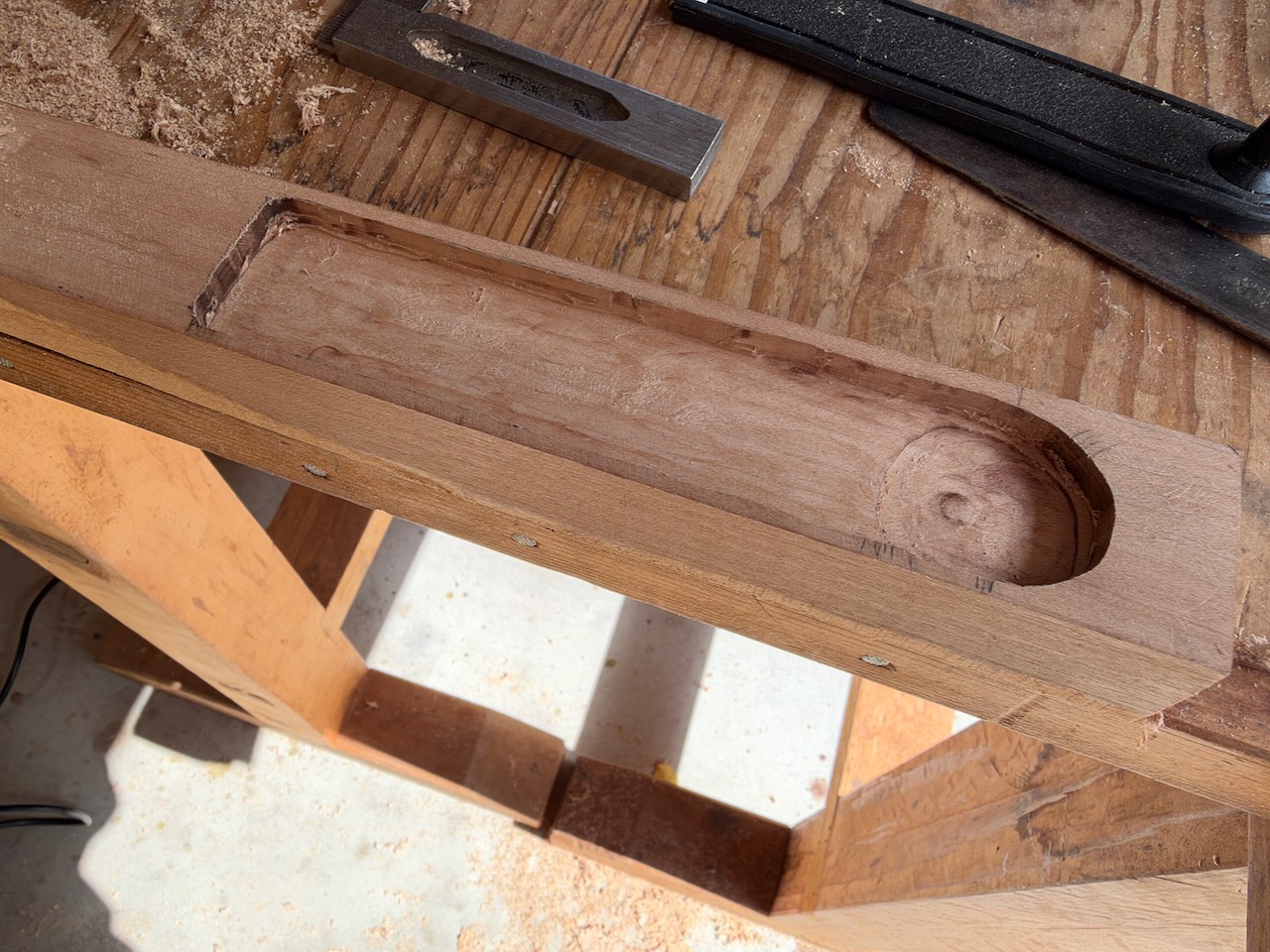
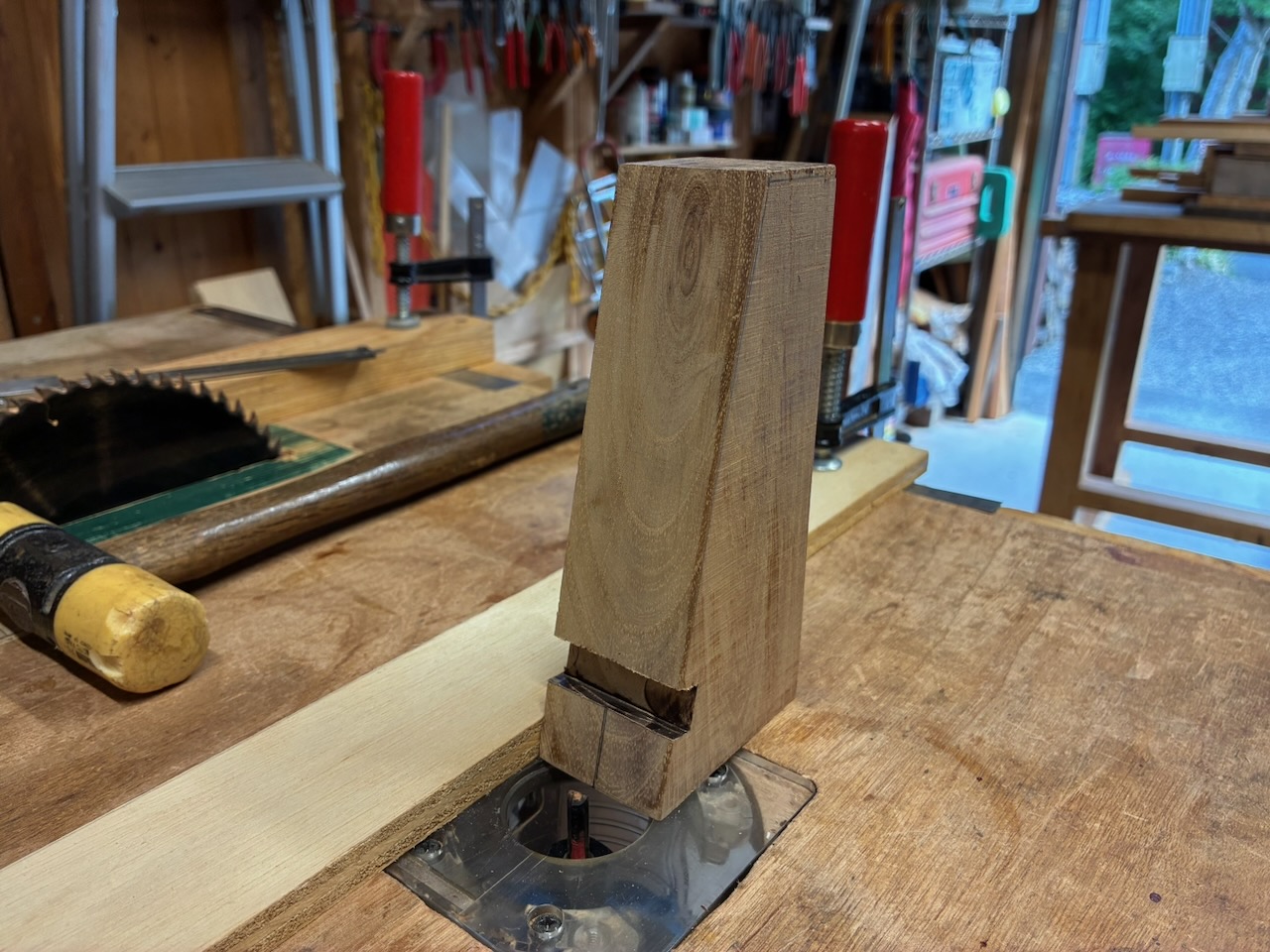
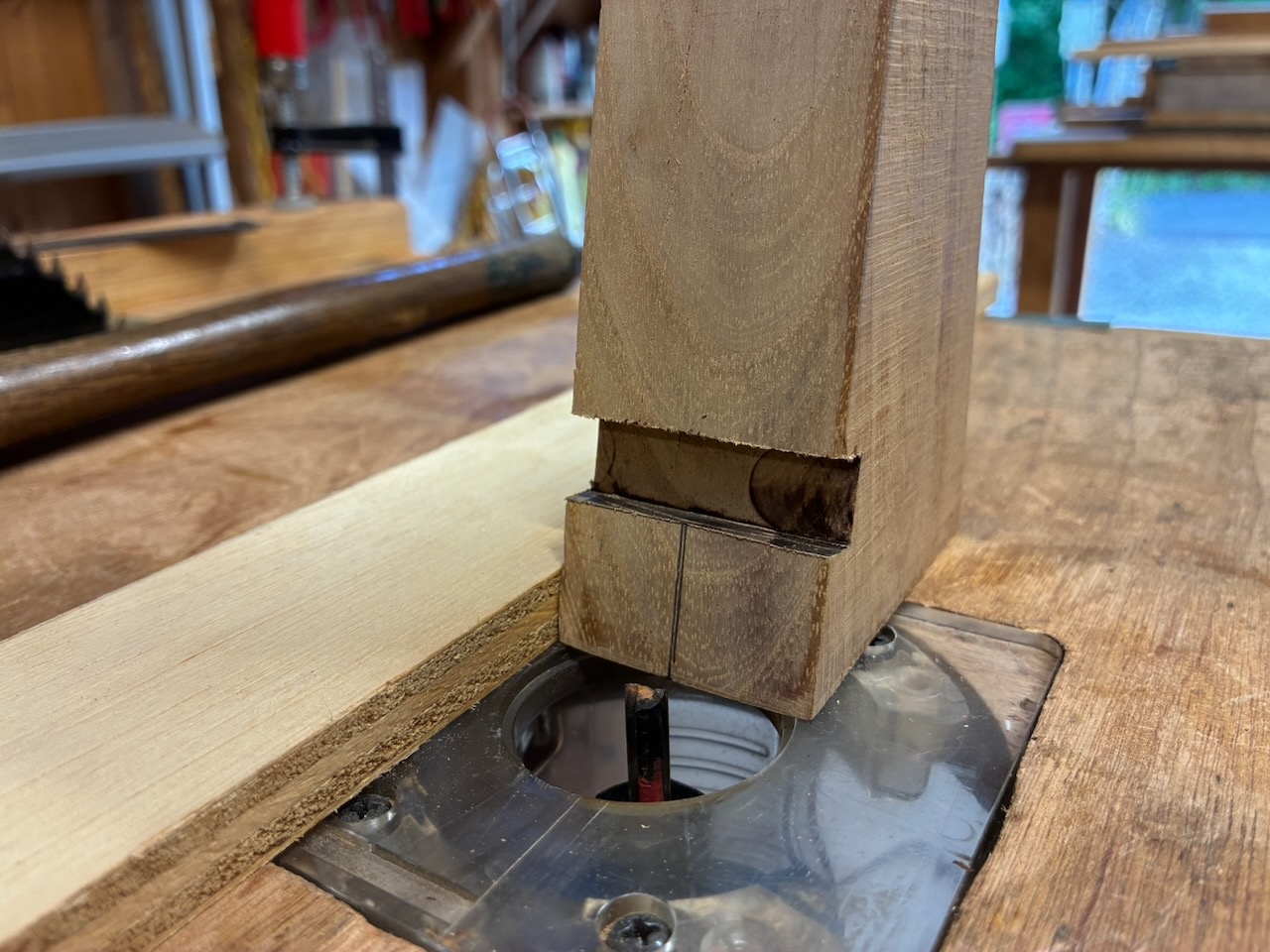
今回は座板と呼んでいる受け材(ウェンジ若しくはタガヤサン)に溝を切ります。
iPhone Stand Made of Solid Wood — Part 6へと続く。
iPhone Stand Made of Solid Wood — Part 4に戻る。

iPhone Stand Made of Solid Wood — Part 4

カリンを使用した試作品2点目が完成しました。タガヤサンを用いた座板の部分に溝を切削しようとしましたが、失敗しました。iPhoneを載せた時の安定感はさほど変わらないので、溝なしとします。ゼブラウッドを使用した試作品1点目と比べて、座板の厚みを4ミリほど薄くして11ミリとし、出っ張り部分は溝を予定していたので6ミリ長くして16ミリとしました。溝なしであれば、13ミリぐらいが理想だと思います。

カリンも研磨すれば光沢が出て良い感じになります。ゼブラウッドよりも若干重くて重厚感があります。販売するとすれば、入手時の材料費を反映して、ゼブラウッドで3,000円、カリンで5,000円ぐらいでしょうか。

8月28日追記:

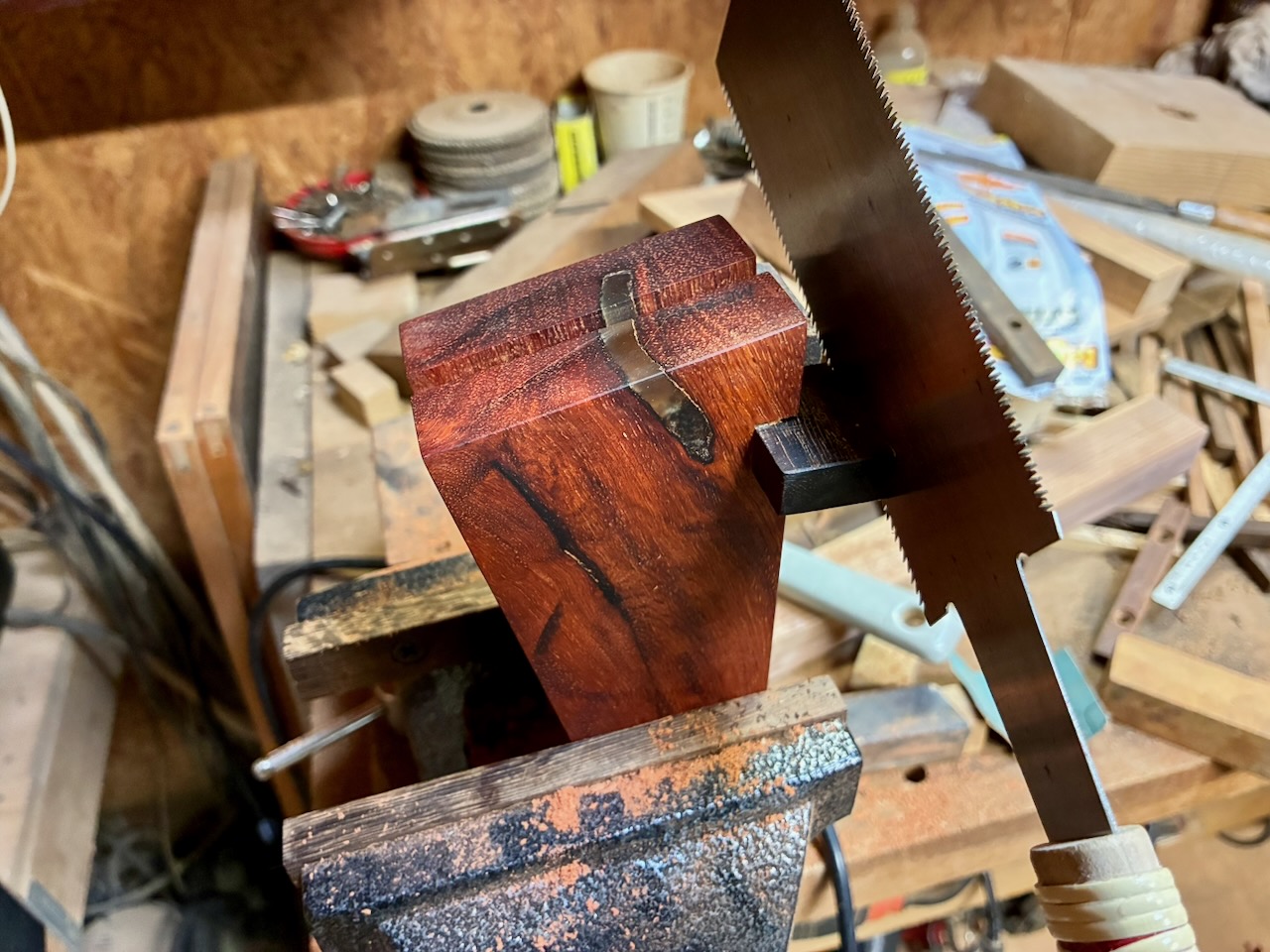
座板の出っ張り部分が13ミリとなるように、鋸で切断しました。このカリン端材は元はと言えば、衝立だった一枚板を解体してできたものだと入手先の馬場銘木社長が言われていました。節だと思っていた部分はレジンを埋めた割れ目だったようです。

真っ直ぐに切れるか心配しましたが、難なく意図した通りに切れました。

銘木の中でも高級品であるカリン、なかなか良い。


iPhone Stand Made of Solid Wood — Part 5へと続く。
iPhone Stand Made of Solid Wood — Part 3に戻る。

iPhone Stand Made of Solid Wood — Part 3

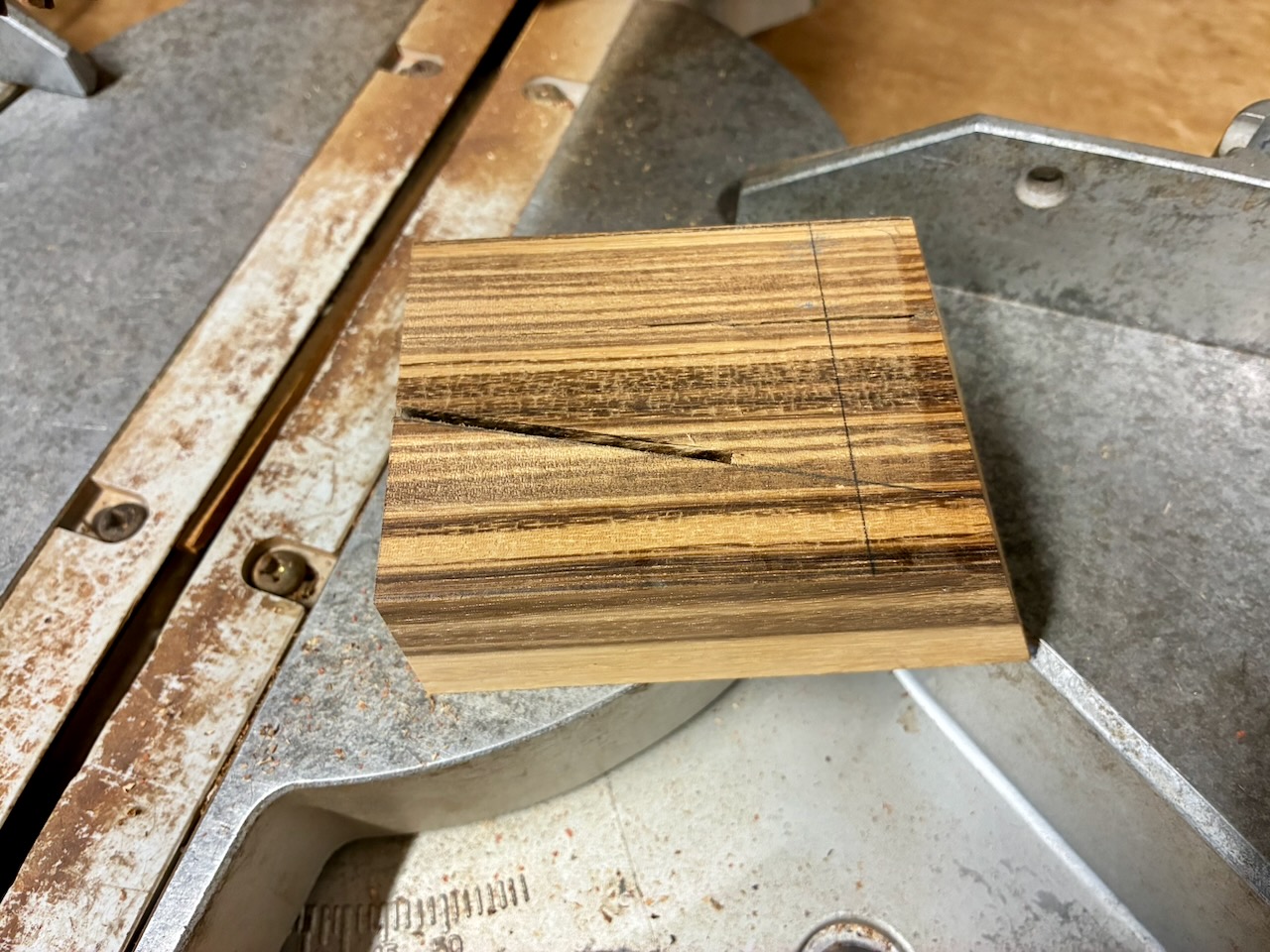
iPhone専用木製スタンド試作品2点目に使用する材はカリンにしました。箸には使えない長さの端材がいくつか残っていました。90 + 13ºの斜め切りには卓上スライド丸鋸を使いました。

直角の面はテーブルソーで。

試作品1点目と比べて、若干分厚くなりそうです。

座板を入れる切り欠きは、トリマーテーブルで切削。深さはおよそ9ミリとしました。

座板はタガヤサン。

Type-Cケーブル用の溝はトリマーテーブルで切削。

iPhone Stand Made of Solid Wood — Part 4へと続く。
iPhone Stand Made of Solid Wood — Part 2に戻る。

iPhone Stand Made of Solid Wood — Part 2

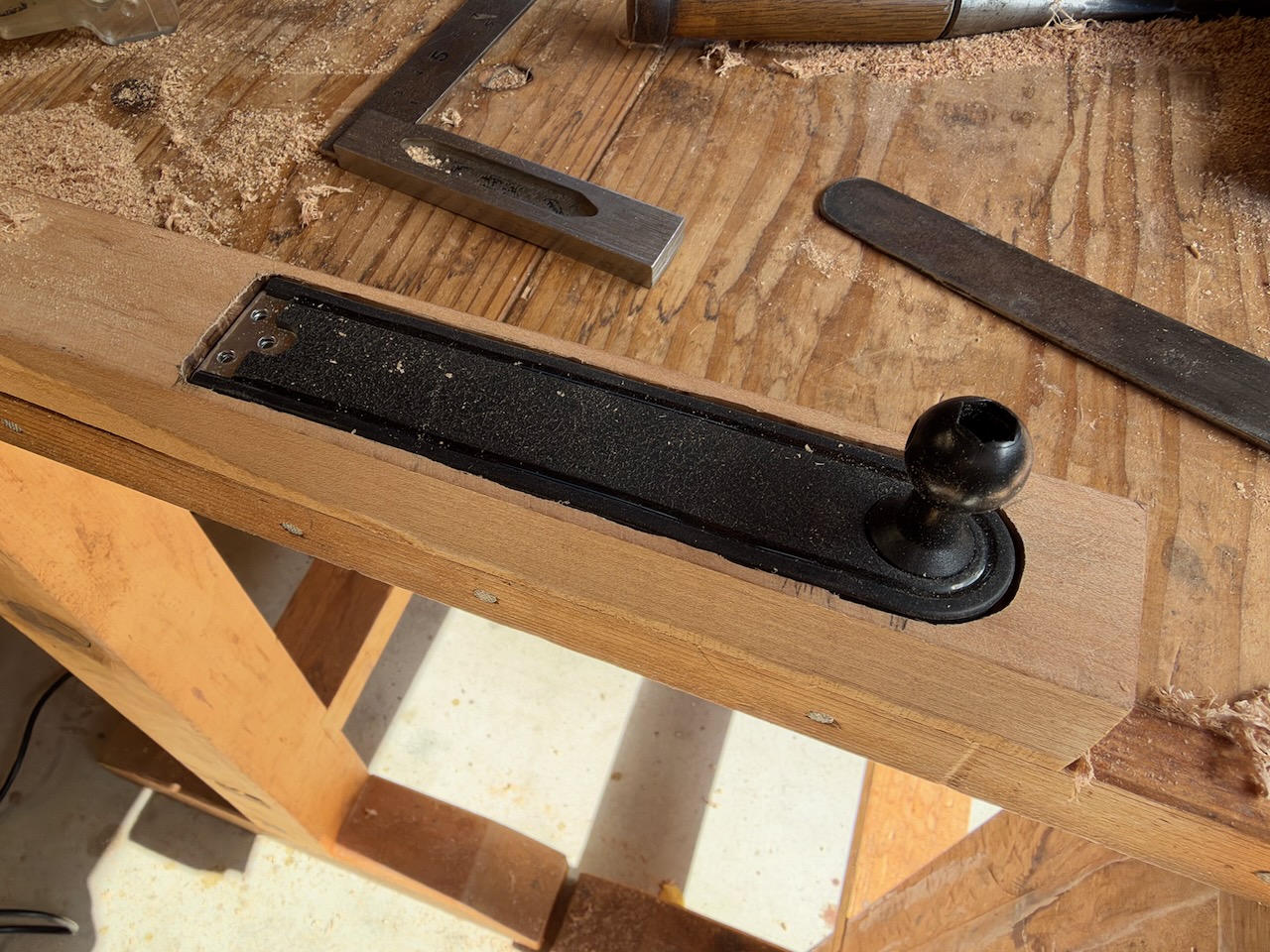
座面部分のデザインを大幅に変更しました。新たに使用した材はタガヤサン(鉄刀木)の端材。

Type-Cケーブルを通す穴は難ありだったので、幅11ミリ、深さ10ミリの切り欠きとしました。

ケーブルが丸見えですが、この方が使い勝手は良い。

座面をもう少し、前方に大きくして、iPhoneの厚み分の溝を切れば、より安定するでしょう。この状態でも画面の上の方をタップしても安定していますが。

以下追記:

カメラレンズの出っ張りを考慮していなかったので、右上の方が浮いていました。

ケースの出っ張り部分も考慮すると、このぐらいの切り欠きが必要。いっそのこと、カメラレンズが出るような高さでバッサリとカットした方が良いかもしれない。

斜めに切り欠きを入れる方法もあるか。その場合は2ミリ程度の段差になります。

さらに追記:

カメラレンズが出るような高さでバッサリとカットしました。iPhone 16e / 17e専用スタンドになりました。iPhone Airも?

iPhone Stand Made of Solid Wood

iPhone Stand Made of Solid Wood

iPhone Stand Made of Solid Wood

iPhone Stand Made of Solid Wood — Part 3へと続く。
iPhone Stand Made of Solid Wood — Part 1に戻る。

iPhone Stand Made of Solid Wood — Part 1

Wood iPhone Holder - Etsy UK

iPhone専用の木製スタンドを作ろうと思い、参考になりそうな画像を検索しました。初めは日本語(iPhone 木製スタンド)で検索しましたが、これはというものがなかなか見つからず、英語(Wood iPhone Stand)で画像検索すると、上の画像がヒットしました。無垢の堅木がその重厚性を主張するシンプルなデザインです

これなら作れそうかなと思い、銘木の端材を探している時にまあまあの量があるゼブラウッドの端材を思い出しました。箸としては不向きであると判断し、別の用途を考えていたところでした。

傾斜角度がおよそ13ºになるように、卓上スライド丸鋸を使って斜め切りしました。硬い木なので、切断中に今にも着火しそうなほどの煙が出ました。テーブルソーを使った方が良かったのかもしれません。

厚みおよそ41ミリ、底面の幅70ミリ、上部の幅34ミリ、高さ175ミリぐらいの角柱になりました。

椅子に例えるなら座面に当たる角材はオーク床材の端材を使うことにしました。10ミリ径のドリルビットで穴を貫通させました。

座板を入れる溝はトリマーテーブルを使って切削。

6ミリのストレートビットに交換し、深さ5ミリの溝を底面に刻みました。この溝にはType-Cケーブルを通します。

細かな部分は追入鑿で微調整。

全体をサンディングした後、亜麻仁油を塗布して完成と言いたいところですが、Type-Cケーブルの扱いに難ありなので、座面部分を改良します。

iPhone Stand Made of Solid Wood — Part 2へと続く。

Wireless Charging Smartphone Holder (EC-259)

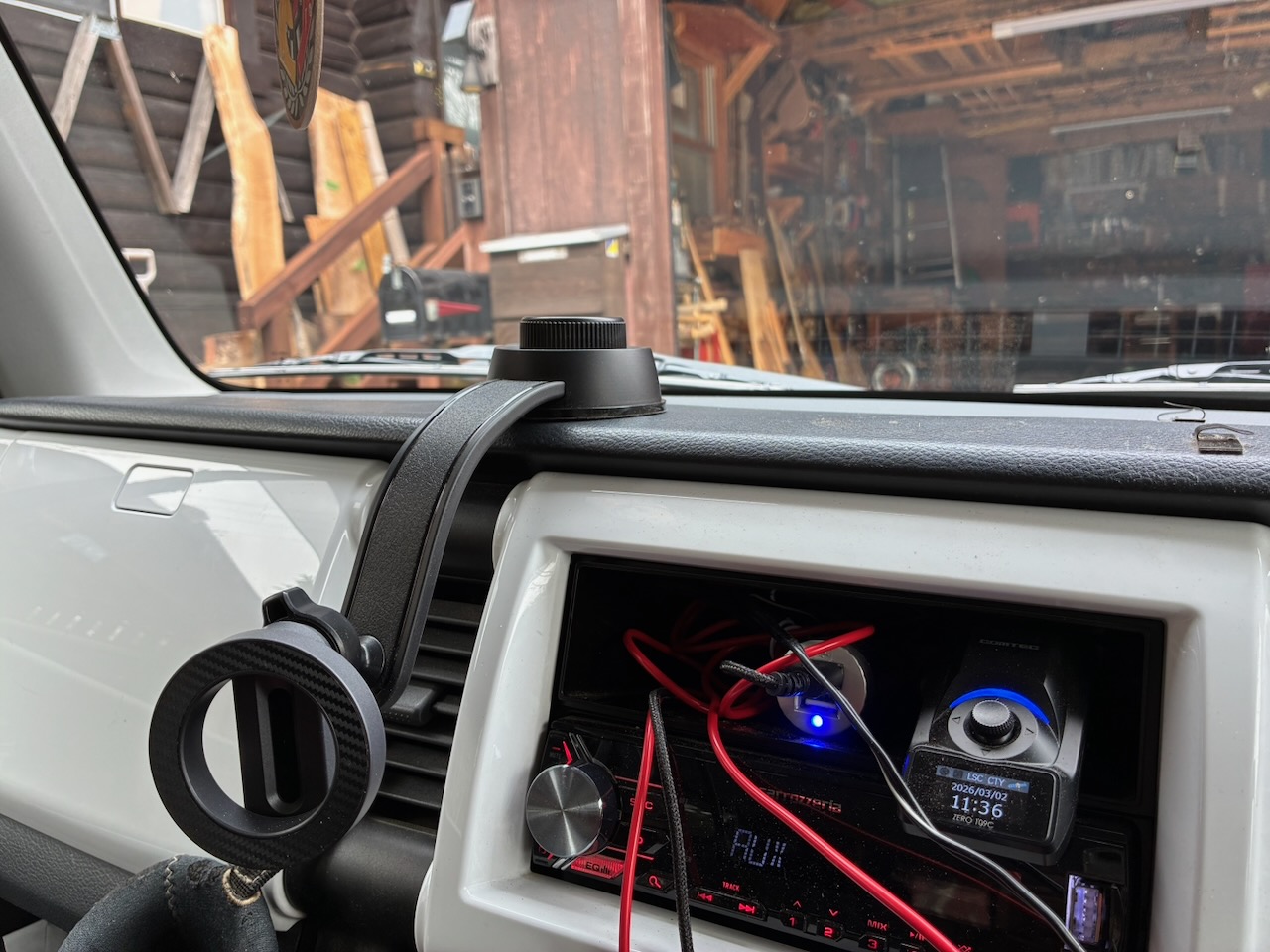
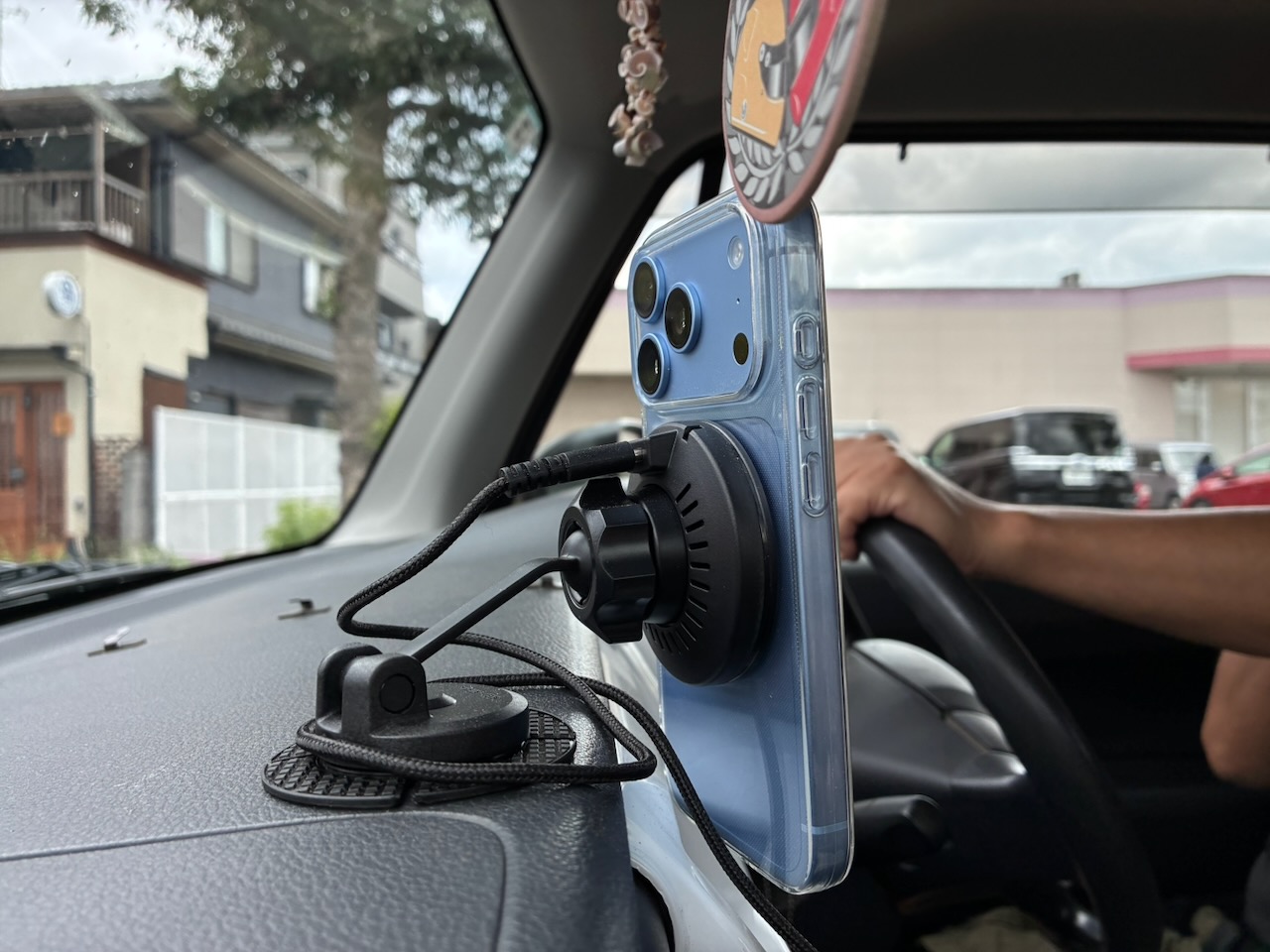
安曇川にあるPLANT高島店で妙に安いワイヤレス充電可能な車載用スマートフォンホルダーを見つけました。MagSafe対応でワイヤレス充電が可能な製品は4、5千円はすると思っていたら、こちらの製品は税込3,058円!これは買っておこうということになりました。

車載スマホホルダーは私にとっては初代iPhone 3Gの頃からこれまでに数えきれないほど、購入しており、新製品を試すことが趣味になりつつあります。

アームの部分が金属製であり、丈夫そうなことが気に入りました。

帰宅後、早速、Suzuki HUSTLERのダッシュボードに付属の両面テープを使い、助手席のエアバッグと干渉しない位置に取り付けました。

こんな感じに下げて、できるだけ視界を遮らないように調節。

iPhoneにUSBケーブルを挿さなくても充電できるのはやはり便利。


Replaced Batteries of iPhone SE 3rd at Apple Kyoto

おめん 四条 先斗町店

義母が使うiPhone SE 3rdのバッテリー最大容量が80%を下回り、夕方になると残量が20%近くになることもあり、それでは心許ないということで、Apple Kyotoでバッテリーを交換することにしました。いっそのこと、iPhone 17eなどの新しいiPhoneに機種変更することも考えましたが、物理ホームボタンがない機種は慣れるのに手間取りそうなので、Apple Kyoto来店5日前に私のApple Accountでバッテリー交換の予約をしました。

ドトールコーヒーショップ 京都四条通り店

昼食後、Apple Store近くのドトールコーヒーショップでWi-Fiに接続し、バッテリー交換の準備作業の一部としてiCloudへのデータバックアップを試したところ、予想した通り、フリーの5GB iCloudでは容量不足。iCloudバックアップをオンにしていない私もずっとフリープランの5GBのままでした。私のApple AccountでiCloud+ 50GB(月額150円)を契約し、iCloudの容量を、家族である義母と共有すれば良いことに気付き、その設定を済ませてから、義母所有のiPhone SE 3rdのiCloudバックアップを実施しました。バックアップに要した容量は12GBでした。

ドトールコーヒーショップ 京都四条通り店

Public Beta版のiOSをインストールしたiPhone 12 miniのバッテリー交換をシンガポールのApple Marina Bay Sandsで依頼した際に、データが初期化されてしまい、復元させるのに帰国後を含めて1週間近くも要した苦い経験があるので、データのバックアップだけは必ずやっておきたいと考えていました。

日本国内のApple Storeで、これまでにPublic Beta版iOSをインストールしたiPhoneのバッテリー交換を何回か実施しましたが、データが初期化されることはなかったので、今回も大丈夫だろうとは思いましたが、念の為にデータをバックアップしました。

平日だけなのか、2階のGenius Barは空いている。

女性のGeniusが対応してくれました。バッテリー交換の申請は予約時にも使用した私のApple Accountを使いました。そのIDが@mac.comであることを気付いておられたようです。引き取り予定時刻は2、3時間後になるかもしれないと当初、言われていましたが、@mac.comが効いたのか、数分で準備は終わり、一時間後の引き取りになりました。

丸福珈琲店

Apple Kyotoが立地する高倉通向かい側の大丸京都店8階の丸福珈琲店で待機しました。

およそ一時間後にApple Kyotoに戻りました。バッテリーの最大容量が100%になっていることを確認し、11,200円の支払いを済ませました。

予想した通り、データを消去することなくバッテリーのみを交換してくれました。この状態でまた少なくとも2年間は使用できそうです。

iPhone Safari Page Zoom

当方のブログサイト(www.monomaniacgarage.com)をiOS 26にアップデートしたiPhone 16eのブラウザー(Safari)で開くと、横方向に無駄な余白があり、その分、文字や画像が小さくなって困っていました。使用中のWordpressテーマ(x-blog)の設定に原因があるかもしれないと思い、あれこれと設定値を探りましたが、原因は見つからず。

Settings > Apps > Safari > Page Zoomで115%をチェックすると余白部分が小さくなり、ずっと見やすくなりました。

Remontant Sweet Osmanthus

Sweet Osmanthus

毎年、10月上旬から中旬にかけて花が咲くキンモクセイですが、今年は二度咲きしています。夏が暑くて10月も暑い日が続き、先週ごろから秋らしくなりましたが、この気候が原因でキンモクセイが季節を勘違いしていると思われます。

iPhone 16eで写真を撮り、Photos appを見たら、見慣れない星印付きの"i"ボタンがありました。ボタンをタップするとキンモクセイの英語学術名である、Sweet Osmanthusの表記があり、さらにLook Upで調べると、Wikipediaのページが現れました。これがAppleのAIなのでしょうか。

今回はWi-Fiが繋がる自宅敷地内のキンモクセイを撮影したので消費するパケットは気にしなくて良いのですが、Wi-Fi圏外で撮影してWikipediaなどのサイトを読み込めば、パケットが消費されます。Look Upが表示された時点ですでにAppleのAIサイトに繋がっているはず。携帯古事記のPhotos appはモバイル通信を設定でオフにすべきなのでしょう。

Our Current SIMs and eSIMs

現在、我々が所有及びレンタルする6台の通信端末に入れている物理SIMとeSIMを備忘録としてまとめておきます。すべて楽天モバイルとpovo 2.0回線になり、もらった楽天のポイントで運用すれば、しばらくは毎月の通信費用がほぼ無料。povo 2.0は半年に一度、トッピングを購入する必要があります。

iPhone 12 mini
SIM 1: 楽天モバイル物理SIMをMNPでpovo 2.0 eSIMに移行し、iPhone 16eに転送したので物理SIMなし。
eSIM 1: povo 2.0変更なし。
*この端末は今後、売却するかもしれない。

iPhone 16e
SIM 1: 新規契約した楽天モバイル物理SIM(データ主回線 + Link発信)
eSIM 1: iPhone 12 miniから転送したpovo 2.0 (音声主回線)


以下は同居人が所有及びレンタルする端末の状況。

iPhone 12 mini
SIM 1: 楽天モバイル物理SIMを解約
eSIM: povo 2.0をiPhone 16eに転送。
*この端末は今後、売却するかもしれない。

iPhone 16e
SIM 1: 新規契約した楽天モバイル物理SIM(データ主回線 + Link発信)
eSIM: iPhone 12 miniから転送したpovo 2.0 (音声主回線)

Apple Watch SE
iPhone 12 miniとのペアリングを解除して、iPhone 16eにペアリング変更。

iPad mini 4
SIM: BIC SIM (IIJmio) 物理SIMを解約し、docomoからMNPした楽天モバイル物理SIM

TOP