Suzuki HUSTLER — Installing A Display Audio — Part 2


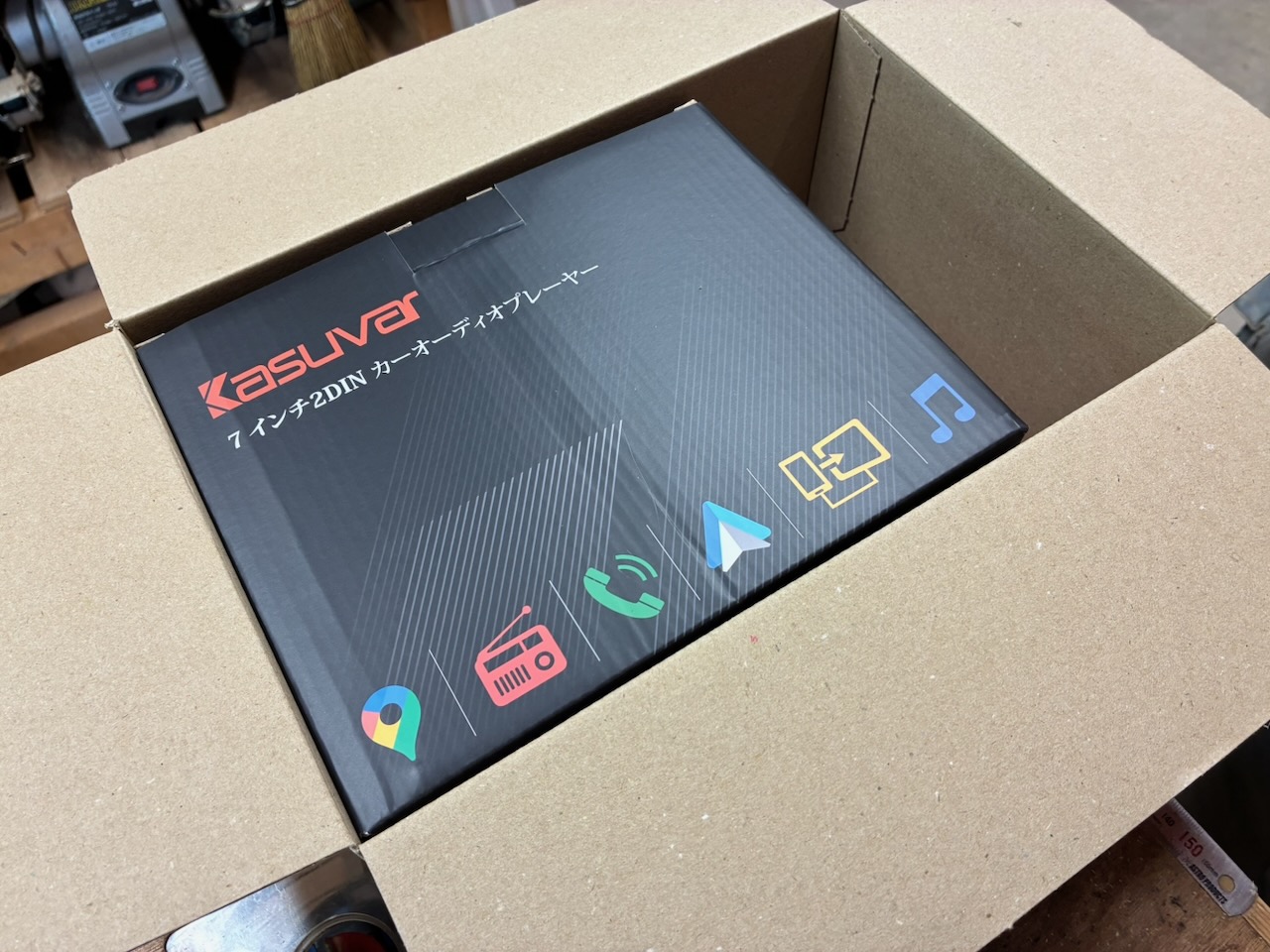
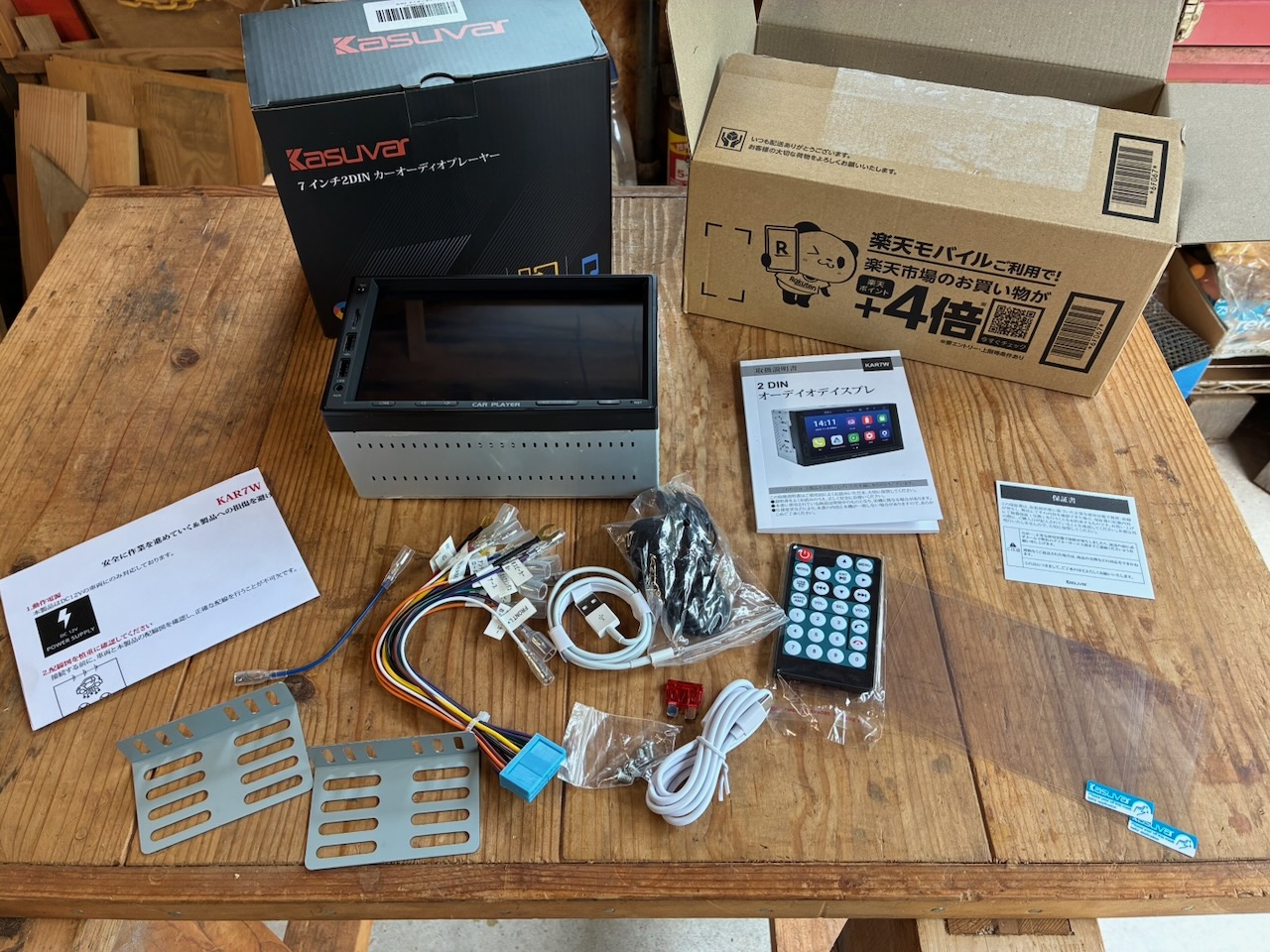
散々迷った挙句に私が選んだディスプレイオーディオは、KASUVAR(カスワ)という聞き慣れないブランドのKAR7W(¥21,770)。Suzuki HUSTLERに2DINサイズのディスプレイオーディオを取り付けた方のYouTube動画を観ていたら、この製品がヒットしました。Wが付かないKAR7(¥16,990)と比べて、4,780円も割高ではありますが、同じ販売会社(TOSJAPAN)が販売するものなので、価格差には理由があるはずと思いました。Wは恐らくWirelessの略でしょうから、Wが付かないKAR7の方は無線対応ではないのかもしれないと当初考えました。しかし、製品説明を読むと、去年の3月に無線にも対応したような記載がありました。ますます混乱しましたが、23%オフのクーポン(-¥5,007)でKAR7Wが¥16,763となったので、結局、この製品を購入しました。

発注した日の翌日に日本郵便ゆうパックで商品が送られてきました。貼付の送り状を見たら、発送元の販売会社、TOSJAPANは近江八幡市にあるらしい。

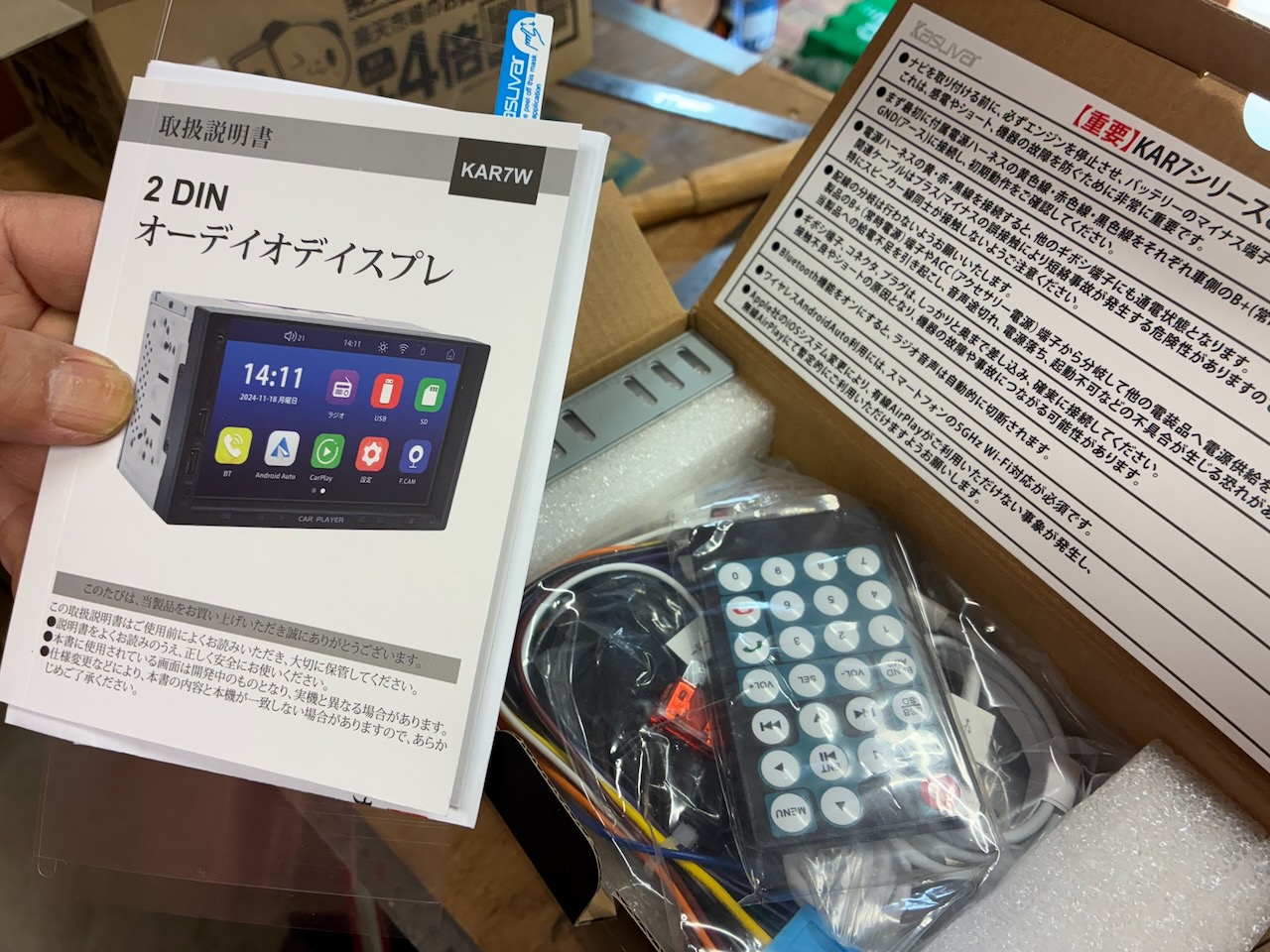
取扱説明書の表紙にKAR7Wの記載があるので安心しました。が、タイトルの名称が2 DIN 「オーデイオデイスプレ」になっている。正しくは「ディスプレイオーディオ」若しくは「オーディオディスプレイ」のはずですが、小さなィを出力できなかったのか?タイトルを見てすぐに日本語を母国語としない人が原稿を出稿したものであることがわかりました。中国製の製品なら、多言語の説明書であることが多いのですが、この製品に限っては説明書の言語は日本語のみ。

内装箱に入っていたものを確認中。使わないであろう、リモコンもある。液晶保護フィルムは2枚付属。取付ブラケットは多分、使わなくても良さそう。

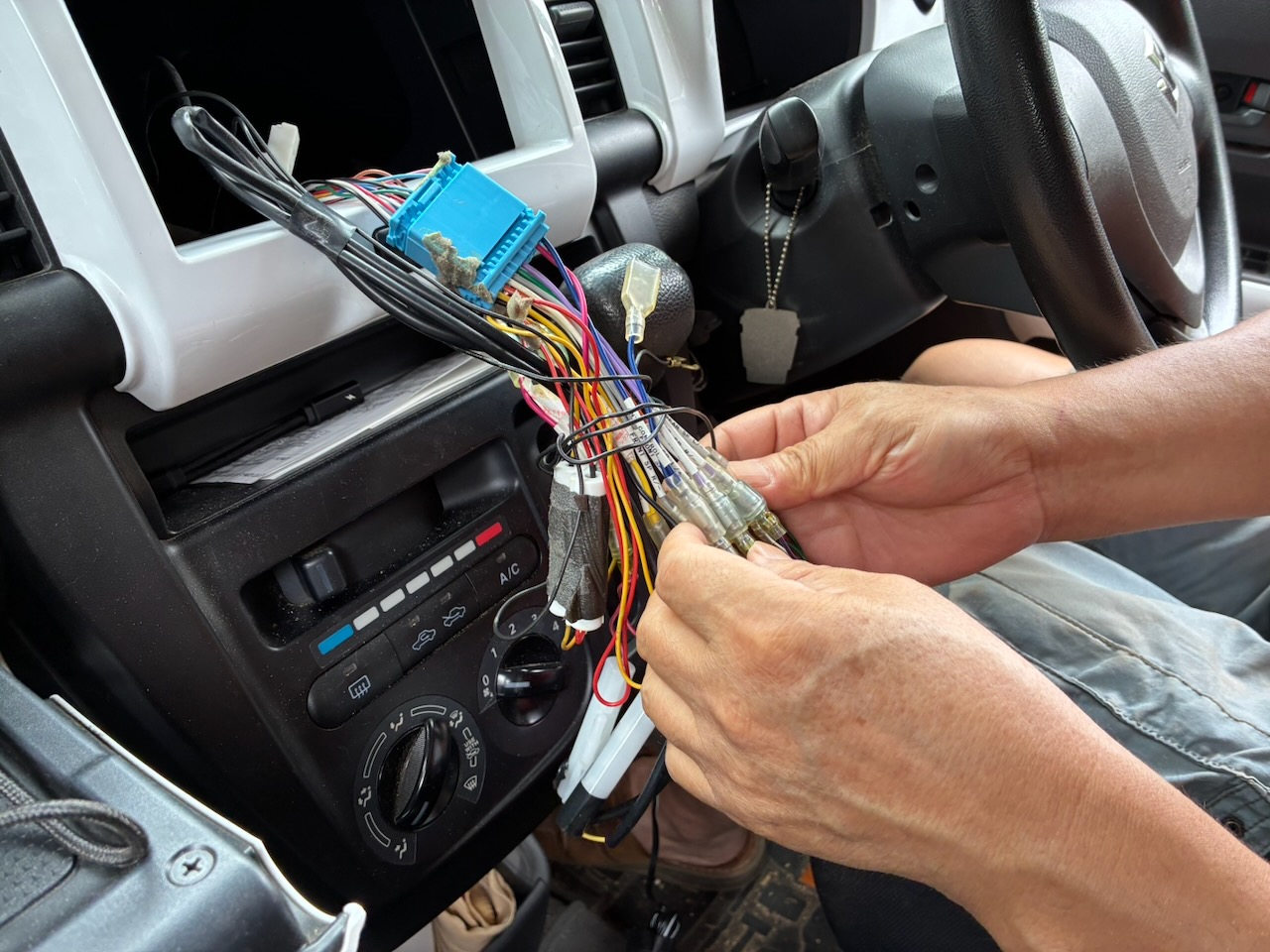
既設の車種別ハーネスは、ギボシを取り外すことができそうなので再利用します。

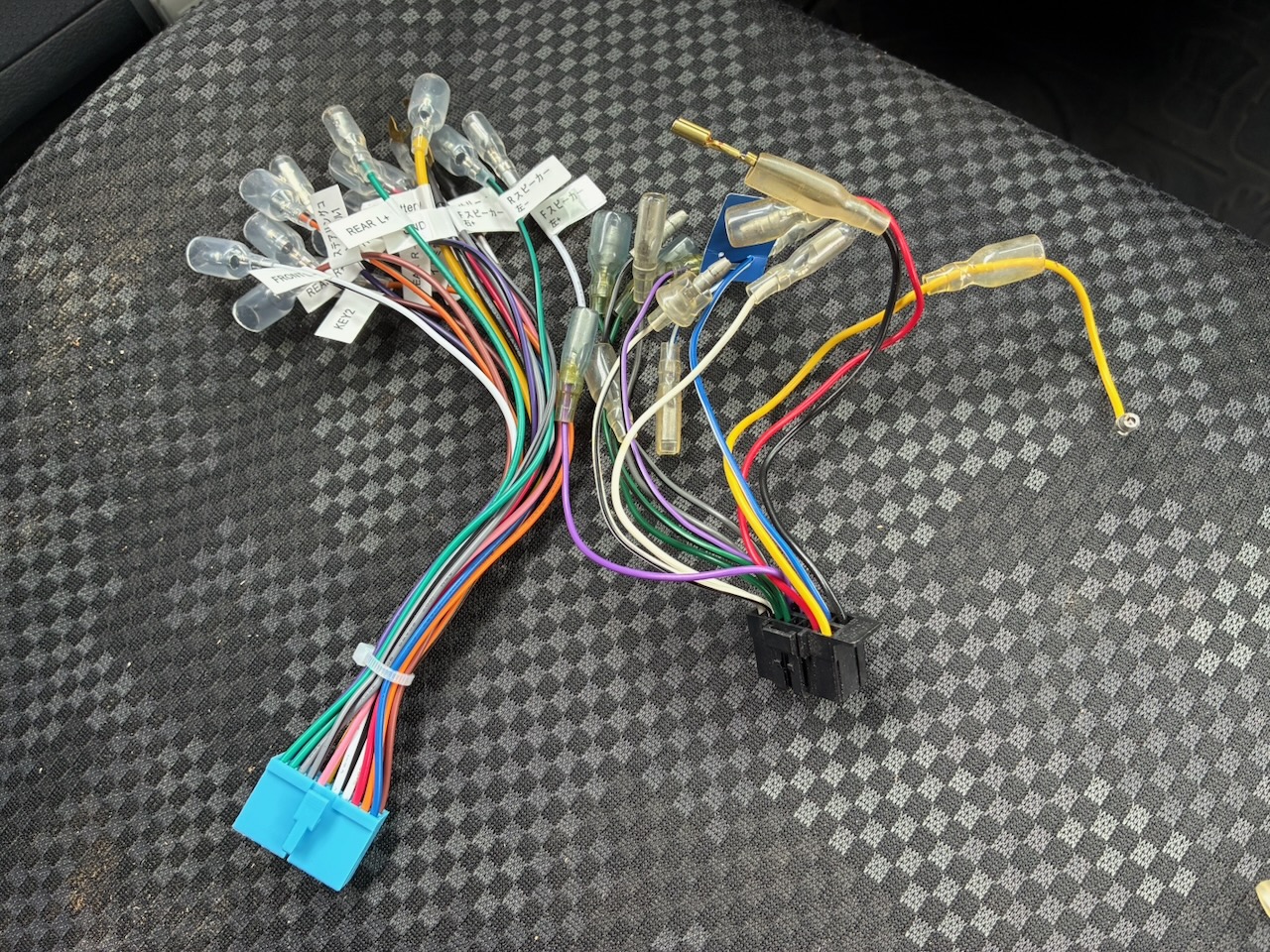
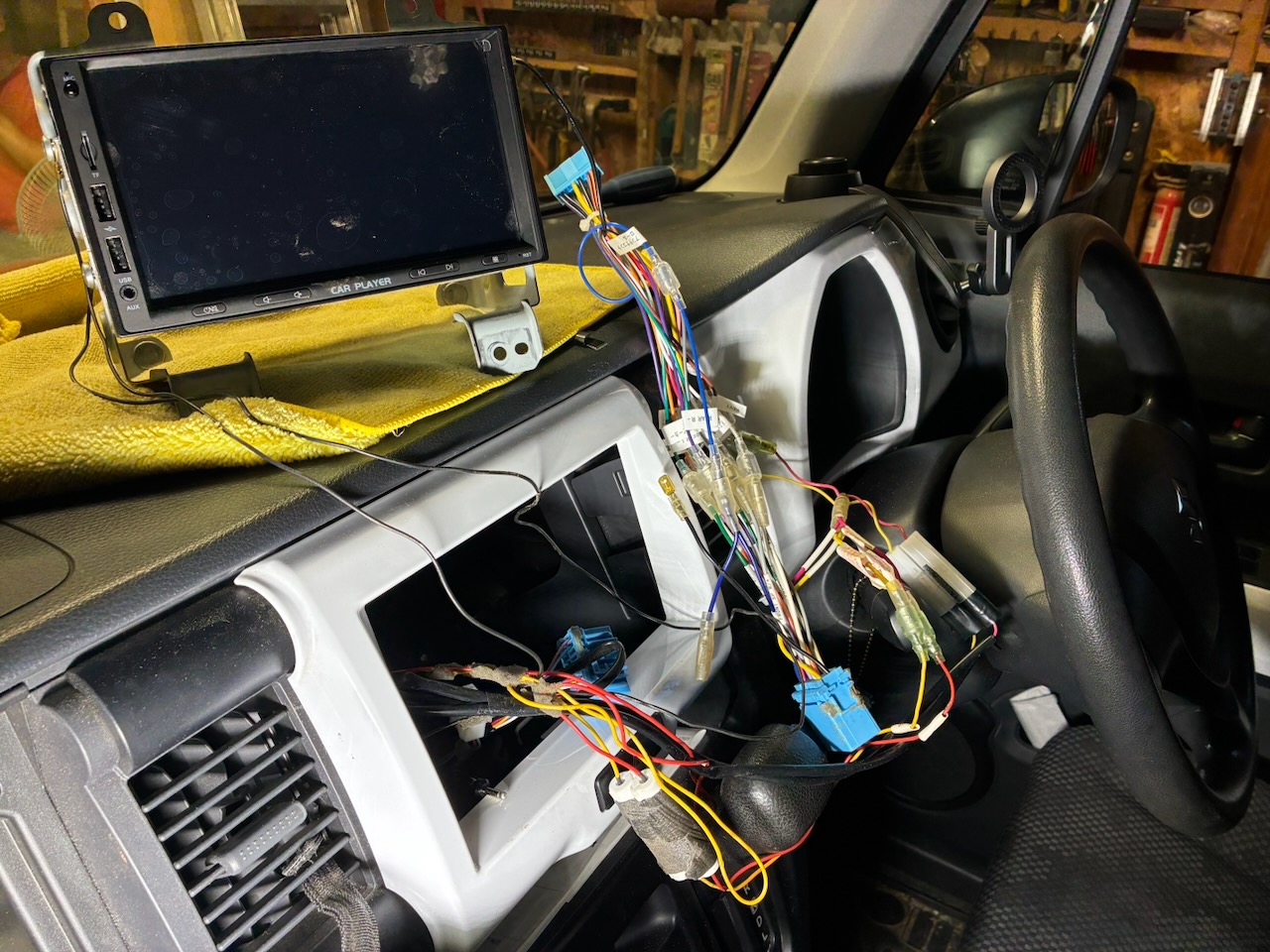
左はKAR7W付属の電源ケーブル、右は1DINカーオーディオ(Pioneer carrozzeria MVH-3300)に付属していた電源ケーブル。ギボシはすべて、取り外しました。硬い場合は片方をプライヤーで掴んで、もう一方を素手で引っ張ると抜けました。ケーブルの色とラベルを参考に、KAR7W付属の電源ケーブルを再利用する車種別ハーネスのケーブルにギボシを使って繋ぎました。BRAKE(パーキングブレーキ)とREVERSE(リバース信号入力)、リアスピーカー4本、KEY1(ステアリング制御1)、KEY2(ステアリング制御2)は繋いでいません。付属のアンテナ転換配線は使用しました。

パーキングブレーキ検出用のケーブルに関しては、取扱説明書15頁に「通常は接続しません」と書いてあります。車側から出ている5PINのハーネスにこのケーブルを接続すると、パーキングブレーキがオンの状態でないと、ディスプレイオーディオの操作ができなくなります。(←走行中に触るなという意味)

バックカメラを使用する場合はREVERSE(リバース信号入力)のケーブルも5PINのハーネスに接続する必要がありますが、カメラがまだ手元にないので、後日に作業する予定です。

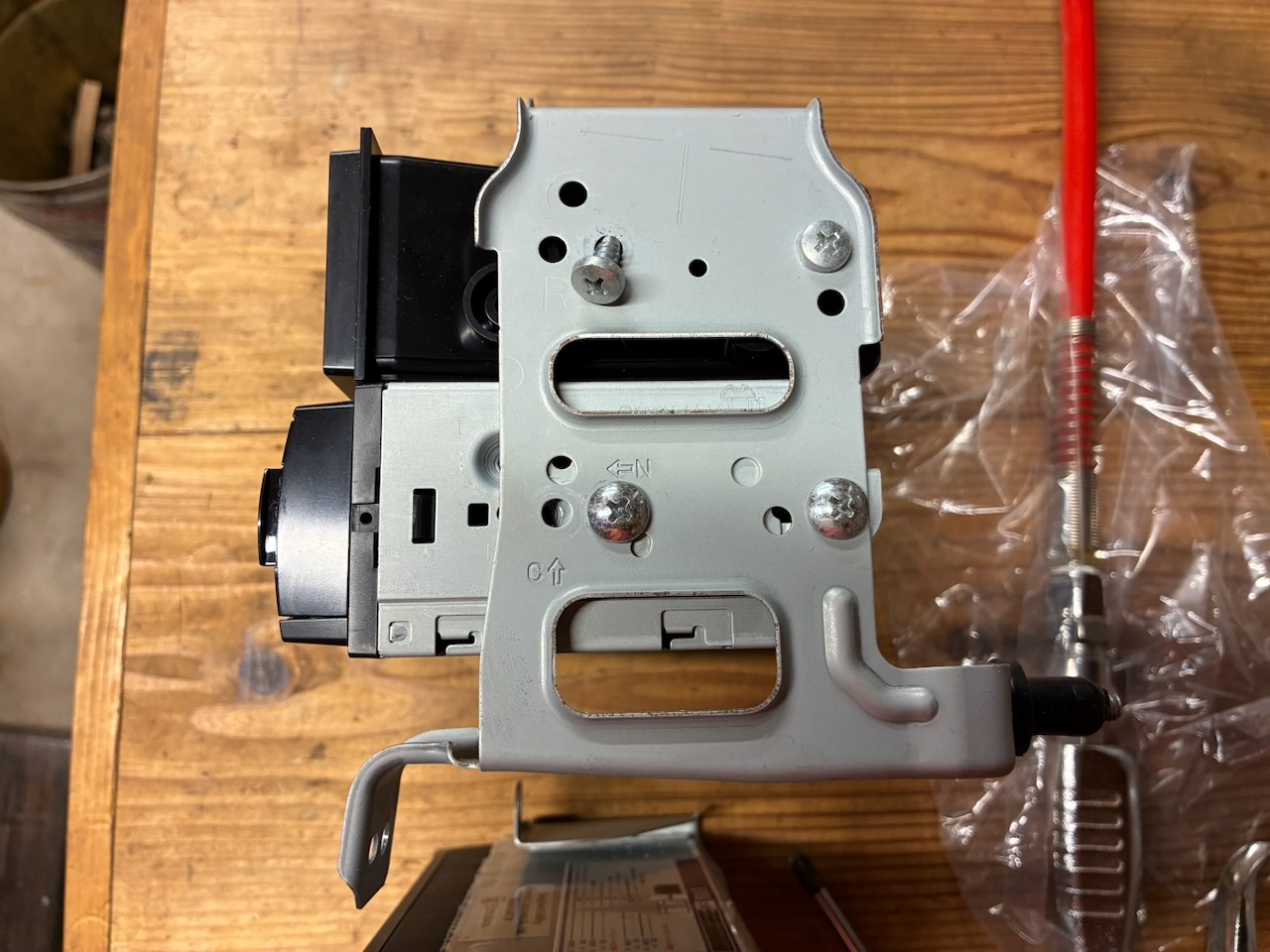
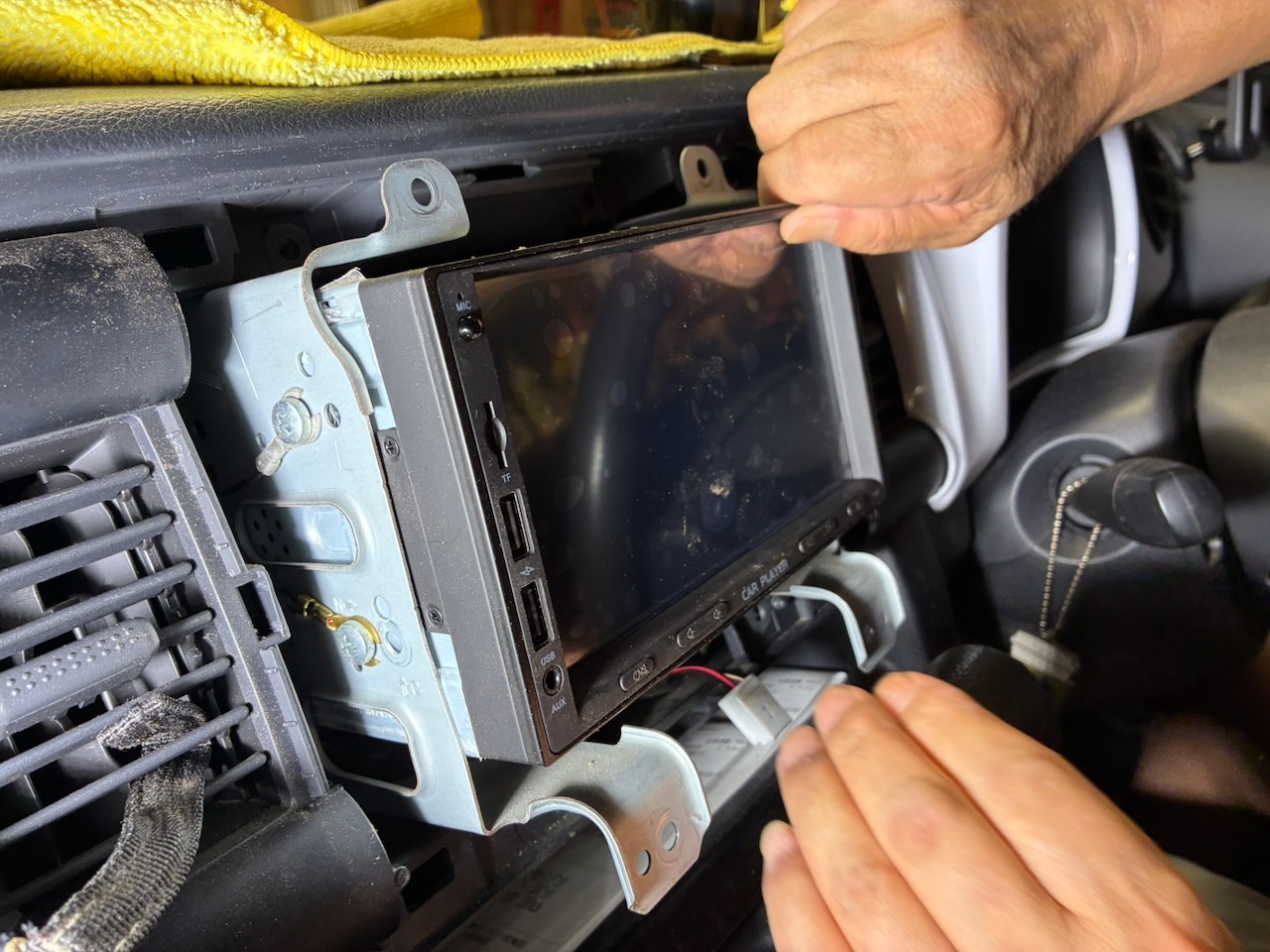
ステーとビスも再利用できそうです。上の画像は既設の1DINオーディオヘッドユニットと1DINサイズのケース。ステーに対してどの程度、前の方にビス留めしてあるかが重要。

ステーを取り付けた2DINディスプレイオーディオを車内に移動させ、

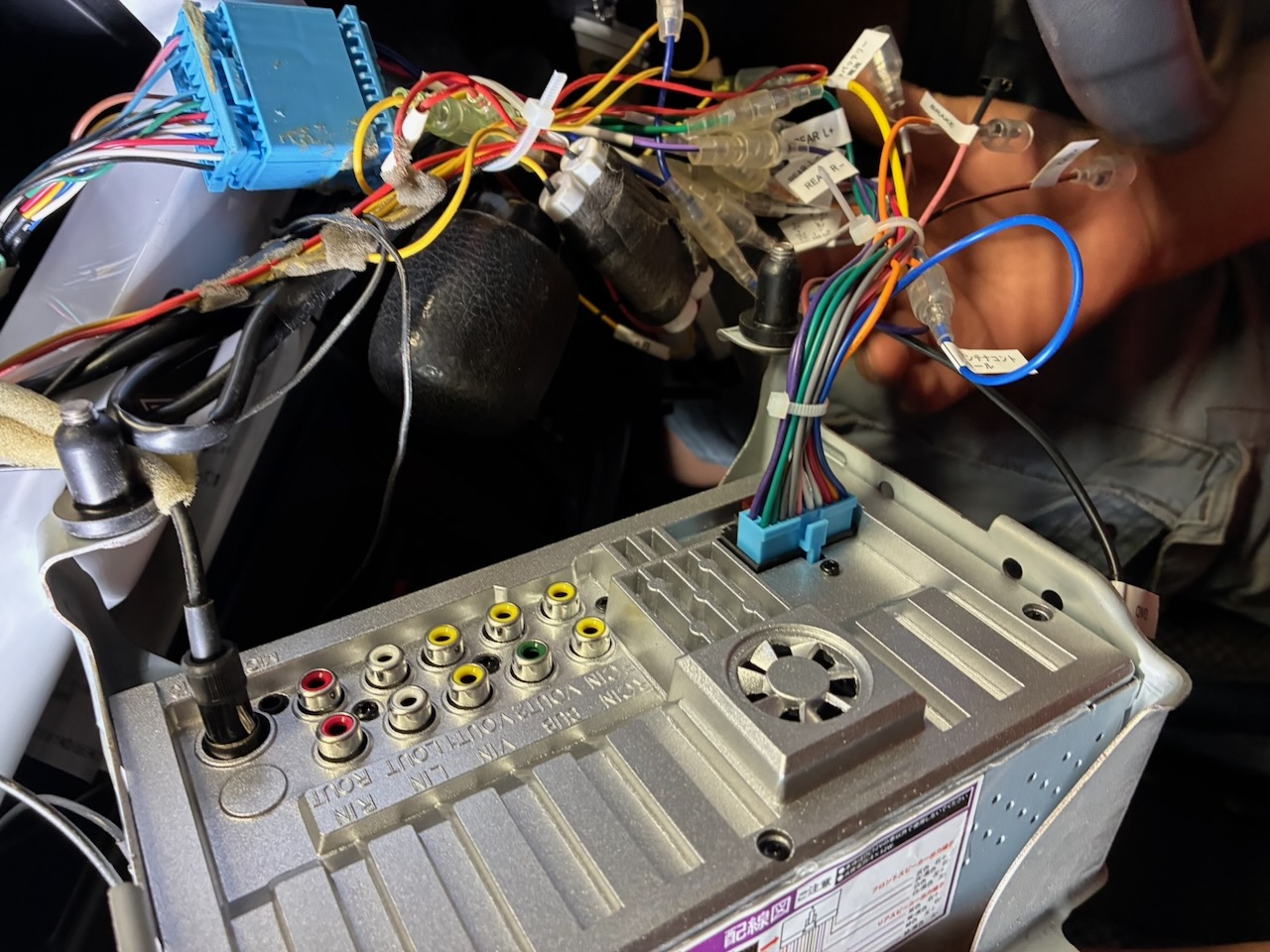
背面の電源ケーブル接続端子に車種別ハーネスを繋ぎました。FMアンテナ端子にも配線を接続。

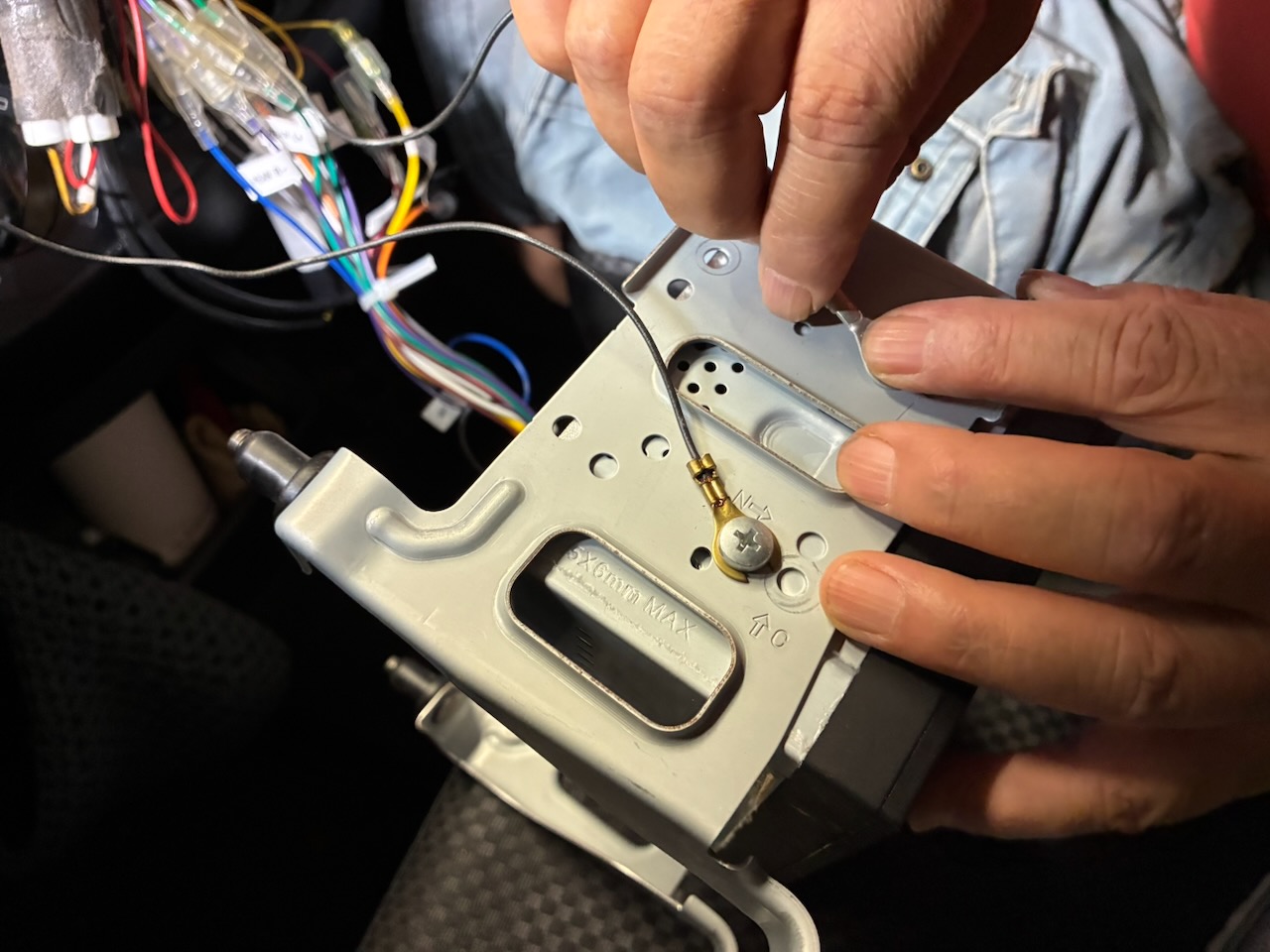
アース線は合計3本ありました。それぞれヘッドユニットをステーに固定するビスに接続。

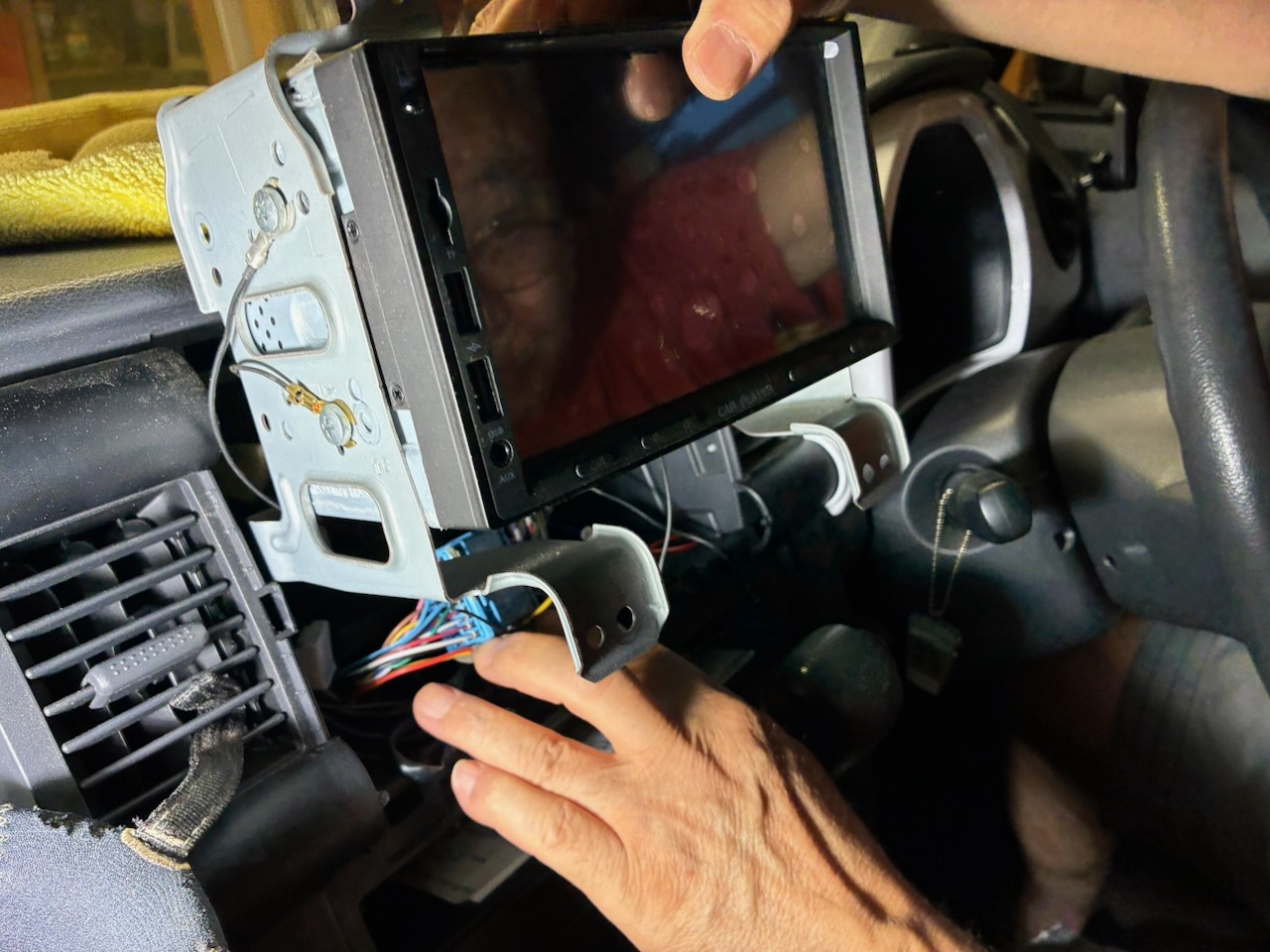
配線の塊を奥の方に押し込んでから本体を収めました。

最初はちょっとコツがいりますが、何度か同じ作業を繰り返すと要領がわかるので簡単。

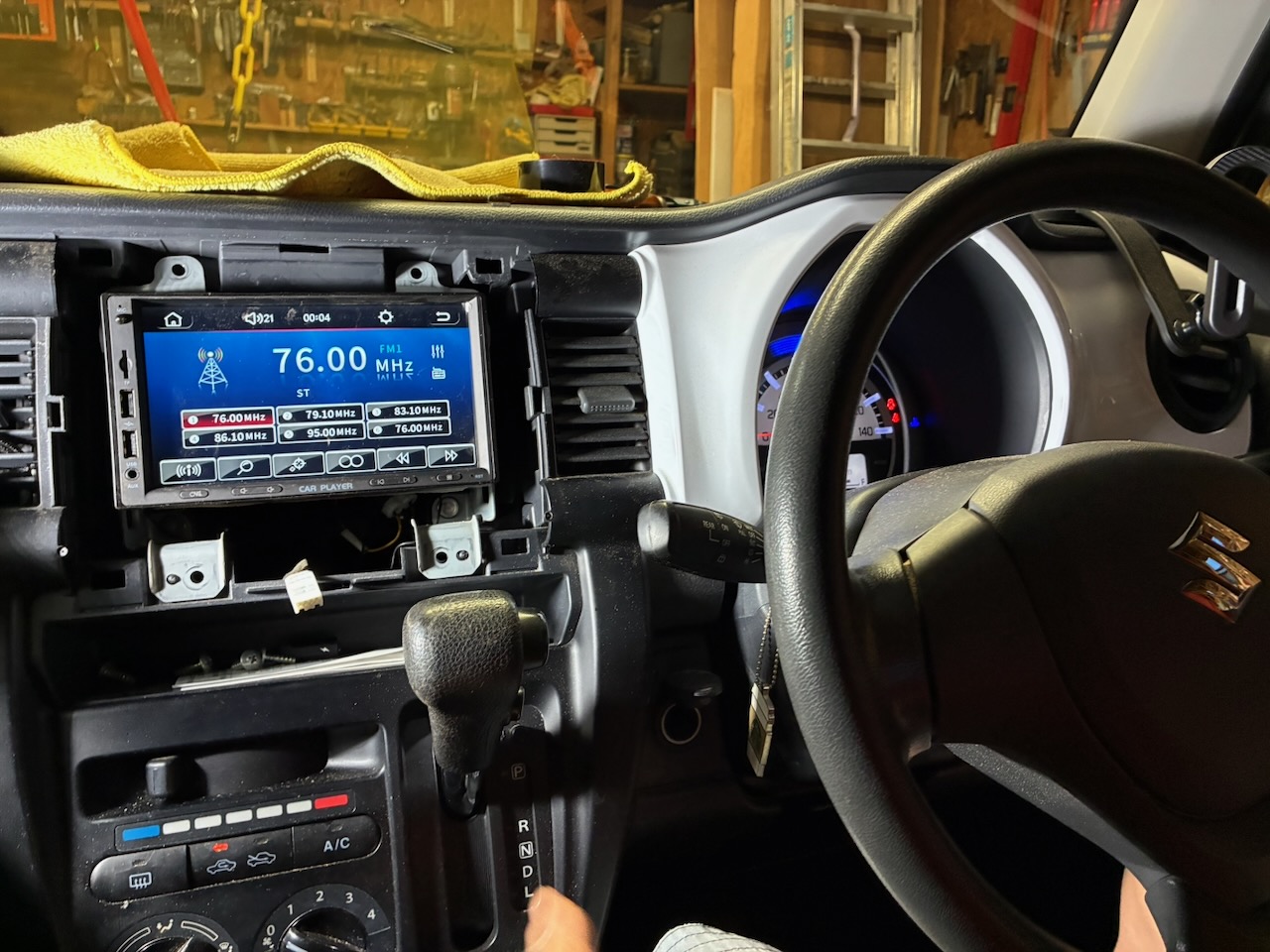
ACCオンで、この時点で唯一の入力源であるFMラジオの電波を受信しました。

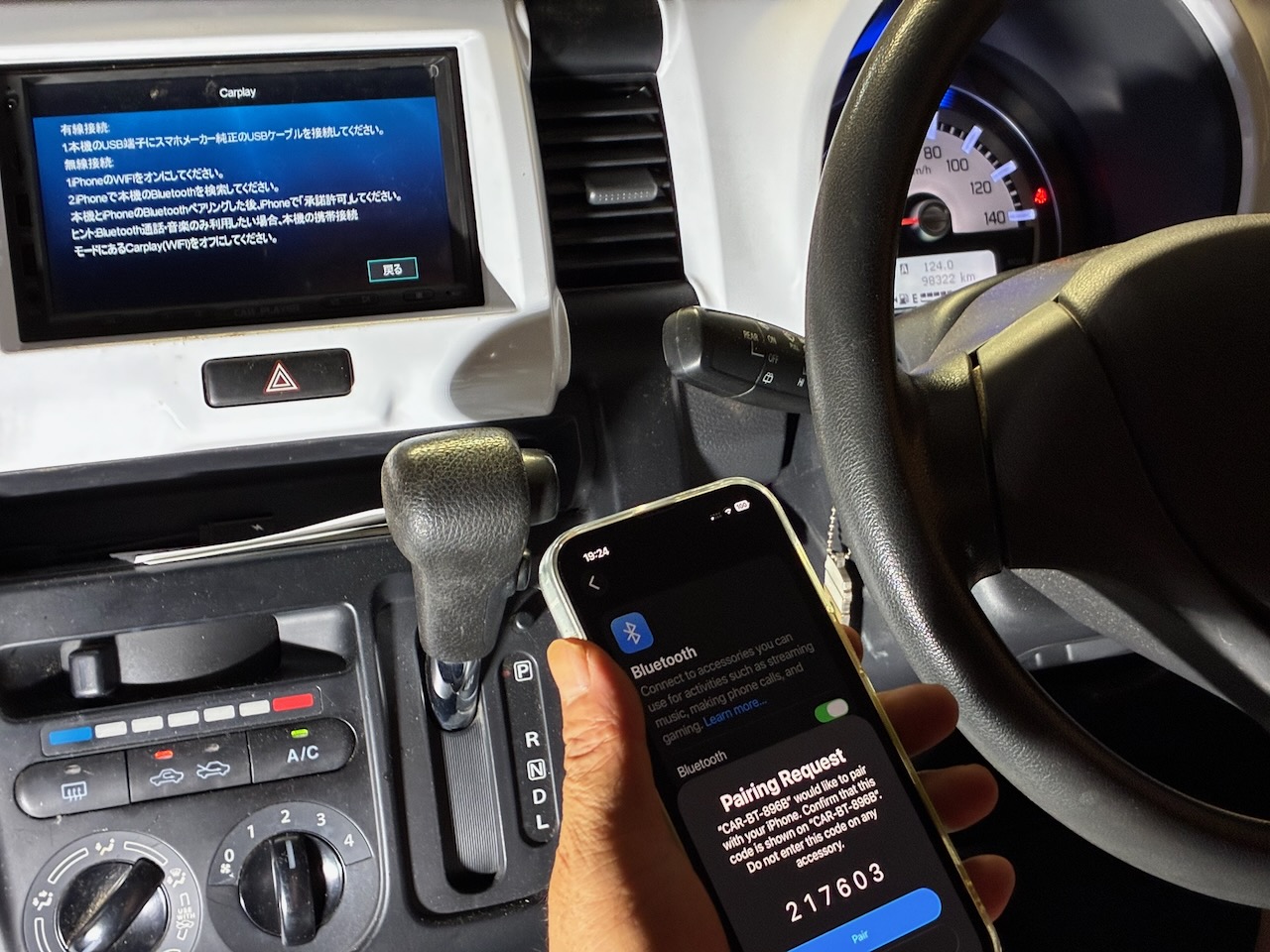
iPhone 16eとも無線で繋がりました。

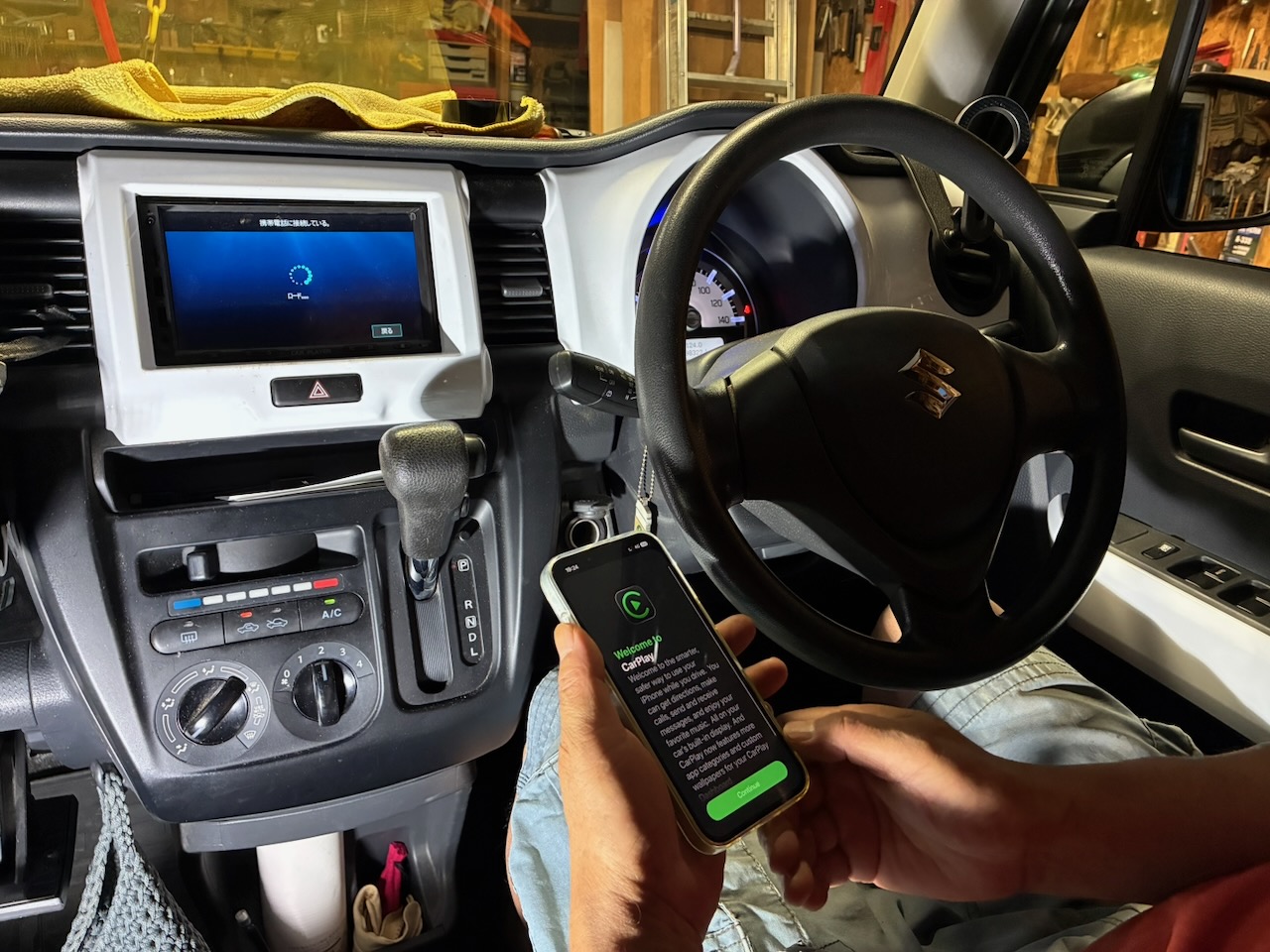
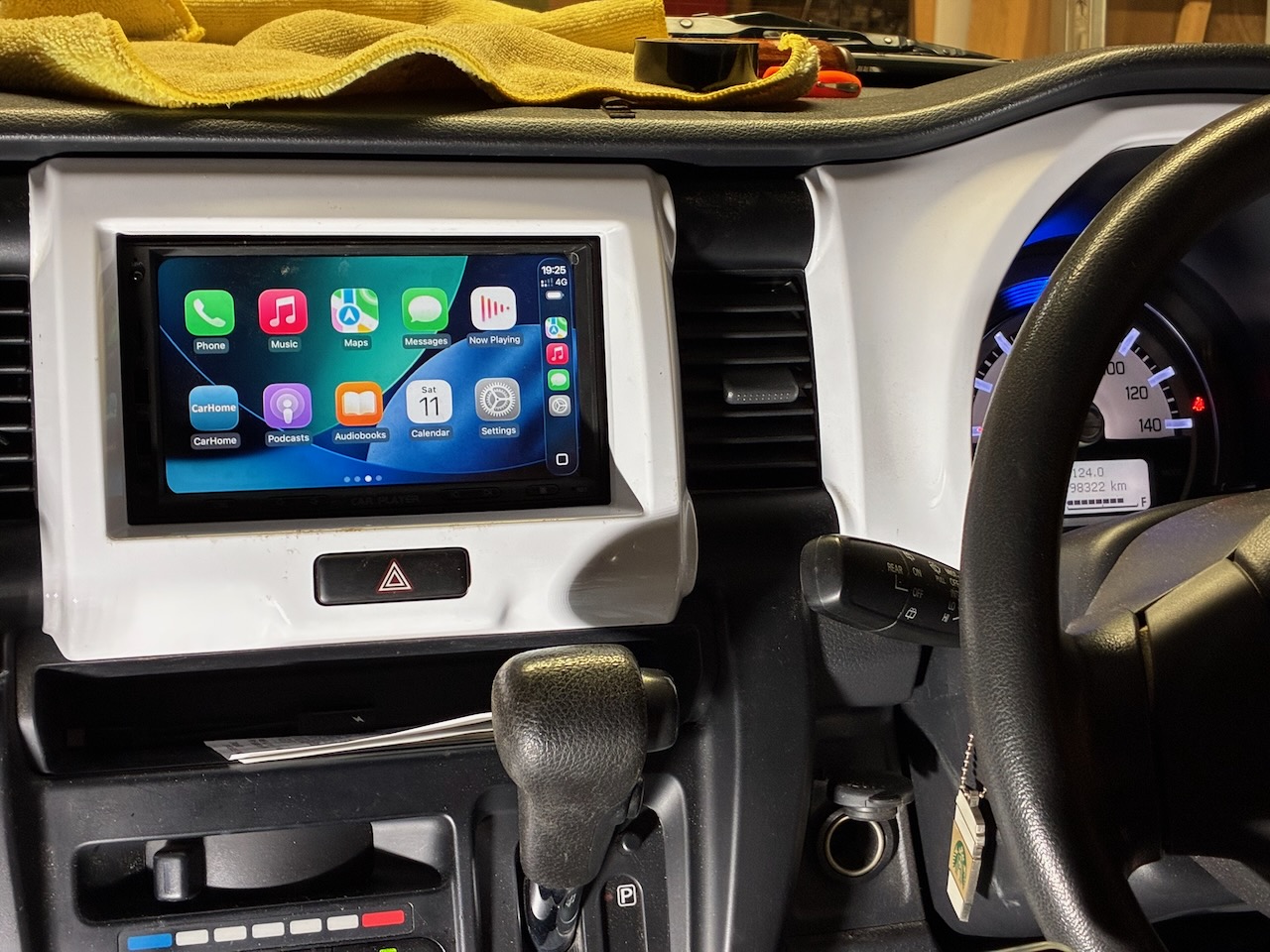
CarPlay立ち上げ中。

お馴染みの画面が現れました。CarPlay使用時はカクカクした動きが少々気になります。CarPlay以外の操作では問題ありません。

Suzuki HUSTLER — Installing A Display Audio — Part 3へと続く。
Suzuki HUSTLER — Installing A Display Audio — Part 1に戻る。

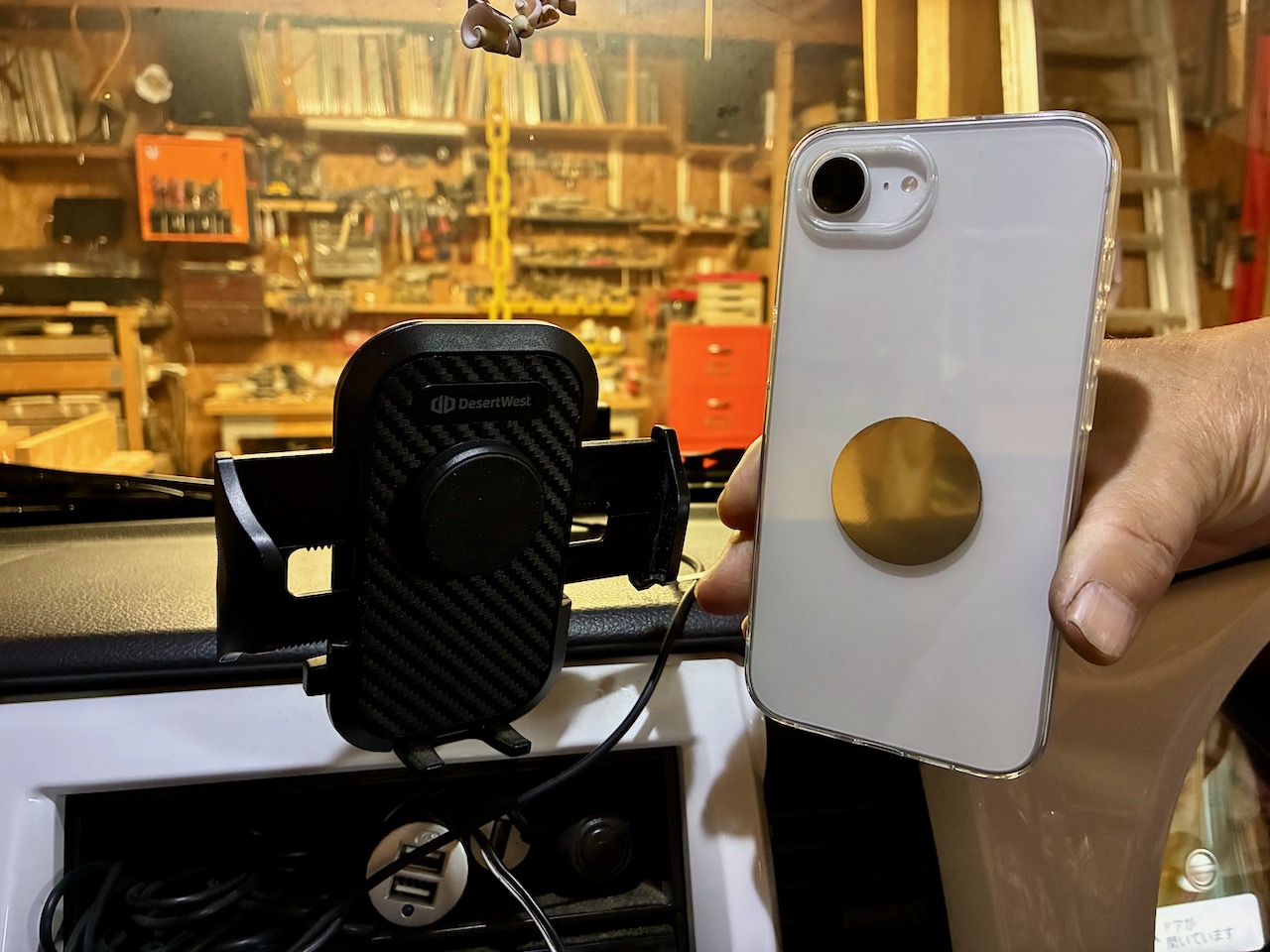
MagSafe Compatible Holder (OWL-MGCH02-BK)

これまでSuzuki HUSTLERダッシュボード上で使っていたスマートフォン用ホルダーの使い勝手がよろしくないと思いつつ何年も経ちました。iPhone 16eを新たにレンタルしたので、この機会にホルダーの使い勝手を改善しようと、車載用のマグネットと円形の小さな金属プレートがセットになったものを100円ショップ(セリア)で買って来ました。

しかしながら、困ったことにSuzuki HUSTLERには見やすい位置でマグネットを取り付ける平面がどこにもない。仕方なく何年も前から使っているホルダーにマグネットを貼り付けて、iPhone 16eの透明プラスチックケース外側に円形の金属プレートを貼りました。

ところがマグネットが分厚くてこれでは今にも落下しそう。レンタル中のiPhoneに傷を付けると、返却時に困ったことになりそうなので、この取り付け方法はやめました。また、円形の金属プレートを付けた状態ではワイヤレス充電ができないことがわかり、別の方法を模索しました。

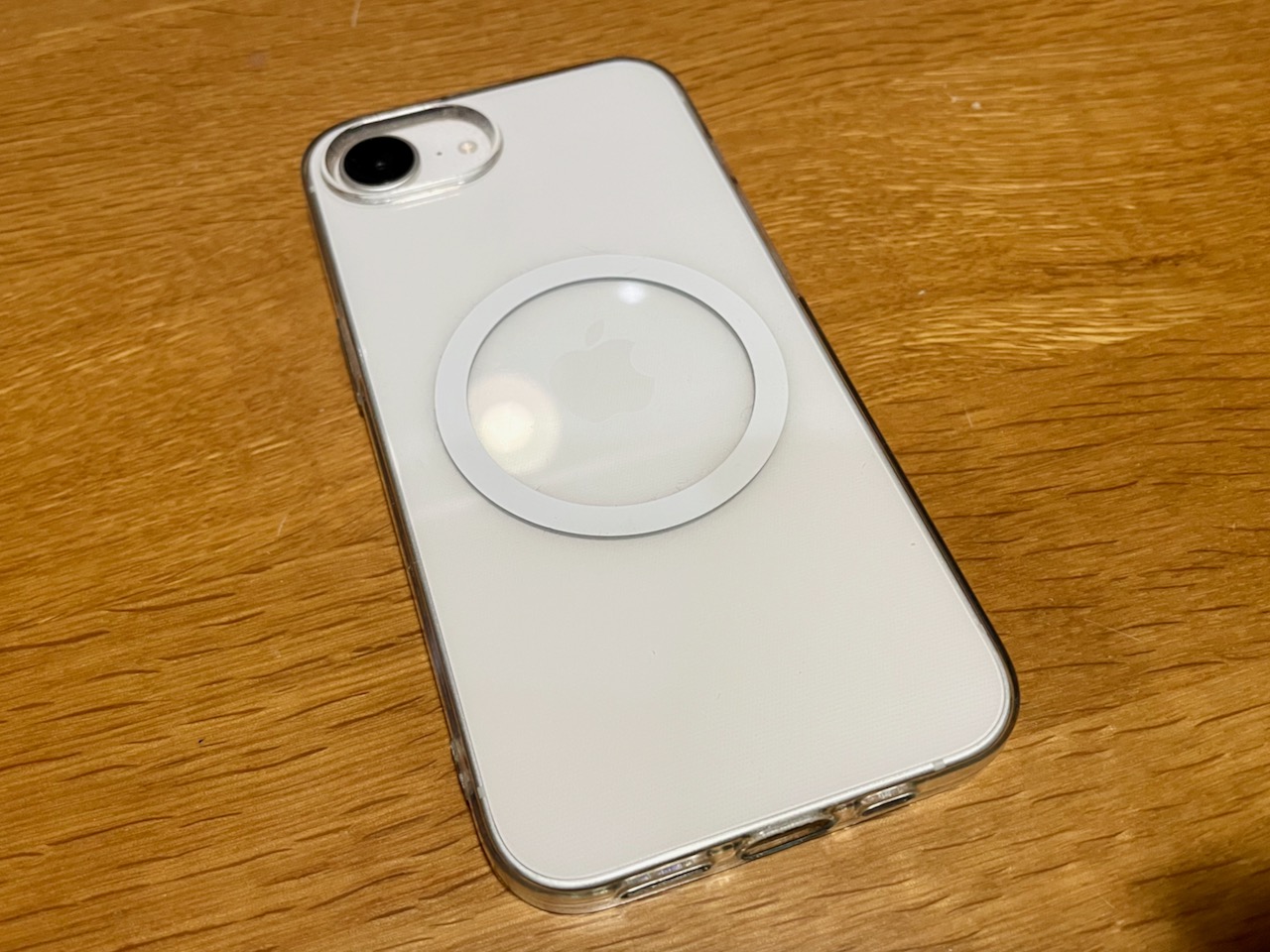
セリアで何かわからずに買っておいたMagSafe対応の金属製のリングを使うことにしました。これならAppleロゴが見えるし、薄くてそんなに違和感がない。MagSafe非対応のiPhone 16eにはプラスチック製ケース外側にこのような金属製リングを貼ると良いことがわかりました。これならワイヤレス充電もできるし。

それで必要になったのが、MagSafe対応の車載用ホルダー。Amazonは3,500円以上でないと送料無料にはならないし、充電機能がないホルダーはYodobashi.comで買うことにしました。私が選んだホルダーは、マグネット式車載スマートフォンホルダー ブラックOWL-MGCH02-BK。1,980円でゴールドポイントが10%(198 pts)還元で尚且つ送料無料。しかも夜中に注文したのに当日の午後にヤマト運輸で届きました。梱包方法に難ありでしたが、まあ使えれば良い。

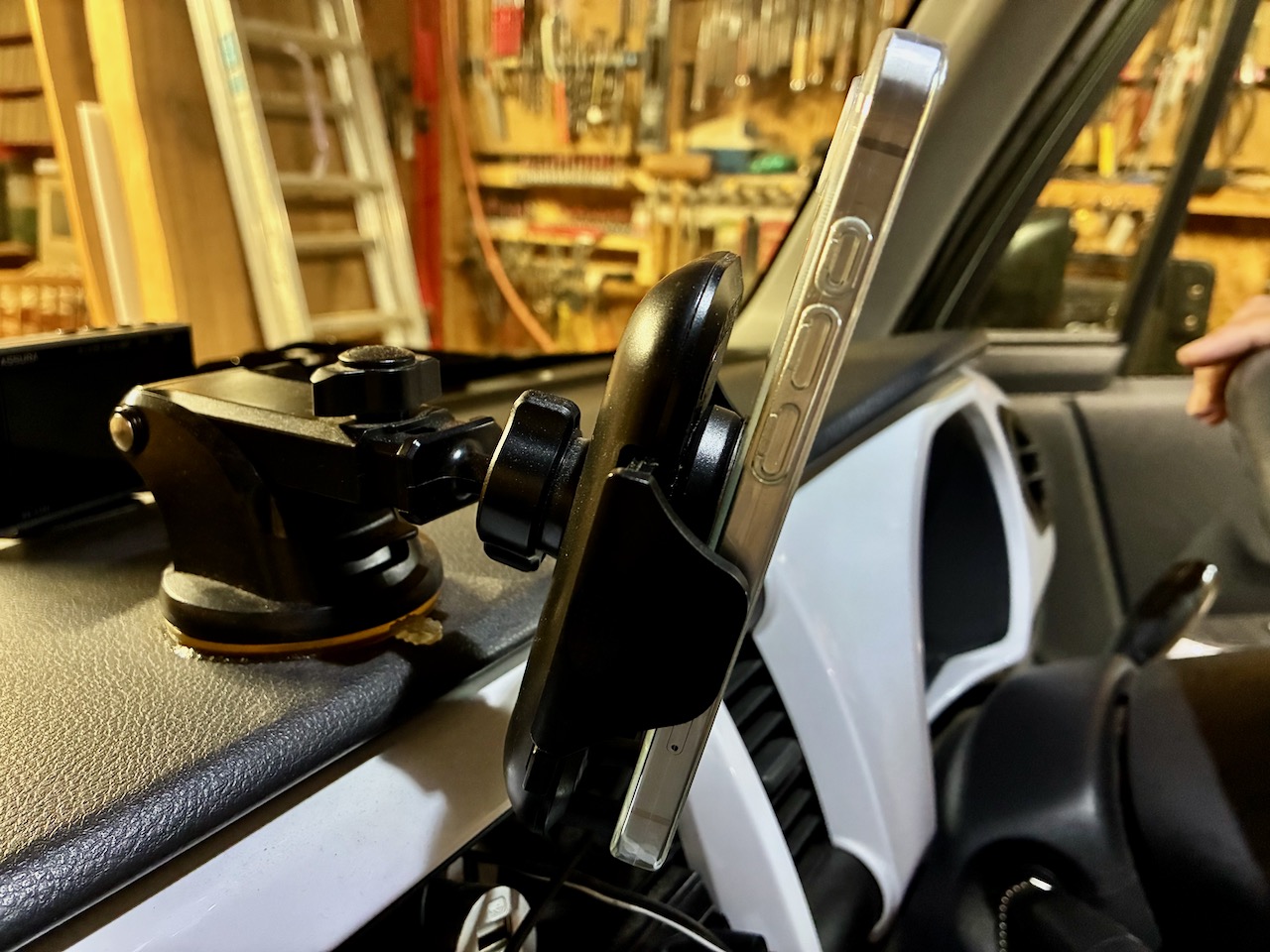
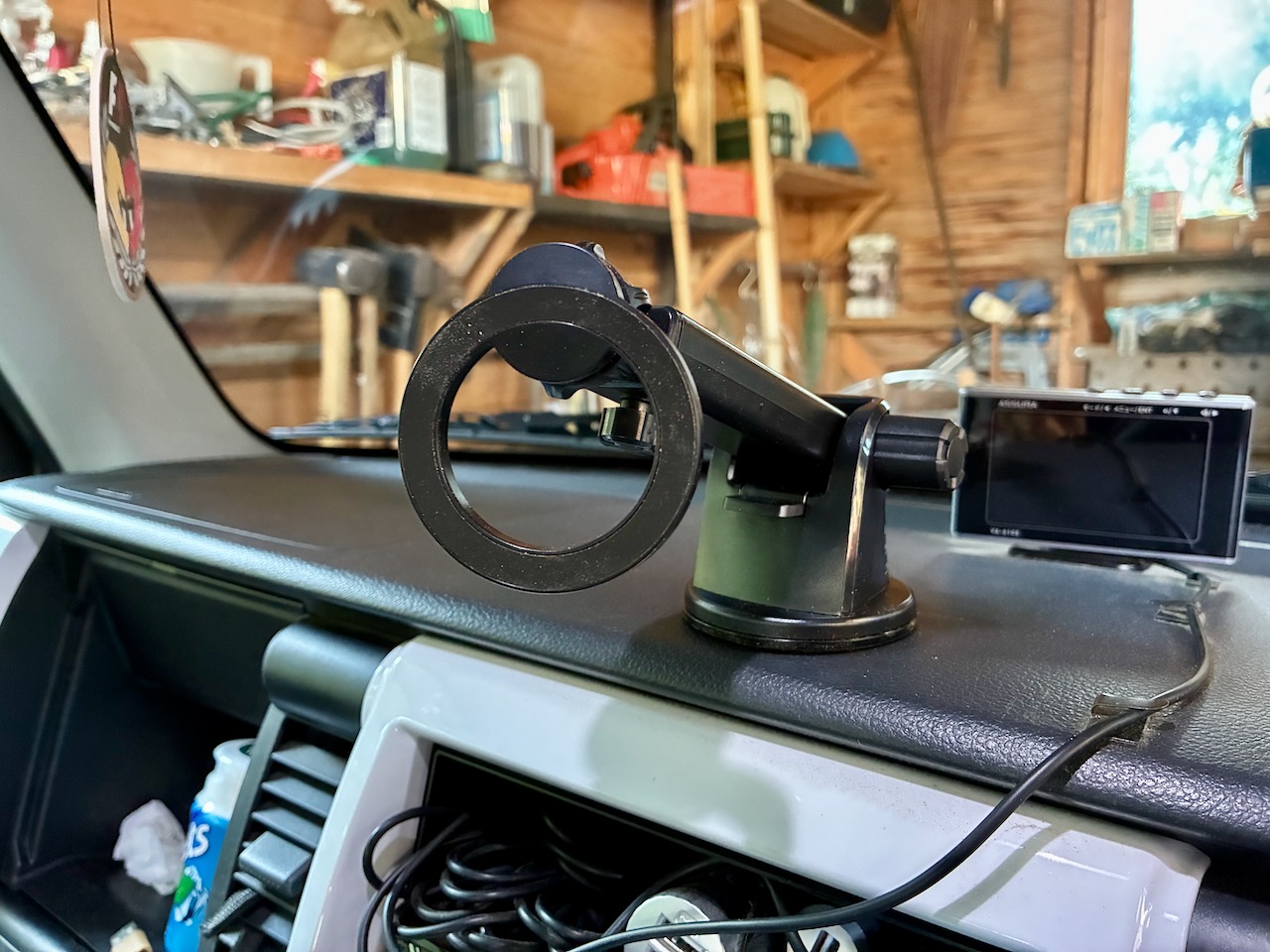
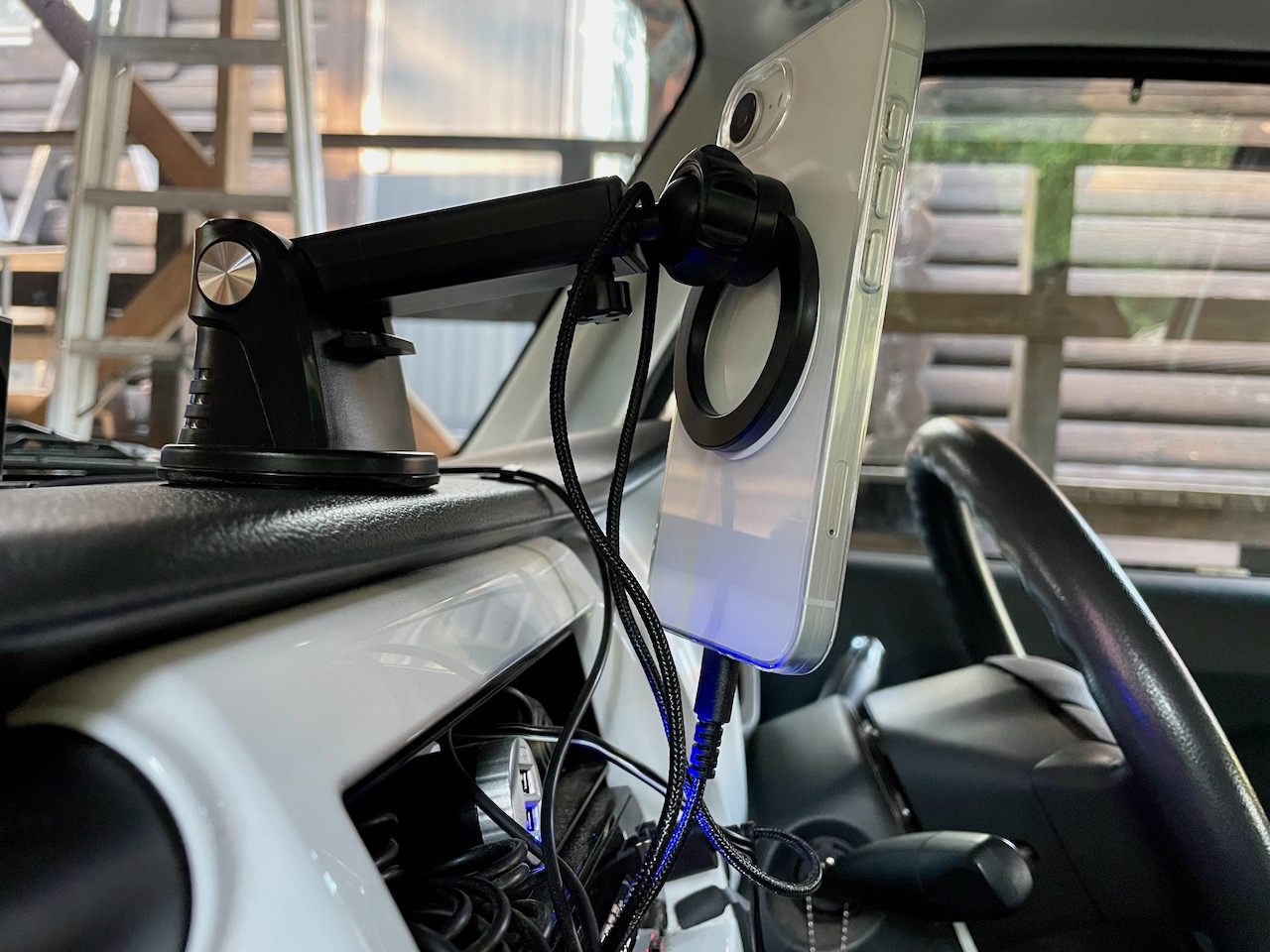
これまでに使っていたホルダーをダッシュボードから取り外して、同じジェル吸盤式のMagSafe対応ホルダーを固定させました。リングの位置が合っていれば、かなり強力にくっ付くので、悪路走行時も落下しそうにない。

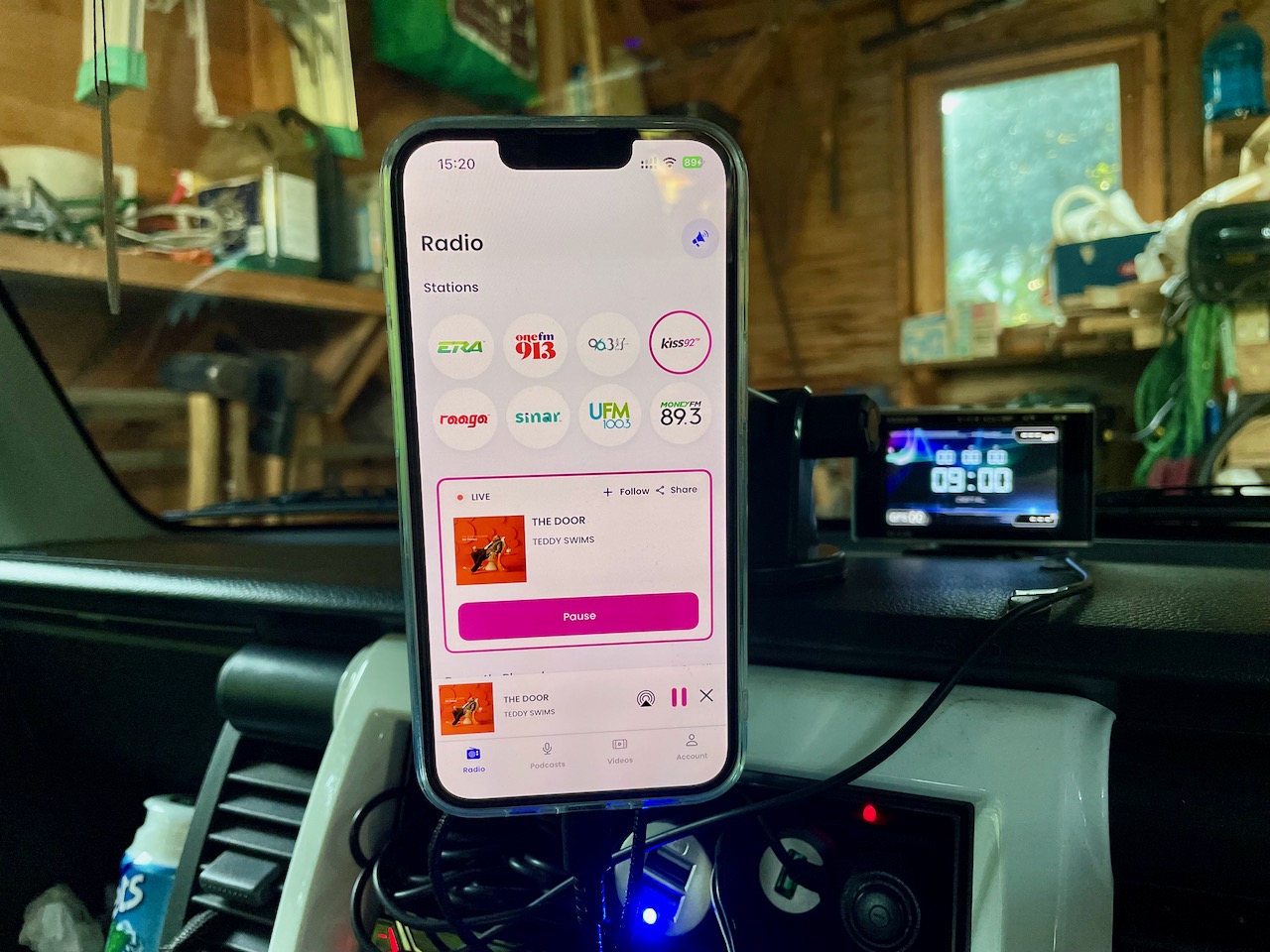
iPhone 16eはその唯一の端子がUSB-Cに変更になっているので、これまでiPhone 12 miniで使用していたLightning To 3.5mm AUX + USB Charging Audio Cableは使えないので取り外しました。代わりに長さ50センチの短めのUSB-C - USB-Aケーブル(これもセリアで入手)をシガーライターソケットのUSB端子に繋いだら充電できることが確認できました。

しかし、ヘッドホン差し込み口がないiPhone 16eにオーディオケーブルを繋ぐ術がない。iPhone 16eはiPhone 12 miniと比べると内蔵スピーカーが改良されていて、音量、音質ともにそんなに悪くはないのでオーディオケーブルなしでカーステに接続する必要もないかと思っていました。

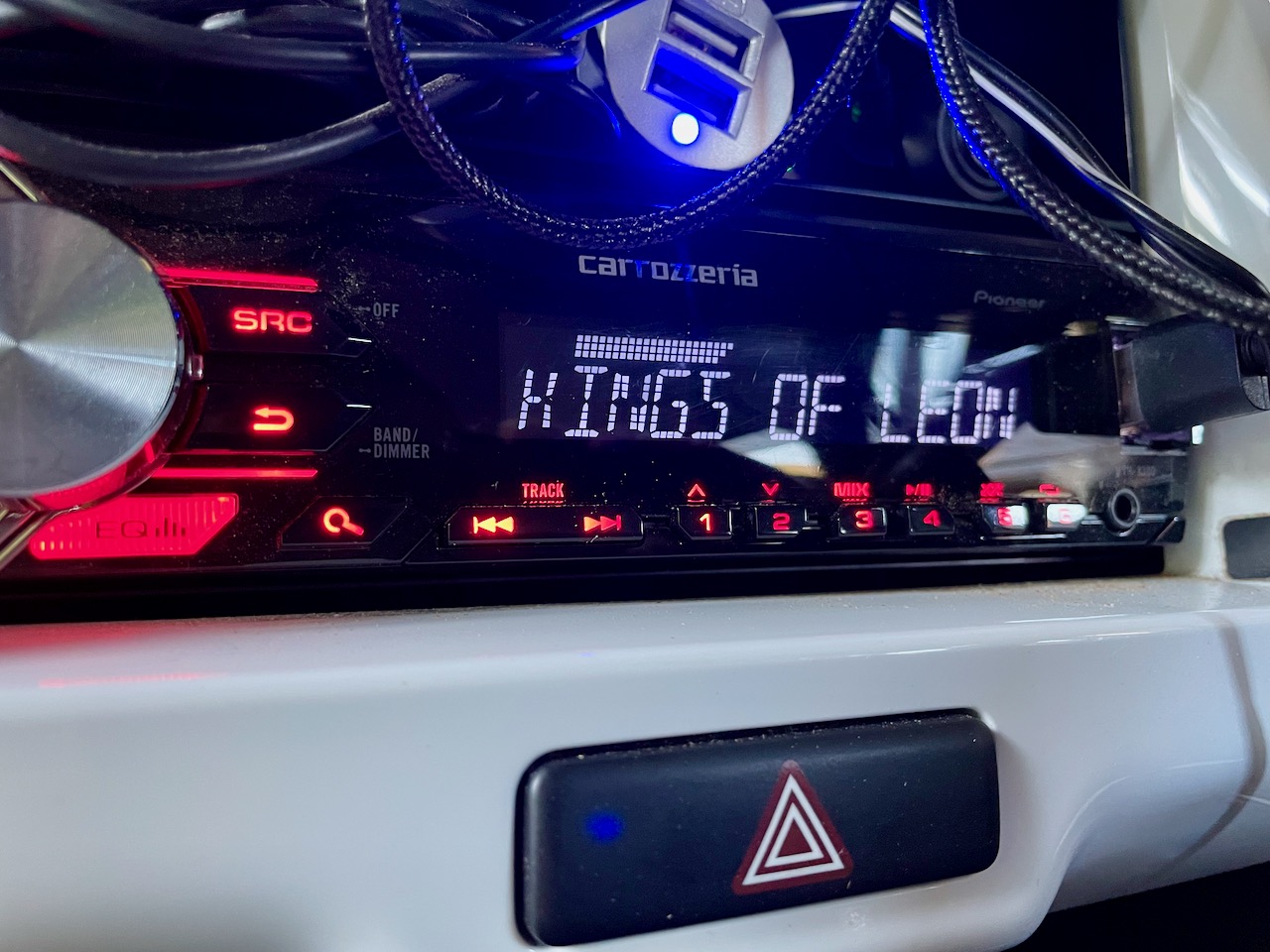
ヘッドユニット(Pioneer carrozzeria MVH-3300)にUSB端子があるので、充電はシガーライターソケットのUSB端子である必要はないのかと気付いた私は、ヘッドユニットのUSB端子に短いUSB-C - USB-Aケーブルを差し込んだら、なんと充電しながらヘッドユニットから音声が出力され、曲名がディスプレーに表示されました。ヘッドユニットの"CHECK USB"エラーの原因はなんだったのか?

iPhone 16eが車内で快適に使用できる状況になったので、車載器として使おうと思っていたiPhone 12 miniは用無しになりそうです。

Watching F1 The Movie in IMAX

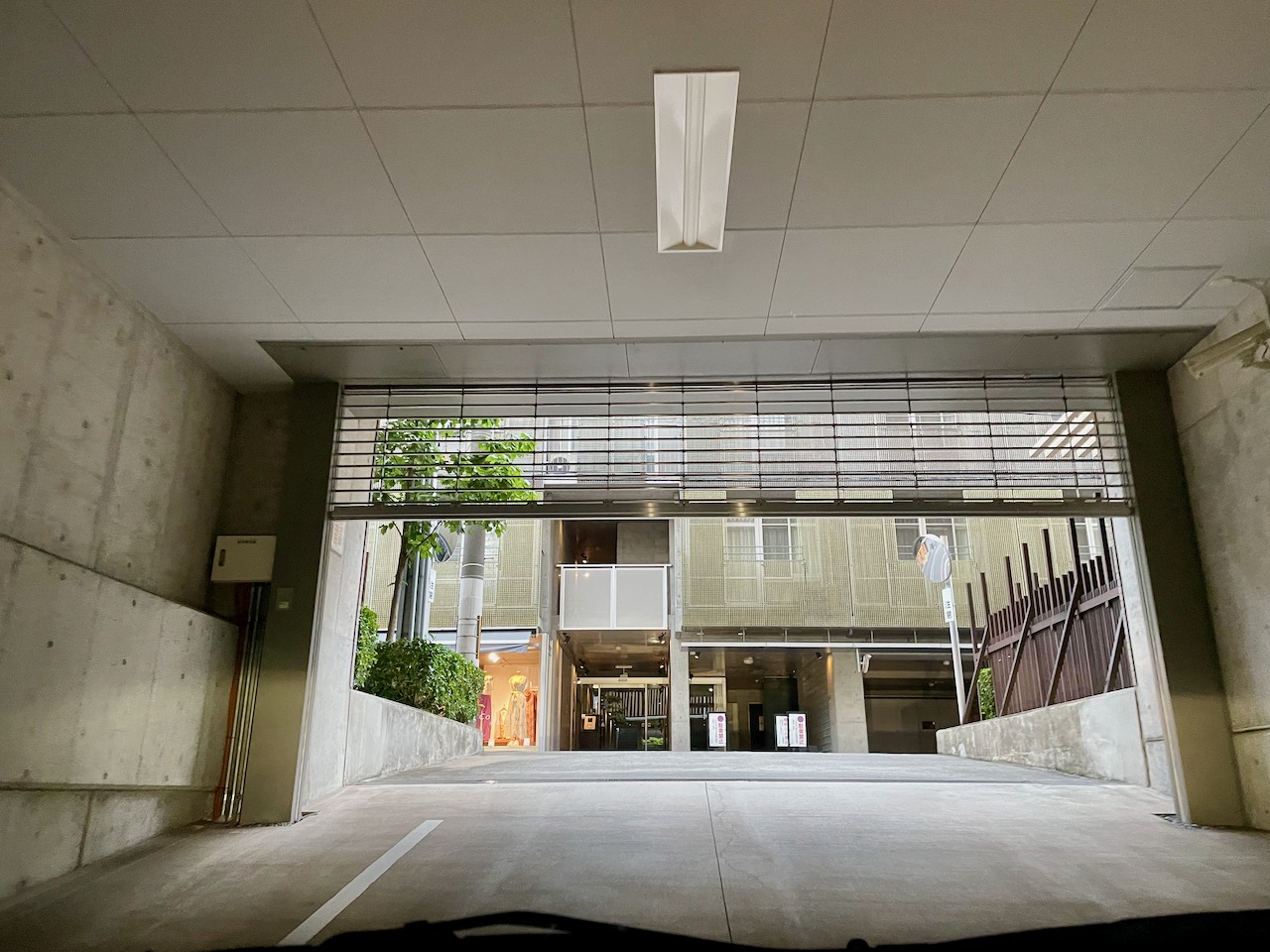
道を挟んだお向かいさん本宅の地下駐車場に車(Subaru R1)を停めさせていただき、徒歩と地下鉄で二条駅前のBiVi二条へと向かいました。

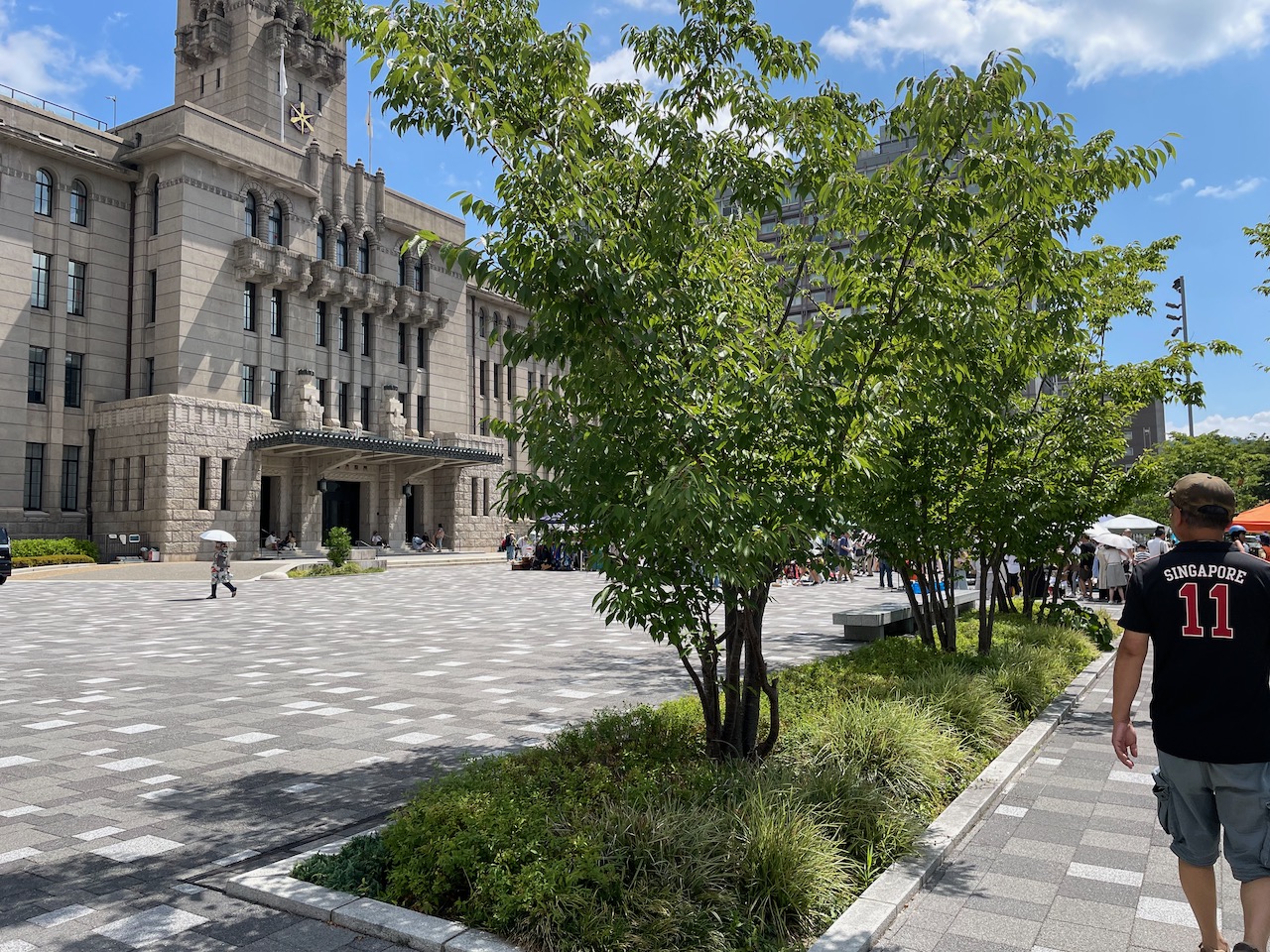
三条通を西に向かい、烏丸御池駅から京都市営地下鉄東西線に乗車する予定でしたが、目的としているF1 The Movie上映予定時刻まで時間がたっぷりとあったので、御池通を東に戻って、市役所前で開催中のフリーマーケットに寄り道。

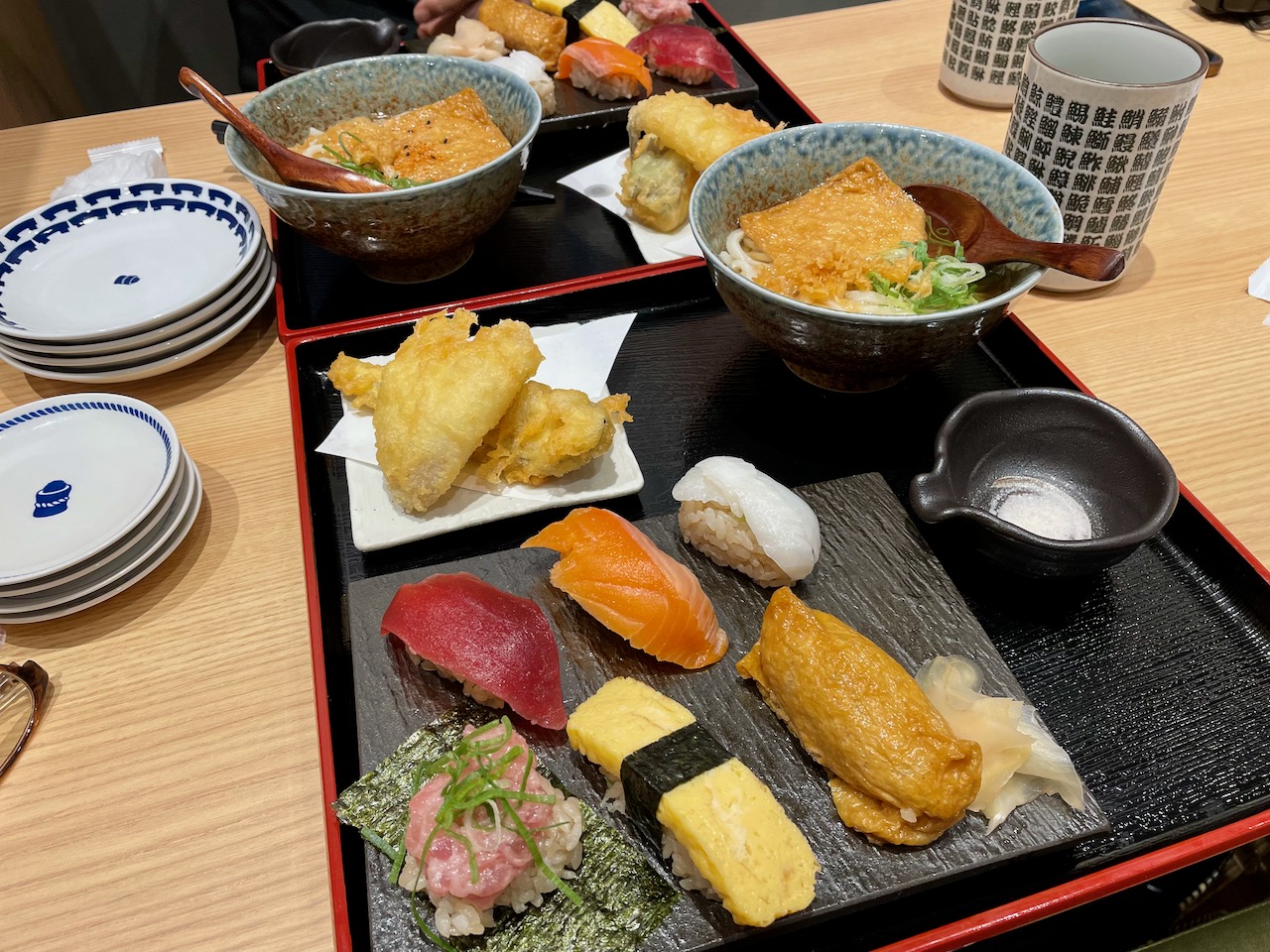
熱中症になりそうなほど暑いので、早々と地下に避難しました。市役所前から地下鉄に乗車し、二条駅まで移動。ランチは先月、リニューアルオープンしたばかりのBiVi二条店1階の寿司居酒屋「鮨酒肴 杉玉」で。我々が注文したのは、握り6貫、天ぷら2種にうどんが付いた「スギ玉定食」、1,150円。ボリュームたっぷりで満腹になったので、映画を観ながら昼寝してしまいそう。

Starbucksロゴマークが木彫り

上映時刻までまだ時間があったので、Starbucksでアイスコーヒーを。

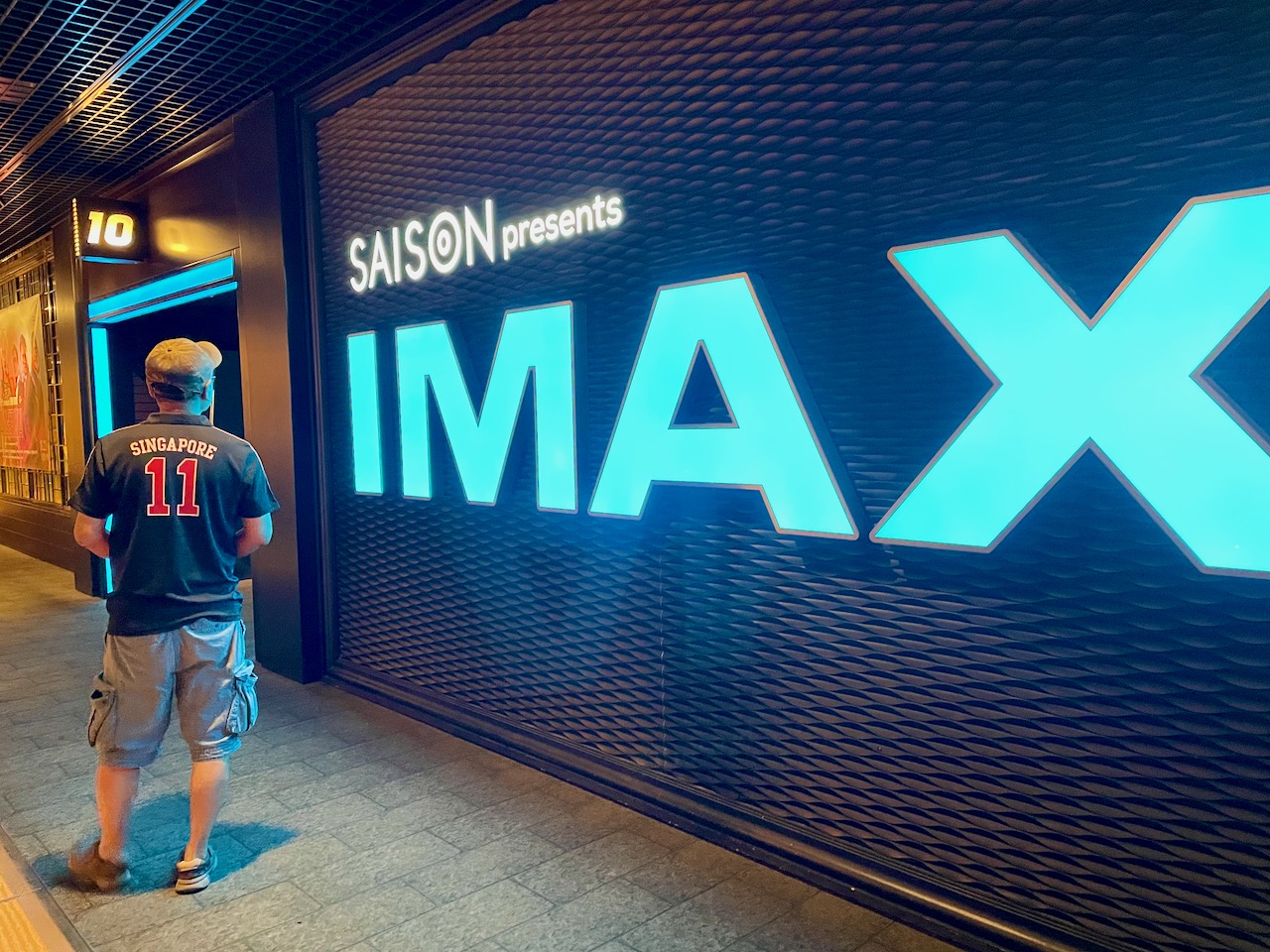
2011年Singapore GP公式Tシャツを着て、F1観戦モード全開。IMAXで観れる映画館は京都ではTOHOシネマズ二条のみで、滋賀県内で対応する映画館はなし。横長の大きなスクリーンにIMAX専用の音響設備でF1レースをドライバー視点で擬似体験できる、Apple Studiosが制作した映画!私にとって劇場で観ないという選択肢はない。


映画のストーリーに関する感想には触れません。気になったのは字幕の文字が大きすぎて邪魔に感じたこと、そして日本語訳が端折りすぎということ。文字を小さくすれば端折る必要もなかったのではないかと思います。特にレース中の無線でのやり取りの字幕。

この映画の主役はBrad Pitt扮するSonny Hayesではなく、SONY製のカメラではないかと思うほど、これまで見たこともないようなアングルとパニング(流し撮り)が楽しめる。

Douk Audio X1 Tube Amp

最近、ガラホからiPhone SE 2ndに移行した、LPレコードマニアの旧友から連絡がありました。去年2月に電解コンデンサを交換したフォノイコライザ付き真空管アンプ、ELEKIT TU-880の調子が悪いということです。右側から音が聞こえなくなったとのこと。ケーブルの接続不良かボリューム関連パーツの劣化が原因かと思いながら、この際、安価な中華デジアンを購入しますかと提案しました。ちょっと高価ではありますが、フォノイコライザ付きのプリメインアンプとなれば選択肢は多くはなく、Amazonではこれしかない?

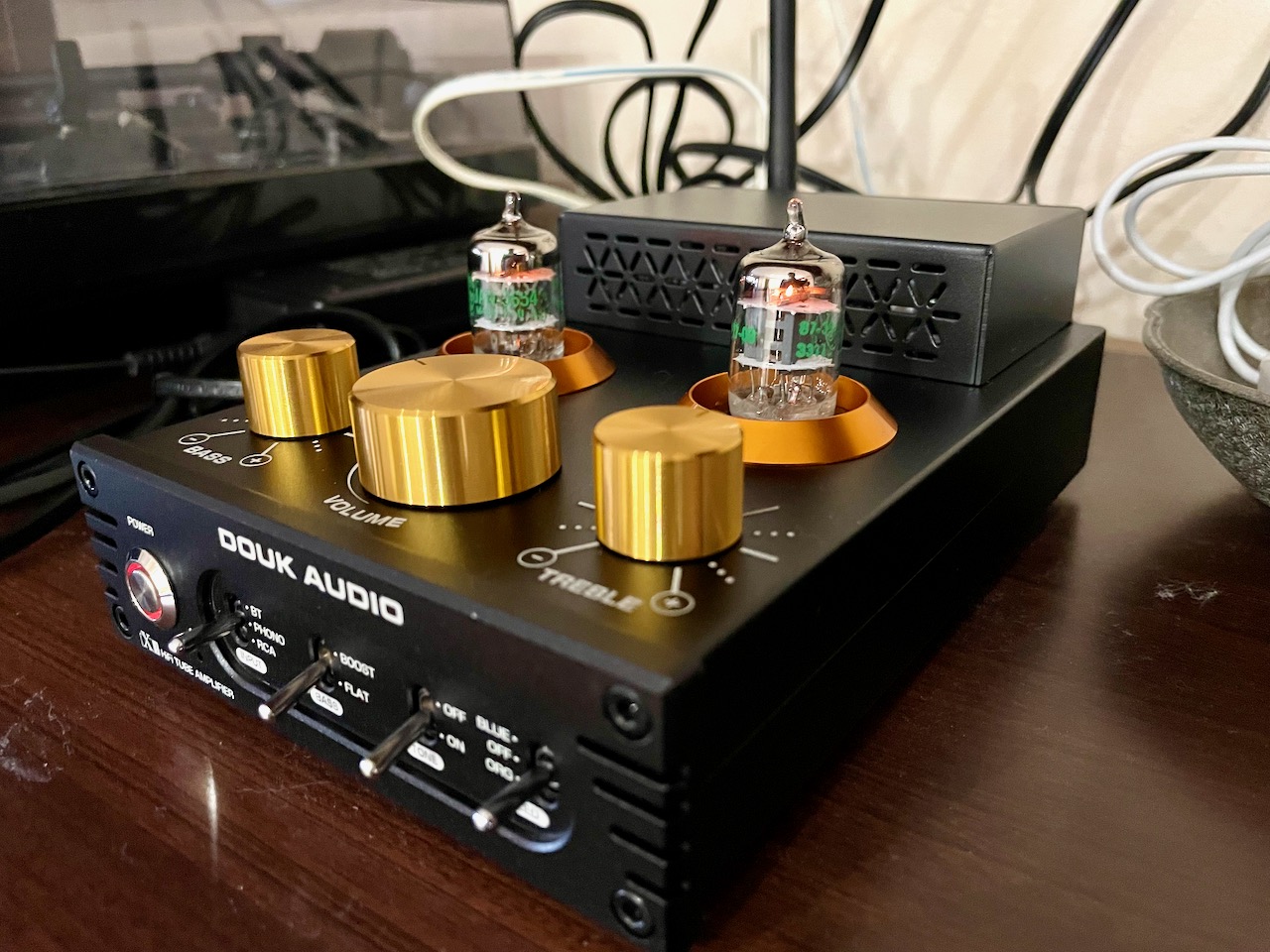
2年ぶりに正月帰省した別の旧友と共に、LPレコードマニア宅を訪問すると、すでにフォノイコライザ付き中華デジアンがAmazonから届いていました。商品の到着は年明けになるかと思っていましたが、発注後24時間もかからずに届けられていました。横浜から帰省した旧友がGE5654真空管を挿して、ケーブルを繋ぎ、MM式カートリッジのレコードプレーヤーで視聴しました。調子が悪かったTU-880よりも澄んだ音が出ました。Bluetooth受信機内蔵なので、iPhoneとペアリングすればBTでの再生も可能。もう一つある入力端子にCD再生機として使われているDVDプレーヤーを接続しました。こちらも音質に問題はなし。

ELEKIT TU-880は私が持ち帰ることになりました。可能ならば修理する予定です。

12月31日追記:ELEKIT TU-880を持ち帰り、片方のチャンネルから音が聞こえない問題を再現しました。旧友は右側から音が聞こえないと言ってましたが、実際には左のチャンネルから音が全く聞こえないことがわかりました。ボリュームが怪しいと思いながら、ボリュームを回したり、電源オンオフスイッチや入力切り替えスイッチを触っていると、どうやら電源オンオフスイッチが接触不良であることが判明しました。真空管を取り外し、スイッチの基板Eを取り外して、基板との接点とトグルスイッチ内部に接点復活スプレーを散布しました。これで左側チャンネルからも音が出るようになりました。

旧友は普段、オンオフスイッチはオンのままにしておき、電源コンセントの抜き差しで電源のオンオフをしていたそうです。この使い方が原因となり、トグルスイッチの隙間から埃が侵入して接触不良になっていたのではないかと推測します。


AirPlay to Mac

macOS 12 Montereyのパブリックベータ版をMac mini (2018)にインストールしてみて、予期せず嬉しい事態が起こりました。Monterey発表時に非対応となっていたMac mini (2018) とMacBook (Early 2016) で、"AirPlay to Mac"の機能が使えるということです。

AirPlay to Mac Supported Macs:

Available on MacBook Pro (2018 and later), MacBook Air (2018 and later), iMac (2019 and later), iMac Pro (2017), Mac mini (2020 and later), Mac Pro (2019), iPhone 7 and later, iPad Pro (2nd generation and later), iPad Air (3rd generation and later), iPad (6th generation and later), and iPad mini (5th generation and later). Older iPhone, iPad, and Mac models may share content at a lower resolution to supported Mac models when “Allow AirPlay for” is set to “Everyone” or “Anyone on the same network” in Sharing preferences.

  • MacBook Pro (2018 and later)
  • MacBook Air (2018 and later)
  • iMac (2019 and later)
  • iMac Pro (2017)
  • Mac mini (2020 and later)
  • Mac Pro (2019)
  • iPhone 7 and later
  • iPad Pro (2nd generation and later)
  • iPad Air (3rd generation and later)
  • iPad (6th generation and later)
  • iPad mini (5th generation and later)

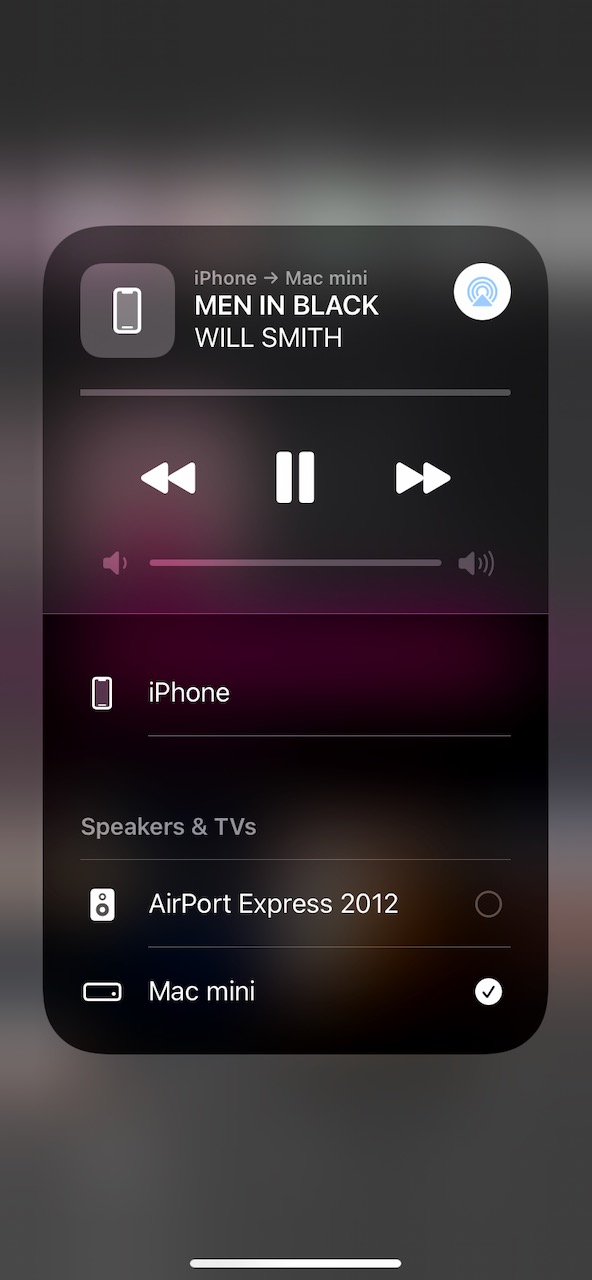
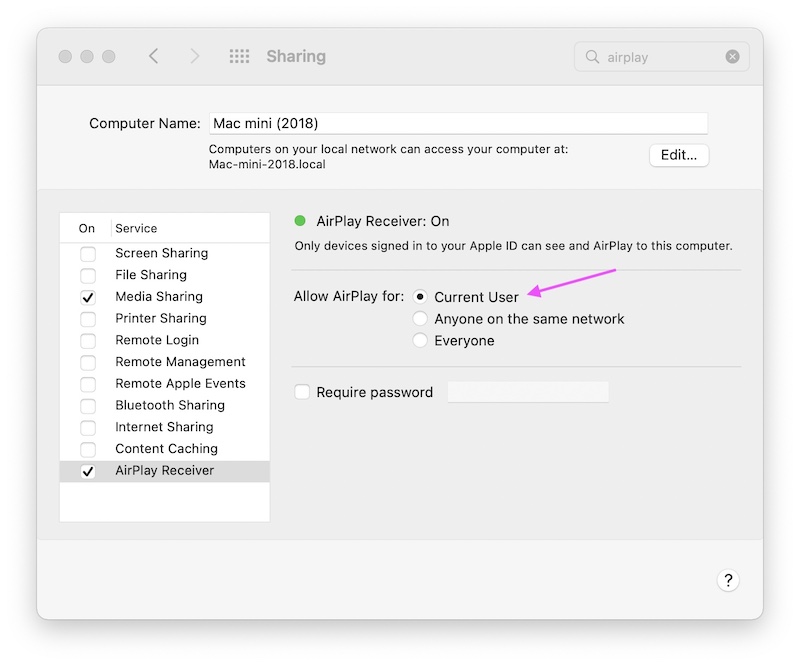
上記注釈でAirPlay to Mac対応リストに記載されていない古いモデルでも、Settings > Sharing > AirPlay Receiverで"Anyone on the same network"か"Everyone"をチェックしていれば、低い解像度でコンテンツを共有できるとあります。私のMac mini (2018)とMacBook (Early 2016)は"Current User"にチェックしていても、AirPlayが使えています。

iPhoneで視聴可能な楽曲ファイルやストリーミング再生Appは基本的には、Mac miniからもアクセス可能なので、不要と言えば不要な機能ではありますが、iPhoneの画面をミラーリングしてより大きな画面で見たい時は便利です。また、同じApple IDにログインしている必要はないので、友人訪問時にiPhoneやiPadをMacの画面にミラーリングすることも可能。

Spotify Premium Canceled

Spotify有料プランの6ヶ月お試し期間が過ぎたので、予定通り、解約しました。Spotify Premiumを昨年夏にe+経由で契約した時は、パソコンやタブレットにインストールしたSpotify Appによる楽曲再生時間には毎月15時間の制限がありましたが、最近、その制限がなくなり、iPhoneのSpotify Appと同じように使えるようになりました。15分に一度のCMは耳障りではありますが、ラジオを聞いていると思えば、許容できます。

Lightning To 3.5mm AUX + USB Charging Audio Cable

Pioneer carrozzeria MVH-330のUSB端子にiPhoneを接続すると、"CHECK USB"エラーが表示される問題を回避するために、去年の8月に導入したLightning to 3.5mm Adapterが接触不良になり、安定して接続できなくなったので、別の製品(Lightning To 3.5mm AUX + USB充電オーディオケーブル)を購入しました。

アダプターのパッケージと同様、今回購入したオーディオケーブルのパッケージもApple製品のパッケージにそっくり。ですが、このケーブルはAppleオリジナルC100チップを採用したApple MFi認証取得品とのことです。製品やパッケージのどこにもMFi認証の表示はありませんが。

早速、Suzuki HUSTLER搭載のcarrozzeria MVH-330のAUX端子とシガーライターソケットのUSB端子に接続して、試聴してみましたが、問題ありません。音質の劣化もほとんどないと思います。

一時はヘッドユニットごと、新しいものと交換しようかと考えていましたが、しばらくこのケーブルで様子見します。


Sobokkuru Revisited

新コロ騒動の影響を受け、ゴールデンウィークもお盆も訪問することがなかった、そぼっくるを久しぶりに訪問しました。今年3月に訪問した前回は、気付かなかったスピーカーに目が留まりました。DALI ZENSOR 3だと思われます。音質が優れているという噂を聞き、近くのリサイクルショップで購入されたそうです。

いつものねぎ焼きと焼きそばをいただきました。このトング、扱いやすいです。新コロ対策として取り分ける時に便利なこのトングを新たに導入されたそうです。

Pioneer carrozzeria MVH-3300 “CHECK USB” Error— Part 3

Amazonに注文していたLightning to 3.5mm Adapterが届きました。パッケージはApple製品そっくりですが...

iOS/iPadOS端末を充電しながら3.5mm出力端子から音声を再生することが可能であることが、図を見れば一目で理解できます。

なぜかウェットクロスが付属します。

早速、Suzuki HUSTLERに搭載したヘッドユニットにオーディオケーブルを接続し、もう一方の端子にはLightning - USBケーブルを接続して充電。

Spotifyのデイリーミックスを再生。音質に問題ありません。一旦、車のエンジンを切ると一時停止になり、再度エンジンを始動させて再生ボタンをタップすれば再生が始まります。iPhoneにヘッドフォンを繋いでいる場合と同じ。"CHECK USB"恐怖症から解放されました。


Pioneer carrozzeria MVH-3300 "CHECK USB" Error— Part 2に戻る。

Pioneer carrozzeria MVH-3300 “CHECK USB” Error— Part 2

去年年末の車検時にヘッドユニットのファームウェアを最新のものに更新してもらって、"CHECK USB"エラーは出なくなっていましたが、最近、再び現れるようになりました。このエラー表示が現れると、USBケーブルを繋いだ状態で充電も楽曲再生もできなくなります。別のケーブル、iPhoneに変えても、状況は改善されないので、問題の原因はヘッドユニット(MVH-3300)にあると思われます。

"CHECK USB"エラーに対処すべく、しばらく使っていなかったKINDRM Audio Receiver(Bluetooth送受信器)を再び使用することにしました。しかし、エンジンを始動させるたびに機能切り替えボタンを長押ししてデフォルトの送信モードから受信モードへと切り替える必要があり、この操作が極めて面倒。

Bluetooth受信機能とUSBポートが付属するヘッドユニットにいっそのこと交換しようかと考えましたが、"CHECK USB"恐怖症に陥った私は、少なくともPioneer製品は控えたいと思うようになり、そうなれば選択肢がかなり絞られます。iPhoneのLightning端子からAUX端子に繋ぐ術があれば、音質が劣化するBluetoothを使う必要がなくなります。

そこで見つけたのがLightningケーブルを3.5mmヘッドフォンジャックと充電用Lightning端子に分岐する製品。


Pioneer carrozzeria MVH-3300 "CHECK USB" Error— Part 3へと続く。
Pioneer carrozzeria MVH-3300 "CHECK USB" Error— Part 1に戻る

Spotify — Part 2

月15時間の再生制限時間が経過した後、Mac版Spotify Freeを放置していたら、Spotify Premiumの6ヶ月無料体験を案内するメールがSpotifyから届きました。通常なら3ヶ月無料ですが、e+会員に限り、最初の6ヶ月が無料になるというキャンペーンです。無料期間中であってもPremiumを解約して、Freeに戻れるそうなので、e+経由で契約することにしました。

AppleやAmazonなど、他の有料音楽ストリーミングサービスも検討しましたが、SpotifyのAIが作成するプレイリストの的確さと圧倒的な高音質、楽曲数の豊富さなどを考えると、Spotifyが抜きんでているように思います。

Spotify Premiumを無料で利用できるのは本日から6ヶ月後の2021年2月7日まで。

Spotify — Part 1に戻る。

Spotify — Part 1

何も知らずにMacで機嫌よく利用していたら、こんな表示が突然現れて、楽曲の再生ができなくなりました。調べると、パソコンやタブレットにインストールしたSpotify Appでの楽曲再生には有料プランではない限り、毎月15時間の再生制限時間があるそうで... しかも国によって再生時間に制限がある場合とない場合があるらしい。日本では制限ありのようです。

尚、iOS版Spotify Freeには(音声)広告が掲載されるものの、再生時間の制限はないようです。

Spotify — Part 2へと続く。

TOP