Suzuki HUSTLER — Installing A Display Audio — Part 5

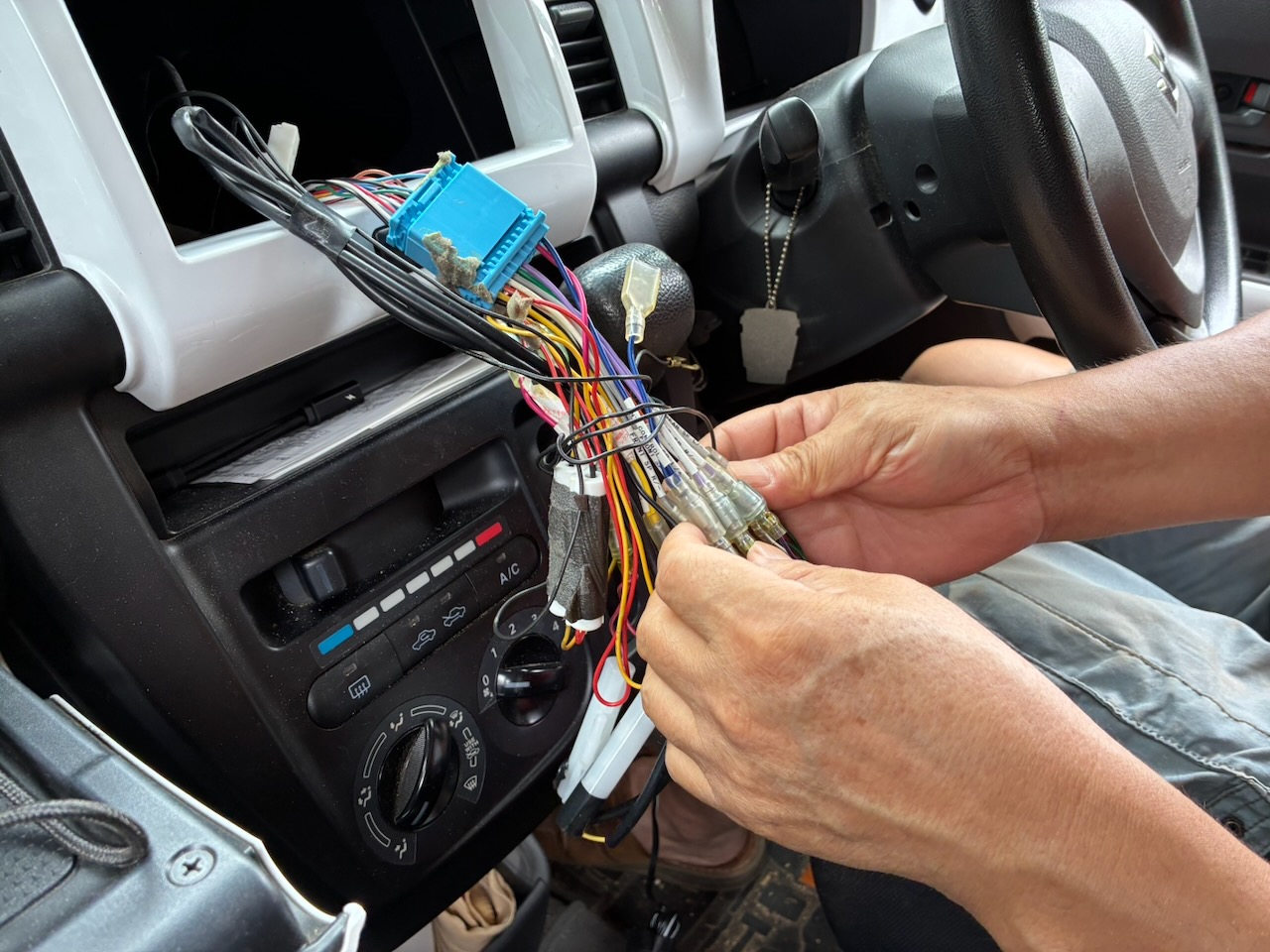
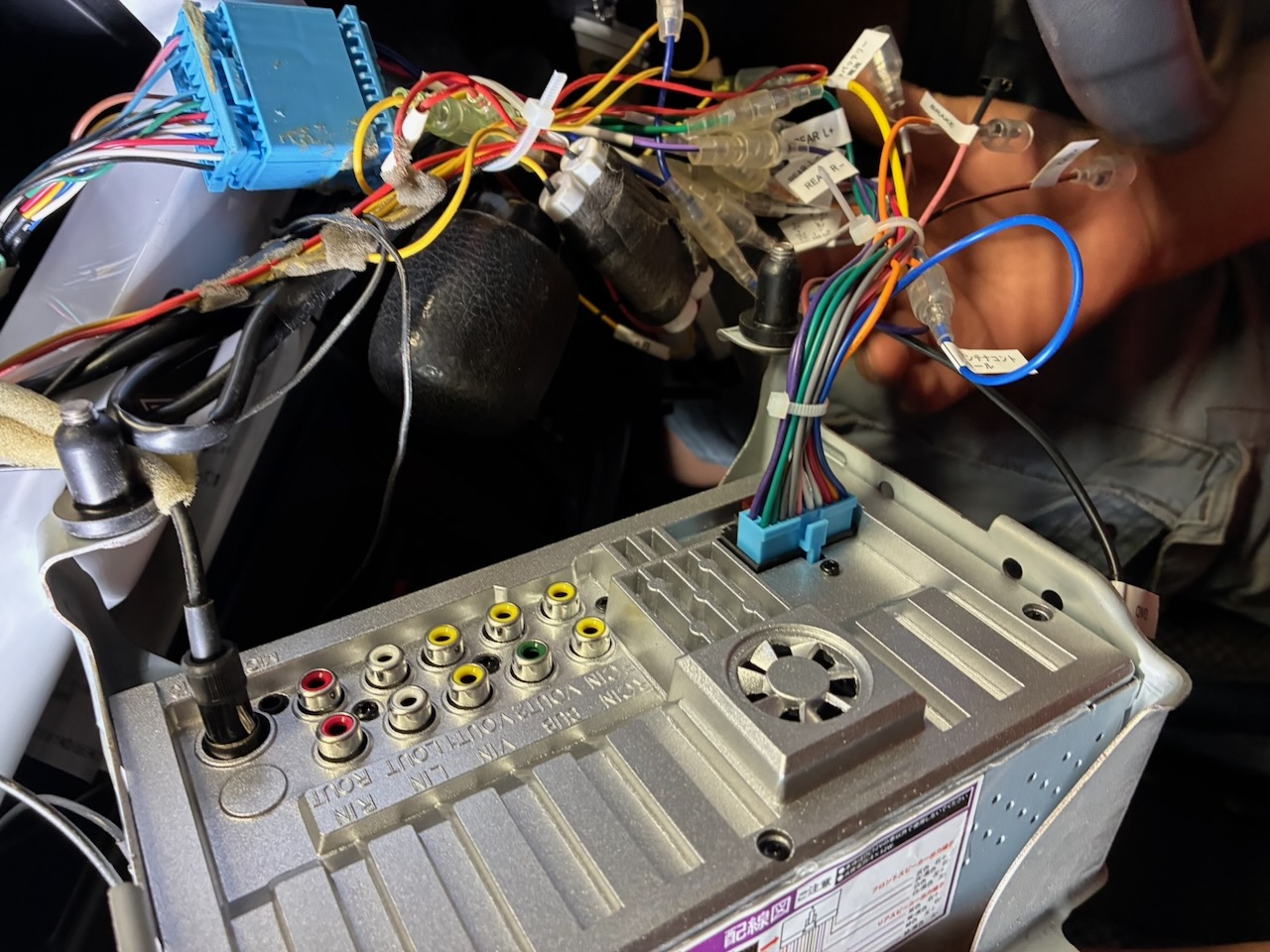
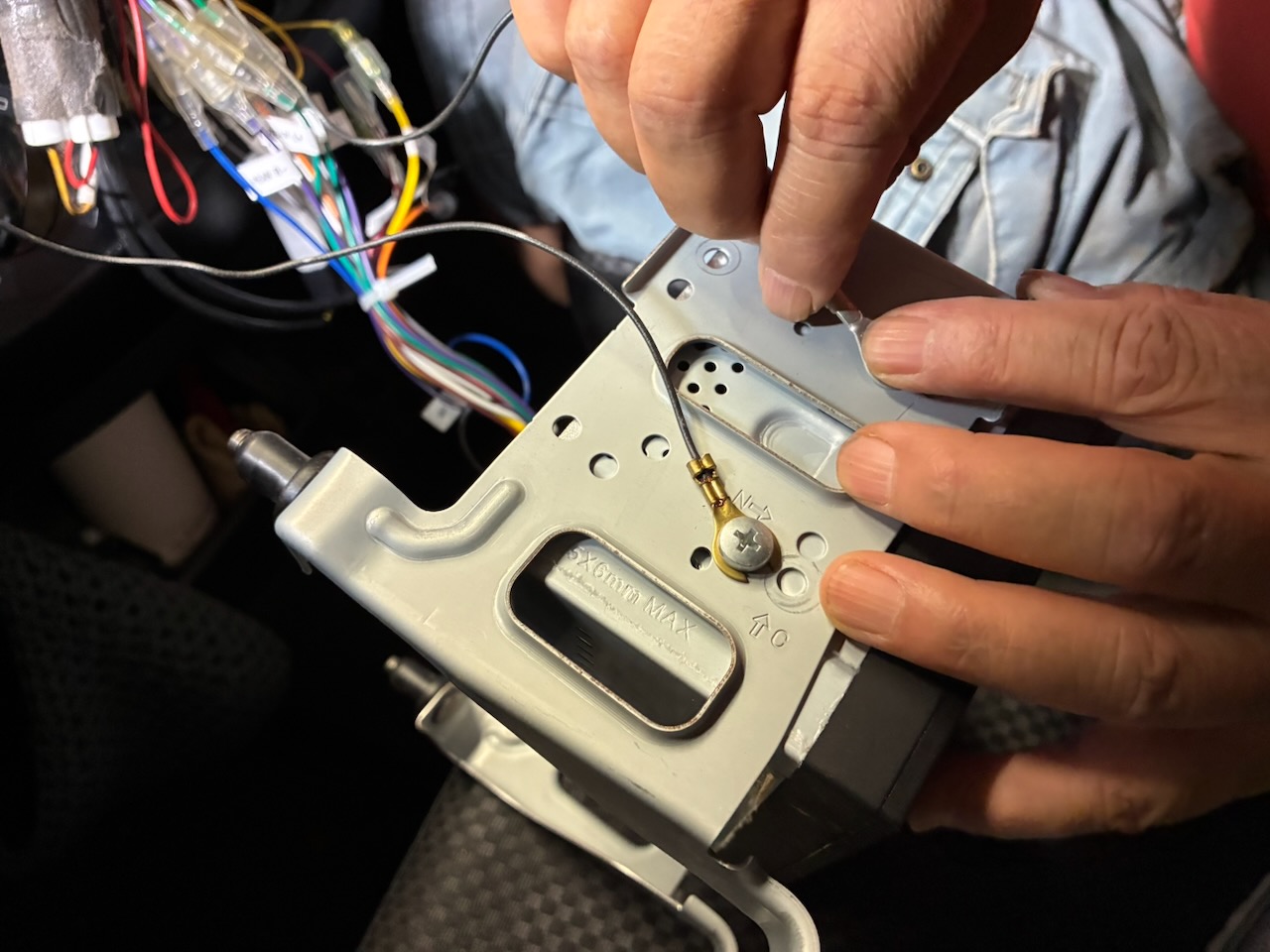
バックカメラの映像が出力されない原因は、PORMIDO製バックカメラ本体にあるのではないかと疑いましたが原因は私にありました。酷暑の中、エアコンがないガレージ内で作業していて、頭がボケてきたのか、カメラの映像出力端子をディスプレイオーディオの映像入力端子に接続せずに、あれやこれやと無駄な作業をしていたことになります。

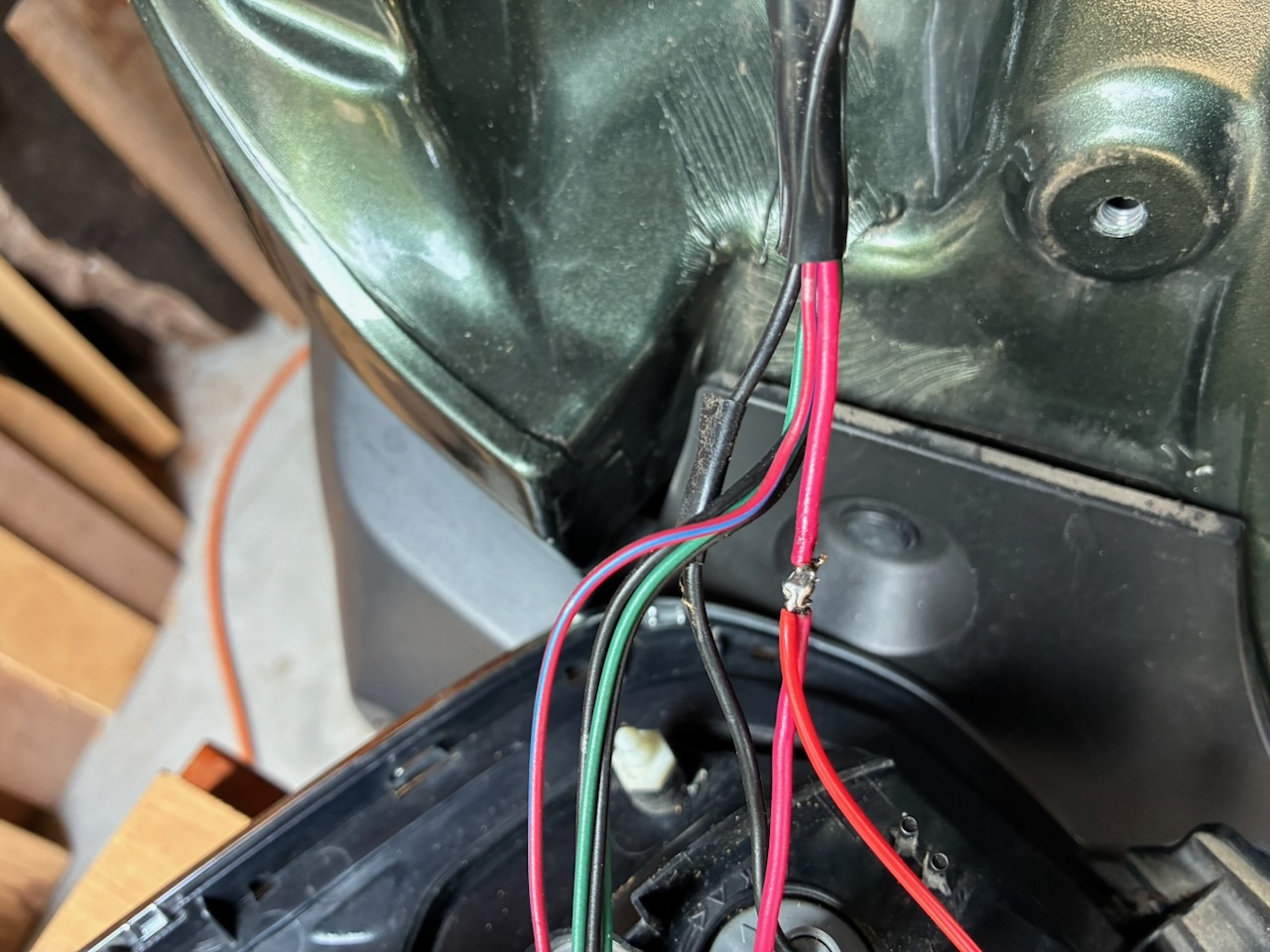
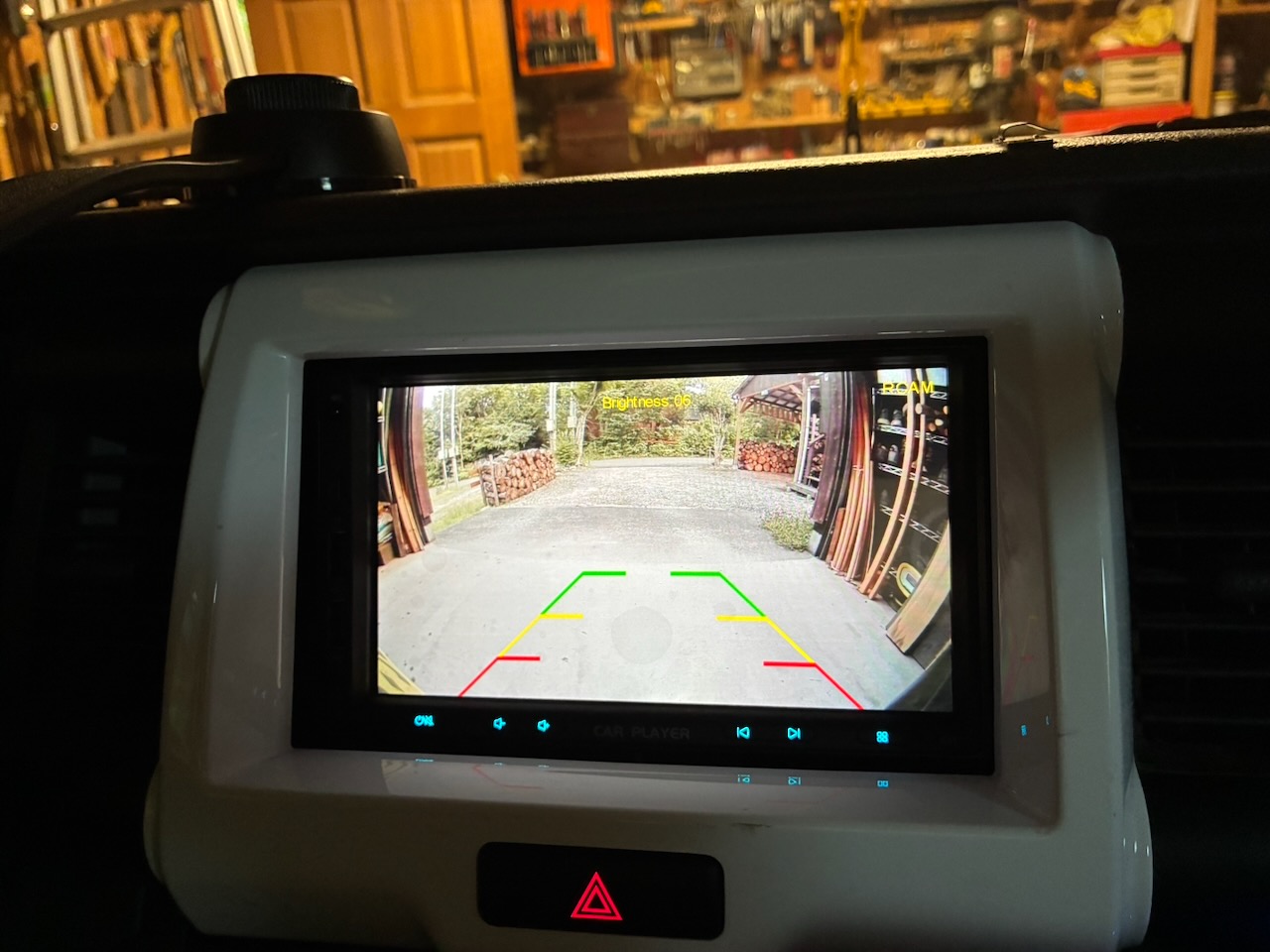
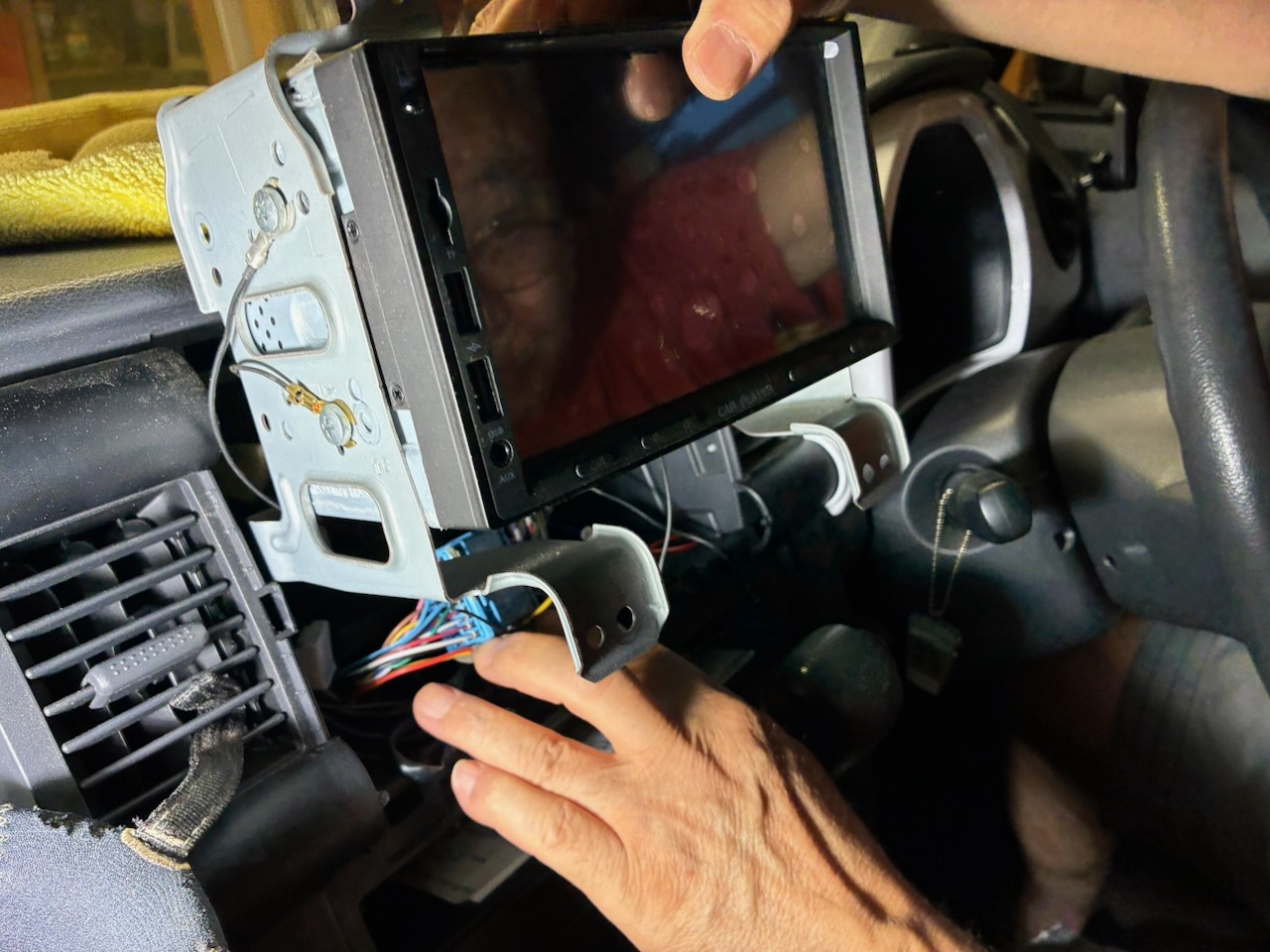
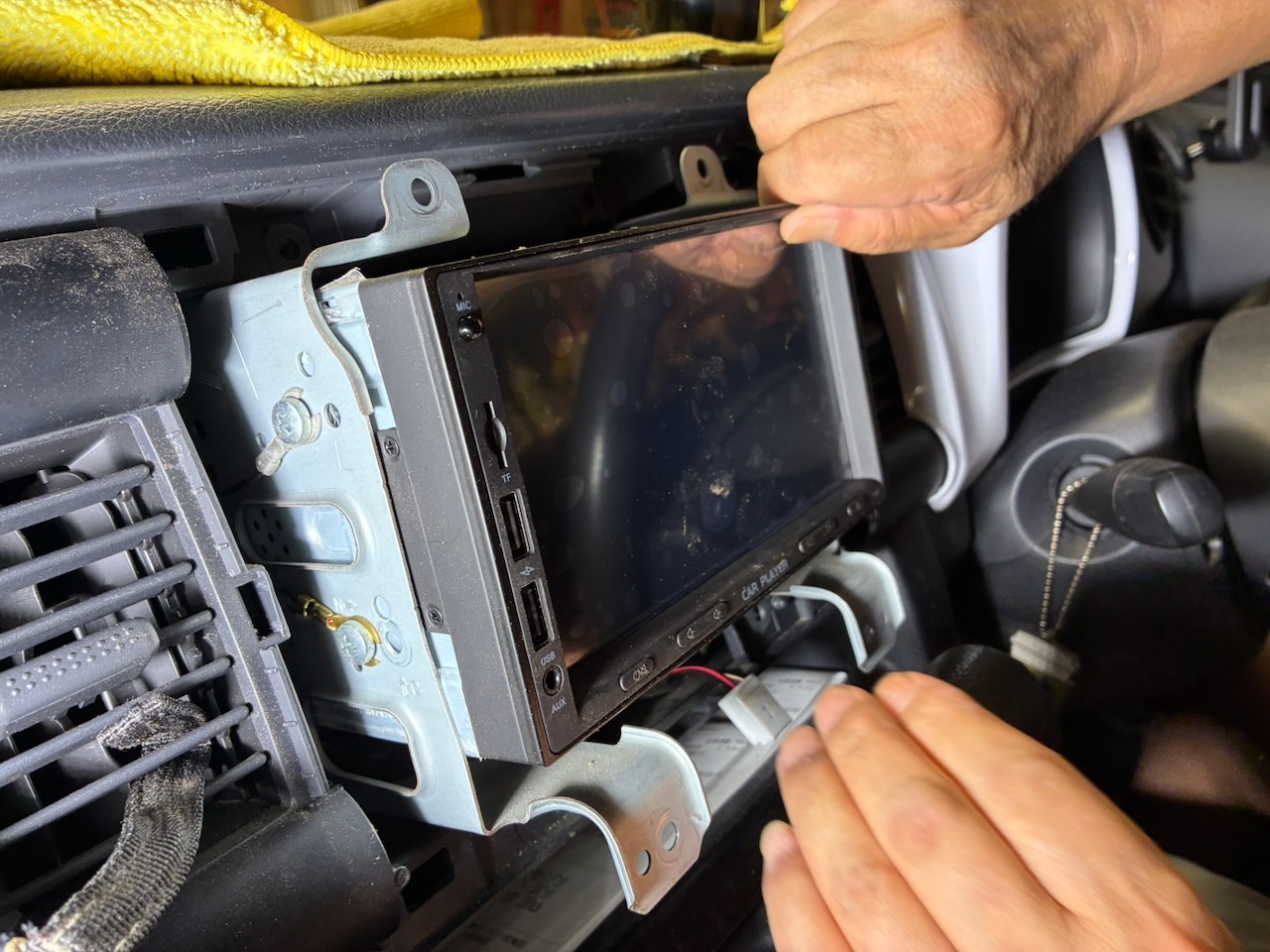
半田付けをやり直して、入出力の端子を適切に接続し、バックギアに入れたらやっと映像が出力されました。後は、車内に8メートルのケーブルを隠しながら配線するのみ。


Suzuki HUSTLER — Installing A Display Audio — Part 6へと続く。
Suzuki HUSTLER — Installing A Display Audio — Part 4に戻る。
Suzuki HUSTLER — Installing A Display Audio — Part 4

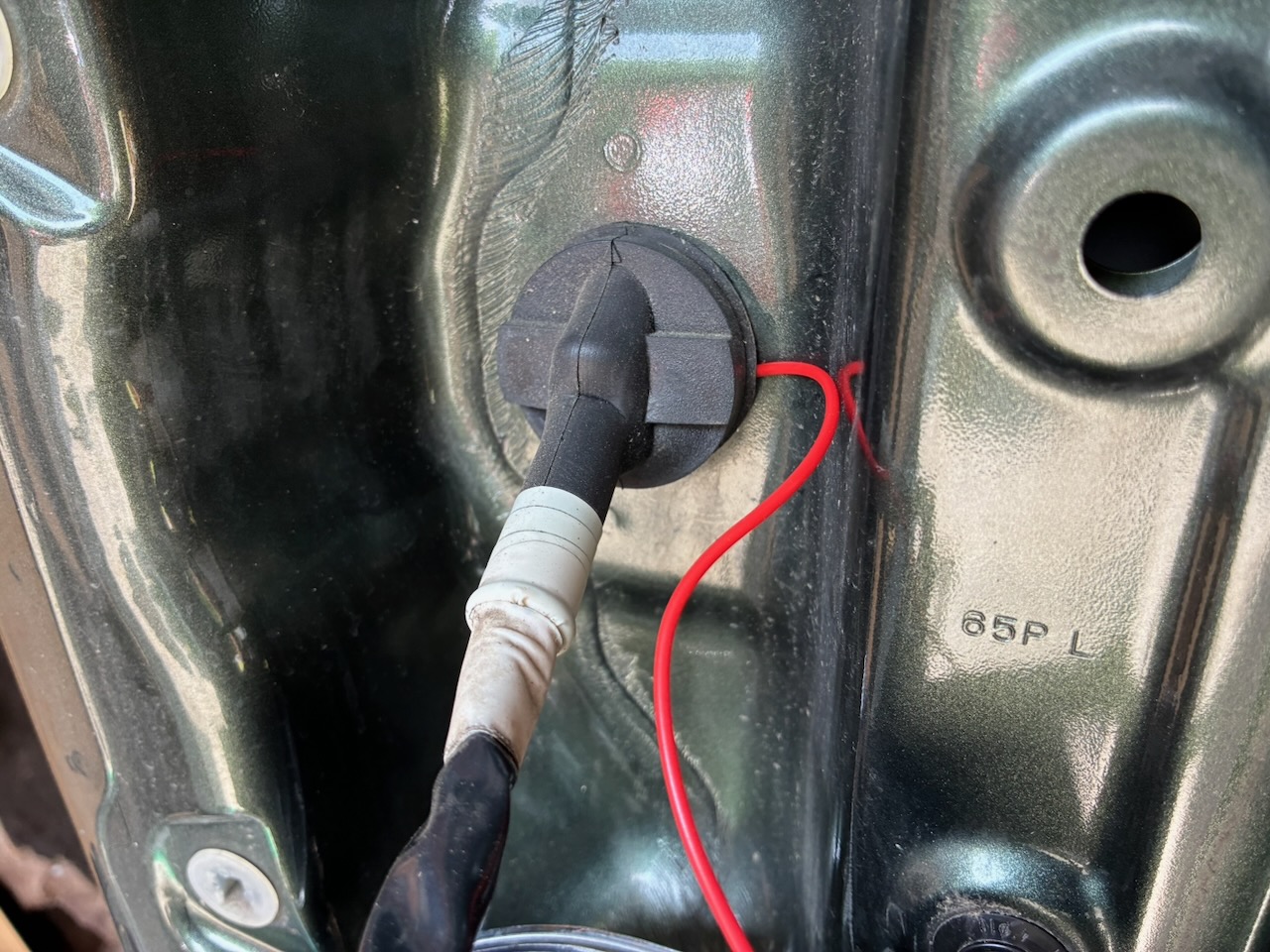
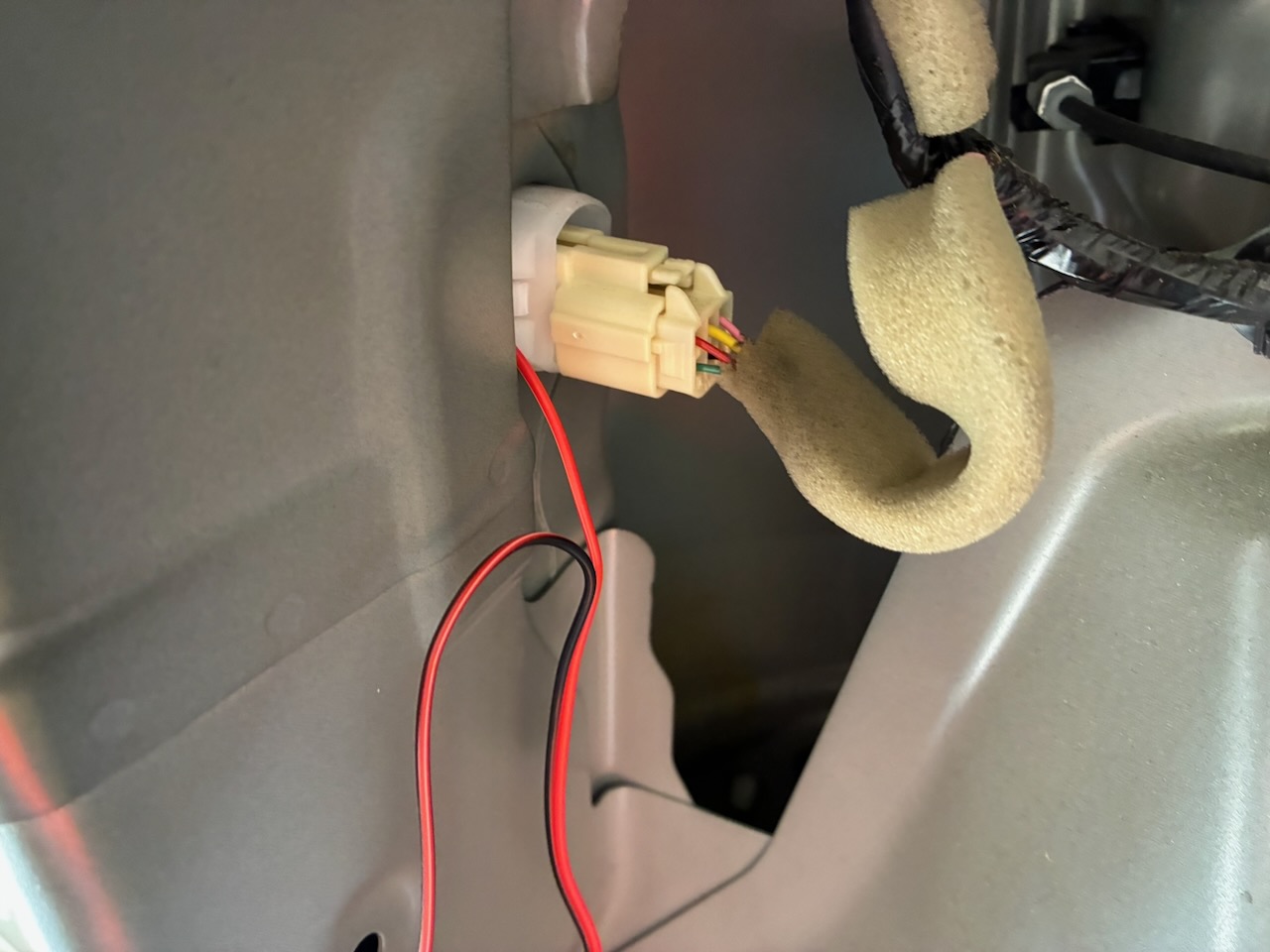
バックカメラはバックギアに入れた時に電源オンとなるよう、カメラの電源はバックランプの電源から取る方法が最適です。コンビネーションランプと内張、カバー等を取り外し、コンビネーションランプのケーブル用開口部の隙間からバックカメラの電源ケーブル(赤)を車外に出しました。

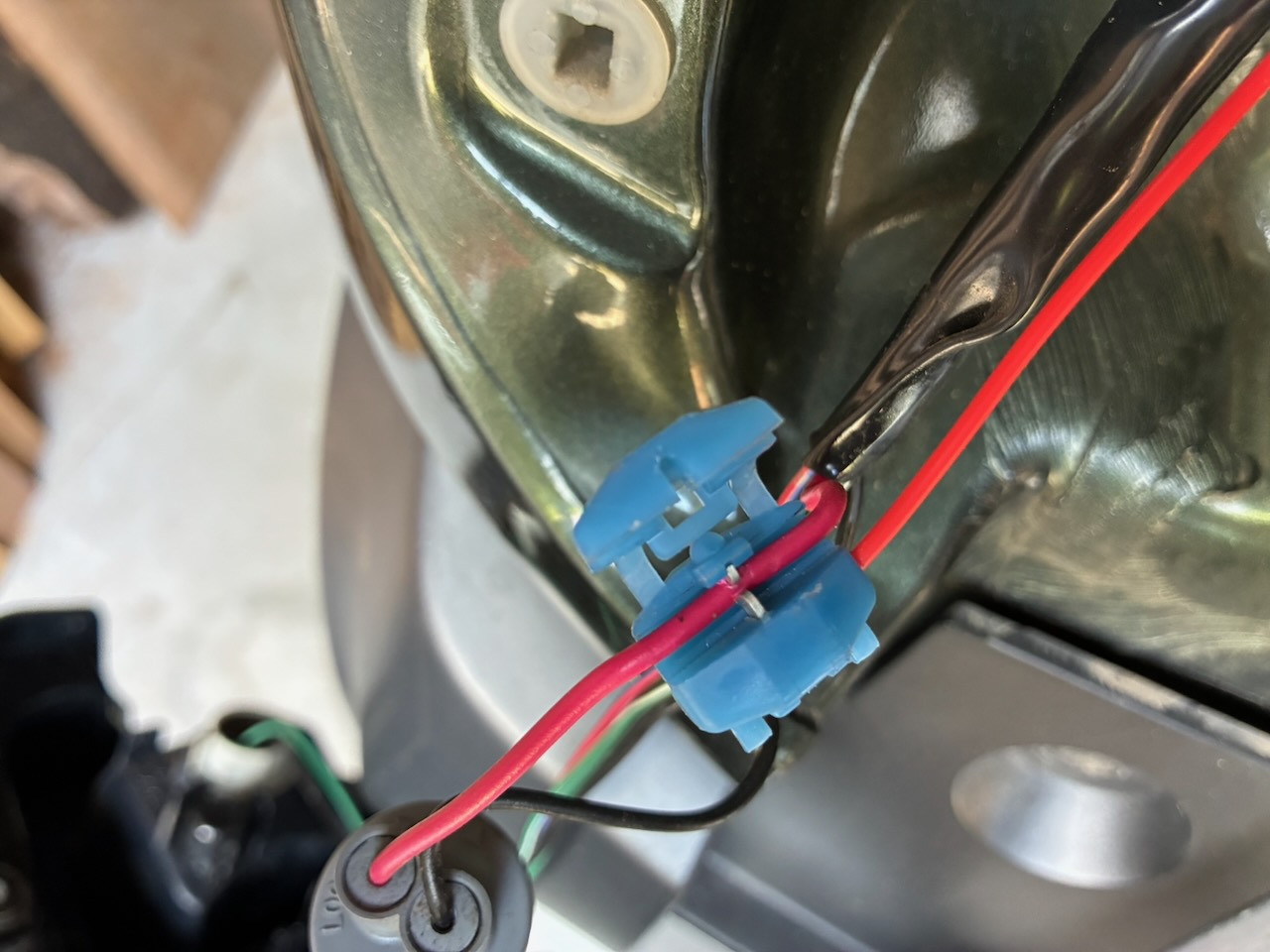
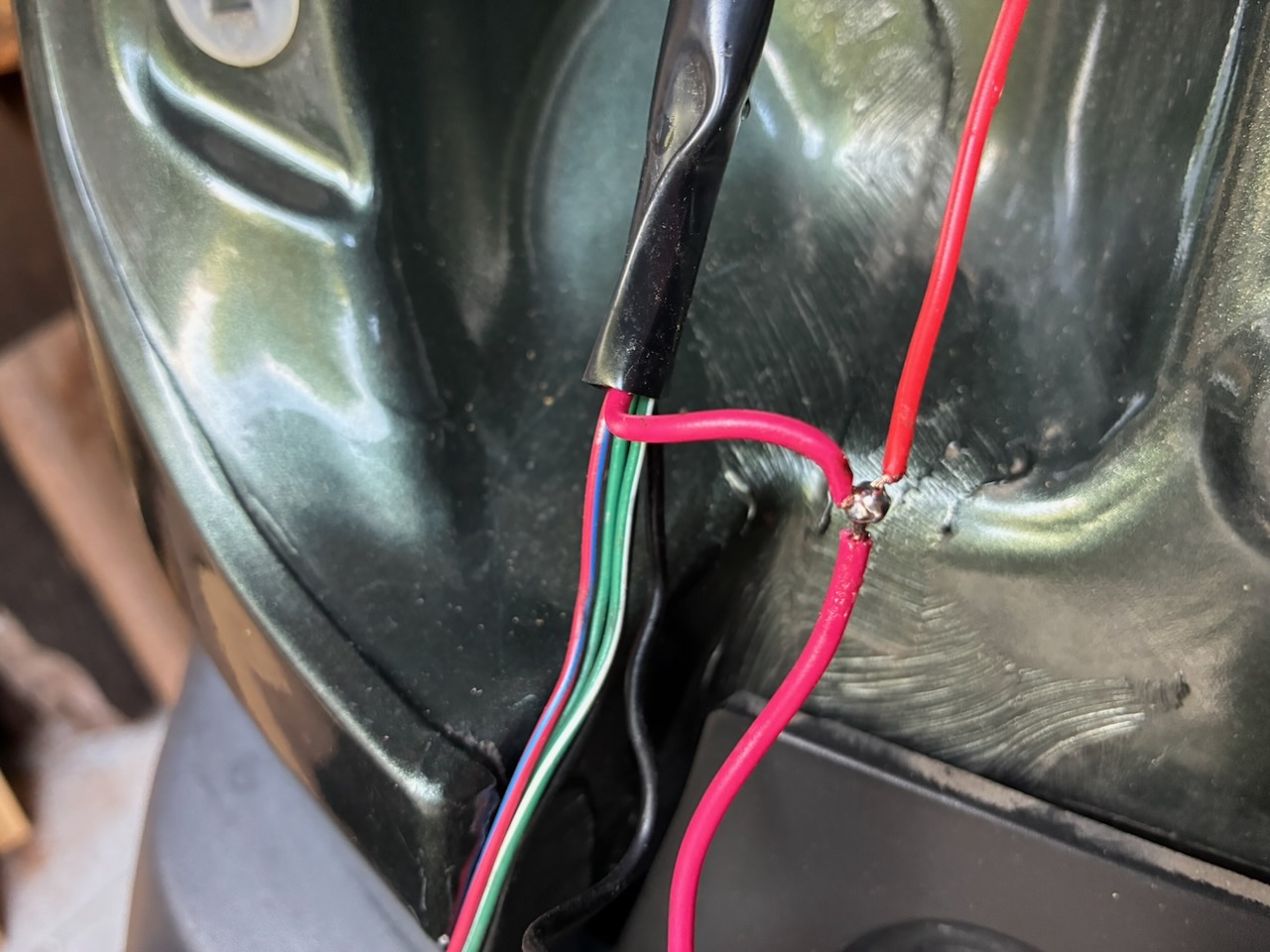
車外に出したカメラの電源ケーブル(赤)をバックランプのケーブル(赤)と、分岐タップを使って接続しました。

車内側に残るカメラの電源ケーブル(赤黒のアース線)は、コンビネーションランプ用ケーブルのアース線が接続してあるボルトに共締めしました。RCA中継コードのカメラ映像出力端子(黄)をディスプレイオーディオ背面のカメラ映像入力端子に繋ぎ、バックギアに入れてカメラの映像が出力されるかどうか試したところ、モニターは真っ暗でバックガイドラインのみが表示される。どうやらバックカメラの電源が取れていないようです。

作業を中断して翌日、分岐タップを使用するのをやめて、カメラの電源ケーブル(赤)とバックランプのケーブル(赤)を半田付けしました。それでも映像は出力されない。ひょっとしたら、バックカメラ本体が壊れているのかもしれないという疑惑が浮上しました。

Suzuki HUSTLER — Installing A Display Audio — Part 5へと続く。
Suzuki HUSTLER — Installing A Display Audio — Part 3に戻る。
Suzuki HUSTLER — Installing A Display Audio — Part 3


KASUVAR KAR7Wのレビュー投稿時にその特典として、5点の製品の中から選んだバックカメラ(CAM119)が販売会社であるTOSJAPANから送られてきました。この製品はPORMIDOというブランドのAHD-720P/1080P画質バックカメラ 汎用(RCAタイプ)のようです。

バックカメラを取り付けるには車速、バック、パーキングブレーキ信号取り出し用の5 PINのハーネスが別途必要となったので、SUZUKI車に対応するハーネスをメルカリから購入しました。

車体側から出ているこのコネクターに繋ぎ、バック信号取り出し用のケーブルのみ、ディスプレイオーディオのケーブルに接続しました。

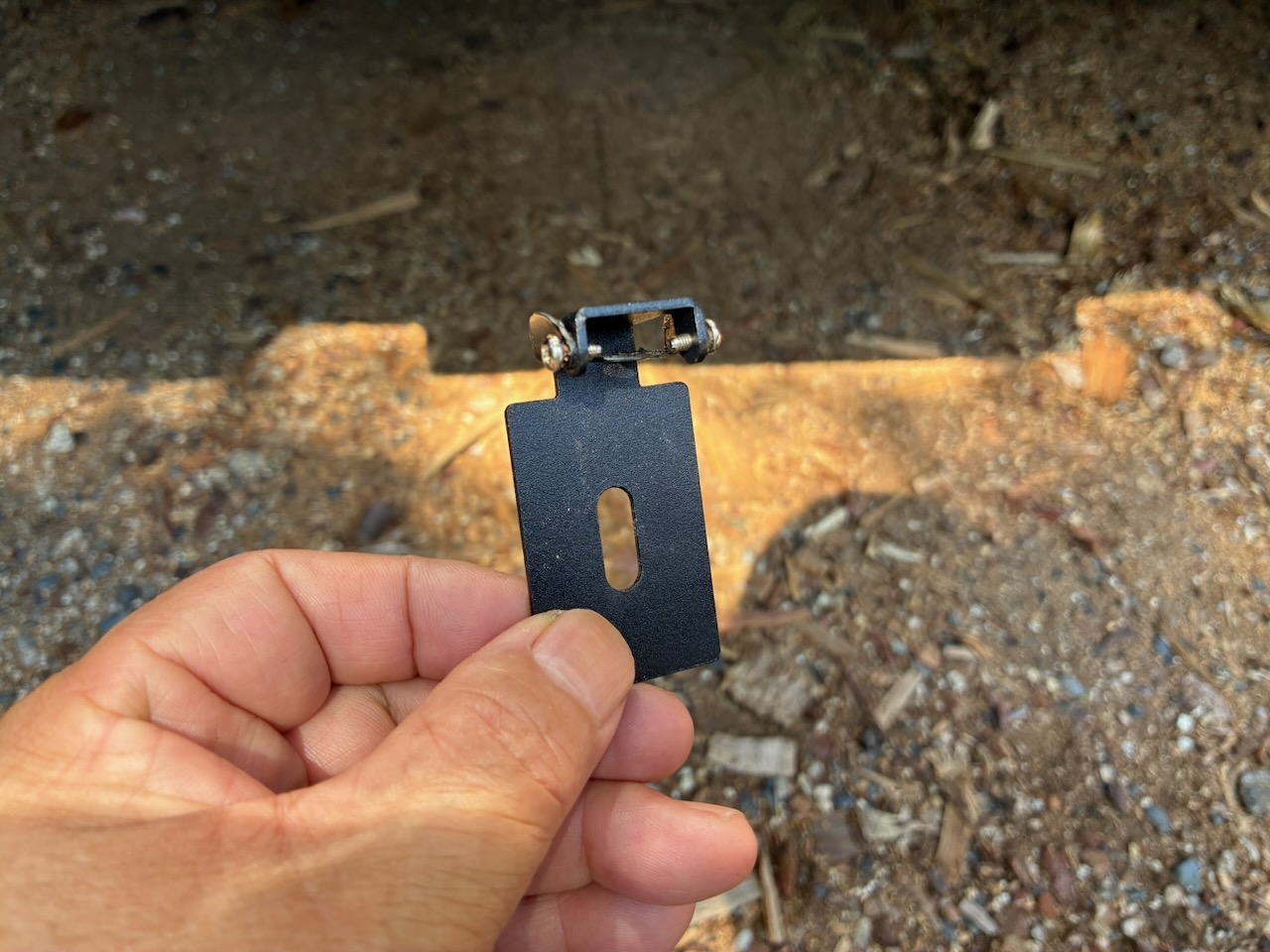
バックカメラの取り付け方法は二つあり、こちらのステーはナンバープレートに取り付ける際に使うもの。

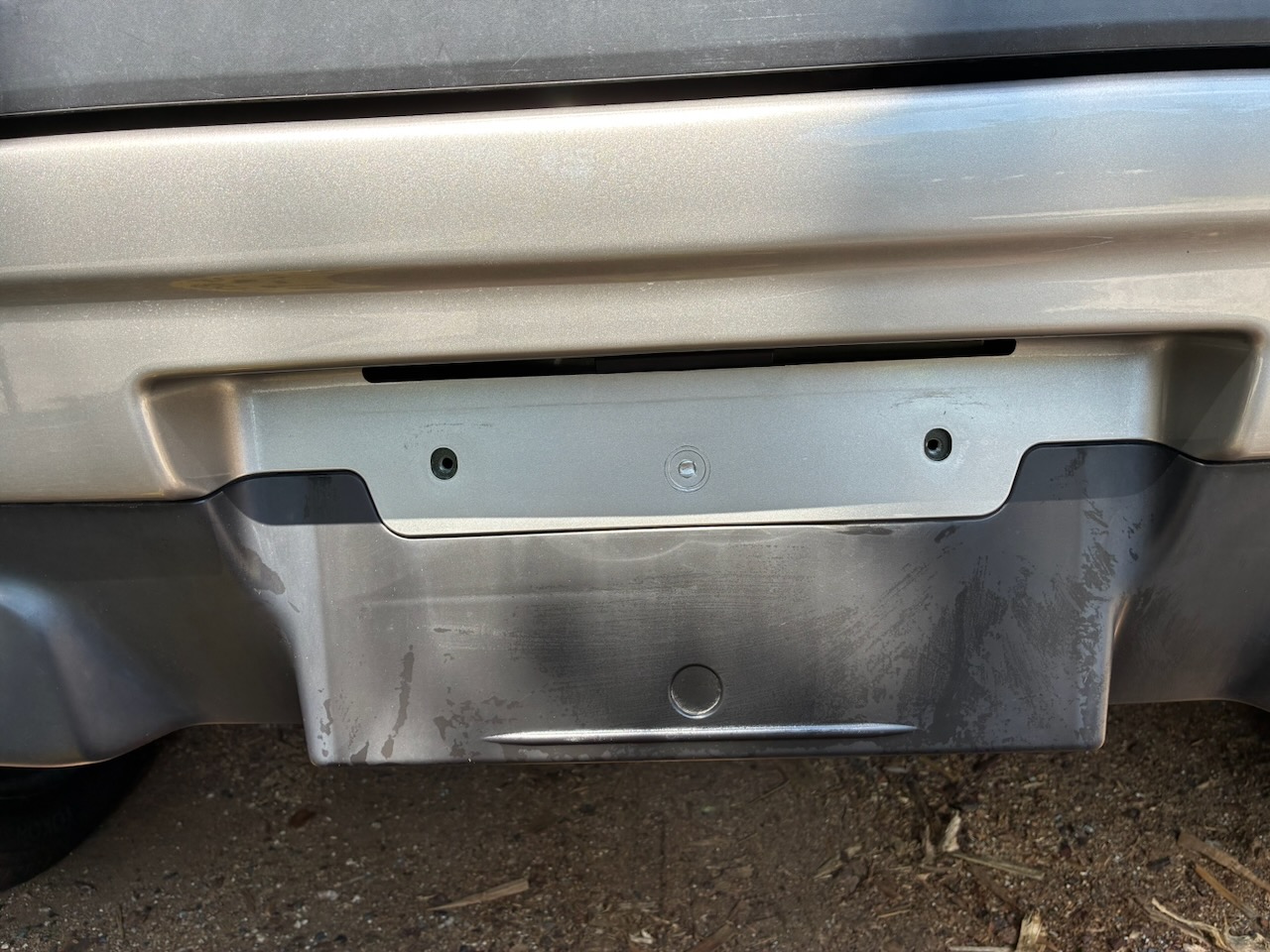
左右の10ミリ六角ボルトを緩めてナンバープレートを取り外しました。

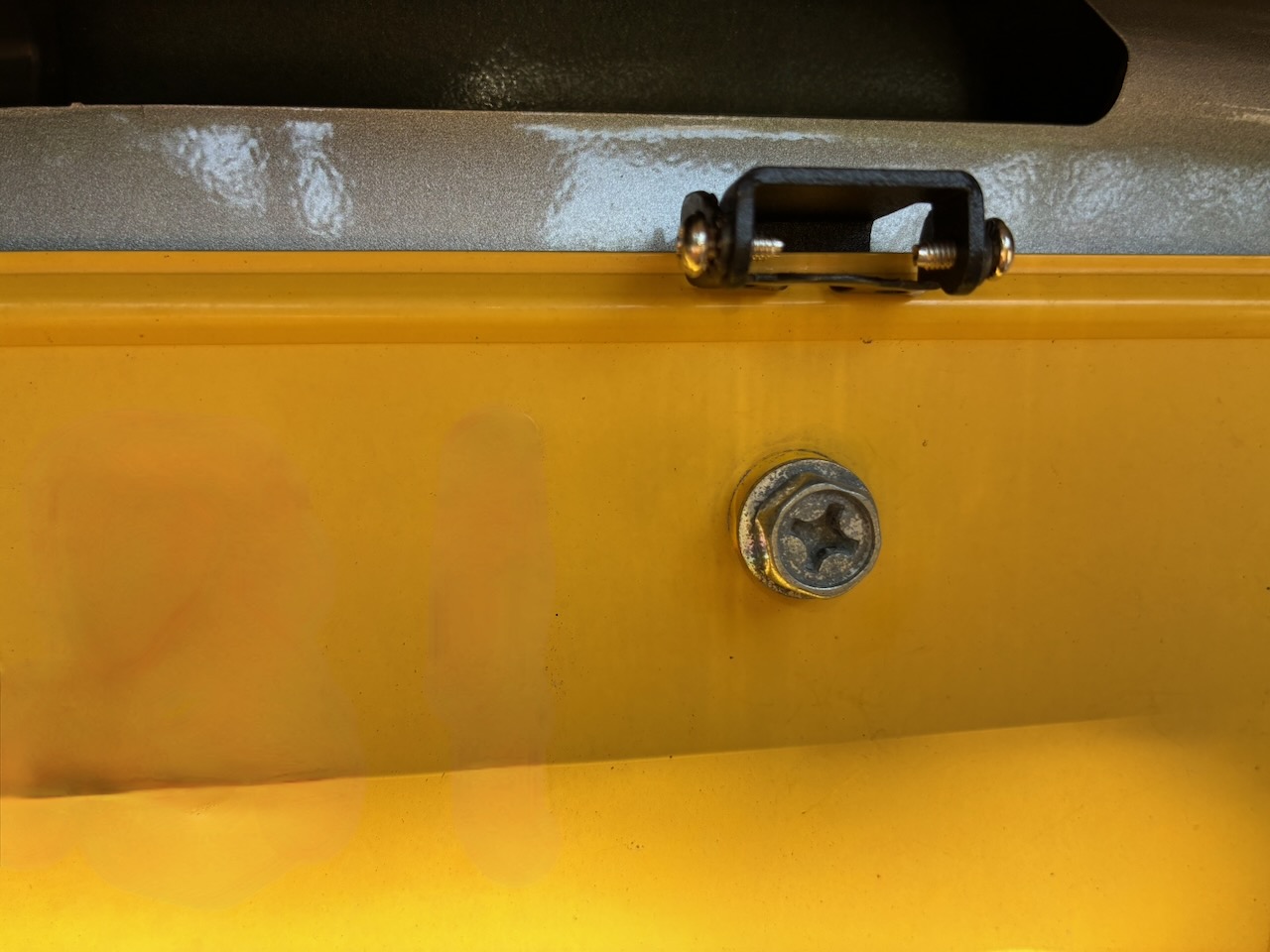
ナンバープレート後方にステーを六角ボルトで共締めしました。軽自動車には左のボルトにも封印がないので、左右どちら側にもボルトを共締めすることが可能。車番やボルトの封印が確認できなくなるような方法は、国土交通省が定める保安基準に適合しなくなり、車検不合格になる恐れがあるので要注意。

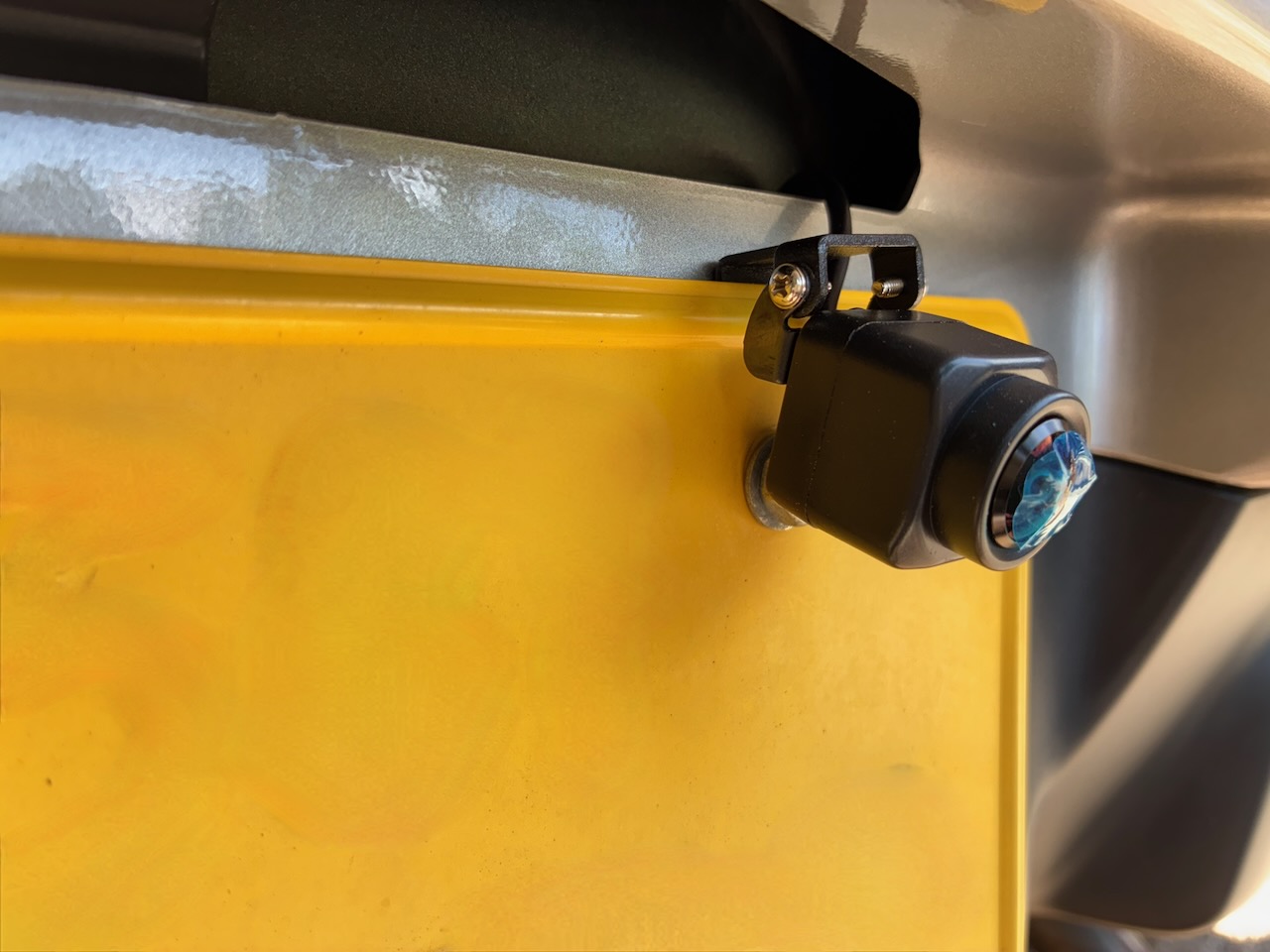
バックカメラを仮留めしました。

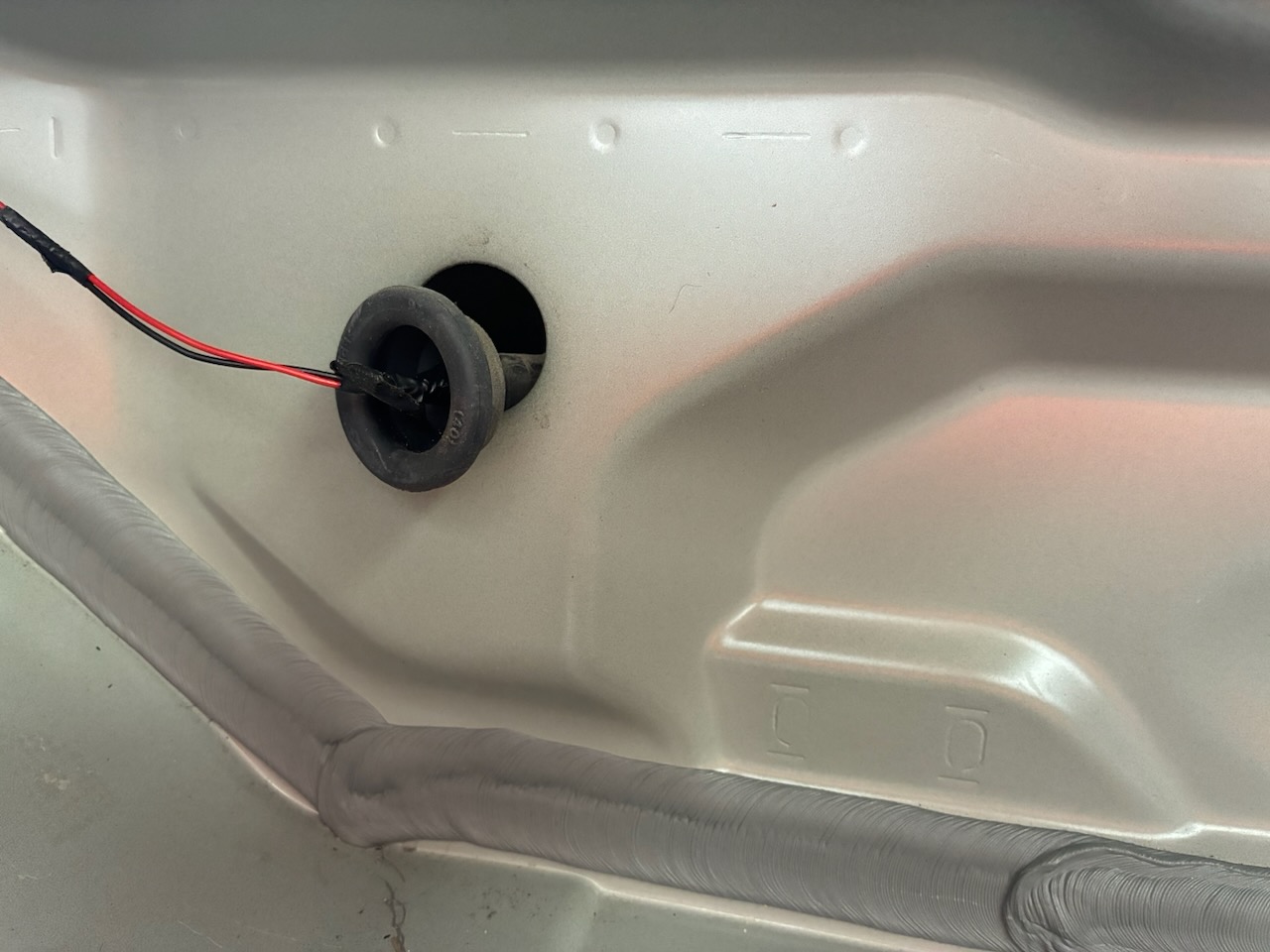
バックカメラ直付け60センチのケーブルを車内に引き込む際は、ナンバープレート灯のケーブルを車内に通すための開口部が使えそうです。およそ8メートルの電源RCA中継コードの配線は後日。

Suzuki HUSTLER — Installing A Display Audio — Part 4へと続く
Suzuki HUSTLER — Installing A Display Audio — Part 2に戻る。
Suzuki HUSTLER — Installing A Display Audio — Part 2


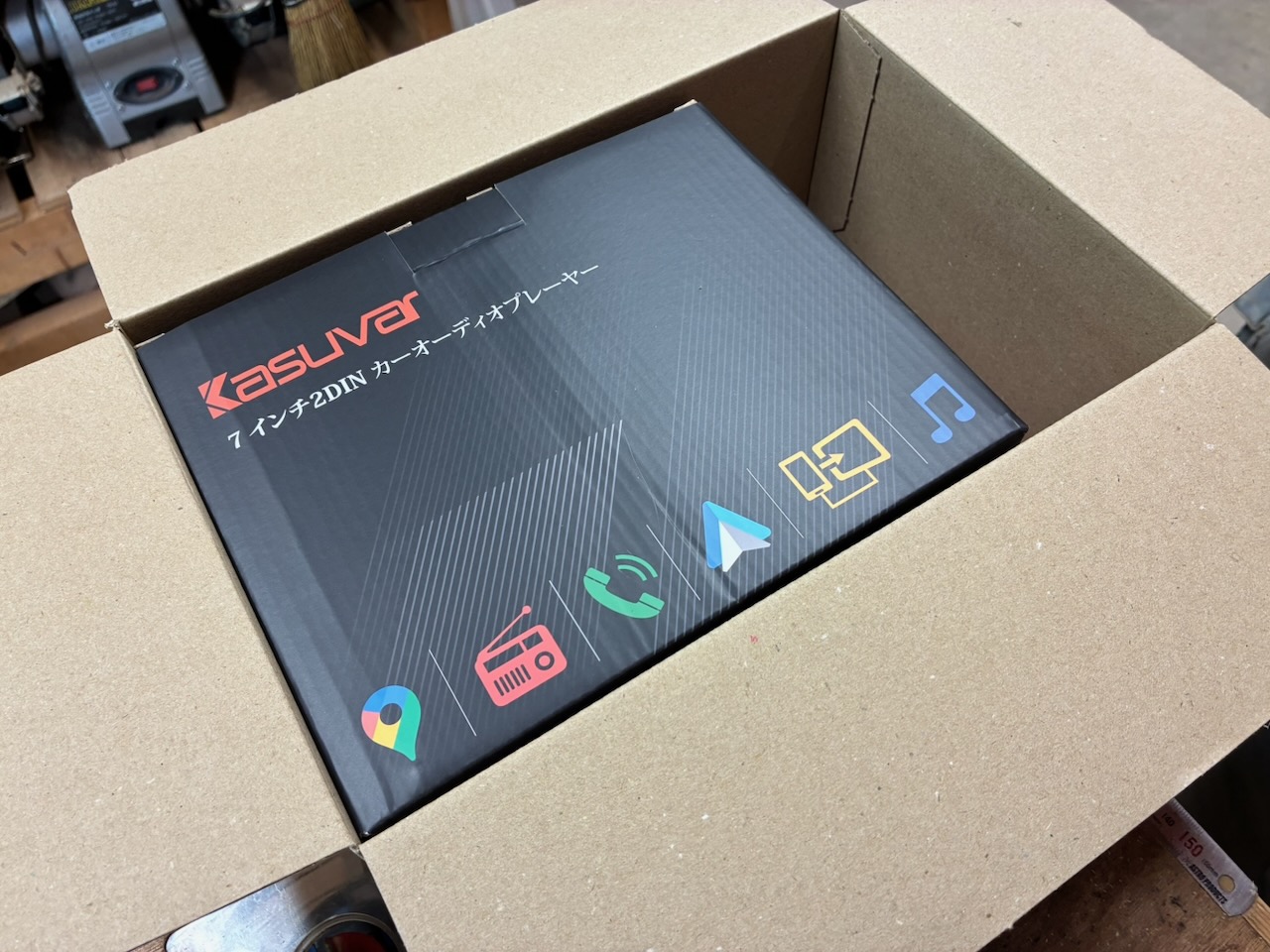
散々迷った挙句に私が選んだディスプレイオーディオは、KASUVAR(カスワ)という聞き慣れないブランドのKAR7W(¥21,770)。Suzuki HUSTLERに2DINサイズのディスプレイオーディオを取り付けた方のYouTube動画を観ていたら、この製品がヒットしました。Wが付かないKAR7(¥16,990)と比べて、4,780円も割高ではありますが、同じ販売会社(TOSJAPAN)が販売するものなので、価格差には理由があるはずと思いました。Wは恐らくWirelessの略でしょうから、Wが付かないKAR7の方は無線対応ではないのかもしれないと当初考えました。しかし、製品説明を読むと、去年の3月に無線にも対応したような記載がありました。ますます混乱しましたが、23%オフのクーポン(-¥5,007)でKAR7Wが¥16,763となったので、結局、この製品を購入しました。
発注した日の翌日に日本郵便ゆうパックで商品が送られてきました。貼付の送り状を見たら、発送元の販売会社、TOSJAPANは近江八幡市にあるらしい。

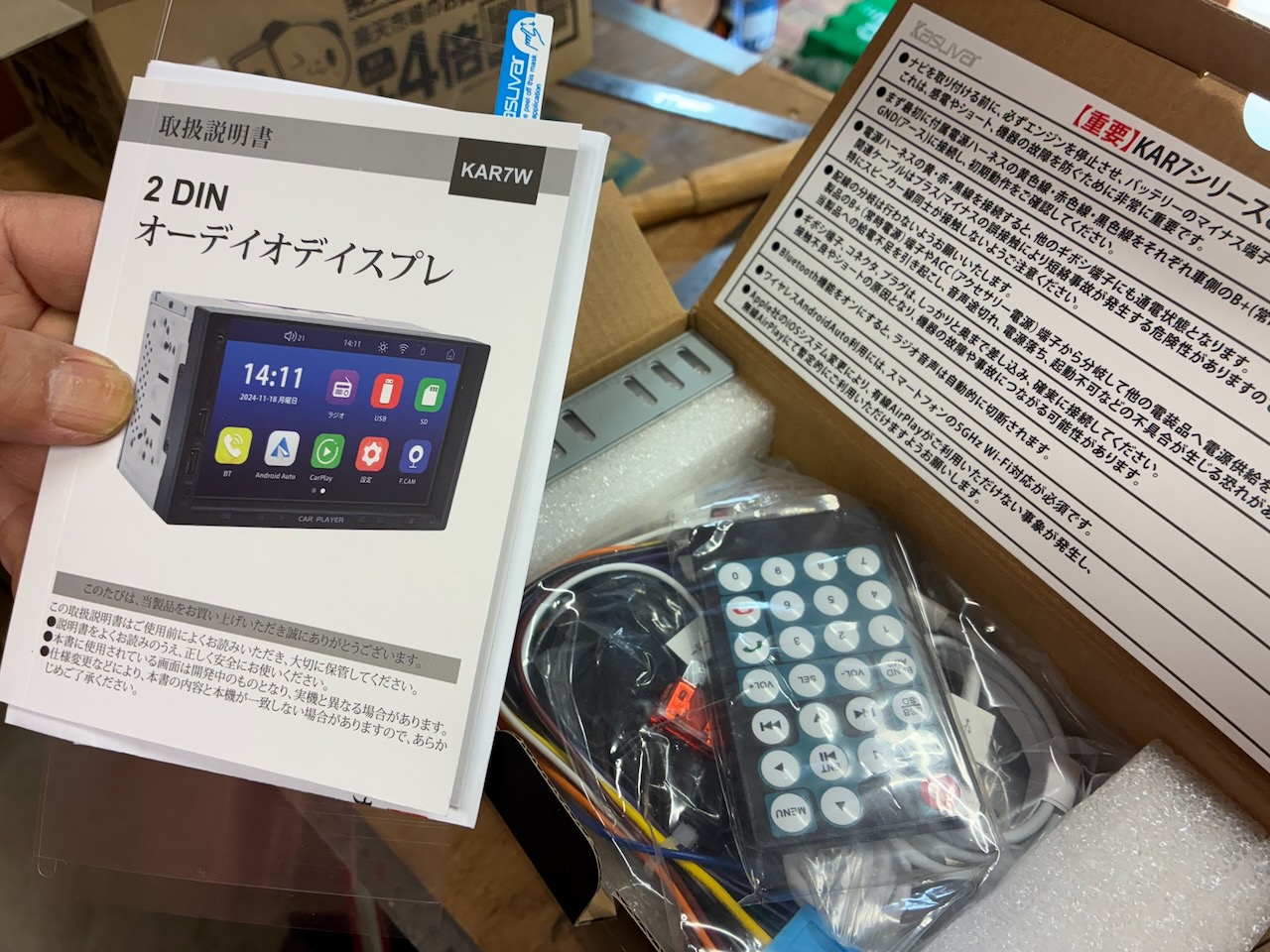
取扱説明書の表紙にKAR7Wの記載があるので安心しました。が、タイトルの名称が2 DIN 「オーデイオデイスプレ」になっている。正しくは「ディスプレイオーディオ」若しくは「オーディオディスプレイ」のはずですが、小さなィを出力できなかったのか?タイトルを見てすぐに日本語を母国語としない人が原稿を出稿したものであることがわかりました。中国製の製品なら、多言語の説明書であることが多いのですが、この製品に限っては説明書の言語は日本語のみ。

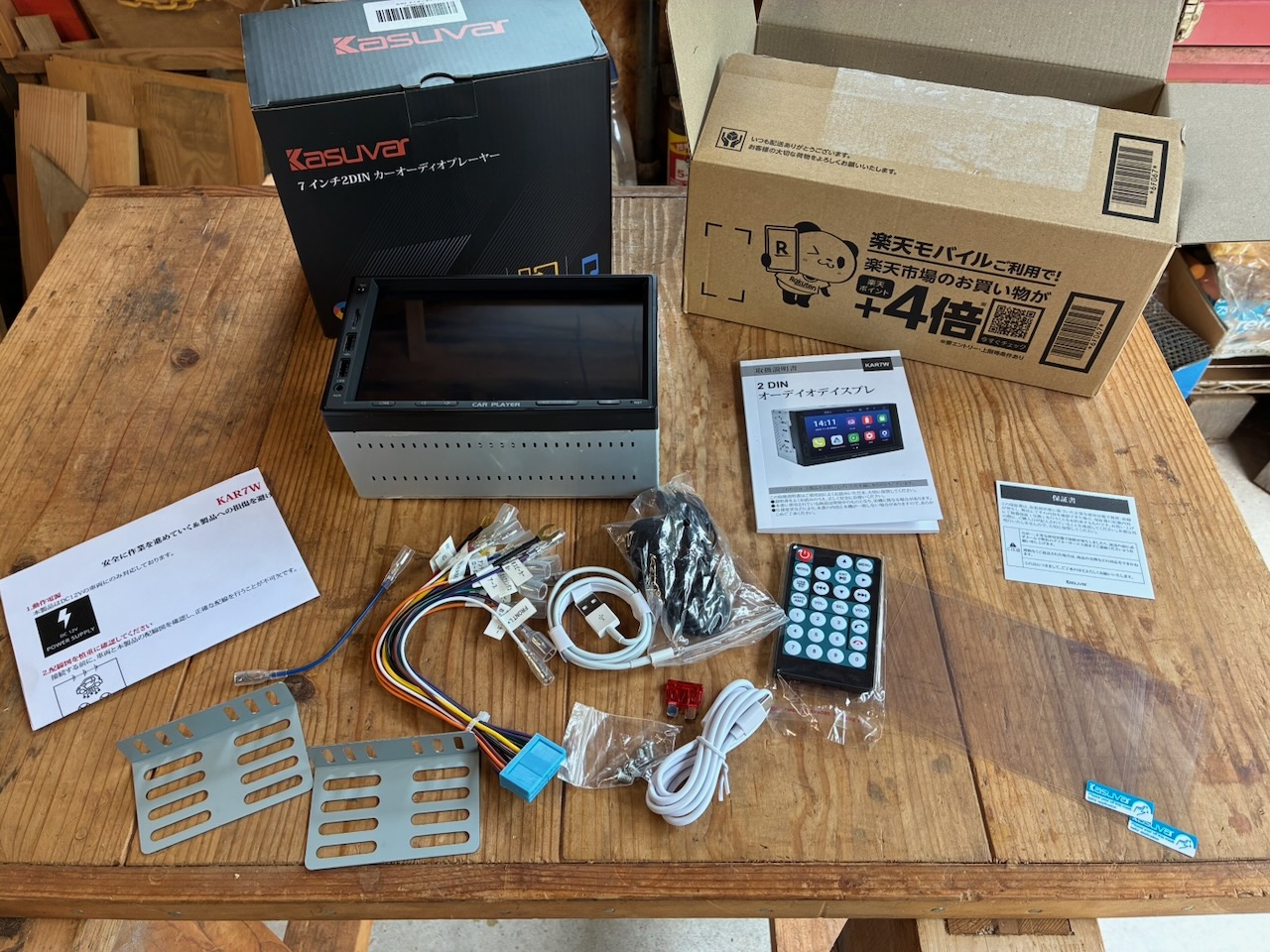
内装箱に入っていたものを確認中。使わないであろう、リモコンもある。液晶保護フィルムは2枚付属。取付ブラケットは多分、使わなくても良さそう。

既設の車種別ハーネスは、ギボシを取り外すことができそうなので再利用します。

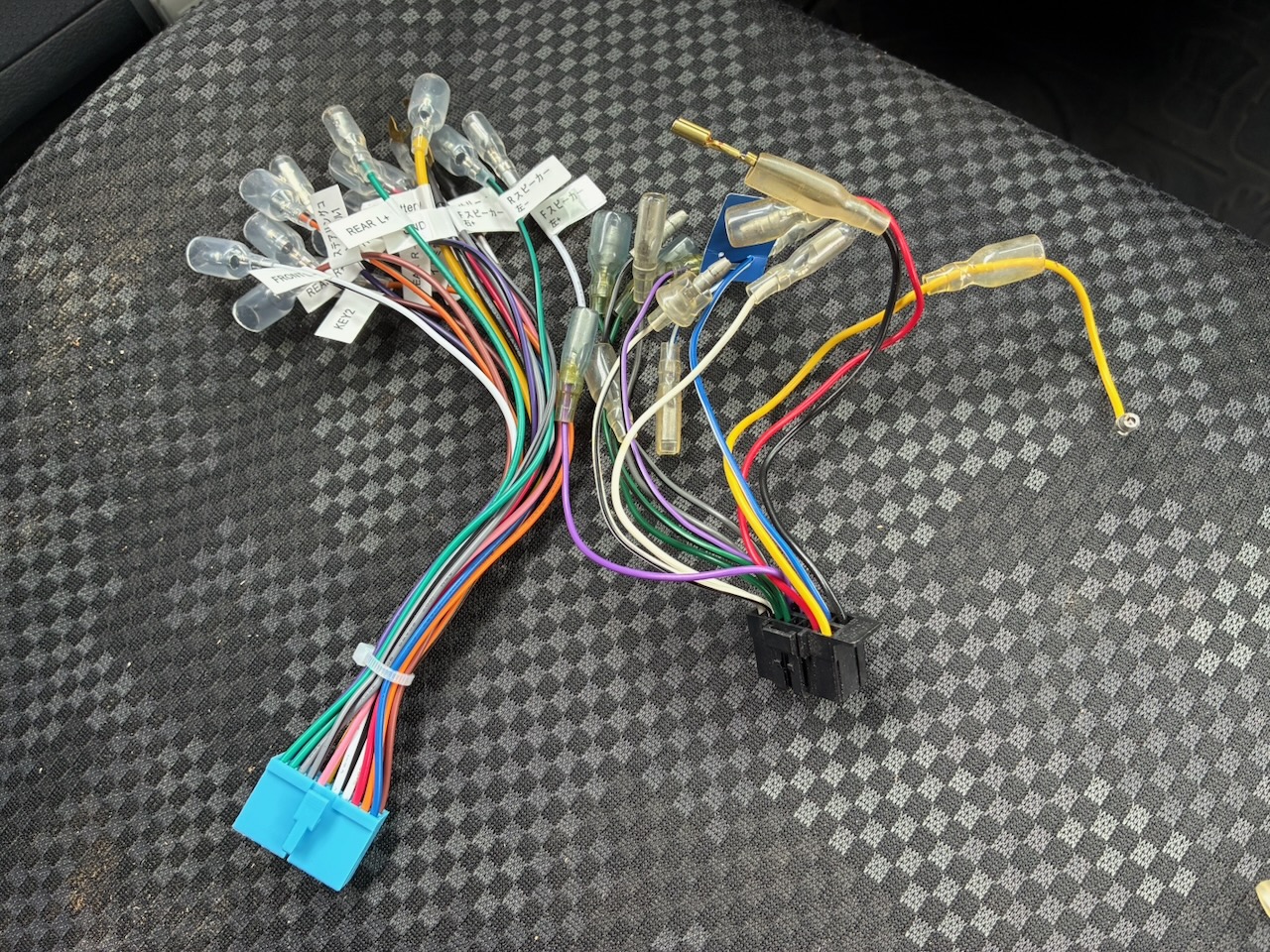
左はKAR7W付属の電源ケーブル、右は1DINカーオーディオ(Pioneer carrozzeria MVH-3300)に付属していた電源ケーブル。ギボシはすべて、取り外しました。硬い場合は片方をプライヤーで掴んで、もう一方を素手で引っ張ると抜けました。ケーブルの色とラベルを参考に、KAR7W付属の電源ケーブルを再利用する車種別ハーネスのケーブルにギボシを使って繋ぎました。BRAKE(パーキングブレーキ)とREVERSE(リバース信号入力)、リアスピーカー4本、KEY1(ステアリング制御1)、KEY2(ステアリング制御2)は繋いでいません。付属のアンテナ転換配線は使用しました。

パーキングブレーキ検出用のケーブルに関しては、取扱説明書15頁に「通常は接続しません」と書いてあります。車側から出ている5PINのハーネスにこのケーブルを接続すると、パーキングブレーキがオンの状態でないと、ディスプレイオーディオの操作ができなくなります。(←走行中に触るなという意味)

バックカメラを使用する場合はREVERSE(リバース信号入力)のケーブルも5PINのハーネスに接続する必要がありますが、カメラがまだ手元にないので、後日に作業する予定です。

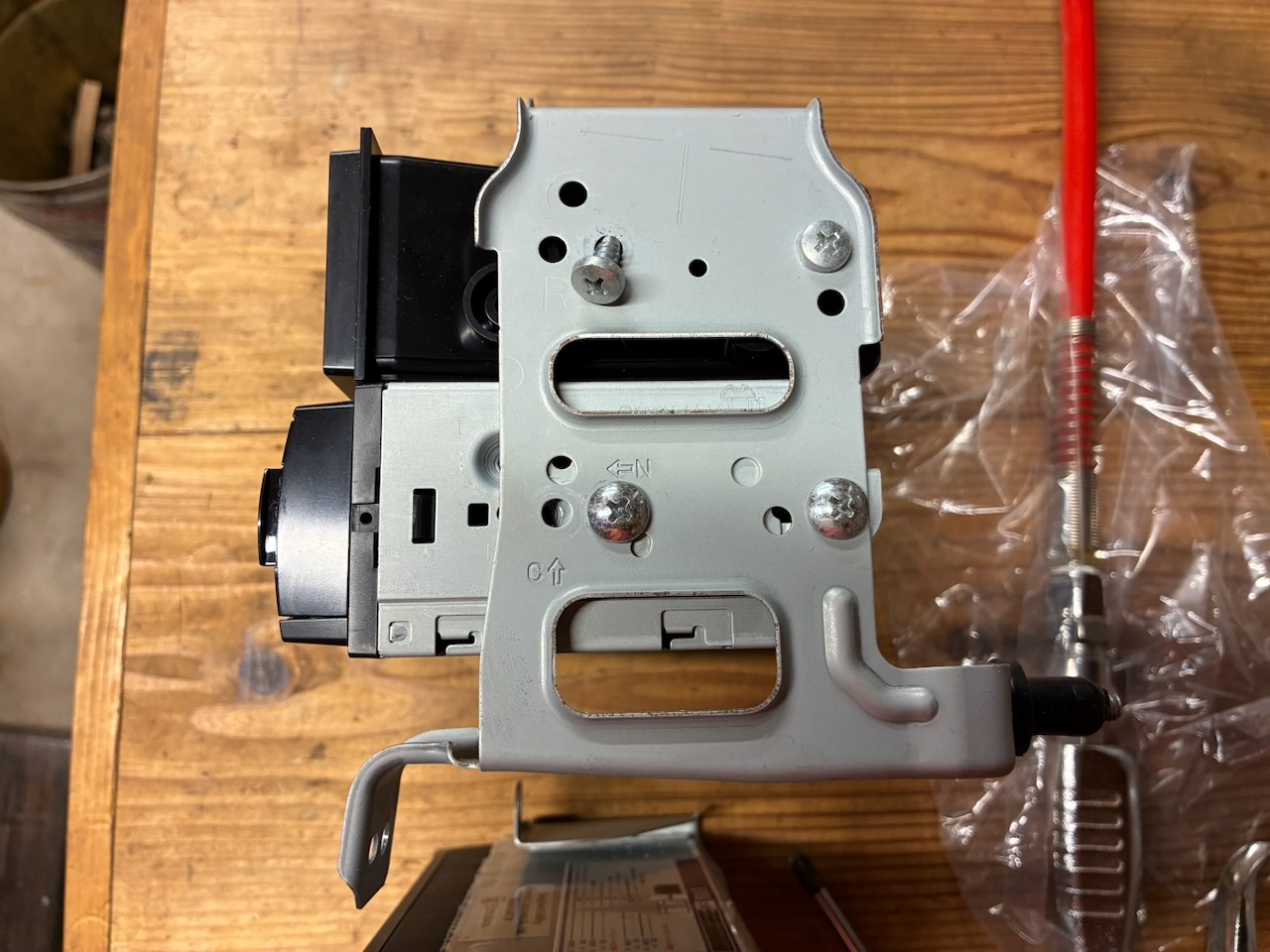
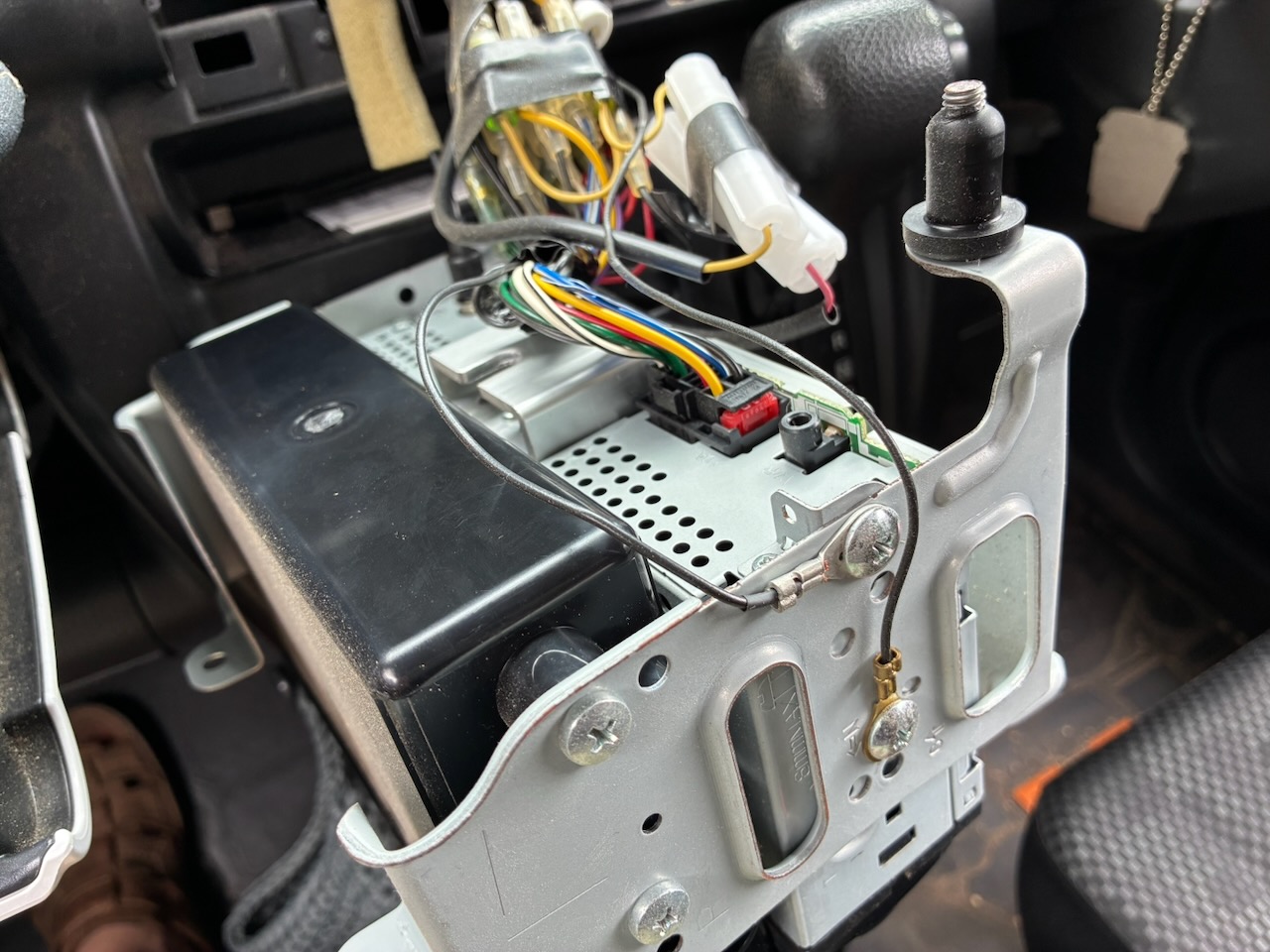
ステーとビスも再利用できそうです。上の画像は既設の1DINオーディオヘッドユニットと1DINサイズのケース。ステーに対してどの程度、前の方にビス留めしてあるかが重要。

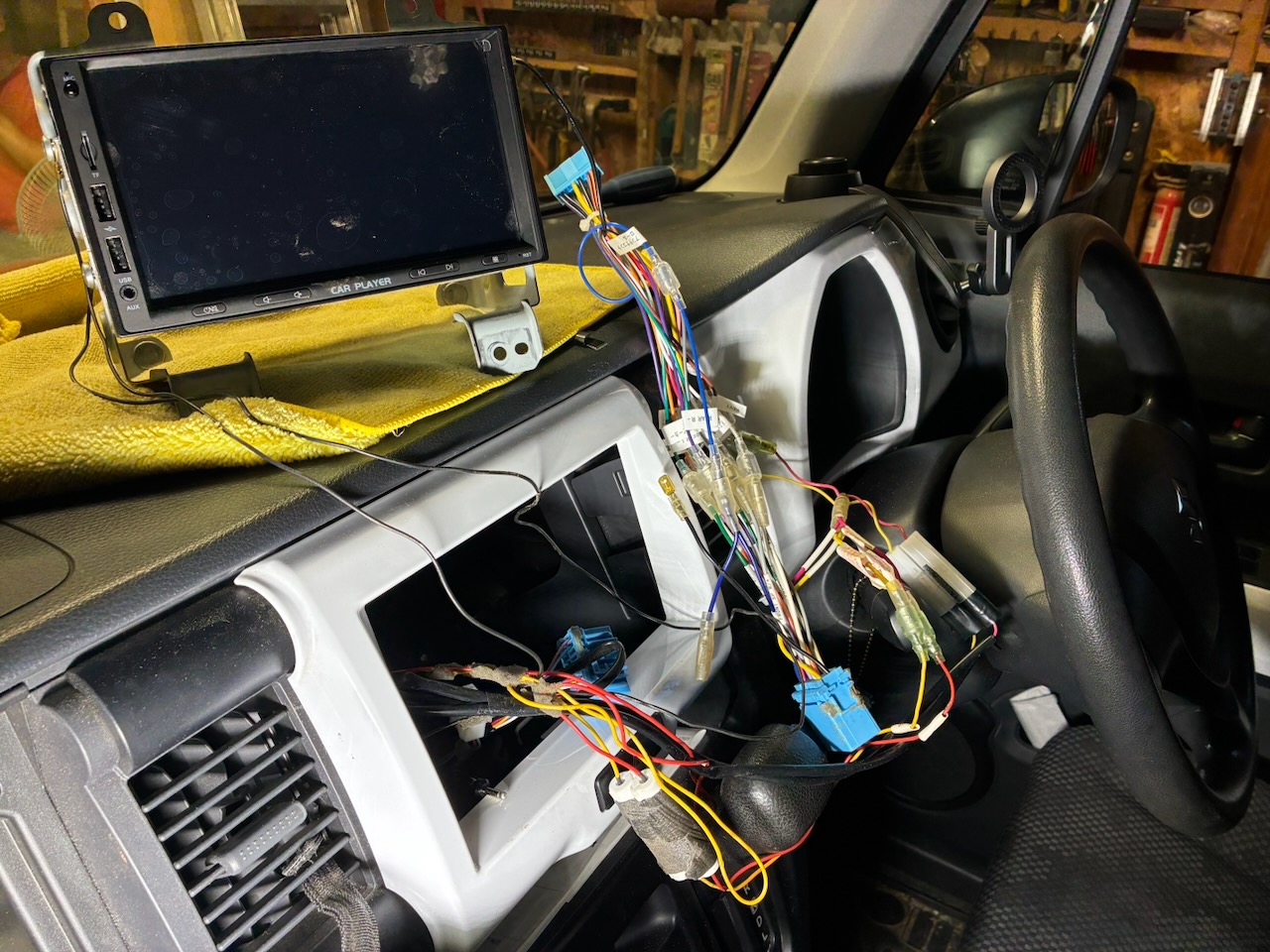
ステーを取り付けた2DINディスプレイオーディオを車内に移動させ、

背面の電源ケーブル接続端子に車種別ハーネスを繋ぎました。FMアンテナ端子にも配線を接続。

アース線は合計3本ありました。それぞれヘッドユニットをステーに固定するビスに接続。

配線の塊を奥の方に押し込んでから本体を収めました。

最初はちょっとコツがいりますが、何度か同じ作業を繰り返すと要領がわかるので簡単。

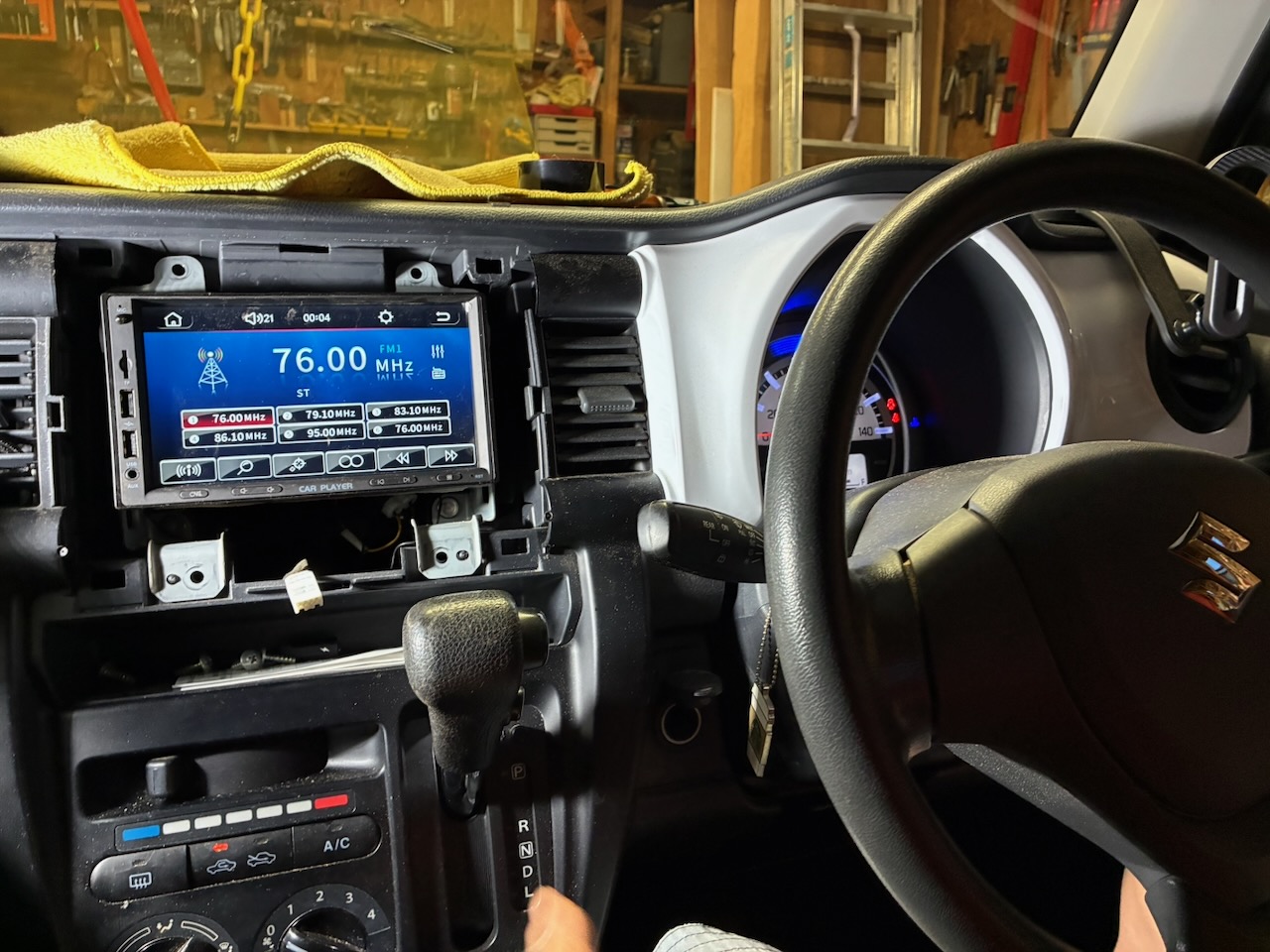
ACCオンで、この時点で唯一の入力源であるFMラジオの電波を受信しました。

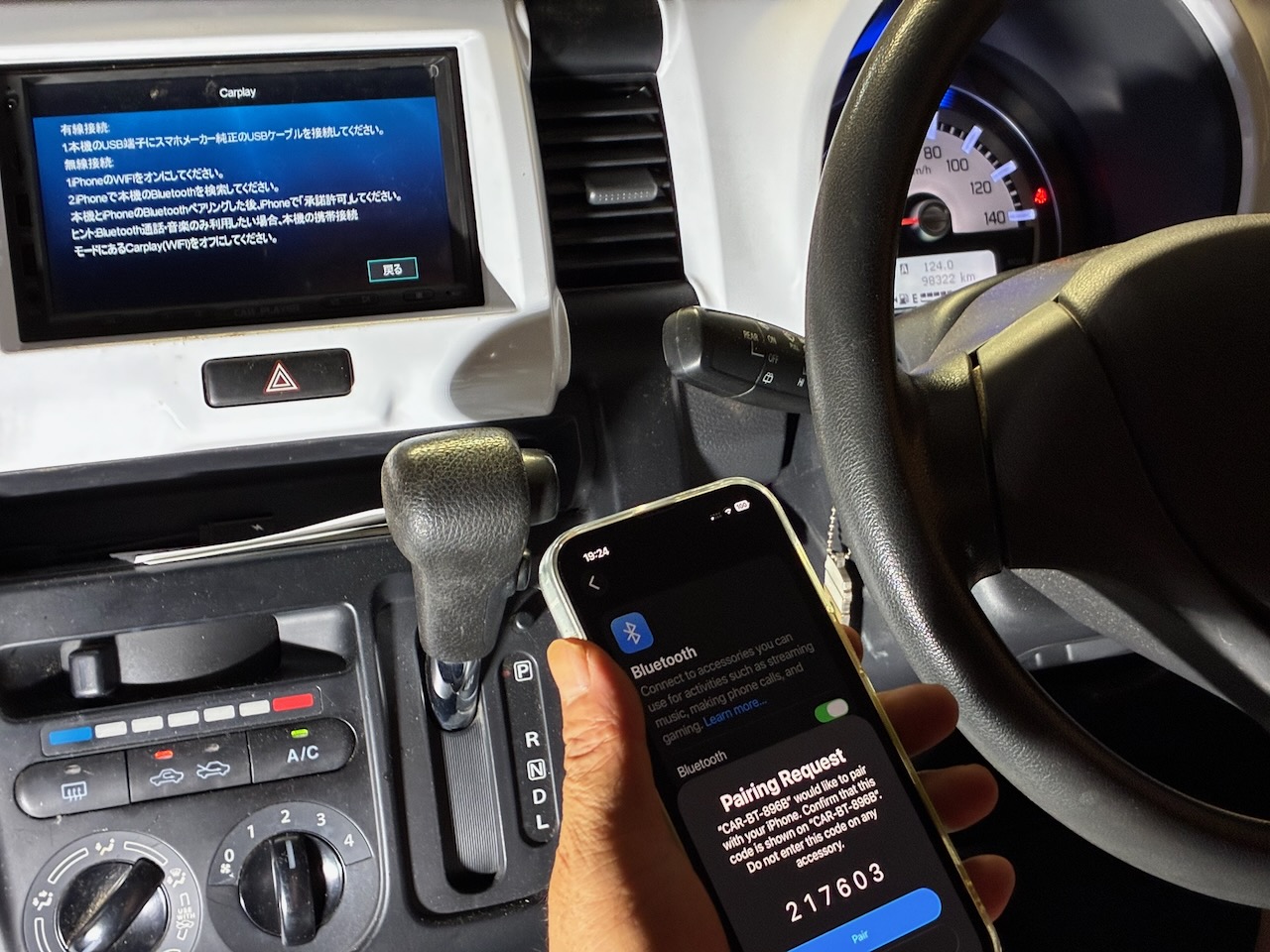
iPhone 16eとも無線で繋がりました。

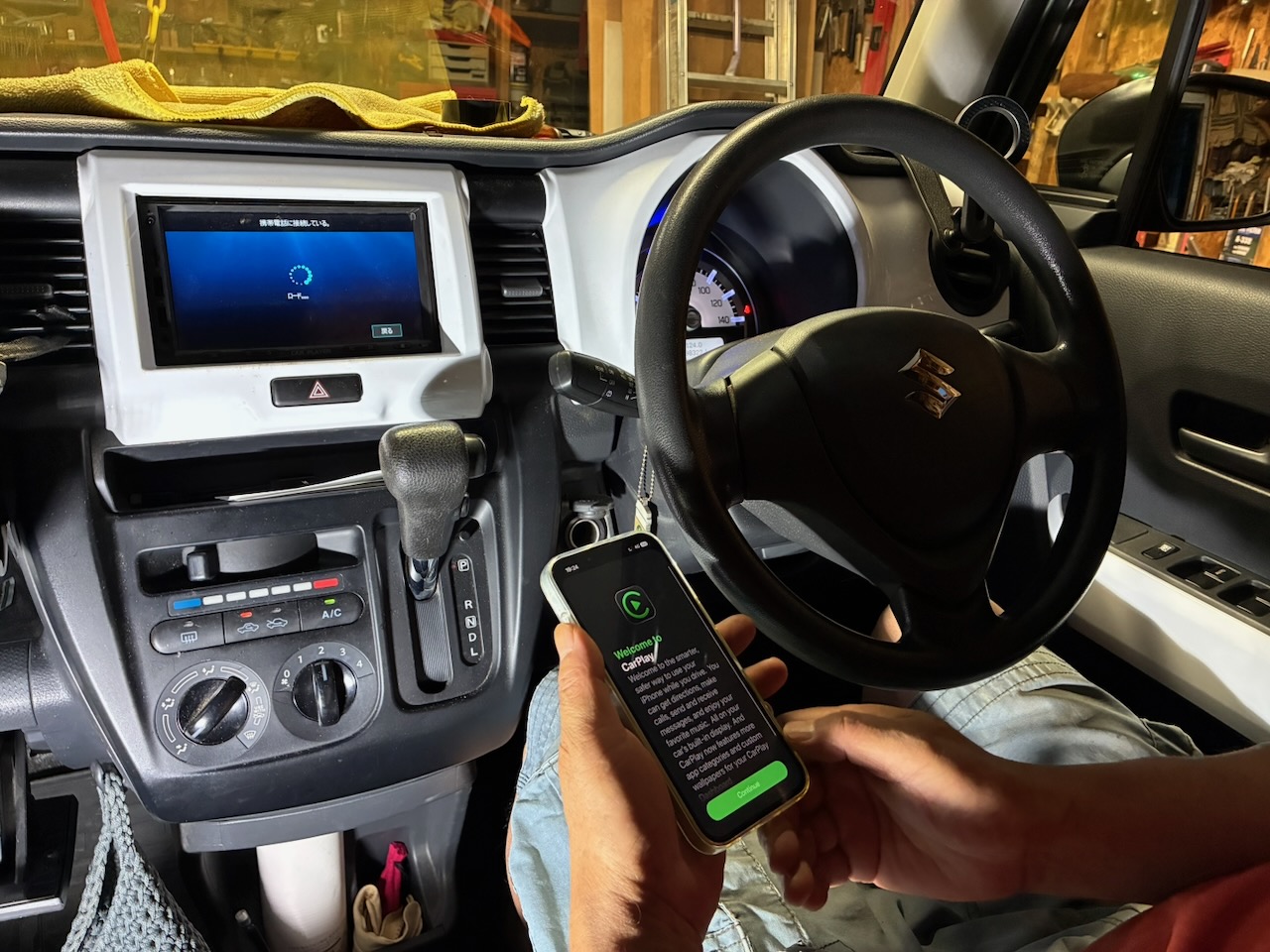
CarPlay立ち上げ中。

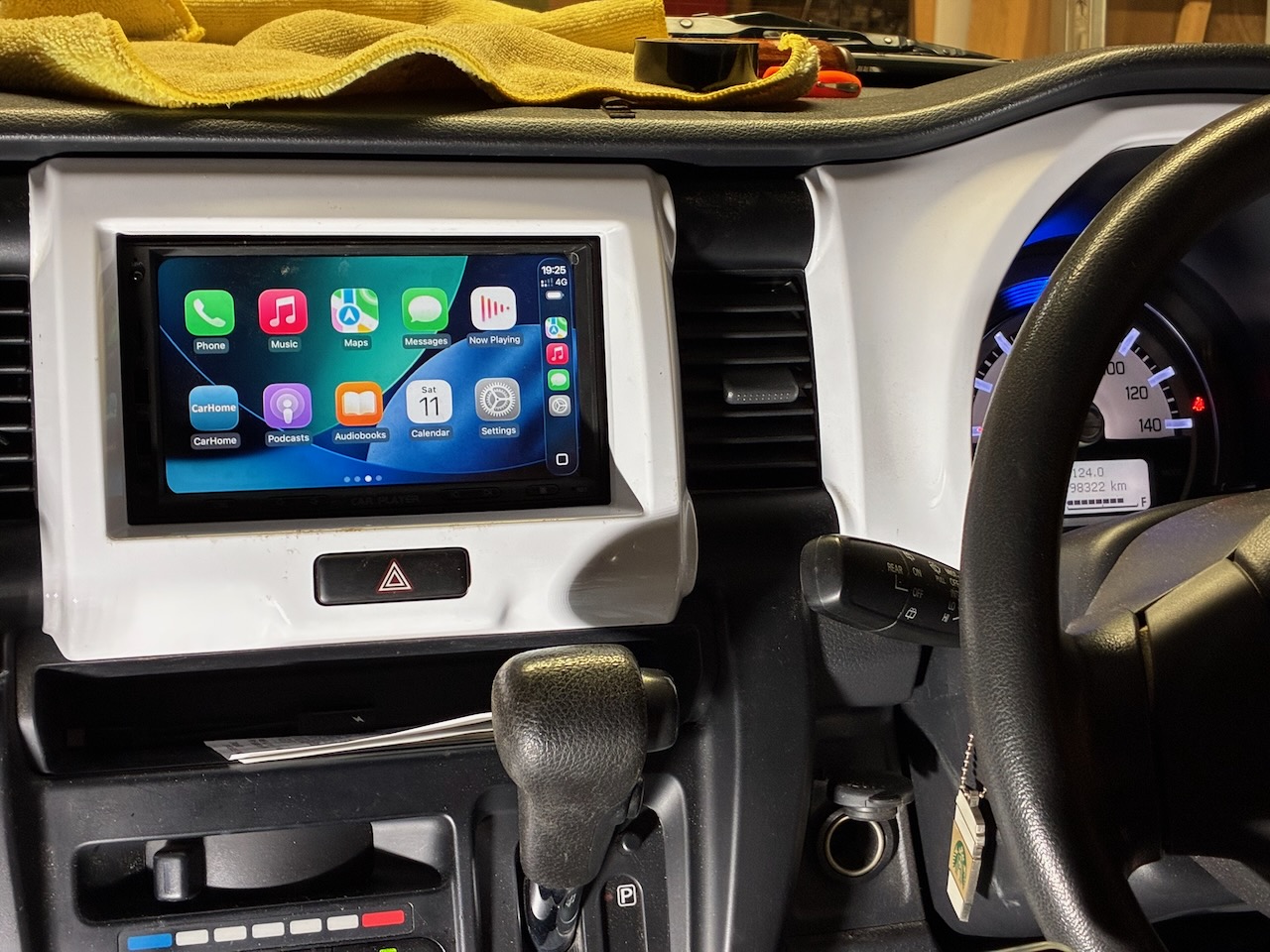
お馴染みの画面が現れました。CarPlay使用時はカクカクした動きが少々気になります。CarPlay以外の操作では問題ありません。

Suzuki HUSTLER — Installing A Display Audio — Part 3へと続く。
Suzuki HUSTLER — Installing A Display Audio — Part 1に戻る。

Suzuki HUSTLER — Installing A Display Audio — Part 1

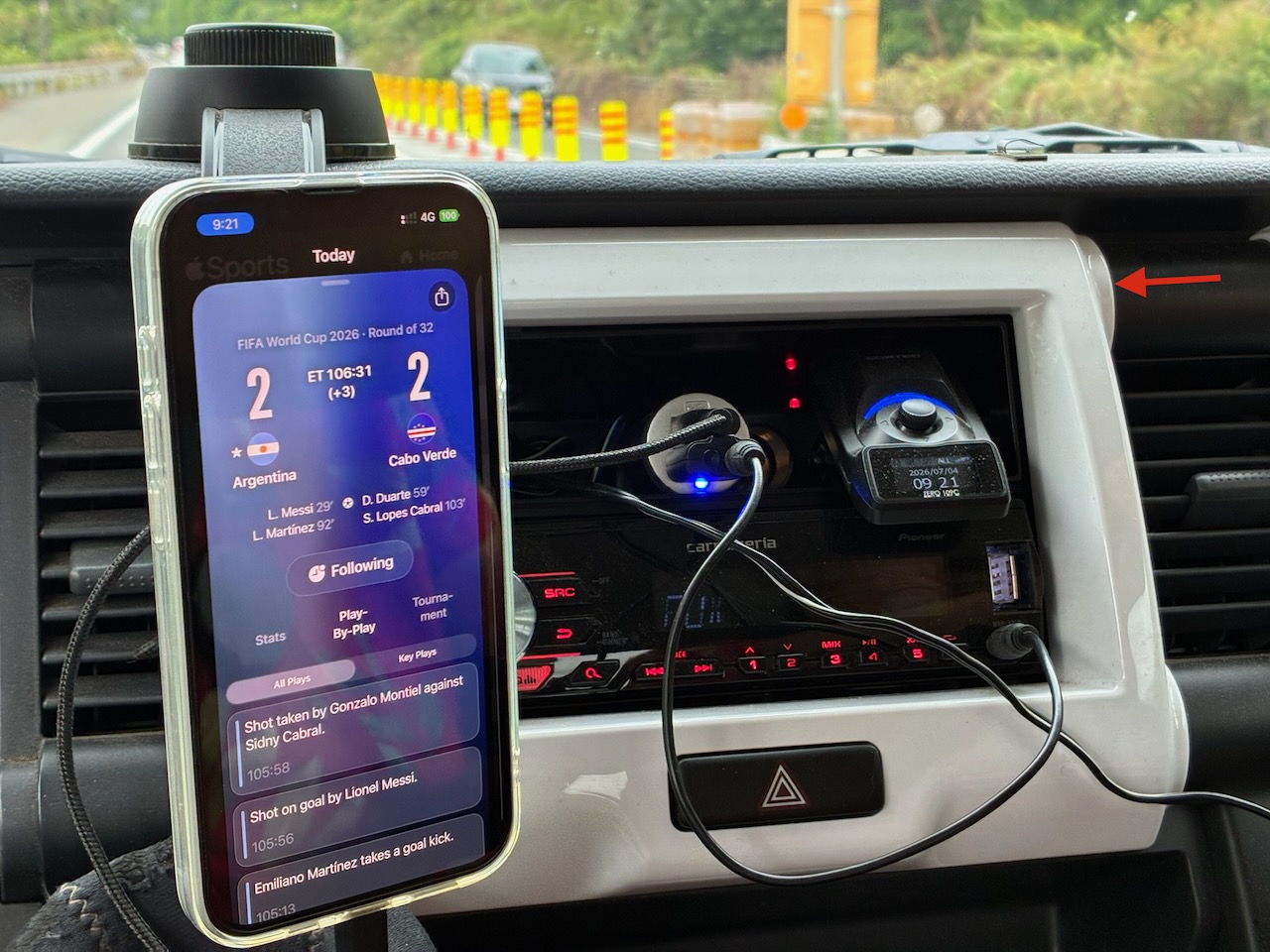
新車納車後、9年半が経過し、ようやく重い腰を上げて、1DINサイズのオーディオヘッドユニット(Pioneer carrozzeria MVH-3300)を取り外して、2DINサイズのディスプレイオーディオに換装する計画を実行することにしました。目的はApple CarPlayを車内で使うためです。

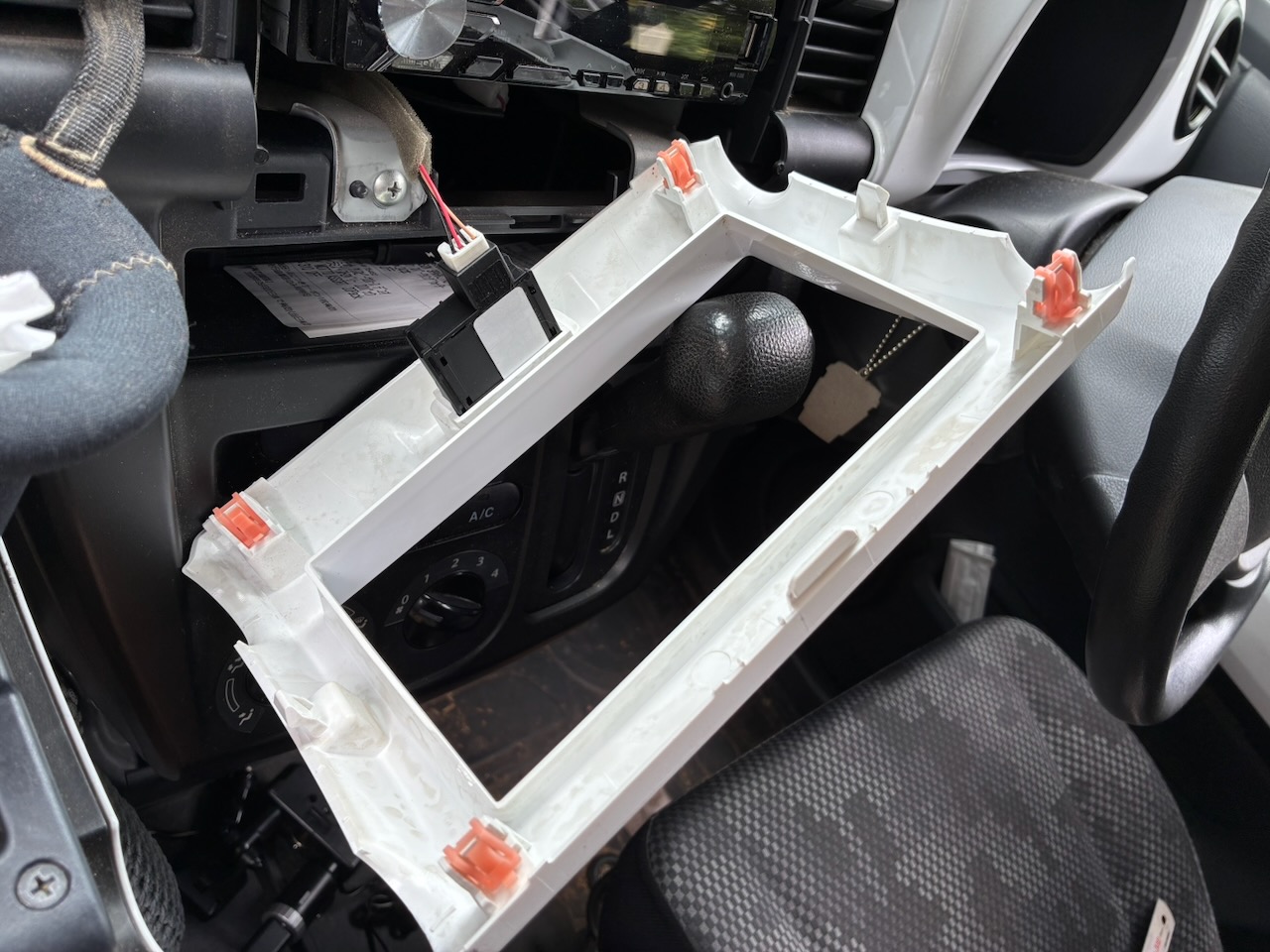
既設の社外品ヘッドユニットはSuzukiディーラーで取り付けてもらったので、CarPlay対応のディスプレイオーディオを入手する前に、自分で換装できるかどうかを調べました。オーディオパネルは1枚目の画像に示した赤い矢印辺りの隙間にビットの先端が薄めの小さなマイナスドライバーを入れて、パネルの右側を浮かせました。養生しなくても傷を付けることなくパネルは外れました。四隅にあるオレンジのクリップ4ヶ所と側面左右と上方にある爪で留めてあるようです。

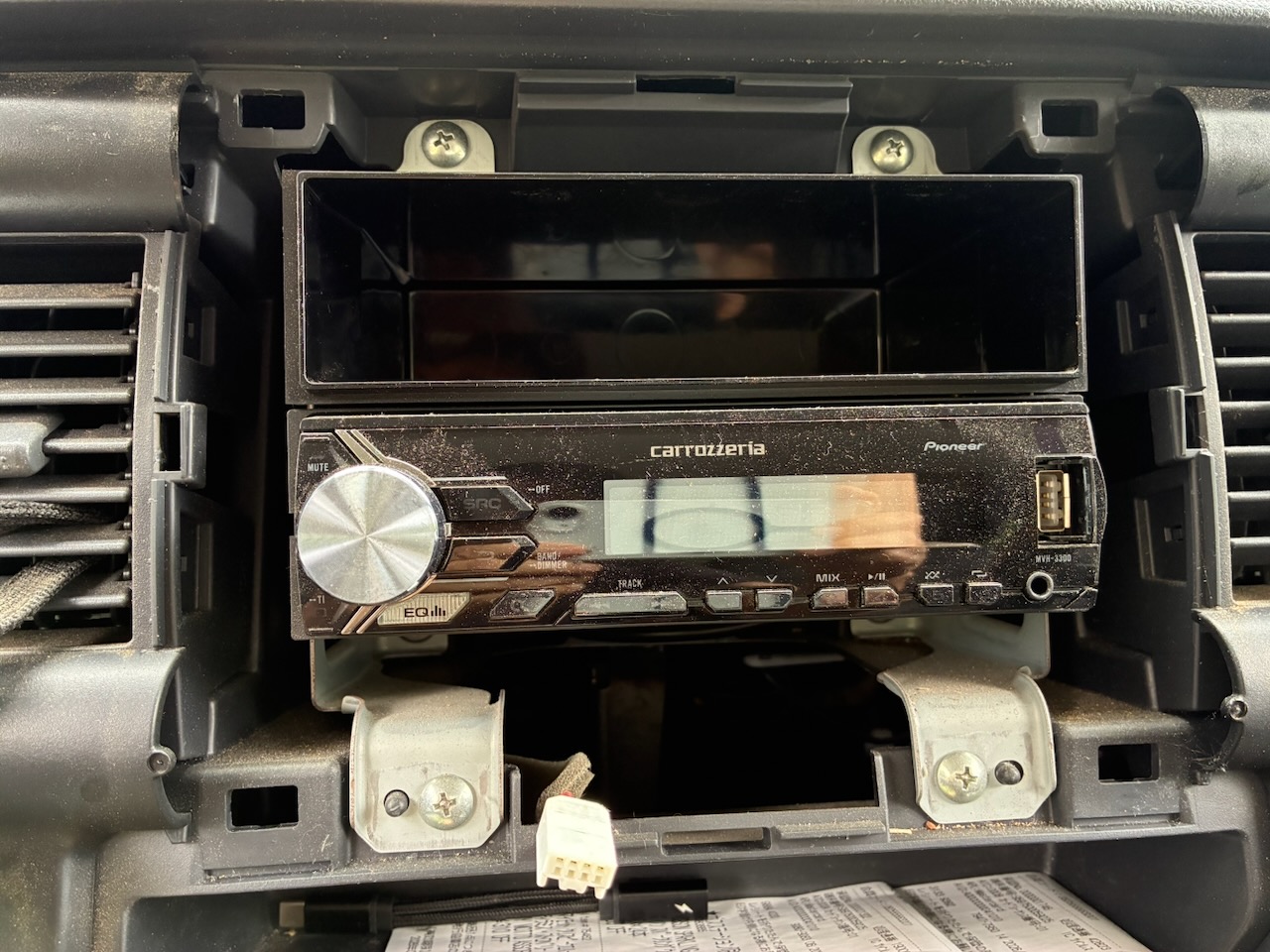
次にハザードランプのスイッチに繋がるハーネスを外しました。前面から見えるプラスのビス4本を#2のドライバーで緩めたらヘッドユニットを取り外すことができました。

この20 PINの車種別オーディオ用ハーネスは再利用できそうです。今日の作業はここまで。DIYで換装作業ができそうなので、次はCarPlayに対応するディスプレイオーディオを入手します。

Suzuki HUSTLER — Installing A Display Audio — Part 2へと続く。

Cabin Air Filters Replaced

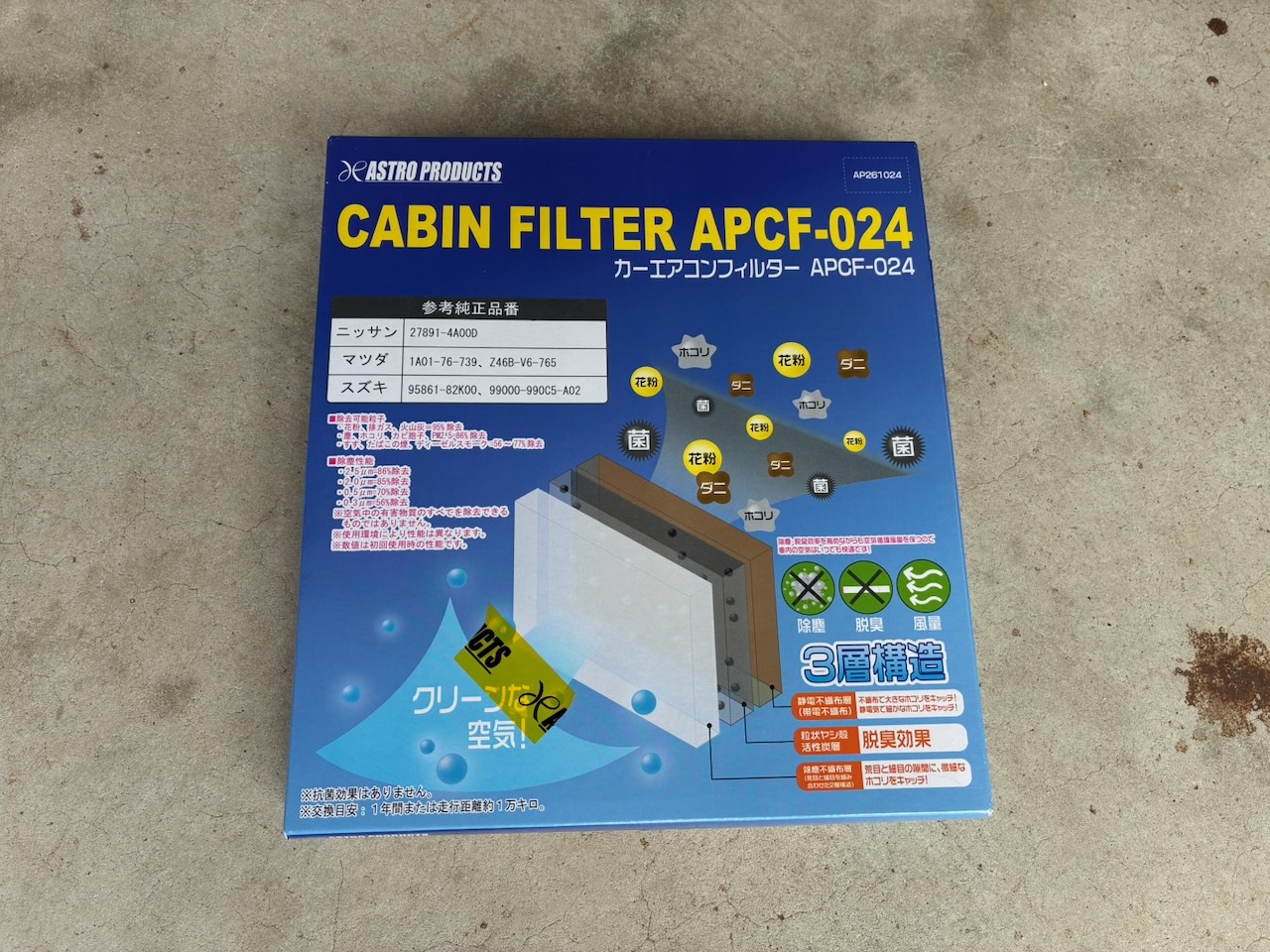
前回車検時にエアコンのフィルター交換は自分ですることになっていましたが、まだ交換していなかったので、Astro Products京都山科店でSuzuki HUSTLER MR31Sに適合するフィルター、APCF-024を買って来ました。

カーエアコンのフィルターを自分で交換するのは多分、初めてです。交換方法については自動車の取扱説明書を参照するようにとパッケージに書いてありました。

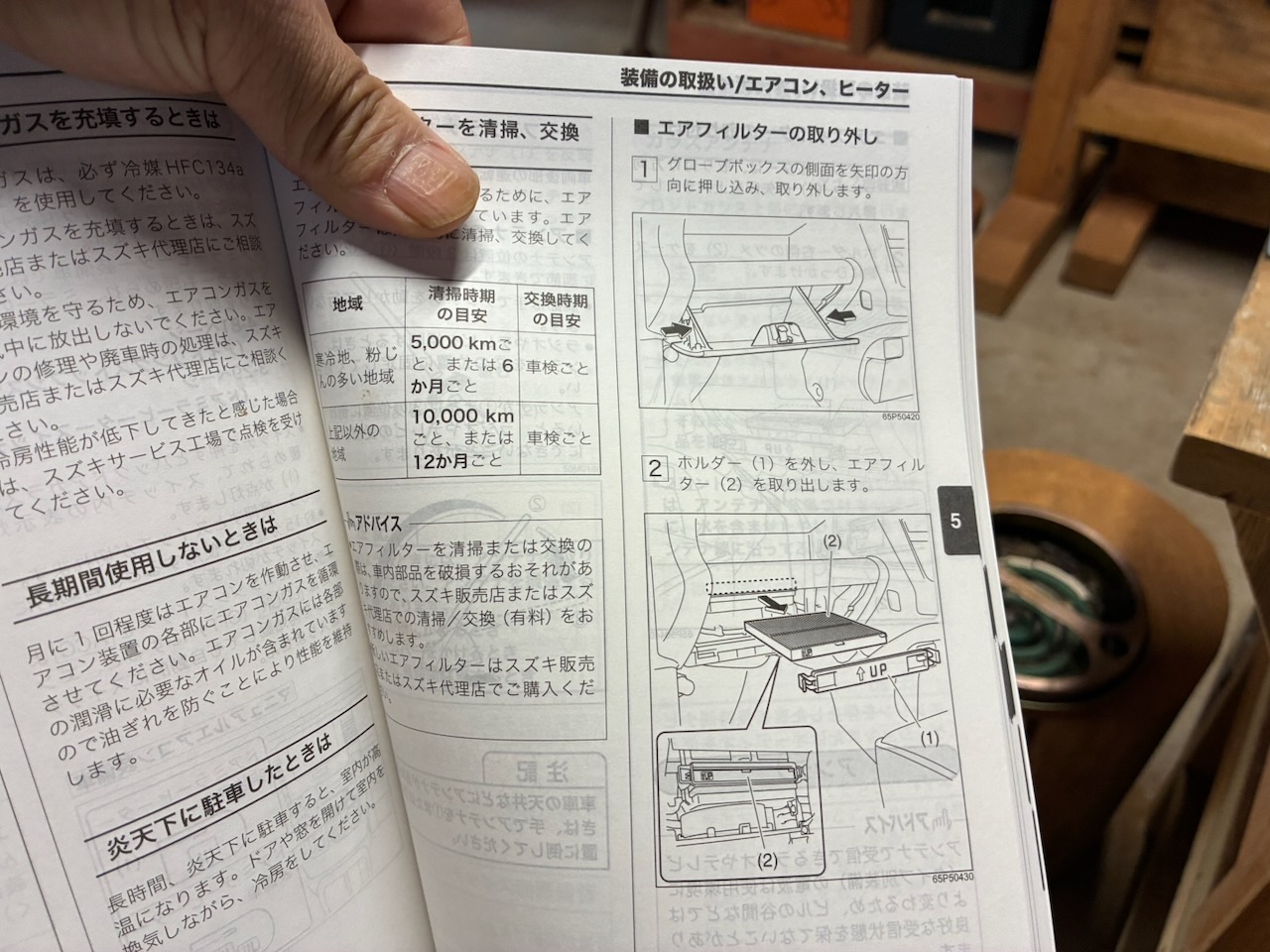
HUSTLERの取扱説明書5-39頁を開くと、確かに交換方法が載っていました。

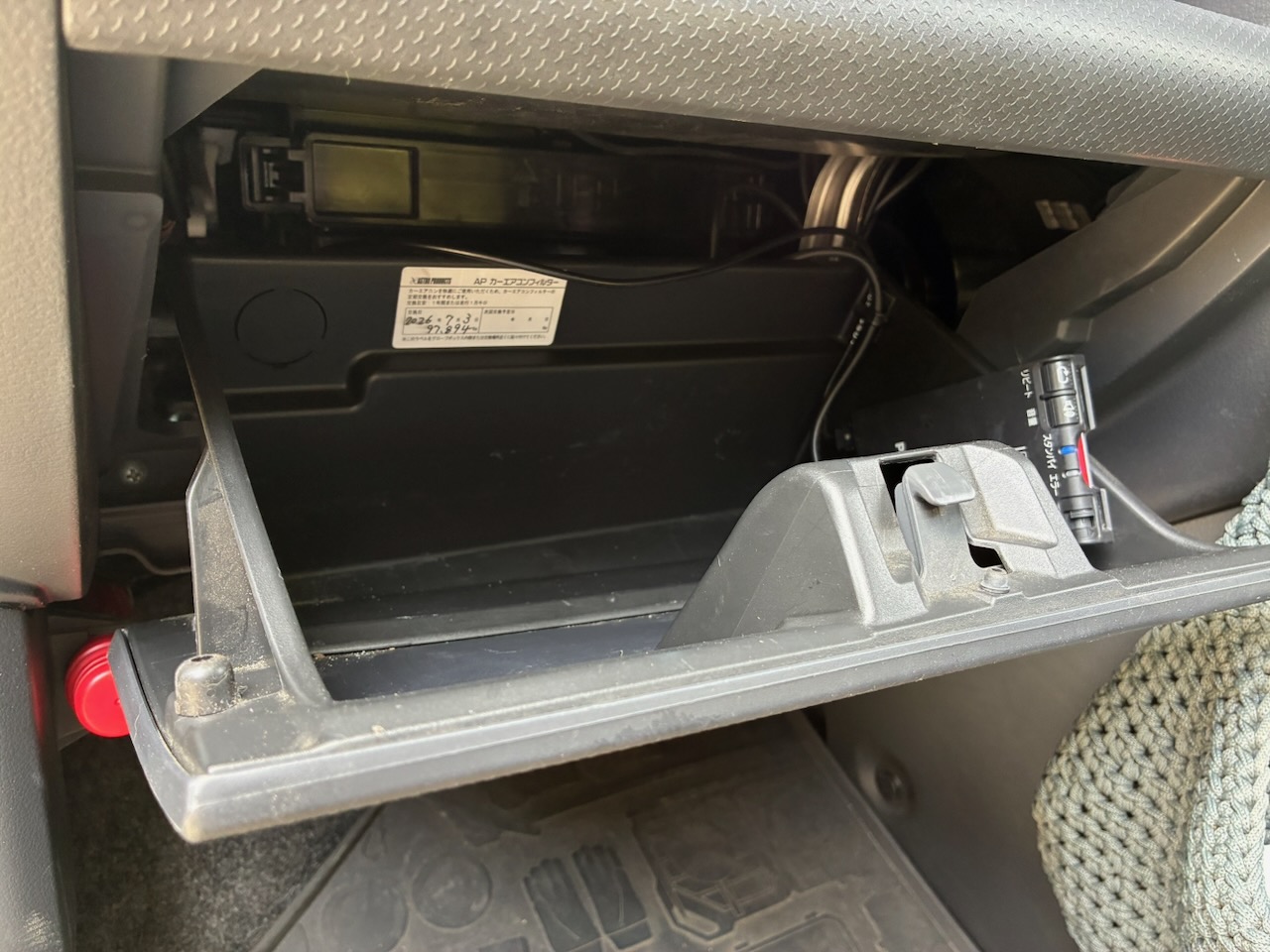
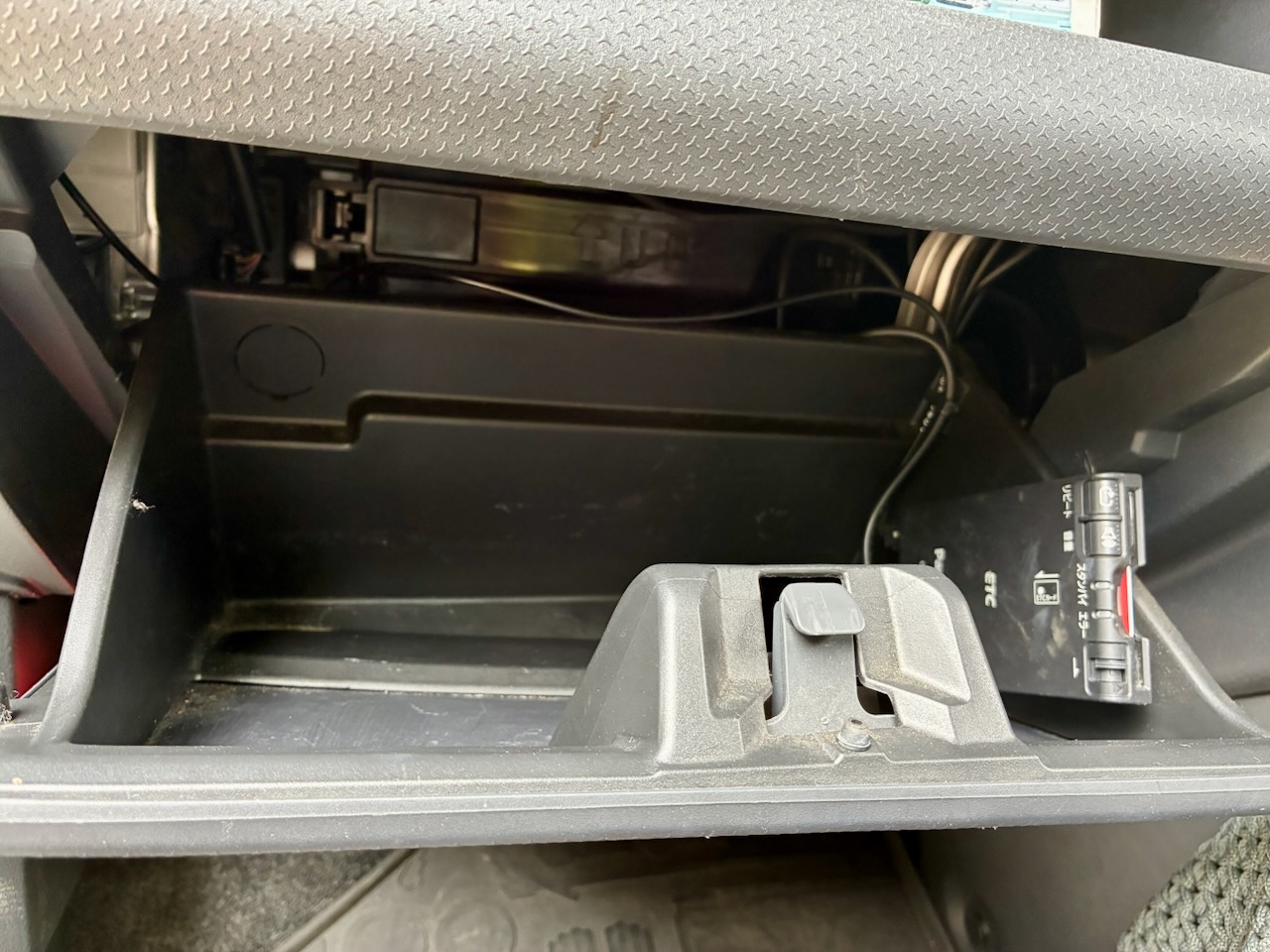
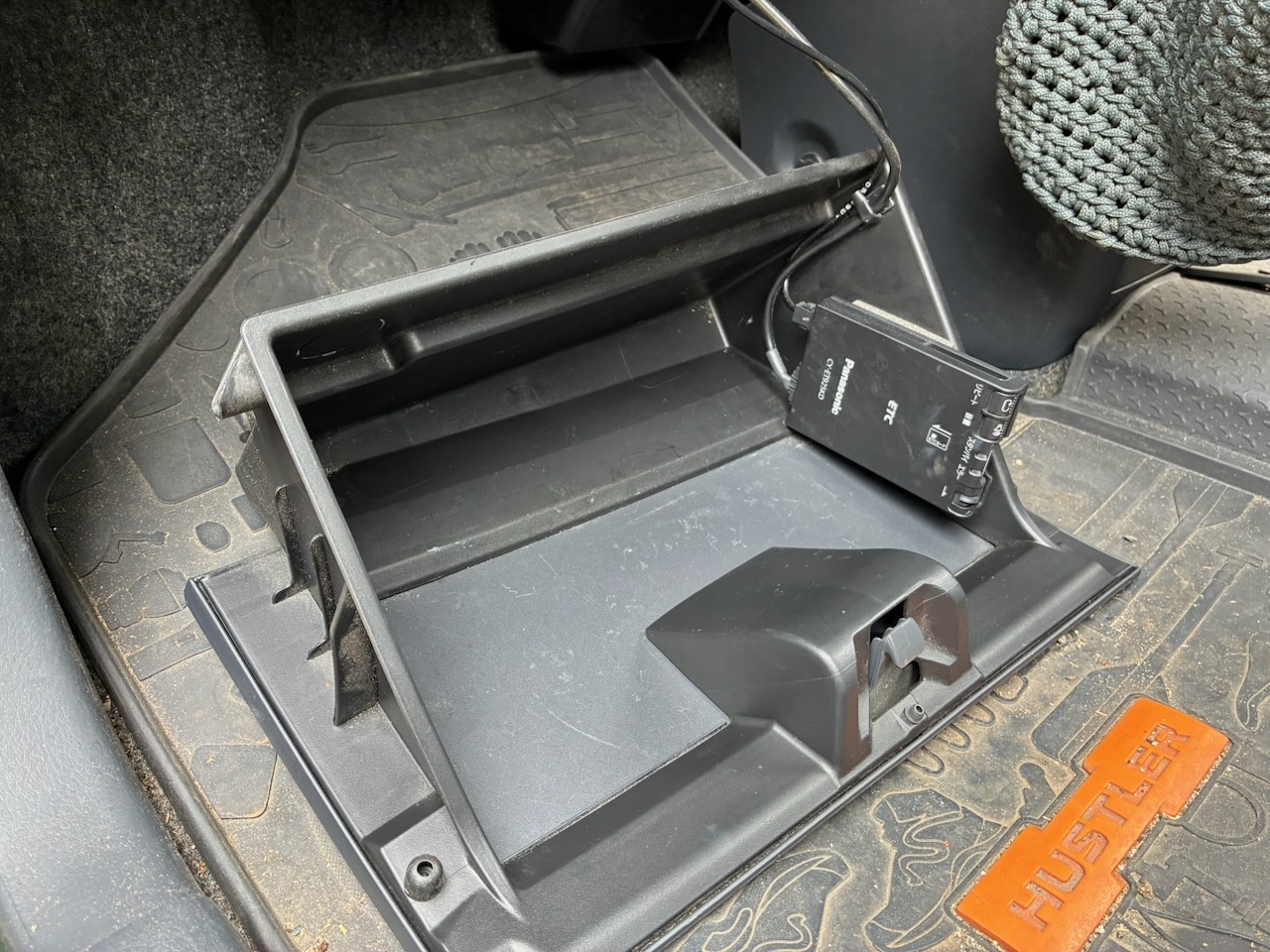
取扱説明書に従い、グローブボックスの側面を内側に押し込んで取り外しました。ある程度の力が必要です。片方ずつ、押し込んだ方が取り外しやすいと感じました。

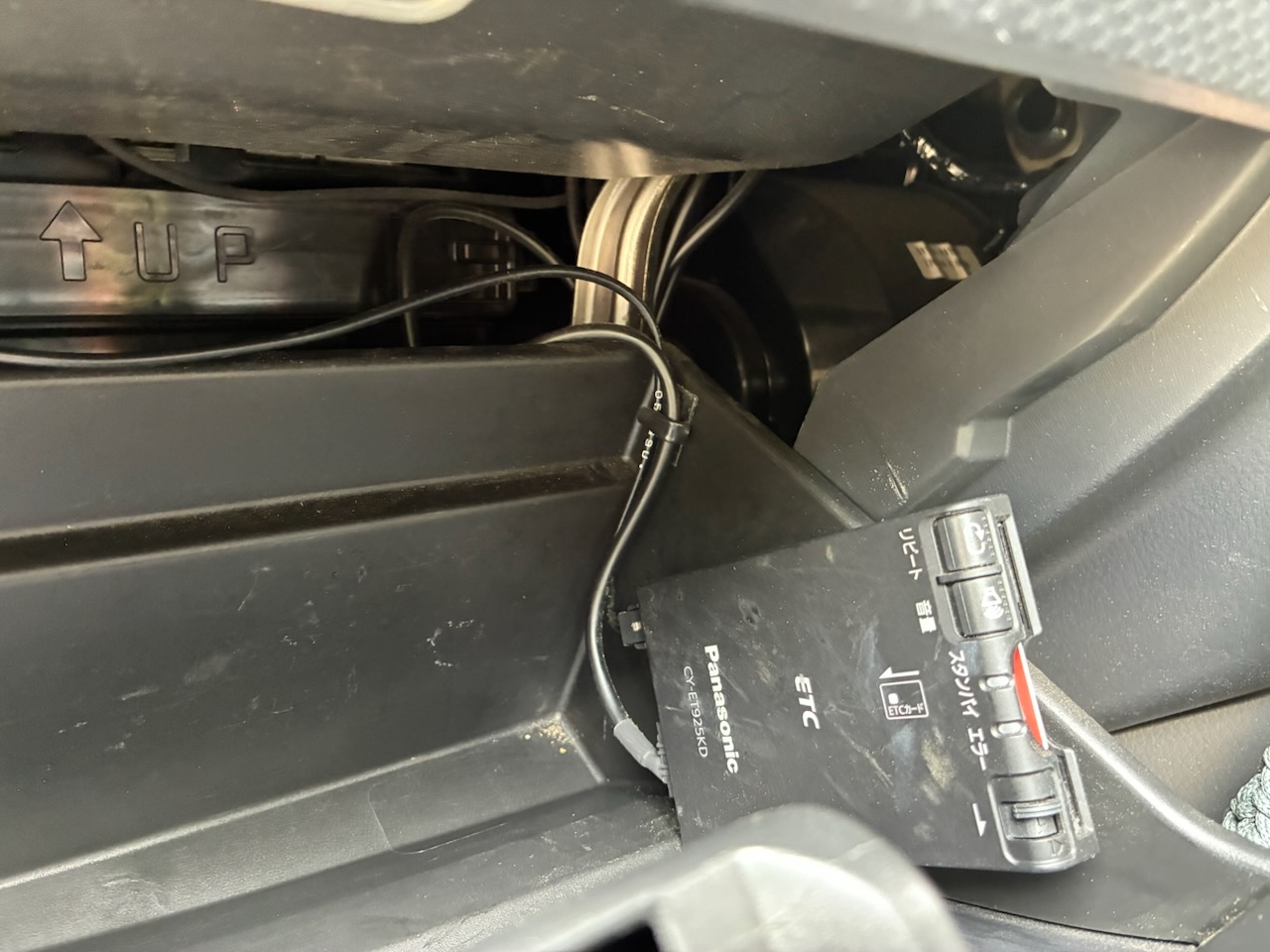
ETC車載器のケーブルが干渉するかなとも思いましたが、ケーブルにゆとりがあったので、大丈夫でした。

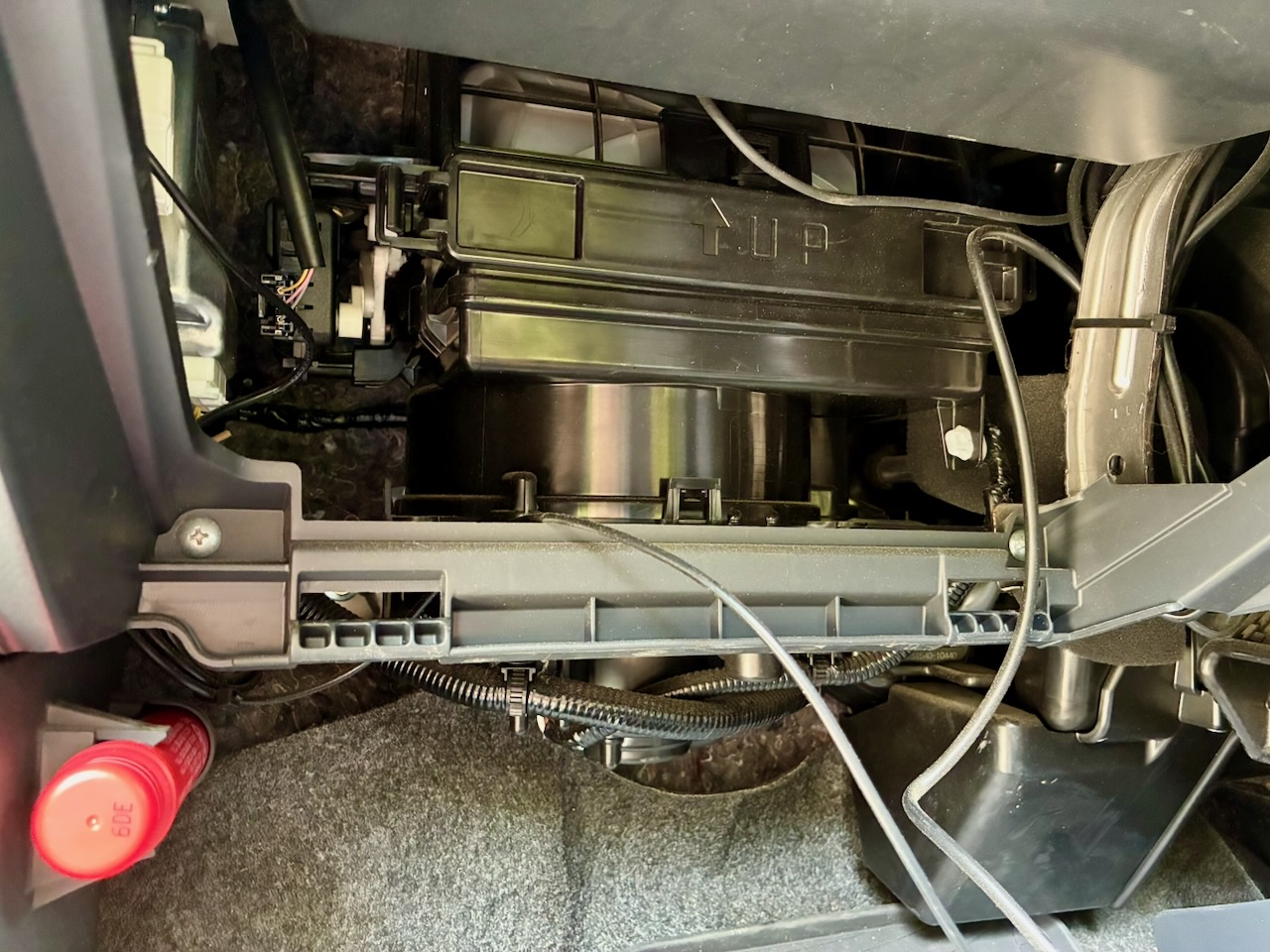
グローブボックスさえ取り外すことができたら後は簡単。

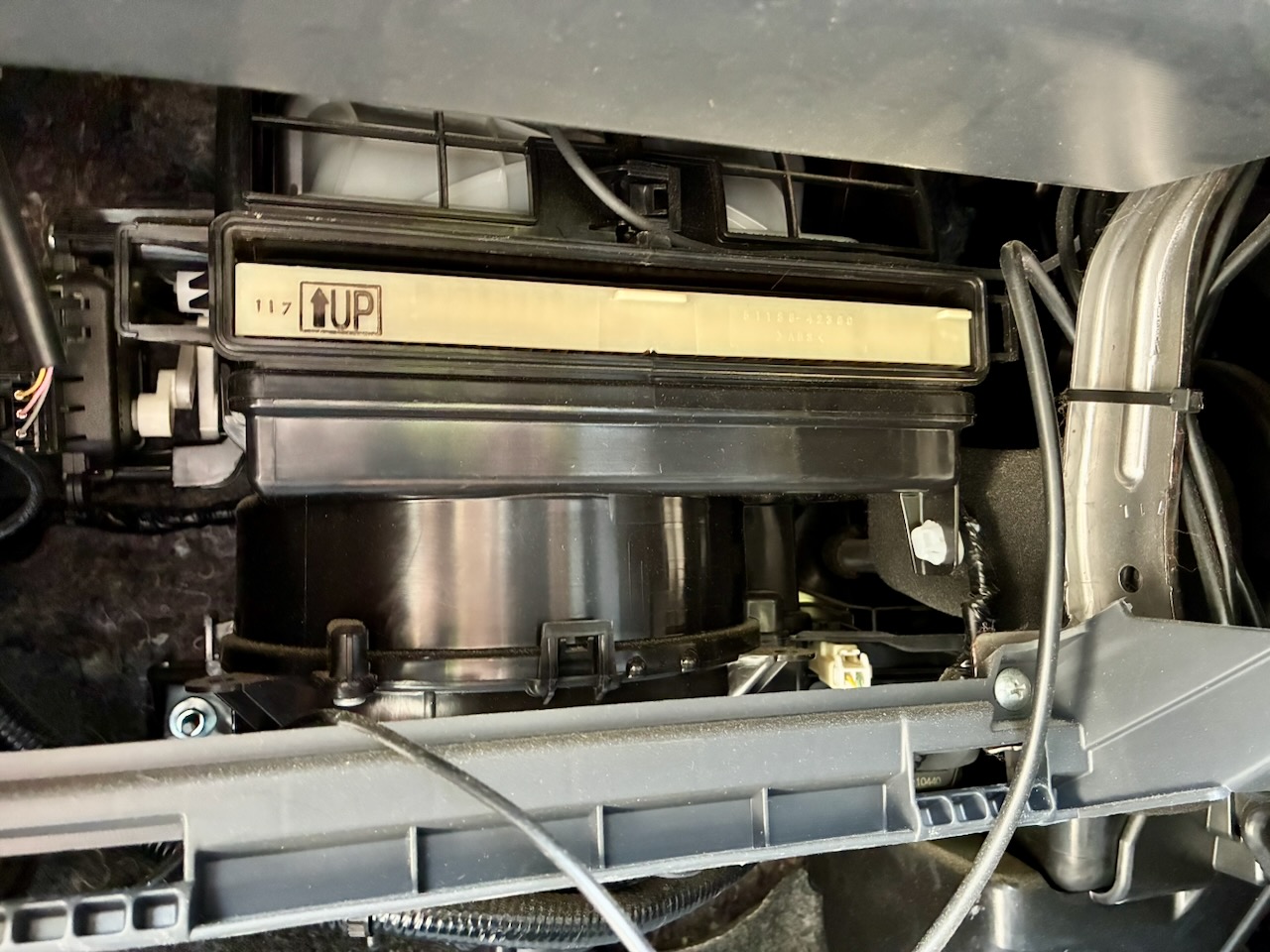
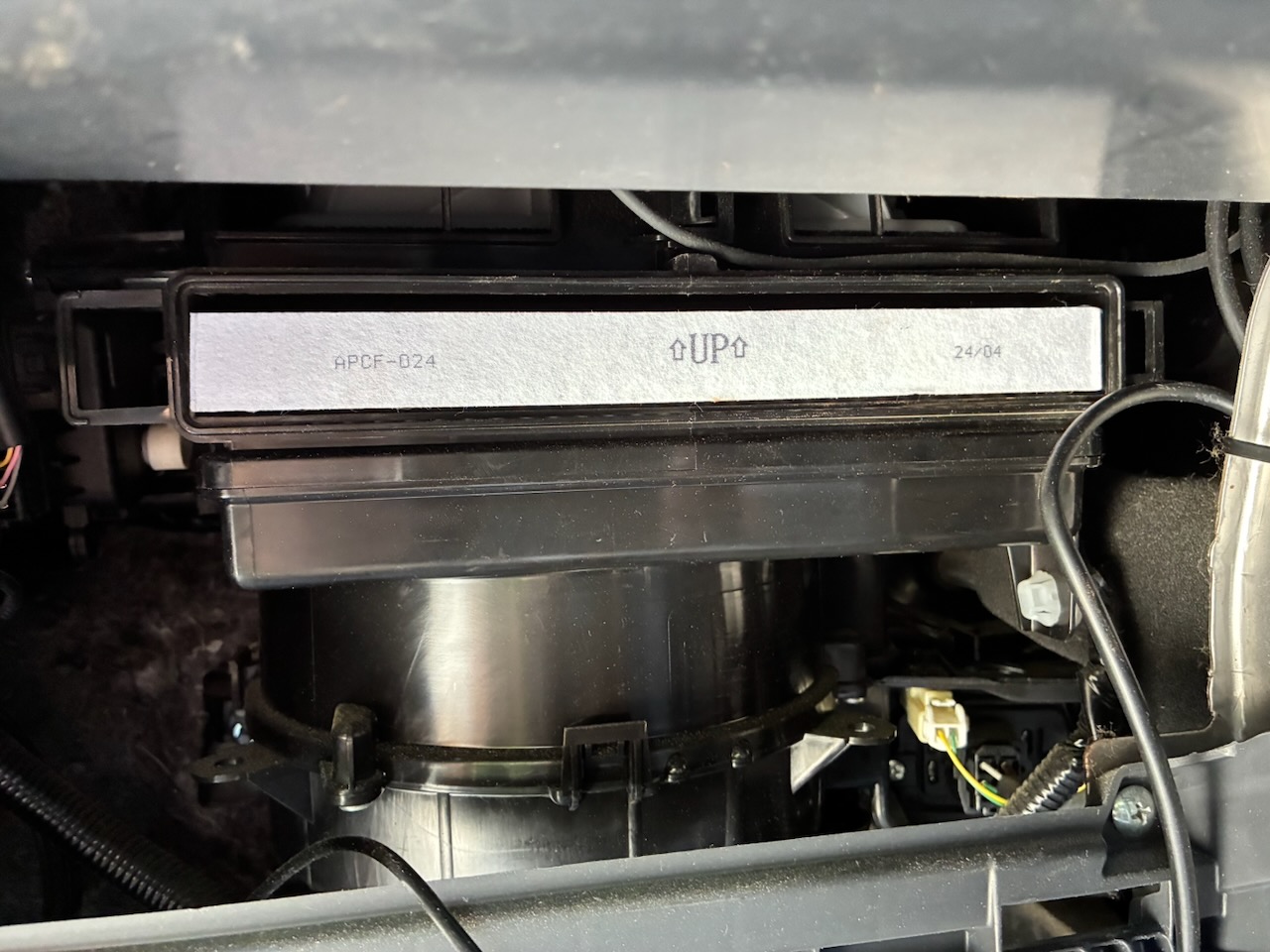
UPと書いてあるホルダーは手前に引けば容易に取り外すことができます。

フィルターが見えてきました。フィルターにもUPのマークがあります。

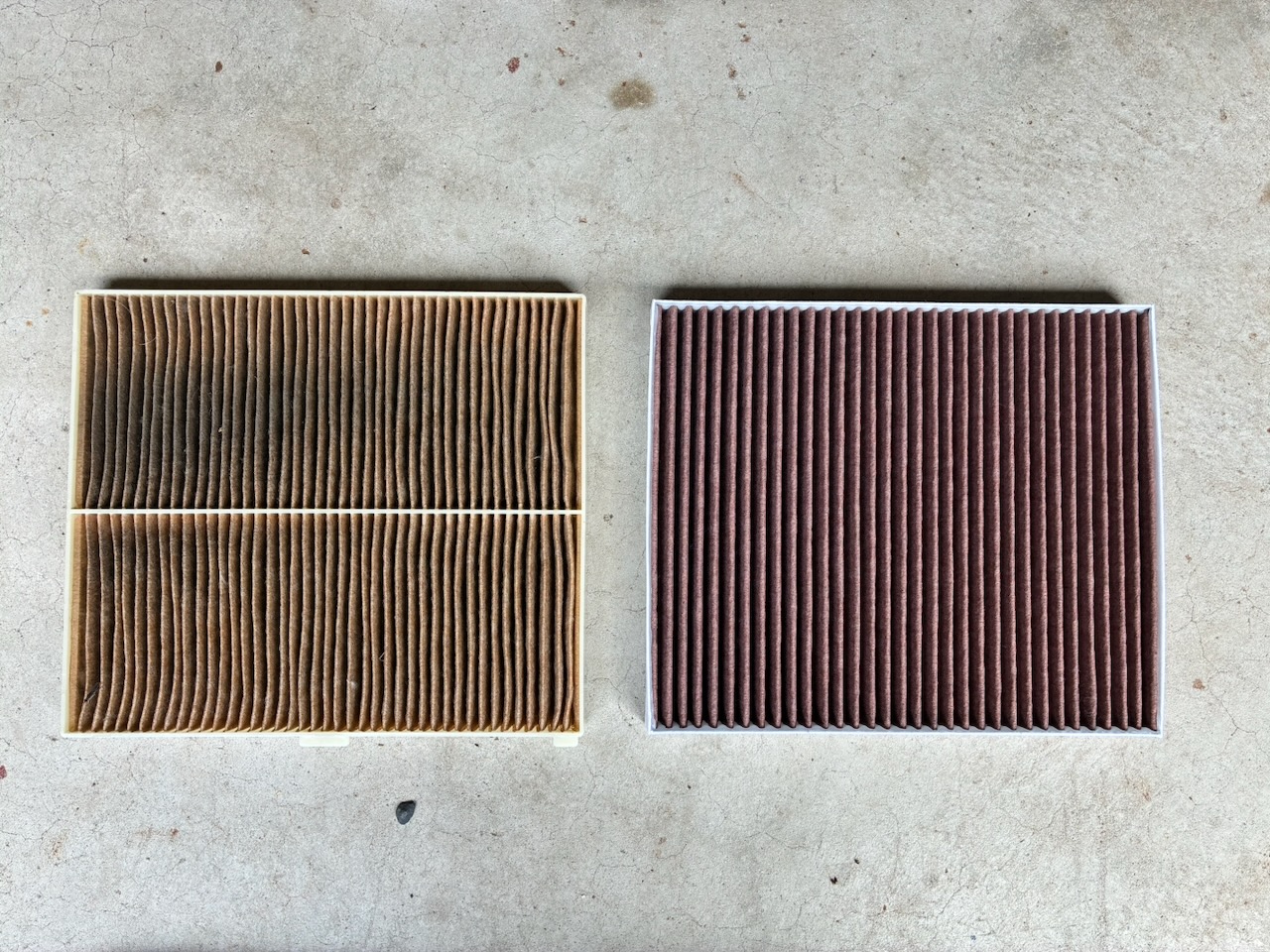
左が取り外した純正フィルター、右がSuzuki HUSTLER MR31Sに適合するAP製フィルター、APCF-024。古いフィルターには埃や虫の死骸が付着していました。純正フィルターには樹脂製の枠がありますが、AP製フィルターの枠は厚紙でできている。

新しいフィルターを挿し込む際に厚紙の枠が変形しそうになりましたが、隙間にへらを入れてなんとか押し込むことができました。

ホルダーを元に戻して交換作業完了。

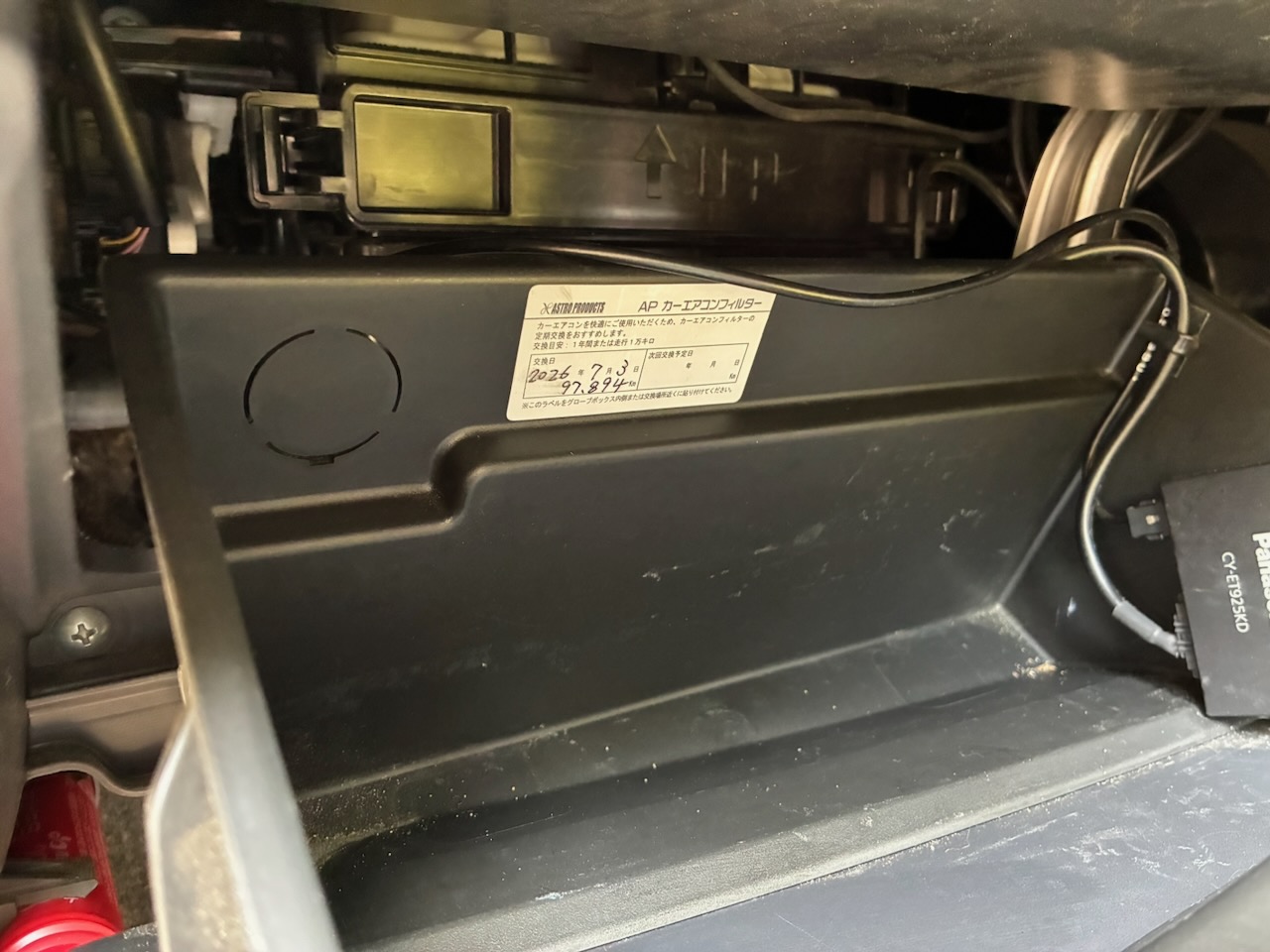
付属のラベルにフィルター交換日と総走行距離を書いてグローブボックス内側に貼っておきました。

総走行距離:97,894km

エアコンフィルター交換作業の難易度:5段階で1


Replacing DDR4 RAM

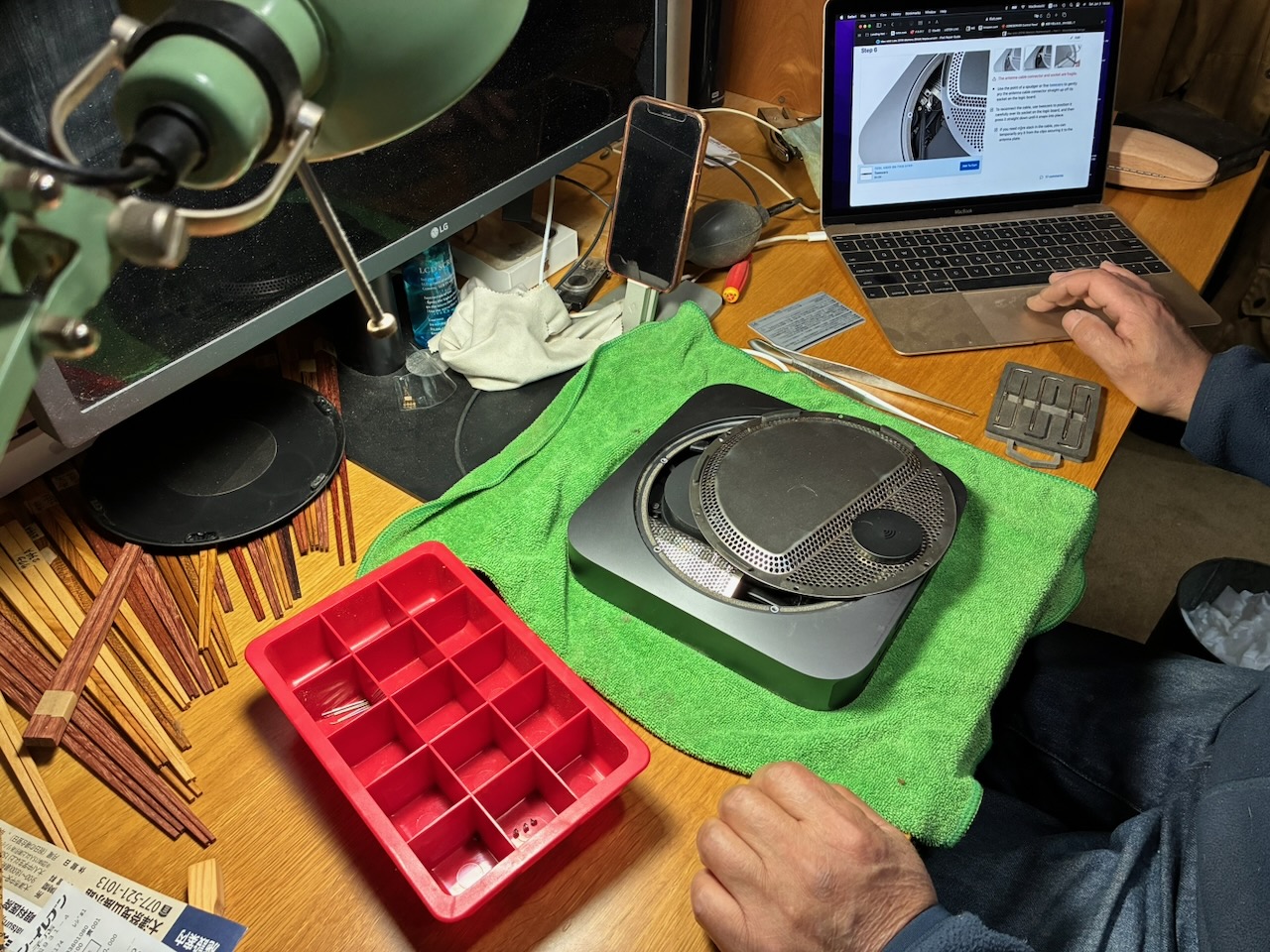
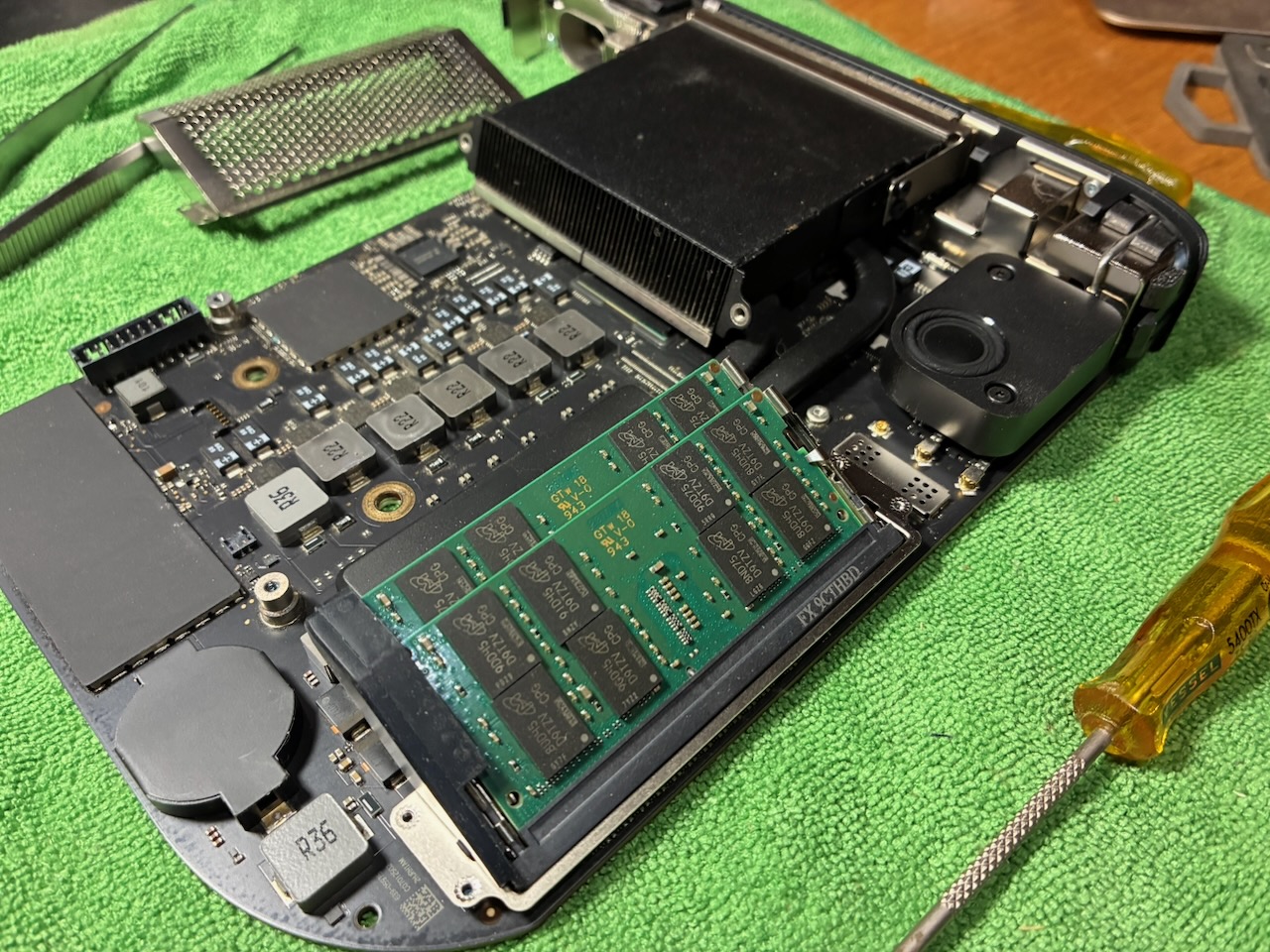
Intel CPU搭載の最終モデルであるMac mini 2018 (Early 2020)を開腹し、2枚のDDR4 RAM 16GBを取り出して売却します。6年近く前の2020年5月にメモリを換装しました。当時、参考にしたiFixitの動画をMacBook (Early 2016)の12"モニターに映しながらの作業になります。メモリ換装作業の難易度は非常に高いので、決して万人に勧められるものではありません。

開腹作業にはいじり止めTR6 Torx Securityドライバーが必要ですが、このドライバーを探すのに丸一日を要しました。

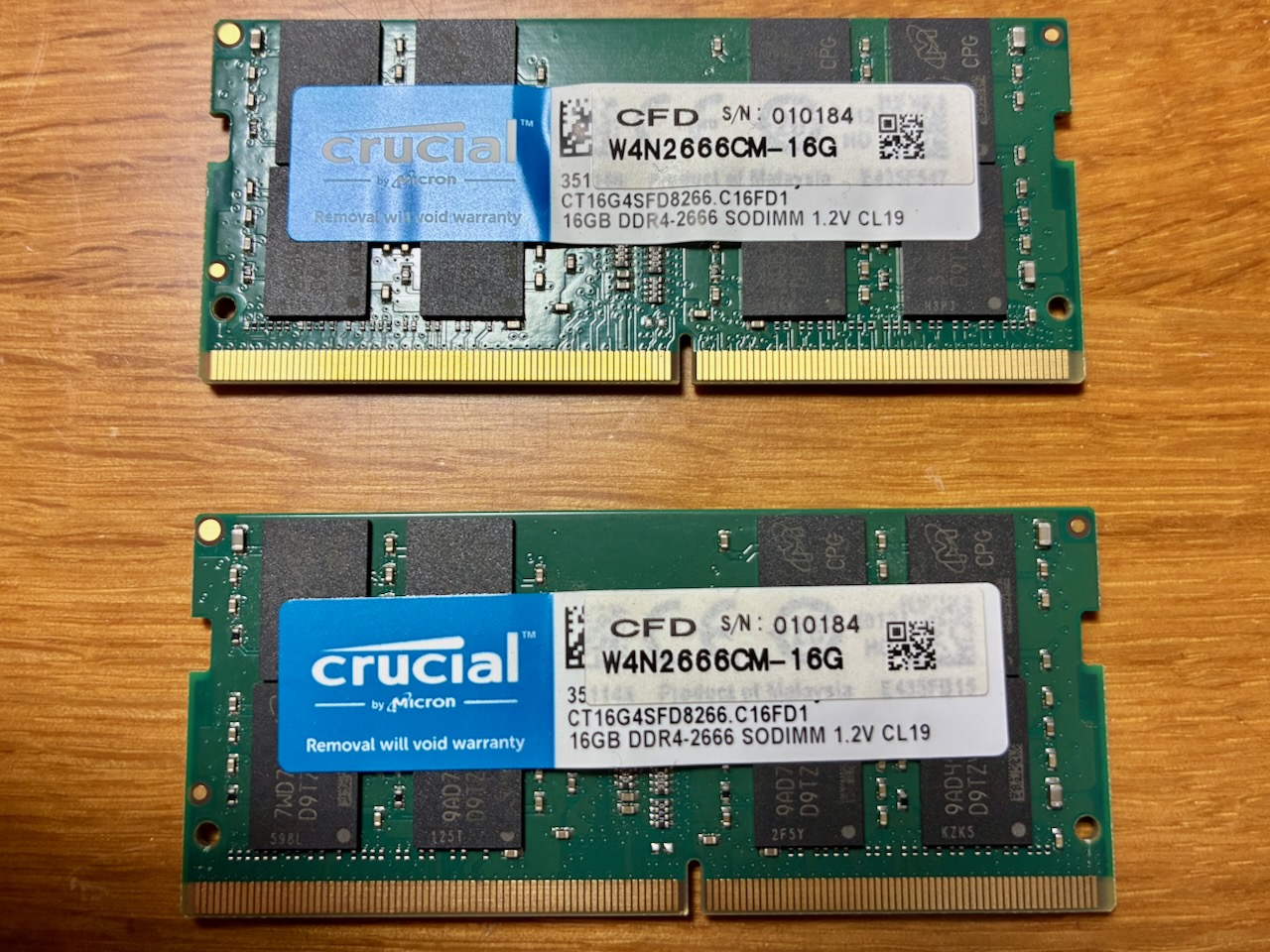
これが取り出したCrucial CFD 16GB DDR4メモリ2枚。Mac mini 2018 (Early 2020) 購入時に付いていた4GB DDR4メモリ2枚を元に戻しました。

Suzuki HUSTLER — Changing Engine Oil & Filter

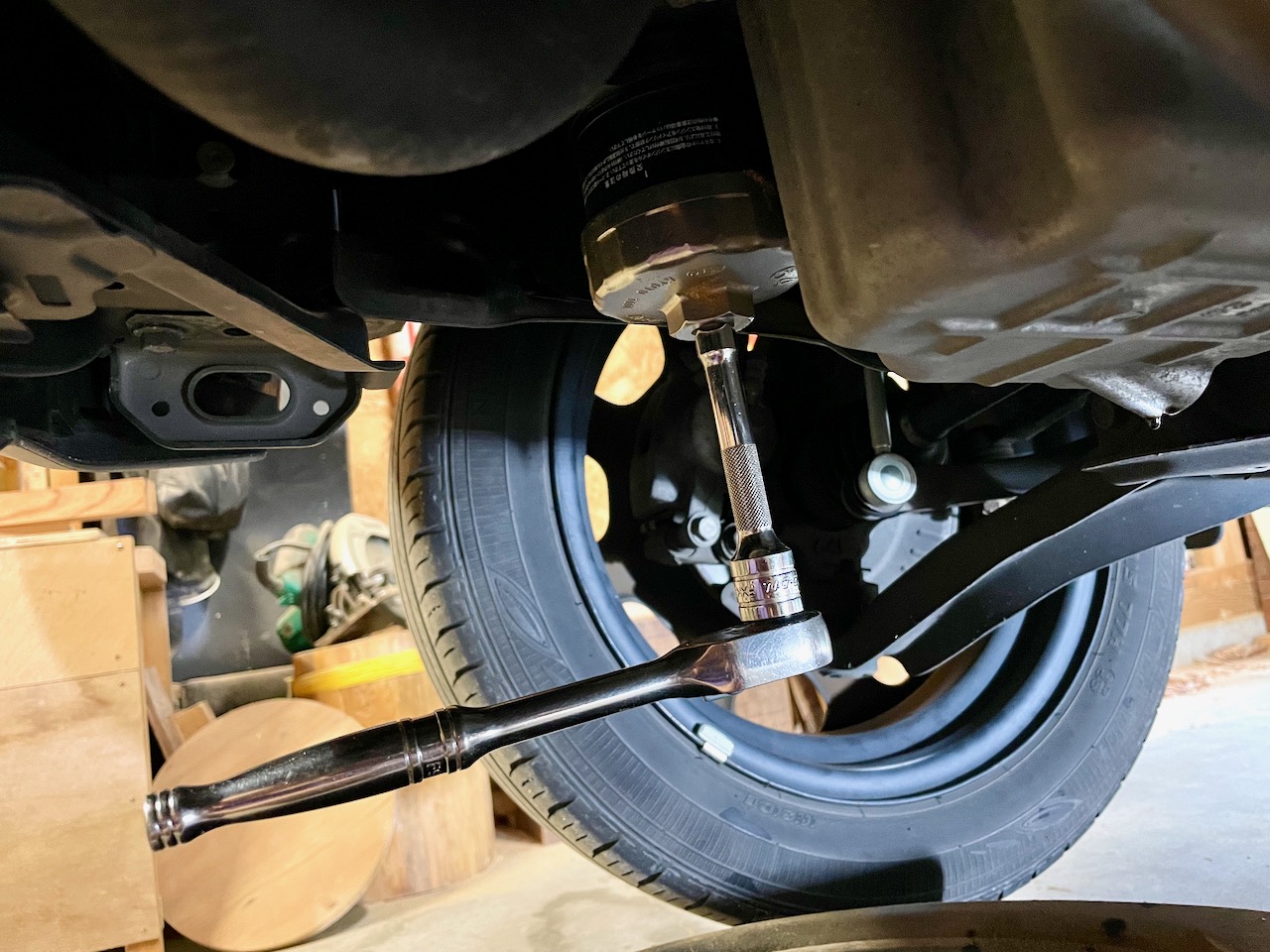
およそ5ヶ月ぶりにSuzuki HUSTLERのエンジンオイルとフィルターを交換しました。

これまではAstro Products製オイル処理ボックス4.5L等に廃油を入れて、可燃ごみとしてゴミの日に出していました。そのオイル処理ボックスが徐々に値上げされていて、4.5Lのボックスで税込451円もすることがわかりました。行きつけのガソリンスタンドで尋ねてみると、自分でオイル交換した際に出るエンジンオイルの廃油をありがたいことに無償で引き取ってくれるとのことでした。


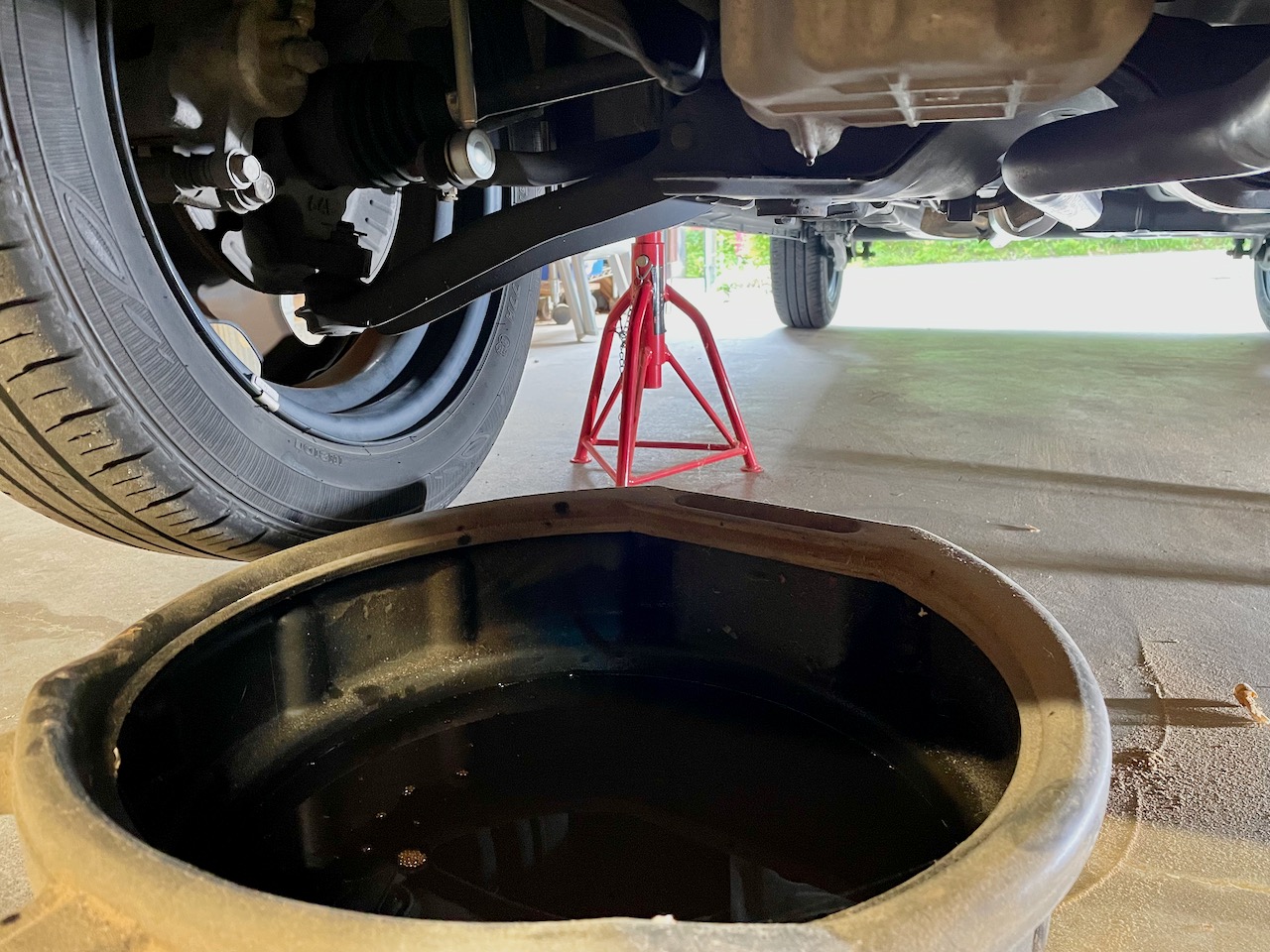
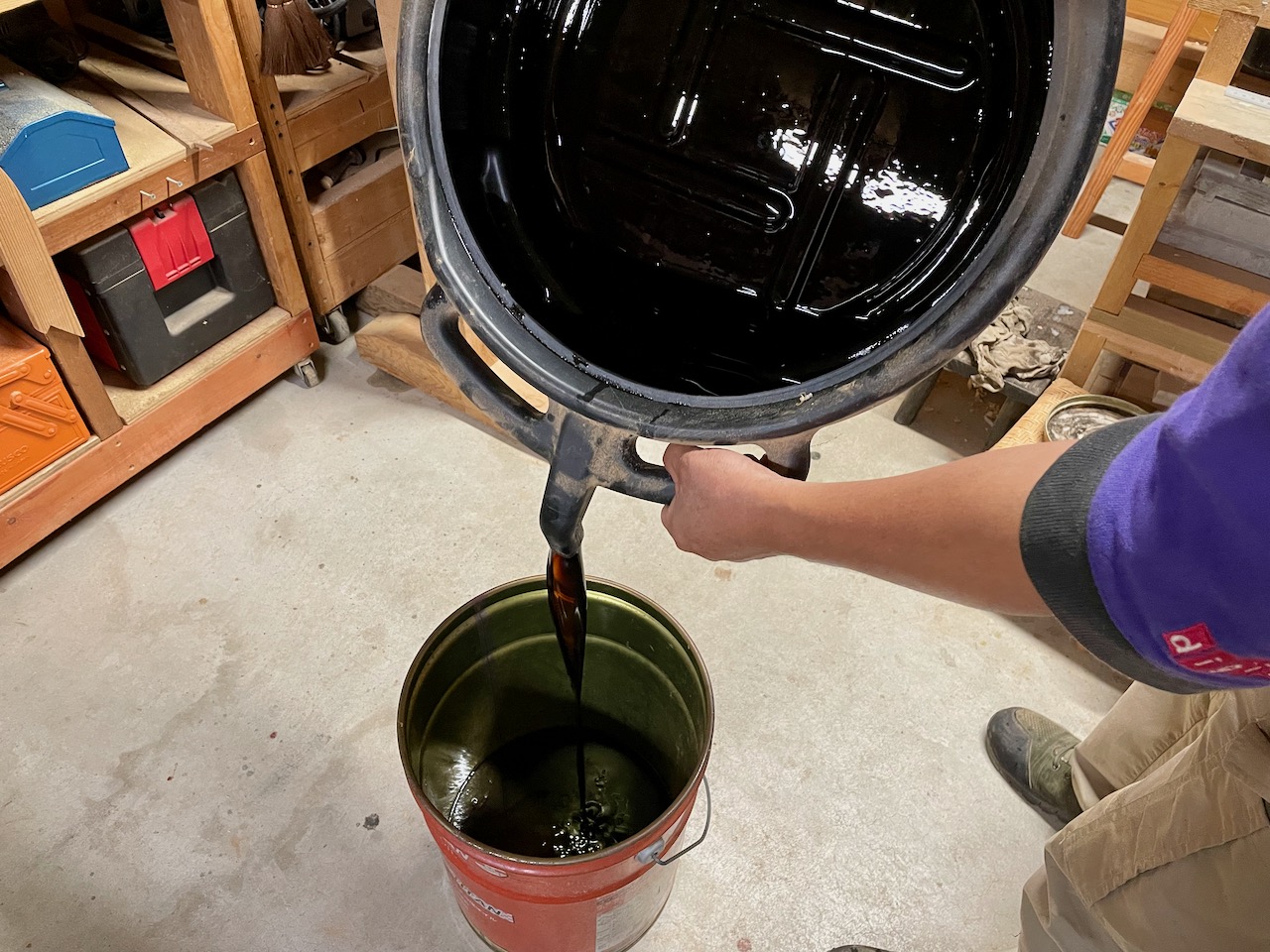
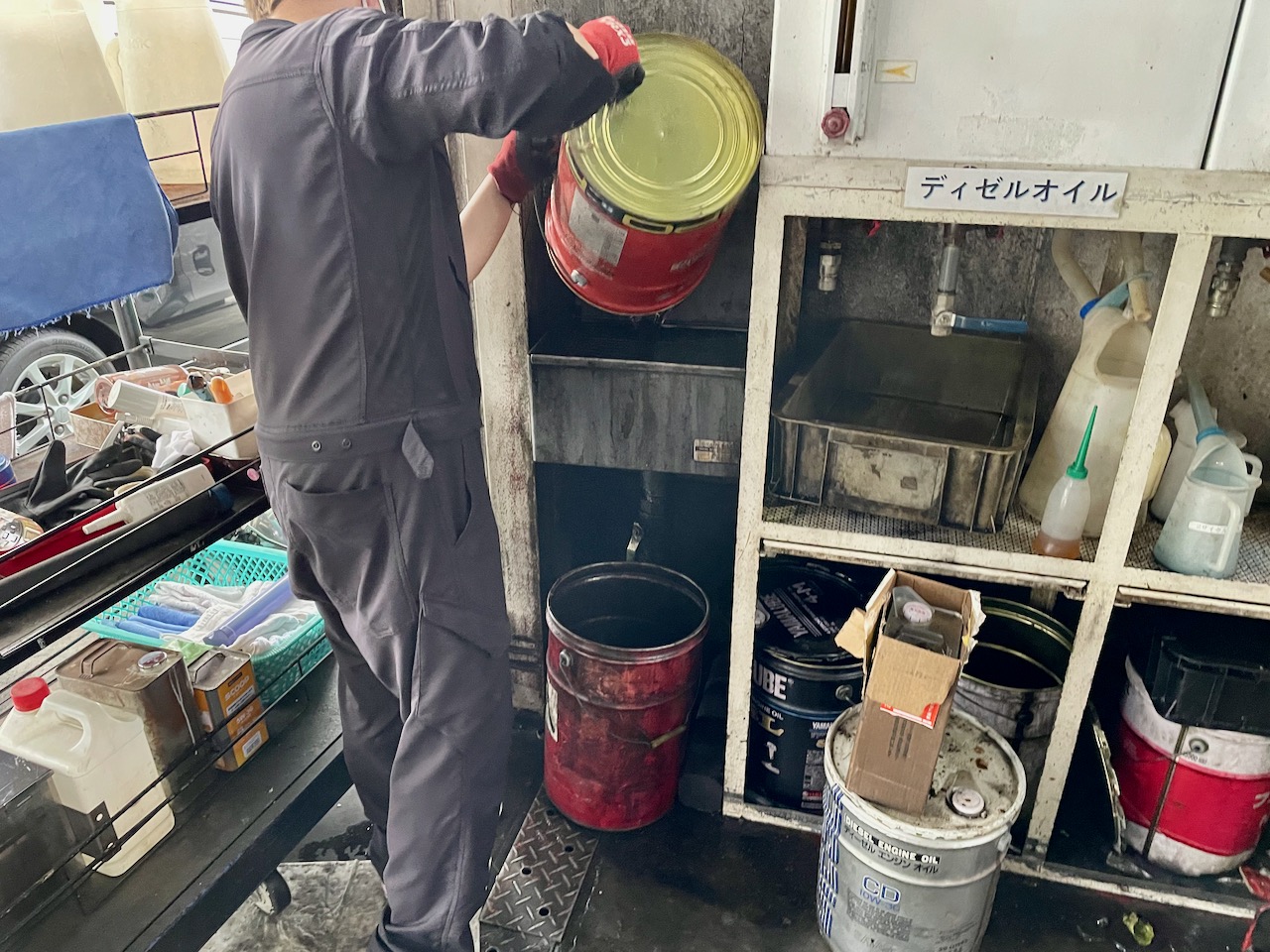
ということで今回、初めて15Lのオイルパンに廃油を受けた後、ペール缶に移し替えて、ガソリンスタンドに持って行きました。

集めた廃油は定期的に業者が回収に来られるそうです。

総走行距離:83,002km
前回交換時からの走行距離:5269.6km

Kit Garage “Huron” Staining Again After 10 Years — Part 3

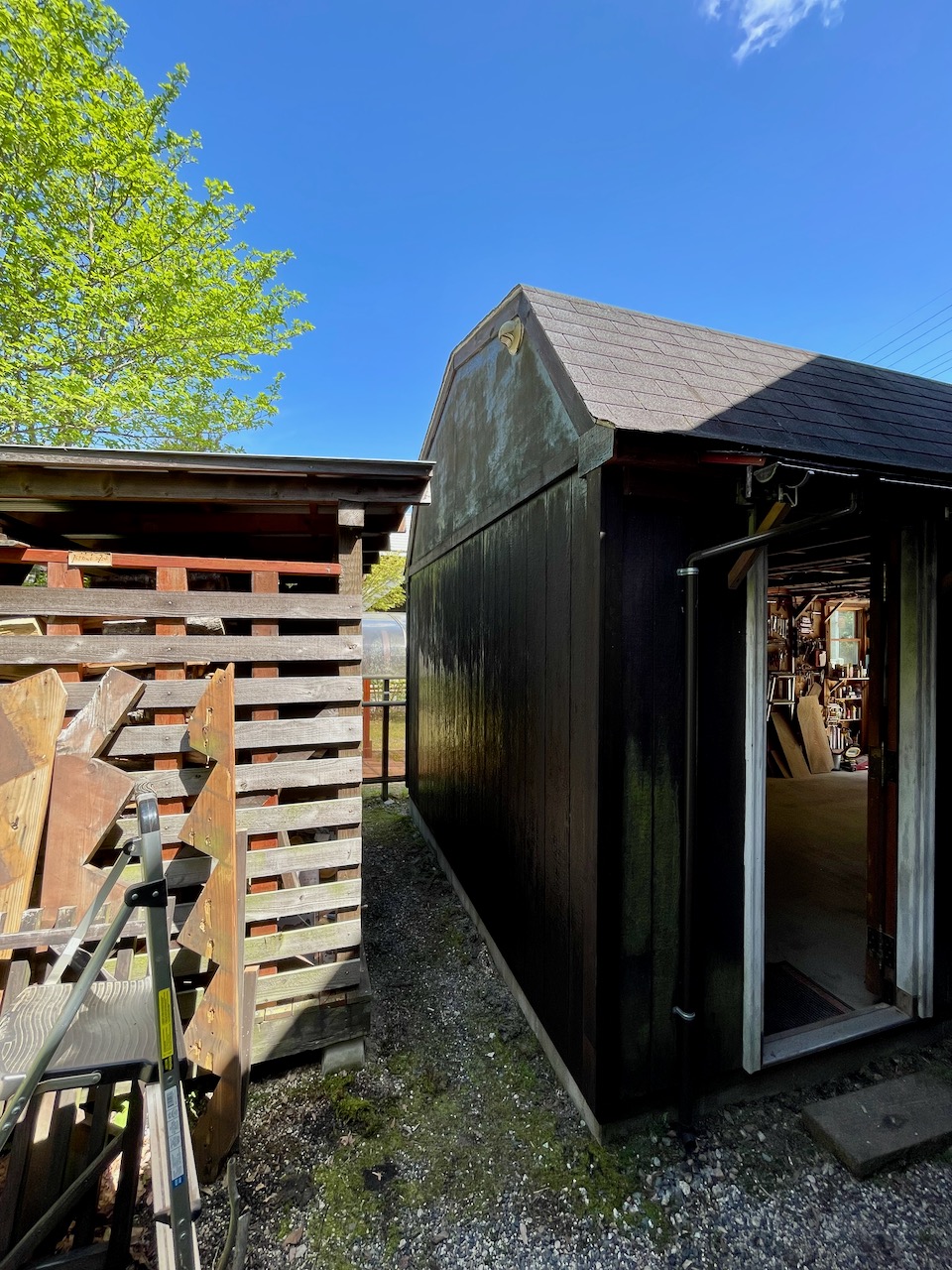
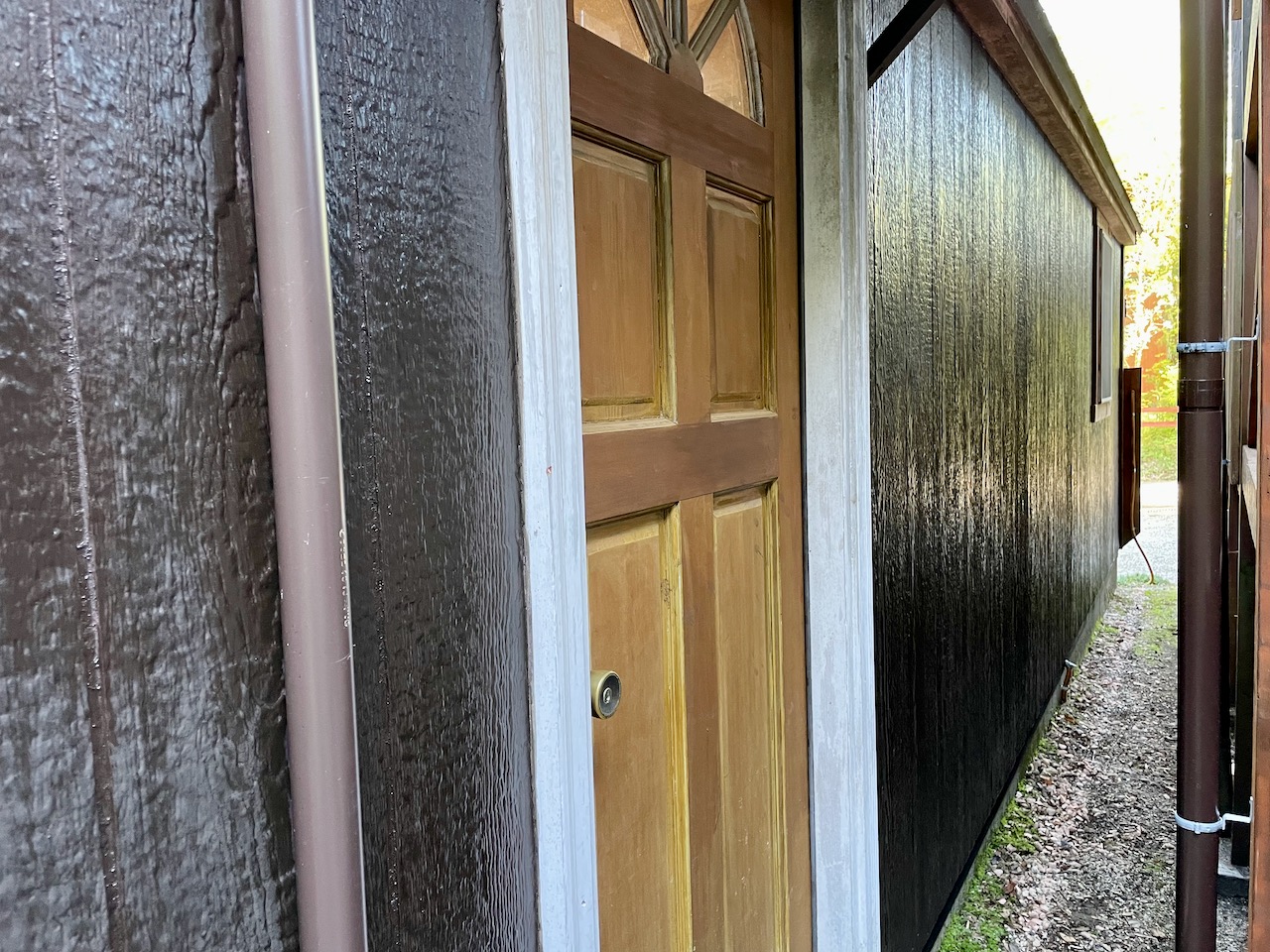
緑のカビが目立つようになった北側の外壁も再塗装。

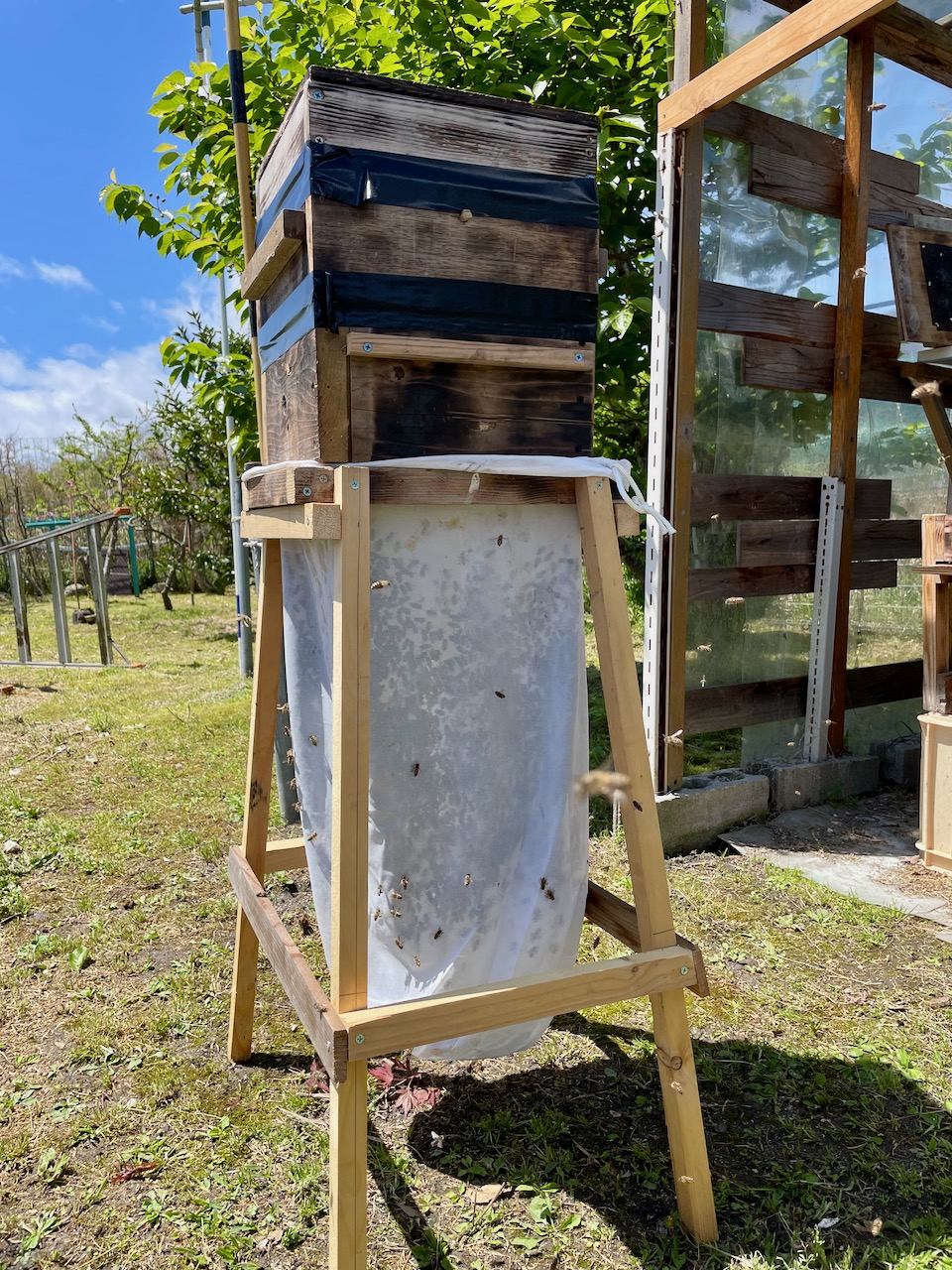
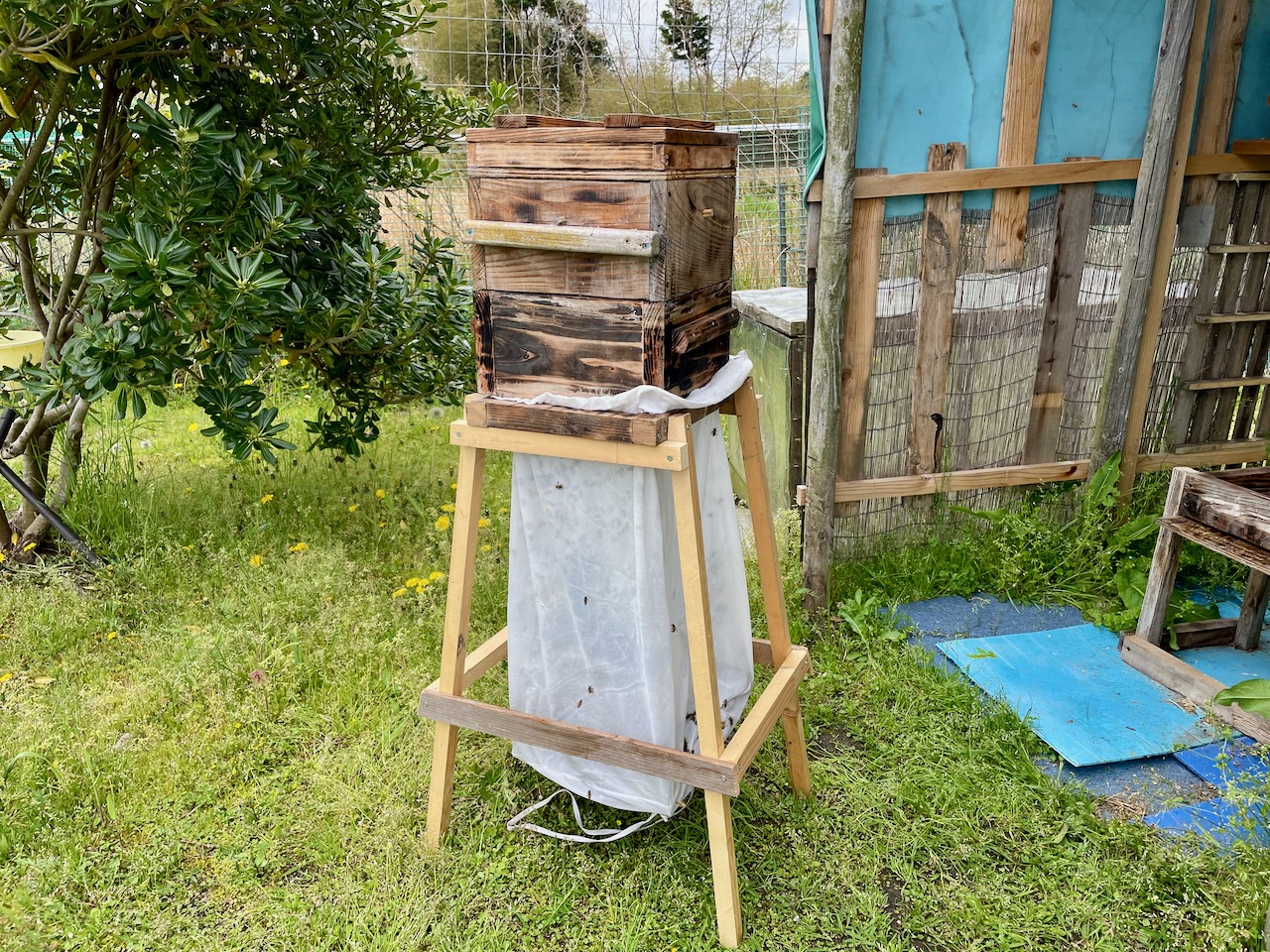
晴れた日はニホンミツバチの活動が活発になるようで、再びお隣さんから連絡がありました。同じ巣箱から二回目の分蜂をお手伝い。洗濯用ネットに捕獲したミツバチの群れを引っ越し先となる重箱の下に持って行き、新居に入るのを待ちます。女王蜂が群れの中にいれば成功する可能性が高いそうです。

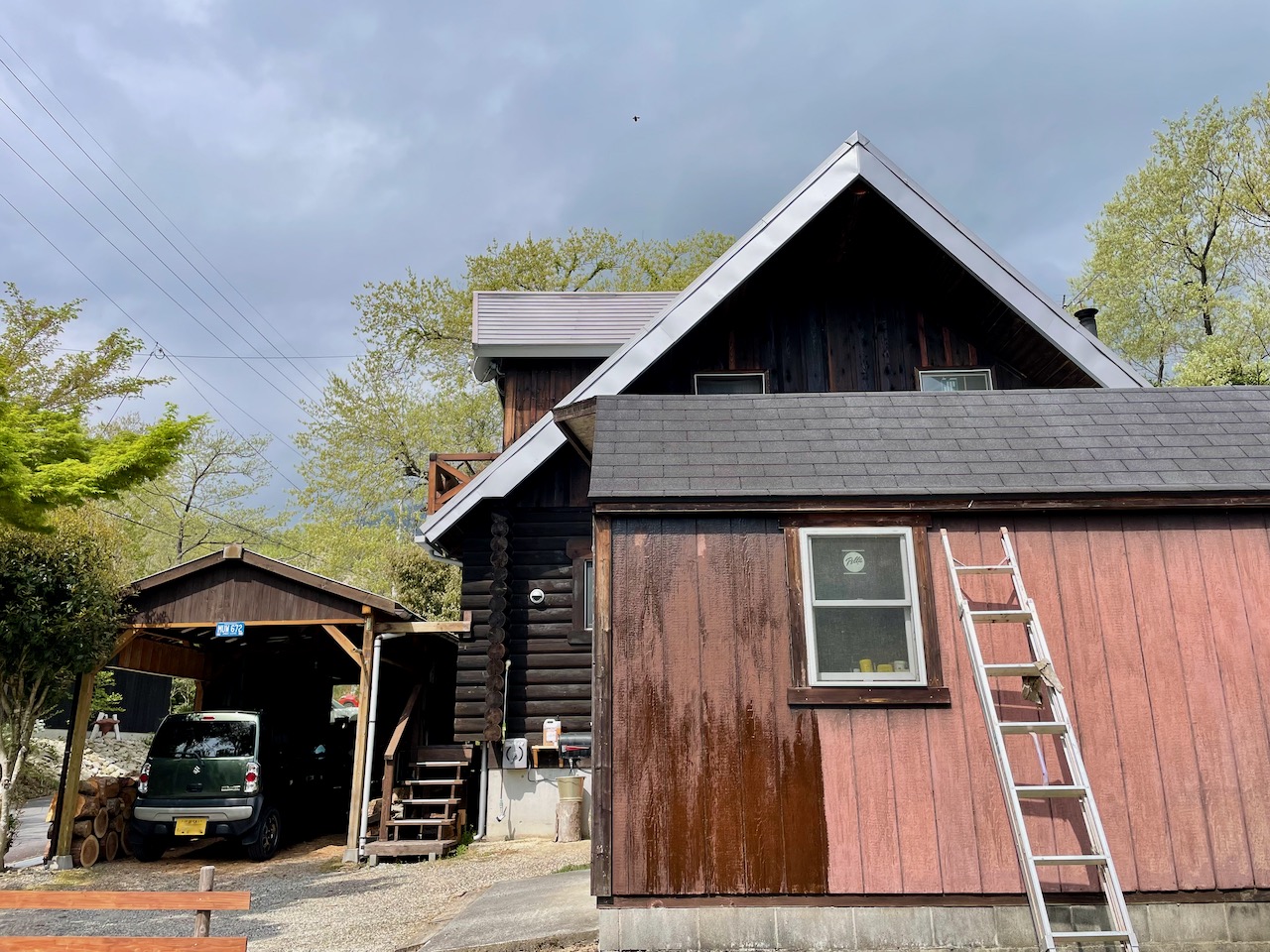
北側に引き続き、母屋に面する西側外壁も再塗装。


Kit Garage "Huron" Staining Again After 10 Years — Part 2に戻る。
Kit Garage "Huron" Staining Again After 10 Years — Part 1に戻る。

Kit Garage “Huron” Staining Again After 10 Years — Part 2

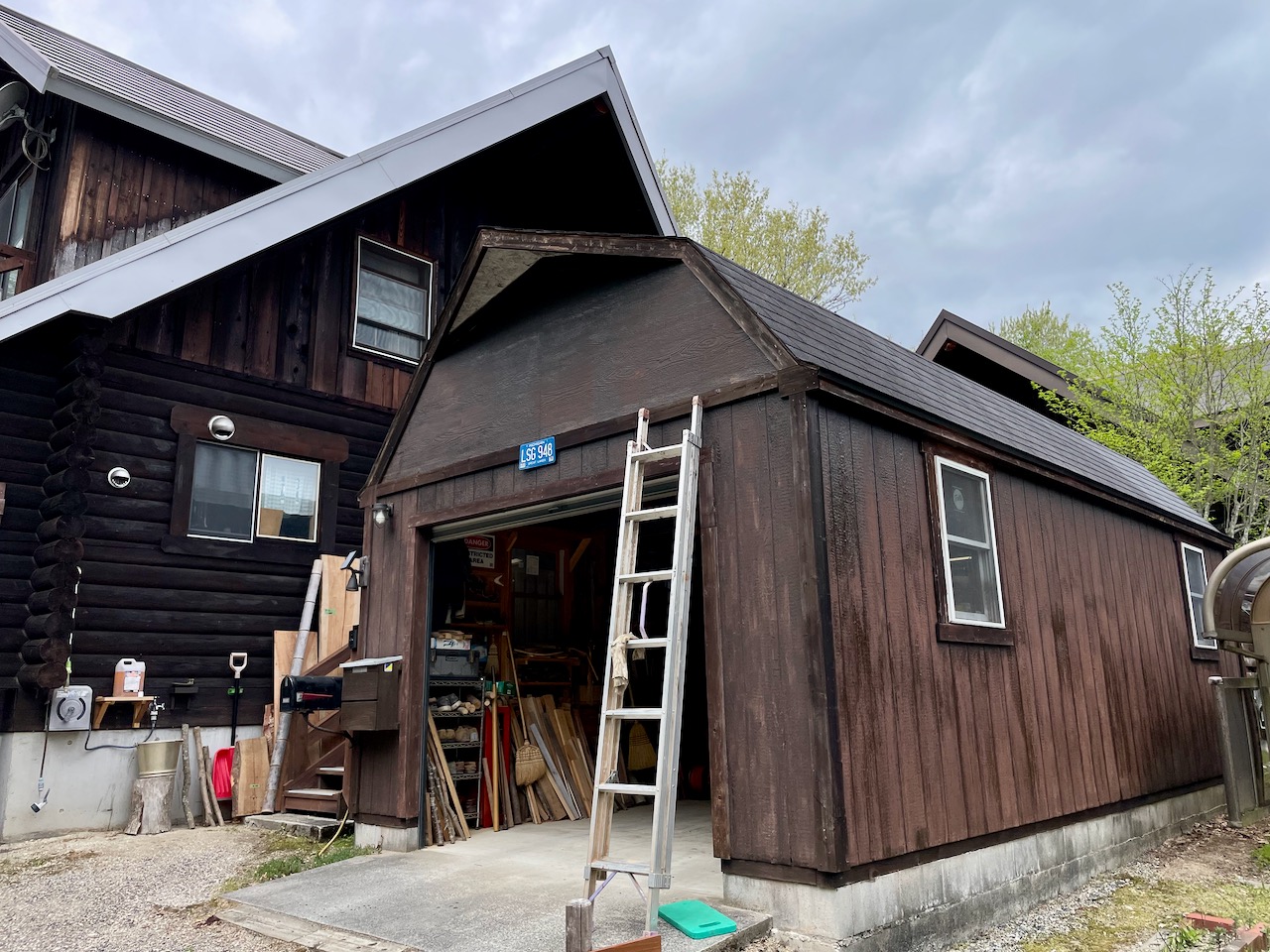
ガレージの南側を再塗装したのが去年の6月なので、およそ1年が経過しました。塗料を入手したので色褪せた東側の外壁も再塗装します。

畑で作業中のお隣さんから連絡がありました。ニホンミツバチが分蜂しそうとのことで、引越しのお手伝い。

半日で東側の外壁再塗装が完了し、南側と同じような色になりました。使用した塗料はナフタデコールのウォルナット。北側と西側の再塗装がまだ残っています。


Kit Garage "Huron" Staining Again After 10 Years — Part 3へと続く。
Kit Garage "Huron" Staining Again After 10 Years — Part 1に戻る。

Making Beehive Boxes for Japanese Honey Bees — Part 6

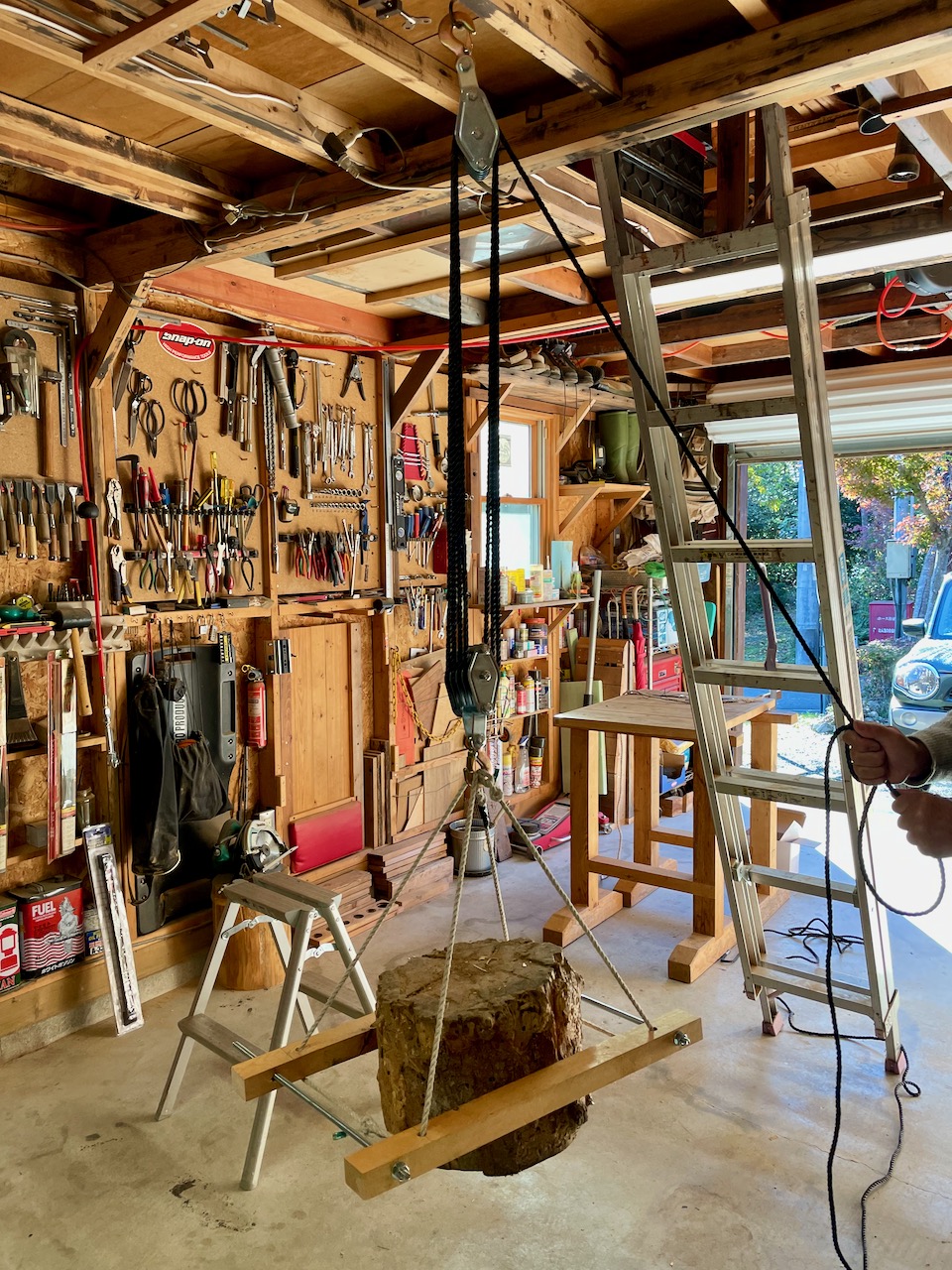
ニホンミツバチの重箱式巣箱を持ち上げて、重箱を下から一段追加する際に使う道具をお隣さんが購入されました。購入されたのは使用荷重300kgのHELIX製ロープホイスト。薪割り台として使っている玉切りした丸太を重箱に見立てて、ホイストをガレージの梁にぶら下げて、リフトアップを試してみました。滑車が上下で4個ずつあり、1/4の力で持ち上げることができるそうです。単独で作業するにはこのような道具が必需品になります。

Making Beehive Boxes for Japanese Honey Bees — Part 7へと続く。
Making Beehive Boxes for Japanese Honey Bees — Part 5に戻る。

Building A Tiny House With A Porch — Part 8

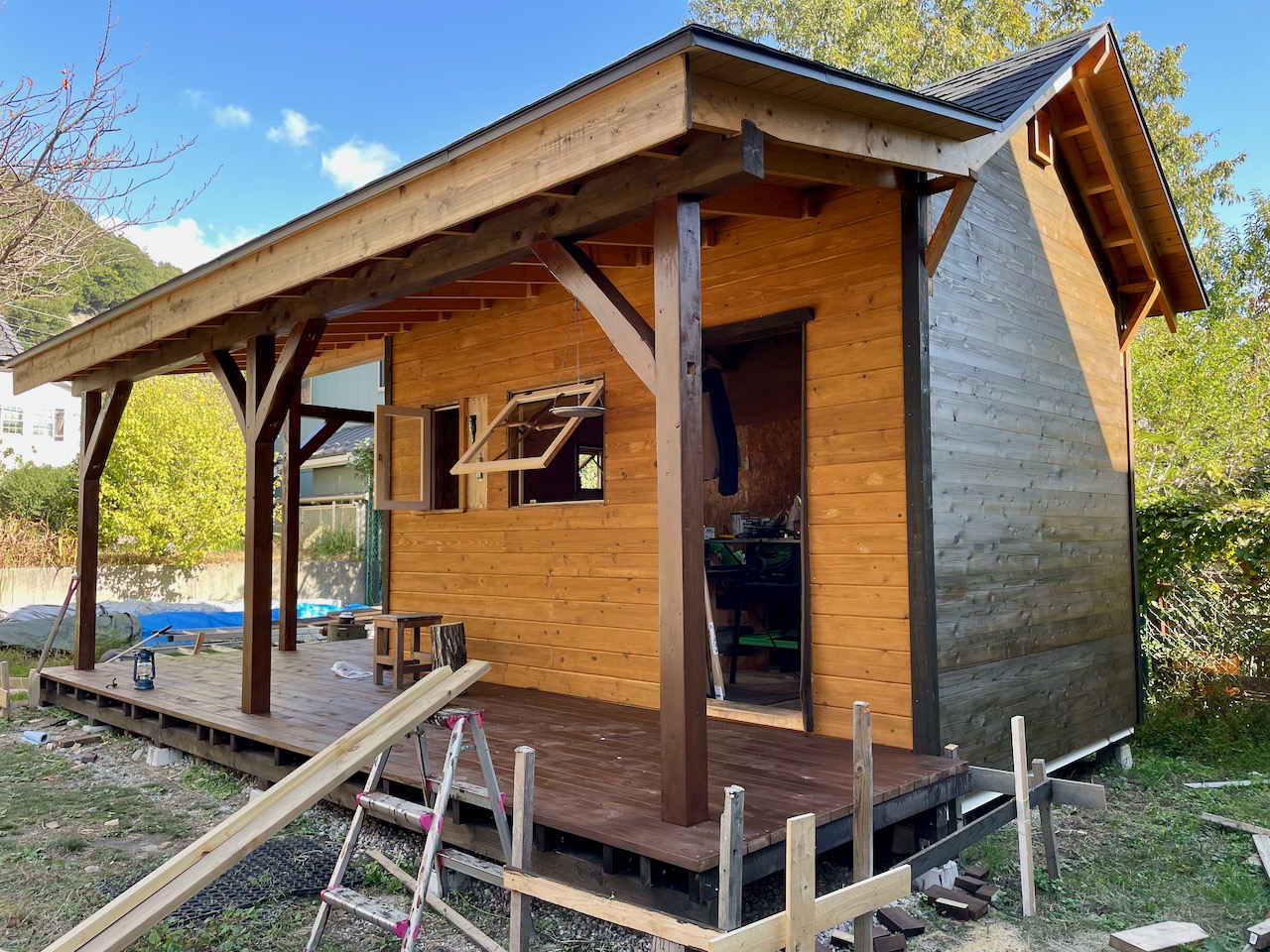
Part 7を公開してからおよそ一年ぶりの更新になります。BBさんが建築中のタイニーハウスが広いポーチ部分も完成し、後は内装と入り口の扉、そして薪ストーブとその煙突の設置作業を残すのみとなりました。

ここまでの作業でどの過程が最も難航したか尋ねると、「屋根!」と応えられました。広いポーチがある、こだわりの腰折屋根なので、屋根素材はアスファルトシングル一択となりました。ルーフィングを葺くまでの間、垂木や棟木が濡れないようにビニールシートを被せながらの作業でした。

最初は小屋を建てると言われていたので、こんなに立派なものは想像していなかっただけに、完成間近のこの佇まいを見ると素人が建てたとは到底思えない驚異的な仕上がりだと思います。

Building A Tiny House With A Porch — Part 9へと続く。
Building A Tiny House With A Porch — Part 7に戻る。

TOP