FaceTime Remote Control

Biwako Valley on April 9, 2026

義母がiPhone SE 2ndを使い始めてau回線でスマホデビューしたのは2021年秋なので、あれから4年半が経ちました。ガラケーからスマホデビューして1年後にUQ mobileに移行し、現在は端末がSE 3rdになっています。義母は端末がSE 2ndからSE 3rdに変わっていることをすっかり忘れていますが、物理ホームボタンがあるのはSEシリーズで共通なので、見た目も使い方も同じ。
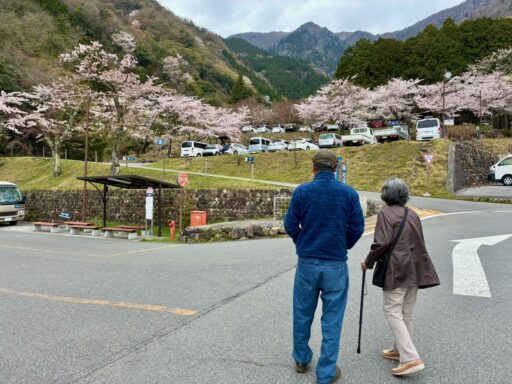
最近ではLine appを使いこなすようになって、いろんなスタンプを使い分けできるようになり、撮影した写真を添付することすら覚えました。
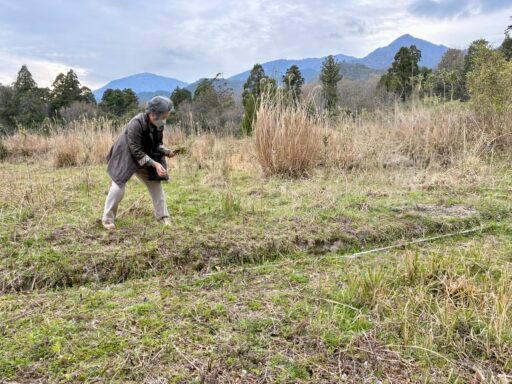
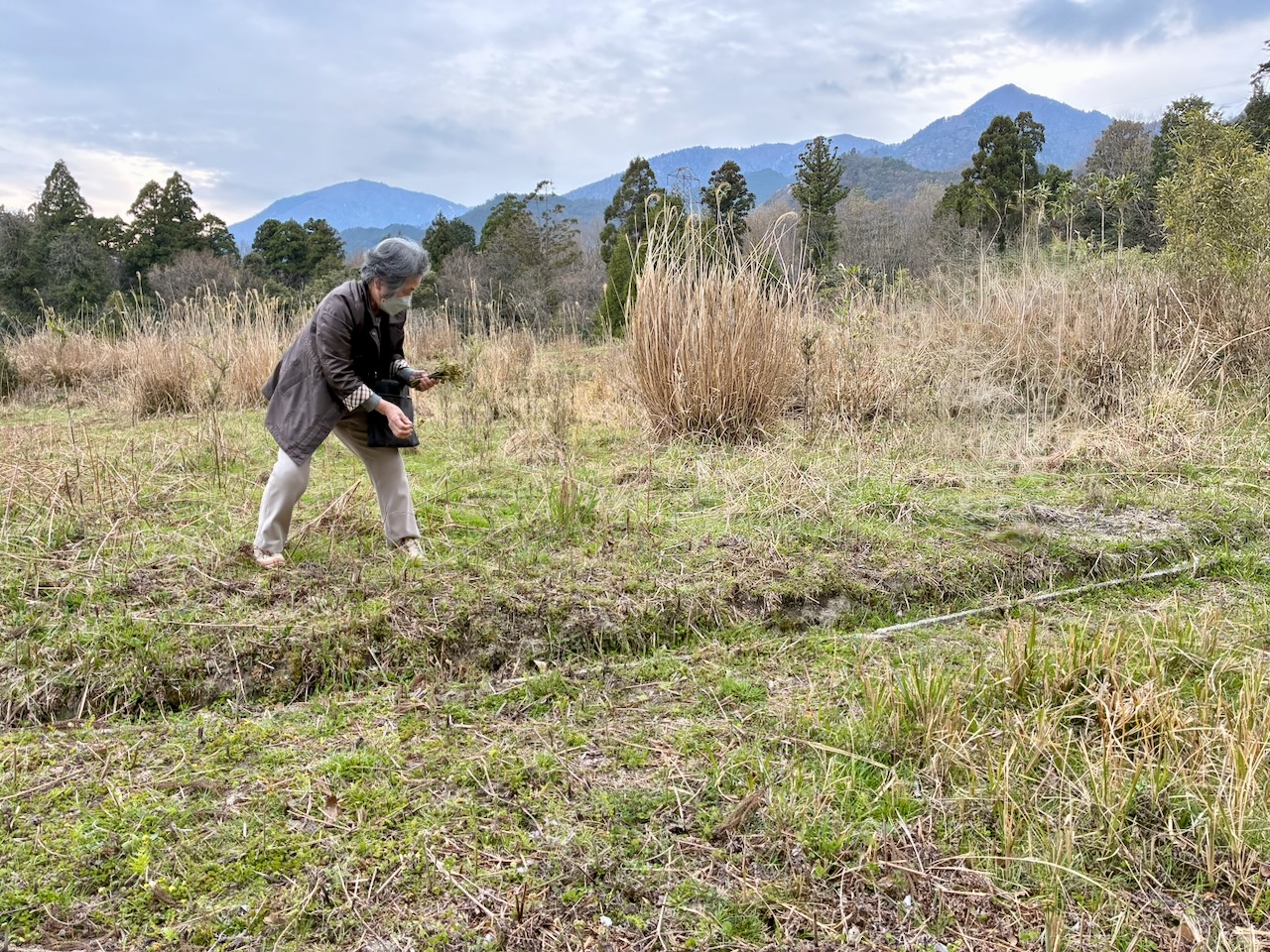
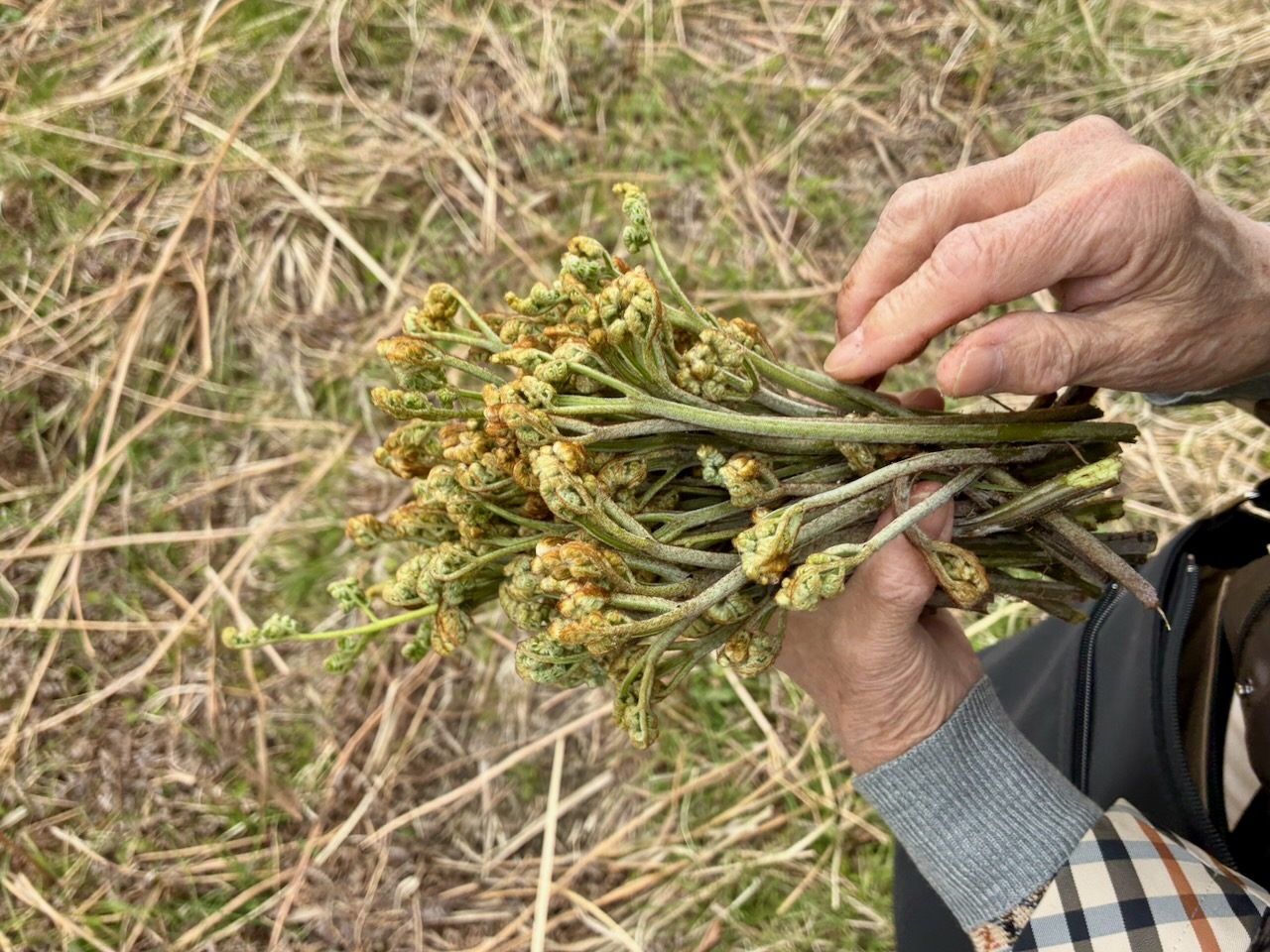
杖をどこかに置いたまま、わらび採りに夢中になる義母

そんな義母が我々の自宅にやって来た時に、Wi-Fiネットワークに繋いで私がiOSのアップデートを実施しました。アップデートしようとしたのはiOS 18.7.7だったと記憶していますが、あろうことか、意図せずiOS 26にアップデートしてしまいました。

iOS 26では義母が毎日使う、Phone appやContacts appの見かけが変わってちょっとしたパニック状態に陥りました。また、iOSのアップデートに関するメッセージが頻繁に現れて、どうしたら良いのかわからない事態に!
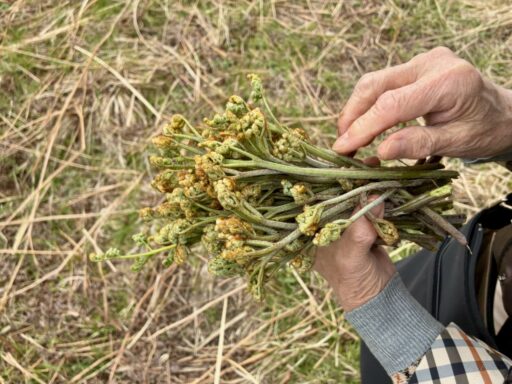
以前なら高速道路で往復2時間半ほどかけて、義母が暮らす自宅に赴いて、対面で説明するのが結局は手っ取り早い方法でしたが、現在はFaceTimeを使えば遠隔操作が可能です。Appleの解説サイトを参考に初めて、遠隔操作で問題の解決を試みました。

スピーカーフォンに切り替える方法を教えていなかったので、そこが最初の難所かなと思いながら、画面共有の許可を求めるとその時点で、自動的にスピーカーフォンに切り替わりました。

後は画面を見てもらうだけで、こちらから遠隔操作しながら、Settings appで色々な設定を変更することができました。義母が気になりそうな余計な通知はしないとか、iOSの自動アップデートはオフにするとか...

iOS Preferred Language By App

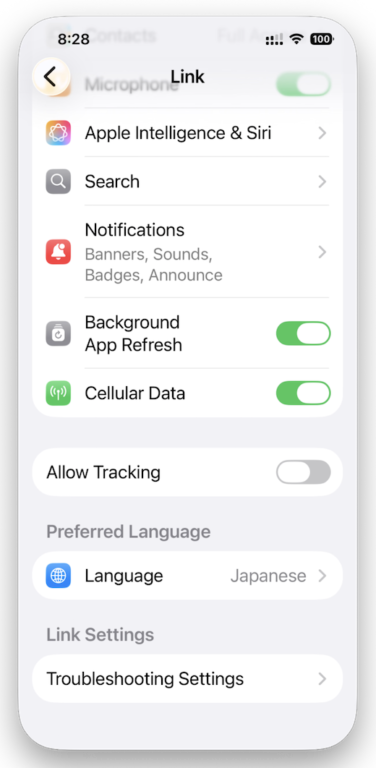
Rakuten Link App Setting

現在使用中のiOS 26.3.1 (23D8133) で、Rakuten Linkの優先言語をJapaneseに指定したら、Linkが適切に日本語表示されるようになりました。My Rakuten Mobile、Rakuten Ichiba、楽天カード、Rakuten Payも同様。以前はiOSの言語設定で英語を最上位の優先言語にしていたら、楽天関連のAppが勝手にわかりづらい英語表示となっていました。特にRakuten Linkは連絡先氏名の表示が姓名ではなく漢字で名姓の順になっていました。

Calculator App

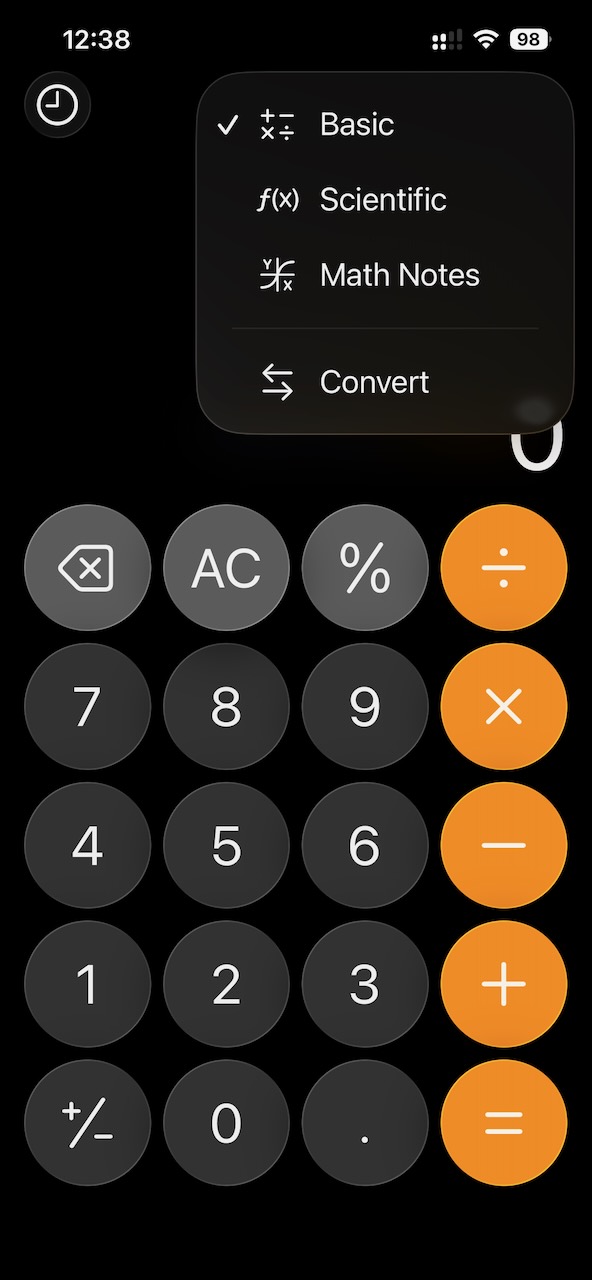
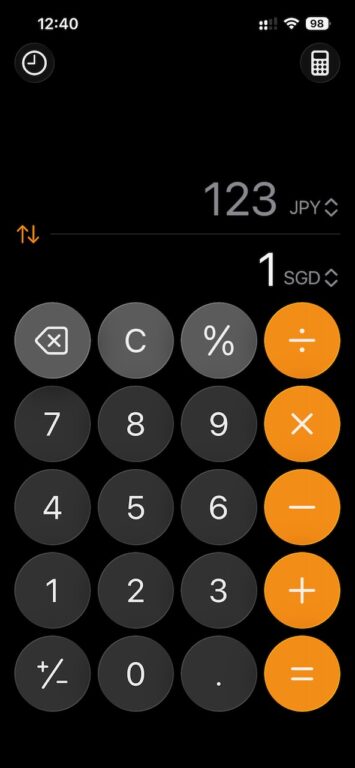
iOS 26とmacOS Tahoe 26の計算機Appが刷新されていることに気付きました。普段、使っているのはBasicですが、Convert(換算)を試してみました。

Convert(換算) > Currency(通貨)をタップし、日本円とシンガポールドルの換算をすると、その結果に驚きました。S$1.00 = ¥123になっている!16年前の2010年10月、チャンギ空港での為替レートはS$1.00 = ¥64でした。3年前の8月はS$1.00 = ¥106でした。現在のレート(S$1.00 = ¥123)は、16年前の2倍近く。

日本を訪れるシンガポール人観光客からすれば、日本の物価がどんどん安くなって、16年前の半値近くに思うかもしれません。逆に我々がシンガポールに行ったら、16年前の二倍に跳ね上がったと感じるかもしれない。日本円は対US$で円安になっているだけと思っていましたが、対シンガポールドルではさらに激しく円安になっているということなのでしょう。

Toji Garakuta Flea Market — Part 5

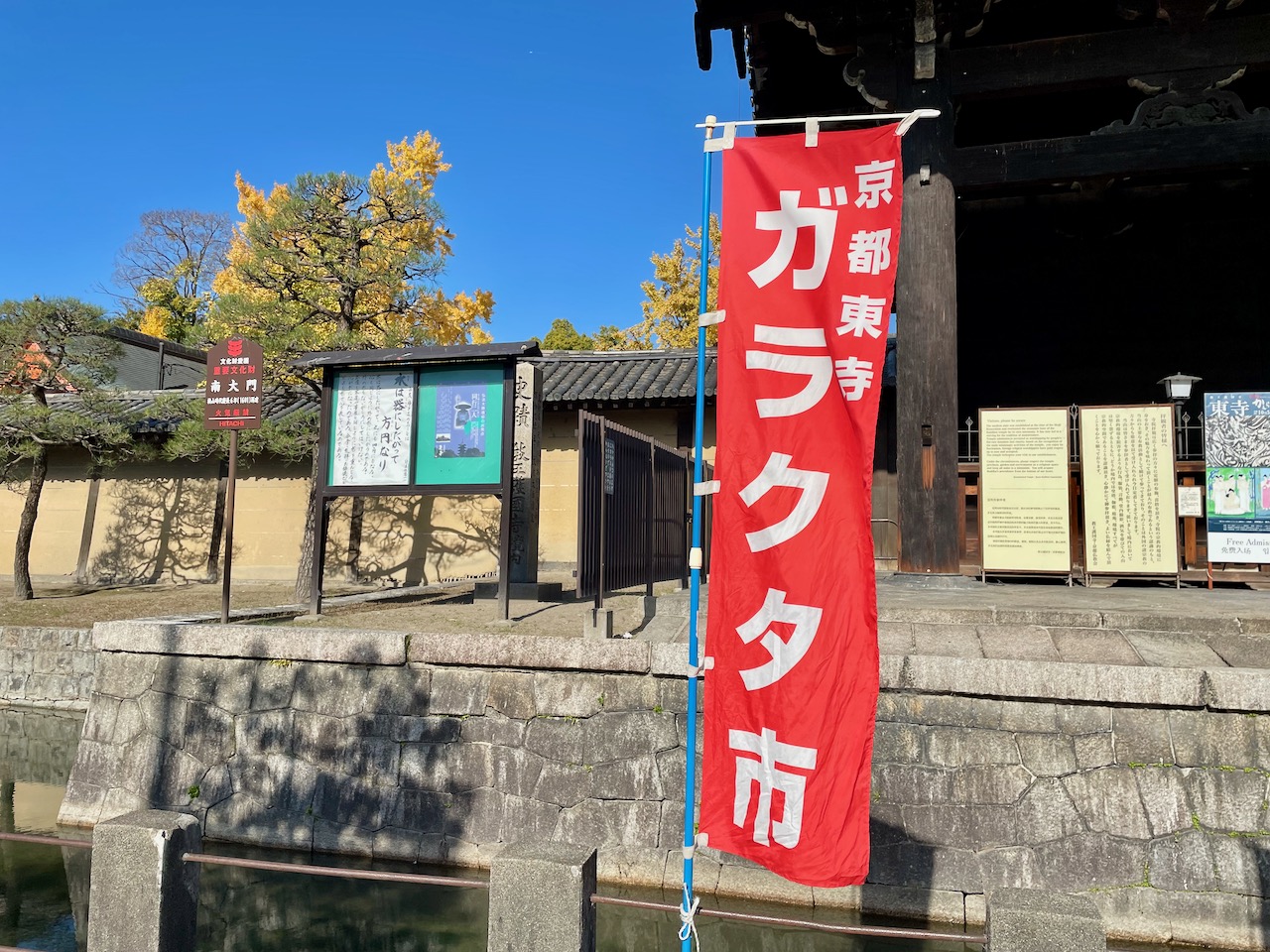
時が経つのは早いもので、第一日曜日に開催される東寺のガラクタ市にやって来たのは半年ぶり。

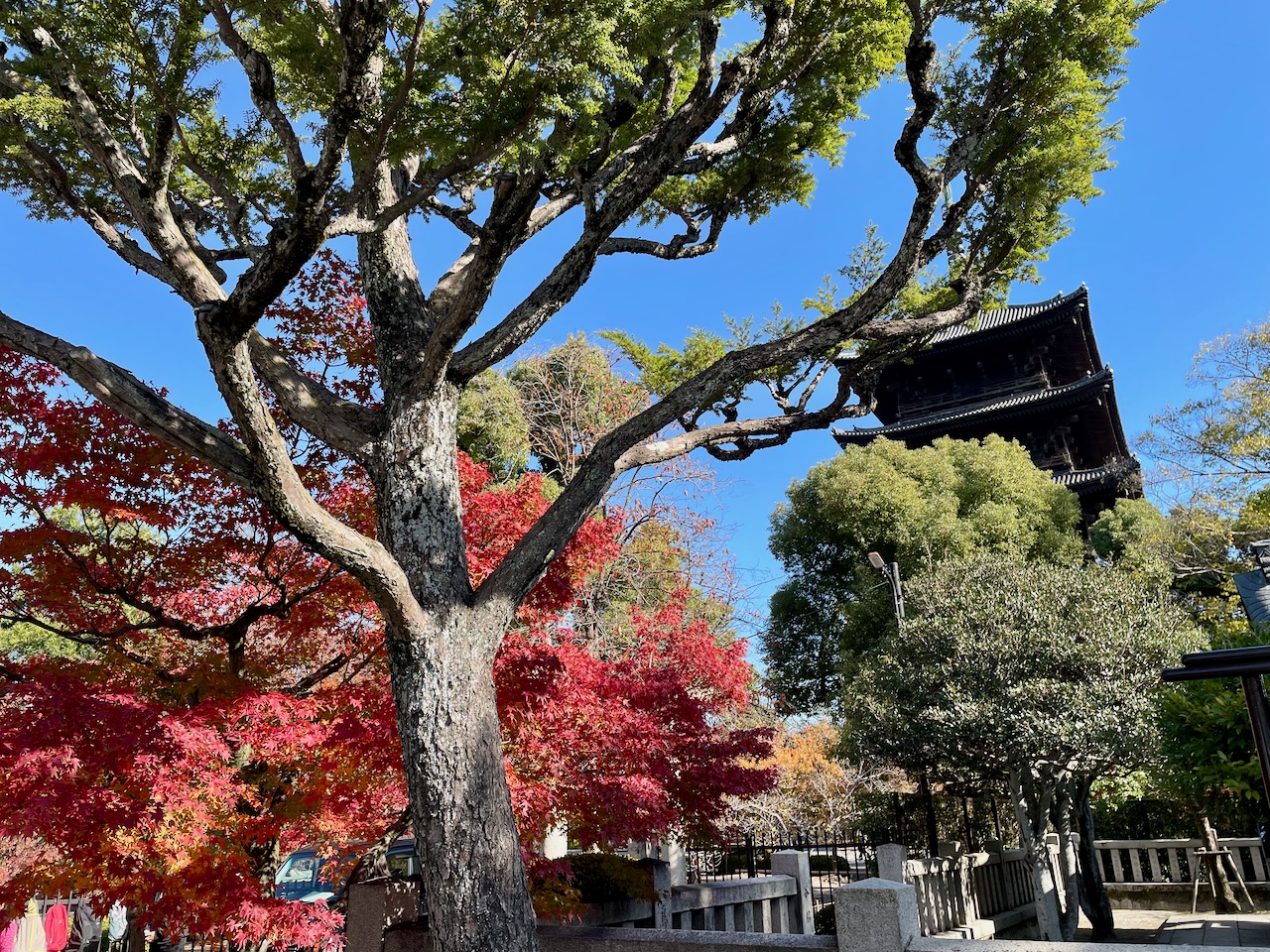
境内は例年よりも遅い紅葉。

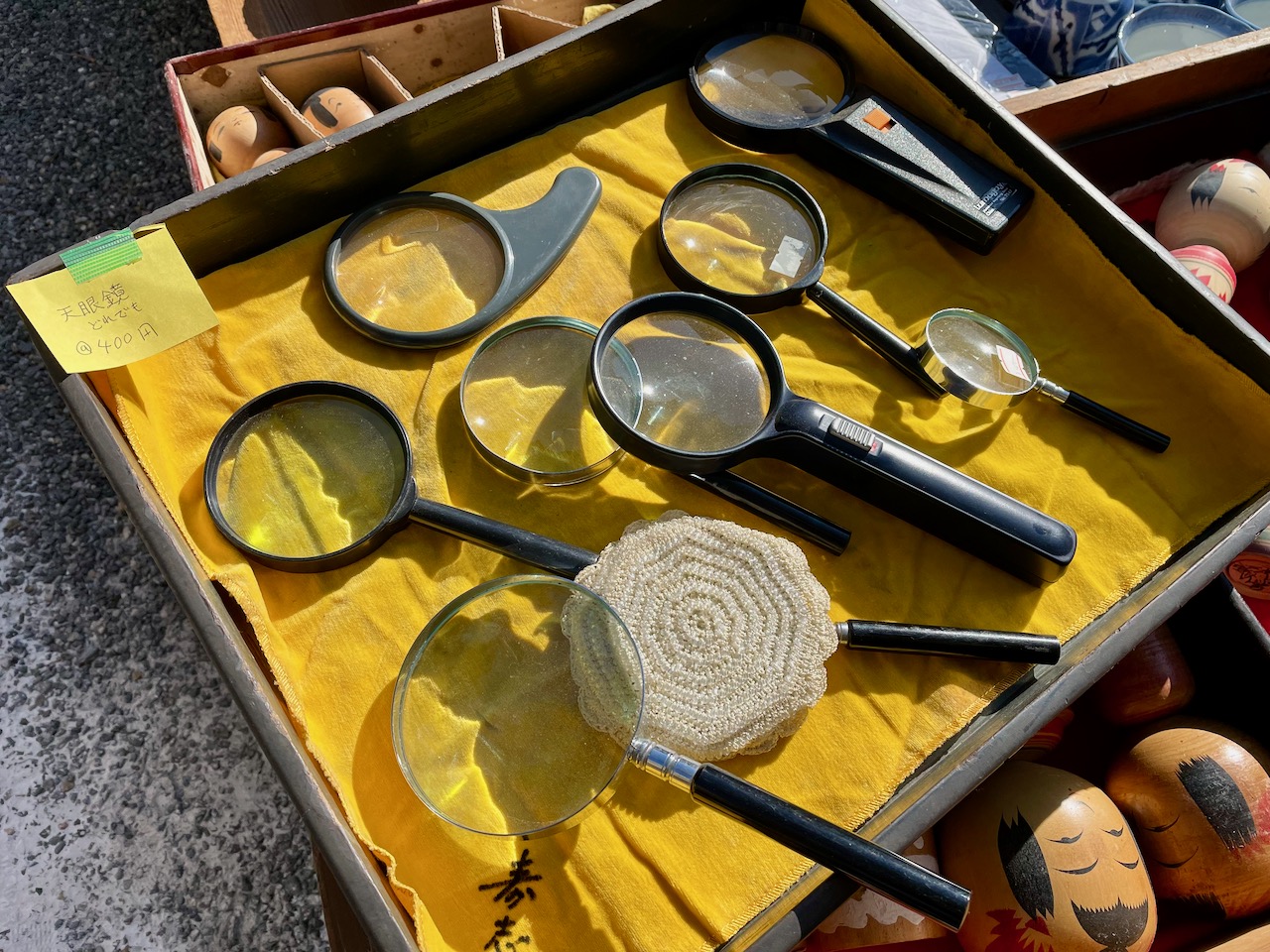
天眼鏡がどれでも一つ、400円!

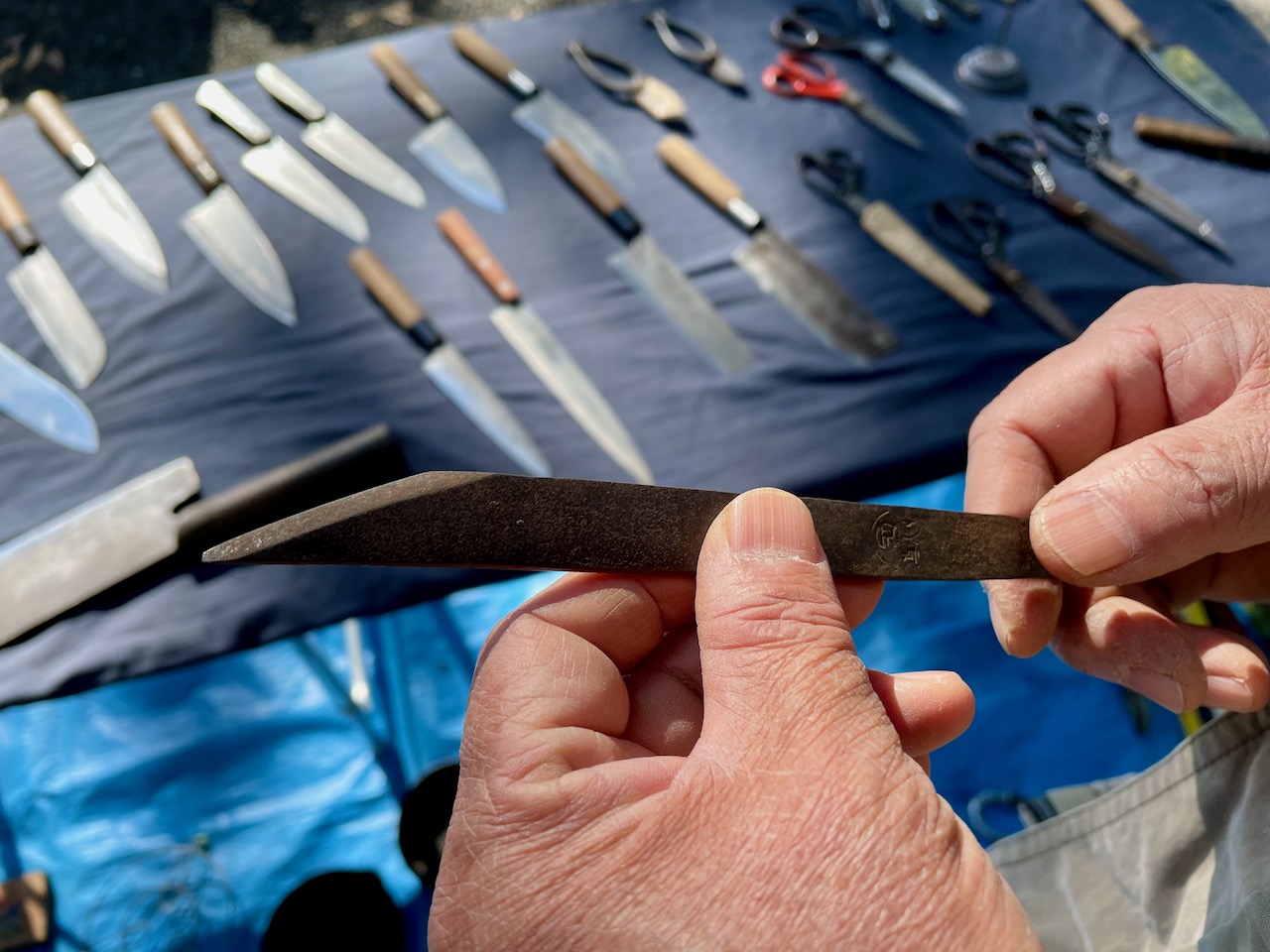
別の店で全体が錆で覆われた、銘入りの切り出しナイフ(小刀)を見つけました。価格を尋ねると、これも400円。削って研いで磨けば大化けしそう。

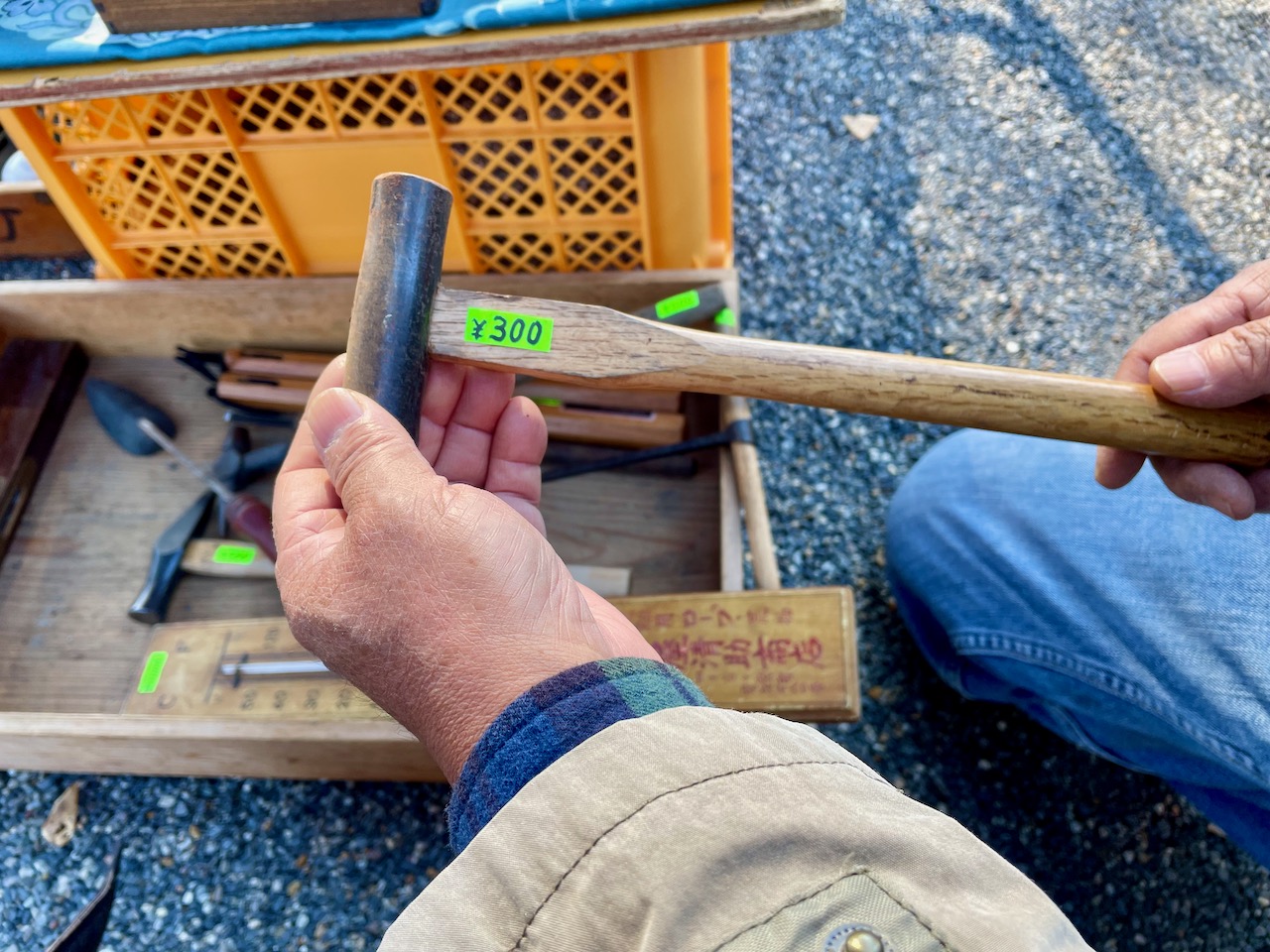
最近、古い玄能や金槌にちょっと凝っています。

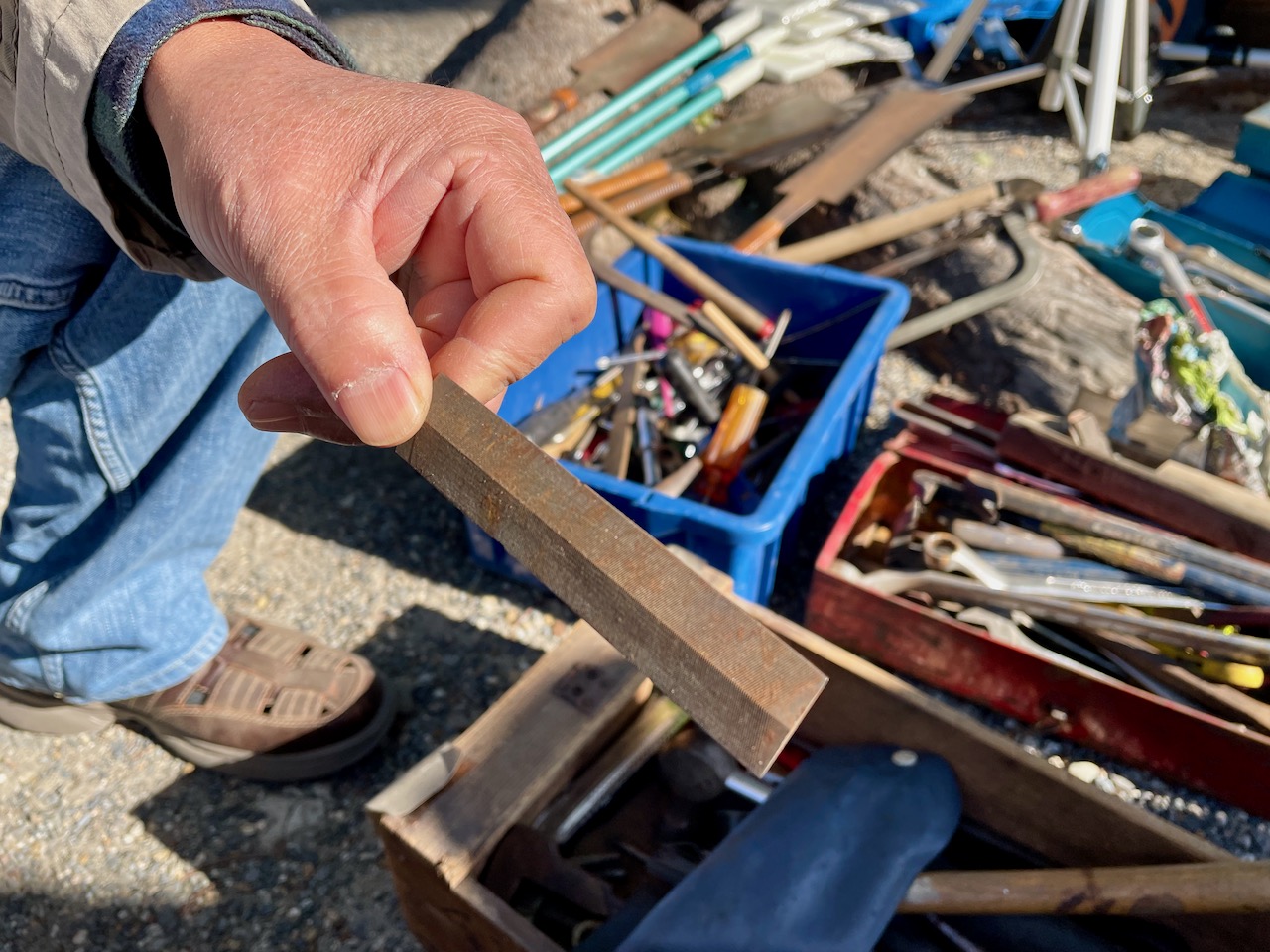
あり得ないほど安い価格で販売するいつものお爺さんの店で、鋸の目立てに使う錆びたヤスリを掘り当てました。

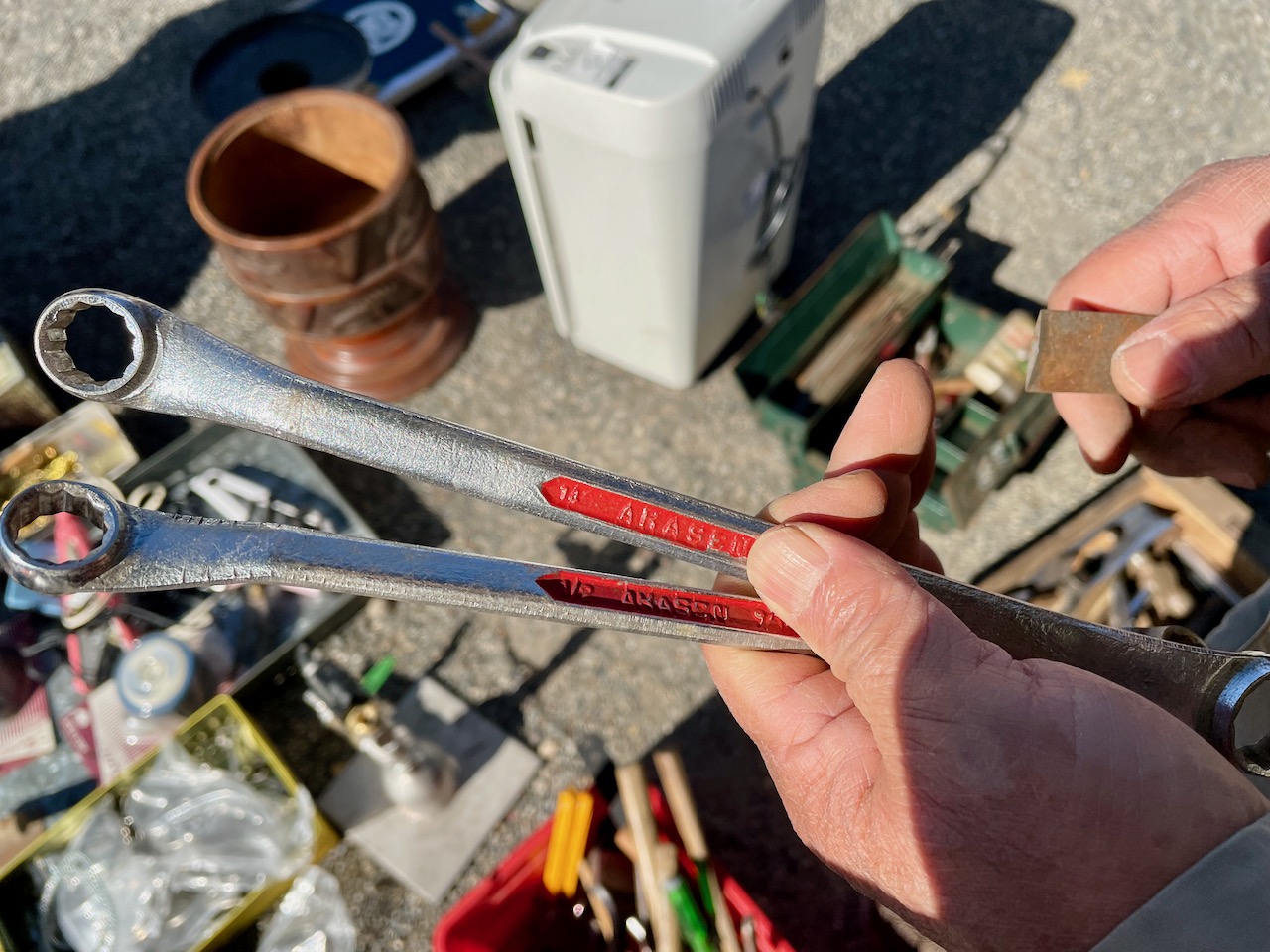
同じ店で見つけた珍しいメガネレンチ。AKASEN TOOL CO.の刻印があります。その場で調べると、廃業したメーカーの製品らしい。ヤスリ一点とメガネレンチ二点を持って価格を尋ねると、300円。一つ、300円ではなく、三点で300円でした。

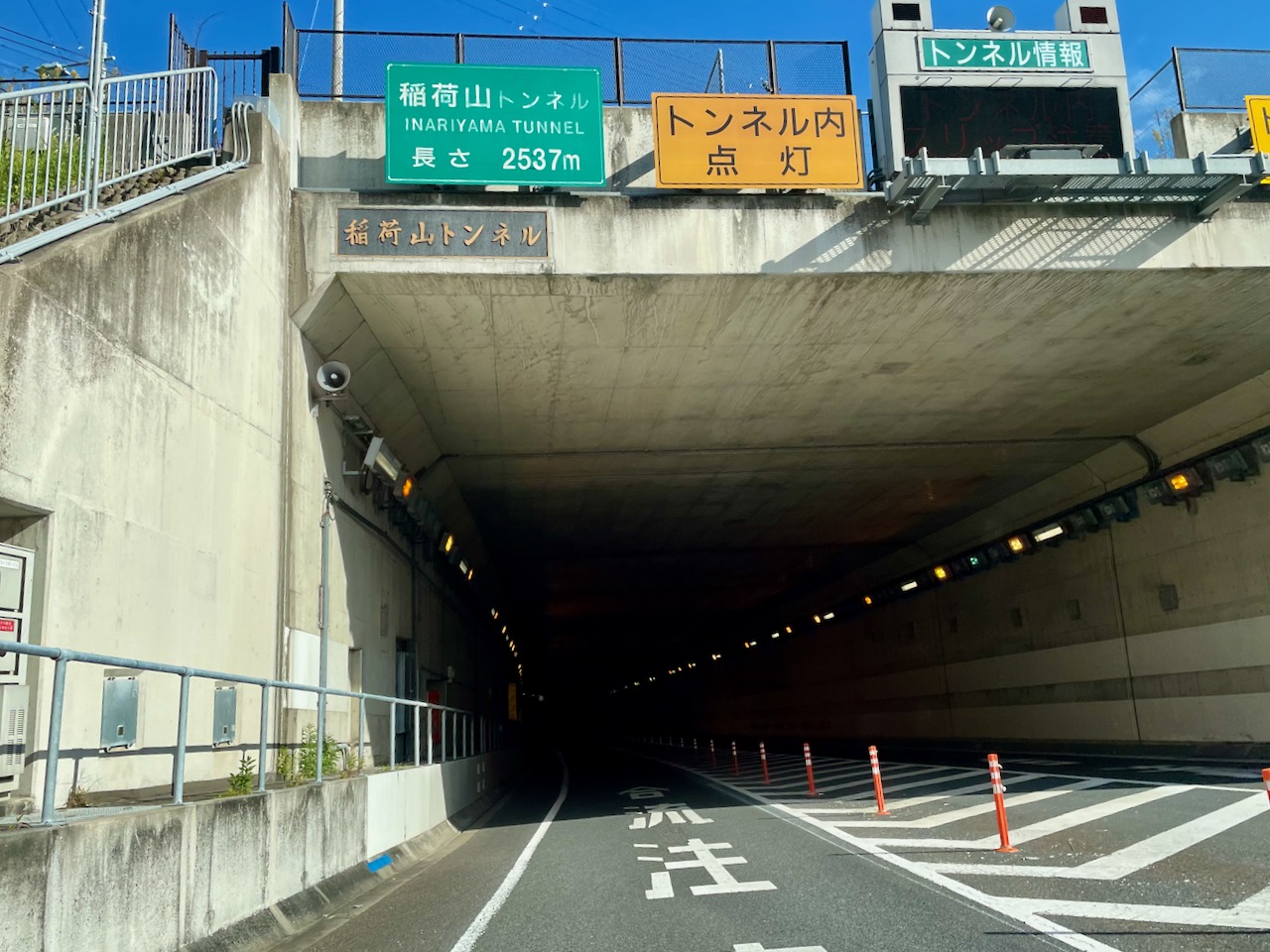
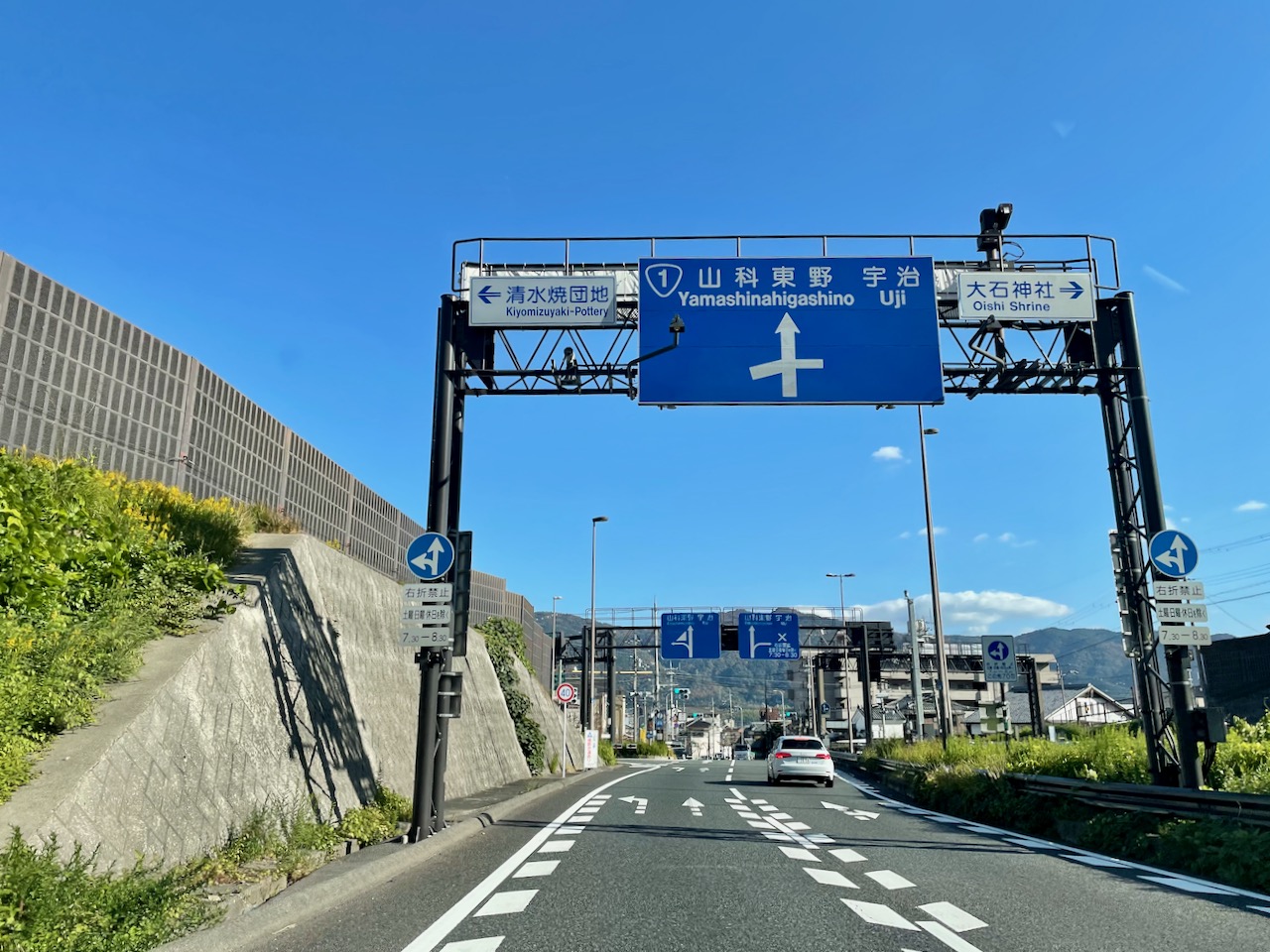
紅葉真っ盛りの京都市内が渋滞しているのか、AppleのMaps Appで目的地を自宅にすると、九条通から十条通に南下して稲荷山トンネルに入るよう、案内されました。

無料のトンネルを抜けると、もう山科の清水焼団地でした。「この信号ではなく次の信号を左折」とか案内してくれて物凄く便利なので、最近はGoogle MapsからApple Mapsに乗り換えました。

本日の戦利品。これだけ買って合計1,400円。

Toji Garakuta Flea Market — Part 6へと続く。
Toji Garakuta Flea Market — Part 4に戻る。

Apple Maps Look Around

久しぶりに何気なくiPhoneのApple Mapsを見ていると自宅周辺に双眼鏡アイコンが現れるのに気付きました。双眼鏡アイコンをタップしてみると、こんな僻地にも関わらず、周囲を撮影した画像が見え、自宅が写っている。Google Mapsよりも解像度が高いのか、くっきりと見えて、操作した時の動きが滑らか。

画像から判断すると、撮影隊が自宅前を通過したのは去年の夏頃かと思います。以前はLook Aroundの機能は観光地や市街地に限られていました。自宅前もこの機能が使えるようになったので、これを機にカーナビはGoogle MapsからApple Mapsに変更してみよう。

my Rakuten Mobile — Preferred Language

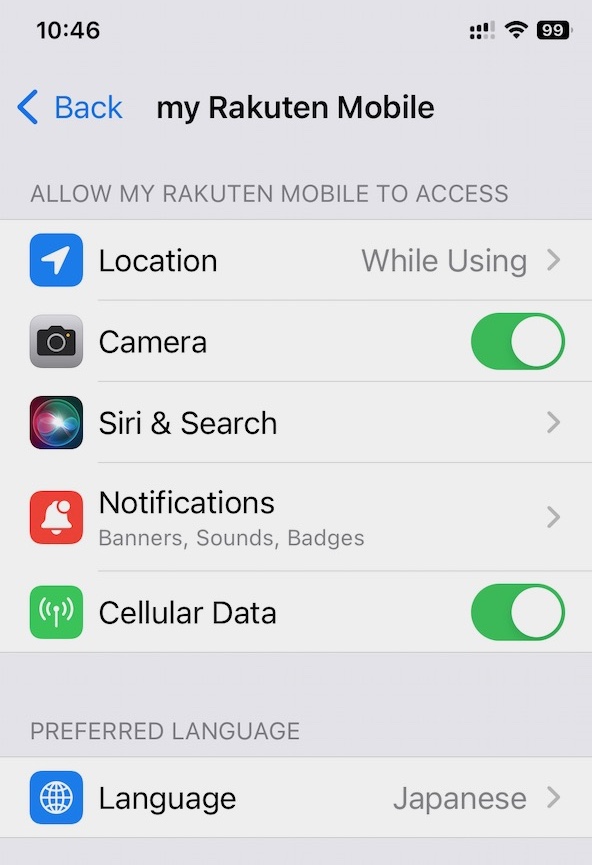
iOSの言語設定を英語に設定していると、my Rakuten Mobile appも不自然な直訳英語で表示されるという困った問題を解決する方法を見つけました。一般的にはapp内で言語設定を変更することができますが、このappはそれができない。

iOSのSettings(設定)からmy Rakuten Mobileを選択し、PREFERRED LANGUAGEをJapaneseに変更したら日本語表示になります。

Rakuten Link for macOS (beta)

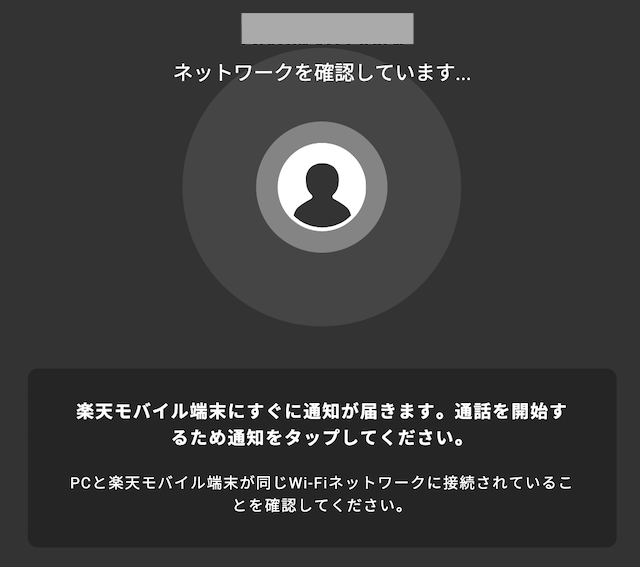
Rakuten Linkデスクトップ版(ベータ版)がダウンロード可となったので、試してみました。このAppはAppleが承認していないのか、楽天モバイルのサイトからのみダウンロード可能です。デスクトップ版を試用するにはRakuten Linkスマートフォン版が必要であり、楽天モバイルの回線を契約したSIMがスマートフォンに入っていることが前提で、しかも同じアカウントでログインしたスマートフォンとMacまたはPCが同じネットワークに繋がっていなければなりません。

さらに面倒なことに、デスクトップ版から発信した直後にiPhoneに通知が届き、タップしないと通話を開始することができないという仕様。(スマートフォン版Rakuten LinkがAndroid端末にインストールしてあり、同期してある場合は、通知は届かないようです。)結局、iPhoneに届く通知をタップしなければならないのであれば、始めからiPhoneのLink Appで発信すれば良いと言うことになります。詐欺電話や迷惑電話防止対策のためと思われますが、ちょっとやり過ぎのような気がします。

SIMがオンになっていても楽天モバイルの電波が届かないような場所ではMacから発信することは不可能でした。

Rakuten Mobile — No Caller ID

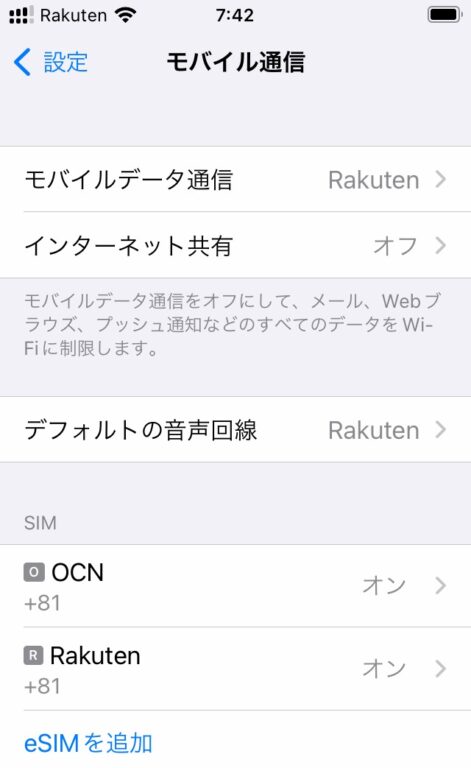
デュアルSIM対応のiPhone 12 miniにインストールしたRakuten Linkから通話発信したら、No Caller ID(非通知)になりました。

調べると、通話の相手がRakuten Linkを利用していない場合で、且つ、「デュアルSIM対応製品にて、モバイルデータ通信、通話/音声回線に利用するSIMを楽天モバイル以外のSIMに設定している場合」に非通知で発信するとあります。

上の画像で示した設定のように、非通知を避けるには「モバイルデータ通信」と「デフォルトの音声回線」を共に"Rakuten"に指定する必要があると言うことです。これではデュアルSIM対応製品を有効利用できません。

Removing Background with Apple Pages

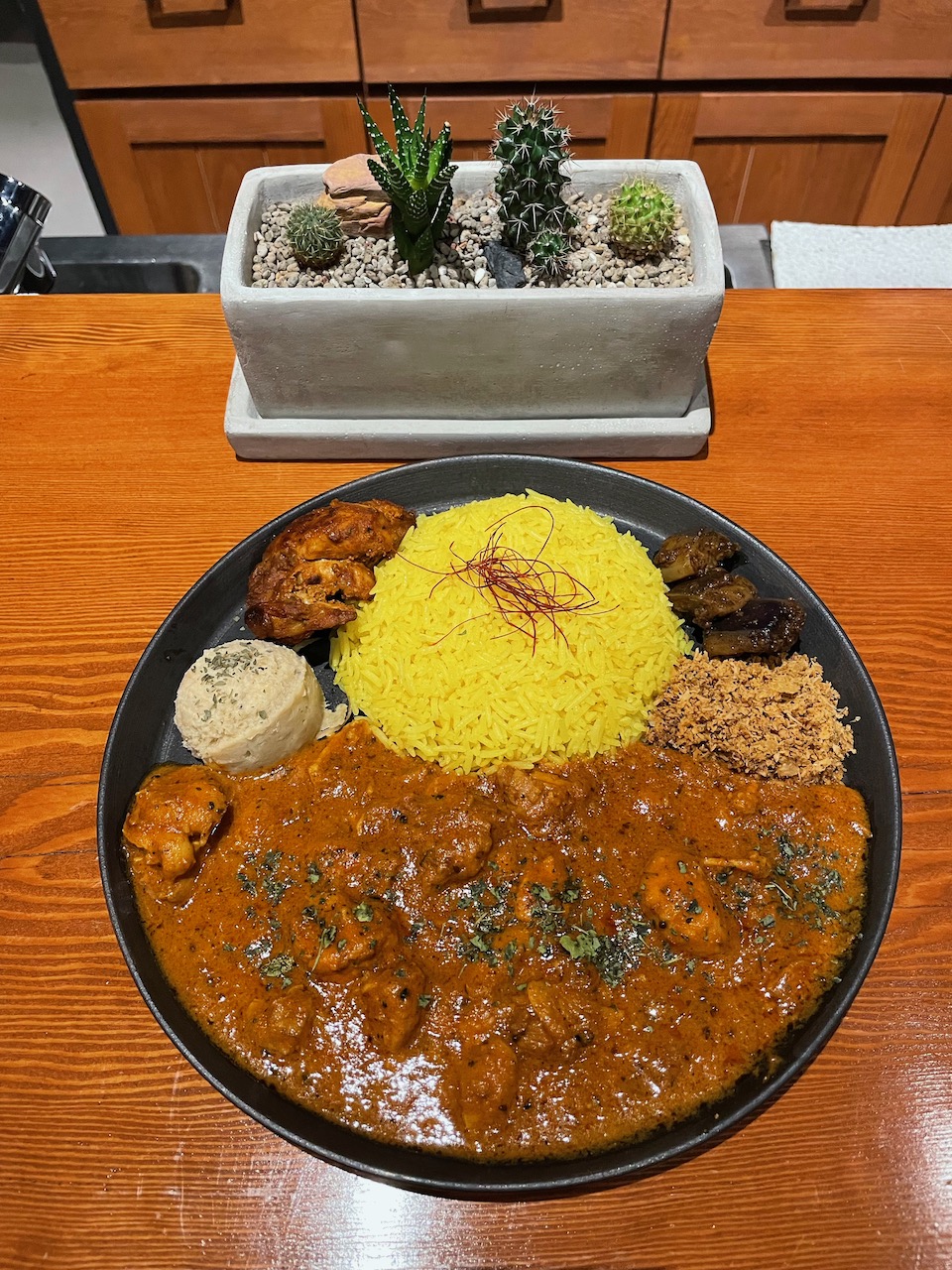
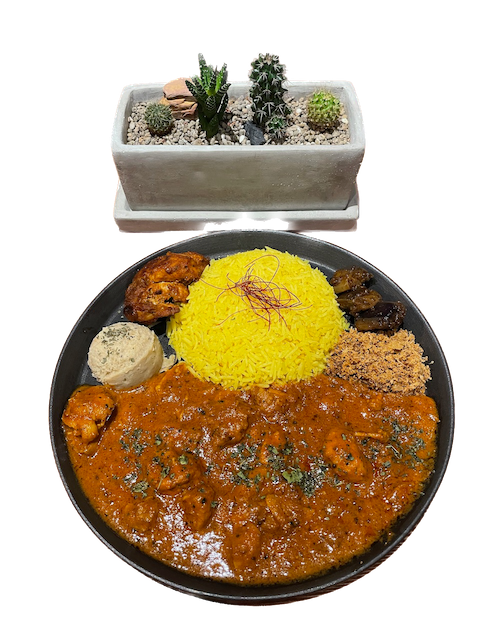
Oberton Butter Chicken Curry

iOS 16で新たに加えられたPhotosの機能に「対象をコピー」という魔法のような機能があります。主体となる被写体の一部を長押しタップすることにより、背景を消して主体となる被写体を切り抜いてコピー、シェアするというAIによる機能です。

去年の今頃、年賀状を印刷していた時はiOS 15だったので、iOSにこの機能はなく、サードパーティーのProKnockoutというAppを使って、背景を消していました。今年はiOS 16に標準搭載された機能を使えば背景を消して狙った主体を際立たせることができるということで、「対象をコピー」で切り抜きました。

年賀状はMacで制作するので、macOS 13 Ventura標準搭載のPhotosで同様のことができないか、模索しました。結果、どうやらiOSのPhotosと同じようにはできないことがわかりました。

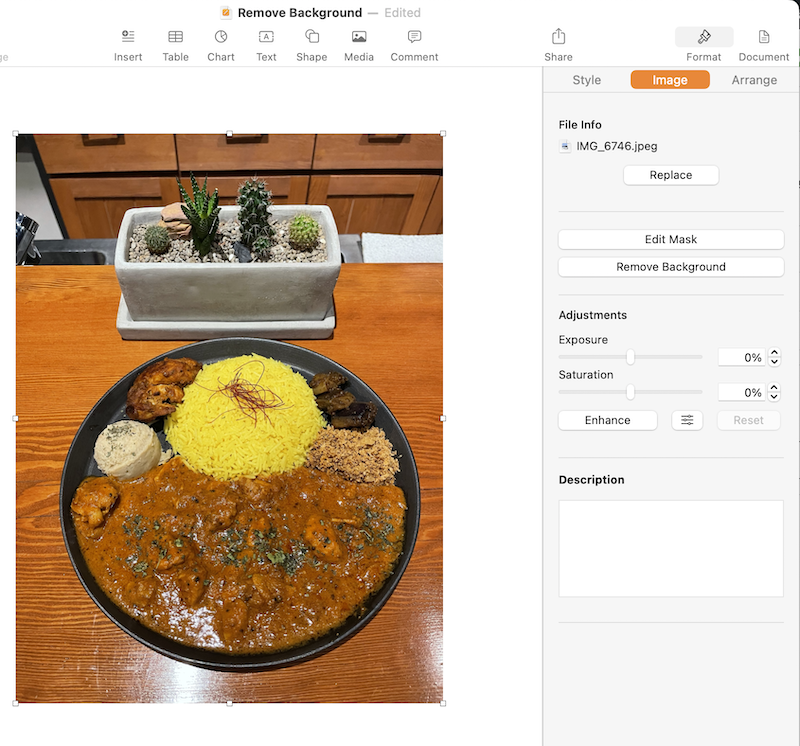
そこで考えた方法は、Mac用Pagesに画像ファイルを取り込んでから画像をクリックし > Image > "Remove Background"を実行する方法。

Oberton Butter Chicken Curry

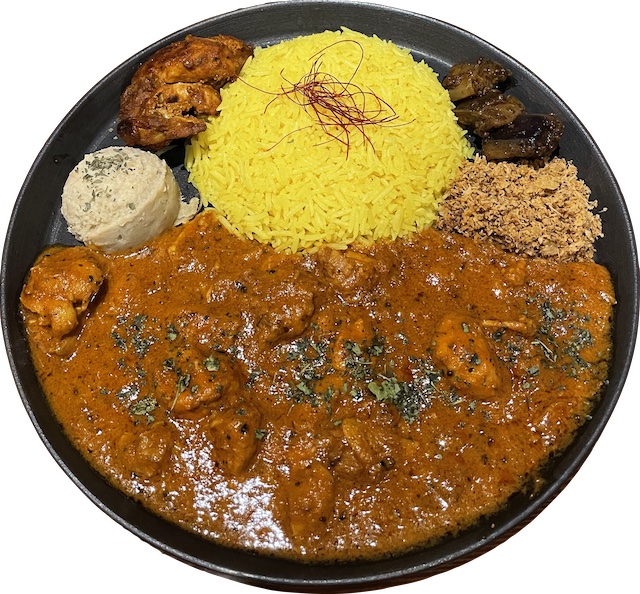
背景を消して切り出した結果が上の画像。

この方法とは別にMacの場合、画像ファイルを選んで、Control/Right+クリックでQuick Actionsを選べば、"Remove Background"を実行することができます。結果が上の画像。

来年の年賀状は、Mac Pagesで作成しました。宛名面も去年、Pagesで作成したファイルを上書きして印刷しました。年賀状に背景を消す機能を使用した結果、インクの消費量を大幅に節約しつつ、ユニークなデザインとなりました。

Oberton公表前情報:海老カリー開発中だそうです。チキンが苦手な同居人が海老カリーを切望しております。

TP-Link Deco X20 — Part 4


eoメッシュWi-Fiと同じTP-LINK Deco X20を解説されている上の動画、物凄く詳しいです。

この解説動画を観ていて、LEDのナイトモードがあることを知り、早速、設定しました。iPhone 11にインストールしたdeco Appを立ち上げ、MORE > ROUTER SETTINGS > Advanced > LED Control > Night Modeをオンにし、開始終了時刻を選ぶだけ。指定した時間帯にLEDが消灯するだけで、アクセスポイントとしての機能は電源を切らない限り、オンのまま。

TP-Link Deco X20 — Part 3に戻る。

iPhone SE (2020) and Rakuten Link Keypad

同居人のiPhone SE (2020)でRakuten Link(楽天通話app)を立ち上げて、キーパッドのアイコンに触れた瞬間、Link appがフリーズするという不具合の解決方法が判明しました。同じ不具合が、先日楽天モバイルを契約し、開通した旧友奥さん所有のiPhone SE (2020)でも発生し、困った状態になっていました。

同じiPhone SE (2020)とRakuten Linkを使う、minority 318さんの場合はこのような不具合が発生していません。Rakuten LinkやiOSのバージョンが違うのか、何らかの設定が異なるのか?途方に暮れつつ、次のバージョンが公開されるまで、待つしかないかと半ば、諦めていました。

そんな折り、minority 318さんからTwitterでiPhone SEとRakuten Linkの組み合わせで障害が発生していると報告する人が多数いるとの情報を入手しました。「Rakuten Link、iPhone SE、キーパッド」のキーワードでTwitterを検索すると、不具合が解決したと報告する人の投稿が見つかりました。

不具合が発生する原因は、iPhone SE (2020)の設定内容にありました。同居人と旧友奥さんが所有するiPhone SE (2020)は共に、Settings > Display & Brightness > Viewでの設定が"Zoomed"(拡大表示)になっていました。この設定を初期設定の"Standard"(標準)に戻すと、不具合が解消しました。

ディスプレイサイズが比較的小さい4.7"のiPhone SE (2020)で「拡大表示」した場合に、レイアウトが崩れて、Rakuten Linkの表示が対応しないという不具合だったようです。遠視(老眼)の人が画面表示を見やすくしようと設定した「拡大表示」が原因だったということです。

標準表示に戻したことにより、見づらくなる場合は、文字サイズを大きくすると良いでしょう。

Apple Maps — “Look Around”

昨日、Apple純正Mapsに日本国内の一部エリアでLook Aroundの機能が追加されました。自動車及び歩行者用のLook Around地図データ収集エリアのリストに滋賀県大津市が掲載されているので、Mapsを立ち上げて、確認してみました。

大津市内では中心部のみ、双眼鏡アイコンが現れたのでアイコンをタップすると、上の画像が見えました。

Google Mapsのストリートビューと比べると画像がより鮮明であり、スワイプで移動した時も滑らか。

私の母校のすぐ前の道路も通過したようです。

清水、二寧坂周辺。立体的に見えます。

清水界隈の画像データはマスク着用の人が写っているので、今年の春に収集されたデータであると思われます。外出自主規制中であれば、プライバシー保護のためのぼかし作業がより少なくて済みます。

Rakuten Link App for iPhone

minority318さんからiMessageが届きました。これまでAndroid端末でしか利用できなかったRakuten Link AppがApp Storeで公開されている!信じがたい情報です。App Storeで"Rakuten Link"を検索すると、確かにありました。

楽天回線契約者がRakuten Linkを使うことにより、固定電話、他社携帯電話を含む国内通話、SMSが無料でかけ放題になります。海外指定66の国と地域でも電話・SMSが利用可能。重要なのはパートナー回線エリアでもSMSが利用可能になったということです。

iOS版Rakuten Linkは、iOS 13以降を搭載したiPhone XS、iPhone XS Max、iPhone XR、iPhone 11、iPhone 11 Pro、iPhone 11 Pro Maxが、2020年7月8日時点での対応機種になっています。但し、iPhoneは楽天製品対応製品ではないので、動作保証対象外です。詳しくは、公式サイトの「楽天モバイル(楽天回線)でiPhoneを使う」参照。

Android OS版とは異なり、Rakuten Mobile AppはRakuten Link内にあるようです。

読み込んだContactsの情報が不完全であること以外、Android版と同様に問題なく利用可能です。

一つ、注意すべきことがあります。iOS版Rakuten Linkの場合、楽天IDでログインするには楽天モバイルのSIM/eSIMがiOS端末に挿入されている必要があるということです。Android端末ではSIMなしでもログインすることが可能です。恐らく他社回線で無料通話できないようにすることを意図したものと思われます。

7月9日追記:iPhone SE (2020)は、Rakuten Linkの機能である「国内通話かけ放題」と「海外66の国と地域グローバル無料」には対応していないそうです。楽天SIM/eSIMを挿入したiPhone SE (2020) にRakuten Link Appをインストールしてログインできるものの、通話が無料ではないとの情報を発信している方がおられますので要注意です。

TOP