本日、容量422MBのiPadOS 15.5 Public Beta 2 (19F5057e)がApple Beta Software Program参加者に公開されたので、 iPad 7にインストールしました。
iOS 15.5 Public Beta 2 (19F5057e)
本日、容量585.9MBのiOS 15.5 Public Beta 2 (19F5057e) がApple Beta Software Program参加者に公開されたので、iPhone 12 miniにインストールしました。
- My Photo Streamが正常に機能するようになった。
Redoing The Deck — Part 3
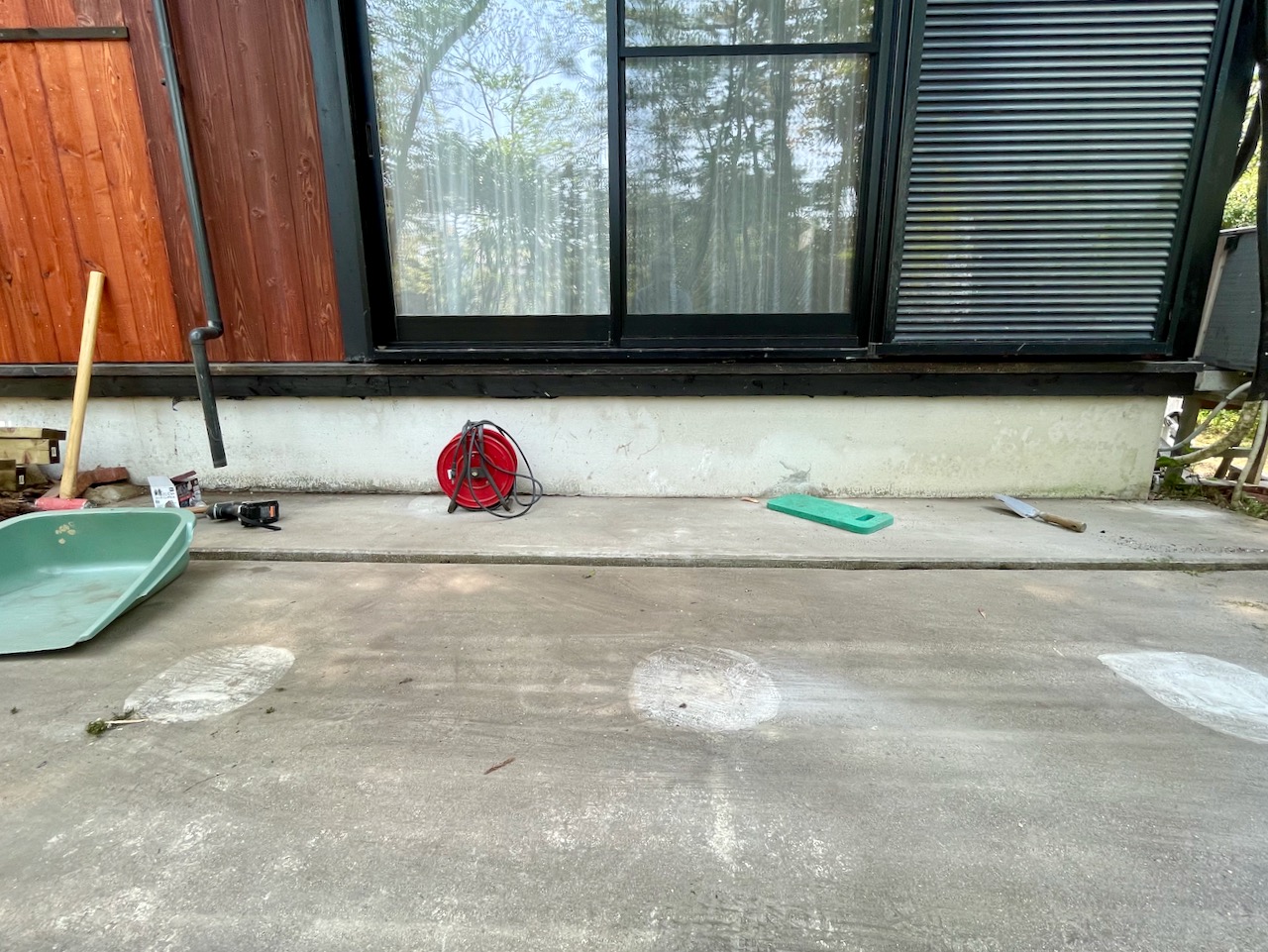
根太受け材の不足分を取り付けて、塗装しました。
端の部分は45ºの角度で斜め切りし、既存の杉化粧材と一体感が出るようにしました。
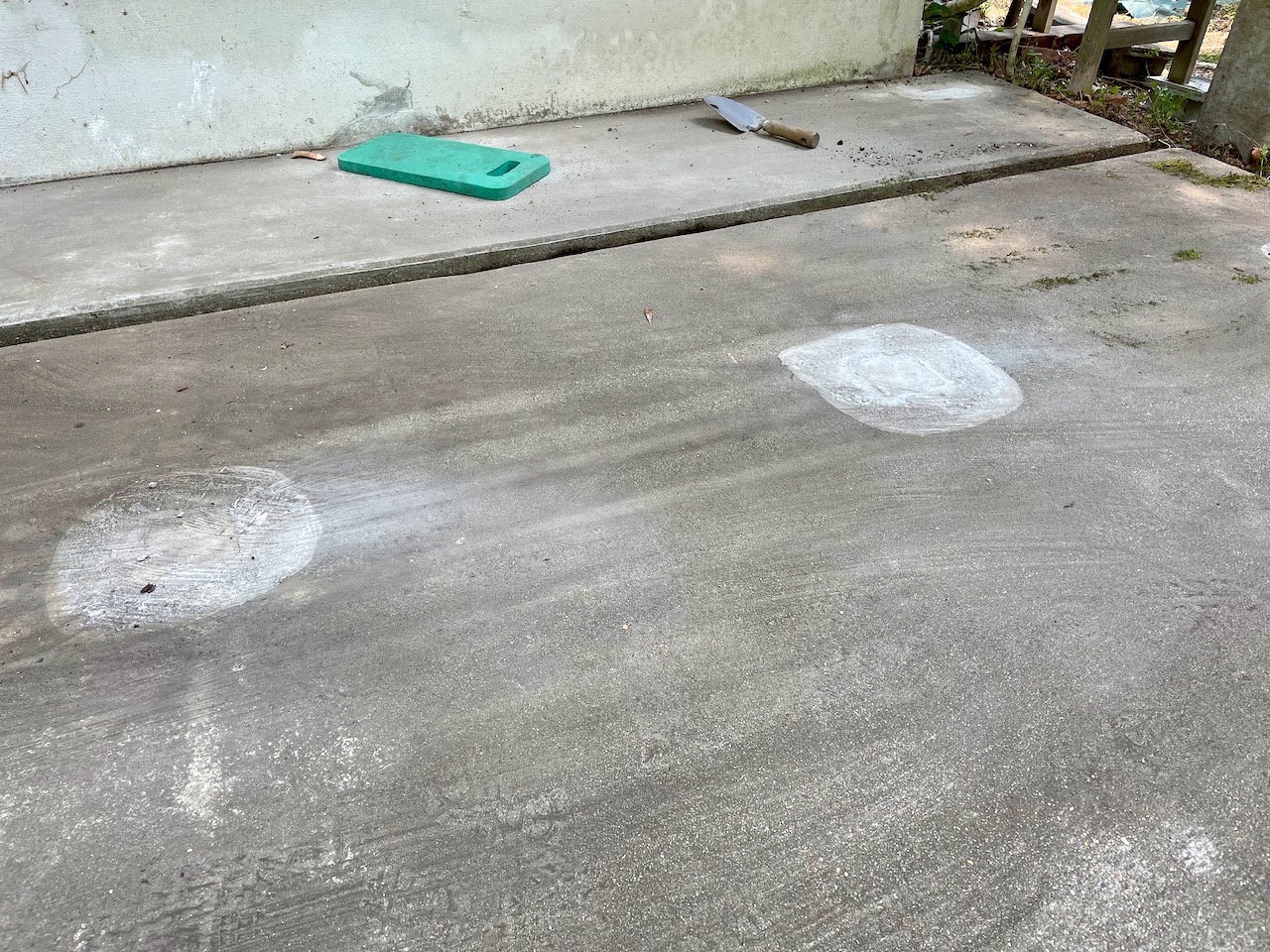
束柱の周囲を固めていたコンクリート束石を撤去。
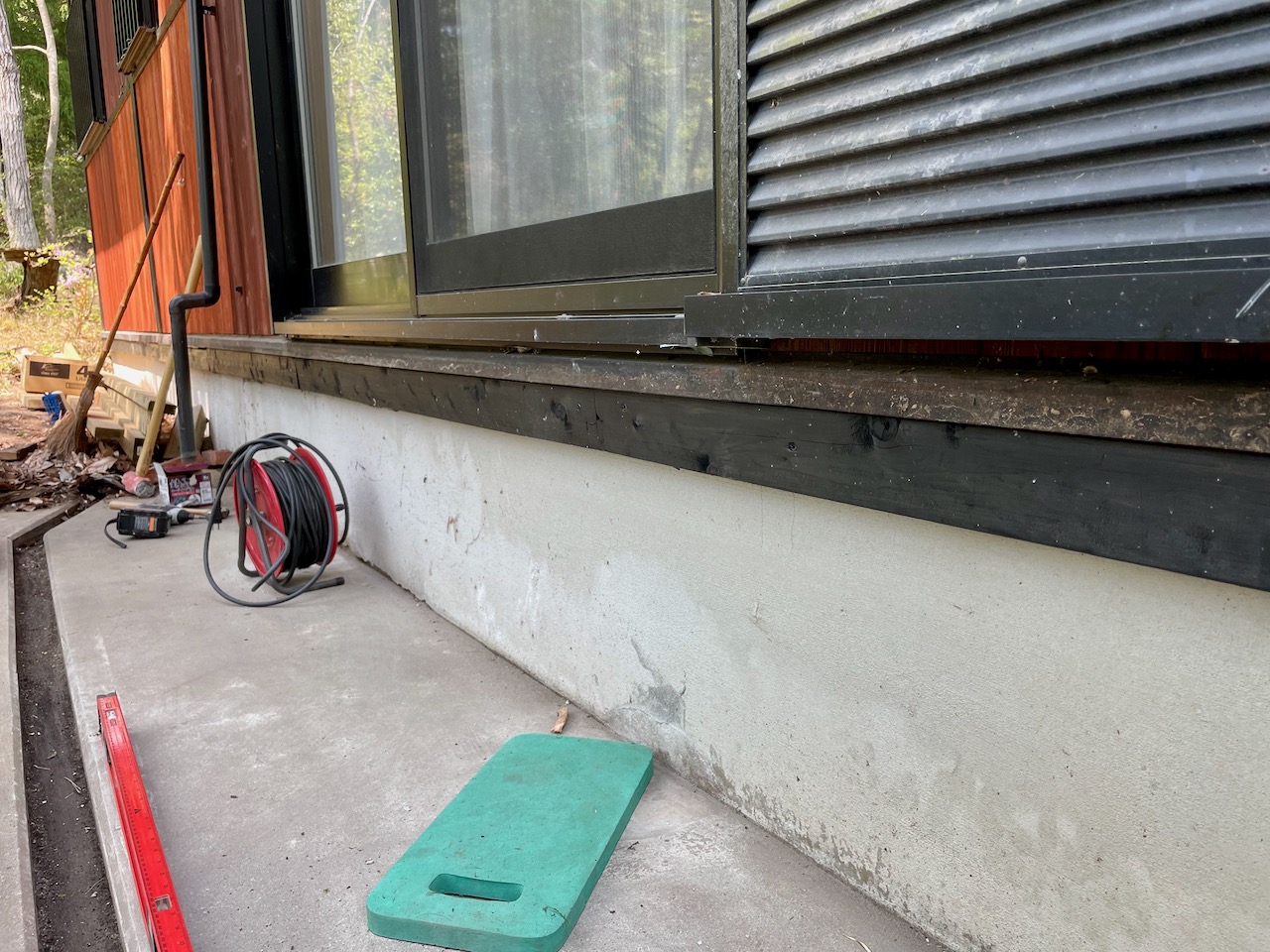
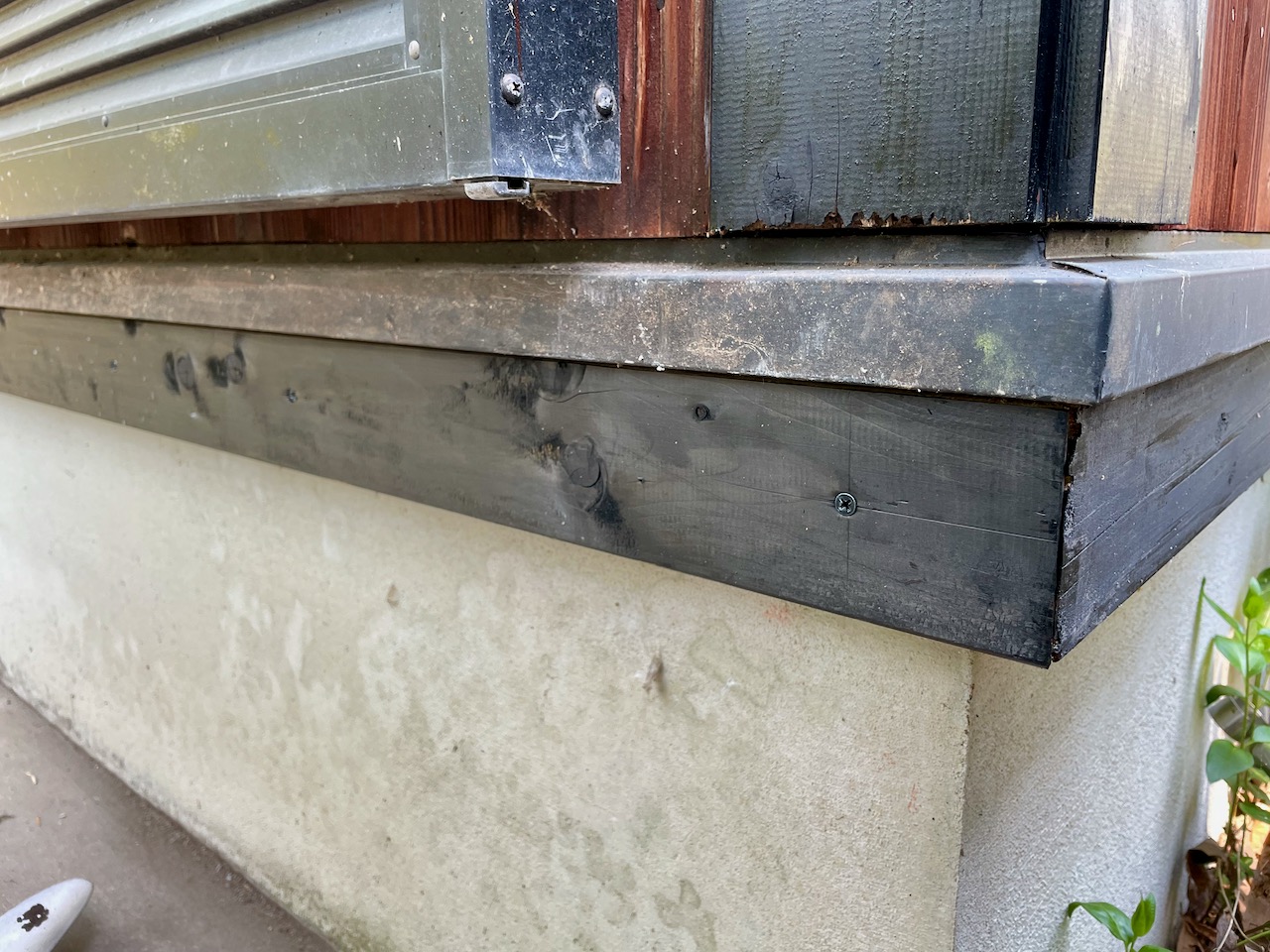
落ち葉が堆積して機能していなかった溝を綺麗にしました。この溝より母家側は向かって手前方向に勾配が設けてあります。溝の外側はほぼ水平なので、束柱は同じ高さで加工できそうです。
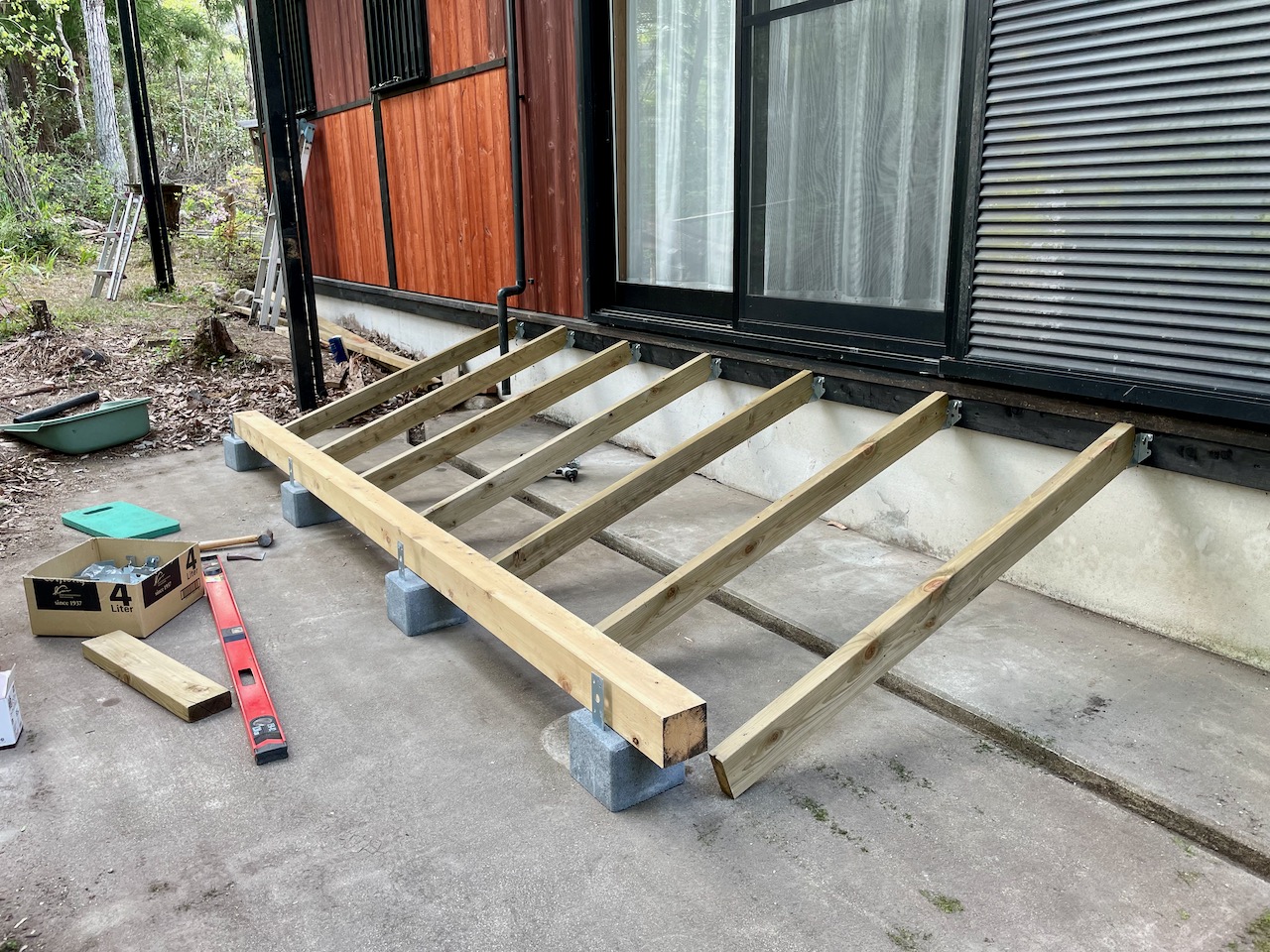
新設した根太受け材にシンプソン金具(ダブルシェアハンガーLUS24)を取り付けて、根太を仮置きしてみました。高圧羽子板付きピンコロ15x15を4個置き、その上に未加工の大引きを載せてみました。
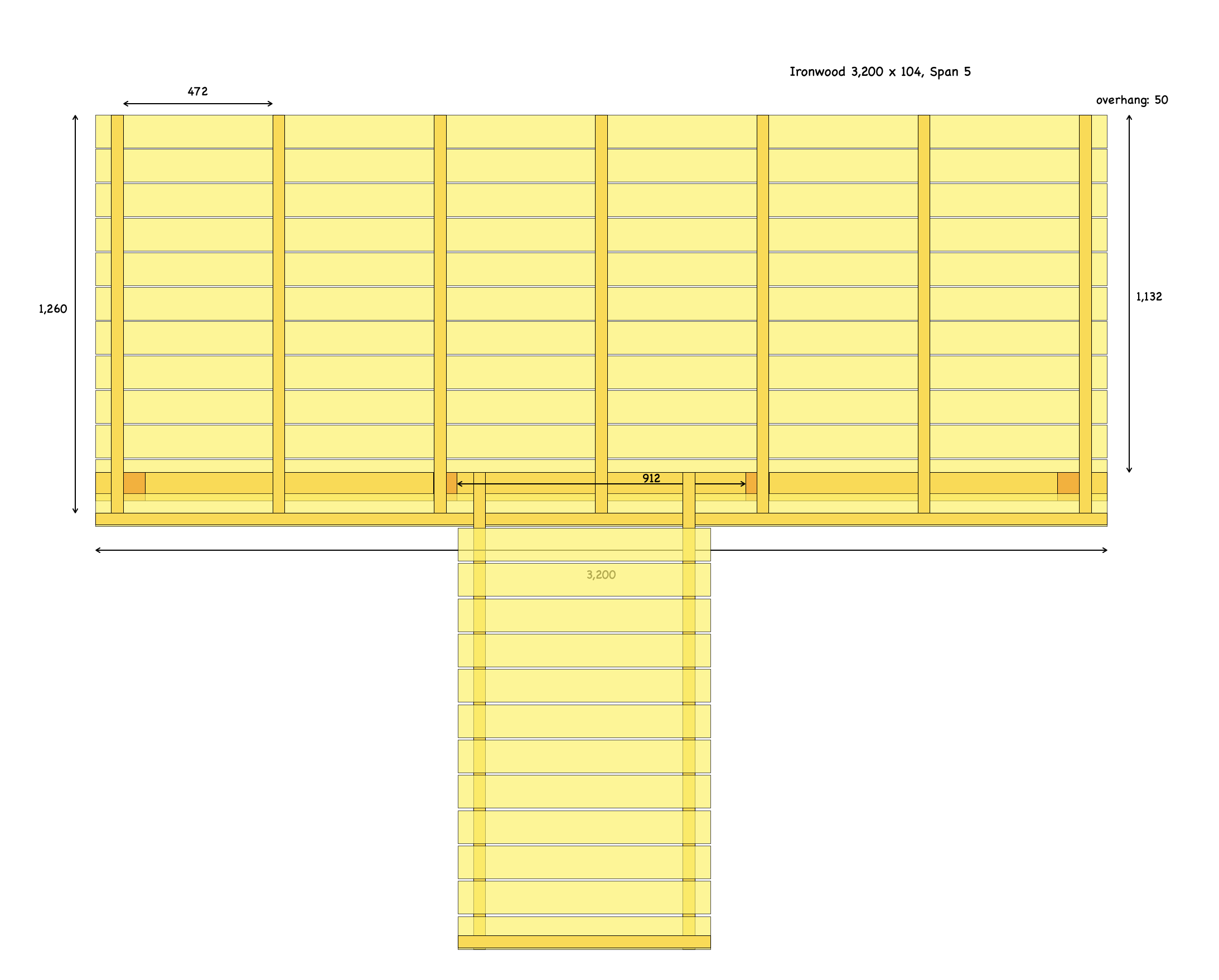
Numbersで引いた図面はこんな感じ。床の幅を半分ぐらいにして長さも800ミリほど短くしました。短くした部分はデッキ中央に置き、小川へと通ずる渡り廊下とします。この別荘宅敷地の最大の特徴は敷地の南側に小川が流れていること。その小川を外構デザインに生かすことが重要。
デッキの長さを短くしたもう一つの理由は、雨樋がない大屋根から落下する雨水がデッキの床に直接当たらないようにするため。大屋根から落ちる雨水がデッキ床の上で跳ね返ると、母家の杉羽目板でできた壁が腐朽しやすくなります。
Redoing The Deck — Part 2
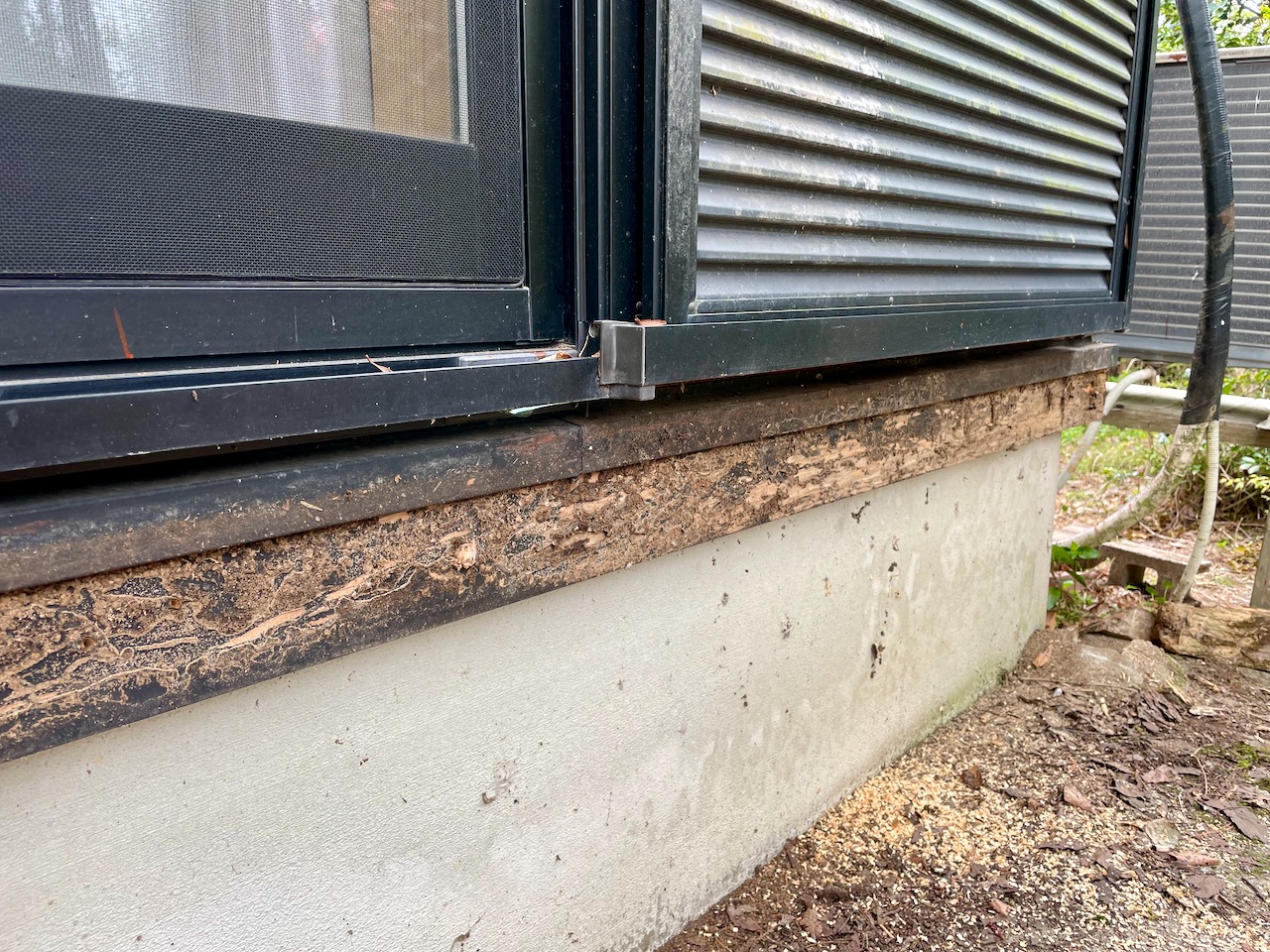
母家の基礎に接するように取り付けてあったデッキの大引きを撤去すると、基礎パッキンを隠す杉の化粧材にもシロアリ被害が及んでいることがわかりました。
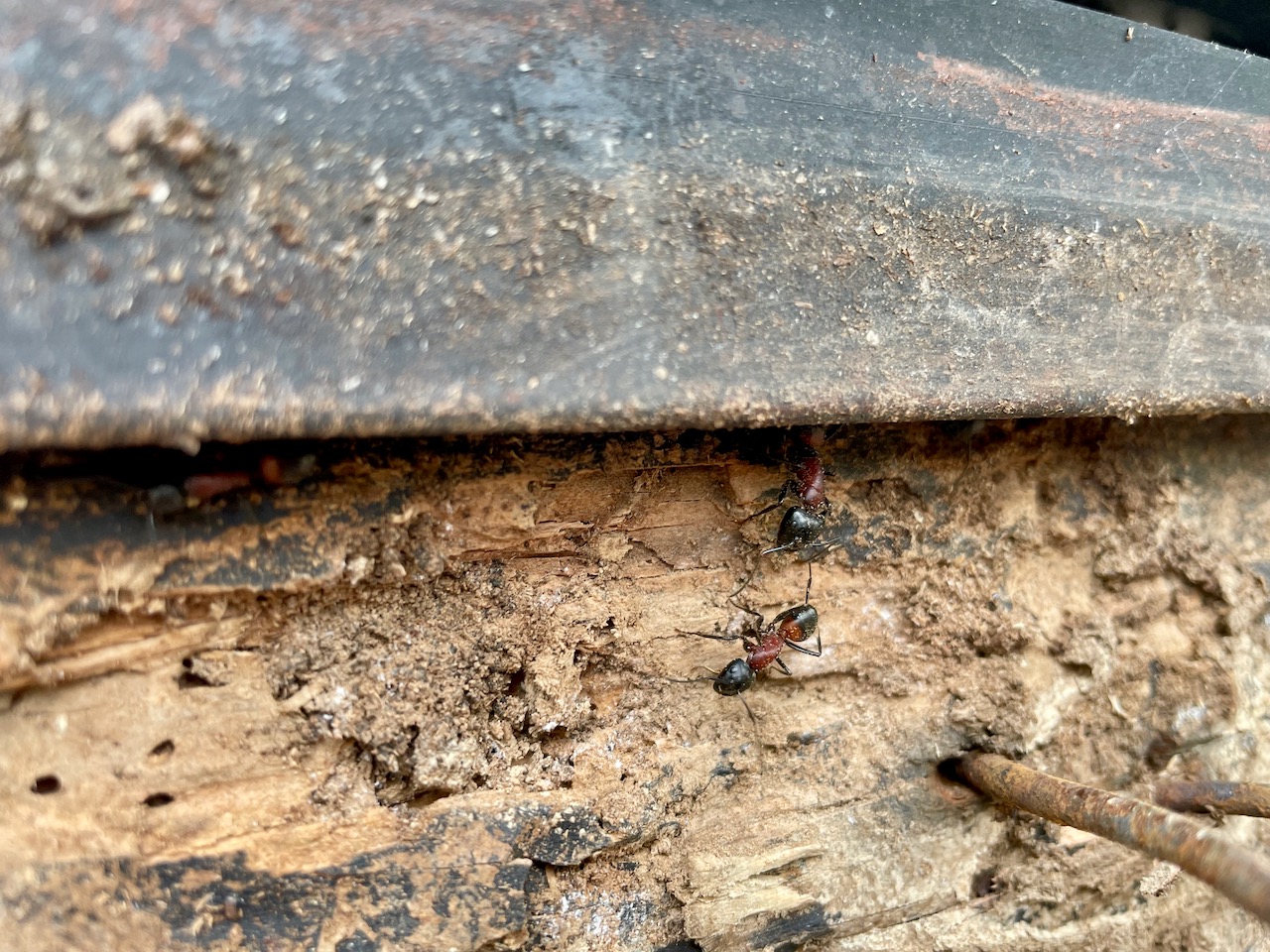
画像に写っている蟻はムネアカオオアリ。調べると、「ムネアカオオアリ(胸赤大蟻、学名:)は、ハチ目アリ科オオアリ属に属するクロオオアリと並んで日本最大のアリである。 公園などでは見かけないが、朽木が多くみられる山ではよく見られる 」とのことです。自宅南側のベランダ修復時にも朽ちたログ材からたくさん出て来ました。木材を食べているわけではなさそうです。弱った木材に営巣するようです。
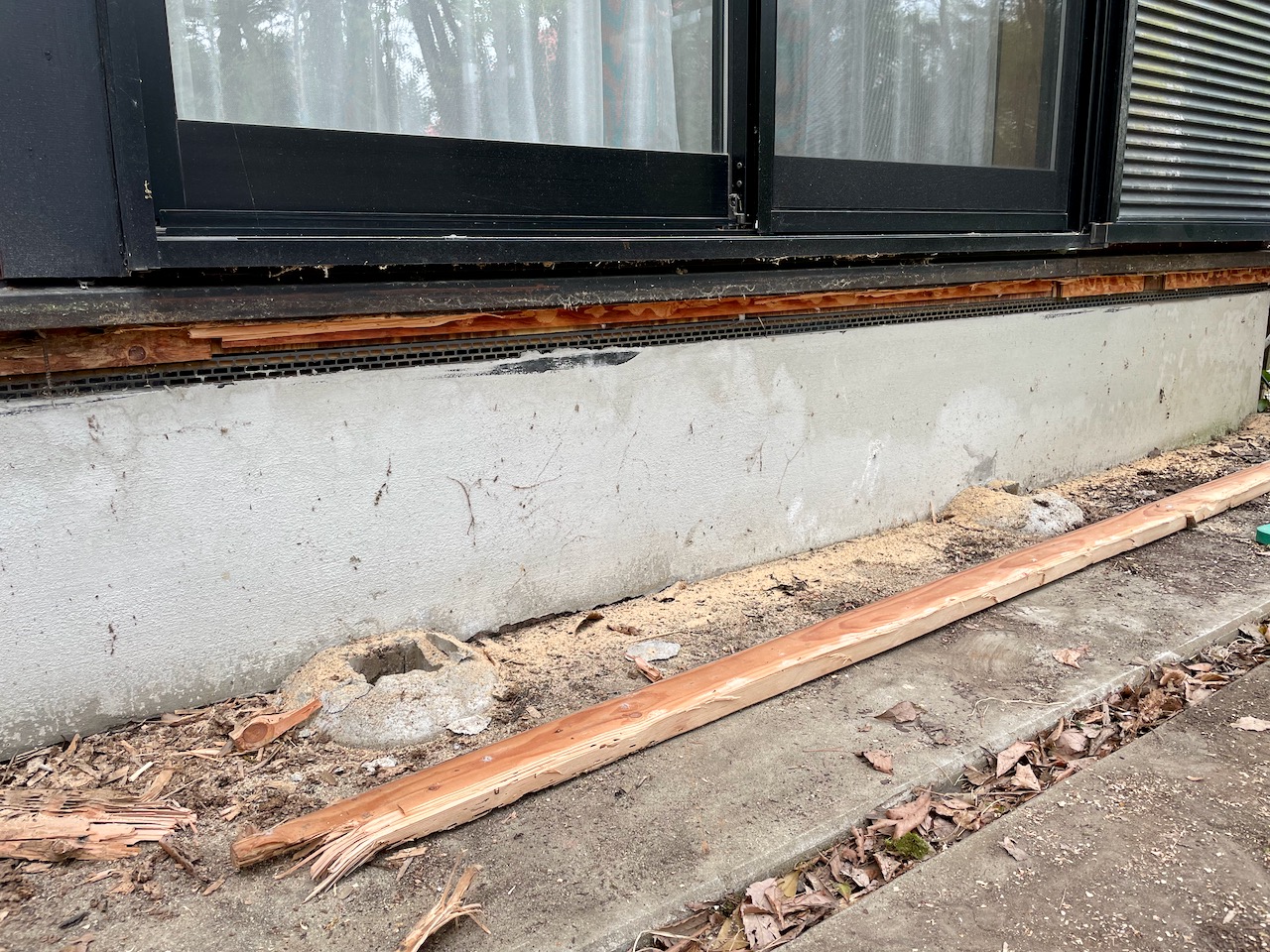
水切り板金の下部分のみ、シロアリ被害に遭った杉材を切断して削除しました。切断面を綺麗にしておかないと、後に取り付ける根太受け材がピッタリと水平に収まりません。鑿で少しずつ削り落とす地道な作業となりました。幸いにも家屋を支える土台は無傷な状態だと思われます。
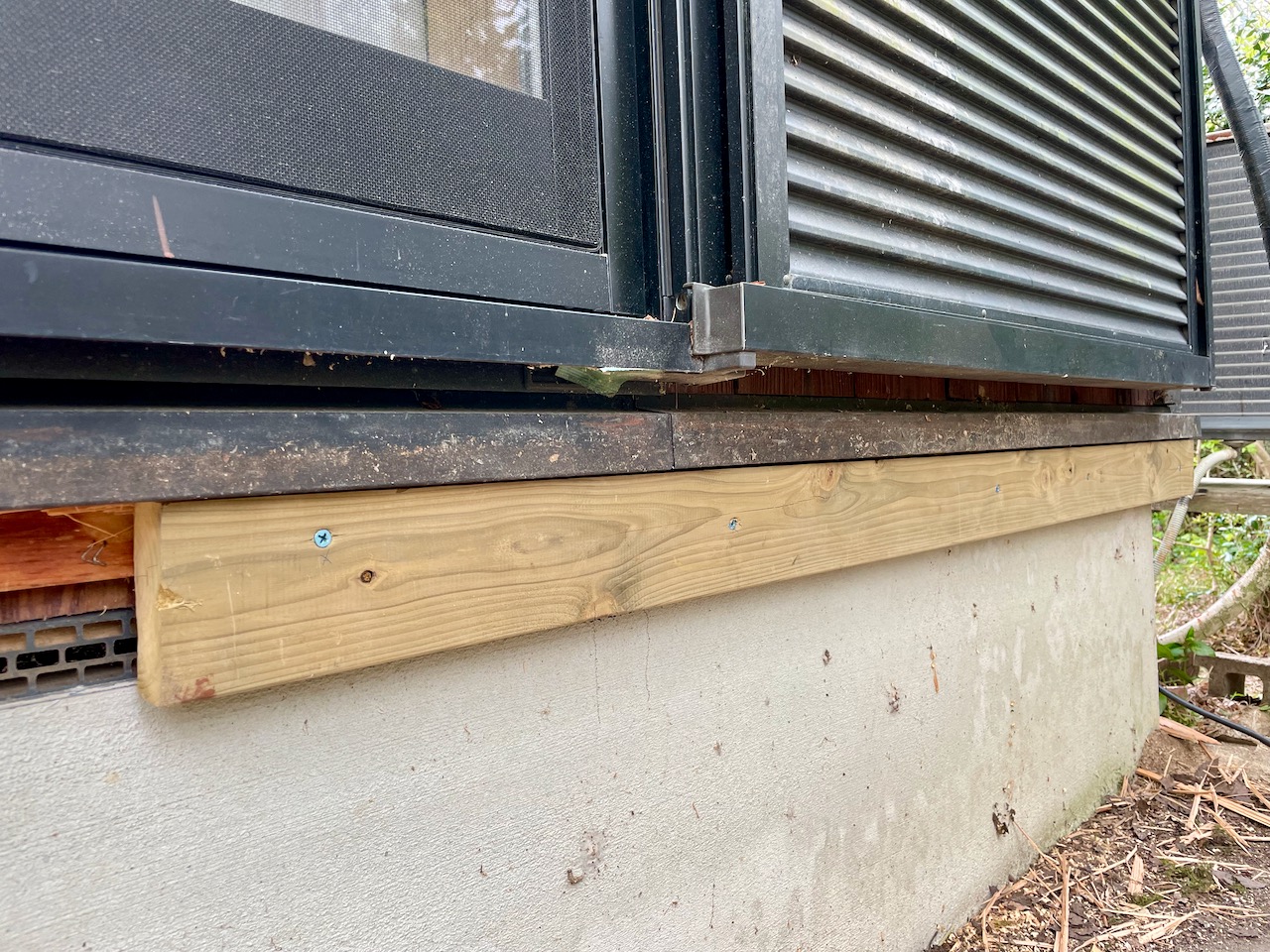
足場としても使用した防腐ヒノキを加工して根太受け材としました。
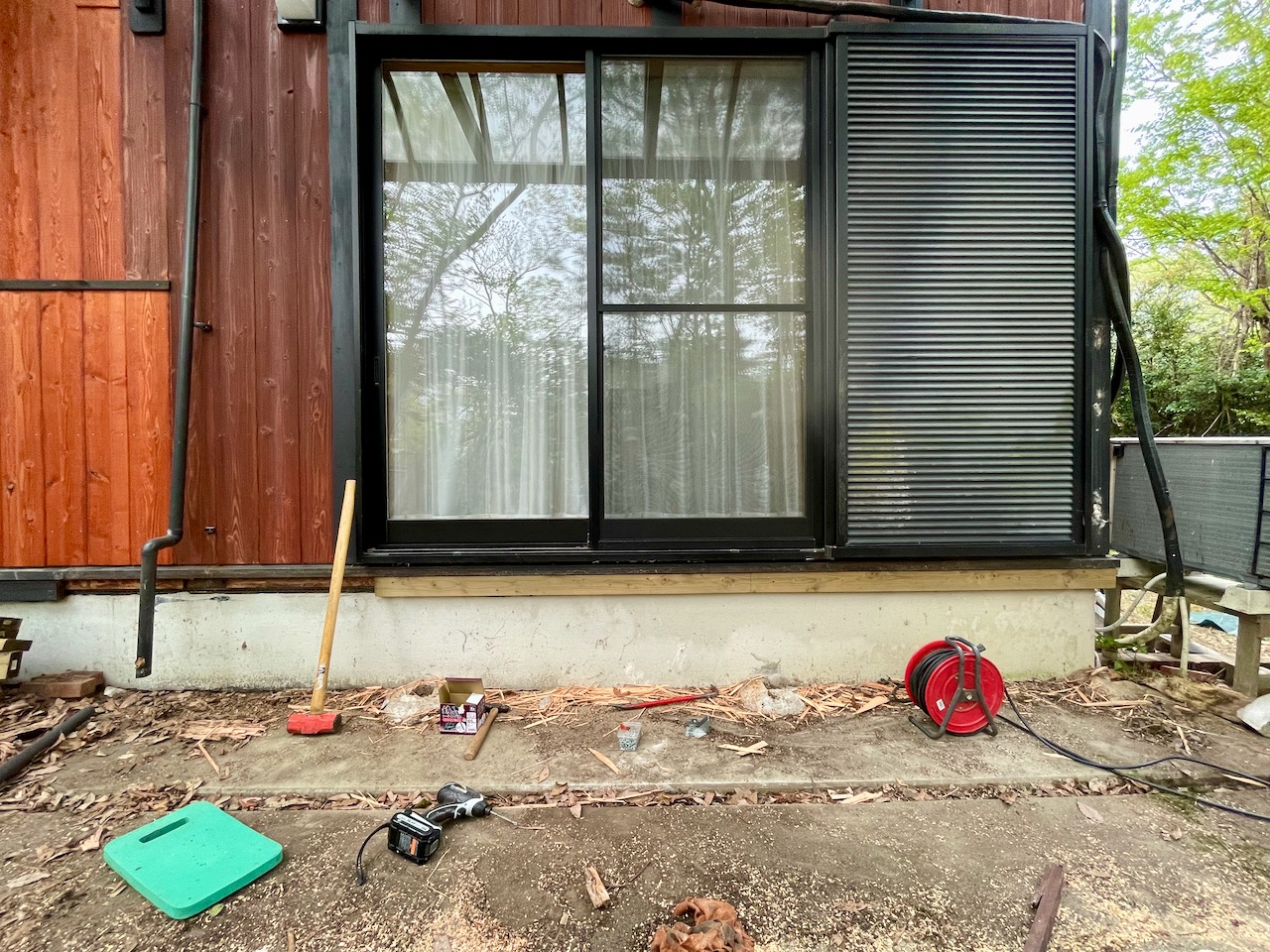
長さが不足するのでもう一枚、加工して取り付けます。
Redoing The Deck — Part 1
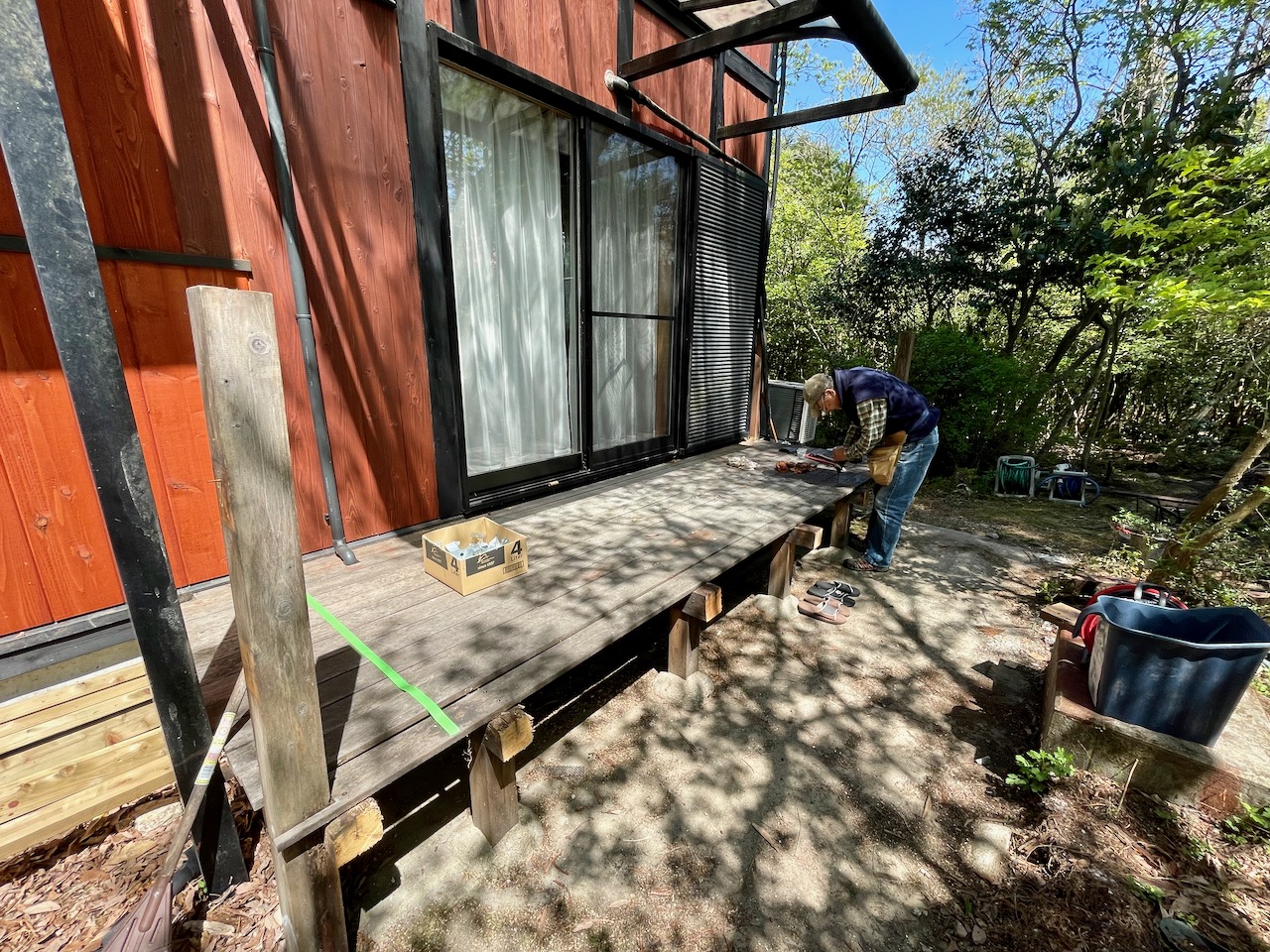
外壁塗装完了後、その翌日となる本日から南側にあるウッドデッキを解体し、塗装作業で足場に使用した木材を加工してデッキを作り直します。既設のウッドデッキは腐朽した柵をすでに解体済みで、床の広さも半分ほどにしてあります。
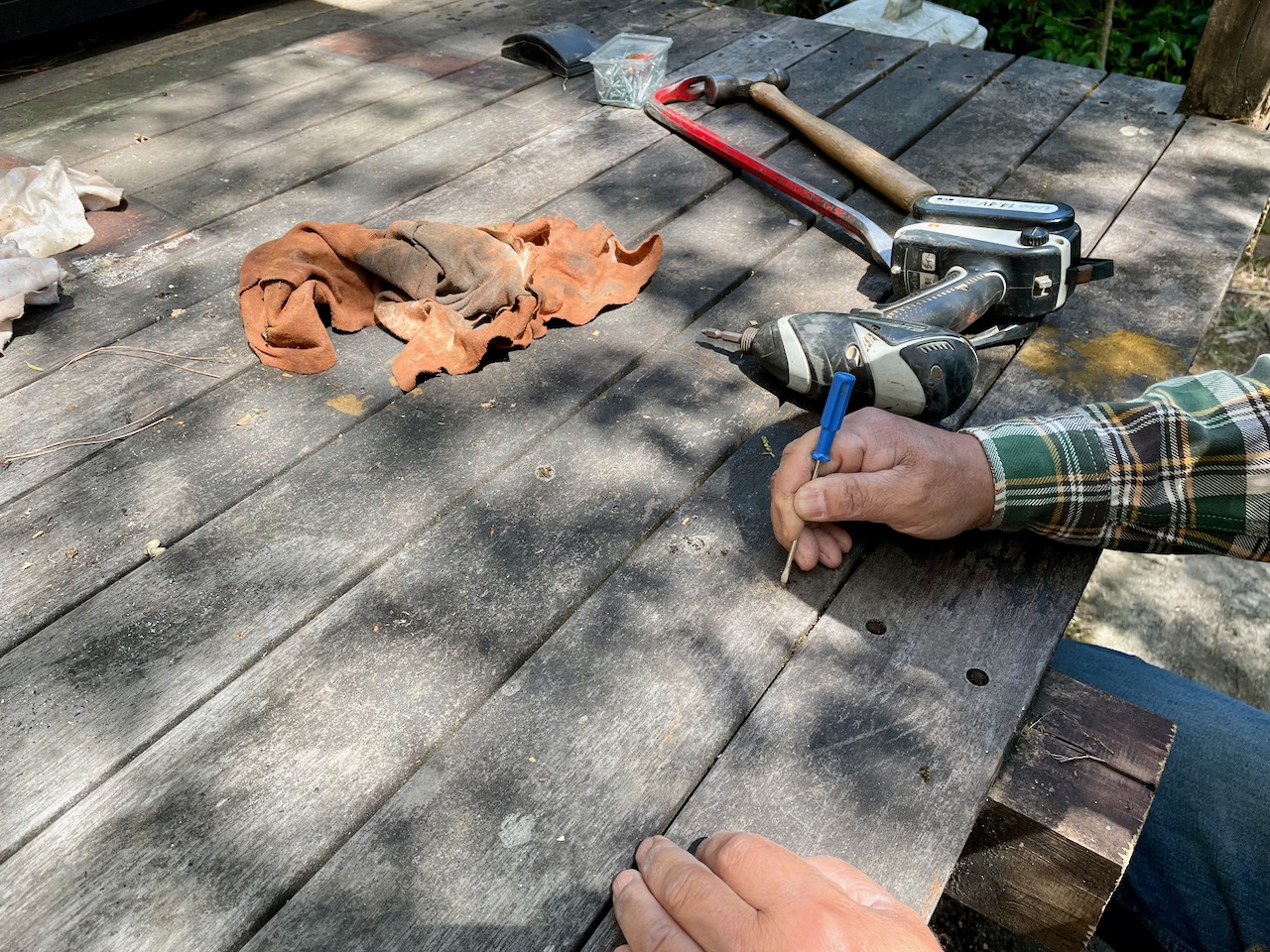
残りの床材を解体します。ウリン(アイアンウッド)の床材は四角穴のビスで根太に固定してあります。20本に1本ぐらいの割合でビスの四角穴が破損、またはビスが空転してインパクトドライバーで緩めることができなくなるので、ビス穴を掃除しています。
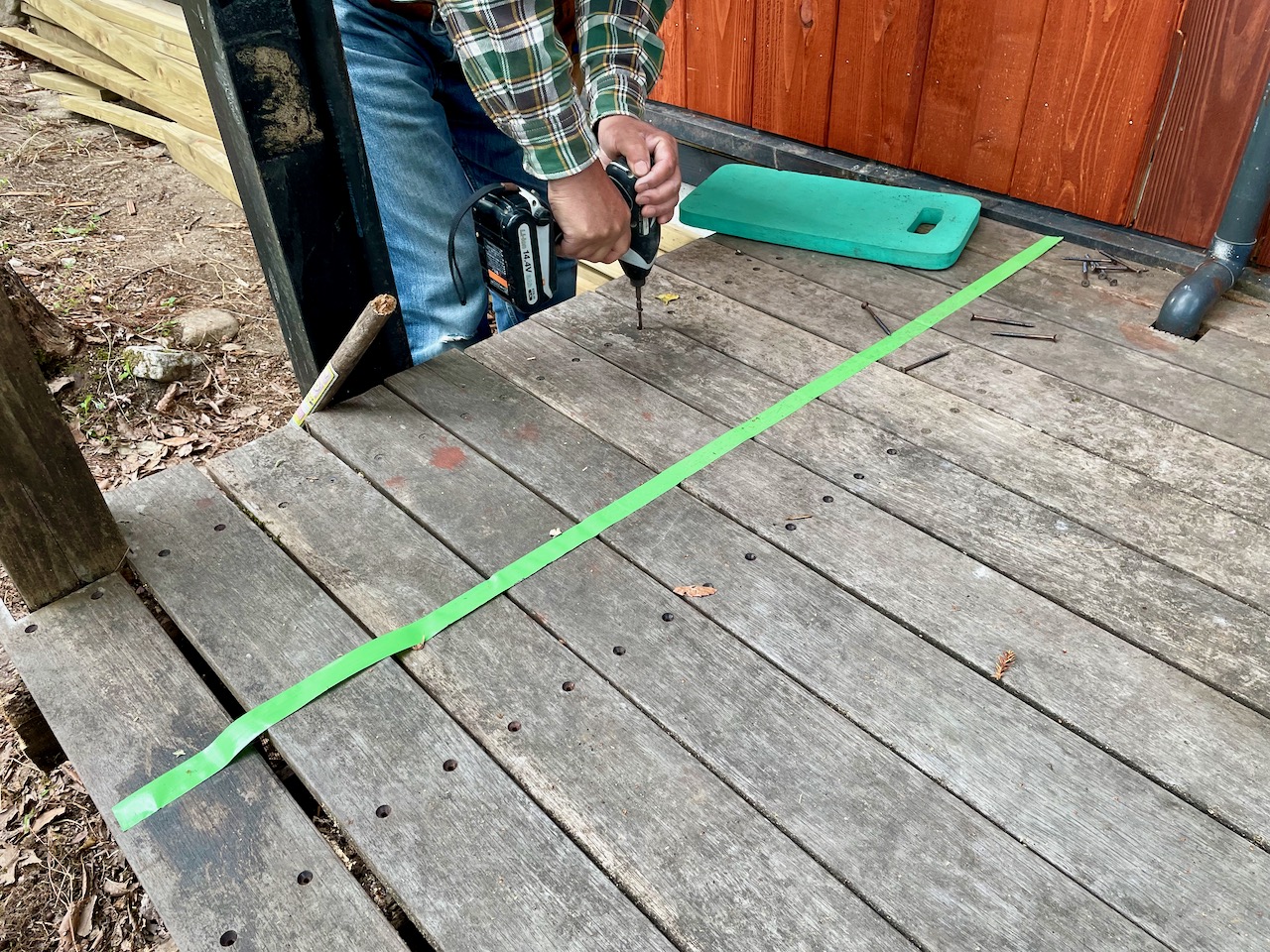
目印とした緑の養生テープの辺りで床材を切断する予定です。というのは、この部分は雨樋がない大屋根から落下する雨水が当たり、跳ね返った水が壁を濡らすためです。
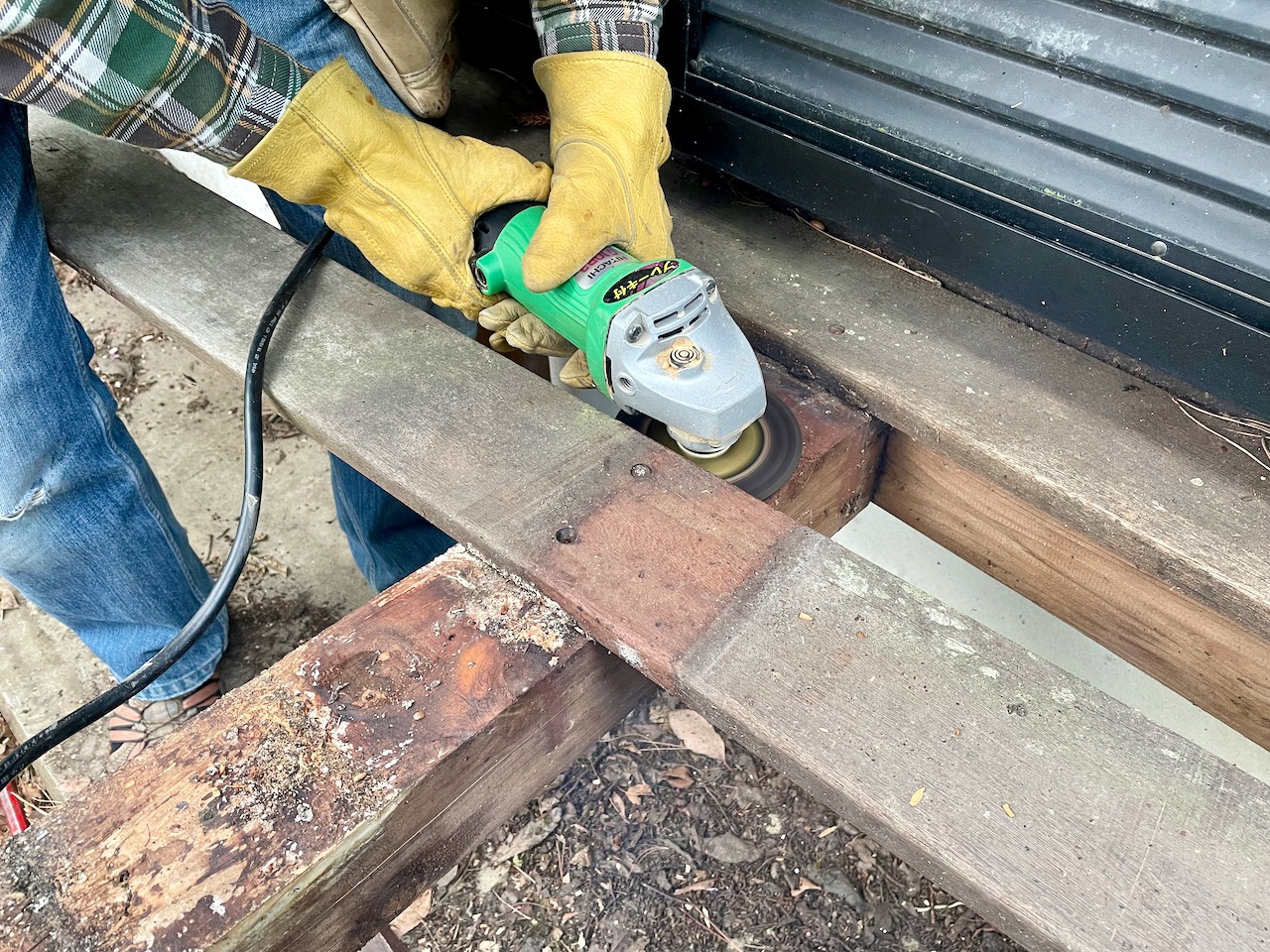
ドライバーが空転して抜けないビスはディスクグラインダーで切断。
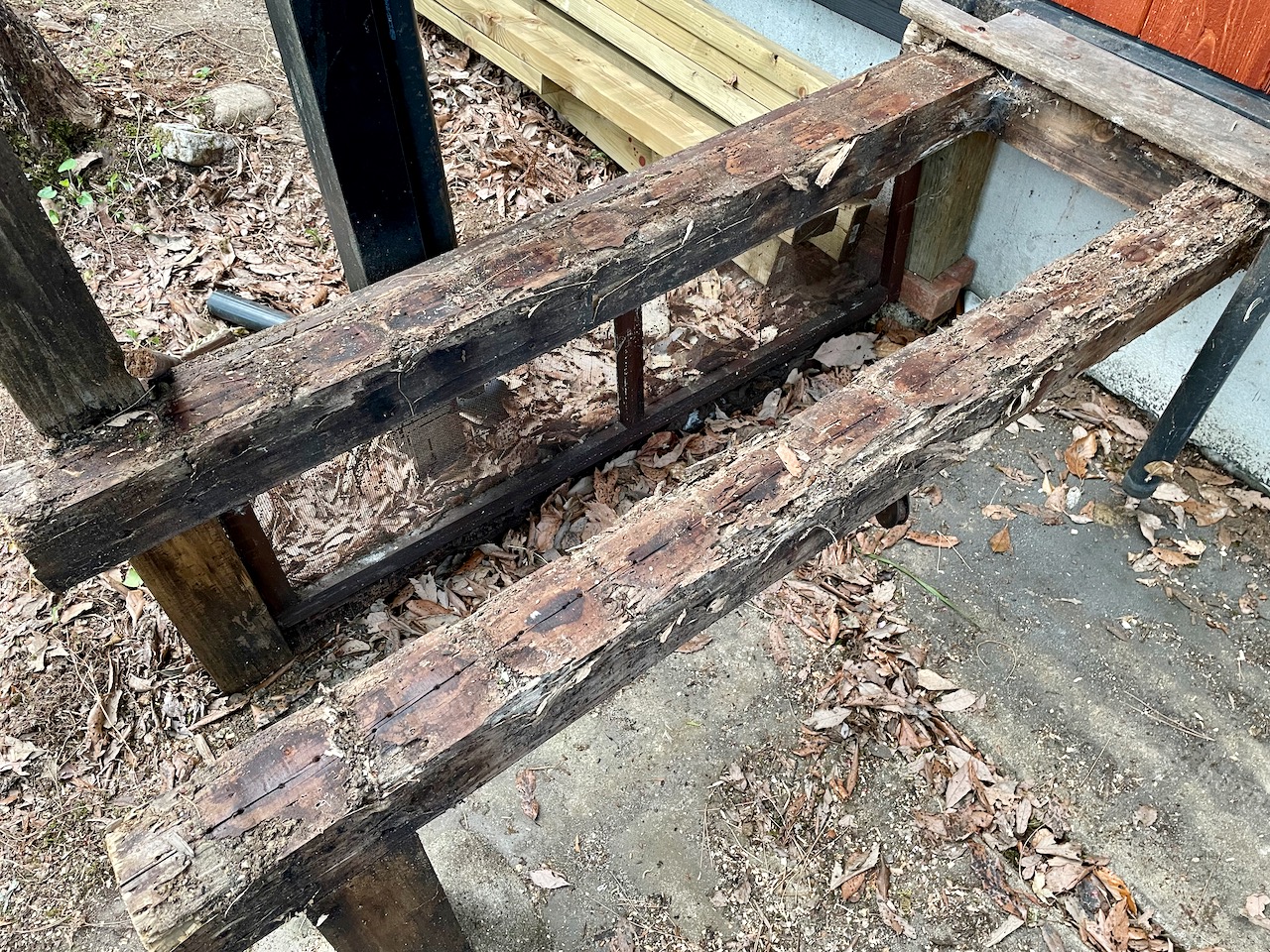
大屋根から落下した雨水の影響を受けて、腐朽した桧。90ミリ角の材を根太として使うと、水捌けが悪くなる。
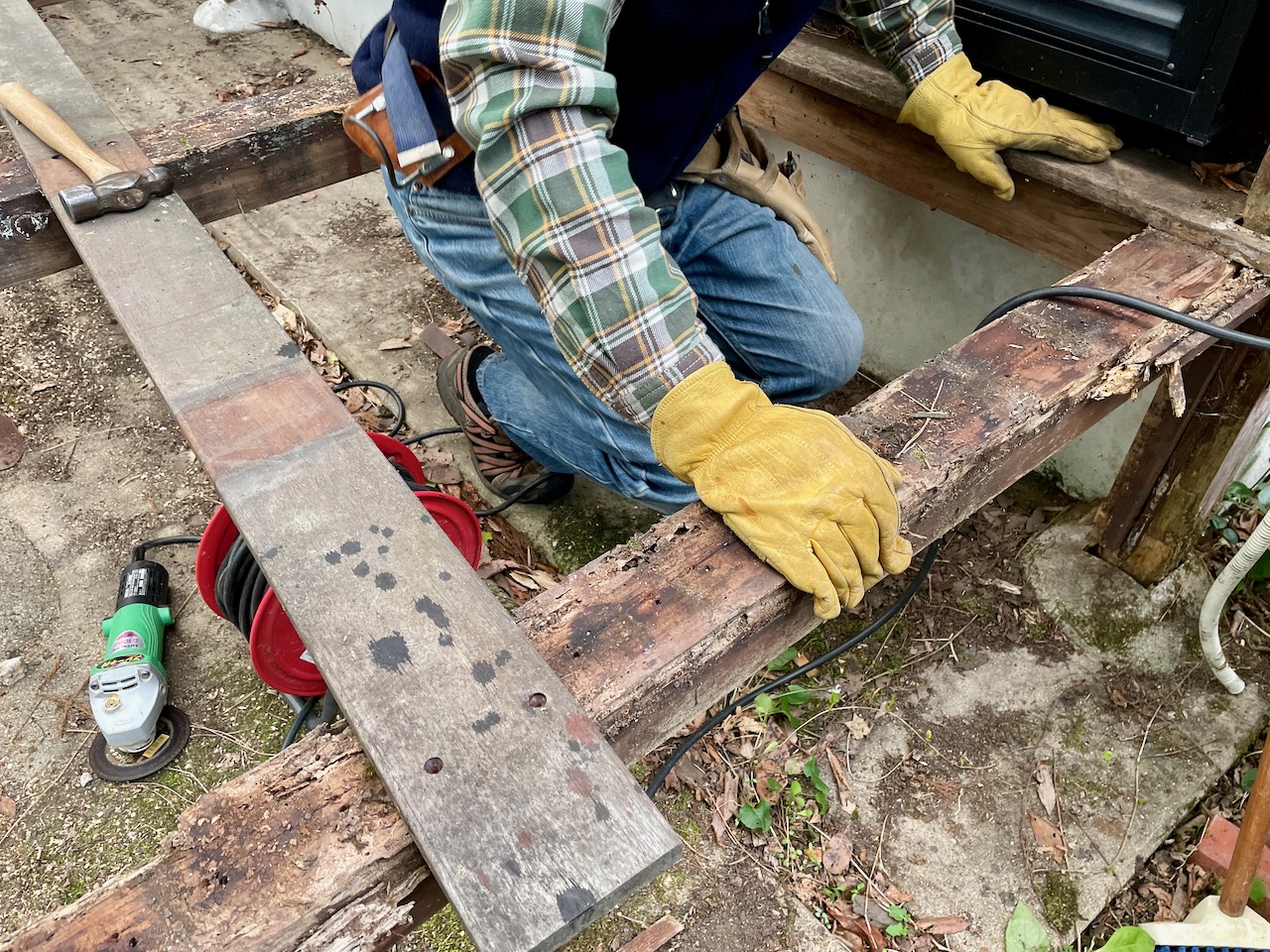
こちらも同様、桧が腐朽菌にやられています。
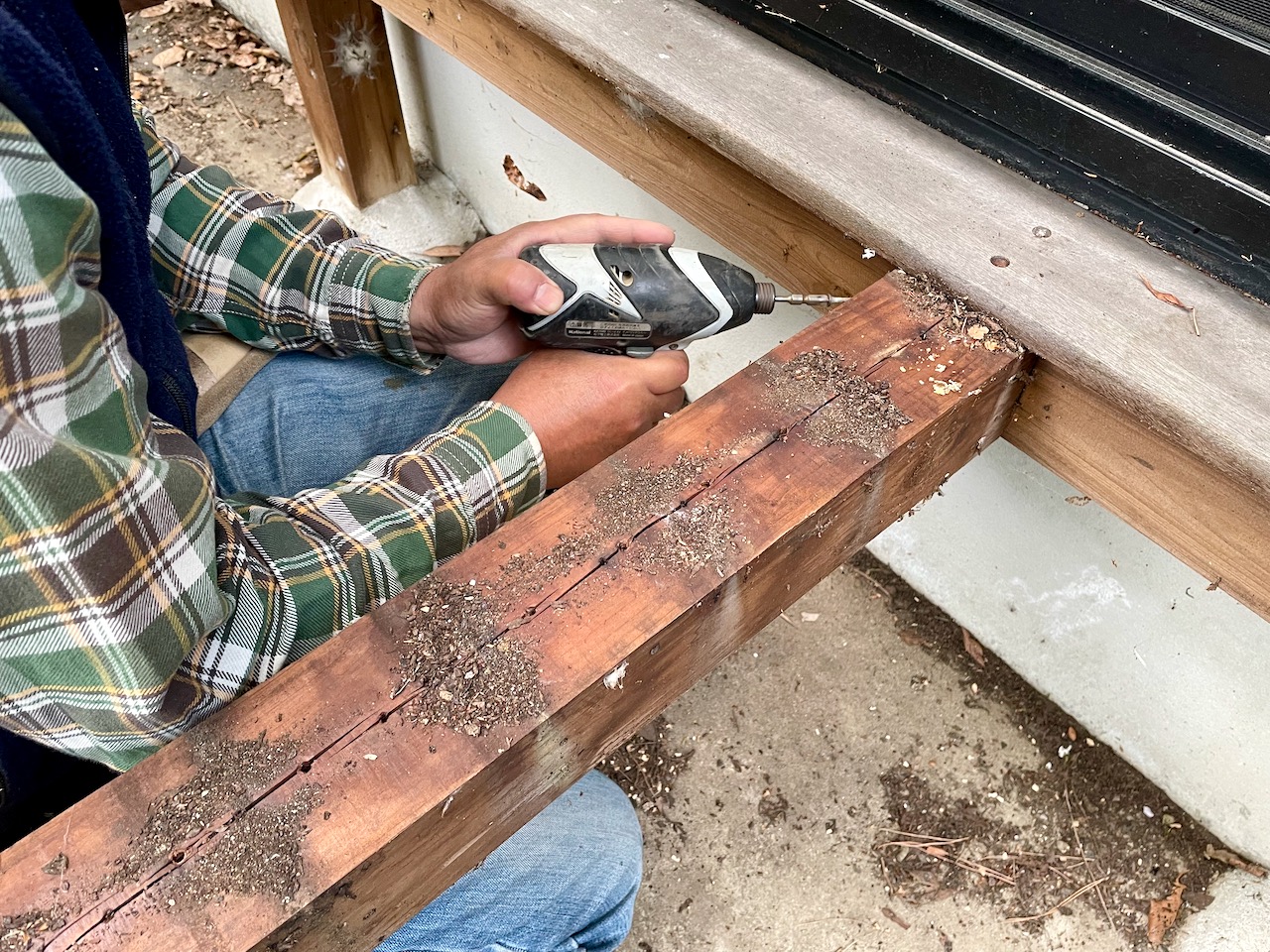
どこでビス留めしてあるか、大体わかるようになりました。雨水の影響を受けない部分は問題ありません。
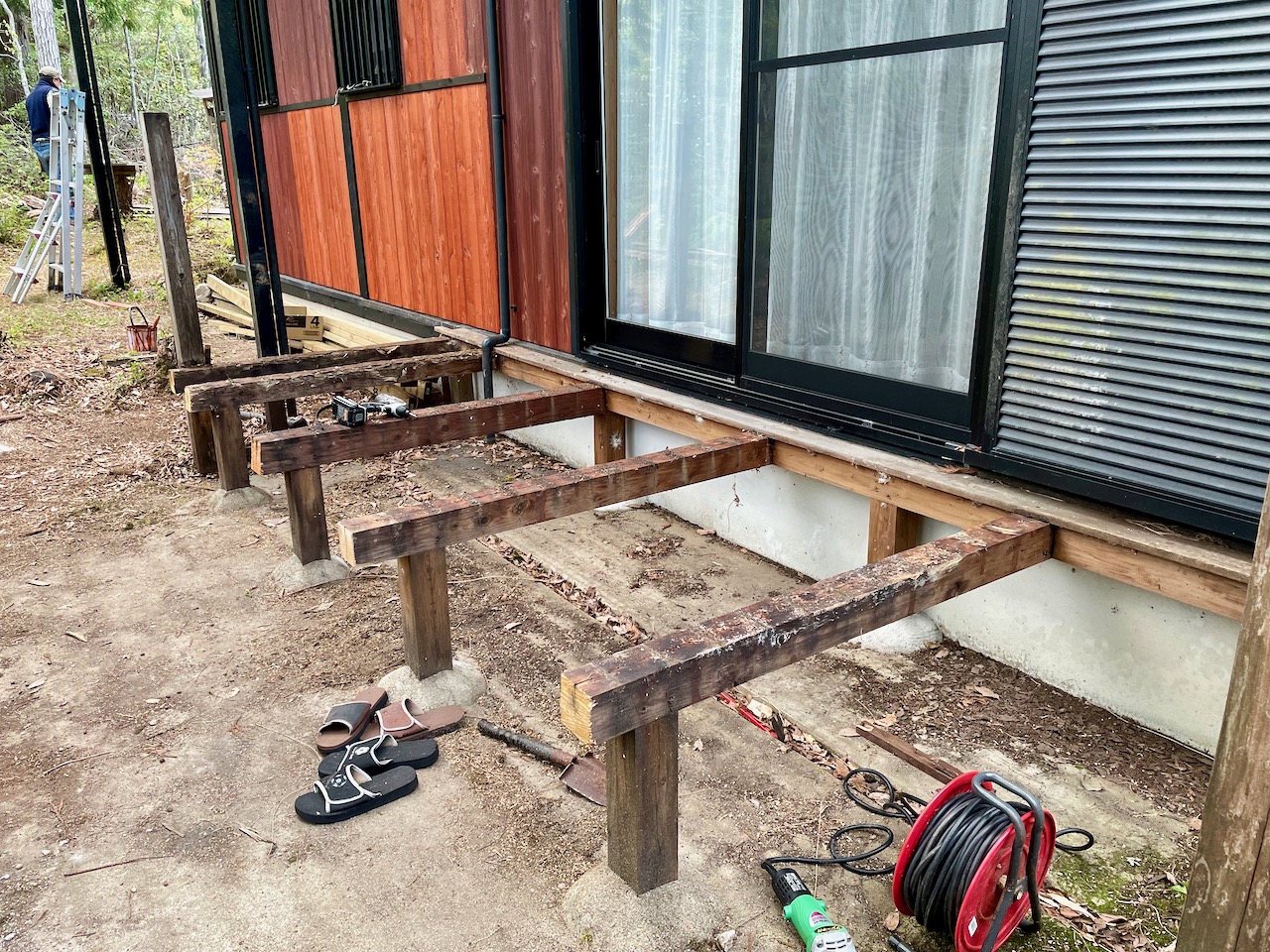
順調に床材を取り外しましたが、
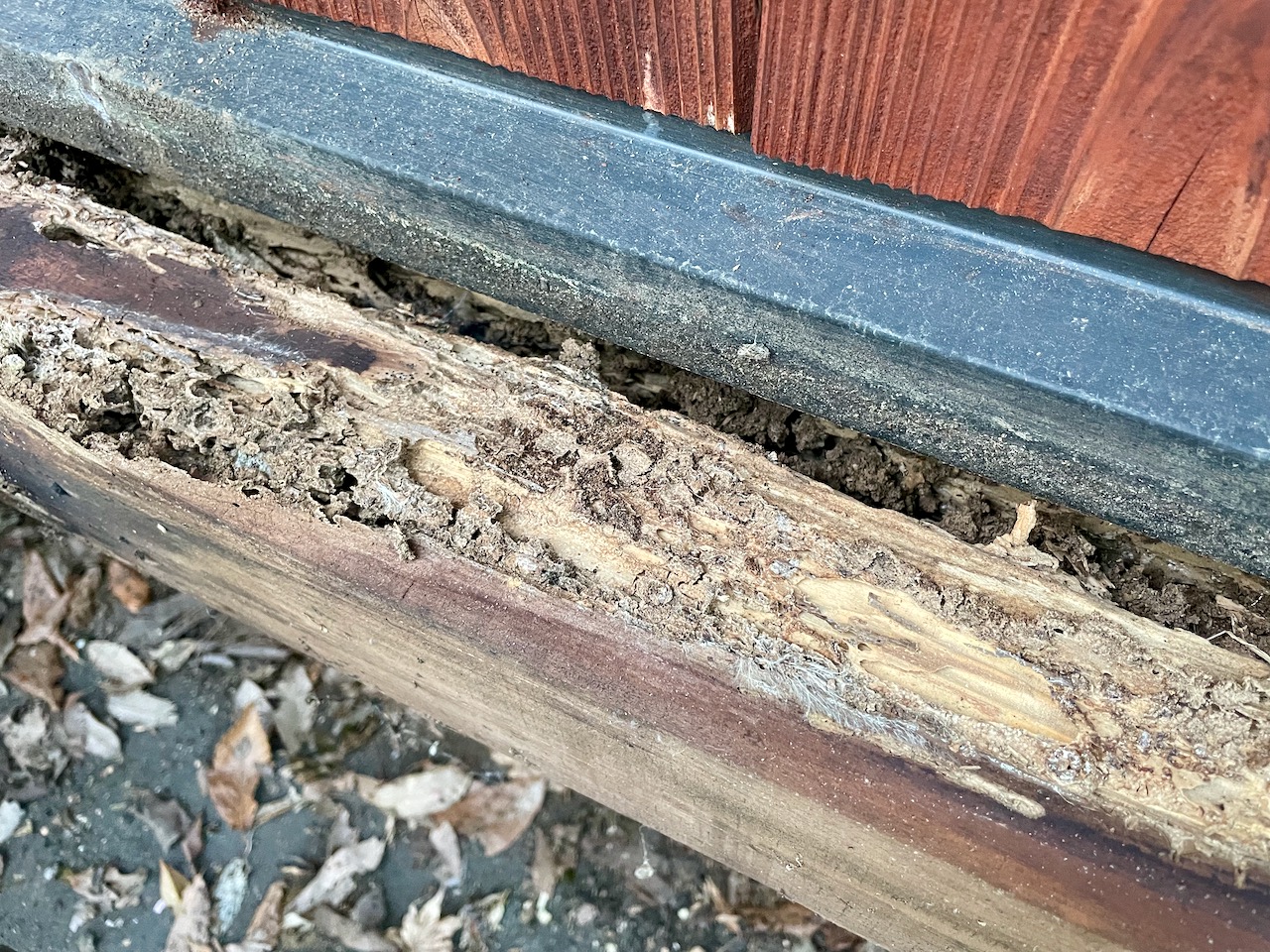
母家に接するように取り付けてあった大引きが酷いことになっていました。シロアリ被害に遭っています。水切り板金下にある杉の化粧材もやられていそう。土台まで被害が及んでいなければ良いのですが。
Exterior Stain — Part 20
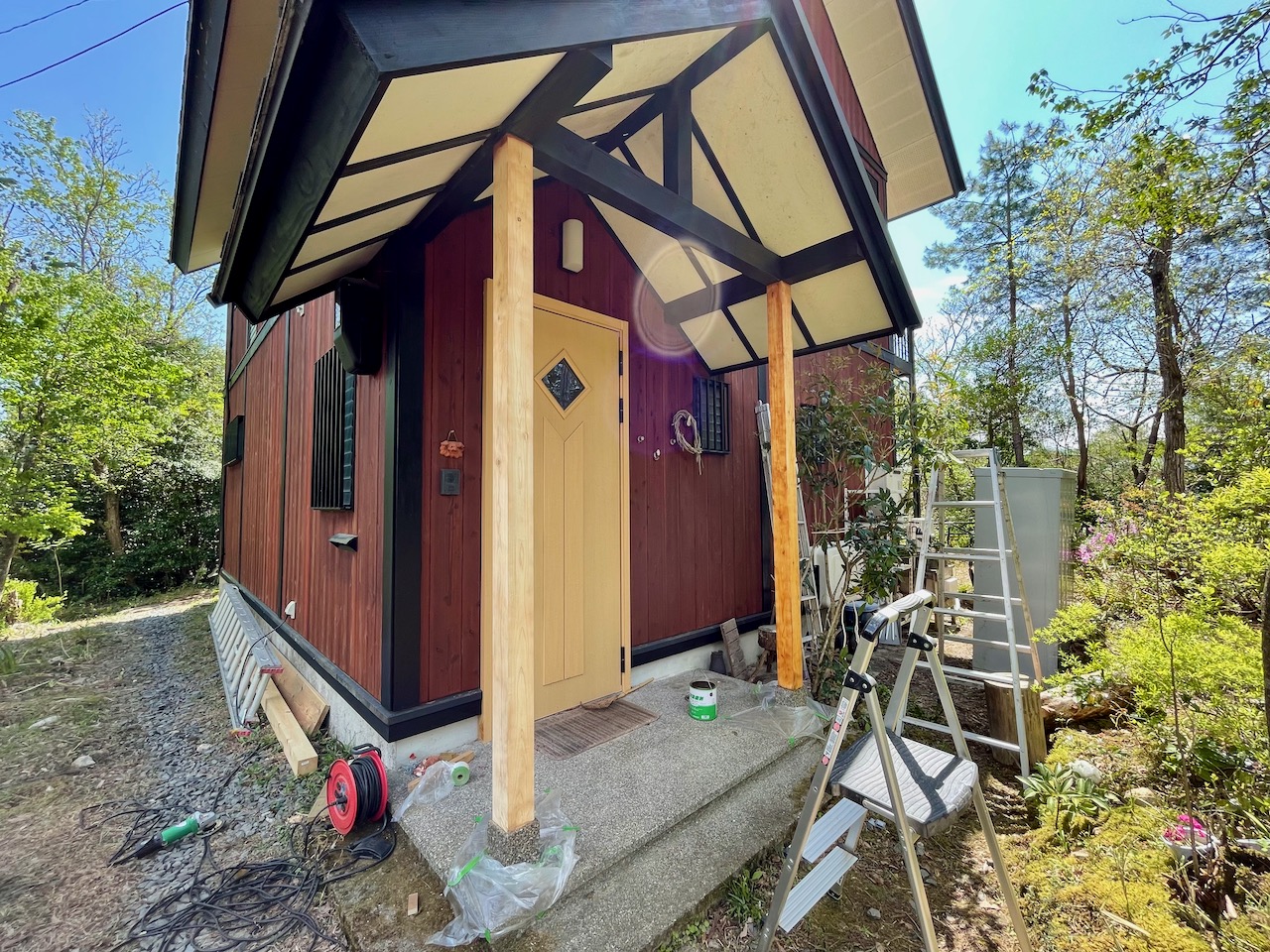
外壁塗装作業の最後に予期しない難関が待ち受けていました。2本の白木の柱は下の方に青黴が発生していました。サンドペーパーを掛けてもカビは取れなかったので、薄茶の水性防腐塗料を塗布したら、弾かれて塗料が馴染まない。カビを覆い隠すこともできなかったので、外壁に使用したものと同じ油性防腐塗料を塗布しました。これが失敗のもと。木材に染み込むはずの油性防腐塗料が染み込むことなく、白木だった桧の柱全体に色むらができてしまいました。
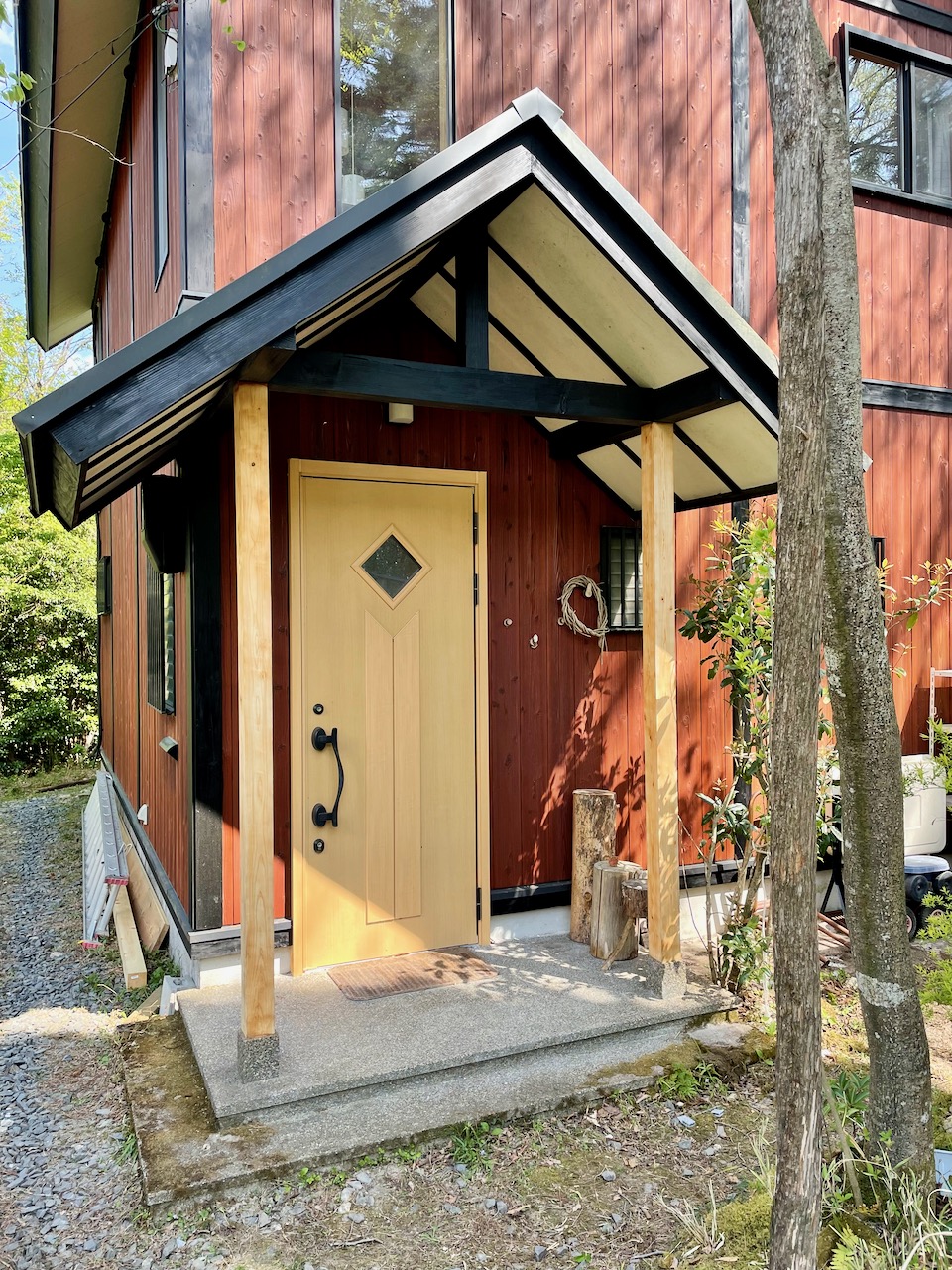
失敗した塗装を修復するには塗料を削り落とすしか方法はない。ディスクグラインダーに取り付けたサンダーで木材の表面を削りました。この時、白っぽい粉塵が発生しましたが、どうやら粉塵の原因はウレタンのようです。強靭なウレタンクリアの塗膜の上からステンの防腐塗料を塗ろうとしていたわけです。染み込まない原因はウレタンの塗膜でした。
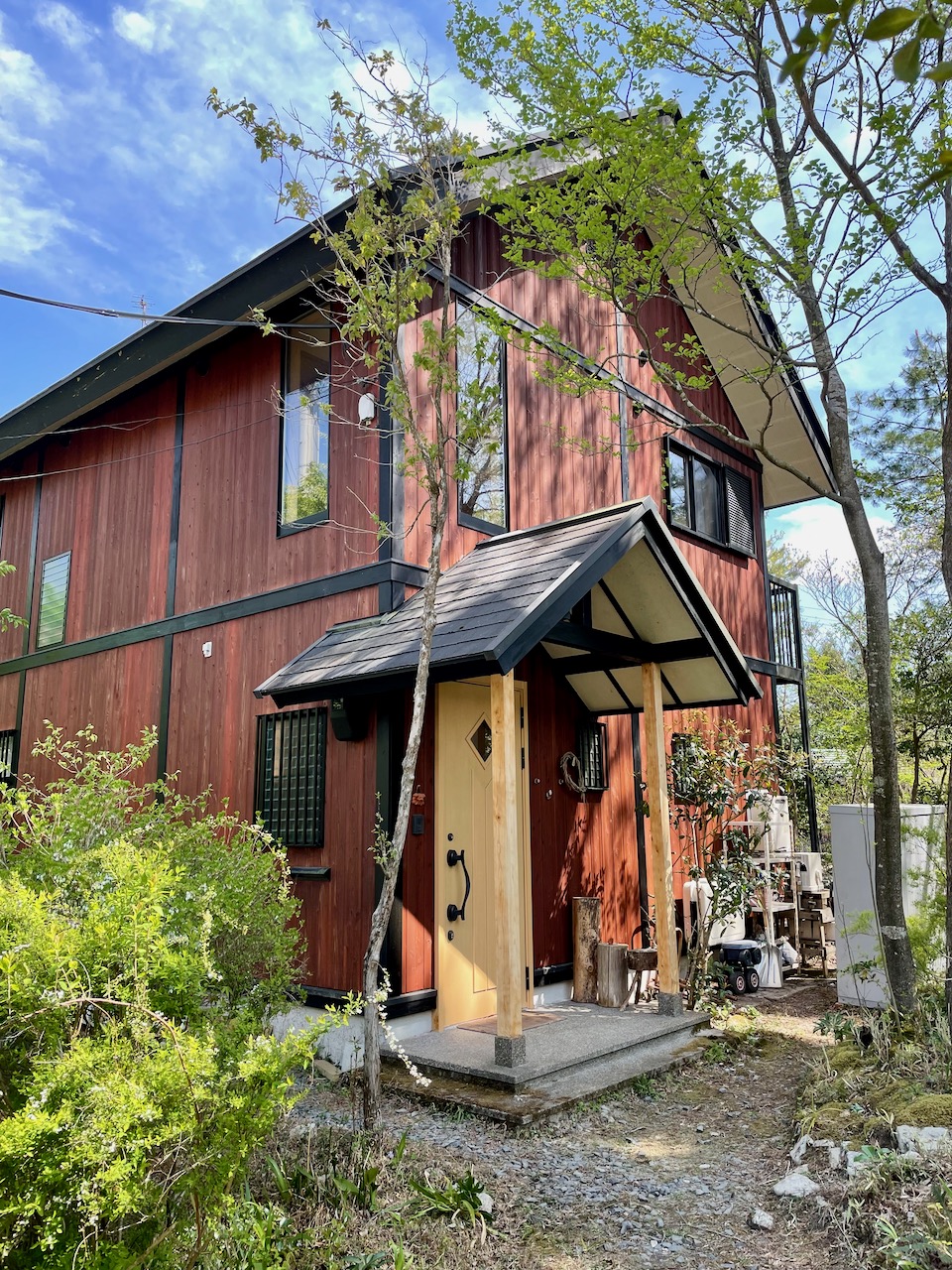
ウレタンの塗膜をサンダーで削り落としてから水性防腐塗料を塗布して、なんとか失敗した痕跡を消して、修復することができました。
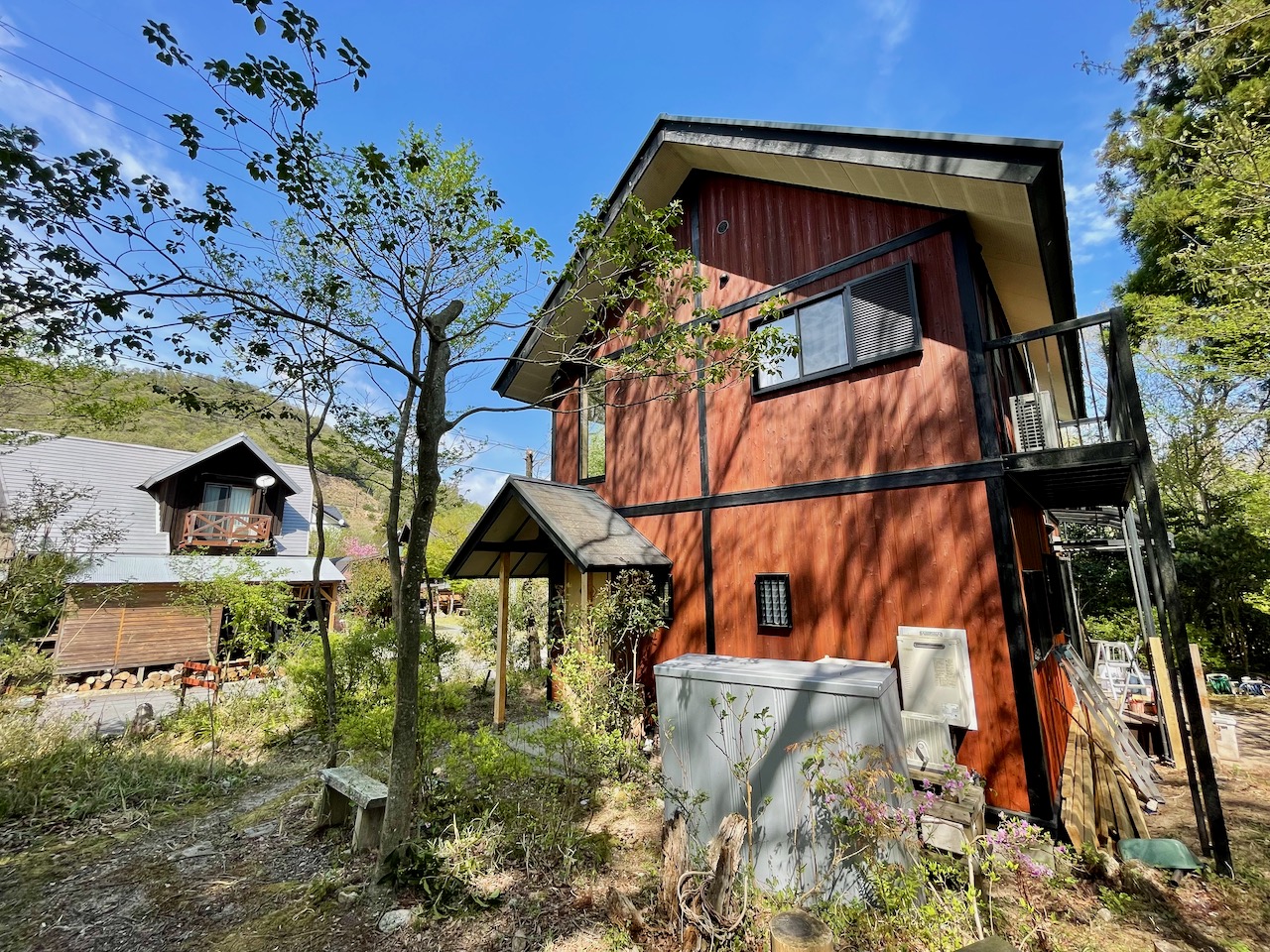
足場の組み立てに着手した3月23日から24日後の本日、4月16日に外壁塗装作業を完了しました。
建物は建築後今年で16年になりますが、10年ほど若返った感じです。10年ほど前に撮影されたGoogle Street Viewに写った外観と大体同じ色です。
外壁塗装作業の難易度:5段階で3
Redoing The Deck — Part 1へと進む。
Exterior Stain — Part 19に戻る。
Exterior Stain — Part 1に戻る。
Exterior Stain — Part 19
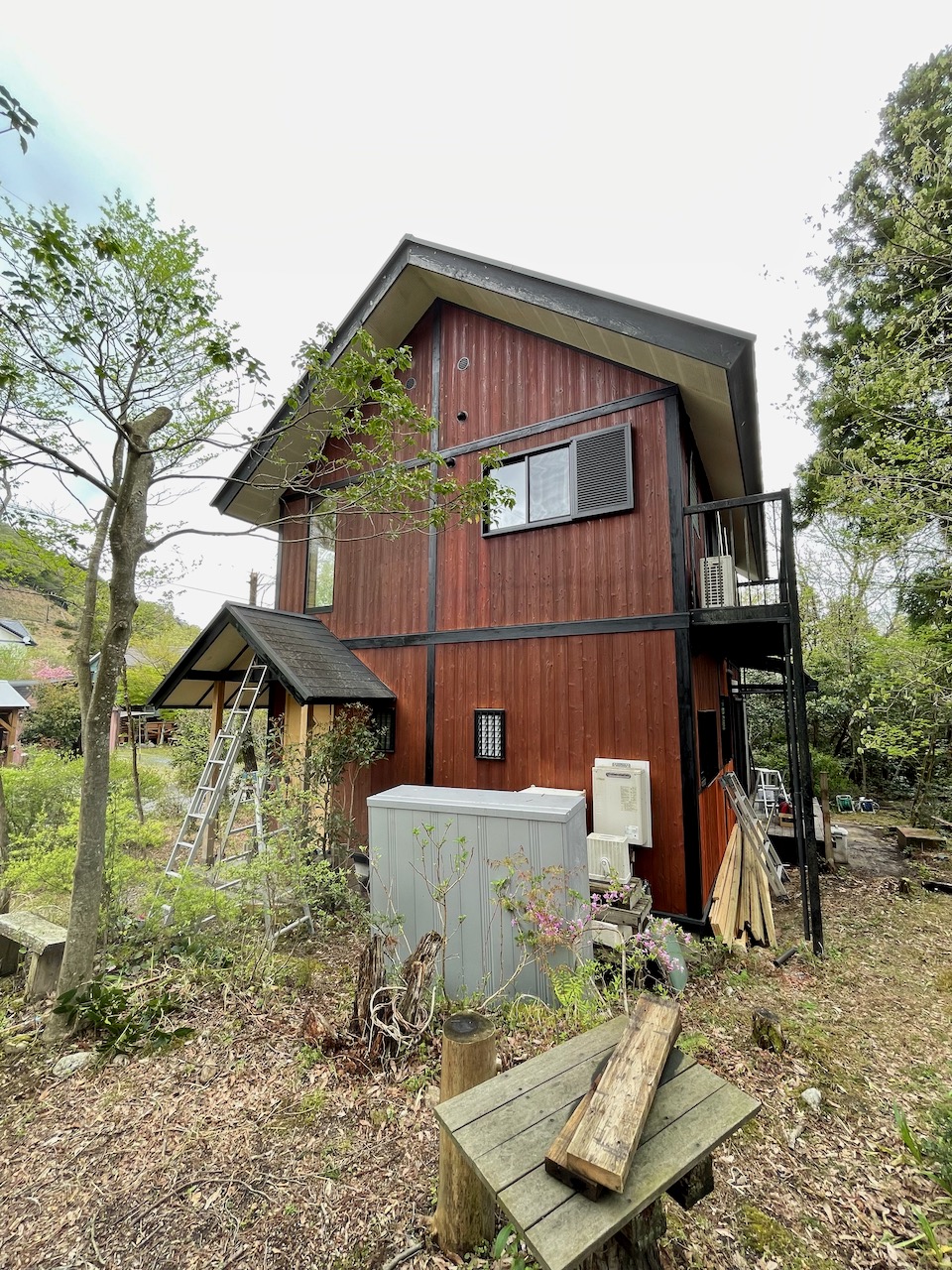
西側1階部分には給湯器やスチール製の棚、灯油タンクなど、塗装作業時に邪魔になるものが多くありました。移動できないものには養生テープを貼り、移動できるものは移動させました。スチール製の棚を移動させようとしたら、ナットが緩んでいてぐらぐらしていたので、ナットを増し締めしたついでに棚を綺麗にしました。
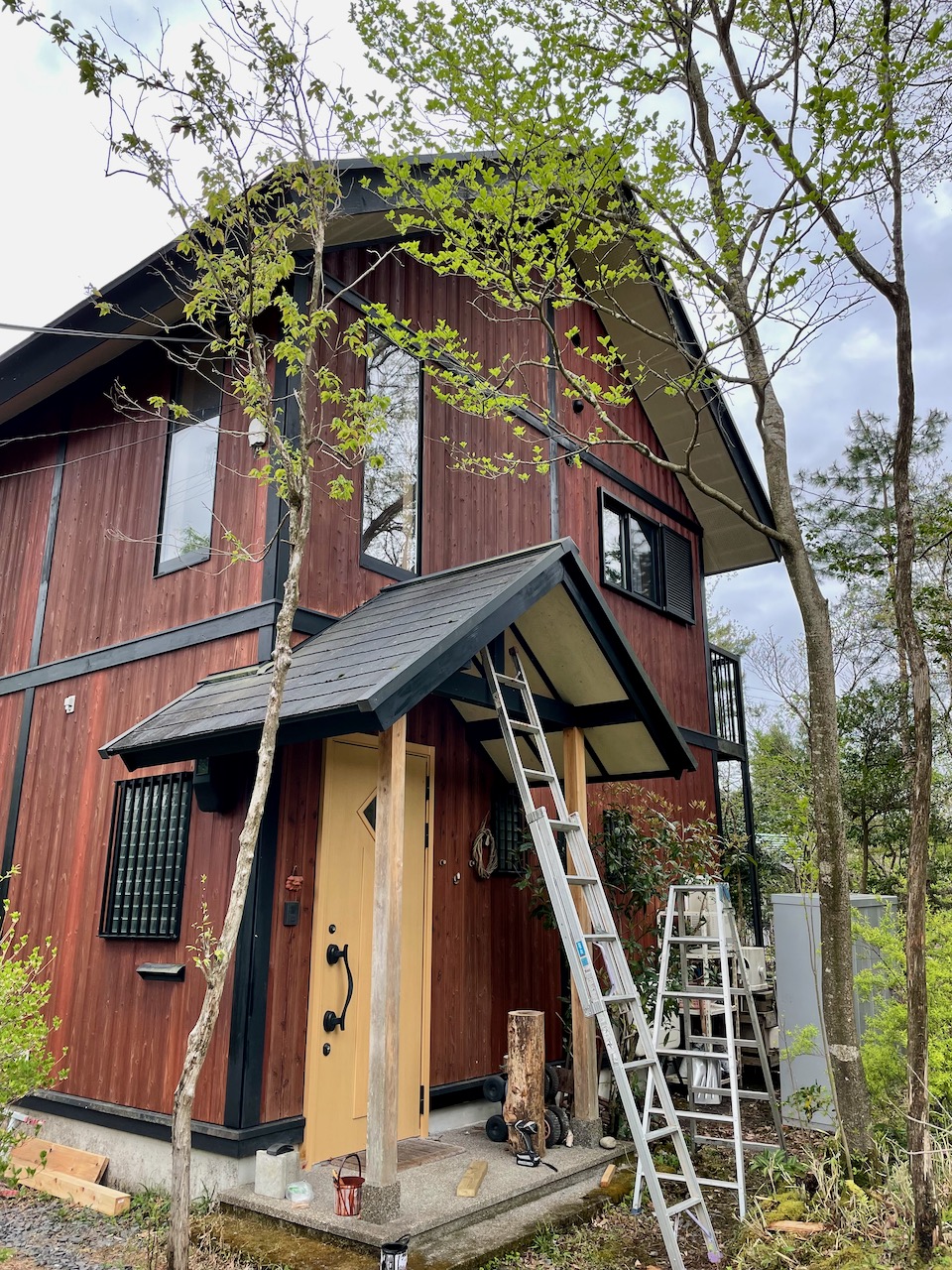
玄関ドア周囲の壁と黒く塗装された破風板、鼻隠し、桁、垂木を塗装。後は白木の2本の柱を残すのみ。
Hula at Biwako Valley
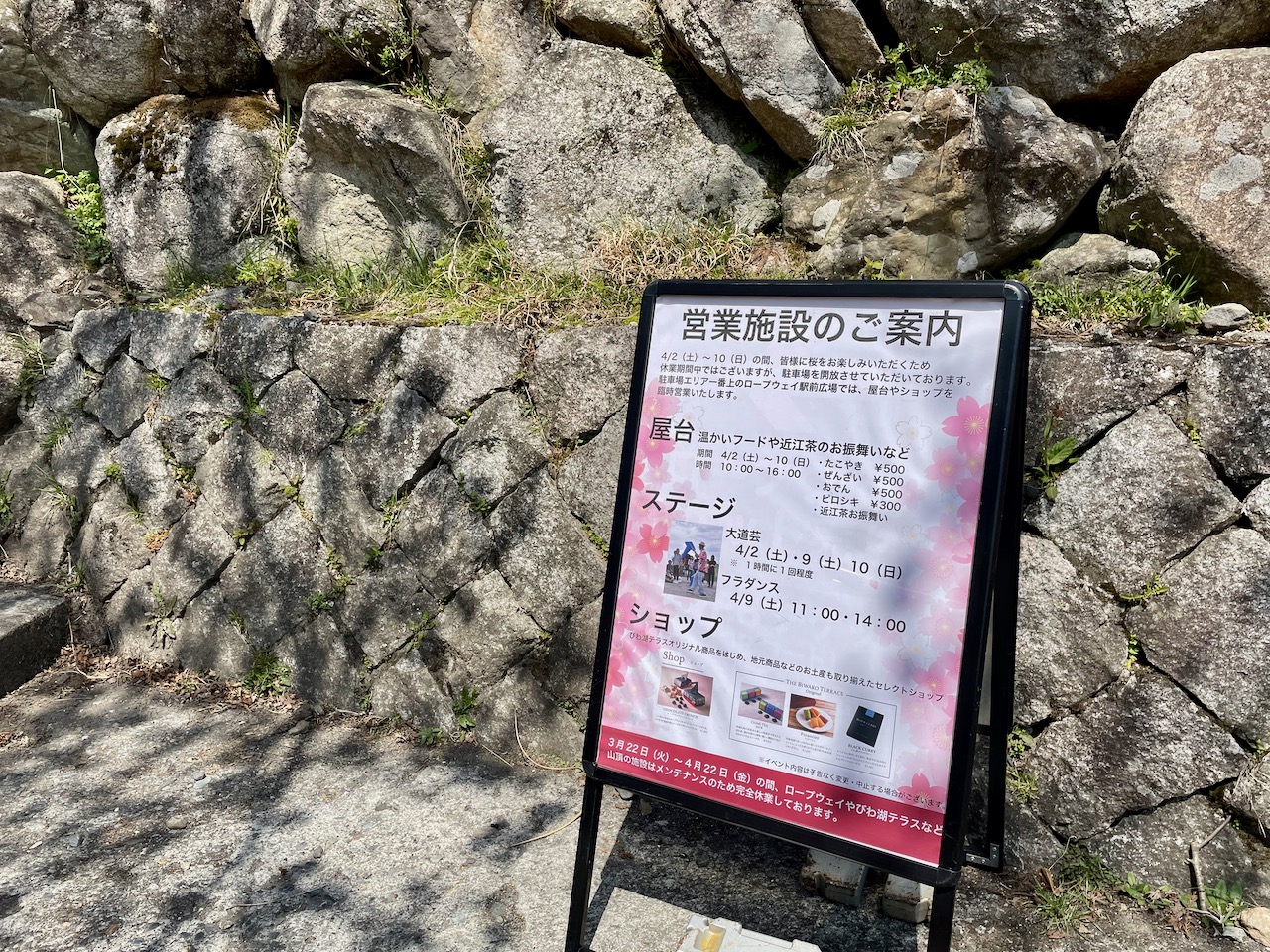
びわ湖バレイ、今年の花見は駐車場エリアが無料開放でした。
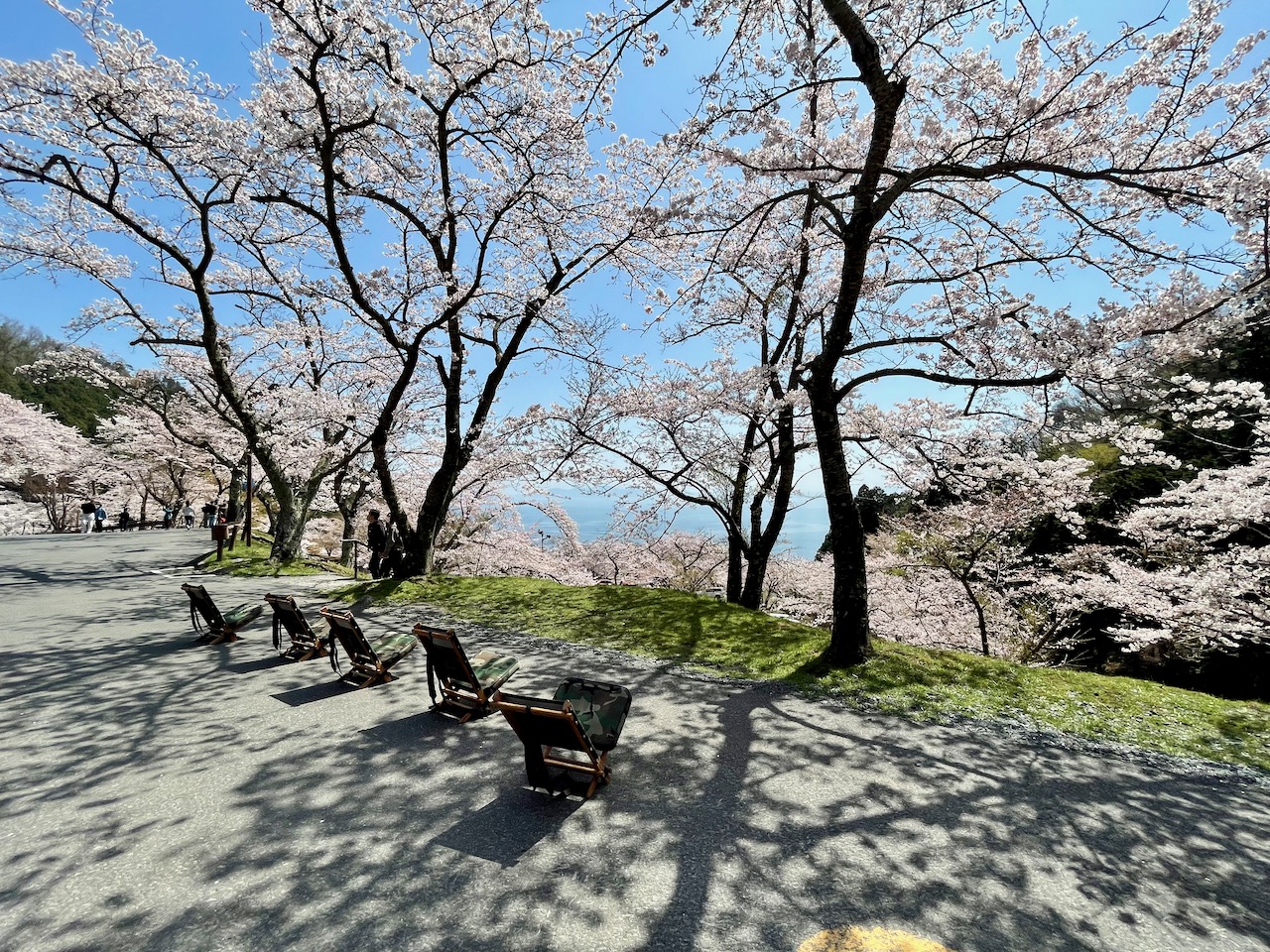
去年は桜が満開の時期、駐車場エリアも閉鎖中でした。
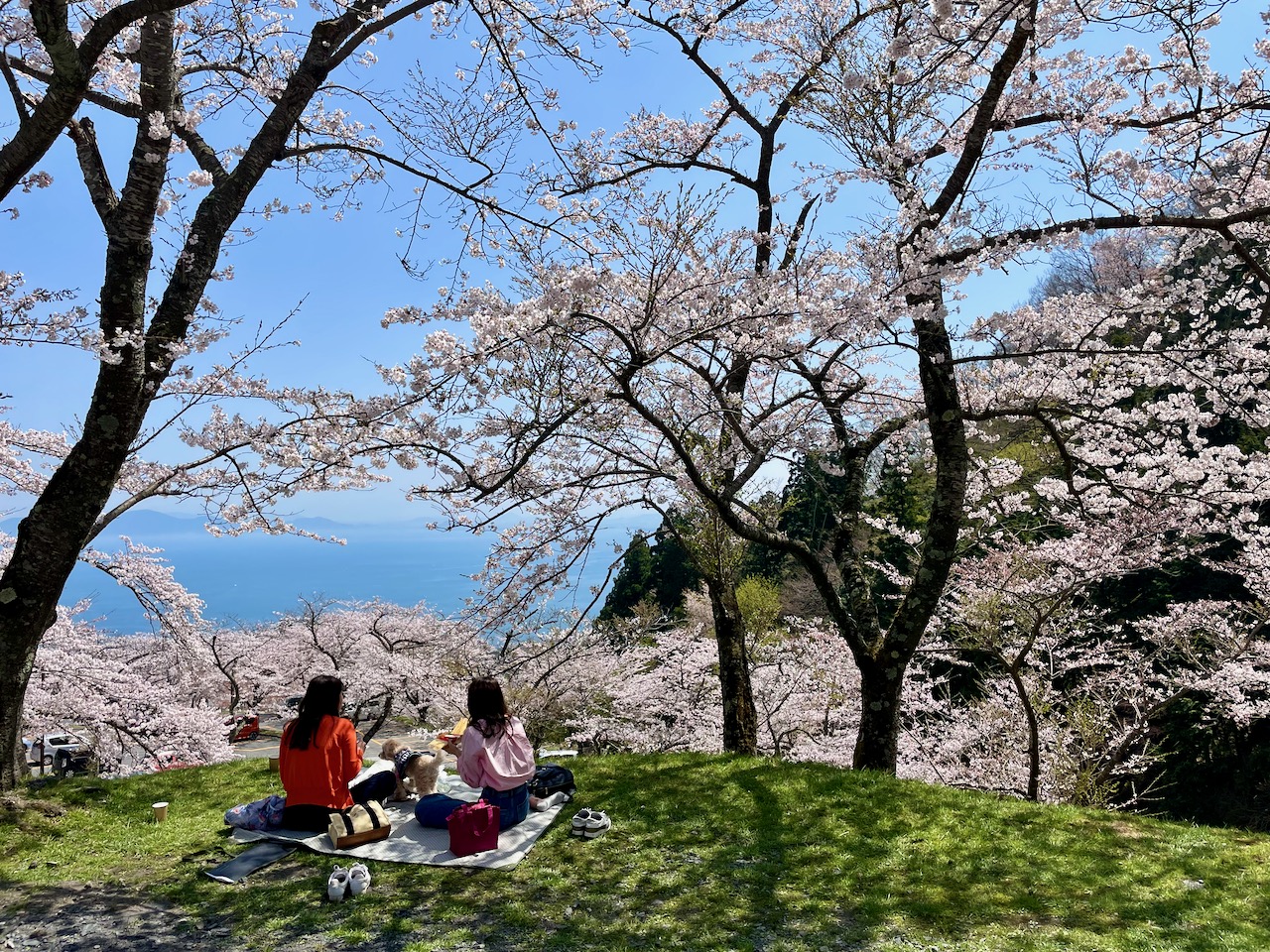
レジャーシートや飲食物の持ち込みも自由。
私は花よりフラダンスに興味津々。
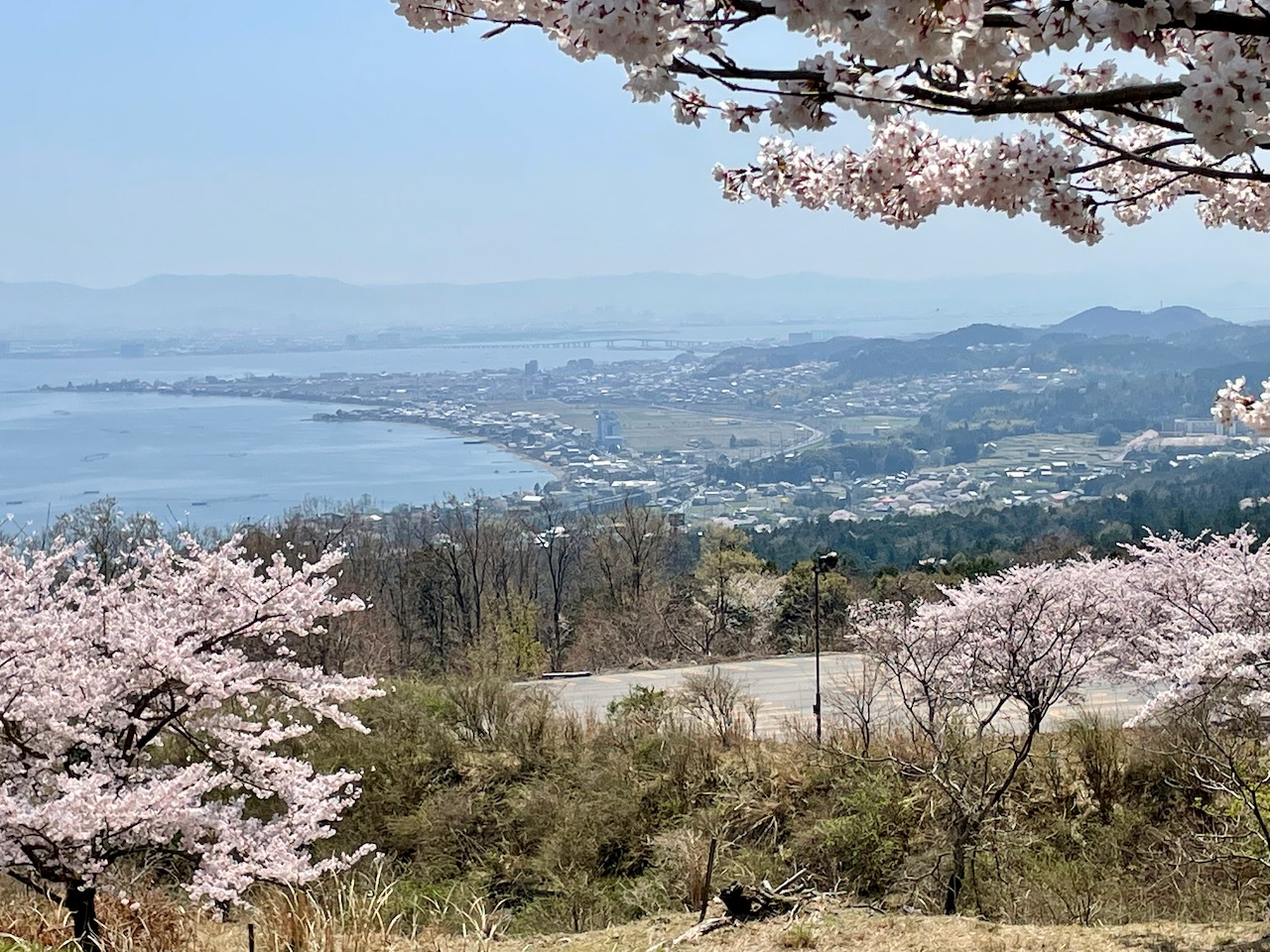
帰りはいつも立ち寄る駐車場から琵琶湖を背景に。
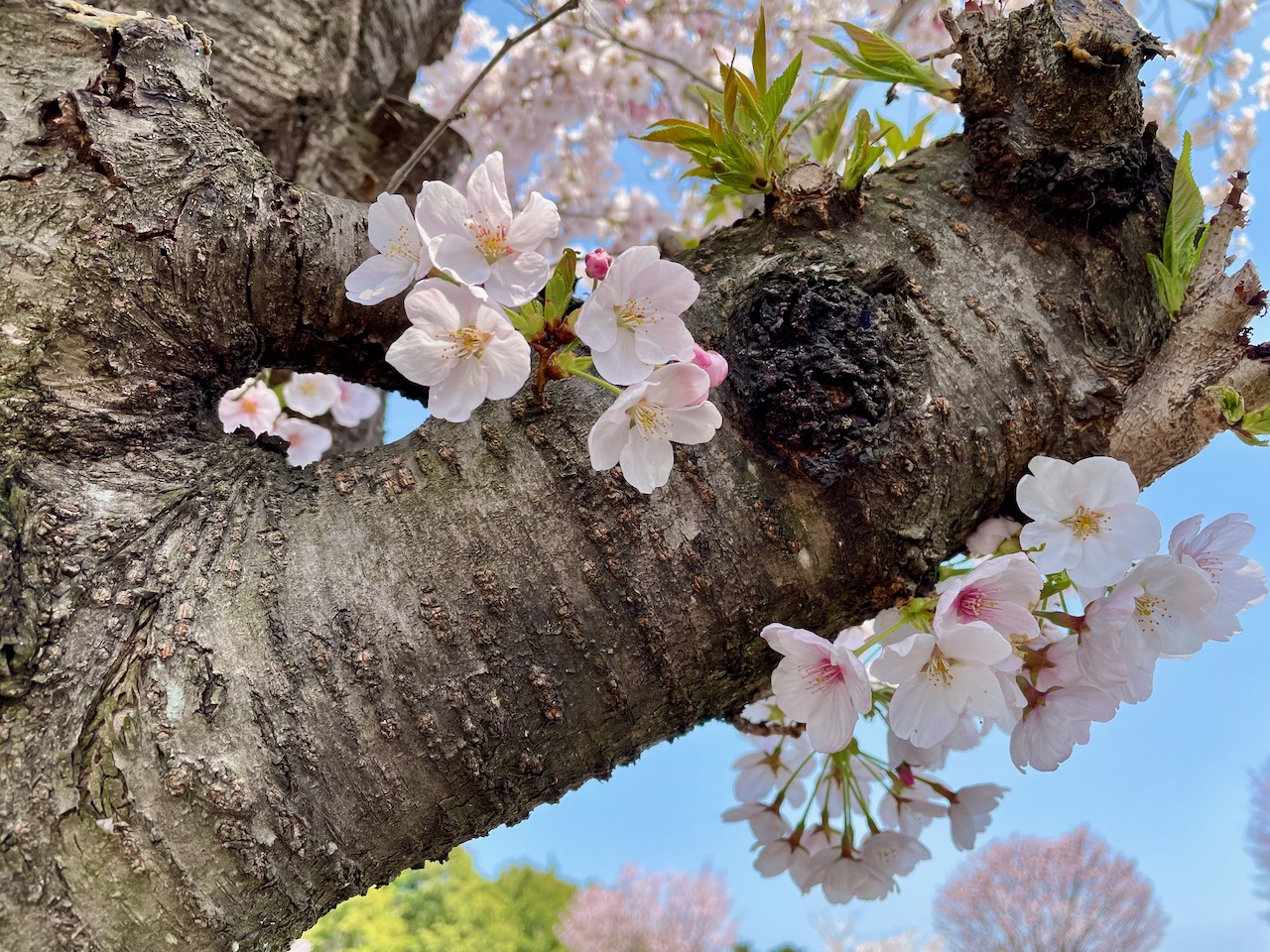
iPhoneがあればデジカメはもう要らない。
Exterior Stain — Part 18
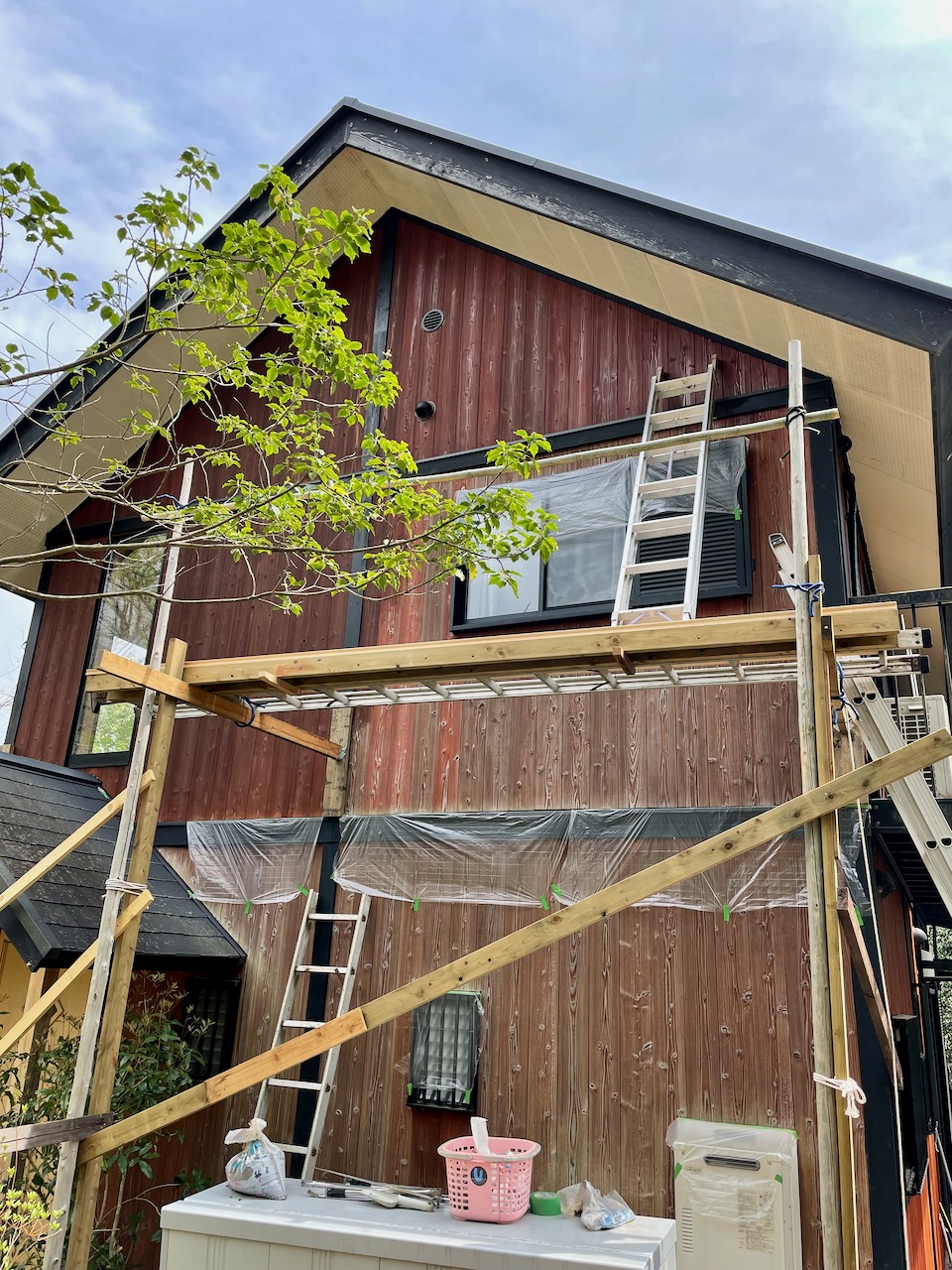
西側の外壁塗装作業を続行します。足場の上に立てた短い方の二連梯子に登って、塗装しているときに突然、足場全体が揺れました。根太が直角になっていなかったのが原因で、足場が崩れて落下するかと思いました。この日の作業を終えてからわかったことですが、足場が揺れた原因は京都南部を震源とする地震のようです。高所での作業中やジャッキアップした車の下に潜っている時、今地震が来れば困るなと思うことが多々ありますが、本当にそんな時に地震が来るとは。
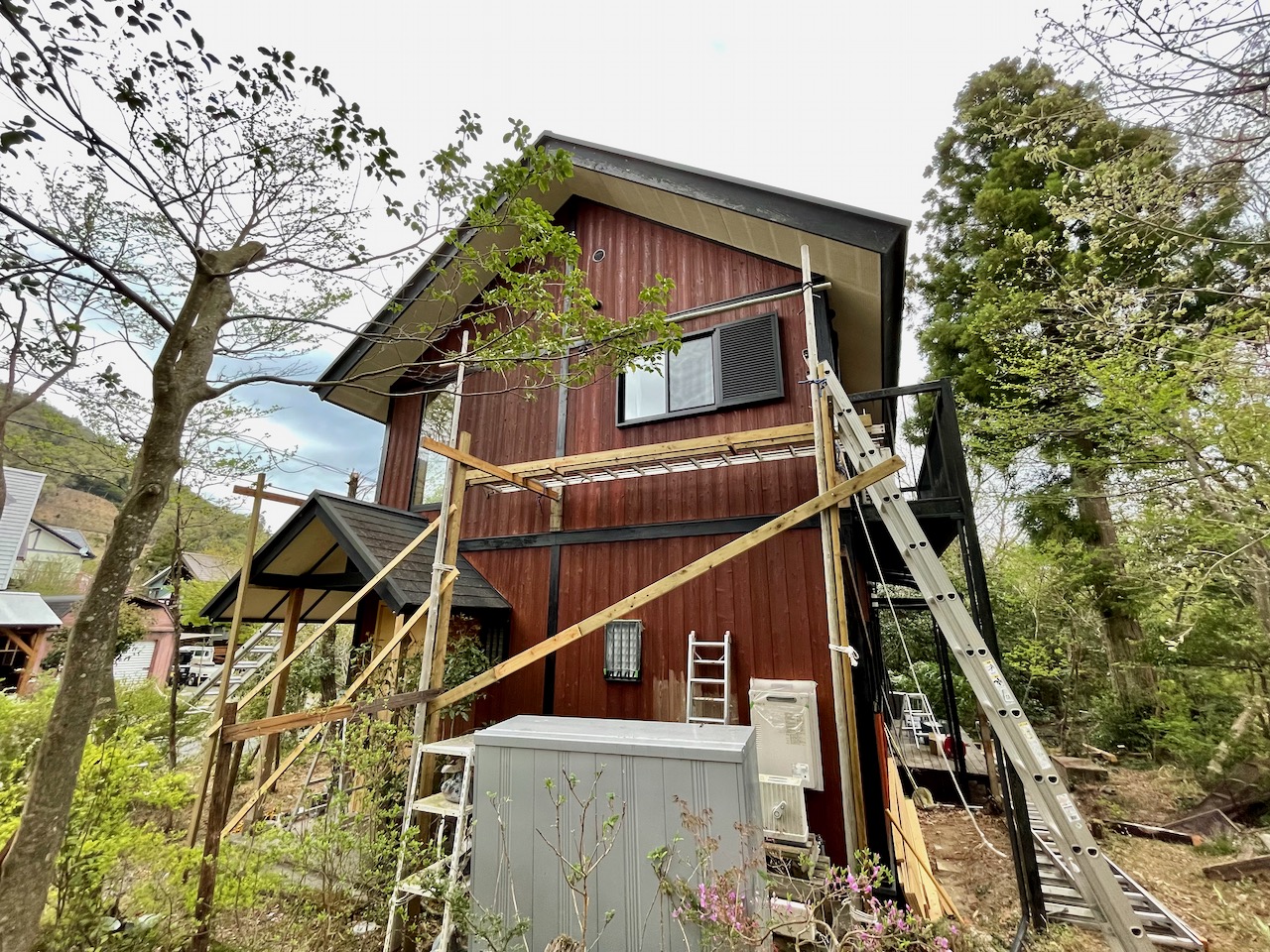
西側妻壁と2階部分の塗装を終え、養生テープを剥がしました。後は西側1階部分を残すのみですが、玄関周りの塗装に時間を要するかもしれません。
Exterior Stain — Part 17
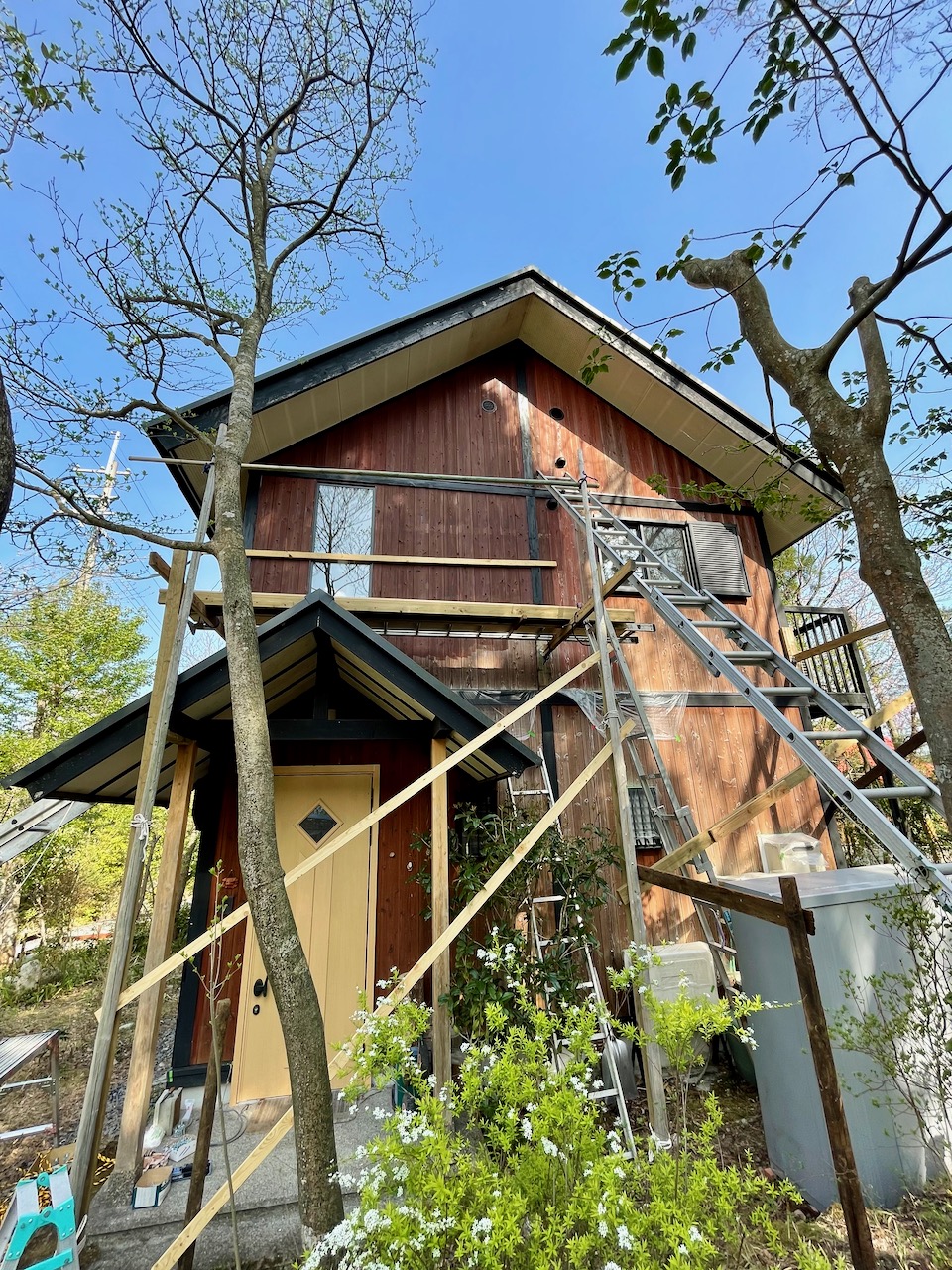
西側の足場はこのようになりました。足場の位置を高くしたことにより、短い方の二連梯子を足場の上で立てれば、妻壁の最も高い位置に手が届きます。東側もこの方法にすれば良かった。
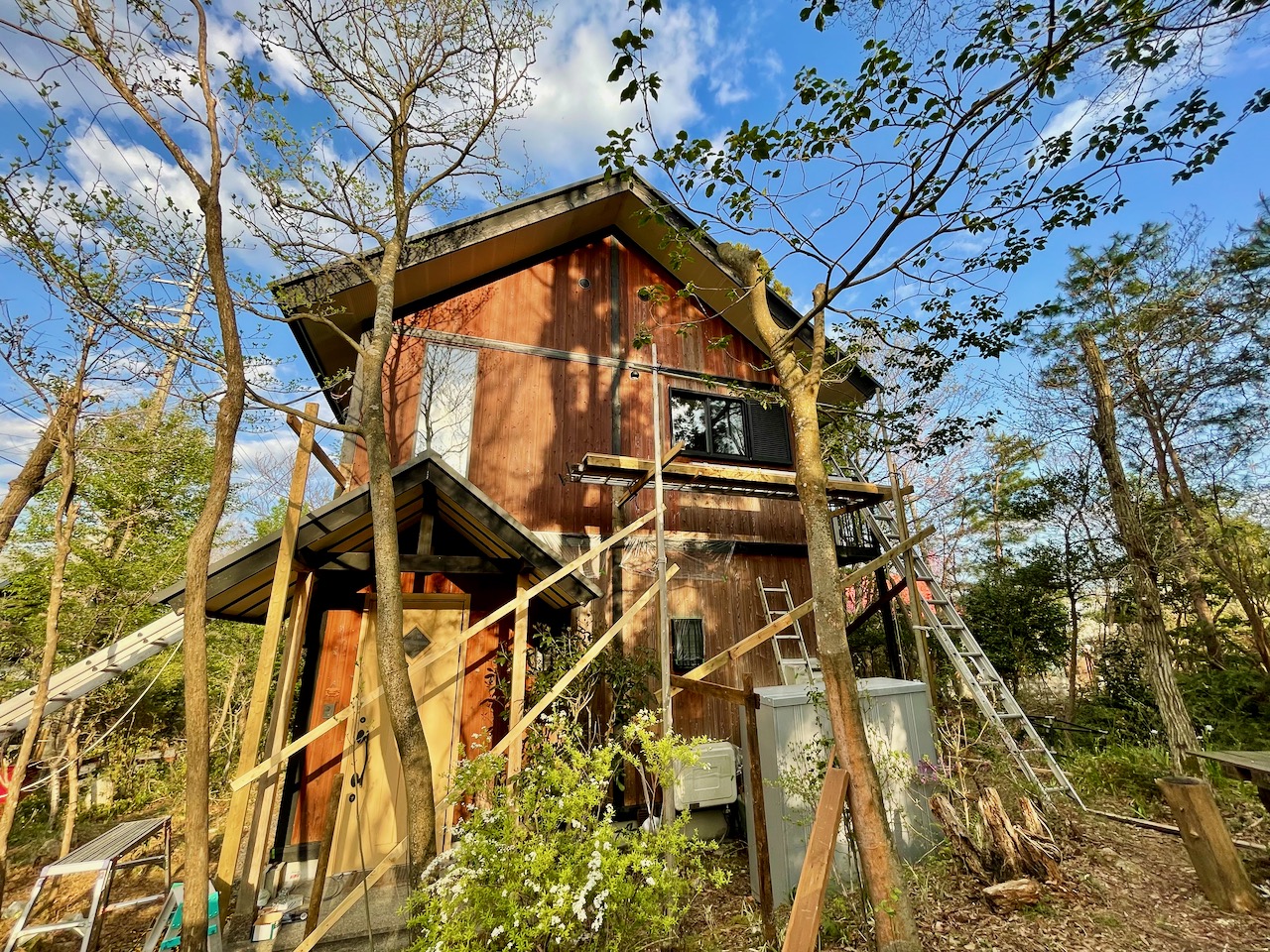
左側を終えて、足場を右に移動。お隣さんには足場の組み立てと移動、解体時のみ手伝ってもらうようになりました。東側の一部を除き、塗装は私が行いました。
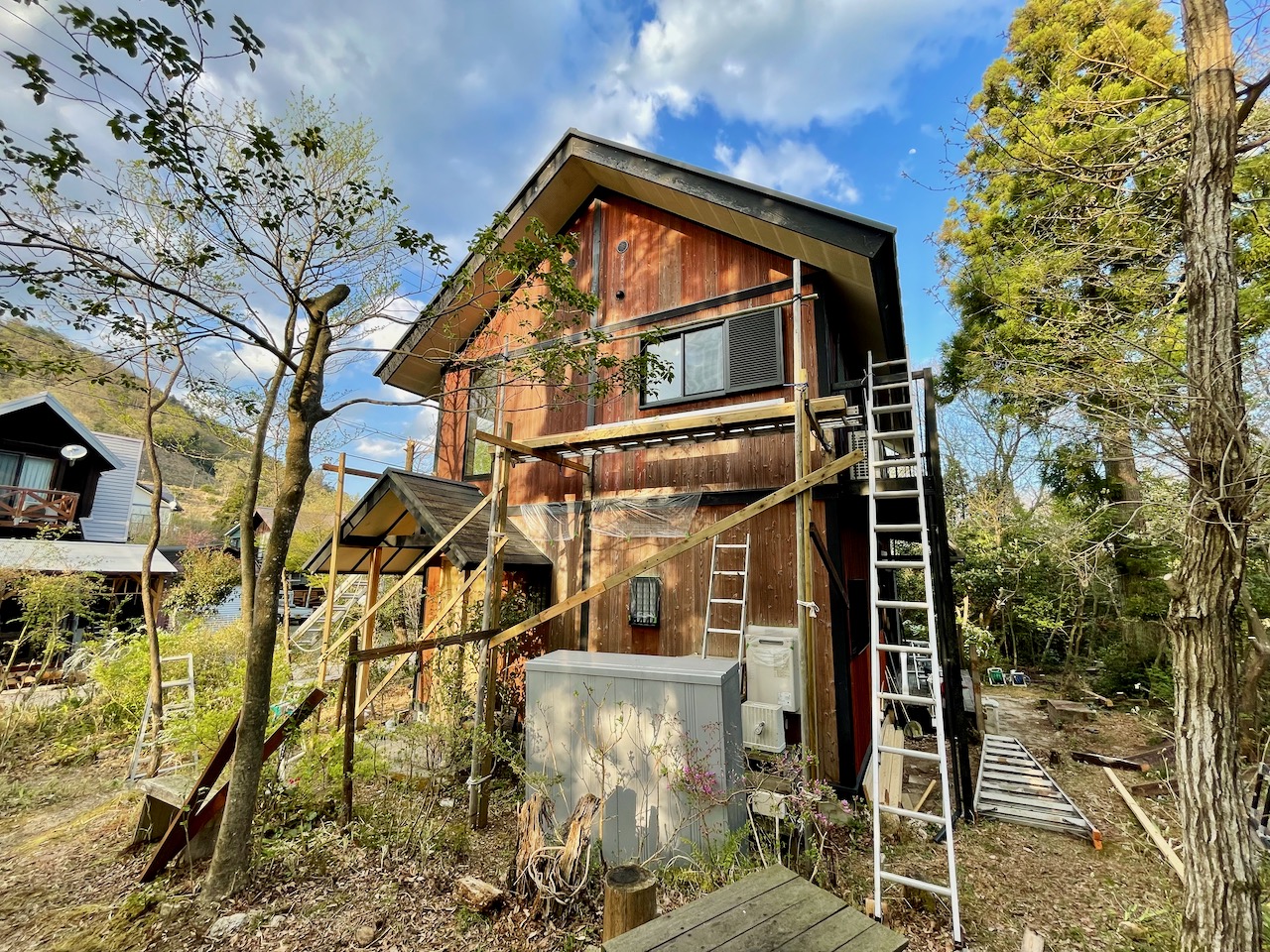
我々の自宅が視界に入るほど、作業場所は至近距離。一服する際はガレージに戻ります。
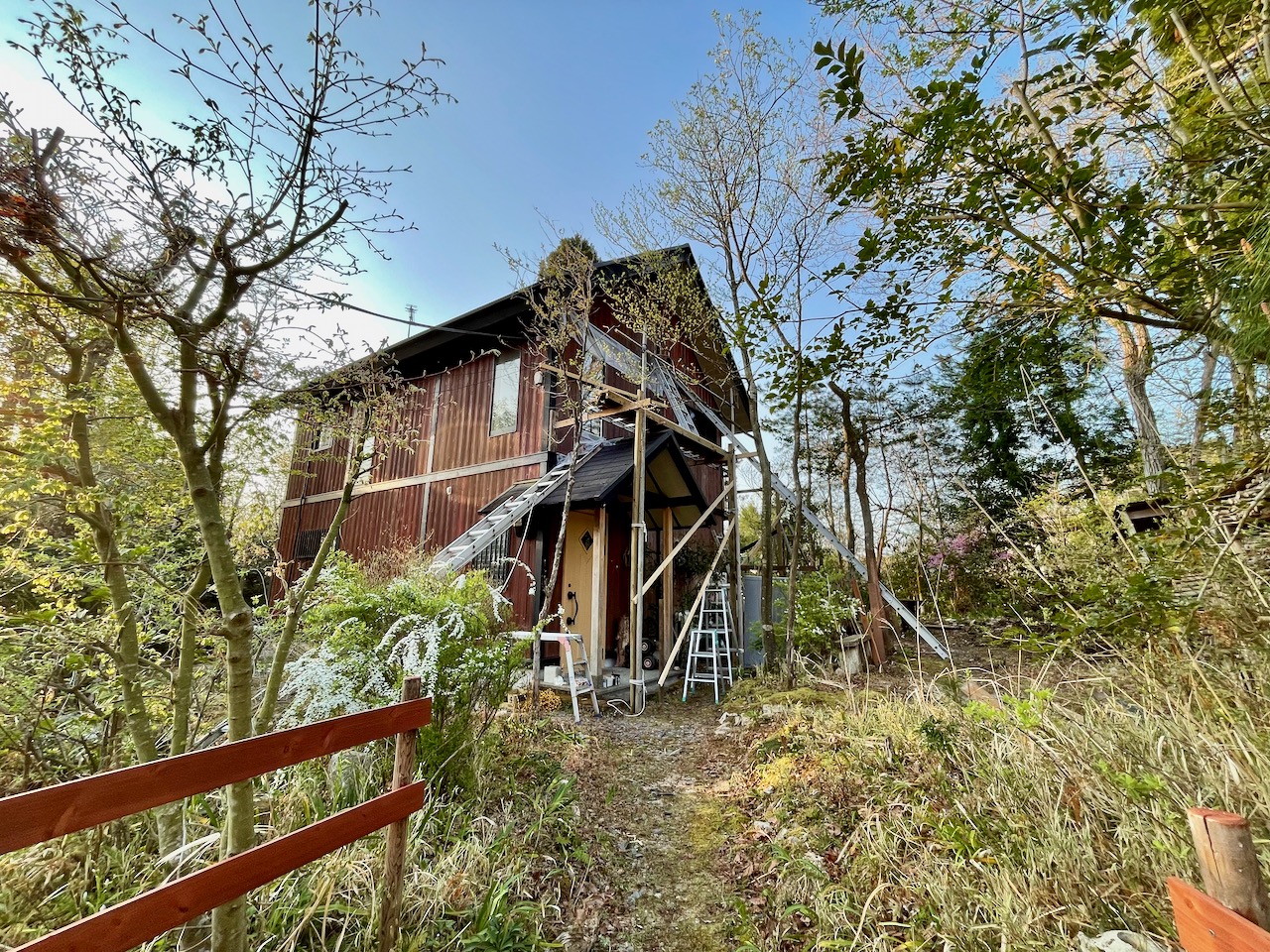
外壁塗装を始める前に邪魔になりそうな樹木を伐採したので、再塗装中の建物がより際立ちます。
Exterior Stain — Part 16
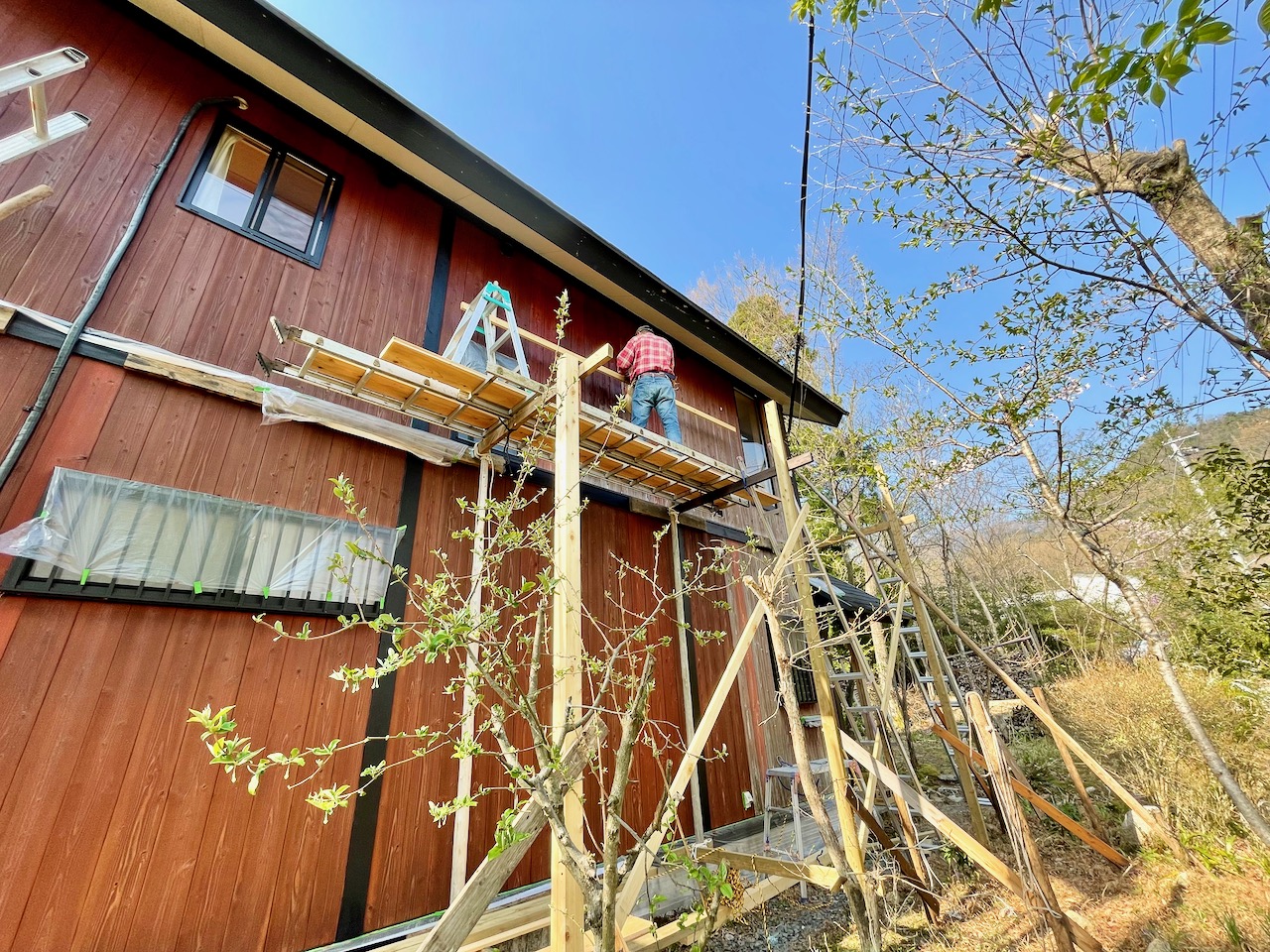
道路に面する北側の外壁は足場を二回移動させながらの塗装となりました。
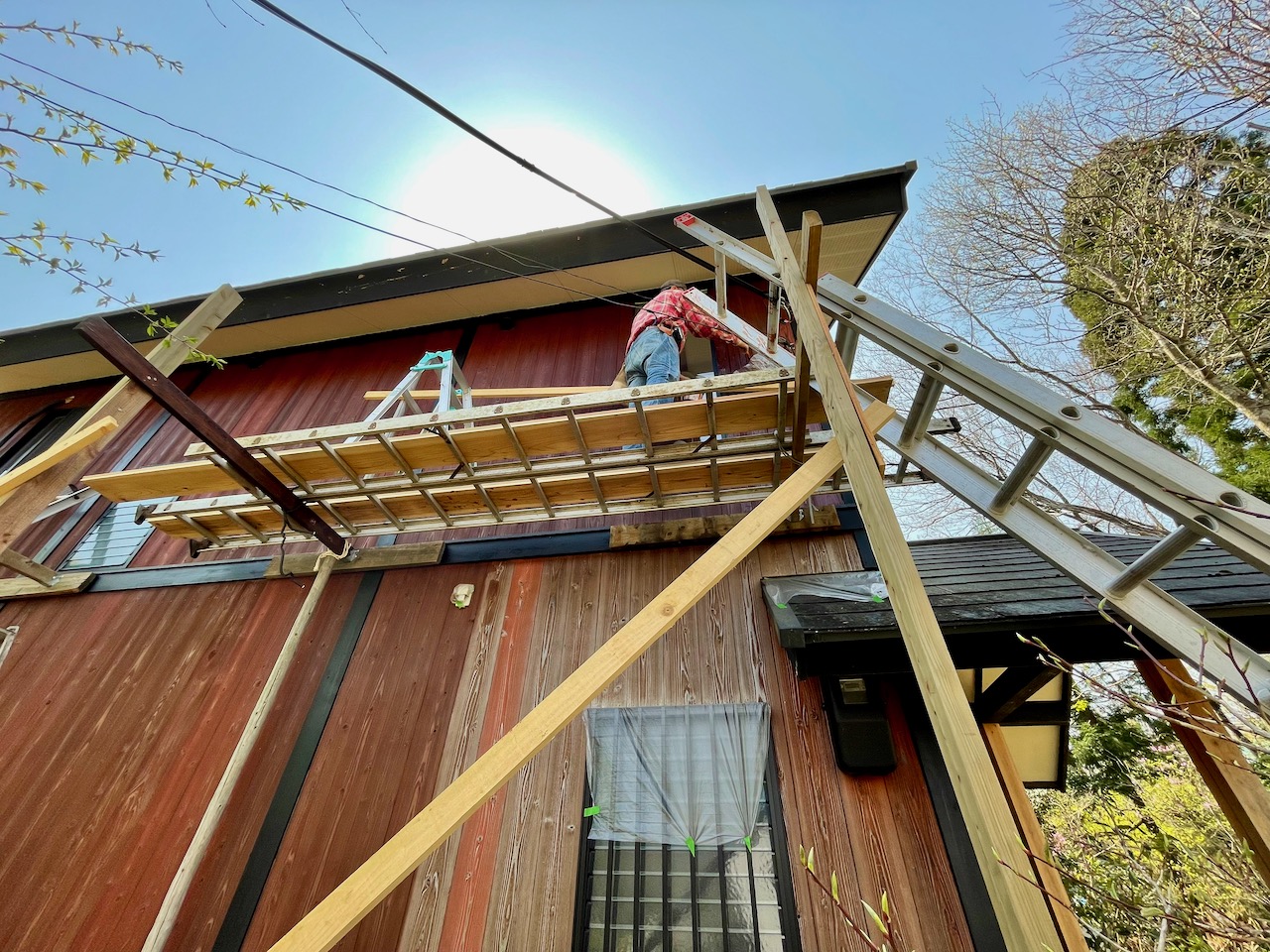
北側外壁の最も西側に移動。鼻隠しにも手が届きそうですが、この部分はそんなに劣化していないので今回は再塗装しません。
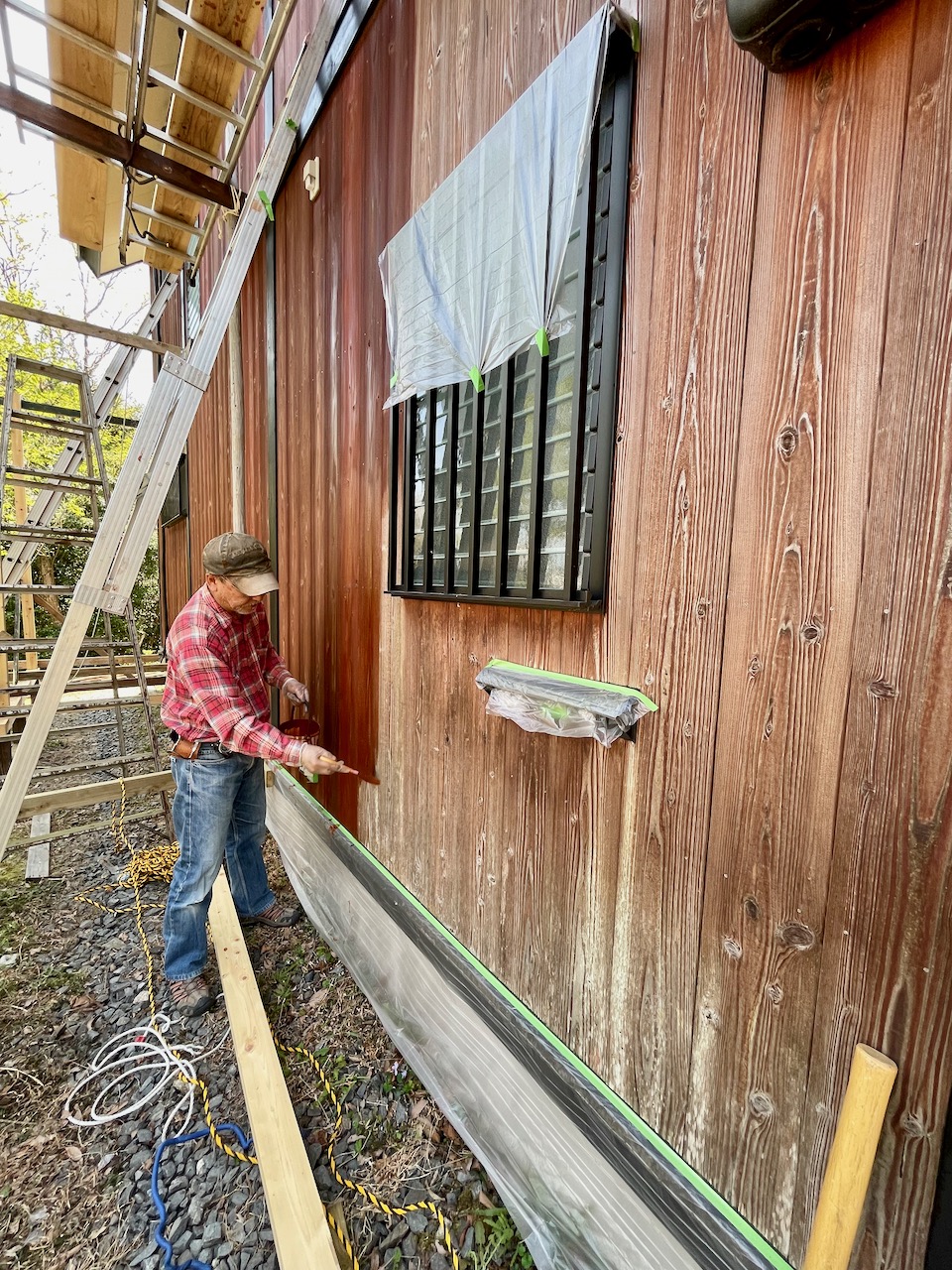
地上に降りるとやはりより安心して作業できます。
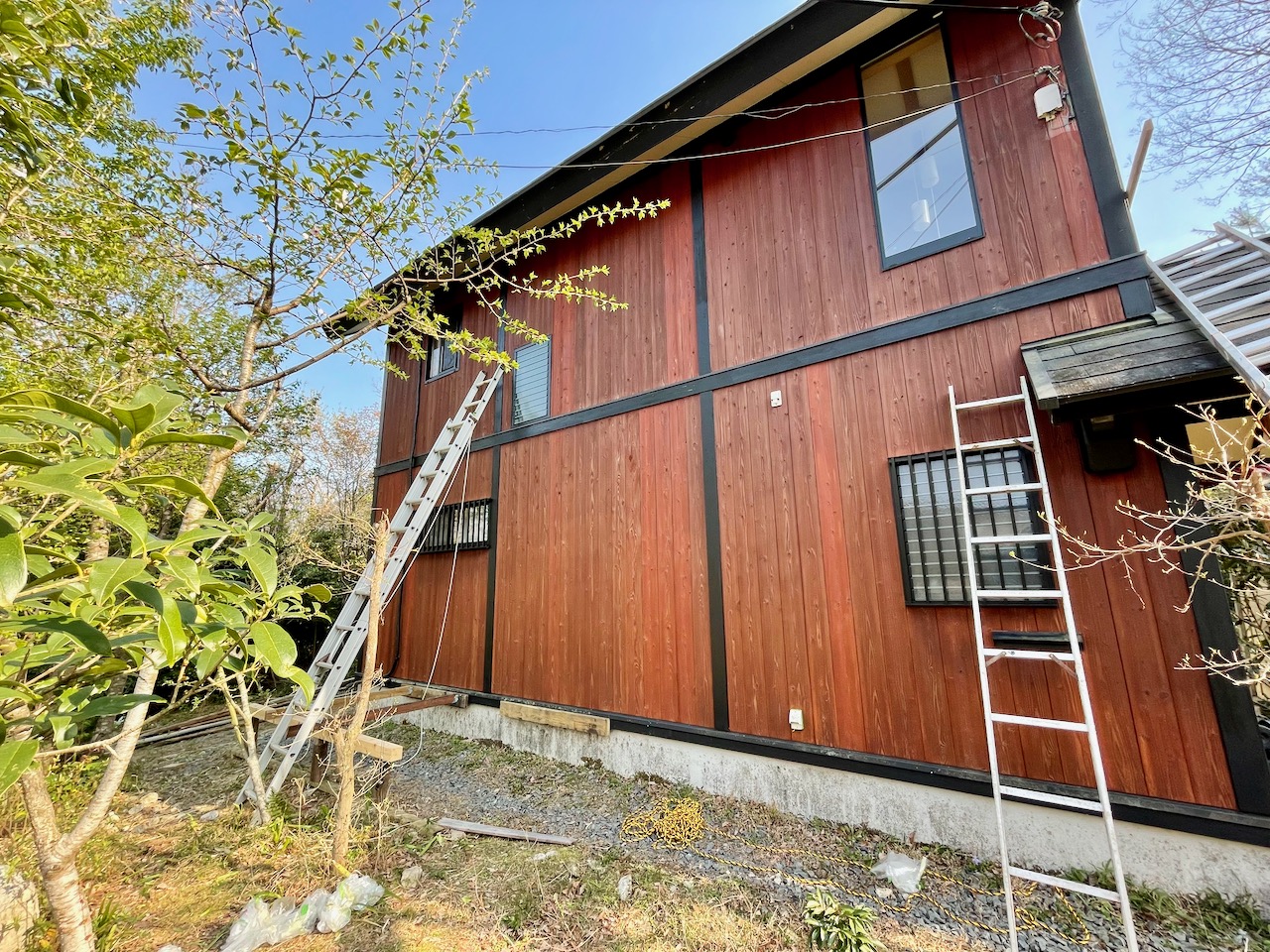
北側の塗装を完了したので足場を撤去。
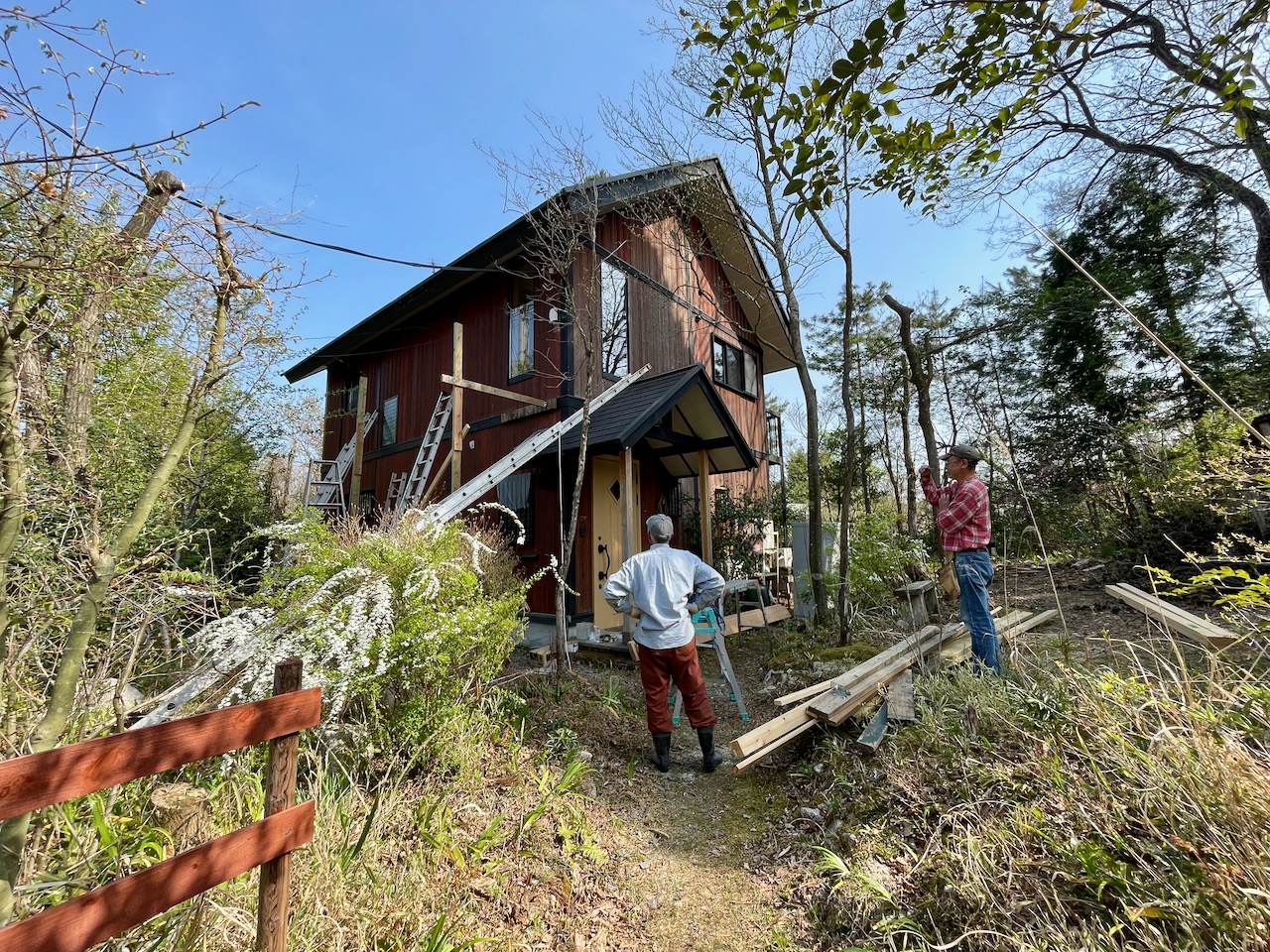
南側から始めて反時計回りに東、北側を終え、最後に玄関がある西側ですが、この面が難所です。足場をどの高さで固定するか思案中。
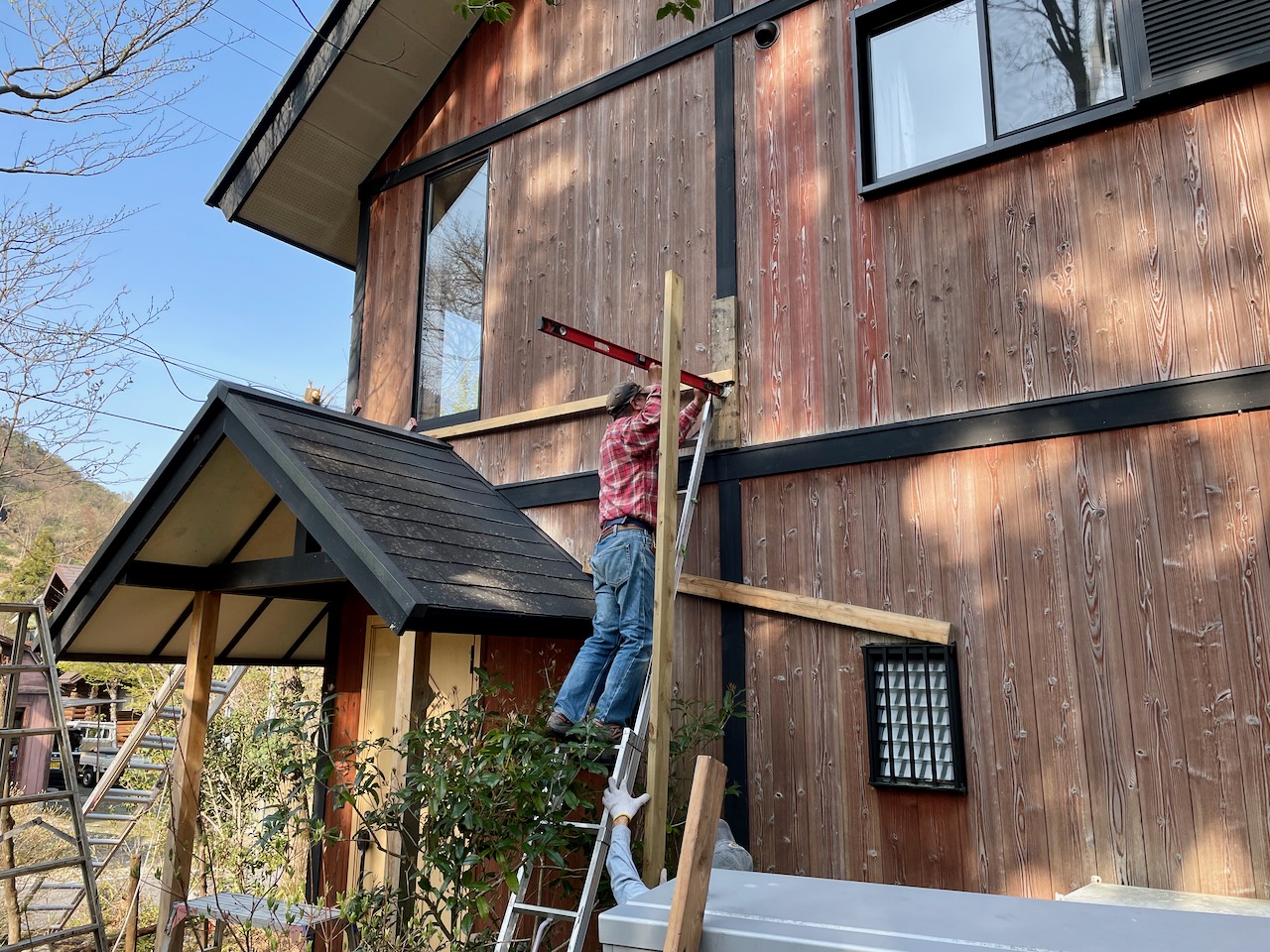
色々な方法を考えましたが、最終的に縦の黒い化粧板に根太を取り付けることにしました。足場の位置を高くすることで、玄関の三角屋根を迂回できます。この位置で高さは4メートルぐらい。
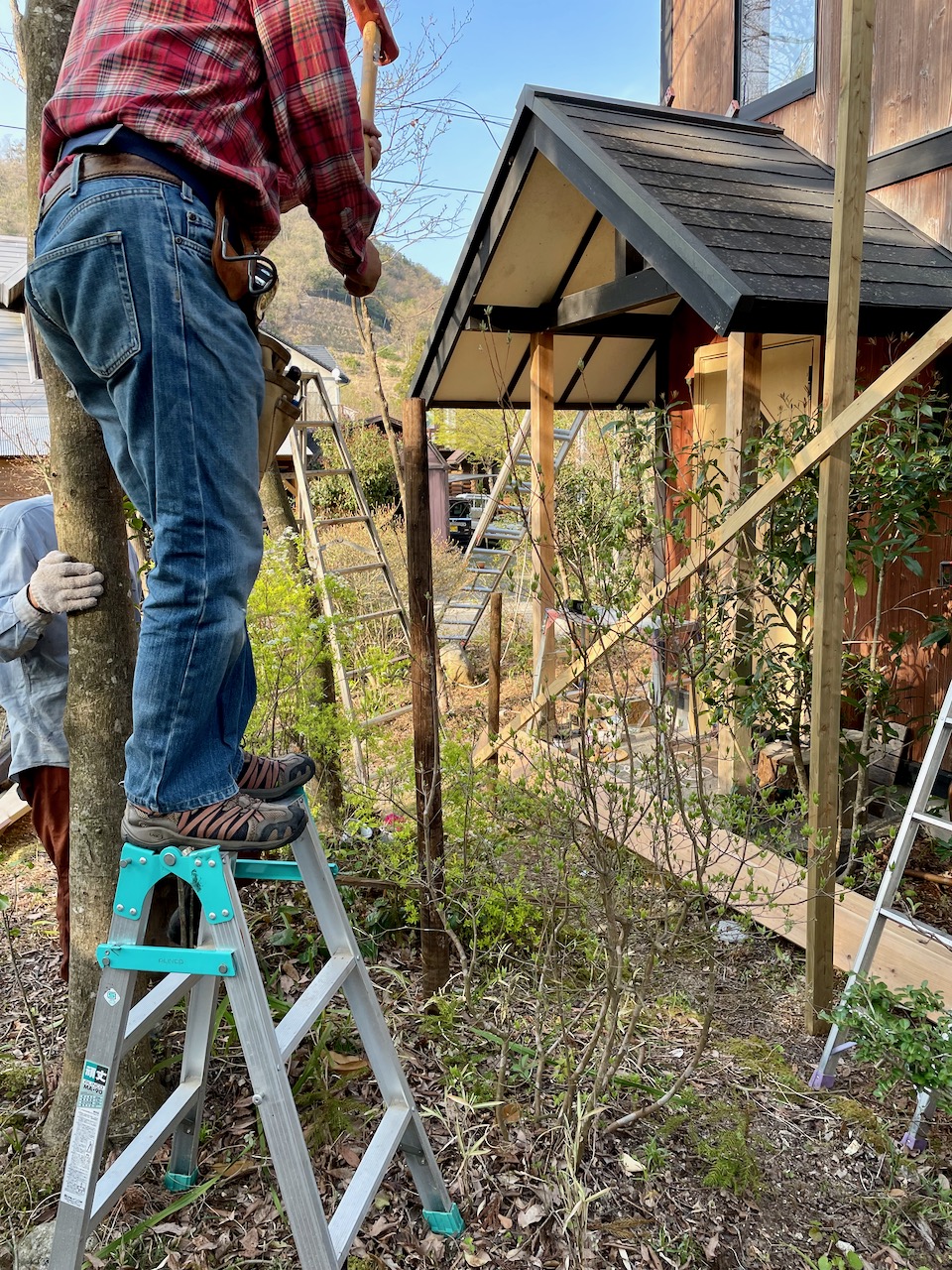
杭を打って筋交を固定します。
Exterior Stain — Part 15
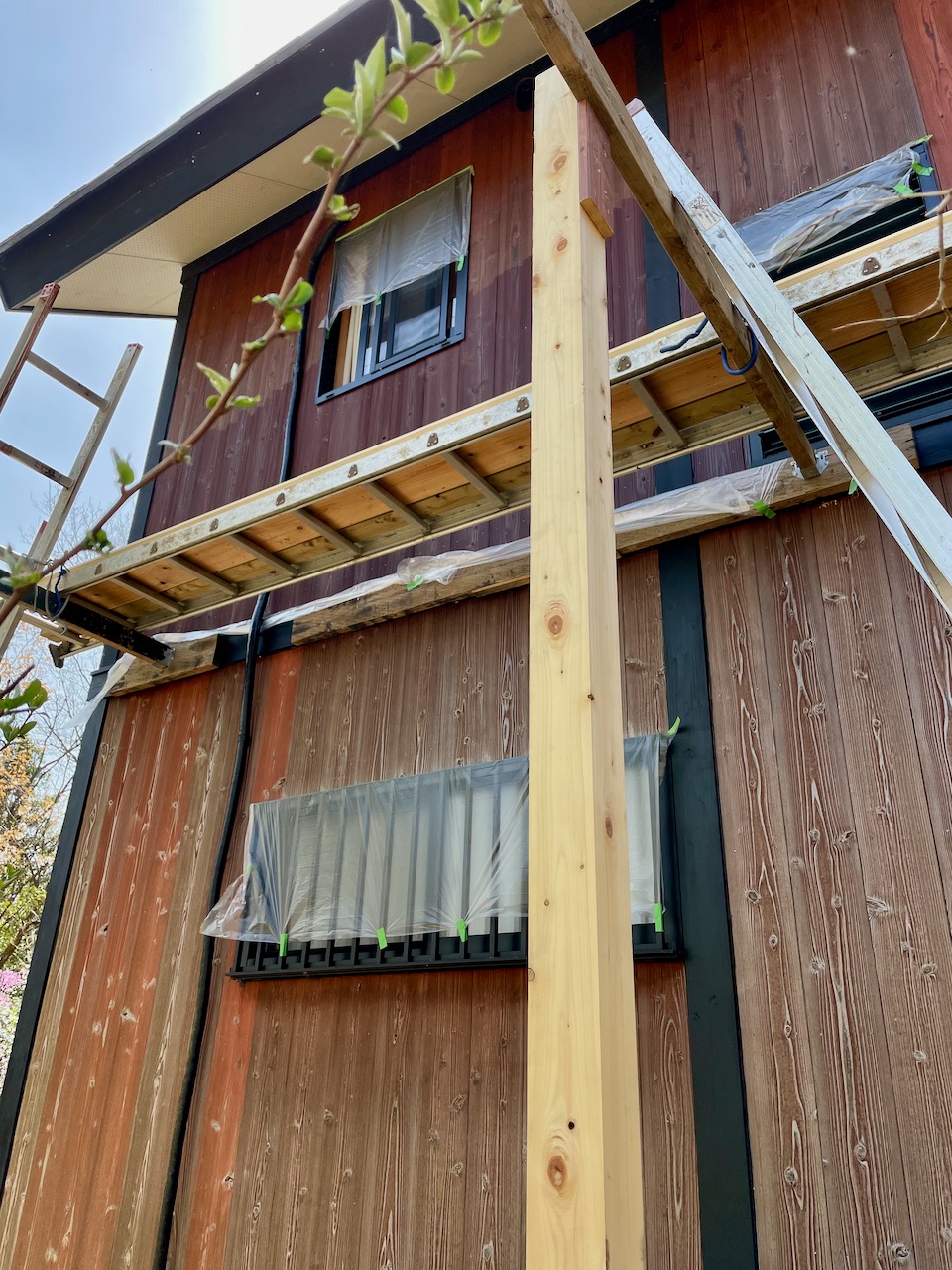
道路に面する北側の外壁塗装に着手しました。
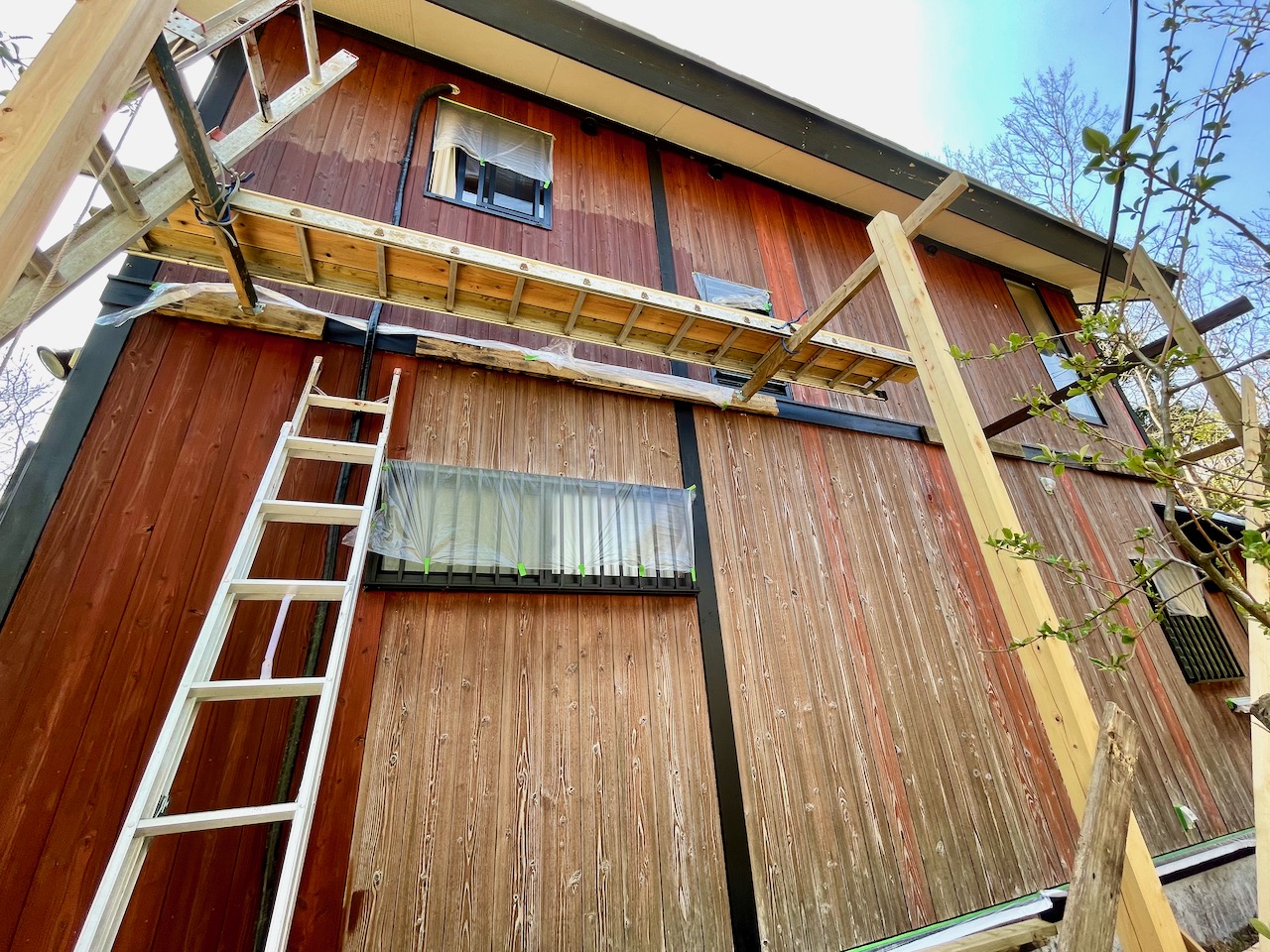
2階部分から塗装作業を始めましたが、私の身長と腕の長さでは軒の部分に手が届かないことが判明しました。
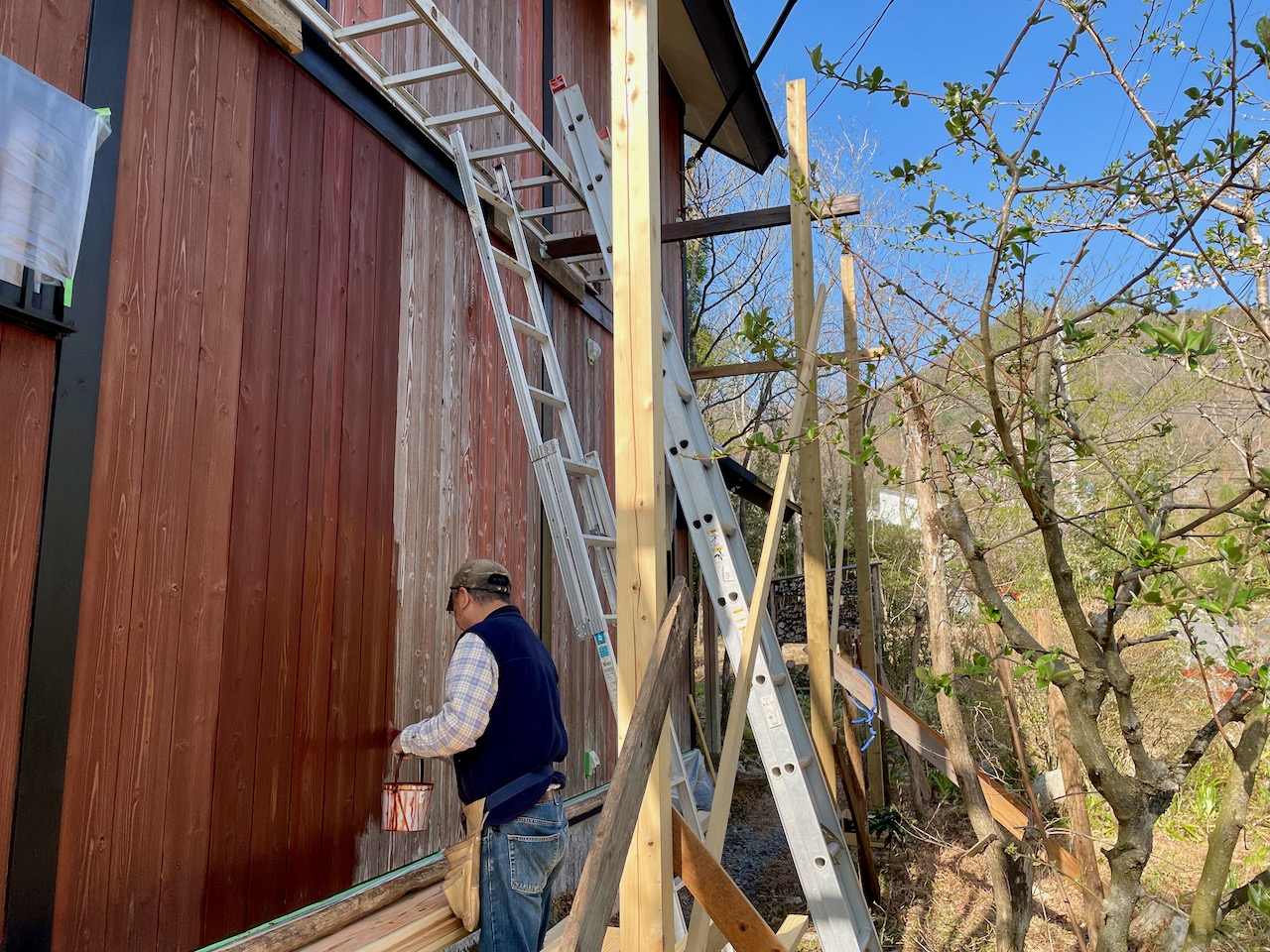
足場を改良するまで、1階部分を先に塗装することにしました。
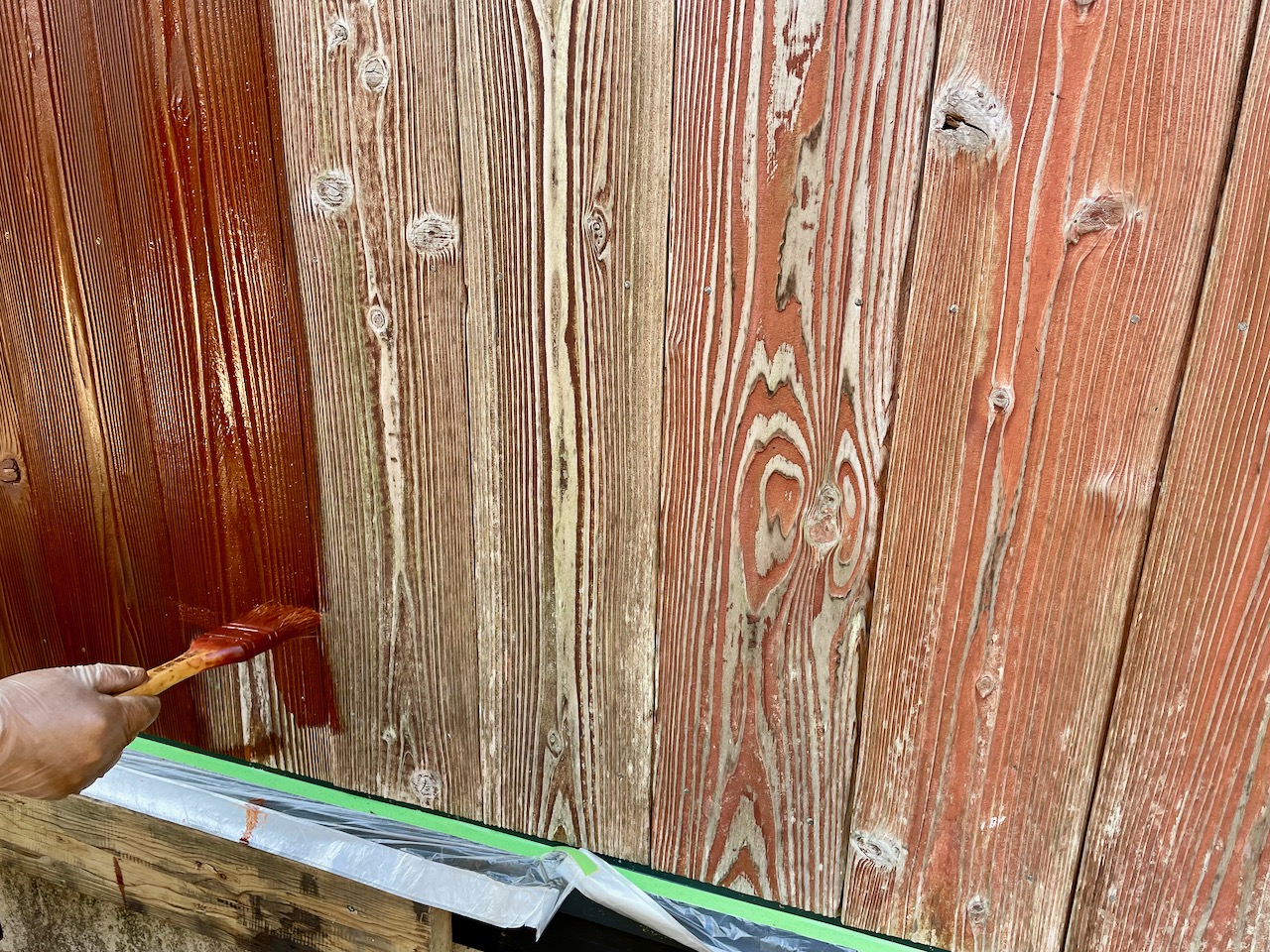
右の方は2006年建築時以来、再塗装していない部分。塗料は恐らくキシラデコールのマホガニだと思います。再塗装中の左はナフタデコールのマホガニー。16年が経過して北側はこんなにも色褪せしているのがわかります。
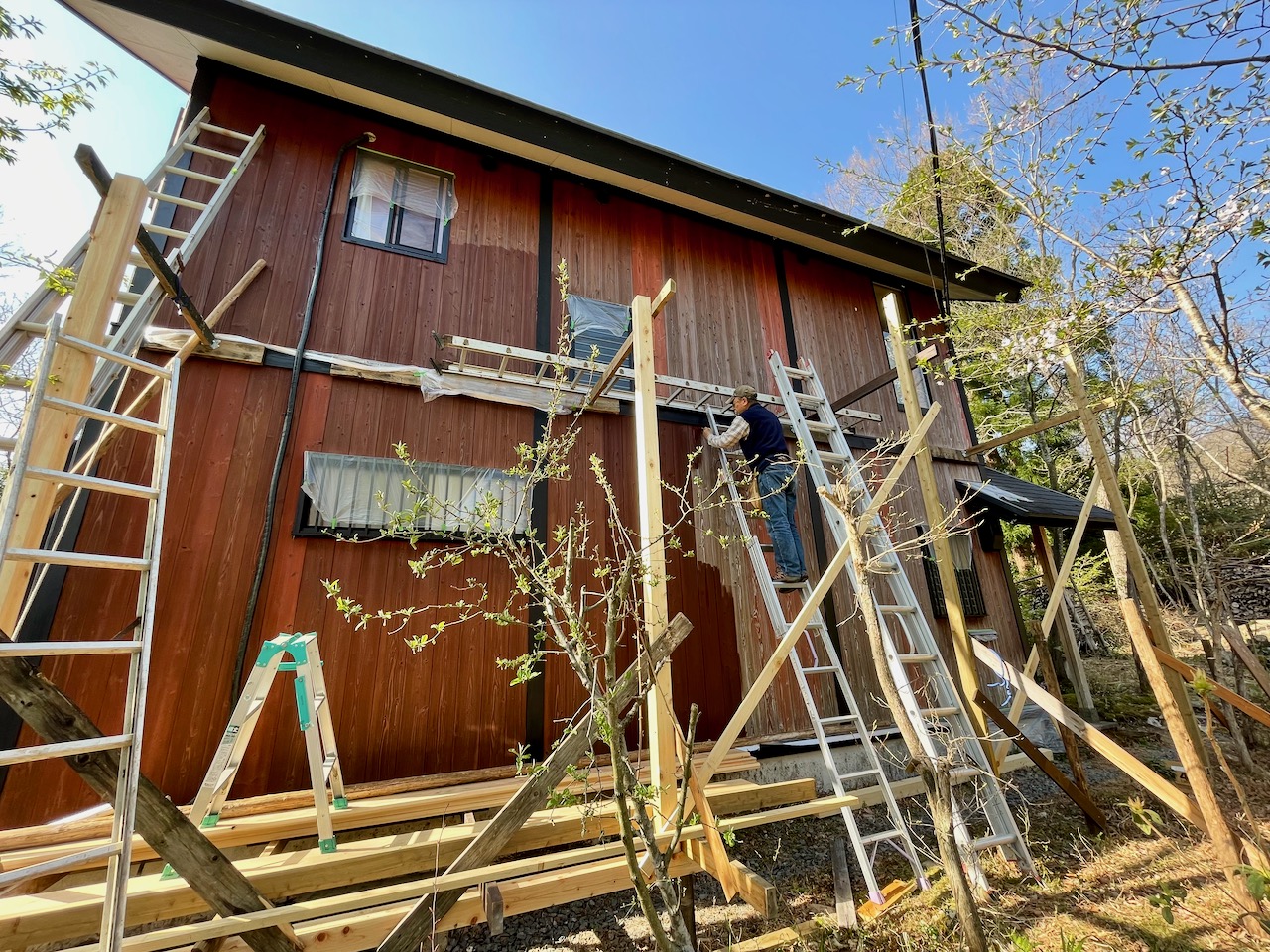
足場はすでに西に延長。
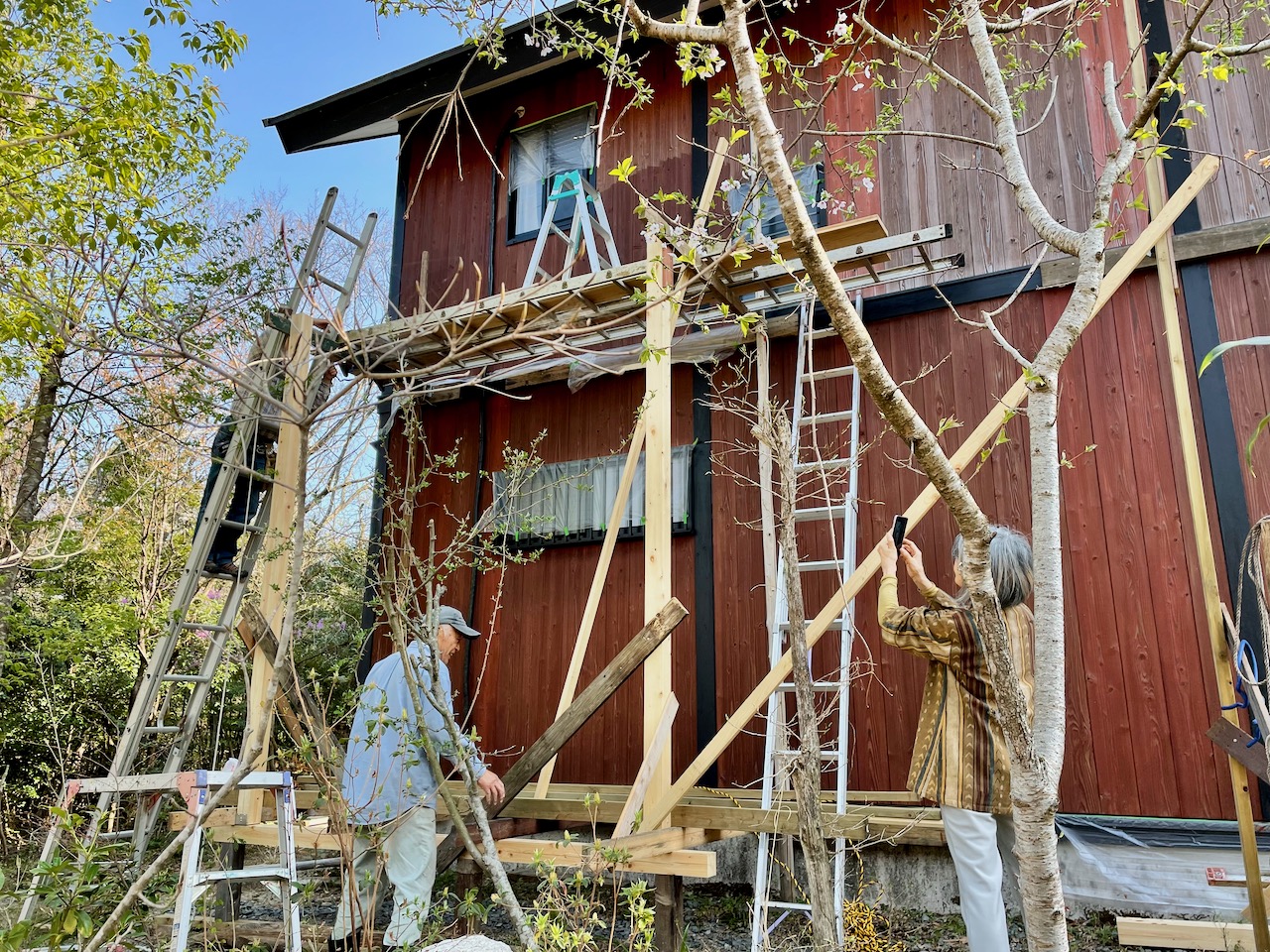
道を挟んだお向かいさんが来られました。軒の部分に手が届くよう、足場板の上に脚立を置くことにしました。梯子をもう一台、根太の上に渡し、その上に足場板をもう一枚追加。
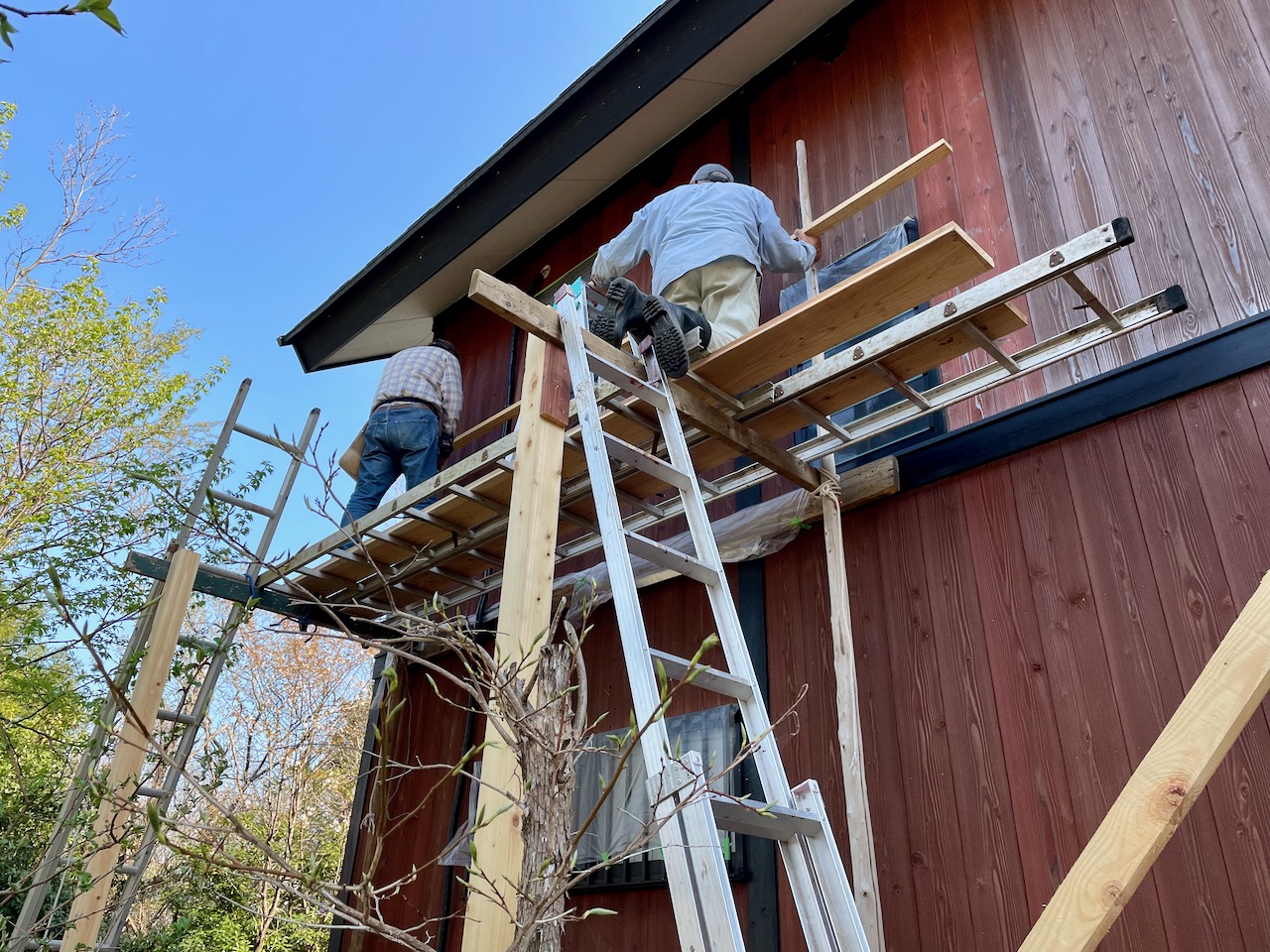
お隣さんが足場などで使う長い丸太を持って来られました。垂直に立てた2本の丸太の間に手摺を設置。南側から始めて北側、西側へと進みながら、木製足場の完成度と信頼度が上がっています。
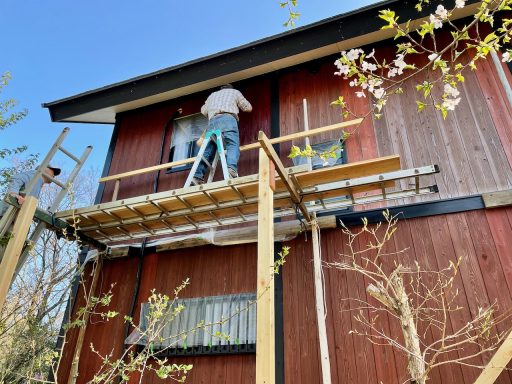
高所恐怖症の私でもこれなら安心して塗装できます。