AP Glass Film Protector for iPhone 7

AP Glass Film Protector for iPhone 7

AppleCare+ for iPhoneに加入していない、iPhone 7にAstro Productsブランドの中国製強化ガラスフィルムを貼りました。先にahiruさんが試されていた3Dではない方のガラスフィルムです。

AP Glass Film Protector for iPhone 7

表面硬度9Hのガラスフィルム本体とホコリ除去シール、アルコールパッド、クリーニングクロスが付属します。

LCD Screen Cleaner

付属のアルコールパッドは使わずに、LCDスクリーンクリーナーを使って、iPhone 7のタッチパネルを綺麗にしました。カメラレンズ用のブロアーを用いてホコリを吹き飛ばしながらの作業となりました。ahiruさんが先に綺麗に貼られていたのを見て、貼り付け作業の難易度はそれほど高くはないだろうと高を括っていたのが大間違いでした。

AP Glass Film Protector for iPhone 7

作業中にCat ISONがいつものように邪魔しに来るし、追い払えば猫の毛と共にセーターに付着したホコリが舞うし。 うまく貼れたと思ったら左右に少しずれている。3回ほど貼り直したので、付属のホコリ除去シールが役に立ちました。

AP Glass Film Protector for iPhone 7

FaceTimeカメラとスピーカーで位置合わせしました。

AP Glass Film Protector for iPhone 7

ラウンドエッジ加工により、引っ掛かりにくいので、ガラスフィルムが欠けてしまうことを防止するとのことです。画像はすべて、Olympus E-P5に装着したOLYMPUS M.60mm F2.8 Macroで撮影しました。上の画像のみ1:1で撮影。画像を拡大表示すると、ラウンドエッジ加工が施されているのがわかります。

強化ガラスを貼ることにより、誤って落下させてしまった時の画面ひび割れの可能性を低くすることができ、AppleCare+非加入であっても安心できます。

当製品の仕様

  • 厚さ:0.33mm

  • 表面硬度:9H

  • 透過率:90%

作業の難易度:5段階で3

MPOW Grip Magic Car Mount (MCM18) — Part 2

MPOW Grip Magic Car Mount (MCM18)

Suzuki HUSTLER Aに取り付けたMPOW Grip Magic Car Mount(マグネット式車載ホルダー)をMazda RX-8のダッシュボードに移設しました。

MPOW Grip Magic Car Mount (MCM18)

ボールマウント底面に貼る3M製両面テープは予備のものに取り替えました。

MPOW Grip Magic Car Mount (MCM18)

iPhone 7の場合、ちょうどエアコン吹き出し口の上辺りに接触するような角度に取り付ければ、ホームボタンを左の指一本で押してもずれることはありません。

MPOW Grip Magic Car Mount (MCM18)

iPad mini 4の場合は横置きにすれば下端が同じエアコン吹き出し口の上辺りに接触しますが、ホームボタンは左手人差し指と親指で挟むようにして押す必要があります。

Suzuki HUSTLER Aでは不要なBESTEKのBluetooth対応FMトランスミッターもMazda RX-8に移設しました。カーナビの音声や音楽はBluetoothに出力してFMラジオで受信することも可能になります。

MPOW Grip Magic Car Mount (MCM18) — Part 3へと進む。
MPOW Grip Magic Car Mount (MCM18) — Part 1に戻る。

Pumpkin Mobile Device Holder

Pumpkin Mobile Device Holder

Suzuki HUSTLER用にマグネット式の車載ホルダーを入手しました。

Pumpkin Mobile Device Holder

左下はスマホなどに貼るメタルシート。2枚付属します。取扱説明書はちょっとわかりづらいですが、画像を見たら使い方は理解できます。

Pumpkin Mobile Device Holder

ボールマウントにマグネットディスクを取り付けた状態。価格以上の質感。

Pumpkin Mobile Device Holder

ブラックのiPhone 7にメタルシートを貼りました。iPhone 7は純正レザーケースで保護しますが、マグネットディスクが強力なので固定に問題はないと思われます。

Pumpkin Mobile Device Holder

ボールマウントは付属する3Mの強力両面テープでダッシュボード上に固定しました。吸盤タイプのホルダーは、車内の気温が高くなる特に夏季は、吸盤内部の気温上昇による空気の膨張が原因で外れることがありますが、両面テープで固定すればそのような問題は発生しないと思います。

Pumpkin Mobile Device Holder

iPhoneを縦置きする場合、視認性を考慮した最適な取り付け位置はここしかないと思われます。当初はオーディオユニットの上の方を考えていましたが角度がちょっと問題になりそうでした。

IMG_5184

インパネのエアコン吹き出し口の幅と純正レザーケースを装着したiPhone 7の幅がぴったりなので、ホームボタンをダブルクリックしてもずれることはありません。左手人差し指を指紋認証に登録しておくと便利。

MNP From docomo and SoftBank To mineo — Part 4

SoftBankからmineoにMNPされるYさんが、予定通り、SoftBankからMNP予約番号を取得し、同日中にmineoのDプラン、デュアルタイプ、基本データ容量1GBを私の紹介用URL経由で申し込まれました。

MNP予約番号取得時にY!モバイルの値引きサービスを提案されたそうですが、丁重に断ったそうです。

すでに端末はSIMフリーのiPhone 7を利用されていますが、次のステップでSoftBankからmineoに回線を切り替えて、ネットワークやメールアカウントの設定を実施する予定です。

MNP From docomo and SoftBank To mineo — Part 3に戻る。

FIA Has Formally Ratified The 2017 F1 Calendar — Part 3

クレジットカードのポイントをJALマイルに移行手続きをしてからわずか、4日ほどでJALマイルに移行できました。マイルが反映されるまで、クレジットカードのサイトでは3〜4週間、要すると書いてあったのですが。

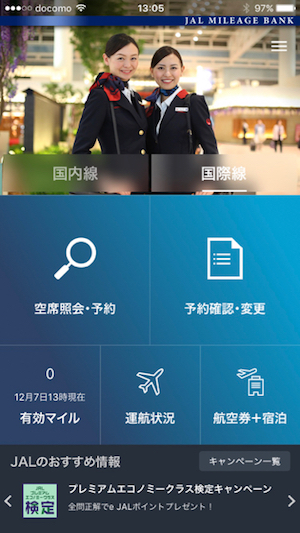
マイルに移行されているのは、iPhone 7にインストールしたJAL Appで気付きました。このAppがなければ、ブラウザーでJALのサイトに見に行って、ログインする必要があるので、おそらくまだ気付いていなかっただろうと思います。

移行できた17,500マイルを全部使って、シンガポール⇒羽田⇒伊丹の片道フライトの特典航空券を予約しました。9月18日夜にチャンギ空港を出発する航空機はBoeing 777-200ER。

JAL Appで特典航空券の予約はできないので、MacのSafariから予約しました。同行者が先に予約した席の隣が空いていました。税金料金等の支払額¥3,040は別途、必要でした。電話で申し込んだら発券手数料¥2,160がさらに必要となるので、JALマイレージサイトの「マイルを特典航空券に交換」ページから申し込んだ方がお得です。

これで来年も10周年目のF1シンガポールGPに10年連続観戦することが決定しました。2週間後に再びシンガポールに行くかどうかは未定です。事実上キャンセル、変更不可のAirAsiaの往復航空券は何もせずに直前まで放置する予定です。航空会社の都合でフライトの変更があった場合、無料でキャンセル、日程変更可能となります。過去に二度、日本出発便で起こっているので、また起こるかもしれない。

FIA Has Formally Ratified The 2017 F1 Calendar — Part 2に戻る。

MNP From docomo and SoftBank To mineo — Part 3

SoftBankからmineoにMNPされる予定のYさんが着実に手順を実行されています。SoftBankのSIMロックがかかったiPhone 6は、ロックを解除することができないので、docomoとau回線のみが使用できるMVNOのmineoではこのiPhone 6を継続して使用することはできません。


自宅でYさん持参のMacBookにiPhone 6のデータをバックアップしてから、フォルクス中環千里店を経由して南船場のエムテックツインパーキングに駐車。Apple Store心斎橋まで少し距離がありますが、土日も3時間500円(最大900円)で駐車できます。Subaru R1はもちろんのこと、Toyota Aquaも駐車可。(Suzuki JimnyとMazda RX-8は車高と車幅制限に引っかかりそう。)

IMG_1526

SoftBankの契約更新月を前に、ロックがかかったiPhone 6を(¥19,000で)下取りに出し、SIMフリーの32GB iPhone 7(税別¥72,800)を心斎橋のApple Storeで入手することになりました。色は私のiPhone 7と同じブラックを選ばれました。性別も異なり、年齢も大きく離れているYさんですが、デザインの嗜好は私とよく似ています。

Apple Store店内でSIMを挿し替えてもらい、アクチベーション完了。iCloudの設定は、近くのStarbucksで。

IMG_1530

店頭展示が始まったばかりのTouch Bar搭載のMacBook Pro。Photosを立ち上げて「調整」を試してみました。実機に触れてみると印象が変わりました。久しぶりに革新的なApple製品登場!といった第一印象です。

IMG_1527

Apple Storeの店員さんに教えてもらった耳寄り情報を頼りにBlack Fridayセール開催中のGAPで定価¥12,900のパファージャケットを ¥3,900で入手しました。

帰宅後、MacBookにバックアップしたiPhone 6のデータをiPhone 7に復元する手順を実施しました。データを復元する前にバックアップしたデータのiOSバージョンと新しいiPhone 7のiOSバージョンを同じにする必要があります。iPhone 7を新しい端末としてiTunesに登録し、直後にiPhone 7のiOSを最新の10.1.1にアップデートし、今朝、バックアップしたiPhone 6のデータとiOSバージョンを一致させようとしました。ところが、アップデートが途中で止まる問題が発生しました。Appleのサーバーに接続できていないようです。

eo光多機能ルーターを確認すると、③eo光ネットと⑥eo光電話が赤点滅。(正常時は③がオレンジで⑥が緑点灯)Appleのサーバーだけではなくネットに繋がっていないし、光電話も不通の状態であり、Brother複合機のファームウェア更新後の状態と同じ。

eo光サポートに連絡し、電話で指示を受けながら、復旧手順を実行しました。回線終端装置のOPTの表示が緑の点滅状態であり、宅内で信号が正常に伝達されていないようでした。指示通りに光回線終端装置と多機能ルーターの電源を切り、3分から5分ほど放置して放電させた後、光回線終端装置から順に電源を入れて再起動させると、復旧しました。

iPhone 7のiOSアップデートがようやく終了し、MacBookからデータを復元して手順を完了させました。次回は、SoftBankからMNP予約番号を取得し、直後にmineoに申し込む予定です。回線を切り替える前にSoftBankキャリアメールからiCloudメールへの移行に伴う案内を行う必要があります。

昨日も今日もネットに繋がらない障害が発生しました。原因が不明であり、未解決状態なので、再発する可能性は高いと思われます。昨日はYahoo! (HAGE!) JAPANのアカウントを削除している時に障害が発生しました。今日はSoftBankのSIMを挿したiPhoneのアップデートを実施している時に障害が発生しました。いずれの場合もeo光の回線使用中に発生しました。SoftBankとK-Opticomは犬猿の仲なので、障害の発生が偶然ではないと完全に否定することはできないような気もします。5年前にフェムトセルのこともあったし。

MNP From docomo and SoftBank To mineo — Part 4へと続く。
MNP From docomo and SoftBank To mineo — Part 2に戻る。

Persimmon Drying — Part 4

IMG_1503

渋柿を軒下に吊るしてからおよそ10日が経過し、十分に乾燥したようなので、試食してみました。種が多くて小ぶりな柿ですが、味はいつも義父からもらっていたものと同様、渋が抜けて甘い干し柿になっていました。収穫直後の生の状態で、あれだけ渋みがあったのに、あの渋みは一体どこに行ったのでしょう。

調べてみると、渋みは果実中のタンニン細胞に含まれる「可溶性」タンニンが影響して感じるそうです。渋を抜くとは、この「可溶性」タンニンを溶けないように「不溶化」させること。干して乾燥させるとタンニンが「不溶化」して、食べても渋みを感じないということでしょうか。つまり、渋みはどこにも行かずに干した柿の中に「不溶化」して残っているということになります。

上の画像はiPhone 7にインストールしたProCamで撮影し、My Photo Streamを介してiMacのPhotosに取り込みました。RAWで撮影しましたが、Photosに取り込んだ時点でJPEGに変換されています。

Persimmon Drying — Part 5へと進む。
Persimmon Drying — Part 3に戻る。

mineo Dual (Voice + Data) docomo nano-SIM — Part 4

iPhone 7 Black

ちょうど1週間前に宅急便で届けられたmineoのDプラン、nano-SIMカードを封筒から取り出して、SIMフリーのiPhone 7に挿入する日が来ました。今日は11月1日、MNP転出元であるauの「一日ルール」が適用される最後の日です。

nano-SIMカードと「mineo契約内容通知書」を用意して、「mineoマイページ」にアクセス。MNP転入手順を実施するのは初めてなので緊張気味。

「ご利用番号選択」の画面へと進み、MNP転入する「ご利用番号」を選択し、さらに画面下の方にある、「登録情報の変更/サポート」の「MNP転入切替/回線切替手続き」をクリック。受付時間が9:00~21:00 年中無休であることを確認。準備すべき情報は、「切替対象回線のご利用番号」と切替対象SIMカードのICCID/製造番号。ICCIDはSIMカードの裏面もしくはSIMカードが取り付けられていたカードの裏面に記載してあります。実際に入力するのは下4桁の番号です。

ICCID下4桁を入力して「回線切替」ボタンをクリックすれば申し込み手続きが完了します。docomo SIMの場合は回線切替手続き実施後、1時間程度で回線切替が完了するとのことです。

回線切替申し込み手続き完了後、1時間ほど経過した午前10時半ごろにテストコール(111通話無料)へダイヤルしましたが繋がらない。「圏外」になっていたのでまだかなとは思っていました。一日だから混み合っているのかもしれないと思いながら、 「mineo契約内容通知書」を読んでいて異変に気付きました。通知書とSIMカード及び台紙に書かれているICCID下4桁とそのSIMを挿入したiPhoneのSettings > General > Aboutで表示されるICCID下4桁が少し違う。

1時間が経過しても開通しないのは、この番号が間違っているためか?と疑いつつ、mineoサポートに連絡しました。状況を説明すると、本人確認の後、MNP転入切替は問題なく実施されているので、もう少しお待ちくださいとのことでした。iPhoneの場合はICCID下4桁がSIMカードに記載の下4桁と一致しないこともあると言われていました。お昼になっても開通しない場合は再度、連絡するということになりました。

もう少し、待ってからiPhoneの電源を入れると、無事、開通しました。ICCID下4桁が一致しないのは腑に落ちないのですが、問題なく利用できるのならこのままで良いかと判断しました。iPhone 5の頃から4年間使用したauとこれでお別れです。11月の利用料金は、MNP転出手数料3,240円のみのはずです。

mineo Dual (Voice + Data) docomo nano-SIM — Part 3に戻る。

iOS Devices and MVNO — Part 1

携帯端末使用状況変更案がさらに絞られてきたので、再度まとめておきます。すべての端末で使用するSIMをシャッフルすることになるので、どのSIMをいつどのように扱うのか、自分でもわからなくなってきました。

携帯端末名称 10月31日時点のSIM 変更後のSIM 備考
32GB iPhone 7 (unlocked)音声+データ au nano-SIM
(解約予定)
mineo docomo Dual 1GB(新規MNP) mineo docomo Dualを11/1に開通し、同時にau nano-SIMを解約。(MNP)
64GB iPad mini 4 (unlocked)データ mineo docomo Single 1GB(解約予定) None mineo docomo Single 1GBは11/1以降に解約。
64GB iPhone SE (unlocked)データ au nano-SIM
(解約予定)
mineo docomo Single 1GB(新規) mineo au Dual 1GBからmineo docomo Single 1GBに10/31に変更。au nano-SIMは1/1以降にdocomoにMNP。
16GB iPad mini 4 (unlocked)データ mineo docomo Single 500MB mineo docomo Single 1GB 11/25までに500MBから1GBにデータ通信量変更。
16GB iPad mini 2 (unlocked)データ 0SIM docomo 0SIM docomo 500MBまで無料。
docomo SH-03E
(docomo-locked)音声
docomo-FOMA
(解約予定)
docomo-Xi(新規MNP) auからdocomoに1/1以降にMNP。docomo-FOMAからdocomo-Xiに変更。
mineo au Dual 1GB(新規) 10月31日にau Dualからdocomo Singleに変更して64GB iPhone SEで使用。
mineo docomo Dual 1GB(新規) 11/1に32GB iPhone 7で開通。
mineo docomo Single 3GB(解約予定)

変更後の月額はキャンペーン適用時¥3,141、キャンペーン適用終了後¥4,815になる予定です。4台のiOS端末で使用可能なデータ容量はキャンペーン適用時8.5GB、キャンペーン適用終了後6.5GBになる予定です。

本日、64GB iPhone SEで使用する回線を開通させ、直後にAプランからDプランに「プラン変更」しました。同時にデュアル(音声通話あり)からシングル(音声通話なし)への「タイプ変更」も申し込みました。その後、新しいmineo docomoのnano-SIMが届くまでmineo auのnano-SIMは使用できなくなるので、auのnano-SIMに戻しました。

iOS Devices and MVNO — Part 2へと続く。

iOS 10.1 Public Beta 5 (14B72c)

本日、容量1.8GBのiOS 10.1 PB5(14B72c)がApple Beta Software Program参加者に公開されていることに気づいたので、iPhone 7にインストールしました。

10月24日現在、iPhone 7でMailがプッシュしていない模様です。iCloudのアカウントでのみプッシュしていないようです。iPhone 7とiPad mini 4で同じiCloudのアカウントを設定しています。普段ならほぼ同時にメールを受信するのに、プッシュしていないとどちらかが遅れて受信します。(今回はiPhone 7の受信が遅れる傾向にあります。)つまり、iPhone 7でフェッチになっているということで、プッシュ機能が働いていないことを示していると考えられます。この問題は、サーバーの障害が原因であると思われるので、ユーザー側では対処しようがありません。

Fluidmaster ALL-IN-ONE TOILET REPAIR KIT

Fluidmaster ALL-IN-ONE TOILET REPAIR KIT

ホノルルと日本を毎月のように行き来しておられるラリードライバーご夫婦からトイレの補修部品キットを送っていただきました。 今年の6月に常備していた補修キットを使ってしまったので、新しいキットを入手したいと思っていました。この補修キットを使用するのは数年後になるかもしれませんが、手元に予備の部品があれば安心できます。クアラルンプールのACE Hardwareでは5千円近くもしたキットです。Amazonの並行輸入品なら安くても1万円以上はします。

6月に使用した一体型補修キットは10年以上前にグアムで買い求めたものであり、今回、送っていただいたものはその新型と思われます。タンク内の水量が容易に調整できるローラークランプと排水量が調整できるPerforMAXフラッシュバルブ付き。

写真はiPhone 7で撮影しました。光量が十分ではない木製テーブルの上で撮影していますが、フラッシュオート設定時も発光なしでISOは100。シャッタースピード1/12秒でもぶれていません。絞り開放(f/1.8)でこんなにシャープに撮れるのなら、デジカメも三脚も不要かもしれません。

Shimanto Pear

四万十川の梨はシャッタースピード1/9秒で手持ち撮影。

IMG_0648

Cat ISONはシャッタースピード1/5秒!じっとしている時に撮影したので被写体ブレがありませんが、シャッタースピード優先オートなどの設定が標準のCamera Appでは不可なので、被写体は静止物に限定されるかもしれません。

TOP