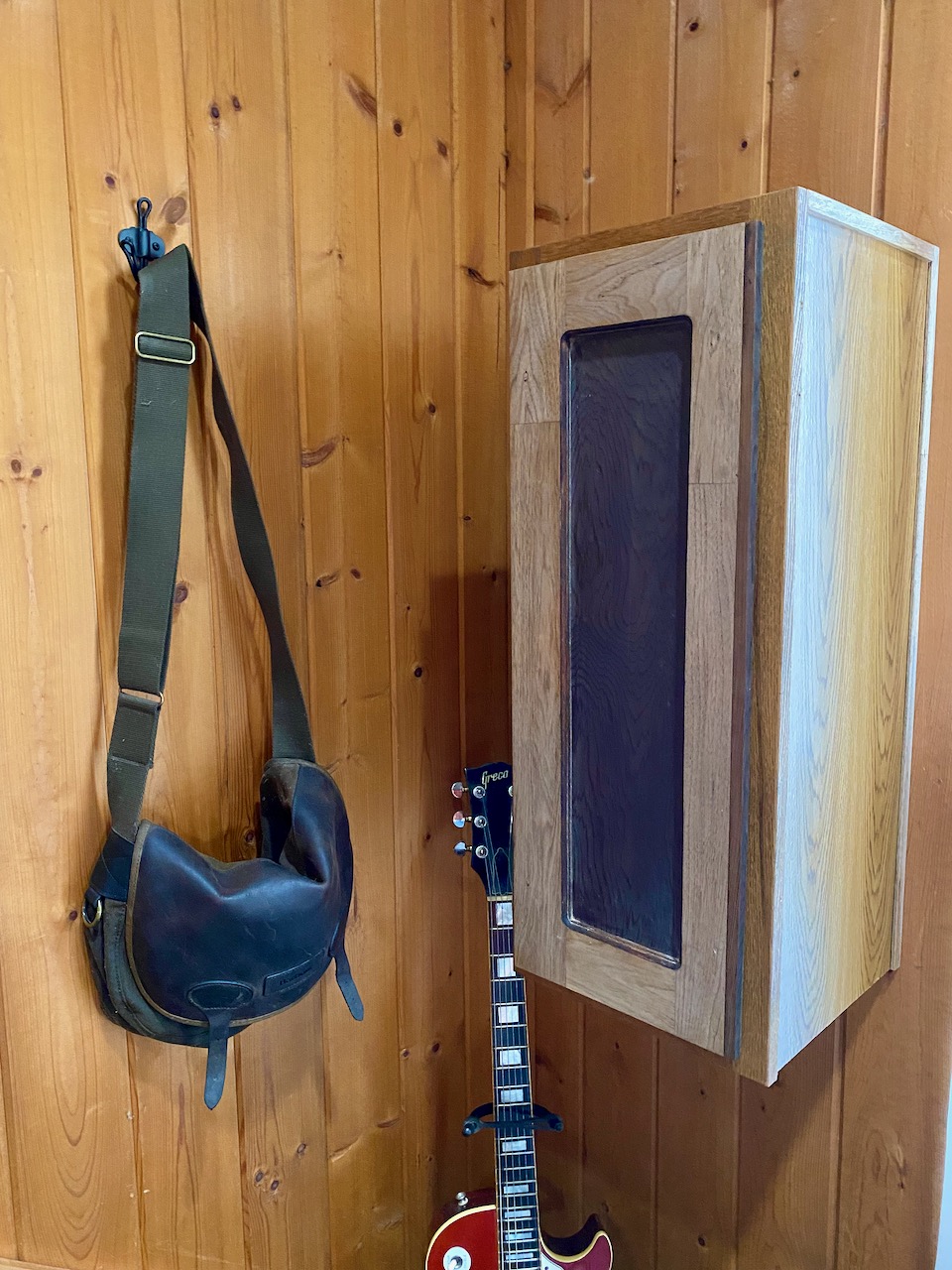
完成したキャビネットは屋根裏部屋の壁面にビスで固定しました。双眼鏡やカメラボディー、レンズなどを収納しました。調湿機能がある無垢材に期待しています。扉を取り付けたので、埃対策にもなります。
キャビネット扉製作の難易度:5段階で3
Making A Cabinet Door — Part 3に戻る。
Making A Cabinet Door — Part 1に戻る。
完成したキャビネットは屋根裏部屋の壁面にビスで固定しました。双眼鏡やカメラボディー、レンズなどを収納しました。調湿機能がある無垢材に期待しています。扉を取り付けたので、埃対策にもなります。
キャビネット扉製作の難易度:5段階で3
Making A Cabinet Door — Part 3に戻る。
Making A Cabinet Door — Part 1に戻る。
前回交換時から6ヶ月経過した本日、Toyota Aquaのエンジンオイルとフィルターを同時交換しました。同時交換時に必要なエンジンオイルの量は3.7L。今回は自作の木製スロープに前輪を載せてからジャッキアップしました。
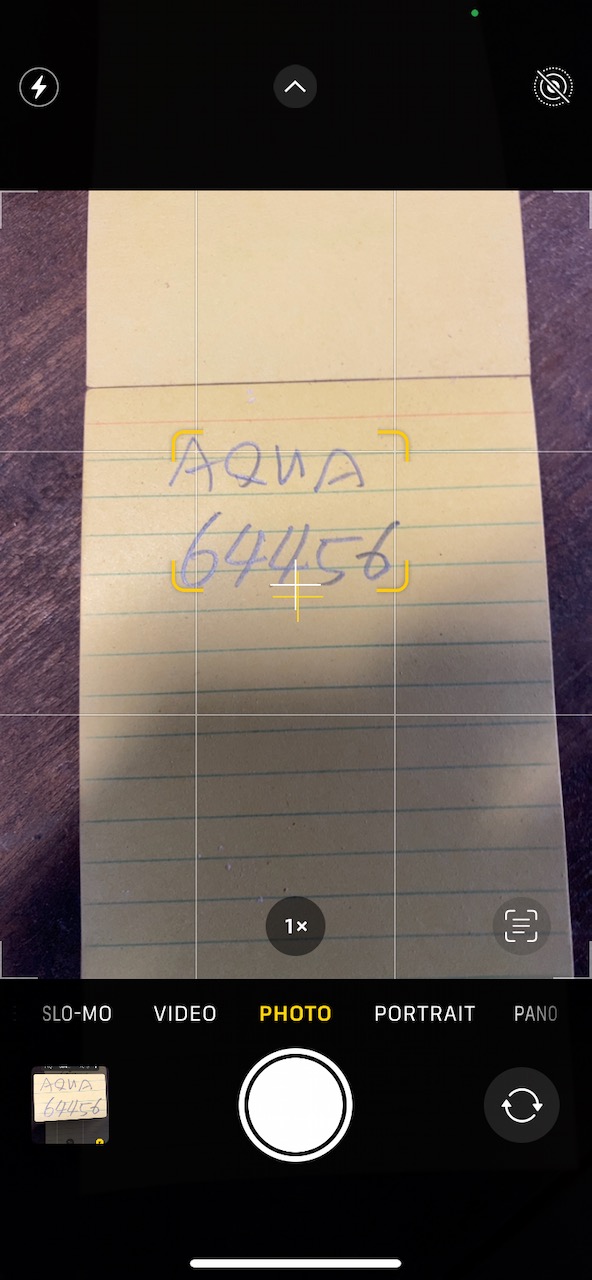
使用したエンジンオイルはCOSTCOで買った全化学合成油のKirkland SAE 5W-30。いつもはiPhoneのNotes Appに総走行距離を記録しますが、今回は指が油まみれで汚れていたので、メモ帳に鉛筆で書き留めました。後でメモ帳に書き留めた総走行距離をiPhoneのカメラで撮影している時に、iOS 15で実装されたLive Textが私の手書きを判読しようとしていることに気付きました。
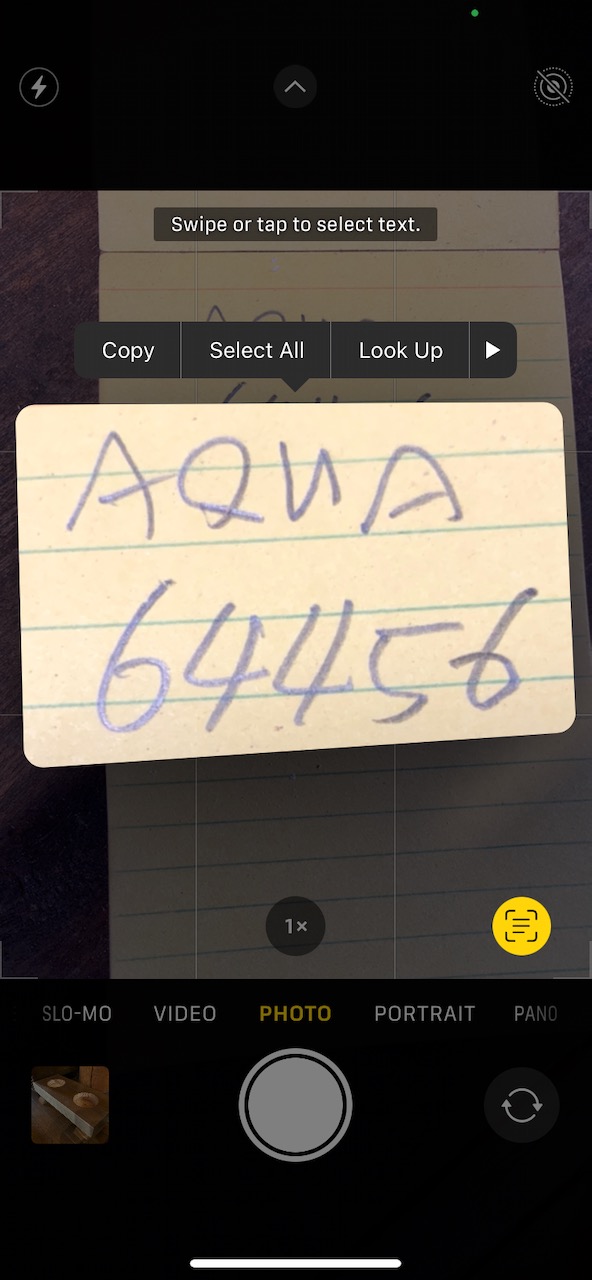
こんな汚い手書きでもアルファベットと数字なら判読できるようです。(日本語未対応)コピーしてNotes Appにペーストしました。同期したMac mini (2018)のNotes Appに記録が残ります。
総走行距離:64,456km
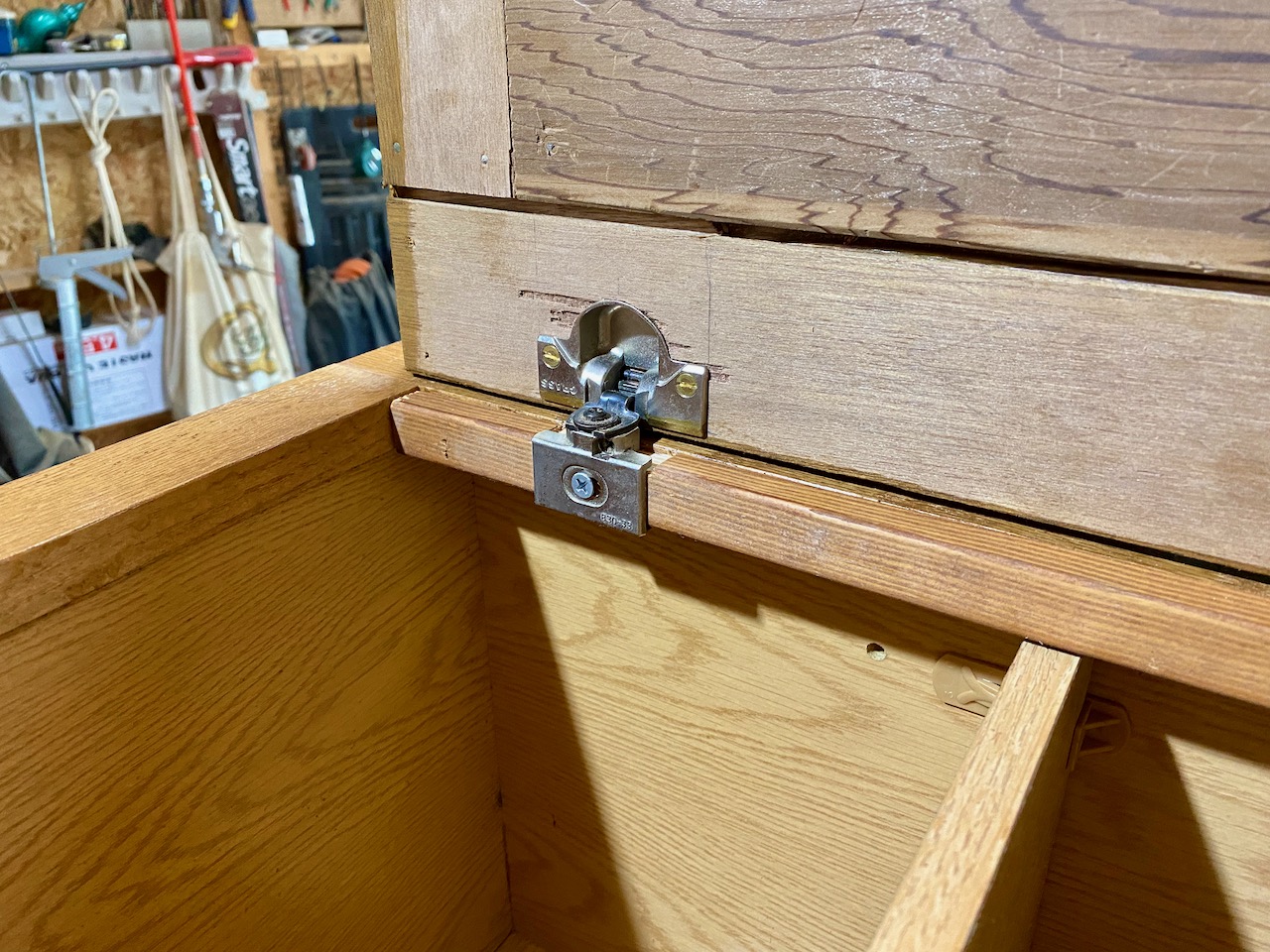
蝶番を正しい位置に取り付けることができました。
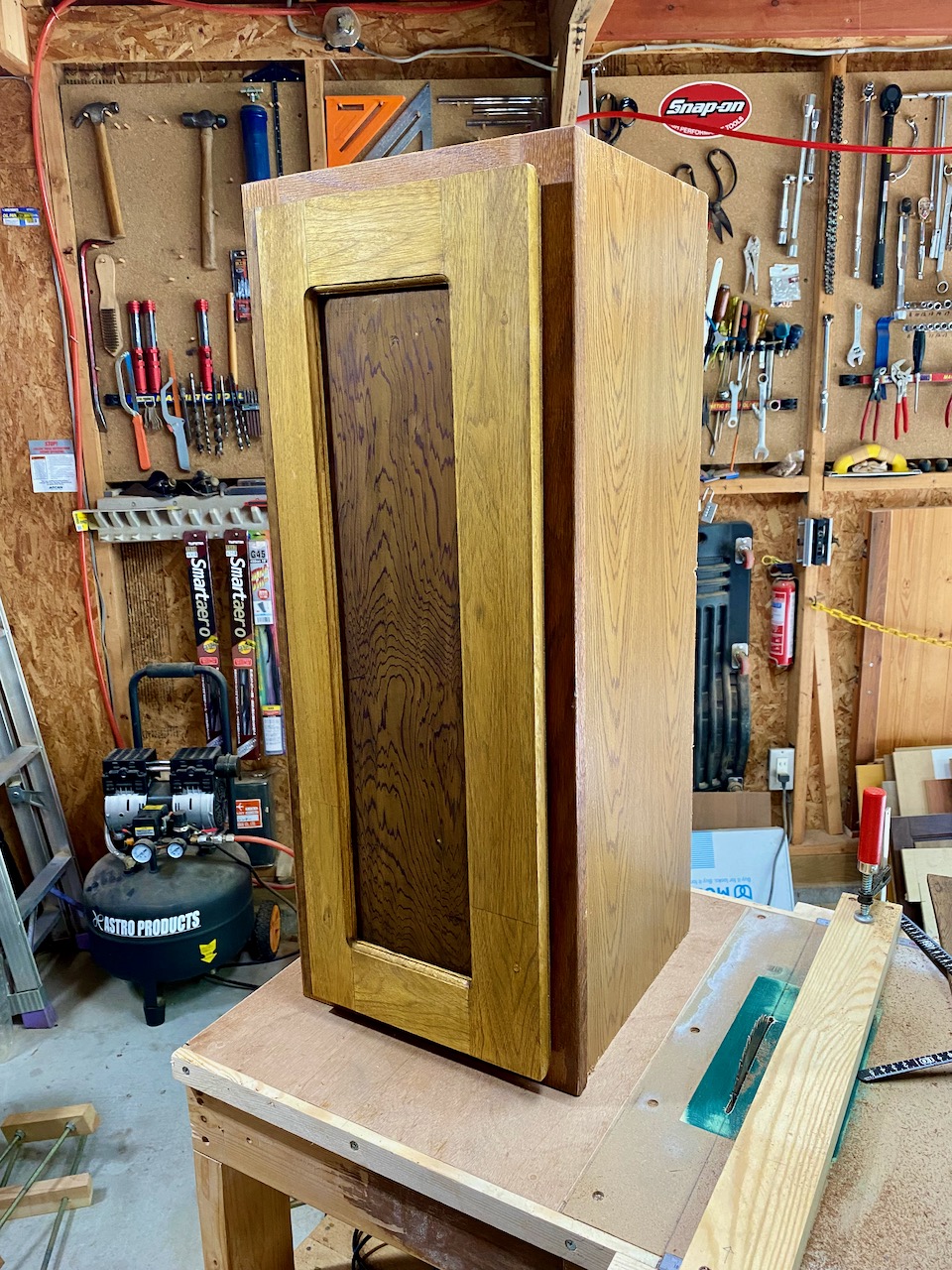
塗装してこれで完成としておけば良かったのですが、塗装した色が気にどうも入らない。
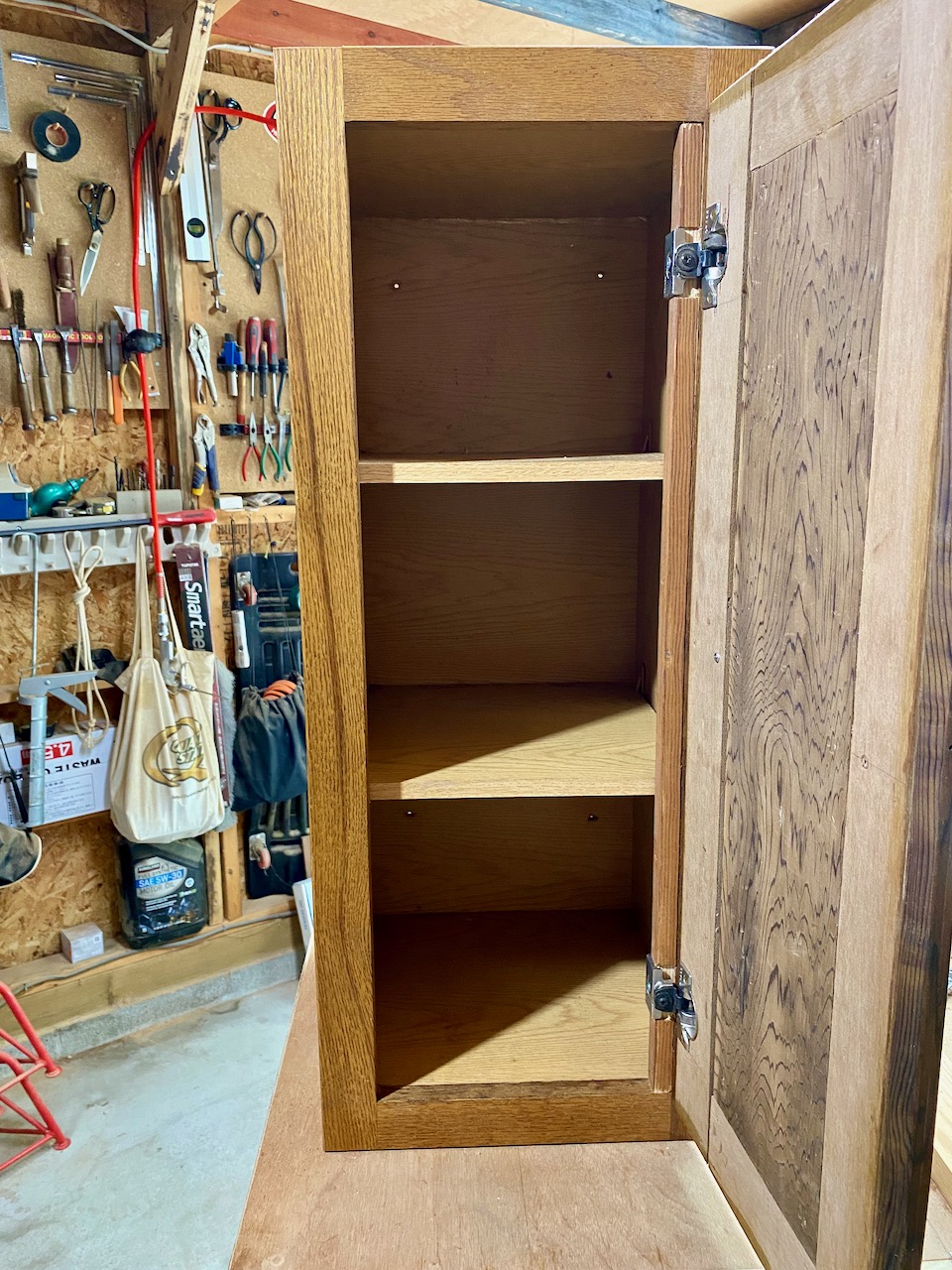
しかも左開きになってしまった。
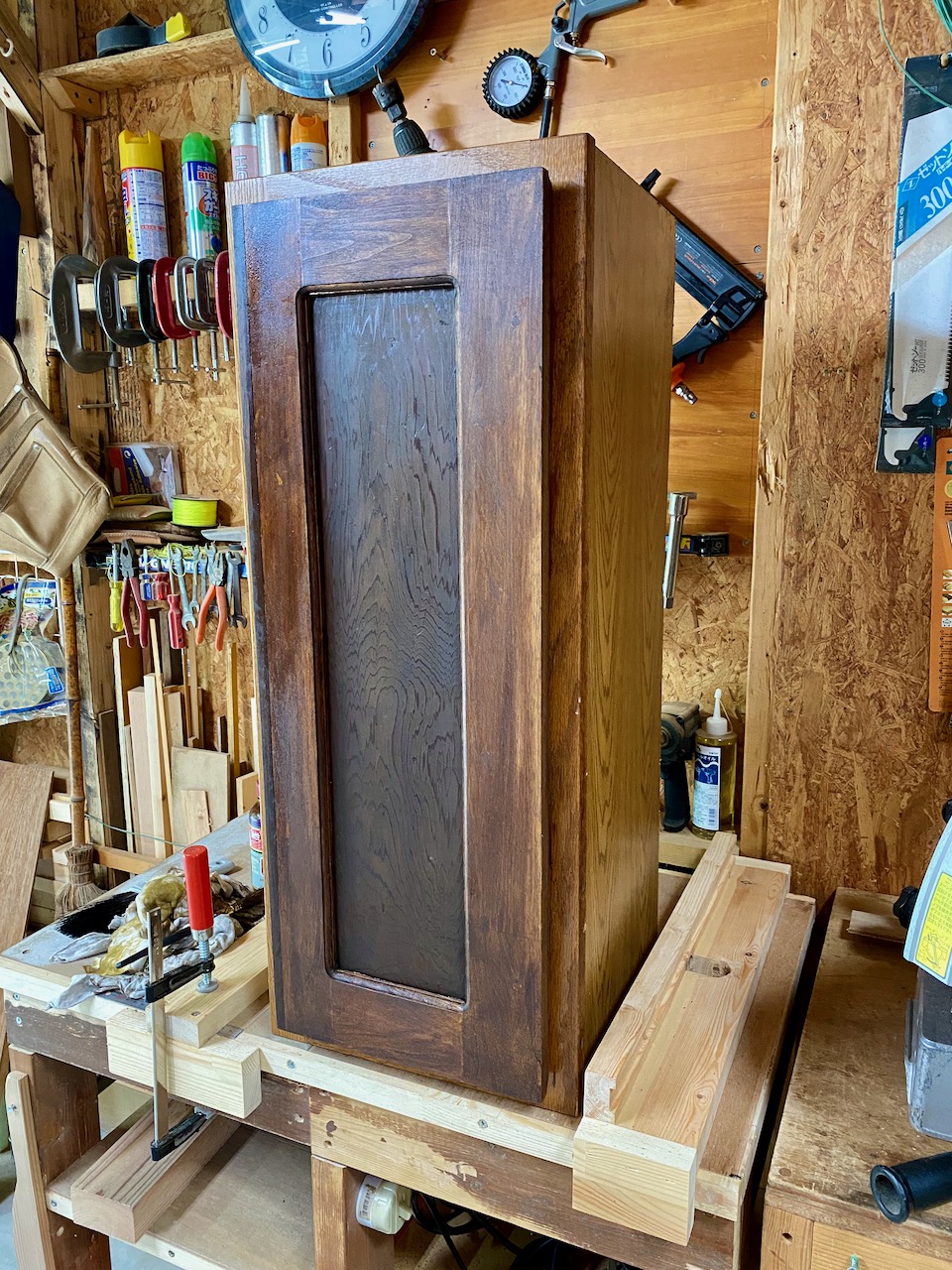
別の色を塗装したらさらに酷いことに。
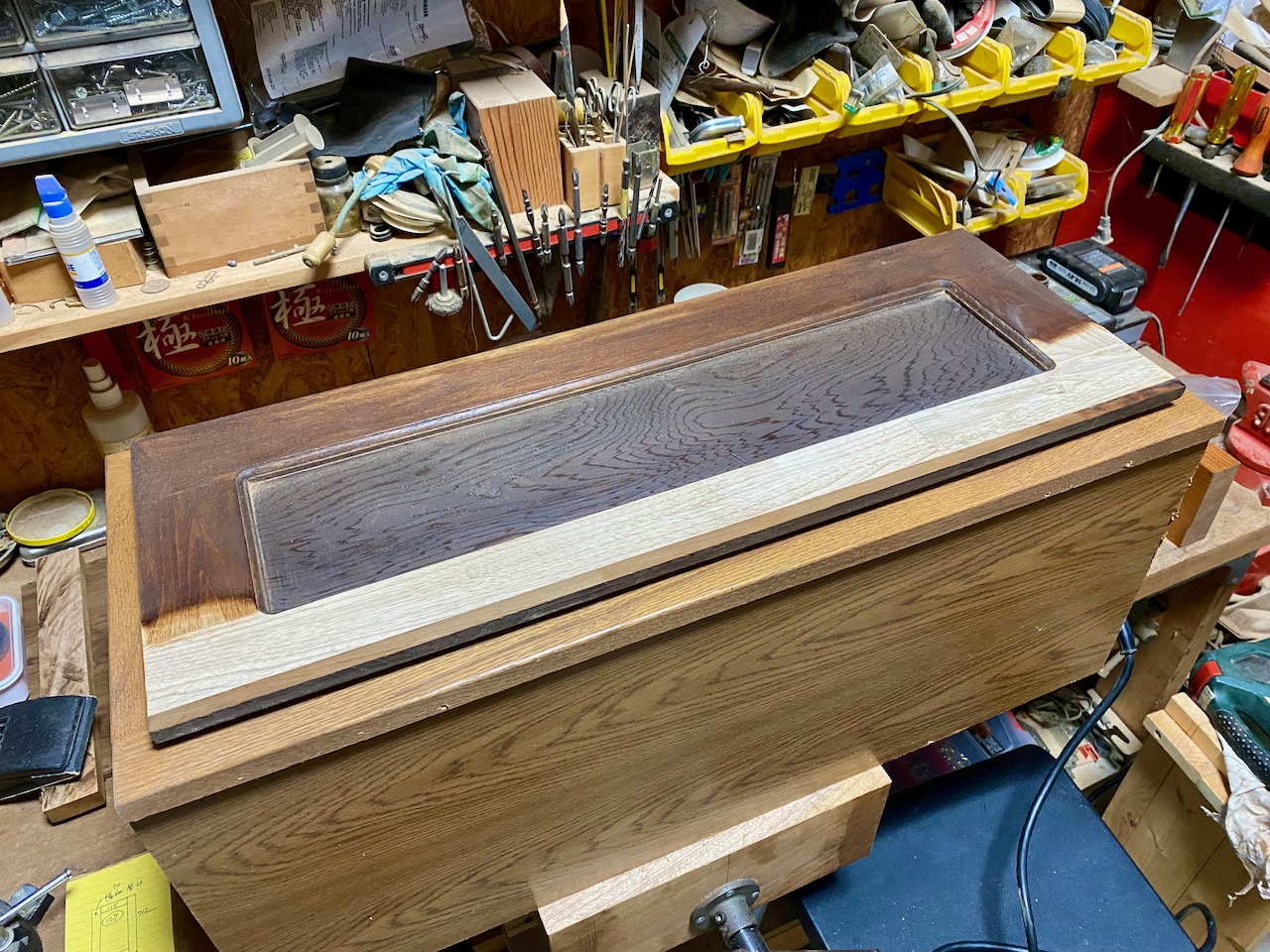
これでは満足できないので、ディスクグラインダーで塗装に使ったオイルステンを剥離。
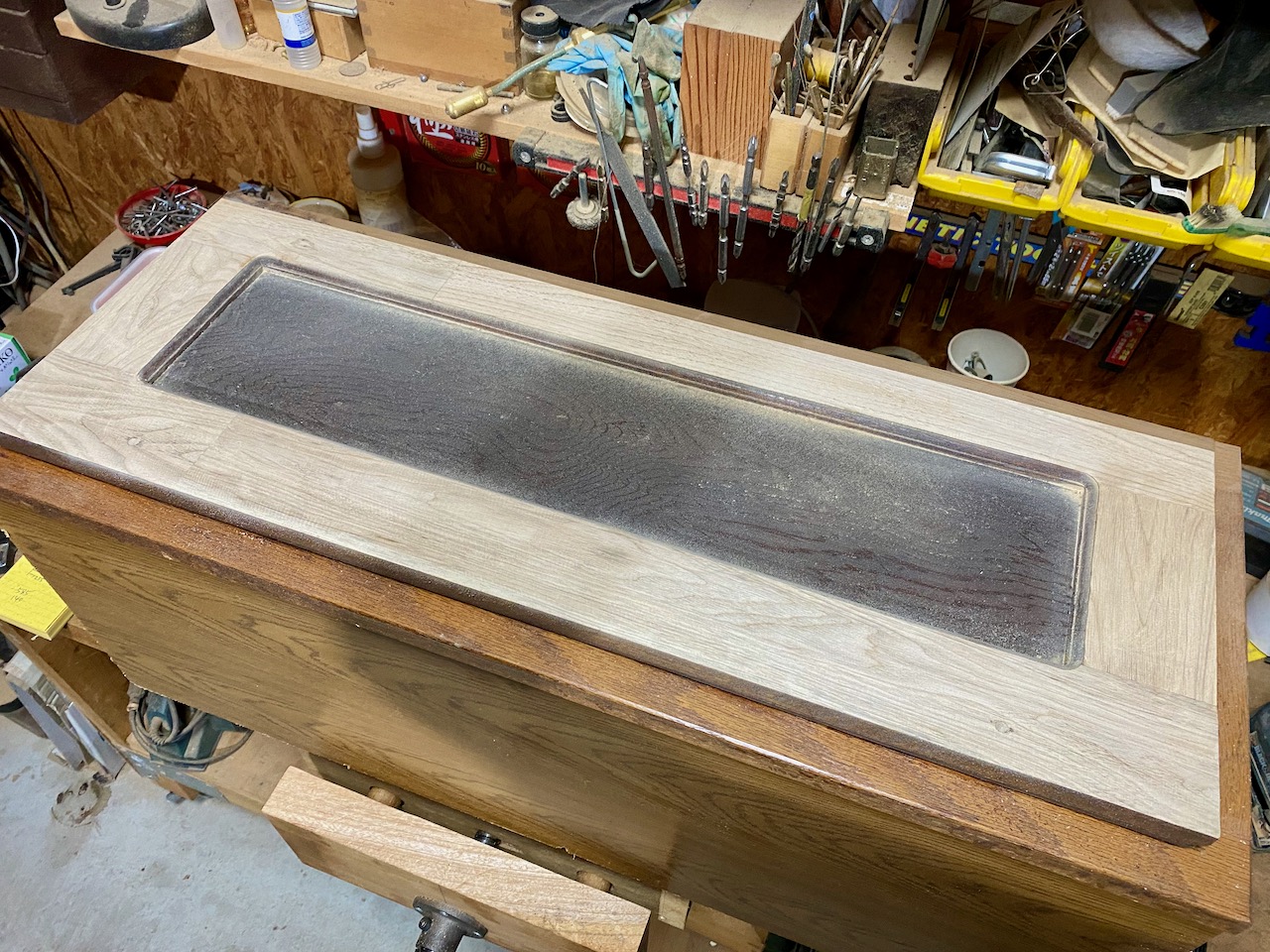
中央部分はラワン無垢材の無塗装の状態です。
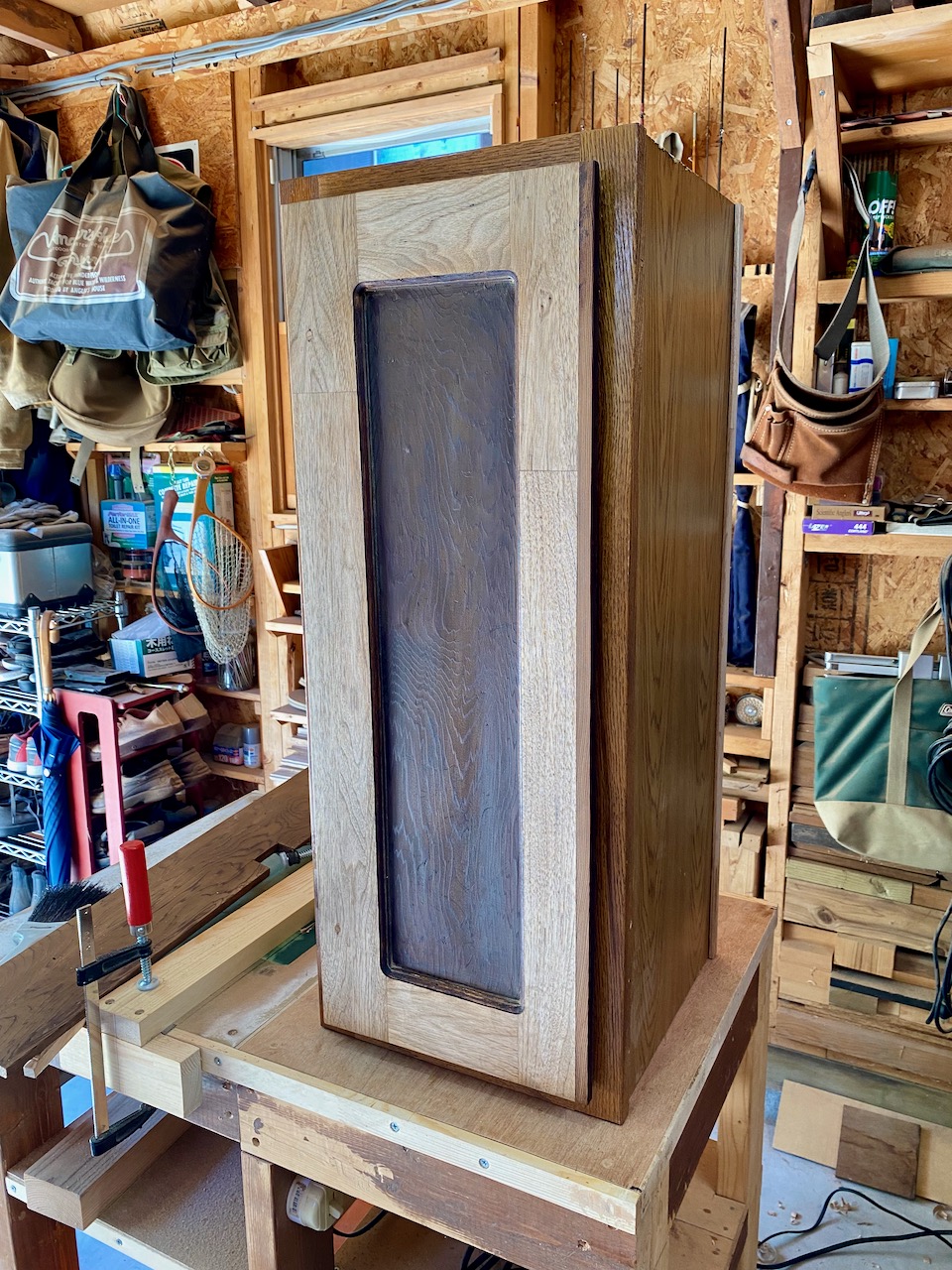
扉フレームに亜麻仁油ベースのIKEA BEHANDLA蜜ロウポリッシュを塗布して完成とします。
Making A Cabinet Door — Part 4へと続く。
Making A Cabinet Door — Part 2に戻る。
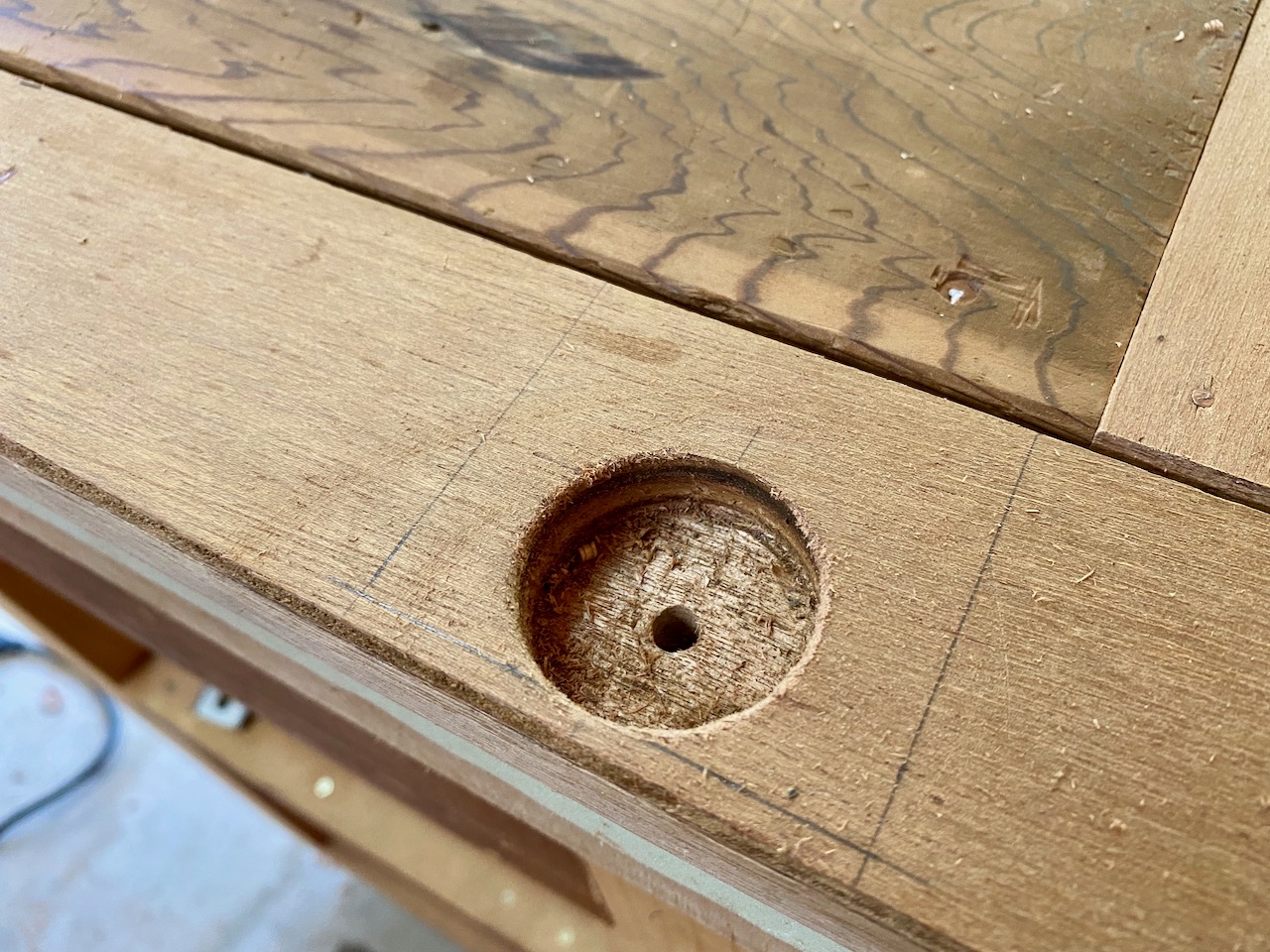
扉フレームの裏側に蝶番を取り付けるための穴を彫りました。切削にはIKEAの35ミリホールソーを使用。穴の深さを調整するために、シルバーウォルナットのフレームにラワンを重ねました。
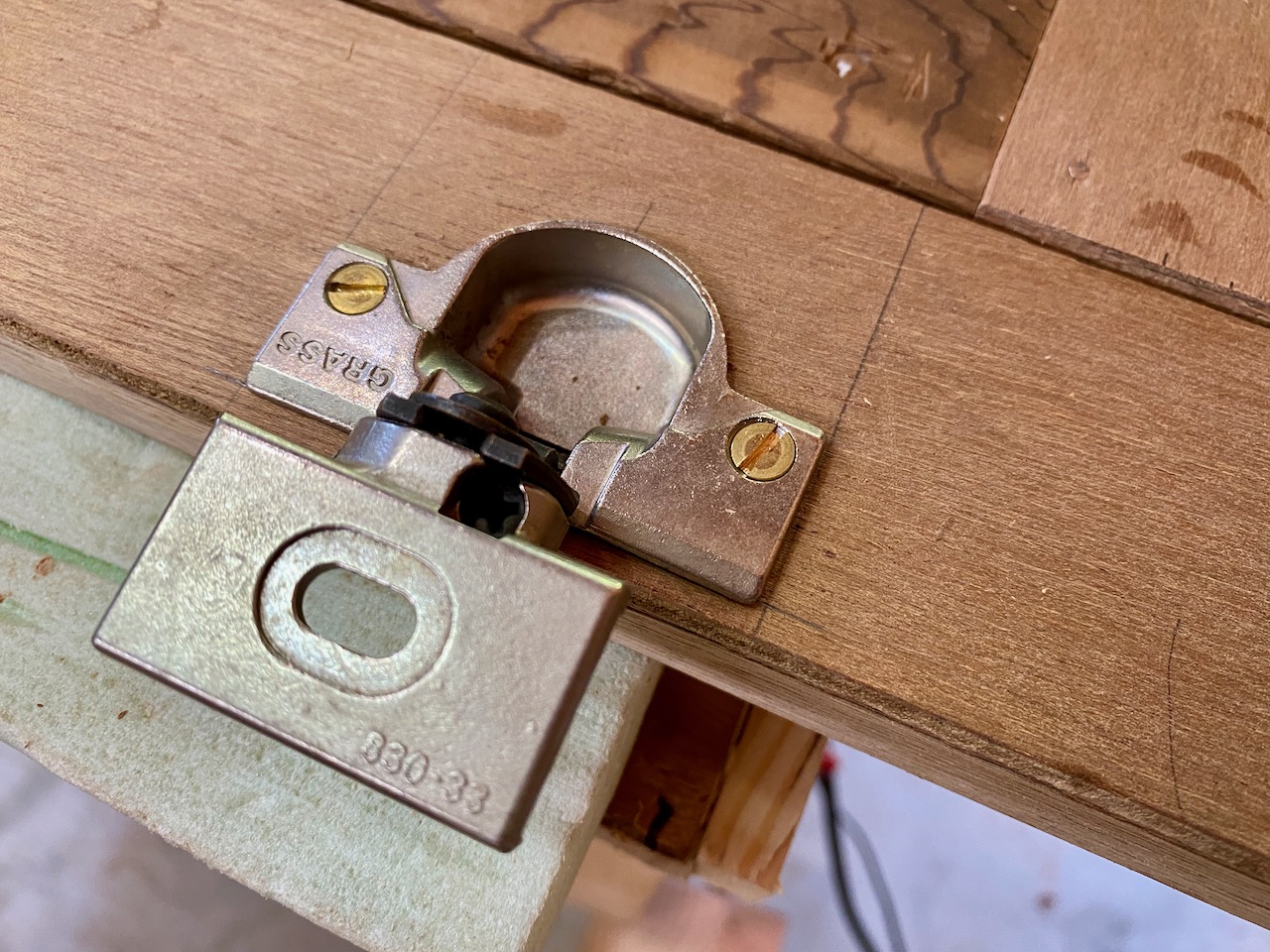
蝶番は米国製GRASSの埋め込みタイプ。真鍮製マイナスのビス2本で固定しました。
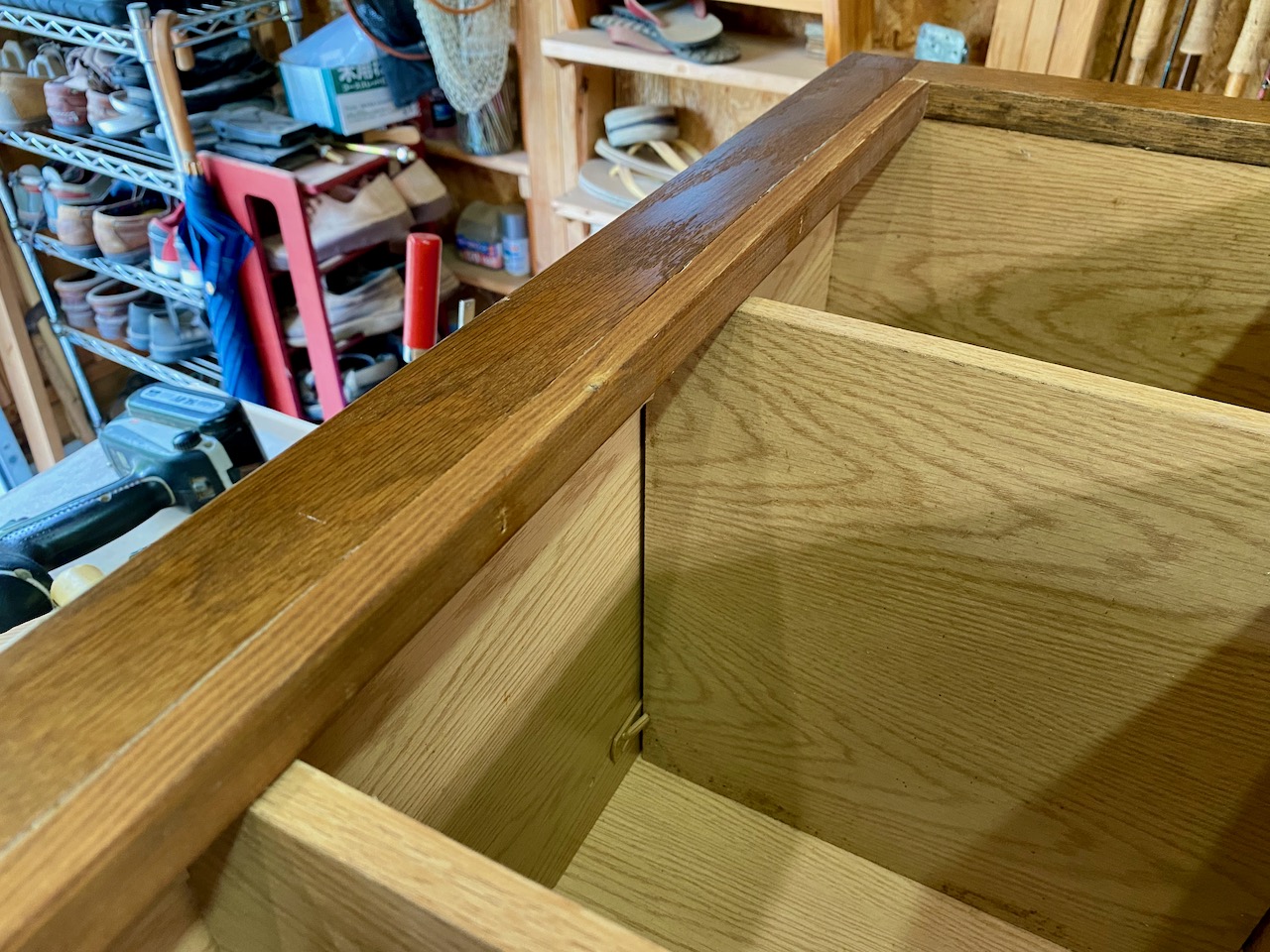
キャビネット本体のフレームに蝶番を取り付けてみると、予想以上に隙間ができたので、キャビネット本体のフレームを内側に少し延長しました。延長部分に使用した材はパイン材。
扉のフレームも幅を調整しようとしたら、切り過ぎてしまったので、ラワン角材を取り付けて再調整。キャビネット本体よりも扉を製作する方が難易度、高い。
Making A Cabinet Door — Part 3へと続く。
Making A Cabinet Door — Part 1に戻る。
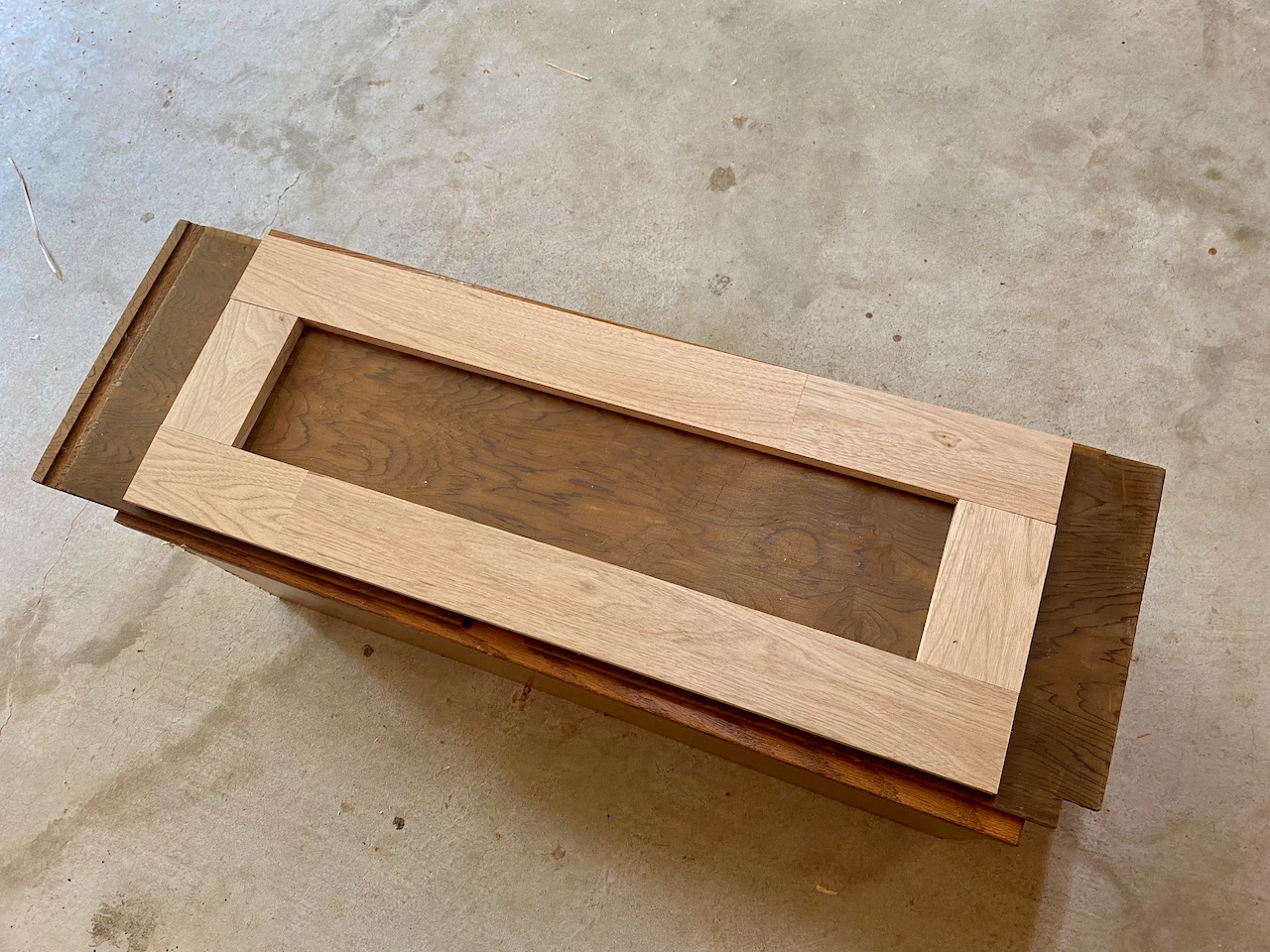
細長い小さめのキャビネットを頂いたので、扉を製作して蝶番を取り付けます。扉に使用する材は脱衣場の床に使用したシルバーウォルナット無垢床材の端材と厚み15ミリのラワン無垢材。完成時のイメージはこんな感じ。
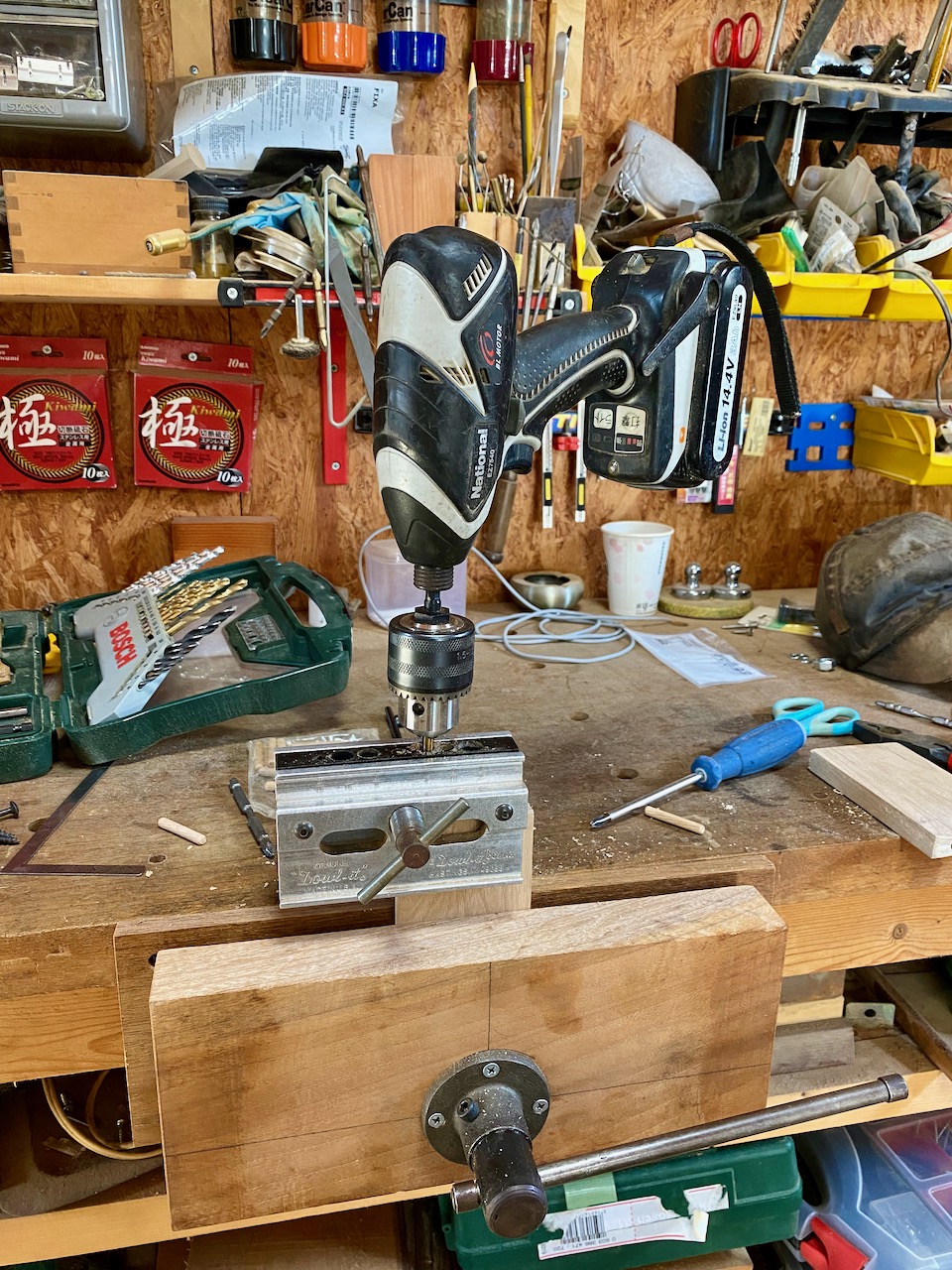
フレームは木ダボと木工用接着剤(Titebond)で固定します。先日、自作ワークベンチに取り付けた木製バイスが役に立っています。
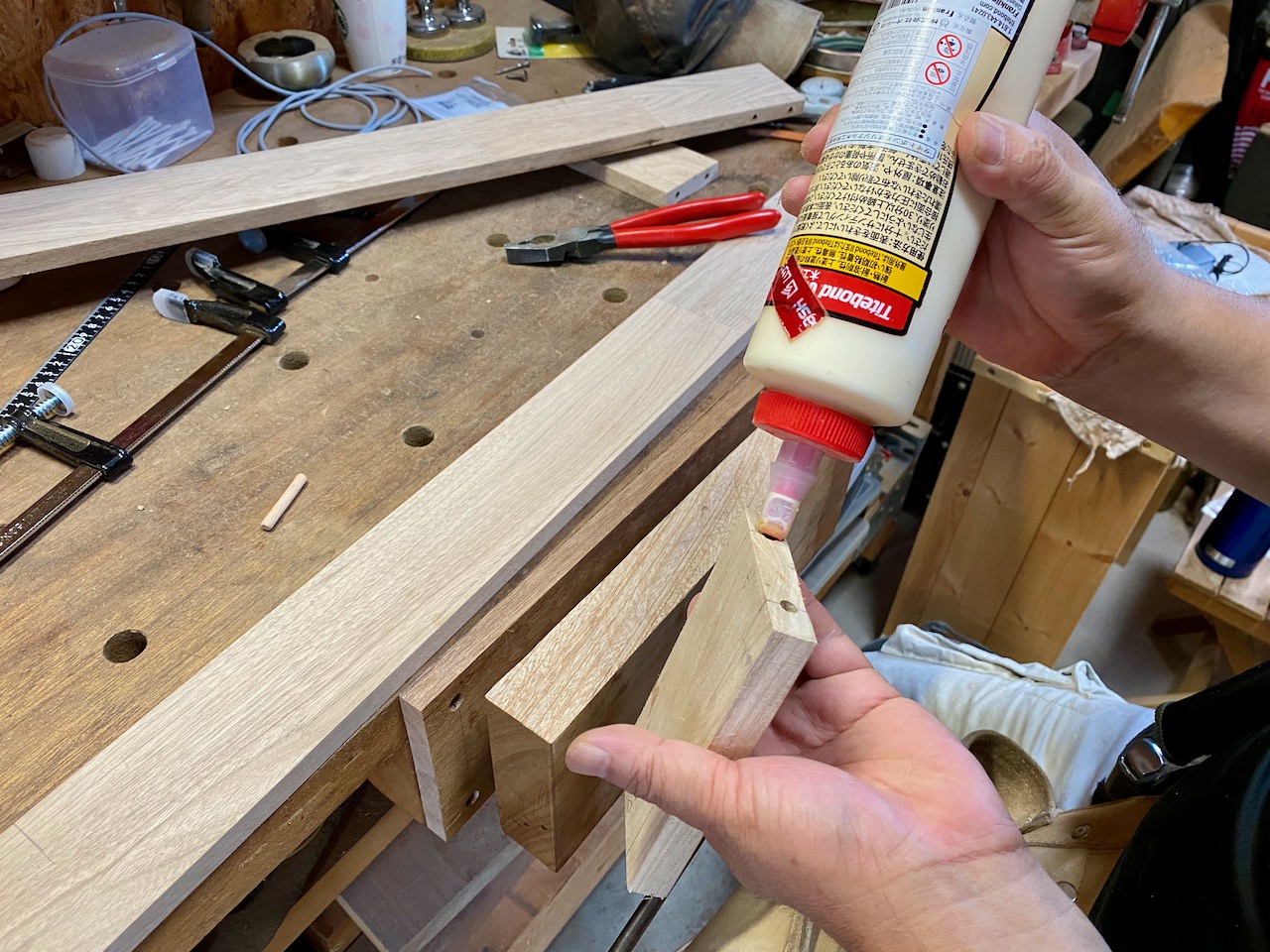
物置きと化していたワークベンチも、大型の木製バイスを取り付けたことで、使用頻度が増えました。
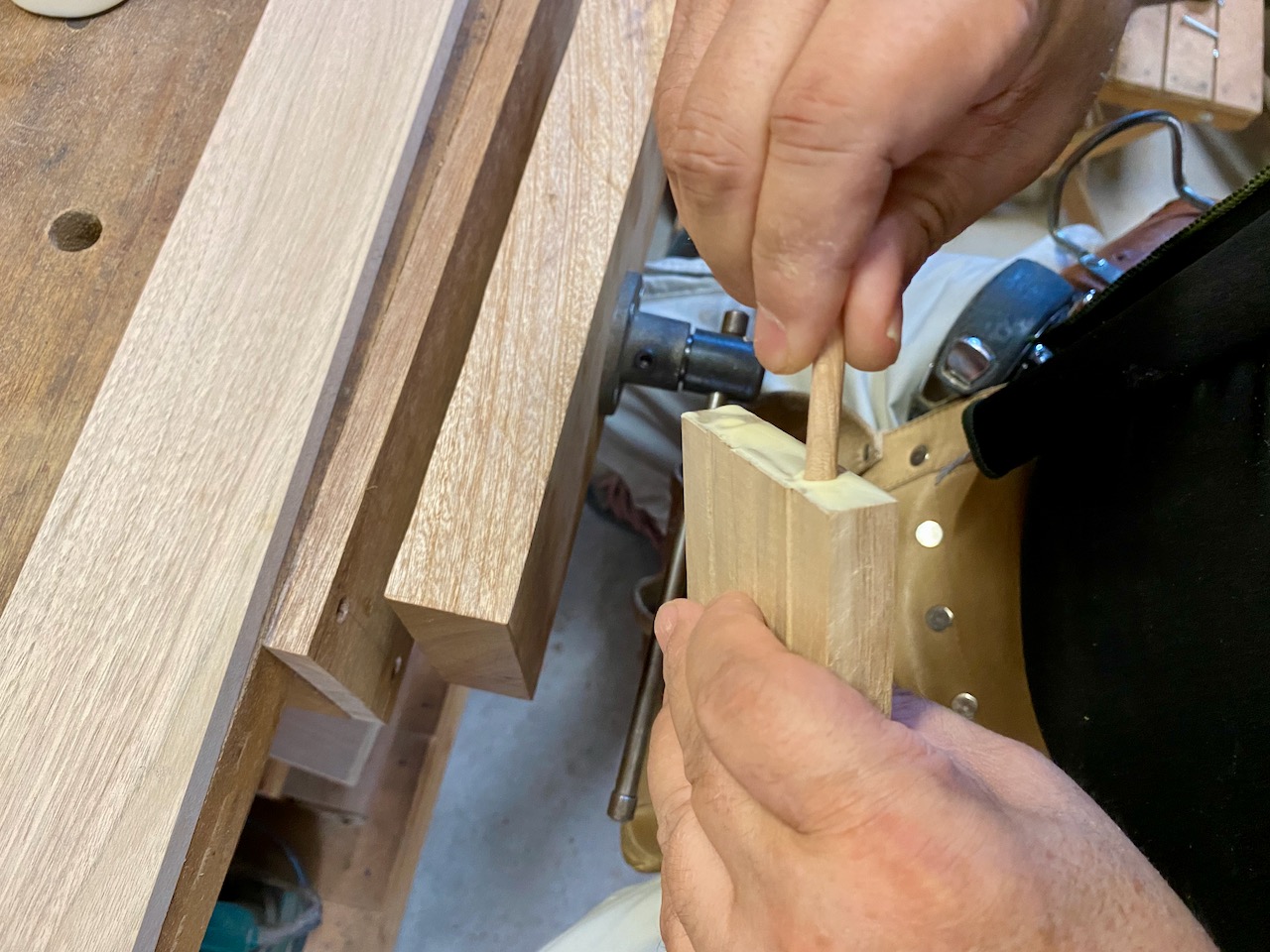
木ダボは100円ショップで買って来たもの。穴の直径はおよそ6ミリ。
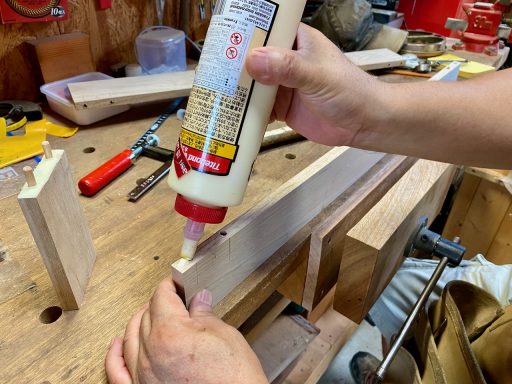
Titebondは粘度が低くサラサラなので、はみ出たボンドはすぐに拭いておく必要があります。
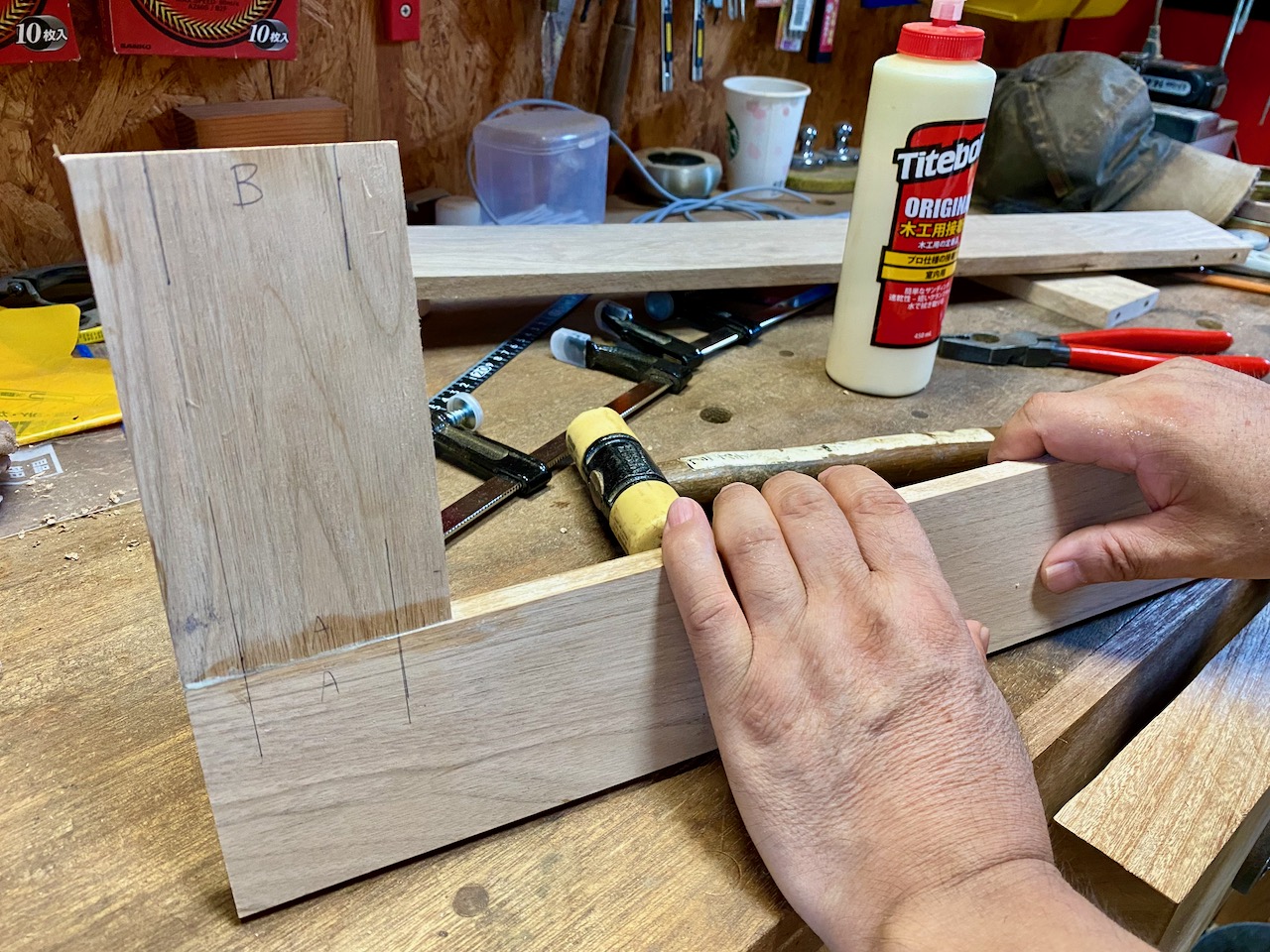
広葉樹の材が比較的安価で入手できる、無垢の床材は工夫次第でいろんな用途があります。実の部分は使わないのでテーブルソーで切断してあります。
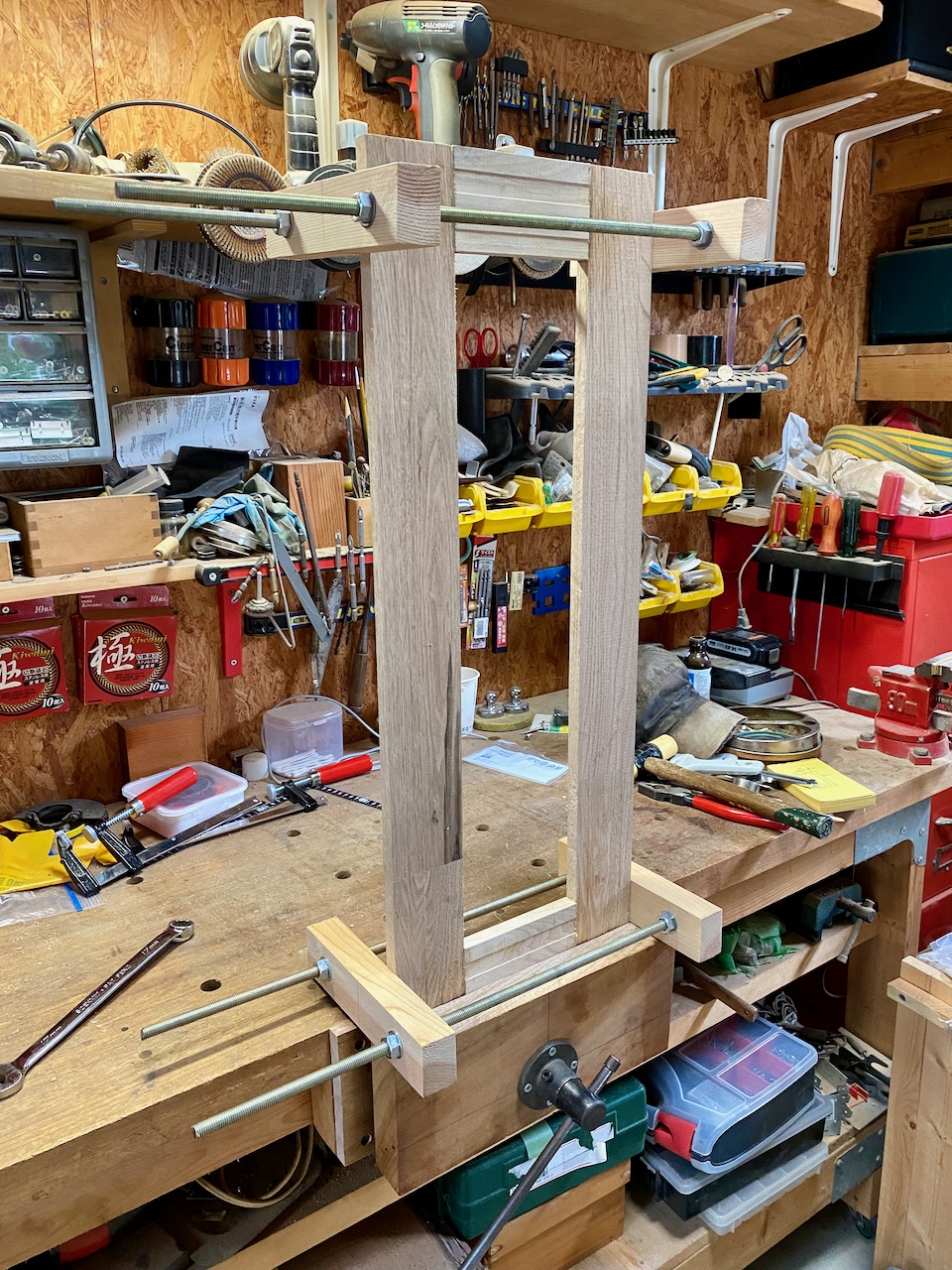
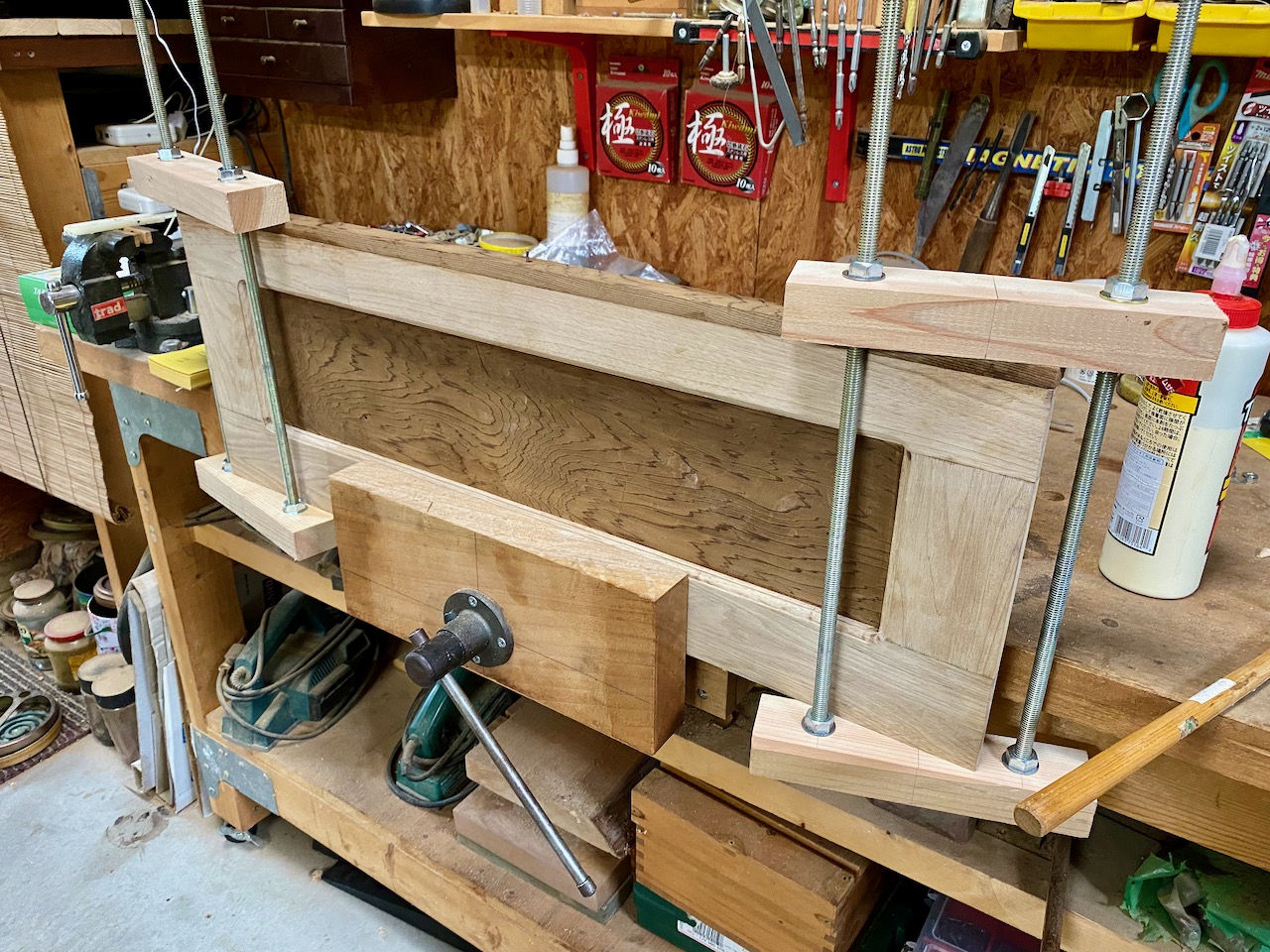
自作のクランプで接着剤が乾燥するまで固定。
mineoの「お試し200MBコース」に申し込んだら審査に落ち、納得できない結果となったので、しばらく放置していましたが、別のクレジットカードを使って、「お試し200MBコース」ではなく、シングル1GBのコースに変更して再度申し込みました。しばらくして審査に通ったことを知らせるメールを受信し、2日後に物理SIMが届きました。審査に落ちた原因は不明のまま。
届いた物理SIMはiPad mini 4に挿して使用中ですが、iPhone SE 2ndで使用中のBIGLOBEのSIMと挿し替える予定です。iPhone SE 2ndで使用する回線を楽天モバイルのeSIMとmineoの物理SIMにすることで、通話もデータも料金や容量を気にせず消費できます。発信通話はRakuten Link Appを使えば無料、データ通信に使用できるmineoのパケットは70GB以上もあります。
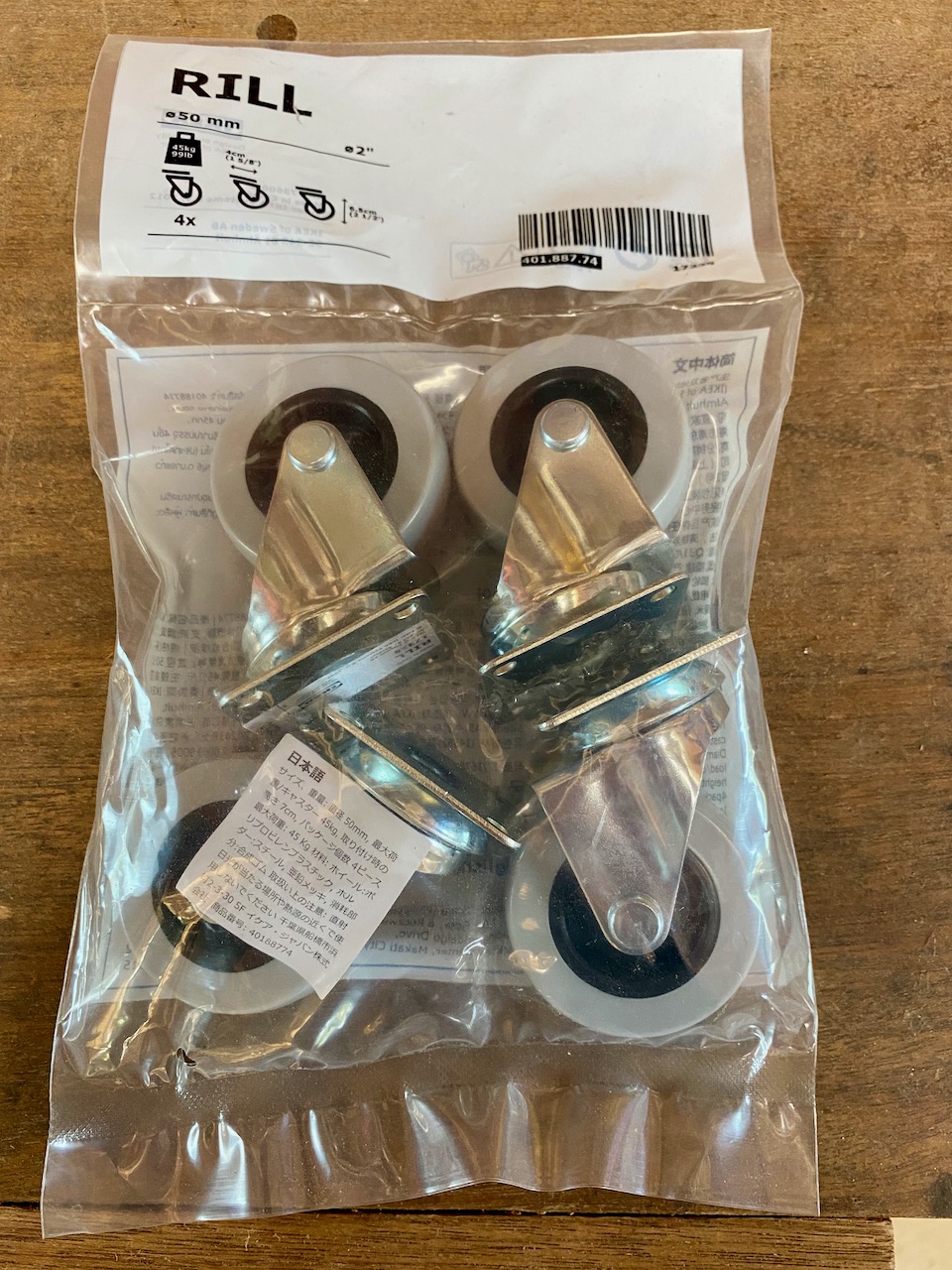
自作のテーブルソー兼トリマーテーブルのキャスターをIKEAブランドのものに交換しました。
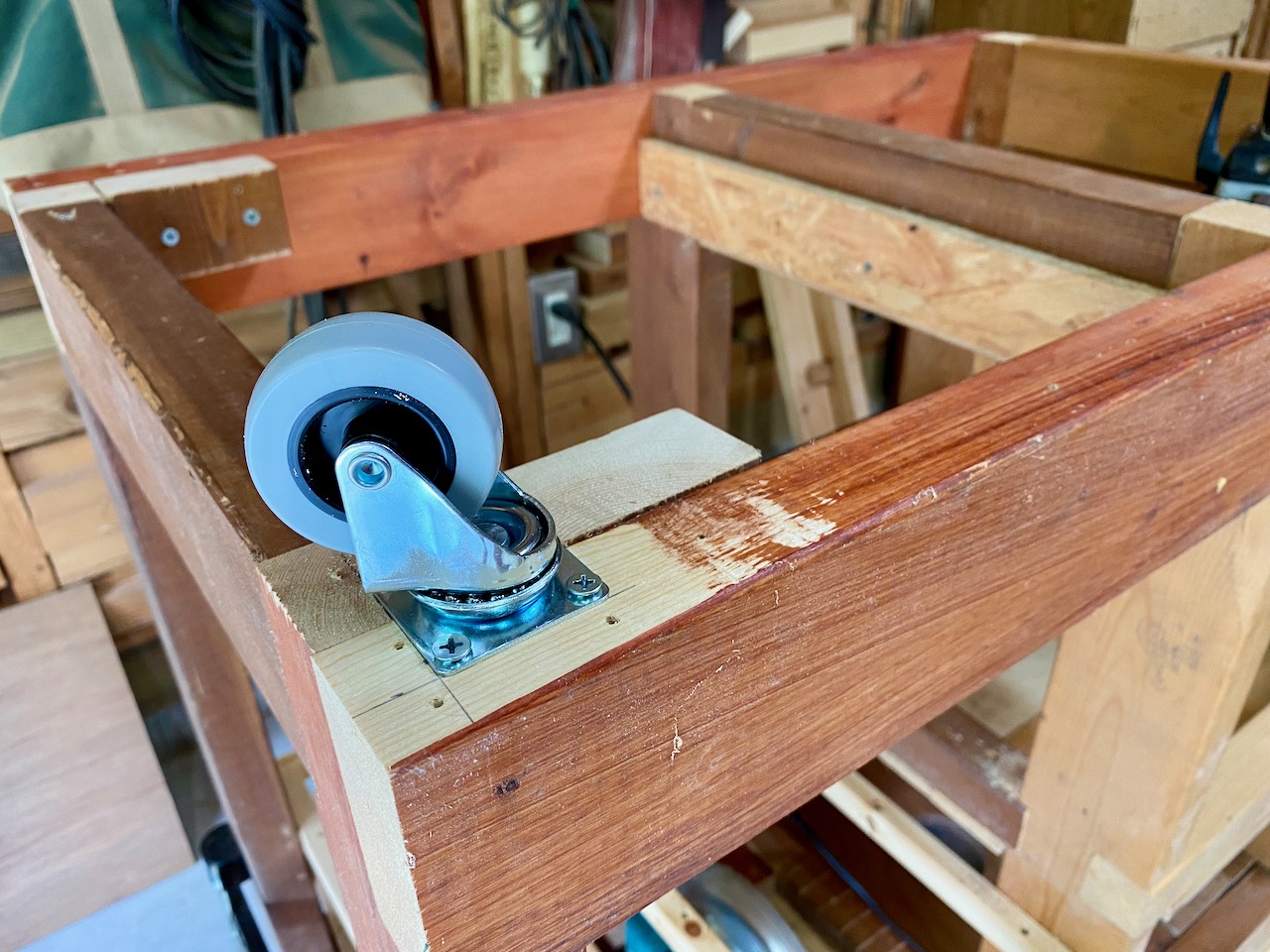
テーブルを上下逆にしてキャスターをフレームにビス留め。これまで使っていたキャスターよりも若干、大きくより滑らかに動きます。
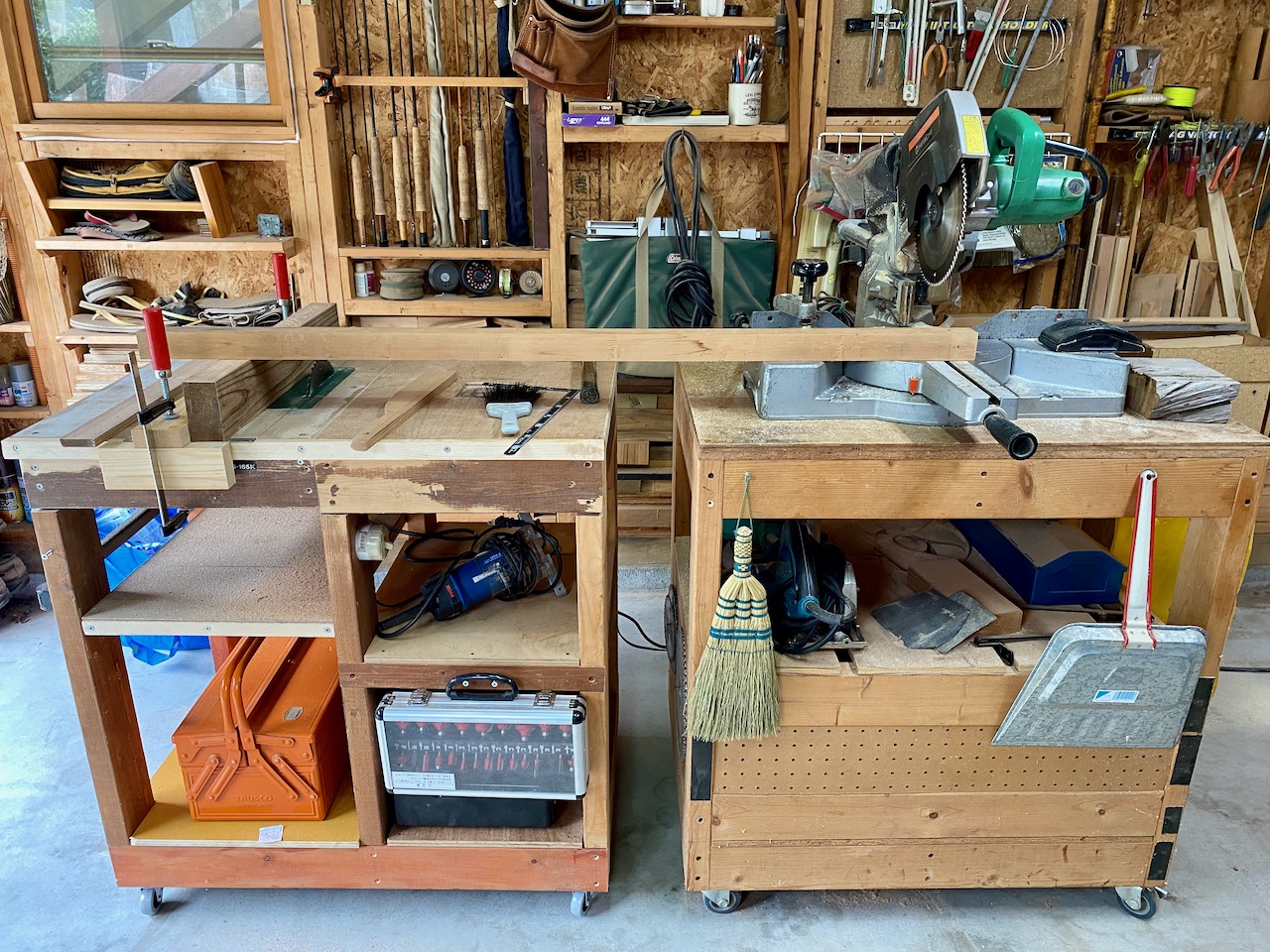
4個のキャスターにはストッパーがないので、テーブルソーとして使用する際は輪止めなどで固定する必要があります。
mineoを運営するオプテージから「mineoサービスお申し込み審査結果のお知らせ」メールが届きました。ユーザーにとって失礼な内容は以下の通り。
「このたびはmineoサービスをお申し込みいただき、誠にありがとうございます。弊社審査基準に基づいて検討した結果、今回は残念ながらお申し込みをお断りさせていただきますので、何とぞご了承願います。なお、契約申込書・お電話でのお申し込みの際、ご指定いただいたエントリーコードは、再度ご利用いただけます。」
審査結果に納得できないので、mineo申込相談センター(0120-988-486)に連絡すると、この失礼極まりない審査結果に至った理由は開示できないの一点張り。mineoがMVNOサービスの提供を開始した頃からずっと何年もmineoのサービスを使い続けている古参ユーザーに対してこの仕打ちはないだろうと思いました。紹介コードを使ってmineoを勧めた人も数え切れないほどです。
相談センターの人は、理由は開示できないけれど、別のクレジットカードを使って再度、申し込んだら審査に通ることがあるので、試してくださいと言う。音声回線の解約前と同じクレジットカードを使おうとしているのにも関わらず、そのクレジットカードが使えないとはどういうことでしょう。登録したメールアドレスが問題なのではないかと思い、その辺りのことを尋ねても、専門的なことはわかりませんと...
申し込んだ「お試し200MBコース」は古参ユーザーが利用してはいけないのか?しかし、そのような但し書きはありません。
BIGLOBEの家族割3ギガコースでは容量が心許ない同居人は、iPad mini 4で使用することを目的にmineoの「お試し200MBコース」を申し込もうとしました。解約する前に貯めていたパケットが70GBを超えており、パケットギフトの制度を利用してahiruさんに一時的に預けてありました。mineoの回線を再契約することで、貯まったパケットを有効利用することができます。
解約後も生きているはずのeo IDと連絡先メールアドレスを入力して申し込もうとしたら、eo IDは退会済みなので使えないと言われ、新たにeo IDを作成しようとしたら、今度は連絡先のメールアドレスが使えない?Apple以外のメールアドレスは使いたくなかったので、@以降のドメイン名を変えたAppleのアドレスに変更すると、申し込むことができました。
しかし...
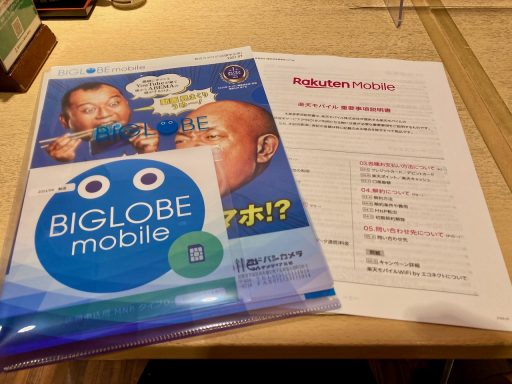
ヨドバシカメラマルチメディア京都で引き続き、mineoから楽天モバイルに主回線として使用している電話番号を移しました。三角トレードを実施したことにより、同日に解約→再契約した楽天モバイルのeSIMが通話主回線となります。iPhone SE 2ndのデータ通信はBIGLOBEの物理SIMとなります。この移行過程でAPN設定プロファイルを外したり入れたり。
その後、実家に行った同居人から不具合を知らせる連絡がありました。Rakuten Linkからの受発信ができない。楽天モバイルの仕様変更で、受信はLink Appではなく、標準電話Appになったことを知らなかったということではないらしい。こちらから電話をかけると、留守番電話に接続され、発信ができないという。
困った時はminority318さんということで、相談するとすぐに原因がわかりました。楽天モバイル解約(MNP転出)→再契約(MNP転入)の一連の流れの中で、Link Appを一度もログアウトしなかったので、解約前のデータが残っていたことが不具合の原因でした。一旦、ログアウトして再度ログインしたら、電話番号の入力を求める認証があり、正常に受信と発信ができるようになりました。
次回はmineoのシングル(データ通信専用)回線を再契約します。ここでも問題が発生しました。
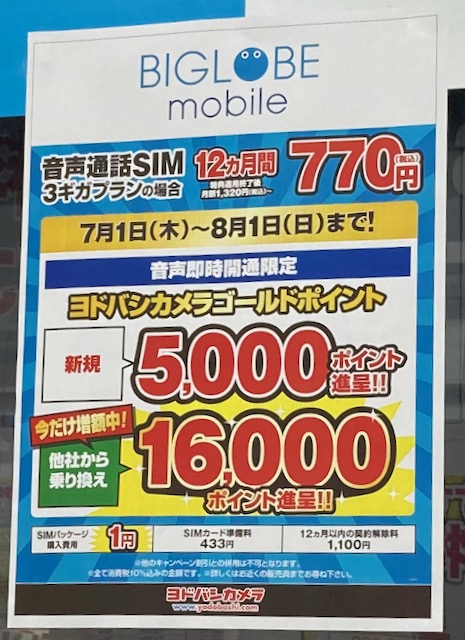
ヨドバシカメラのカウンター窓口でBIGLOBE MobileへMNP転入手続きを実施し、音声SIMを即時開通させると、ヨドバシカメラゴールドポイントが16,000ポイントも貰える、大盤振る舞い。同居人も、この16,000ポイントを貰おうと、一年間の使い放題無料期間が過ぎた楽天モバイルの回線をMNP転出し、BIGLOBE MobileにMNP転入することになりました。
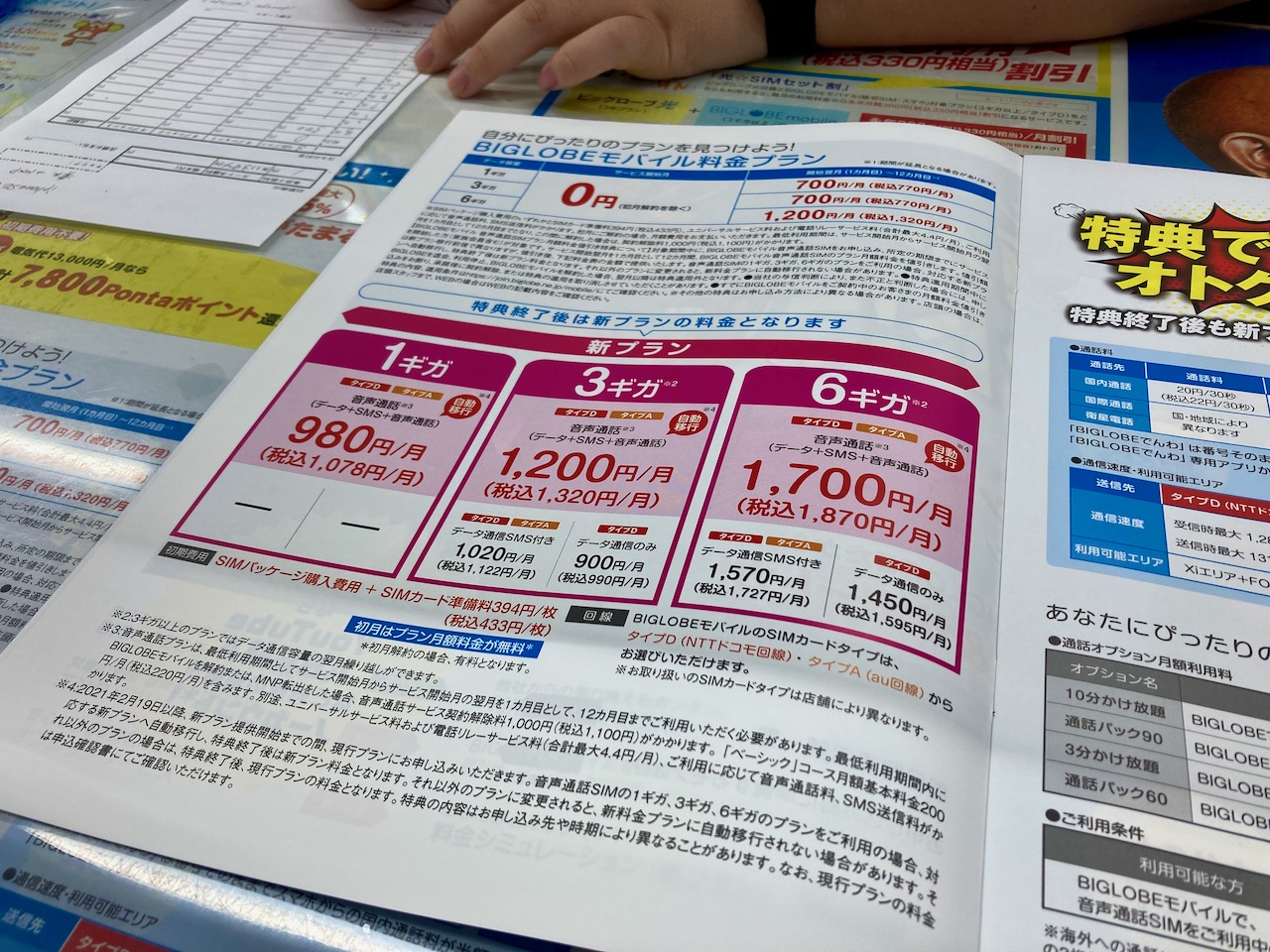
屋外でのモバイル通信時間が長い、同居人の場合は6ギガプランを契約する予定でしたが、契約直前になって家族割の3ギガプランに変更しました。毎月の通信料金を支払う人が一般会員であるという条件があるものの、家族割3ギガプランの最初の一年間は毎月税込550円。
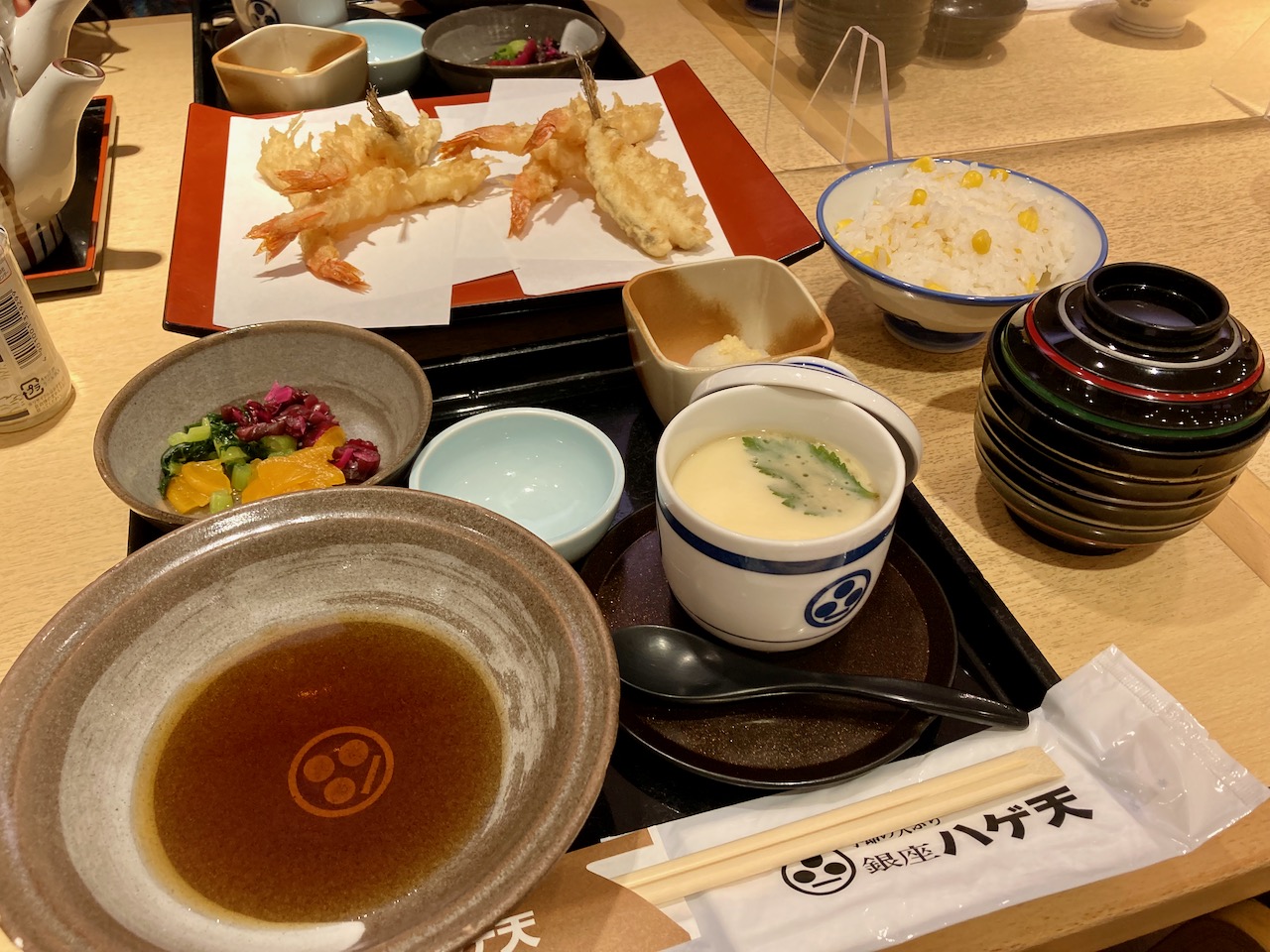
楽天モバイルからBIGLOBE MobileへのMNPが終了し、いつものハゲ天でランチ。
本日、容量2.34GBのmacOS Monterey 12.0 Public Beta 4 (21A5294g) がApple Beta Software Program参加者に公開されたので、Mac mini (2018) とMacBook (Early 2016)にインストールしました。