Backyard Firewood Shed — Part 4

薪小屋を建てる予定地に保管していた薪を木製カーポート西側に移動させました。休憩時間の方が長い、炎天下での作業だったので、薪を退避させるのに二日ほど要しました。

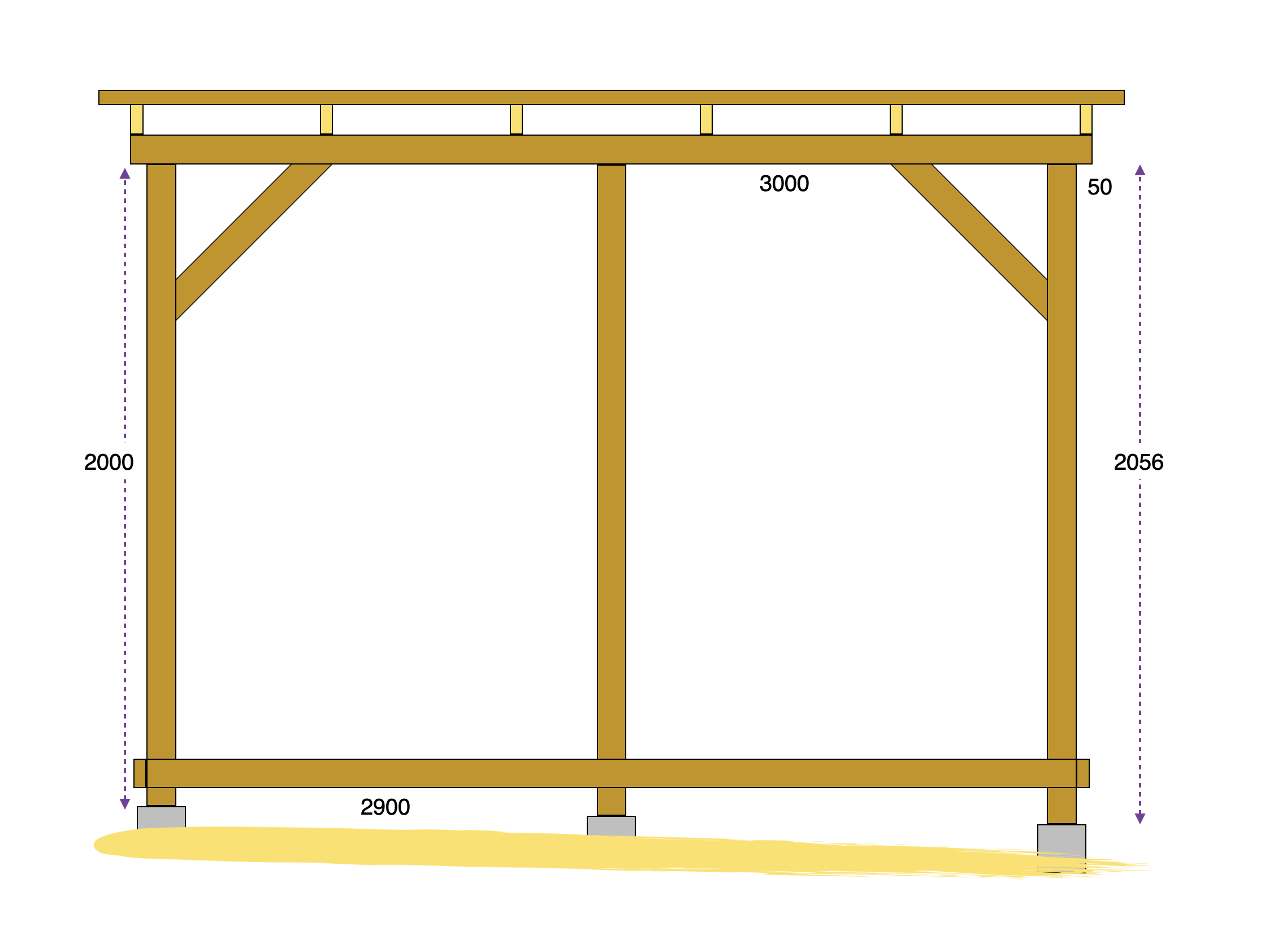
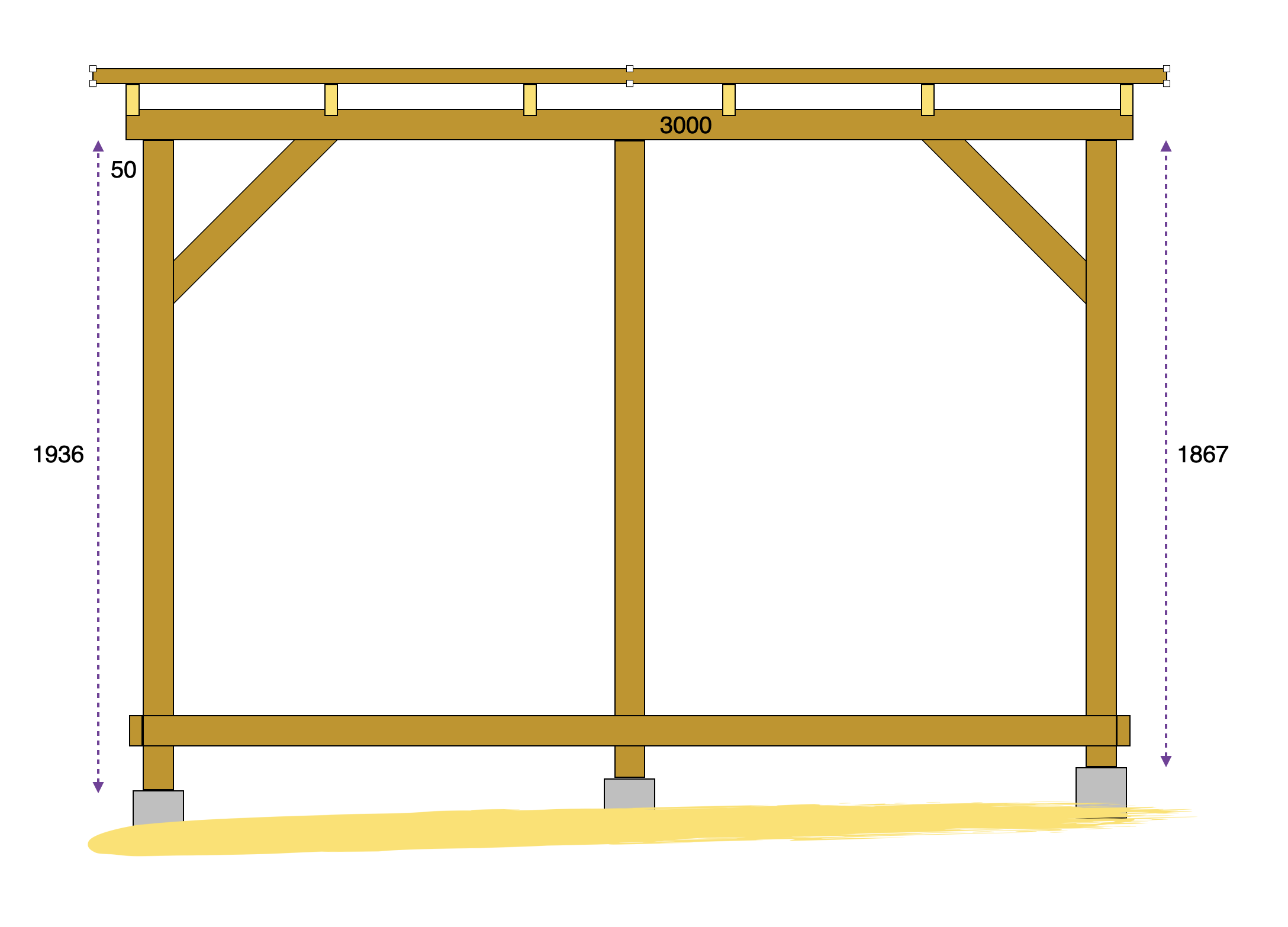
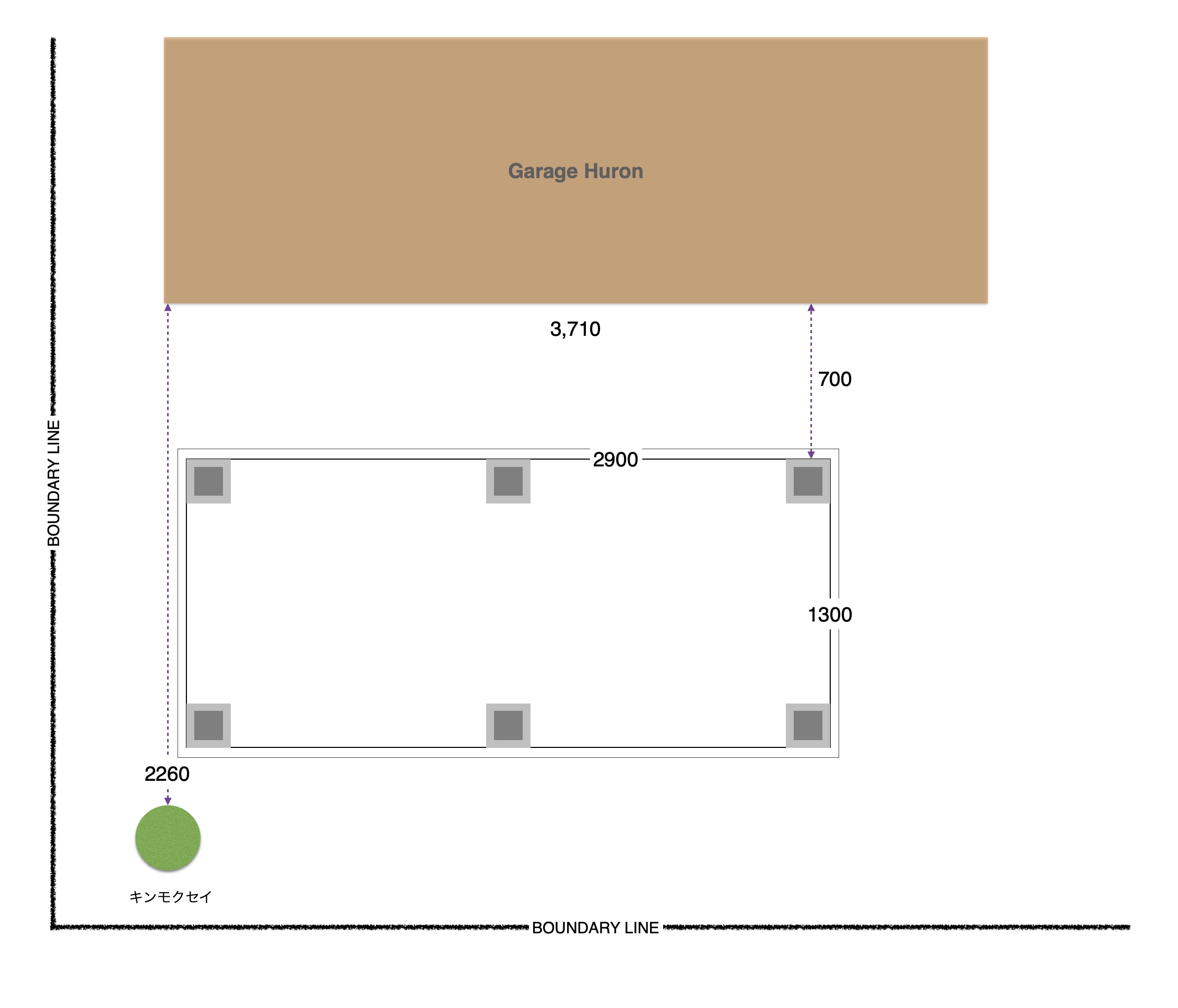
自作した羽子板付き束石を、脳内図面に基づき、薪小屋の四隅に仮置きしました。床部分はおよそ1,200 x 3,400 mmを想定しています。

8月23日追記:
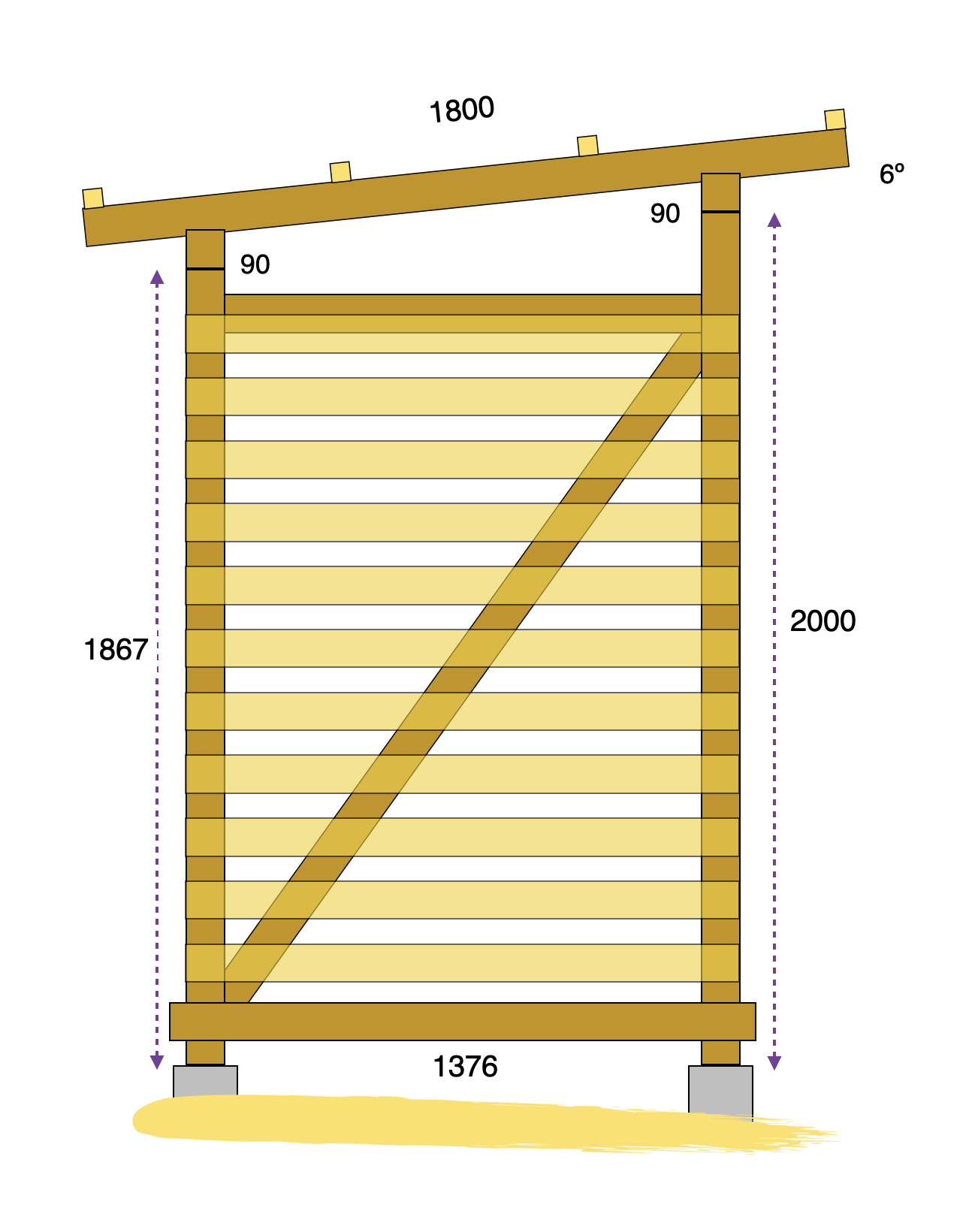
レイアウトを作成しました。床は木製ガレージ壁面から700ミリ離し、長辺の両側からアクセス可能とし、空気の流れを遮断しないような構造です。床の短辺側を1,300ミリとすることにより、薪3列分を確保します。屋根材は6尺の波板を使用する予定。波板の働き幅は600ミリなので、5枚必要。

Backyard Firewood Shed — Part 5へと続く。
Backyard Firewood Shed — Part 3に戻る。

Backyard Firewood Shed — Part 3

残り3個の束石が完成しました。前に製造した3個と比べてずっと綺麗に仕上がりました。

コンクリートが硬化する前に棒で突く作業を念入りにしたこと以外に、後から製造した束石(左)は水が多めでした。水の配合比、大事です。

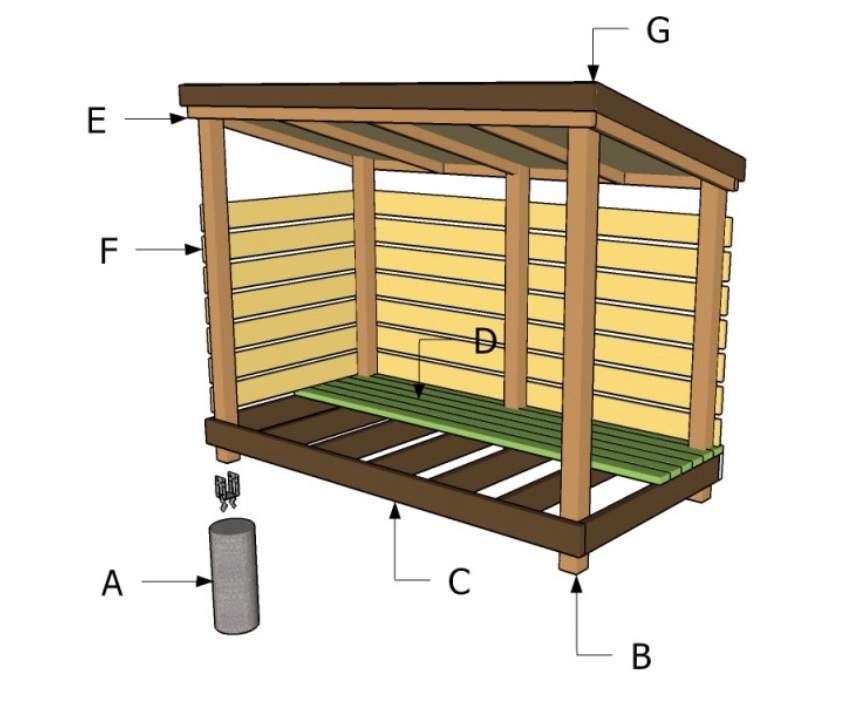
画像はMolotilo LLCからお借りしました。

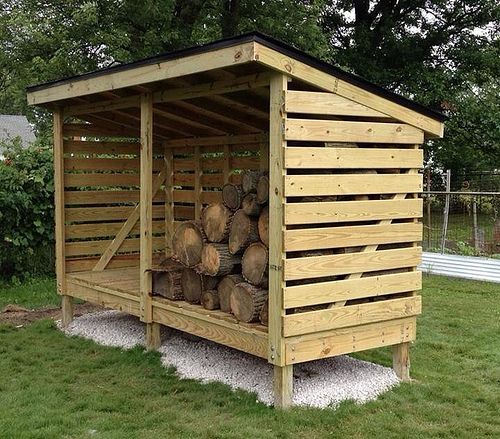
私の脳内図面は上の画像を参考にしています。この薪小屋はウッドデッキの上に柱6本を立てて片流れの屋根を載せたような形状です。

こちらのサイトでは製作方法をステップごとに順に解説されています。英文サイトではありますが、図を見れば一目瞭然。こちらは通し柱5本。

Backyard Firewood Shed — Part 4へと続く。
Backyard Firewood Shed — Part 2に戻る。

Backyard Firewood Shed — Part 2

強度さえ確保できれば見た目は重要ではありませんが、満足感が達成できないので、モルタルを表面に盛ってあら隠ししたつもりが、大して変わらない。下半分は土に埋まるので、これで良しとしよう。

薪小屋の脳内図面では束石は後、3個必要です。

Backyard Firewood Shed — Part 3へと続く。
Backyard Firewood Shed — Part 1に戻る。

Backyard Firewood Shed — Part 1

束石を自分で製造する際に必要となる材料を近くのホームセンターで入手しました。セメント一袋と砂、砂利をそれぞれ二袋と羽子板ボルト6本。

型枠はこれまでに製作した小、中に加えて3個目を中のサイズにするつもりが少し大きくなって大となりました。

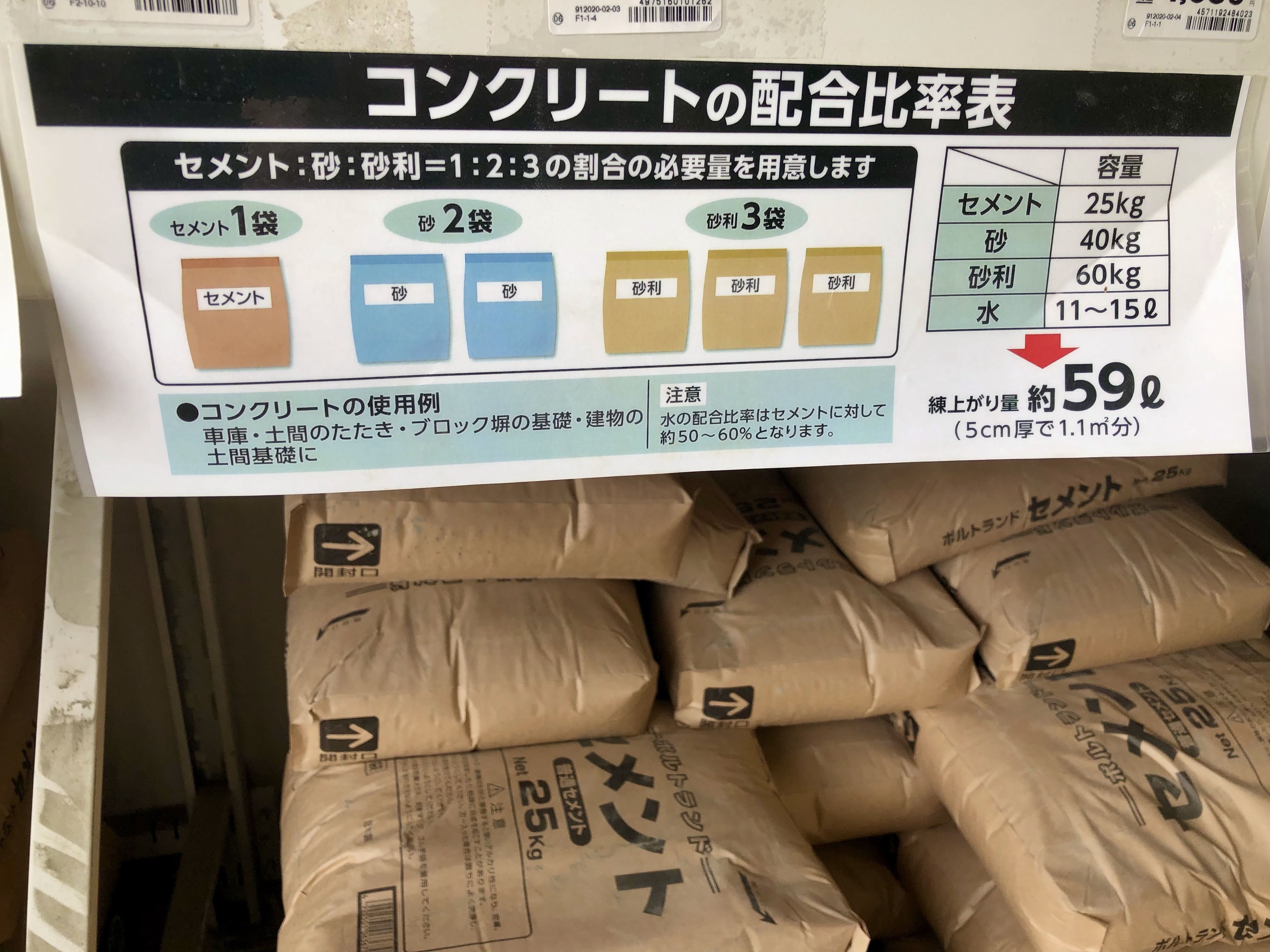
セメント1に対し、砂2、砂利3の配合比で練ったコンクリートを型枠に入れて、硬化する前に羽子板を挿しておきました。一日が経過して型枠を外したところ、真ん中の大が比較的、綺麗に仕上がっています。小と中は棒で突く作業を手抜きしたので、結果として反映されました。

Backyard Firewood Shed — Part 2へと続く。

A Shelf for LP Records

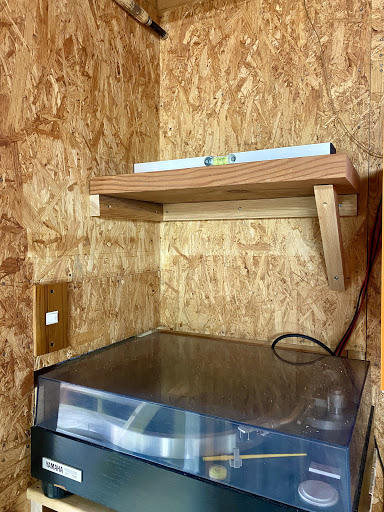
レコードプレーヤー上方にLPレコードを収納する棚を製作しました。

OSB合板に棚板を受ける角材2本を取り付けました。両端を45ºで切断した支持材を棚板と壁面に直付けするという、シンプルな構造ですが、重いLPレコードの荷重を支えることが可能。

厚み38ミリの分厚い棚板は再利用材。樹種は米松。

レコードプレーヤーのカバーを開けても干渉せず、且つ、レコードにも脚立なしで手が届く微妙な高さ。

ブックエンドと補強を兼ねた斜めの角材をさらに一本、追加しました。手元に残ったLPレコードを全て、母屋からガレージに移動させましたが、まだゆとりあります。

Garage Shelves for Audio Equipment — Part 2

ガレージ内オーディオ機器専用棚の改修作業が完了しました。入力源がレコードプレーヤーとAirPlayに特化したことになりますが、困ったことに初代AirPort ExpressのWi-Fi接続が安定しません。再生中の音声が途切れて全く、受信しなくなることがあります。(現在、原因を調査中)

6月11日追記:初代AirPort Expressは製品寿命を迎えたかもしれません。AirPlayは断念し、MacBook (Late 2008) を音声再生兼録音マシンとして使用することにしました。

6月13日追記:調子が悪くなったのは初代AirPort Expressだけではなく、初代Time Capsule (Early 2009)も接続が不安定になりました。古いベースステーションが同時に壊れるとは確率的に考えられないので、最新のiOS、macOSが非対応になったのではないかと疑われます。

7月3日追記:初代AirPort ExpressとTime Capsule (Early 2009)の調子が悪くなった原因は意外にもMac mini (2018) とAirPort Extreme (2013)の設置場所が近すぎたことかもしれません。

Garage Shelves for Audio Equipment — Part 3へと進む。
Garage Shelves for Audio Equipment — Part 1に戻る。

Garage Shelves for Audio Equipment — Part 1

December 23, 2004

オーディオ機器を設置していたガレージ内の棚を改修しました。最上段にレコードプレーヤー、その下にフォノイコライザ、テープデッキ、CDプレーヤー、チューナー、プレアンプ、パワーアンプなどを置いていましたが、レコードプレーヤーの位置が高過ぎて、使い勝手が良いとは決して言えない状態でした。

June 6, 2020

先ずは最上段を撤去しました。そして、滅多に使わないテープデッキ、CDプレーヤー、チューナーは小屋に移動。

2段目も取り外して、高さを下げました。棚を製作したのは16年前の2004年。当時は奥行きがあるガレージの奥1/3はオーディオルームとして使う予定であり、防音対策の一環として、断熱材を吸音材として内壁に埋めてありました。できるだけ傷をつけずに2段目を取り外すのに一苦労。

この位置が改修後の最上段になります。

Garage Shelves for Audio Equipment — Part 2へと続く。

A Shelf for Mac mini

端材を使って、Mac mini用の棚を製作しました。

使っていなかったIKEAの棚もすぐ横に取り付けました。

棚を取り付けたことにより、テーブルの上がさらに広くなりました。

棚の上にはMac mini以外に外付けHDDを2台設置。

ShareMouseを試験的に導入しました。iPad 7thはSidecarで接続していますが、ShareMouseで3画面使用していると判断され、この場合はパワーユーザーとみなされて、有料になります。

Mac mini (2018) Memory Replacement — Part 2

RAMシールドを固定する2.8mmのネジ、4本をT5トルクスドライバーで緩めて、シールドを取り外しました。

2枚のRAMモジュールは左右側面にあるクリップで固定してあります。ゴム製ガードが邪魔になってクリップが見えない。

取り外した純正メモリはMicron Technology製のようです。Mac mini本体の製品保証期間内にメモリ以外の部品で保証対象の不具合が発生すれば、この純正メモリを元に戻せば良い。換装作業時に傷をつけるようなことがなければ、開腹したことは多分、バレない。作業中に傷をつけないようにするには専用工具必須です。

底部にあるノッチの位置に注意しながら換装用メモリをスライドさせました。ゴールドの接点が見えなくなるまで確実に挿し込みます。

モジュールが左右に傾いていないか、確認してから左右のクリップがパチっと鳴るまでロジックボードの方向に押し下げます。確実に固定されていることを再確認。

それぞれのパーツを元通りに戻しました。

ファンと排気口が、熱を発するロジックボードよりも下に配置してある?

問題なくメモリ換装作業を完了しました。メモリに大きな負荷をかける作業をしていないので、速くなったかどうかは不明。

メモリ換装作業の難易度:5段階で3

Mac mini (2018) Memory Replacement — Part 1に戻る。

Mac mini (2018) Memory Replacement — Part 1

2020年3月発売のMac mini (2018)のメモリ換装作業を完了しました。用意したメモリはCFDブランドの16GB x 2メモリキットバルク品。(CFD販売ノートPC用メモリ、PC4-21300(DDR4-2666、1.2V対応 260pin SO-DIMM)4GB x 2から一気に16GB x 2に増設します。

注意:Appleのサイトには、Mac mini (2018)はユーザー自らがメモリを換装することはできないと書いてあります。製品購入時にカスタマイズするか、Apple認定サービスプロバイダーにメモリのアップグレード作業を依頼するようにと注意喚起しています。ユーザーが自分で換装作業を行なった結果、不具合が発生した場合は、製品保証対象外になると思われます。

換装作業に必要な工具はこのマルチ精密ツールキットにほぼすべて入っています。(ロジックボードを固定するT10トルクススクリューを緩める際は、より大きな力が入れられるラチェットレンチがあった方が良い)実際に使用するのは、

  • TR6トルクスセキュリティー・スクリュードライバー
  • T5トルクススクリュードライバー
  • T10トルクススクリュードライバー
  • ピンセット
  • 古いクレジットカードなどのプラスチック片など
  • ラチェットレンチ

トルクスセキュリティー・スクリューはビット先端中心部に窪みがあります。TR6のビットはT6のビットの代わりに使用できますが、逆は不可。

iFixitの記事を参考に、マルチ精密ツールキットに付属するギター用ピックのようなプラスチック片を用いて、ボトムカバーをこじ開けました。カバーは容易に外れます。クリップは3カ所にあります。

ボトムカバーを取り外せば、アンテナプレートが現れます。このアンテナプレートは3本の4.1mmの長めのネジと3本の1.8mmの短いネジで固定してあります。いずれのネジもTR6スクリュードライバーで緩めます。

取り外した小さなネジはなくさないよう、私は底面に磁石があるAstro Products製ケースに入れるようにしています。

マルチ精密ツールキット付属のマグネタイザーを使って、ビットに磁気を帯びさせておくと、ネジを筐体内に落下させなくて済みます。運悪く、スピーカーユニットの近くに落下させてしまうと、回収するのが厄介。

アンテナプレートを横に少しずらすと、アンテナケーブルをロジックボードに固定する2.8mmのネジが見えます。

TR6トルクスドライバーを用いてネジを緩めて取り外します。そして先端が細いピンセットなどを用いてアンテナケーブルコネクターをソケットから外します。

アンテナプレートが外れました。

Apple製品、普段は見えない部品も美しい。

4本ある7.2mmのネジをT(R)6トルクスドライバーを用いて、緩めます。ファンを固定するネジ4本のうち、2本は斜めに取り付けてあります。

ロジックボードに繋がるファンケーブル(6本のワイヤ)を大胆かつ慎重に引き抜きます。ソケットがロジックボードから外れないように注意。

ファンを取り出すと、ロジックボードが丸見え。次に電源ケーブルとLEDインジケーターライトのコネクターをロジックボードから引き抜きます。ソケットを外さないように注意。

7.5mmのT10トルクスネジ2本を緩めます。この時、ネジが固くてツールキット付属のトルクスドライバーではネジを緩めることができなかったので、私はラチェットレンチを使いました。

押す力ではなく、ネジの回転方向に力を入れることが重要。大きな力で押すと、ロジックボードが破損する恐れがあります。しかし、なぜこのネジは大きなトルクで締めてあるのだろう?

排気口を親指で押せば、ロジックボードを固定するクリップが外れるので、ロジックボードを取り出すことができます。

目的のメモリはRAMシールドの下にあります。


Mac mini (2018) Memory Replacement — Part 2へと続く。

Crucial CFD 16GB DDR4 2666 PC4-21300 CL19 SO-DIMM x 2 for Mac mini (2018)

ヨドバシカメラ マルチメディア京都で換装用メモリを入手しました。Mac mini本体を購入した時の店員さんが対応してくれました。私が入手したCFDブランドの16GB x 2メモリキットバルク品は税込¥18,130に10%ポイント還元でしたが、Apple Storeで32GB 2,666MHz DDR4にカスタマイズすれば、+¥66,000もします。

iFixitによると、Mac mini (2018)のメモリ換装作業にはTR6 Torx Securityドライバーが必要とのことで、T5、T6、T10は手元にあってもビット中心部に窪みがあるTR6は所有していないので、ITPROTECHのマルチ精密ツールキットも購入することにしました。


簡単そうに見えますが、iFixitサイトのコメント欄に、作業中にアンテナケーブルのソケットがロジックボードから外れてしまったと書いている人などがおられます。慣れない人にとっては難易度が高そうです。


Log Railings — Part 5

斜めお向かいさん別荘宅のウッドデッキ手摺取り付け作業が終了しました。

手摺に使う丸太は3年前の台風で倒れた杉と檜をチェンソーで加工したもの。

後付けの手摺なので、デッキを支える構造物としての働きは二の次。どちらかといえば、見栄え優先。

ほぼ完成。

塗装したら、外観が一段と良くなりました。

Log Railings — Part 4に戻る。
Log Railings — Part 1に戻る。

TOP