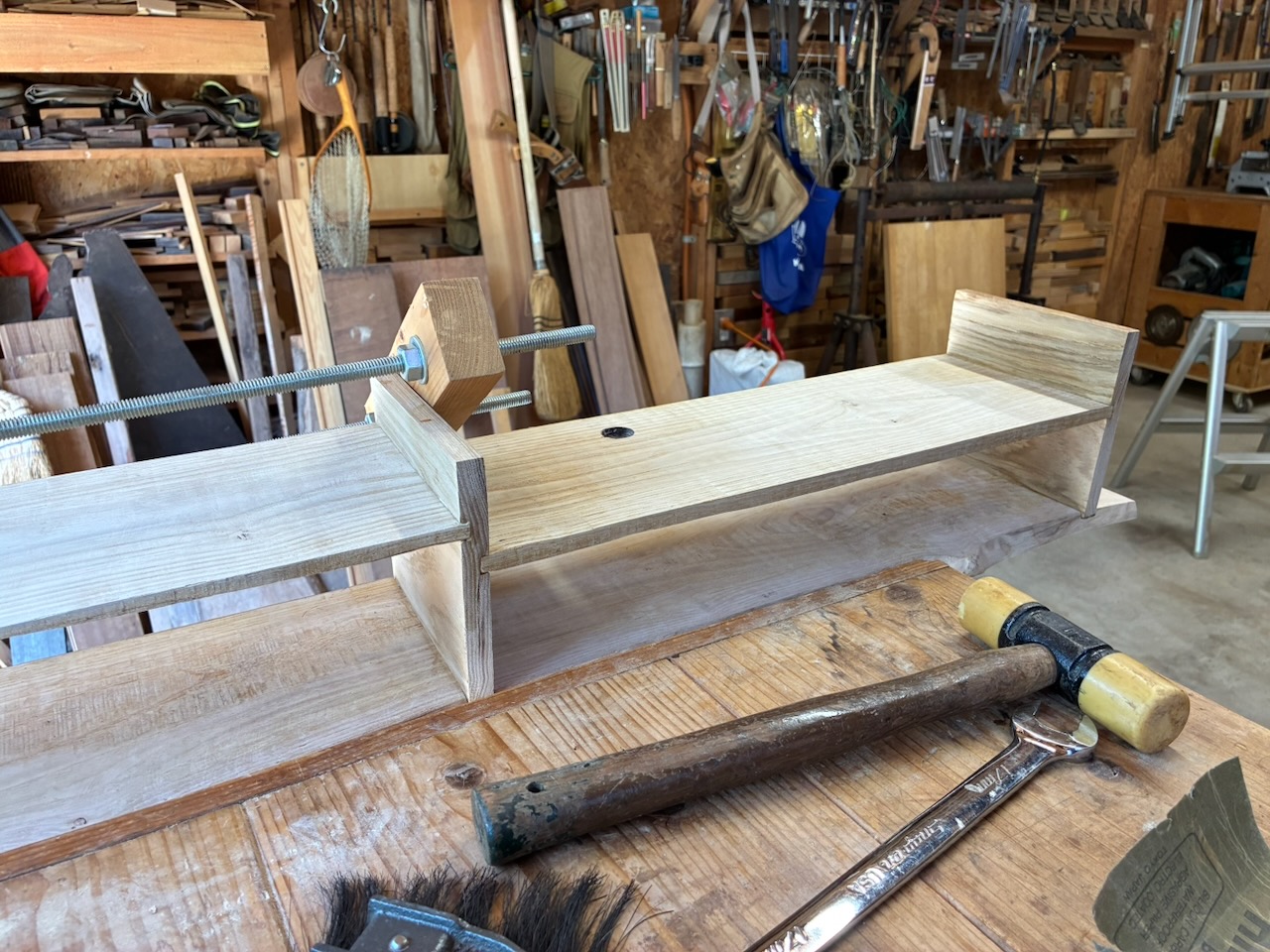
上下左右を逆にして作業すると、私は困ったことにほぼ確実に意図した向きとは逆に取り付けてしまうという習癖があります。そのような傾向があることを十分にわかっているので、製作時は何度も向きを確認します。それでも今回も逆側の棚に穴を貫通させていました。
Mac mini M4の電源スイッチが底面にあり、アクセスしやすいように棚板に穴を空けたわけですが、どうやら本体底面にある電源スイッチにアクセスすることなく、通電させることでスイッチオンになる機能を、macOS Tahoe 26.5以降と2024年以降にリリースされたMac miniというシステム条件を満たす場合に利用できるとの情報をminority318さんに教えていただきました。この機能とは別にスマートプラグを使えば、iPhoneからWi-FiまたはBluetoothを介して遠隔操作も可能だそうです。
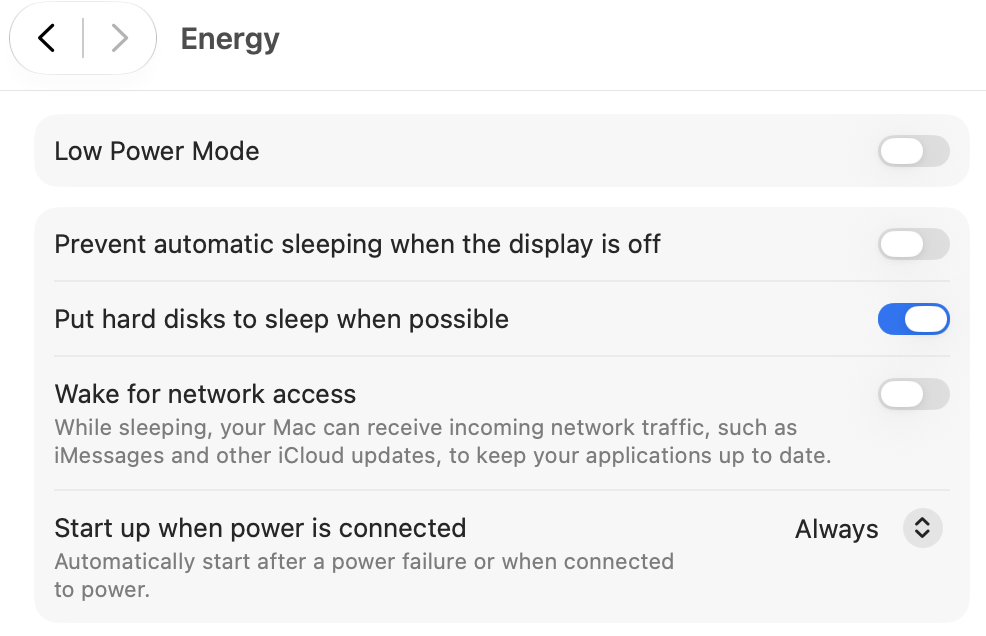
私はスマートプラグは使わずに、電源コンセントのオンによる通電で、Mac mini M4の電源を入れることにしました。設定は、System Settings > Energy > Start up when power is connected > Alwaysにすれば良い。昔のMacでキーボードから電源オンにできたことを思い出しました。
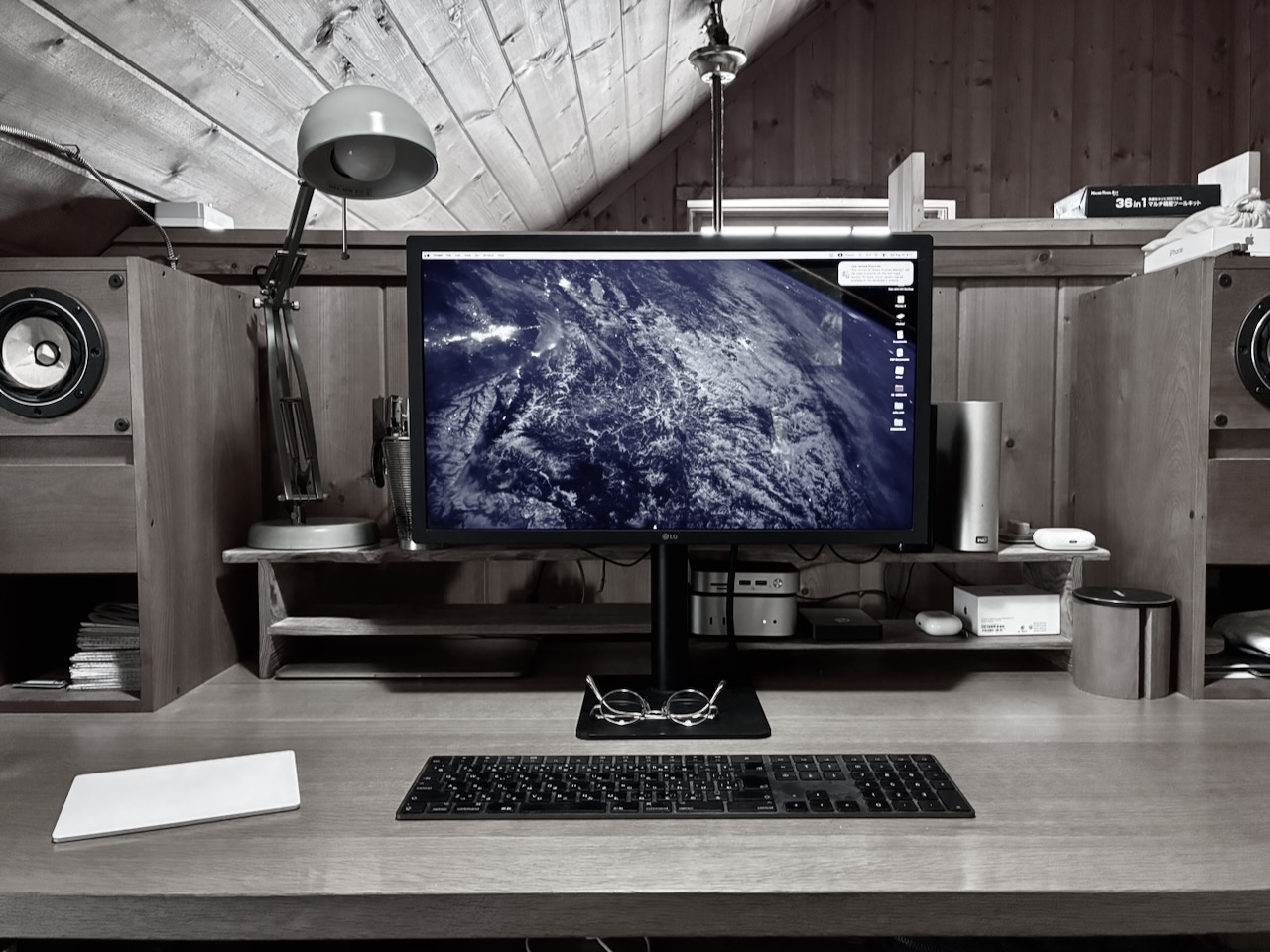
屋根裏部屋に木製デスクトップシェルフを設置しました。
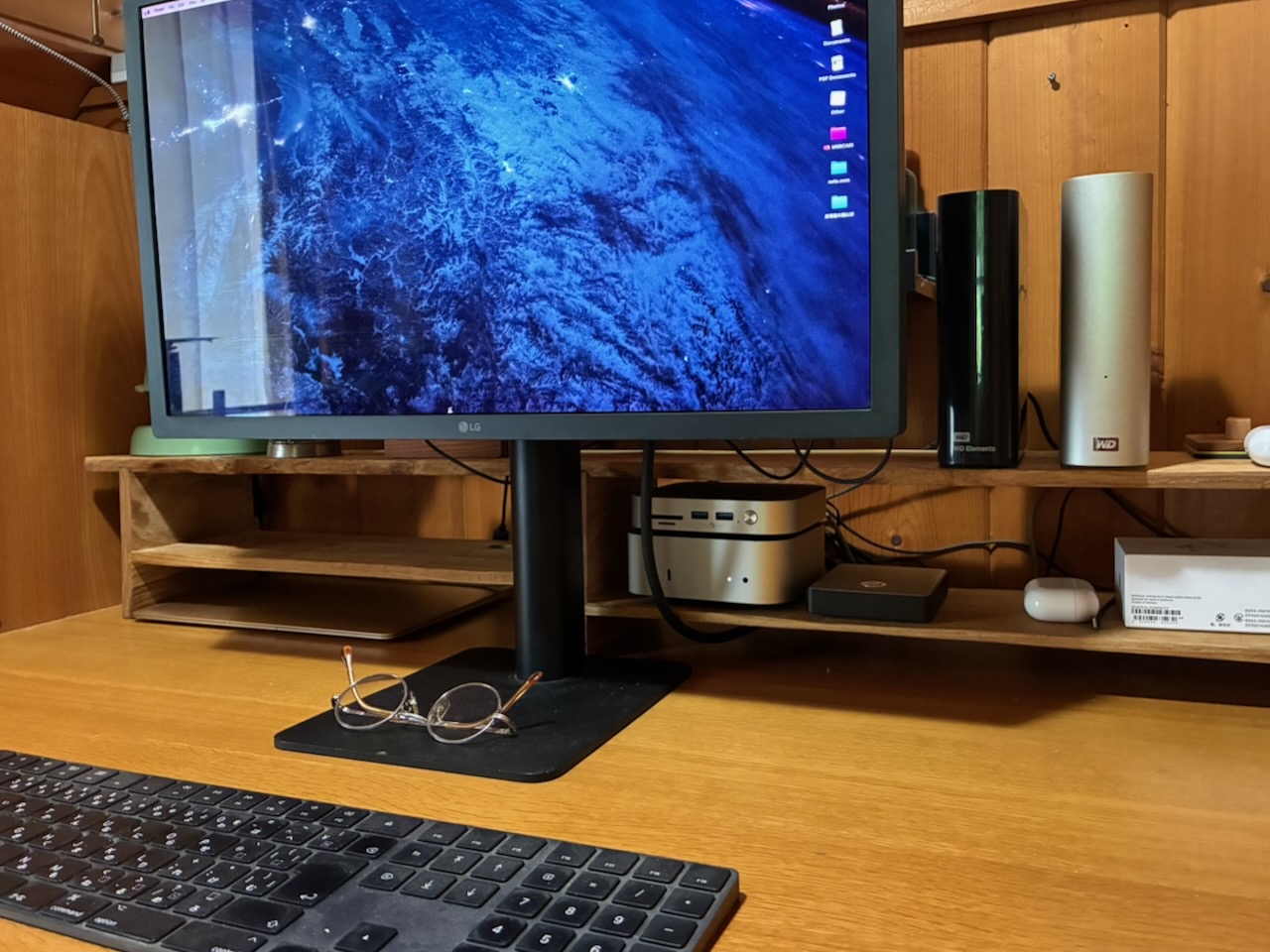
Mac mini M4とORICO MiniMate External SSD with Dockは、穴を貫通させた左側の棚ではなく、右側の棚に置きました。
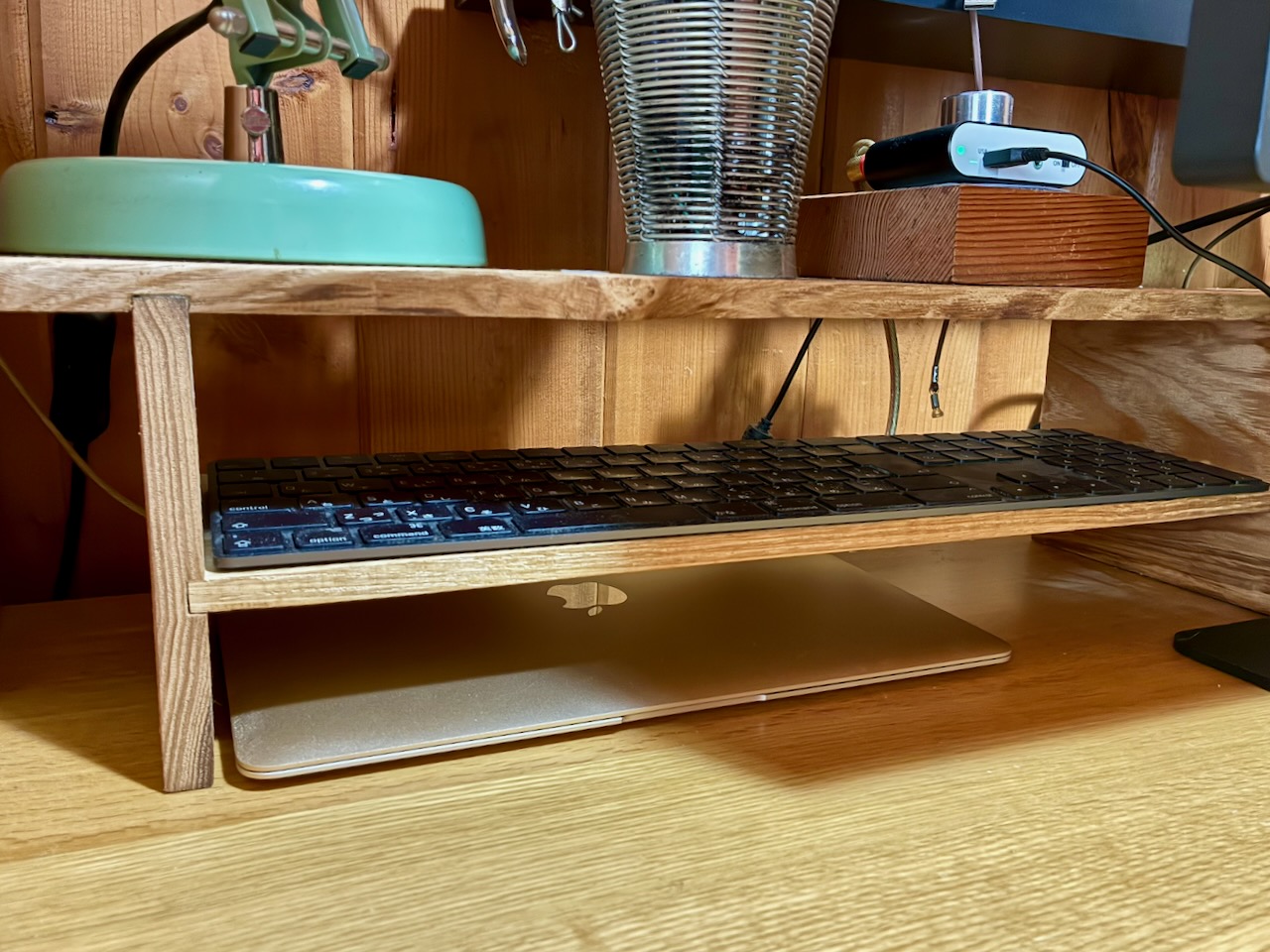
左側の棚には10キー付きMagic Keyboardを置くことも可能ですが、キーボードは使用中のことが多いので、ディスプレイの前に置きっぱなし。それでもデスクトップの一部が3階建てとなり、床面積が増えてより多くのものを卓上に置くことができるようになりました。(机の上をスッキリさせることが目的でこのデスクトップシェルフを導入しましたが、より多くのものを卓上に置けば、本末転倒。しかし、空いた空間と時間は必ず埋まるという物理法則には逆らえない。)
次の工作物はiPhone専用木製スタンド(Type-Cケーブルを繋いでMac mini M4に充電しながらデータ転送可能なスタンド)を予定しています。
Another Desktop Shelf — Part 3に戻る。
Another Desktop Shelf — Part 1に戻る。