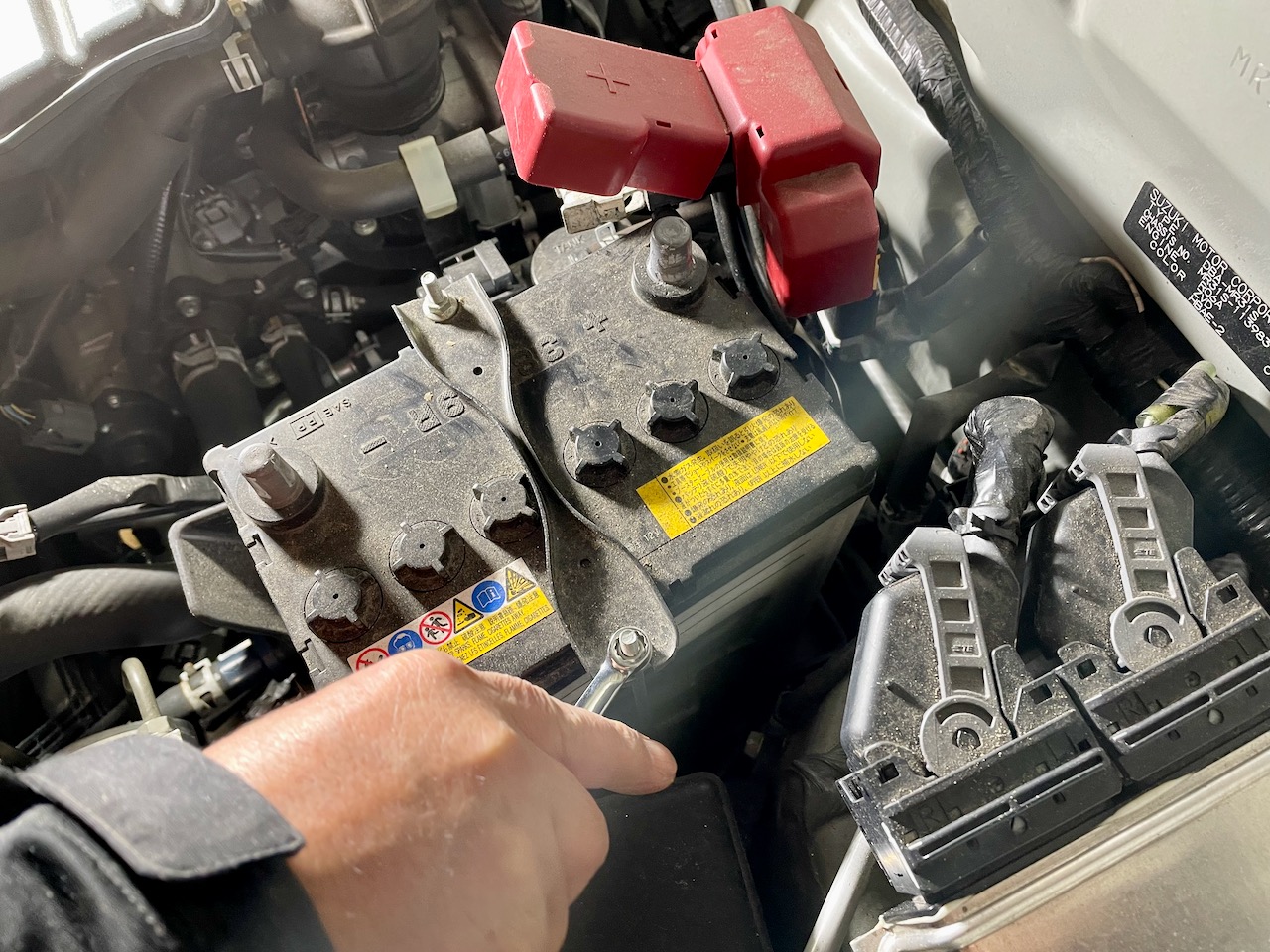
車検見積時に指摘いただいたバッテリー交換作業を行います。
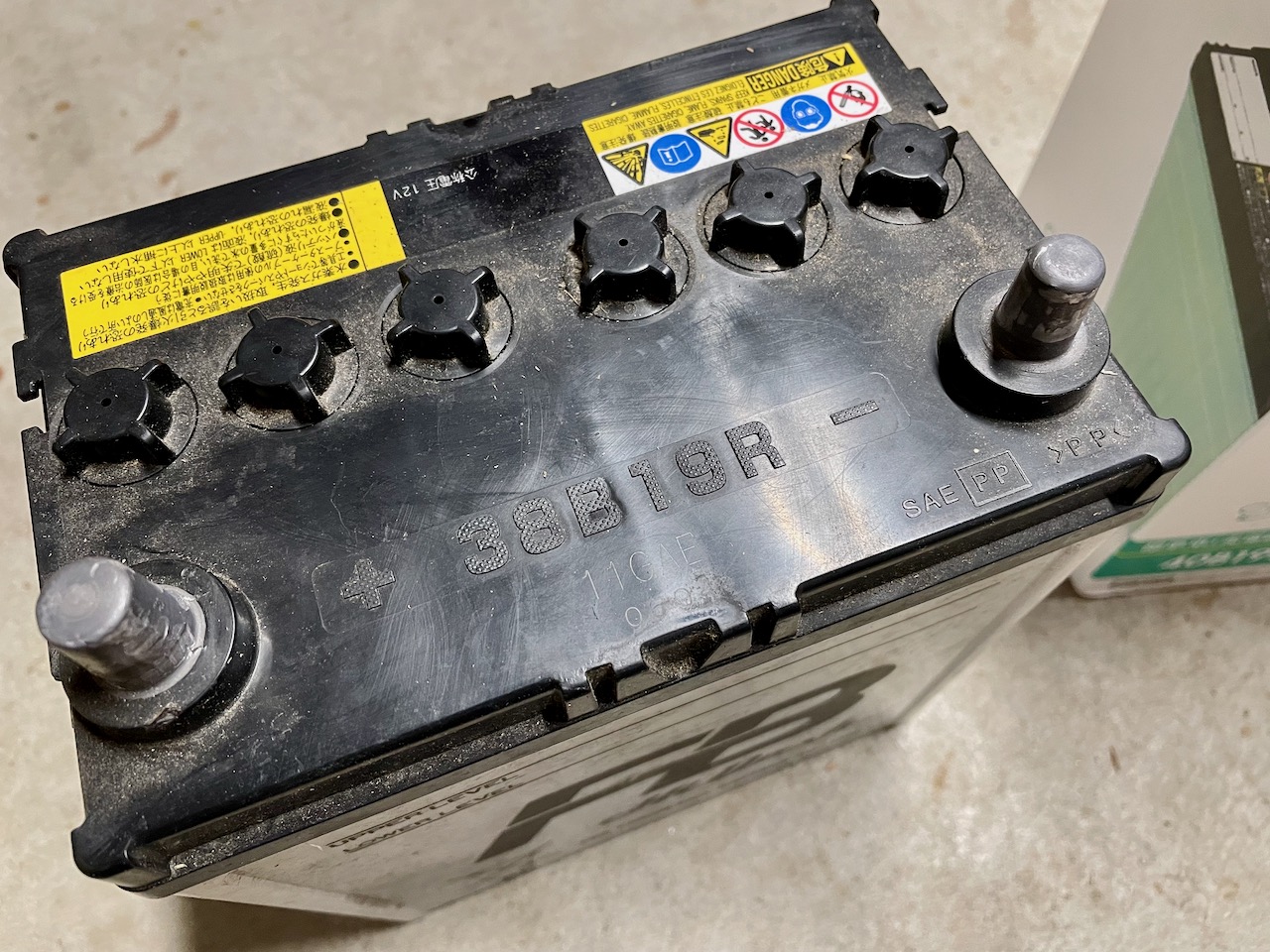
新車時に付いていた古いバッテリーの規格は38B19R。7年間持ったことになります。
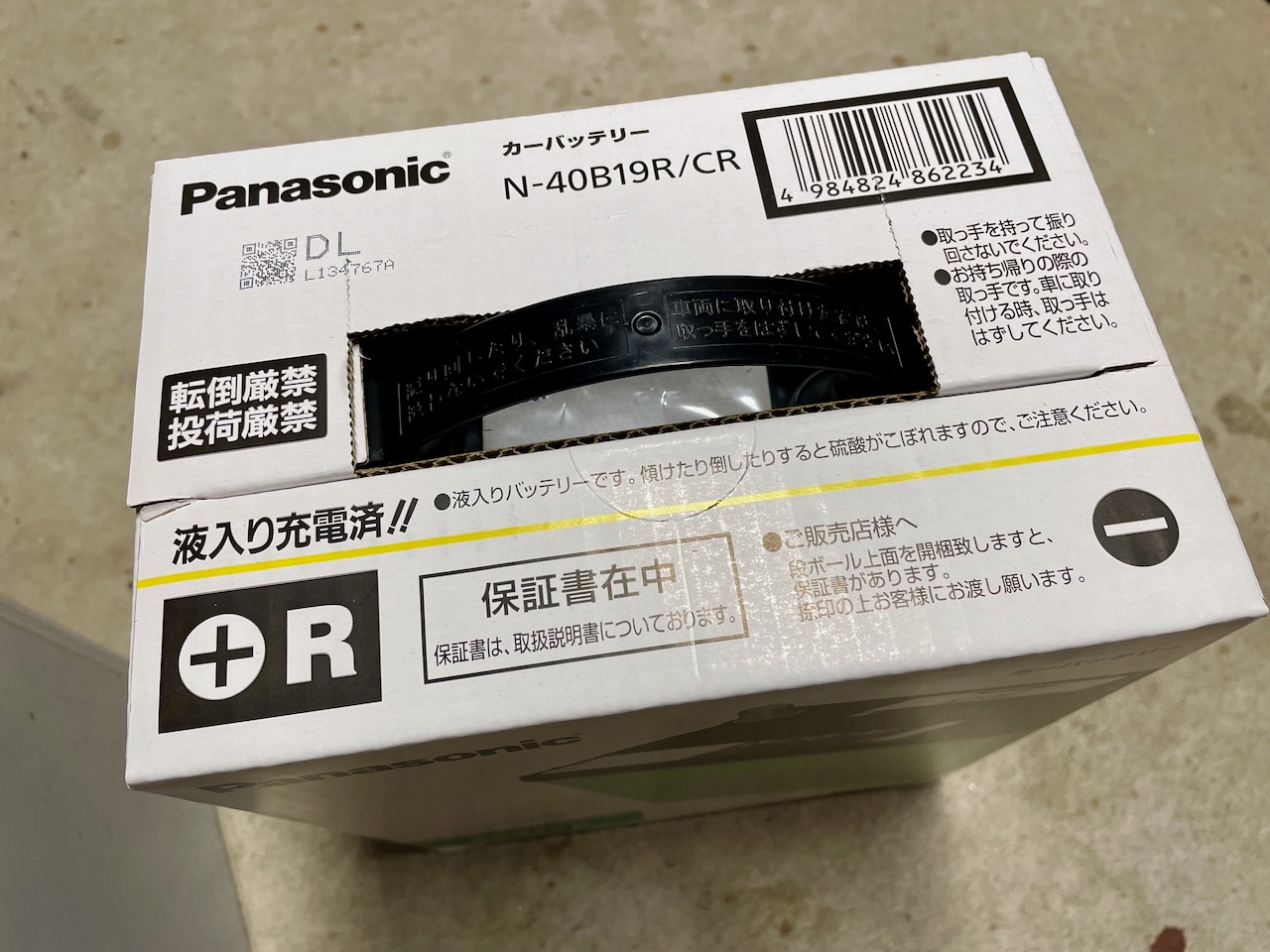
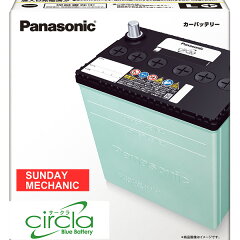
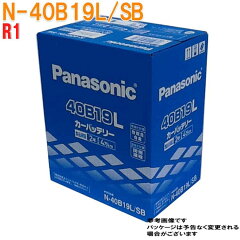
こちらが新しいバッテリー。規格は40B19Rと若干の容量アップになります。
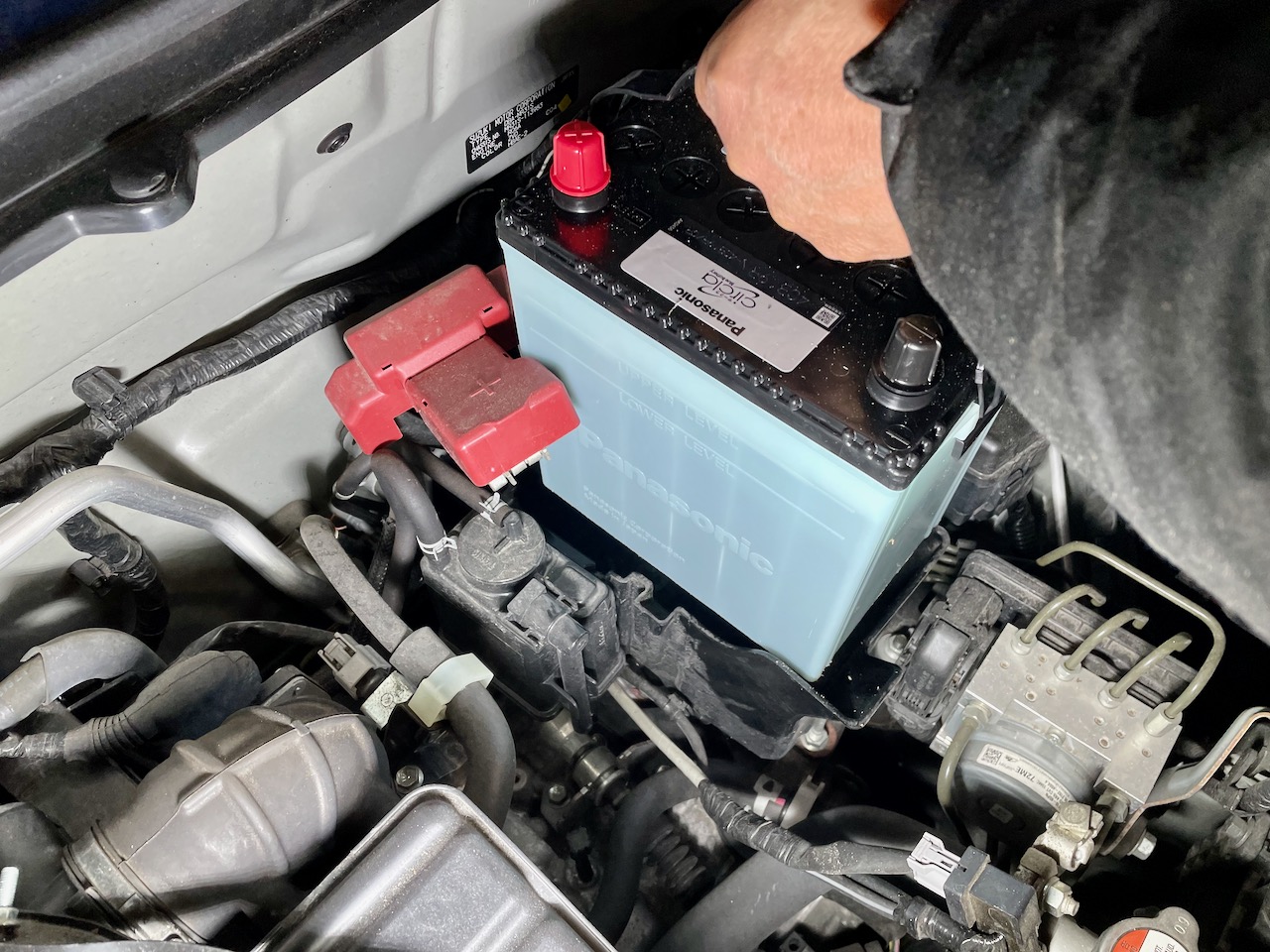
持ち手が付いているので難なく指定の位置に収めることができました。
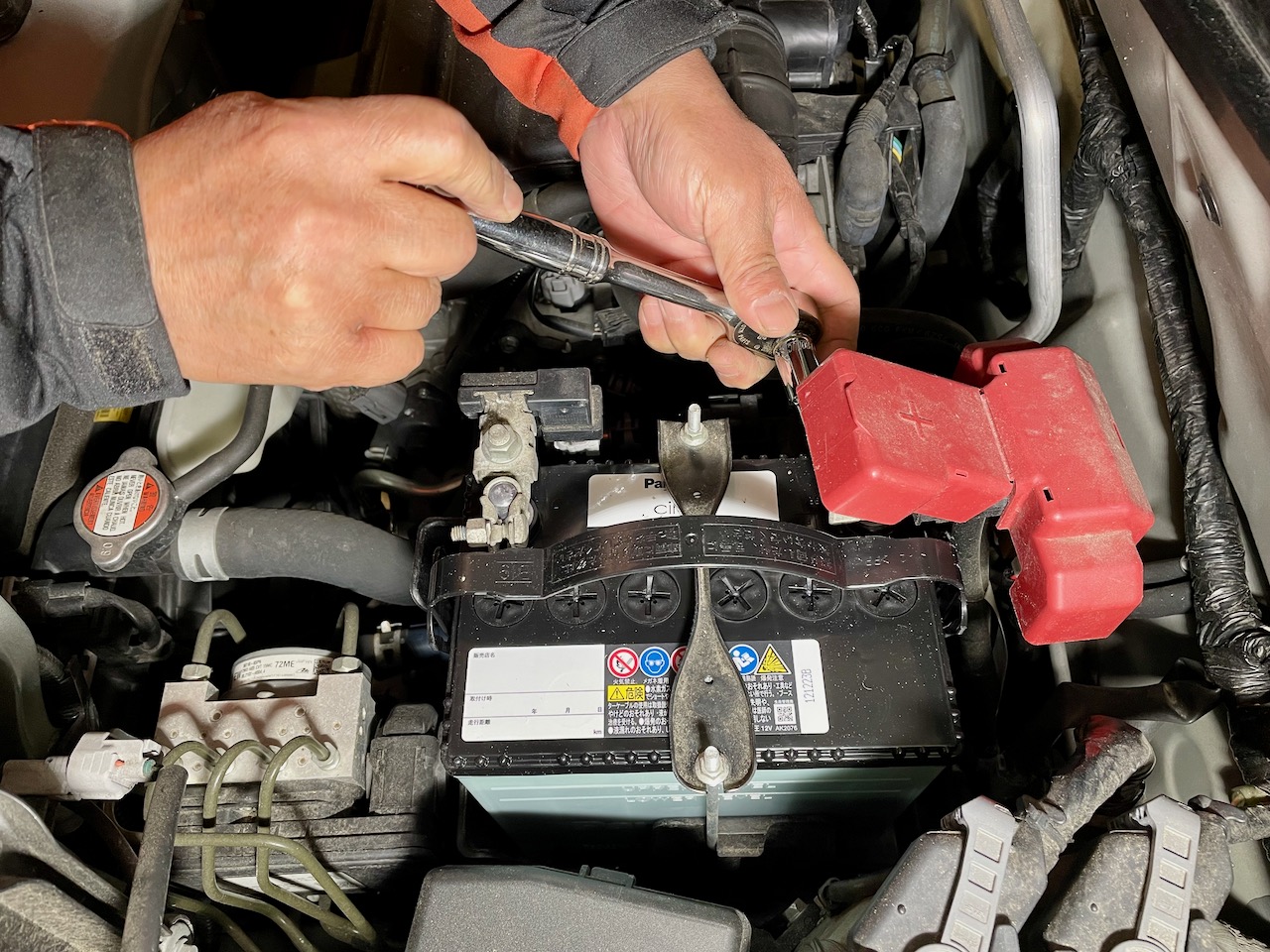
バッテリー交換作業には8ミリと10ミリのソケットまたはスパナが必要です。作業に要した時間は10分ほど。
バッテリー交換作業の難易度:5段階で1
車検見積時に指摘いただいたバッテリー交換作業を行います。
新車時に付いていた古いバッテリーの規格は38B19R。7年間持ったことになります。
こちらが新しいバッテリー。規格は40B19Rと若干の容量アップになります。
持ち手が付いているので難なく指定の位置に収めることができました。
バッテリー交換作業には8ミリと10ミリのソケットまたはスパナが必要です。作業に要した時間は10分ほど。
バッテリー交換作業の難易度:5段階で1
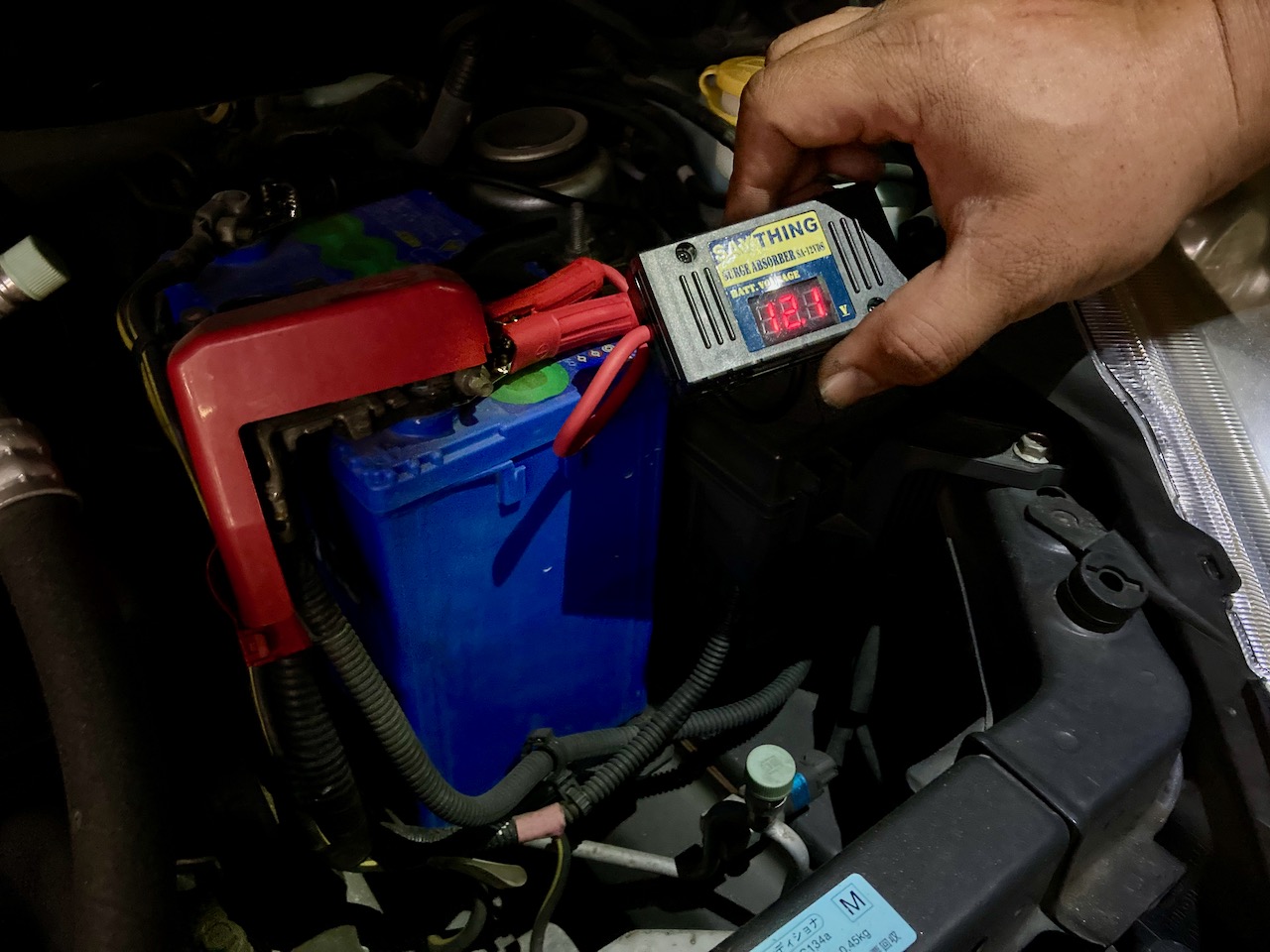
近くのコンビニ駐車場でSubaru R1のエンジンが突然、始動できなくなりました。セルは回るし、バッテリー上がりではないかもしれないと思いながら、クレジットカード付帯のレッカーサービスを依頼しました。Mazda RX-8の時に再三、お世話になったいつものレッカー会社から担当者が来られました。バッテリーの電圧を計測してもらうと、12.1Vと劣化しており、エンジンが始動しない原因は9年前に交換した劣化バッテリーであることがわかりました。エンジンを始動していない時のバッテリー電圧適正値は12.5V–14Vだそうです。
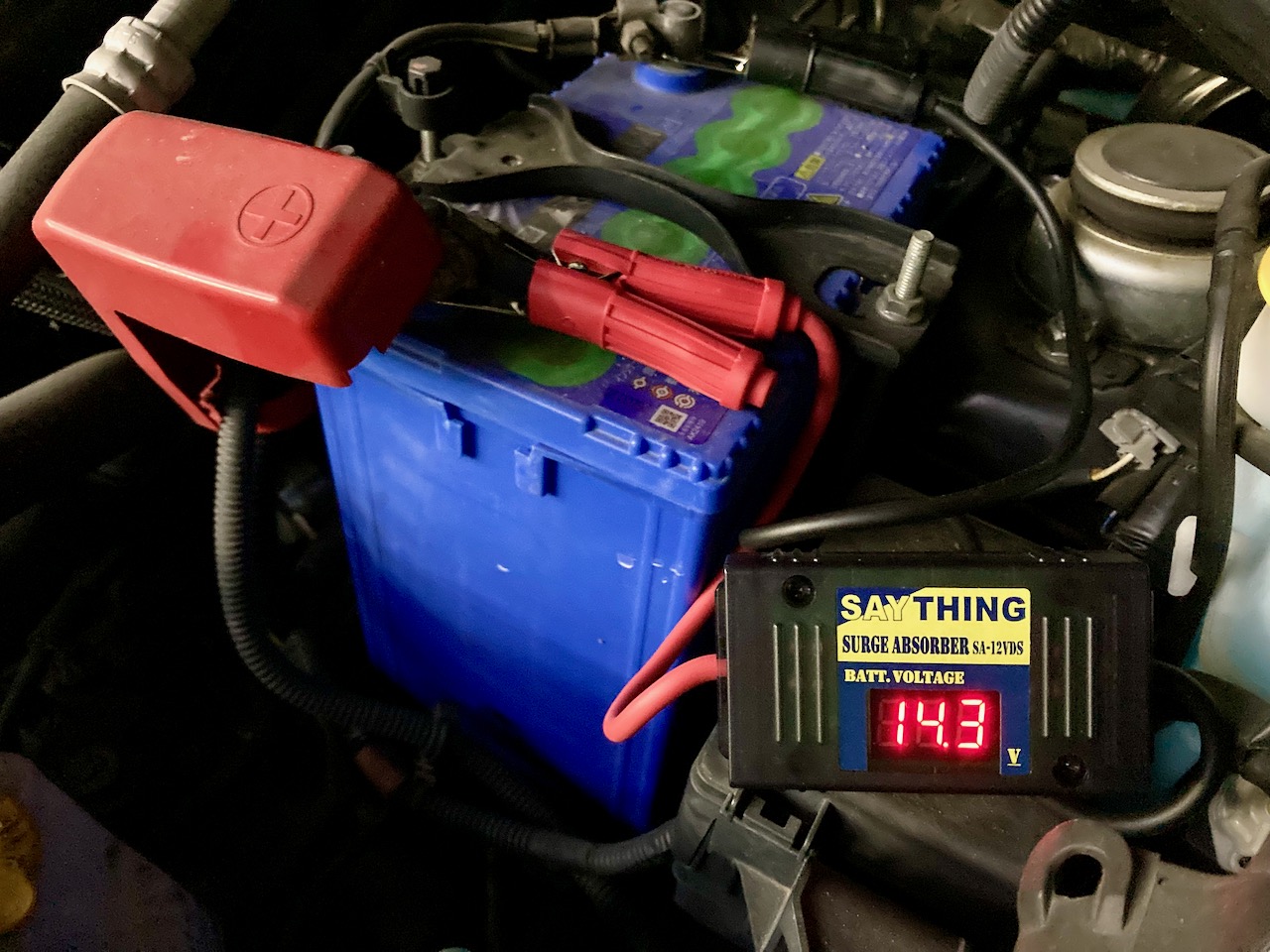
ブースターケーブルを接続すると、電圧は14.3V。エンジンが始動し、徒歩数分の自宅に戻り、新しいバッテリーを発注しました。

Panasonic製テレビドアホン(VL-SE30XL)の増設モニターが届きました。屋外子機とモニター親機がセットになったもの(¥11,954)よりもなぜか、増設モニター(VL-V632K)単品の価格が高い(¥12,600)のは解せません。

しかし、期間限定の楽天モバイル紹介ポイント3,000円分といつの間にか貯まっていたその他ポイントを利用させていただき、¥8,732で購入できました。施工説明書はパナソニックのサイトから既にダウンロード済み。

増設モニターは電源コード式と直結式兼用のようです。

取り付け場所となる屋根裏部屋のクロゼット上にあるテレビアンテナブースター用のコンセントから直結式で電線を接続しようと、e-monomaniacさんに登場願いましたが、電線を直結でコンセントに接続させるのは困難なことがわかりました。電源コード式を採用することにしました。

クロゼットの天井と増設モニターを取り付ける壁面の2ヶ所に電源コードが通る大きさの穴を空け、コードと配線材を通しました。およそ10メートルの長さの配線材(インターホン用平行2線式ケーブル単芯線)は1階に設置したモニター親機に接続済み。

壁掛け金具を壁面に固定。金具は増設モニター本体の下の方に合わせる。

電源コードを本体背面の差込口に戻して、配線材を接続しました。

1階に設置してあるドアホン親機の「接続機器の設定」 > 「増設モニター」を「あり」に設定しました。

増設モニターからも来客に応答することができるようになりました。これまでは来客時に屋根裏部屋にいると、慌てて階段を降りて行き、1階のモニター親機で応答する必要がありました。また、宗教勧誘など招かざる来客の場合は、屋根裏部屋設置のモニターを確認して居留守にすることも可能。
仕様を以下にまとめておきます。取扱説明書を読んでいて「音声応答」の機能があることに気付きました。初期設定では「しない」になっています。
[table id=32 /]
増設モニター設置作業の難易度:5段階で3

楽天で注文していたPanasonic製テレビドアホン(VL-SE30XL)が届いたので、早速、スイッチが壊れた既設の屋外子機と取り替えます。

既設の屋外子機は今年の5月にスイッチ周辺の埃をエアダスターで吹き飛ばしたら、直っていたのですが、接触不良が再発したので、親機も含めてシステム全体を交換することにしました。屋内設置の親機は何ともない状態なので、その古い親機を増設機として使用可能かどうか、調べるために屋外子機を先に取り替えました。

屋外子機の品番はVL-V522L-Sになっています。無極性の配線材を接続する端子は1セットのみ。

カメラ付きのドアホンは初めて設置することになります。

既設配線を端子に接続しました。配線の仕様はインターホン用平行2線式ケーブル単芯線ø0.65~ø0.9mmだそうですが、既設配線の径は規格内と思われる細い4線式で、2本の赤白のみ使われていました。
屋外子機のみ、新しいものと取り替えた状態で通電確認後にスイッチを押しましたが、既設親機の反応はない。既設親機を増設機として再利用するには新しい親機にケーブルを接続する必要がありそうです。

既設の親機を取り外しました。ここから先の作業はe-monomaniacさん担当。白黒の電線は100Vの電圧がかかっています。

新しい3.5型カラーモニター付きの親機(VL-ME30)を取り付けて、動作確認完了。

昨日、Suzuki HUSTLER A 2WD CVTをディーラーに引き取りに行きました。我々のために用意された席はまるでレストランの予約席のようでした。

担当整備士のTさんが自宅にあったという、我々が発注したHUSTLER Aと同色(クールカーキパールメタリック)の非売品ミニカーを個人的にプレゼントしてくださいました。今では入手できない希少モデルだそうです。

ディーラーオプションの装着状況を確認しました。まずは、ブルーイッシュブラックパールのHUSTLERエンブレム。色はクロームメッキとスペリアホワイトもありましたが、敢えてさりげなく目立つブルーイッシュブラックパールを選びました。

営業担当のK君の助言にしたがい、持ち込んだPioneer carrozzeria MVH-3300と1DINポケット。ダッシュボードからぶら下げるようにして取り付けるかもしれないiPad mini 4やiPhoneがオーディオユニットと干渉しないよう、オーディオユニットは下側に取り付けていただきました。普通は上側に取り付けるそうです。

アンテナ分離型のETC車載器(Panasonic CY-ET925KD)はK君お勧めのグローブボックスの中、運転席側に設置。スピーカー内蔵のアンテナはフロントウィンドー中央最上部に取り付けていただきました。
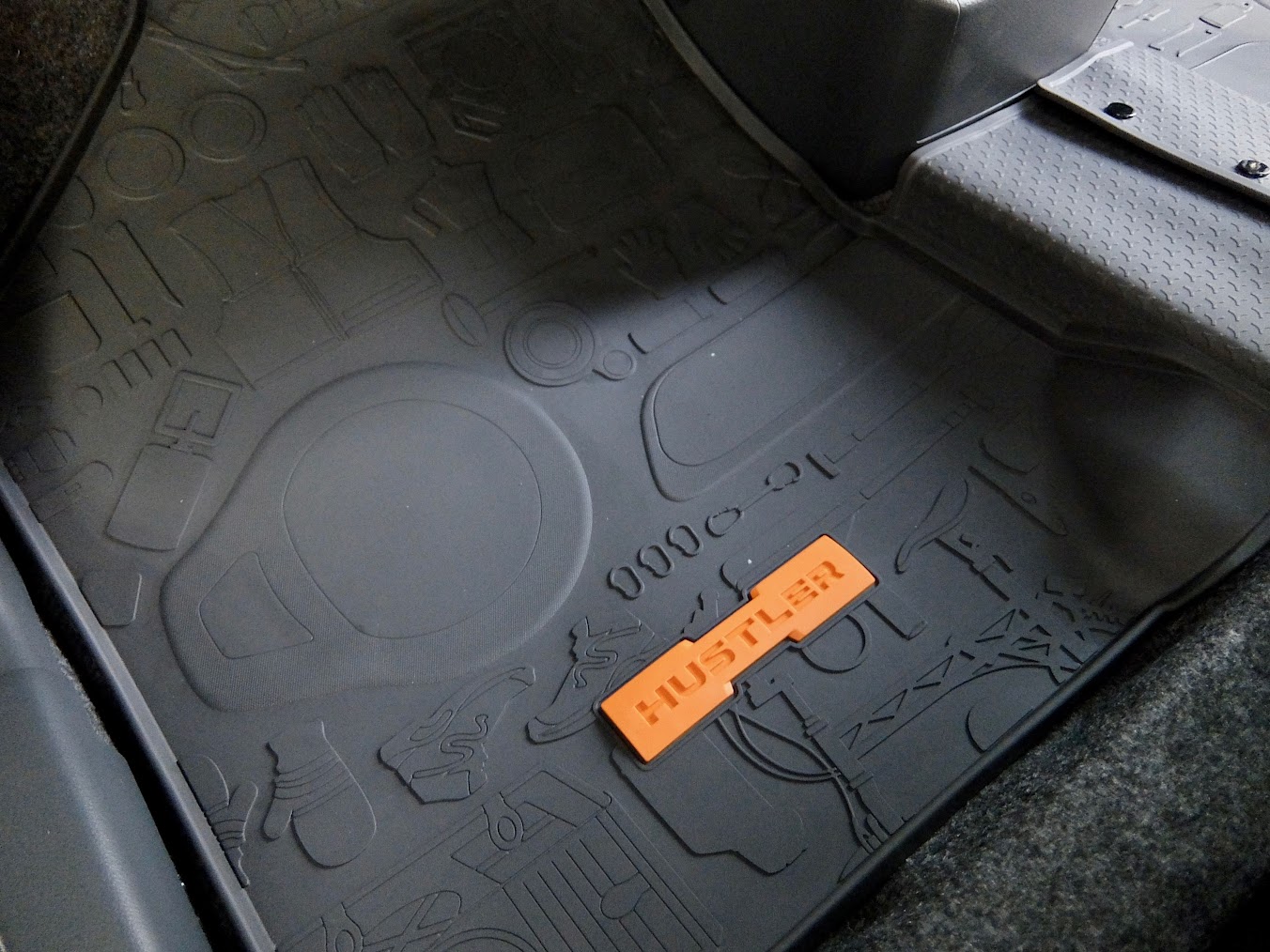
砂や泥水などがこぼれにくいという縁高のフロアマット(トレー) はオレンジのエンブレムを選択。撮影した画像を編集していて、アウトドアレジャーシーンを意識した模様があることに気付きました。

フロアマットは後席も前席も左右に繋がっている構造。マイナーチェンジ後のシートカラーがボディーカラーと一体化しています。

板タイプのマッドフラップセット。小石が飛び跳ねて後続車に当たらないようにする機能もあります。

HUSTLERロゴ入りドアバイザー。

標準装備のスチール製デザインホイールは純正オプションのアルミホイールよりも高価なだけあって、鉄ちんホイールとは思えないデザイン。これならキャップで隠す必要もない。アルミ製ホイールよりも軽量だそうです。丈夫な鉄の方がより薄く製造できるので、重量が軽いとのことです。
タイヤはDUNLOP製(165/60R15)でした。夏用タイヤでの納車となりましたが、まだまだ雪は降りそうなので、純正パーツとしても採用されているイタリアンなコーニックの金属チェーンを入手するかスタッドレスタイヤを発注するか検討中です。

フロアジャッキのジャッキアップポイントを担当整備士のTさんに教わりました。後ろ側は牽引ロープをかけるフックにジャッキを当てても良いそうです。塩害対策として徹底した下廻り塗装を納車前に実施していただきました。
第一印象
Suzuki HUSTLER A 2WD CVT — Part 4へと進む。
Suzuki HUSTLER A 2WD CVT — Part 2に戻る。


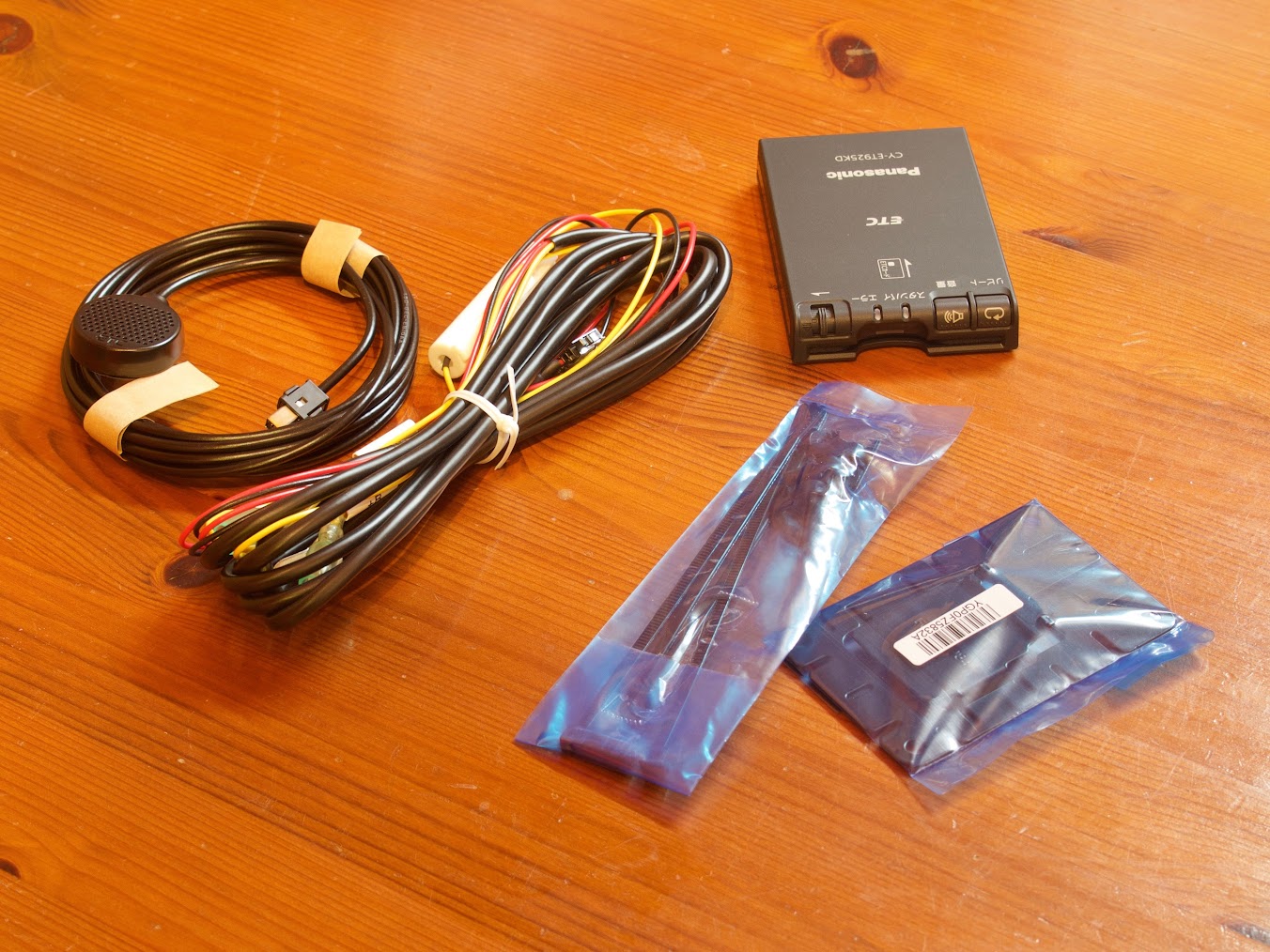
アンテナ分離型のETC車載器を入手しました。Suzuki HUSTLERの納車はまだまだ先ですが、ディーラーで取り付けてもらう予定なので、カーオーディオと共にSuzukiディーラーに持参します。
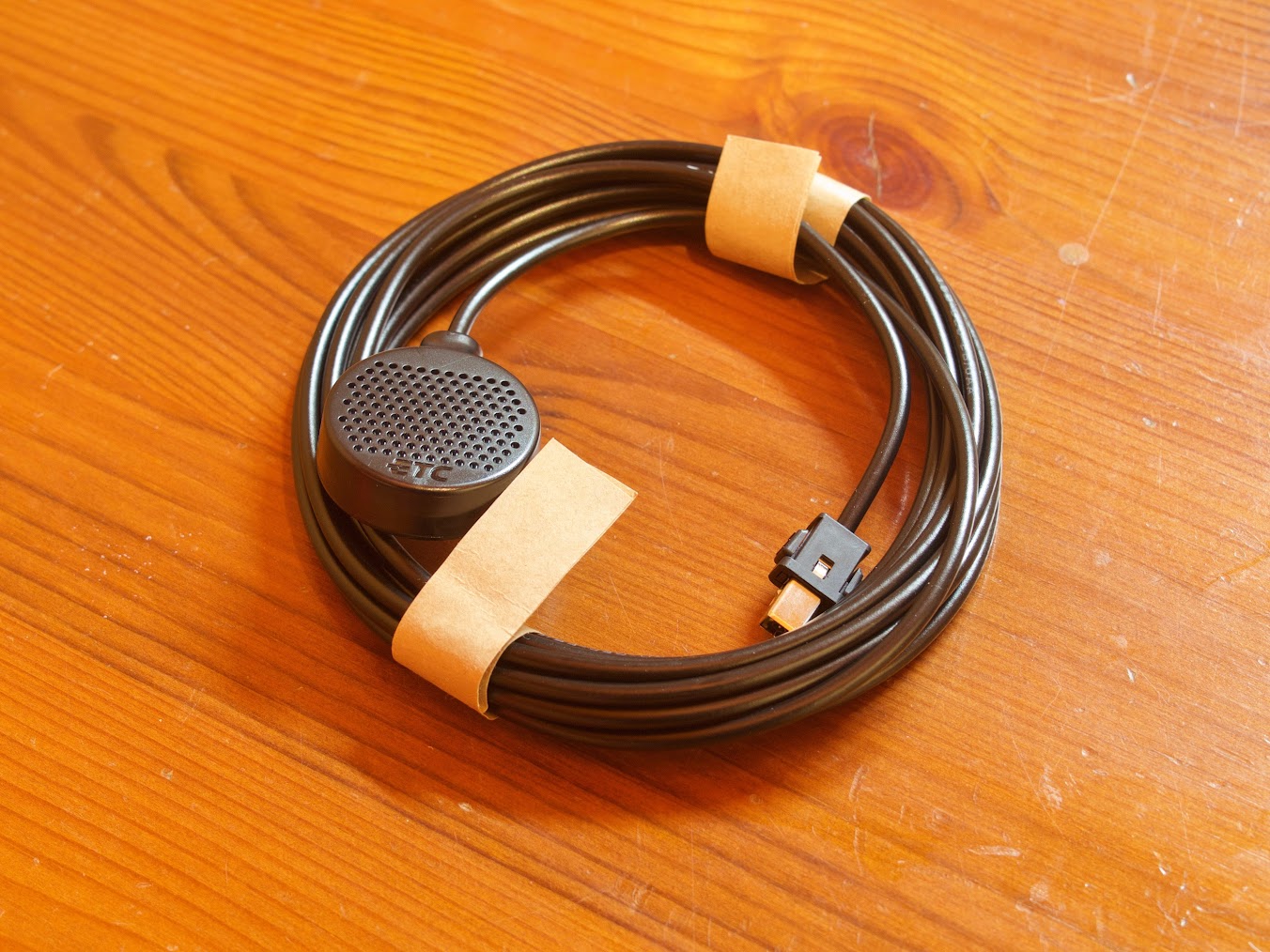
アンテナとスピーカーが一体化しています。音声案内するタイプですが、スピーカー内蔵アンテナであれば、音声が聞き取りやすくなると思われます。Mazda RX-8とSubaru R1で使用しているETC車載器はスピーカーが本体内蔵であり、本体を設置してある足元から音声案内が聞こえるので聞き取りにくいことがよくありました。

Subaru R1、Suzuki Jimnyに続き、Mazda RX-8にもPanasonic Blue Battery "caos"を載せることにしました。自動車用バッテリーとしては珍しいこの強烈なブルーに何か惹かれるものがあります。Panasonicの企業カラーでもあるこのブルーのバッテリーにはカーオーディオの音質を向上させる効果があり、私はこれまでに2台の車でその効果を体験済みなので、他のバッテリーは考えられなくなりました。Amazonや楽天などの通販で購入すれば、比較的安く手に入れることができるし、重いバッテリーを配送先であるガレージに宅配業者が運んでくれます。

古いバッテリーは、10mmのコンビネーションレンチを用いてマイナス側端子から順に外しました。私は燃費計算のため、走行距離を計測しているので、リセットされる前にメーターの数値をiPhoneのNotesにあらかじめメモしておきました。

次にプラス側端子を外し、バッテリーを固定するステーも同じ10mmのコンビネーションレンチを用いて取り外しました。

左がMazda純正のバッテリー。4年前に交換したGolden 75D23Lですが、なぜかサイズが小さい。caosの方は容量も1.7倍ほどある、サイズが大きな125D26L。トレーに収まらないかもしれないので、Mazdaディーラーに問い合わせてみました。車の型式LA-SE3Pは26サイズが標準であり、なぜ4年前に別のディーラーで23サイズのバッテリーを載せたのかよくわからないとの回答でした。当時は軽量化を考えていたのかもしれません。重量を量ると、古いバッテリーが14.4kgであるのに対し、caosは16.8kgと5.4kgも重くなっています。

標準サイズなので、縦、横、高さともにぴったり。

取り付ける時はプラス側端子からケーブルを接続。ステーを取り付けてバッテリーを固定させれば、バッテリーの交換作業はほぼ完了。後はDSC (Dynamic Stability Control) とパワーウィンドウのメモリ復帰作業を実施する必要があります。
総走行距離:41,795km
作業の難易度:5段階で2
Panasonic® Blue Battery "caos" 125D26L for Mazda RX-8 — Part 2へと続く。

半年ぶりに訪れたCOSTCO京都八幡倉庫店で入手しました。Panasonic製eneloopの充電器と1900 mAhの単3形ニッケル水素電池8本、750 mAhの単4形ニッケル水素電池4本のセットで¥2,980でした。
付属する充電器は急速充電器ではなく、極めてスローな充電器です。充電器(BQ-CC22)の取扱説明書によると、電池容量1900〜2000 mAhの単3形電池を1〜2本充電するのに約4時間、要します。充電表示LEDが1個しかないので、複数の電池を同時に充電する場合、すべての電池が満充電の状態にならないと、LEDは消灯しません。充電器はスライド式の蓋付き。
充電器は付属しませんが、Amazonベーシックの充電式ニッケル水素電池が安く売っているようなので、そちらにリンクを張っておきます。
eo光多機能ルーターの有線LANと無線LANの設定が完了しました。次は光電話の内線設定です。5台まで登録できる「スマートフォン子機」の設定をしました。ブラウザーで開く「eo光多機能ルータークイック設定Web」で「内線電話番号」と「ユーザID」、パスワードを設定。「クイック設定Web」での設定はこの程度。設定した内容が多機能ルーターに送信されます。
iPhoneでeo光電話を使用するには、専用App(AGEphone for eo)が必要になりますが、多機能ルーターを申し込んだ時点で、私のiPhoneにはすでにインストール済み。同様の機能がある、Panasonic製デジタルコードレス電話機(VE-GDW03DL)専用App、Smartphone Connect for DGW03と似ていますが、UIに関しては今後の改善が期待されます。
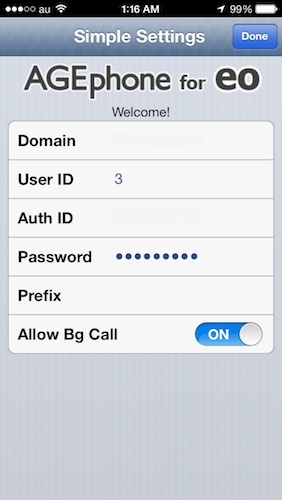
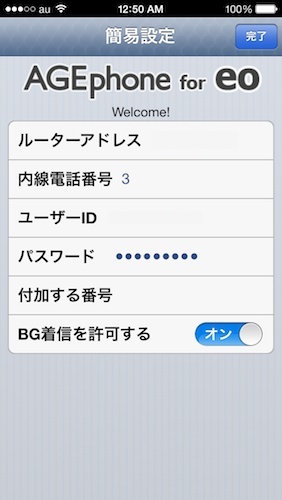
この簡易設定画面、"User ID"と"Auth ID"が逆になっています。"User ID"の欄にクイック設定Webで設定した「内線電話番号」、"Auth ID"の欄に「ユーザID」を入力しないと、多機能ルーターに接続できません。iOSの言語設定を日本語にすれば、逆になっているのが一目瞭然。これに気付くのに暫く時間を要しました。まさか、こんな基本的なUIに誤りがあるとは思いもしないことでした。
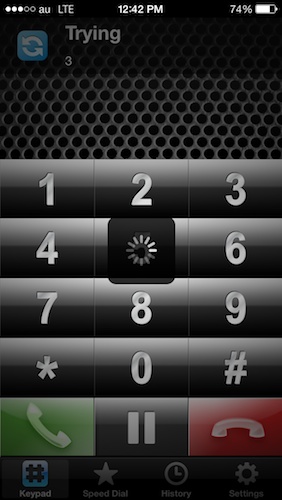
iPhoneの設定が完了し、先ず試したのが最も気になっていたこと。「自宅敷地内全域でWi-Fiネットワークの電波が到達するように作成したAirMacのWi-Fiネットワークを介してeo光多機能ルーターで着信した電話を内線子機として使用するiPhoneで受信できるかどうか」です。別のWi-Fiネットワークなので、期待はしていなかったのですが、結果は可能でした。AirMac Extreme 802.11 acで作成したネットワークに接続している時も、eo光多機能ルーターで作成したネットワークに接続している時も、iPhoneを内線子機として使用できます。
「BG着信を許可する」をオンにすれば(初期設定ではオフ)バッテリーの消費が激しくなります。特に、多機能ルーターの電波が届かない、外出時にこのAppがバックグラウンドで起動した状態にあると、バッテリーの消費は酷いことになります。外出時は、Appを完全に終了させた方が良さそうです。
「BG着信を許可する」がオンの状態で、バッテリーの消費が激しくなるのは私の許容範囲ですが、もっと深刻なバグがこのAppに潜んでいるようです。AGEphone for eoが起動していると、システム音を含めて、他のAppから音がほとんど聞こえなくなります。これでは、不便極まりないので、このバグが取り除かれるまで、iPhoneはこれまで通り、Panasonic製デジタルコードレス電話機(VE-GDW03DL)の子機として使用する予定です。
ブラウザー(Safari 7.0.1)でeo光多機能ルータークイック設定Web(http://192.168.0.1)を開き、無線LANの設定を行いました。クイック設定Webのアドレスから判断しても、この多機能ルーターはNEC製であることはほぼ間違いありません。(追記:多機能ルーターのメーカーはNECアクセステクニカ株式会社です。)有線LANはケーブルを繋げるだけでインターネットに接続しましたが、無線LANの方はセキュリティーの設定などをしなければなりません。初期設定以外で手動設定した内容を以下に記しておきます。
2.4GHzと5GHzのセカンダリSSIDでGuest Networkを作成し、ネットワーク分離機能を「使用する」にチェックしました。二つの周波数帯で無線LAN詳細設定後、セカンダリSSIDのネットワークは無線機能の「使用する」のチェックを外して保存しました。来客時のみ、「使用する」にチェックします。
eo光多機能ルーターで新たに作成した無線LANをApple製AirMac Extreme 802.11 ac (2013) で拡張できれば良いのですが、そのような設定はできないようです。AirMac Extreme 802.11 ac (2013) はこれまで通り、ブリッジモードで新たなネットワークを作成し、3台のAirMacベースステーションでネットワークを拡張しています。
問題は自宅敷地内全域でWi-Fiネットワークの電波が到達するように作成したAirMacのWi-Fiネットワークを介してeo光多機能ルーターで着信した電話を内線子機として使用するiPhoneで受信できるかどうかです。Panasonic製デジタルコードレス電話機(VF-GDW03DL-W)の場合は親機と同じネットワークに接続しないと、iPhoneで発着信できません。光電話の機能を含めた、その辺りの状況については、次回、レポートします。
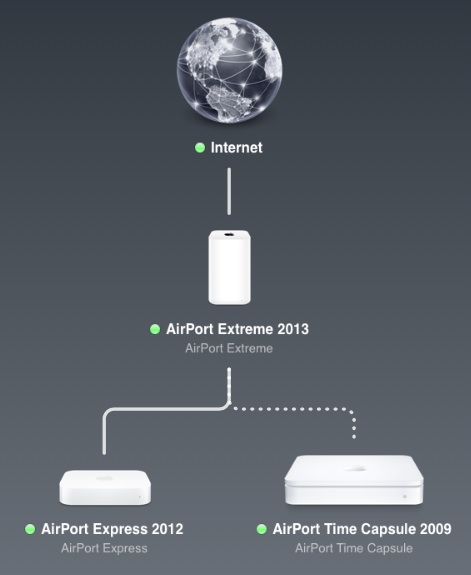
iPhoneを子機として登録できるPanasonic製デジタルコードレス電話機、VE-GDW03DLを自宅の固定電話として使用するようになり、自宅敷地内でWi-Fi電波をできるだけ遠くに且つ満遍なく到達させる必要が生じたので、現在常時使用中のAirPort (AirMac) Base Station、3機の配置と設定内容を見直しました。時々、AirPlay目的で使用する初代AirMac Expressはガレージに設置していますが、それ以外の3機はすべて母屋の同じエリアにありました。
AirPort Extreme 2013のWANポートはギガ対応のLANケーブルを用いてeo光(ISP)の回線終端装置PCポートに繋ぎ、PPPoE (Point-to-Point Protocol over Ethernet) でインターネットに接続。(ルーターモードは"DHCP and NAT")ワイヤレスのモードは"Create a wireless network"、ゲストネットワークも設定しました。(ワイヤレスオプションでは5GHzネットワークの名称を付けていません。)LANポートはギガ対応の短いLANケーブルを用いてiMacのEthernetポートと長いLANケーブルを用いて同じエリアにあるAirPort Express 2012に繋ぎました。AirPort Extreme 2013のUSBポートはハブ経由でCanon製のプリンター、MP630に接続。
木造の自宅母屋はバスルームを除いて、部屋を区切る壁がない大きなワンルーム構造となっており、二階の屋根裏部屋を含む母屋全域と隣接する木製ガレージ内は、AirPort Extreme 2013で作成したワイヤレスネットワークの通信圏内になります。従って、同じエリアに設置してあるAirPort Express 2012とキッチンに移動させたAirPort Time Capsule 2009は、屋内での通信圏を広げる目的でワイヤレスネットワークを拡張する必要はありません。特に同じエリアのすぐ近くに置いてあるAirPort Express 2012のネットワークモードで"Extend a wireless network"を選ぶと、実効スループットが低下する恐れがあります。
AirPort Extreme 2013から有線で繋いだAirPort Express 2012の用途はAirPlayです。アナログ/光オーディオジャックにMonster mini-RCAステレオオーディオケーブルを介して真空管アンプに繋いでいます。ワイヤレスのネットワークモードはOffに設定。
今回のベースステーション再配置で大幅に変更したのは、AirPort Time Capsule 2009です。これまでの主な用途は、内蔵するHDDを2台のMacBookのTime Machine用バックアップディスクとして使うことでした。AirPort Extreme 2013のすぐ隣に設置してあったにも関わらず、不用意にワイヤレスネットワークを拡張させる設定になっていました。屋外敷地、特に母屋の南側にWi-Fi通信電波が届かない状況を改善するために、このTime Capsuleを南にあるキッチンの窓際に移設しました。WANポートとLANポートにはケーブルを繋がず、AirPort Extreme 2013で作成したワイヤレスネットワークを拡張するモードに設定し、母屋の南側敷地に電波が到達するように改善しました。
ゲストネットワークを含むWi-Fi電波が敷地内のどこにいても2.4GHz帯と5GHz帯のデュアルバンドで到達するようになり、iPhoneさえ手元にあれば、固定電話にかかって来た電話を敷地内全域で受信することができるようになりました。
Time Capsuleを移設する前はこんなこともありました。キッチン窓際に移設したことは、幸いにもまだCat ISONに気付かれていません。
Panasonicの固定電話機、VE-GDW03DLと組み合わせて使うSmartphone Connect for GDW03がv.1.3にアップデートとなり、帰宅時にiPhoneが親機と自動的に再接続しないことがあるという、深刻な問題が解決されたようです。


