iMac 1TB Seagate Hard Drive Replacement Program — Part 3 (iPad mini First Impression)

iMac 27" in Subaru R1

表題のハードドライブ交換プログラムの対象となった27" iMac (Mid 2010) をApple Store ShinsaibashiのGeniusに預けてから6日後の金曜日に修理完了の知らせを受け、日曜日に大きなiMacを引き取りに行きました。今回は、ビッグステップの地下駐車場にSubaru R1を駐車しました。長堀駐車場よりもずっとApple Storeに近いけれど、週末は歩行者が多く、周囲の道路は渋滞します。大きなiMacをIKEAのカートに載せて転がす時も、人にぶつからないよう、細心の注意が必要です。

iPad mini

修理が完了したiMacを受け取る前に、11月2日に発売されたiPad miniを吟味中。外出時にネットで調べものをしたり読書するには程よいサイズと重量だと思います。64GBのBlack & Slate Wi-Fiオンリーモデル(¥44,800)なら在庫がありますよということでしたが...

iPad mini Non-Retina Display

Safariを立ち上げてこのブログサイトを開くと日本語と英語の文字が滲んでいます。ディスプレイサイズが7.9"と小さく、凝縮されているとは言え、初代iPad、iPad 2と同じ解像度なので、近くから見ると文字は決して美しくはありません。これならRetinaのiPod touchの方が綺麗です。

IMG_0840

Phil Schiller氏のように手の大きな大柄な人ならこんな風にまるでiPod touchやiPhoneのように、片手でiPad miniの側面を持ち、もう片方の手で画面をタップすることができるかもしれません。しかし、そんな大きな手を持ち合わせていない私の場合、側面でiPad miniをホールドすることができないので、タッチパネル式のディスプレイの一部に触れてしまいます。ブラウザーを使用する際に、ページの端っこにリンクが埋め込まれてあれば、意図せずハイパーリンクを誤作動させてしまう恐れがあります。慣れればそんなことは気にせずに使用できるのかもしれませんが。

11月6日追記:iOS 6.0.1には「親指識別機能」があるそうで、ホールドする親指を検知して誤ってタップ、ピンチすることを防いでくれるそうです。

iMac 1TB Seagate Hard Drive Replacement Program — Part 2

Apple Store Shinsaibashi

Apple Store ShinsaibashiのGenius BarにiMac 27"(Mid 2010)を持ち込みました。IKEAのカートに載せて大きなiMacを大阪市長堀駐車場から転がして来ました。Genius Barがある2階には通用口の方にあるエレベーターを使用。本来は従業員専用なので制止されるかもしれません。これまでに幾度となく、大きなiMacを持ち込んだ我々は勝手を知っています。

Apple Store Shinsaibashi

Seagate製1TBのハードドライブ交換プログラムに該当する私のiMacは、現状ではハードドライブに何の問題もないのですが、しばらく入院させることになりました。交換プログラム該当機種が続々と入院しているので、順番待ちになり、修理に要する期間はおよそ2週間とか。(運が良ければ)シミが再発した液晶パネルもまた交換になるかもしれないとのことでした。「ハードドライブの交換作業中に必要となれば液晶パネルを交換することになるかもしれないのでご了承ください」とGeniusに言われました。液晶パネルの交換を期待しながら二週間、待ちます。

このポストを書いているのは10月30日。メインマシンであり、iPhoneやiPadなどiOS機器の母艦となっているiMacが不在の状態で3日が経過しました。予想していたより、不便に感じないのはなぜでしょう。iOS機器のバックアップはiCloudにも取ってあり、iOS Appのアップデートは母艦がなくても可能です。それとApertureのライブラリーやよく使うファイルはTime Machineによるバックアップとは別に外付けのハードドライブに移設しておいたことが功を奏しているのかもしれません。

iMac 1TB Seagate Hard Drive Replacement Program — Part 1

今朝、Apple Japanから上のようなemailが届きました。私のiMac 27"(Mid 2010)がこのハードドライブ交換プログラムの対象になるので、交換の手続きをしてくださいとのこと。このメールが届く前に、交換プログラムの対象となるiMacが増えた(以前は2011年5月から7月の間に販売された21.5″と27″ iMacのSeagate製1TBハードドライブが対象)ことを知り、Appleサポートセンターに連絡しました。というのは、状況が少々複雑ですが、今年の1月に電源ユニットを交換してもらった時に、なぜかWestern Digital製内蔵ハードドライブがSeagate製ハードドライブに交換になったという経緯があるからです。ハードドライブが交換になったことについて、サポートセンター担当者に話すと、「お客さまの場合はオリジナルのiMacではなく、今年の1月にハードドライブを交換されていますので、今回、ハードドライブを交換する必要はなく、安心してご利用いただけます。」との回答でした。しかし、その時に交換プログラムの対象ではないWestern Digital製から交換プログラムの対象であるSeagate製に交換になったという詳細は伝えていないので、本当に交換が不要なのかどうか今一つよくわかりません。

上のようなメールが届いているし、リンク先の「iMac 1TB Seagateハードドライブ交換プログラム」でシリアル番号を送信したら、「入力されたiMacのシリアル番号は本プログラムの対象です。下記の方法でハードドライブの交換手続きをしてください」と案内されます。

Apple Store直営店のGeniusでなくても、このiMacを購入した正規サービスプロバイダーでも無償で交換してくれるそうなので、そちらに依頼してみようかと考えています。しかし、データのバックアップや復元など面倒なことになりそうです。Apple Storeに行けば、無償で修理してもらったついでに新しいiMacはどうですか?ということになりそうなので、新製品が店頭に並ぶ前にこの件は落着させたいと考えています。

10月24日追記:Appleサポートに再度連絡し、「交換プログラムの対象ではないWestern Digital製から交換プログラムの対象であるSeagate製に交換になったという詳細」を伝えたところ、やはり私のiMacはこの交換プログラムの対象に該当するとのことでした。1月の修理記録がしっかりと残っているようです。現状、ハードディスクドライブに問題がないのであれば、1ヶ月ほど待ってからGeniusに持ち込んだ方が修理期間が短くて済むかもしれないとのことでした。尚、この交換プログラムの期限は来年の3月末までだそうです。

Magic Trackpad Battery Consumption

P7293579

使用開始後、この夏で2年になるMagic Trackpad、私は当初からeneloopを使用していました。しかし、充電池の減り具合が激しく、二週間に一度ぐらいの頻度で電池交換していました。再充電と電池交換の作業が面倒なので、去年の秋頃からeneloopではなく、一般的なアルカリ乾電池を使用するようにしたところ、電池の持ちが二倍以上になりました。たまたま、その単3型アルカリ乾電池の予備がなくなり、再びeneloopを使用したところ、

二週間どころではなく、三週間以上も充電池が持ちました。表示の仕方が変更になっただけなのか、あるいはOSアップデートにより、スリープ時のバッテリー消費量が減ったのかどうかは不明ですが、とにかくeneloopの交換頻度がより少なくなりました。電池残量低下を警告する上のキャプチャー画像が日本語になっています。これはApple StoreでLionの新規インストールが日本語で実施されたためと思われます。その後、System Preferences... > Language & Text > LanguageでEnglishを最上位に設定しています。

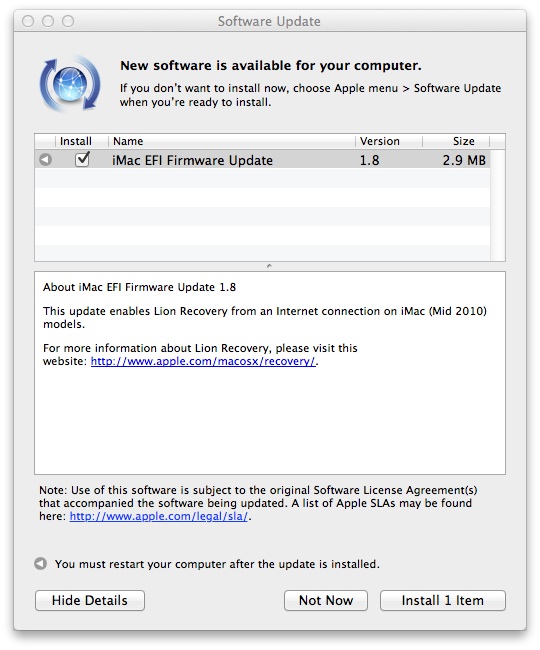
iMac EFI Firmware Update 1.8

iMac (Mid 2010)モデルのLionをインターネット接続で復元させるファームウェア1.8をインストールしました。インストール時に再起動を繰り返し、警告音のような大きなプーという音もするので夜中とか勤務中にはアップデートしない方が宜しいかと思います。

このアップデートを適用させるとMid 2010のiMacでも、内蔵HDDの不良時などにAppleのサーバーに自動的に繋がってLion Recoveryをダウンロードして実行するそうです。Mac miniやMacBook Airなどの現行製品にはInternet Recoveryはすでに組み込まれています。

根拠はありませんが、なぜかiMacの動きがまた一段と速くなったような気がします。(たぶん、プラシーボ効果)

CFD DDR3-1333 (PC3-10600) 8GB Memory Modules (W3N1333F-8G)

P1151654

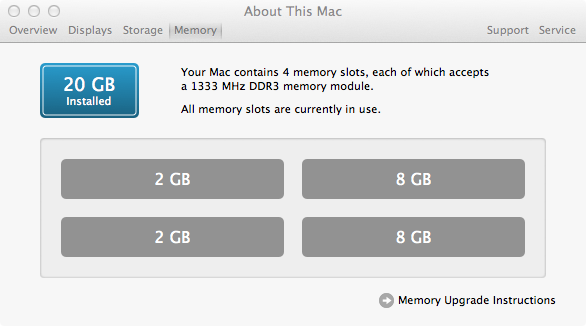
元気になった27" iMac 2.8 GHz Intel Core i5  (Mid 2010) のメモリを換装することにしました。これまではSamsung製2GB x 4枚でしたが、それをCFD BUFFALO Selectの8GB x 2枚 + Samsung製2GB x 2枚、合計20GBのメモリに換装します。現行モデルを含め、iMacのメモリモジュールは、1333 MHz、204 pinの方です。私は240 pinの大きな方を誤って買いそうになりました。

CFDが販売するメモリモジュールは主に自作PC用として買い求める方が多いと聞いています。しかし、204 pinの小さな方は、ノートPC用として販売されており、ノートパソコンを自作する人はほとんどいないでしょうから、買い求める人の中には私を含め、Macユーザーも多いと思います。そうした状況であるにも関わらず、Macでの動作保証はありません。相性が合わないかもしれないし、一か八かの博打になります。

さらに、Appleが認める搭載可能最大容量は4GB x 4枚の16GBです。実際には8GBのメモリも認識し、8GB x 4枚の32GBで問題なく動作するという情報があるので、先ずは8GB x 2枚と元から付いていた2GBのメモリ2枚をスロットに挿入して試してみることにしました。

結果はご覧の通り、問題なくメモリを認識しました。iMac退院とほぼ同時にメモリを増設したので、入院中にメインマシンとして直近で活躍した8GBメモリ搭載のAluminum MacBook Intel Core 2 Duo 2.4 GHz (Late 2008)と比較すると爆速マシンが帰還したという印象を受けました。入院前の8GBメモリ搭載の時と比べると、やはり、全体的に速くなっています。特に画像の表示を伴う作業で体感速度が改善されました。バックグラウンドでTime Machineが動いている時に、以前は若干、動作がもたつくことがありましたが今はTime Machineのアイコンを確認しないとバックアップファイル作成中かどうかもわからない程度になりました。大きなファイルのコピーに要する時間も短縮され、さらに快適な作業環境が整いました。

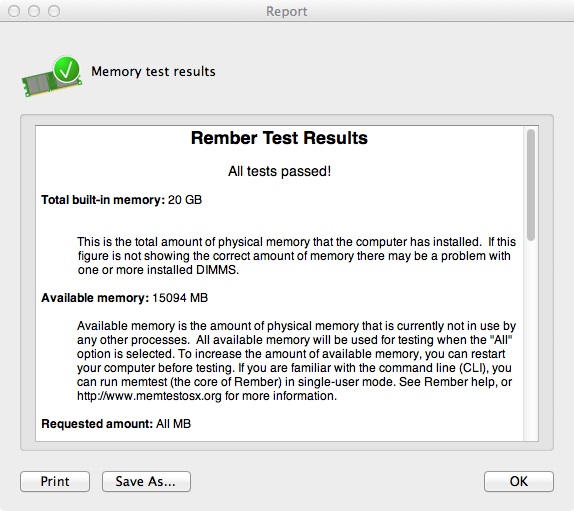
Remberでメモリテストを実行した結果、すべてのテストに合格しました。今後、さらに8GB x 2枚を増設する必要はないと思うのですが、敢えて増設するなら空いているSSD用のスペースを埋めることでしょうか。

電源ユニットとガラスパネル、HDDが交換となり、帰還したiMacは以前と比べてHDDが回転する時のノイズが大きくなったような気がします。しかし、ノイズと言っても耳障りな音ではなく、7200 rpmの軽快な音質のノイズであり、車で言えば高回転のエンジン音のように私には聞こえます。ノイズがないSSDは、電気自動車のモーターのようで、つまらないと感じるかもしれません。

iMac Self-Repair — Part 4

[caption id="" align="aligncenter" width="500"]Takashimaya Annex 高島屋別館[/caption]

iMacとIKEAのカートをアップルストア心斎橋店に預けてからちょうど一週間が経過、連絡がないので、朝一番にこちらからアップルストア心斎橋店に電話してみたら、修理はもう完了していてこれから連絡しようとしていたとのこと。今日は引き取りに行くだけだから、Genius Barの予約は必要ありません。

[caption id="" align="aligncenter" width="500"]DSCN3484 ネジ屋さんは今も健在[/caption]

いつもの長堀駐車場に車を停めて、今日は先に、地下鉄御堂筋線で難波へ。目的はiMac用の8GB x 2枚の増設メモリ市場調査。先週も訪れたソフマップ難波店で最新価格を調べてから、久しぶりに(たぶん10年ぶりぐらい)日本橋方面へと向かいました。しかし、パソコン用パーツや電子部品、オーディオ機器、家電製品を扱う店は以前のように多くはなく、今はゲームソフト、DVD、アニメとかを扱うOTAKU系のお店ばかり。私には理解できない世界なので、高級オーディオショップと大手PCパーツ店に数軒立ち寄った後、難波のソフマップに戻りました。

SofMap Namba

先週はCFD ELIXIRの4GB1枚が¥1,680でした。2枚セットではなく単品を2枚買って180円、損したとか書きました。今日は¥1,980円になっています。また、4GB x 2枚セットが¥3,180だったのが、¥3,370に値上げになっています。オンラインでもメモリの価格は日々変動していますが、実店舗でも価格は激しく上下するようです。今日の目当ては27" iMac (Mid 2010) 用に増設する8GB x 2枚セット。当初、間違ってデスクトップPC用の240 pinの方の価格を調べていました。iMacの場合は、ノートパソコン用として販売されている204 pinの小さな方です。

ショーケースにはなかったので、店員さんに尋ねてみると、カウンター奥にCFDの204 pin 1333 MHz DDR3規格の8GB x 2枚セットの在庫があるということで、価格も240 pinのものと同じ¥9,980。CFDのメモリモジュールはMacとの相性が比較的良いとのことだったので、リスクはありますが相性保証を付けずに購入しました。

Apple Store Shinsaibashi

難波から徒歩で御堂筋を北上し、心斎橋に戻って少し齧った林檎マークを見るとホッとします。

Genius Bar Sinsaibashi

2階のGenius Barで先週手渡された「サービス見積書」コピーをスペシャリストに手渡して、名前が呼ばれるのを待機中。相変わらず、Genius Barは賑わっています。ほとんどのお客さんはiPhoneの不具合か何かでGeniusに相談に来られています。この1ヶ月半で、4回目の通院になります。Geniusとスペシャリストの何名かは顔を覚えるようになりました。

Apple Store Shinsaibashi

修理を終えたiMacが運ばれてきました。電源が入らない症状は電源ユニットを交換したことで、完治したようです。バーの上で実際に電源を投入し、Lionを起動させて、完治していることを確認。

DSCN3490

しかし、壁紙がデフォルトのアンドロメダ星雲に変わっている。しかも日本語システムで立ち上がっている。(私は所有するすべてのMacとiOS機器のシステムを英語にしています。)もしかして...

「ガラスパネルと電源ユニット、そしてハードディスクを交換させていただきました。」何故にガラスパネルとハードディスク?先週、iMacを預ける前に約700GB分のデータのバックアップを新たに購入したWestern Digital製外付けHDDに取ったつもりですが、正常にデータの復元ができるかどうか、何の保証もありません。

Genius Barのサーバーが現在、ダウンしているとかで、交換作業の詳細を確認することができないそうです。無償で壊れていた?部品を交換してもらい、不具合が解消されたようなので、不満はないはずなのですが。逆に至れり尽くせりのサービスに感動します。

Apple Store Shinsaibashi

今日は従業員用の通用口を通してもらい、エレベーターで一階へ。こんな空間が同じ建物の中にあるとは。

Apple Store Shinsaibashi

縦にしなくてもぎりぎりエレベーターのドアを通過させることができます。私のiMacは2010年製なので、2011年5月から7月の間に販売された21.5"と27" iMacのSeagate製1TBハードドライブ交換プログラムには該当しないはずなのに何でハードドライブを交換したのだろう。散歩のし過ぎで円盤の回転軸がぶれたのだろうか。ガラスパネルは先月、自分で取り外した際に内側の結露のような汚れは拭き取ったので、新品のように綺麗になっていたのに。なぜ?

27" iMac (Mid 2010) Taking A Walk on Midosuji

ひょっとしたら、あれが原因か?と思い当たる節があります。ガラスパネル内側のベゼルの部分に中国語か英語だったか忘れてしまいましたが、製造現場で印したと思われる、大きな文字で何かが書いてありました。外から見えない部品の配置や美観まで拘るApple製品に本来はあってはならないことです。

27" iMac (Mid 2010) Taking A Walk on Midosuji

引き手交代。振動によるハードドライブの破損にはこれまで以上に気を遣い、なるべく段差が少ないラインを選んでいます。

帰宅後、About This Macで調べてみたら内蔵HDDがWestern Digital製からSeagate製に変わってました。データは無事に復元させることができました。今回のポストは完治した27" iMac (Mid 2010)で書いています。

iMac Self-Repair — Part 3

27" iMac (Mid 2010) Crossing Midosuji

1月5日、「交換部品が届いているのでいつでも都合が良いときにiMacをご持参ください。」との連絡がiPhoneにあったので、Apple Store Appで1月8日の午後4時半にGenius Barを予約。IKEAのカートに27" iMacを載せて、再びApple Store Shinsaibashiへ。先月初めから数えてこれで三度目。御堂筋を安全且つ迅速に横断する術を心得ました。自転車用のレーンを通ると、段差が少なくて、歩行者にぶつかる危険性も低いことに気付きました。

27" iMac (Mid 2010)

御堂筋西側に渡った後に引き手交代。こんな珍しい体験は誰もができることではないので、今回はBreeマニア兼Macユーザーの友人をお誘いしました。

化粧箱の中の27" iMacは自宅出発前に約一週間ぶりに電源を落とした後、再び電源が入らなくなっています。今回は不具合の再現方法がより明確になりました。正常にシャットダウンさせた後に、一旦、電源ケーブルをコンセントから抜いて、直後に再度、ケーブルを繋いで電源ボタンを押すと入らない。電源ケーブルを抜いた状態で、一晩寝かせると、翌日には何事もなかったかの如く、普通に電源が入ります。

27" iMac (Mid 2010)

Genius Bar予約時刻まで30分近くあったので、店のすぐ近くで時間調整。電源ケーブルを抜いて、化粧箱にiMacを入れてから5時間近く経過しているので、前回と同様、Genius Barでは正常に電源が入るかもしれません。しかし、今回は不具合の再現方法を見つけたので、故障した状態を診てもらう自信はあります。

Apple Store Shinsaibashi

今日は、一階にいたスタッフが大きなiMacの化粧箱を見つけるとすぐに駆け寄って来て、「遠くからわざわざお越し下さり、ありがとうございます。」と挨拶をした後にすぐ二階のGenius Barへガラスの階段を登って運んでくれました。なぜ、この人は遠くから運んで来たことを知っているのでしょうか?

Apple Store Shinsaibashi Genius Bar

IKEAのカートがこんなにも役に立つ時が来るとは思いもしないことでした。普段はガレージに飾ってあるだけ。心斎橋のGenius Barではここが定位置になりました。

IMG_0564

今回は数少ない女性Geniusが応対してくれました。順番を待っているとApple Store内のWi-Fiネットワークに繋がったiPhoneに通知がありました。この日本語訳が変です。見えなくした主語の部分にファーストネームがありましたが、性別によってはトラブルの元にもなりかねないので要注意。(画像はGeniusのサービスを受けた後からキャプチャーしてあります。実際は予約した通りの時刻に「待ち合わせました。」)

前回作成していただいた「Genius Barサービス見積書」のコピーを手渡すと、経緯を理解したGeniusは、化粧箱からiMacを取り出すこともなく、そのまま修理を受け付けるだけのような対応になりそうでした。故障している状態を再現させる自信があったので、電源投入を試みるようにお願いしたところ、予想に反して、電源が入りません。はい、これで故障した状態が再現されました。

修理完了まで1週間程度、要するとのことです。部品は届いているのですぐに交換できるけれど、完治したことを確認するための検証に時間がかかるそうです。IKEAのカートは、今度、取りに来るまでGenius Barで預かってもらうことになりました。宅配便で送ってもらうことも可能でしたが、その場合、専用の梱包箱がないので、化粧箱に伝票のシールなどが貼られて箱の外観を損ねることになるとのこと。それでも良ければ、宅配便を手配しますと言われた私は、即座に「取りに来ます。」と応えました。そんなに細かなところまで気を遣うGeniusのサービスに驚かれる方もおられるかもしれません。しかし、生粋のマカーにとってApple製品の化粧箱は中身と同じぐらいに大切なものなので、宅配伝票が貼られた化粧箱は考えられません。

Apple Store Shinsaibashi

と言うことで、Part 4へと続きます。

iMac Self-Repair — Part 2

電源が入ったり入らなかったりで、困った状態にある27" iMac (Mid 2010)を再度、アップルストア心斎橋のGenius Barに連れ出すことにしました。今回はTime Capsule内蔵のハードディスクドライブも壊れているようであり、初期化した後にiMac内のデータをバックアップできない状態にあるので、事態は深刻です。

27” iMac (Mid 2010)

出発する前に、メモリを一度、外してみようと思い、カバーを開けるとこんな状態になっていました。特にホコリが多い部屋とは思いませんが、これは酷い。カメラレンズ用のブロアーでホコリを吹き飛ばしました。容易にアクセスできない液晶パネルやLEDバックライト裏側もこんな状態だとしたら、故障してもおかしくないのかもしれません。(前世紀のMacも内部は埃まみれでしたが、それが原因で故障したことはありません。)

27” iMac (Mid 2010)

メモリは黒いプラスチック製のタブを少し力を入れて引っ張ると取り外すことができます。元に戻す時もメモリ本体を少し力を入れて押す必要があります。2GB x 4枚なので、電源が入らない状況が完治すれば、4GB x 4枚に増設したいと考えています。メモリを着脱した後も、電源は投入できなかったので、予定通り、御堂筋をお散歩することにします。

27” iMac (Mid 2010)

今回も長堀駐車場を利用。IKEAのカートはトランクに積んだままになっていました。今日は平日なので駐車料金は最大で¥1,000。Genius Barの予約時刻は午後7時45分。3時間以上も待機しなければなりません。たぶん、この間に電源ユニットに溜った電気が「放電」されて、SMCがリセット。前回同様、Genius Barでは問題なく、起動するのではないかと思われます。

DSCN2999

今回は夜の御堂筋を南下。一年間の無償保証期限はとっくに過ぎていますが、何とか無償で修理してもらえないか、いろいろと思案しながらACTUSの前を散歩中。電源が入らなくなったのは、前回の停電直後ではなく、もっと前から原因があったのかもしれません。電源が突然、遮断されたとしても、それが原因でデータは保存できなくてもハードウェアが故障するようなことがあってはならないはずです。

27” iMac (Mid 2010)

予想通り、電源は問題なく入りました。ハードウェアテスト・プログラム(MRIチェック)でも異常は見つかりません。しかし、今回は電源投入直後にディスプレイ内部で「チカチカ点滅する」現象が認められました。隣に前回、担当してくれたGeniusが別のユーザーに応対しているところでした。そのユーザー、iPhoneを有償で整備品と交換することになったようであり、二階のフロア全体に響き渡るような大声で何やら交渉中でした。Genius相手に「お前が差額をポケットマネーで支払え」とか理不尽なことを要求していました。何と交渉が下手な人なんでしょう。

結局、そのiPhoneユーザーは請求された修理費用全額を支払って整備品を受け取ることになったようです。次のユーザー(この方もiPhone)に応対するまで、手がすいた瞬間を見計らって、隣のGeniusに前回の状況を今日、担当してくれたGeniusに説明してもらいました。私の希望は電源ユニット交換であり、できれば無償で修理してもらうことです。しかし、データのバックアップが取れていないiMacをこのまま預けて帰るわけには行かず、たとえ、問題が再現できなかったしても、何らかの確約が欲しいと思っていました。

交渉する時は相手の心理を読み取りながら、決してこちらから希望をはっきりと言わないことが肝要。英語で交渉する時も同じ。(先ほど、大声で怒鳴っていたiPhoneユーザーの真逆をすれば良い。)担当者の心理としては、すべての問題が再現されなかったしても、ユーザーの自宅環境では問題があると言っているのだから、僅かでも関連すると思われる問題が再現されれば(画面のチカチカ)、無償で修理してあげようと思うはずです。

交渉中に先輩格のGeniusが現れ、ユーザーに悟られないような専門的な用語を使って、故障部品の指示を行っていました。無償になるかどうかは、担当したGeniusの判断です。先輩格のGeniusと直接交渉することも可能でしたが、私は敢えて、担当してくれたGeniusのみと話し合いました。「もし、画面チカチカ以外に問題が認められず、どこも故障していないのなら、喜んで大津までこのまま持ち帰って、再度、様子をみながら、すぐにデータのバックアップを取ります。問題が再発すれば、また心斎橋までiMacを連れてきます。」というようなことを言いました。(大阪の人は大津と聞けば、もの凄く遠い僻地だと思っています。)

[caption id="" align="aligncenter" width="500" caption="担当したGeniusが一階の入口まで大きくて重いiMacを運んでくれました。"]27” iMac (Mid 2010)[/caption]

バックアップが取れていないデータは、外付けハードディスクドライブをアップルストアで購入し、Geniusにバックアップしてもらってから、修理してもらうという選択肢もありましたが、年越しの作業になりそうだったので、持ち帰って自分でバックアップを取ることになりました。但し、今回の診断内容は、iPadで作成した「Genius Bar サービス見積書」に記録され、文書の内容に同意したことを示すGeniusと私の署名も入ったコピーを一部もらうことができました。警察が作成する調書のように、事細かに問題説明と診断内容が記載してあり、修理見積りとして、部品番号、部品名、単価、請求金額(¥0)が明記してあります。

661-5468 Power Supply, 310W ¥5,818
661-5576 Board, LED Backlight ¥6,400
S1490LL/A Hardware Repair Labor(工賃)¥3,250

問題再発時にこの「サービス見積書」を持参すれば、無償での修理になるそうです。「検証の結果、問題が再発しない状態が続けば未修理にて返却させていただくことを説明済みです。」と書いてあるのが少々、気になりますが。もし、問題が再発しなかった場合、上記金額合計¥15,468を支払えば修理してくれるのであれば、有償修理を依頼するつもりです。

DSCN3022

ということで、帰宅後に電源投入できれば、電源を切らずに外付けハードディスクドライブを用意して、できる限り早い時期にデータのバックアップを取ってから、再度、様子を見ることにします。

(1月4日追記)結局、この日は自宅で電源が入らず、翌日、大晦日深夜からApple Store Ginzaに初詣に出かけたので、データのバックアップが取れたのは年が変わって1月4日の朝。

(1月5日追記)今朝、アップルストア心斎橋からiPhoneに連絡がありました。交換部品が店に届いたので、いつでも都合の良い時にお散歩がてらにiMacを連れて来てくださいとのこと。検証のための期間が必要なので最短3日間、預けなければならないそうです。交換部品を発注したつもりはないのに、少々、驚きました。(無償で電源ユニットとLED Backlightボードを交換してくれると考えて良いのでしょうか。)期待を上回るGenius Barのサービスにはいつものことながら、感心します。

iMac Self-Repair — Part 1

IMG_0554先週木曜の夜に局所的に発生した原因不明の停電後に電源が入らなくなった、27" iMac (Mid 2010) 2.8 GHz Intel Core i5 (Quad Core)をApple Store, ShinsaibashiのGenius Barに持って行き、修理に関して相談することにしました。

先ず、連絡したのはApple Careサポートライン。故障発生時の状況とSMCのリセット、別の電源ケーブルの使用など、自分で試みたことを説明すると、ハードウェアの問題であることは確実であり、一年間の保証期間が過ぎているので(僅か2週間ほど)残念ながら有償修理になるとのこと。安くて¥49,350、最悪の場合は¥214,900で事実上、修理不能であるとか。

故障の原因となった停電を発生させたかもしれない電力会社に連絡し、対応してくれるのかどうかも問い合わせました。(現在、回答待ち)自然災害ではなく、電力会社の設備が原因で発生した停電による電化製品の故障に関しては、電力会社が補償するとのことでした。(これは予想外で、少々驚きました。)仮に電力会社が補償してくれるとしてもいつになるかわからないので、早急に対応してくれそうなGenius Barに製品を持ち込むことにしたという次第です。

Genius Barの予約はApple Store Appを用いて行いました。心斎橋のGenius Barは夕方午後4時が空いていたので、コメント(「27" iMac Mid 2010が停電後に起動しなくなりました。」)を入力して予約。Apple IDが自動的に送信されるので、こちらの連絡先を入力する手間も不要で便利なAppです。直後に予約を受け付けたことを知らせる確認のメールが届きます。さらに、iCalにも自動的に予定を入れることも可能。

iMac 27" in Mazda RX-8

4人乗りのスポーツカーにはトランクに入らないので、助手席が窮屈になりますが、後部座席に大きな27" iMacを強引に押し込みました。余裕をみて予約時刻3時間前の午後1時に出発。

DSCN2662

スポーツカーに車種別専用カーナビは似合わないと思う私は、今年の春からiPhone用のカーナビを使用しています。iPhone 4にはnavico、iPad Wi-Fi+3GにはMapFan for iPhoneを表示させてみました。いずれもオフラインで使用できるiOS用Appです。MapFan for iPhoneはiPadにも対応したので、専用カーナビよりも大きな画面で見易くなりました。12月9日まで確か、¥900でダウンロードできます。(特別セールは12月20日までに延長になっています。)音声案内とルート引き、UIはnavico、地図データの美しさは"MapFan for iPhone" for iPadが優れていると思います。(注意:MapFan for iPhoneはオフラインだと地点検索やリルートの機能は使えません。)

DSCN2673

Apple Storeから500メートルほど離れた所にある長堀駐車場に駐車。御堂筋に最も近いエレベーターの近くに車を停車。土日最大料金¥1,500と安いのですが、重くて大きなiMacを0.5キロも運搬しなければなりません。

DSCN2684

街の中を大きな荷物を転がすのは慣れています。(シンガポールのリッツ・カールトン?)銀杏並木の御堂筋を東から西へ横断中。

DSCN2689

撮影する方も慣れています。撮影される方も、当然の如くACTUSショールームがフレーム内に収まる所で立ち止まって撮影に協力しています。

DSCN2691

ここは立ち止まらなくても撮影するだろうと思いながら、頭の中では何とか無償修理してもらうための交渉術をまとめています。Barbourのジャケットの下にはIssey Miyakeではなくユニクロの黒いタートルネックを着用していますが、入店後すぐにジャケットを脱ぐかどうか思案中。交渉に向かう時は外見による第一印象、非常に重要です。

DSCN2695

IKEAのカートがなかったら、5メートル進む度に休憩が必要なほど重くて大きく、持ち運びにくい27" iMacの個装箱。黒いタートルネックの人は、店頭にiMacを置いたまま、御堂筋から離れた所で一服しながら時間調整中。

DSCN2699

ガラス製螺旋階段を二階のGenius Barへと軽々とiMacを運ぶ、スペシャリスト。被写体ブレするほど駆け足です。

DSCN2712

銀杏の落ち葉が階段に。予約した時刻に名前を呼ばれ、少し待った後にコンシエルジュのカウンターへ。

DSCN2702

持参した電源ケーブルが故障していないかどうか、担当したGeniusが本体よりも先にテスターでケーブルを検査。店内は半袖でも快適なほど、気温が高めでした。ジャケットを脱いでも置く所がないので、私はジャケットを着たまま。しかし、若いGeniusは黒いタートルネックに気付いておられるみたい。初歩的な説明や質問は一切ありません。

DSCN2703

電源ケーブルに問題がないことがわかると、iMac本体にケーブルを繋いで通電し、スイッチオン。起動しました!一体どういうことでしょう。SMCのリセットは自宅で何度も試みたのに、電源が入らなかったiMacが、Geniusマジックか何かで動いています。

以下はIntelベースのiMacのSMC(システム管理コントローラ)のリセット方法。

  1. コンピュータを終了します。
  2. コンピュータの電源コードを抜きます。
  3. 15 秒間待ちます。
  4. コンピュータの電源コードを接続します。
  5. 5秒間待ってから、電源ボタンを押してコンピュータを起動します。

DSCN2709

Genius Bar専用のハードウェアテスト・プログラムを実行してくれました。このプログラム、僅か1、2分でハードウェアの検証を行います。パワーサプライ(電源ユニット)は二段目の左から二つ目のアイコン。どこにも異常はないそうです。

Geniusの説明によれば、停電(復帰)時に流れた電気が電源ユニットかどこかに残っていて、電源ケーブルを外してiMacを運搬している途中(およそ4時間)に、その電気が消えて、...(この辺り、専門的過ぎてよく覚えていません。)つまり、適切にSMC (System Management Controller) がリセットされたとか。自宅で30分近くは電源ケーブルを抜いた状態でSMCリセットを試みていたのですが、その時間が短かったようです。

追記:前のポストにJimさんからいただいたコメントとよく似たことをGeniusが言われていたので、そのコメントの一部をコピーしておきます。

よかったですね。多分、スタンバイモード中に停電が発生したので、ラッチ(エナジー・スター規格により、スタンバイ中に電力を消費しないモード)が掛かったままで停電し自己復帰しなかったのでしょう(タイミング的に)。電源コードを外し放置しておくことで、筆者様がおっしゃる所の「放電」が十分行えたので、自動的にラッチ回路が開放されたのでしょう。

担当したGeniusによれば、停電は自然災害とみなされるので、停電が原因でApple製品が故障した場合、有償のApple Careに加入していたとしても、無償での修理はできないとのことです。停電が原因かどうかわからないと言えば、その限りではありません。また、地震などの自然災害が原因で製品が故障した場合、Appleは特例措置として無償での製品交換や修理に対応した例は過去にあります。

DSCN2717

高価な有償修理になるようだったら、新しいMacを購入する覚悟もありました。運搬中にiMacが自己修理してくれていたとは...

駐車場への帰路は御堂筋東側を北上し、大丸の前を通過しながら、自分で修理もするiMacの動く広告塔になりました。

DSCN2740

心斎橋で夕食を済ませ、東急ハンズとカメラのナニワでウィンドウショッピングしてから帰宅。iMacの箱を開けてみたら、ケーブルが丁寧に指定の位置?に収まっていました。持って行った時は空いたスペースに突っ込んでおいたのですが。

DSCN1444

丁寧に収納してあったiMacのケーブルを見て思い出したのが、上の画像。シンガポールのリッツ・カールトンでハウスキーピングの後に片付けてあったデジカメ充電器用のケーブル。Genius Barのコンセプト開発時に5名のApple社員がリッツ・カールトンの研修を受講したそうですが、その成果が今も現場のGenius Barで生かされているのかもしれません。

DSCN2747

モニターのガラス内側にあった「曇り」をきれいに取り除くと、新品のようになりました。このiMacを購入したのはApple Store, Shinsaibashiではないけれど、今回の体験の結果、SMCはリセットできなかったけれど、私の記憶の中で購入体験がリセットされたように思います。

ご心配をおかけしましたが、iMacが無事に復旧しました。iMacを購入したApple Premium Resellerのスタッフ、担当したGenius、Apple Careサポートラインのスタッフ、コメントを下さった方、長いポストを読んでくださった方に感謝申し上げます。

My 27" iMac Seems To Have Been Broken Possibly Due To A Power Failure

5時間ほど前の夜7時半頃、突然の停電があり、スリープ状態だったiMac 27" (Mid 2010)の電源が切れ、その後、起動できなくなりました。現在、このポストはMacBook (Late 2009)で書いています。

落雷もないのに、突然、起こった停電は3分ほど継続。他の電化製品は問題なく復旧しましたが、iMacだけ、電源ユニットがやられたようです。SMCのリセット、別の電源ケーブルの使用などを試みましたが、解決しません。

「雷ガード」付きのテーブルタップを使用していますが、落雷ではないので機能しなかったのかもしれません。午後にでもAppleサポートに連絡する予定です。無償保証期間が過ぎていれば、このような場合、ユーザーには何の落ち度もないのに有償修理になるのでしょうか。それとも関電が弁償してくれるのでしょうか。

MacBook (Late 2009)には最新版のMicrosoft OfficeやiWorkなど、業務で使用するソフトウェアをインストールしていなかったので、サブ機としてすぐに使用できないのが痛い。iCloudでMailとiCalの同期はできます。それとDropboxやMobile Documentsフォルダーに仕事関連のファイルを保存していたのは不幸中の幸い。(Time CapsuleにバックアップしてあるiMacのファイルは容量が500GBを超えているので、内蔵ハードディスクの容量が320GBのMacBookに復元することはできません。)

12月4日追記:昨日、Apple Store, ShinsaibashiのGenius Barに壊れたはずの27" iMac (Mid 2010)を持参したら、自宅からApple Storeに移動中にSMCがリセットされたようで、iMacが自力で復旧しました。

Disable Annoying Features of OS X Lion

使用中の3台のマシンすべてのOSをSnow LeopardからLionにアップデートしてから6週間近くが経過し、そろそろ、慣れ親しむ頃ですが、特にiMac 27" (Mid 2010)では慣れることができず、我慢の限界に近付いているというのが正直な所です。iOS化したMac OSは大きなモニターには不向きであることはインストール直後に感じていました。そのうちに慣れるだろうと楽観視していました。iCloudに対応するかもしれない、Snow Leopardに戻そうかとも考えました。特に大きなディスプレイを使っている人は、Lionの数々のおせっかいな機能にうんざりしている人が多いのか、Cult of Macではそうした機能を無効にする方法をいくつか紹介しています。

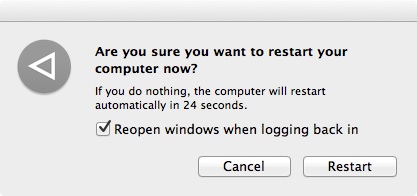
コンピューターを再起動あるいはシャットダウンする時に現れる"Reopen windows when logging back in"のチェックボックスは初期設定で「チェック入り」になっています。この状態で再起動またはシャットダウンすれば、開いたままになっていたウィンドウが再起動後に自動的に開くというおせっかいな機能です。作業をすぐに再開したい時には便利ですが、そのような場合はシャットダウンせずにスリープの機能を私なら使います。シャットダウン、再起動時は毎回、このチェックを外していました。これが相当に面倒。このチェックボックスを無効にする方法を解説したのがCult of Macの本日付けの記事です。

"Disable Lion's Resume Checkbox When Shutting Down"に従い、Terminalを立ち上げて、以下をペースト。

curl http://goo.gl/Z4EFC -L -s -o ~/fixlogin.sh && chmod +x ~/fixlogin.sh && sudo ~/fixlogin.sh ; rm ~/fixlogin.sh

動画の説明に従い、上のコマンドとチェックボックスの機能を元に戻すための下のコマンドをTextEditのファイルにコピーしてから、Terminalのウィンドウにペーストしました。このコマンドはネットからスクリプトをダウンロードしてOSに組み込むようです。信用できないという人や困っていない人は、触らない方が良いと思います。

sudo defaults delete com.apple.loginwindow LoginHook

TextEditのファイルは適当な名前を付けて保存しておきました。コマンド入力後、シャットダウン、再起動時にチェックした状態のチェックボックスは現れますが、無効になっているので、無視すれば再起動後にファイルが勝手に開くことはありません。

追記:Cult of Macの記事に対するコメントである人が、「チェックはスペースバーで外せる」と書いています。それは知りませんでした。Magic Trackpadを使わずにチェックを簡単に外すことができるのなら、この機能は無効にする必要がないかもしれません。

TOP