macOS Sierra Version 10.12 Beta (16A238m)

本日、macOS Sierra 10.12 Beta(16A238m)がApple Beta Software Program参加者に公開されたので、iMac 27" (Mid 2010) にインストールしました。OS X El Capitanのパブリックベータを検証していた人は、Macを再登録する必要があります。以下に、気付いた点を随時、列記します。

  • Desktop & Documents FoldersをiCloudに保存するにチェックを入れると、19GB近くのデータ容量が必要となり、有料プランにアップデートするよう促される。
  • Karabinerが機能しない。
  • 入力ソースの切り替えが異常に遅い。(追記:ショートカットを初期設定のControl + Spaceに戻すと、異常に遅くなる問題が解消した。)
  • App Storeが日本語表記になった。(7月11日追記:表記が英語に戻った。)

OS X El Capitan 10.11.2 (15C50)

容量1.39GBのOS X El Capitan 10.11.2 (15C50) を27" iMac (Mid 2010) にインストールしました。今回のアップデートで以下が改善されたようです。

  • Improves Wi-Fi reliability
  • Improves the reliability of Handoff and AirDrop
  • Fixes an issue that may cause Bluetooth devices to disconnect
  • Fixes an issue that prevented Mail from deleting messages in an offline Exchange account
  • Fixes an issue that prevented importing photos from an iPhone to a Mac using a USB cable
  • Improves iCloud Photo Sharing for Live Photos
  • Fixes an issue that may prevent Mail from completing the upgrade
  • Fixes an issue that may prevent signing in to FaceTime and Messages

不具合などについて気付いたことがあれば以下に列記します。

OS X “Yosemite” Version 10.11 Beta and iOS 9.0

elcapitan

本日、iOS 9とOS X 10.11のパブリックベータ版をダウンロードできるようになったことを通知するemailが届きました。早速、27" iMac (Mid 2010) とiPhone 6にOS X 10.11とiOS 9をそれぞれにインストールしました。半日ほど使用した印象を当ブログで書きたいところですが、パブリックベータは企業秘密として扱われているので、ブログに書いてはいけないそうです。スクリーンキャプチャーを貼ることも禁じられています。

このプログラムにはApple IDを所有する人なら誰でも参加できるので、9月まで待てないという人は自分でインストールすればよろしいかと思います。iOS 9の場合は既存システムを(iCloudではなく)iTunesでフルバックアップ、OS X 10.11の場合はTime Machineでバックアップしておくことをお勧めします。また、OS Xの場合は、HDDに容量20GB以上のパーティションを組んで、既存OSを上書きすることなく、異なる場所にインストールするよう推奨します。

表題がOS X "Yosemite" Version 10.11 Betaとなっていますが、About This Macがこのような表示になっているので、そのままにしてあります。

Pre-release: OS X Update Beta 10.10.2 (14C81h)

OS X Beta Programは、Yosemite 10.10正式版のリリース以降もプログラムに参加している、開発者ではないユーザーはベータソフトウェアを試用することができます。1週間ほど前、App StoreのSoftware Updateにプレリリース版の10.10.2(build 14C81h)がダウンロードできる状態となったので、メインマシンであるiMacにインストールしました。

iPod 5G

しばらく何の問題もなく使っていましたが、本日、古いiPod(iPod 5GとiPod nano 6G)を久しぶりにiTunesと同期させようと、USBケーブルでiMacに繋いだところ、iTunes(12.0.1.26)にデバイスが表示されないという事態が起こりました。iPod nano 6Gはデスクトップに表示されるもののiTunesには表示されないので同期や復元ができない状態であり、iPod 5Gはデスクトップに一瞬、現れた後、消えるという有様で、iTunesには表示されません。困った時はAppleのサポートページということで、こちらのページを参照しながら、問題解決を図ったものの、問題解決には至らず。

どうやらiPod自体には問題はなさそうなので、今度はiTunesをインストールし直しました。しかし、状況は同じ。次に疑うべきはOS X。幸いにもMacBook (Late 2008) にはベータ版の10.10.2はまだインストールしていなかったので、そちらに古いiPodを繋いでみたら、iTunesに問題なく表示されました。

古いiPodがiTunesに適切に表示されない問題の原因は、プレリリース版のOS X Beta 10.10.2にあることがわかりました。Command + Rを同時に押しながらRecovery ModeでiMacを再起動し、OS Xの再インストールを試みました。ベータ版の10.10.2が再インストールされると、問題解決には至りませんが、幸いにも正式版の10.10.1が再インストールされ、古いiPodがiTunesに適切に表示されるようになり、データを同期することが可能になりました。

追記:USのApple Support Communitiesで、古いiPodがOS X 10.10.2 (Beta)のiTunesで認識されない問題が報告されています。

Back to My Mac and Universal Plug and Play (UPnP)

外出先から自宅のiMacに"Back to My Mac"を使ってアクセスできなくなったまま、ずっと放置していました。その機能を使うこともなかったので、Finderの"SHARED"にスリープ状態のiMacが見えていなくても特に不便は感じませんでした。いつ頃からBack to My Macが使えなくなったか思い出してみると、NEC製のルーターをPPPoEルータに設定し、Time CapsuleやAirMac Expressをブリッジモードにした2012年の秋です。

現在、PPPoEルータはeo光多機能ルーターであり、4台あるApple製のルーターはすべてブリッジモードでネットに接続しています。この状態で、iMacのSystem Preferences... > iCloud > Back to My Macにチェックを入れると、“Back to My Mac may be slow because NAT Port Mapping (NAT-PMP) or Universal Plug and Play (UPnP) is turned off on your router.”の警告表示があります。「Back to My Macは遅くなる場合がある」の言外の意味を読み取ると、「Back to My Macは遅くなって快適には使えません」ということですから、ルーター(eo光多機能ルーター)が対応しているのなら、NAT-PMPかUPnPをオンにしなければなりません。

UPnP

eo光多機能ルーターのNAT-PMPをオンにする方法がわからなかったので、UPnPの設定を探すと見つかりました。「eo光多機能ルーター クイック設定Web」の「詳細設定」>「その他の設定」に「UPnP設定」がありました。「使用する」にチェックして、「設定」と「保存」をクリック。その後にコンピューターを再起動させると、iCloud > Back to My Macの警告表示が消えました。尚、クイック設定Webはパソコンをルーターに接続させた状態で、Safariなどのブラウザーでhttp://192.168.0.1/を入力してページを開くと起動します。

Cat ISON

Back to My Macを必要としているのはCat ISONです。最近、Cat ISONの寝床が私の椅子になっています。椅子はiMacを設置している机のすぐ前にあります。外出先からBack to My Macの機能を使って、iMacのFaceTimeを立ち上げれば、iSightカメラがペットの監視カメラとして機能します。多分。

6泊7日のF1シンガポールGP観戦旅行中に気になるCat ISONの様子を見てみようという魂胆です。

27″ iMac (Mid 2010) Glass Panel Installed

ヤフオクで落札した27" iMac (Mid 2010) 用のガラスパネルが上海から宅急便で届きました。こんな梱包で大丈夫なのか?と心配になりましたが...

外装箱の中身は緩衝材で保護されていました。Cat ISONが検品中。

DELL™のロゴマーク入りクリーニングクロスが付属していました。

ガラスパネルのフレーム部分内側に手書きで何やら書いてあります。これがApple純正品の証しでしょうか。割れたガラスの内側にも同じように手書きで何やら書いてありました。

Cat ISONが壁をよじ登る時に経由していた木製棚を二段とも撤去しました。今のところ、壁によじ登ろうとはしていません。

27″ iMac Glass Panel Has Been Broken

朝の6時半頃、ドスンというかなり大きな音が階下から聞こえてきて目覚めました。2階の寝室から下を見ると、27" iMacが前屈みに倒れている。Cat ISONが棚を経由してログウォールをよじ登ろうとして失敗し、iMacの上に落下したに違いありません。これまでに幾度となく、壁から落下していますが、iMacが倒れたのは二度目のこと。大きなiMacを元に戻そうとすると、液晶パネルのガラスカバーが割れていました。Cat ISONに怪我はなく元気に走り回っています。

Appleサポートに問い合わせると、部品(ガラスパネル)のみを発注することはできず、「ピックアップ&デリバリー修理サービス」になるそうで、iMacの場合は最低でも5万円ほど要するとのことでした。そんなに高くなるのなら新しいiMacをとふと思いましたが、現状のiMacに特に不満はなく、まだまだメインマシーンとして現役続行できそうなので、修理部品を販売する業者を調べました。純正新品がヤフオクで即決価格¥5,800 + 国際佐川急便の送料¥1,200で入手できることがわかり、早速、落札しました。

27" iMac (Mid 2010) は秋にリリースされる次期Mac OS X、Yosemiteも動くそうです。修理部品が手元に届く前に、Cat ISONが壁をよじ登ろうとする時に経由する棚の撤去や配置換えを考えます。

Cat ISON Fell On My iMac

4月1日の話題ではなく、実話です。画像がないのでわかりにくいですが、昨日、ログウォールをよじ登って2階の部屋(正しくは屋根裏部屋)へ移動しようとした猫(Cat ISON)が棚の上に積み重ねるようにして置いた空箱といっしょに高さ2メートル半の位置から真下の机の上にあったiMacの上に落下しました。27" iMacは前方に倒れ、ベゼルの部分に擦り傷が一本。猫の方はギャフンと一泣きしたものの、体は無傷のようであり、落下した直後に今度は壁ではなく、逃げるようにして階段を勢いよく駆け上りました。

以前は簡単にログウォールをよじ登り、床から高さ3メートルの棚を経由して、屋根裏部屋へジャンプすることができました。屋根裏部屋には爪研ぎ被害に遭ったアンティークのウィングチェアが退避させてあります。その部屋に猫が自由に行き来できる状態であり、そこで眠っている私を朝の4時とか5時に起こしに来られるので困っていました。今朝は妙に冷えるなあと思ったら扇風機が回っていることもあります。

昨日、棚の上に空箱を積み重ねるようにして置きました。棚が経由できないと屋根裏部屋にジャンプして移動することもできません。その空箱の一つに前脚をかけた時に箱と一緒に落下したという次第です。

今後の対策としては、高さ3メートル以上の位置にある棚を壁で塞いでしまうことかなあと考えています。避妊手術をした時に獣医の先生が言っておられました。天然素材の丸太の家は猫にとっては理想的な住環境だそうです。バスルームを除いてすべての部屋のドアを閉じておいても天井がないので、猫はその気になれば高い位置を立体的にあらゆる空間へと移動できます。猫にとっては快適で楽しい遊び場かもしれませんが、飼い主にとっては悪夢かもしれません。

4月2日追記:猫と快適に共生するために家の構造まで手を加えなければならないとは思いもしないことでした。

P4014186

先々週末に半日がかりで材料をホームセンターに買いに行き、クロゼット上に1x4材を並べて間仕切りとし、向こう側にある部屋に猫(ISON)がアクセスできないようにしました。最も高い位置まで床からおよそ6メートルはあると思いますが、猫は壁をよじ登り、ジャンプしながら屋根裏に遊びに行きます。

P4014185

一昨日、この棚から落下しました。応急処置として、棚に登れないよう、ガレージで以前、使っていた有孔ボードを設置しました。施工中に猫は下からじっと棚の方を観察していました。施工後、猫は最上段のログに前脚をかけてしばらく様子を窺っていましたが、これは無理かな?と思ったのか、今のところ、ログ最上段よりも高いところへは登っていません。

作業の難易度:5段階で2

Splitting Aperture Library

aperture

Apertureのライブラリーが肥大化してiMac 27" (Mid 2010)の1TB内蔵ディスクに収まり切らなくなり、パーティションを組んだWestern Digital製の3TB外付けHDDに数百GBのライブラリーを去年、移行しました。しかし、その660GBに膨れ上がったライブラリーをデフォルトのライブラリーとしてApertureを立ち上げると、画像ファイルの読み込みやFlickr、Photo Streamとの同期が緩慢になっていました。そこで、肥大化したライブラリーを分割して、現在、頻繁に使用している画像ファイルのみを内蔵ディスクに作成した新しいライブラリーにコピーしました。

内蔵ディスクのUser > Picturesに新たに作成したライブラリーは"Aperture 2013"という名前を付けました。2013年1月以降に取り込んだ画像、動画ファイルのみを管理します。新しいライブラリーの容量は70GBほどになり、動作も軽快になりました。過去のファイルを見たい時はプルダウンメニューのFile > Switch To Libraryで瞬時にライブラリーを切り換えることができます。

aperturelibrary

頻繁に使用する新しいプロジェクトのみを新たに作成するライブラリーに書き込む方法は簡単。書き込む複数のプロジェクトを選んだ状態で、プルダウンメニューのFile > Export > Project As New Library...で、作成するライブラリーの名前を付けて、保存場所を選択し、さらに必要に応じて、"Copy originals into exported library"、"Copy previews into exported library"、"Show alert when finished"にチェックを入れます。私はすべての項目にチェックを入れました。Apertureでは古いライブラリーからプロジェクトを書き出す作業とライブラリーの作成作業、新しいライブラリーへの読み込み作業を同時に行うためか、約3ヶ月分の画像と動画ファイルを書き出すのにかなりの時間を要しました。私は作業の途中で就寝。

コンパクトになったライブラリーをデフォルトにしてApertureを立ち上げてみると、動作が格段と速くなりました。Flickrアカウントの同期はライブラリーごとに設定する必要があります。File > Web Accounts > Edit Web Accounts...で適宜、設定。Photo StreamもAperture > Preferences... > Photo Streamで切り換える必要があります。

ライブラリーがコンパクトになり、内蔵ディスクにライブラリーを戻した結果、肥大化する前の状態よりも動作がさらに速くなったように感じます。これは、去年の1月にiMacのメモリーを20GBに増設した恩恵かもしれません。

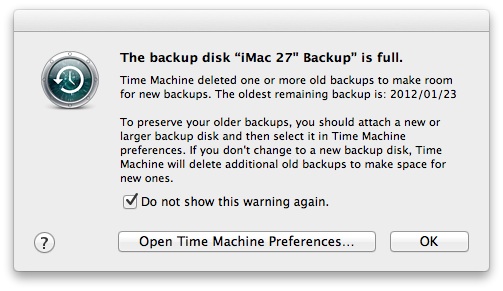
The backup disk is full.

backupdiskfull

Time Mahine用バックアップディスクとして使用しているWestern Digital My Book Studioの2TBのパーティションが満杯になったようです。"Do not show this warning again."にチェックマークを入れておくと、今後は警告メッセージが現れることなく、古いバックアップが上書きされます。現在、最も古いバックアップは去年の1月23日。そんなに古いバックアップは不要ですから新しいバックアップ用ディスクを追加することなく、上書きの設定のままにしておきました。

Western Digital My Book Studio 3TB

去年のアップルストア初売りで購入したWestern Digital My Book Studio 3TBは2TBと1TBの二つのパーティションに区切り、付属のFireWire 800ケーブルでiMac 27"(Mid 2010)と接続しています。使用開始後、一年が経過しましたが、何の問題もなく安定して稼働中です。iMac本体はスリープ中なのか、起きているのか一見しただけでは不明ですが、この外付けハードディスクドライブ前面にある小さなLEDライトのおかげで、iMac本体の様子が一目でわかります。ファンレスなのでたいへん静か。

現在はFireWireを省略したUSB3.0/2.0互換のものも販売されています。アルミ筐体のMy BookシリーズはiMacに最適なデザインです。

iMac 1TB Seagate Hard Drive Replacement Program — Part 4

Apple Store Shinsaibashi

Apple Store Genius Barへの入退院の繰り返しでパッケージが少々くたびれてきました。Apple Store Shinsaibashi従業員用通用口へと繋がるアーバンビル心斎橋エントランスホールの近未来的な空間にこのくたびれた外装箱を置くと、汚れが目立ちますが、中身は新品のように綺麗な状態であるはずです。(期待に応えなければならないGenius Barのスタッフもたいへん。)あっ、またあのIKEAのカートに載せられた27" iMacがやって来たと思っているスタッフも少なからずおられることでしょう。この通用口は一般の人は使用できないはずですが、IKEAのカートに載せることで特別な搬送業者のように扱われます。(業者用の通用口はここではなく、心斎橋筋の方にあると思われます。)

この後、アメリカ村方面を少し散歩してからビッグステップの地下駐車場へと戻り、後部座席を倒した小さな軽自動車にiMacを積み込んで、IKEA鶴浜へお買い物。

帰宅すると午後9時過ぎ。10時から始まったF1アブダビグランプリをFUJI NEXTで観戦しながら、Time Machineでバックアップしておいたおよそ500GBのデータをiMacに復元。テレビ中継が終了してしばらくすると、データの復元が終わり、iMacは再起動しました。何やら懐かしいイントロムービーが画面に現れ、管理者のアカウントでログインしようとしたらパスワードが弾かれました。???入力したパスワードが間違っているのかと思い、何度か繰り返し、ログインしようとしましたがパスワードは弾かれます。新しいパスワードを再設定することもできない状態です。

暫し、考えてみました。先ほどの懐かしいイントロムービーは何?プルダウンメニューのAbout This Macを調べてみると、インストールしてあるシステムはOS X Version 10.6。復元したデータは最新のMountain Lion 10.8.2のはずなのにどういうことでしょう。つまり、退院したiMacの内蔵ハードドライブには購入時のOS X 10.6(Snow Leopard)がインストールしてあり、Snow Leopardで起動したディスクにより新しいシステムを含むデータを上書きすることはできないということです。ログインできない原因がわかったので、今度はCommand-Rキーを押し続けながら再起動。ローカルディスクにOS X Recoveryがないためか、Internet Recoveryに繋がりました。外付けディスクにバックアップしておいたTime Machineの最新ファイルを選んで、データを再度復元しました。日付が変わり、このまま就寝。

翌日、iMacは一週間前の状態に戻っていました。About This Mac > More info... > System Report... > Serial-ATAを調べると、交換された内蔵ハードドライブは、7200rpmの1TB、型番はAPPLE HDD HUA722010CLA330になっていました。これまでのディスクとは異なり、Apple純正になっています。型番後半の部分を調べてみると、このドライブはHITACHI製のようです。購入当初はWestern Digital、次に問題のSeagate、そして今回がAppleブランドのHITACHI製。ディスクの稼働音がWestern Digital製だった頃と同程度に静かになりました。

そして気になるディスプレイのシミですが、完全に消えています。液晶ユニットも丸ごと交換してくれたようです。ガラスパネルも綺麗になり、以前にも増してギラギラと輝いています。今回の液晶ディスプレイは以前のものと比べると、色合いがより鮮明になったように感じます。2年前の購入時と同等の綺麗な新品ディスプレイとHDDになり、Apple Store Shinsaibashiに遠くから往復した甲斐がありました。
TOP