OS X 10.7 Lion Bootable Disc

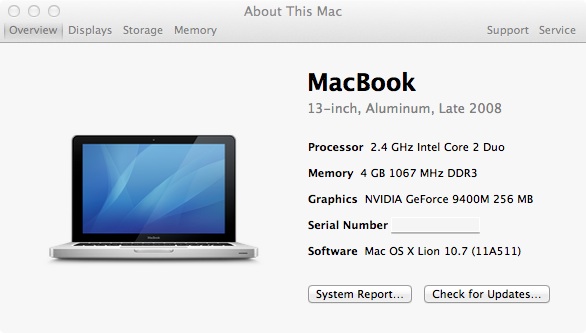
Lionインストール先としては3台目となるAluminum MacBook (Late 2008)にMac App Storeから"Install Mac OS X Lion"をApplicationsフォルダにダウンロードし、InstallESD.dmgをデスクトップにコピー、さらにそのdmgファイルをDVDメディアに焼いて、バックアップ用のインストールディスクを作成しました。手順は、Cult of Macの記事、"How to Make a Bootable Install Disc of Mac OS X Lion" を参照。Lionをインストールした後でバックアップ(緊急時)用ディスクを作成することは現時点ではできないようなので注意が必要です。

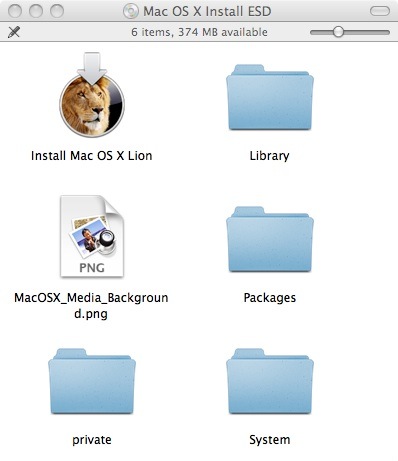
出来上がったディスクの中身はこんな感じになります。本当にこのディスクから起動できるのか、早速試してみました。Snow Leopardの状態でDVDディスクをスーパードライブに入れたまま、Cキーを押し続けながら再起動。滅多に使わないスーパードライブがカタカタと音を立てながらゆっくりと起動しました。壊れたかと思うほど起動には時間がかかりました。(数分)

そして現れた画面がなぜか日本語のMac OS Xユーティリティであり、「Time Machineバックアップから復元」、「Mac OS Xを再インストール」、「ヘルプ情報をオンラインで取得」、「ディスクユーテリィティ」の選択を促されました。まだLionはインストールしていないけれど、「Mac OS Xを再インストール」を選んで「続ける」をクリック。この時点で上の一枚目の画像の日本語版が現れました。次のインストール先ディスクを選ぶ画面で「iカスタマイズ」のボタンがあることに気付きましたが、クリック不可だったので、「インストール」をクリック。「追加コンポーネントをダウンロード中です。コンピュータは自動的に再起動します。」の案内があり、その後にLionのインストールが始まりました。要した時間は合計で2時間以上。(Mac App Storeからダウンロードしてそのまま引き続き、インストールする方がずっと速い。)

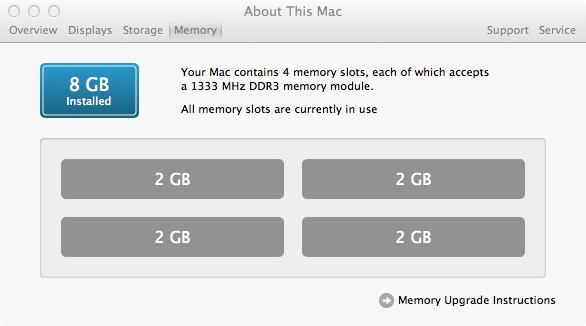
Lionのインストールが無事に完了し、About this Mac...で確認していると、この機能がたいへん使い易くなっていることに気付きました。

Memoryをクリックすれば、メモリスロットの数と対応するメモリモジュールの規格、スロットの使用状況が一目でわかるようになっています。おまけにMemory Update Instructionsをクリックすれば、AppleのサポートサイトをSafariで開くこともできます。(上のキャプチャー画像はiMac 27" Mid 2010のメモリスロット使用状況)

OS X 10.7 Lion Installed

メモリ2GBのMacBook (Late 2009) に加えて、iMac  27" (Mid 2010) にもOS X LionをMac App Storeからダウンロードしてインストールしました。iMac 27"(Mid 2010)にインストールしたLionで気付いたことを順次、このポストに書き加えて行きます。

  • まずはトラックパッドのスクロールですが、初期設定でスクロールする向きがこれまでとは逆になっています。System Preferences>>Trackpad>>Scroll & Zoomで"Scroll direction: natural"のチェックを外すとこれまでと同じ向きにスクロールします。慣れの問題ですから私はチェックを外さずにiOS風のスクロールに慣れることにします。
  • トラックパッドのバッテリー残量表示が、昨日電池(eneloop)を交換したばかりなのに45%になっています。表示が改善されていないのか、本当に電池が消耗しているのかのいずれかですが、原因はその両方にあるように思います。
  • OSに付属するDictionaryに私は英辞郎、和英辞郎、例辞郎を組み込んでいますが、Allで語句を検索した場合に、英辞郎関連の定義(訳語)は、左に移動した候補リストには上がってきますが、英辞郎などを指定しない限り、定義(訳語)が現れません。使えなくはないですが、かなり不便になりました。
  • Dictionaryにイギリス英語のOxford Dictionary of EnglishとOxford Thesaurus of Englishが追加されています。
  • Finderのアイコンサイズと文字サイズが初期設定に戻ったのか、大きくなっていました。Finder>>View>>View Optionsでアイコンサイズを48x48、文字サイズを11ポイントに戻しました。
  • Safariでのページ移動はこれまでの3本指ではなく2本指で左右にスクロール。紙のページをめくるような感じ。
  • Safariでフルスクリーンモードから通常の表示モードに戻る時はescキー。
  • SafariのTop Sitesで星が表示されるのが速くなりました。
  • Address Bookのデザインが大幅に変更され、これもiOS風デザインに統一されたようです。
  • iWork 9.1 UpdateがSoftware Updateからアップデートできないのでなぜ?と思っていたらPages、Numbers、KeynoteがApplications>>iWork '09フォルダの外に出ていました。Snow Leopardの時は各アプリケーションがフォルダの外に置いていてもアップデート可能であったのですが、Lionの場合はiWork '09フォルダの中に入れておかないと見つけてくれないようです。
  • Energy Saverで設定した通りにシステムがスリープするようになりました。
  • iCalのデザインも一新。Monthまたは新たに加わったYearを選んで、翌月などに移動する時のアニメーションが紙のカレンダーを模していて面白い。

全体的な体感速度はSnow Leopardと比べて違いはないように思います。2GBのMacBook (Late 2009)ではSnow Leopardよりも遅くなったような気がします。メモリを増設すると元に戻るか、より速くなるのではないかと期待しています。

"Mac OS X"からMacを外して"OS X Lion"になったことはある意味、象徴的だと思います。全体的にiOSのデザインに近付き、より直感的に誰もが容易に操作できるようになったとのではないでしょうか。それはインストールの段階で始まっており、既にMacを使っていてシステムを移行するかどうかとか、インストールする言語やプリンタードライバーを選ばせるようなカスタマイズすらなかったように思います。(私が見過ごしただけかもしれません。)インストール後に製品の登録を促す画面もなく、ウェルカムビデオも省略。iPhoneに新しいiOSをインストールするのと同じようなステップでアップデートができてしまいます。

フルスクリーンモードは13"などの小さなディスプレイには便利ですが、27"のディスプレイではかえって不便なこともあります。iMac用のOSというよりMacBook Pro/Air用に最適化されたOSになったと言えば、言い過ぎかもしれませんが、一日使用してみてそんな印象を持ちました。

iMac 27" (Mid 2010) LCD Panel Replaced

画像はiFixitからお借りしています。

宅配業者(クロネコヤマト)が土曜日の正午前に回収後、46時間ぐらい経過した本日午前10時頃に修理を終えた27" iMac 2.8GHz Intel Core i5 (Mid 2010)が戻ってきました。Appleのサポートセンターがあると思われる神奈川県厚木市まで往復するだけで20時間ぐらいはかかりそうですが、一日24時間体制?の迅速な修理サービスは素晴らしいの一言。電話で応対したアドバイザーは、東日本大震災により、修理サービスと配送は普段よりも時間がかかるかもしれないと言われていましたが、こんなに素早く対応するAppleのサポートは感動的でもあります。修理の内容にもよりますが、週末に預けて月曜に戻ってくるのであれば、仕事に大きな支障を来すこともないので、調子が悪いApple製品を安心してサポートセンターに預けることができます。

私のiMacは「LEDがバックライトとして組み込まれた液晶パネル」が無償交換になりました。ガラスパネル内側の「曇り」も拭き取られて、新品同様、非常にきれいになって帰ってきました。交換部品/修理内容として、「液晶パネルのシミを確認しましたので、液晶パネルを交換致しました。検査工程にて各部点検を行い、正常動作を確認致しました。」とあります。シミの原因については一切記述がありません。交換後の液晶パネルと不具合があった汚れた液晶パネルが同じ構造のものかどうかは不明です。私の主観ではありますが、一つ言えることは、交換前の液晶パネル新品時よりも、交換後の今の新しい液晶パネルの方が、白がより白くて発色がきれいに感じます。

Apple Pickup & Delivery Repair Service

27" iMac (Mid 2010) Smudges

27" iMac 2.8 GHz Intel Core i5(Mid 2010)の液晶パネル内部に現れたシミの状態が次第に酷くなり、気になり始めたので、昨日アップルサポートに連絡しました。シミのような汚れの大きさと位置について、拭き取ろうとしたかどうか、落下させてしまったかどうかなどについて尋ねられました。それぞれの質問に一つずつ答えた結果、iMac本体のみをサポートセンターに預けることになりました。電話受付から中二日を空ける規定があるようで、引き取りは金曜日夕方以降ということだったので、土曜の午前に宅配業者による引き取りを依頼しました。一週間から10日ほど要するとのことです。Appleの修理サービスを依頼するのは今回が二度目。前回は2008年11月のiMac 20"(Mid 2007)のガラスパネル内側の「曇り」とCPUファンが高回転する現象が発生した時に修理サービスを依頼。

このポストを書いている途中で、ディスプレイがスリープして黒くなった時に、液晶パネル内部のシミとは別にガラスパネル内側に「曇り」が発生しているのを確認。シミのことばかり注意していて、「曇り」を見過ごしていました。3年近くも経っているので、「曇り」の問題は解決済みだと思っていました。ガラスパネル内側の「曇り」はサクションカップを用いてガラスパネルを取り外せば自分で容易に拭き取ることができますが、修理サービスを依頼しているので、「曇り」の件も気付いて拭き取ってくれることを期待することにします。

iMac液晶ディスプレイに現れるシミのような汚れに関しては、Apple Support Communitiesにたくさん報告があります。27"モデルに限らず21.5"や24"モデルでも同様の現象が起こっているようです。また、ユーザーが喫煙者であるかどうかに関係なく発生し、時間の経過と共に症状が悪化することが共通点のように思います。現行の最新機種以外でも様々なモデルでこの問題が発生しているようであり、保証期間内のAppleの対策としては液晶パネル交換であることが多いように見受けられます。

Condensation Behind the iMac 27" Glass Panel

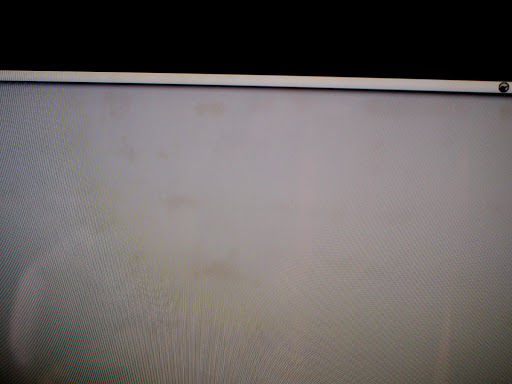
4月23日追記:本日、正午前に宅配業者(クロネコヤマト)が27" iMacを回収。前回(2008年11月)とは異なり、エアバッグのようなもので固定するタイプの専用梱包材持参でした。繰り返し使える梱包材なので、無駄がなくて良いと思いました。上の画像がガラスパネル内側に付いた「曇り」(結露?)、左右上部に現れました。「曇り」はガラスを外せば簡単に拭き取ることができますが、あまりに酷い状態だったので記念に一枚。

Smudges on the inside of the LCD panel

27" iMac 2.8GHz Core i5 (Mid 2010)を使用し始めて4ヶ月半ほどが経過し、シミのような灰色の汚れがディスプレイに付着しているのに気付きました。またか?24" LED Cinema Displayの液晶パネル内側に発生したシミのような汚れと同じように見えます。ガラスパネルを取り外して確認していないので確実なことは言えませんが、恐らく、LED Cinemaと同様、液晶パネル内側の汚れだと思います。普通なら気付かない程度の初期症状なので、暫く様子を見ようと考えながら、サイトをチェックしていると、貴重な情報を掲載しているMacRumorsの掲示板を発見しました。スレッドのタイトルは"There is Hope for iMac 27" Display - Black Spots / Smudges / Dust in the display FIXED"

27" iMacのLCDパネルを取り出してパネル内側とバックライトを掃除したそうです。バックライトと液晶パネル内側にホコリがあり、それをApple製品付属のクロスで拭き取るときれいになったということです。分解方法が丁寧に記載されています。ガラスパネルはサクションカップで簡単に取り外すことができますが、液晶パネルをばらすのには勇気が必要。メーカー保証期間内であれば、LCDパネル無償交換になるかもしれません。LCDパネルを自分で取り外して、きれいにしたのは私が初めてだろうとOggyという人はスレッドで言っています。

汚れの原因はどうやら使用中に外から侵入するようです。タバコの煙やら小さなホコリなど。冷却ファンが回転すると汚れた空気を下の方から吸って、上の方にある排気口から空気を吐き出すようです。その一部がLEDバックライトと液晶パネルとの間に侵入してバックライトとパネル内側に付着するのが原因かもしれないそうです。外から吸い込んだ空気が液晶パネル周辺を流れ、ホコリが液晶パネル内側に付着する構造になっているのはデザイン上の欠陥ではないかと私も思います。

4月20日追記:MacRumorsの掲示板に公開された、液晶パネルを取り出して汚れを拭き取るための手順を訳しておきます。原文はlefterusgrさんが投稿した手順。iMacが保証期間内の人は、アップルサポートに連絡した方が宜しいかと思います。この手順は保証期限が過ぎたiMacを所有するユーザーが対象であり、液晶パネル内側に汚れがあると思われる場合の救済策として紹介されています。

気弱な人には向かないけれど、極めて困難な作業でもない。

  1. ガラスを取り外し、フレームを固定しているトルクスネジを取り外す。
  2. スクリーンを少し斜めにして、LCDパネルからボードに繋がる4本のケーブルの位置を確認する。スクリーン中程近くにある幅広のフラットケーブルには特に注意しながら、ケーブルを取り外す。(コネクターは壊れやすいので注意すること。)
  3. ケーブルを取り外せば、スクリーンフレーム全体を取り出すことができる。表を下にして柔らかい面に置く。パネルをフレームに固定しているトルクスネジを取り外し、ネジの位置を忘れないように注意する。
  4. 底面の黒いビニールテープを取り外す。コーナー部分にあるメタルテープを取り外す。メタルフレームのすぐ横(黒いビニールテープとメタルフレーム外側の間)で、カッター(カミソリの刃)を用いてテープを切る。思いの外、簡単。
  5. こじ開ける位置を確認する。このステップを実施する際はディスプレイは垂直に立てておく必要がある。誰か他の人に支えてもらうと作業しやすくなる。小さめのフラットヘッドのスクリュードライバーを使って、一カ所ずつこじ開ける。必要に応じてディスプレイアセンブリーを回転させる。こじ開けるのはメタルフレームと黒いビニールテープの間であり、ボード部分を覆っているブリキ板を開ける必要はない。
  6. 緩んだら、表を下にして元の位置に戻し、下から持ち上げるように傾ける。LCDガラス面が下の方に留まるので、(Apple製クロスを用いて)手を入れてLCDガラス面とパネルの両方を拭き取ることができる。両方にホコリが付着しているのを確認した。
  7. 立てた状態でLCDをフレームに取り付けるのは、取り外す時よりも簡単。
  8. ネジを元通りにフレームに取り付ける。フレームをiMacに戻し、慎重にケーブルを元通りに繋げる。フレームにネジで固定し、指紋を拭き取り、ガラスを元に戻す。

これで新品のようにきれいになる。

27-inch iMac (Mid 2010) Energy Efficiency

27" iMac (Mid 2010)のスリープ時の消費電力はどのくらいなのか調べていて、Appleのページ(PDF)がヒットしました。過去のモデル、例えば15" iMacと比較した場合、電源オフ時の消費電力は75%も省電力であるとか。電圧によって消費電力が若干異なるそうなので、日本国内の電圧100Vの場合を調べてみました。

  • Off: 0.85W
  • Sleep: 1.44W
  • Idle—Display off / on: 46.8W / 151W
  • Power supply efficiency: 87%

スリープ時は1.44Wしか消費しない(端数を切れば電源オフもスリープも同じ1W)ので、就寝時や外出先からアクセスするかもしれない時などは、電源オフではなく、スリープにしておいた方が便利という結論に達しました。

お店で27" iMacの背面左上部を触ったとき、現役を退いたiMac G5 17"のように熱かったので、ある程度の熱を覚悟していました。過去に所有していたiMac 20" (Mid 2007)はファンが突然高回転で回ることもありましたが、iStat Proによると、27" iMac (Mid 2010)は3つのファンの回転数は大体1000rpmぐらいで安定しています。各パーツの温度も現在、大体30ºC~40ºC代前半で推移しています。iStat Proなど、必要としないほど、安定しているようにも思えます。

仕様書によれば、連続使用時の最大消費電力は365Wとのことですが、私の普段の使用環境ではその半分ぐらいではないかと推測します。

My 10th Mac — 27" iMac 2.8GHz Core i5

今回、購入したiMacは、iPadとディスプレイは別として通算10台目のMac本体になります。初代Mac(Macintosh SE/30)を米国で購入してからもうすぐ21年が経過します。平均すると、二年に一台はMac本体を買っていることになります。

備忘録としてAppleのサイトからスペックを転記しておきます。意外と知らなかった機能もあります。転記していて気付いた機能と性能をにしてみました。

Size and Weight
Height: 51.7cm, Width: 65.0cm, Depth: 20.7cm, Weight: 13.8kg

Connection and expansion
One FireWire 800 port; 7 watts
Four USB 2.0 ports
SDXC card slot

Communications
Airport Extreme 802.11n Wi-Fi wireless networking; IEEE 802.11a/b/g compatible
Bluetooth 2.1 + EDR (Enhanced Data Rate) wireless technology
10/100/1000BASE-T Gigabit Ethernet (RJ-45 connector)

Audio
Built-in stereo speakers
Two internal 17-watt high-efficiency amplifiers
Headphone / optical digital audio output (minijack)
Built-in microphone
Support for Apple iPhone headset with microphone(マイク付きのiPhone用のヘッドフォンが使える)

Display
Built-in 27-inch (viewable) LED-backlit glossy widescreen TFT active-matrix liquid crystal display with IPS technology
Resolution: 2560 by 1440 pixels
Typical brightness: 375 cd/m2
Can be  attached to a wall mount, articulating arm, or other VESA-compliant mounting solution using the optional VESA Mount Adapter Kit
Millions of colors at all resolutions
Typical viewing angle: 178º vertical
16:9 aspect ratio

Graphics and video support
ATI Radeon HD 5750 graphics processor with 1GB of GDDR5 memory
iSight camera
Mini DisplayPort output with support for DVI, VGA, and dual-link DVI; 27-inch models also support input from external DisplayPort sources
Support for extended desktop and video mirroring modes
Simultaneously supports full native resolution on the built-in display and up to a 30-inch display (2560 by 1600 pixels) on an external display(アスペクト比16:10の外部ディスプレイ2560 x 1600ピクセルも同時サポート)

Processor and memory
2.8GHz Quad-Core Intel Core i5 processor with 8MB level 3 cache; supports Turbo Boost
8GB (four 2GB SO-DIMMs) of 1333MHz DDR3 SDRAM; four SO-DIMM slots support up to 16GB

Storage
1TB 7200-rpm Serial ATA hard drive
Optional 2TB 7200-rpm Serial ATA hard drive
Optional 256GB solid-state drive

Optical drive
Slot-loading 8x SuperDrive (DVD±R DL/DVD±RW/CD-RW)

Electrical and operating requirements
Line voltage: 100-240V AC
Frequency 50Hz to 60Hz, single phase
Maximum continuous power: 365W(連続使用時の最大消費電力、普段はどのくらいなのだろう?)
Operating temperature: 10º to 35ºC(猛暑の季節や厳冬期ではエアコンや暖房器具を使用しないと動作時温度外になりそう)
Storage temperature: -20º to 47ºC
Relative humidity: 5% to 95% noncondensing
Maximum altitude: 10,000 feet
Typical acoustical performance: Sound pressure level (operator position): 18 dBA at idle

My Initial Impression(二日間の使用感)

  • 思っていたより大きくは感じないけれど、重い!
  • 内蔵ディスプレイ解像度の関係で、24" LED Cinema Displayと比べると、文字が小さくなるけれど、くっきりときれいに読める。
  • 画像ファイルをFull Viewで見たとき、アスペクト比16:9では左右に余白がある。
  • 全体的に動作が機敏。Apertureなど特に画像を扱うアプリケーションはストレスなく動く。
  • システムの起動が速い。
  • MicroSoft Office 2008の起動が速い。iWorkも瞬時に立ち上がる。
  • 久しぶりにディスプレイの背後(しかも上の方)からハードディスクが回転する軽快な音が聞こえる。
  • iLife '11が同梱されていなかった。

27" iMac 2.8GHz Core i5—Setting Up

PB214453

一週間、手が付けられずに放置していた新しいiMacを漸く箱から取り出しました。セッティングが完了するまでほぼ一日かかりました。Aluminum MacBook (Late 2008)から27" iMac (Mid 2010)へのデータ転送にはLANケーブルを使用しましたが、400GB近くあったデータの転送におよそ9時間を要しています。

PB204437

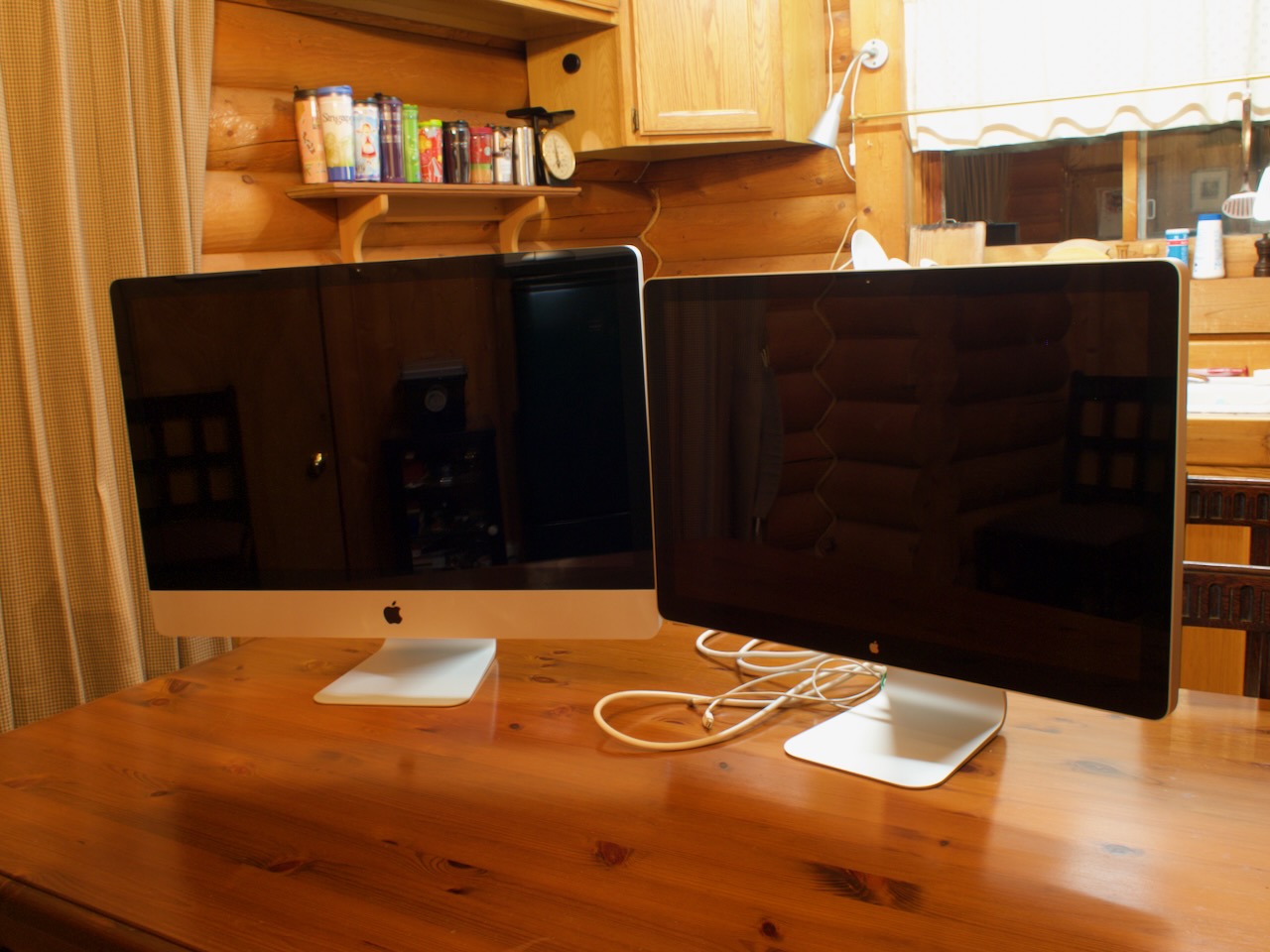
左が27" iMac、右が24" LED Cinema Display、いずれも後ろから見た方が美しいと思いますが、普段は背面は隠れています。27" iMacの導入に伴い、24" LED Cinema Displayは次の熱心なMacユーザーのところに引っ越すことになりました。1年半しか使っていなかったので、まだまだ現役で活躍してもらう予定です。

27" iMacで最も気になっていたのが液晶画面の高さです。24" LED Cinema Displayと比べて液晶面下端はそれほど高くはなく、これなら長時間の使用でも首が痛くなることもないかと思います。

PB204443

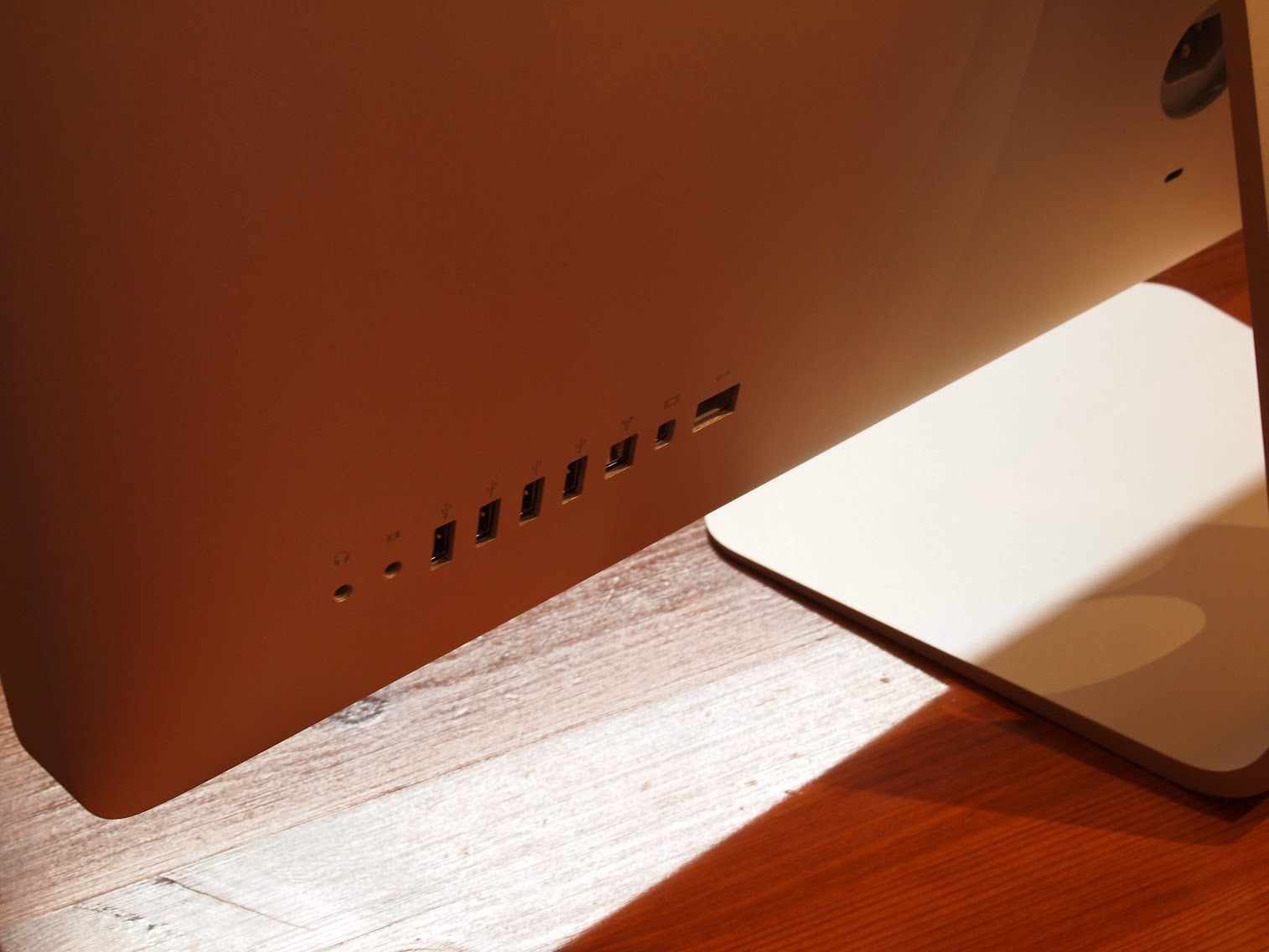
右側背面にポート類が並んでいます。左から順にAudio out、Audio in、USB 2.0 x 4、FireWire 800、Mini DisplayPort、そしてGigabit Ethernet。27"モデルの場合、Mini DisplayPortは出力と入力、両方の機能があります。24" LED Cinema Displayから出ているケーブル3本のうちの1本をこのポートに繋げば、IPSテクノロジーを採用したLEDバックライトの大きなApple純正ディスプレイをデュアルで使うという非常に贅沢な環境が出来上がります。しかし、テーブルのサイズを考えると... MacBookを置く場所がなくなります。
PB204448

電源オフではご覧のように少し見辛い鏡としても使えます。光沢ディスプレイにはすっかり慣れてしまい、使用時に気になることはあまりありません。しかし、黒っぽい画面、例えば星の写真などで、全く気にならないと言えば嘘になります。

PB214454

LED Cinema Displayの場合は、MacBookと繋ぐケーブルが3本あり、もともと煩雑としていたので有線キーボードのケーブルが1本増えたとしても、それほど状況は変わらなかったのですが、iMacの場合はこのキーボードのケーブル1本がたいへん目障りに感じたので、Apple Wireless Keyboardを使用することにしました。テンキーがないのは不便ですが、その代わり、これも使っていなかったiPhone 3GをBluetooth接続のテンキーとして活躍してもらうことにしました。iPhone用ApplicationはNumberKeyを使っています。

27" iMac 2.8GHz Core i5—Purchased

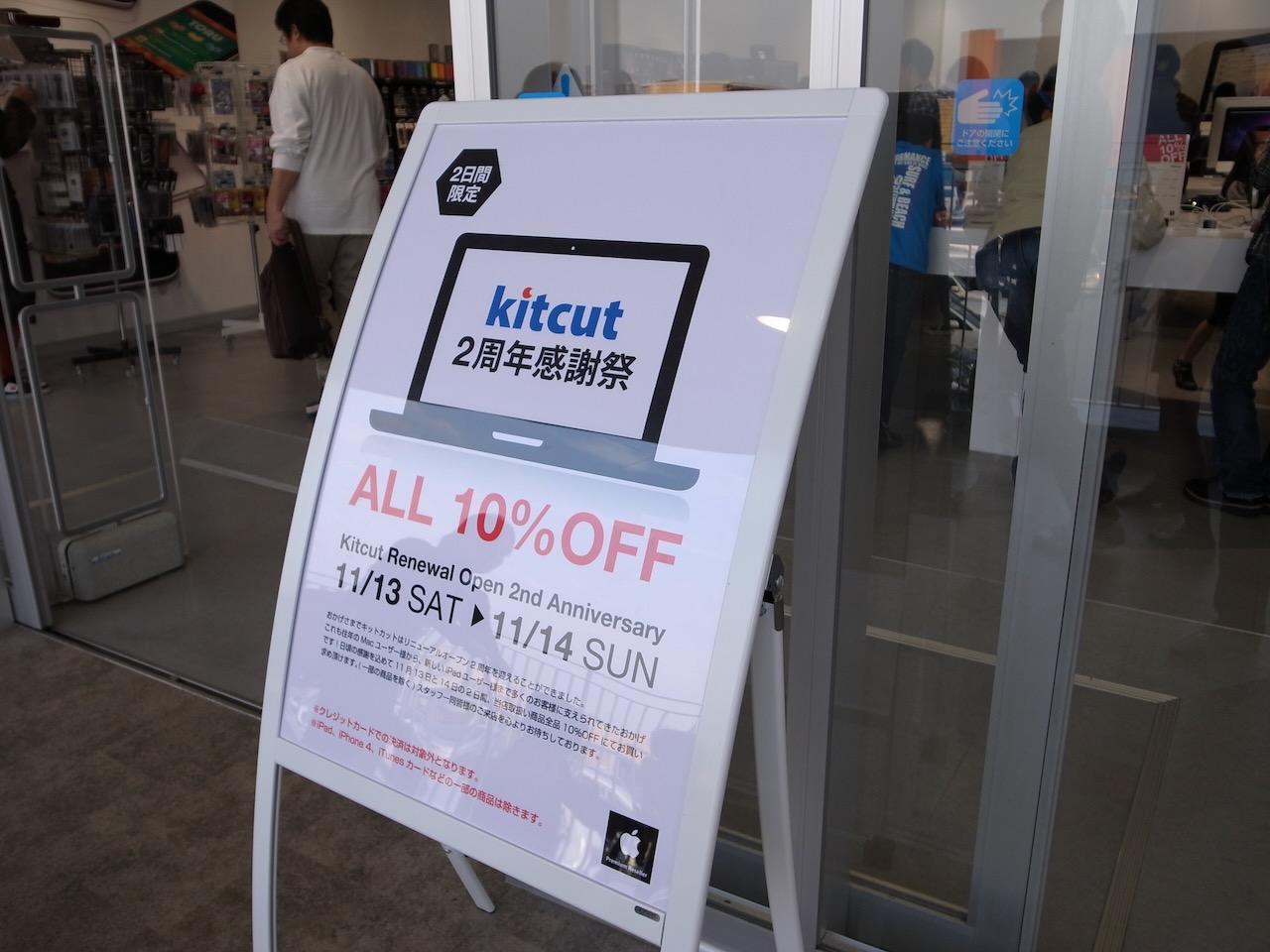
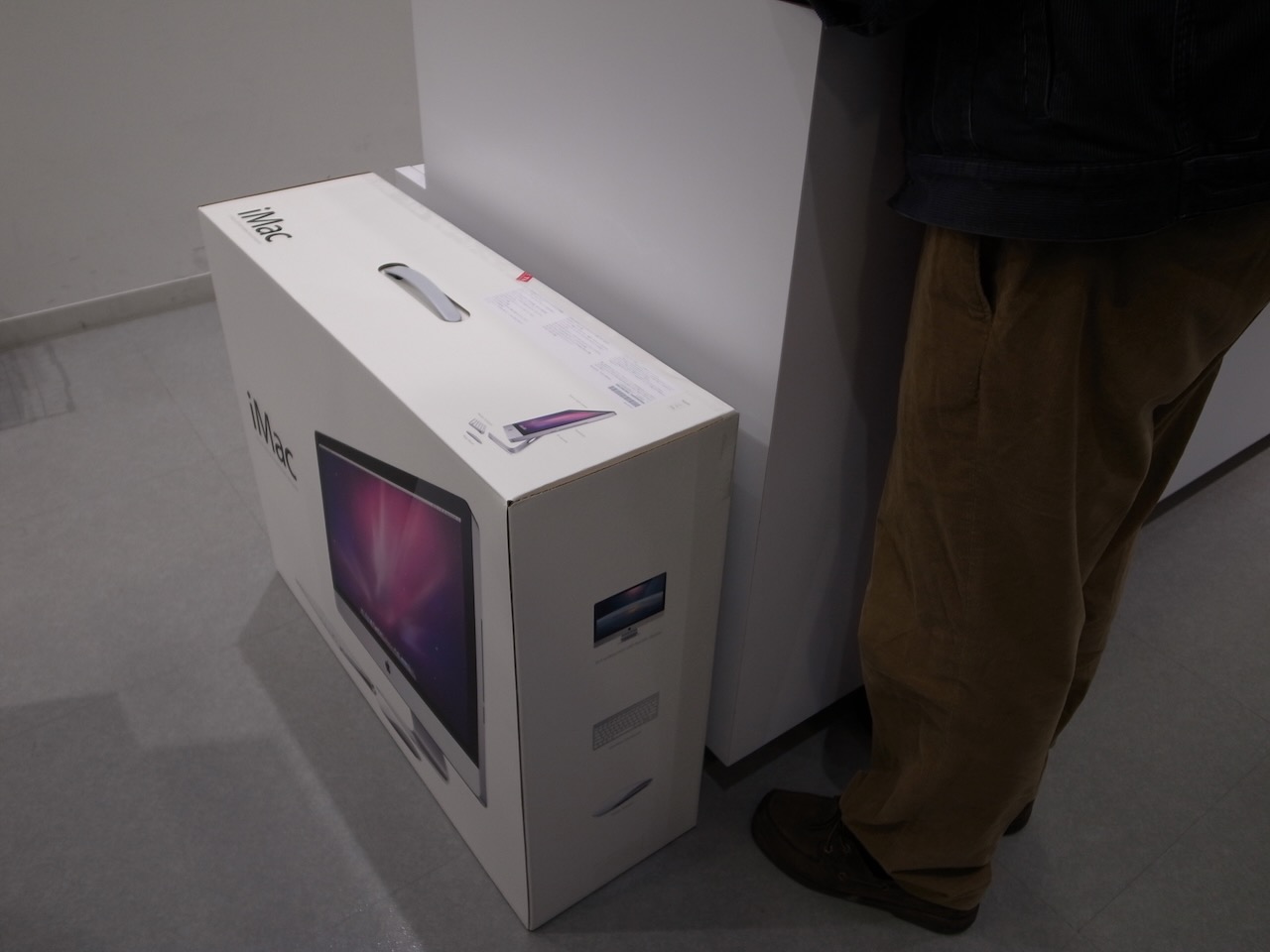
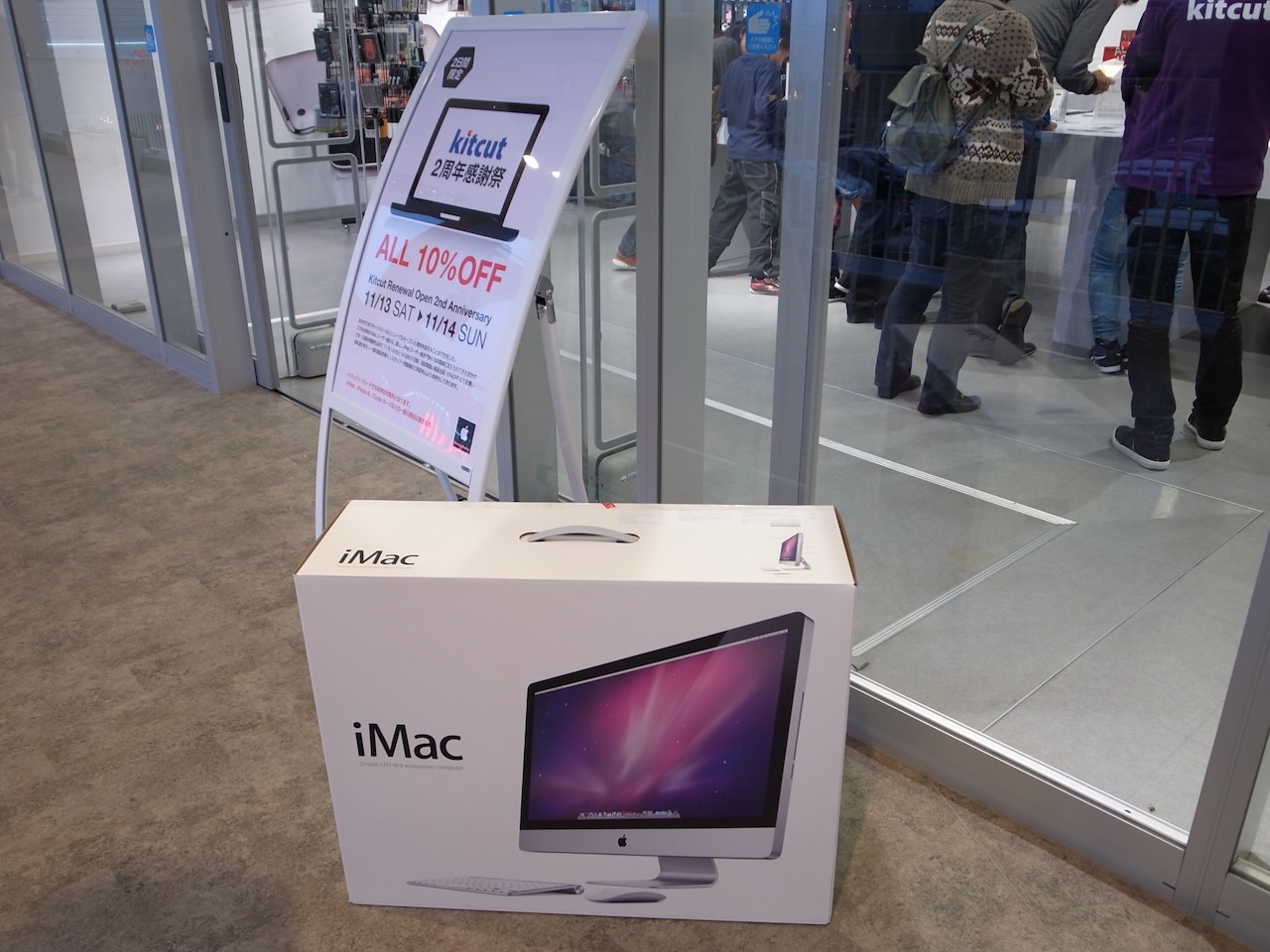
先週の日曜日、いつものApple専門店で開催中の移転2周年感謝祭に。iPhone 4、iPad、iTunes Cardなどを除く、ほぼすべての商品が現金決済で一割引でした。高額な商品ほどお得感があるというおかしな論理に陥り、理想型としていた27" LED Cinema Display + MacBook Air 13"かQuad Coreの27" iMacのいずれかが欲しいということになりました。去年も同じようなことを言いながら、iPod touchではなく、MacBookを選んだのを鮮明に覚えています。

メモリを4GBから8GBに増設しましたが、定価で買った場合と比べると、メモリ増設分を加えてもまだまだお釣りがあります。現在のメインマシンであるAluminum MacBook (Late 2008)購入時に支払った価格とそれほど変わらない額でした。

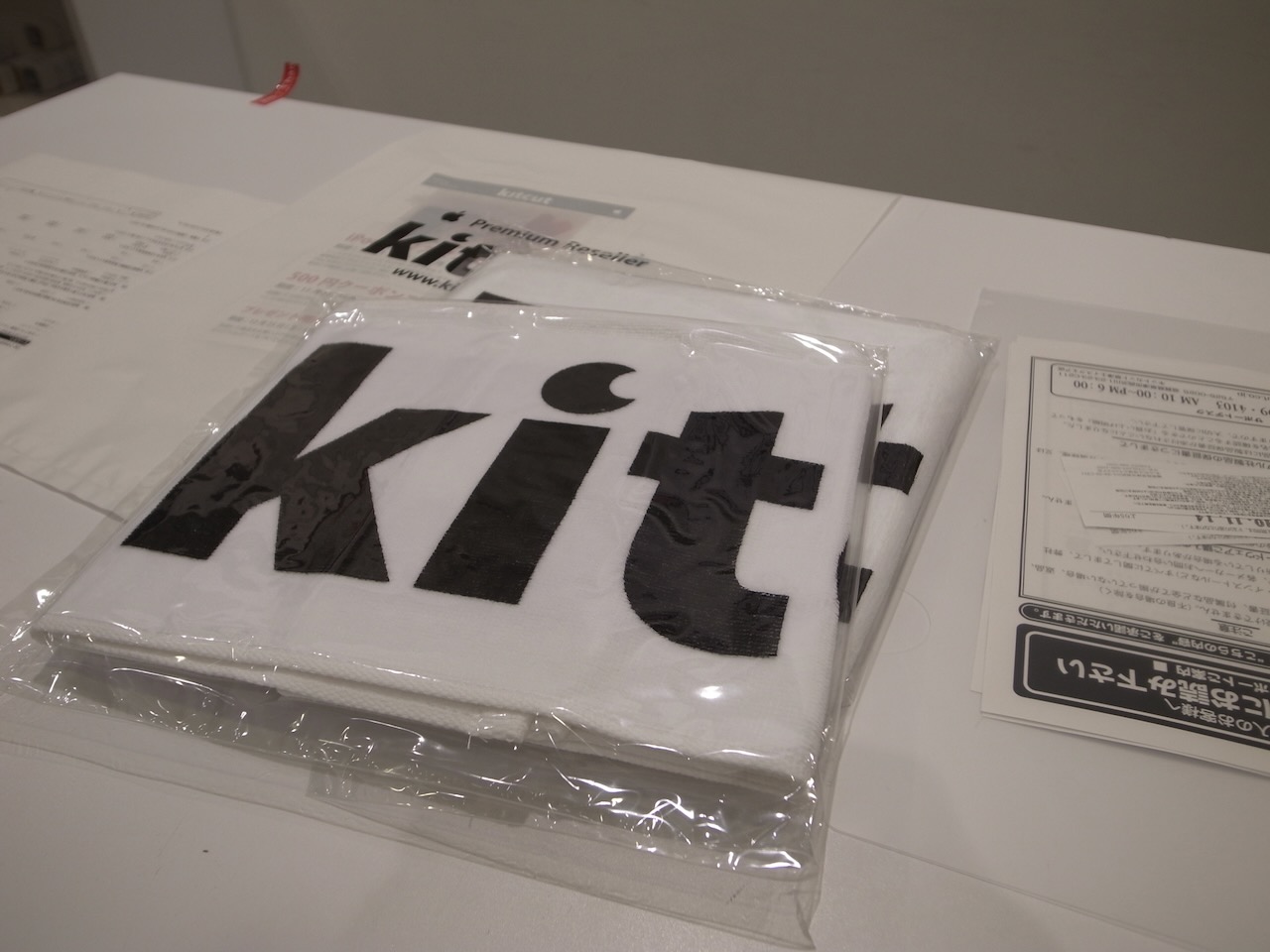
お店のタオルを頂きました。

いつもの土日の倍以上の混み具合。Mac本体もたくさん売れているようでした。

TOP