本日、容量255.1MBのiOS 13.3.1 Public Beta 2(17D5044a)がApple Beta Software Program参加者に公開されたので、iPhone 11にインストールしました。
Category: Apple
Mercari Transactions — Rules of Thumb

私はメルカリ利用開始後、およそ9ヶ月が経過した新参者ではありますが、それなりの経験則があるので、下にまとめておきます。(注意:メルカリ本部が定める規則ではなく、私個人の経験則です。)
- 新品未使用未開封品を購入する際は、事前にAmazonなどの通販サイトでの価格と比較検討する。
- 評価の根拠にもよるが、悪い評価がある出品者からの購入を控える。(悪い評価がある購入者との取引を拒否する方法は残念ながらない。)
- 個人情報の悪用を未然に防ぐため、匿名配送を指定しない出品者からは購入しない。(出品する場合は匿名配送を指定する。)
- 自分で撮影した画像ではなく、通販サイトやメーカーサイト掲載の写真を転載している出品者からは購入しない。(実物の状態がわからないため。)
- 発送までの日数を長く設定している出品者は要注意。(商品が売れてから仕入れているかもしれない。)
- 同じ商品を同時に多数、出品し、同じ画像を流用する出品者からの購入は控える。(実物の状態がわからないため。)
- NCNR(ノーキャンセル、ノーリターン)など、勝手にマイルールを強要する出品者からは購入しない。
- 購入前のコメントを強要する出品者からは購入しない。(売れてから品物を仕入れている場合や他サイトにも同じ商品を同時出品している場合がある。)
- 「即決」、「即購入可」、「落札」など、オークションサイトで一般的に使われる用語を使う人はオークションと混同している可能性があるので取り引きしない。
- 「値引き交渉不可」を明記するような出品者は極力避ける。
- 「神経質な人は購入をお控えください」などと、特定の性格の人を排除しようとする出品者からの購入は極力控える。
- 「プロフ必読」などと面倒なことを強要する出品者からの購入は控える。
- 勝ち負けでもないのに「早い者勝ち」などといった文言を画像に貼り付けて、購入検討者に不要なプレッシャーをかける人は避ける。
英辞郎 for macOS Dictionary app
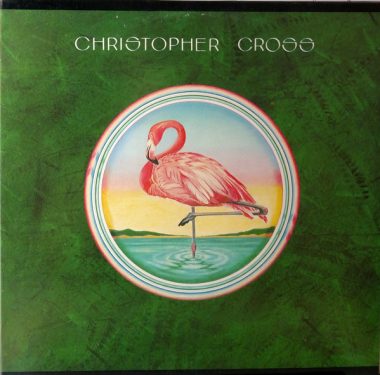
10年以上前にDictionary appに自分で組み込んだ英辞郎(プロ向け英和・和英辞書)の使い勝手が今ひとつで、データも古くなったので、新しい辞書データ(Ver.158)を税込¥2,300で購入し、~/Library/Dictionariesフォルダにインストールしました。パッケージのサイズは3つの辞書合計で4.37GB。(上の画像)
SafariでダウンロードしたEijiro.dictionaryとReijiro.dictionary zipファイルは自動的に解凍されました。和英辞郎のデータはファイルサイズが大きいので、3つのrarファイルに分割されていました。The Unarchiverで解凍すると3つのrarファイルが1つのzipファイルに結合されました。詳しいインストール手順はこちらに記載があります。(辞書データを購入する前に、サンプルデータをダウンロードして機能するかどうか確認すべきです。)
以前は暗号化されていないテキストデータを入手して、慣れないXcodeでコマンドを打ちながら、Dictionary appに読み込めるように変換していました。そうした作業に丸一日は要しました。
Libraryフォルダに解凍した英辞郎データパッケージをインストールして、Dictionary appを立ち上げ、Preferences...で使用する辞書をチェックし、好みの順になるようにそれぞれの辞書をドラッグして調整しました。
自分でテキストファイルを変換して組み込んだ英辞郎は、"All"で検索した場合に検索結果が他の辞書の検索結果と同じウィンドーに現れないという欠陥がありましたが、今回、購入した辞書データは他の辞書と同じウィンドーに検索結果が表示されます。品詞ごとに見やすくなっており、使い勝手が大幅に向上しました。入力スピードも改善されました。
Lightning to SD Card Camera Reader (USB 3)
Apple純正の新品と思われるLightning to SD Card Camera Reader (Model A1595) がメルカリに出品されていたので、購入しました。Apple Storeでは税別¥2,800で販売されていますが、メルカリでの購入価格は送料込み税込¥1,200。
用途はSDカードに記録した画像、動画ファイルをiPadに取り込むこと。主に現地で撮影したモータースポーツ関連のファイルを外出時や旅行時にiPadのPhotosに読み込んで、より大きなRetinaディスプレイでピントの確認をすることが目的です。
試しに当ポストで使う画像をRAWで撮影し、iPad 7に読み込みました。転送速度はUSB 3同等(iPad Proの場合)のスピードだそうで、9個のRAWファイルは瞬時に読み込まれました。
Lightning to SD Card Camera Readerと同様の機能を有するiPad Camera Connection KitもLightning to 30-Pin Adapterを使用すれば、SDカードに記録した画像、動画ファイルをiOS/iPadOS端末に読み込むことが可能です。この場合の難点は、アダプターの形状です。アダプターがiPadのケースと干渉するため、挿し込む際はケースを外さなければなりません。ファイルの読み込み速度はiPad本体とiPadOSの性能に依存するためか、Lightning to SD Card Camera Readerの場合とほとんど同じように感じました。
New Year’s Visit To Apple Store
今年も初詣はApple Store Kyoto。初売りの二日、午後6時前に到着したら、ギフトカードが貰える製品を買う人の長蛇の列が店外にできていました。セッティングなどに時間を要するiPhone、iPad、Macなどを購入する人のみ、列に並ぶ必要があったようです。
福袋(鬱袋)目当てに並ぶのはわかりますが、ギフトカード(実質値引き販売)目当てに並ばなければならないのは困ったものです。実際に買うかどうかもわからないのに寒い屋外で長時間待たされるのは決して良い体験には繋がりません。
屋外で並んでいる人の多くは中国などからやって来た旅行者です。免税価格でしかも実質値引きが適用されたApple製品を買って帰り、転売するのでしょうか?
日本国内に発送先を指定できる人ならオンラインのApple Storeで注文すべきではないかとも思います。ある意味、店頭で並ばなければ購入できない旅行者たちを隔離しているようにも見えます。時代は変わりました。
初売りの日、私が興味を示したApple製品はApple TV HDと4K。自宅には4Kテレビがないので、新しいテレビを購入するまでは4Kは不要なのか?と思い、店内に展示されていなかったHDとの違いを店員さんに尋ねてみました。「違いは対応する解像度が1080pか4Kだけですか?」と同じ質問を繰り返しましたが、「はい、解像度だけが違います。」4KテレビがなければHDモデルを買っても意味がないと言った内容の返答でした。店内の在庫は残りわずかですが、今日はこの場では販売できないので、1階のレジ前で並んでくださいと案内されました。
Steve Jobsを意識したジーンズに丸い眼鏡をかけた初老の親父を相手に何てことを言う店員だと内心、思いながらApple TVはどちらのモデルも購入することなく、すぐに店を出ました。
帰宅後、調べるとHDと4Kモデルは、外面は修理サービス用のUSBポートの有無を除き、ほとんど同じではありますが、中身は対応する解像度の違いだけではなく、使用パーツが全く異なる別製品であることがわかりました。
主な違いを下表にまとめておきます。
[table id=21 /]
もし、逆の立場で私が店員なら、4Kテレビがあるかないか、また第3世代モデルを所有しているかどうかに関わらず、HDと4Kモデルの違いは多々あるので今、買うなら4Kモデルだと応えるでしょう。レジ前で並ばなくても今日中ならオンラインで注文しても3,000円分のギフトカードが貰えますと付け加えます。こんな店員さんだったら、その場でiPhoneのApple Store Appで4Kモデルを発注していたかもしれません。
iPad mini 2 (16GB) Wi-Fi + Cellular Sold
長らく引き出しの中にしまっておいたiPad mini 2 (16GB) Wi-Fi + Cellularをメルカリに出品しました。
マカー(Apple製品とSteve Jobs信奉者)が所有したApple製品は付属品はもちろん、本体を保護するフィルムや化粧箱まで、すべて揃っており、本体の扱いも異常なほど丁寧なので、比較的、高値で売れます。
この製品は元はと言えば、2013年10月に発売された、auのロックがかかったau版iPad mini with Retina displayでした。モデル番号はA1490。およそ2年が経過し、AppleCare+ for iPadの期限が切れる2015年10月に音量調整ボタンの不具合(実際はiOS 9のバグ)を理由に、Apple Store Shinsaibashiで新品交換となりました。
ちょうどこの頃にauのとの契約を解除していました。mineoのdocomo SIMを挿したら、ネットに繋がりました。何を意味するか?幸いにも新品交換時にSIMフリー端末にすり替わったいうことです。
iPad mini Smart Caseは、現在も使用しているiPad mini 4に流用することはできないので、スマートケースも付けて売却しました。
本体はほとんど使わなかったこともあり、まるで昨日、買ってきたように綺麗な状態ですが、Smart Caseは使い古した感があります。最新のiPadOS 13にアップデートできないという欠点はありますが、iOS 12.4.4で今後も現役で使用できるはずです。メルカリでの売却価格は送料込み¥17,800でした。
Numbers Folder and Files on iCloud

iCloud Drive上のNumbersのフォルダとファイルがiOS/iPadOS、macOS上のフォルダ及びファイルと同期しない問題が依然として続いていましたが、何とか手動で修正することができました。
上のスクリーンキャプチャーはiPhone 11 (iOS 13.3.1) のFiles Appを立ち上げて、iCloud Driveをブラウズしたものです。Numbersのフォルダが二つ見えます。このキャプチャー画像を記録する前に、MacBook (macOS Catalina 10.15.3) のFinderからiCloud Driveを選び、行方不明となっていたNumbersフォルダを手動で新たに作成しました。
私は複数のMac、iPad、iPhoneで同じApple ID (iCloud Drive) を使って、Numbersファイルを日常的に参照、編集しています。具体的にはパスワードを管理するファイルやDIY用に作成した図面ファイル、車の燃費を記録するファイルなどです。常時、複数の異なるデバイスからそうしたファイルにアクセスするので、頻繁に上書き保存されます。このようなファイルが適切に同期されないと、困ったことになります。

どのようにして同期不良のNumbersフォルダとファイルを修正したのか、備忘録として以下に記録しておきます。
- Safariでicloud.comを開き、iCloud Driveをクリック
- Numbersフォルダをダブルクリック
- 不要なNumbersファイル(iCloud Driveになくても構わない古いファイル)をMacBookにダウンロードした後にiCloud Driveから削除。
- 現在も使用している必要なファイルをMacBookにダウンロードし、MacBookのFinderにあるiCloud Drive上に作成したNumbersフォルダの中に移動。
- iPhoneのFiles Appを立ち上げて、iCloud Driveにある中身が空っぽの重複したフォルダを削除。
icloud.comにあるフォルダやファイルが最新の正しいものである可能性が高いと判断しました。これをMacBook上のiCloud Driveに手動で復元したら、同期不良が解決したということのようです。
iPad 7 as Sidecar
技術的には可能なはずなのにSidecarの機能をApple Pencil対応iPadに限定したAppleの策略にはまりました。早速、iPad 7をMacBook (Early 2016) の近くに置くと、System Preferences... > SidecarのプルダウンメニューにiPad 7が現れました。

Apple Pencilは持ってないのでチェックしても意味がありませんが、"Enable double tap on Apple Pencil"というオプションが用意されています。

ディスプレイの配置は、System Preferences... > Displaysで変更できます。中央の大きなディスプレイはLG UltraFine 4K、右にMacBook本体、そして左下方にiPad 7を配置しました。作業中は大きなディスプレイの左半分に原文ファイル、右半分に編集中の訳文ファイルを置き、iPad 7はDictionary Appを配置。右のMacBook本体にはSafariのウィンドウを開くことが多いです。
Sidecarは無線でMacBookと繋がっていますが、表示、反応スピードは十分以上に速く、無線で繋がっていることを忘れさせるほど。Duet Displayと同様、Touchbarの機能も使えます。
iPad mini 4 (16GB) Wi-Fi + Cellular Sold
iPad mini 4 (64GB) Wi-Fi + CellularからiPad 7 (32GB) Wi-Fiへ、そしてiPad mini 4 (16GB) Wi-Fi + Cellularから初期化したiPad mini 4 (64GB) Wi-Fi + Cellularへのデータ移行が終了したので、iPad mini 4 (16GB) Wi-Fi + Cellularを初期化してメルカリに出品しました。
出品直後から閲覧数がどんどん増え、複数の「いいね」が付きました。数時間が経過した頃に4,800円の値引きはどうかと尋ねる「オファー」がありましたが、出品して間もないのでお断りしました。
ディスプレイのベゼル部分に傷が一つあり、メルカリ出品時の商品説明で注意していましたが、それでも当初の価格で昨夜遅くに売れました。このSIMフリーiPad mini 4はApple Store Shinsaibashiで4年前に購入したものです。それでも良い値で売れたのは元々SIMフリーであったことと、化粧箱や付属品がほぼ完全な状態で残っていたことが理由かもしれません。
7th Generation iPad Purchased
我々にとっては6台目となる第7世代iPadをマルチメディア京都ヨドバシで購入しました。32GBのWi-Fiモデルが税込定価¥38280から5,000円引きとなり、購入価格は¥33,270でした。1%のポイントも。
私が選んだカラーはスペースグレイ。他にはシルバーとゴールドがありますが、迷うことなくスペースグレイを選びました。
iFixitの分解記事によると、内臓チップは去年の第6世代モデルと同じApple A10 FusionとM10モーション・コプロセッサー。特筆すべきはSmart Keyboardに対応したことに加えて、搭載メモリが2GBから3GBに増えたこと。先日のポストではiPhone 7と同じ処理スピードだろうと書きましたが、メモリが3GBならiPhone 7 Plusに同じということになります。
macOS Catalina 10.15.3 Public Beta 1 (19D49f)
本日、容量2.97GBのmacOS Catalina 10.15.3 Public Beta 1 (19D49f) がApple Beta Software Program参加者に公開されたので、MacBook (Early 2016) にインストールしました。