iPhone 3G Dock

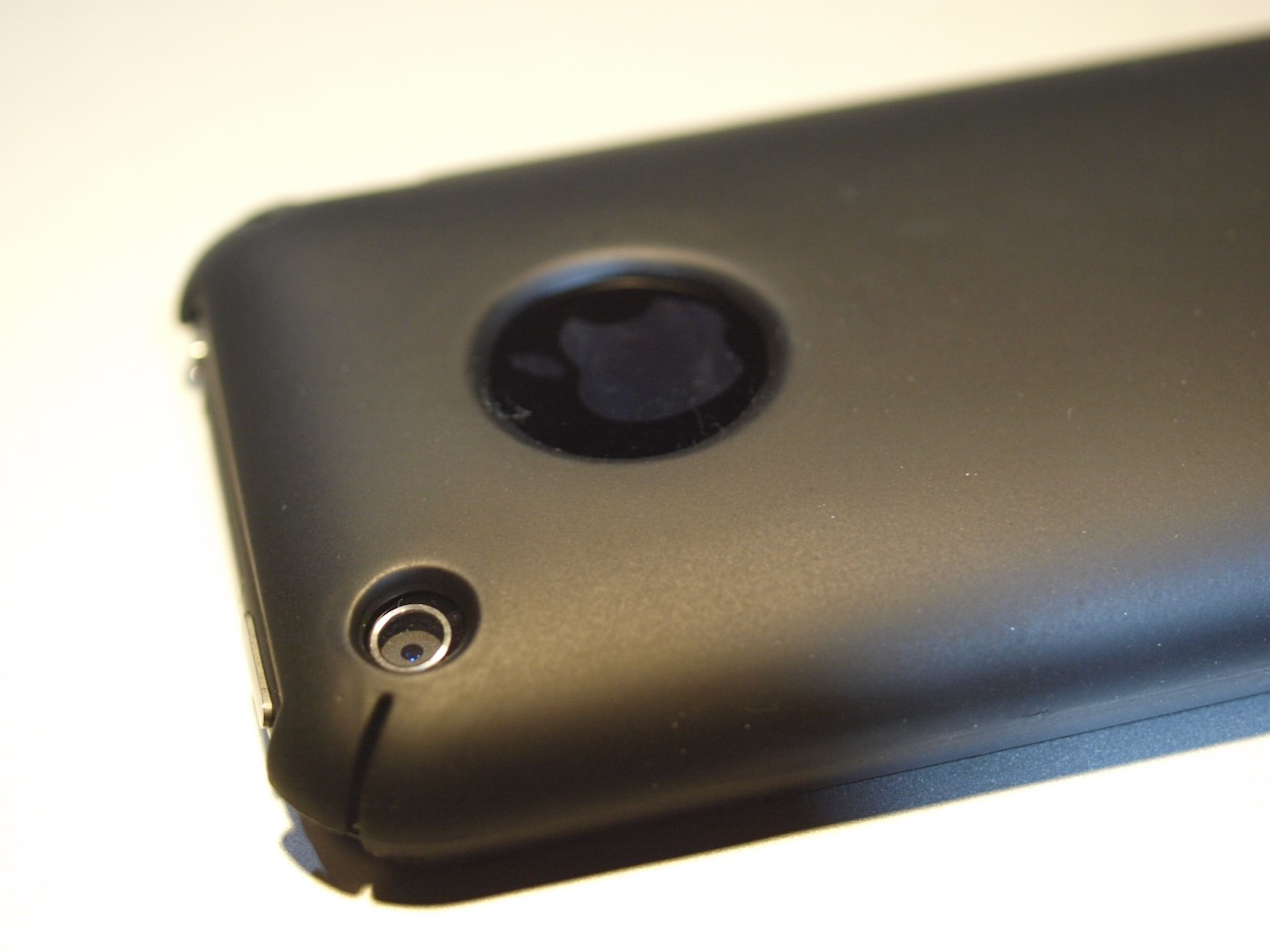
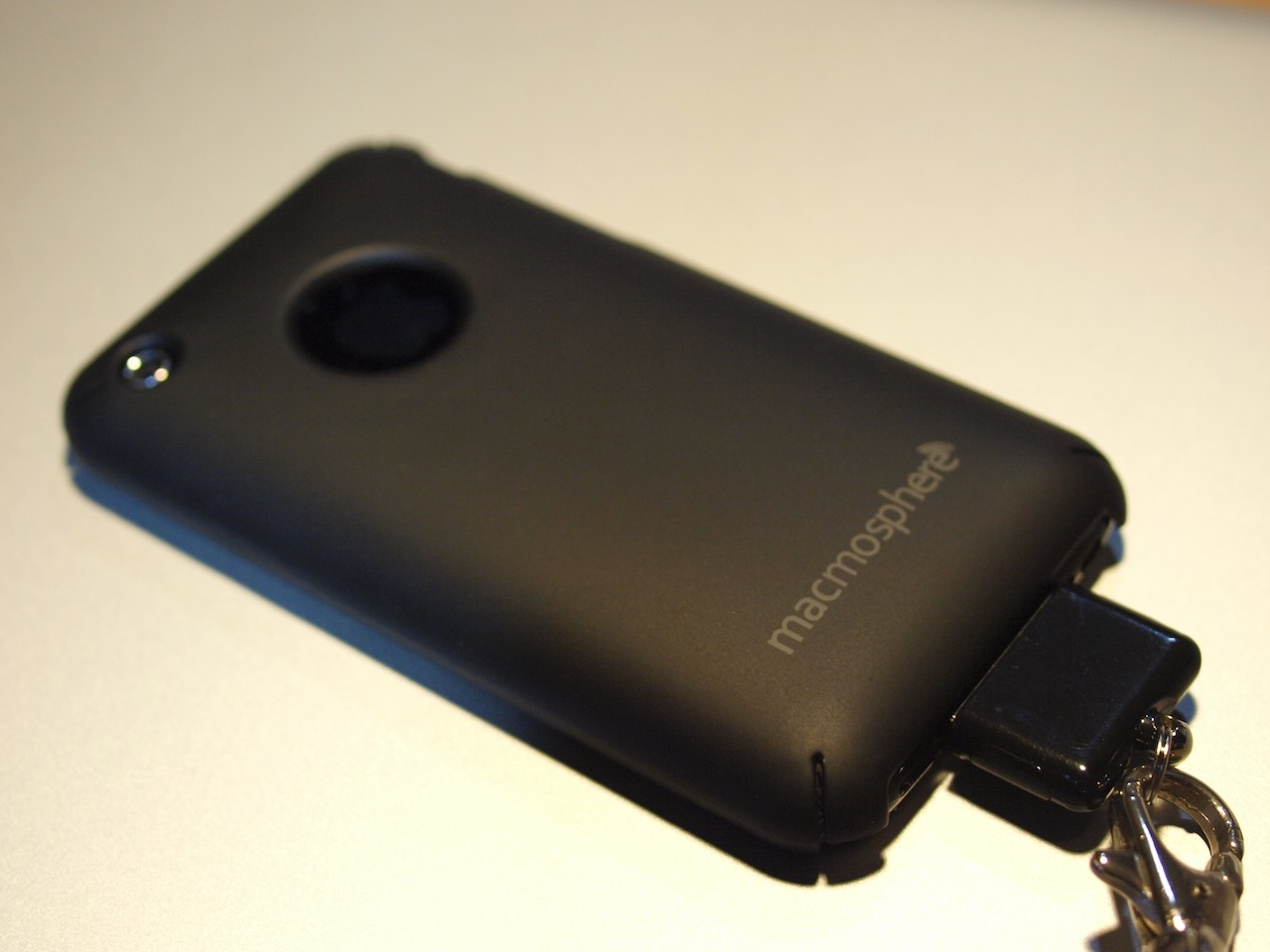
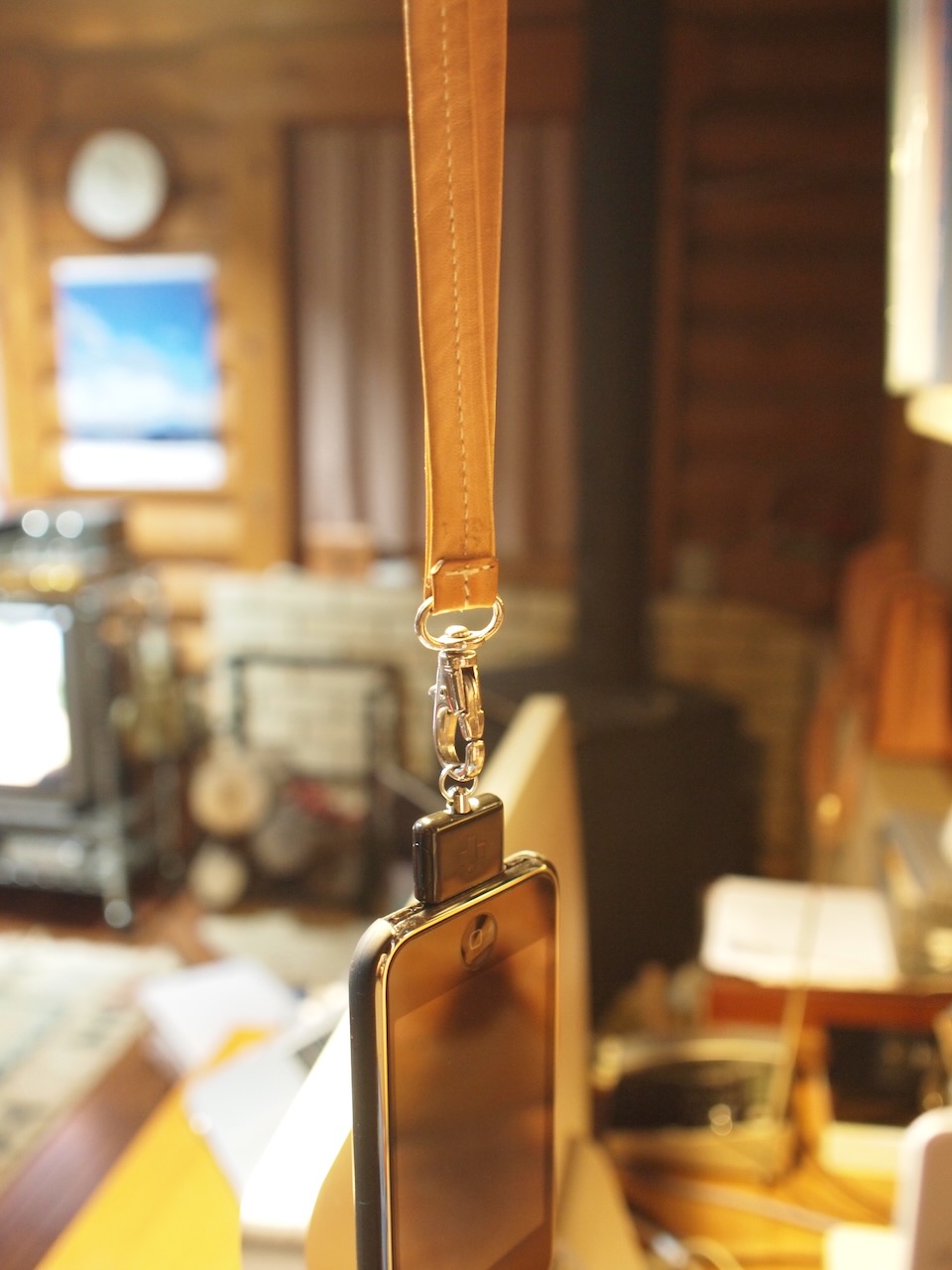
久しぶりに心斎橋へ。ケースに装着したままDockに差し込むことができるという、ちょっと珍しいSENAのDockable Caseを買ったのにiPhone 3Gに対応するDockがないという状況は何とかしなければ、ということで買ってきました。

Dock本体もミニマムデザインですが、パッケージも小さくできています。余計な物は付属していない、シンプルなDockです。USBケーブルはiPhone 3G付属のものを使います。iPodに付属のApple Dockコネクタも使用できます。

SENA Dockable Caseは、本当にケースを装着したまま、Dockに差し込むことができるのかどうか、許可を得てからお店のDockで試してみました。奥まで完全に差し込まなくても、充電が始まりました。自宅に戻り、買って来たDockで試してみたところ、若干、接点の状態が異なるのか、しっかりと差し込まないと、認識しないようです。慣らしが必要なのかもしれません。

iPhone 3G Battery Consumption

就寝時のバッテリー残量は8割ぐらい、起床時に確認すると残量2割ぐらいになっている。???iPhone使用開始後、まだ一週間ほどしか経過しておらず、iPhoneに触れる時間が長いので、バッテリーの消費が激しいのは仕方がないことかと思っていました。しかし、就寝中もバッテリーがどんどん消費されて行くのはなぜでしょう?こんなに消費が激しいと、クレームが殺到しそうに思いますが、そのようなことは起こっていません。私の就寝時の環境に特有の原因があると思われます。

調査してみてわかったことは、「自宅が場所によっては中途半端に圏外」という特殊な環境が、バッテリー消費が激しい原因かもしれないということです。圏外にいれば、3Gの電波を受信しようと、iPhoneはSoftBankの電波を探しに行きます。自宅兼職場の一階で勤務中(というか休憩中)は、searching...のメッセージが現れることはありません。就寝時は二階ですが、買って間もないおもちゃは寝床に置いておく習癖が私にはあります。就寝前にベッドの中でiPhoneを使うこともあります。それで気付いたことが一つ。二階にいると時々、searching...のメッセージが現れて、瞬間的に3G電波を捉えて、扇形のWi-Fiアンテナアイコンの横にSoftBank 3Gの文字が現れることがあります。しばらくすると、また、searching...

一階では完全に圏外なので、3G電波の受信はあきらめて、探しに行こうともしないのかもしれません。二階は瞬間的に繋がることもあるので、絶えず、searching...

ケースを買いに外出した日は、マクドナルドで「公衆無線LANし放題」も試しましたが、その日のバッテリー消費は意外に少なかったことを覚えています。私の特殊な生活パターンでは自宅にいる時が圏外で、外出時が圏内です。3G電波を探しに行くことがないので、バッテリー消費も少なくて済む??ということでしょうか。

就寝時にバッテリー消費が激しい原因が次第に明らかになってきたようです。今度は機内モードをオン(3G電波の送受信完全遮断)にしてから、Wi-Fiもオンにして、試してみます。

追記:機内モードとWi-Fi共にオンにしてバッテリー消費状況を調べてみました。予想通り、就寝時の残量9割、起床時も9割ということで、バッテリー消費が激しい原因を特定することができました。外出時も中途半端に圏外な場所に長居する場合、バッテリー消費を節約しようと思えば、機内モードをオンにして3Gを完全に遮断した方が良さそうです。

Google Maps Street View

iPhoneに標準添付のアプリケーションを一通り使ってみました。毎日が驚きの連続です。中でもMaps with GPSには驚きました。検索ボタンをタップすると、アドレスブックを呼び出すことができます。ストリートビューができそうな、都会に住む知人宅を選ぶと、瞬時に地図が現れ、予想通りストリートビューが可能であることを知らせるヒトの形をしたアイコンが...

アイコンをタップすると知人宅と思われる写真の画面に変わりました。ガレージの中まで写っています。もちろん、見覚えのある赤い車も。そして、何とガレージの中にいる知人が写っているではありませんか。本人は知っているのでしょうか。車のナンバープレートはぼかしが入っていましたが、ヒトはそのまま写っています。

続けて自宅を選んでみると、郊外なのでストリートビューはできませんが、母屋とガレージが地図に載っていました。ピンは母屋の方に立っています。

同様のことがパソコンでもできますが、アドレスブックと連携しているわけではありません。

SENA Dockable Case

去年の秋に少し遠くに引っ越したApple(周辺機器)専門店でiPhone 3G用のレザーケースを購入。スマートフォンや携帯電話などのケースを扱うSENAという、アメリカンブランドのイタリア製ナッパレザーのケースです。

iPodやカメラ等、この種のケース、種類は豊富なのに、なかなかこれは良いと思うものに巡り会わすことがありません。iPhone契約時に購入したエアージャケットは一週間も経たないうちに既に使わなくなりました。付属していた液晶保護フィルムだけ使っています。今回、買い替えたSENAのケースはたいへん気に入っています。ケースに入れたまま、ドックに差し込むことができるというのが特徴らしいですが、私が所有する旧型のUniversal Dock(A1153)はiPhone 3Gには対応していないようなので、今のところ、ドックに差し込むことはありません。

このケースの最大の特徴は、ナッパレザーの質感が非常に良いことだと思います。羊の革らしく柔らかくて高級感が漂っています。土屋鞄のトルナットレザー(左の写真はジュール・バンクパース)と質感がそっくりです。財布と同じように、常時身の回りにあるものというのは、手で触れた感触が最も大事です。

SENAのiPhone用ケースは他にも何点かあります。お店に出かける前にチェックしていたのは、スリーブタイプのUltra Slim Pouchです。iPhoneを使用するときはケースから取り出して、裸で使うタイプのものです。あいにく、白と赤しか在庫になくて、散々迷った挙げ句に、Dockableの黒に落ち着いたという経緯があります。しかし、結果的にこちらのもので満足しています。

着脱式のベルトクリップも付属していますが、私は使わないのでリベットは装着していません。同じDockableでもマグネット式のものもあるようですが、私が購入したのはボタン式です。

”iPhone for everybody.”キャンペーンの効果なのか、iPhoneが売れれば、ケースも売れるということで、私と同じようにケースを探している人が他にもいました。

"No Service" at Home

車検を終えたジムニーをスズキディーラーに迎えに行った後、キャンペーン真っ盛りのSoftBank加盟店へ。NTTドコモとの契約を解約し、予約番号を発行してもらい、その場でSoftBankとの契約完了。契約書や料金プランの説明など、2時間近くも要しました。店を出る頃には閉店となっていました。購入したのはiPhone 3G、16GBブラックとエアージャケットセット。

契約に踏み切った理由の一つは、APN Disablerをインストールすれば、パケット料金が発生する3G回線によるデータ通信を完全に遮断することができることを知ったからです。もう一つの理由は、”iPhone for everybody.”(在庫一掃)キャンペーンで、本体の実質価格が大幅に値下げされたことです。これで、ほとんど使っていなかったNTTドコモの携帯電話をようやく解約することができました。

自宅に持ち帰ってMacBookに接続し、アドレスブックやMailのアカウント、iCal、iPhoto、iTunesのライブラリーの一部をシンクしました。そして、3Gのアンテナを見れば、”No Service”のメッセージが...(インターナショナルで言語設定を英語にしています。)はい、予想通り、自宅は圏外でした。APN Disablerをインストールしなくても、3Gデータ通信を遮断することができます。自宅では無線LANで使い放題です。外出時はAPN Disablerを使用して、3Gデータ通信を遮断しても音声通話可能です。

Mighty Mouse Not Updated

新しいiMacシリーズが24”モデルを主軸として円高差益還元価格で火曜日に発表されました。Mac MiniもMac Proも同時に。iMacに付属する有線キーボードも新しくなりました。テンキーがなくなったのは残念ですが、従来のアルミキーボードは製造中止になったわけではありません。従来のキーボードは「Apple Keyboard(テンキー付き)」として、残っているようですし、オンラインのアップルストアならカスタマイズで選択可能です。直営店でもカスタマイズ可能かもしれません。が、一部の量販店ではカスタマイズできないでしょうから、テンキー付きが良いと思っている人は、困ったことになります。

なぜ、電池式、テンキー無しの無線キーボードを有線にして、「標準」キーボードとしてiMac新製品に付属することになったのでしょう?電池交換が面倒というユーザーの声が反映されたのか、あるいはデスクトップ機の場合はキーボードが無線でなくても不便ではないということなのでしょうか。

しかし、テンキー無しは私は不便に思います。日本語入力している時に、数字を入力すると全角になってしまいます。半角にするには一旦、インプットソースを変えなければなりません。テンキーならその手間が不要です。

Mighty Mouseはどうでしょう?概観は従来のまま、プラスチック製です。構造も変わっていないとすれば、スクロールホイールの隙間からゴミが入りやすく、掃除しにくい状況は改善されていないでしょう。今後、何らかの大きな変更がマウスにも加えられそうに私は思います。現在のMighty Mouseは材質と色が現行Macの本体デザインには全く合わなくなっています。(Apple Keyboardの白い部分とだけ合っている。)デスクトップ機にもマルチジェスチャーに対応した、アルミとガラス製のトラックパッドが採用されるとか。そうなればマウス不要になります。

"iPhone for everybody."

確定申告時にNumbersで収支内訳書の計算をしていて、ほとんど使用していないdocomoの携帯電話通信費が(携帯本体の費用は別で)年間¥32,000もあることに気づきました。メールは文字が打ちにくいので使わないし、電話がかかってくることもほとんどありません。自分からかけることは、もっとありません。バッテリーが切れているのを知らずに持ち歩くこともあります。マナーモードにしなくても、平気です。緊急時に使えれば良いと思っていますが、そのために2年間で携帯本体の費用を合わせると、10万円近くも支払ったことになります。

緊急事以外は使わないのであれば、また同じ費用を支払うのであれば、もっと愛着が持てるもの、緊急事以外でも使いたくなるものが良いに決まっています。と、すればこれしかないです。キャンペーンが終了する5月末以降に新機種が出そうですが、それまで待つか、それとも¥が小さくなっているうちに思い切って契約するかどちらかになりそう...

私のような使い方なら、16GBの方でも毎月の支払額が¥3,000を切りそうです。(頭金なしで、普通にパケット定額上限まで使い、通話も普通にすると毎月¥7,000近くは必要)聞くところによると、私の自宅はソフトバンク3G通信圏外だそうですから、3Gデータ通信は特に何もしなくても、物理的に遮断することができます。通話は固定電話があるし、データ通信はWi-Fiを使えば無料です。外出時はAPN Disablerを使えば、3Gオンで通話ができる状態にしておいても、データ通信を遮断することができるそうです。3G圏外の自宅からは無理ですが、相手がソフトバンク、あるいは海外のキャリアーならSMSメールが無料で使えます。

AirPort Extreme and Time Capsule Updates

Simultaneous dual-band support.
2.4GHzの帯域(802.11b/g)に対応したiPhoneやiPod touch、それにPowerBook G4などの旧来の機器と、5GHzの帯域(802.11n)にも対応したMacBook、iMac、Apple TVなどの新しい機器の双方が、最適な帯域を自動的に選んで使用することができるようになったとのことです。AirPort ExtremeとTime Capsuleに無線で繋がったすべてのWi-Fi機器の通信速度を最大限に活用することが可能になったということです。

逆に考えると、これまではそうではなかったということで、同じ無線LANに2.4GHzの帯域のみに対応したWi-Fi機器が繋がっていると、5GHzの帯域にも対応したWi-Fi機器がその最大限の通信速度を活用できなかったということです。(b/g互換設定)もう一つの職場で私は2007年春に購入したAirPort Extremeを使用しています。去年まではPowerBook G4 12”を無線LANに繋げていました。5GHzの帯域に対応したMacBookを持ち込む人もいました。今から思えば私のPowerBookが速度を落とす原因となっていたので、迷惑をかけていたことになります。

この新たな機能はハードウェアが絡んでいそうですから、ファームウェアの更新のみで旧型のAirPort ExtremeやTime Capsuleに新しい機能を追加することは不可能だと思います。

今回、発表された新しいAirPort Extreme/Time Capsuleを購入すれば、旧型のWi-Fi機器を使用している人が、迷惑をかけることなく、新型ユーザーと仲良く無線回線を共有できるようになりそうです。私の自宅でも5GHz対応機と2.4GHz対応機が混在しています。

Share the Internet securely with guest networking.
パスワードを公開することなく、インターネット接続をゲストと共有することが可能になりました。これまでは、ゲストにインターネット接続を許可する場合に、ネットワークをパスワードで保護していれば、そのパスワードをゲストに伝える必要がありました。この新しい機能を使えば、ゲスト用にインターネット専用の別のWi-Fiネットワークを構築できるということで、パスワードを設定しなければ、ゲストは自由にインターネット接続が可能になるということです。プライベートなネットワーク内にゲストが入ることを遮断することも可能です。

もう一つの職場ではこれまでどうしていたかというと、インターネット接続を希望するゲストにはパスワードを伝えていました。AirPort ExtremeにUSBハードディスクドライブを接続していたときもありました。そのドライブは売上管理ファイルなど、個人情報満載でした。(興味ないので見ていないと思いますが)見ようと思えば、見れたはずです。現在はハードディスクを取り外して、自宅に持ち帰って使用しています。必要なファイルはDropboxにアップロードして共有しています。容量が大きなファイルをゲストに公開することなく、職場で共有するにはどうすれば良いか、ちょうど思案していたところです。

別の無線ネットワークを構築するということですから、この新しい機能もハードウェアが絡んでいると思われます。(複数のアンテナが必要とか)したがって、ファームウェアの更新のみで旧型のAirPort Extreme/Time Capsuleでこの機能を使用することは無理かもしれません。

この新しい機能は、同時複数帯域のサポートを含めて、FONと同じように自宅のWi-Fi、インターネット回線を共有するという、今後のAppleの方向性を示唆したものかもしれません。プライベートなネットワークやパスワードを公開することなく、また通信速度を落とすことなく、iPhone/iPod touchを使用している人と、インターネット接続を共有しようということでしょうか?電波の到達距離が従来機種と比較してどうなのかは不明です。FONのシステムとは違い、もちろん、共有を拒否する選択肢もあります。

Access your drive over the Internet.
新たに加わった3つ目の機能がBack To My MacのAirport Extreme/Time Capsule版です。外出先から自宅のAirport Extremeに繋げたUSBハードディスクドライブやTime Capsule内蔵ディスク(+USB外付けディスク)にインターネットを介してアクセスできるという機能です。MobileMeの会員であり、MacでOS X Leopardを使用していることが条件となります。この機能に関しては従来機種でも、高度な設定をすれば同様のことができたそうです。これはハードウェア絡みではありませんので、AppleInsiderによれば、ファームウェアの更新で、従来機種でも使用できるようになるとのこと。(まだ、ファームウェアは公開されてないそうです。)

MobileMe会員である私にとってはサービス拡充となるわけですから、歓迎すべき新たな機能です。これまでは、Back To My Macの機能は全くといってよいほど使っていませんでした。なぜ使わないかというと、私が外出するときは自宅のMacはたいてい、スリープしているか、電源オフの状態です。眠っているMacをBack To My Macで起こすことができないので、使えないということになります。Airport Extremeに接続したドライブやTime Capsuleは常時電源オンの状態です。これなら外出先からアクセスできます。

注記:日本では商標の問題でAirport Extremeではなく、商品名がAirMac Extremeとなっています。

Hiragino Maru Gothic Pro

Mac OSに搭載された日本語フォントでは、「ヒラギノ丸ゴシックプロ」が最も美しく、液晶画面で読みやすいフォントだと思います。SafariのAppearanceでも私はStandard FontにHiragino Maru Gothic Proを指定しています。しかし、今日までこちらのサイトで自分が公開しているブログのフォントは、ヒラギノ丸ゴシックではなかったのです。RapidWeaverを使ってこのブログを書き、公開していますが、FormatメニューからWeb Safe Fontを選んでもHiragino Maru Gothicはリストにありません。仕方なく、CSSファイルにHiragino Maru Gothicを指定したのですが、一向にそれが反映されなかったのです。

それが、今日、思い付きで、TextEditで書いた文字をHiragino Maru Gothicにしてからその属性を維持したまま、RapidWeaverのブログエントリー用ファイルにコピー、ペーストしました。何とヒラギノ丸ゴシックのまま、ペーストされました。

次に新しいエントリーを加えた場合も、今度はコピー、ペーストしなくても、直接書いてもヒラギノ丸ゴシックです。RapidWeaverはHiragino Maru GothicがWeb Safeフォントではないと判断しているようですが、SafariやFireFoxで見る限り、問題なくヒラギノ丸ゴシックとしてフォントが美しく見えます。

Windows XPやVistaの場合、普通はヒラギノ角ゴシックも丸ゴシックも搭載されていないでしょうから、いずれのフォントを指定しても、別の美しくないフォント(主観です)に置き換えられてしまいます。

Two Finger Horizontal Scrolling

MacBook(late 2008)のトラックパッドで二本指水平方向のスクロールができないという問題を、Terminalでコマンドを打ち込むことにより、解決しました。USのディスカッションボードを参考にしました。

defaults write -g com.apple.trackpad.scrollBehavior 2
scrollBehavior 0: Disable
scrollBehavior 1: Use two fingers to scroll
scrollBehavior 2: Allow horizontal scroll

結果は一度、ログアウトしないと確認できません。これはバグなのでしょうか?現在のアカウントはPowerBook G4 12”のアカウントを引き継いでいます。意図しない動きがよくあったので、確か以前は水平スクロールをオフにして使っていました。それが関係しているのかもしれません。

Safari 4 Public Beta

Safari 4のパブリックべーがが公開されました。まず目を引く新機能は速くなったということ。初期型AirMac Expressの無線LANでアクセスすると、近頃、速度がどうも遅いと感じていました。これが滅茶苦茶速くなりました。

そして”Top Sites”、これならお好みのサイトが更新されているかどうか、アクセスしなくてもわかるので、便利。

それとズーム機能。文字だけではなく、画像も拡大されるのでレイアウトが崩れることがありません。以前から何とかして欲しいと思っていました。

この記事は試験的に投稿しています。RapidWeaverでのフォント指定がうまく、ブラウザーに反映されずに困っていました。「ヒラギノ丸ゴシック」を指定したつもりなのですが、「ヒラギノ角ゴシック」になっていました。

External USB Monitor

USB接続の外部ディスプレイ2機種が日本サムスンより発売されるようです。18.5型ワイドのSyncMaster LD190Gが2月下旬、21.5型ワイドのSyncMaster LD220Gが3月中旬。サムスンが公表する市場想定価格はそれぞれ¥19,800と¥24,800ということです。安い!韓国ウォンが異常に安いことの恩恵?私は小さい方のLD190Gに興味があるのですが、仕様を見るとMac OSには対応していない模様です。ソフトウェア(DisplayLinkのドライバー)を使えば、強引に使えそうな気もしますが。サムスンのSyncMaster 940UXなどはDisplayLink対応機器のようです。

写真を見る限り、デザインが気に入りました。デスクトップに直置きするタイプで、ノートブック内蔵モニターとほぼ同じ高さになるそうです。目線の移動だけで両方のモニターが見えるので、疲れにくいかと思います。見上げるよりも見下ろす方がずっと楽です。この位置なら遠近、中近眼鏡を使っている人も、小さな文字が見やすいはずです。現在、私が外部モニターとして使用しているBenq G2110Wは高さが低いタイプではありますが、MacBookと並べて使うと、やはり「斜め上」という感じで、ポインターの移動も慣れが必要だし、長時間使用すると首がだるくなってきます。

MacBookに繋げて使用することができたという前提での話ですが、USBポートが左側にあるMacBookの場合は、USB接続の外部ディスプレイを設置するのはやはり左側。私にとっては都合が良い。いつも左側に置いている書見台代わりに使いたいと考えているからです。小さな文字もくっきりはっきり読めると良いのですが。アップルがこの手のディスプレイを発売することは、残念ながら考えられません。

TOP