New software is available for your computer.

The Mac OS X 10.6.6 Update is recommended for all users running Mac OS X Snow Leopard and includes general operating system fixes that enhance the stability, compatibility, and security of your Mac. It also includes the Mac App Store, the best way to discover and buy new apps for your Mac. The Mac App Store, a new application you'll find in the Dock, includes the following features:

  • Discover Mac apps: Browse featured apps, top charts, and categories, or search for something specific. Read detailed app descriptions and user reviews, and flip through screen shots.
  • Buy and install: Easily purchase apps with your iTunes account.  Apps install in one step and are quickly available from the Dock.
  • App updates: The Mac App Store keeps track of all your purchased apps and notifies you when free updates are available.

To learn more about the Mac App Store, visit: http://www.apple.com/mac/app-store.
For detailed information on this update, please visit this website:http://support.apple.com/kb/HT4459.
For information on the security content of this update, please visit:http://support.apple.com/kb/HT1222.

Mac OS X 10.6.6のアップデートと同時にMac App Storeは開店したようです。DockのFinderの隣にApp Storeが入り、立ち上げるともう既に動いています。試しに更新していなかったText Wranglerをダウンロードしました。しかし、文字が小さくて読み辛い。フォントサイズの変更もできないようです。(USのApp Storeに行けば、フォントが見易くなります。しかし、私のアカウントは日本のApp Storeでしか使えないので困ったものです。システムを日本語にすれば解決するのかもしれません。)

Mac OS X Software...に代わり、メニューからもApp Storeを立ち上げることができるようです。27" iMac (Mid 2010)でダウンロードしたText WranglerをAluminum MacBook (Late 2008)のアプリケーションフォルダーに「不正コピー」してみました。(Text Wranglerはフリーのテキストエディターです。)MacBookの方で立ち上げようとすると、Apple IDとパスワードを入力して承認を促されました。情報を入力すると、アプリケーションが使えるようになり、MacBookで立ち上げたApp Storeでも"Installed"になります。

Buy, download, and even
redownload.

You can install apps on every Mac you use and even download them again. This is especially convenient when you buy a new Mac and want to load it with apps you already own.

Mac App Storeの解説ページを見ると、台数に関係なく所有するそれぞれのMacにApp Storeから購入したアプリケーションをダウンロードすることができるようです。(追記:5台までという情報もあります。)同じApple IDを使うことが条件。

手持ちのアプリケーションをすべてAppleに把握されているように感じます。iPhoneでも同じことですが、Macの場合はよりプライバシー保護意識が自然と高くなるようで...

今日は歴史に残る記念すべき日であることは確実です。パッケージ版がなくなり、Mac用アプリケーションはApp Storeからダウンロードするのが当たり前になる最初の日です。iWorkのPages、Numbers、Keynoteはそれぞれ¥2,300、少し安くなりました。パッケージ版も継続して¥8,800で販売されています。iLife '11もiPhoto、iMovie、GarageBandがそれぞれ¥1,700。単品で購入できるのは便利。Aperture 3が破格値の¥9,000で売られています。

(1月7日追記)読み辛いMS Pゴシック?だった日本のMac App Storeのフォントが修正されたようです。iWorkは"Installed"になっていなかったので'11かと思っていましたが、'09のようです。誤って'09のPagesとNumbersを購入しそうになりました。

ATOMIC FLOYD™ MiniDarts + Microphone

P1034767

デザインと質感を最優先させて私が選んだヘッドフォンはAtomic Floyd™のMiniDarts + Microphone。リモコンとマイクロフォン付きのカナル型ヘッドフォン。MiniDartsはケーブルが赤いのが特徴。いつものApple Premium Resellerで購入しました。

P1044785

購入価格は¥22,500、質感は3万円以上してもおかしくないレベルです。MiniDarts本体は熱処理を施して硬化させたスチール製であり、音の共鳴に最適な密度を実現しているそうです。音響室(accoustic chamber)に使われているこの素材はAcoustic Steel™というそうです。これは射出成形したスチールであり、1300ºCで10時間の熱処理を施しているとのこと。この素材を用いることにより、強度を保ちながら音響室の壁を薄くすることが可能となり、その容量を最大限にできるとか。素材が音質に大きく影響しているということです。手に持つと、他社製の一般的なイヤホンとは違い、適度な重さが感じられます。

スチール製のMiniDarts本体は樽型(弾丸型)で下部に細い溝が多数、切ってあります。この溝は縦方向に切ってあるので、耳から取り出す時に滑り止めとしては機能しません。細い溝は光を反射して輝かせることを意図したデザイン上の工夫のように思われます。

P1054885

特徴的な赤いケーブル被覆に使われているのは、防弾チョッキにも用いられるケブラー繊維。丈夫で絡みにくいのが利点です。リモコン/マイクロフォンから左右に伸びる部分の被覆はなぜかナイロン素材のようです。本体を収納してケーブルを巻いておく小さなレザーポーチが付属します。このレザーポーチも凝った造りです。ダブルステッチで3層構造、このぐらいの大きさならポケットにも収まりやすいと思います。

P1054898

リモコンはiPhoneとiPodに対応し、ボタンを一回押せば電話に出ることが可能で、二回早押しで通話終了。iPod使用時は、一回押せば再生と停止、二回早押しで次の曲、三回早押しで前の曲。Mac本体に繋いだ場合もiTunesで同様の操作ができます。

P1054884

金メッキ処理された美しいプラグ。

P1054896

DJジャック(3.5mm—標準プラグ変換アダプター)と大中小のイアチップ、フライトアダプターも付属します。シリコン製のイアチップ、私は中サイズを使用していますが、装着感は良好。音漏れもほとんどありません。

現在、エージング中ですが、音質は中高音重視で低音もそこそこ。アナログ時代のスピーカーで言えばBoseではなくJBLに近い音。

アトミックフロイド マイク&コントローラー搭載カナル型バランスドアーマチュアイヤホンAtomic Floyd miniDarts+Microphone SAF-EP-000009

CENTURY Simple Box

P1034761

CENTURYのシンプルデザインの3.5" SATA HDDケース、その名も"Simple Box"、見つけるのに苦労しました。購入先はAEON MALL京都にあるSofmap。電源スイッチがない、自動電源連動機能付き。メタルケース、ファンレス構造なので非常に静か。3.5" HDDより、一回り大きい程度の省スペース設計。

搭載したHDDはTime Capsule (Early 2009)に入っていたWD5000AAKS (Western Digital Caviar Blue)を再利用したもの。27" iMacの内蔵HDDがWD1001FALS (Western Digital Caviar Black)なので、これでWestern Digitalの3色が揃いました。

New Year's Visit to Apple Store

R0011883

今年も初詣はApple Store Shinsaibashi、ラッキーバッグが販売されていた形跡すら感じることがない午後の遅い時刻に参拝しました。1月2日限定で通常より安く販売されていた商品が何点かありましたが、私が希望するAtomic Floydのヘッドセットは対象外だったので、文字通りの参拝に終わりました。

Monster Beats Soloが¥6,000引きの¥19,800で売られていました。デザインに興味があったものの、視聴してみると、どうも私の好みの音質ではないので購入は控えました。今年は少々、がっかりさせられた初売りでした。

Replacing Time Capsule HDD

R0011852

iFixitの解説を読みながらTime Capsule内蔵のHDDを容量が大きいものに交換しました。メーカー保証はとっくに切れているので、思い切って底面のラバーケースを取り外しました。ヘアドライヤーで底面ラバーケースを温めると、粘着テープが剥がしやすくなります。コーナー部分の隙間に指を入れて、ある程度の力を加えながらめくれば外れます。キズが付く恐れがあるので工具は使用しない方が良いでしょう。

きれいに剥がれなくても大丈夫。HDD交換後にラバーケースを元通り、はめ込めば見えなくなります。粘着力も自然と回復するので再使用可能です。

R0011854

取り外す#00のプラスネジは合計10本ありました。(初期モデルは8本?)

R0011861

10本のプラスネジをすべて取り外すと、メタルプレートを取り出すことができます。ファンがメタルプレート裏側に固定されており、ケーブルで基盤と繋がっているので断線させないように注意する必要があります。

ハードディスクドライブは写真右側の黒い部分ですが、裏側から見ていることになります。グレーのスポンジはハードディスクドライブの温度センサーを保護するもの。スポンジとセンサーはディスクを取り出す前に取り外す必要があります。このスポンジも再使用します。

R0011864

これがかまぼこ型の温度センサー。

R0011862

手前のコネクター2個がSATAケーブルコネクター。置いてあるだけのハードディスクドライブを持ち上げてから、手前に引けばコネクターは容易に外れます。

P1014757

Time Capsuleに元々付いていた500GBのディスクもWestern Digital製でした。こちらは7200RPMのWD5000AAKS、バッファサイズ(キャッシュ)は16MB。WD Caviar Blueのようです。

R0011866

左が2.0TBの新しいHDD、右が古い500GBのHDD。大容量の新しい方が厚みが薄いです。古い方に付いているスペーサー4本は#00のプラスドライバーで取り外し、新しいディスクドライブに移設します。

取り外した順序と逆に、WD Caviar Green WD20EARSを取り付けて、お正月休みの工作を完了。写真撮影しながら、ゆっくりと作業して1時間ぐらいの所要時間でした。組み立て直す際の注意点が一つあります。メタルプレートを取り付ける時、ハードディスクドライブのスペーサー4本の位置とメタルプレートの穴の位置を合わすことが重要です。

WD Caviar Green SATA/64MB Cache WD20EARS

PC314755

Western Digitalの容量2.0TBの3.5"内蔵用HDDを入手しました。購入先は京都ヨドバシカメラ、PC自作用パーツ売場に設置されたモニターで在庫と価格を確認し、注文番号を用紙に書いて、カウンターに持って行く方式です。現金¥8,310で13%のポイント(¥1,081分)が付いたので、Amazonから購入した場合と大体同じような価格でした。

PC314752

回転数が5400RPMとのことで、低速ですが、その分、静音且つ低消費電力で発熱も少ないのが特徴だそうです。今回、購入した2.0TBのHDDの用途は、Apple Time Capsule (Early 2009)のHDDアップグレードであり、ディスクの主な目的は3台のMac内のファイルをTime Capsuleでバックアップすることですから、低速で低消費電力の方が都合が良いことになります。

WD Caviar Greenの発売元はCFD販売株式会社、店の人はバルク品とか言ってましたが、メーカー出荷後3年間の保証付きです。

MobileMe Subscription Renewed

29日後にMobileMeの有効期限が切れ、自動的に登録したクレジットカードで更新されるとの案内がありました。一名分のMobileMe会費¥9,800にemailのみのアカウント一つ¥1,300を加えた¥11,100が2011年1月26日に引き落とされ、自動更新されるとのことです。

21年前に初めてMacを購入して以来、Mac以外のパソコンを買ったことがない古参のマカーとしては、Apple製品との関わりを象徴するのがmac.comのメールアドレスです。(最近、油断するといつの間にかme.comにアドレスが変わることがありますが。)人生の多くの時間をApple製品に囲まれて過ごしていることを考えると、このアドレスはどんなことがあっても手放せない。

ということで、先ほど、パッケージ版のアクチベーションキーを使って、更新の手続きを完了しました。近い将来にMobileMe関連のサービス規約が一部変更になるのではないかとする噂も耳にしますが。

Apple Store New Year's Sale on January 2, 2011

恒例の初売りが1月2日の一日限りで来年も実施されるようです。福袋とApple製品やアクセサリーが特別価格で販売されます。来年は直営店に加えてApple Online Storeでも初売りが行われるようです。

私は毎年、初詣はApple Storeと決めています。去年と今年は二年連続で心斎橋。福袋には興味がなく、特別価格で販売されるアクセサリーが気になります。Atomic Floyd miniDartsとかを特価販売してくれると嬉しいのですが。質感、デザイン共に素晴らしいヘッドセットだと思います。

iFixit: Repair Manual for iPad

IMG_0045

iPad専用App、待望の"iFixit: Repair Manual"が公開されています。iTunes Storeから無料でダウンロードできます。修理マニュアル収録済みのApple製品には、MacBook、MacBook Pro、PowerBook、iBook、iPad、iPhone、iPodに加えてPower Mac G4 CubeなどのClassic Macも含まれています。毎週、新しいマニュアルが追加されるそうです。

IMG_0044

これまでは、別のMacでiFixitのウェブサイトを参照したり、プリントアウトしたものを見ながら、対象となるMacをばらして内蔵ハードディスクドライブの交換などをしていました。これからは、iPadを横に置いて、画像を見ながら作業できます。

上の画像は、27" iMacのハードディスクドライブ換装手順。ディスプレイの着脱が必要なようで、難易度は高そうです。作業ステップが多いほど、難易度は高くなります。画像の下の方にドットが見えますが、この数は表紙と各ステップ(ページ数)を表しているようで、27" iMacのハードディスクドライブ換装手順の場合は合計15ステップ。

難易度が高い作業であっても、iFixitのわかり易い解説を読むと、適切な工具と交換部品さえあれば自分にもできそうと思わせるところが素晴らしいと思います。

Time Capsuleの内蔵HDDを容量が大きいディスクに交換しようと計画中ですが、こちらのマニュアルはiPad用Appには収録されていません。Websiteの方を参照しながら実行しようと考えています。記事をブログに貼付けるためのコードが用意されていたので、以下に貼っておきます。

Time Capsule Firmware Updated to 7.5.2

起床時にTime Capsuleのランプがオレンジ点滅。何事かと思い、AirPort Utilityを立ち上げると、新しいファームウェアにアップデートを促す画面。7.4.2から7.5.2に更新しました。何が変わったのかよくわかりません。

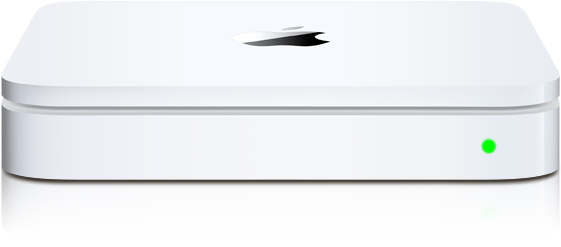
私のTime CapsuleはEarly 2009で、去年の3月に購入した500GBモデルです。27" iMacの内蔵HDDの容量が1TBなので、バックアップ先ディスクとしては容量が心許ない状態です。とっくにメーカー保証期限が切れているので、Time Capsuleの内蔵HDDを自分で2TBのものに換装しようか、思案中です。

TOP