SoftBank FEMTO AP-SR2 Broken?

SoftBank FEMTO AP-SR2

普段は極めて温厚且つ冷静で、年に数回ぐらいしか怒らない私ですが、その年に数回のほぼすべてがSoftBankのサービス(下請を含む)が絡んでいます。約1週間前に突然送られてきたホームアンテナFT(フェムトセル)の続報です。白い箱の中に入っていた「フェムトセル機器のご送付とご利用のご案内」に以下が記されていました。案の定にならなければ良いと思っていましたが、案の定になりました。

万一到着後1週間程度経過しても設置工事日についての連絡がない場合は、お手数ですが弊社「お問い合わせ窓口」まで、ご連絡ください。

一年以上も待たされ、放置された挙げ句、フェムトセルの設置を行う指定業者から連絡がないので、ソフトバンクの問い合わせ窓口にこちらから連絡することなく、本体が正常に稼働するかどうかも疑わしいので実験的に自分で「通電」してみました。付属のLANケーブルを自分でeo光回線に接続し、小型基地局として機能させると、違法行為になるかもしれないので注意が必要です。結果、フェムトセル機器に電源アダプターを接続し、通電開始数時間後に突然、電源が切れました。(この間にLANケーブルをeo光回線に接続し、eo光回線とソフトバンク3G電波を介して通話確認を行ったかどうかについては記憶が定かではありません。技術的には何の問題もなくできるはずです。通話確認に協力していただいたかもしれない「ただ友」のみが知っておられる?)

電源が入らなくなったフェムトセル機器をこのまま放置しても、「電波改善」にはならないので、重い腰を上げてソフトバンクの「お問い合わせ窓口」に連絡しました。機器到着後、設置を行う指定業者から約1週間が経過しても連絡がないことと、自分でフェムトセル機器の通電チェックを行い、しばらくして電源が切れたのでフェムトセルが故障しているかもしれないことを伝えました。特に叱られることもなく、設置日時調整のために指定業者から連絡があるまでもう一週間ほどお待ちくださいと言われました。業者に来てもらってもフェムトセル本体が故障しているかもしれませんよと伝えたところ、「設置は指定業者が行いますから...」ということでさらに一週間+設置日まで待たされることになりました。

Time Capsule and Airport Extreme Updated Quietly

噂通りにTime CapsuleとAirport Extreme(日本ではAirMac Extreme)が静かにアップデートされたようです。Time Capsuleは2TB(¥26,400)と3TB(¥44,400)の二つのモデル。内蔵ハードディスクドライブの容量アップで1TBモデルはなくなりました。この価格差は何だろう。1TBの差異で価格は18,000円も違う。私なら2TBのモデルを買って、容量が不足すれば1TBの外付けハードディスクドライブをUSBケーブルで繋げます。現時点では容量と価格以外に、旧モデルとの違いがないように見えます。Airport Extremeは価格だけが改定になったとは考え辛いので、新しいTime Capsuleも、パーツが改良されていたり、何か新たな機能が付加されていそうな気がします。

SoftBank FEMTO AP-SR2 Delivered

SoftBank FEMTO AP-SR2
宅配便でSoftBankのフェムトセル本体が本日、届きました。お父さんが「お待たせしました」と言っていますが、本当に長期間、待たされました。フェムトセルをSoftBankに申し込んだのは去年の5月下旬のことですから、フェムトセル本体が手元に届くまで、1年と1ヶ月も要しています。自宅屋内がSoftBank 3G電波圏外という状況は、iPhone 3Gを購入した2009年3月まで遡ると2年と3ヶ月以上も自宅圏外が続いています。我ながら忍耐強いと言うか、ほとんど諦めていました。

SoftBank FEMTO AP-SR2

写真写りが異常に良いフェムトセル本体。実際はできれば隠しておきたいと思うようなチープなボックスです。

SoftBank FEMTO AP-SR2

本体とは別に電源アダプターとLANケーブルが付属します。本体背面のポートは上からUSB 1、USB 2、モデムになっています。USBポートは何を繋ぐものなのか、不明。最下部は電源アダプターを差し込む部分。12V、13W MAXと書いてあります。

eo光回線の場合、フェムトセル(ホームアンテナFT)の設置はソフトバンクが指定する業者が行うそうです。本体到着後一週間以内に業者から連絡があり、設置工事の日程を調整するとのこと。SoftBank 3G電波が屋内で確実に受信できるようになるまで、まだまだ安心できません。なぜか、設置業者がルーターとHUBを持って来るそうです。

Numbers for iPhone

これまでiPad専用だったNumbersがiPhoneにも対応したので、自動車の燃費を記録するスプレッドシートをiPhoneで作成しました。"Getting Started"を一通り読んで練習すれば、誰でも簡単に表計算ファイルが楽しく作成できます。スプレッドシートを作成するのはゲームをしているようで、かなり楽しめます。(ゲームはどんなに面白くてもいつかは飽きますが、表計算ソフトに飽きることはありません。)

以前に、Macで作成したファイルをiPad用Numbersに読み込んで使おうとしましたが、どうも使い辛くて結局、iPadで使用することなく、Numbersは放置状態でした。今回、iPhoneで新たにスプレッドシートを作成してみて実感したことは、Mac用Numbersで作成したファイルを読み込むのではなく、一からiPhoneやiPadで作り直した方がiOS機器で実際に使えるものができるということです。

私は以前から自動車の燃費はMac用Numbersで記録しています。ガソリンスタンドで発行されるレシートに走行距離をペンでメモしておき、帰宅したら忘れないうちにファイルに打ち込むという方法です。たまに、オドメーターのリセットを忘れて満タン2回分の燃費を計算することもあります。また、レシートをなくしてしまうこともあります。ガソリンを満タンにする時はいつもiPhoneが手元にあるので、燃費の記録はiPhoneでできないかどうか、検討中でした。フリーのAppをダウンロードしていくつか試してみましたが、ガソリンの価格など、燃費計算には関係しないデータを入力しなければならないものもありました。

そこで、iPhone用Numbersの"Getting Started"を読み、テンプレート(雛形)を使わずにブランクのスプレッドシートを作ってみました。ファイルの名称は"RX-8 Mileage"

上の左のスクリーンショットは出来上がったテーブル。各年度で一つのテーブルとフォームから構成されるようにしました。右は入力用のフォーム。"Tap to add title."をタップして日付を入力。オドメーター(AとBがありますが、私はAを燃費計算用として、Bをオイル交換の目安用として使用しています)から読み取った走行距離をTraveled (km)に入力、タンクを満タンにするのに要したガソリンの量をGas (L)に入力。Mileage (km)は割り算の結果を自動入力。入力に失敗した場合はiPhoneをシェイクすれば打ち直しすることができます。シェイクは極力、避けたいので入力は慎重に。(この辺りにゲーム性があると私は思います。)

Mazda RX-8 Type Sの燃費はいつもこんな感じで環境に優しくない数値になっています。高速で長距離を走ると10km/Lを超えることもあります。日付は"month"の次に"date"を入力する時に"Today"をタップすればその日が入力されます。フォームに入力した値は瞬時にテーブルに反映されます。後から並び替える時はテーブルの方で、rowを選択してドラッグすればOK。

出来上がったスプレッドシートを複製して、Jimny燃費記録用のスプレッドシートも作成しました。いずれも過去に遡って燃費データを入力してあります。このデータをもとに自動車の健康状態を推測するかといえば、そういうことではなく、単にiPhoneを使って記録したいという欲求を満たしただけかもしれません。

iCloudが使えるようになれば、このようなファイルも同じApple IDで管理しているすべてのiOS機器とMacで自動的に同期されるのでしょうか。

Circle K Sunkus Offers Discount Coupons for iTune Gift Cards

カルワザ会員を対象にCircle Kが実施するiTunes Card割引クーポン、今年は13.3%引きになります。¥1500のカードが¥1,300、¥3,000のカードが¥2,600に。本日、6月9日から6月29日まで。

iTunes Gift CardsでiTunes Storeで販売される音楽、映画に加えて、App StoreのiOS機器用、Mac用のアプリケーション、さらには来月発売されるOS X Lionまで買えてしまいます。OS X LionはSnow Leopardと比べると日本で非常に安くなり、¥2,600でダウンロードできるそうですが、割引クーポンを使えば、さらに13.3%引きの¥2,254とかになります。

店によってはカードがすぐに売り切れることもあるので、早速、京都に行った帰りに¥1,500と¥3,000のカードを一枚ずつ、合計¥3,900で買って来ました。

MacBook Bottom Case Replaced

P6075655

「Appleから荷物が届いています。交換した部品を回収するように言われているけれど、これから行っても良いですか。何でしたら3時頃にまた近くに寄るのでその時にしますか。」という内容の連絡が宅配業者からありました。事前にapple.comのアドレスからメールが届いていました。「お客様の故障部品の返却が必要である場合は、配送業者が交換部品をお届けの際に回収いたします。ご返却の際は、その他のアイテムを同梱しないでください。同梱されたアイテムはお客様に返却されません。 」返却が必要である場合はという曖昧な表現だったので、今回の場合は返却の必要はないだろうと私は解釈していました。

P6075656

慌てて、ボトムケースを#00のPB製プラスドライバーで8本のネジを緩めて取り外し、故障部品の返却ができる状態にしました。私の場合は故障部品というより、汚れた部品と言った方がより適切な表現です。それでも、湿らせたクロスで拭いても、取り除くことができない(剥げている)部分があります。しかも、使用開始後直ぐにラバー塗装が剥げたのでやはり不良品であると思います。

MacBook (Late 2009) Replacement Bottom Case

届いたものは新しいボトムケースと台湾製のプラスドライバー、予備2本を含むネジ10本、それと下部ケース交換方法を記した説明書。

MacBook (Late 2009) Replacement Bottom Case

ネジのサイズは#00よりも若干、大きいので同梱されたチープなプラスドライバーでネジを締めました。下部ケースは「故障部品」と比べると塗装面が滑らかであると感じました。新しい下部ケースにはシリアル番号の刻印がありません。説明書には「油性ペンを使って、新しい下部ケースの内側にシリアル番号を書き込みます。」とあります。"About This Mac"を調べればシリアル番号はいつでも確認できるので、下手な手書きで自分で書き込みするのはやめておくことにしました。他人に譲ったり、下取りに出すような場合は、手書きでケース内側にシリアル番号を書き込むつもりです。

MobileMe Paid Subscription Service To Be Replaced By Free iCloud

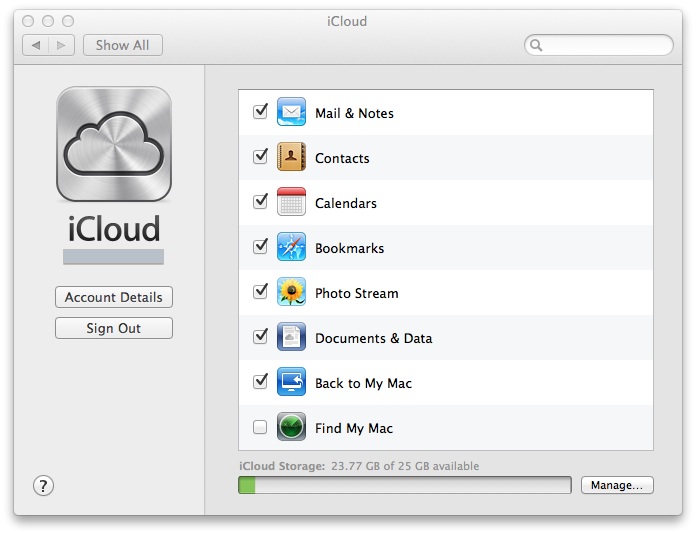
本日早朝にWWDCで発表されたソフトウェアの中で最も画期的と私が感じたのはiCloudです。一部のコアなユーザーが利用している有料のMobileMeとは異なり、iCloudはすべてのiOS機器、Macユーザーのためのクラウドサービスだと思います。これまではMacやPCがiOS機器の母艦として機能していましたが、今後はApple IDを取得すればiOS機器のアクチベーションや同期に母艦が必要ではなくなるそうです。パソコンを所有しない人でもiPhoneやiPadを利用できるようになります。iCloudが母艦として機能し、MacはiOS機器とほぼ同じ位置に横並びするようになると考えればわかりやすいかもしれません。

iOS 5またはOS X Lionにアップデートすれば、Appleが今年秋から提供するこの新たなクラウドサービスであるiCloudが無料で利用できるようになり、これまで有料だったMobileMeのサービスは有効期限が自動的に来年6月30日まで延長され、その後は利用できなくなるとのことです。.Macの頃のアドレス、@mac.comはエイリアスを含めてMobileMeに移行になった時点ですでに新たに取得できなかったのですが、MobileMeのメールアドレスである@me.comも本日から新たに取得することができなくなりました。エイリアスの変更、削除も一時的にできなくなっています。こんなことになるのなら、もっとエイリアスを取得しておくべきでした。iCloudに移行後は@icloud.comになるのでしょうか。

MobileMeのiDiskに関しては、iCloud移行時にどのようになるのか、今回の基調講演では触れられていません。私はiDisk上に独自ドメインのサイトを構築し、運営していますが、来年6月30日のMobileMeサービス終了後にどのように扱われるのか、不明です。

iCloudはMobileMeチームが開発したそうで、それを聞けば少々、不安になりますが、あの巨大データセンターに対する投資を考えると、確かにAppleは本気であり、Steve Jobsが繰り返し言っていたように"It just works."なのでしょう。

SMS between different carriers to start on July 13

ソフトバンクモバイル株式会社の6月1日付けプレスリリースによれば、

ソフトバンクモバイル株式会社は、2011年7月13日(水)より開始する、国内他事業者の第三世代携帯電話(3G)との国内におけるショートメッセージサービス(SMS)について、ご加入いただいているプランに関わらず送信料3.15円/通、受信料無料にてサービスを提供します。なお、ソフトバンク携帯電話間(ディズニー・モバイル含む)での国内におけるSMSはホワイトプランであればこれまでどおり送受信無料でご利用いただけます。

SMSは、携帯電話番号を使ってショートメッセージを送受信できるサービスです。このたびの事業者間接続開始により他事業者の携帯電話と絵文字を含む全角70文字までのSMSを送受信できるようになります。

漸く日本でも他事業車間におけるSMSが利用可能になるという知らせ、iPhoneで3Gデータ通信を遮断している私にとっては待ち望んでいた朗報です。SMSはメールアドレスがわからなくても相手の電話番号を知っていれば(最近は逆のことが多い?)短い文字メッセージを送受信することができます。

ソフトバンクWi-FiスポットとeoモバイルWi-Fiスポット、さらにViberと他事業社間のSMSを活用すれば、3Gデータ通信オフ時におけるiPhoneの利便性がますます高まるように思います。

Steve Jobs is to be on stage!

Steve Jobsが来週月曜午前10時(日本時刻火曜午前2時)WWDCで基調講演を行うとの嬉しい知らせがAppleのPress Releaseに掲示されています。

CUPERTINO, California—May 31, 2011—Apple® CEO Steve Jobs and a team of Apple executives will kick off the company’s annual Worldwide Developers Conference (WWDC) with a keynote address on Monday, June 6 at 10:00 a.m. At the keynote, Apple will unveil its next generation software - Lion, the eighth major release of Mac OS® X; iOS 5, the next version of Apple’s advanced mobile operating system which powers the iPad®, iPhone® and iPod touch®; and iCloud®, Apple’s upcoming cloud services offering.

次世代Mac OS® XであるLionとiOS 5、それと新しいクラウドサービスであるiCould®を発表するとのことです。MobileMeについては触れていないので、iCoud®とどのように統合されるのか、あるいは統合されないのか、その辺りを特に注意したいと考えています。

MacBook Airが在庫調整に入りつつあるという噂もあるので、新しいハードウェアについても発表があるかもしれません。

MacBook Bottom Case Replacement Program

一部のMacBook(2009年10月から2011年4月出荷)の底面ラバーが、ある状況下でボトムケースから「剥がれる(原文はseparate)」恐れがあるので、そのような症状があるMacBookボトムケースを無償交換することにしたそうです。このポストを書いている時点で日本語訳がAppleのサポートサイトになかったので、簡単に訳しておきます。

ボトムケース交換手順
交換用ボトムケースを入手する方法は三通り。いずれの場合においても、Appleは製品シリアル番号を調べてMacBookがこのプログラムに該当することを確認する。

  1. ジニアスに予約した上でAppleリテールストアに持ち込む。
  2. Apple認定サービスプロバイダーに持ち込む。
  3. 交換用ボトムケースのキットをオンラインで申し込む。(自己修理)

キットにはボトムケース、ネジ、プラスドライバー、ボトムケース着脱方法を説明した指示書が含まれる。

注記:この症状が認められない場合、ユーザーは今回、何も対策する必要はない。

補足情報
この件に関して、これまでに修理費用、交換部品費用を支払ったと思う人は、返金に関してAppleに連絡。

世界で実施するこのプログラムにより、影響を受けたMacBookの通常保証適用期間が延長されることはない。

このプログラムは対象となるMacBook、最初の購入日から2年間、有効である。Appleは修理データを今後も継続して評価し、必要であればプログラムの実施期間を延長する。


私の手元にもMacBook (Late 2009)があります。購入して4ヶ月ほどが経過して、底面ラバーが全体的に「剥がれた」というより、デスクトップに接触する部分のみが「剥げている」ことに気付いたので、ジニアスバーにMacBookを持ち込んだことがあります。(2010年2月27日のポスト参照)その時は、有償(工賃1万円+部品代で2万円ほど)でボトムケースの交換になるとのことで、交換したとしても問題は再発する恐れがあるので、そのまま使用することにしました。

普段は底面なので見えない部分ではありますが、今回の「剥がれ」現象は、見えない部分にもデザインに拘るApple製品らしくないと思っていました。このプログラム実施にあたっては莫大な費用が発生すると思われます。それでも実施することにしたAppleの決断はデザインや美観を重視する企業姿勢を如実に反映するものだと私は思います。

追記:Appleサポートサイトからこのプログラムに申し込みました。上記3の方法です。MacBookの製品シリアル番号を入力し、Apple IDでサインイン、配送先を確認するだけです。古いボトムケースは返送する必要はなさそうな雰囲気です。

6月1日追記:正式な日本語訳が公開されています。日本語サポートサイトにリンクを張っておきます。原文の"separate"をどのように訳すべきか、確認していたのかもしれません。結局、「下部ケースのゴム部分が特定の状況下で剥がれる」になっています。

SoftBank Wi-Fi Spots Profile

SoftBankからWi-Fiスポット設定情報が追加されたとする内容のSMSが届いたので、Profileをインストールすることにしました。3Gデータ通信は去年の9月、iPhone 4購入時にお店でオフにして以来、一度もオンにしていません。オンにした瞬間にパケット通信が発生するので、下限を超えないか、監視しながらProfileをインストールしました。Profileはなぜか、Wi-Fiネットワークで受信してインストールすることができません。

3Gデータ通信をオンにする前のCellular Network DataはSent(送信)が21.0KB、Received(受信)が129KBです。一度もリセットしていないので、この値は購入時のデータ量のまま。

Profileをインストールすると、ソフトバンクWi-Fiスポット4種類とi.softbank.jpのメールアカウントが一括で設定されました。Eメール(i)の設定時は、なぜかMailアカウントを一旦、削除しなければなりません。

Profileのインストールに要した時間はおよそ5分。インストール直後のCellular Network DataはSent(送信)が77.0KB、Received(受信)が268KBになっていました。送信データ56.0KB、受信データ139KBで合計195KBのデータを使用したことになります。毎月のデータ使用量は下限が1,568KBですからProfileをインストールするだけなら「標準プライスプランパケット放題forスマートフォン」のパケット料金¥1,029内に収まります。

Profileインストール後、FON設置店でも自動ロクインするようになりました。設置店舗に近付いただけでメールの受信チェックなどが可能です。eoモバイルWi-FiスポットもProfileをインストールすることができれば便利になるのですが。

Viber on iPad 3G+Wi-Fi

正式対応を待ちきれずと言うか、本当は気軽に試せる相手がいないので、iPhoneでVoIP無料通話を可能にするViberをiPad 3G+Wi-Fiにインストールしてみました。iPad 3G+Wi-FiにはSoftBankの電話番号があてがわれていますが、この番号でSMSを受信することはできないので、NTT docomoの携帯電話番号で登録しました。すぐに国際SMSをdocomoの携帯電話で受信。SMSに記載の4桁のコードをViberに入力し、アカウントを作成しました。

iPadにはマイクが内蔵されているので、通話は可能ですが、スピーカーフォンのような使い方になるので、周囲に音が盛大に漏れます。マイク付きヘッドフォンを利用すれば、周囲に気を遣うことなく、無料通話ができます。アプリケーションを立ち上げていなくても、(バックグラウンドで動いていなくても)あるいはスリープ中であっても着信すれば、呼び出し音が鳴るので、iPadが大きなiPhoneになったような感じになります。

Viberのアドレス帳からではなく、電話番号を直接打ち込む時に、国番号が必要かと思っていましたが、結果は不要でした。090から始まる番号をタップすれば繋がります。

iPad Wi-Fi Onlyでもインストールして使うことができると思いますが、登録する電話番号がないのでやめておきます。(どこかから無料でアメリカの電話番号を発行してもらう方法もあるようです。)

TOP