eo Hikari Multifunctional Router Setup — Part 1

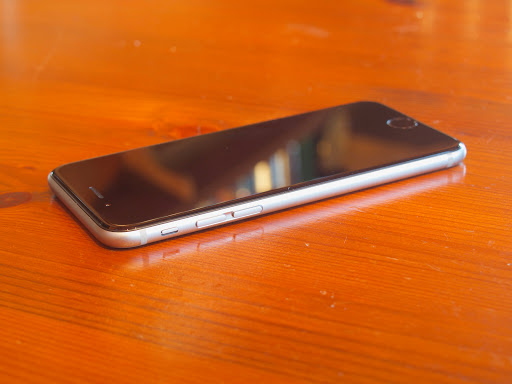
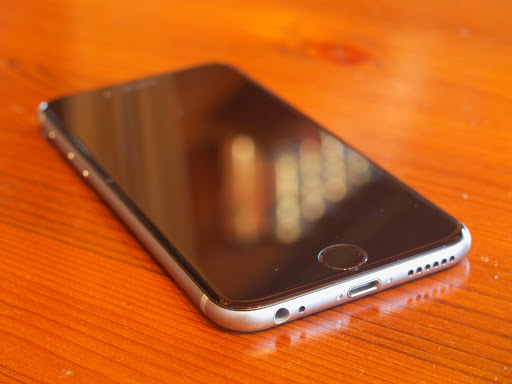
日曜夜に申し込んだeo光多機能ルーターが火曜日に宅配便で到着しました。1週間ほどは要すると思っていただけに到着が早くて驚きました。eo光の契約者にまだメールで案内されていないようなので、この画期的な有線+無線ルーター+光電話親機について知っている人が少ないからではないかと思います。これまで使用していたeo光電話アダプターはこの箱に入れて、着払いで返却しなければなりません。

多機能ルーター本体は外から見るとただのプラスチックの箱。450gと非常に軽く、隠したくなるほどチープ感が漂っています。しかし、中身は最新テクノロジーが凝縮しているはずです。Made in Japanとは書いてありますが、どこにもメーカー名が記載されていません。多分、NEC製だと思います。無線機能の設定はブラウザーで「eoクイック設定Web」を開いて行います。この名称がNEC製のルーターであることを如実に示しています。(追記:よく見ると、本体背面に「NECアクセステクニカ株式会社」と書いてありました。)

電源アダプターを接続し、ルーターのWANポートと回線終端装置のPCポートをギガビット対応のLANケーブルで接続しました。さらにルーターの4つあるLANポートの一つとiMacのEthernetポート、もう一つのLANポートとAirPort (AirMac) Extreme 802.11 acのWANポートにギガビット対応のLANケーブルで接続。電話1ポートと固定電話子機として使用するパナソニックのデジタルコードレス電話とアナログ電話機をモジュラーケーブルで接続。(モジュラーケーブルは分岐させています。)

多機能ルーターの「ご利用ガイド(基本編)」を読みながら暫し、休憩していると、iMacで何の設定もしていないのに有線の方がすでにインターネットに繋がっています。しかも、かなりの速度が出ています。有線ネットワークは自動的にPPPoEの設定をしてくれるようです。プロバイダーのアカウント名やパスワードなどの個人情報を設定しなくてもネットに繋がるということは、そうした個人情報がだだ漏れになっているのでしょうか?物理的にケーブルを繋げただけでネットに接続されるのは簡単で良いのですが。

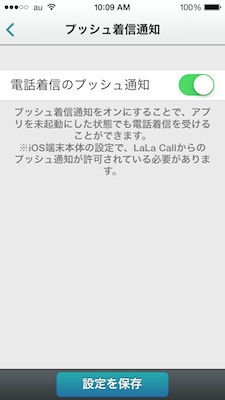
次回は無線LANの設定に関してレポートします。iPhoneが多機能ルーター(光電話)の子機としてすでに機能しています。

AirPort (AirMac) Extreme 802.11n (1st Generation)

初代AirPort (AirMac) Extreme 802.11nをもう一つの職場から持ち帰り、自宅のWi-Fiネットワークに組み入れました。2007年2月発売のこのベースステーションの主な仕様を復習しておきます。互換性があるWi-Fi規格は802.11a/b/gとdraft 802.11n、無線データ転送速度は200~540 Mbps、周波数は同時ではない2.4 GHzまたは5 GHz。

ギガビットではない10/100 BASE-TのEthernet WANポート1つとLANポートが3つ、プリンターやハードディスクドライブ(NAS)が接続できるUSBポートが1つ。有線ギガビットに対応したのは同年8月発売の第2世代Extreme 802.11n以降。

電源アダプターは内蔵ではありません。このおよそ7年間、ずっと電源オンの状態で使用しましたが、一度も不具合や故障がありません。

プライマリールーターとして使用しているAirPort (AirMac) Extreme 802.11ac (2013) 以外はすべて無線接続にしました。AirPlayを主な用途として使用しているAirPort (AirMac) Express 2012はこれまでLANケーブルで繋いでいましたが、無線の方が高速なので有線で繋ぐ意味があまりないことに気付きました。今回、自宅に持ち帰ったAirPort (AirMac) Extreme 2007と初代AirPort (AirMac) Expressはガレージに設置しました。

eo Hikari Multifunctional Router

1月30日付けケイ・オプティコムのプレスリリースで画期的な新製品が紹介されています。

業界初!無線LAN最速規格(IEEE802.11 ac)対応「eo光多機能ルーター」の提供開始について
— スマホが「eo光電話」の内線子機になる機能も! —

有線ルーター機能利用料:無料、無線ルーター機能利用料:税込¥100/月、eo光電話アダプター機能利用料:税込¥300/月とのこと。1ギガコースでeo光電話アダプターをすでにレンタルしている人は、税込¥100/月をプラスすればこの多機能ルーターが利用できるとの理解で正しいのかどうか?明日になれば、詳細がわかると思います。

明日から提供されるこの多機能ルーターをレンタルすれば、先月から使用しているPanasonicのデジタルコードレス電話機(VE-GDW03DL)は不要になるということでしょうか。

2月1日追記:eo光多機能ルーターの詳細が公開されています。

AirPort (AirMac) Express (A1089)

昨日、ビンテージ品となったPowerBook G4 12" (1.5 GHz) をガレージから持ち出してきたのには、My Macシリーズのポスト投稿以外に意味があります。第2世代Apple TVをAirPlay専用に設定してガレージで使用できるようになるまで、AirPort (AirMac) Express (A1089) を設定し直そうと思ったからです。Mavericks対応の最新のAirPort Utility 6.3.2では初代AirPort Expressの設定はできません。

そこで、Mac OS X 10.5.8 (Leopard) を搭載したPowerBook G4 12" (1.5 GHz) の出番となったわけです。AirPort Utility 5.6.1を使って、初代AirPort (AirMac) Expressを再設定しました。このベースステーションの無線規格は802.11b/g、周波数は2.4GHz帯のみで無線データ転送速度は最高54 Mbpsとなっています。

PowerBook G4 12″ (1.5 GHz)

My Macシリーズで不定期に書いていた投稿を続けます。2005年発売のこのPowerBook G4 12" (1.5 GHz) は何台目のMacなのか忘れてしまいました。サブマシンとしてアップルストア心斎橋で購入したのは2005年6月のこと。今もサブマシンとして使用しているMacBook 13" Aluminum (Late 2008) を2008年12月に入手するまでの3年半ほど、主として外出先で活躍しました。

2008年のF1シンガポールGP開催初年度にこのPowerBookを持参しました。機内で使用しながらCAにトマトジュースを注文したら、間違ってアップルジュースが届けられたこともありました。機内でマークが付いたApple製品を使う人も少なかったのでしょう。

購入時に搭載されていたシステムはMac OS X 10.3.7 (Panther) でした。毎年のように、OSのメジャーアップデートがなかった頃であり、Pantherのリリースからすでに2年半が経過しており、システムは比較的安定していました。

Apple製品のみを扱う専門店ですらUSキーボードのモデルが置いていなかったので、US版に拘る人はアップルストアで入手するしか他に方法はなかったと思います。タイピング時のこのキーボードの感触は今でも忘れられないほど相性が私の指に合っていたのか、これまで使用したどのキーボードよりも正確に速くタイピングできます。

内蔵ハードディスクドライブは60GB (5400 rpm) から160GB (5400 rpm) に換装してあります。HDDにアクセスするにはキーボードを取り外す必要がありました。

HDDの換装と比べるとメモリの増設は簡単。内蔵メモリと合わせて搭載可能限界の1.25GBに増設してあります。システムも10.5.8 (Leopard) にアップデート済み。

この時代のMacには電話回線を繋げるモデムポートが付いていました。Ethernetポート(10/100BASE-T)に400 MBit/sのFireWireポート1個、USB 2は2ポート、Mini-DVIポート1個、オーディオは入力が3.5mmアナログ、内蔵マイクロフォン、オーディオ出力は3.5mmアナログ、内蔵スピーカー、ケンジントン・ケーブルロックもありました。内蔵AirPort Extremeカードの規格は802.11b/g。

ディスプレイと本体とを接続するヒンジの部分が現行MacBook Proのものと構造が大きく異なります。後方から見た外観が気に入っています。

トラックパッドが小さくてちょっと使い辛いことがありますが、それ以外は特に問題もなく、今も使おうと思えばまあまあ快適に使用できます。

AirPort (AirMac) Base Stations Rearranged and Reconfigured

AP arrangement

iPhoneを子機として登録できるPanasonic製デジタルコードレス電話機、VE-GDW03DLを自宅の固定電話として使用するようになり、自宅敷地内でWi-Fi電波をできるだけ遠くに且つ満遍なく到達させる必要が生じたので、現在常時使用中のAirPort (AirMac) Base Station、3機の配置と設定内容を見直しました。時々、AirPlay目的で使用する初代AirMac Expressはガレージに設置していますが、それ以外の3機はすべて母屋の同じエリアにありました。

AirPort Extreme 2013のWANポートはギガ対応のLANケーブルを用いてeo光(ISP)の回線終端装置PCポートに繋ぎ、PPPoE (Point-to-Point Protocol over Ethernet) でインターネットに接続。(ルーターモードは"DHCP and NAT")ワイヤレスのモードは"Create a wireless network"、ゲストネットワークも設定しました。(ワイヤレスオプションでは5GHzネットワークの名称を付けていません。)LANポートはギガ対応の短いLANケーブルを用いてiMacのEthernetポートと長いLANケーブルを用いて同じエリアにあるAirPort Express 2012に繋ぎました。AirPort Extreme 2013のUSBポートはハブ経由でCanon製のプリンター、MP630に接続。

木造の自宅母屋はバスルームを除いて、部屋を区切る壁がない大きなワンルーム構造となっており、二階の屋根裏部屋を含む母屋全域と隣接する木製ガレージ内は、AirPort Extreme 2013で作成したワイヤレスネットワークの通信圏内になります。従って、同じエリアに設置してあるAirPort Express 2012とキッチンに移動させたAirPort Time Capsule 2009は、屋内での通信圏を広げる目的でワイヤレスネットワークを拡張する必要はありません。特に同じエリアのすぐ近くに置いてあるAirPort Express 2012のネットワークモードで"Extend a wireless network"を選ぶと、実効スループットが低下する恐れがあります。

AirPort Extreme 2013から有線で繋いだAirPort Express 2012の用途はAirPlayです。アナログ/光オーディオジャックにMonster mini-RCAステレオオーディオケーブルを介して真空管アンプに繋いでいます。ワイヤレスのネットワークモードはOffに設定。

今回のベースステーション再配置で大幅に変更したのは、AirPort Time Capsule 2009です。これまでの主な用途は、内蔵するHDDを2台のMacBookのTime Machine用バックアップディスクとして使うことでした。AirPort Extreme 2013のすぐ隣に設置してあったにも関わらず、不用意にワイヤレスネットワークを拡張させる設定になっていました。屋外敷地、特に母屋の南側にWi-Fi通信電波が届かない状況を改善するために、このTime Capsuleを南にあるキッチンの窓際に移設しました。WANポートとLANポートにはケーブルを繋がず、AirPort Extreme 2013で作成したワイヤレスネットワークを拡張するモードに設定し、母屋の南側敷地に電波が到達するように改善しました。

ゲストネットワークを含むWi-Fi電波が敷地内のどこにいても2.4GHz帯と5GHz帯のデュアルバンドで到達するようになり、iPhoneさえ手元にあれば、固定電話にかかって来た電話を敷地内全域で受信することができるようになりました。

Time Capsuleを移設する前はこんなこともありました。キッチン窓際に移設したことは、幸いにもまだCat ISONに気付かれていません。

K-Opticom 1Gbps Optical Fiber Speed Test

Javaシステムアップグレードの影響で機能していなかったK-Opticomのスピードテストが復活しました。ちょうど、AirPort (AirMac) Extreme 802.11 acを自宅ネットワークのメインルーターとして導入した直後であり、Ethernetでの回線速度を計測したいと思っていたところ、eo光1ギガ/200メガコース向けスピードテストサイトが使えず、困っていました。

airmacspeed

夜10時頃で最も回線が混み合っている時間帯に計測したら、上の結果となりました。AirPort (AirMac)ベースステーションは有線接続時の実効スループットが公表されておらず、去年発売された新製品でWi-Fiは3倍速くなったとしても有線接続時の性能は変わっていないのではないかと思っていました。上の測定結果は、先代のベースステーションで測定した結果と大して変わらないので、有線での回線速度に関しては性能据え置きではないかと思われます。

necspeed

AirPort (AirMac) Extremeをネットワークから外してNEC製のブロードバンドルーター(PA-WR8370N-HP)と27" iMac (Mid 2010) を直結して測定すると、2倍ほど高速になります。下り速度は回線が空いている時に測定するともっと高速になります。この数値を見ると、NEC製のブロードバンドルーターは外したくなくなりますが、AirMacベースステーションをブリッジモードに設定すると、ゲストネットワークが使えなくなるので、測定値は落ちますが、デザイン的にもMacに合わないNEC製ルーターは外して使おうかと考えています。

AirPort (AirMac) Extreme 802.11 ac

802.11 ac通信プロトコルに対応したAirPort (AirMac) ExtremeかTime Capsuleは何れ、必要になるだろうと思っていたら、1月2日の初売りで¥5,000のギフトカードが付いていたので迷わずExtremeを入手しました。

購入後、2週間が経過して漸く、重い腰を上げてこのベースステーションを化粧箱から取り出して設置しました。相変わらず凝ったパッケージ。電源ケーブルとマニュアルは本体の下にあります。

丸みを帯びたタワー形の直方体の最上部にはアンテナが6本も配置されている。2.4GHz帯と5GHz帯にそれぞれ3本ずつ。無線データ転送速度は最大で1.3Gbpsなので、1Gbpsの有線LANケーブルよりも理論上は高速。acに対応するMacは持ち合わせていないし、目下、入手する予定もありません。そのような高速通信を実感できるのは大分先のことになりそうです。

98mm四方で背の高さは168mm。27" iMac (Mid 2010)の背後に設置しました。この大きさなら好奇心旺盛な猫が上に乗るには小さ過ぎるし、重量は945gとある程度、重く、倒すこともないだろうし、ちょうど良いサイズと重さであると思います。(先代のTime Capsuleは猫にとっては24時間稼働する快適なシートヒーターとして機能します。)

IMG_1204

AirPort (AirMac) ExtremeのWANポートにはeo光ネット回線終端装置に繋がるLANケーブルを接続。3つあるギガビットEthernet LANポートの2つに第2世代AirPort (AirMac) ExpressとTime Capsule (2009)に繋がるギガビット対応のLANケーブルを接続し、ネットワークを拡張しました。Expressは主としてAirPlay用。これまで使用していたNEC製ルーターを外して、有線接続時での回線速度を測定しようと、ケイ・オプティコムの1ギガ/200Mコース向けスピードテストのサイトを開きましたが、JAVAシステムのエラーが発生し、測定できずに終わりました。

1月17日追記:スピードテストのサイトに「現在、JAVAのシステムアップデートの影響により、当サイトのスピードテストがご利用いただけない場合がございます。サイトの改修までしばらくお待ちいただきますようお願いいたします。」とあるので、原因はケイ・オプティコムのサイトにあるようです。

有線LAN接続時のデータ転送速度に関しては先代のAirPort (AirMac) ExtremeやTime Capsuleと変わりはないと思われるので、スピードアップは期待できないかもしれません。実際、体感速度は以前の設置、設定状況の場合との差が感じられません。

6本のアンテナとビームフォーミングの効果があるのか、Wi-Fi電波は以前よりも若干遠くに届くように思います。現在、5GHz帯のみを使用する設定にしているので、同時デュアルバンドの恩恵を受けていない可能性も否定できません。

Apple TV (3rd generation)

1月2日の初売りで¥2,500のギフトカードが付いていた第3世代のApple TVをApple Store Nagoya Sakaeで入手しました。外観は第2世代と全く同じですが、プロセッサーがA4からA5となり、内蔵メモリーが256MBから512MBへと倍増。解像度が最大720pから1080pへと改良されています。

720pの第2世代Apple TVは使っていたのは最初だけで、最近では可哀想なほどに埃まみれになっていました。1080pのフルHDに対応した第3世代はテレビを買い換えるまでは使うと思います。第2世代はこれを機に、AirPlay専用オーディオ機器の一部としてガレージで使おうかと考えています。

Twelve South HiRise for iPhone 5 + iPad mini

iPad mini Retina用の充電スタンドを物色中です。iPhone 5の充電スタンドとしても利用できるもので、Apple純正ケースであるiPad mini Smart Caseを装着した状態で使用可能なもの、そしてデザインと質感が優れているものというのが条件です。この条件をほぼ満たしていると思われる、Twelve South HiRise for iPhone 5 + iPad miniがオンラインのApple Storeで(多分、直営店でも)送料込み¥3,480で販売中です。Amazonでの販売価格よりも安くなっています。

twelvesouth_hiriseiphone_smartcase_hires

先日、Lightning - USBケーブルが付属するBelkinのExpress Dock for iPadをApple Premium Resellerで見せていただきました。その時に試してみたら、残念ながらSmart Caseを装着した状態では挿すことができないことが判明しました。HiRiseならSmart Caseを装着したまま挿すことができるようです。Lightning- USBケーブルは付属しません。Twelve Southの製品紹介ページはこちら

K-Opticom eo Hikari iOS 7 Settings

これまでPOP形式だったeo光のメールが昨日、IMAP形式に対応しました。MacやiPhone、iPadなど、複数の端末のMail Appで同じアカウントを設定している場合、これまでのPOPであれば、Macから送信したメールを別の端末であるiPhoneで確認することができませんでした。IMAP形式なら複数の端末から同じメールを閲覧したり、既読、未読も反映されるので、利便性が高まります。

今回のリニューアルでメールボックスの保存容量が無料で200MBから5GBに拡大され、メール保存期間が60日から無制限に延長されました。(別途、申し込みが必要)メール一通当たりの送受信容量も20MBから100MBに増加しました。他にもeoWEBメールがスマートフォン、タブレットに対応するなど、大幅なサービス改善になっています。

早速、OS version 10.9をインストールしてあるiMacとiOS version 7.0.4をインストールしてあるiPhoneのMail Appをeoユーザーサポートの新規設定方法を参考にしながら設定しました。iMacの方は、POPアカウントとIMAPアカウントが同時に存在すると不具合が発生するだろうと判断して(実際に新たに設定したIMAPアカウントでサーバーに接続できなかった)、これまで10年以上使用していたPOPアカウントを削除しました。当然ながらアカウントを削除すればそのアカウントから過去に送信したメールと受信したメールすべてが削除されましたが、後でサーバーから再びダウンロードできるだろうと思っていました。(実際には過去60日分の送受信済みメールしかダウンロードできません。)

timemachine困った時はTime Machineと言うことで、昨日の夕方まで戻り、消去してしまったメールボックスを復元しました。(iMacはスリープ中もバックアップしていました。)Mail Appに"Time Machine"のフォルダーが生成され、過去およそ4年分の復元データ(受信メールと送信済みメール)が無事にその中に格納されました。これで一件落着。

imapsetting

次にiPhone 5にeoのメールアカウントを新規で設定しようとした際に、 また困ったことが発生しました。設定したIMAPの新規アカウントがサーバーと通信できないという深刻なトラブルです。eoユーザーサポートサイトを見ながら指示通りに設定したはずですが。どうやらSTEP 9の受信メールサーバの設定方法の記載に誤りがあるようです。上のキャプチャー画像右のホスト名がsmtpauth.eonet.ne.jpになっています。左のiPhone設定画面ではホスト名がimap.eonet.ne.jpになっています。左のiPhone設定画面の方が正しい。ホスト名をimap.eonet.ne.jpに設定すると、サーバーと通信ができて、新しいアカウントが作成されました。(このポストを書いている12月17日午後1時の時点では、eoユーザーサポートサイトは修正されていません。)この件に関し、K-Opticomに問い合わせ中です。

同じアカウントを設定したiMac、MacBook、iPhone、iPadのすべての端末で同じ受信メールを閲覧し、送信済みメールも確認することができるようになりました。

12月19日追記:eoサポートダイヤル、メール担当の方から連絡がありました。設定項目が間違っていたので、STEP 9、受信メールサーバーの設定をsmtpauth.eonet.ne.jpからimap.eonet.ne.jpに訂正したとのことです。

TOP