27″ iMac Glass Panel Has Been Broken

朝の6時半頃、ドスンというかなり大きな音が階下から聞こえてきて目覚めました。2階の寝室から下を見ると、27" iMacが前屈みに倒れている。Cat ISONが棚を経由してログウォールをよじ登ろうとして失敗し、iMacの上に落下したに違いありません。これまでに幾度となく、壁から落下していますが、iMacが倒れたのは二度目のこと。大きなiMacを元に戻そうとすると、液晶パネルのガラスカバーが割れていました。Cat ISONに怪我はなく元気に走り回っています。

Appleサポートに問い合わせると、部品(ガラスパネル)のみを発注することはできず、「ピックアップ&デリバリー修理サービス」になるそうで、iMacの場合は最低でも5万円ほど要するとのことでした。そんなに高くなるのなら新しいiMacをとふと思いましたが、現状のiMacに特に不満はなく、まだまだメインマシーンとして現役続行できそうなので、修理部品を販売する業者を調べました。純正新品がヤフオクで即決価格¥5,800 + 国際佐川急便の送料¥1,200で入手できることがわかり、早速、落札しました。

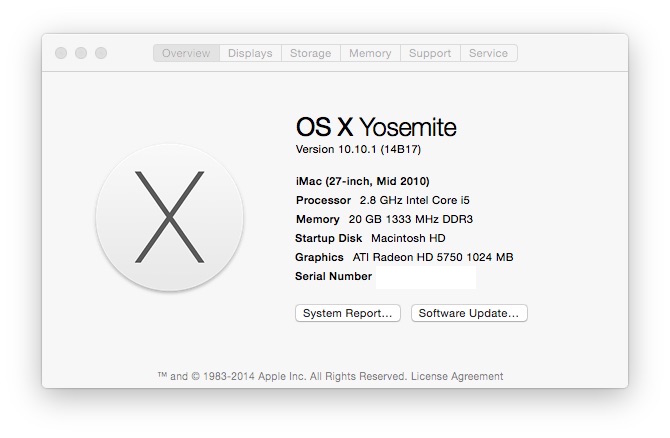
27" iMac (Mid 2010) は秋にリリースされる次期Mac OS X、Yosemiteも動くそうです。修理部品が手元に届く前に、Cat ISONが壁をよじ登ろうとする時に経由する棚の撤去や配置換えを考えます。

iOS Updated To 7.1.1

今年の秋で、使用開始後2年になるiPhone 5のiOSを7.1.1にアップデートしました。今回のアップデートの主な内容は、セキュリティー以外では以下の通り。

  • Further improvements to Touch ID fingerprint recognition
  • Fixes a bug that could impact keyboard responsiveness
  • Fixes an issue when using Bluetooth keyboards with VoiceOver enabled

iPhone 5にはTouch ID指紋認証の機能はないし、キーボードの反応が悪くなることもなかったし、BluetoothのキーボードやVoiceOverは使っていないので、大きな変化はないと思っていました。しかし、アップデート後、一日が経過して、バッテリーの持ちが改善されていることに気付きました。ぼちぼち、バッテリー不良を理由に、新しいiPhone 5に交換してもらおうかと企んでいました。しかし、こんな風に改善されたのであれば、私の企みは実行できそうにありません。

Cat ISON Fell On My iMac

4月1日の話題ではなく、実話です。画像がないのでわかりにくいですが、昨日、ログウォールをよじ登って2階の部屋(正しくは屋根裏部屋)へ移動しようとした猫(Cat ISON)が棚の上に積み重ねるようにして置いた空箱といっしょに高さ2メートル半の位置から真下の机の上にあったiMacの上に落下しました。27" iMacは前方に倒れ、ベゼルの部分に擦り傷が一本。猫の方はギャフンと一泣きしたものの、体は無傷のようであり、落下した直後に今度は壁ではなく、逃げるようにして階段を勢いよく駆け上りました。

以前は簡単にログウォールをよじ登り、床から高さ3メートルの棚を経由して、屋根裏部屋へジャンプすることができました。屋根裏部屋には爪研ぎ被害に遭ったアンティークのウィングチェアが退避させてあります。その部屋に猫が自由に行き来できる状態であり、そこで眠っている私を朝の4時とか5時に起こしに来られるので困っていました。今朝は妙に冷えるなあと思ったら扇風機が回っていることもあります。

昨日、棚の上に空箱を積み重ねるようにして置きました。棚が経由できないと屋根裏部屋にジャンプして移動することもできません。その空箱の一つに前脚をかけた時に箱と一緒に落下したという次第です。

今後の対策としては、高さ3メートル以上の位置にある棚を壁で塞いでしまうことかなあと考えています。避妊手術をした時に獣医の先生が言っておられました。天然素材の丸太の家は猫にとっては理想的な住環境だそうです。バスルームを除いてすべての部屋のドアを閉じておいても天井がないので、猫はその気になれば高い位置を立体的にあらゆる空間へと移動できます。猫にとっては快適で楽しい遊び場かもしれませんが、飼い主にとっては悪夢かもしれません。

4月2日追記:猫と快適に共生するために家の構造まで手を加えなければならないとは思いもしないことでした。

P4014186

先々週末に半日がかりで材料をホームセンターに買いに行き、クロゼット上に1x4材を並べて間仕切りとし、向こう側にある部屋に猫(ISON)がアクセスできないようにしました。最も高い位置まで床からおよそ6メートルはあると思いますが、猫は壁をよじ登り、ジャンプしながら屋根裏に遊びに行きます。

P4014185

一昨日、この棚から落下しました。応急処置として、棚に登れないよう、ガレージで以前、使っていた有孔ボードを設置しました。施工中に猫は下からじっと棚の方を観察していました。施工後、猫は最上段のログに前脚をかけてしばらく様子を窺っていましたが、これは無理かな?と思ったのか、今のところ、ログ最上段よりも高いところへは登っていません。

作業の難易度:5段階で2

FUJI TV NEXT smart — Part 2

2014年度F1グランプリ開幕戦と同時に始まったフジテレビNEXT smartが外出時に快適に視聴できるかどうか、iPad mini Retinaで試してみました。先ずはMyスカパー!IDを取得し、パスワードを入力してスカパー!オンデマンドにログイン。SafariでフジテレビNEXT smartを選んで視聴開始。

australiagp

ちょうどオーストラリアGPのP3が始まるところでした。視聴期間中、auの電波はほとんどLTEの圏内でしたが、およそ1時間のストリーミング放送受信時に一度も音声と画像が途切れることなく、自宅のテレビで観ているかの如く快適に視聴できました。パケットをどのくらい消費しているのかは不明。約一時間の視聴でバッテリーは100%から90%に減りました。

AGEphone for eo Updated To 1.1.0

eo光多機能ルーター利用時にiPhoneを光電話の内線子機として使用できる、iOS用App、AGEphone for eoが昨日、アップデートされました。

IMG_1276

Version 1.1.0で以下を実施したとのことです。

  1. iOS 7スタイルの画面に対応
  2. オーディオ制御処理の修正

1.に関しては一見してどこがどのようにiOS 7スタイルの画面に対応したのかわかりません。強いて言えば、履歴の「受信、すべて、発信」ボタンの色が青に変更になったぐらいでしょうか。2.は他のAppやiOS自体に影響を及ぼす(音量が小さくなる)深刻なバグでしたが、1ヶ月半ほど放置後にようやく、修正されました。

システムの言語設定を英語にしている場合に誤った表記があった簡易設定画面も修正されたようです。Domain、User ID、Auth IDが誤って表記されていましたが、それぞれ、Router IP、Extension、User IDに修正されています。

深刻なバグが修正されたので、今後は常時、自宅に置いているiPhone 4で使ってみようかと考えています。外出する際にAppを終了しておかないと、バッテリーの消耗が激しくなることは変わりありません。

iTunes FESTIVAL

itunesfest

昨日のお昼12時から始まったColdplayのコンサートをApple TVで視聴しました。Coldplayのライブ中継を観るのは2011年のSteve Jobs追悼式以来です。実際にコンサートが始まったのは12時20分頃、現地オースティンは夜の10時過ぎ。およそ1時間のコンサートでしたが、その間、一度も音声が途切れたり、画像が乱れたりすることなく、1080pのフルHD映像を40"の液晶テレビで堪能することができました。

先日、入手したDAコンバーター、FiiO D03KをTOSLINKでApple TVに繋ぎ、真空管アンプ(ELEKIT TU-879R)で音声を増幅し、JBL Control 1 Xtremeから出力。普通のテレビ番組の音質とは明らかに異なる上質な音声でした。

iTunes Festivalは3月12日から5日連続で16日まで開催されます。毎日3組のバンドが登場しますが、私が知っているのは昨日のColdplayのみ。コンサートとしては少し短かったので、続きは是非、9月にシンガポールで観たいなあと思っています。(2014年シンガポールGP余興部門第一弾の発表はまだ。)

LaLa Call Is Incompatible with iOS 7.1

昨夜「eoからの重要なお知らせ」メールがありました。iOS 7.1へのアップデートに関する注意を喚起する内容です。「LaLa Callの連絡先をタップした際、アプリケーションが強制的に終了する。」とのことで、「原因について調査中なので今しばらくお待ちください。」とのことです。このメールを受信した時にはすでにiOS 7.1にアップデート後であったので、試しにLaLa Call内の連絡先をタップしてみたら、強制終了しました。これでは、連絡先を使用して発信することができません。

iPhoneをeo光電話の子機として使えるAGEphone for eoの不具合はずっと放置状態ですので、困ったことにiOS 7.1ではK-Opticomが関係する二つのAppが使えない状況です。

Improved Performance for iPhone 4

IMG_1274

なぜかWi-Fiでインストールすることがでずに、iMacのiTunesから同期させる形でインストールしたiOS 7.1が、iPhone 4で性能が大幅に改善されました。アプリケーションの起動のみではなく、ほぼあらゆる動作がiOS 6の頃に戻ったような印象を受けました。iOS 7.0にアップデートしてからほとんど使うことがなかったiPhone 4ですが、これならまだ暫くは使えそうです。

One Finger Drag

accessiblity

先日、MacBook Airを譲り受けた人のユーザーアカウント設定に関する備忘録を書きました。主にパスワードのリセットについて書きましたが、実はその時、快適に使えるように設定できなかったことが一つあります。一本指での文字列のセレクトとドラッグの設定方法がわからなかったのです。そもそも、なぜそれが初期設定の状態でできないのか、またいつ頃から初期設定ではなくなっていたのかも不明でした。

昨日、iMacで新たにユーザーアカウントを作成する必要がありました。新規アカウントを作成すると、この前と同じように、トラックパッドで一本指でのドラッグや文字列のセレクトができないことに気付きました。System Preferences... > Trackpadを選べば、"Three finger drag"はあっても"One finger drag"がありません。ネットで調べてみると、どうやら10.7 Lionの頃から一本指でのドラッグが初期設定から外れているらしい。Snow Leopardの頃の設定に戻すには、System Preferences... > Accessibility > Mouse & Trackpad > Trackpad Options...へと進み、"Enable dragging"にチェックしなければならないことがわかりました。

Lionにアップデートした時に気付かなかったということは、Snow Leopardから設定を知らぬ間に引き継いだためと思われます。初めてMacを使用する人が、System PreferencesのAccessibilityを開いて自分好みの設定にするとは思えません。タップではなく、クリックすれば初期設定のままで一本指でのドラッグと文字列セレクトは可能です。しかし、iPhoneやiPadを使ったことがある人ならトラックパッドはタップするのが基本と思っているでしょうから、一本指でのドラッグや文字列セレクトが初期設定の状態でできないとすれば不便だと思うのですが。

Mac OS X Resetting User Login Password

Mac OS X 10.7 (Lion) 以降のOSを搭載したMacでログイン・パスワードを忘れた、あるいは不明な場合にパスワードをリセットする方法を備忘録として記録しておきます。

先日、Macを姉から譲り受けたのだけれど、使い方がわからないので、教えて欲しいとの依頼がありました。専用のスリーブから取り出された11" MacBook AirにはThunderboltのポートが付いていたので、比較的、新しいモデルです。About This Macで調べてみると、搭載OSは10.7 (Lion)であり、プロセッサーはIntel Core i5。MacBook Air (Mid 2011)です。 まだ3年も経っていないのに、弟に譲るとはどういう事情なのか、気にしながら、新たにユーザーアカウントを作成しようとしたら、管理者パスワードがわからない。お姉さんに尋ねてみたらということになりましたが、そのお姉さんもパスワードを知らないらしい。お姉さん自身もこのMacBook Airを海外に長期滞在中の友人から譲り受けたそうです。その友人はネットが繋がらない僻地に滞在しておられるのか、連絡が取れないらしい。

これはちょっと厄介なことになりました。Terminalでコマンドを打つしか他に手はなさそう。ということで、ネットで調べてから以下の手順を実施してパスワードをリセットしました。

  • ゲスト用アカウントで起動中のMacをCommandとRを押しながら再起動。
  • メニューバーのUtilitiesプルダウンメニューからTerminalを選ぶ。
  • Terminal Windowで-bash-3.2#の後に続けて、"resetpassword"を入力
  • 別ウィンドウに"Reset Password"が起動するので、そのウィンドウをクリックしてアクティブにする。
  • ユーザーアカウントが含まれるボリュームを選ぶ。
  • パスワードをリセットするユーザーアカウントを選ぶ。
  • 新しいパスワード2回とヒント(オプション)を入力。
  • Reset Home Folder Permissions and ACLsを初期設定にリセット。

前オーナーが設定した不明なパスワードのリセットが完了し、システムを再起動しました。System Preferences... > Users & Groupsで新オーナーのアカウントを管理者として作成し、自動ログインに設定。前オーナーのKeychainに含まれるデータは消去しました。

OS X 10.7 Lionからなら無料で10.9 Mavericksにアップデートできるので、ついでに最新OSをダウンロードしてインストールしました。iPod nanoに入れておいたiWork 09試用版をMacBook Airのデスクトップにコピーし、直後にApp Storeから最新のiWork (Pages, Numbers, Keynote) に無償でアップグレード。さらに、iCloudのメールアカウントを新たに作成し、iPhoneと同期できるように設定しました。

パスワードのリセットは数分で完了しましたが、Mavericksのインストールに1時間ほど、要しました。iCloudメールアドレス設定やiWorkのインストール+アップデートの時間を含めると合計3時間弱。Core i5とSSDを搭載したMacBook Airはかなり快適に使用できるようです。11.6"のディスプレイはRetinaではありませんが、解像度(1366 x 768) が私が所有する13.3" Aluminum MacBook (Late 2008) (1280 x 800)と比べると高いので、小さな文字も綺麗に見えます。

18才の新ユーザーにとっては、このMacBook Airが自分専用の初めてのパソコンになるそうです。Macintosh SE/30と初めて出会った遠い昔を思い出しました。

eo Hikari Multifunctional Router Setup — Part 3

eo光多機能ルーターの有線LANと無線LANの設定が完了しました。次は光電話の内線設定です。5台まで登録できる「スマートフォン子機」の設定をしました。ブラウザーで開く「eo光多機能ルータークイック設定Web」で「内線電話番号」と「ユーザID」、パスワードを設定。「クイック設定Web」での設定はこの程度。設定した内容が多機能ルーターに送信されます。

iPhoneでeo光電話を使用するには、専用App(AGEphone for eo)が必要になりますが、多機能ルーターを申し込んだ時点で、私のiPhoneにはすでにインストール済み。同様の機能がある、Panasonic製デジタルコードレス電話機(VE-GDW03DL)専用App、Smartphone Connect for DGW03と似ていますが、UIに関しては今後の改善が期待されます。

IMG_1237

IMG_1240

この簡易設定画面、"User ID"と"Auth ID"が逆になっています。"User ID"の欄にクイック設定Webで設定した「内線電話番号」、"Auth ID"の欄に「ユーザID」を入力しないと、多機能ルーターに接続できません。iOSの言語設定を日本語にすれば、逆になっているのが一目瞭然。これに気付くのに暫く時間を要しました。まさか、こんな基本的なUIに誤りがあるとは思いもしないことでした。

AGEphone for eo

iPhoneの設定が完了し、先ず試したのが最も気になっていたこと。「自宅敷地内全域でWi-Fiネットワークの電波が到達するように作成したAirMacのWi-Fiネットワークを介してeo光多機能ルーターで着信した電話を内線子機として使用するiPhoneで受信できるかどうか」です。別のWi-Fiネットワークなので、期待はしていなかったのですが、結果は可能でした。AirMac Extreme 802.11 acで作成したネットワークに接続している時も、eo光多機能ルーターで作成したネットワークに接続している時も、iPhoneを内線子機として使用できます。

「BG着信を許可する」をオンにすれば(初期設定ではオフ)バッテリーの消費が激しくなります。特に、多機能ルーターの電波が届かない、外出時にこのAppがバックグラウンドで起動した状態にあると、バッテリーの消費は酷いことになります。外出時は、Appを完全に終了させた方が良さそうです。

「BG着信を許可する」がオンの状態で、バッテリーの消費が激しくなるのは私の許容範囲ですが、もっと深刻なバグがこのAppに潜んでいるようです。AGEphone for eoが起動していると、システム音を含めて、他のAppから音がほとんど聞こえなくなります。これでは、不便極まりないので、このバグが取り除かれるまで、iPhoneはこれまで通り、Panasonic製デジタルコードレス電話機(VE-GDW03DL)の子機として使用する予定です。

eo Hikari Multifunctional Router Setup — Part 2

ブラウザー(Safari 7.0.1)でeo光多機能ルータークイック設定Web(http://192.168.0.1)を開き、無線LANの設定を行いました。クイック設定Webのアドレスから判断しても、この多機能ルーターはNEC製であることはほぼ間違いありません。(追記:多機能ルーターのメーカーはNECアクセステクニカ株式会社です。)有線LANはケーブルを繋げるだけでインターネットに接続しましたが、無線LANの方はセキュリティーの設定などをしなければなりません。初期設定以外で手動設定した内容を以下に記しておきます。

  • 無線LAN基本設定
    2.4GHz通信機能 「使用する」にチェック
    5GHz通信機能 「使用する」にチェック
  • 無線LAN詳細設定(2.4GHz)
    プライマリSSIDを選択
    ネットワーク名(SSID)に適当な名称を入力
    WPA暗号化キーにキーを入力

    セカンダリSSIDを選択

    無線機能を「使用する」にチェック
    ネットワーク名(SSID)に適当な名称を入力("Guest 2.4GHz Network"にしました。)
    ネットワーク分離機能を「使用する」にチェック
    WPA暗号化キーにキーを入力
  • 無線LAN詳細設定(5GHz)
    プライマリSSIDを選択
    ネットワーク名(SSID)に適当な名称を入力
    WPA暗号化キーにキーを入力

    セカンダリSSIDを選択

    無線機能を「使用する」にチェック
    ネットワーク名(SSID)に適当な名称を入力("Guest 5GHz Network"にしました。)
    ネットワーク分離機能を「使用する」にチェック
    WPA暗号化キーにキーを入力(2.4GHzの場合と同じキーを入力)

2.4GHzと5GHzのセカンダリSSIDでGuest Networkを作成し、ネットワーク分離機能を「使用する」にチェックしました。二つの周波数帯で無線LAN詳細設定後、セカンダリSSIDのネットワークは無線機能の「使用する」のチェックを外して保存しました。来客時のみ、「使用する」にチェックします。

eo光多機能ルーターで新たに作成した無線LANをApple製AirMac Extreme 802.11 ac (2013) で拡張できれば良いのですが、そのような設定はできないようです。AirMac Extreme 802.11 ac (2013) はこれまで通り、ブリッジモードで新たなネットワークを作成し、3台のAirMacベースステーションでネットワークを拡張しています。

問題は自宅敷地内全域でWi-Fiネットワークの電波が到達するように作成したAirMacのWi-Fiネットワークを介してeo光多機能ルーターで着信した電話を内線子機として使用するiPhoneで受信できるかどうかです。Panasonic製デジタルコードレス電話機(VF-GDW03DL-W)の場合は親機と同じネットワークに接続しないと、iPhoneで発着信できません。光電話の機能を含めた、その辺りの状況については、次回、レポートします。

TOP