InstallGenieo.dmg

clamxavgenieo

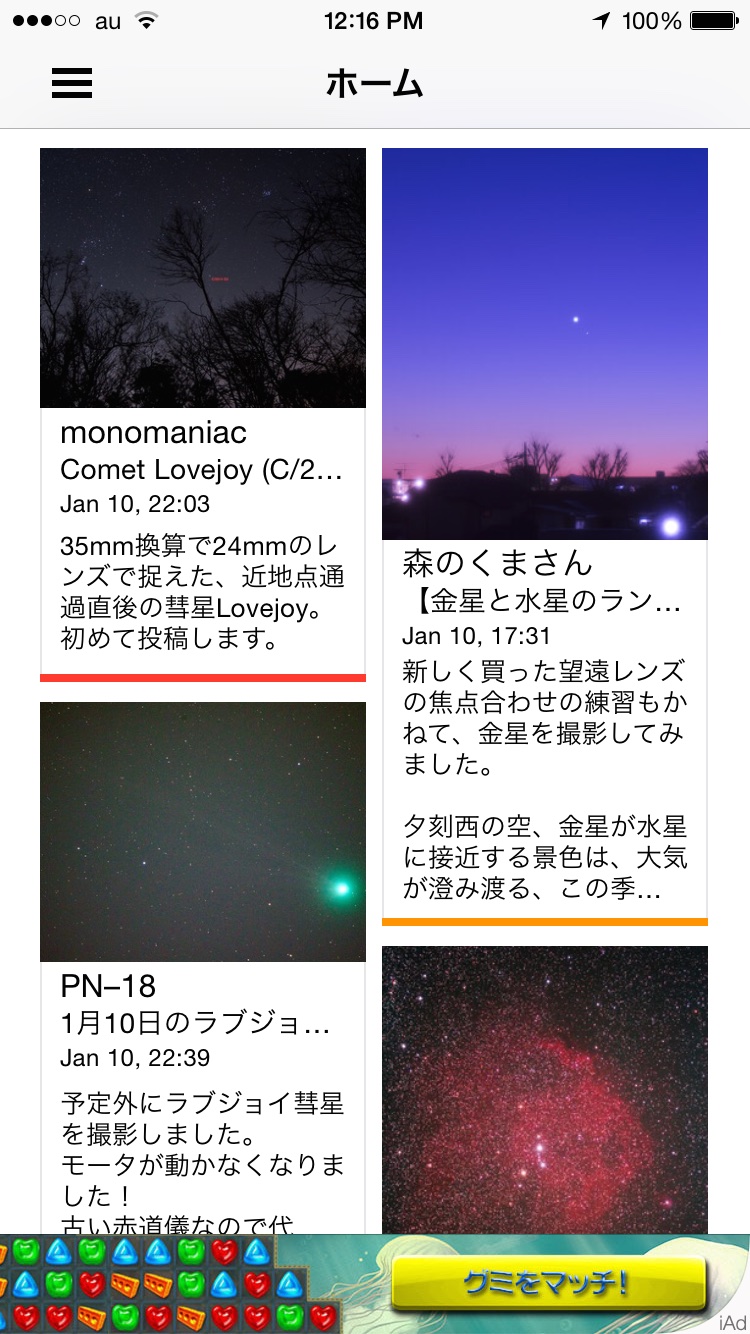
久しぶりにClamXav(Mac OS X用のオープンソース、ウィルススキャナー)を使ってホームフォルダをスキャンしてみると、怪しげなファイル(InstallGenieo.dmg)が見つかりました。いつの間にか、Downloadsフォルダに入っていました。ファイルを開いた形跡がないので被害はないと思います。念のため、ClamXavの隔離フォルダからゴミ箱に移動させて、ファイルを削除しました。

iPhone 5 Battery Replacement Program

ごく一部の iPhone 5 のバッテリー駆動時間が急に短くなったり、より頻繁に充電が必要になったりする可能性があることが判明しました。対象となるのは、2012 年 9 月から 2013 年 1 月の間に販売され、シリアル番号が特定の範囲内にある iPhone 5 です。

対象製品は上の期間に販売されたiPhone 5の一部ということですが、私のiPhone 5は今年の5月に発表された「iPhone 5 スリープ/スリープ解除ボタン交換プログラム」の対象製品だったのですでに交換済みです。バッテリー駆動時間が短いと感じていたので、今回の「iPhone 5バッテリー交換プログラム」に該当していたかもしれません。

こちらのページからシリアル番号を入力して、対象製品であるかどうかの確認ができます。AppleCare+ for iPhoneに加入していなくて、交換プログラムの対象製品である場合は、バッテリーを交換してもらえるので、ある意味、ラッキーです。

SKY PerfecTV Antenna SP-AM400M Reinstalled

DSC_4098

SKY PerfecTV用のBS・CSアンテナをガレージ正面に移設しました。これまでは、母屋の南側ログウォールのノッチ部分に取り付けていましたが、足場が邪魔になっているのか、受信感度が低下していました。足場がない時でも、南西方向にある高い木が干渉していたのか、天候条件が悪いと受信感度が著しく低下することがありました。

同軸ケーブルを引き直しました。母屋の床下換気口から出したケーブルを、捨てようと思っていた散水ホース(1メートルぐらい)に通し、地中に埋設。ケーブルの端子は一旦、取り外す必要がありました。アンテナへと繋ぐケーブルをガレージ壁面を貫通させて、ガレージ内を這わせた後、ガレージ正面の壁に空けた穴から再び、外に出しました。ガレージ壁面に空けた二つの穴は、散水ホース側が口径15mm、正面側が10mm。散水ホースごと、壁を貫通させるつもりで15mmの穴を空けましたが、穴径が小さくて貫通できなかったので、隙間はパテで埋めました。ホースを固定する金具は土台に取り付けました。電線などのケーブルを地中に埋設する場合、本来はCD管を使用すべきです。

SKY PerfecTV Antenna  SP-AM400M

壁面取付用アンテナマストのベース部分は横幅が長く、壁裏側(屋内側)にある2x4材の幅よりも広いので、木製ベースを製作しました。これでしっかりと壁面に固定できました。

SKY PerfecTV Antenna  SP-AM400M

IMG_1507

アンテナの方角合わせなど大まかな設定は、スカパーのサイトを参考にしました。このサイトによると、アンテナの仰角は44.8º。衛星アンテナの場合は少しでも向きや仰角がずれていると、受信感度0となり、設定はかなり厳しい。

微調整は、iPod touchとiPhoneのFaceTimeを使って、行いました。受信感度最大値95を達成するには仰角の微調整も必要でした。アンテナを取り付けた壁面が垂直ではないためと思われます。

作業の難易度:5段階で3

IPv6 Service Cancelled

eo Hikari Multifunctional Router

K-Opticom (eo光)のIPv6サービスの解約手続きが完了しました。電話で解約を申し込んだ時は、2、3日かかると言われただけだったので、eo光多機能ルーターは放置しておけば良いのかと思っていました。解約を申し込んで24時間が経過した頃に、多機能ルーターの上から3つ目のランプ(eo光ネット)が赤点灯と緑点滅状態になりました。(赤点灯は、「IPv6でeo光ネットの接続に失敗し、IPv4では成功したとき」を表します。)疑問に思った私は、Safariで「eo光多機能ルーター クイック設定Web」を開き、メンテナンス > 再起動を実行。その後、現在の接続状況情報を確認すると、WANは「IPv4インターネット利用可能、IPv6ご契約なし」になりました。また、上から3つ目のランプ(eo光ネット)が橙点灯となり、「IPv4でeo光ネットの接続に成功している」表示に戻りました。

ルーター本体はランプ表示がいつでも確認できるよう、壁面設置に変更してあります。

さらに、System Preferences… > Network > Ethernet > Advanced… > TCP/IP > Configure IPv6のプルダウンメニューで、”Link-local only”からデフォルトの”Automatically”に戻し、同様にAirPort UtilityでもInternet > Internet Options… > Configure IPv6:のプルダウンメニューで”Automatically”に戻しました。

結果、iPhone、iPod、iPadでもGoogleの検索や検索結果のページ読み込み速度が、IPv6契約前の快適な状態に戻りました。

IPv6 Has Been Slowing Down My Internet Connection

eo光多機能ルーターをレンタルしている人はIPv6 (Internet Protocol version 6) のサービスを申し込めると聞き、6月初めにK-Opticomのサイトから申し込みました。すぐに自動的にeo光多機能ルーターのファームウェアが更新され、IPv6でのインターネット接続が可能になりました。実際にIPv6でインターネットに接続できているのかどうかを確認するため、K-Opticomのサイトを開いたところ、接続状況は「IPv6対応IPv4ネットワーク経由」となり、どうやらIPv6では接続していない模様。

FAQ(よくある質問)の「IPv6サービスの利用条件」を調べてみると、対応OSの但し書きに「Mac OSについては、動作保証対象外です。」とあります。(この但し書きに気付いたのは最近のこと。)

IPv6

System Preferences... > Network > Ethernet > Advanced... > TCP/IP > Configure IPv6のプルダウンメニューで、"Automatically"から"Link-local only"に変更しました。Networkの設定を変更したのはIPv6サービス申し込み直後のことです。

その後、折角、IPv6サービスを申し込んだのだから、使わなければ意味がないと思い、上のNetworkの設定をうっかりとデフォルトの"Automatically"に戻してしまいました。結果、Google検索を含む、Googleが提供するサービス全般でネット接続が非常に重くなりました。

IPv6のサービスを解約しようと思いましたが、申し込みはネットでできるのに、解約するには電話しなければならないことがわかりました。わざわざ電話するのも面倒なので、Network設定を"Link-local only"に戻すことでこの問題に対処しました。

有線でネットに接続しているiMacではGoogle検索が元通りに速くなりましたが、Wi-Fiで接続しているiPadやiPhone、iPod touchではIPv6の設定方法がわからず、相変わらず、遅い状態が続きました。iOS機器でのGoogleサービスが重くなることを解決するにはどうすれば良いのか?暫し、考えた後、iOS機器ではeo光多機能ルーターのネットワークを使わずに、AirMac Extremeのネットワークを使用することにしました。

apinternetoptions

AirPort UtilityでAirPort Extreme 2013を編集。Internet > Internet Options... > Configure IPv6:のプルダウンメニューで"Link-local only"を選択。デフォルトでは"Automatically"になっています。

これで、IPv6のサービスを解約することなく、GoogleのサービスがiOS機器でも元通りに快適に使えるようになりました。(と思っていたら、やはり遅い時があります。AirMac Extremeはブリッジモードでネットに接続しているので、元はと言えば、eo光多機能ルーターを経由しています。)今後もWindowsマシンを所有したり、自宅で使用することはないだろうから、K-OpticomのIPv6サービスがMac OS未対応のままであれば、サポートに電話して解約することにします。

8月5日追記:eo光のサポートに連絡し、IPv6サービスの解約手続きを行いました。実際に解約となるまで2、3日要するとのことです。

DX ANTENNA UA20P3

DX ANTENNA UA20P3

注文していた地デジ用UHF20素子アンテナ(DX ANTENNA UA20P3)が到着したので、足場があるうちに早速、ドーマー屋根の破風に取り付けることにしました。

DX ANTENNA UA20P3

Uステーと防水キャップが付属します。突き出し金具とマストは別売。アンテナの組立方法は箱の裏に記載されています。Uステーの取り付けと反射器の組み立てなど、給電器の組み立てと同軸ケーブルの接続以外は安全な地上で行い、この大きな箱を持って足場の最も高い位置に登りました。

DX ANTENNA MH-7A-B2

既設の突き出し金具は錆びていたので、錆びにくいアルミ製の製品(DX ANTENNA MH-7A-B2)に交換して破風に取り付けました。取付可能最大マスト径33.4mmのこの金具にはアルミ製の釘が6本付属しましたが、釘よりもビスの方がよりしっかりと固定できるので、シンプソン金具用のビス6本を使用。この突き出し金具には4隅にダルマ穴がありますが、この穴は主に旗を取り付けるポールや物干竿を固定するポールなどを支える時に釘や木ネジで留める際に使用するものだそうです。

DX ANTENNA UA20P3

同軸ケーブルの接続部処理に少々、戸惑いました。同じ20素子の古いUHFアンテナからケーブルを取り外すと、心線が異常に長かったので、不要な部分を切断しました。同軸ケーブルの接続で注意すべきことは心線と編組が接触しないようにすること。この細かな作業を母屋の最も高い位置で行わなければならないので、業務用二連梯子よりも足場の方が安心できます。マストは既設のものを再利用。

DX ANTENNA UA20P3

地上波の中継局をGoogle Mapsで調べると、ほぼ真東の位置にあることがわかりました。ご近所のアンテナを見ると、だいたい東を向いていますが、北寄りであったり、南寄りであったり、まちまち。BS・CS用のパラボラアンテナほど方角や仰角には厳しくはないとしても... 方角はiPhoneのコンパスを使って合わせました。

IMG_1517

最高レベルの受信強度で取り付けないと気が済まない私は、母屋の1階にあるテレビの電源をオンにして(この時点ですでに問題なく受信できていますが)、テレビのすぐ前にスタンドに挿したiPod touchを置き、FaceTimeでiPhone 5と交信。屋根に戻って、iPhoneに映し出されたテレビの受信強度をリアルタイムで確認しながら、アンテナの向きを微調整。受信強度が最大値の82になった時に、突き出し金具にアンテナのマストを10mmのコンビネーションレンチで固定しました。二人で音声通話しながら受信強度を確認するよりも、FaceTimeを使う私が編み出したこの手法の方がより効率的にアンテナの受信強度を確認できます。

作業の難易度:5段階で2

“Karabiner” Formerly Known As “KeyRemap4MacBook”

Karabiner

スペースバー左右の⌘キーを「英数/かな」キーとしても利用できるように、キーボードのカスタマイズができる"KeyRemap4MacBook"がv.10.0.0となり、名称が"Karabiner"に変更されました。MacBookの他に、iMac、Mac Pro、Mac miniでも利用できるので、今回の名称変更により、よりわかりやすくなりました。

privacy

使用するにはSystem Preferences... > Security & Privacy > Accessibilityで、Karabinerがコンピューターを管理できるように許可する必要があります。

Log Home Reroofing — Day 8

南側の屋根葺き替え工事がほぼ終了し、今日から北側の葺き替え工事が始まりました。北東側の役物が取り付けられ、アスファルトルーフィングが既設シングル材の上に敷かれました。

北側の屋根には薪ストーブ用の煙突が突き出ています。この部分をどのように処理するのか興味津々。

アンテナマスト固定用金具が錆びており、触るとぐらぐら揺れます。この壁面固定金具は取り付けられてから20年以上が経過していると思われます。溶融亜鉛メッキ仕上げではないかもしれません。役物を取り付ける時に金具が干渉するので、一旦、取り外して新しいものに取り替える予定です。

cannot delete backup

屋根勾配をiOS用App、Angle Meterで調べてみると、40ºぐらいであることがわかりました。矩勾配(45º)だろうと思っていましたが、そこまで急勾配ではないようです。

Day 9へと続く。

Cannot Delete Backup

no space available

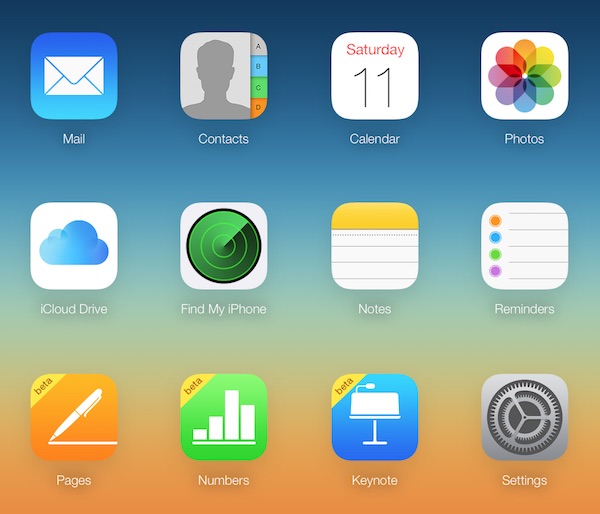
新品交換となったiPhone 5に、バックアップしておいたデータをiTunesから復元し、iCloudにバックアップしようとしたら、上の警告が表示されました。iCloudの容量が十分ではないので、データをバックアップすることができないとする警告です。Settings > iCloud > Storage & Backupを調べると、Apple Store, Nagoya Sakaeでバックアップした古いiPhone 5のデータがiCloudに残っており、そのデータを消去しない限り、新しいiPhone 5のデータをiCloudにバックアップすることができないようでした。

cannot delete backup

データはiTunesから復元済みなのでiCloudのデータは必要ないので、消去しようとしたところ、今度は上の警告メッセージが現れました。"This backup cannot be deleted because it is in use." Appleのサポートサイトで調べると、「バックアップを削除しようとしたら、バックアップが使用中であるという警告が表示された場合は、48 時間待ってからもう一度試してみます。」とあります。指示通りに48時間以上待ってから何度も試しましたが、依然として"Cannot Delete Backup"の状態です。

バックアップを消去できない原因は他にあるに違いないということで、よく考えてみると、母艦であるiMacにケーブルで繋いでiTunesから復元しようとした時に、データ転送中にケーブルの接触不良で何度か中断していたことを思い出しました。また、iCloudから復元しようとした時も、そのプロセスが途中で終わることがありました。

接触不良の原因は、Macallyのバンパーが破損していたことです。破損したバンパーを装着した状態で、Twelve Southのスタンドに挿すと、接触不良が発生していました。

バンパーを取り外して、再度、iTunesからデータを復元すると、iCloudのバックアップデータを削除することができるようになりました。

iPhone 5 Sleep/Wake Button Replacement Program

Appleのサイトで調べると、iPhone 5 スリープ/スリープ解除ボタン交換プログラムの対象製品であることが判明した、2台のiPhone 5を二日前に予約してからApple Store, Nagoya Sakaeのジニアスバーに持参しました。このプログラムの対象となるiPhone 5は2013年3月以前に製造されたiPhone 5モデルということなので、iPhone 5発売後、およそ半年以内に製造されたモデルが該当することになります。現時点では二台ともスリープ/スリープ解除ボタンが(断続的に)機能しなくなることはなかったのですが、保証が購入日から2年間に延長されるAppleCare+ for iPhoneに登録済みであり、バッテリーの消耗具合も気になり出したのでジニアスバーに持ち込むことにしました。

製品購入後1年以上が経過し、AppleCare+ for iPhoneに登録していない場合、(担当するジニアスの判断にもよりますが)製品丸ごと交換にはならないようです。我々の場合は、バッテリーの消耗度をブラウザーで確認してもらったら、交換に必要な条件を満たしていないようでしたが、@mac.comのアドレスが効いたのか、二台とも製品交換になりました。データのバックアップはiTunesとiCloudの両方で取ってあり、問題なく、新品交換となりました。次のiPhone 6?が発売になる頃にキャリアとの2年契約が切れるので、それまでは新しくなったiPhone 5を快適に使用できそうです。

27″ iMac (Mid 2010) Glass Panel Installed

ヤフオクで落札した27" iMac (Mid 2010) 用のガラスパネルが上海から宅急便で届きました。こんな梱包で大丈夫なのか?と心配になりましたが...

外装箱の中身は緩衝材で保護されていました。Cat ISONが検品中。

DELL™のロゴマーク入りクリーニングクロスが付属していました。

ガラスパネルのフレーム部分内側に手書きで何やら書いてあります。これがApple純正品の証しでしょうか。割れたガラスの内側にも同じように手書きで何やら書いてありました。

Cat ISONが壁をよじ登る時に経由していた木製棚を二段とも撤去しました。今のところ、壁によじ登ろうとはしていません。

Mac OS X 10.0 (Yosemite) Developer Preview

Cult of Macの記事、"How to install Yosemite right now without ruining your Mac"を参考に開発者向けのYosemite Developer PreviewをダウンロードしてWestern Digital製外付けHDDに作成した25GBのパーティションにインストールしました。OS X Beta Programに登録してAppleからの招待メールを待つ方法もありますが、今すぐにでも27" iMac (Mid 2010) でYosemiteを快適に使えるかどうかを知りたかったので、別のサイトからダウンロードしました。(Safari 7.0.4で4.74 GBのzipファイルをダウンロードできなかったので、Google Chromeを使用しました。Yosemite DP1に同梱されるSafari 8.0ではダウンロード可能。)

少し試してみて、2.8 GHz Intel Core i5、20 GBのメモリを搭載した27" iMac (Mid 2010) で、Mavericksと同様に快適に使えそうなことがわかりました。入力ソースを切り換えるには、Mavericksでは⌘+Space Barでしたが、YosemiteではそのショートカットがSpotlight検索フィールドを開くのがデフォルトであり、ショートカットを変更する必要がありました。(強化されたSpotlightが入力ソース切り換えに優先されているようです。)

TOP