iPad mini 4 Smart Cover

iPad mini 4 Smart Cover

iPad mini 4専用のApple純正Smart Coverを本体と同時に入手しました。 本革製が選択肢になかったので、ポリウレタン製のこのSmart Cover(ミッドナイトブルー)を選びました。カバーを閉じるとスリープ、開けるとスリープ解除になります。お風呂の蓋はiPad mini 4本体よりも左右のサイズが若干、大きい。

iPad mini 4 Wi-Fi + Cellular

開けたカバーを折りたたんで文字入力モード。

iPad mini 4 Wi-Fi + Cellular

これがFaceTime通話のモード。BluetoothでペアリングさせたMagic Keyboardを使って入力する時もこの立て方。

iPad mini 4 Wi-Fi + Cellular

今の所、背面は裸の状態。専用のSmart Caseは販売されていません。厚みが薄くなったことと関係しているかもしれません。

iPad mini 4 Wi-Fi + Cellular

DSCF5151

2週連続で訪問したApple Store Shinsaibashiで、主として屋外でのデータ通信用途で使用する予定のiPad mini 4 Wi-Fi + Cellular (16GB) を入手しました。先週は一週間前にジーニアスバーを予約していたので、店内ではさほど待たされることはありませんでしたが、今回は製品の購入が目的であったにも関わらず、受付後20分ほど店内で待たされました。

iPad mini 4 Wi-Fi + Cellular

ベゼルの部分が黒が良ければ、選択肢はスペースグレイ一択になります。16GB(税別¥56,800)か64GB(税別¥67,800)のどちらにしようか迷いながら入店しましたが、政府系機関・公務員割引が10月28日に突如としてなくなったことを聞いて、節約するには16GBのモデルで妥協するしかないかということになりました。私の主な用途は、MailやSafariを使った屋外でのモバイルデータ通信であり、屋外では来月から通話専用端末として使うことになるiPhone 6 (64GB) が常に側にあるので、16GBの容量で必要十分だろうと考えました。

iPad mini 4 Wi-Fi + Cellular

万が一、16GBの容量で満足できないとなれば、製品購入後14日以内であれば、製品に初期不良などの不具合がなくても返品や交換ができます。これはオンラインストアを含むApple直営店で購入する際の利点の一つであり、迷いがあったとしても安心して購入できます。

iPad mini 2 Wi-Fi + Cellular and iPad mini 4 Wi-Fi + Cellular
Left: iPad mini 2 Wi-Fi + Cellular, Right: iPad mini 4 Wi-Fi + Cellular

2年前に入手したiPad mini 2 (Retina) Wi-Fi + Cellular (16G) と比較しながら、デザインと仕様の違いを見て行きます。画像では右のiPad mini 4がより大きく見えますが、実際には幅は134.8mmで0.1mmだけ左のiPad mini 2よりも大きく、高さは203.2mmで3.2mm、大きくなっています。高さの差、3.2mmは大きな差なので、iPad mini 2用のケースやカバーをiPad mini 4に流用することはできません。

iPad mini 2 Wi-Fi + Cellular and iPad mini 4 Wi-Fi + Cellular
Left: iPad mini 2 Wi-Fi + Cellular, Right: iPad mini 4 Wi-Fi + Cellular

厚さはiPad mini 4が6.1mmと、iPad mini 2の7.5mmと比べて1.4mm、薄くなっており、厚みの違いは数値以上に一見して歴然としています。Lightning端子の左右にある内臓ステレオスピーカーの穴は、iPad mini 2が二列の小さな穴であるのに対し、iPad mini 4は大きな穴が一列に配置されています。   より軽くなったiPad mini 4の重量は304gであり、iPad mini 2の341gと比べて37gも大幅に軽量化されています。(Wi-Fiモデルの場合は重量差が32.2g。)これだけ軽いと、バッグ自体の重さよりも軽くなる場合があり、バッグの中に何も入れていないかのごとく感じることがあります。

iPad mini 4 Wi-Fi + Cellular

iOS 9とSmart Cover / Smart Caseを組み合わせて使用する時にパスコードを設定していないと問題が発生する音量調節ボタン。「消音/画面の向きをロック」する物理ボタンが省かれています。iPad mini 4ではコントロールセンターに「消音」と「画面の向きをロック」するソフトウェアボタンがあります。

8メガピクセル(標準解像度3,264 x 2,448)のセンサーを搭載したiSightカメラ。(iPad mini 2は5メガピクセルのセンサー)スティル撮影時に毎秒10枚のバーストモード、ビデオ撮影時に120fpsのスローモーションビデオが新たに搭載されました。   iSightカメラの近くにある二つの小さな穴はデュアルマイクロフォン。高度なノイズリダクションテクノロジーを使って、周囲の雑音を低減するそうです。背面のiSightカメラから前面のFaceTime HDカメラに切り替えると、マイクも同じように自動的に切り替わるそうです。

iPad mini 4 Wi-Fi + Cellular

iPad mini 2がA7チップとM7モーションコプロセッサ搭載であるのに対し、iPad mini 4はiPhone 6とほぼ同じ?第2世代A8チップとM8モーションコプロセッサを搭載。第2世代A8チップは、A7チップと比較して、CPUが1.3倍、グラフィックスが1.6倍高速になっているそうです。 センサーはiPad mini 2の3軸ジャイロ、加速度センサー、環境光センサーに加えて、Touch IDと気圧計が搭載されています。電源とバッテリーは同じ仕様。   ワイヤレス通信方式においても、iPad mini 4はWi-Fiが802.11 acに対応したことにより、最高速度が866Mbpsへとなり、iPad mini 2のWi-Fiと比べて2倍速くなりました。

iPad mini 4 Wi-Fi + Cellular

ディスプレイに新たにフルラミネーションと反射防止コーティングが施されました。iPad mini 2ではカバーガラス、タッチセンサー、LCDの各パーツが3層になっていましたが、iPad mini 4では一つのパーツに統合され、その結果、隙間による内部反射がなくなったそうです。同じ画像を新旧二つのiPad miniで見比べると、彩度とコントラストが向上しているのが明らかにわかります。文字がさらにシャープに、画像が色鮮やかで、より立体的に見えます。

DSCF5161

Apple Storeで販売されるiPad mini 4 Wi-Fi + CellularモデルはSIMフリーということで、Apple SIMが付属するのかと思っていました。実際はApple SIMに対応しているということで、国内で販売されるモデルには付属しないようです。 製品購入後、持参したmineoのnano SIM(Aプラン、シングルタイプ)を店内で自分で挿して動作確認。この時、こちらのページからダウンロードしたプロファイルをインストールしました。

iOS 9 Volume Indicator with Smart Case / Smart Cover

iOS 9にアップデートしたiPadで、Smart CaseまたはSmart Coverを開いてスリープ解除すると(パスコードの設定なし)、+と-の音量調節ボタンを押してもボリュームアイコンが現れない不具合が、iPad mini 2だけではなく、iPad mini 4でも発生することが確認できました。ボリュームアイコンが現れないだけで、音量調節は可能。また、パスコードを設定している場合は、パスコードを入力してロック解除すれば、ボリュームアイコンは正常に現れます。

Appleはこの不具合を承知していると思いますが、パスコードの設定を推奨しているので、パスコードを設定しないユーザーに対して、この不具合を解決する意図がないのではないかと疑いたくなります。

au LTE Plan — Part 2

au iPhone 6はMNPでmineoに乗り換えるのではなく、料金プランを最安のLTE Planに変更し、iPhone 6は来年の契約更新月まで通話とWi-Fi通信専用機として使用することにしました。LTE Planへの変更は、auSupport Appからネットでできるだろうと思い、試してみると、「カケホ+データ定額」から「LTEプラン」への変更は、auお客様サポートで受け付けできませんとの内容のエラーメッセージが表示されました。auショップ、au取扱店舗、お客様センターで受け付けるとのことでした。そこで、近くのauショップに出向き、LTEプランへの変更を申し込むと、「データチャージ」オプションをまずは解約しなければならないと言われ、自分で契約した記憶がない「データチャージ」オプションを外す設定にしてもらいました。料金プランの変更は翌日から申し込めるようになるとのことで、本日、お客様センターに連絡し、来月1日からLTEプランへの料金プラン変更手続きを実施していただきました。

キャリアメールは使わないので、LTE NETも不要であり、そちらも外してもらいました。LTE NETを外せば、モバイルデータ通信をオフにしなくてもパケット通信が発生することはありませんので、ご安心くださいと言われました。疑い深い私は、モバイルデータ通信とWi-Fi AssistをオフにしてiPhone 6を使用する予定です。尚、LTEプランはau Wi-Fi SPOTの利用対象プランではないので来月からau Wi-Fi SPOTを無料で使用することができなくなります。Starbucksであれば、at_STARBUCKS_Wi2に登録すれば、無料でStarbucksのWi-Fiを利用することが可能。

11月1日から料金プランがLTE Planに変更になるので、11月分から月額は税込¥1,010になります。従量制のLTE Planへの変更、新規申し込みの受け付けは11月16日まで。

iOS 9.2 Public Beta 1 (13C5055d)

本日、容量1.4GBのiOS 9.2 PB1 (13C5055d) がパブリックベータ・プログラム参加者に公開されたので、iPhone 6にインストールしました。今回のアップデートで気付いた点があれば、以下に列記します。

  • Pad mini 2に装着したSmart Caseの蓋を開けてスリープを解除し、音量調節ボタンを操作した時、ボリュームのアイコンが表示されない。(音量調節自体は可能であり、パスコードを設定していない場合にこの問題は起こる。)

au LTE Plan — Part 1

au iPhone 6の料金プラン変更とmineoへの乗り換えを検討中です。現在は「誰でも割」契約ありの電話カケ放題プラン(¥2,916)+ LTE NET(¥324)+ データ定額2(¥3,780)- auスマートバリュー(-¥1,008)- 毎月割(-¥2,410)で毎月の税込支払額はおよそ¥3,602+。契約更新月は2016年11月であり、そのまま更新すれば、来年の11月以降は税込月額¥6,012になる予定です。(機種代金はiPhone 6端末購入時に一括で支払い済み)

iPhone 6を購入したauスクエア ヨドバシ京都で、新しい料金プランである「スーパーカケホ(電話カケ放題プランS)¥1,836」に変更した場合の月額を尋ねてみると、¥300しか安くならないことがわかりました。このプランではデータ定額が3GB以上のデータ容量しか選べないので通話料金の差額ほど安くはならないということです。

いっそのこと、契約解除料¥9,500とMNP転出手数料¥2,000を支払ってmineoのauプランに変更しようかと思い、具体的に来月1日以外の上旬に解約したらいくら必要なのかも尋ねました。解約する月はオプション料金(¥4,104)に日割りはないのでその満額と基本使用料(¥2,916)の日割りの分を合計した額からauキャンペーン割引とスマートバリュー割引を差し引いた額に上述の契約解除料とMNP転出手数料を加えた金額が必要とのことでした。月末か1日に解約するのがお得なようです。

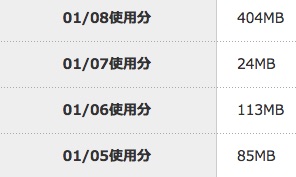
私はiPhoneで通話することがほとんどないし、データ通信もWi-Fiを主に使っている(例えば、先月のデータ通信量はわずか100MB、多い月でも300MB)ので、現行の料金プランには無駄が多すぎるというようなことを話していると、データ通信が従量制の「LTEプラン」に今なら変更できますよと帰り際にそっと教えてくれました。このLTEプランは月額基本使用料が「誰でも割」適用時で¥1,008だそうで、au携帯電話宛の国内通話料は1時〜21時が無料で21時から翌1時は30秒/20円、指定した家族間は24時間無料。パケット通信料は0.6円/KBで従量制、国内SMS利用料はau携帯電話宛なら送受信無料、他社携帯電話・PHS宛は送信3円/回、受信は無料。キャリアメールを使わないのなら月額基本使用料¥324のLTE NETも要らない。

注意すべき点は、このLTEプランへの料金プラン変更は11月16日まで受け付けるということ。2015年11月17日以降はデータ通信定額プランとのセットでの加入になるそうです。SoftBankやNTT docomoでは同様のプランはすでに扱っていないそうで、大手キャリアではauだけがこのプランに今なら新規加入(料金プラン変更)できるそうです。

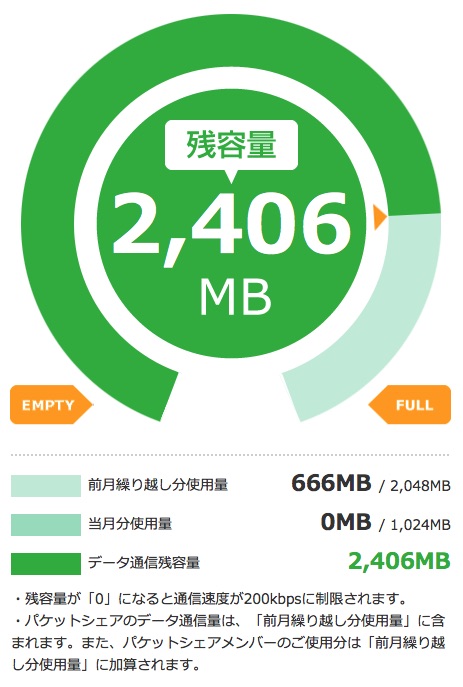
来年の10月までの12か月間、毎月税込¥1,010を支払って、iPhone 6は通話とWi-Fi通信専用機にした方が、契約解除に伴う費用を今、支払うよりも得であることがわかりました。モバイル通信はテザリング可能なSIMフリーのiPad mini 4 Wi-Fi + Cellularを用意して、mineoのドコモプラン、データ通信のみのSIMを挿せば、9か月間、無料に近い通信料金で運用できます。10か月目からは基本データ容量3GBで月額¥972。来年の11月以降はauの回線を解約して、mineoの音声とデータ両方の通信が可能なauデュアルタイプにMNPで乗り換えると、基本データ容量3GBで月額¥1630になります。その頃にはiPhone 7になっているかもしれませんが。

Part 2へと続く。

Magic Keyboard — Part 2

Magic Keyboard

Apple Store Shinsaibashiでスペシャリストの応対に気を良くし、その勢いでMagic Keyboardを入手することにしました。オンラインのApple Storeに以前はあった政府系機関・公務員のための専用ページがなくなったので、実店舗でも割引はないだろうと思って尋ねてみると、ありますとのことでした。税別価格¥11,800が10%引きとなり、8%の消費税を適用して合計価格¥11,470でした。割引率は一律ではなく、製品毎に異なるようです。

Magic Keyboard

充電池内臓となり、サイズと重量がより小さく、軽くなりました。重量は0.231kg。傾斜がより緩やかになり、打ちやすさも向上しているように思います。シザー構造が再設計され、キーの安定性が33%も向上したそうですが、今の所、その違いは実感できません。

Magic Keyboard

英語版のキーボードには「英数/かな」キーがないので、私はKarabinerを使って「左右のコマンド⌘キーを英数/かなキーとしても使う設定にしています。この設定により、左右いずれかのコマンド⌘キーを空打ちすることで入力ソースの切り替えができます。

Magic Keyboard

中央の端子にLightning - USBケーブルを接続し、充電します。充電中に自動的にペアリング完了。一回の満充電で約1か月以上、駆動するそうです。

Magic Keyboard

使っていない時はその状態を感知し、電力効率を管理してバッテリーを長持ちさせるとのこと。ということは、背面にあるスイッチは常時オンの状態で構わないということでしょうか。

Magic Keyboard

底面四隅にある滑り止めラバーは強力であり、デスクトップに張り付いて動かないので、入力時は安定します。

11月1日追記:政府系機関・公務員割引は10月28日付でApple Store(直営店)での扱いはなくなったそうです。

Part 3へと続く。

iOS 9.1 (13B143)

製品版iOS 9.1 (13B143)でバグが見つかったので、以下、気付いた点を列記します。

  • iPad mini 2に装着したSmart Caseの蓋を開けてスリープを解除し、音量調節ボタンを操作した時、ボリュームのアイコンが表示されない。(音量調節自体は可能であり、パスコードを設定していない場合にこの問題は起こる。)

iPad mini 2 Volume Control Button Failure? — Round 3

新しくなったiPad mini 2を自宅に持ち帰り、母艦であるMacBook (Late 2009) のiTunesからデータを復元しようとしたら、iOSのバージョンが古いのでデータを復元する前に新しいiOSにアップデートしろと促されました。指示通りにiOSをアップデートしようとしたら、今度はMacBookの調子がおかしくなり、リカバリーモードで起動し、MacBookのEl Capitanを再インストール。地球の裏側で開催されているF1 USグランプリの予選を生中継で観れる時間まで悪戦苦闘。予選は結局、雨のため、現地時刻の日曜の朝に変更になりました。

データをiPad mini 2に復元できたのは、日曜の昼前になってしまいました。SIMをauのものからmineoのものに挿し替えて、mineo用のAPN構成ファイルをインストールし直しました。復元したiOSのバージョンは最新の9.1。午後に京都駅前のヨドバシカメラに買い物に向かっている時、音量調節ボタンを押してもボリュームのアイコンが画面に表示されない問題が車内で再発しました。

この状態で「初期化」しても問題が解決しないことは検証済みであり、復元作業に無駄な時間を浪費するだけです。しかし、製品交換後、24時間以内にまた物理的にハードウェアが壊れたとは考えられない。「初期化」してもiOS 7や8にはダウングレードできないということは、iOS 9に何らかの問題があると考えるのが妥当。

iOS 9.1をインストールしているiPhone 6では音量調節ボタンに不具合はありません。iPad mini 2とiPhone 6の使い方で明らかに異なるのは、スリープ/スリープ解除の実行方法です。iPad mini 2にはApple純正のお風呂の蓋(Smart Case)を開け閉めすることで、スリープ/スリープ解除を実行しています。

お風呂の蓋を開けてスリープを解除し、ネクスマ(フジテレビNext Smart)でF1中継を観ようと音量ボタンを調節しようとすると、ボリュームのアイコンが画面に表示されない(=音量調節できない)という事態が起こっています。実際は音量調節できないのではなく、ボリュームのアイコンが表示されないだけで、音量調節はできているようです。

翌日(月曜)の夜、USのApple Support Communitiesで同様の事象が報告されていないか、検索してみると複数のスレッドが見つかりました。中でも"iOS 9 Volume Indicator with Smart Cover bug"で多くの報告がまとめられています。報告されているどの事象も9月中旬以降に発生しているようです。iOS 9とiPad、ボリューム表示アイコン、Smart Cover、Smart Caseがキーワードです。原因はiOS 9のバグとお風呂の蓋にあるようです。最新のiOS 9.1でもこの問題は解決できていないようです。バグが解消されるまでの回避策として、スリープ/スリープ解除スイッチを押して、一旦スリープさせてから再びスイッチを押してスリープを解除する方法が紹介されています。

今回の問題はソフトウェア(iOS 9)にその主たる原因があるようです。お風呂の蓋も関係しているので、Apple純正ハードウェアとの互換性にも問題があると言えなくもありません。

一つ、不思議なことは日本のサポートコミュニティでは同様の事象が報告されていないということ。言語設定が日本語の場合は問題が発生しないという極めて稀有な事例かもしれません。

追記:iPadの言語設定を日本語に変更しても、この問題は起こることがわかりました。日本のサポートコミュニティーで同様の事象が報告されていないのは、パスコードを設定している人が多いためか、風呂の蓋を開けてからパスコードを入力するとこの問題が発生しないので気付いていないだけかもしれません。

iPad mini 2 Volume Control Button Failure? — Round 2

Apple Store Shinsaibashiを出た後、近くのStarbucksへ。iPad mini 2の側面にある音量調節ボタンを押した時にボリュームのアイコンが画面に表示されないことがある問題の原因は何なのか?アイスラテを飲みながらよく考えました。UpとDown両方のボタンを押してもその現象が現れるということは、二つのボタンが物理的に同時に故障したとは考えにくい。ハードウェアの故障なら二つのボタンに繋がるケーブルか基板上の接点に問題があるのかもしれないと考えました。まずは担当したジニアスが言っていたように、「初期化」(工場出荷状態にリセットする)してみて問題の原因がソフトウェアにあるのか、ハードウェアにあるのかを切り分けるべき。データはiTunesとiCloudの両方でバックアップしてあるので、いつでも戻せる状態です。しかし、iOSのダウングレードはできないので、本来的な意味での工場出荷状態にすることは不可能ではありますが。

StarbucksのWi-Fiを借りて、「初期化」してみました。設定を復元するには時間がかかるけれど、「初期化」するだけなら数分で完了します。着信音と警告音の音量調節をボタン操作で有効にするかどうかの設定は「オフ(白)」になっていました。ということは、これが初期設定であり、我々の記憶が正しくて、やはりジニアスが間違っている。音量調節ボタンを押してみても、ボリュームのアイコンは現れない。

不具合が起こっている状態のiPad mini 2を携えて、Apple Storeに戻りました。ガラスの螺旋階段を昇り、ジニアスバーへ。今度はアクセサリーの販売を担当するスペシャリストに相談しました。

DSCF5141

「先ほど、ジニアスバーのお姉さんに音量調節ボタンの不具合について診てもらったら、問題が再現できないので故障していないと言われました。初期化してみて確認してくださいと言われたので、Starbucksで初期化したら、この通り、ボリュームのアイコンが現れません。もう直ぐ、AppleCare+ for iPadの期限が切れるので、有償での修理になる前に何とかしたいのですが。」

相談したスペシャリストは、「たいへん、申し訳ございません。音量調節ができないのは不便ですから、今日中に解決しましょう。しばらくお待ち下さい。」と言い、ジニアスバーのボスのような人を呼んでくれました。ボスは「ご不便をおかけして申し訳ございません。部品の修理はできないので製品交換になります。バックアップは取っておられますか。」と尋ねられました。

しばらくジニアスバーがある2階で待っていると、交換用の新しいiPad mini 2を持ってボスが再び現れました。交換済みのiPad mini 2は音量調節ボタンが正常に機能しており、ボリュームのアイコンも見えています。

iPad mini 2のリセットと共に先ほどの不快感もリセットされました。ユーザーの立場に立つスペシャリストの素晴らしい応対に感心しました。

これで一件落着のはずですが、幸か不幸かRound 3へと続く。

iPad mini 2 Volume Control Button Failure? — Round 1

もう直ぐ購入後2年になり、auとの契約が切れる、iPad mini 2 Wi-Fi + Cellularの音量調節ボタンが機能したり機能しなかったりする問題を解決するため、一週間前に予約してからGenius Barを訪問しました。

音量調節ボタンが機能しないという問題がGenius Barで再現できるかどうか不安でしたが、案内された時は運良く?ちょうど機能していない時でした。担当したジニアスは、ボタンを押しても画面に音量調節スライダー(ボリュームのアイコン)が現れないことを確認すると、すぐに設定(Settings > Sounds)をチェックされました。RINGER AND ALERTSの"Change with Buttons"が「オフ(白)」になっているのは、意図的にそのようにされているのですか?と尋ねた後、「オン(緑)」に変更してから、再び、音量調節ボタンを押して、画面に音量調節スライダーが正常に現れることを我々の目の前で確認されました。

DSCF5139

そのような設定ができることを知らなかった我々は、「オフ(白)」になっているのは意図的ではなく、「オフ(白)」にした記憶もないと応えました。(担当のジニアスは、「オフ(白)」の状態が初期設定値であることを知らないようです。また、「オフ」であるか「オン」であるかに関わらず、正常な状態であれば、音量調節スライダーが画面に表示されることを知らないようであり、「オフ(白)」の設定であれば、音量調節スライダーが表示されないと思っているようです。)

着信音と警告音の音量調節をボタン操作で有効にするかどうかの設定を「オフ(白)」にした記憶はないと、我々は主張しました。しかし、ジニアスは我々の記憶が正しいかどうかを知ることはできないといった当たり前のことを言いながら、ハードウェアテストを実行しました。バッテリー性能も含めてテストの結果は異常なしでした。故障していないものは修理できないし、製品交換もできないということでした。(最初に「オフ(白)」の設定時に音量調節スライダーが現れなかったことを忘れておられます。)我々は修理を希望したけれど、製品交換を要望した事実はありません。

問題が再現できて不具合が認められたとしても、一年間の製品保証は切れているので、修理(製品交換)代金は一律で¥20,800ですと言われ、我々は驚嘆しました。プラス一年間の延長保証であるAppleCare+ for iPadをおよそ2年前の12月に購入しているのにも関わらず、登録されていないと言われます。そんなことはないでしょうと言いながら、私は過去のブログ記事を探しました。ご購入の場合は領収書兼登録証をメールでお送りしているはずなので、調べてくださいと言われ、Mail Appで検索しようとしたら、「登録されています。こちらで確認できました。」

何れにしてもハードウェアの故障は認められないので、修理も交換もできないということになりました。ソフトウェアの問題なので、「初期化」してから問題が再発するかどうか確かめてくださいとのこと。AppleCare+ for iPadの保証期限が過ぎてから問題が確認できた場合は、有料での修理になるそうです。(これは納得できない。)

ジニアスバーには何年も前からお世話になっており、そのサービスの質に関しては毎回、感心させられます。今回のように不快感を感じたのは初めてのことなので、内心、大いに戸惑いました。(が、表情には出ていないはずです。)相手の操作ミスを指摘しても自分の非はどんなことがあっても認めようとしない人だと察した我々は、壊れていないのならこのまま使いますと言って、担当した女性ジニアスにお礼をしてからApple Storeを出ました。

このままでは引き下がらないRound 2へと続く。

TOP