Magic Keyboard with Numeric Keypad (US) To Be Sold

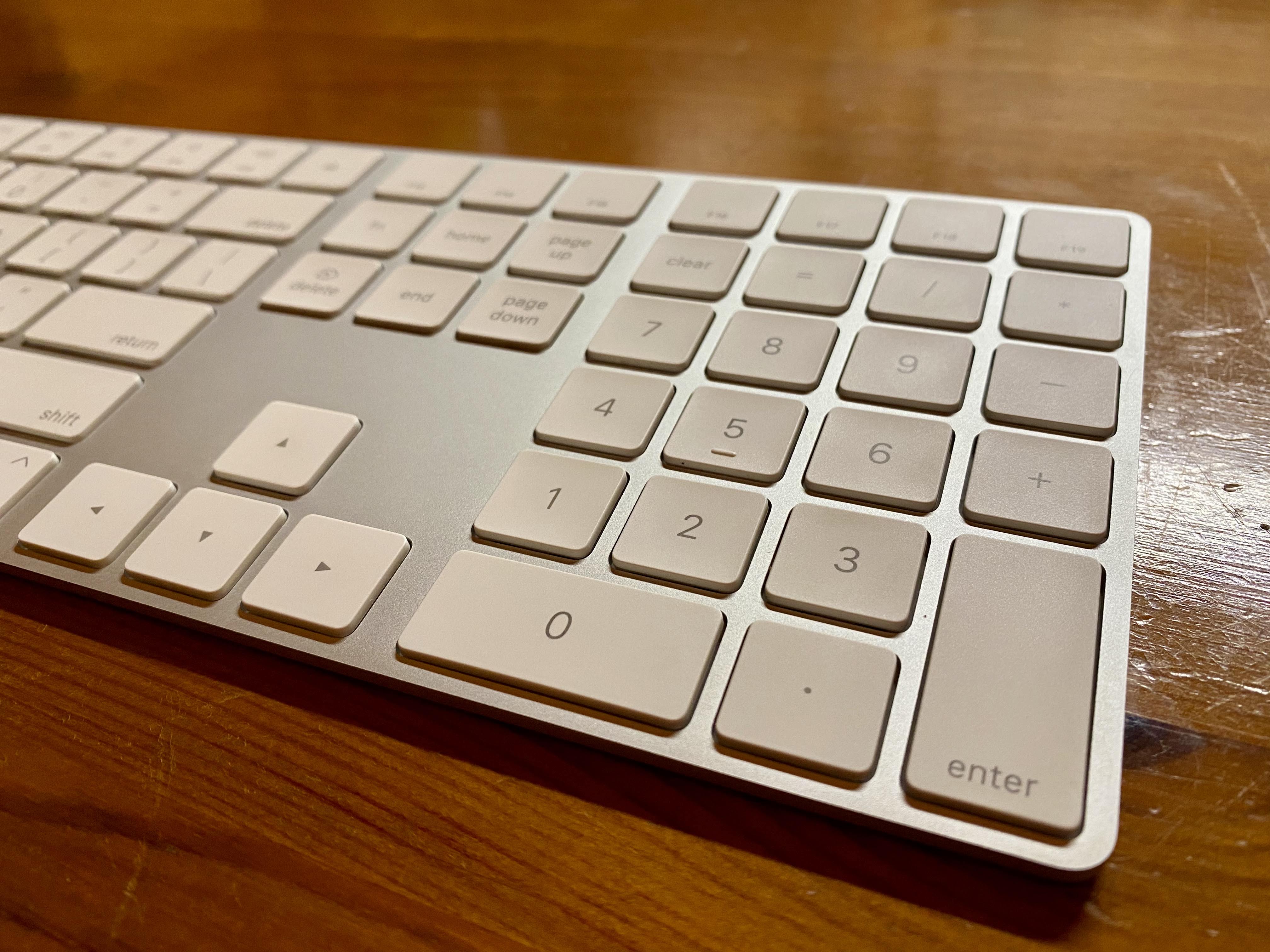
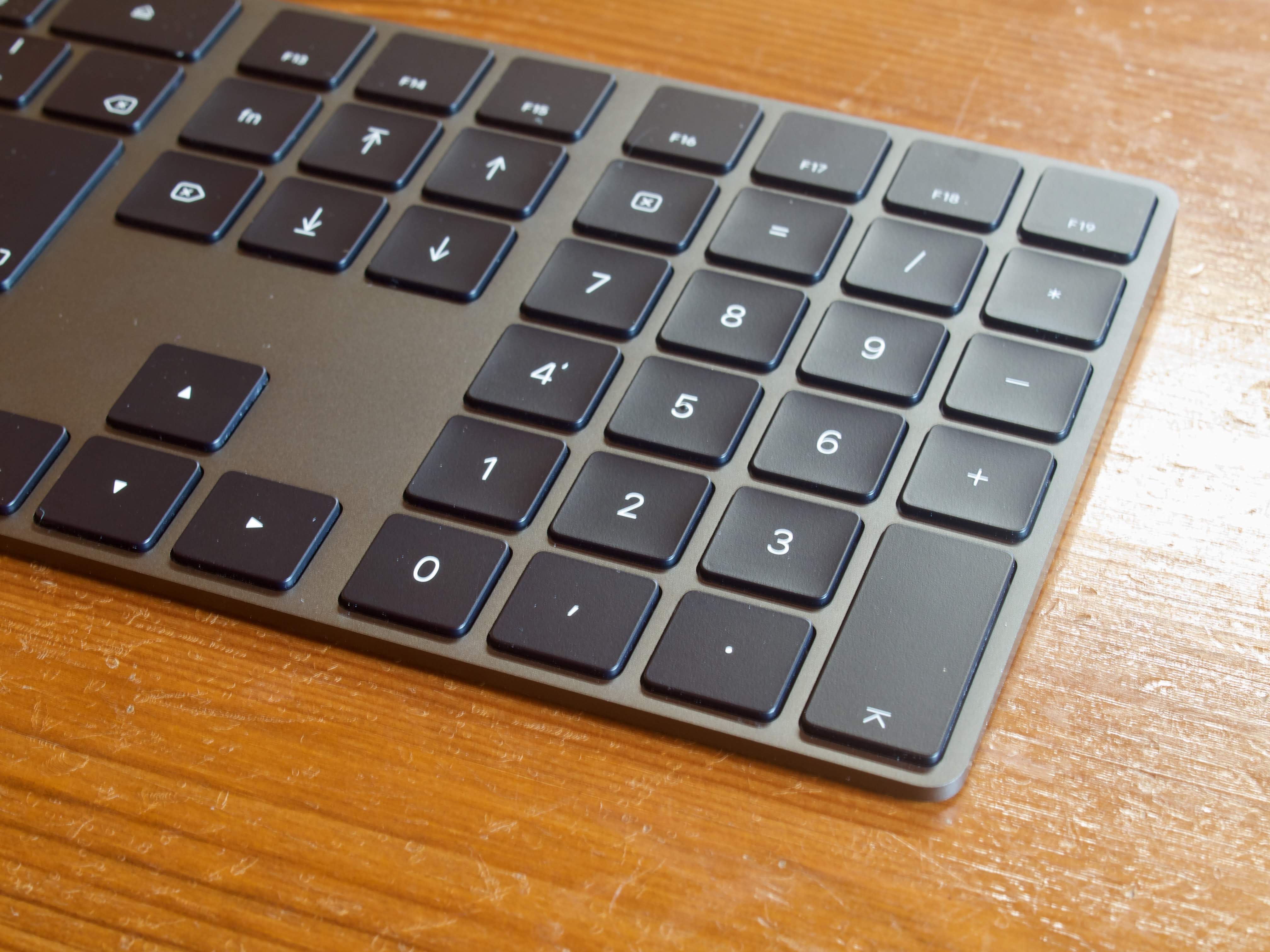
テンキー付きシルバーのMagic Keyboard (US英語)をメルカリで売却することにしました。US仕様のテンキーにはコンマキーがないので、日本語入力時にコンマ入りの数字を入力する時、いちいち英数半角に切り替える必要があり、これがこの上なく不便なので、テンキーにも半角コンマがあるJIS規格のキーボードに乗り換えました。

こちらがJIS規格のテンキー付きキーボード。テンキーの部分に関しては日本語仕様の方が使い勝手が良い。英語仕様のものは無駄にゼロキーが大きい。

このキーボードは2017年9月にシンガポールのApple Orchard Roadで購入後、撓んだので、同年11月末に本体のみ新品交換となったものです。

Secure Erase of Internal HDD Using Disk Utility

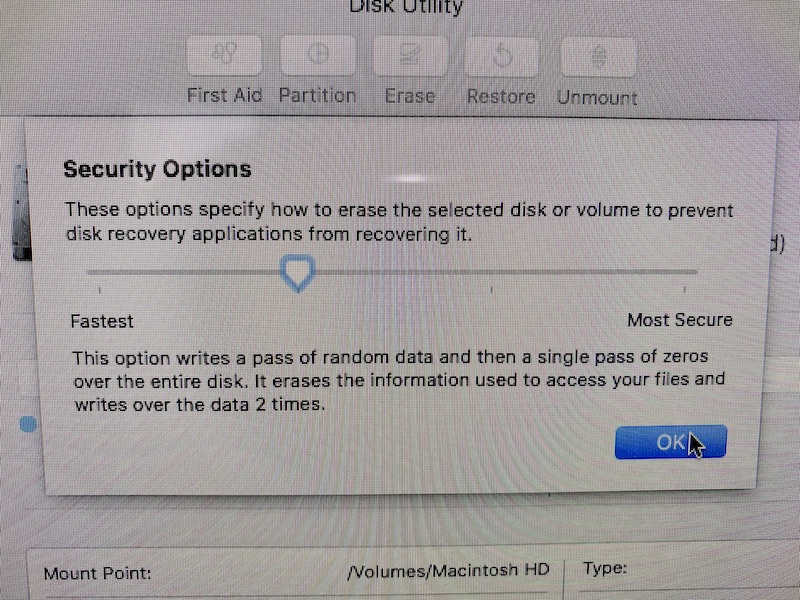
27” iMac 2.8GHz Core i5を売却しようと準備中です。Disk Utilityを用いた1TBの内蔵HDDの初期化は、Security Optionをランダムデータの書き込み1回+1回、合計2回で実施しました。所要時間は意外と短く、2時間ほどで済んだので、再度、今度はDOE準拠の3-passで初期化中です。

この27" iMacは2010年11月に地元のAPR、キットカットで購入しました。その後、液晶パネルやLEDバックライト、ガラスパネル(2度)、電源ユニット、ハードドライブを交換してあります。また、メモリも4GB > 8GB > 20GBへと段階的に増設しました。

内蔵HDDには、守秘義務が付随する業務委託契約を交わし、受信及び作成したファイルを保存していました。本来は内蔵HDDを破壊した後に廃棄処分すべきかもしれません。普段はHDDの初期化は瞬時に終わる0-passで実施しています。これでは復元ソフトを使ったら簡単にデータを復旧させることができるので、売却時の適切な初期化とはいえません。

保存していたファイルの価値は不要な人には限りなくゼロに近いものです。しかし、ファイルを入手したことで利益を得ることができる利害関係者にとっては、その金銭的価値は計り知れないものがあります。中古のHDDを購入した人が、復元ソフトを使用してデータを復元する行為自体は違法ではないと思いますが、そのようにして復元したデータを使用するとどうなるのだろう?また、復元不可能ではない状態のデータが含まれるHDDなどのメディアを売却するという行為は守秘義務を果たさないことになるのだろうか?

この辺りのことが明確ではないのであれば、内蔵HDDは新品に換装させてから売却すべきかもしれません。古いHDDは勿体ないので破壊、廃棄せずに、外付けディスクとして今後も使用できます。壊れた時点で廃棄すれば良いでしょう。

Mac売却時に実施すべき手順に関しては、Apple Supportを参考にしました。

Magic Keyboard with Numeric Keypad — Function Keys — Part 2

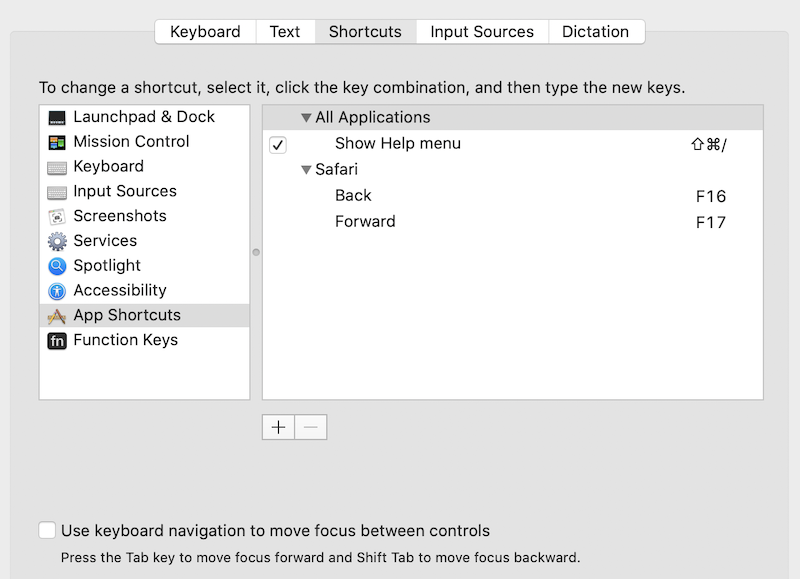
テンキー付きMagic Keyboardのファンクションキーを有効活用するために、すべてのアプリケーションでCut、Copy、Pasteの機能をF13、F14、F15にそれぞれ割り当てて、快適に使用していましたが、Microsoft® Word for Mac 2019 (Version 16.33)において、新たに割り当てたファンクションキーが安定して機能しないことが判明しました。そこで、SafariのBackとForwardのみ、F16とF17に残すよう、設定を変更しました。なぜ、Microsoft® Wordで安定して機能しないのか、原因を調査中です。

Magic Keyboard with Numeric Keypad — Function Keys — Part 3へと進む。
Magic Keyboard with Numeric Keypad — Function Keys — Part 1に戻る。

Magic Keyboard with Numeric Keypad — Function Keys — Part 1

テンキー付きMagic Keyboardにはファンクションキーが19個もありますが、時々使うキーはF1~F4、F7~F12の8個ぐらいで、F5とF6、F13~F19は全く使っていない状態でした。利用できるキーの半分も使わないのは勿体ないし、改善できたであろう入力作業の効率は改善できていない状態のまま、何年もの月日が過ぎました。有線のApple Aluminum Keyboardもファンクションキーが19個あるので、その頃まで遡ると10年以上も?

System Preferences... > Keyboard > Keyboard

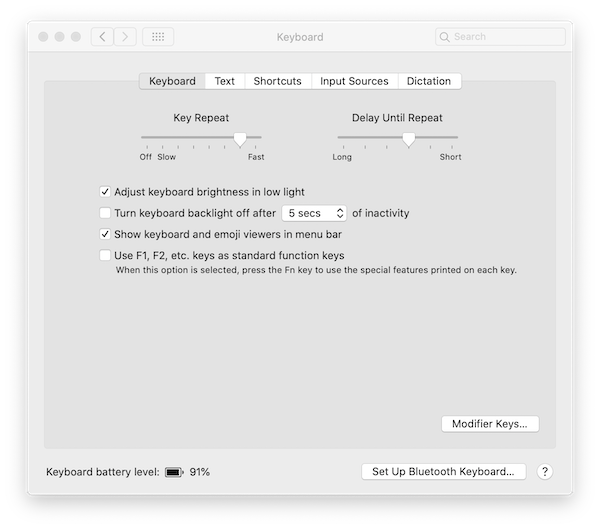
重い腰を上げて、未使用だったファンクションキーにショートカットを割り当てました。先ずはSystem Preferences...を立ち上げて、Keyboardを選び、"Use F1, F2, etc. keys as standard function keys"にチェックしていないことを確認。

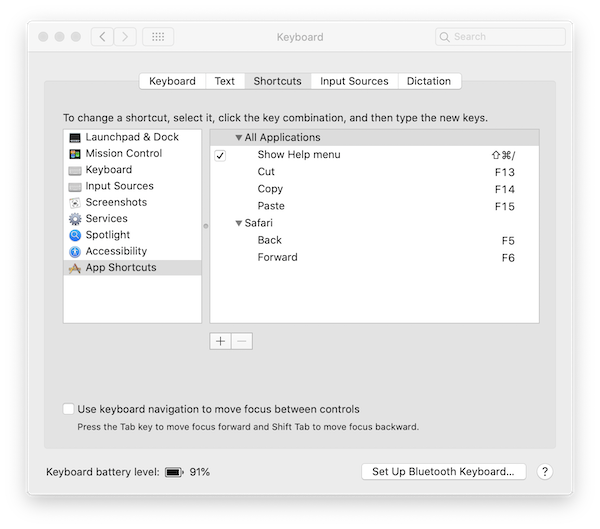
次に、Shortcuts > App Shortcutsから+を選び、適用対象をAll Applicationsにして、Cut、Copy、PasteのメニューコマンドをそれぞれF13、F14、F15に割り当てました。追加するコマンド名はプルダウンメニューの名称と同じにする必要があります。

ついでにSafariを対象にBackとForwardのメニューコマンドをそれぞれF5とF6に割り当てました。1月23日追記:BackとForwardはそれぞれF16とF17に割り当てを変更しました。

ファンクションキーの割り当て方法に関しては以下のYouTube投稿動画を参考にさせていただきました。


コピー&ペーストはこれまで、Command + CとCommand + Vでそれぞれ2個のキーを押していましたが、F14とF15のファンクションキーにメニューコマンドを割り当てたことにより、一つだけ入力すればよくなりました。

SafariのBackとForwardもブラウザー上のボタンをクリック(タップ)する必要がなくなり、こちらも効率が改善されました。

Magic Keyboard with Numeric Keypad — Function Keys — Part 2へと続く。

Toothpick Trick

iMac 27" (Mid 2010) で時々、内蔵スピーカーから音声が出力されないことがあります。この時、出力は"optical digital-out"の表示があります。オーディオポートにヘッドフォンを接続すると、ヘッドフォンから音声が出力されます。端子を抜き差しすれば、直ることもあるので、ハードウェア絡みの問題だと思われます。

調べてみると、iMac以外の端末でも同様の症状が発生しているようで、ヘッドフォンジャックに爪楊枝を突っ込んで掻き回すと直るという人がいたので、実行してみました。

埃の混入が原因のようで、爪楊枝で掃除すれば元通りになりました。

“Apple wants to make changes” Malware

しばらく使っていなかったiMac 27" (Mid 2010)を立ち上げると、タイトルのマルウェアがいつの間にか、システムの奥深くに潜んでいました。アカウントのログインパスワードを入力するように求められます。"Cancel"ボタンを3度クリックすれば、ポップアップウィンドーを閉じることができますが、別の日にまた現れます。誤ってパスワードを入力して"OK"ボタンを押してしまうと、Safariの機能拡張ファイルが意図せずダウンロードされ、見たくもない広告を見せられることがあります。

先ずは意図せずダウンロードして追加されたSafariの機能拡張ファイルを削除しました。見たくもない広告は現れなくなりましたが、それでもアカウントにログインすると"Apple wants to make changes"が再び現れます。

当初、Mac App Storeからダウンロードした"Bitdefender Virus Scanner"を使ってウィルスをスキャンしましたが、検出できず。ネットで調べると、MalwareBytes Anti-Malwareを使えばマルウェアを見つけて隔離し、削除することが可能であることがわかりました。MalwareBytesには個人向けと法人向けがあり、個人向けの無料版(Malwarebytes 4.0 for Mac)をダウンロードしてiMacにインストールしました。すでにシステムに混入したマルウェアやスパイウェアを除去することが可能です。リアルタイムでシステムを保護するには一台年間$39.99のプレミア有料版が必要。

MalwareBytes 4.0 for MacはCatalinaにも対応しているようですが、フルディスクアクセスを許可する必要があります。(System Preferences > Security & Privacy > Privacy > Full Disk Access からMalwarebytes Protectionにチェックを入れる。)

iMacでスキャンしてみると、"Apple wants to make changes"の発生源と思われる3つのファイルが見つかりました。見つかったファイルをすぐに削除したら、"Apple wants to make changes"が現れなくなりました。(即刻削除しなくても自動的に隔離した時点で脅威にはならないそうです。)別のユーザーアカウントでマルウェア一つとPUP (Potentially Unwanted Program) が二つ見つかり、隔離中です。

フルディスクアクセスを許可した後にMacBookでスキャンしてみると、"Systweak"という名称のPUPが見つかりました。このファイルはPhotos Duplicate Cleaner appの中に潜んでいたようです。このPUPは自動的に隔離しました。尚、隔離したファイルは脅威にはならないそうです。しばらく隔離しておいて、不要であることがわかれば、削除すれば良い。初期設定では90日後に削除されますが、私は30日後に変更しました。
MacBook Pro 16″ 2019 Teardown


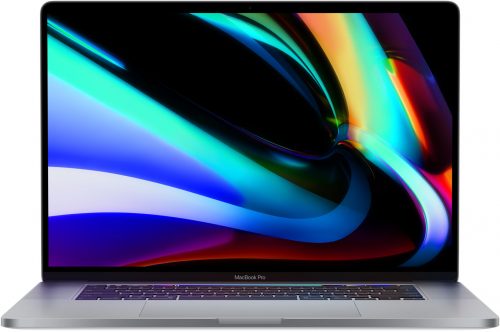
iFixitがMacBook Pro 16" (2.6 GHz 6‑core Intel Core i7) の分解レポートを昨夜、公開しました。諸悪の根源とも言えるバタフライ式キーボードは2018年の第2世代で、埃の侵入を防止する薄膜がキーキャップの下に取り付けられましたが、シザー式スイッチに戻るとその薄膜も不要になったようです。特にMacBook Pro 15" Core i9の上位モデルで、この薄膜が排熱の妨げになっていたように私は思います。結果としてキーボードのすぐ下にあるバッテリーが膨張するという事態に陥ったのではないか。

MacBook Pro 16"のシザー式キーボードはiMac付属のMagic Keyboardとほぼ同じメカニズムが採用されているそうですが、高さが0.22ミリ、低いとのことです。

15"モデルと比較してヒートシンクが35%も大きくなり、排熱用の穴のサイズも著しく大きくなり、熱管理機能を大幅に改善しているそうです。機能低下をもたらす過度なサーマルスロットリングは不要になるのでしょうか。

バッテリーの容量が連邦航空局が定める最大100Whに迫る99.8Whになり、最新のMacBook Pro 15" (2019)のバッテリー容量と比べて16.2Whも大きくなっています。筐体の僅かなサイズ変更を考えると、このバッテリー容量の増加は確かに驚異的です。

The best for the brightest — Introducing MacBook Pro 16″

昨夜、噂通りに16" MacBook Proが発表されました。同時に15" MacBook Proは販売終了。米国での価格は据え置きで、不具合が頻発した15"モデルを刷新する形となりました。キーボードがバタフライからシザーに戻り、Escキーが物理キーに戻り、オーディオシステムを改良し、サイズが若干大きくなって、熱管理を改善したようです。


第9世代6コアIntel Core i7のベースモデルは税別¥248,000、第9世代8コアIntel Core i9のベースモデルは税別¥288,000とプロモデルでありながら、求めやすい価格設定になりました。


iFixitによれば、シザー式に戻ったキーボードはテンキーなしのMagic Keyboardと同等品のようです。

G-DRIVE mobile 4TB

G-DRIVE mobile 4TB

Apple KyotoでTime MachineとFileVaultに対応したG-TechnologyのG-DRIVE mobile 4TBを入手しました。

G-DRIVE mobile 4TB

アルミ製ケースに包まれた、このHDDにはUSB-CとUSB-A規格のポートと短いケーブル二本が付属するので、USB 3.0、USB-C、Thunderbolt 3ポート搭載のMacBook (Pro) と互換性があり、持ち運び可能な軽量(399g)外付けHDDとして機能します。ファンがない静音設計。

G-DRIVE mobile 4TB

データ転送速度は最高130MB/s。Apple直営店で販売されているだけあって、デザイン性に優れています。価格は¥18,792(税込)でした。

Magic Trackpad 2 – Silver

Magic Trackpad 2 Silver

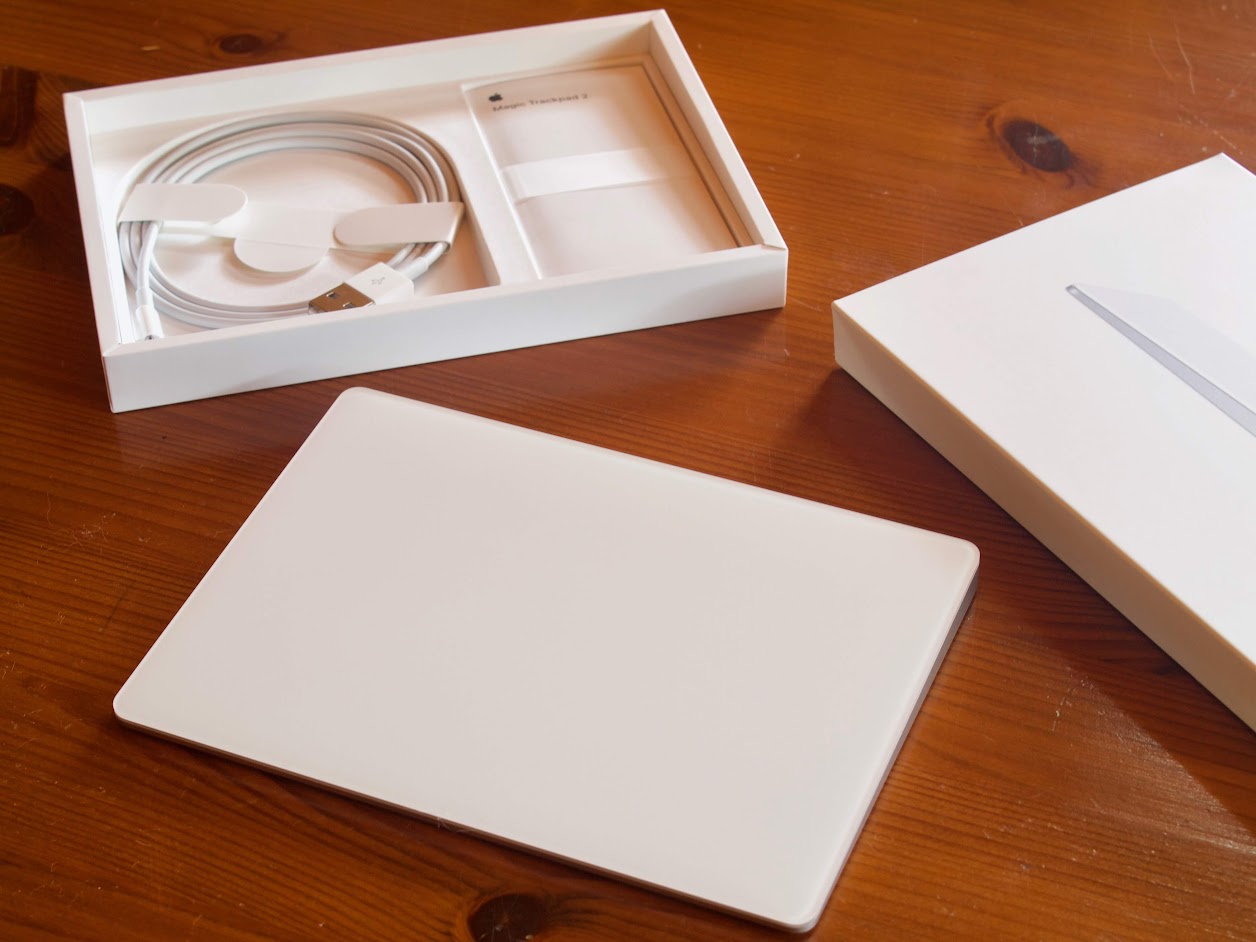
電池式初代Magic Trackpadに代わる、内蔵バッテリー搭載のMagic Trackpad 2のシルバーを、グランドオープン4日後のApple 京都で入手しました。

Magic Trackpad 2 Silver

充電時に使用するLightning - USBケーブルが付属します。

Magic Trackpad 2 Silver

高さ0.49 - 1.09cm、幅16.0cm、奥行き11.49cm、重量0.231kg。充電池内蔵になり、初代Magic Trackpadと比べて、より薄くなりました。

P9070002

MacBook (Early 2016) はJust Mobile Upstand for iPadに載せて、クラムシェルモードで運用。これまでは開いた状態のMacBook本体のトラックパッドを使用していました。Cat ISON対策として、スリープ時は閉じていましたが、これからはマルチモニター使用時以外はずっと閉じたまま。テンキー付きMagic Keyboardの電源をオフにするだけで、猫対策できます。

Cannot Mount A Disk — Part 2

First Aid

マウントできないディスクを何とか修復しようと、あの手この手を使って試みました。Terminal Appからコマンドを打ち、強制的にディスクをマウントさせようともしました。原因を絞り込むために、外付けHDDをHigh Sierraで動くiMac 27" (Mid 2010)に繋げてみましたが、マウント不可でした。macOS Mojave 10.14 Public Betaが原因ではないことが判明しました。

正常に機能している大きい方のパーティション("Photo Libraries")も調子が悪くなる可能性大なので、Photos Appを起動して、古いライブラリーをアップデートしていると、突然、"MacBook Backup"をバックアップ用ディスクとして使用するかどうか促されました。デスクトップを確認すると、"MacBook Backup"ディスクがマウントされている。

マウントできなかった原因はHDDの物理的なエラーではなく、Time Machineにありそうです。High Sierra以降、APFS (Apple File System) が採用されるようになり、MacBook内臓SSDはAPFS化してあります。しかし、Time Machineのバックアップディスクは最新のMojaveでもAPFS未対応なので、HFS+のまま。この辺りに不具合の原因がありそうです。

Cannot Mount A Disk — Part 1に戻る。

Cannot Mount A Disk — Part 1

diskutil

2012年1月に購入したWestern Digital My Book Studio 3T外付けHDDの調子が悪く、困ったことになりました。このドライブは2.43TBと0.57TBの二つのディスク(ボリューム)にパーティションで区切って使用しています。2.43TBの大きい方は"Photo Libraries"の名称が示すように、Photos Appの複数のライブラリーを置いています。こちらは問題なくマウントでき、ファイルの読み書きも可能です。マウントできなくなって困っているのは、0.57TBの小さい方であり、このディスクはTime Machineのバックアップ専用ディスクとして使用中です。

ディスクのマウントができないと、First AidもEraseも機能しません。もちろんTime Machineのバックアップディスクとしても機能しません。ドライブごと消去してフォーマットすることは可能そうですが、それを実行すると、およそ2TBのデータが飛んでしまいます。この巨大なデータを一時的に別のディスクに退避させれば良いのですが、手元にそのような大量のデータを一時保管するディスクはありません。

Cannot Mount A Disk — Part 2へと続く。

TOP