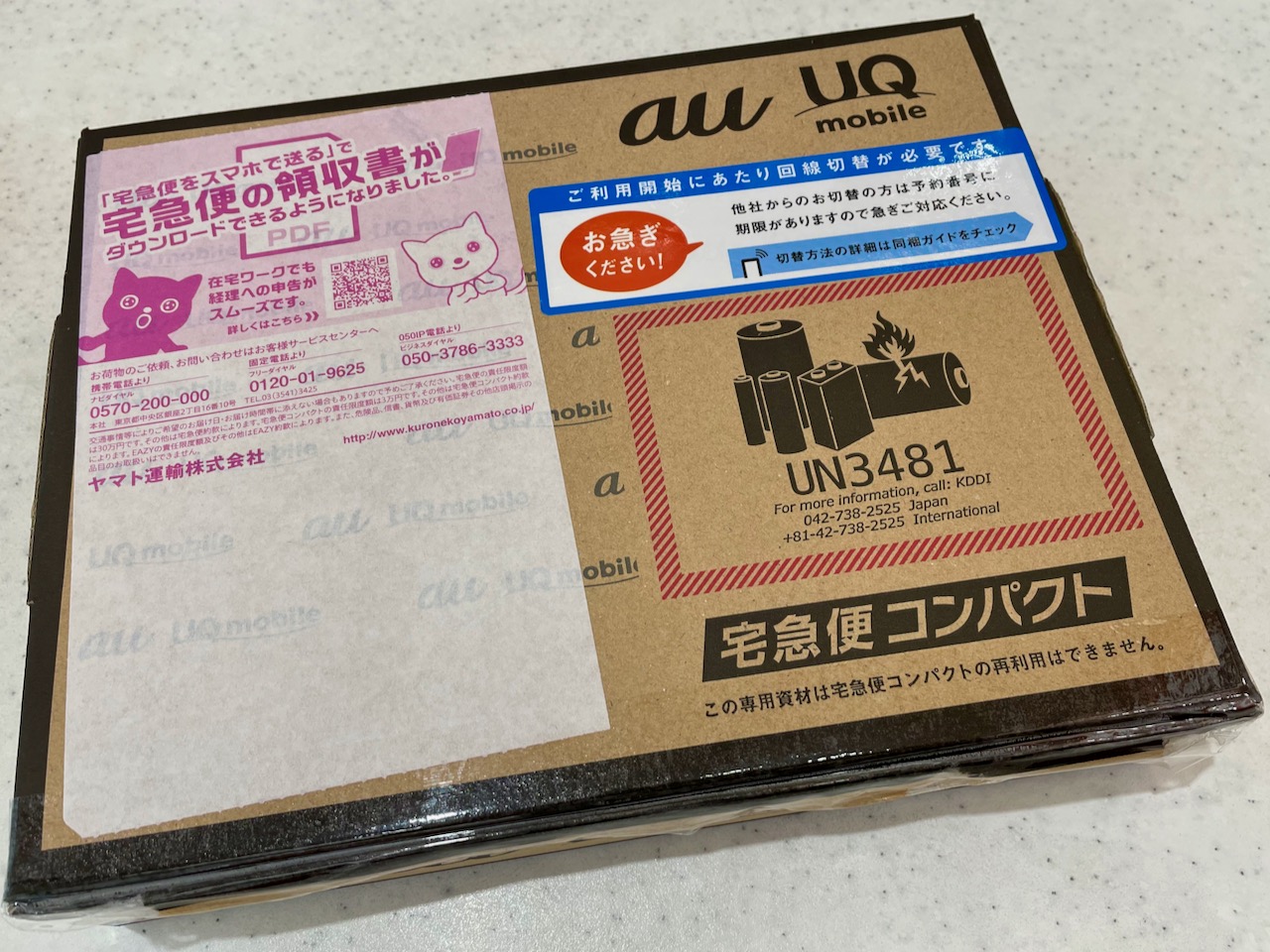
Porting From au to UQ mobile

義母がiPhone SE 2ndでスマホデビューしてからおよそ一年が経過しました。これまではスマホスタートプランに国内通話が24時間かけ放題の通話定額オプションを加えて、月額2,200円から使用できていました。来月末までこのお得な料金で使用できますが、今月末までにUQへ番号移行すると、通話放題(国内通話が24時間かけ放題)オプションが「60歳以上通話割」適用で770円で契約でき、+2GBデータ増量オプションIIが一年間無料になるという情報を入手したので、auからUQへ番号移行することにしました。(来月からは増量オプションが半年間無料)

契約したスマホ基本プランは税込月額1,628円の「くりこしプランS +5G高速通信3GB/月、節約モード時0.3Mbs使い放題」に税込月額770円の「24時間いつでもかけ放題」を追加して、税込月額2,398円〜。
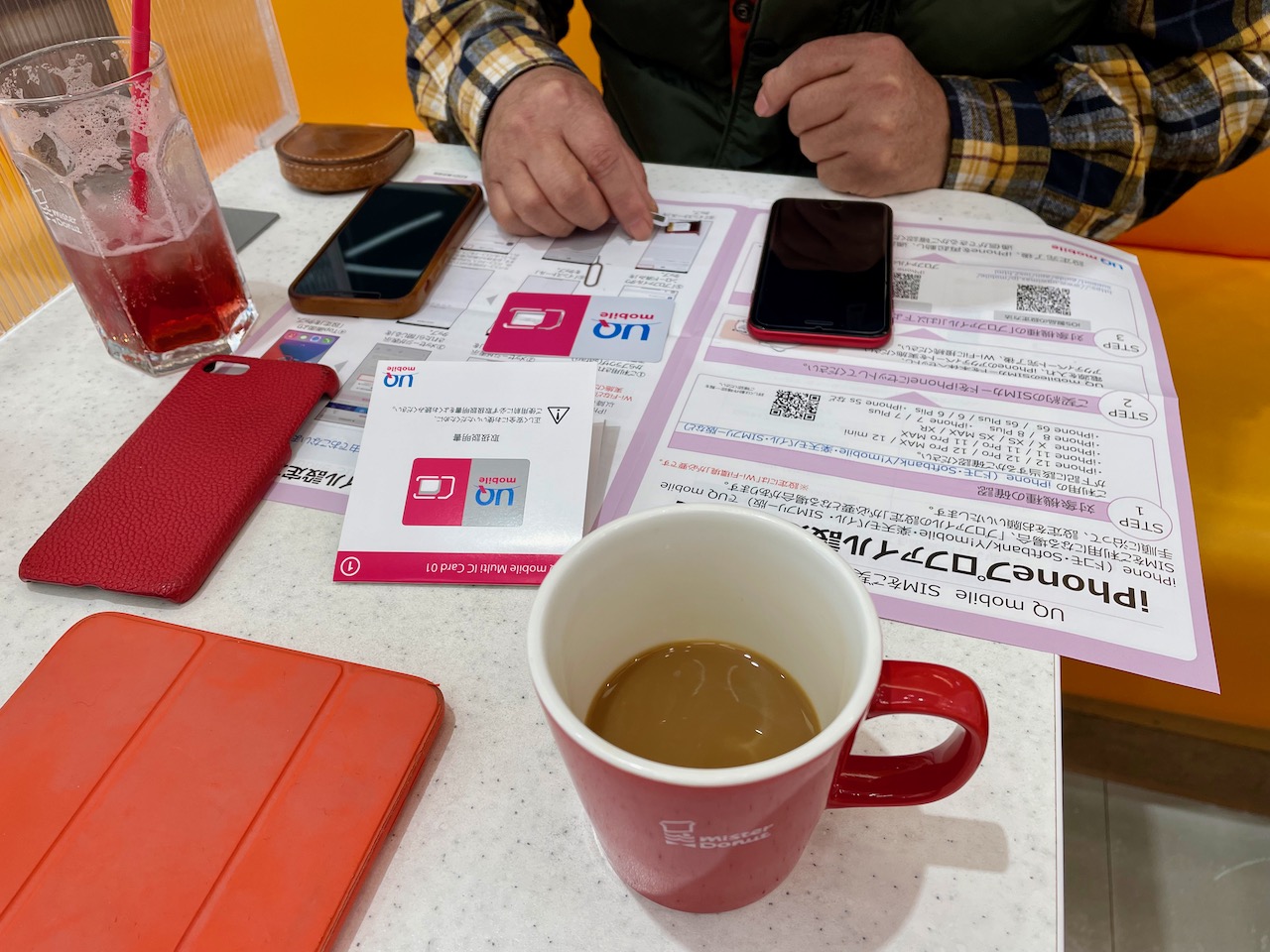
義母がクリニックに行っている間に阪急箕面駅近くにあるミスタードーナツ1号店箕面ショップでSIMを挿し替えました。今回は端末セットでの契約ではなく、SIMのみの契約になりました。UQ mobileでもXperia Ace IIIが販売されており、auに電話で他社(例えばY!mobile)へのMNP予約番号の申請をすれば、UQ mobileの料金プランを案内され、その際にXperia Ace IIIがネットに記載のMNP特典価格の15,815円よりも安い価格(1万円と少し)を提示されました。3GBプラン(シンプルS)の基本料金がY!mobileでは税込月額2,178円なので、UQ mobileよりも月額で550円高い。1年間の料金で比較すると、端末代は大体同じになります。後で気付いたので、今回端末を入手しなかったことを後悔しました。

ついでにauの余ったパケットを使用してiOSのアップデートをしたので少々時間がかかりました。SIMを挿し替えて、構成プロファイルをインストールすればすぐに回線の切り替えができると思っていましたが、UQ mobileの回線に繋がらない。

暫し考えているときに思い出しました。0120-92-2590のUQお客様センターに電話しなければならなかったことを。義母がクリニックで治療を受けている間に、娘が本人になりすまして本人確認し、15分後に無事開通しました。
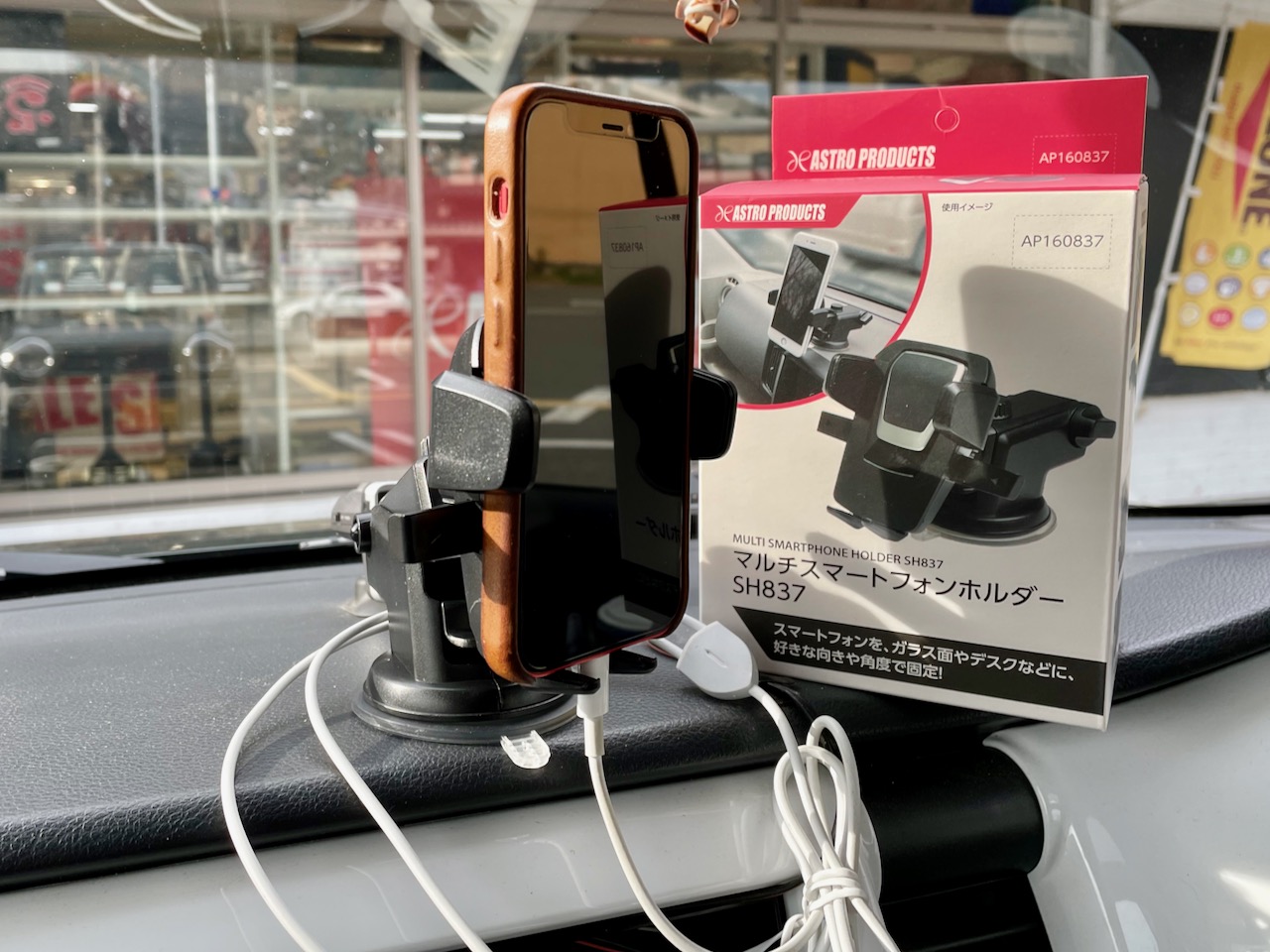
AP Multi Smartphone Holder SH837

ダッシュボードに置く車載スマホホルダーを新調しました。以前、使用していたDesertWest車載ホルダーが、サイドボタンと音量調整ボタンがホルダーのアーム部分に干渉し、下駄を履かせていました。その下駄が落下するようになり、ぼちぼち買い替え時かということで、今回はAstro Products製のものに交換しました。

SH837はiPhone 12 miniのボタン類と干渉することはなく、下駄を履かせる必要もなくしっかりと固定させることができます。難点はスマホをホールドするアームを拡げる際に左右のレバーを押し込むのに指を思いっきり拡げる必要があること。私の指が以上に短いのが原因だと思われます。


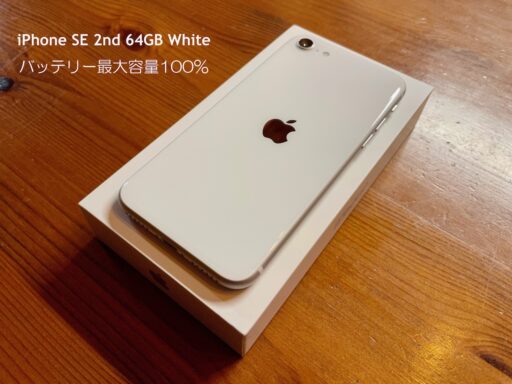
iPhone SE 2nd Sold

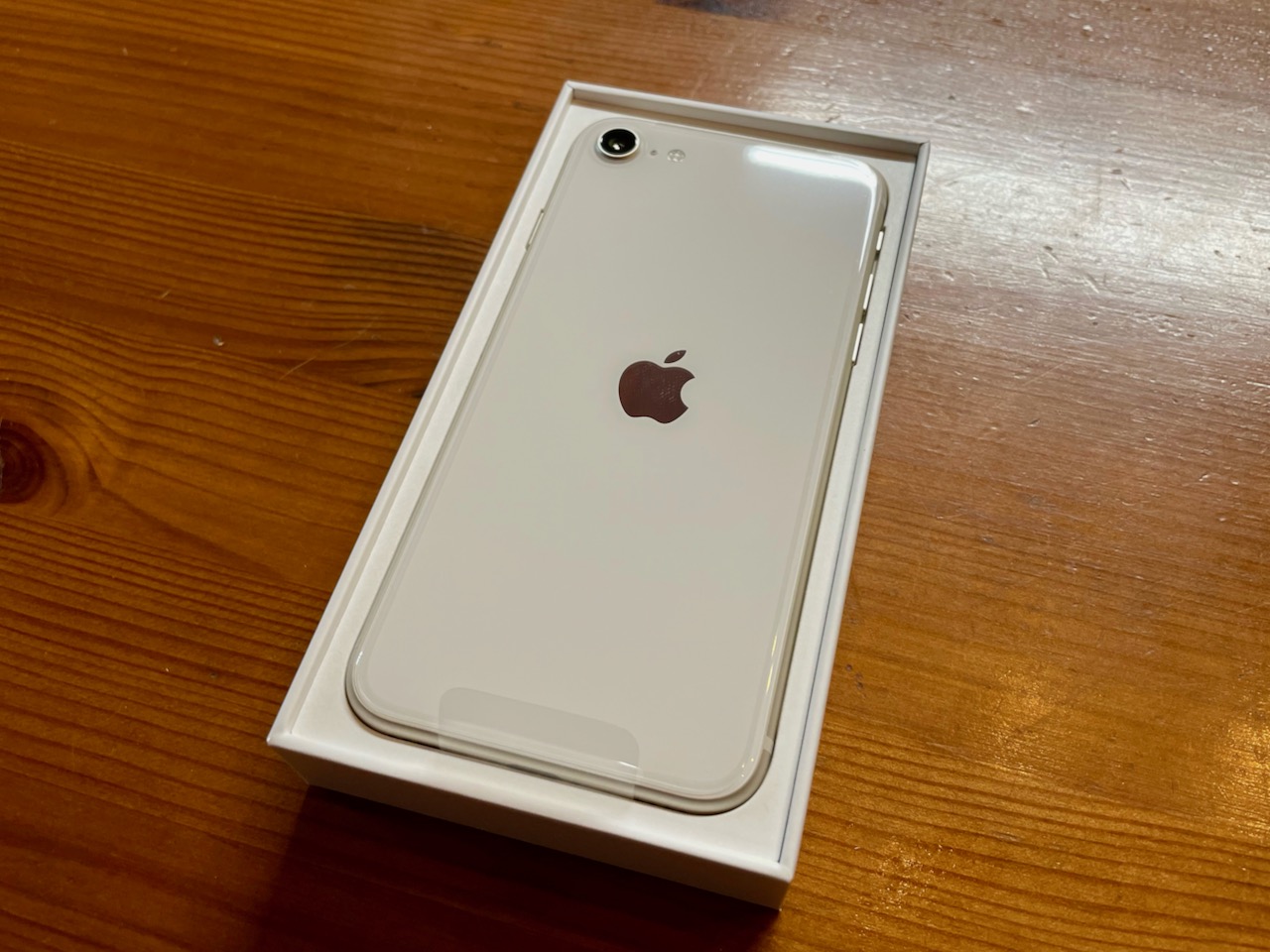
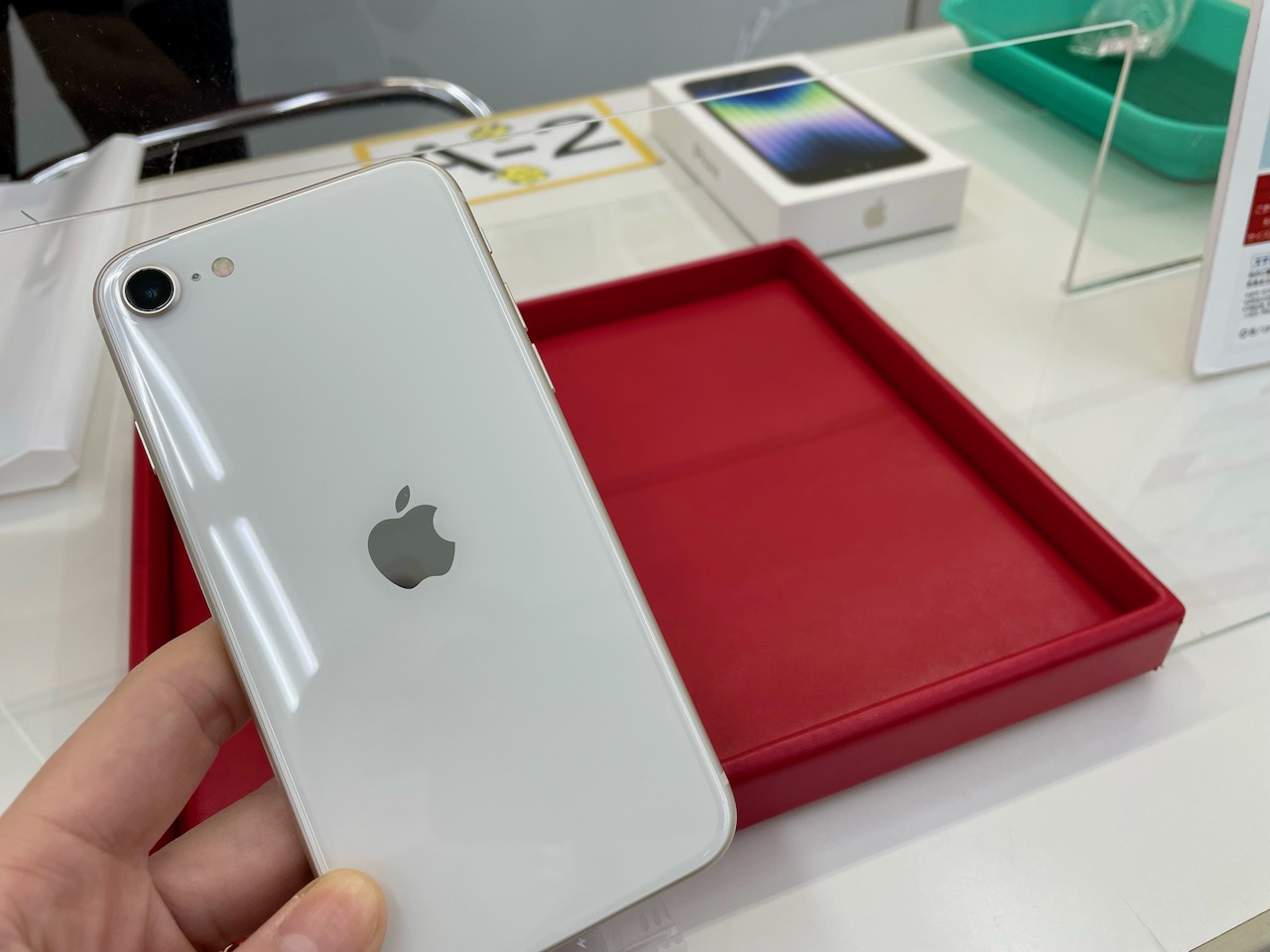
義母が使用するiPhone SE 2nd (2020) 64GB Product Redに何らかの問題が発生した時に遠隔からの指示を容易にするために、バックアップ用端末として手元で保管していたiPhone SE 2nd (2020) 64GB WhiteをMERCARIで売却しました。最近は外出時にナビとしてGoogle Mapsを立ち上げて車内で使用することもありましたが、それでもバッテリー最大容量が100%のままで、Apple製品愛好者が所有する端末らしく、一見したら新品のように綺麗な状態でした。

MERCARIでの閲覧数が700を超えた時点で今にも売れそうと期待していた日曜の午後に価格交渉なく、購入する方が現れました。売却価格は29,800円。10%の手数料と送料を差し引いた金額が、受取評価完了時に売り手のアカウントに入金されます。

iPhone SE 3rd 64GB Starlight — Part 2

iPhone SE 3rd (2022) とiPhone SE 2nd (2020) の違いを下の表にまとめておきます。


[table id=46 /]

Dittoは変更なし。円安の影響を受けて価格が大幅に値上げされていること、プロセッサーが13シリーズと同じApple A15 Bionicになりスピードが2.66 GHzから3.2 GHzに高速化、メモリも1GB増えて4GBになったこと、バッテリー容量が1821 mAhから2018 mAhに増量したことが主な違いでしょうか。

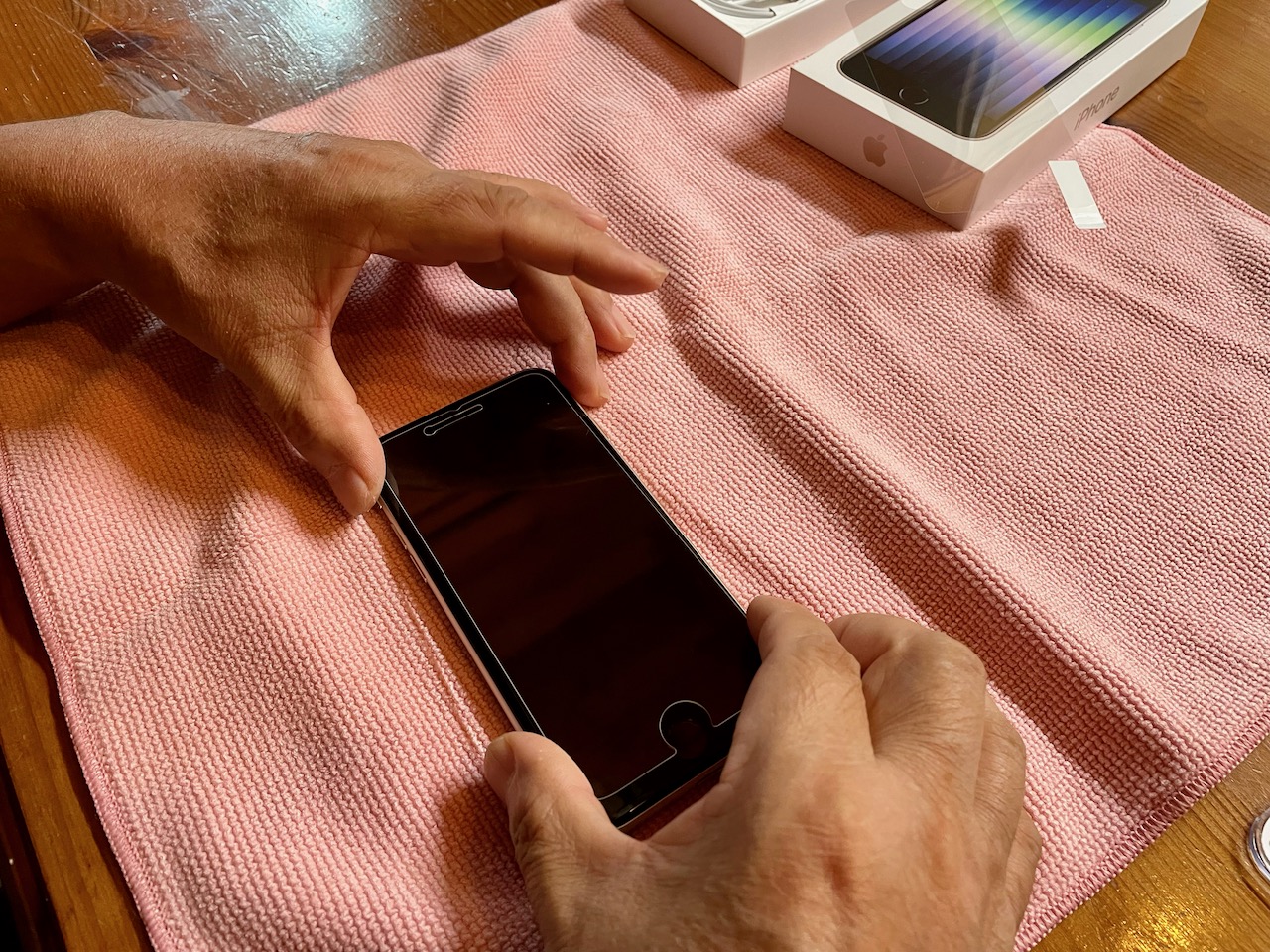
Cat ISONがやって来る前にチープな液晶保護ガラスフィルムを貼りました。

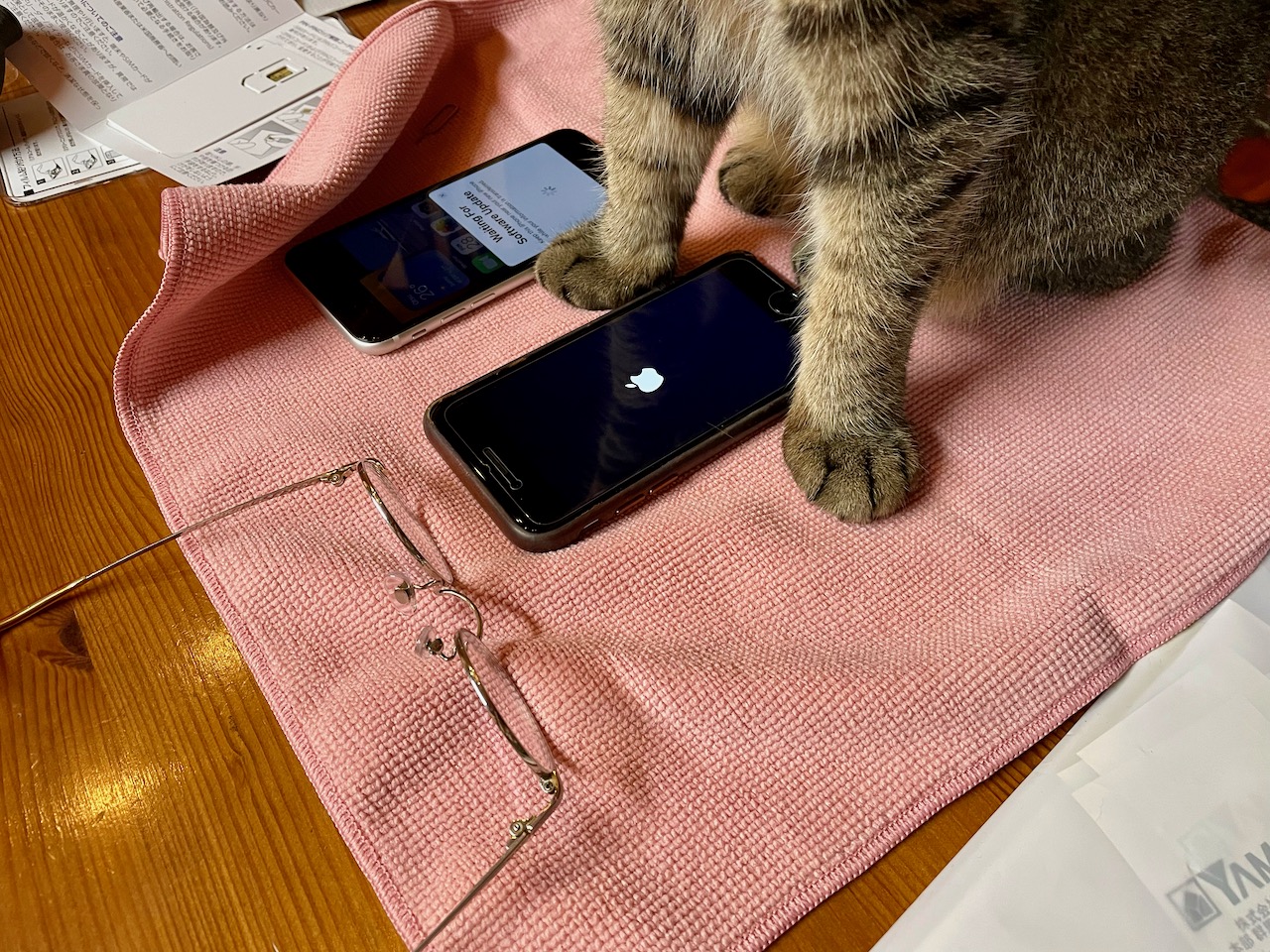
OCN Mobile ONEのSIMを挿して、SE 2ndから3rdにデータ移行し、アクチベーションを実行しました。docomoのSIMロックがかかっているだろうと思っていましたが、かかっていなかったので、最初からSIMフリー端末ということになります。

iPhone SE 3rd 64GB Starlight — Part 1に戻る。

iPhone SE 3rd 64GB Starlight — Part 1

minority318さんからヤマダ電機でdocomo iPhone SE(第3世代)をMNP一括1円で販売しているとの貴重な情報をいただきました。重要なポイントは、docomoを経由することなく、通信費が安いOCNに直で回線契約が可能ということ。OCNモバイルONEなら最安の基本プラン(500MB/月)が月額550円です。これはと思い、最寄りのヤマダ電機にいざ出陣。

入店してすぐに携帯売場に直行してdocomoの店員さんに在庫を尋ねると、MNP一括1円の在庫はありそうでしたが、OCN直は不可とのこと。そもそもOCNは扱っていないそうで。

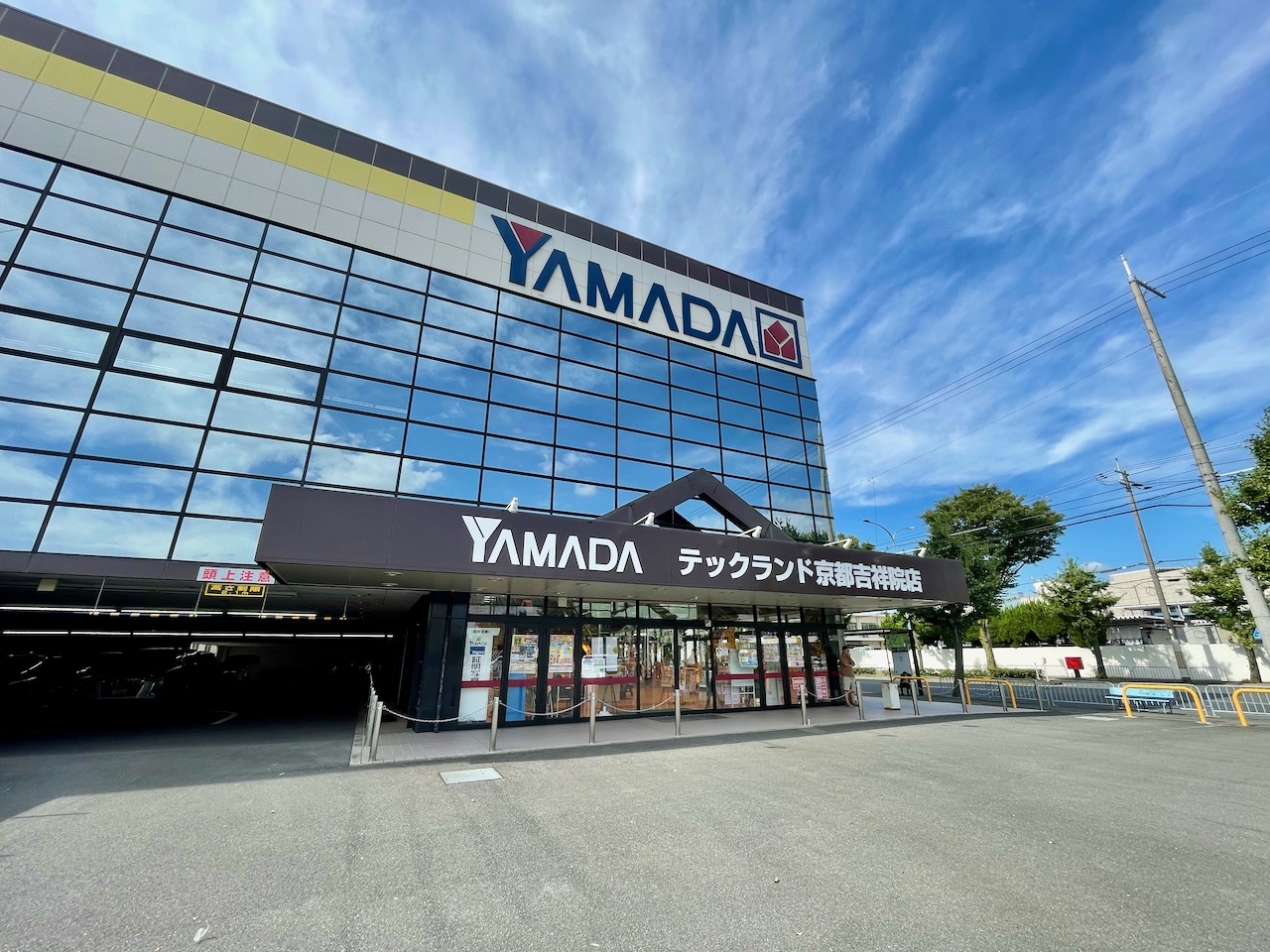
吉祥院店なら在庫があり、OCN直での契約が可能との追加情報を得て、吉祥院店まで足を伸ばしました。そこでminority318さんに合流。docomoの端末をキャンペーン特典価格で以前に入手したことがある人は、今回のキャンペーンが適用されないことがわかり、minority318さんが確保されていたiPhone SE 3rd 64GB Starlightを譲っていただくことに。

ヤマダ電機でiPhoneを購入するのも、OCNモバイルONEも、docomoのiPhoneも全て初めての私は、すんなりと審査に通り、問題なく端末を一括1円で購入することができました。初期費用として、契約事務手数料3,300円とSIMカード手配料433円、そして端末代一括1円で定価62,800円のiPhone SE 3rdを入手することができました。月間維持費550円を1年分支払っても5万円を超えるお釣りが...

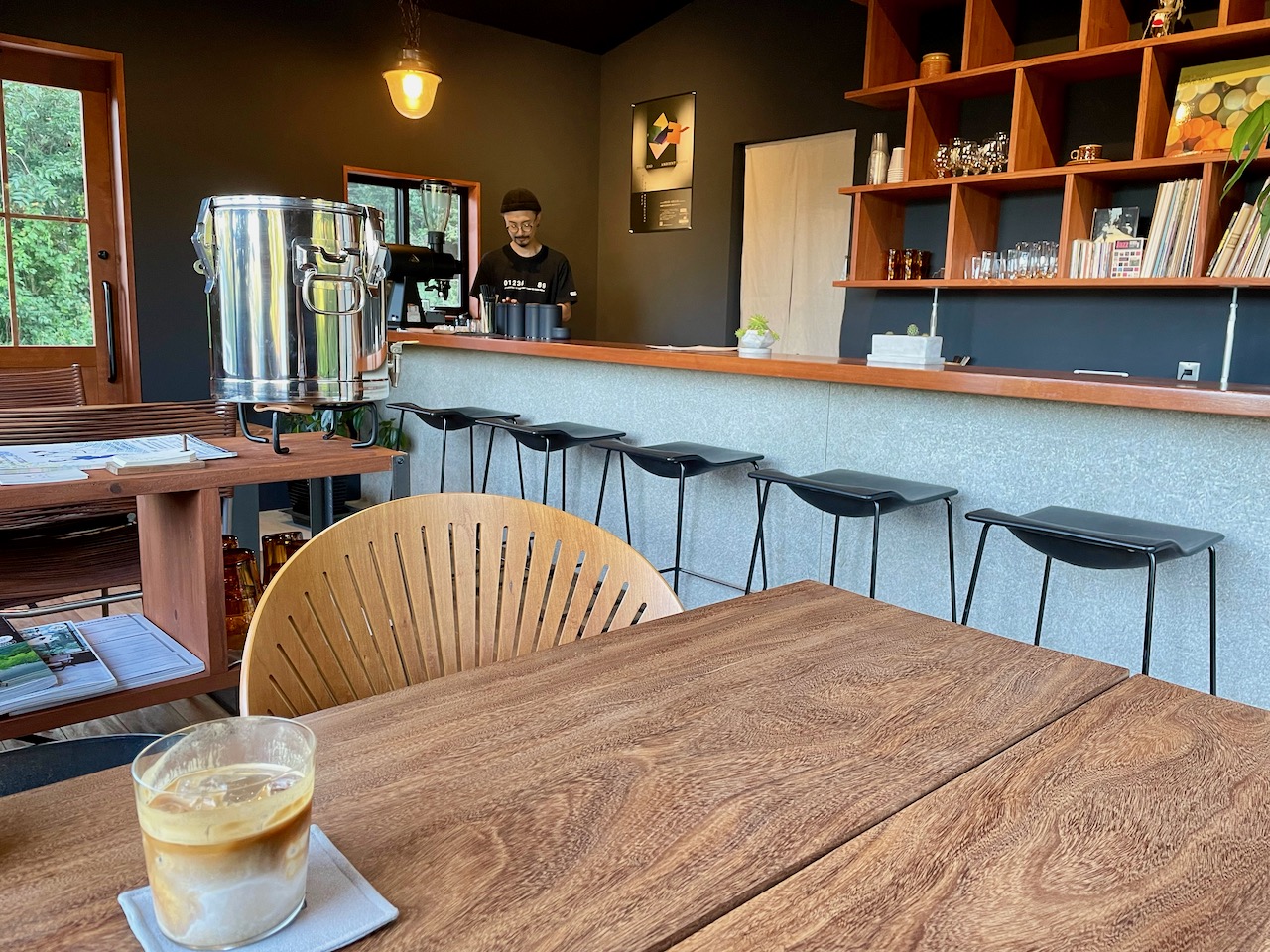
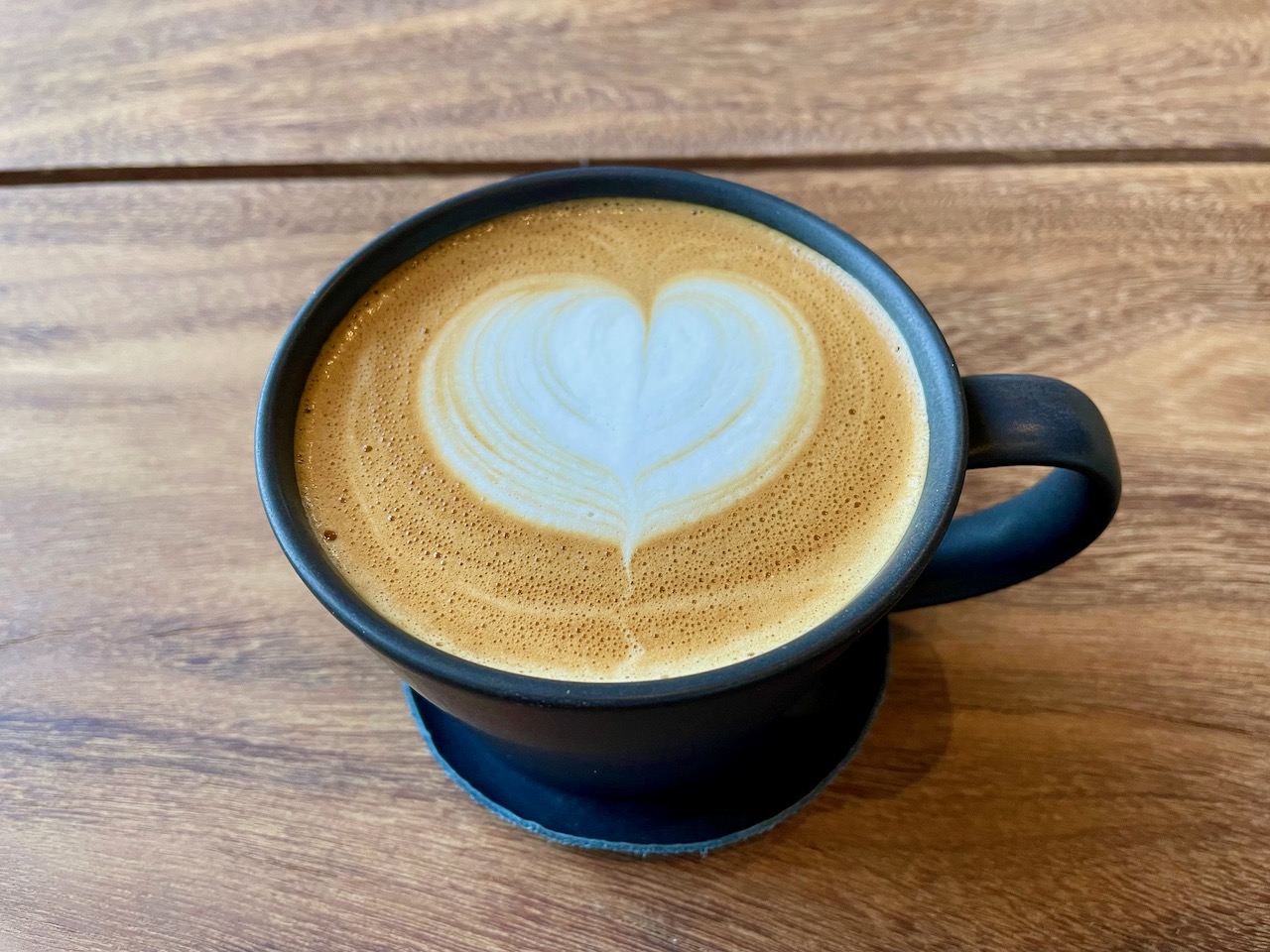
ヤマダ電機で待機中にまた目眩がしそうになったので、帰りにoberton_cafeに寄って、お薬(アイスカフェラテ)をいただきました。今日は「お薬ください」が通じました。

同行者はホットのお薬。こんなに美味い薬は他にない。エスプレッソトニックが定番のイチローともお近づきになることができました。

iPhone SE 3rd 64GB Starlight — Part 2へと続く。

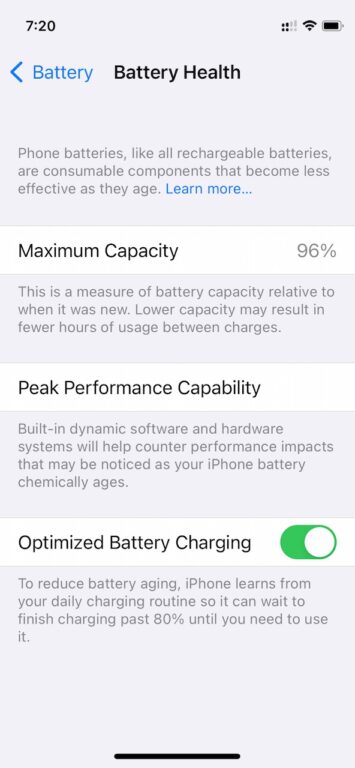
iPhone 12 mini Battery Maximum Capacity

来月で使用開始後1年を迎えるiPhone 12 miniのバッテリー最大容量がじわじわと少なくなってます。6月22日に確認した時は98%でした。今日、確認すると96%。この調子で数値が減少すれば、1年半ほどで82%にまで減少したiPhone 11と同じ道を辿りそう。

バッテリーが加速度的に消費される場合は、iPhone本体が発熱することがあります。何らかの不具合が発生していそうです。

Gion Matsuri Latter Procession 2022 — Part 2

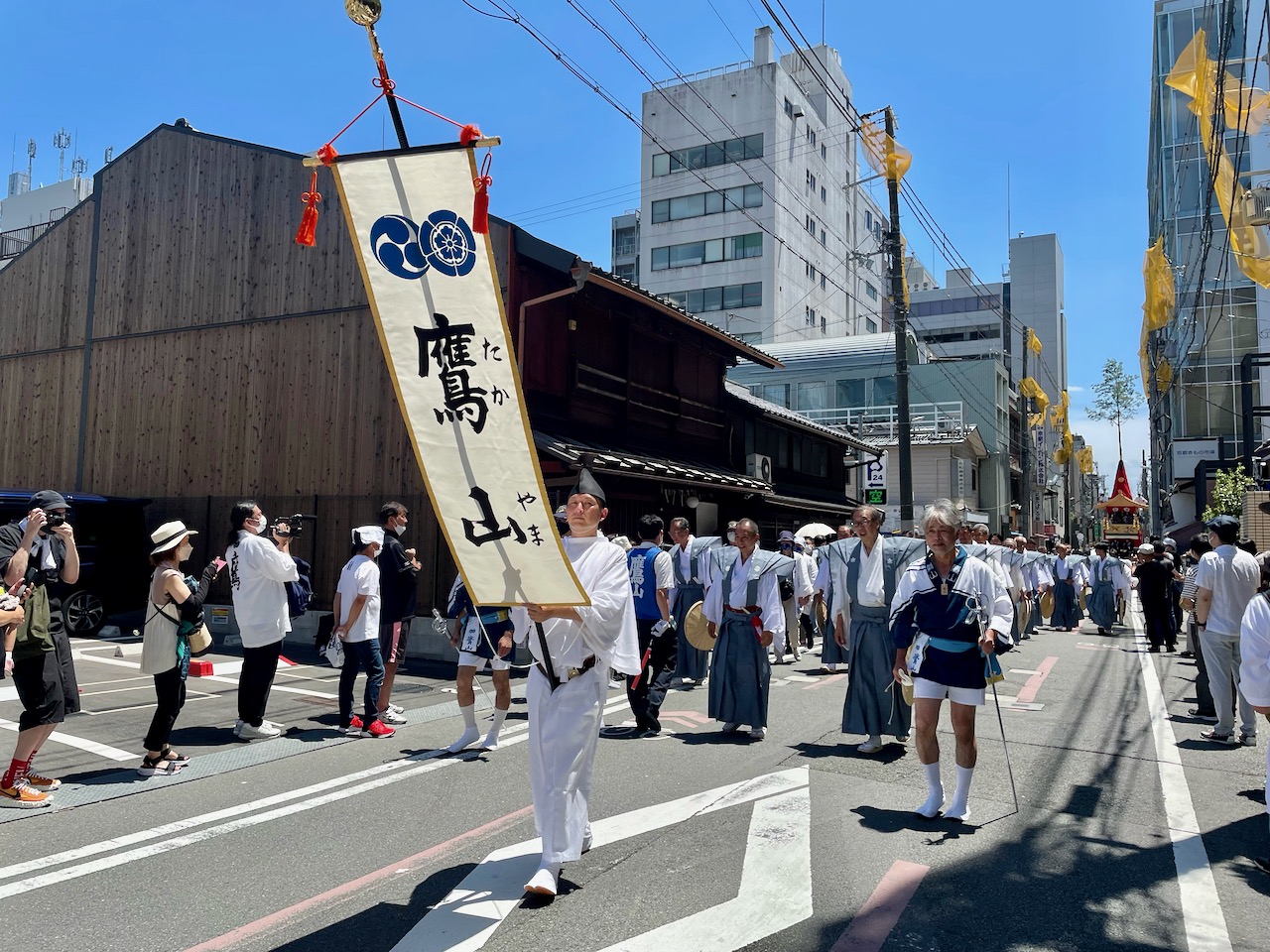
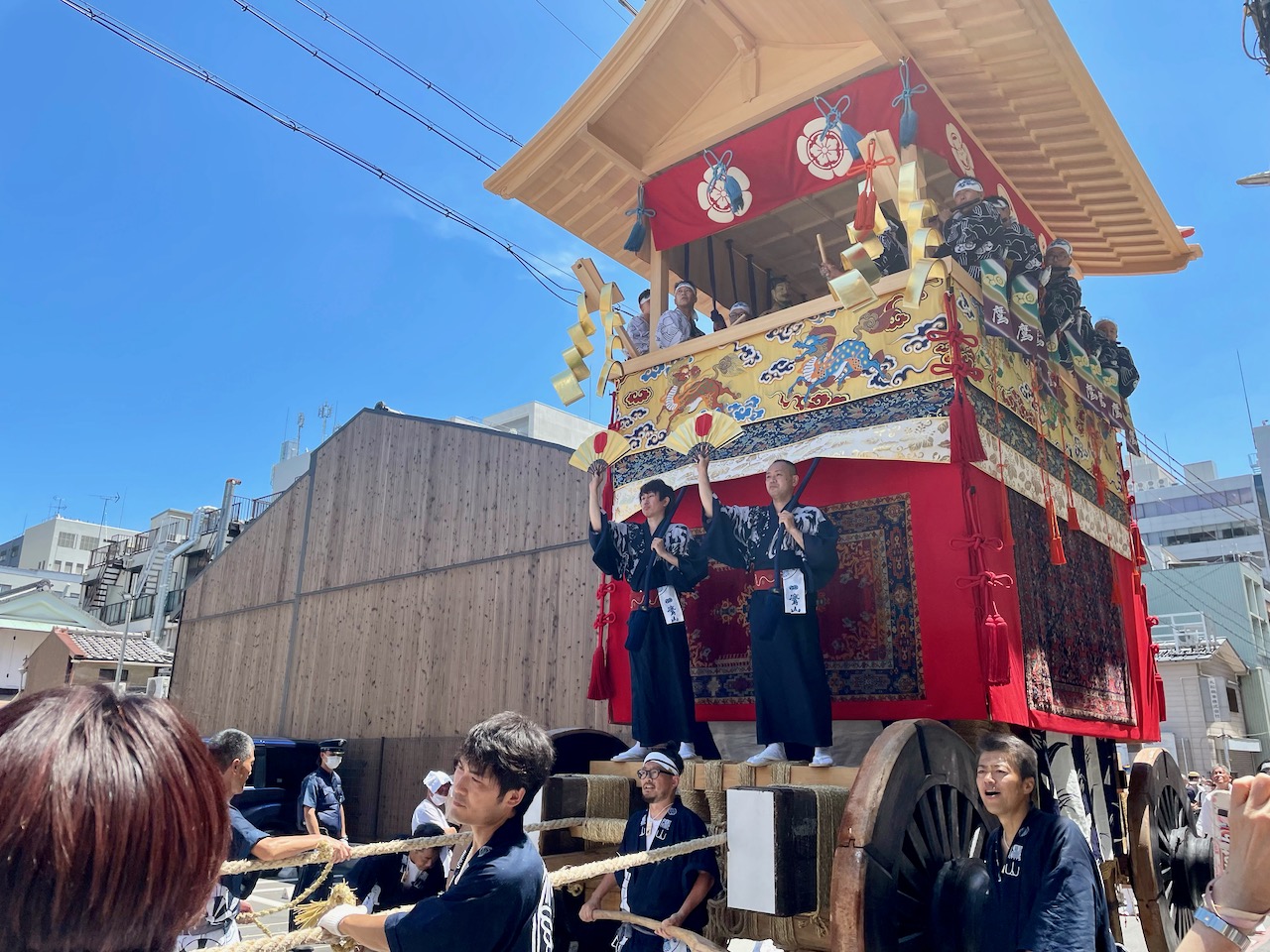
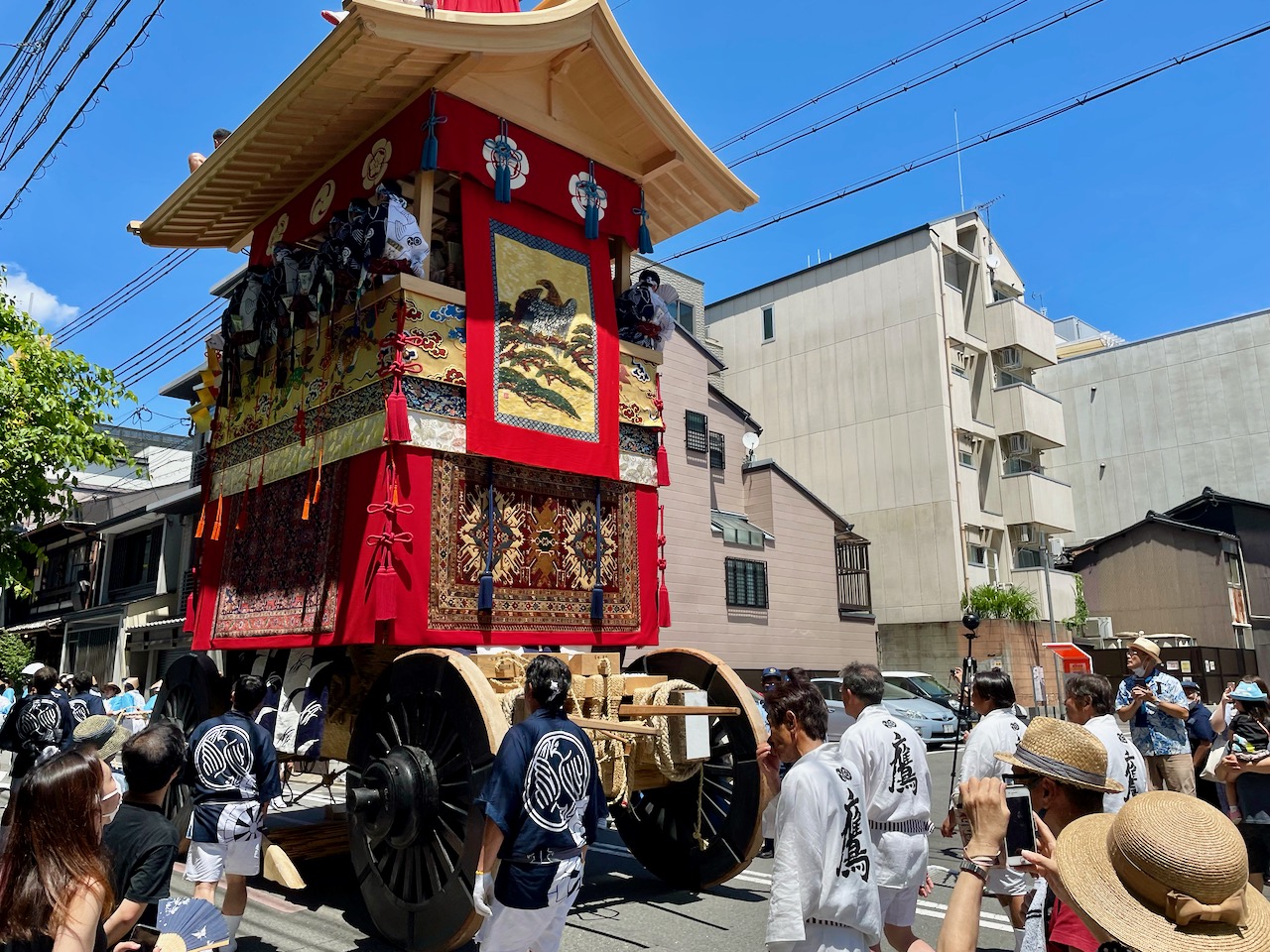
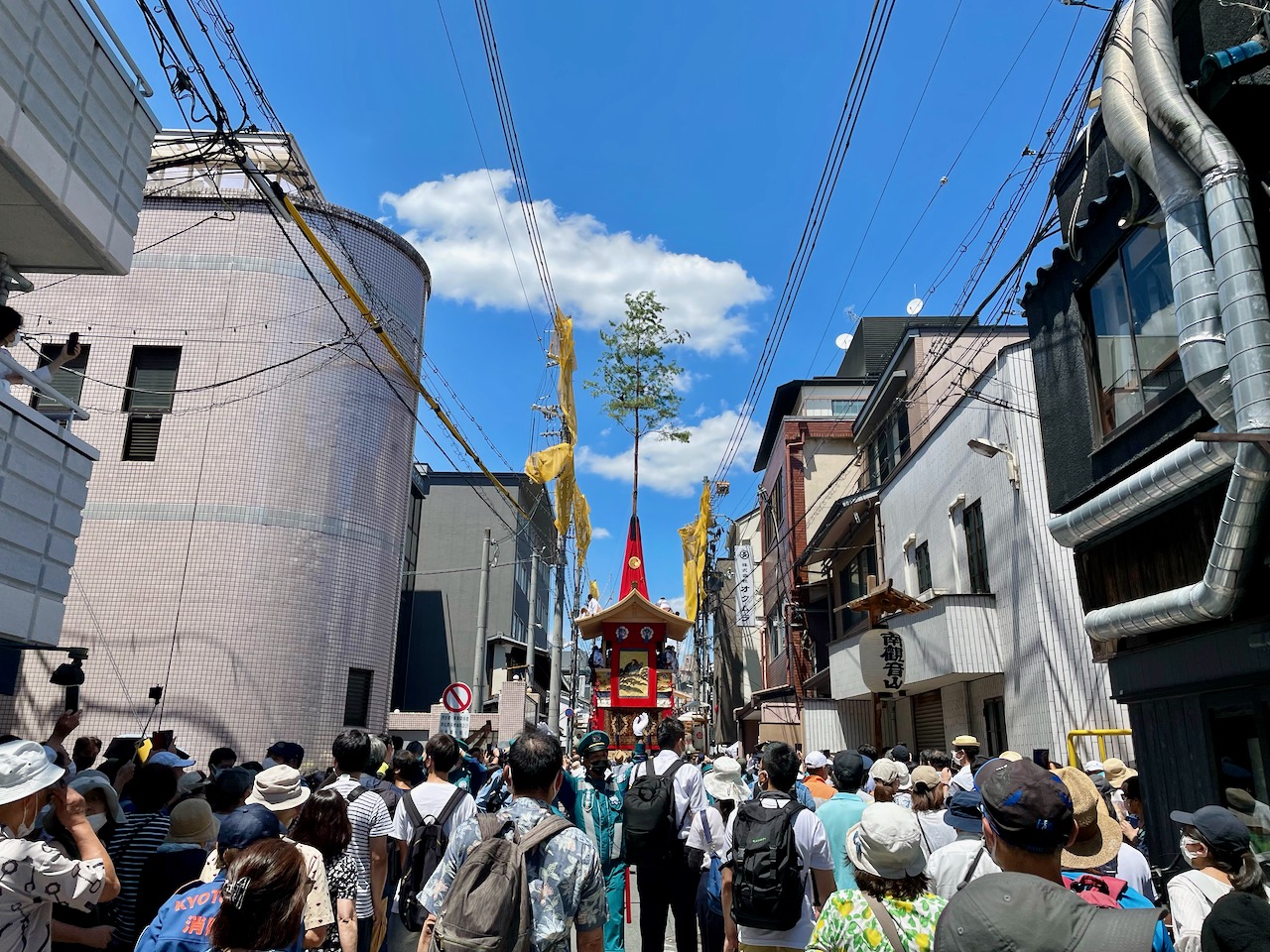
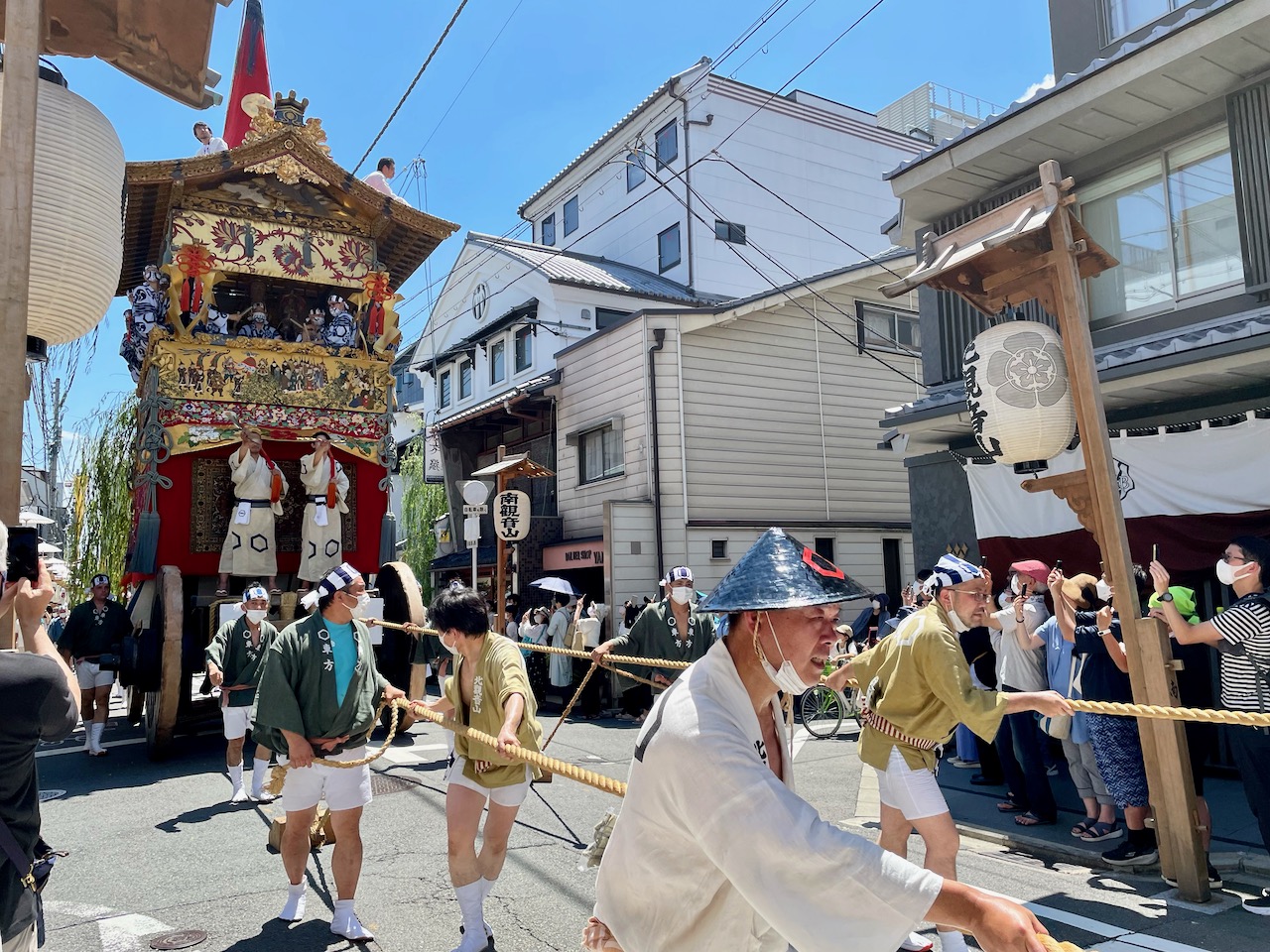
四条通で待機していた北観音山と南観音山を追い越した鷹山がようやく、新町通にやって来ました。

車輪以外は新品でしょうか?

小さな見送りが特徴的。

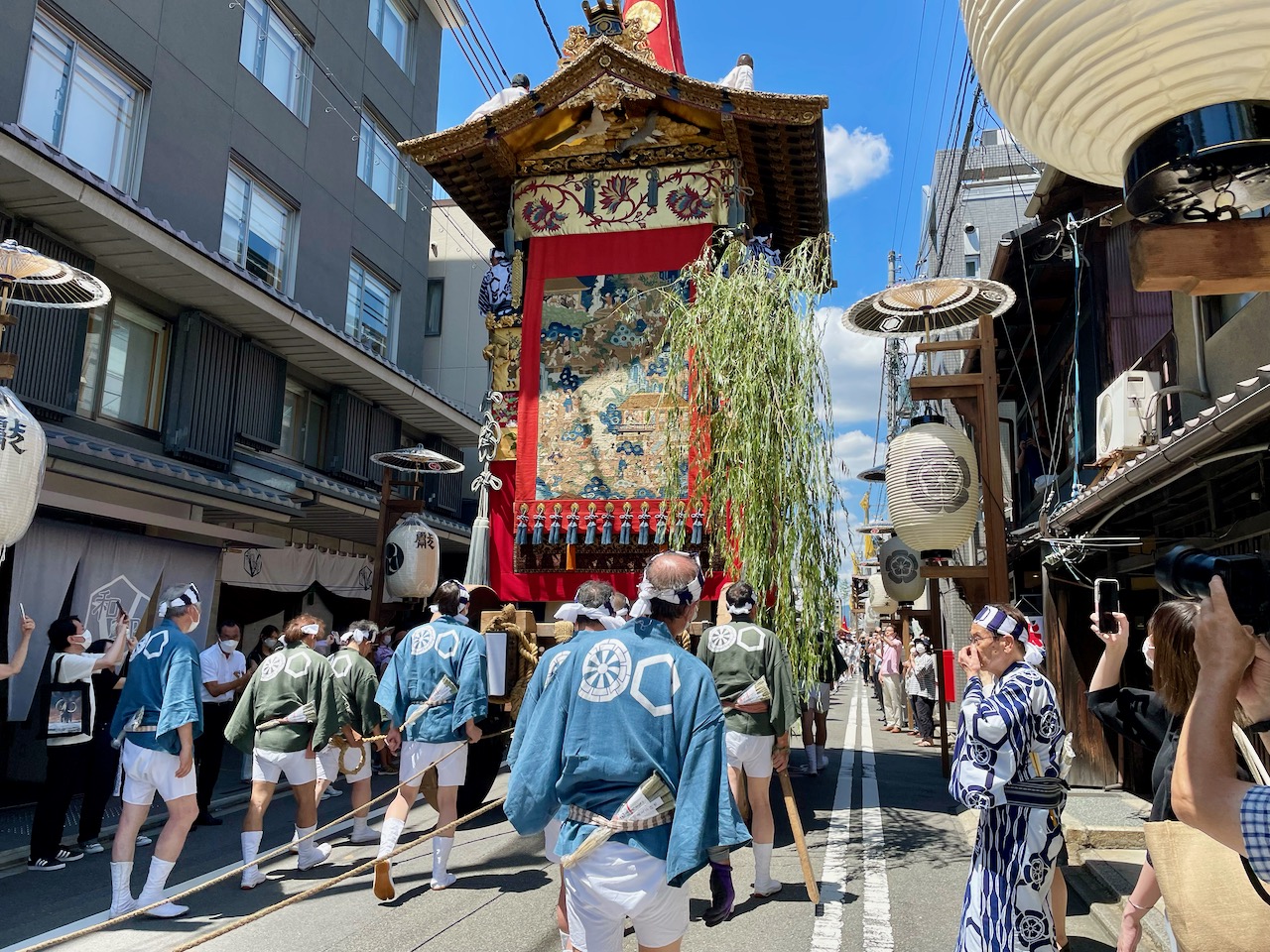
狭い通りを北上する鷹山。

北観音山が戻って来ました。

やはり、新町通の南北観音山が私の好みの山であることを再確認しました。

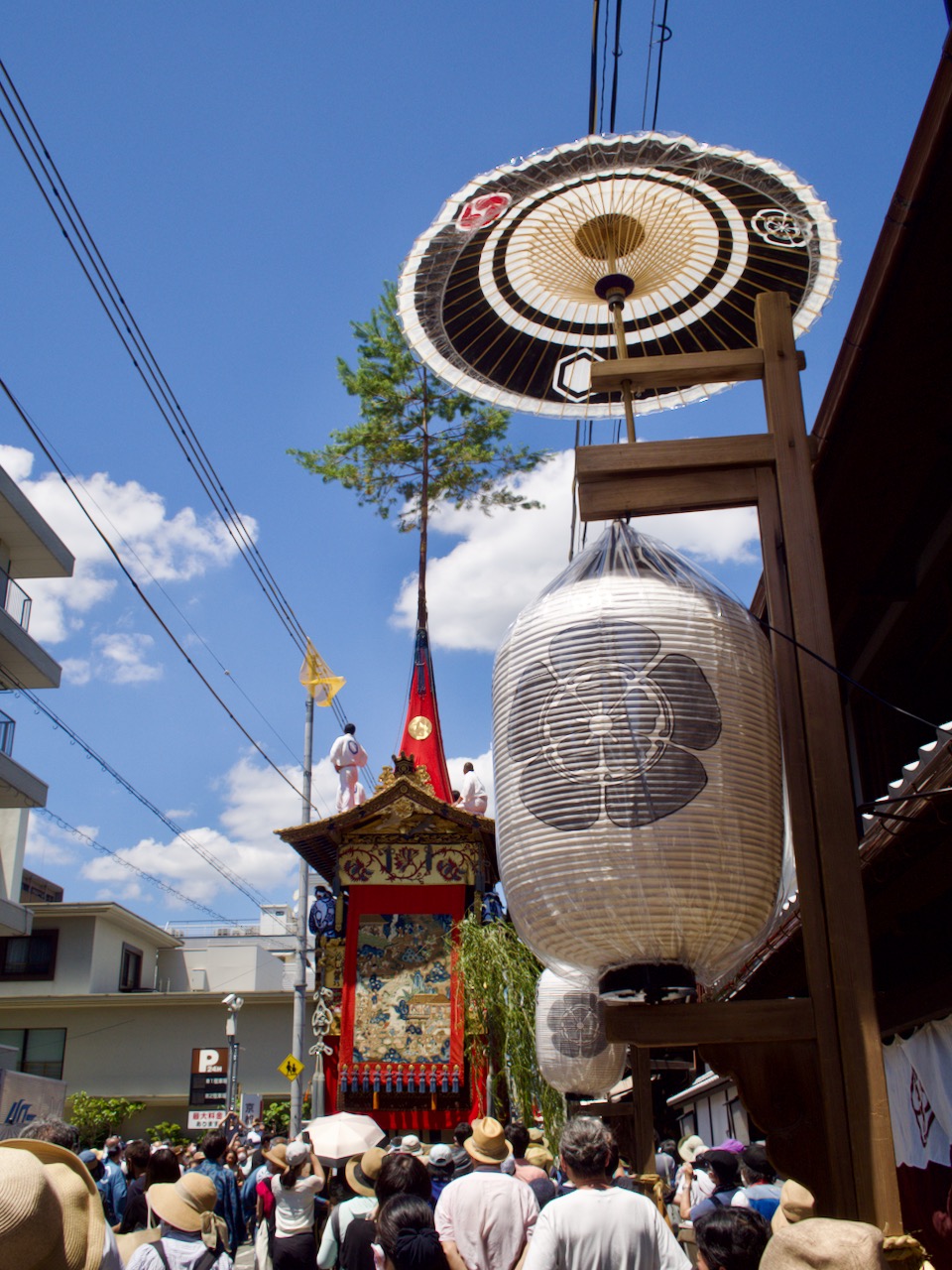
最後にOlympus PEN E-P5で撮影したこの一枚を追加しておきます。


蛇足になりますが、京都の隣町、大津市中心部で毎年10月に開催される大津祭も右に倣えのようで、今年は3年ぶりに曳山巡行を行うとの発表がありました。10月2日(日)山建、10月8日(土)宵宮、10月9日(日)本祭。但し、緊急事態宣言や蔓延防止等重点措置発出時は中止を含めて再協議をするとのことです。下の動画は2019年大津祭、戻り山。


Gion Matsuri Latter Procession 2022 — Part 1に戻る。

Otsu-Shiga Fireworks 2022 — Part 1

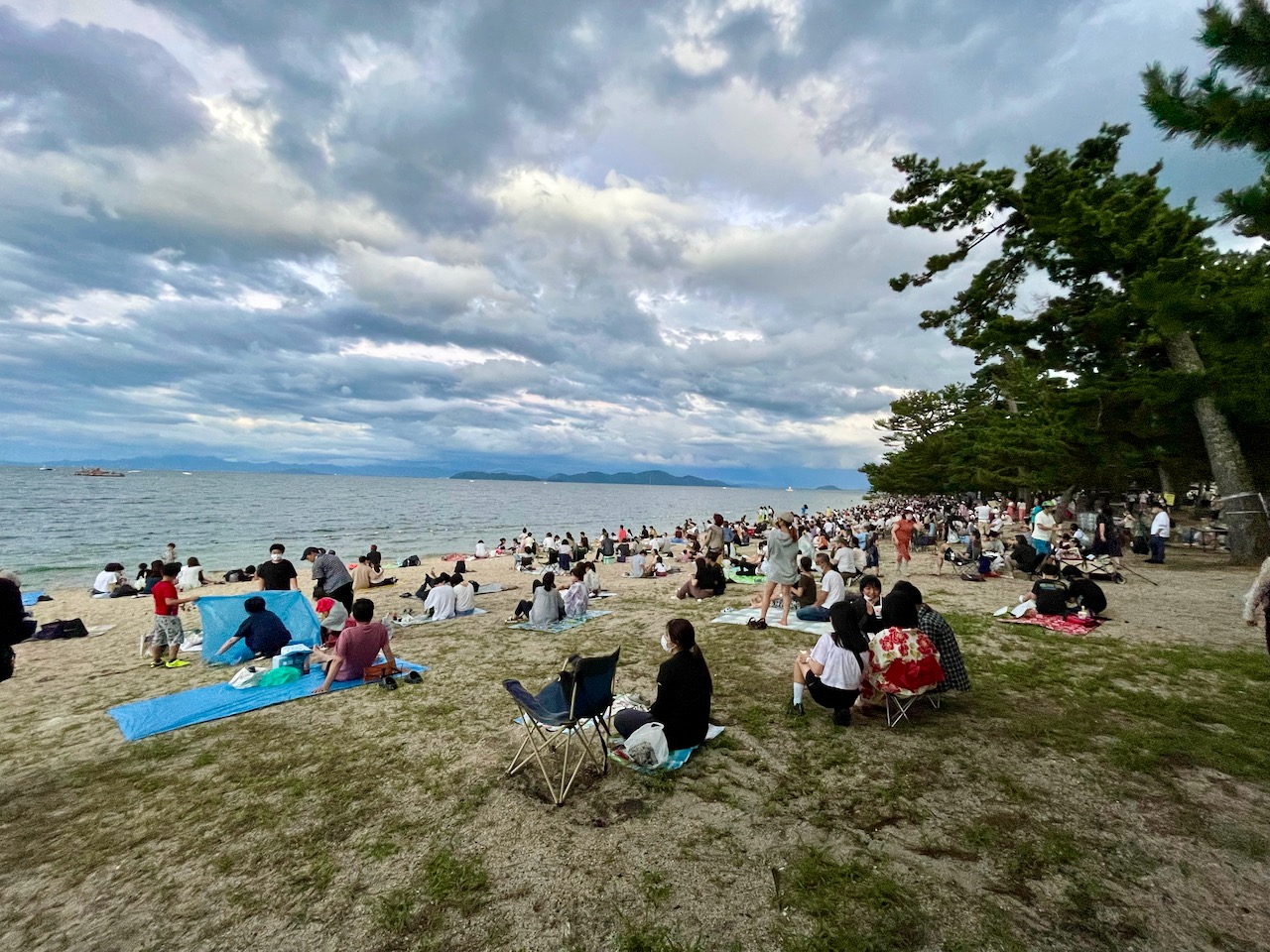
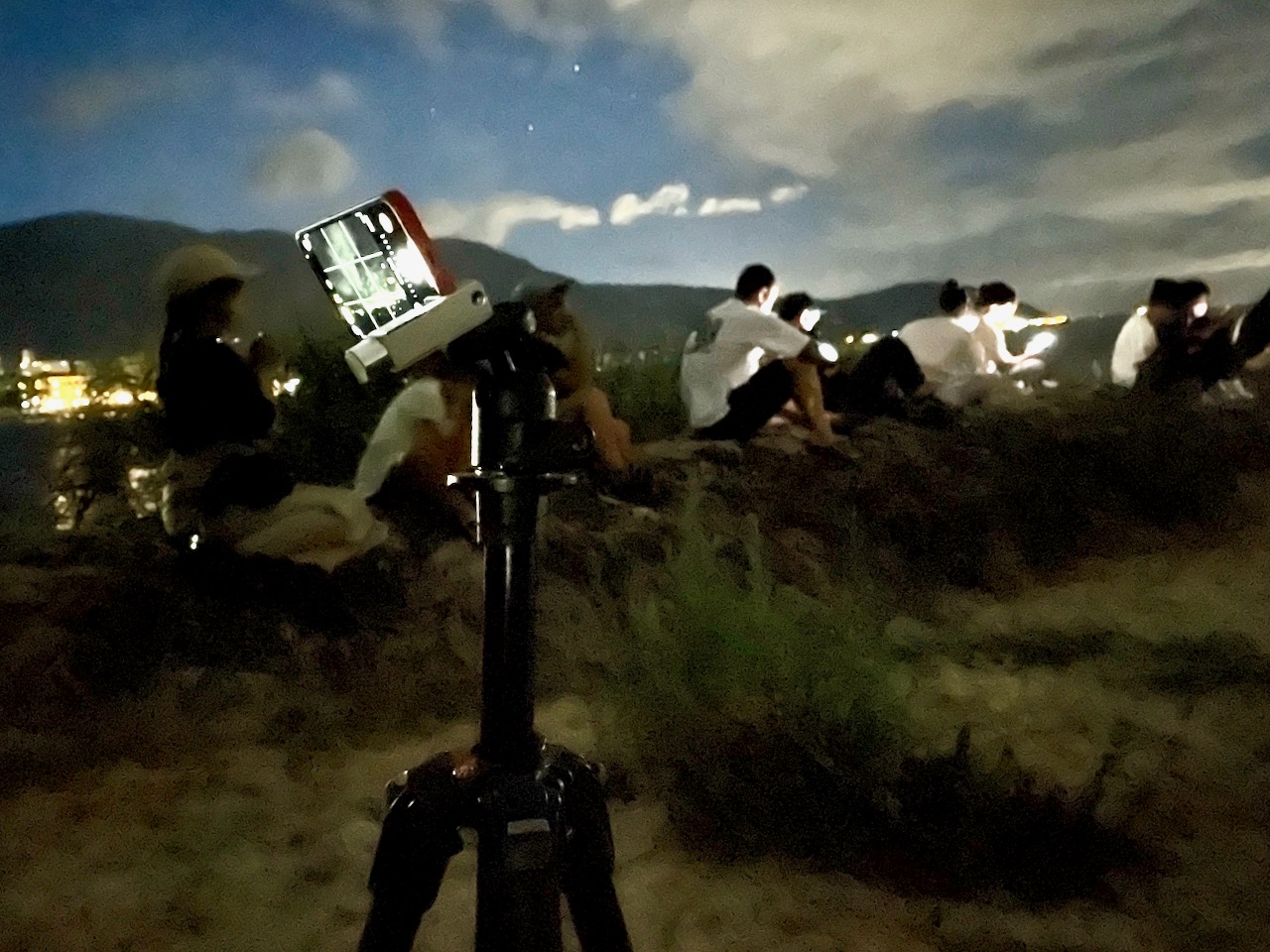
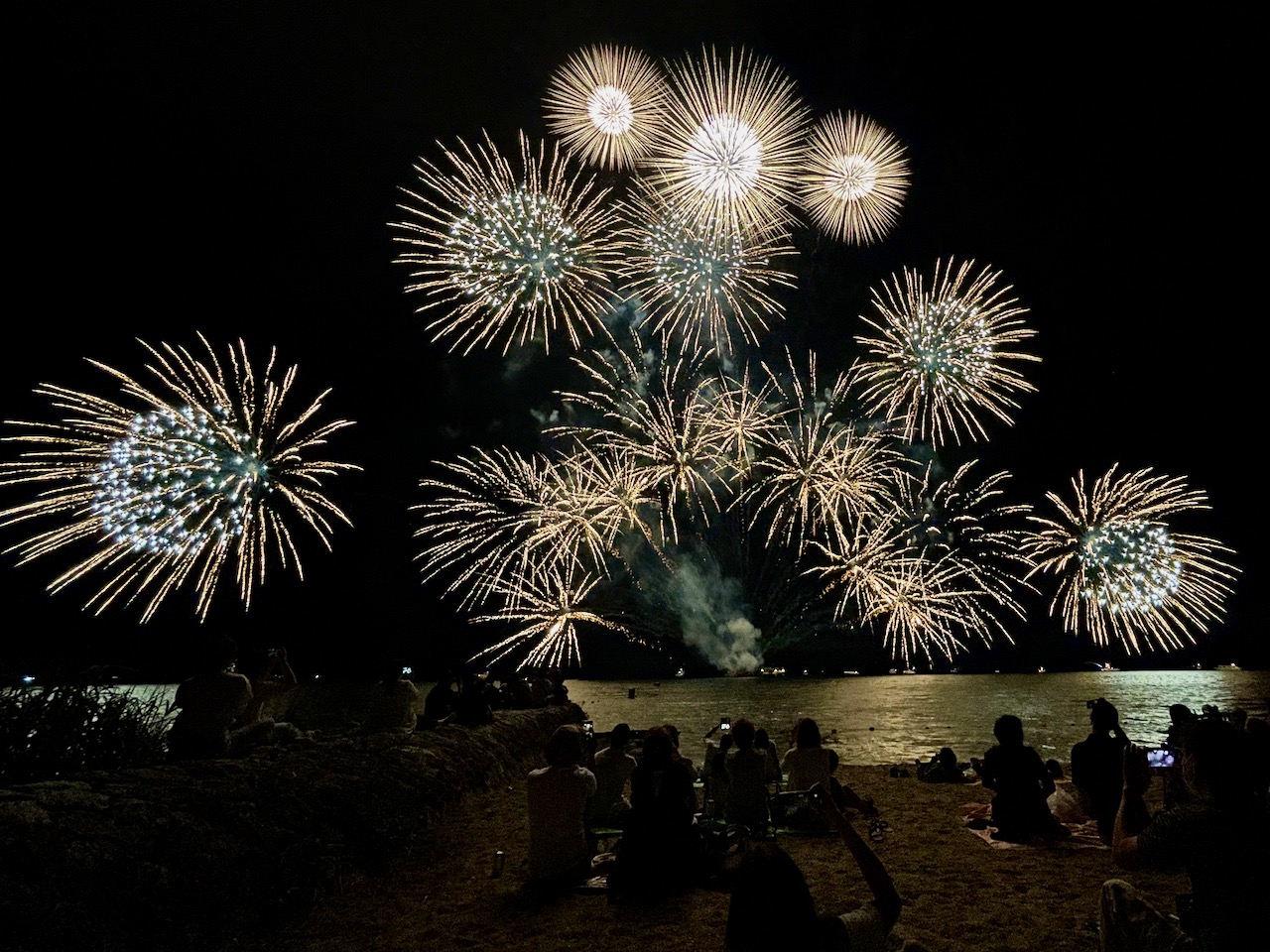
3年ぶりの花火撮影に出かけました。今日はデジイチを持たず、三脚とiPhone 12 miniのみ持参して花火打上台船が中央に見える砂浜に陣取りました。

iPhoneは保護ケースを外して、三脚に固定。

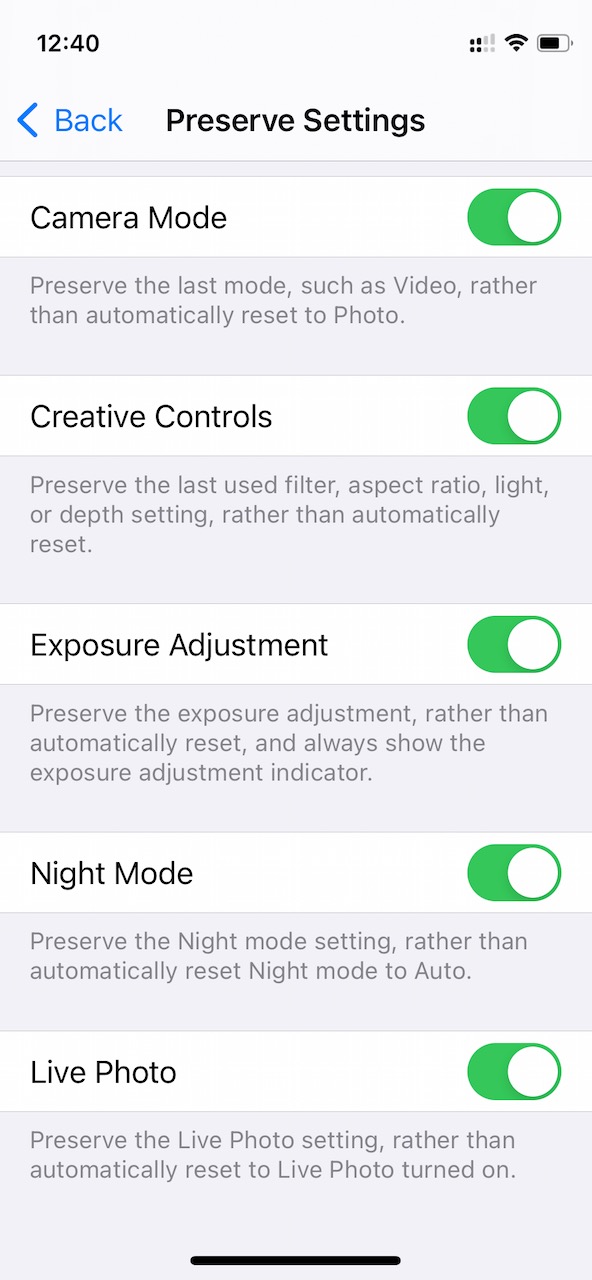
iPhoneの標準カメラappの設定保存項目は、Exposure AdjustmentとNight Modeがオフになっていたので、オンにしました。Night Modeをオンにすると、シャッターボタンの上にスライドバーが現れて、露出時間をOff > Auto > Maxから選択できるようになるようです。Maxを選んだ時、被写体周囲の光量に応じて最大30秒までの露出時間になるようです。

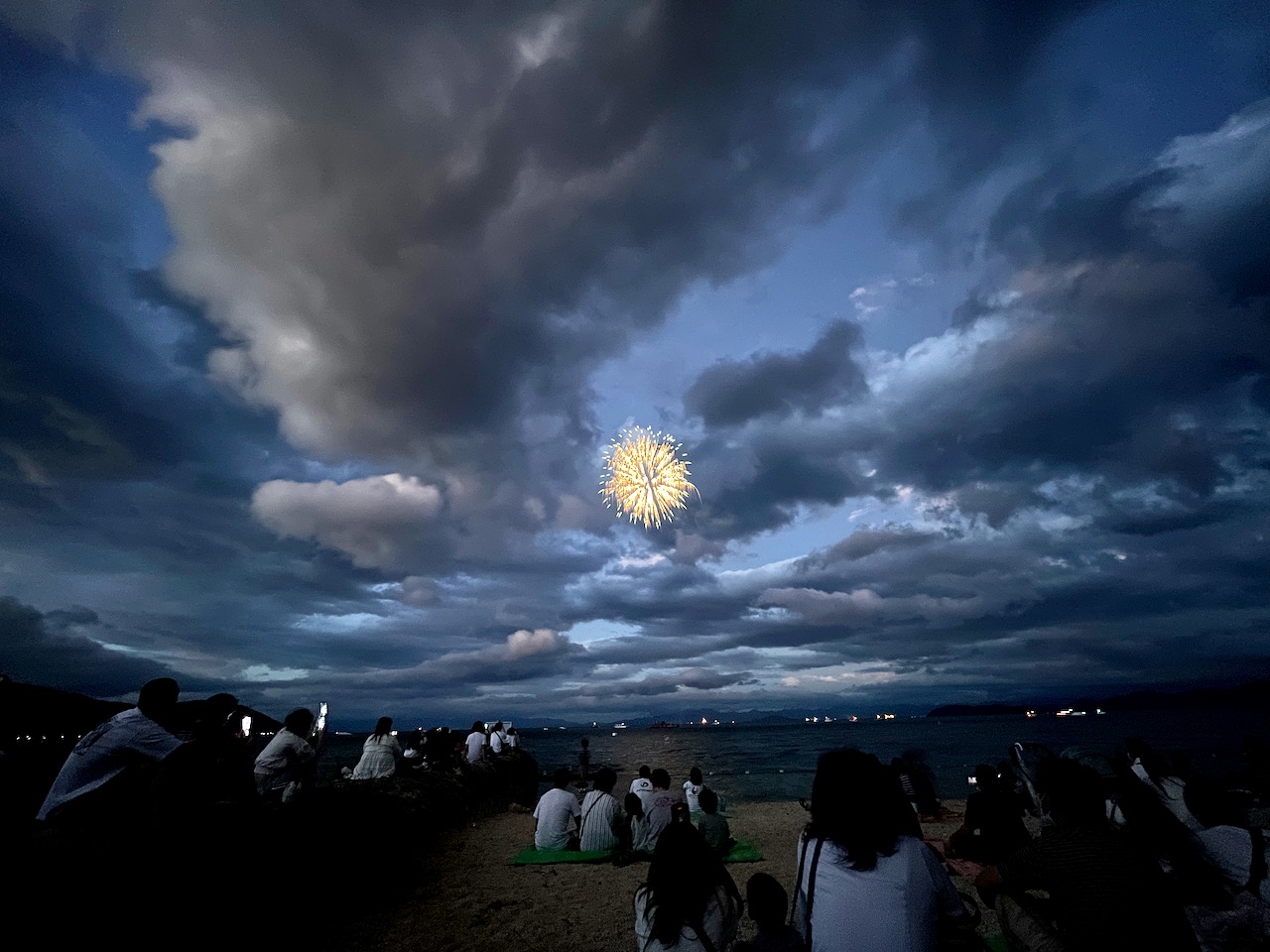
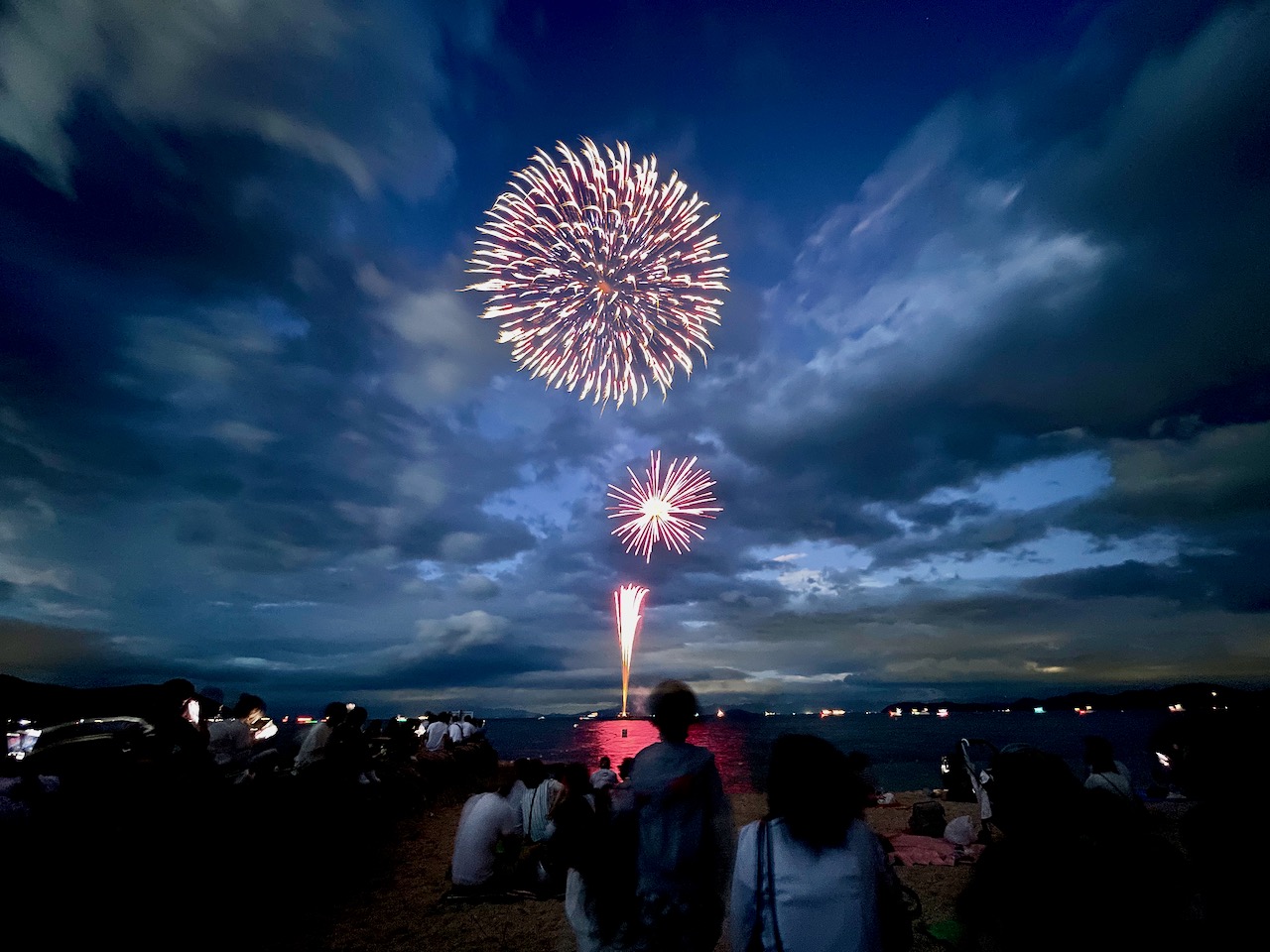
ISO 400, 14 mm, f/2.4, -0.5 ev, 1/5 s

iPhone 12 miniは13ミリの超広角レンズ撮影時もナイトモードを有効にすることができるので至近距離での花火撮影には有利。

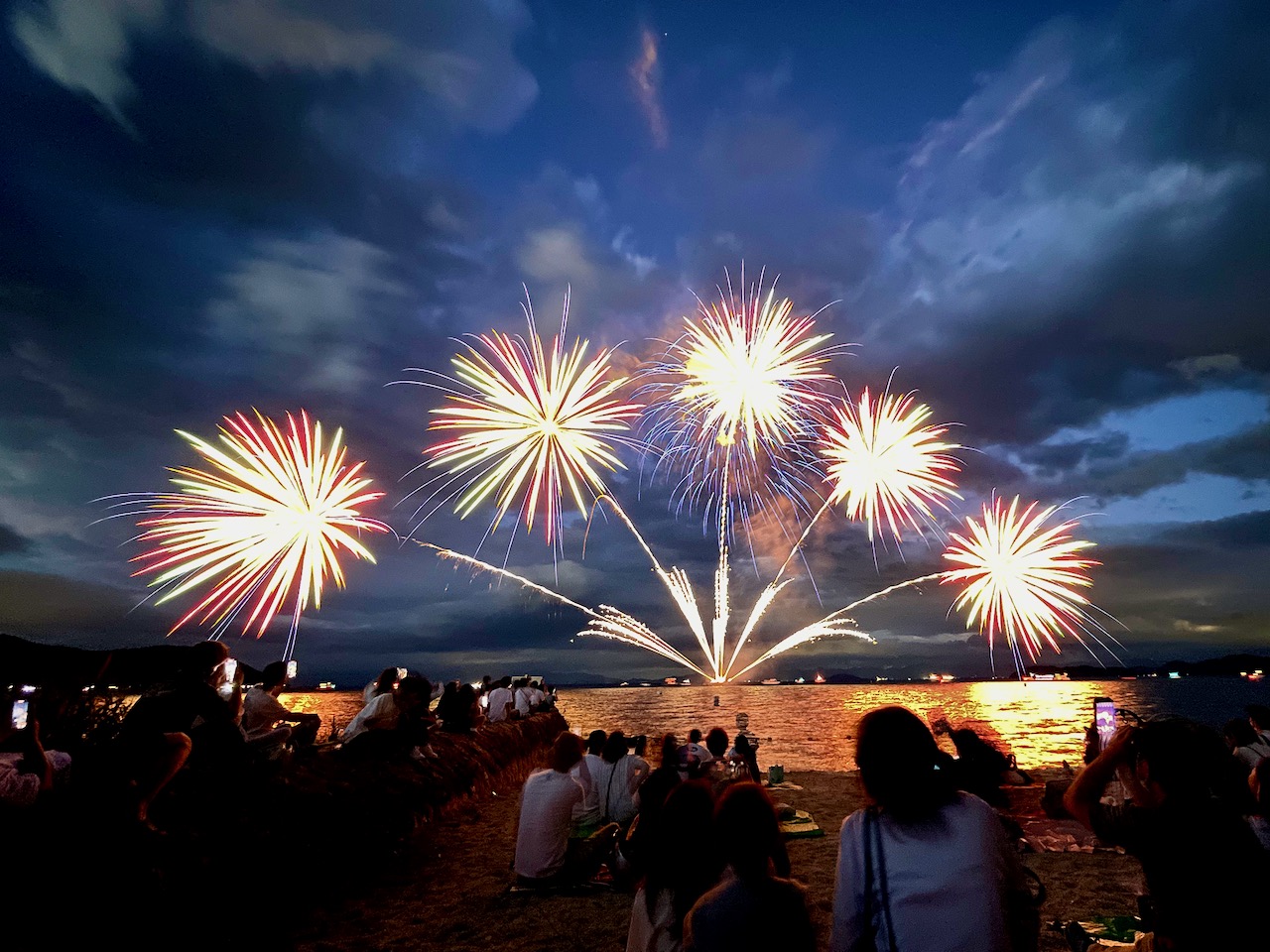
ISO 500, 14 mm, f/2.4, -0.3 ev, 1.0 s

背景の青い空と花火を同時に一枚の画像に収めるのは、Olympus E-P5やNikon D7000では不可能。

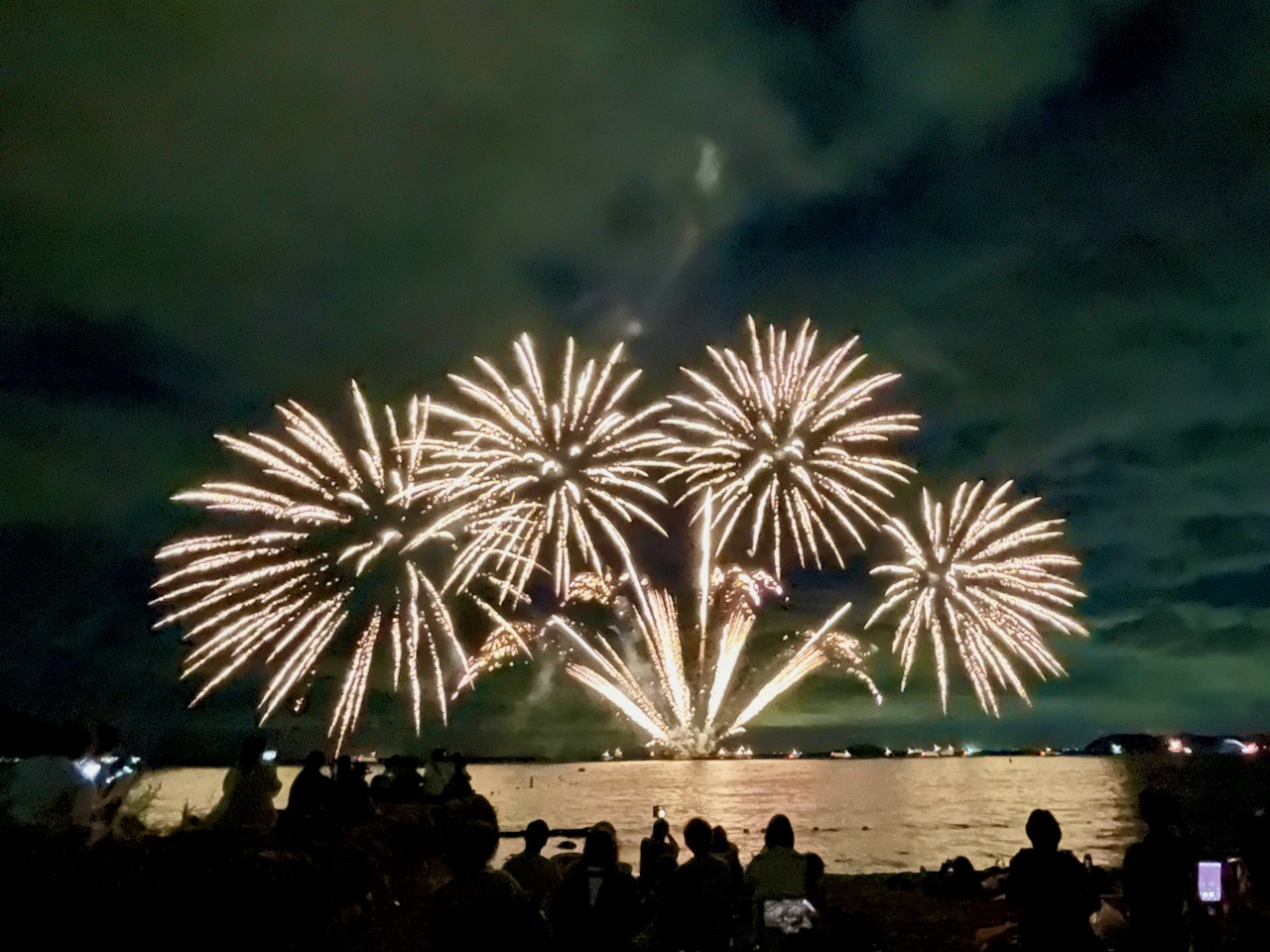
ISO 500, 14 mm, f/2.4, -0.2 ev, 1.0 s

シャッタースピードが1.0秒になっていますが、これは画像1枚のシャッタースピードであり、Night Modeでの実際の露出時間は5秒ぐらい。露出1秒の複数の画像が合成してあります。

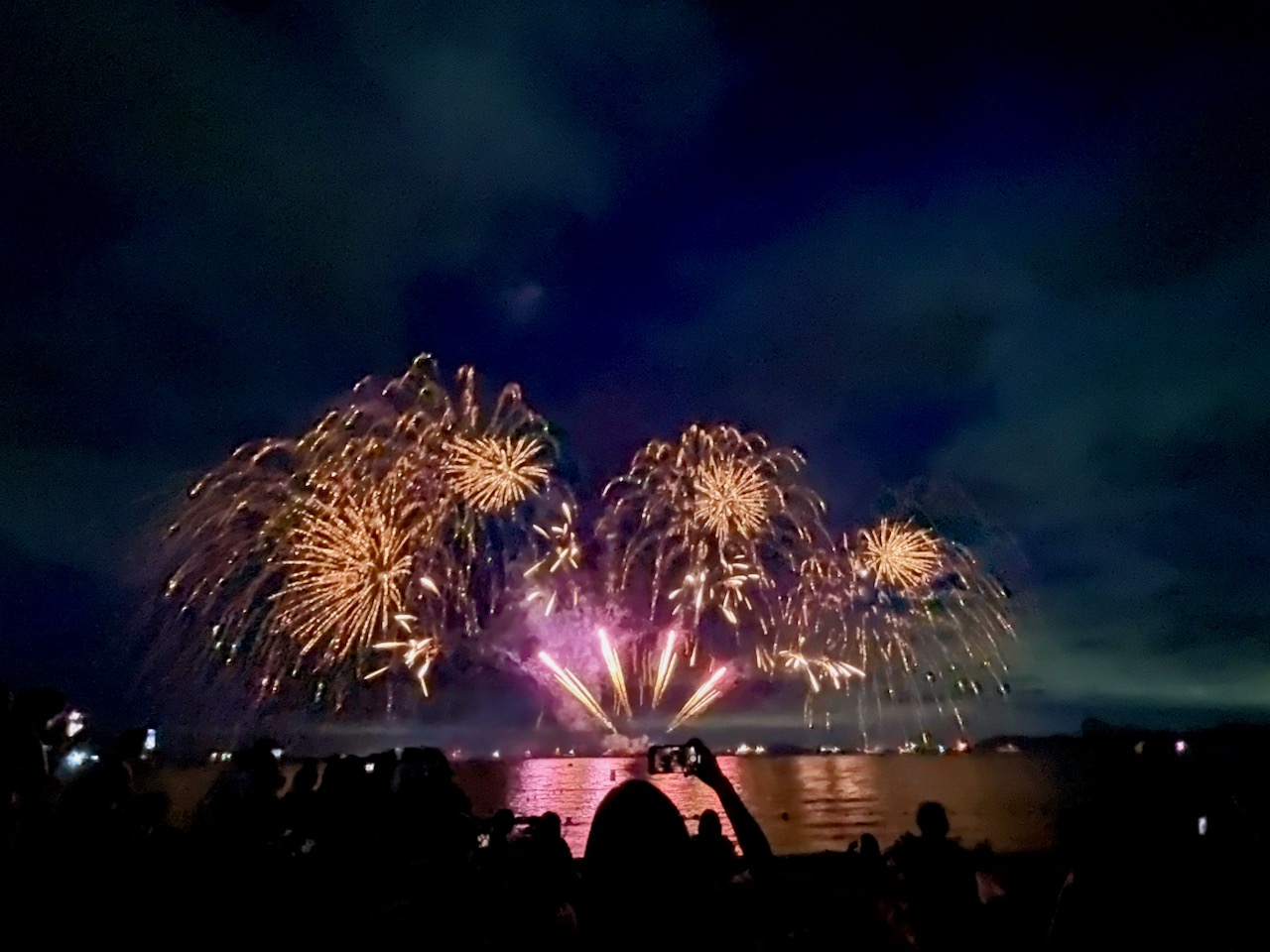
ISO 5000, 14 mm, f/2.4, 0.2 ev, 1/4 s

終盤に差し掛かる頃には周囲の光量が減り、ISOが5000に上がっています。標準カメラappではISOの調整ができないようです。センサーと画像処理エンジンが優れているのか、ISO 5000でもそれほど粗くはならない。

ISO 6400, 14 mm, f/2.4, 0.5 ev, 0.5 s

Night Mode設定時にISOやシャッタースピード、絞り値が調整できれば良いのですが。但し、調整項目が増えるとゴミのような写真を量産しそうです。

ISO 640, 14 mm, f/2.4, 0.1 ev, 1/2 s

同行者が撮影した動画は後日、YouTube経由でアップロードする予定です。

Otsu-Shiga Fireworks 2022 — Part 2へと続く。

Voicemail Incident

docomoのガラケーからau iPhone SE 2ndにMNPしてスマホデビューした義母から不具合に関して連絡がありました。〇〇さんに電話しようとしたら、留守番電話になると言うのです。最初、発信相手の〇〇さんが留守番電話サービスを利用していて、話し中か電話に出れなくて、留守番電話サービスに繋がっているのだろうと思い、「しばらくしてから再度、電話をかければ良いですよ。」と伝えました。

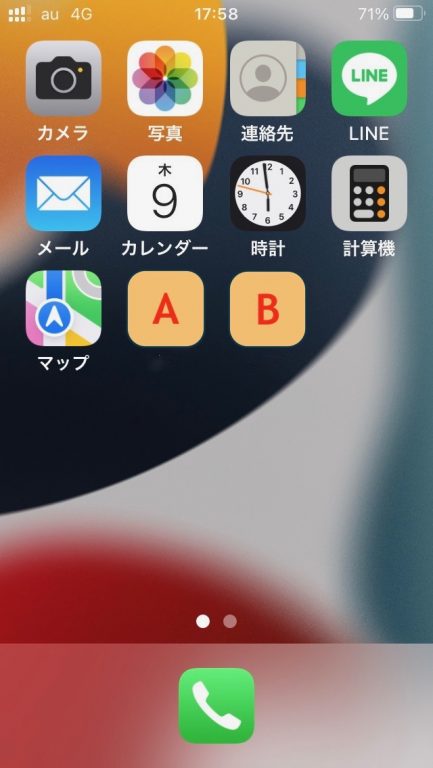
しばらくして義母からまた連絡がありました。(娘である同居人に電話するときは、ホーム画面に配置したショートカットアイコンをワンタップすれば発信できるようにしてあります。)〇〇さんに何度、電話しようとしても留守番電話になるそうです。〇〇さんが長電話しているのだろうか?詳しく聞いてみると、〇〇さんは留守番電話のサービスを利用していないと言う。

遠隔からiPhoneの使い方を教える際に、必須であるのはスピーカーフォンの機能です。スピーカーフォンの使い方はまだ教えていなかったので、スピーカーフォンへの切り替え方法を先に指導しました。次に、何をした時に「留守番電話になる」のかを詳しく聞き出しました。〇〇さんに電話しようとした時に「留守番電話になる」とのことでしたが、具体的に何をしているのか?

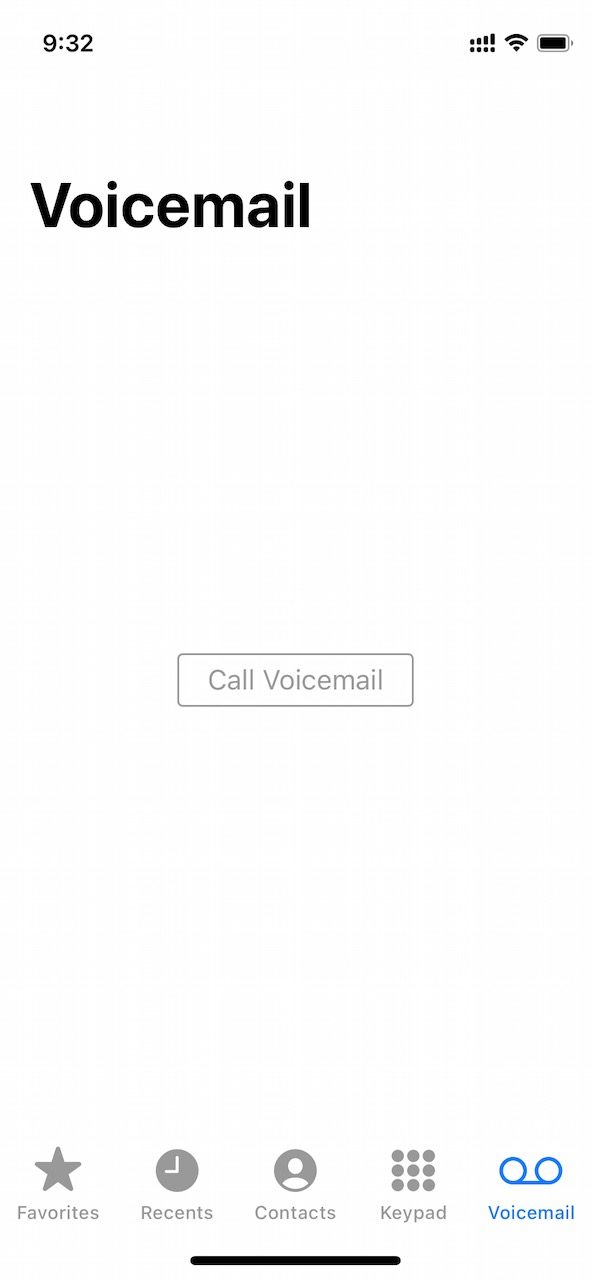
義母が言う、留守番電話はどうやらiPhoneの画面に表示されるらしい。そんな表示は見たことがないなと思いながら、手元のiPhoneで通話中に電話Appをタップしてみました。そして下に並ぶ5個のボタンの最も右端にあるVoicemail(留守番電話)をタップすると、現れたのが上の画像。

「留守番電話になる」とはこれか!Voicemailが青くなった状態で、ホームボタンを押してホーム画面に戻ってから、再度、電話Appをタップすると同じ留守番電話の画面が現れて、〇〇さんだけではなく、誰にも電話がかけれない状態になります。義母がパニックに陥る過程が再現できたので、青くなったVoicemail(留守番電話)以外のお気に入り、履歴、連絡先、キーパッドをタップするとVoicemail(留守番電話)がグレーに戻り、連絡先リストなどが見えるいつもの画面に戻ることを理解してもらいました。

電話の受発信はできるようになったと思っていましたが、甘い考えでした。意図せず電話App内のボタンをタップしてしまった場合、このような事態が起こります。今回の「留守番電話事件」で教える側の我々が学習したことが一つあります。一つのApp(今回であれば標準電話App)の使い方を教える際は、そのApp内のすべてのボタンを一通り、教えて、ボタンやスイッチをタップすれば何が起こるのかを理解してもらうことです。意図せず、ボタンに触れてしまった場合に元の状態に戻すことが可能です。

今日は「知らない人から届くLINEメッセージが気になる事件」もありました。LINEはインストールして使える状態にしているだけで、使い方はまだ教えていません。そもそもLINEをインストールしたのが失敗の始まりです。

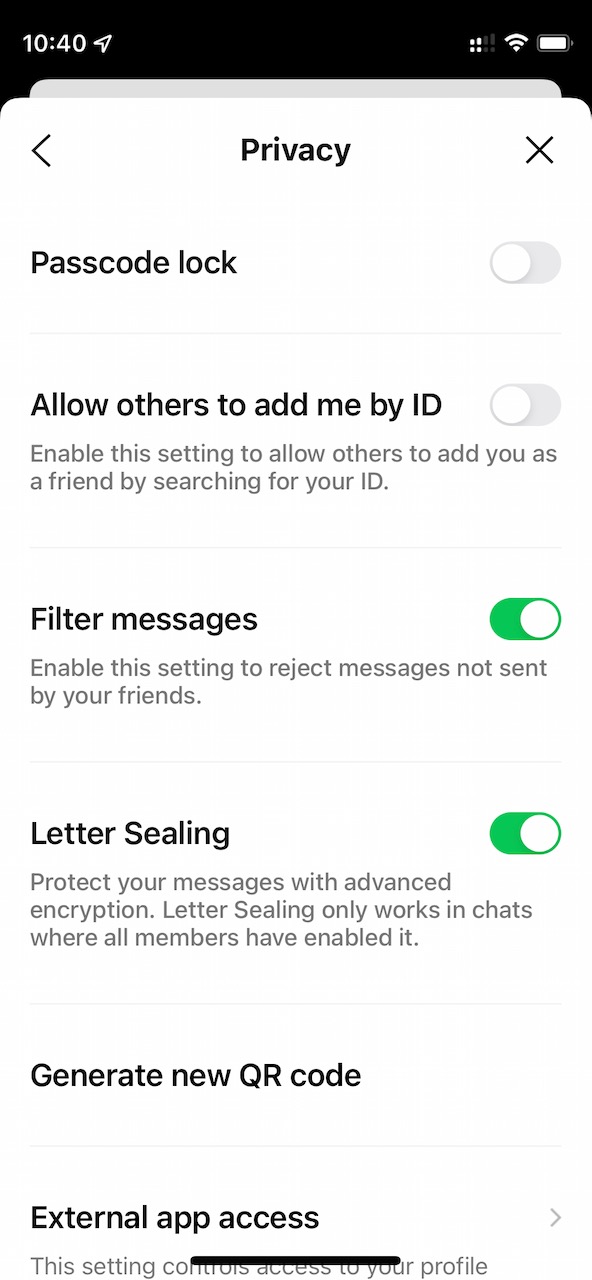
ロック画面やバナーに通知されないようにしようとしましたが、設定Appは隠してあるので遠隔から指示するのは困難。設定Appからの設定変更を諦め、LINEの設定で、友達以外の人が送信する迷惑メッセージを拒否する設定にしました。この設定方法を遠隔から指示するのも容易なことではありませんでしたが、設定変更後、迷惑メッセージは届かなくなったそうです。今のところ。

LINE Home > Settings > Privacy > Filter Messagesをオン

Preparing iPhone SE 2nd 64GB Product Red — Part 5

電話の受発信と消音モードのオンオフにも慣れた義母から新たな問題が発生したことを伝える連絡がありました。まだガラケーを使っている同世代の友人にスマホ(iPhone SE 2nd)を自慢していた時にその問題は発生したようです。

カメラ撮影と写真閲覧方法を中途半端に教えていたことが原因でその問題は発生しました。義母が言うには、撮影した写真をどこかのお店で友人に見せていた時に、突然大きな音量で音楽が聞こえ始めたそうです。困った時はホームボタンを押すように教えていたので、それを実行したらスマホーはホーム画面に戻り、音楽は聞こえなくなったとのこと。自慢しようとしている時に意図せず音楽が流れてさぞかし驚いたのでしょう。

最初は、意図せずに動画を撮影して、その時に録音された音楽が聞こえているのではないかと思いました。聞いてみると閲覧しているのは動画ではなく、静止画のようです。「静止画と音楽」のキーワードで思いついたのがスライドショー?

写真Appを立ち上げて、ライブラリーを見ようとして誤って右横にあるFor Youをタップしてしまい、さらに画像をタップしたと思われます。これを実行すると、スライドショーが始まります。この時、音量が最大近くになっていたのでしょう。

一時はガラホに機種変すべきかとも考えましたが、スマホにも少しずつ慣れてきたようです。義母のスマホデビュー顛末は一旦、この辺りで終了します。

Preparing iPhone SE 2nd 64GB Product Red — Part 4に戻る。

Preparing iPhone SE 2nd 64GB Product Red — Part 4

もう一つ問題がありました。ホーム画面に配置したショートカットアイコンをタップして電話を発信する、この極めてシンプルで説明する必要もないと思っていた動作ができずにいました。右利きの人は通常は左手にiPhoneを持ち、右手の指でアイコンをワンタップした直後にiPhoneを左耳に当てて、呼び出し音を確認し、相手が応答するのを待ちます。義母は右利きですが、左耳が特に聞こえにくいそうで、右手に受話器(iPhone)を持ち替えてから右耳に受話器(iPhone)を当てていました。ガラケーも同じような使い方でした。iPhoneを左手から右手に持ち替える際に画面に現れる「赤い終了ボタン」が目に留まり、これは何だと思い、右手に持ち替えたiPhoneを即座に右耳に当てることなく、iPhoneの画面を見続けていたようです。

「赤い終了ボタン」が現れるということは、相手が電話に出ているということです。それに気づかずに、電話がかからないと勘違いしていたようです。

Preparing iPhone SE 2nd 64GB Product Red — Part 5へと続く。
Preparing iPhone SE 2nd 64GB Product Red — Part 3に戻る。

TOP