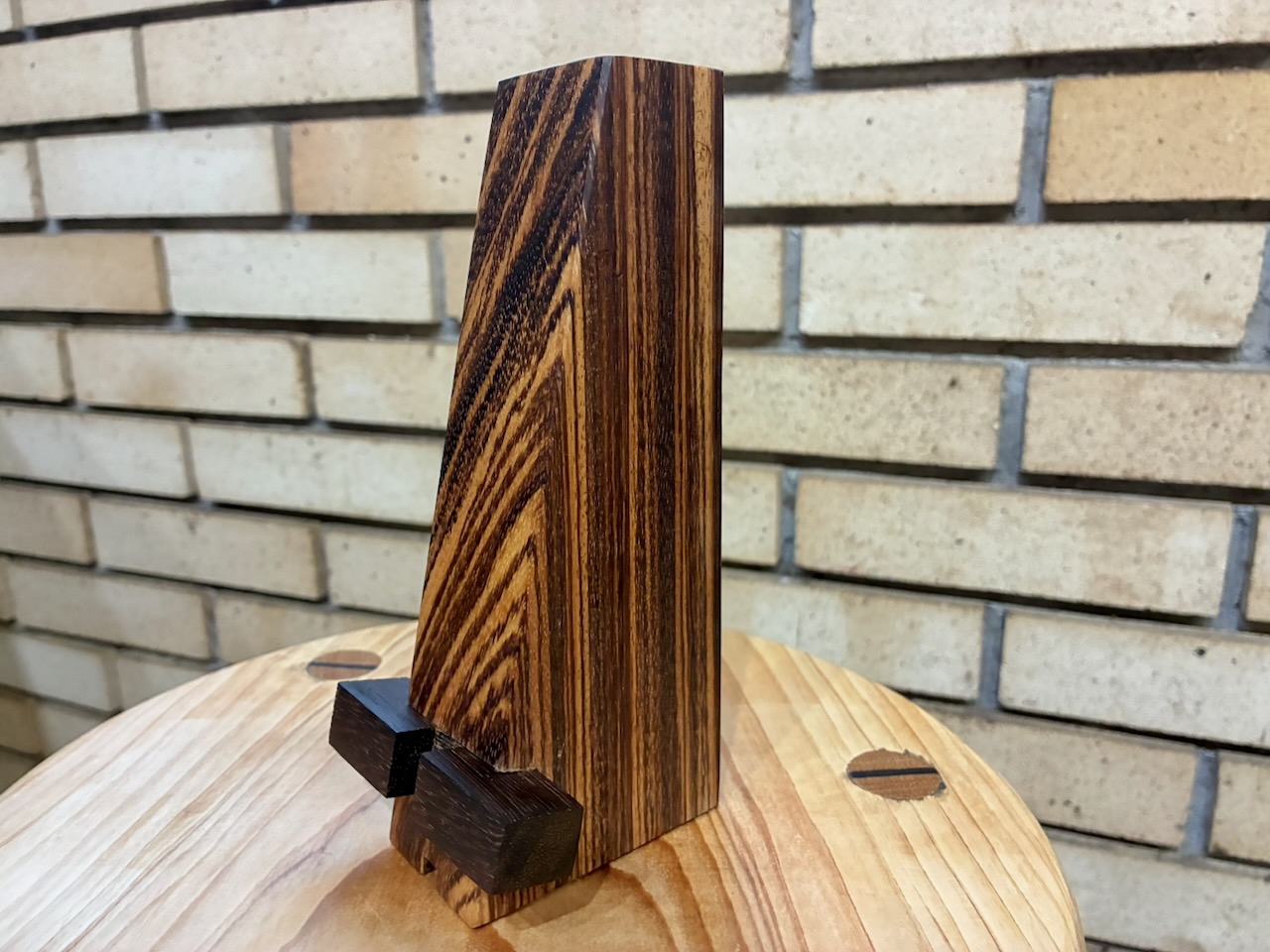
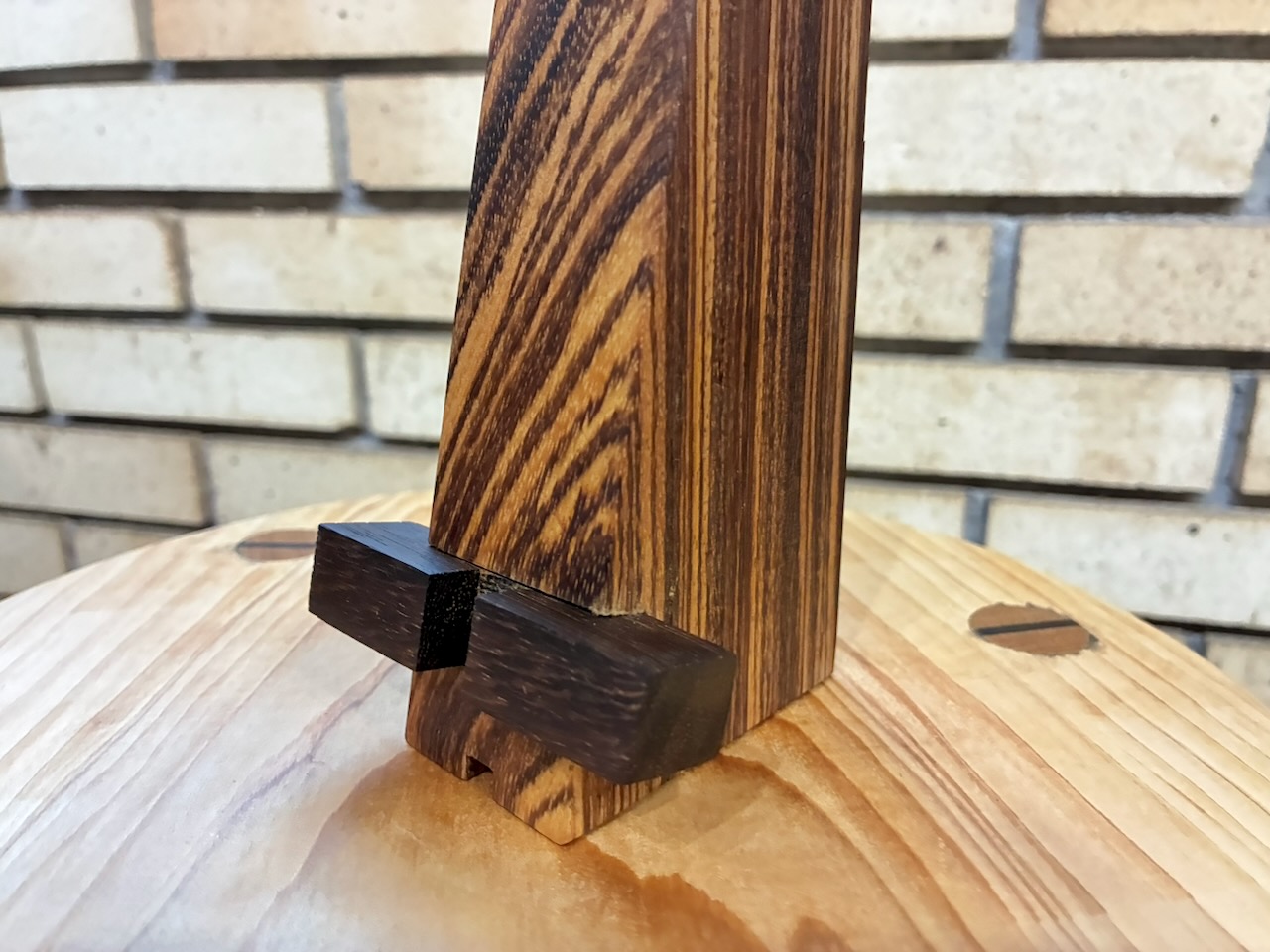
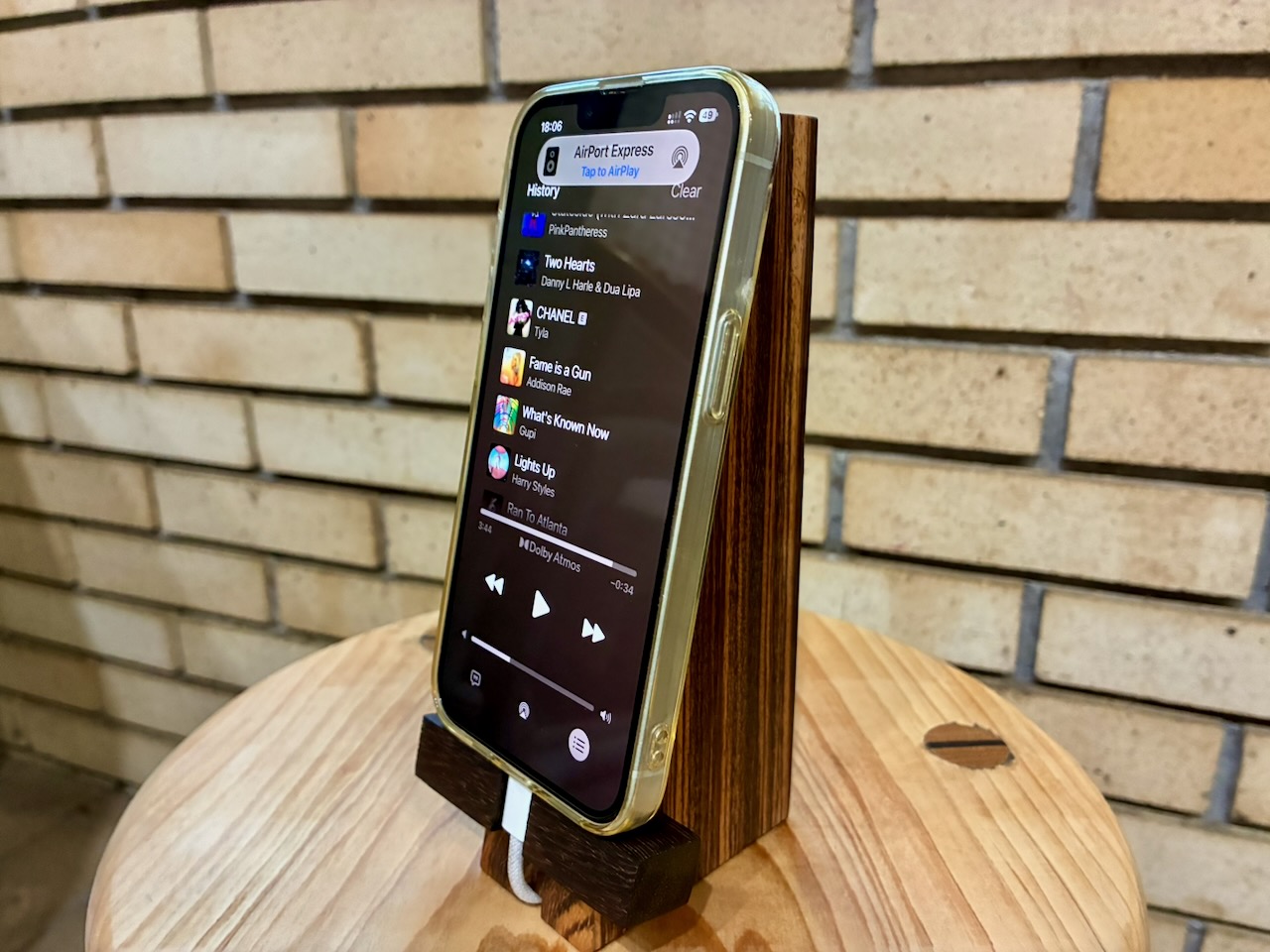
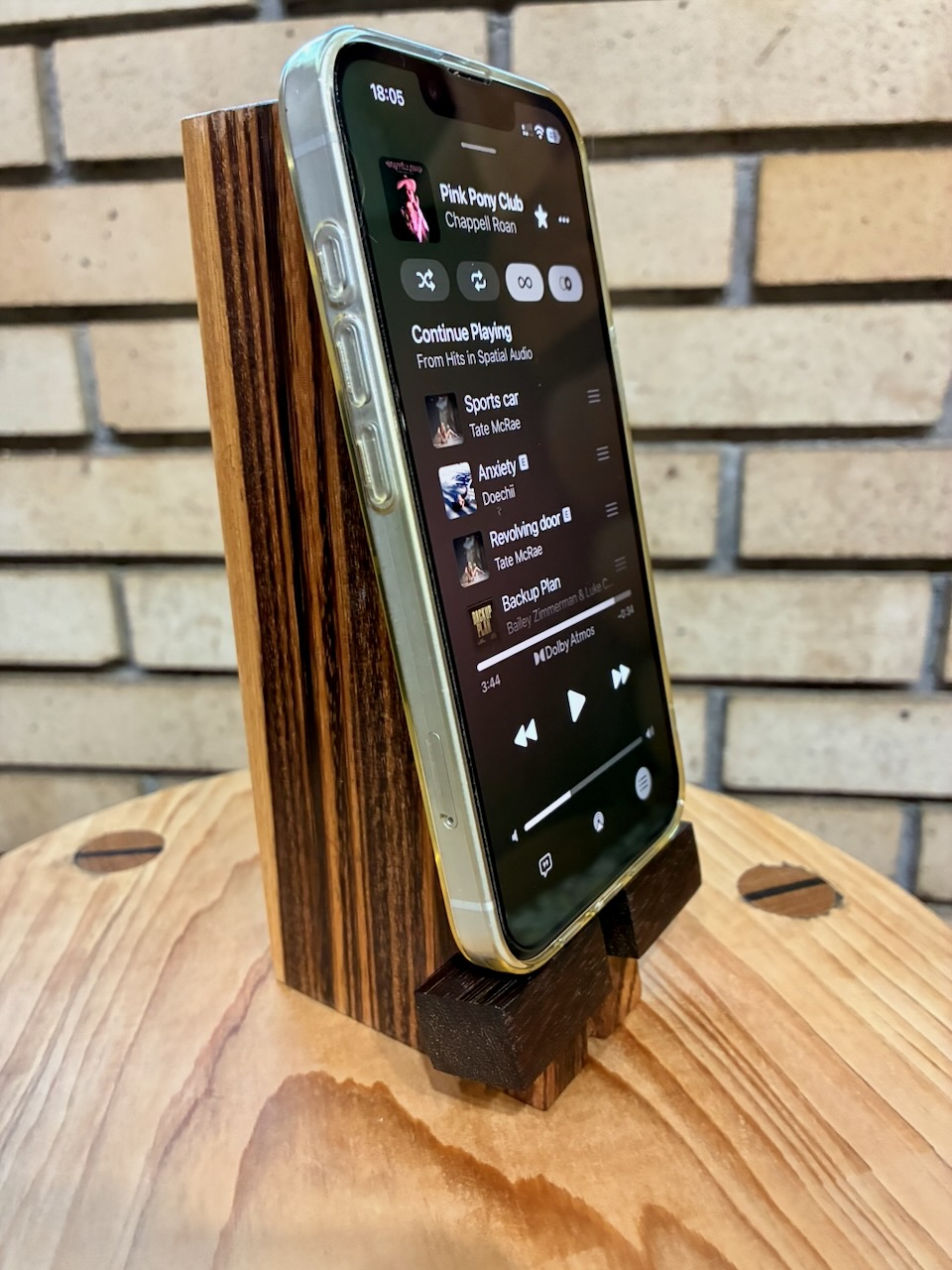
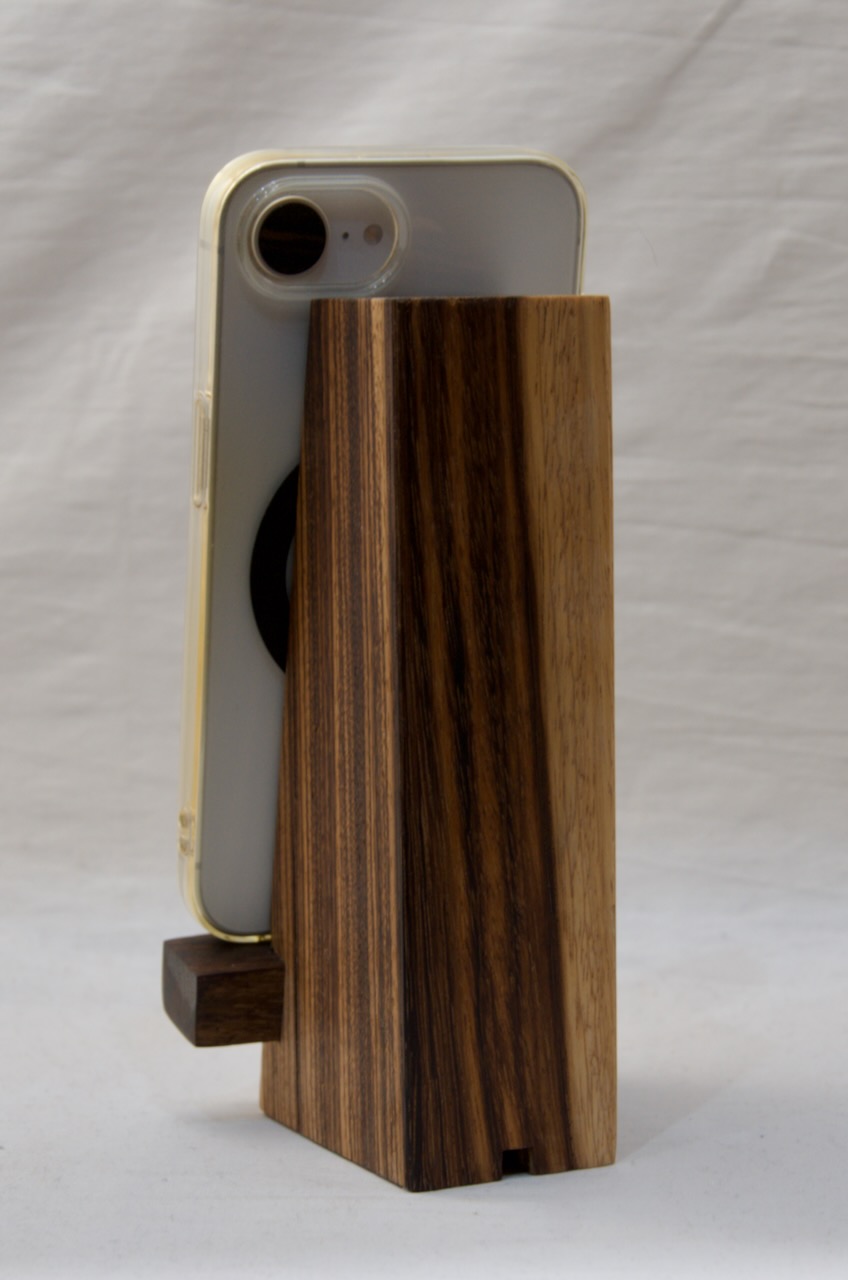
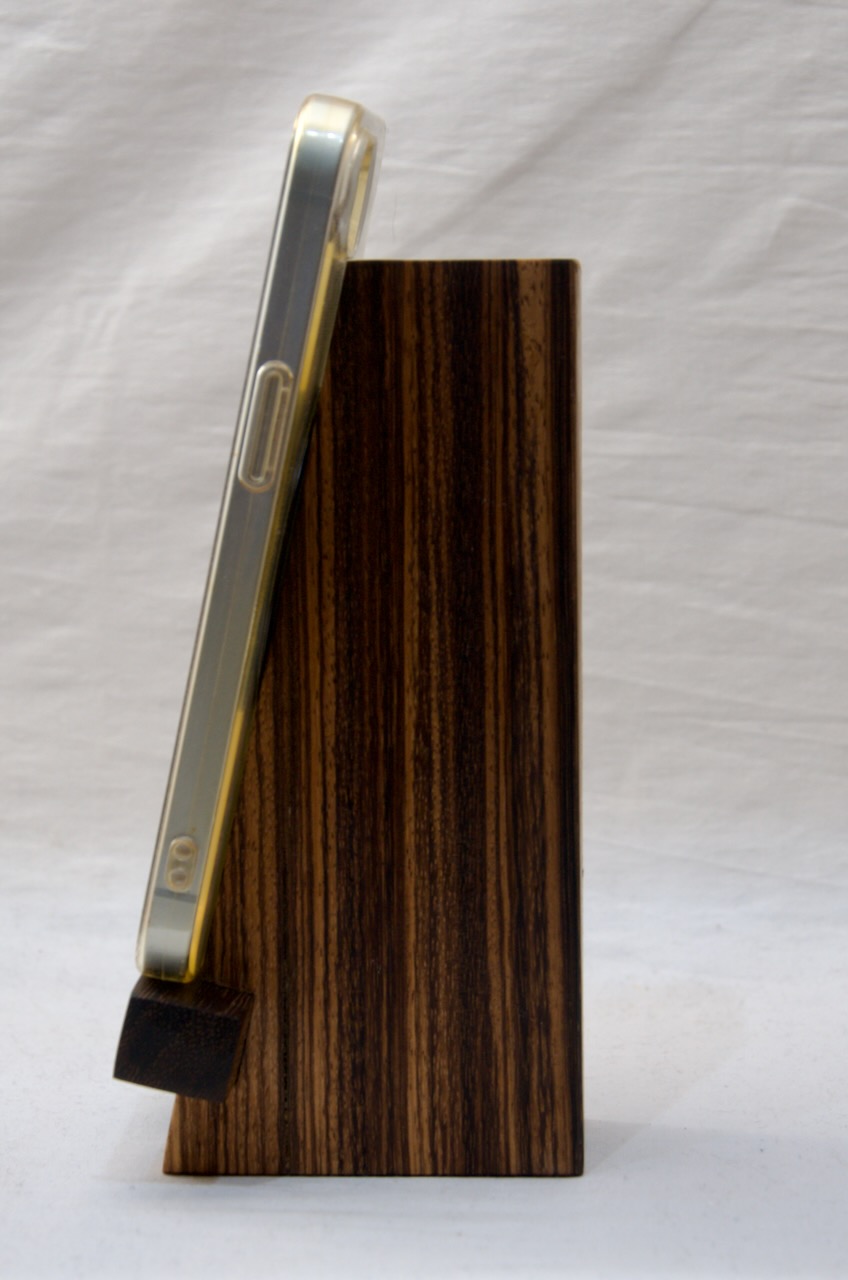
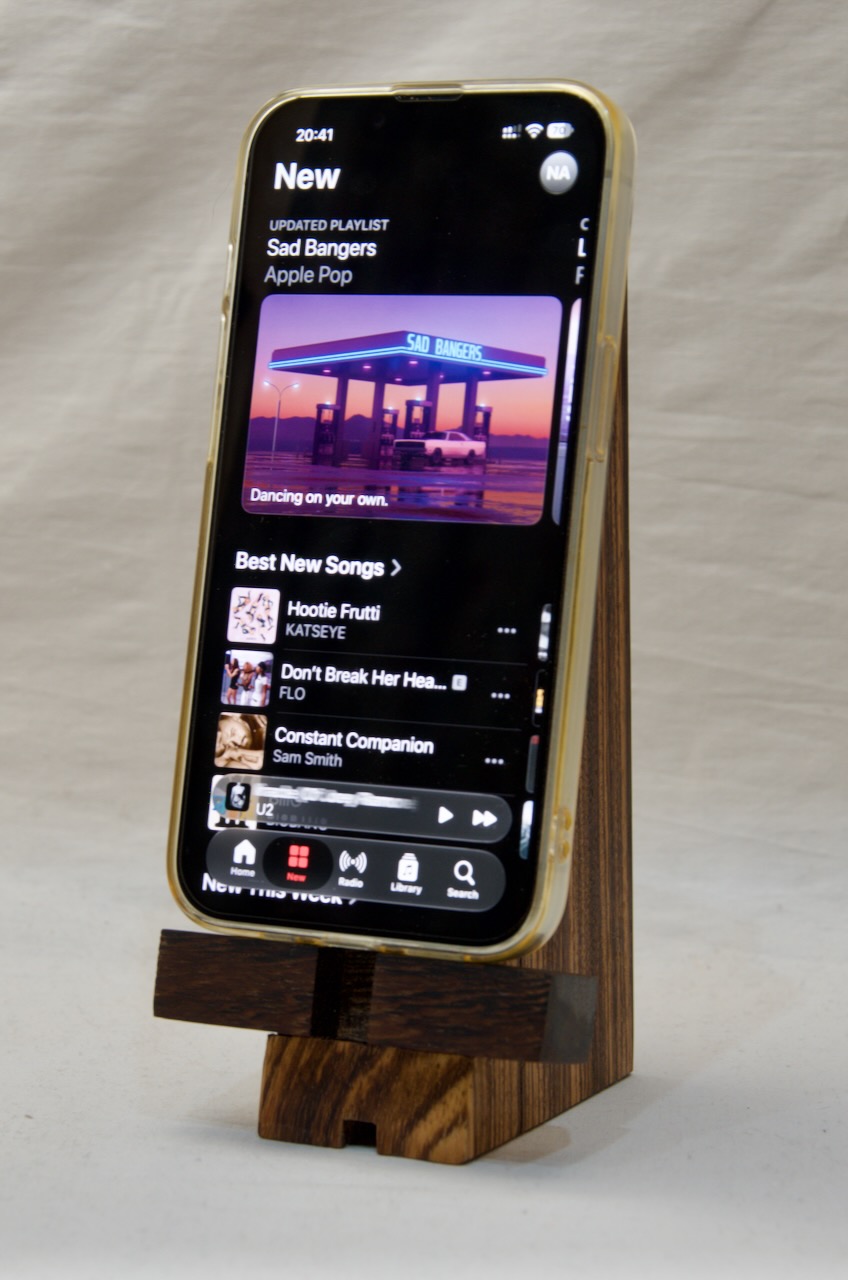
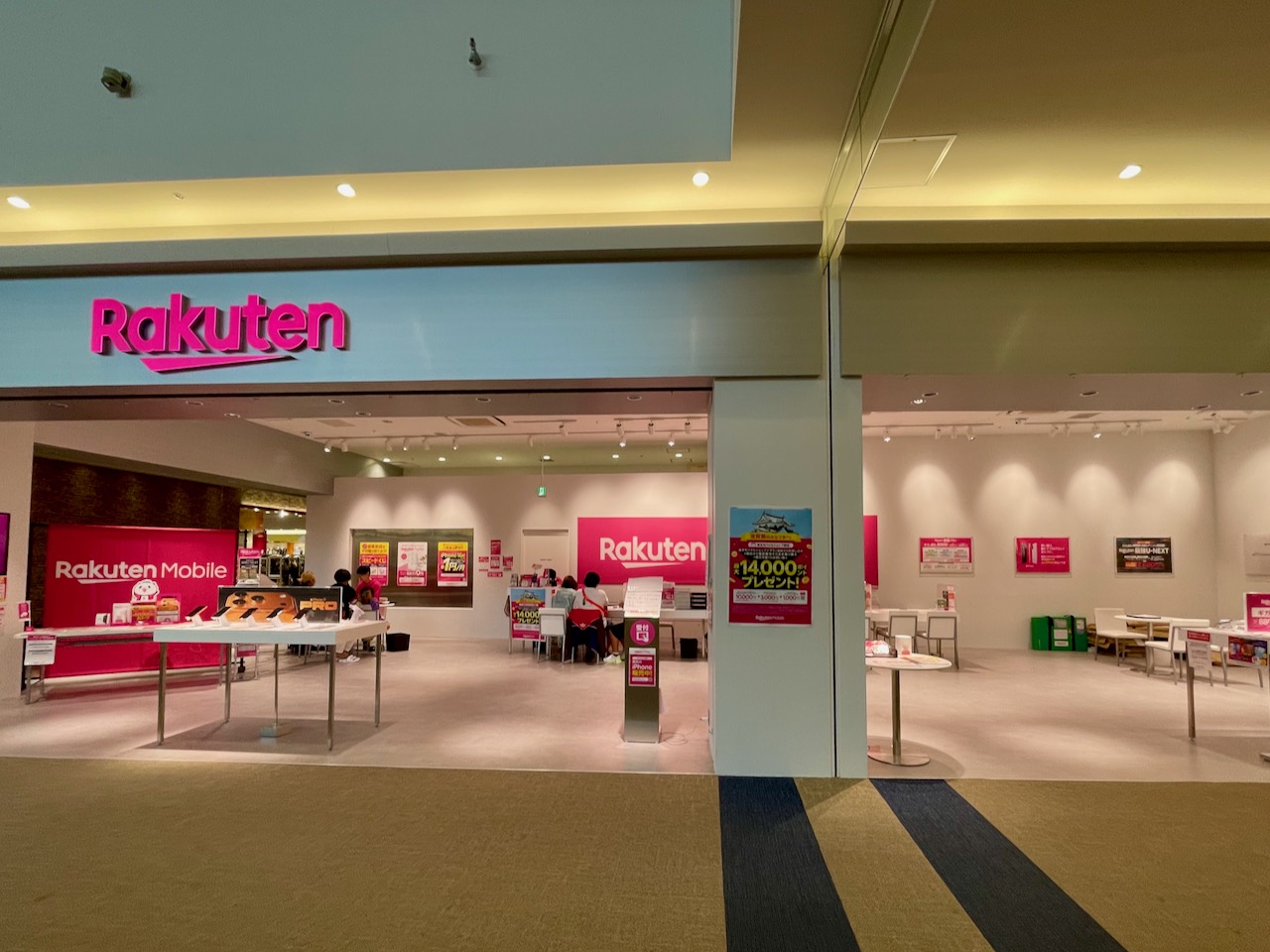
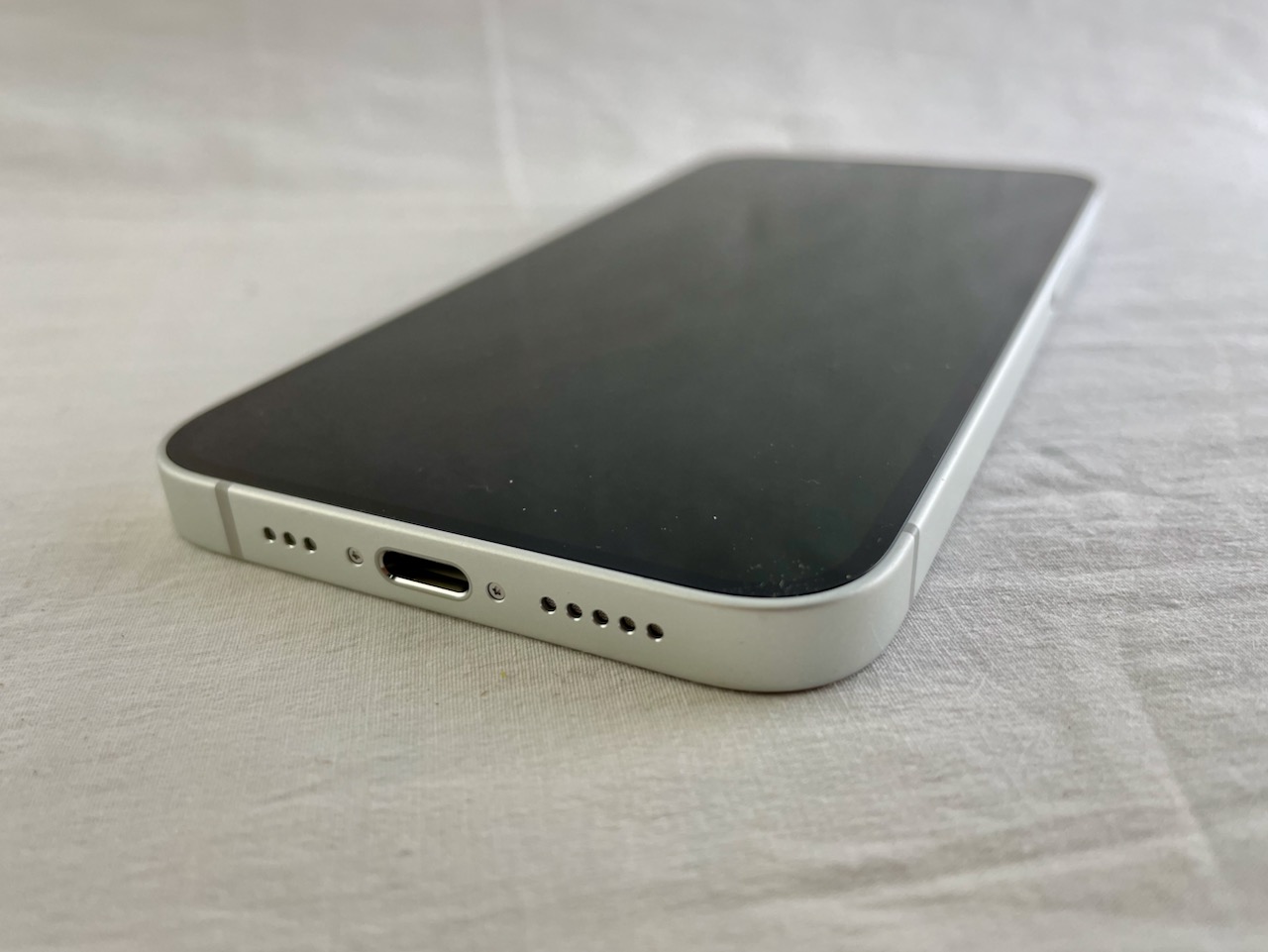
iPhone SE 3rd 64GB Starlight — Part 2

iPhone SE 3rd (2022) とiPhone SE 2nd (2020) の違いを下の表にまとめておきます。


[table id=46 /]

Dittoは変更なし。円安の影響を受けて価格が大幅に値上げされていること、プロセッサーが13シリーズと同じApple A15 Bionicになりスピードが2.66 GHzから3.2 GHzに高速化、メモリも1GB増えて4GBになったこと、バッテリー容量が1821 mAhから2018 mAhに増量したことが主な違いでしょうか。

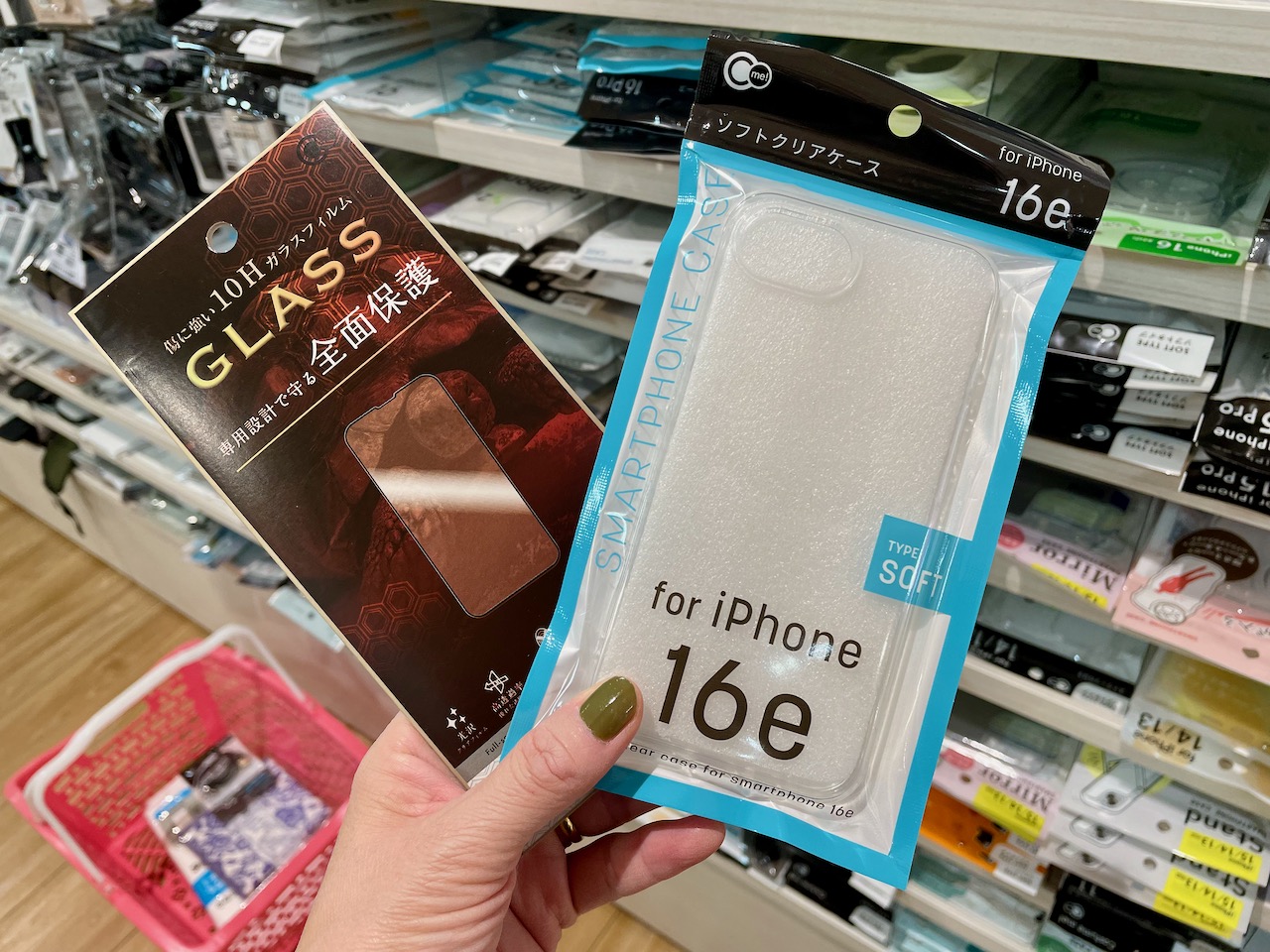
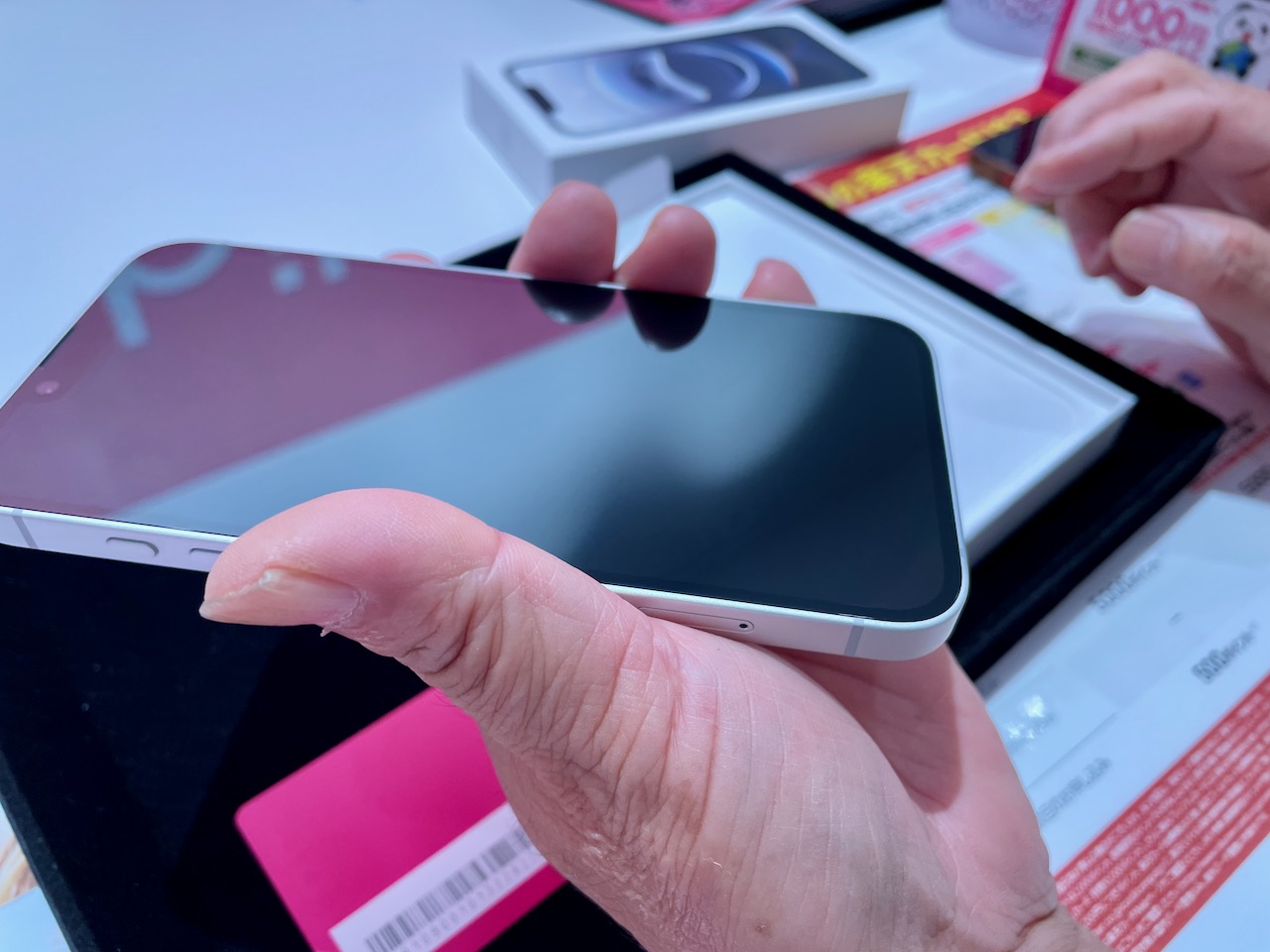
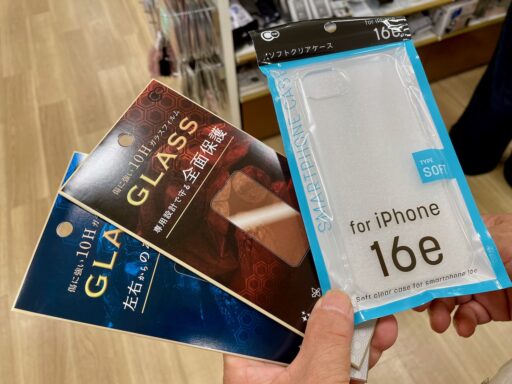
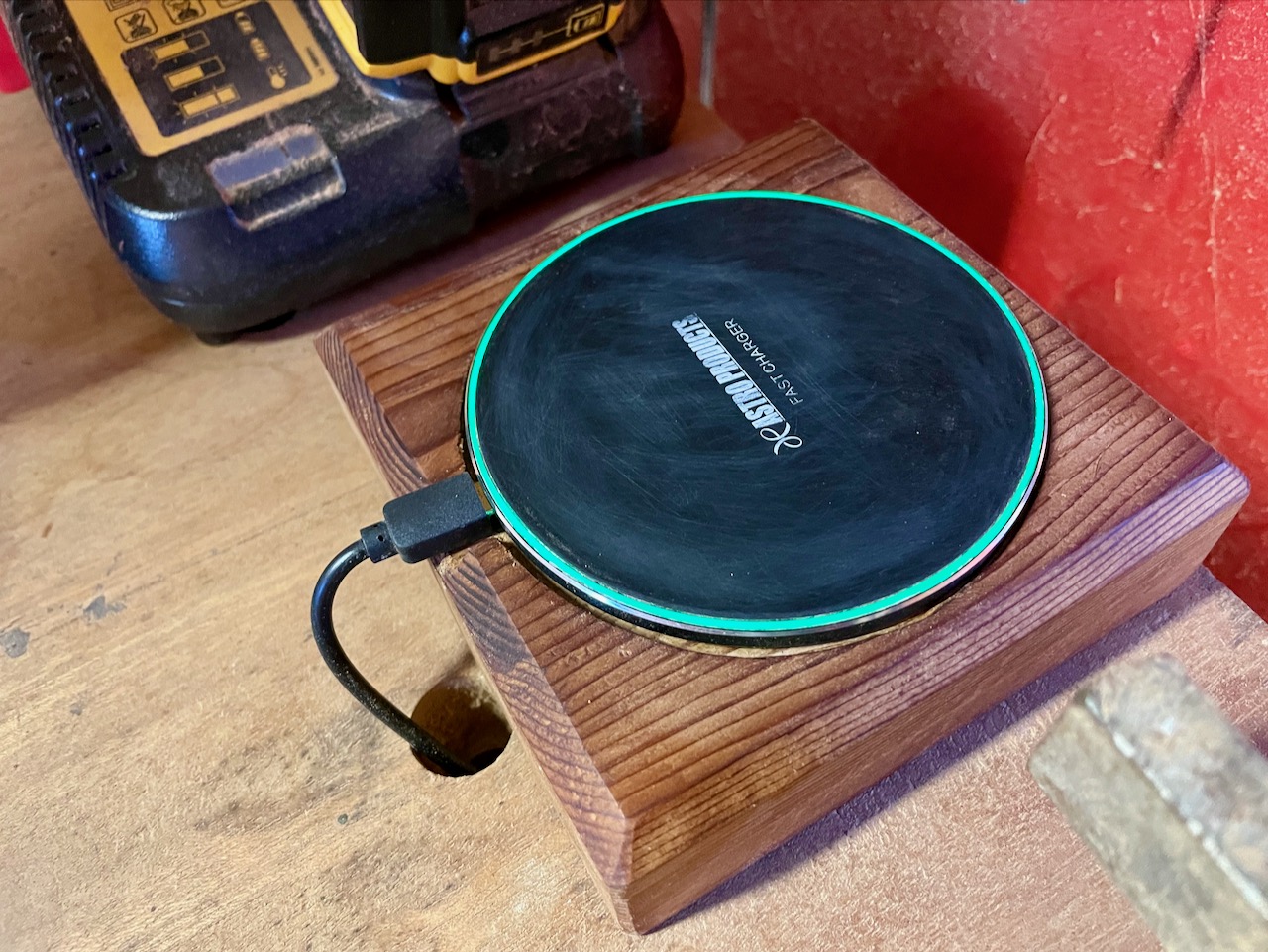
Cat ISONがやって来る前にチープな液晶保護ガラスフィルムを貼りました。

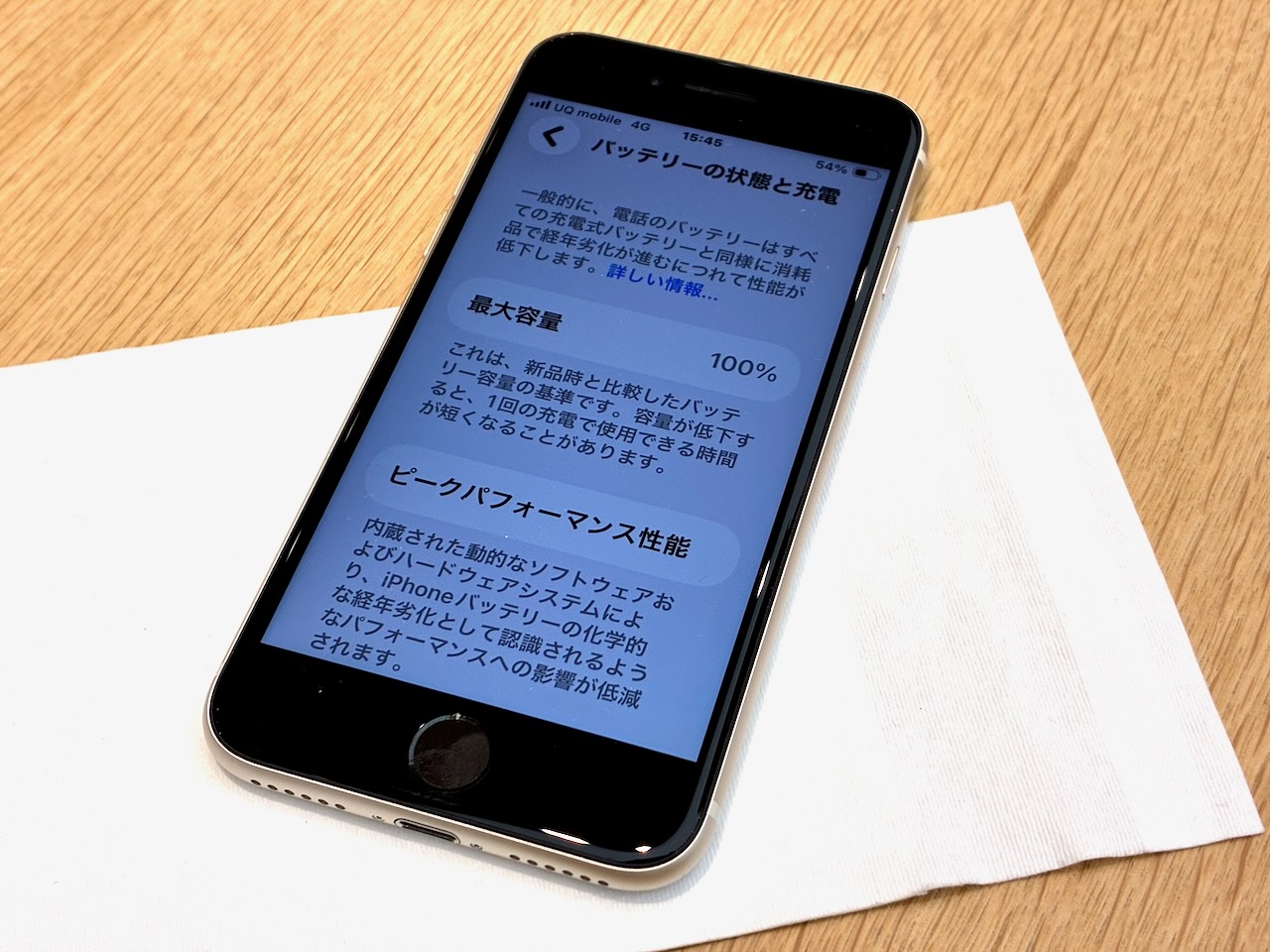
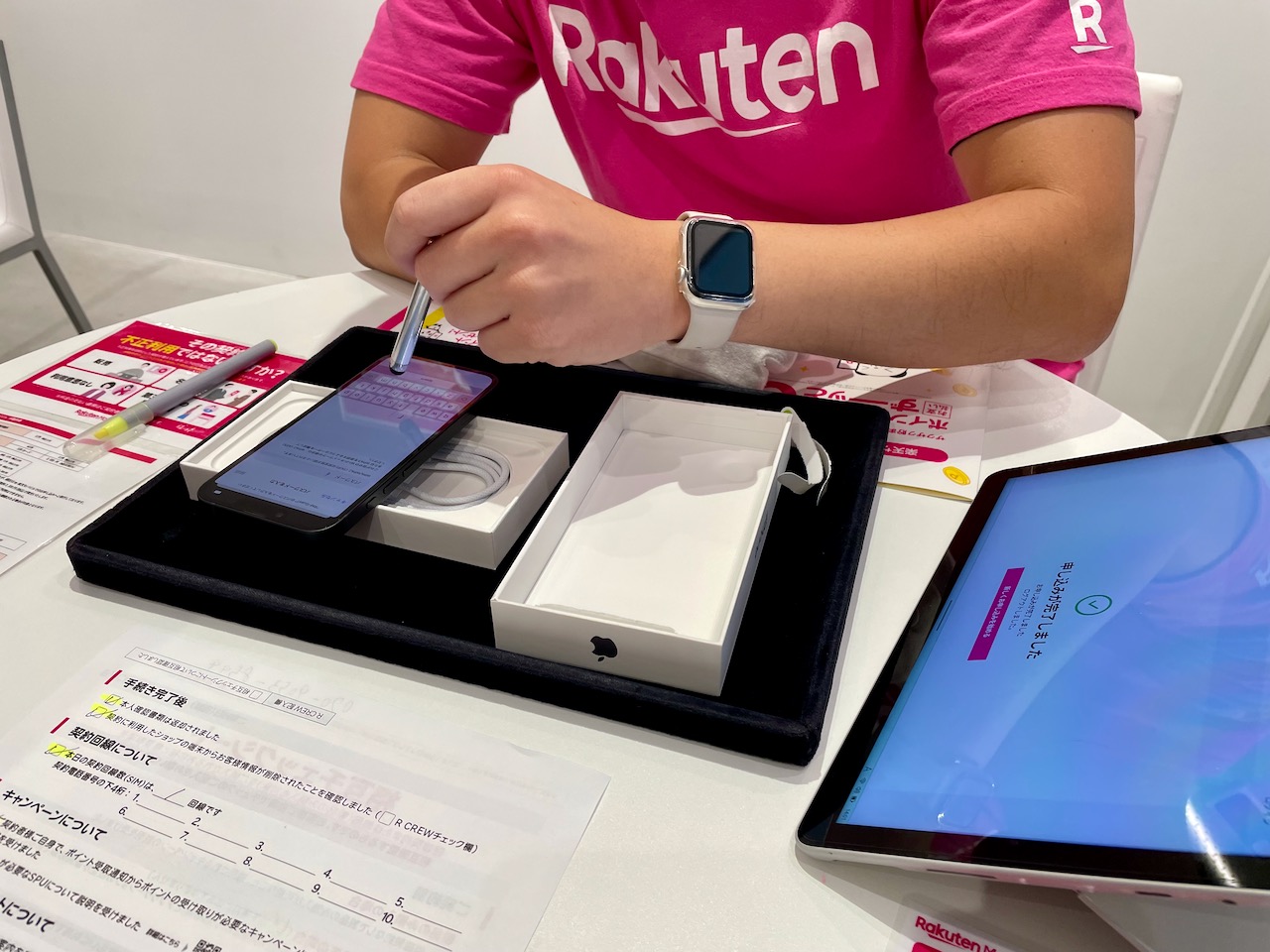
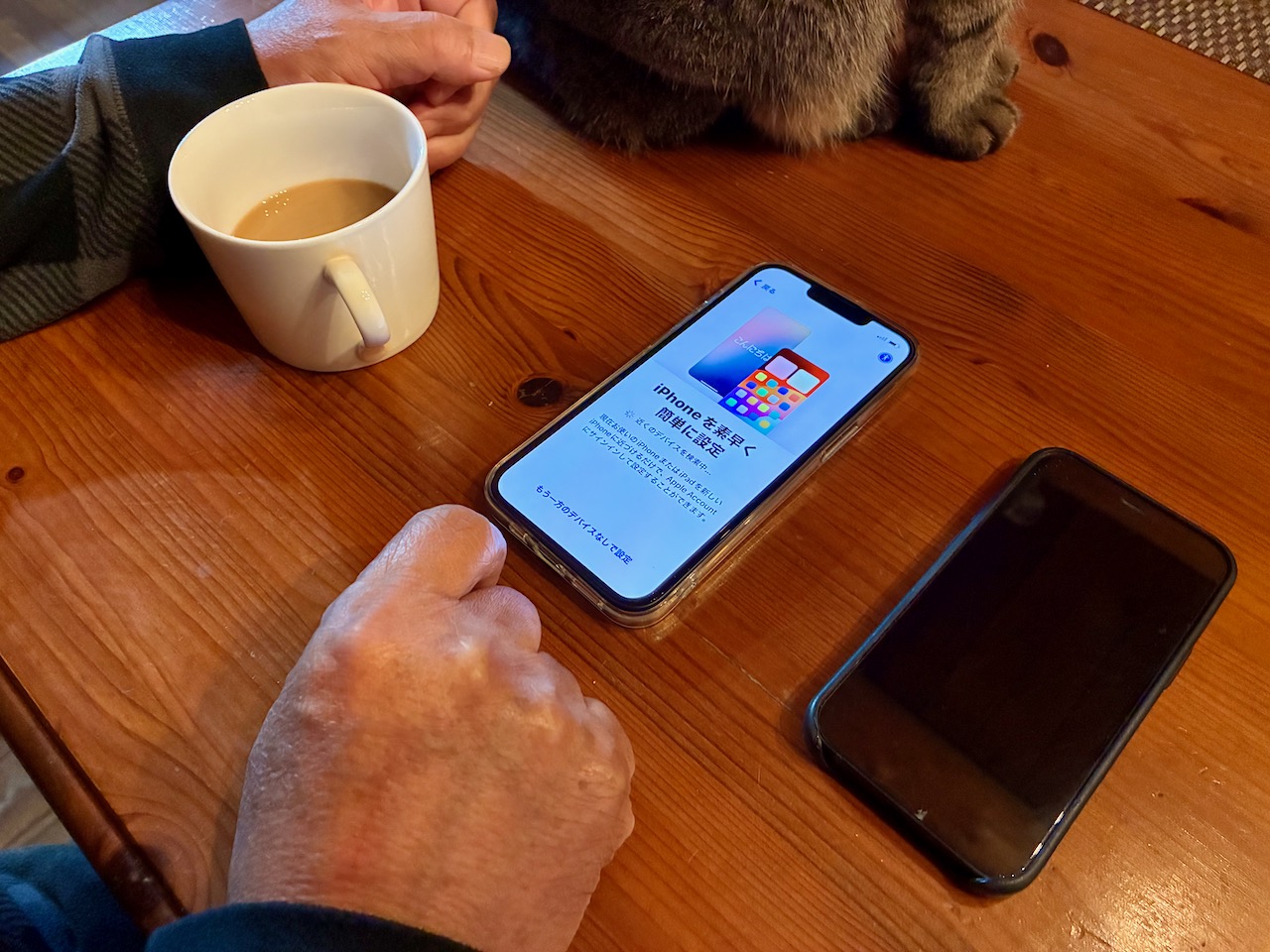
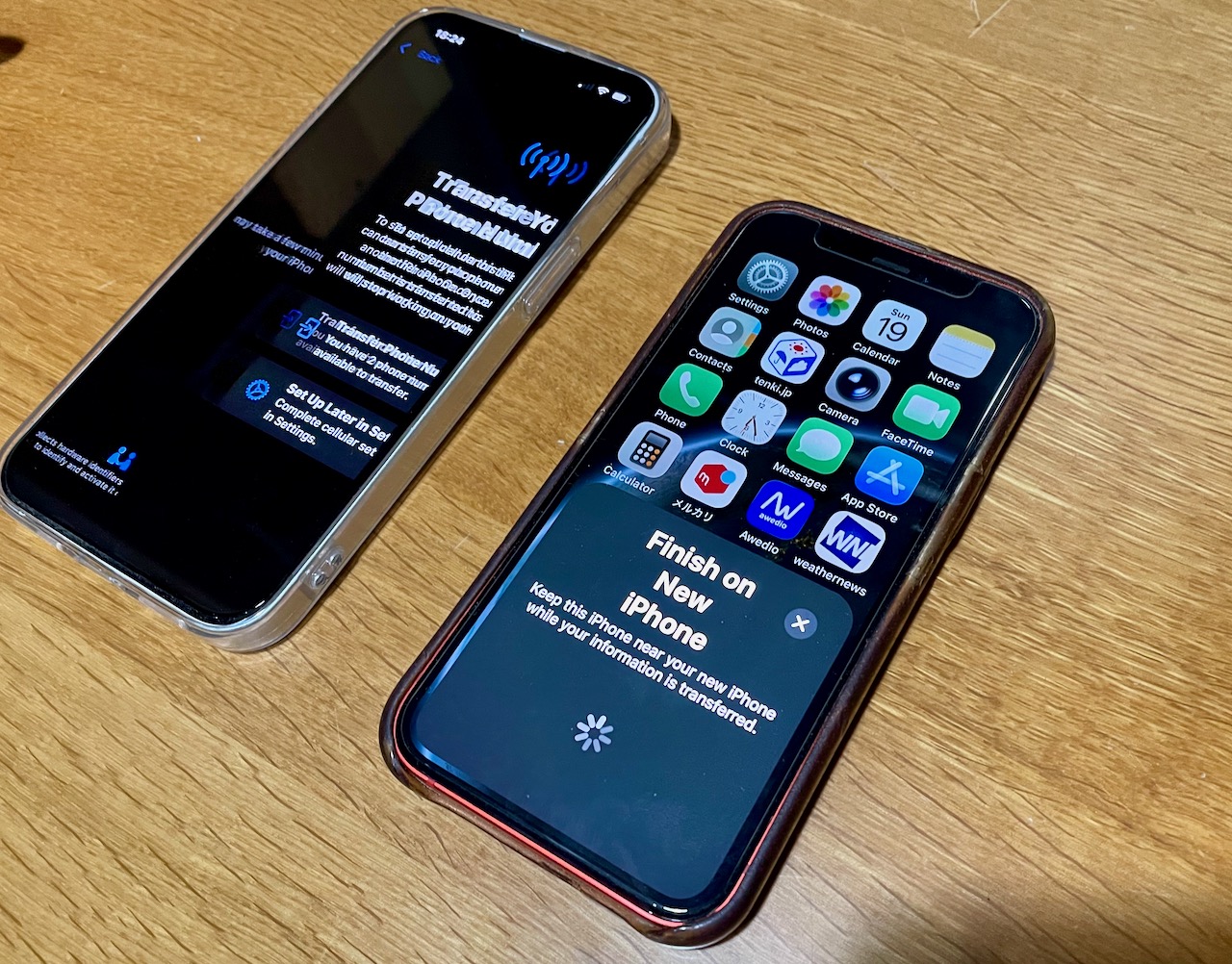
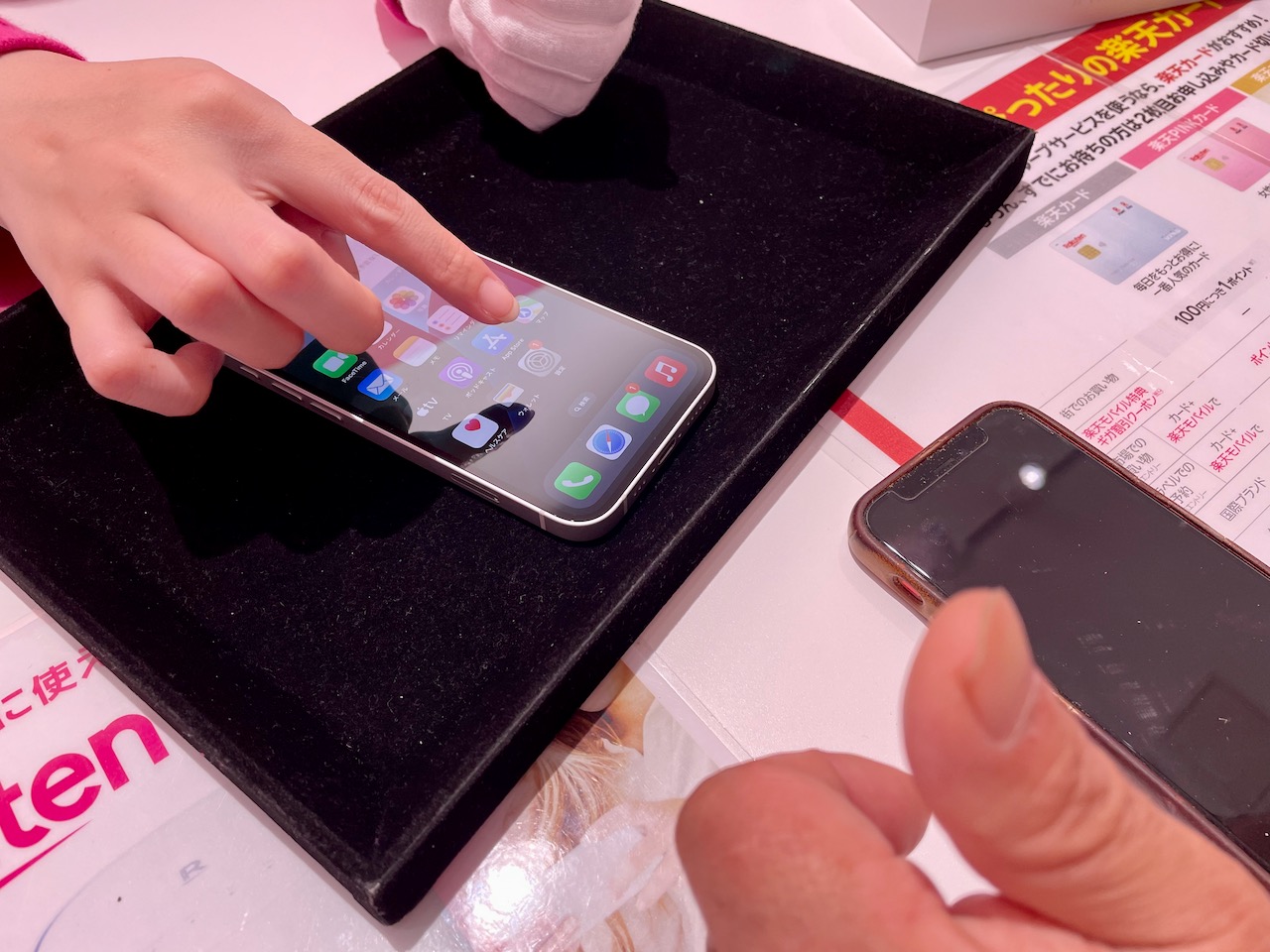
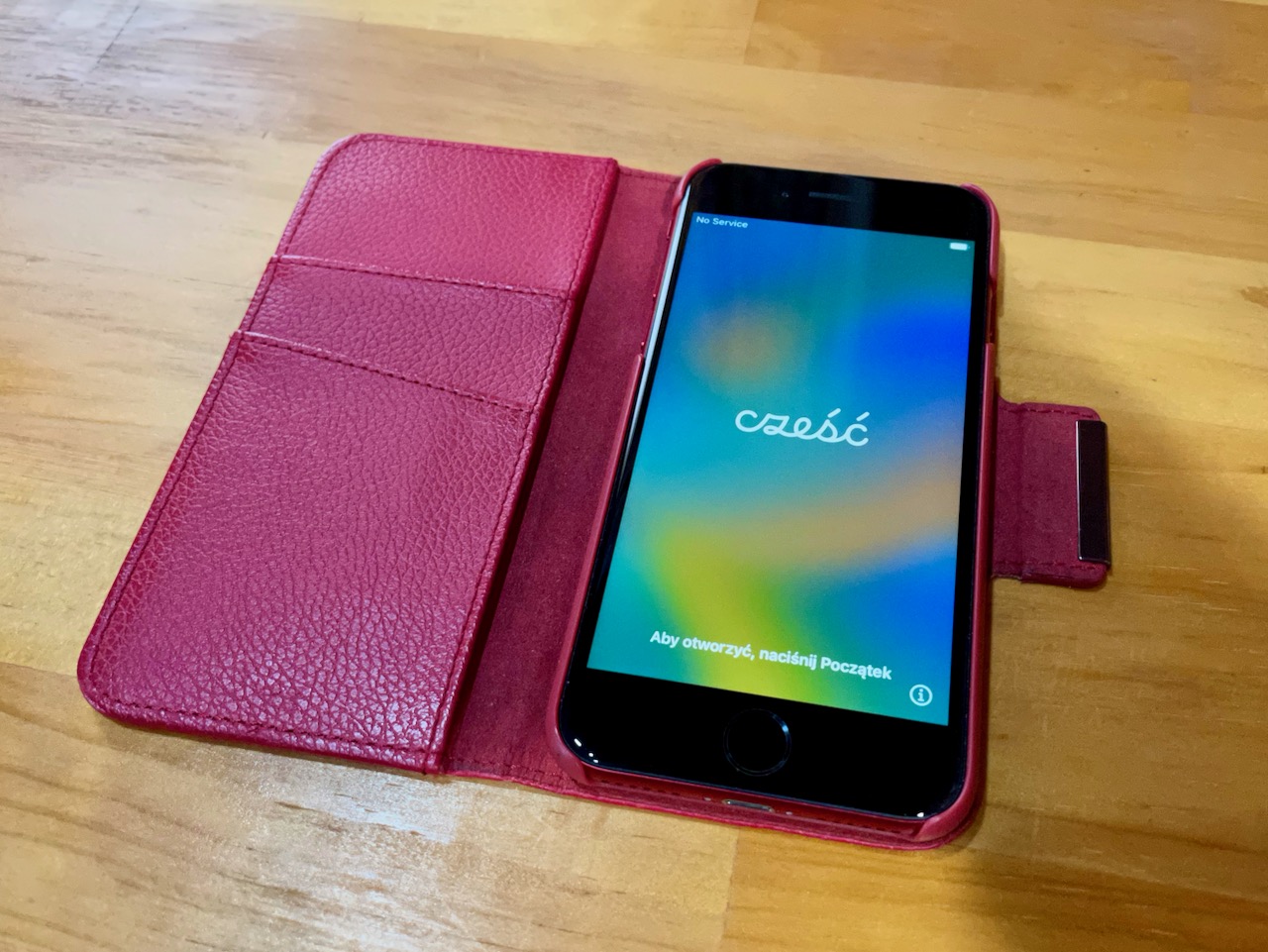
OCN Mobile ONEのSIMを挿して、SE 2ndから3rdにデータ移行し、アクチベーションを実行しました。docomoのSIMロックがかかっているだろうと思っていましたが、かかっていなかったので、最初からSIMフリー端末ということになります。

iPhone SE 3rd 64GB Starlight — Part 1に戻る。

iPhone SE 3rd 64GB Starlight — Part 1

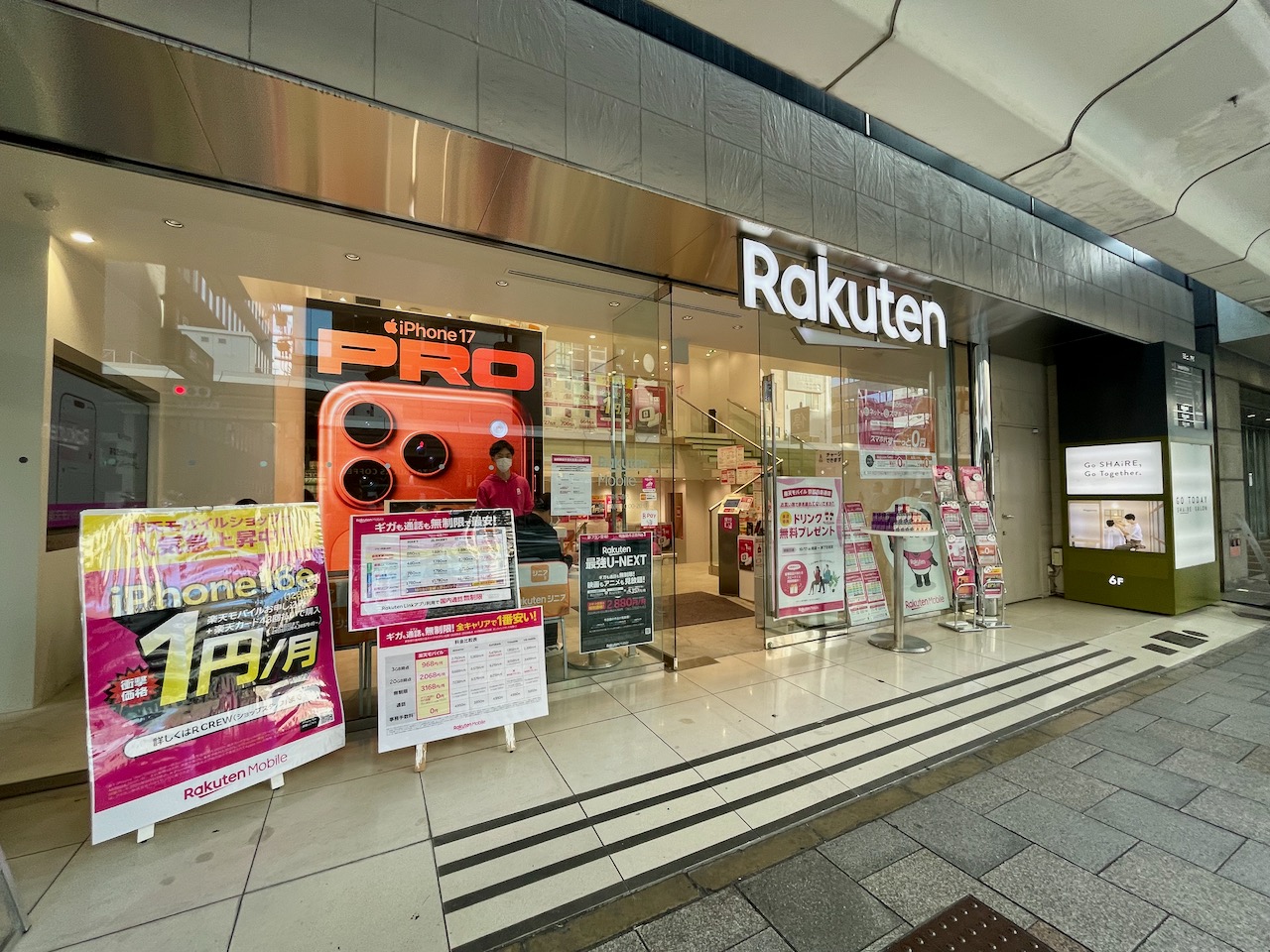
minority318さんからヤマダ電機でdocomo iPhone SE(第3世代)をMNP一括1円で販売しているとの貴重な情報をいただきました。重要なポイントは、docomoを経由することなく、通信費が安いOCNに直で回線契約が可能ということ。OCNモバイルONEなら最安の基本プラン(500MB/月)が月額550円です。これはと思い、最寄りのヤマダ電機にいざ出陣。

入店してすぐに携帯売場に直行してdocomoの店員さんに在庫を尋ねると、MNP一括1円の在庫はありそうでしたが、OCN直は不可とのこと。そもそもOCNは扱っていないそうで。

吉祥院店なら在庫があり、OCN直での契約が可能との追加情報を得て、吉祥院店まで足を伸ばしました。そこでminority318さんに合流。docomoの端末をキャンペーン特典価格で以前に入手したことがある人は、今回のキャンペーンが適用されないことがわかり、minority318さんが確保されていたiPhone SE 3rd 64GB Starlightを譲っていただくことに。

ヤマダ電機でiPhoneを購入するのも、OCNモバイルONEも、docomoのiPhoneも全て初めての私は、すんなりと審査に通り、問題なく端末を一括1円で購入することができました。初期費用として、契約事務手数料3,300円とSIMカード手配料433円、そして端末代一括1円で定価62,800円のiPhone SE 3rdを入手することができました。月間維持費550円を1年分支払っても5万円を超えるお釣りが...

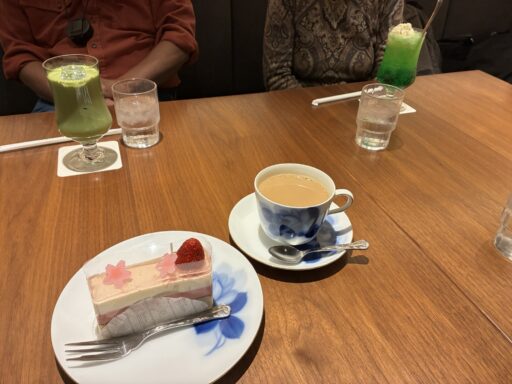
ヤマダ電機で待機中にまた目眩がしそうになったので、帰りにoberton_cafeに寄って、お薬(アイスカフェラテ)をいただきました。今日は「お薬ください」が通じました。

同行者はホットのお薬。こんなに美味い薬は他にない。エスプレッソトニックが定番のイチローともお近づきになることができました。

iPhone SE 3rd 64GB Starlight — Part 2へと続く。

iPhone 12 mini Battery Maximum Capacity

来月で使用開始後1年を迎えるiPhone 12 miniのバッテリー最大容量がじわじわと少なくなってます。6月22日に確認した時は98%でした。今日、確認すると96%。この調子で数値が減少すれば、1年半ほどで82%にまで減少したiPhone 11と同じ道を辿りそう。

バッテリーが加速度的に消費される場合は、iPhone本体が発熱することがあります。何らかの不具合が発生していそうです。

Gion Matsuri Latter Procession 2022 — Part 2

四条通で待機していた北観音山と南観音山を追い越した鷹山がようやく、新町通にやって来ました。

車輪以外は新品でしょうか?

小さな見送りが特徴的。

狭い通りを北上する鷹山。

北観音山が戻って来ました。

やはり、新町通の南北観音山が私の好みの山であることを再確認しました。
最後にOlympus PEN E-P5で撮影したこの一枚を追加しておきます。


蛇足になりますが、京都の隣町、大津市中心部で毎年10月に開催される大津祭も右に倣えのようで、今年は3年ぶりに曳山巡行を行うとの発表がありました。10月2日(日)山建、10月8日(土)宵宮、10月9日(日)本祭。但し、緊急事態宣言や蔓延防止等重点措置発出時は中止を含めて再協議をするとのことです。下の動画は2019年大津祭、戻り山。


Gion Matsuri Latter Procession 2022 — Part 1に戻る。

Otsu-Shiga Fireworks 2022 — Part 1

3年ぶりの花火撮影に出かけました。今日はデジイチを持たず、三脚とiPhone 12 miniのみ持参して花火打上台船が中央に見える砂浜に陣取りました。
iPhoneは保護ケースを外して、三脚に固定。

iPhoneの標準カメラappの設定保存項目は、Exposure AdjustmentとNight Modeがオフになっていたので、オンにしました。Night Modeをオンにすると、シャッターボタンの上にスライドバーが現れて、露出時間をOff > Auto > Maxから選択できるようになるようです。Maxを選んだ時、被写体周囲の光量に応じて最大30秒までの露出時間になるようです。

ISO 400, 14 mm, f/2.4, -0.5 ev, 1/5 s

iPhone 12 miniは13ミリの超広角レンズ撮影時もナイトモードを有効にすることができるので至近距離での花火撮影には有利。

ISO 500, 14 mm, f/2.4, -0.3 ev, 1.0 s

背景の青い空と花火を同時に一枚の画像に収めるのは、Olympus E-P5やNikon D7000では不可能。

ISO 500, 14 mm, f/2.4, -0.2 ev, 1.0 s

シャッタースピードが1.0秒になっていますが、これは画像1枚のシャッタースピードであり、Night Modeでの実際の露出時間は5秒ぐらい。露出1秒の複数の画像が合成してあります。

ISO 5000, 14 mm, f/2.4, 0.2 ev, 1/4 s

終盤に差し掛かる頃には周囲の光量が減り、ISOが5000に上がっています。標準カメラappではISOの調整ができないようです。センサーと画像処理エンジンが優れているのか、ISO 5000でもそれほど粗くはならない。

ISO 6400, 14 mm, f/2.4, 0.5 ev, 0.5 s

Night Mode設定時にISOやシャッタースピード、絞り値が調整できれば良いのですが。但し、調整項目が増えるとゴミのような写真を量産しそうです。

ISO 640, 14 mm, f/2.4, 0.1 ev, 1/2 s

同行者が撮影した動画は後日、YouTube経由でアップロードする予定です。

Otsu-Shiga Fireworks 2022 — Part 2へと続く。

Voicemail Incident

docomoのガラケーからau iPhone SE 2ndにMNPしてスマホデビューした義母から不具合に関して連絡がありました。〇〇さんに電話しようとしたら、留守番電話になると言うのです。最初、発信相手の〇〇さんが留守番電話サービスを利用していて、話し中か電話に出れなくて、留守番電話サービスに繋がっているのだろうと思い、「しばらくしてから再度、電話をかければ良いですよ。」と伝えました。
しばらくして義母からまた連絡がありました。(娘である同居人に電話するときは、ホーム画面に配置したショートカットアイコンをワンタップすれば発信できるようにしてあります。)〇〇さんに何度、電話しようとしても留守番電話になるそうです。〇〇さんが長電話しているのだろうか?詳しく聞いてみると、〇〇さんは留守番電話のサービスを利用していないと言う。

遠隔からiPhoneの使い方を教える際に、必須であるのはスピーカーフォンの機能です。スピーカーフォンの使い方はまだ教えていなかったので、スピーカーフォンへの切り替え方法を先に指導しました。次に、何をした時に「留守番電話になる」のかを詳しく聞き出しました。〇〇さんに電話しようとした時に「留守番電話になる」とのことでしたが、具体的に何をしているのか?

義母が言う、留守番電話はどうやらiPhoneの画面に表示されるらしい。そんな表示は見たことがないなと思いながら、手元のiPhoneで通話中に電話Appをタップしてみました。そして下に並ぶ5個のボタンの最も右端にあるVoicemail(留守番電話)をタップすると、現れたのが上の画像。

「留守番電話になる」とはこれか!Voicemailが青くなった状態で、ホームボタンを押してホーム画面に戻ってから、再度、電話Appをタップすると同じ留守番電話の画面が現れて、〇〇さんだけではなく、誰にも電話がかけれない状態になります。義母がパニックに陥る過程が再現できたので、青くなったVoicemail(留守番電話)以外のお気に入り、履歴、連絡先、キーパッドをタップするとVoicemail(留守番電話)がグレーに戻り、連絡先リストなどが見えるいつもの画面に戻ることを理解してもらいました。
電話の受発信はできるようになったと思っていましたが、甘い考えでした。意図せず電話App内のボタンをタップしてしまった場合、このような事態が起こります。今回の「留守番電話事件」で教える側の我々が学習したことが一つあります。一つのApp(今回であれば標準電話App)の使い方を教える際は、そのApp内のすべてのボタンを一通り、教えて、ボタンやスイッチをタップすれば何が起こるのかを理解してもらうことです。意図せず、ボタンに触れてしまった場合に元の状態に戻すことが可能です。
今日は「知らない人から届くLINEメッセージが気になる事件」もありました。LINEはインストールして使える状態にしているだけで、使い方はまだ教えていません。そもそもLINEをインストールしたのが失敗の始まりです。

ロック画面やバナーに通知されないようにしようとしましたが、設定Appは隠してあるので遠隔から指示するのは困難。設定Appからの設定変更を諦め、LINEの設定で、友達以外の人が送信する迷惑メッセージを拒否する設定にしました。この設定方法を遠隔から指示するのも容易なことではありませんでしたが、設定変更後、迷惑メッセージは届かなくなったそうです。今のところ。

LINE Home > Settings > Privacy > Filter Messagesをオン

Preparing iPhone SE 2nd 64GB Product Red — Part 5

電話の受発信と消音モードのオンオフにも慣れた義母から新たな問題が発生したことを伝える連絡がありました。まだガラケーを使っている同世代の友人にスマホ(iPhone SE 2nd)を自慢していた時にその問題は発生したようです。

カメラ撮影と写真閲覧方法を中途半端に教えていたことが原因でその問題は発生しました。義母が言うには、撮影した写真をどこかのお店で友人に見せていた時に、突然大きな音量で音楽が聞こえ始めたそうです。困った時はホームボタンを押すように教えていたので、それを実行したらスマホーはホーム画面に戻り、音楽は聞こえなくなったとのこと。自慢しようとしている時に意図せず音楽が流れてさぞかし驚いたのでしょう。

最初は、意図せずに動画を撮影して、その時に録音された音楽が聞こえているのではないかと思いました。聞いてみると閲覧しているのは動画ではなく、静止画のようです。「静止画と音楽」のキーワードで思いついたのがスライドショー?

写真Appを立ち上げて、ライブラリーを見ようとして誤って右横にあるFor Youをタップしてしまい、さらに画像をタップしたと思われます。これを実行すると、スライドショーが始まります。この時、音量が最大近くになっていたのでしょう。

一時はガラホに機種変すべきかとも考えましたが、スマホにも少しずつ慣れてきたようです。義母のスマホデビュー顛末は一旦、この辺りで終了します。

Preparing iPhone SE 2nd 64GB Product Red — Part 4に戻る。

Preparing iPhone SE 2nd 64GB Product Red — Part 4

もう一つ問題がありました。ホーム画面に配置したショートカットアイコンをタップして電話を発信する、この極めてシンプルで説明する必要もないと思っていた動作ができずにいました。右利きの人は通常は左手にiPhoneを持ち、右手の指でアイコンをワンタップした直後にiPhoneを左耳に当てて、呼び出し音を確認し、相手が応答するのを待ちます。義母は右利きですが、左耳が特に聞こえにくいそうで、右手に受話器(iPhone)を持ち替えてから右耳に受話器(iPhone)を当てていました。ガラケーも同じような使い方でした。iPhoneを左手から右手に持ち替える際に画面に現れる「赤い終了ボタン」が目に留まり、これは何だと思い、右手に持ち替えたiPhoneを即座に右耳に当てることなく、iPhoneの画面を見続けていたようです。

「赤い終了ボタン」が現れるということは、相手が電話に出ているということです。それに気づかずに、電話がかからないと勘違いしていたようです。

Preparing iPhone SE 2nd 64GB Product Red — Part 5へと続く。
Preparing iPhone SE 2nd 64GB Product Red — Part 3に戻る。

Preparing iPhone SE 2nd 64GB Product Red — Part 3

電話で問題の原因を探り出して解決策を指示するよりも、実際に義父母宅に行って実機を見た方が手っ取り早いと思い、高速道路経由でおよそ1時間後に義父母宅に到着しました。電話がかかってきた時に着信音が聞こえない原因は、義母のiPhone SE 2ndを見て、一瞬にして解りました。上の画像のように着信音が最小に近い状態でした。これでは補聴器着用時も着信音が聞こえません。原因として考えられるのは着信音の音量が小さくなっているか、消音モードがオンになっているかのいずれかであるだろうと予想していました。消音モードオンの方が可能性が高いと思っていましたが、事実は違いました。

初期設定では「着信と通知音」を「ボタンで変更」がオフになってますが、義母にiPhone SE 2ndを手渡した際に、「ボタンで変更」をオンにしました。この設定で、着信音と通知音の音量を本体左側の上下に二つあるボリュームボタンで調整することができます。初期設定を変更したのは補聴器着用時に、ボリュームボタンで呼び出し音の音量を下げられるようにしたかったからです。

このボリュームボタンは、電話Appでの通話時やYouTubeやMusic Appなどで音声を再生している時は、Appの音量調整ボタンとしても機能します。その際は画面左に縦のバーが現れます。(着信音と通知音の音量調整時は上の1枚目の画像のように、画面上に横のバーが現れる。)恐らく、音声を再生していない時に、ボリュームボタンを触ったと思われます。二種類の音量調整バーを説明して理解してもらうのは、時期尚早だったので、この日は「ボタンで変更」をオフに戻し、設定Appの音量調整バーを右いっぱい少し戻す程度の大きめの音量にしました。この程度の音量なら補聴器を外している時でも呼び出し音が聞こえるようでした。

もう一つ、大きな問題がありました。画面ロック時にかかってきた電話に出れないというより深刻な問題です。画面をロックした状態で、義母のiPhone SE 2ndにFaceTime Audioで電話してみました。なぜ電話に出れないのかを検証します。義母は確かに画面下に現れるスライドバーを右にスライドさせています。途中で指を離すことなく左から右へ。間近で見ると義母の指は緑の受話器アイコンに触れることなく、スライドバーの中央付近から右へスライドさせていました。「お母さん、電話に出る時は受話器を取らないと!」と指摘したら、電話に出れない理由が漸くわかったようです。「まず、受話器アイコンに触れてから右にスライドしたら電話に出れます。」

Preparing iPhone SE 2nd 64GB Product Red — Part 4へと続く。
Preparing iPhone SE 2nd 64GB Product Red — Part 2に戻る。

Preparing iPhone SE 2nd 64GB Product Red — Part 2

翌日に発生した大きな問題とは?最低限必要な機能である電話の受発信ができるようになったと安心して我々は帰宅しました。しかし、実際には電話の受発信ができていなかったのです。義父母宅で標準電話Appでの受信練習をしたとき、iPhone SE 2ndは画面ロックされていない状態でした。着信があれば、緑の受話器アイコンをタップすれば電話に出ることが可能。

ところが、画面ロック時に着信した電話に出る方法は教えていなかったのです。教える必要もないと我々は思っていたというか、ロック時にかかってきた電話に出る際は、画面下に現れる緑の受話器アイコンを右方向にスライドさせる必要がありますが、直感的にわかるだろうと安易に考えていました。実際、我々も特に意識することなく、画面ロック時の着信には受話器アイコンをスライドさせて電話に出ていました。

固定電話でスライドの仕方を教えようとしましたが、義母は何度やってみても電話に出れないという。右端までスライドせずに途中で指を離しているのか?遠隔操作はできないし、困り果てました。

履歴と連絡先からの発信はできるようになっていましたが、私が作成したショートカットアイコンをワンタップで発信する方法も、できなくなったと義母は言い、半ばパニック状態です。

さらに、着信時に呼び出し音が全く聞こえなくなるという正に緊急事態です。意図せず消音モード(マナーモード)にしているに違いないと私は予想しました。Amazonで購入した新しいケースを義父母宅に送付してあり、届いたケースを自分で取り付けるように指示してありました。古いケースを取り外す練習もしたので、ケースの着脱時に誤って消音モード切り替えボタンが動いた場合に元に戻すよう、指示してありました。

新しいケースは消音モードのオンオフ切り替えボタンと二つの音量調整ボタンがある部分に大きな開口部があるので、爪を立てなくても指の腹でオンオフの切り替えができます。

しばらく固定電話で問題解決を試みましたが、言葉で説明するのには限界がありました。義父母宅に行った方が早いと考えて、信号がないバイパスから高速道路を経由して片道1時間少しの義父母宅に向かいました。


Preparing iPhone SE 2nd 64GB Product Red — Part 3へと続く。
Preparing iPhone SE 2nd 64GB Product Red — Part 1に戻る。

Preparing iPhone SE 2nd 64GB Product Red — Part 1

docomoのガラケー(3G FOMA)からauに乗り換えて、iPhone SE 2nd 64GB Whiteをタダ同然で入手した後、ヨドバシカメラマルチメディア梅田8Fにある中華バイキングのお店、香港蒸籠でバイキング昼食。食べ過ぎました。

食後にStarbucksに移動してコーヒーを飲みながら、先月末に入手したiPhone SE 2nd 64GB Product Redを義母に渡しました。義母が使用するこのiPhoneは、高齢者が使いやすいように予め準備しておいたProduct Redの方です。

試行錯誤しながら事前準備に要した期間は1週間ほど。最低限必要と思われるAppのみをホーム画面に配置しました。LINEを使用するのはまだ早いと私は考えていましたが、どうしてもLINEを先に教えろという娘である同居人の要望があり、ホーム画面にLINEを配置させました。

削除できないApple純正の設定appなどは、次ページのフォルダーの中に入れました。意図せず画面が次のページなどに移ってしまった場合は、ホームボタンを押すように言ってあります。

ホーム画面のAとBはショートカットで作成したアイコン。ワンタップで通話発信ができるようにしてあります。二つのアイコンは、実際は画像にしてあります。AとBは最も頻繁に通話発信する相手である娘二人ですが、Android端末を所有するAはLINE通話発信、iPhoneのBはFaceTime audio通話発信するプログラムを組んであります。ワンタップで発信する義母にとっては、使用するAppがFaceTimeかLINEか、あるいは標準電話Appであるのか、どちらでも良いことです。混乱を避けるため、その辺りのことは知らせていません。

義母の自宅に戻り、基本的な使い方を一通り、教えました。ガラケーの電話帳から移行させた連絡先からも発信できるようになりました。ボタンを操作する時に爪を立てる必要があある、消音モードのオンオフも。消音モードのオン、オフを教えるのも早すぎると私は思いましたが、呼び出し音の種類と音量を調整している時に、「こんな大きな音」で電話がかかってくると、周囲の人に迷惑だと言うので、消音モードのオン、オフを教えました。難聴であるはずの義母がなぜ「こんな大きな音」に聞こえるのだろう。この時は、私は理解していなかったのですが、義母は補聴器を使っていて、その設定内容によっては特定周波数の音が大きく聞こえるのではないかと言うこと。私が話すと「えっ、えっ」と聞き返すのに、娘である同居人の声は聞こえるようです。設定した呼び出し音は周波数が高い音なので、よく聞こえるのかもしれません。私の低い声は補聴器着用でも聞こえにくいのではないか。

ワンタップで通話発信できるショートカットの使い方は、特に教えることもないかと思ったので、数回、発信の練習をして終わりました。文字入力ができれば、メッセージ送信やLINEトークの送信が可能なので、フリック入力も少し、練習しました。練習に使用したAppは、タイフリ-タイピング・フリック練習ボード。キー配列はガラケーと同じで慣れているので、予想していたよりも早く馴染めそうでした。

この日は何とか電話は使えそうということで、iPhone SE 2nd 64GB Product Redを義母宅に残して、我々は帰宅しました。しかし、翌日に大きな問題が発生します。

Preparing iPhone SE 2nd 64GB Product Red — Part 2へと続く。

TOP