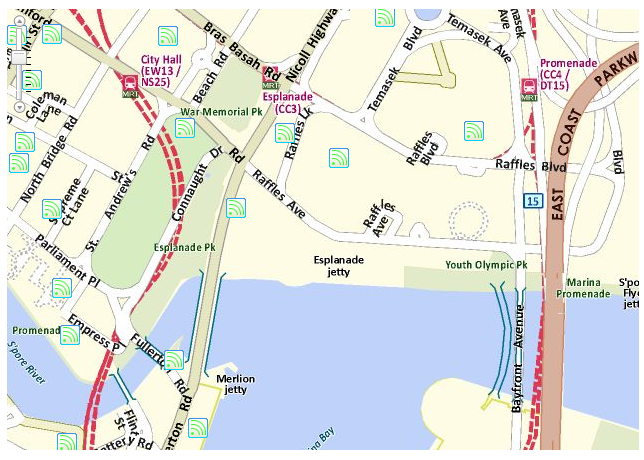
Wireless@SG Hotspots near Marina Bay Street Circuit

サーキットパーク周辺にあるWireless@SGホットスポットを調べた結果、サーキットトラック内側と隣接する施設に少なくとも5カ所あるようです。

  • Padang Stage(T8)近くのSingapore Recreation Club
  • T13ヘアピンに近いThe Fullerton Waterboat House
  • Esplanade Mall内のHaagen DazsとIchiban Boshi、Library@Esplanade
  • T6とT7の間にあるMarina Mandarin Singapore
  • Stamford Grandstand向かい側にあるOne Raffles Link(ショッピングモール)

サーキットトラック外側周辺を見るとRaffles City Shopping Center、Millenia Walk、Marina Squareなどショッピングモール内にあるStarbucks、McDonald's、Burger King、Haagen Dazs、Pizza Hut、Yoshinoya、KFCなどのファーストフードチェーン店やPan Pacific Singapore(ホテルロビー)など、多数の施設にホットスポットが点在しているようです。

シンガポールGP開催期間中は7万人を超える観客が集まるので、特にサーキットパーク内のWireless@SGホットスポットはアクセスが集中すると思われます。去年は周辺にあるStarbucksなどで、速度は遅いけれども使用可能でした。

Wireless@SGのアカウントを取得するにはSMSを受信できる現地の携帯電話番号が必要になるようです。私は3年目にして、去年、ようやく念願のアカウントが取得できました。Wireless@SGのタグを作成しましたので、アカウントを取得したい人は過去の関連ポストを参考にしてください。

今年もチャンギ空港2番ターミナルのM1カウンターでS$20.00のiPadなどデータ通信用Micro-SIMプリペイドカードを購入する予定です。カードには現地の携帯電話番号が付属するので、その番号を使ってiCELL NETWORKからWireless@SGのアカウントをもう一つ、同行者用として取得しようと計画しています。SMSで受信できなかったパスワードは、受信したけれど忘れたことにしてiCELLのForgot Passwordを使用し、最低3つの個人情報を入力すれば、パスワードなどの詳細がブラウザーで見ることができます。(M1からWireless@SGのアカウントを取得することも可能ですが、「パスワードを忘れた」場合は、再度SMSで送信されるようです。何度、送信してもらってもSMSを受信できなければ意味がありません。)

iPad Wi-Fi + 3Gと同じように、ソフトバンクが日本で販売するiPhoneが海外ではSIMロックフリーになれば、こんな遠回りなことをする必要はなく、iPhone用に現地で購入するプリペイドMicro-SIMに付属する現地携帯電話番号を使って、iPhoneでSMS受信すれば良いのですが。
Prepaid Broadband Price Plans for iPad in Singapore

去年もこの時期にシンガポールでのプリペイド式Micro-SIMカードの価格を調査しました。一年が経過して状況が変わっているかもしれないので、今年もやります。為替レートは去年と同じS$1.00=¥64で、1円以下端数切り捨てで計算しています。

先ずはSingapore GPの冠スポンサーでもあるSingTelのデータプランは、
One-Time Registration: $12.60 (¥806)
Free Data Usage: 3 Days Unlimited(3日間使い放題)
Download/Upload Speed: Up to 7.2 Mbps / 1.5 Mbps
Extension of Usage (Top up): $10 for 2 Days, $24.50 for 7 Days, $49.50 for 30 Days
Setup: Go to Settings > Cellular Data > APN Settings, Type “hi-internet ”
Top upを2日分として合計5日分(木曜日から月曜日まで)であれば、$22.60 (¥1,440)

StarHubのデータプランは、
Cost: $32 (¥2,048)
Bundled Data: 2.5GB
Download Speed: (Up to 7.2 Mbps)
Upload Speed: (Up to 1.9Mbps)
Validity Period (60 days)

M1のデータプランは、
Card Value: $20 (¥1,280)
Free Data Bundle: 1GB (Valid for 30 days or upon completion of the data bundle.)
Download Speed: Up to 7.2 Mbps
Upload Speed: Up to 2 Mbps
Setup: Go to Settings > Cellular Data > APN Settings, Enter the APN (“prepaiddata”)
Top-Up Value Options: $5.00 for 256MB, $17.00 for 945MB, $18.00 for 1GB, $30.00 for 2GB

去年と状況は同じようです。一部、リンクが切れていたので張り直しました。去年はM1のプリペイド式Micro-SIMカードを空港で購入しました。その期限切れのカードはトップアップ(リチャージ)できないと思われるので、またS$20.00で新しいMicro-SIMを購入することにします。一週間の滞在期間なら通信データ量は1GBもあれば十分です。去年は未使用データがかなりありました。我々外国人にとっては、アカウントの登録が容易ではありませんが、幸いにも去年、取得したWireless@SGのアカウントでWi-Fiを併用すれば通信データ量は節約できるはずです。

SoftBank 3G Reception and Femtocell (Home Antenna FT)

ホームアンテナFTトラブルシューティング、「開通後にお困りのお客様」のQ6「自宅の一部の部屋でしか、電波状況がよくなりません。」の回答として、以下の記載があります。

フェムトセル小型基地局で電波改善できるのは、半径10m前後のごく狭い通話エリアで、ご自宅全体の電波状況を改善するものではありません。間に障害物があると、さらに範囲は狭くなります。
また、もともと電波状況の良い場所では、フェムトセル機器が出力を調整します。フェムトセル機器は、携帯電話をよくお使いになるお部屋のなるべく高い位置に設置のうえ、ご利用ください。

2階屋根裏寝室で最近、フェムトセル小型基地局が発する電波の受信状態が安定せずに困っていました。これまでよりも近い場所に屋外の基地局ができたのかどうかよくわかりませんが、自宅敷地内で屋外の基地局からやって来る3G電波をiPhoneがアンテナ3〜5本で受信するようになりました。これまでは1階のリビングルーム窓際にフェムトセルを設置していました。恐らく、微弱な電波が屋外から届いており、電波の干渉を避けるために「フェムトセル機器が出力を調整(弱める)」していたものと思われます。

自宅建物のほぼ中心となる2階屋根裏寝室の吹き抜けに近い場所(屋外からの電波が最も届きにくい場所でなるべく高い位置)にフェムトセル機器とルーター、HUBの3点セットを移設したところ、屋内全域でフェムトセルの電波が安定するようになりました。母屋に隣接するガレージ内でもフェムトセルの電波が安定して届いています。フェムトセルが電波の出力を強めたと思われます。

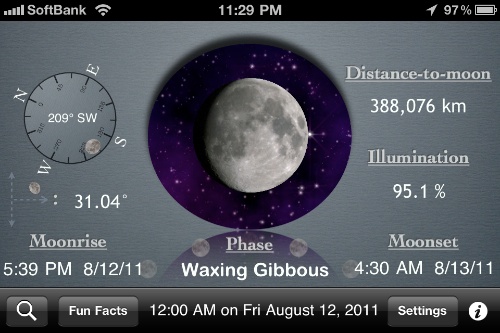
Moon and Perseids 2011

月齢と月の出、月の入りがわかるシンプルなiOS Appを探していて、見つけたのがこの"Moon"というネーミングのたいへんわかりやすいアプリケーションです。iPhoneとiPadの両方に対応していますが、画面は横置きのみに対応。

上のiPhoneスクリーンショットは、2011年度ペルセウス座流星群極大の頃の月齢。月の出午後5時39分、月の入り午前4時30分で輝度が95.1%なので、観測条件としては最悪。年間三大流星群の一つでもあり、ZHR100ぐらいが予想されていますが、そのほとんどが月明かりで見えないという残念な状況です。しかしながら、月の位置と逆方向を観測すれば、明るい流星がいくつか見えると思います。

ペルセウス座流星群はすでに活動期に入っており、現在も条件が良ければ一時間に10〜15個ぐらいは見えるかもしれません。IMOのグラフが参考になります。

SoftBank Wi-Fi Spots Profile

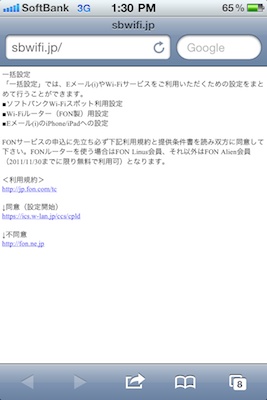
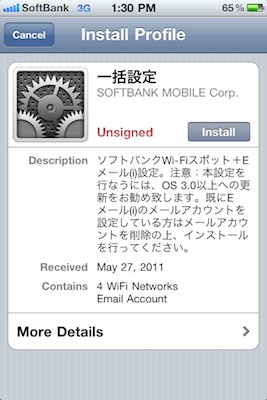
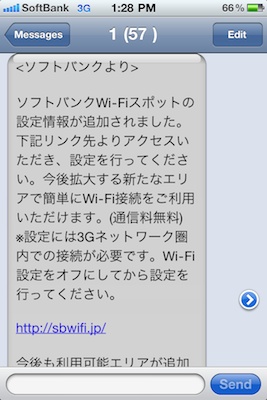
SoftBankからWi-Fiスポット設定情報が追加されたとする内容のSMSが届いたので、Profileをインストールすることにしました。3Gデータ通信は去年の9月、iPhone 4購入時にお店でオフにして以来、一度もオンにしていません。オンにした瞬間にパケット通信が発生するので、下限を超えないか、監視しながらProfileをインストールしました。Profileはなぜか、Wi-Fiネットワークで受信してインストールすることができません。

3Gデータ通信をオンにする前のCellular Network DataはSent(送信)が21.0KB、Received(受信)が129KBです。一度もリセットしていないので、この値は購入時のデータ量のまま。

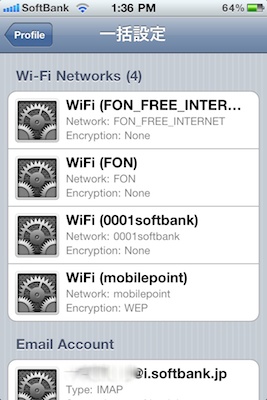
Profileをインストールすると、ソフトバンクWi-Fiスポット4種類とi.softbank.jpのメールアカウントが一括で設定されました。Eメール(i)の設定時は、なぜかMailアカウントを一旦、削除しなければなりません。

Profileのインストールに要した時間はおよそ5分。インストール直後のCellular Network DataはSent(送信)が77.0KB、Received(受信)が268KBになっていました。送信データ56.0KB、受信データ139KBで合計195KBのデータを使用したことになります。毎月のデータ使用量は下限が1,568KBですからProfileをインストールするだけなら「標準プライスプランパケット放題forスマートフォン」のパケット料金¥1,029内に収まります。

Profileインストール後、FON設置店でも自動ロクインするようになりました。設置店舗に近付いただけでメールの受信チェックなどが可能です。eoモバイルWi-FiスポットもProfileをインストールすることができれば便利になるのですが。

Viber on iPad 3G+Wi-Fi

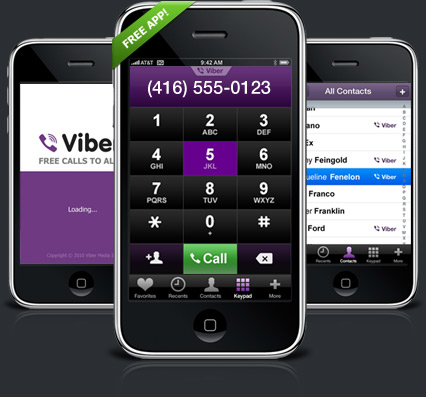
正式対応を待ちきれずと言うか、本当は気軽に試せる相手がいないので、iPhoneでVoIP無料通話を可能にするViberをiPad 3G+Wi-Fiにインストールしてみました。iPad 3G+Wi-FiにはSoftBankの電話番号があてがわれていますが、この番号でSMSを受信することはできないので、NTT docomoの携帯電話番号で登録しました。すぐに国際SMSをdocomoの携帯電話で受信。SMSに記載の4桁のコードをViberに入力し、アカウントを作成しました。

iPadにはマイクが内蔵されているので、通話は可能ですが、スピーカーフォンのような使い方になるので、周囲に音が盛大に漏れます。マイク付きヘッドフォンを利用すれば、周囲に気を遣うことなく、無料通話ができます。アプリケーションを立ち上げていなくても、(バックグラウンドで動いていなくても)あるいはスリープ中であっても着信すれば、呼び出し音が鳴るので、iPadが大きなiPhoneになったような感じになります。

Viberのアドレス帳からではなく、電話番号を直接打ち込む時に、国番号が必要かと思っていましたが、結果は不要でした。090から始まる番号をタップすれば繋がります。

iPad Wi-Fi Onlyでもインストールして使うことができると思いますが、登録する電話番号がないのでやめておきます。(どこかから無料でアメリカの電話番号を発行してもらう方法もあるようです。)

iPad 2 and the iMac Refresh Before GW?

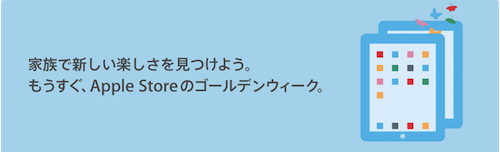
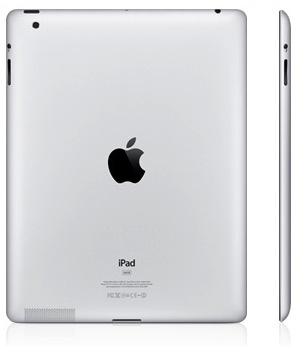
「Apple Storeのゴールデンウィーク」を案内するメール、どう見てもこの挿絵はiPadです。目を凝らさなくても私にはiPad 2に見えます。オンラインストアではWi-Fiオンリーの旧機種はすべて売り切れ、こんな状態でゴールデンウィークにお店にお越し下さいとは言えないはず。ようやく日本でもiPad 2が発売されるようです。

いつものApple Premium Resellerではこの週末にiMacの現行機種を現金特価10%引きで販売されているとか。普段は新モデル発売後に旧機種を大幅に値下げして販売されていますが、今回は、新モデルが発表される前に現行機種の在庫を調整しようとされているように思われます。

iPhone Tracker

iPhoneやiPad Wi-Fi+3Gがユーザーの移動状況を記録しているそうで、iOS機器を母艦と同期する度に/Users/<your user name>/Library/Application Support/MobileSync/Backups/に新しいフォルダが作成されて、移動歴が保存されるとか。私の場合はどうなっているのか調べてみると、Backupの下に3つのフォルダがあり、それぞれのフォルダの中にアルファベットと数字を羅列したファイルがたくさんありました。3つのフォルダはこのiMacを母艦にしているiPhone 3GとiPad Wi-Fi、そしてiPhone 4用のフォルダです。それぞれのフォルダに含まれる、info.plistをテキストエディターで開くとiOS機器の名称がわかります。

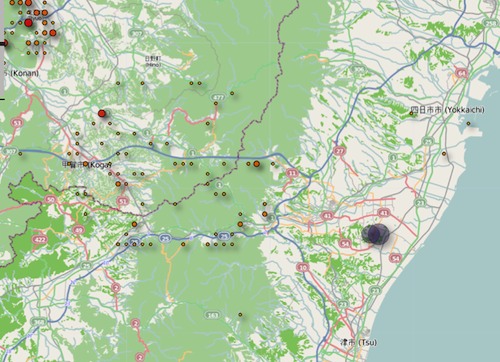
オープンソースのiPhone Trackerは、このデータを地図上に表現するアプリケーションだそうです。iPhone Trackerをダウンロードしてアプリケーションを立ち上げると、世界地図が現れ、私がiPhone 4と共にこれまでに訪れた地点が時系列で赤や黒のドットで表示されました。訪問していない地点も表示されますが、これは位置情報の取得をGPSではなく、最寄りの3G携帯電話電波塔の位置を元に三角法で行っているためだそうです。(三角測量の方が精度が低いものの電力消費が少なくて済む。)上の画像にある大きな黒いドットは鈴鹿サーキットがある辺り。確かに去年、iPhone 4を携えて何度も通いました。

iPhone Trackerの開発者が、このようなデータが母艦に蓄積されているのを見つけたきっかけは、位置データ視覚化プロジェクト(たとえば、日本の放射線レベルを示す地図)に参加したことであり、移動歴データの視覚化について検討している時に、偶然、このファイルを見つけたそうです。放射線レベルを示す地図は、ヨーロッパのF1関係者の方には見せない方が良いかもしれません。日本グランプリ中止とか言い出しそうで...

Appleが何を目的にこのようなデータを記録して母艦にファイルを保存させているのか不明ですが、Appleも含めて第三者にデータが送信されることはないようです。

2011: Year of iPad 2

2011年はコピーキャットの追随を許さない、「iPad 2の年」が答でした。MobileMeサービスを拡充させて、「ソーシャルネットワーキングの年」が解になるのではないかと私は予想していましたが、MobileMeやiTunesクラウドの話は一切なく、終始一貫して、より直感的に操作ができるPost-PC、"iPad"がテーマでした。何よりも驚いたのは、医療休養中のSteve Jobsが元気な姿を見せ、プレゼンテーションの舵を取ったこと。

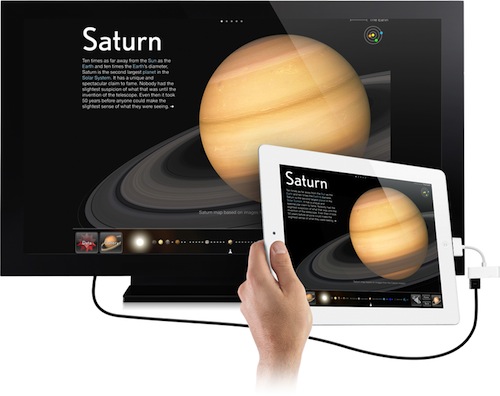
30-pin to HDMIアダプターを介して有線でHDTVに繋ぎ、iPadと同じ映像を大きなHDTVで観ることができるビデオミラーリング、旧製品にも対応していれば良いのですが。(3月3日追記:$39のDigital AV Adapterは、720pの制限付きでiPad、iPhone 4、第4世代iPod touchからHDTVまたはHDMI互換ディスプレイにスライドショーや映画を出力できるようです。iPad 2の場合は1080pでミラーリングが可能。但し、映画は720pまで。Appleのサイトから拝借した画像では教育現場でたいへん役に立ちそうな印象を与えていますが、ゲームはどうでしょう。1080pの画面と大きなスピーカーに繋げれば、かなり迫力があると思います。)

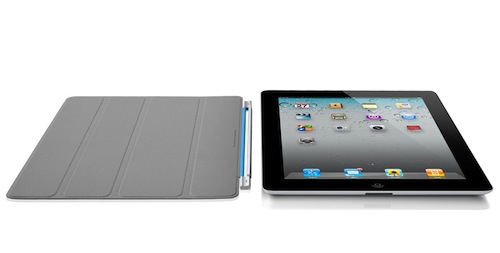
液晶面を保護するこのiPad Smart Coverはマグネットによる自動位置合わせ式。背面のAppleロゴまで隠してしまうケースではなく、液晶面だけを保護するカバーであることを強調していました。内側はマイクロファイバークロス、外側はポリウレタンかレザー。

1GHzデュアルコアA5チップ採用により、グラフィックス性能は最大9倍の速さ、HD 30フレームのバックカメラとVGA 30フレームのフロントカメラ搭載、3軸ジャイロ、初代iPadと比べて縦と横が若干小さくなり、厚みは1/3で重量は1.5ポンドから1.33ポンドに軽量化。ディスプレイの仕様に変更はないようです。

リーク画像を見て、特にスピーカーグリルのデザイン処理が改悪だと思っていましたが、私が見たiPad 2の刻印があった画像は偽物であることが判明しました。やはり、Jonathan Iveのデザインは素晴らしい。お風呂の蓋を連想させるSmart Coverは、日本人デザイナー、西堀晋氏が関わっているのでしょうか。

Just Mobile® Colored AluPen™

IMG_0219

Just Mobile®のAluPen™カラーバリエーションが入荷したとの連絡を受け、いつものApple Premium Resellerに引き取りに伺いました。レザー調キャリングケースが付属します。

P3025098

赤か黒で少々、迷った後、選んだのは黒。シルバーは去年9月にシンガポールで買ったもの。

P3025100

質感は最高。私は絵を描かないので、使い勝手はよくわかりません。

AluPen ブラック JTM-PD-000005

Come see what 2011 will be the year of.

3月2日、午前10時にYerba Buena Center for the Artsで新製品(新しいiPadなど)を発表する久しぶりのイベントが開催されるそうです。招待状のグラフィックではカメラの位置がちょうど隠れて見えませんが、隠すということはカメラが搭載されていることは確実だと思います。キャッチフレーズ、"Come see what 2011 will be the year of."から考えてみると、iPadの年は去年だから、iPad以外に何かありそうです。私の希望を含む予感は、MobileMeとクラウドに関する何か大きな刷新。

新しいMacBook Proは3月2日のイベントではなく、本日深夜に発表するとなれば、大きなアップグレードは望めないかもしれません。

USと日本のApple Store、Mac部門トップセラーを見比べていて気付いたことがあります。USでは1位から順にMacBook Pro, iMac, Magic Trackpadであるのに対し、日本ではMacBook Air, iMac, MacBook Proとなっています。USのトップセラー(6位まで)にMacBook Airが入っていないのが不思議。依然として車社会のアメリカでは重量はそれほど重要ではないということでしょうか。軽量であることよりも容量が大きな方が好まれる傾向があるようです。とすれば、MacBook ProのSSD標準化はまだまだ先なのかもしれません。

The Iconic iPad Stand

P1264976

去年の夏に見つけて以来、半年が経過して漸く手元に来ました。Just Mobile®のiPad用スタンド、UpStand™。思いの外、箱は大きい。他にレビューを書いている人がいないようなので、開封時の写真からFlickrとブログに公開します。

P1264982

購入先はいつものApple Premium Reseller。Just Mobile®のステッカーが付属しますが、この辺りはApple製品をたいへん意識していると思います。

P1264989

アルミ削り出しの質感は期待していた通り。重さを量ると330g、思っていたよりも軽量。iPadに触れる部分は滑り止めと保護機能を併せ持つラバー素材。

P1264993

iPad充電時など、二本のコラムの間にDock Cableを通すことも可能です。

P1264984

裏にレーザー刻印のロゴマーク。周縁部は滑り止めのラバー。普段は見えない部分も、Apple製品と同様、きれいに仕上げてあります。

P1265004

ケースに入れたままのiPadも載せることができますが、裸の方が格好良い。iPadを縦にすることも可能ですが、角度や高さを変えることはできません。Apple Wireless Keyboardを前に置いて使用する時に、ちょうど良い高さと角度なので、調節できなくても問題ありません。

P1265005

iPadが宙に浮いたような感じになります。APRでの購入価格は¥4,680ですが、価格以上の質感です。

Amazonでも取り扱っているようです。

UpStand for iPad

TOP