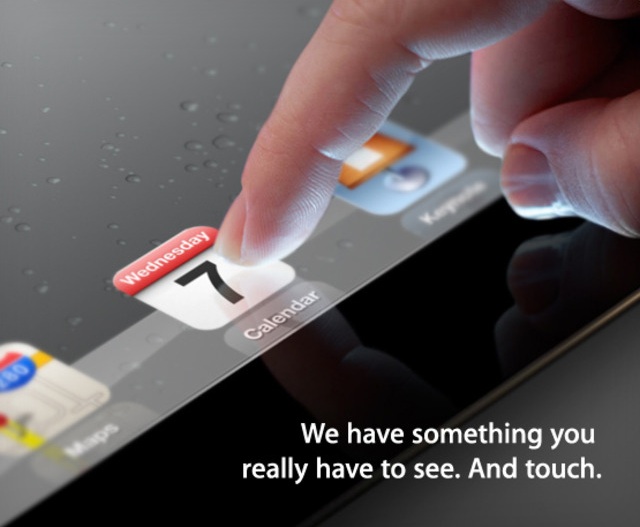
"We have something you really have to see. And touch."

次の大きなAppleイベントを告知する招待状が報道関係者に配布されているようです。イラストではなく写真を使った招待状は珍しい。発表される新製品は見ての通りだと思われます。イベントは太平洋標準時で3月7日(水)午前10時開始。高解像度のRetina Displayを採用していそうな上の画像はTHE VERGEから拝借しました。

思い込みが激しいCult of Macではこの招待状に隠された意味を解析しています。それは考え過ぎだろうと思うのが、標準の壁紙に使われている画像の水滴は「防水機能」を意味するとか。しかしながら、鋭い指摘だと思うのが少しだけ写っている背面に使用されている素材について。黒っぽく見えるのでiPhoneと同じように背面はガラス素材なのではないかという指摘。それと親指に不自然にも明るい光が反射しているのは、ベゼル部分にも装飾用LEDが埋め込まれているためではないかとする思い込み。

日本経済新聞によると、新型iPad (+3G?)はKDDI (au)からも発売になる見込みだそうです。eoの光回線等契約者に割引サービスがあれば、今のiPad Wi-Fi+3G (SoftBank)の契約を自動更新せずにau回線への乗り換えも検討すべきかもしれません。

Just Mobile® Highway™ — Part 4

iPad in Mazda RX-8

付属するDockコネクタケーブルが短いこと、灰皿横のソケットに取り付けると蓋が閉まらないなど問題があったJust Mobile HighwayをMazda RX-8運転席側ダッシュボード下に取り付けました。Highway本体と付属の短いコイル状Dockコネクタケーブルができるだけ際立ち、且つ運転の邪魔にならず、シガレットライターがある灰皿の蓋を閉じることができる位置はどこなのか、試行錯誤した結果、漸く最適な位置が見つかりました。その最適と思われる位置にソケットを設置するには延長コードが必要になります。

CAR MATE NZ258

用意したのはCAR MATEの「格納シガー対応2連ソケット」、付属するヒューズ内蔵(電源電圧DC12V、出力容量5A、60Wまで)のプラグを車のソケットに差し込み、厚さ約0.8mmの平型コードをコンソールボックス裏側に押し込んで、ETCカードの配線に絡ませながら運転席側ダッシュボード下の方へと伸ばしました。平型コードの全長は約80cm。上の画像では蓋の干渉によるコード破損を防ぐ付属の保護テープはまだ貼っていません。(「保護テープ」が付属していることに今、気付きました。)

Just Mobile Highway

CAR MATEの2連ソケット(品番NZ258)を付属の両面テープで運転席側ダッシュボード下(ステアリングコラムの左下)に固定しました。Just Mobile Highwayに付属する短いコイル状ケーブルとダッシュボード中央部に取り付けたiPadの位置を考慮すると、延長する2連ソケットの取付位置は運転席側ではここしかないと思われます。

左がJust Mobile Highway、右はBelkin Micro Auto Charger。Belkinのチャージャーはコンパクトで気に入っているのですが、出力容量が1Aであり、ヒューズも内蔵しません。ケーブルも別売。iPhoneやiPodなどの充電には対応しています。

iPad in Mazda RX-8

コイル状の短いDockコネクタケーブルは珍しいのですが、これが意味するのは、隠さずに目立つところで使ってくださいと言うデザイナーのメッセージではないかと思います。これだけ短いと隠しようがありません。ダッシュボード上に見える亀の甲羅状の物体は、iPadを車載する時に便利なSanwa Supply 200-CAR010。取り付けてから1ヶ月以上が経過し、iPad着脱時のこつを心得ました。(上から入れて、下から親指二本で押し上げるようにする。取り外す時も下から親指二本で上に押し上げてから手前に引くとぱちっと音がして外れる。)

iPad in Mazda RX-8

画像のiPad Wi-Fi Onlyは撮影用。カーナビを使用する時はiPad Wi-Fi + 3Gを取り付けます。もうすぐ、2年が経過しますが、3Gの契約はどうするのでしょう。


Just Mobile® Highway™ — Part 3

Just Mobile Highway

Just Mobile HighwayをMazda RX-8のシガレットライターソケットに装着してみました。RX-8のソケットは二つあります。まずは運転席側灰皿横にあるソケットにJust Mobile Highwayを挿してみました。このまま飾りとして鑑賞しているだけなら問題はないのですが。

Just Mobile Highway

製品に付属するApple iOS機器専用ケーブルを引っ張りながらダッシュボードに載せたiPadに繋ぐとこんな感じ。これではケーブルが短すぎて、iPadを常に下方向に引っ張る力が働き、iPadは右肩下がりになる傾向があります。iPadを上下逆に取り付けると今度は左が下がります。Dockコネクタケーブルの長さ80cmに偽りはありませんが、引っ張った状態で使用すると問題があり、何より見た目が不格好です。

Just Mobile Highway

灰皿の蓋を閉めることもできません。充電を開始してしばらく時間が経過すると、アルミの部分がかなり熱くなります。

Just Mobile Highway

Just Mobile Highway付属ではない別のDockコネクタケーブルを使うと、ケーブルの長さ不足の問題は解決できますが、灰皿の蓋はやはり閉めることができません。

Just Mobile Highway

センターコンソール後部座席のソケットに取り付けた場合、一見問題なさそうですが、後部座席は滅多に使わないし、普段は蓋を閉めているのでせっかく取り付けたJust Mobile Highwayが見えなくなります。

対策として、プラグを差し込んだまま蓋を閉めることができる平型コード付属の2連ソケットを運転席側灰皿横にあるソケットに繋いで、Just Mobile Highwayに付属するケーブルは2連ソケットの一つに差し込んで使用することを検討中です。2連ソケットを取り付ける位置次第では運転の邪魔にならずに且つ、Highwayとケーブルが際立つようにすることも可能かと思います。

Just Mobile® Highway™ — Part 2

Just Mobile Highway

USBポートが二つあるJust Mobile Highway Proの国内発売が待ちきれずにUSBポート一つのJust Mobile HighwayをいつものApple Premium Resellerで入手しました。

Just Mobile Highway Inside

理髪店に立ち寄れば必ず近くにあるこのお店に立ち寄る習癖が私にはあります。昔のものと比べると立派なペーパーバッグになりました。Apple Storeの白いプラスチックバッグよりもずっと製造コストがかかっていそう。

Just Mobile Highway

Made for iPod, iPhone, and iPadということで、iPadも2.1Aで急速充電が可能です。

Just Mobile Highway

このパッケージングの拘り方はApple製品にも負けない。化粧箱の蓋はマグネット開閉式なので、お店でこの状態まで開けて中身を確認することができます。本体収納部下の部分に"Drive with style..."と書いてあります。シガレットライターのソケットから充電するチャージャーは安いものなら100円ショップでも売られていると聞いています。Just Mobile HighwayはAPRで¥3,210でした。なぜそんなに高価なのか、購入する前に製品の質感を確認したいと誰もが思うはずです。(私の場合、このブランドに対する忠実度が異常に高いので中身を確認しなくても買ってしまいます。)そうした希望に応えようとしたパッケージングなのだと改めて思いました。

Just Mobile Highway

化粧箱から半分姿を現したJust Mobile Highway。手に持つと想像した重さよりもずっと軽い。

Just Mobile Highway

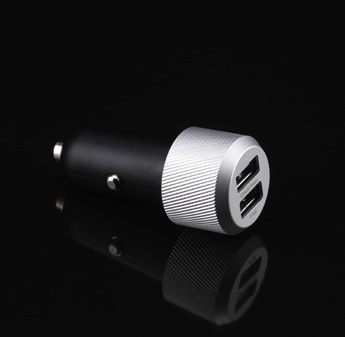
それにしても美しいチャージャー。カバーは無垢のアルミにローレット加工。この部分に製造コストの大半がかかっているのではないかと推測します。パッケージングにも?

Just Mobile Highway

黒い部分がチャージャー本体ですが、ヒューズが内蔵されています。スペックを転記しておきます。

Rated Input: 12V ~ 24V DC
Rated Output: 5V DC, 2000mA(化粧箱には出力2.1Aの表示があります。)
Operating Temperature: 0°C ~ 45°C
Size: H60 x W25 x D25 mm
Weight: 23±2 g

定格入力が12V~24Vなのでトラックなどの大型車両でも利用できるかもしれません。

Just Mobile Highway

付属するDockコネクタケーブルの長さは引っ張れば80cmほどですが、ダッシュボード中央部に取り付けるであろうiPadにはたぶん届くと思います。(引っ張らずにケーブルの長さを測ると約30cmでした。)シガレットライター・ソケットから離れた位置に取り付けるiPhoneの場合は、ケーブルが届かないので、このチャージャーはiPadの充電専用に使おうと考えています。

Apple製品にしか使えないDockコネクタケーブルが付属するということをよく考えると、Just Mobile HighwayはApple製品と共に使ってくださいと主張しているようなものです。別のケーブルを自分で用意すれば、USBで充電できるであろうAndroid OSを搭載したスマートフォンやタブレット、一般的な携帯電話の充電に使用できるはずです。

車に取り付けた状態を示す画像は後日、アップロードします。

iPad As A Second Monitor (Air Display for iOS)

iPad As A Second Display

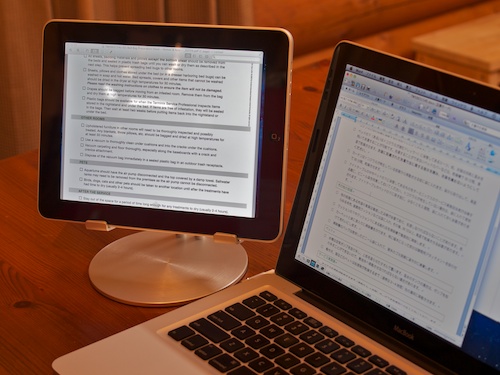
出番が少ないiPad Wi-Fiの有効利用を考えていたとき、ちょうど27" iMacが故障し、サブマシンであるAluminum MacBook (Late 2008)をメインマシンとして使用しなければならない状況になりました。27"の大きな画面に慣れていると13" MacBookの画面は小さくて作業効率が下がり、イライラが募るようになりました。そんな時に「Exciteアップル・Macユーザー向けホームページ」でAir DisplayというiOS用アプリケーションがタイミングよく紹介されていたので、iTunes App Store(¥850)で購入し、早速iPadにインストール。iOS機器をワイヤレスでMacまたはPCの外部モニターとして使えるようにする非常に優れたUniversal Appです。

Air Display

上はAir DisplayをiPadで立ち上げると現れる画面。Macに加えてPCを選べるのは何か変な感じ。ホストコンピューターにAir Displayサポートソフトウェアをインストールするように指示があります。

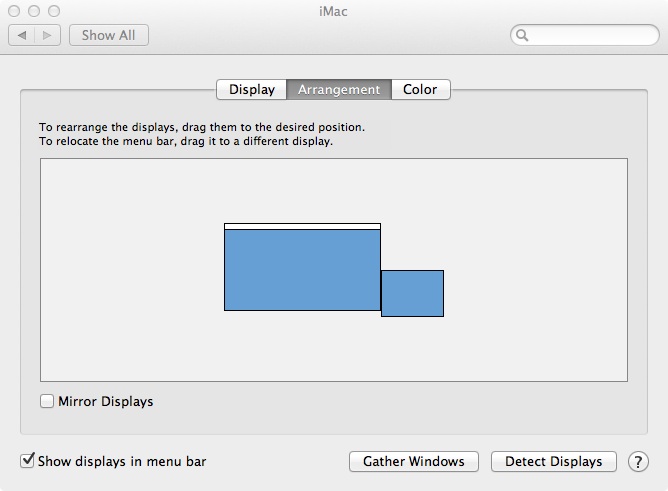
MacBookにAir DisplayサポートソフトウェアをAVATRONのサイトからダウンロードしてインストール。(上の画像は、27" iMacにサポートソフトウェアをインストールし、System Preferences > Displays > Arrangementで配置を調整しているところ。)iPadは横置き、縦置き両対応。MacとiPadは同じWi-Fiネットワークに繋がっている必要があります。有線Ethernetに加えてad hoc接続も可。

iPad As A Second Monitor

Mac OSは10.6 (Snow Leopard)以降に対応し、Lionでも問題なく稼働します。但し、NVIDIA GeForce 9400Mと9600Mを搭載したモデル(15" MacBook Pro, late 2008/mid 2009と17" MacBook Pro, early and mid 2009)は互換性がないので注意が必要です。

13.3" + 9.7"のデュアルディスプレイ環境がいとも簡単に整い、作業効率が向上しました。一般的な外部ディスプレイとは異なり、iPadはマルチタッチスクリーンとしても機能します。Mac OS用ソフトウェアをiOS機器で使うことも可能。iPadのソフトウェアキーボードを表示させて入力することもできます。

iPadでの反応は若干、遅れ気味ですが、セカンドモニターを書見台のように使う私の場合、十分に許容範囲です。以前、USBケーブルで繋ぐ外付けモニターの購入を検討したことがありますが、iPadとAir Displayがあれば、そうしたものは不要。

27" iMacが不在の時に、BenQ G2100WをMini DisplayPort to DVI Adapterを介して接続し、外付けモニターとして久しぶりに使ってみましたが、画質に問題があり、小さな文字が滲んだように見えて使いものになりませんでした。iPadの方が小さな文字がずっと綺麗に見えます。

Just Mobile® Highway™ — Part 1

Just Mobile Highway_CC-818_2_w

これまた美しい製品が発売されました。Just Mobile®ブランドの製品は全部取り揃えたくなるほど外れがない。Just Mobile®はAppleサードパーティーのメーカーとしては最もApple製品に似合う製品を作っているのではないかと私は思います。

Just Mobile Highway_CC-818_6_w

iPod、iPhone、iPadなどUSBで充電できる機器に対応するHighwayの出力は2.1A。過電流から機器を守るヒューズ内蔵。Apple認定済みコイル型充電ケーブル(Dockコネクタケーブル)が付属。アルミのヘッド部分にグリーンのLEDランプが埋め込まれている。輸入販売元のFocal Point Computerによれば、付属するケーブルの長さは約80cm。

USBポートが二つあるHighway Proも製品化されているようです。(国内未発売?)iPadなどに対応する出力2.1Aのスロットとスマートフォン対応の1Aのスロットを搭載。付属するDockコネクタケーブルは一本。私はこちらの方が欲しいので、日本での発売を気長に待つことにします。

iPad in Subaru R1


Sanwa Supply 200-CAR010をSubaru R1に移設してみました。今日はこの小さな軽自動車にiPad Wi-Fi + 3Gを大きなカーナビとして利用しました。

iPad in Subaru R1

ダッシュボード中央部にはエアコン吹き出し口があるので、設置できそうな場所は助手席側エアバッグが取り付けてある所。本来はここは何も取り付けては行けない所ですが、他に平面がないので仕方なく。

iPad in Subaru R1

何も取り付けては行けない所にiPadを車載したので、当然ながら、エアバッグ以外のものとは干渉しません。しかし、こういう時に限って怖い思いをしました。いつものようにiPadにはMapFan、iPhone 4にはnavico。

岐阜羽島から名神高速道路に合流したSuzukiの4駆普通車と大型トラックの間に挟まれて、あわや大事故が起きてエアバッグが開きそうになりました。走行車線を走っていた我々の小さな車が、恐らく死角に入っていたのでしょう。右後方を確認することなく、走行車線に合流しようとした普通車がR1に急接近。数センチ近くまで寄って来たように思います。慌てて警笛を鳴らしながらブレーキを踏みつつ、それでも間に合いそうにないので、ハンドルを大きく右に切ったら、追い越し車線には後方から大型トラックが。間一髪でした。小さな軽自動車は高速道路で他車の死角に入りやすいので特に昼間は注意が必要です。夜ならヘッドライトの光で存在を気付いてもらえる可能性が高い。

iPhone 4 in Subaru R1

目的地(Toki Premium Outlets)に近付いてケーブルを外したiPhone 4は宙に浮いています。

Toki Premium Outlets

駐車場で隣の車のハザードランプが点滅したままになっていました。教えてあげようと思ったら、すでに放送で呼び出した後のようでした。バッテリーが上がって始動できなくなった場合、バッテリーチャージのお手伝いも可能とか書いてあります。アメリカンな本物アウトレットはこんなサービスまであるとは知りませんでした。

iPad in Mazda RX-8 (Sanwa Supply 200-CAR010)

iPad in Mazda RX-8 (200-CAR010)

Amazonに出店しているサンワサプライ株式会社から購入したこの商品、謎に満ちています。英語や日本語で生産国がどこにも書かれていないので、生産国がどこなのかよくわかりません。パッケージにはハングル文字と英語による商品名が書いてあるので、恐らくMade in South Koreaなのではないかと想像します。サンワサプライの納品書には、「(200-CAR010)サンワダイレクトiPad iPad2タブレット」と記載されており、ユーザーマニュアルにはModel: 200-CAR010と書いてあります。パッケージの英語表記は"Kröpsson SMART CAR CRADLE for Galaxy Tab 10.1 / i-PAD / Tablet PC"

EXOGEARからもexomount tabletという、そっくりな商品が販売されています。exomount tabletはAmazonで¥7,980、私が購入したサンワダイレクトのiPad iPad 2 タブレット車載ホルダーは¥4,980。製造はKröpssonでサンワダイレクトとEXOGEARの商品はOEMかもしれません。

iPad in Mazda RX-8 (200-CAR010)

パーケージから取り出した本体。私には亀の甲羅に見えます。EXOGEARのAbout Usのページに社名の由来が書いてあり、そこに亀のマークと共に"exoskeleton"(甲殻類の外殻などを表す外骨格)の説明もあります。ますます混乱してきました。ひょっとしたらデザインはEXOGEARで、Kröpssonが製造販売し、同じものをKröpssonから供給を受けたサンワダイレクトが国内で販売しているのでしょうか?

iPad in Mazda RX-8 (200-CAR010)

亀を裏返しにしたところ。直径70mmのプレート?(ゲル素材の吸盤)とiPadを装着した時にはあまり役に立ちそうにない配線スリットなどが見えます。それと謎の「ラバーグリップ」が2カ所に取り付けてあります。一つは裏側の「支脚」の部分、もう片方はホルダー上部(上の画像では下側)にあるラバーグリップ。

iPad in Mazda RX-8 (200-CAR010)

こちらが付属品。ユーザーマニュアルによれば、六角レンチとラバーグリップ(調整用)、保護スポンジ2個、そしてメタルプレート。このラバーグリップ(調整用)が曲者。何を調整する時に用いるものなのか?マニュアルに「高さが合わない場合には、付属のラバーグリップを使用してください。」との記載があります。サンワダイレクトの商品紹介ページには「取り付けサイズの微調整」のところに、「タブレットPCのサイズによってラバーグリップ(大・小)を付け替えてください。ホルダーサイズの微調整が可能です。また、ラバーグリップを使用することでタブレットPCにキズを付けません。」とあります。付属品はラバーグリップ(大)であり、(小)は本体に取り付けた状態になっています。しかし、このラバーグリップは、本来は「支脚」の部分に取り付けてダッシュボード上に設置する本体の高さを微調整するものではないのかと思います。

iPad in Mazda RX-8 (200-CAR010)

RX-8ダッシュボード中央部に設置してみたところ、「支脚」の部分が浮いています。おかげでJust Mobile® Xtand Go™ for iPhone 4用にダッシュボードに取り付けたGo Buttonと干渉せずに済んでいます。しかし、この状態では不安定。(Go Buttonは別の場所に移設する予定。)

iPad in Mazda RX-8 (200-CAR010)

本来は付属のラバーグリップ(大)をホルダー上部のラバーグリップ取り付け部ではなく、「支脚」の部分に取り付けて前脚の高さを調整するものではないのかと思います。元から付いていた薄い方のラバーグリップ?と交換できるようになっています。上の画像では、分厚い方に交換してあります。これで安定するようになりました。Go Buttonも取り外しました。

サンワサプライのユーザーマニュアルとオンラインの商品説明ページが間違っているのではないかと私が思う根拠は、下に貼り付けたEXOGEARの動画。

EXOGEARは、01'05"の辺りで支脚の部分に付けるラバーグリップを「交換可能なバンパーパッド」と表現し、実際に分厚い方に交換しています。たぶん、そうしないと支脚の部分が浮いてしまう。

iPad in Mazda RX-8 (200-CAR010)

付属のメタルプレートを使用しなくても、RX-8の場合、ダッシュボードにゲル素材の吸盤で固定させることができますが、長期間、吸着させておいた時にダッシュボードに痕が残るかもしれないと思い、メタルプレートをスピーカーぎりぎりに取り付けることにしました。

iPad in Mazda RX-8 (200-CAR010)

付属の六角ボルトでボールジョイントを調節しました。

iPad in Mazda RX-8 (200-CAR010)

ホルダーの高さは10mmごとに150〜200mmまで6段階で調整できます。iPadの場合は、190mmに設定。

iPad in Mazda RX-8 (200-CAR010)

ホルダー下部がハザードスイッチのすぐ上辺りになるように高さを調整しました。

iPad in Mazda RX-8 (200-CAR010)

この位置であればどの操作ボタンとも干渉しません。高さは100mmまで調節可能。

iPad in Mazda RX-8 (200-CAR010)

実際にiPadを取り付けてみると、時計とエアコンの表示部分が隠れてしまいます。画像はドライバーの目の高さから撮影したものですが、この取り付け位置なら前方視界を遮ることはありません。

iPad in Mazda RX-8 (200-CAR010)

iPad縦置きにも対応しますが、横置きの方が安定すると思います。

iPhone 4 in Mazda RX-8

Just Mobile® Xtand Go for iPhone 4は吸盤を使用することにして、運転席側Aピラーの近くに移設。少し、車を走らせてみました。Beat-Sonicのスタンド&ホルダーにiPadを取り付けた場合と比べて、こちらの方が、ずっと安定しています。エアコンルーバーに取り付けるタイプではないので、車のパーツを破損する恐れもなく、iPadはしっかりと固定されているので、落下する心配もありません。難点があるとすれば、時計とエアコン表示部分が隠れることと、ユーザーマニュアルがわかりにくくて間違っている?ことでしょうか。

iPad in Mazda RX-8 (Beat-Sonic QBF1 and QBA29)

iPad in Mazda RX-8

iPadを運転中にもフルに活用しようといろいろと作戦を練っていた頃に、MapFan for iPhoneがiPadの解像度に対応し、大きな画面でカーナビが使えるようになりました。iPhone 4でいつも使用しているnavicoは時々落ちる(これ重大な問題)ことを除いて、完全オフラインに対応したカーナビとしては特に不満はないのですが、iPadに対応したMapFan for iPhoneならiPadも活用できます。リアルタイムで渋滞情報を表示するようになったGoogle MapsをiPadで立ち上げて、常時、現在地表示にしておき、iPhone 4で表示させたnavicoを補完するような使い方も考えられます。

iPad in Mazda RX-8

iPadを車載する方法としては、ダッシュボードに強力な吸盤を取り付けてホルダーをぶら下げたり、助手席のレール部分にバーを固定する方法、助手席または運転席後方にぶら下げる方法(後部座席用)など、いろいろとあるみたいです。同じMazda RX-8マミュアルミッション車を所有されている方のブログで、エアコンルーバーに取り付けるタイプのものが純正品のようにぴったり車に合うという情報を仕入れて、参考にさせていただくことにしました。その方が使用されているのがBeat-Sonicの製品。品名まで書かれていなかったので、自分で探し出しました。

Beat-Sonicでは車に直接取り付ける部分を「スタンド」と呼んでいるようです。iPadなどを固定する部分が「ホルダー」のようです。「スタンド」と「ホルダー」は別の製品になっています。上の画像は、「L型フック」に対応したQBF1スタンド(エアコンルーバーに取り付ける部分)とQBA29ホルダー(iPadなどを固定する部分)をはめ込んであります。

iPad in Mazda RX-8

こちらがQBF1スタンド。最上部突起部分がL型フック。中央にあるのがL型フック調整固定リング。スタンドのパッケージに「重量物は取り付けないでください」と注意書きがあるので、このスタンドはiPadには本来、対応していないと思われます。見た目よりも丈夫そうなので、たぶんすぐに壊れることはないと思います。万一、破損した場合は¥840のスタンドだけをダッシュボードに取り付ける吸盤タイプのスタンドなどに変更できます。(12月20日追記:すぐに壊れそうにないのはこのQBF1スタンドです。車のエアコンルーバーが破損する恐れがあります。)

iPad in Mazda RX-8

こちらがiPadなどを固定する「ホルダー」の方。こちらの方が構造がシンプルなのになぜか「スタンド」よりも高くて¥2,730でした。(購入はSAB京都WOOWワンダーシティ)四角い穴の部分がL型フック。スタンドの突起状L型フックをホルダーの穴型L型フックにはめ込んで向かって左手の方向にスライドさせるとロックされます。

iPad in Mazda RX-8

iPadに接触する部分はスポンジで傷防止。

iPad in Mazda RX-8

こちらにもゴムのようなスポンジがホルダーに取り付けてあります。iPadなど、長さが212mmを超えるものは、縦方向に取り付けることはできません。

iPad in Mazda RX-8

助手席側のエアコンルーバーに取り付けてみました。上から二段目のフィンに固定。フィンが水平方向のエアコンルーバーにのみ取り付け可能です。スタンドの3点で重いiPadを支えることになりますが、案外、大丈夫そうです。(12月20日追記:大丈夫そうなのは「スタンド」の方。このような使い方ではフィン一枚にiPadのような重量物を引っ掛けることになり、この荷重にエアコンルーバーが耐えられずに車のパーツが破損する恐れがあります。)

iPad in Mazda RX-8

ダッシュボードの操作ボタンの一部が隠れてしまいます。RX-8の場合は時計合わせ用のボタンとかオーディオ用の操作ボタンがこの辺りにあります。時計合わせ用操作ボタンは滅多に使わないし、オーディオ用の操作ボタンはステアリングにもあるので、特に不便になることはないだろうと思います。

iPad in Mazda RX-8

運転席側後部座席から撮影した上の画像、ダッシュボード上にJust Mobile® Xtand Go for iPhone 4が半分見えています。運転席から見れば、iPadと干渉することなく、問題なく全部見えます。

自宅周辺を少し、走らせてみました。振動でiPadが若干、揺れますが、取り付け方に問題があるわけではないと思います。足回りが硬い車なので、車内のものがすべて振動で揺れます。

12月20日追記:下のサンワサプライの「亀を連想させる」新製品200-CAR010の方が車のパーツを破損させる恐れがなさそうなのでより優れているかもしれません。

A Detachable Cover for the iPad 2

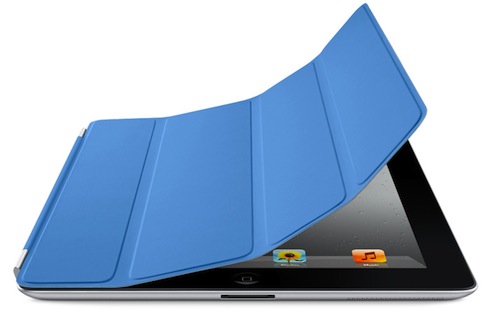
Around that time he read an article about magnets, cut it out, and handed it to Jony Ive. The magnets had a cone of attraction that could be precisely focused. Perhaps they could be used to align a detachable cover. That way, it could snap onto the front of an iPad but not have to engulf the entire device. One of the guys in Ive’s group worked out how to make a detachable cover that could connect with a magnetic hinge. When you began to open it, the screen would pop to life like the face of a tickled baby, and then the cover could fold into a stand.

Isaacson, Walter (2011-10-24). Steve Jobs (p. 525). Simon & Schuster, Inc.. Kindle Edition.

「磁石を用いたヒンジにくっ付く着脱式のカバーを思い付いたのは、Jonathan Iveの部下の一人」とありますが、この人はやはりあの日本人デザイナーではないのかと私は思います。どう見ても「お風呂の蓋」ですから。

PB181072

このPORLEXのセラミック製しょう油差しを推す、デザイナーでしょうか?しょう油差しとして使うには大きい方が良いかもしれません。私も半年以上、使用していますが、注ぎ口からしょう油が垂れることはありません。

Steve Jobs by Walter Isaacson

PA250765

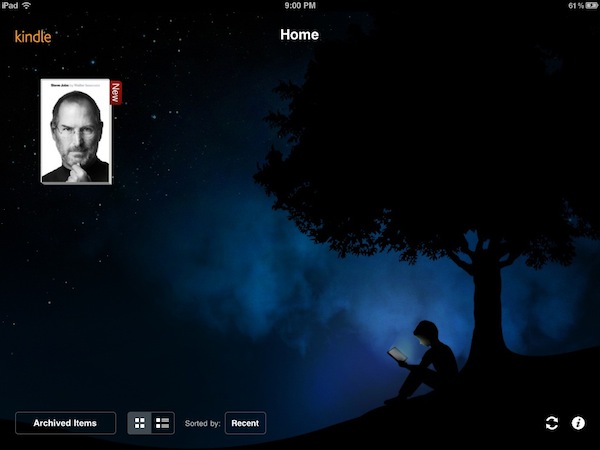
Walter Isaacson著の"Steve Jobs"は電子書籍版(原書)を入手してiPadで読んでみたいと思っていました。日本のiBookstoreからは版権が切れた古典作品しかダウンロードできないので、Amazonのkindleを探してみるとありました。Amazon USのKindle Storeからダウンロード。購入するには日本のAmazonで登録したアカウント(emailアドレスとパスワード)も使えますが、請求先住所とクレジットカード情報を英語で再入力しなければならないようです。
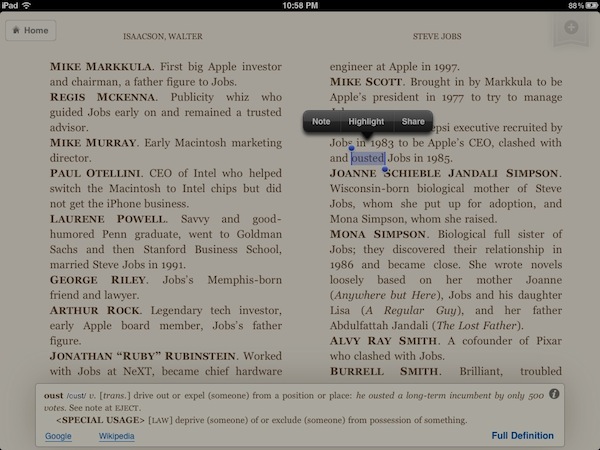
電子書籍はMacのブラウザーでAmazon Kindle Storeのサイトから$17.29(約¥1,320)で購入。(追記:11月9日時点で$11.99になっています。)指定したiOS機器(Mac用のkindleを指定することも可能)ですぐにダウンロードできるようになります。私の場合はiPadを指定しましたが、同じアカウントで登録してあるiPhone 4とiMacのkindleにもダウンロードしました。iOS用のkindleはこちらからダウンロードできます。kindleのホーム画面、流れ星も時々見えるので気に入りました。

辞書(英英辞典)も内蔵。どこまで読んだかを覚えているようです。iBooksと同様、iPadで読んだ後に続きをiPhoneで読むことも可能です。

この伝記にはこれまで明かされることがなかったSteve Jobsの私生活が如実に事細かに記されています。決して彼の部下としては働きたくはないし、まして同じ屋根の下では暮らしたくはないと思うほど、私が想像していた以上に私生活では相当、偏屈な人だったようです。
原書ハードカバーをコレクションにしたい方はこちら、

iTunes Wi-Fi Sync

iOS 5の数ある新機能の中でも特に利便性が高いのがiTunesやiCloudとのWi-Fi経由同期機能でしょうか。しかし、設定方法と使い方が少しわかり辛いかもしれないのでまとめてみました。私はiCloud Backupをオフにし、バックアップ先はこれまで通り、母艦としているiMacのiTunesです。

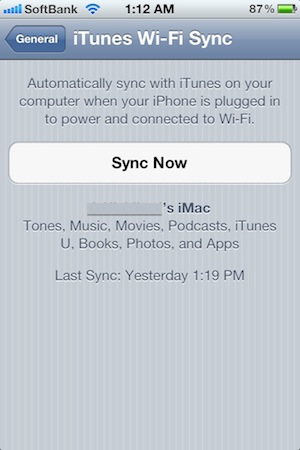
先ずは、iOS機器で左の画面を呼び出して確認します。Settings > General > iTunes Wi-Fi Syncの順にタップすれば現れます。「iPhoneに電源をつないだ時にWi-Fi経由で、コンピューターのiTunesと自動的に同期する。」とあります。電源をつなぐことが条件なら、結局はケーブルが必要なのかと思いがちですが、それは自動的に同期させたい場合であり、手動で同期させる場合は、電源をケーブルでつながなくてもSync Nowをタップすれば、ワイヤレスで同期が始まります。この辺りが少し、わかり辛いかと思いました。

しかし、Apple DockコネクタUSBケーブルを用いて電源をつないでいない時に、ユーザーが意図することなく、勝手にWi-Fi経由で同期されたら困る場合もあるので、その辺りのことを考慮しての条件設定なのだと実感しました。

尚、iTunesと同期させるには、母艦としているiTunesのオプションで"Sync with this iPhone over Wi-Fi"にチェックを入れておく必要があります。

TOP