Just Mobile® Colored AluPen™

Colored AluPen

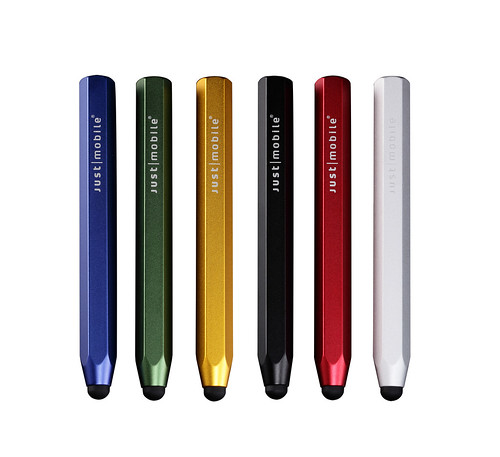
Just Mobile®からAluPen™のカラーバリエーションが国内でも発売になったようです。(1月28日追記:新色は2月下旬の発売だそうです。)iPadのディスプレイに極力、指紋を付けたくない人や絵を描く人、アルミ素材の製品を集めている人にはお勧めします。輸入販売元はFocal Point Computer

AluPen Carrying Case_w

Just Mobile®のFlickrサイトを見ていて気付きました。このAluPen™専用キャリングケースも格好良い。(1月28日追記:このケースはAluPen™に付属するそうです。)

AluPen™はAmazonでも予約販売しています。
AluPen ブラック JTM-PD-000005
AluPen レッド JTM-PD-000003

Very Disappointed with SoftBank’s Home Antenna

SoftBankが3G回線契約者に対し、無料で設置する「ホームアンテナ」(他社のブロードバンド回線を利用しない、フェムトセルではない方)を申し込んで3週間後の本日、予定通り工事施工業者が訪問されました。しかし、結果を先に述べますと、私の自宅には安定した電波が届いていないので、「ホームアンテナ」を設置することはできないということで、電波状況の十分な調査や工事を実施することなく、15分ほどで業者は来た道を歩いて帰られました。(電波状況が安定していないからこそ「ホームアンテナ」や「ホームアンテナFT」を設置するのだと私は思っていました。)

ノーマルタイヤを装着した車で大阪からやって来たというソフトバンクの下請工事施工業者は、雪でこれ以上先に進めないので私の自宅から200メートルぐらいの所に車を置いて、ホームアンテナ(屋外に設置する受信アンテナ及び室内に設置するアンテナ各一台と5メートルのケーブル二本)を持って歩いてお越しになりました。携帯電話を主に使うのはどの部屋かを確認した後、電波の受信状態が最も良いところはどこか尋ねられました。(それを調べるためにやって来たのではないの?)そして、普通の携帯電話で窓越しに電波の受信状況を調べておられました。(もっと感度が優れた専用のアンテナで詳しく調べるのかと思っていました。)母屋の構造を見て穴を空ける工事はしたくなかったのか、窓にアンテナを貼り付ける方法もあるとか何やら言いながら...しかし、その窓は頻繁に開け閉めすることを伝えると、やはり安定した電波が届いていないので「ここはNG」ということになり、ホームアンテナを設置できないことを認める書面に署名を強いられました。

自分で設置するからホームアンテナだけを置いて行ってと申し出たところ、それはできないということで、そのまま来た道を徒歩で戻って行かれました。工具持参ではなかったので、最初から工事を実施するつもりはなかったのではないかと思います。

来月がiPhoneの契約更新月です。このまま自宅圏外のiPhoneを使い続けるか、いっそのこと解約してSoftBank以外の別の携帯電話に変更するか検討することにしました。

(1月14日追記)

自分でソフトバンクの3G電波受信状況を調べてみようと、iPhone 4を窓辺に持って行くと、驚いたことにアンテナが3本も立っています。iPhoneの位置と持ち方にもよるので例のアンテナ問題が自宅で検証できます。

確実に「ホームアンテナ」を屋外に設置すれば、電波を屋内に持って来ることが可能だと思います。しかし、昨日の件は忘れることにしました。

iFixit: Repair Manual for iPad

IMG_0045

iPad専用App、待望の"iFixit: Repair Manual"が公開されています。iTunes Storeから無料でダウンロードできます。修理マニュアル収録済みのApple製品には、MacBook、MacBook Pro、PowerBook、iBook、iPad、iPhone、iPodに加えてPower Mac G4 CubeなどのClassic Macも含まれています。毎週、新しいマニュアルが追加されるそうです。

IMG_0044

これまでは、別のMacでiFixitのウェブサイトを参照したり、プリントアウトしたものを見ながら、対象となるMacをばらして内蔵ハードディスクドライブの交換などをしていました。これからは、iPadを横に置いて、画像を見ながら作業できます。

上の画像は、27" iMacのハードディスクドライブ換装手順。ディスプレイの着脱が必要なようで、難易度は高そうです。作業ステップが多いほど、難易度は高くなります。画像の下の方にドットが見えますが、この数は表紙と各ステップ(ページ数)を表しているようで、27" iMacのハードディスクドライブ換装手順の場合は合計15ステップ。

難易度が高い作業であっても、iFixitのわかり易い解説を読むと、適切な工具と交換部品さえあれば自分にもできそうと思わせるところが素晴らしいと思います。

Time Capsuleの内蔵HDDを容量が大きいディスクに交換しようと計画中ですが、こちらのマニュアルはiPad用Appには収録されていません。Websiteの方を参照しながら実行しようと考えています。記事をブログに貼付けるためのコードが用意されていたので、以下に貼っておきます。

Focal Point Computer is now an agency in Japan for Just Mobile®

Focal Point Computerのニュースリリースによれば、台湾のJust Mobile®と代理店契約を締結し、同社のiPhone、iPad関連製品を国内で販売することになったそうです。

Just Mobile UpStand_9.1

Just Mobile® Upstand for iPadも国内で入手できるようになりました。Focal Storeでは¥4,980になっています。

COTEetCIEL Stand Bag for iPad

PA194059

COTEetCIELのiPad用ケース兼スタンドを紹介します。シンガポール、MRTオーチャード駅近くのWheelock Place内にあるCumulusで購入した、一風変わったデザインのiPad用ケースです。

PA194064

素材はPETボトルをリサイクルしたもの。ジッパーのタブもちょっと変わったレザー調。パッド入りですが、実測で200gと軽量。縫製がしっかりしています。

PA194061

縦置きにも対応しますが、横置きの方がバランスが良いと思います。

PA194055

iPadを持ち歩く機会が多く、使用する時は膝の上ではなく、テーブルの上という人には向いていると思います。内側にポケットが二つありますが、残念ながらApple Wireless KeyboardをこのStand Bag for iPadに収納することはできません。購入価格はS$130.00(¥8,501)でした。日本のAmazonで買った方が安く入手できます。COTEetCIEL Stand Bag for iPad Grey Melange

2010年10月28日追記:Apple Premium Resellerのkitcutでも取り扱いが始まったようです。価格はプレアデスが出店するamazon.co.jpとほぼ同じ。

AluPen™—The stylish stylus for iPad

PA194045

iPadの液晶面は指先の油脂が必ず付着しますが、気になればクロスで拭いています。Just MobileのこのAluPen™を使えば、シングルタッチになりますが、指紋や油脂が付着するという問題から解放されます。神経質な人には最適な製品ですが、私がAluPen™を入手したのはそうした問題を解決するためではなく、単にデザインが優れていて格好良いと感じたからです。

PA194048

もちろん、iPad以外にもiPhoneやiPod touchでも使用可能です。液晶面に接触する先端部分は柔らかいゴムでできています。先端部内部は空洞のようで、押すと凹む構造です。六角形の棒状の部分は太い鉛筆のような形状であり、素材はアルミ。私は絵を描く人ではないので、その辺りの使い勝手はよくわかりません。

PA194050

以前、紹介しましたiPad用スタンド、UpStand™をシンガポールで訪問したすべてのお店で探したのですが、取り扱っている店は残念ながらありませんでした。その代わりに購入したのがこのAluPen™です。現地でS$34.00(¥2,223)でした。

(2010年11月13日追記)日本でも入手できるようになりました。フォーカルポイントコンピューターがJust Mobile®と代理店契約を締結したそうです。

Comet 103P Hartley

DSC_0007

ハートレイ彗星が地球に接近しているとのことで、三脚固定で撮影を試みました。中央でエメラルドグリーンにうっすらと輝くのが彗星です。明るい星はぎょしゃ座の0.5等星、カペラ。自宅すぐ前の防犯灯が点灯したので、肉眼では確認できません。三脚固定でも撮影は可能ですが、きれいに撮ろうと思うと、明るいレンズと赤道儀が必要です。

DSC_0019

こちらの補正した写真の方がわかり易いかもしれません。

Photo 1 - 2010-10-18

ハートレイ彗星の位置特定にはiPad用アプリケーション、Starmap HDを利用しました。上の画像は10月17日、午後10時38分における位置を示しています。

Photo 2 - 2010-10-18

今夜、午後11時はこんな感じで、さらにカペラに接近するので、カペラを視野に捉えることができれば双眼鏡で確認することが可能かもしれません。

カメラを準備中に火球を目撃しました。天頂付近からオリオン座方向に流れたので、オリオン座流星群ではないことは確かです。

M1 Prepaid Micro SIM Card

IMG_0009.JPG

チャンギ空港、2番ターミナルに到着し、荷物を受け取ってすぐにあるM1カウンターで、予定通り、iPad用のプリペイドMicro-SIMカード(S$20.00)を購入。SoftBankのカードをM1のSIMに交換し、iPadのSettings > Cellular Data> APN Settings > APNに"prepaiddata"を入力。UsernameとPasswordの入力欄はそのままブランクに。あっさりとM1の3Gネットワークに繋がりました。

Micro-SIMカードには現地の携帯電話番号が付いて来るようで、その番号を使えばシンガポールの公衆無線LANサービスであるWireless@SGに登録することができることに気付きました。2年前からiPhoneでWireless@SGが何とか使えるようにならないか、試行錯誤していました。

Wireless@SGのアカウント登録はM1ではなく、iCELLを選択。現地の3Gネットワークに繋がったiPadを使って、iCELLでWireless@SGのアカウントを取得し、念願のパスワードを入手しました。(iCellの"Forgot Password"で、SMSで受信できなかったパスワードを入手することができます。)これで、iPadでもiPhone、MacBookでも無料でインターネットにアクセスすることができます。今回はMacBookを持参しなかったので、iPhone 4を使用してネットワークにアクセス。

Post using BlogPress from iPad

DSC_0162

iPad/iPhone用のブログ投稿アプリケーション、BlogPressを入手して初めて投稿します。WordPress専用のアプリケーションもありますが、日本語でポストを投稿するとバグだらけで使いものにならないので困っていました。iPadからの投稿は、半ば諦めていましたが、今回入手したBlogPressは使えそうです。WordPress以外の主要なBlogに対応しています。Flickrに画像ファイルをアップロードして、記事にリンクを張ってくれる点が気に入りました。

- Posted using BlogPress from my iPad

iPad Prepaid Data Plans in Singapore

SoftBankが国内で販売するiPad Wi-Fi + 3Gモデルは、海外ではMicro-SIMアンロックとなるので、2週間後に訪問を予定しているシンガポールで、どのキャリアのプリペイドMicro-SIMを購入すれば良いのか、下調べをしました。S$1.00=¥64で1円以下端数切り捨てで計算しています。

先ずはSingapore GPの冠スポンサーでもあるSingTelのデータプランは、
One-Time Registration: $12.60 (¥806)
Free Data Usage: 3 Days Unlimited
Download/Upload Speed: Up to 7.2 Mbps / 1.5 Mbps
Extension of Usage (Top up): $10 for 2 Days, $24.50 for 7 Days, $49.50 for 30 Days
Setup: Go to Settings > Cellular Data > APN Settings, Type "hi-internet "
Top upは2日分で合計5日分(木曜日から月曜日まで)であれば、$22.60 (¥1,440)

StarHubのデータプランは、
Cost: $32
Bundled Data: 2.5GB (2010年12月13日までなら500MB追加)
Download Speed: (Up to 7.2 Mbps)
Validity Period (60 days)

M1のデータプランは、
Card Value: $20 (¥1,280)
Free Data Bundle: 1GB (Valid for 30 days or upon completion of the data bundle.)
Download Speed: Up to 7.2 Mbps
Upload Speed: Up to 2 Mbps
Setup: Go to Settings > Cellular Data > APN Settings, Enter the APN ("prepaiddata")
Top-Up Value Options: $18.00 for 1GB, $30.00 for 2GB, $5.00 for 256MB

プリペイドでデータ無制限のプランを販売するのはSingTelのみのようです。5日間、無制限で利用して¥1,440は、一日定額料1,480円のSoftBankの「海外パケットし放題」よりもずっと安くなります。(海外パケットし放題で動画を利用した場合は一日定額料2,980円?相変わらずSoftBankの料金体系はわかりにくい。)

手元にあるiPad Wi-Fi + 3Gモデルの「モバイルデータ通信の利用データ量」を調べると3ヶ月少々の利用で、送信214MB、受信1.8GBになっていました。意外と使っていない。シンガポール滞在期間は1週間だから、これならM1の1GBのデータプランでも間に合うかもしれません。
F1™ 2010 Timing App – Championship Pass

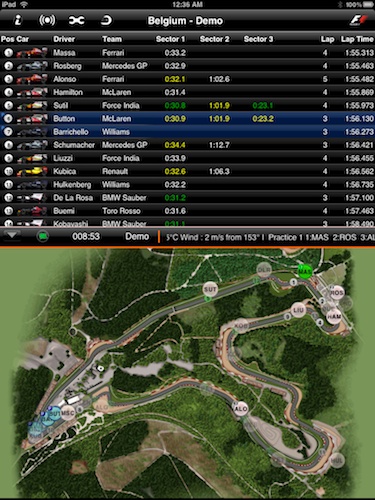
2010年度F1は残り7戦ですが、Soft Pauer Limitedが販売するF1™ 2010 Timing AppをiTunes Storeからダウンロードしました。価格は¥2,900。iTunesのHome Sharingの機能を活用し、2台のMacBook、2台のiPadと1台のiPhoneに同期。上のスクリーンキャプチャーはベルギーGPデモ、縦画面です。トラックの画像とリーダーボードの間に文字情報がテロップ形式で流れます。

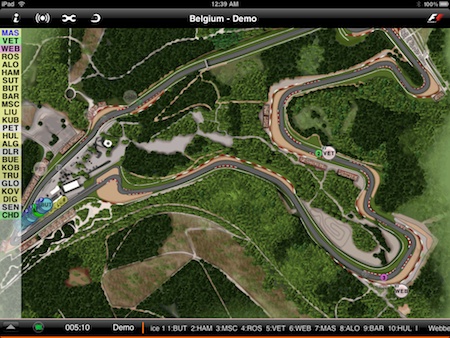
横にすればサーキット全体の様子がよくわかります。スパは本当に森の中。iPadの解像度に最適化されていないためか、特定のドライバーを選んで画面を拡大すると、ジャギーが現れます。

過去のレースも金曜の練習走行を含め、ダウンロードすることができます。テレビで録画した番組を観ながら、このTiming Appを使うことも可能です。使い方は直感的に理解できそうですが、今日から始まるベルギーGPで練習します。SoftBank 3G回線で観た時と、Wi-Fiの場合で違いがあるのかなど、チェックしてみます。

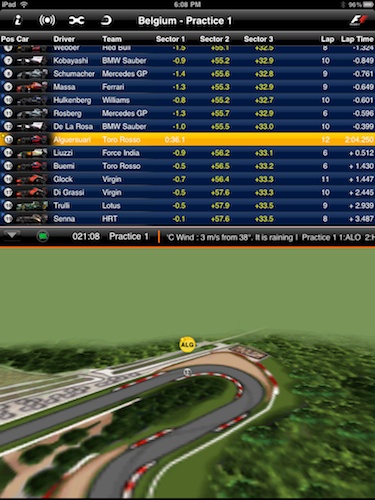
ベルギーGPの練習走行1回目をライブで閲覧しているところ。特定のドライバーを選ぶと、リーダーボードが黄色でハイライトされ、トラック内の位置を自動的に追尾してくれます。上の例ではALG(スクーデリア・トロロッソのアルグエルスアリ)を選んでいます。トラック内の位置は精度がおよそ200ヤードだそうです。

現場で観戦、写真撮影する場合、特定のドライバーを被写体にしたい時は便利そう。これまでは近付くエンジン音でカメラを準備していました。どのマシーンなのか、エンジン音で聞き分けることは私にはできないので、狙ったマシーンを撮影するのは困難でした。過去に撮影した写真を見ると、先頭と最後尾のドライバー、それにレッドブルとトロロッソ(区別していない)が多いことに気付きます。

SoftBank 3G回線で使用する際も特に問題はないようです。シンガポールではデータ通信専用プリペイドのMicro-SIMを購入する予定です。鈴鹿では契約しているSoftBank 3G回線を使用する予定。(鈴鹿サーキットの場合は、一部のエリアでSoftBank 3Gが繋がりにくいとの情報があります。私は過去に2回、SoftBank 3Gを鈴鹿サーキットに持参しましたが、電波状況が悪いとは思いませんでした。気付いていないだけかもしれません。)

Just Mobile® UpStand

Just Mobile UpStand_10.1

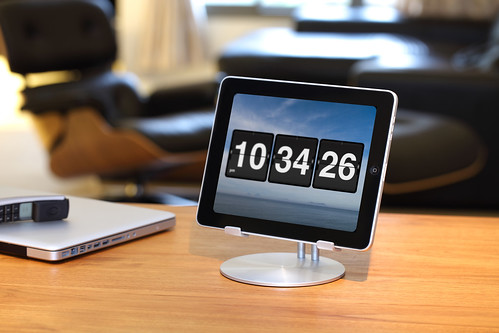
これまた美しいスタンドを9 to 5 Mac経由で知りました。販売元は私も使用しているMacBook用スタンド、Xtand Proを扱うJust Mobile。ハードウェアキーボードで入力することがないのなら、iPadにスタンドは不要かもしれないけれど、机の上に置く時のスタンドとしては素晴らしいデザインです。アルミ削り出しの質感は最近のApple製品に溶け込むようにマッチするのではないかと思います。

残念ながら現時点では国内で販売されていないようです。ヨーロッパで先に販売しているようです。

(2010年11月13日追記)漸く日本でも入手できるようになりました。フォーカルポイントコンピューターがJust Mobile®と代理店契約を締結したそうです。

TOP