Chinese Grand Prix Postponed

FIA(国際自動車連盟)は、新型コロナウィルスの蔓延を危惧したF1中国GP主催者の要請を受け、4月19日に上海で開催される予定の中国グランプリを延期する決定を下したそうです。新たな開催日程については、十分な時間をかけた議論の後、決定するとしています。

過去に延期の決定が下された例としては、「アラブの春」民主化運動による影響で、2011年のバーレーンGPが一旦、延期と発表された後、結局、中止になったことがありました。

他のグランプリとの開催日の入れ替えは困難であり、空いてる週末もなさそうなので、2011年のバーレーンと同じように、今年の中国グランプリも中止になるかもしれません。例えば、イタリアとシンガポールの間である9月13日に中国を入れると、5連戦となり、各チームは受け入れがたいということになります。

4月5日に初開催が予定されているベトナムGPは予定通りに開催するとのことです。

BBCのチーフF1ライターであるAndrew Bensonが書いたこの記事には7月と8月に開催が予定されている東京オリンピックについても、主催者がコロナウィルス蔓延による影響を懸念していることに触れています。

Source: bbc.com


Fixing ELEKIT TU-880 — Part 1

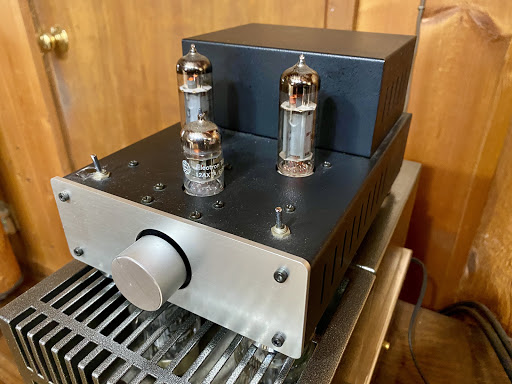
ちょうど15年前の2005年3月に友人から依頼を受けて組み立てたELEKIT TU-880 6BQ5シングルステレオパワーアンプがノイズを発するようになったとの連絡を受けました。数年ぶりにその旧友宅を訪問し、アンプの電源を入れると、ブーという連続的なノイズが確認できました。ボリュームの位置に関係なく同じ音量のノイズです。

私は回路図が理解できません。真空管アンプに使われる電子部品がどのような働きをするのかもさっぱりわかりません。手先が比較的に器用なだけで、組立説明書通りに電子部品を基板にはんだ付けしてシャーシを組み立てただけです。

私は基板上に並べられた電子部品を見て、美しいと感じる奇妙な文系男子ですから、修理などできるわけがありません。ここはやはり、あの旧友エキスパートに登場願うのが賢明だろうと思い、アンプを所有する旧友宅を久しぶりに訪問する前に、不具合の症状を聞き出して、オーディオマニアでもある別の旧友エキスパートに連絡済みでした。そのエキスパートが言うには、ノイズ発生源は劣化したコンデンサだろうとのことでした。後に調べてわかったことですが、そもそもコンデンサは電源が発するノイズを抑える役目があるらしい。

持ち帰った真空管パワーアンプのボトムプレートを取り外して、こちらの方のブログ記事を参考に、5個ある大きな電解コンデンサ(47μF 450V)を凝視しましたが、何ともなさそうです。

ボトムプレートを元通りに戻す前にマクロレンズで撮影した一枚、よく見ると切り込みがある上部が少し、膨らんでいます。このコンデンサが原因かもしれません。5個ある大きな電解コンデンサ(47μF 450V)の一つです。最初はコンデンサの円筒部分(側面)ばかり見ていて、上部の膨らみに気付きませんでした。

上述の方のブログ記事によると、頭が膨らんだ電解コンデンサのすぐ近くにある、酸化金属被膜抵抗(270Ω, 3W)も熱で焦げることがあるそうです。

このキットに付属する真空管は小さな12AX7が1本と大きなEL84/6BQ5が2本であり、大きな2本はSOVTEK®ロシア製。私は当初、真空管が寿命を迎えたのだろうと考えました。しかし、エキスパートの所見は真空管が劣化する前にコンデンサが膨らむとのことです。毎日3時間、15年もレコードを聴き続けても、真空管はまだ使えると言われてました。

私はお手上げ状態なので、週末に40年来の旧友エキスパートに登場いただき、修理の段取りをしてもらう予定です。

Fixing ELEKIT TU-880 — Part 2へと続く。

DuckDuckGo — Part 2

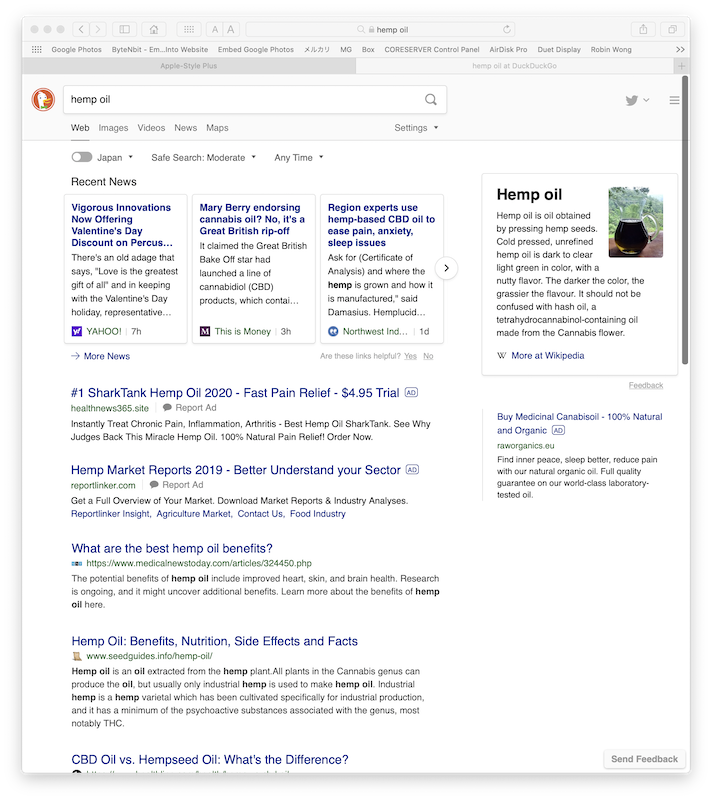
検索キーワード、"hemp oil"での検索結果が上のスクリーンキャプチャーです。地域設定はJapanを選んでありますが、検索結果表示画面の上の方に常時見えている地域設定ボタンをオフにして検索すれば、"All Regions"から検索結果が表示されます。

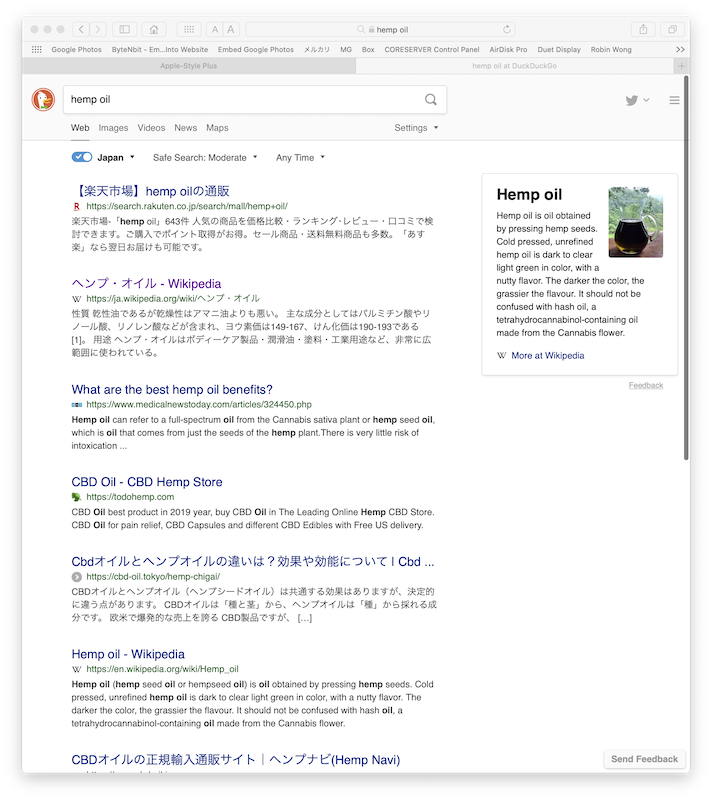
同じ検索キーワード、"hemp oil"で、今度は地域設定ボタンをオンにすると、日本語サイトが上位に表示されます。いずれの場合も商用サイトがトップに表示されますが、Googleで検索した場合は商用サイトが上位にずらりと並び、非商用サイトが下にスクロールしないと現れないのとは大きく異なります。

検索履歴が残ると困るという場合は、DuckDuckGo、アヒルに任せましょう。どこに行ってもHemp Oil、買いませんか?としつこく付き纏われては困ります。

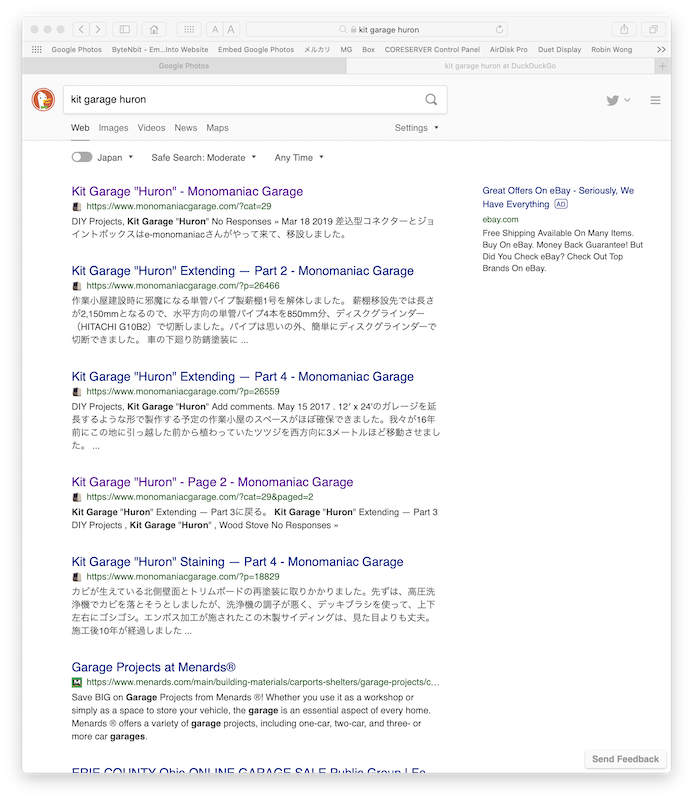
地域フィルターオフで"kit garage huron"を検索した結果が上の画像。(クリックで拡大)何と、商用サイトを差し置いて当サイトがトップで表示されます。しかも、検索結果を開くと、カテゴリー全体で最新ポストが最上位に表示されます。当サイトは商用サイトではないので、SEO対策は特に何もしていませんが、ブログを書く人にとってはこれは嬉しい結果となりました。

DuckDuckGo — Part 1に戻る。

DuckDuckGo — Part 1

DuckDuckGo公式サイトにはこんなことが書いてあります。

  • We don't store your personal info. 個人情報を保存しません。
  • We don't follow you around with ads. 広告を引き連れて追い回しません。
  • We don't track you. Ever. 決して追跡しません。

検索エンジンは、これまでずっとGoogleを利用していました。近頃、英文サイトを検索して調べものをしようとすると、IPアドレスやISPアクセスポイント位置情報をもとに、検索結果の上位に日本語サイトが表示されるようになりました。勝手に機械翻訳して検索結果を表示する仕組みなのでしょう。しかも、私が探してはいない、距離的に近い商用サイトが上位に現れます。Googleで位置情報サービスをオフにしても、IPアドレスとアクセスポイントに関する情報は検索時に無効にすることができません。

商用サイトが優先的にヒットし、個人が書いている営利目的ではないブログサイトは、検索キーワードをかなり絞り込まないと、上位に表示されないのも困ったものです。ネットでショッピングといえば、AmazonやYodobashi、メルカリなど、好みのサイトに行ってからそのサイト内で検索するので、ブラウザーのホームページから検索した際は、そうした商用サイトが上位に表示されると鬱陶しいだけです。

そこで思い切って、Safariで使用する検索エンジンをGoogleからDuckDuckGoに変更しました。Safariを立ち上げて、Preferences... > Search > Search engine:でDuckDuckGoを選べば、検索エンジンをDuckDuckGoに変更することができます。

iOS端末では専用ブラウザーも用意されていますが、Safariを使い続けたい場合は、Settings Appから検索エンジンを好みのものに変更することができます。Settings > Safari > Search EngineでDuckDuckGoを選べば設定完了。macOSのSafariと同様、検索エンジンは、Google、Yahoo、Bing、DuckDuckGoから選べるのがありがたい。初期設定ではGoogleになっていると思われます。

次回は実際にDuckDuckGo(ゴー、ゴー、アヒル)を使用した検索について、レポートする予定です。

DuckDuckGo — Part 2へと続く。

FEIT 4-Pack LED Lamps

COSTCO京都八幡倉庫店で入手したFEIT製、全光束830ルーメンのLEDランプを南北の屋根裏部屋に追加で取り付けました。この明るさで4個入り、¥1,480は安い。

追加するスポットライトは各部屋に一つずつ。

レール式なので取り付けは容易ですが、棟の部分になるので、二連梯子必須の作業になります。

作業の様子を伺うCat ISON、手摺の上でいつも爪研ぎします。

昼光色のLEDスポットライトが各部屋で一つずつ増え、以前よりも明るくなりました。

Magic Trackpad (A1339) To Be Sold

2010年7月発売と同時に購入し、2016年9月にMacBook (Early 2016)を入手するまでのおよそ6年間、主な入力デバイスとして使用したMagic Trackpad (A1339)をメルカリで売却することにしました。

入手後もうすぐ10年が経つのであちこちに劣化があります。特に単3型乾電池2本を入れる部分の底部にあるラバーの滑り止めに目立つ劣化があります。

塗装剥げもあります。手数料と送料を差し引くと、手元に残る金額は僅かですが、それでも使いたい人がいるのならお譲りします。私がこのまま持っていても使い道がありません。

Magic Keyboard with Numeric Keypad — Function Keys — Part 3

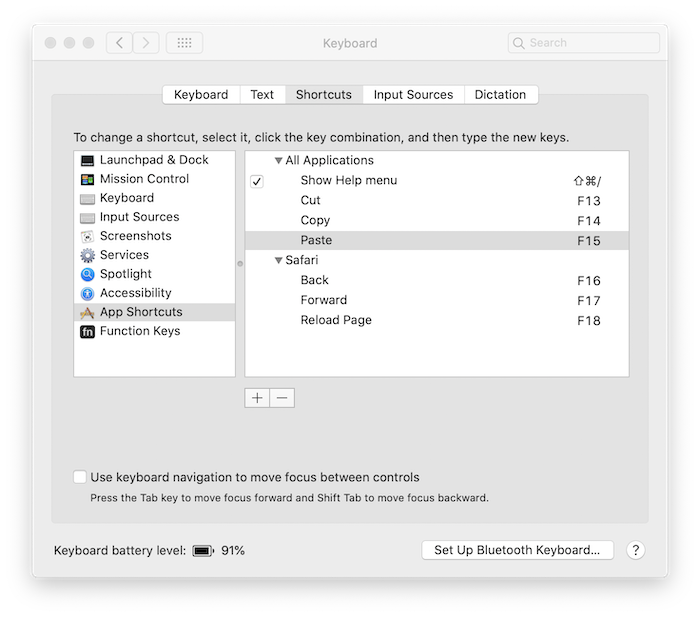
1月24日付けのポストで、「Microsoft® Word for Mac 2019 (Version 16.33)において、新たに割り当てたファンクションキーが安定して機能しないことが判明し、その原因を調査中」と書きました。その原因が判明し、Microsoft® Wordでも、System Preferences... > Keyboard > App Shortcutsで割り当てたファンクションキー(上の画像)が機能するようになりました。現在は新たに割り当てたF13~F18までのファンクションキーすべてが適応したアプリケーションで機能しています。

Create custom keyboard shortcuts for Word for Mac

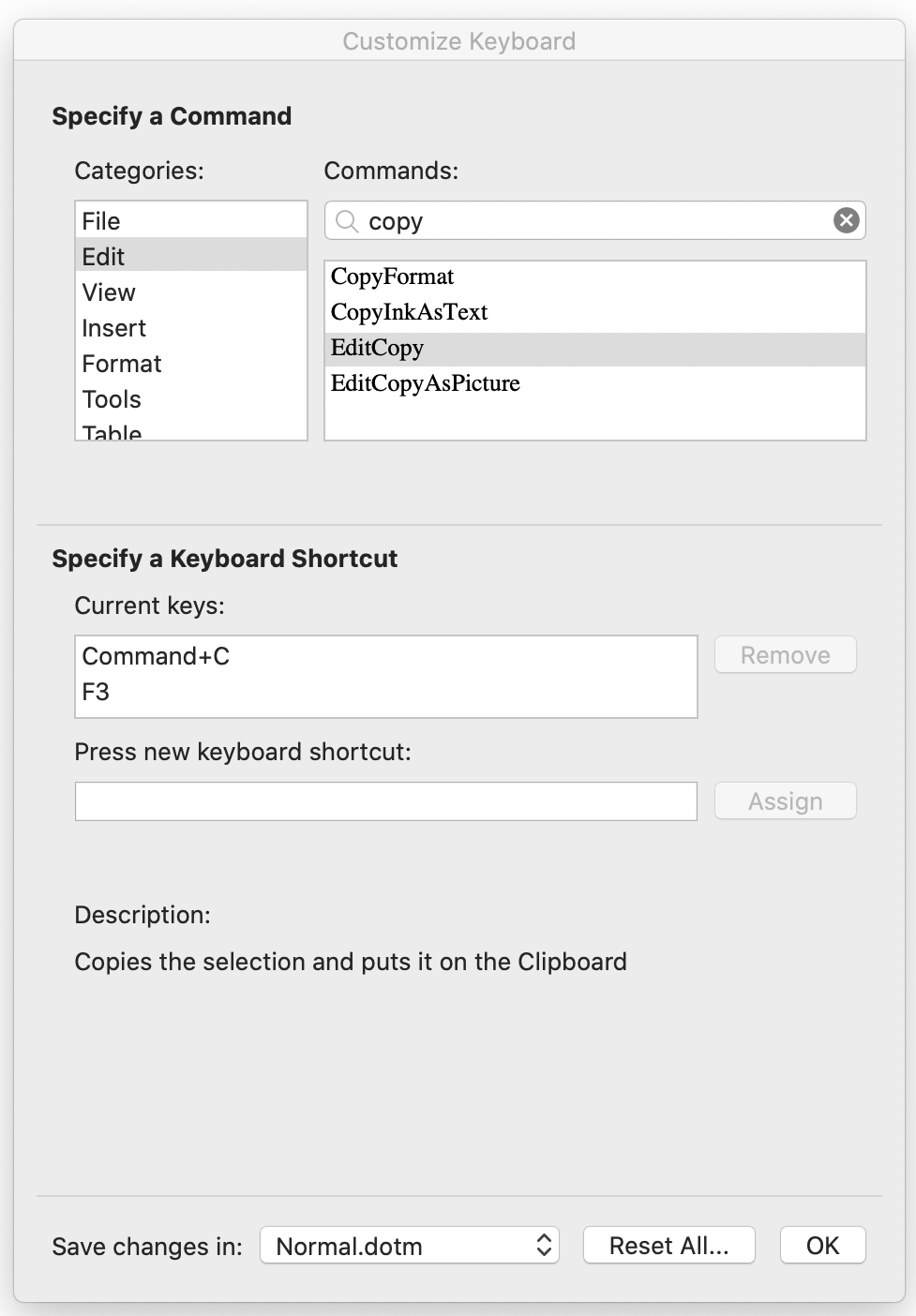
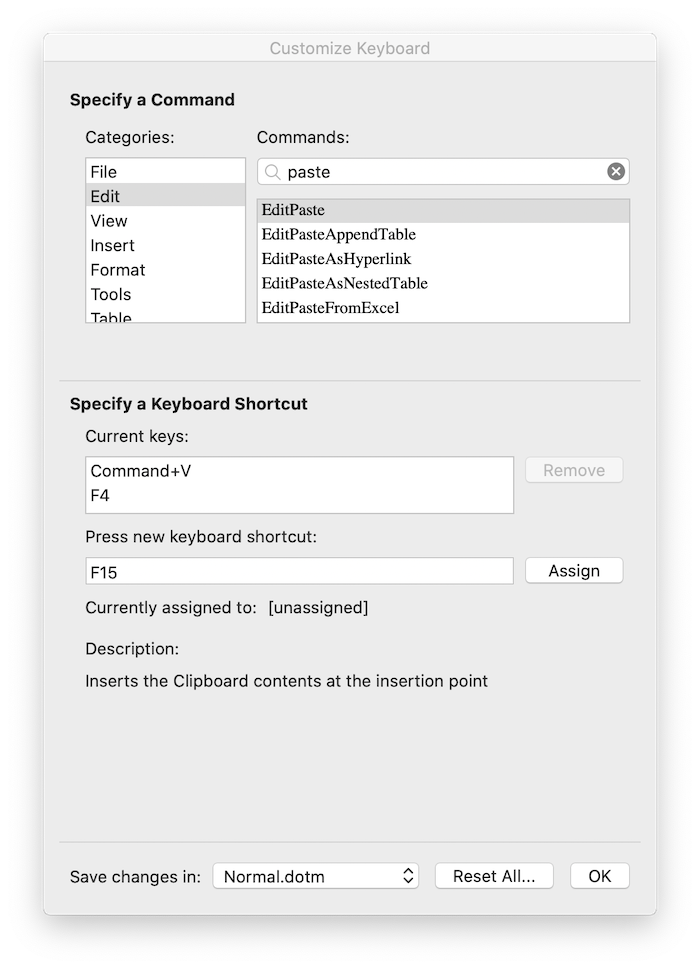
F13~F15のファンクションキーがMicrosoft Word for Macで機能しなかったのは、Wordには独自にカスタマイズできるショートカットがあり、Cut、Copy、Pasteのコマンドが、初期設定でそれぞれ⌘+X、⌘+C、⌘+Vのショートカットとして設定済みであり、System Preferences...で設定したショートカットが上書きできずにMicrosoft Word for Macの初期設定と干渉していたことが原因です。

そこで、Wordを立ち上げて、Tools > Customize Keyboardを選び、カテゴリーのリストからEditのタブを選択し、ショートカットを新たに割り当てるコマンドをリストから選び、割り当てるファンクションキーを登録しました。上の画像ではPasteコマンドにF15キーを登録。CutはF13、CopyはF14キーを登録しました。⌘+X、⌘+C、⌘+Vも削除せずに残してあるので、Microsoft Word for Macでは組み合わせキーも機能します。

これでファンクションキーはF5とF6、F19を除き、すべて利用することになります。トラックパッドやマウスを右手で操作する人は、頻繁に使用するコマンドをF5とF6に割り当てた方が使いやすいでしょう。

Magic Keyboard with Numeric Keypad — Function Keys — Part 2に戻る。
Magic Keyboard with Numeric Keypad — Function Keys — Part 1に戻る。

Magic Keyboard with Numeric Keypad (Japanese Space Gray) — Part 2

シルバーのUS仕様からJIS規格のMagic Keyboard with Numeric Keypad Space Grayに乗り換えてから1週間が経過しました。この間に1万字を超える日本語の文字入力をしました。右手の定位置を左に寄せることで、JISキーボードの短いスペースバーに慣れてきましたが、右手の位置が左寄りになったことで、今度は確定キーでもあるリターンキーの打ち間違いが頻発するようになりました。ちょっと油断していると、誤って、「む」の印字があるキーを打ってしまいます。

それでもテンキーの部分にコンマキーがあるのはやはり、便利です。上の画像の通り、私は随分と以前からトラックパッド(マウスも)をキーボードの左に置いて、操作は左手で行うようにしています。私は利き手がはっきりしないというか、動作によって使う手を決めています。ボールを投げるのは右手、ボーリングは左手、お箸とペンは右手、黒板は両手、そしてトラックパッドとマウスは左手です。

もし、トラックパッド/マウスを右手で使うとすれば、キーボードの右端にあるテンキーが確実に邪魔になるのではないかと思います。例えば、表計算ソフトでセルを移動しながらテンキーで数字を入力するような場合、身体の位置にもよりますが、左手が使えなくなります。トラックパッドやマウスを右手で使う人が圧倒的に多いのであれば、テンキーは右端ではなく、左端に配置させて左手で数字入力できるようにしたほうが、効率的なように思います。

Magic Keyboard with Numeric Keypad (Japanese Space Gray) — Part 1に戻る。

TOP