Small Deck Stairs — Part 1

DSC_0296
BEFORE

細長いウッドデッキ西側に念願の階段を取り付けることにしました。上の画像は去年の5月に撮影したものです。デッキ完成直後に階段を取り付けようとしましたが、簡単には取り付けられない事情がありました。束柱の上に大引きを載せ、その上に根太と床材を載せる「大引き工法」には一つ、大きな弱点があります。構造上、通し柱が立てられないという欠点です。そのために、手摺やフェンスの柱は床の上に後付けで立てることになり、一直線の手摺やフェンスであれば、安定しません。ぐらつきをなくすために直角に接する別の手摺やフェンス、筋交いなどが必要になります。

階段を取り付けるとなれば、西側の手摺を撤去しなければなりません。上の画像では隠れて見えませんが、母屋ログウォールのノッチの向こう側にもう一本、床上に立つ柱があり、ログウォールに固定しています。こうすることで、手摺にぐらつきはなく、安定していますが、これでは階段を取り付けることはできません。

IMG_0381
AFTER

ノッチの背後に隠れていたWRC製の柱を取り外して、南の方に移設しました。床材には3つのシンプソン金具で固定。若干のぐらつきはありますが、許容範囲内です。これで階段が取り付けられるようになりました。ブロック基礎から床面までの高さがおよそ790mmなので、理想的な傾斜角度32.3ºを達成しようとすれば、4段の階段となり、最下段までの距離は1,000mmとなります。ポーチの階段のように毎日、頻繁に使用する階段ではないので、一段減らして3段の階段にすれば、傾斜角度は38.3ºとなり、少し急な階段になりますが、最下段までの距離は750mmで済みます。いずれの場合もストリンガーの幅は140+100=240mmで計算しています。今は一時的に脚立を置いているので、それと比べると随分と便利になります。

stairs790-240

blocklayer.comで階段の図面を引くとこんな感じになります。ストリンガーの首の部分が85mmで短すぎると警告がありますが、日本では雨ざらしの屋外の工作物は建築基準法の対象外なので無視します。

stringer956

stringertemplate

木取り図まで作成してくれます。幅240mm、長さ956mmの板を二枚、用意して木取り図に従って切断すればストリンガーが出来上がります。直角三角形の頂点は下から122mm、441mm、760mm。

今回はできる限り廃材や余材などを有効活用しようと考えています。余材に2x10材はないので、幅140mmの2x6材を接合させたものをストリンガーに使おうと計画中。

Small Deck Stairs — Part 2へと続く。

Last Chance To Buy Zone 4 3-Day Walkabout Tickets

2016年度シンガポールGP開催まで2ヶ月を切り、3日間通しのZone 4 Walkabout(席なし)チケットが間もなく完売しそうだとの知らせがありました。S$268のこのチケットがあれば、F1の金曜P1(練習走行)から日曜の決勝までのすべてのプログラムに加えて、サポートレース3種とZone 4で開催される下記のコンサートも楽しめます。

Singapore GP 2015 Practice 2

S$1.00 = ¥79で計算すると、シンガポールGP公式サイトから購入すれば¥21,082に数百円の手数料ですが、Lawsonで購入すれば¥27,000になります。ローチケHMVでは「自由観覧席」という表現を使っていますが、席はありません。ところどころに立ち見台は設けてありますが、席ではないので場所取り必須です。

P9190476

Kylie Minogue Friday トラックのイベント終了後 Padang Stage
KC and The Sunshine Band Saturday F1予選前 Esplanade Outdoor Theatre
Bastille Saturday F1予選前 Padang Stage
Queen + Adam Lambert Saturday トラックのイベント終了後 Padang Stage
Pentatonix Sunday F1決勝前 Esplanade Outdoor Theatre
Halsey Sunday F1決勝前 Padang Stage
Imagine Dragons Sunday トラックのイベント終了後 Padang Stage

DxO OpticsPro for Photos Updated To Version 1.2.1

Photosの機能拡張プラグイン、DxO OpticsPro for PhotosがVersion 1.2.1にアップデートされ、以下の比較的新しいカメラ6種がサポートされるようになったそうです。DxO OpticsPro for Photosは現在、App Storeで50%引きで販売されています。

  • Nikon D500
  • Sony A68
  • Canon EOS 1DX Mark II
  • Canon EOS 1300D
  • Olympus PEN E-PL6
  • Olympus PEN F

Deck Fence — Part 5

Deck Fence

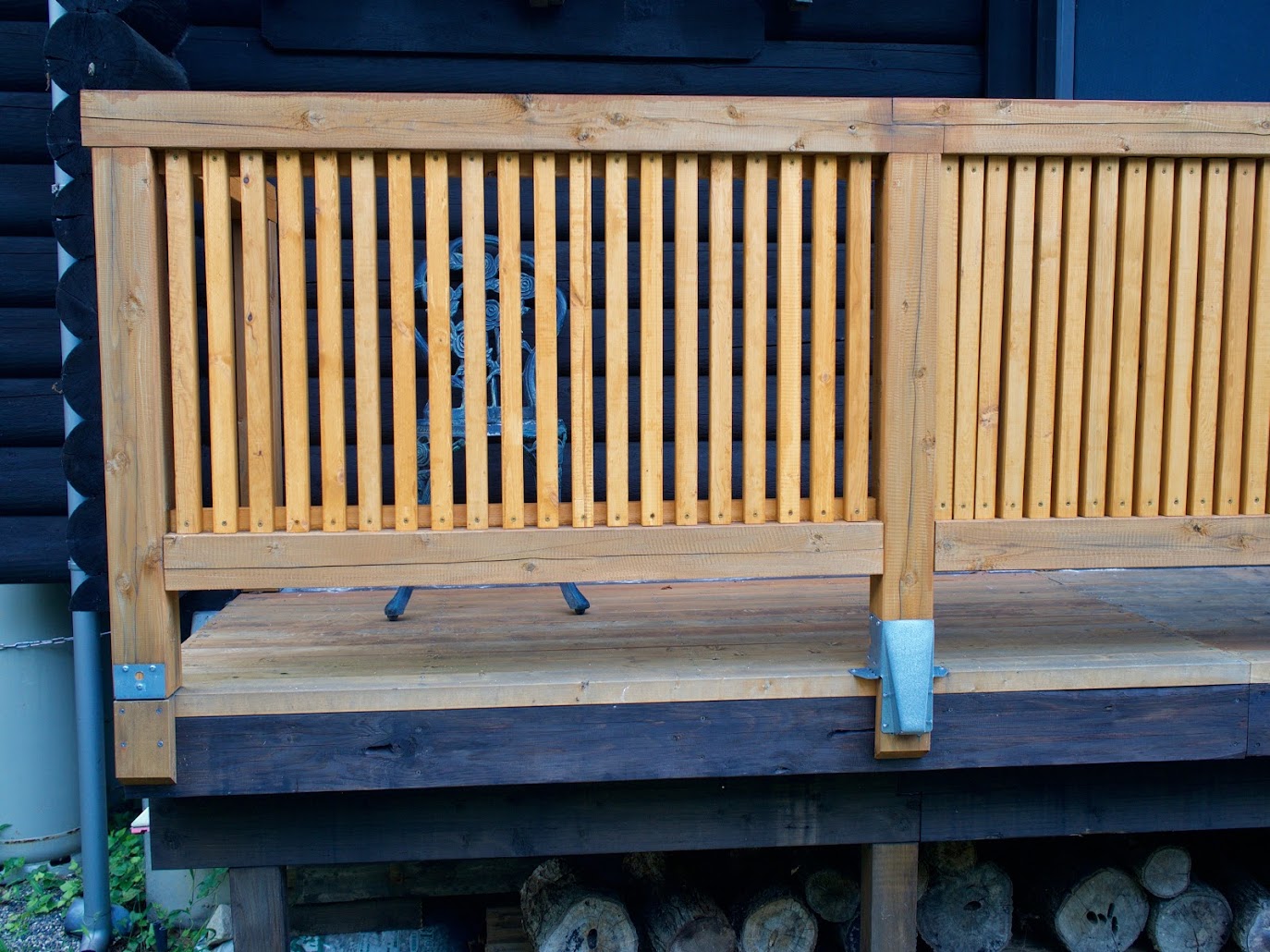
道路に面する西側のフェンスは、目隠し機能よりもデザイン統一感の達成が目的なので、19mm間隔で角材を取り付けました。東側にもフェンスを取り付けることにしたので、用意した角材が不足することがわかりました。そこで、図面を無視して柱に接触する角材を省略し、この部分の35mm角材は合計20本としました。する必要も意味もないけれど、図面は後から修正しておきます。

Deck Fence

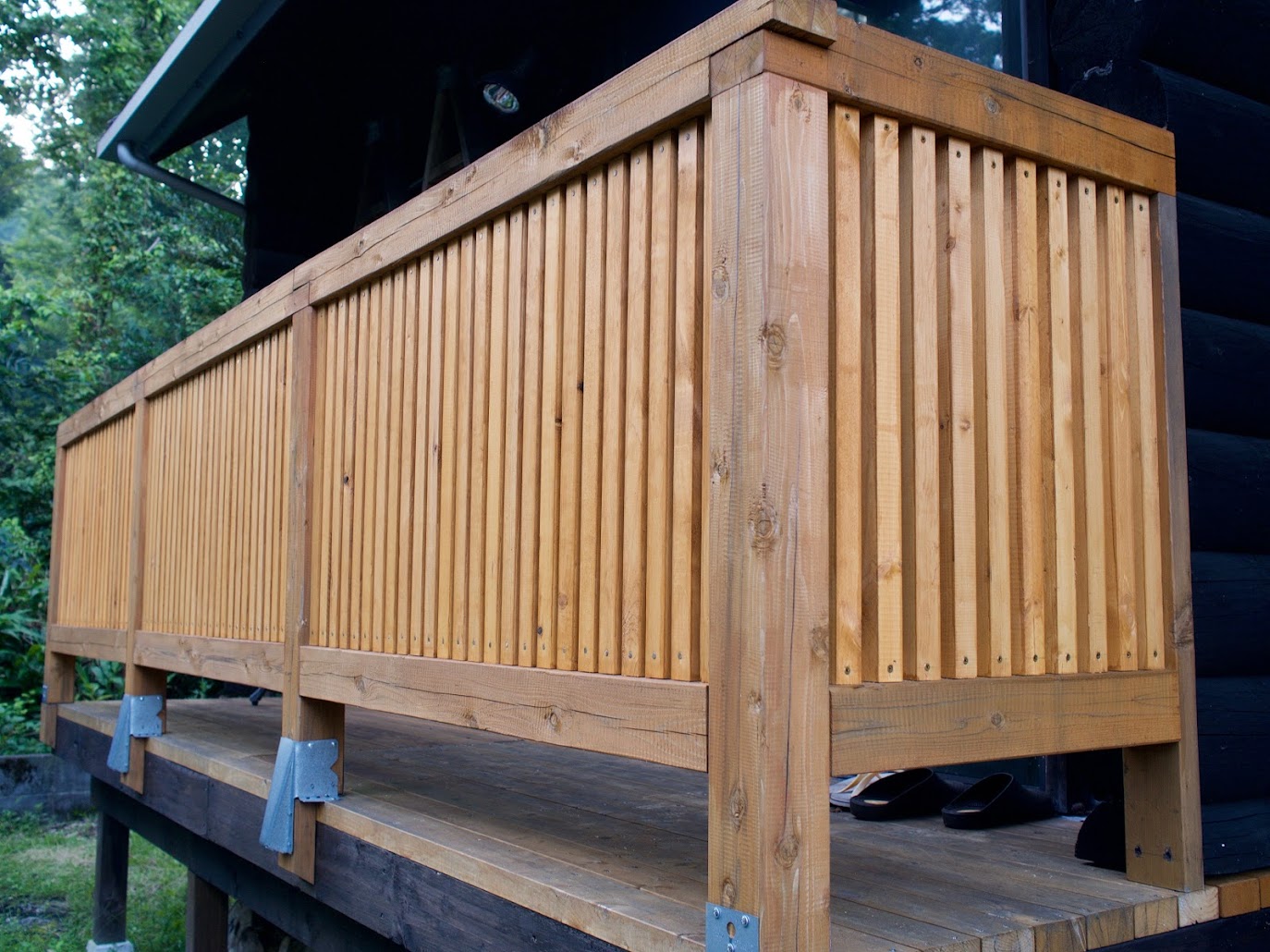
東側も19mm間隔で10本の角材を取り付けました。こちらも目隠し機能よりもデザインの統一感を優先させました。

Deck Fence

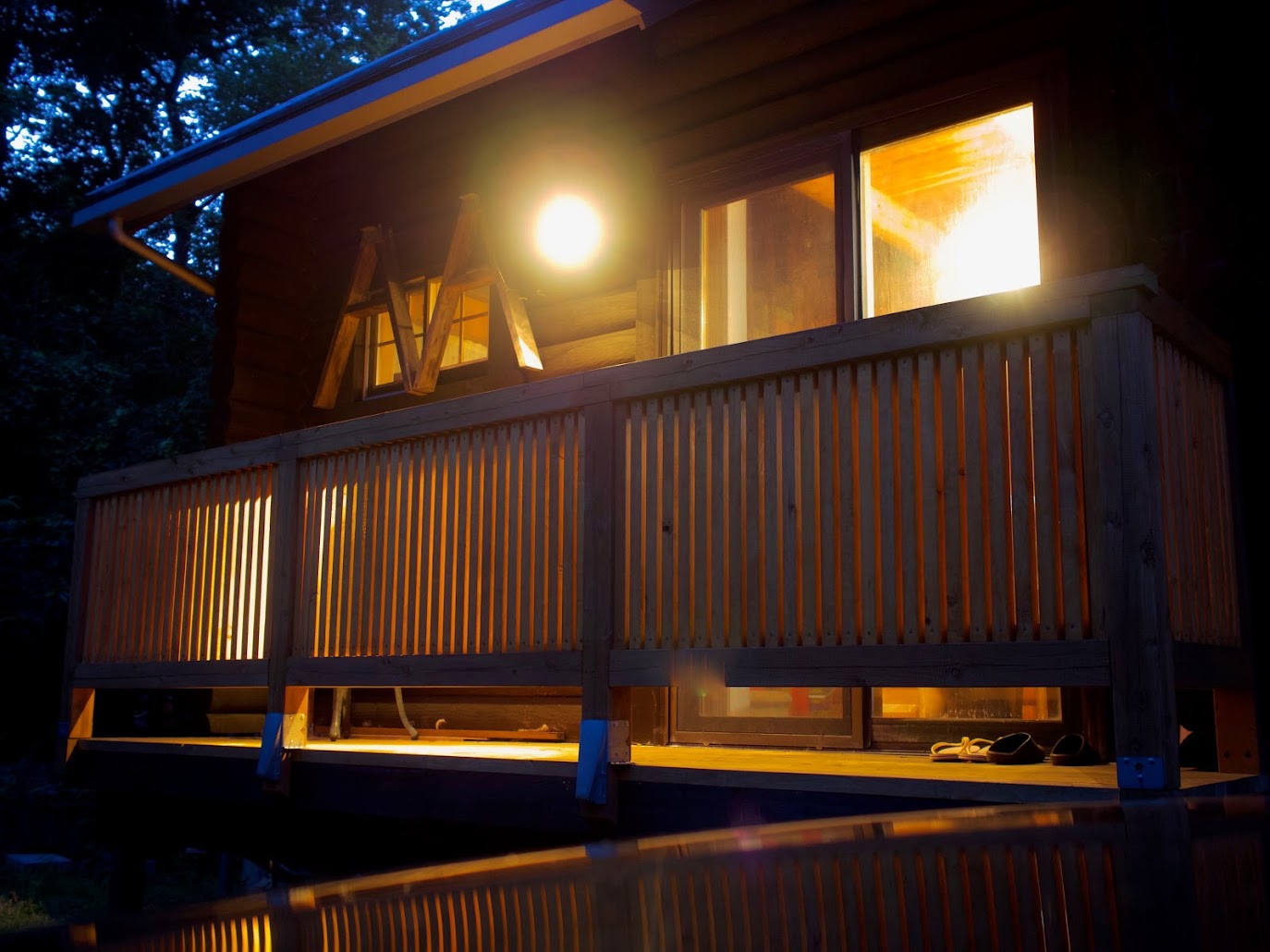
「細かなことをしている、こんなフェンスは他に見たことない」とお向かいさんに、最高の褒め言葉をいただきました。恐らく、難易度が高い「大引き工法」を採用した基礎の部分を含めてのお世辞だと思います。納期に追われるプロの大工さんならこんな手間暇かけていられません。手間暇かけることを趣味とする素人大工だからこそできることかもしれません。

Deck Fence

現時点で階段がないのはちょっと不便ですが、防犯上は階段を取り付けない方が安全かもしれません。

フェンス部分製作に要した主な材料と費用:
赤松荒材6本入束 x 4束(¥1,058 x 4 = ¥4,232)
ステンレスコーススレッド21本
キシラデコール、ビニー1L~2L
パワービス4.2 x 50mmクロメート

目隠しフェンス作業の難易度:5段階で2

Deck Fence — Part 4に戻る。
Building A Small Deck — Part 1に戻る。

Deck Fence — Part 4

IMG_0097

中央部分の目隠しフェンス製作を続行します。溶融亜鉛メッキの釘が残りわずかになったので、コーススレッドを使用することにしました。

IMG_0093

ジグとして使っている幅14mmの端材を雨水に濡れるデッキの上に置きっぱなしにしておいたら、水を吸収して若干、膨らんでしまったようです。

P7170013

最後の25本目の間隔がかなり狭くなりました。ジグのサイズが変わったことと、柱が少し傾いているのが原因かもしれません。

IMG_0105

内側を塗装中ですが、この角度からは目隠しフェンスが完璧に機能しています。

IMG_0096

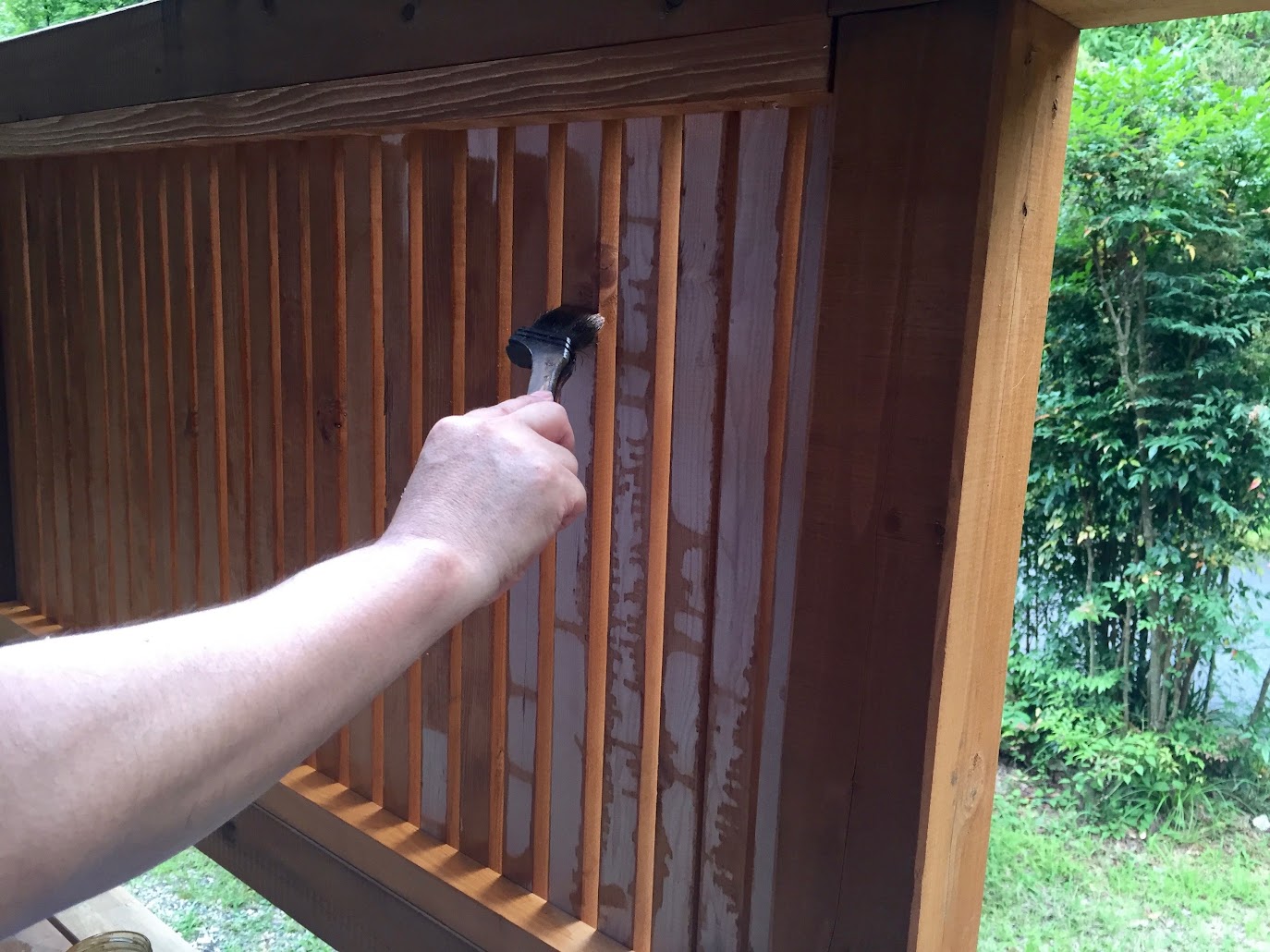
内側から見た様子。塗料はキシラデコールのビニー。

図面はLibreOffice 5.1.4.2で作成

図面にさらに手を加え、道路に面する西側にも目隠しフェンスを取り付けることにしました。この部分は、目隠し機能よりも外観向上とデザインの統一感を達成することが目的なので、35mm角材の間隔を19mmに設定しました。この部分の角材の本数は23本になります。赤松の荒材6本束が不足するので、追加で2束、入手しました。

Deck Fence — Part 5へと続く。
Deck Fence — Part 3に戻る。

Deck Fence — Part 3

IMG_0368

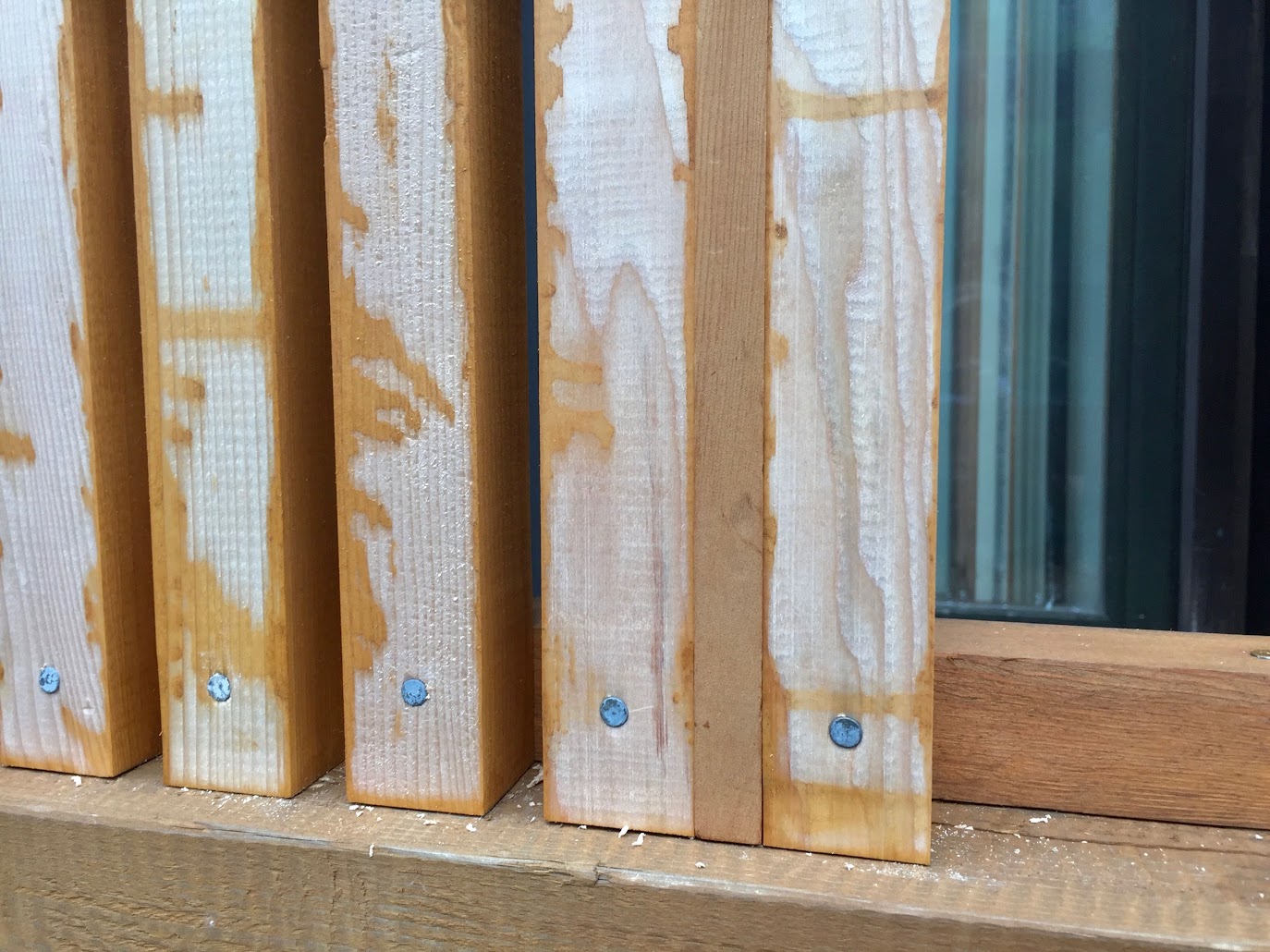
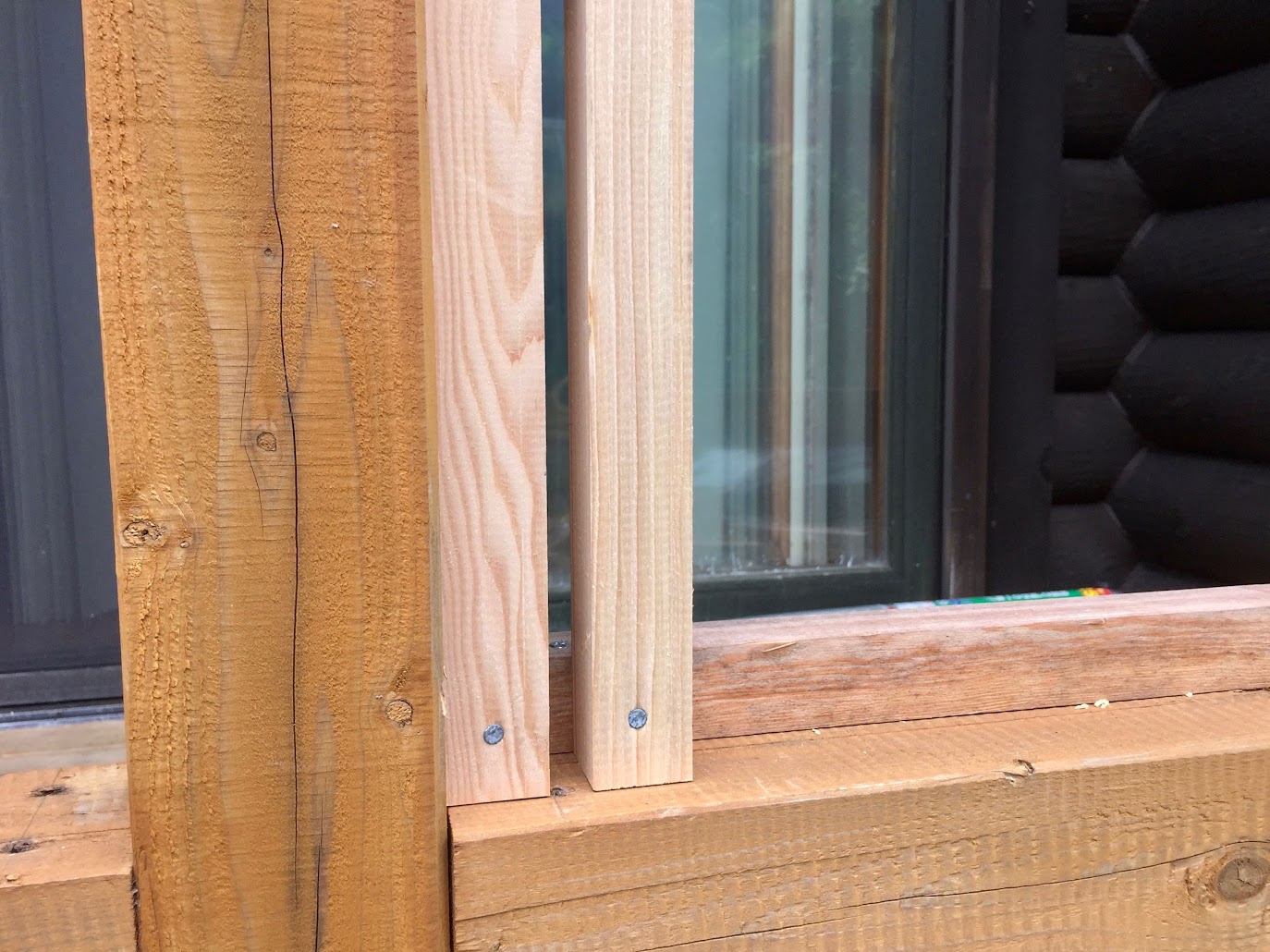
幅14mmの端材を治具として使って、等間隔になるように工夫しています。もし、間隔が図面に対して1mm短いと、25本目には25mmのずれが生じます。背後に見える受け材も35mm角の角材を使用。上下の受け材は錆びないステンレス製のコーススレッドで固定しています。

IMG_0370

道路に面する東側の部分のみ、柵が完成しました。目隠し機能だけなら東側と中央部分のみ、柵を取り付ければ良いのですが、階段を取り付ける予定がある西側以外、全面に柵があった方がデザインに統一感があります。

Molting Cicada

ポーチのネットでセミが脱皮中。セミは夜に脱皮するのか、朝になれば脱け殻だけが残っていました。

Deck Fence Part 4に続く。
Deck Fence Part 2に戻る。

Deck Fence — Part 2

IMG_0362

1束6本入り赤松の荒材を3束、ホームセンターで買って来ました。予定していた30 x 40 x 2,000mmの赤松がなかったので、代わりに35 x 35 x 2,000mmのものになりました。価格はほぼ同じで1束が税別¥980。木材は車に載る長さ(1,360mm)に切断してもらいました。(ジムニーのルーフキャリアに載せれば切断する必要はありませんが、前回からおよそ一年が経過してロープの結び方を忘れてしまいました。)

卓上丸鋸で長さ628mmに切断した木材を2本、仮留めしてみましたが、この間隔(およそ14mm)では取り付けてから塗装困難なことに気付きました。未塗装の赤松はSPFのように白っぽく見えますが、SPFと比べるとこれでも赤いです。耐水性はSPFよりも優れています。

溶融亜鉛メッキの釘を使用しています。面倒ではありますが、割れを防ぐために下穴は空けた方が良いです。

IMG_0364

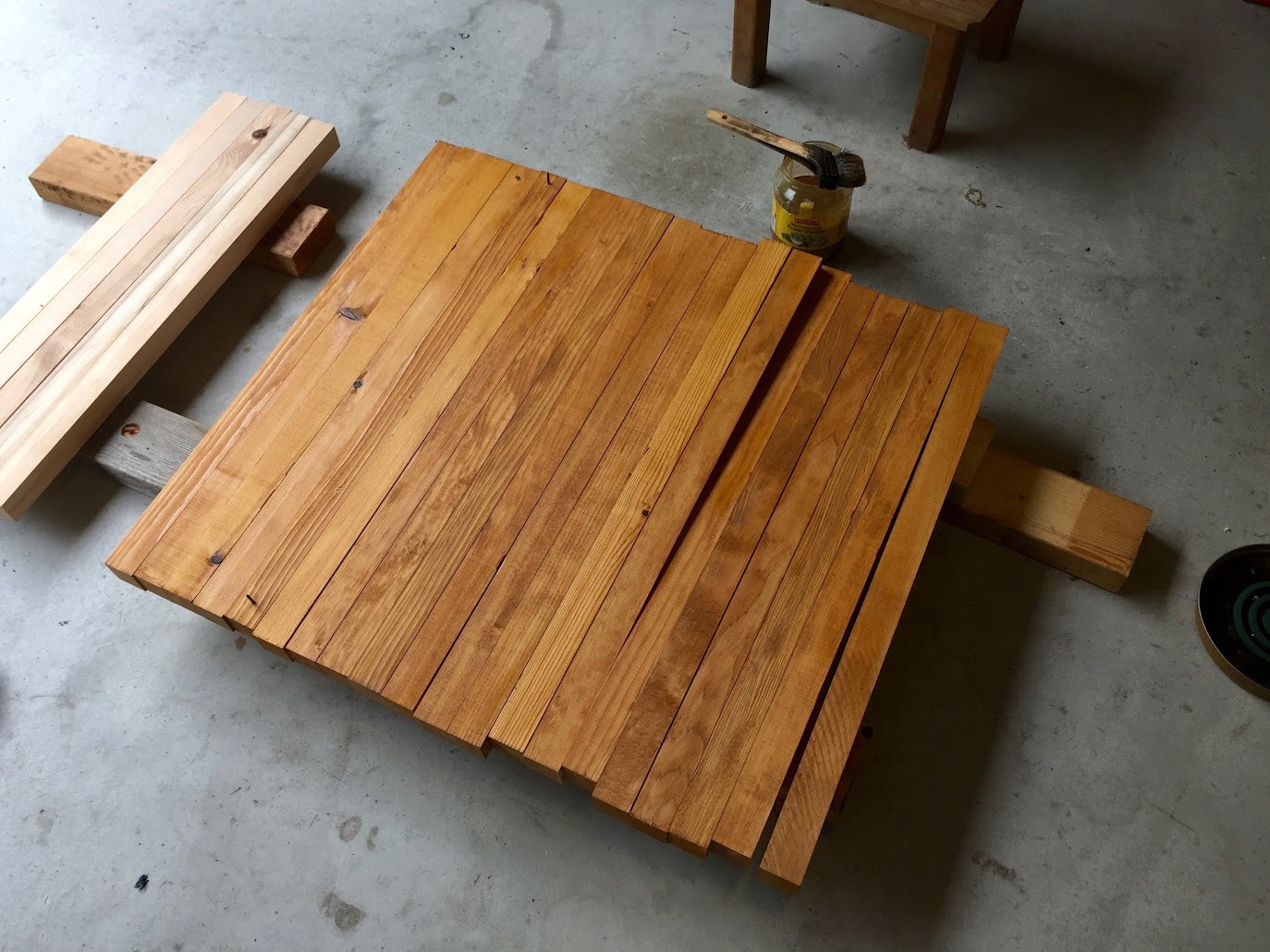
取り付ける前にキシラデコールのビニーで、取り付け後に塗装困難な二面と上下を塗装。

Deck Fence — Part 3へと続く。
Deck Fence — Part 1に戻る。

Deck Fence — Part 1

DSC_0294

母屋南側に小さなウッドデッキを製作後、一年と少しが経過しました。製作後、間もない頃はデッキの椅子に腰掛けることもよくありました。しかし、今はこのデッキに椅子はなく、ほとんど使っていないというのが実情です。母屋の外観を向上させる意味では使わなくても存在するだけて機能していますが。

small deck revised
図面はLibreOffice 5.1.4.2で作成

デッキは南向きなので、晴れた日には時々、ブランケットや布団を干すことはあります。外観向上と物干し台としての機能に加えて、目隠しの機能も担ってもらおうと、去年作成した図面に手を加えました。なぜ、デッキ製作時に目隠し機能を持つ柵を取り付けなかったのか? その頃はこの小さなデッキの前に小屋か車も入る物置を建築しようと考えていたからです。その計画が頓挫したので、デッキに柵を取り付けようということになりました。

Yakisoba on Deck

南側は道路に面しており、フェンス部分がちょうど通行する人の目線の高さになります。今は外から家の中が丸見えなので、常時、カーテンをしていますが、目隠しフェンス設置後はカーテン不要になるのではと考えています。

目隠し機能を担う部分の木材は35 x 35 x 2,000mmの赤松6本束を3束用意して、製作しようと計画しています。長さ629mmに切断した赤松角材50本をおよそ14mmの間隔を維持しながら並べると、目隠し機能を持った柵になるでしょう。

Deck Fence — Part 2へと続く。

Apple Beta Software Program

これまで当ブログで公開しておりましたApple Beta Softwareに関するポストで、一般的に既知の情報を扱ったものではないポストは、Apple Beta Software Program Agreement(同意書)に抵触する恐れがあるので非公開にしました。具体的にはiOS 10とmacOS Sierraのパブリックベータに関するポスト(記事)です。

Apple Beta Software ProgramはApple Beta Softwareを合法的にインストールして検証できる立場にある人なら誰でも参加して、それぞれのシステムにインストールすることができるので、その使用感や印象をブログ等で公開しても問題はないだろうと考えていましたが、下に引用するFAQを読むとそうではないようです。

Is the public beta software confidential?
Yes, the public beta software is Apple confidential information. Don’t install the public beta software on any systems you don't directly control or that you share with others. Don’t blog, post screen shots, tweet, or publicly post information about the public beta software, and don't discuss the public beta software with or demonstrate it to others who are not in the Apple Beta Software Program. If Apple has publicly disclosed technical information about the public beta software, it is no longer considered confidential.

下線部日本語訳:パブリックベータに関してブログに書いたり、スクリーンショットを掲示したり、twitterで呟いたり、あるいは公の場で情報を公開してはならない。また、パブリックベータ・ソフトウェアに関してAppleベータソフトウェアプログラムに参加していない人と議論したり、そうした人に見せてはならない。

機密情報をプログラムの参加者に検証できるようにしておいて、その使用感を公的な場で述べたり、議論したりしてはならないとする規定に納得はできないものの、規則に抵触している恐れがあるのでやはり非公開とさせていただきます。

しかしながら、Apple Beta Software Program Agreement(同意書)をダウンロードして、詳しく読んでみると、第10項(ディスカッション・フォーラム)に、Appleが提供するフォーラムであれば、公開前のソフトウェアやその他機密情報に関して議論してもよいと書いてあることがわかります。これはAppleが同意書第6項の条件付き例外措置を採用し、そのようなフォーラムでプログラムの他の参加者と議論することを許可するものです。Appleが提供するフォーラムとはどこに設けられているのでしょう。Developer Forumsのことを言っているのでしょうか。

Developer Forumsで実際にアカウントを作成し、ディスカッションに参加することにしました。会議室は12あり、その中にBeta会議室がありました。中を覗いてみるとベータ版ソフトウェアに関して非常に興味深い井戸端会議が進行中でした。

パブリックベータ・ソフトウェアに関し、Appleがその技術情報を開示した際には非公開としたポストは、いただいたコメントと共に再び、公開させていただきます。

Caps Lock Action

内容を一部修正した下のポストを再公開します。

capslockaction

Karabinerが突然使用できなくなり、またCommand + Spaceでの入力ソース切り替えが異常に遅くなったので、左右のcommandキーとCommand + Spaceの組み合わせによるショートカットに代わる入力ソース切り替えショートカットを模索しています。できれば一つのキーを入力することによって、入力ソース切り替えができれば理想的です。

Magic Keyboard

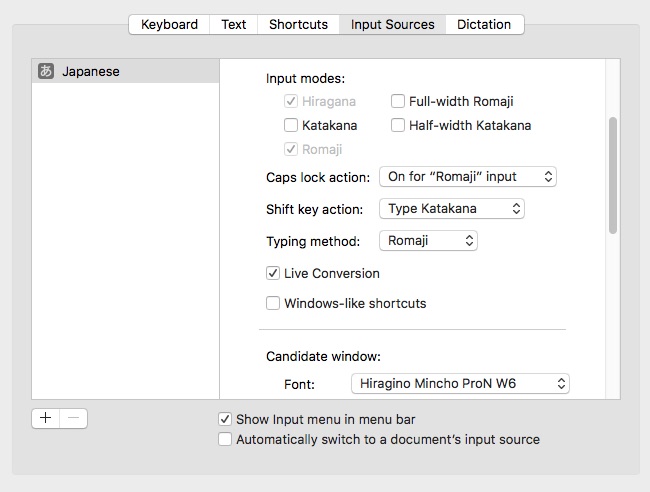
私の英語版Magic Keyboardで使用していないファンクションキー(例えばF5とかF6)を入力ソース切り替え用に設定することは可能ですが、ファンクションキーの位置が遠すぎるので不便。そこで考えたのが、Caps Lockキーを入力ソース切り替えに使うという方法。System Preferences... > Keyboard >Input Sourcesから入力ソースは日本語のみを登録し、Input modes:で不要なKatakanaのチェックを外し、Caps lock action:でOn for "Romaji" inputを選びます。このように設定すれば、Caps Lockキーが入力ソース切り替えキーとして機能します。Caps Lockキーなら左手小指で操作しやすいので瞬時に入力ソースを切り替えることができます。Caps Lockがオンで英数入力になります。逆にCaps lock action:でOff for "Romaji" inputに設定すれば、Caps Lockがオフで英数入力になります。Caps Lockキーはオンで緑のLEDが点灯するので、消えていたら「かな」、点いていたら「英数」なので、キーボードを見ればどちらの入力ソースになっているのかが一目でわかります。また、Caps Lockオンの状態で、Magic Keyboardがスリープすると、緑のLEDが消灯するので、充電池の容量を特に気にする必要もありません。

Karabinerが突然使用できなくなった人で、英語版キーボードを使っている人にとって、現時点でこの設定が最も効率的な入力ソース切り替えショートカットではないかと思います。

7月21日追記:macOS Sierra PB2でCommand + Spaceでの入力ソース切り替えが異常に遅くなる不具合が解消されました。したがって、Caps Lockキーを入力ソース切り替えキーとして使用する方法は不要になりました。

Time Machine Backup

timemachine

iMac 27" (Mid 2010) にmacOS Sierra Public BetaをインストールしたらKarabinerが使えないことがわかり、入力ソースの切り替えが異常に遅くなって不便だったので、El Capitanにダウングレードを試みました。そうしたら再起動できないという致命的な不具合に見舞われ、内臓HDDを初期化してインターネットリカバリーを使い、El Capitanを再インストール。そしてTime Machineのバックアップデータを復元。それでも再起動不可の不具合が解消されず、再度、macOS Sierraをインストール。

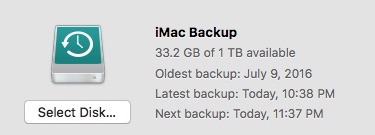
先週末はmacOS Sierraと格闘しながらF1 British GPをテレビ観戦。この間、Time Machineはひっそりとデータを自動バックアップしていました。その結果が上のスクリーンショットです。容量1TBのパーティションをバックアップしたデータが埋め尽くそうとしています。

最も古いバックアップの日付を見て私は愕然としました。2016年7月9日。ということはすべてSierraのバックアップデータで埋め尽くされているということです。OSだけ過去のシステムに戻すことはできても、二度と過去20数年分のデータファイルと共にEl Capitan以前のシステムには戻れないことを意味しています。

バックアップデータの復元を伴うOSの入換作業中は、Time Machineの自動バックアップはオフにしておくべきでした。

ABS Warning Light Is On — Part 3

IMG_0079

フロントホイールスピードなどを測定するABSセンサー修理部品が入荷したとの連絡を受け、SuzukiディーラーにABS警告灯が消えないJimnyを入庫しました。フロントのABSセンサーは左右が一体化しています。

IMG_0073

取り外された古いセンサー。センサーの先端部分はマグネットになっていて、鉄粉が付着していました。ケーブルに損傷はないようです。

IMG_0081

古いケーブルを取り外す前に固定場所を記録しておけば、この作業は自分でもできそうですが、センサー挿入部の接触不良が原因で、プロの整備士でも作業時間が少し長くなりました。(センサー自体は壊れていなかった可能性も否定できません。)

IMG_0076

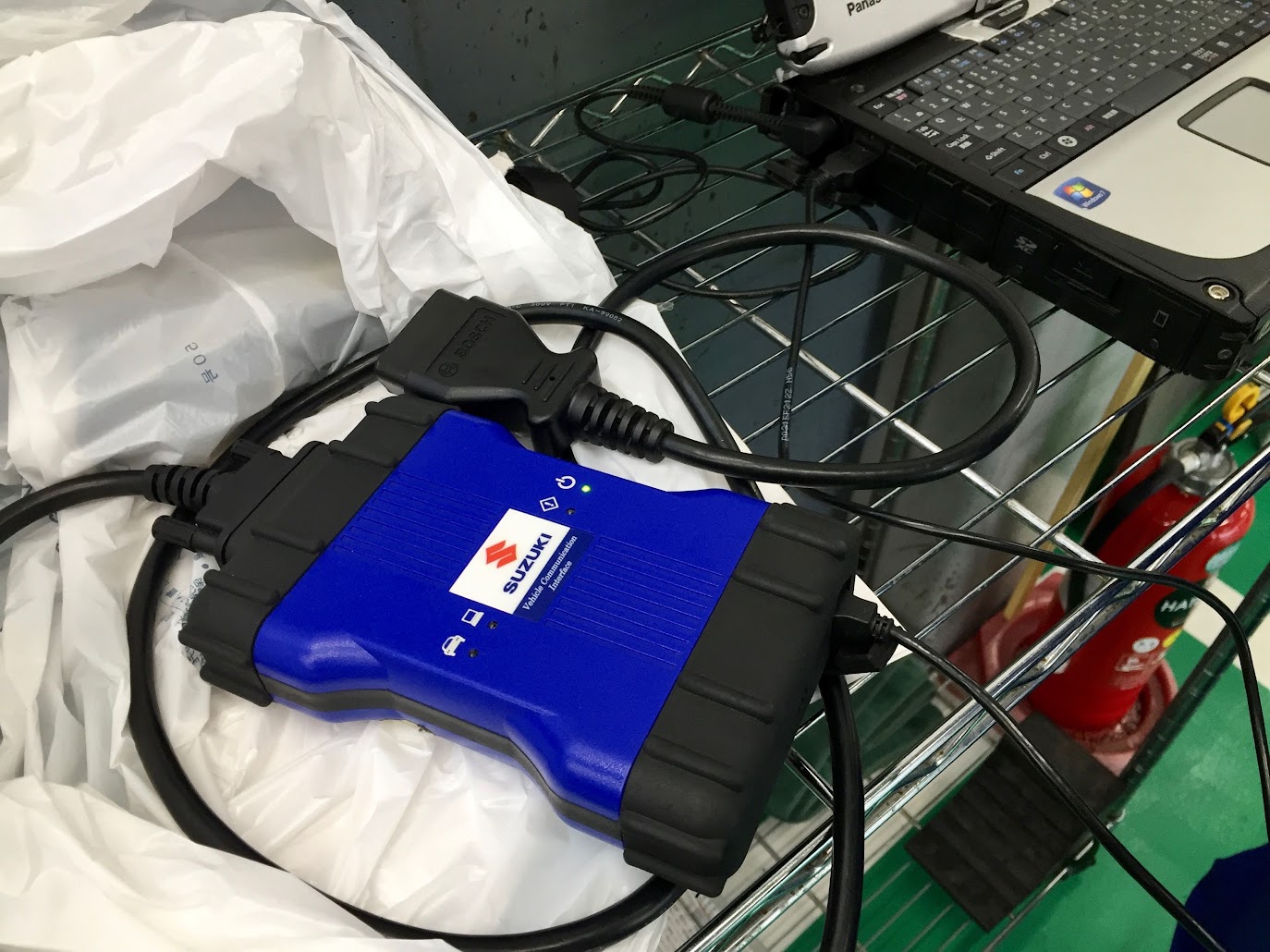
ABSセンサー交換作業自体は自分でできても、やはりこのOBD (On-Board Diagnostics) 故障診断機がないと... ディーラーで使用するこの専用診断機はBOSCH製だそうです。価格は数万円。数千円の安価な故障診断機も販売されていますが、診断コードが理解できなければ意味がありません。

大きな声では言えませんが、20年来のお付き合いということで、今回の修理は部品代だけで実施していただきました。高価な工賃が発生するのなら自分でやると言い出していたかもしれませんが。

TOP