iPhone SE 2nd 64GB Product Red on Sale

諸事情によりスマホが使えなくなった叔母がdocomoのガラホに機種変更しました。しばらくは、Wi-Fi専用端末としてiPhone SE 2ndは叔母宅に置いてあり、FaceTime audioで私と連絡する際に使っていましたが、楽天ひかり回線を解約したので、Wi-Fiも繋がらない状態になりました。

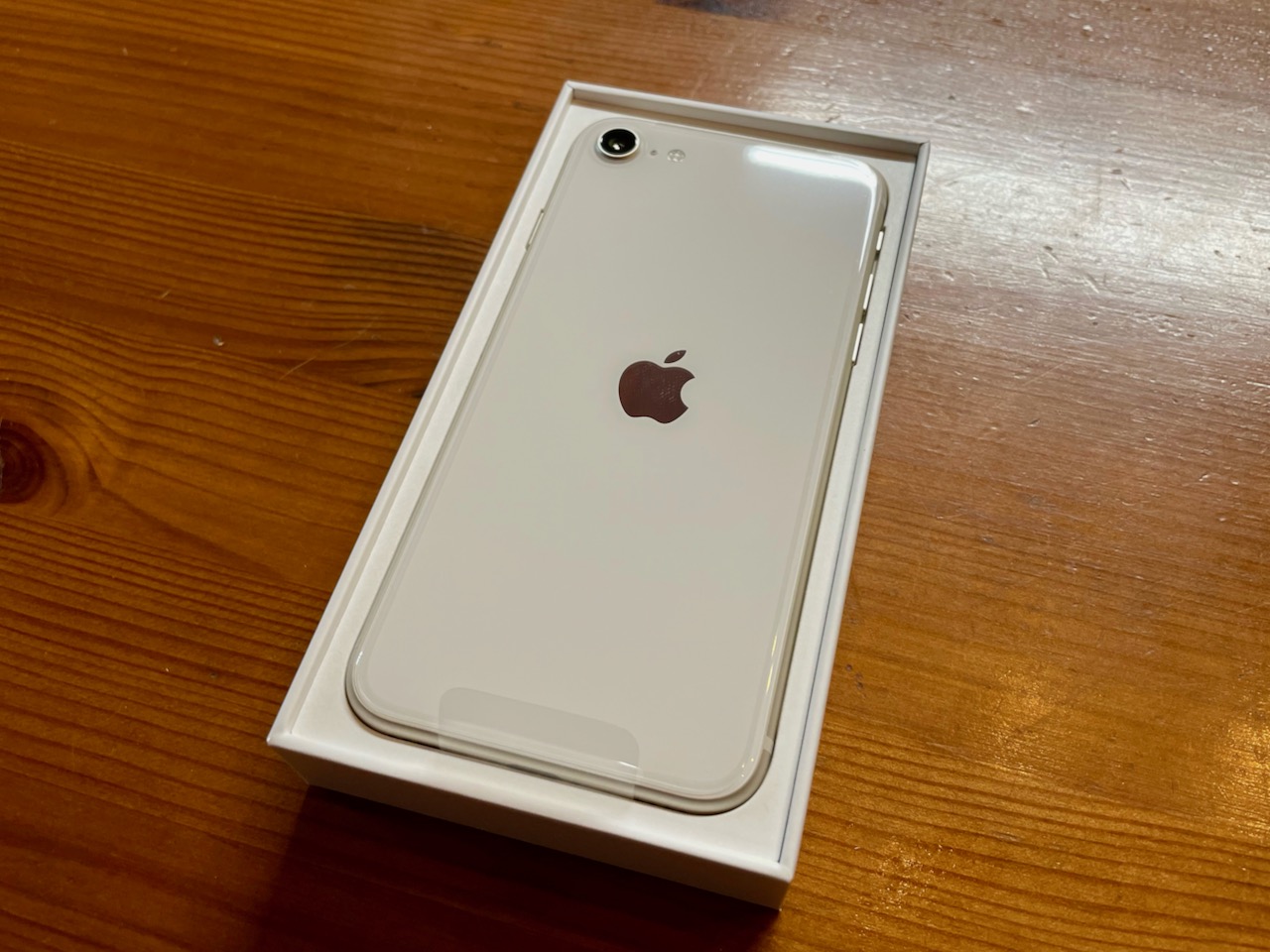
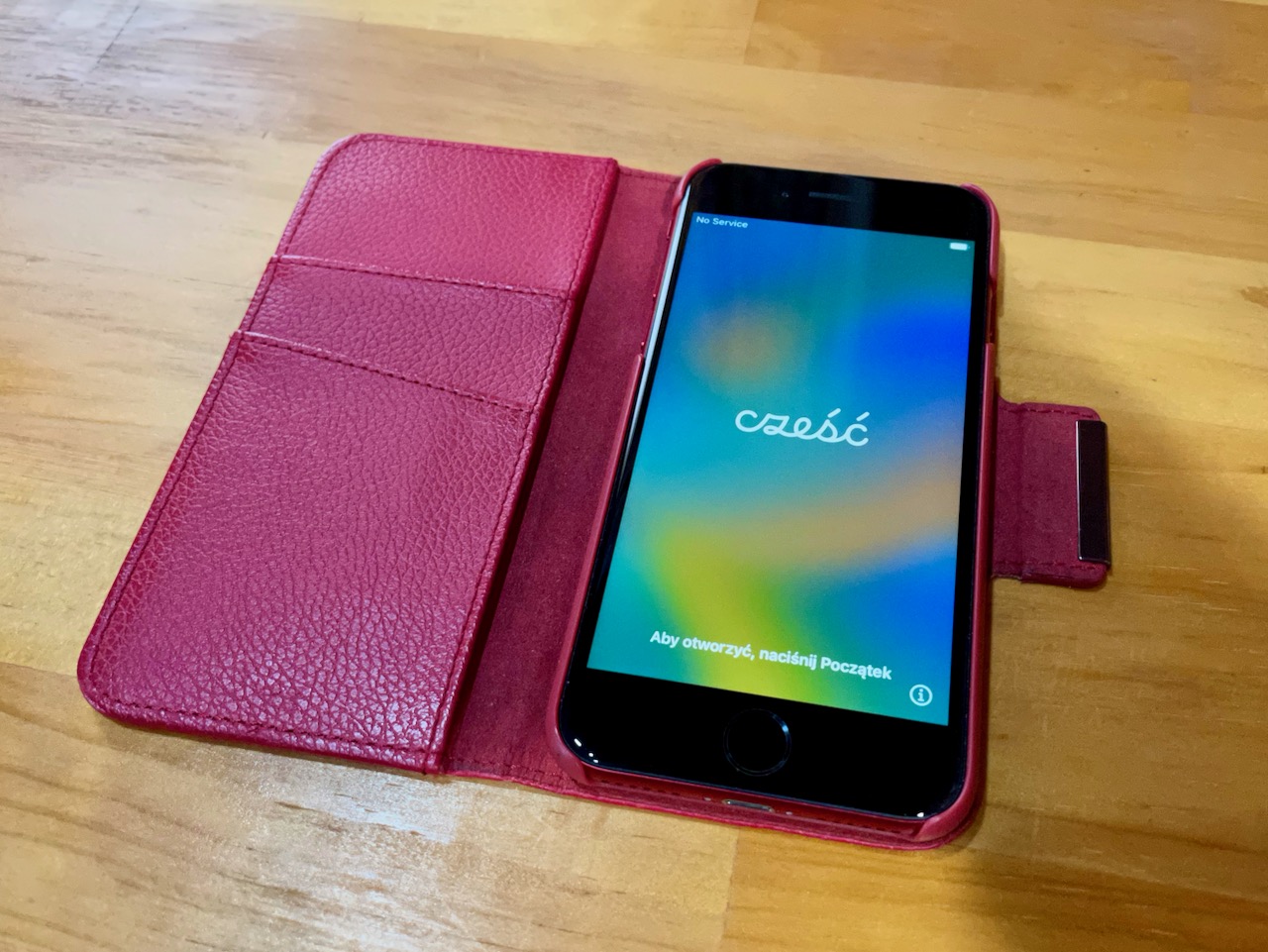
残念なことに化粧箱を廃棄してしまったようなので、docomo selectブランドの手帳型ケースを装着した状態で、メルカリで売却することにしました。iPhone SE 2ndのばら撒きが終了して中古市場では価格が高騰しているようなので、ちょっと強気な価格設定で出品しました。

Porting From au to UQ mobile

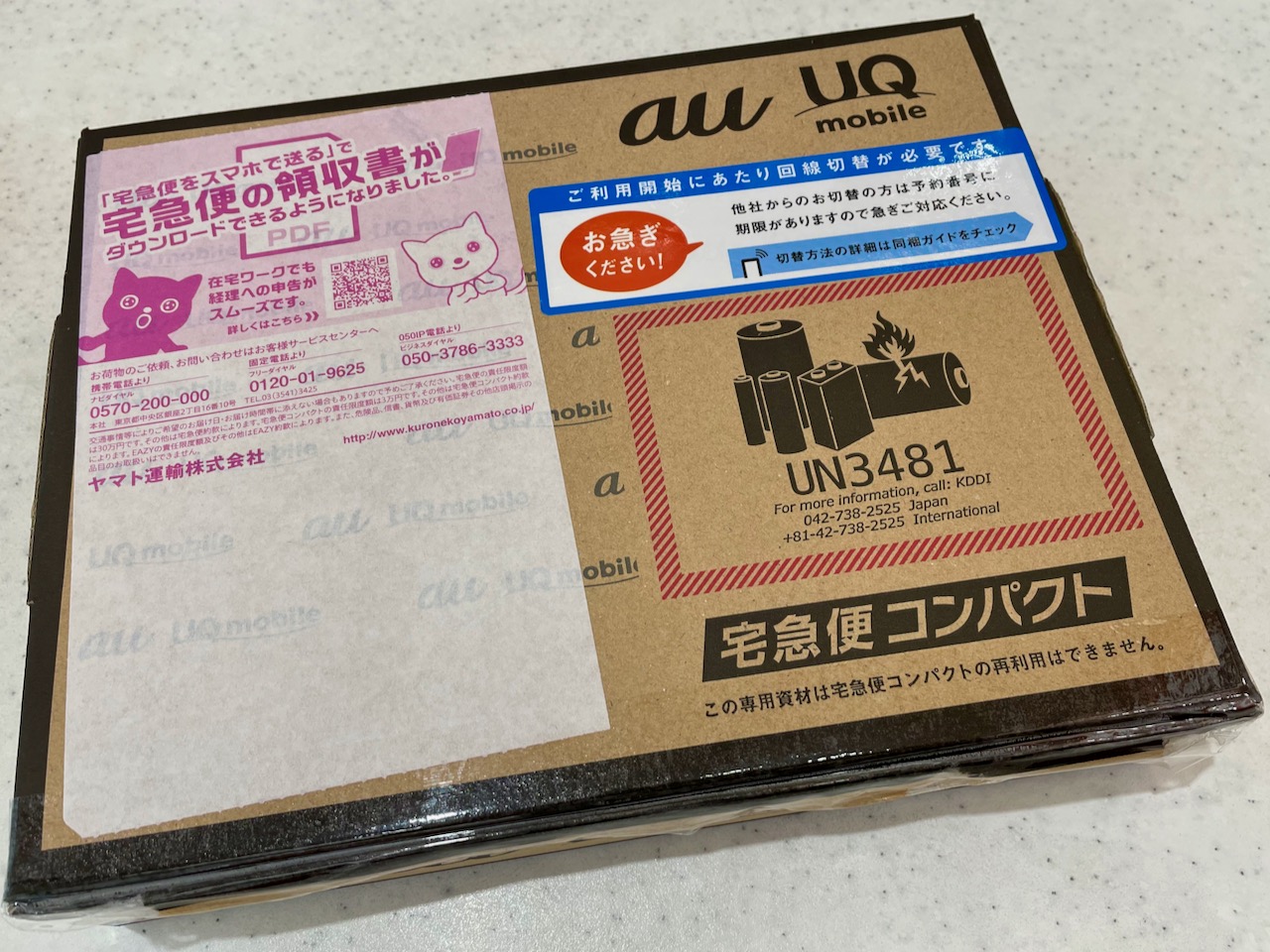
義母がiPhone SE 2ndでスマホデビューしてからおよそ一年が経過しました。これまではスマホスタートプランに国内通話が24時間かけ放題の通話定額オプションを加えて、月額2,200円から使用できていました。来月末までこのお得な料金で使用できますが、今月末までにUQへ番号移行すると、通話放題(国内通話が24時間かけ放題)オプションが「60歳以上通話割」適用で770円で契約でき、+2GBデータ増量オプションIIが一年間無料になるという情報を入手したので、auからUQへ番号移行することにしました。(来月からは増量オプションが半年間無料)

契約したスマホ基本プランは税込月額1,628円の「くりこしプランS +5G高速通信3GB/月、節約モード時0.3Mbs使い放題」に税込月額770円の「24時間いつでもかけ放題」を追加して、税込月額2,398円〜。

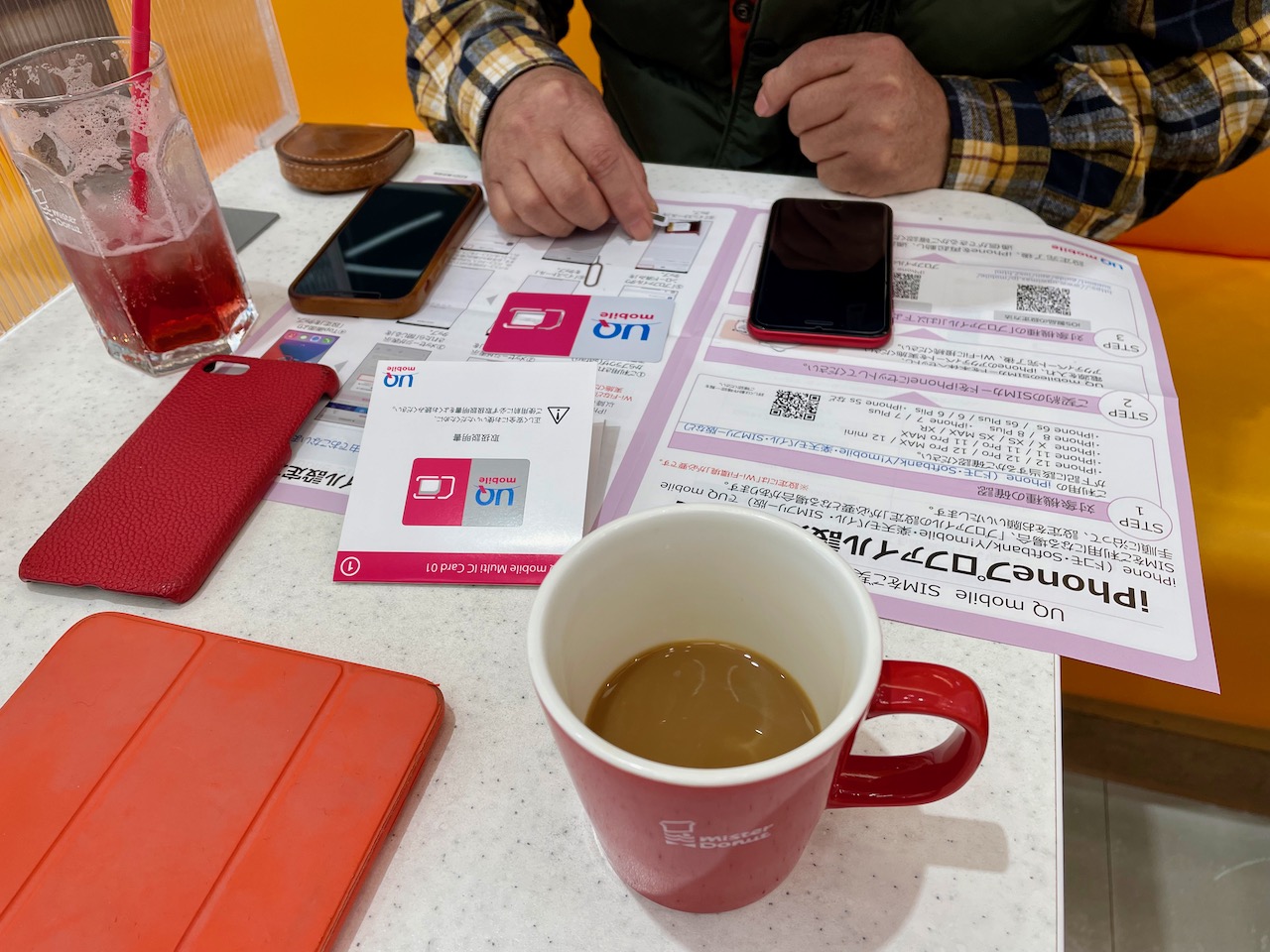
義母がクリニックに行っている間に阪急箕面駅近くにあるミスタードーナツ1号店箕面ショップでSIMを挿し替えました。今回は端末セットでの契約ではなく、SIMのみの契約になりました。UQ mobileでもXperia Ace IIIが販売されており、auに電話で他社(例えばY!mobile)へのMNP予約番号の申請をすれば、UQ mobileの料金プランを案内され、その際にXperia Ace IIIがネットに記載のMNP特典価格の15,815円よりも安い価格(1万円と少し)を提示されました。3GBプラン(シンプルS)の基本料金がY!mobileでは税込月額2,178円なので、UQ mobileよりも月額で550円高い。1年間の料金で比較すると、端末代は大体同じになります。後で気付いたので、今回端末を入手しなかったことを後悔しました。

ついでにauの余ったパケットを使用してiOSのアップデートをしたので少々時間がかかりました。SIMを挿し替えて、構成プロファイルをインストールすればすぐに回線の切り替えができると思っていましたが、UQ mobileの回線に繋がらない。

暫し考えているときに思い出しました。0120-92-2590のUQお客様センターに電話しなければならなかったことを。義母がクリニックで治療を受けている間に、娘が本人になりすまして本人確認し、15分後に無事開通しました。

iPhone SE 2nd Sold

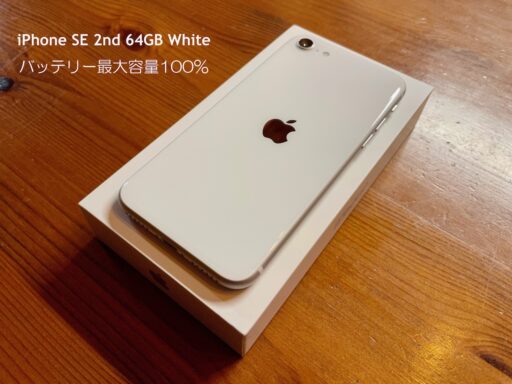
義母が使用するiPhone SE 2nd (2020) 64GB Product Redに何らかの問題が発生した時に遠隔からの指示を容易にするために、バックアップ用端末として手元で保管していたiPhone SE 2nd (2020) 64GB WhiteをMERCARIで売却しました。最近は外出時にナビとしてGoogle Mapsを立ち上げて車内で使用することもありましたが、それでもバッテリー最大容量が100%のままで、Apple製品愛好者が所有する端末らしく、一見したら新品のように綺麗な状態でした。

MERCARIでの閲覧数が700を超えた時点で今にも売れそうと期待していた日曜の午後に価格交渉なく、購入する方が現れました。売却価格は29,800円。10%の手数料と送料を差し引いた金額が、受取評価完了時に売り手のアカウントに入金されます。

iPhone SE 3rd 64GB Starlight — Part 2

iPhone SE 3rd (2022) とiPhone SE 2nd (2020) の違いを下の表にまとめておきます。


[table id=46 /]

Dittoは変更なし。円安の影響を受けて価格が大幅に値上げされていること、プロセッサーが13シリーズと同じApple A15 Bionicになりスピードが2.66 GHzから3.2 GHzに高速化、メモリも1GB増えて4GBになったこと、バッテリー容量が1821 mAhから2018 mAhに増量したことが主な違いでしょうか。

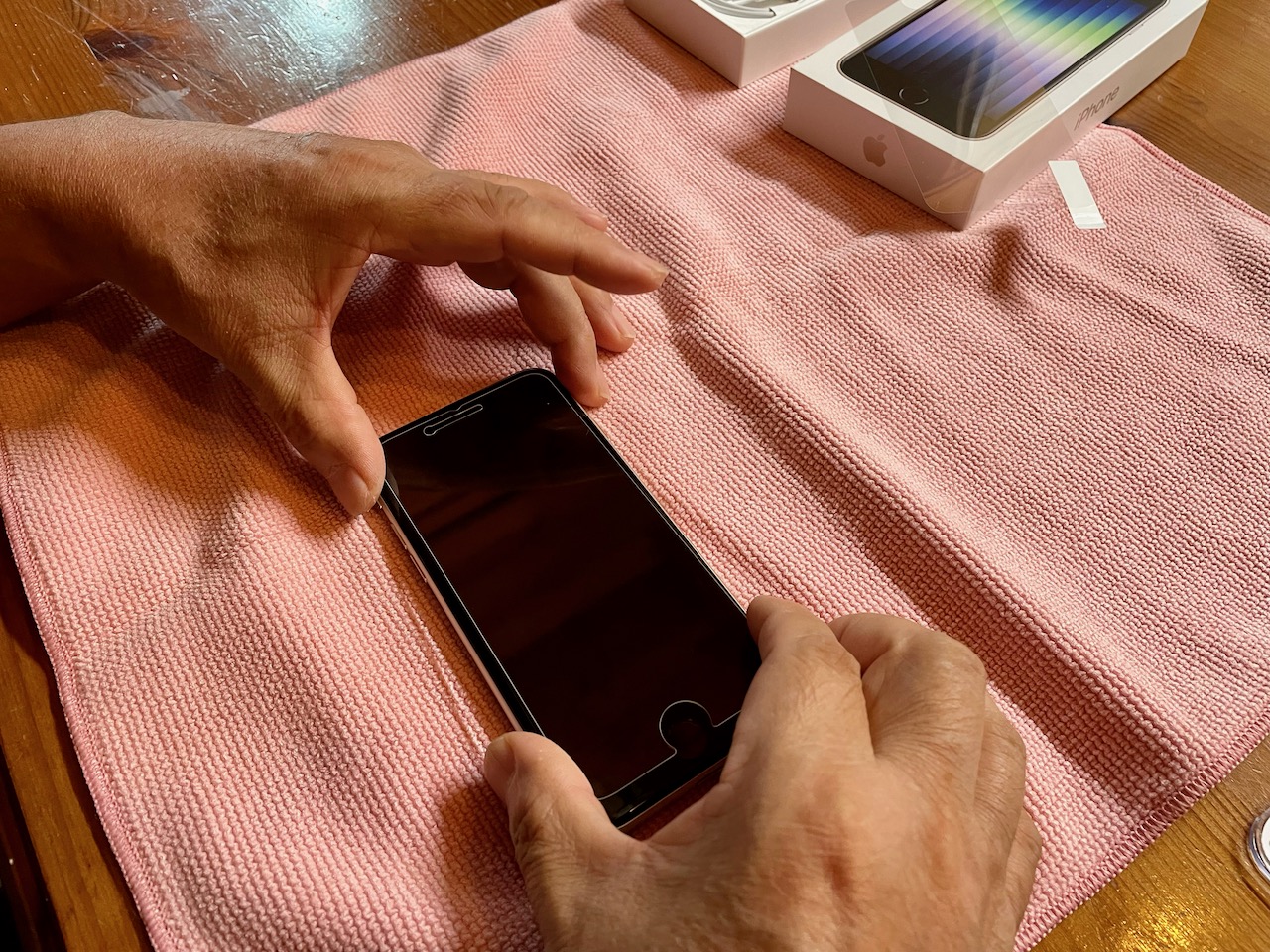
Cat ISONがやって来る前にチープな液晶保護ガラスフィルムを貼りました。

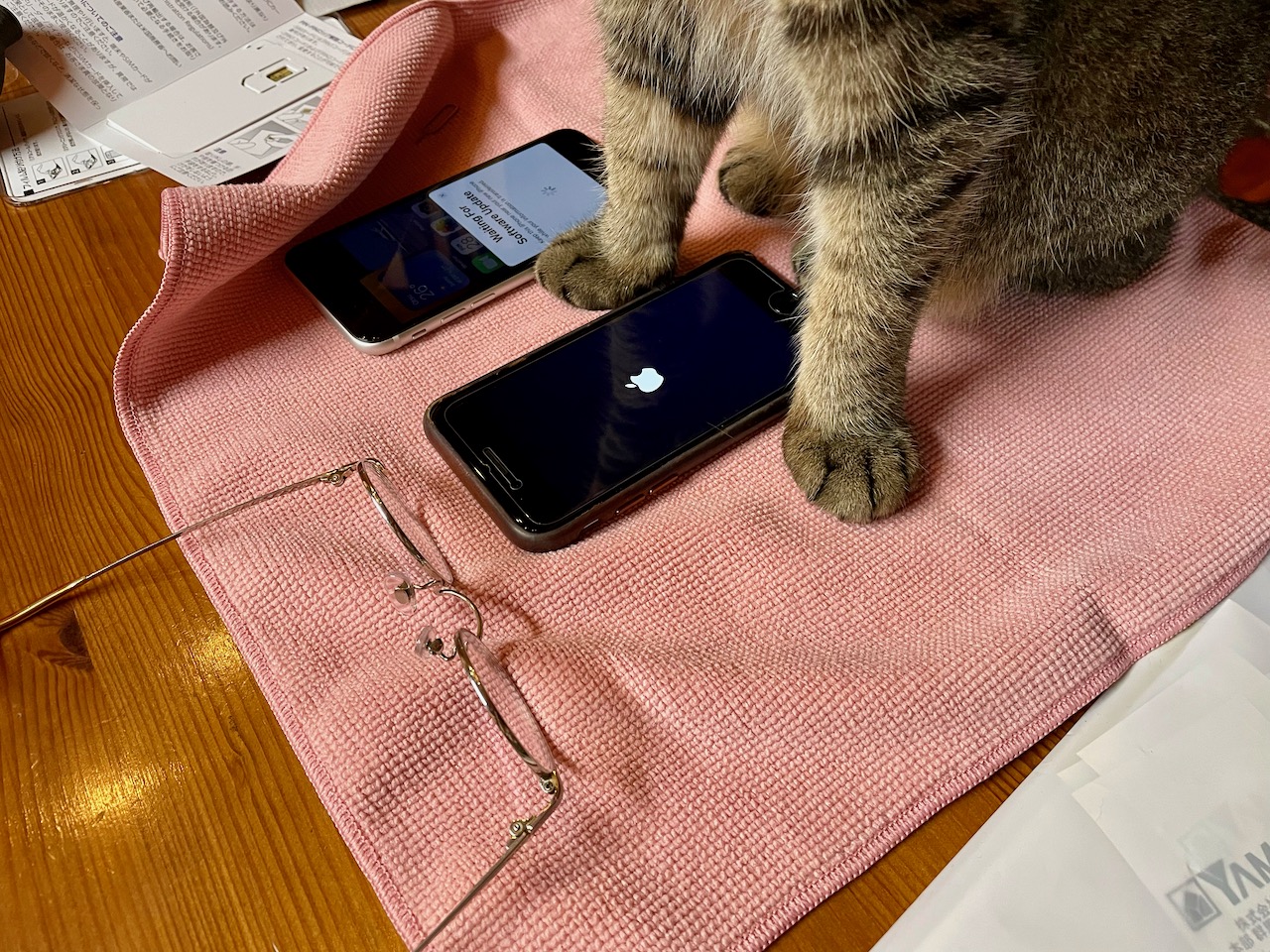
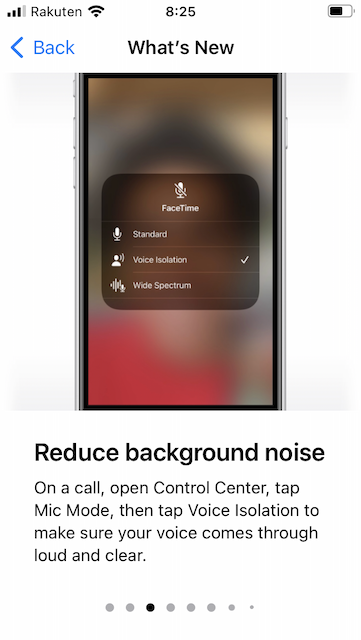
OCN Mobile ONEのSIMを挿して、SE 2ndから3rdにデータ移行し、アクチベーションを実行しました。docomoのSIMロックがかかっているだろうと思っていましたが、かかっていなかったので、最初からSIMフリー端末ということになります。

iPhone SE 3rd 64GB Starlight — Part 1に戻る。

Rakuten Mobile Again

昨年暮れに義母がdocomoのガラケー(3G FOMA)からauに乗り換えた際にただ同然で入手したiPhone SE 2nd 64GB Whiteは、私の手元で冬眠状態でした。義母は同じiPhone SE 64GBのProduct Redを使用しており、AppleCare+に加入しておらず、故障や紛失時に備えて予備端末として置いていたものです。義母は初めてのスマホであるiPhoneを使い始めてから、およそ3ヶ月が経過し、ようやく慣れて来ました。

このまま寝かせておくのも勿体無いので、この端末に新しい電話番号で再契約したRakuten MobileのeSIMを入れて、自宅で無料固定電話のように使おうという企みです。去年の12月の時点では自宅周辺が圏外でしたが、現在は自宅屋内でもアンテナ2〜4本立っており、安定しています。

9年前に入手したPanasonicのデジタルコードレス電話機、VE-GDW03DLを今も固定電話機として使っています。Smartphone Connect for GDW03をインストールし、iPhoneを親機であるVE-GDW03DLに登録すると、iPhoneが固定電話機の子機として使えるので、既に登録済みの古いiPhoneを減設してから、iPhone SE 2ndを子機として登録しました。

Voicemail Incident

docomoのガラケーからau iPhone SE 2ndにMNPしてスマホデビューした義母から不具合に関して連絡がありました。〇〇さんに電話しようとしたら、留守番電話になると言うのです。最初、発信相手の〇〇さんが留守番電話サービスを利用していて、話し中か電話に出れなくて、留守番電話サービスに繋がっているのだろうと思い、「しばらくしてから再度、電話をかければ良いですよ。」と伝えました。

しばらくして義母からまた連絡がありました。(娘である同居人に電話するときは、ホーム画面に配置したショートカットアイコンをワンタップすれば発信できるようにしてあります。)〇〇さんに何度、電話しようとしても留守番電話になるそうです。〇〇さんが長電話しているのだろうか?詳しく聞いてみると、〇〇さんは留守番電話のサービスを利用していないと言う。

遠隔からiPhoneの使い方を教える際に、必須であるのはスピーカーフォンの機能です。スピーカーフォンの使い方はまだ教えていなかったので、スピーカーフォンへの切り替え方法を先に指導しました。次に、何をした時に「留守番電話になる」のかを詳しく聞き出しました。〇〇さんに電話しようとした時に「留守番電話になる」とのことでしたが、具体的に何をしているのか?

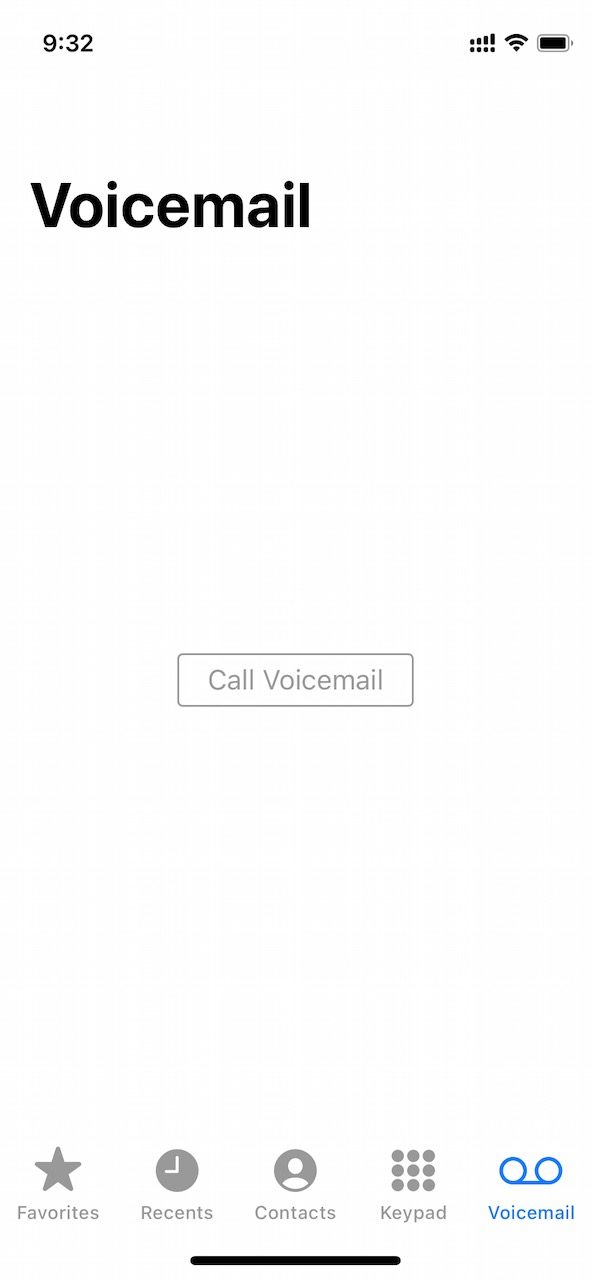
義母が言う、留守番電話はどうやらiPhoneの画面に表示されるらしい。そんな表示は見たことがないなと思いながら、手元のiPhoneで通話中に電話Appをタップしてみました。そして下に並ぶ5個のボタンの最も右端にあるVoicemail(留守番電話)をタップすると、現れたのが上の画像。

「留守番電話になる」とはこれか!Voicemailが青くなった状態で、ホームボタンを押してホーム画面に戻ってから、再度、電話Appをタップすると同じ留守番電話の画面が現れて、〇〇さんだけではなく、誰にも電話がかけれない状態になります。義母がパニックに陥る過程が再現できたので、青くなったVoicemail(留守番電話)以外のお気に入り、履歴、連絡先、キーパッドをタップするとVoicemail(留守番電話)がグレーに戻り、連絡先リストなどが見えるいつもの画面に戻ることを理解してもらいました。

電話の受発信はできるようになったと思っていましたが、甘い考えでした。意図せず電話App内のボタンをタップしてしまった場合、このような事態が起こります。今回の「留守番電話事件」で教える側の我々が学習したことが一つあります。一つのApp(今回であれば標準電話App)の使い方を教える際は、そのApp内のすべてのボタンを一通り、教えて、ボタンやスイッチをタップすれば何が起こるのかを理解してもらうことです。意図せず、ボタンに触れてしまった場合に元の状態に戻すことが可能です。

今日は「知らない人から届くLINEメッセージが気になる事件」もありました。LINEはインストールして使える状態にしているだけで、使い方はまだ教えていません。そもそもLINEをインストールしたのが失敗の始まりです。

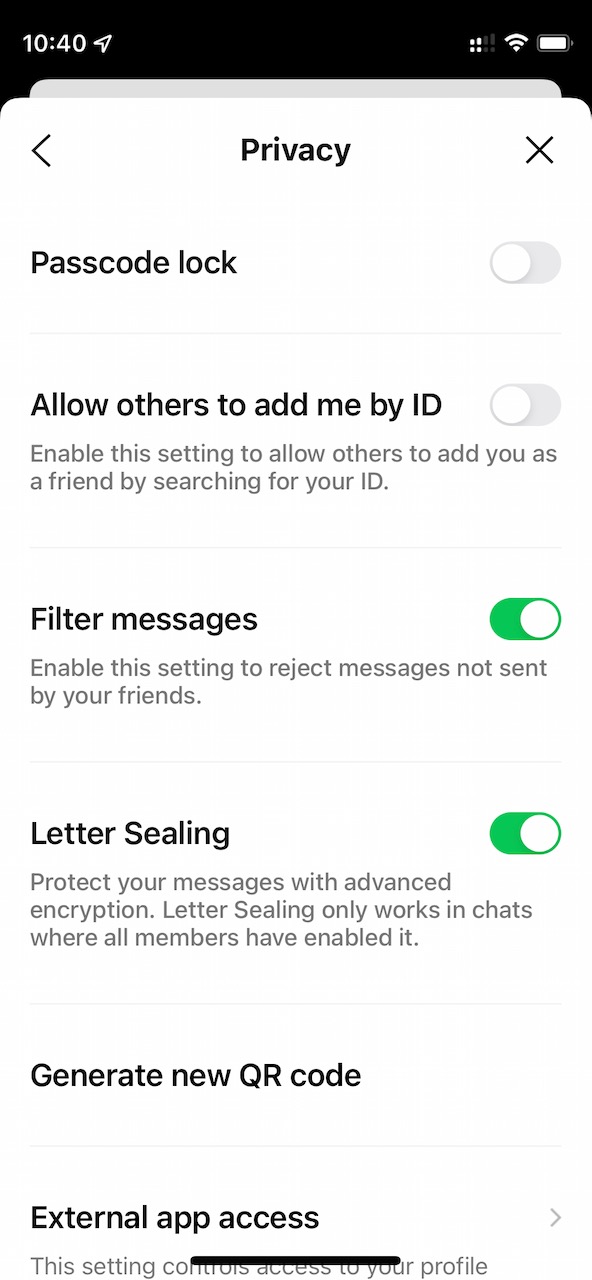
ロック画面やバナーに通知されないようにしようとしましたが、設定Appは隠してあるので遠隔から指示するのは困難。設定Appからの設定変更を諦め、LINEの設定で、友達以外の人が送信する迷惑メッセージを拒否する設定にしました。この設定方法を遠隔から指示するのも容易なことではありませんでしたが、設定変更後、迷惑メッセージは届かなくなったそうです。今のところ。

LINE Home > Settings > Privacy > Filter Messagesをオン
Preparing iPhone SE 2nd 64GB Product Red — Part 5

電話の受発信と消音モードのオンオフにも慣れた義母から新たな問題が発生したことを伝える連絡がありました。まだガラケーを使っている同世代の友人にスマホ(iPhone SE 2nd)を自慢していた時にその問題は発生したようです。

カメラ撮影と写真閲覧方法を中途半端に教えていたことが原因でその問題は発生しました。義母が言うには、撮影した写真をどこかのお店で友人に見せていた時に、突然大きな音量で音楽が聞こえ始めたそうです。困った時はホームボタンを押すように教えていたので、それを実行したらスマホーはホーム画面に戻り、音楽は聞こえなくなったとのこと。自慢しようとしている時に意図せず音楽が流れてさぞかし驚いたのでしょう。

最初は、意図せずに動画を撮影して、その時に録音された音楽が聞こえているのではないかと思いました。聞いてみると閲覧しているのは動画ではなく、静止画のようです。「静止画と音楽」のキーワードで思いついたのがスライドショー?

写真Appを立ち上げて、ライブラリーを見ようとして誤って右横にあるFor Youをタップしてしまい、さらに画像をタップしたと思われます。これを実行すると、スライドショーが始まります。この時、音量が最大近くになっていたのでしょう。

一時はガラホに機種変すべきかとも考えましたが、スマホにも少しずつ慣れてきたようです。義母のスマホデビュー顛末は一旦、この辺りで終了します。

Preparing iPhone SE 2nd 64GB Product Red — Part 4に戻る。

Preparing iPhone SE 2nd 64GB Product Red — Part 4

もう一つ問題がありました。ホーム画面に配置したショートカットアイコンをタップして電話を発信する、この極めてシンプルで説明する必要もないと思っていた動作ができずにいました。右利きの人は通常は左手にiPhoneを持ち、右手の指でアイコンをワンタップした直後にiPhoneを左耳に当てて、呼び出し音を確認し、相手が応答するのを待ちます。義母は右利きですが、左耳が特に聞こえにくいそうで、右手に受話器(iPhone)を持ち替えてから右耳に受話器(iPhone)を当てていました。ガラケーも同じような使い方でした。iPhoneを左手から右手に持ち替える際に画面に現れる「赤い終了ボタン」が目に留まり、これは何だと思い、右手に持ち替えたiPhoneを即座に右耳に当てることなく、iPhoneの画面を見続けていたようです。

「赤い終了ボタン」が現れるということは、相手が電話に出ているということです。それに気づかずに、電話がかからないと勘違いしていたようです。

Preparing iPhone SE 2nd 64GB Product Red — Part 5へと続く。
Preparing iPhone SE 2nd 64GB Product Red — Part 3に戻る。

Preparing iPhone SE 2nd 64GB Product Red — Part 3

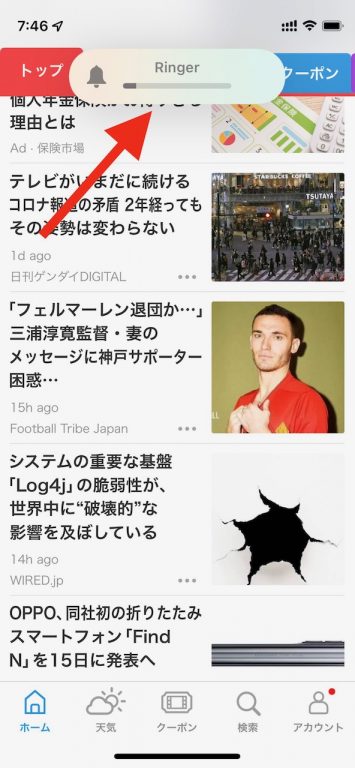
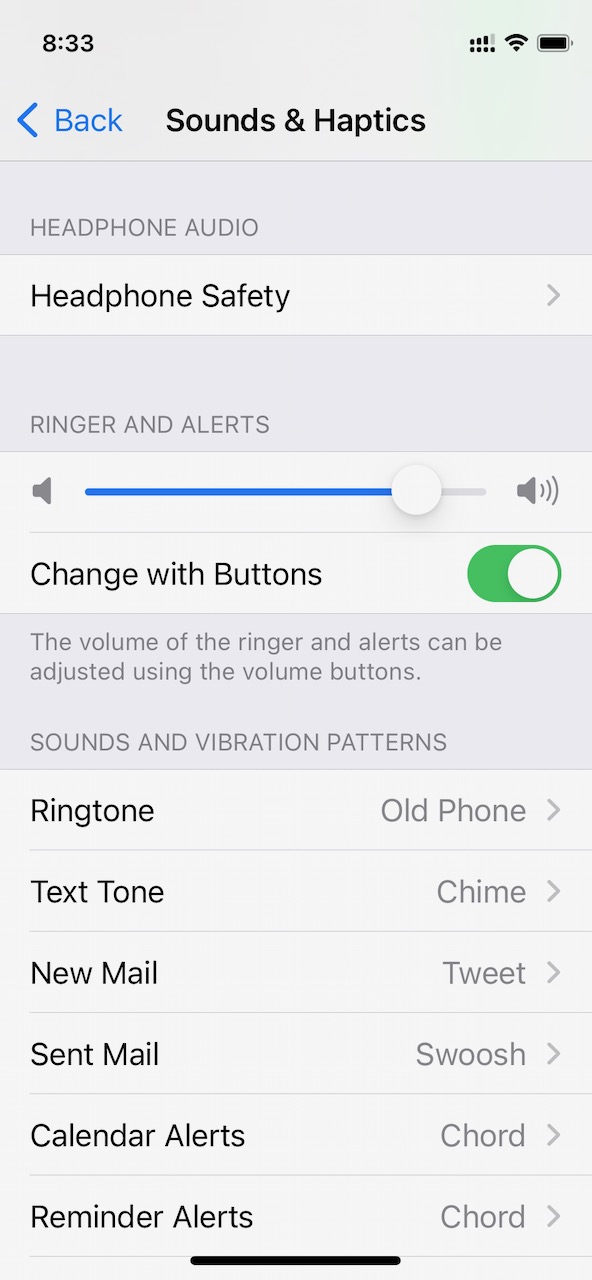
電話で問題の原因を探り出して解決策を指示するよりも、実際に義父母宅に行って実機を見た方が手っ取り早いと思い、高速道路経由でおよそ1時間後に義父母宅に到着しました。電話がかかってきた時に着信音が聞こえない原因は、義母のiPhone SE 2ndを見て、一瞬にして解りました。上の画像のように着信音が最小に近い状態でした。これでは補聴器着用時も着信音が聞こえません。原因として考えられるのは着信音の音量が小さくなっているか、消音モードがオンになっているかのいずれかであるだろうと予想していました。消音モードオンの方が可能性が高いと思っていましたが、事実は違いました。

初期設定では「着信と通知音」を「ボタンで変更」がオフになってますが、義母にiPhone SE 2ndを手渡した際に、「ボタンで変更」をオンにしました。この設定で、着信音と通知音の音量を本体左側の上下に二つあるボリュームボタンで調整することができます。初期設定を変更したのは補聴器着用時に、ボリュームボタンで呼び出し音の音量を下げられるようにしたかったからです。

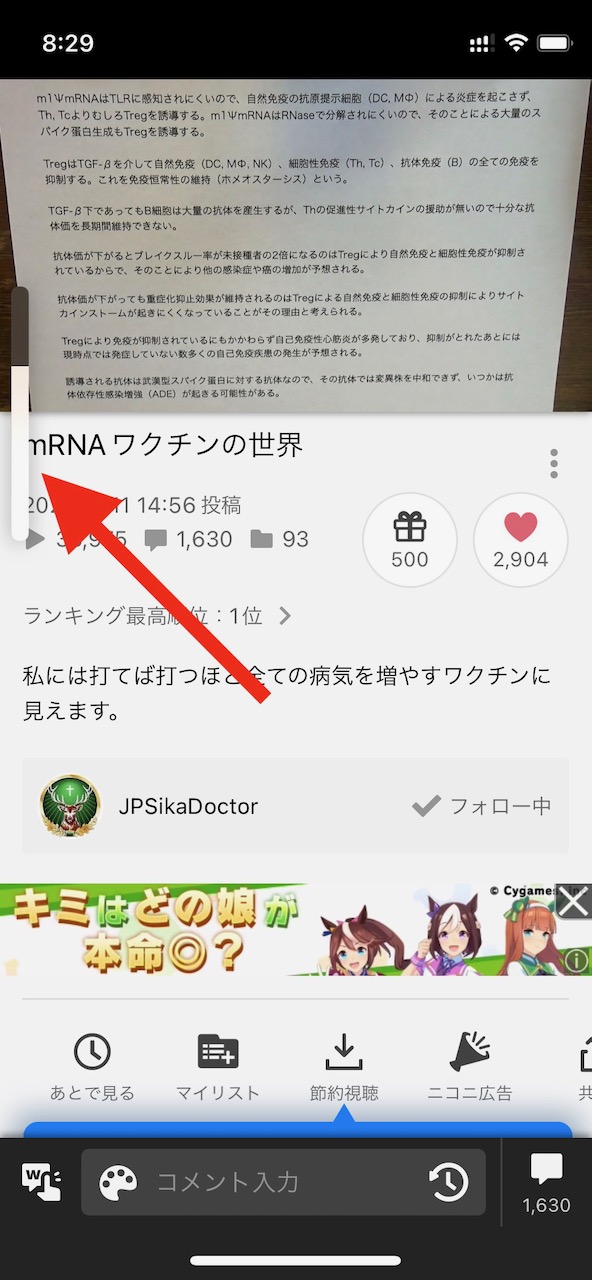
このボリュームボタンは、電話Appでの通話時やYouTubeやMusic Appなどで音声を再生している時は、Appの音量調整ボタンとしても機能します。その際は画面左に縦のバーが現れます。(着信音と通知音の音量調整時は上の1枚目の画像のように、画面上に横のバーが現れる。)恐らく、音声を再生していない時に、ボリュームボタンを触ったと思われます。二種類の音量調整バーを説明して理解してもらうのは、時期尚早だったので、この日は「ボタンで変更」をオフに戻し、設定Appの音量調整バーを右いっぱい少し戻す程度の大きめの音量にしました。この程度の音量なら補聴器を外している時でも呼び出し音が聞こえるようでした。

もう一つ、大きな問題がありました。画面ロック時にかかってきた電話に出れないというより深刻な問題です。画面をロックした状態で、義母のiPhone SE 2ndにFaceTime Audioで電話してみました。なぜ電話に出れないのかを検証します。義母は確かに画面下に現れるスライドバーを右にスライドさせています。途中で指を離すことなく左から右へ。間近で見ると義母の指は緑の受話器アイコンに触れることなく、スライドバーの中央付近から右へスライドさせていました。「お母さん、電話に出る時は受話器を取らないと!」と指摘したら、電話に出れない理由が漸くわかったようです。「まず、受話器アイコンに触れてから右にスライドしたら電話に出れます。」

Preparing iPhone SE 2nd 64GB Product Red — Part 4へと続く。
Preparing iPhone SE 2nd 64GB Product Red — Part 2に戻る。

Preparing iPhone SE 2nd 64GB Product Red — Part 2

翌日に発生した大きな問題とは?最低限必要な機能である電話の受発信ができるようになったと安心して我々は帰宅しました。しかし、実際には電話の受発信ができていなかったのです。義父母宅で標準電話Appでの受信練習をしたとき、iPhone SE 2ndは画面ロックされていない状態でした。着信があれば、緑の受話器アイコンをタップすれば電話に出ることが可能。

ところが、画面ロック時に着信した電話に出る方法は教えていなかったのです。教える必要もないと我々は思っていたというか、ロック時にかかってきた電話に出る際は、画面下に現れる緑の受話器アイコンを右方向にスライドさせる必要がありますが、直感的にわかるだろうと安易に考えていました。実際、我々も特に意識することなく、画面ロック時の着信には受話器アイコンをスライドさせて電話に出ていました。

固定電話でスライドの仕方を教えようとしましたが、義母は何度やってみても電話に出れないという。右端までスライドせずに途中で指を離しているのか?遠隔操作はできないし、困り果てました。

履歴と連絡先からの発信はできるようになっていましたが、私が作成したショートカットアイコンをワンタップで発信する方法も、できなくなったと義母は言い、半ばパニック状態です。

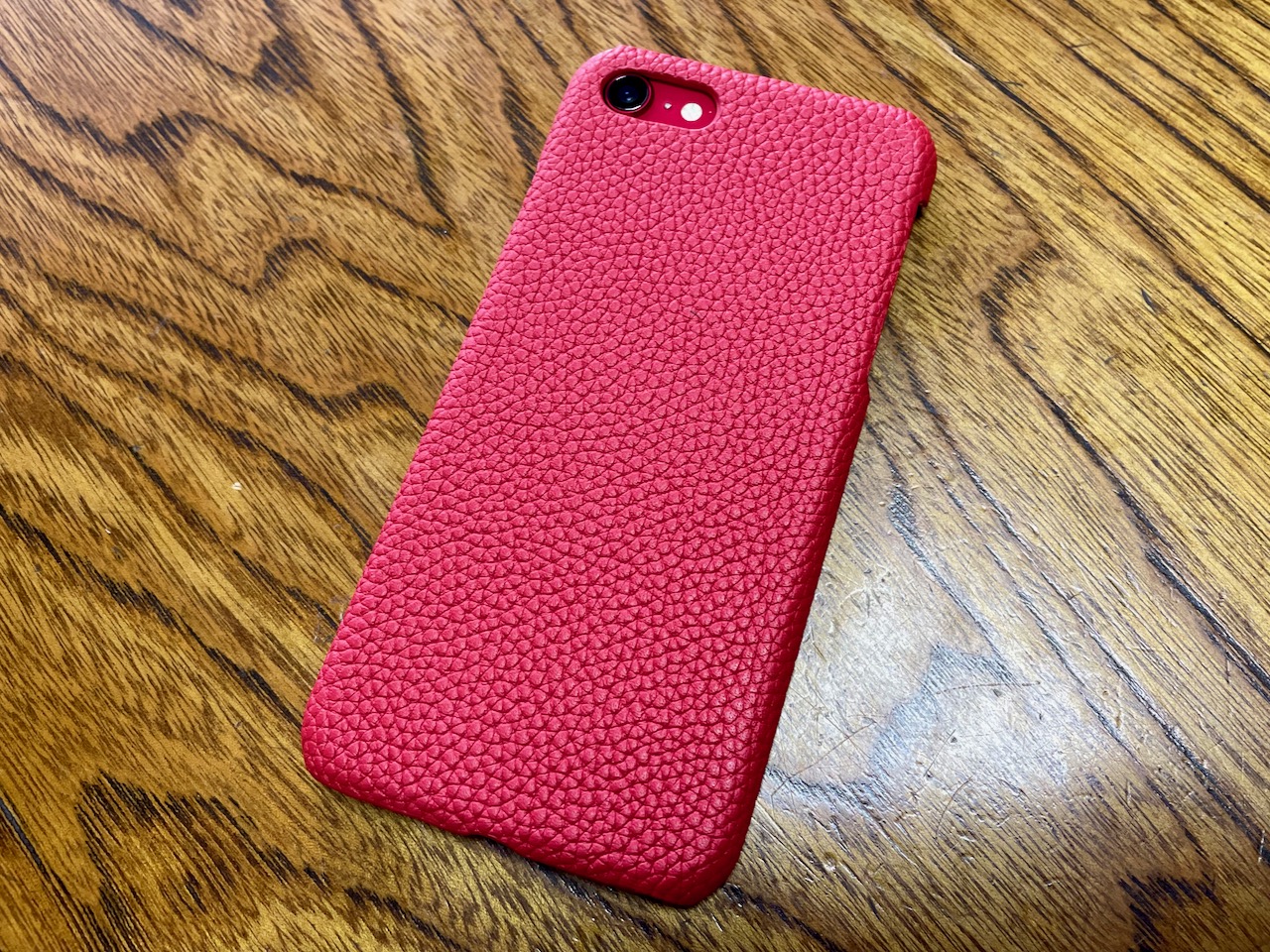
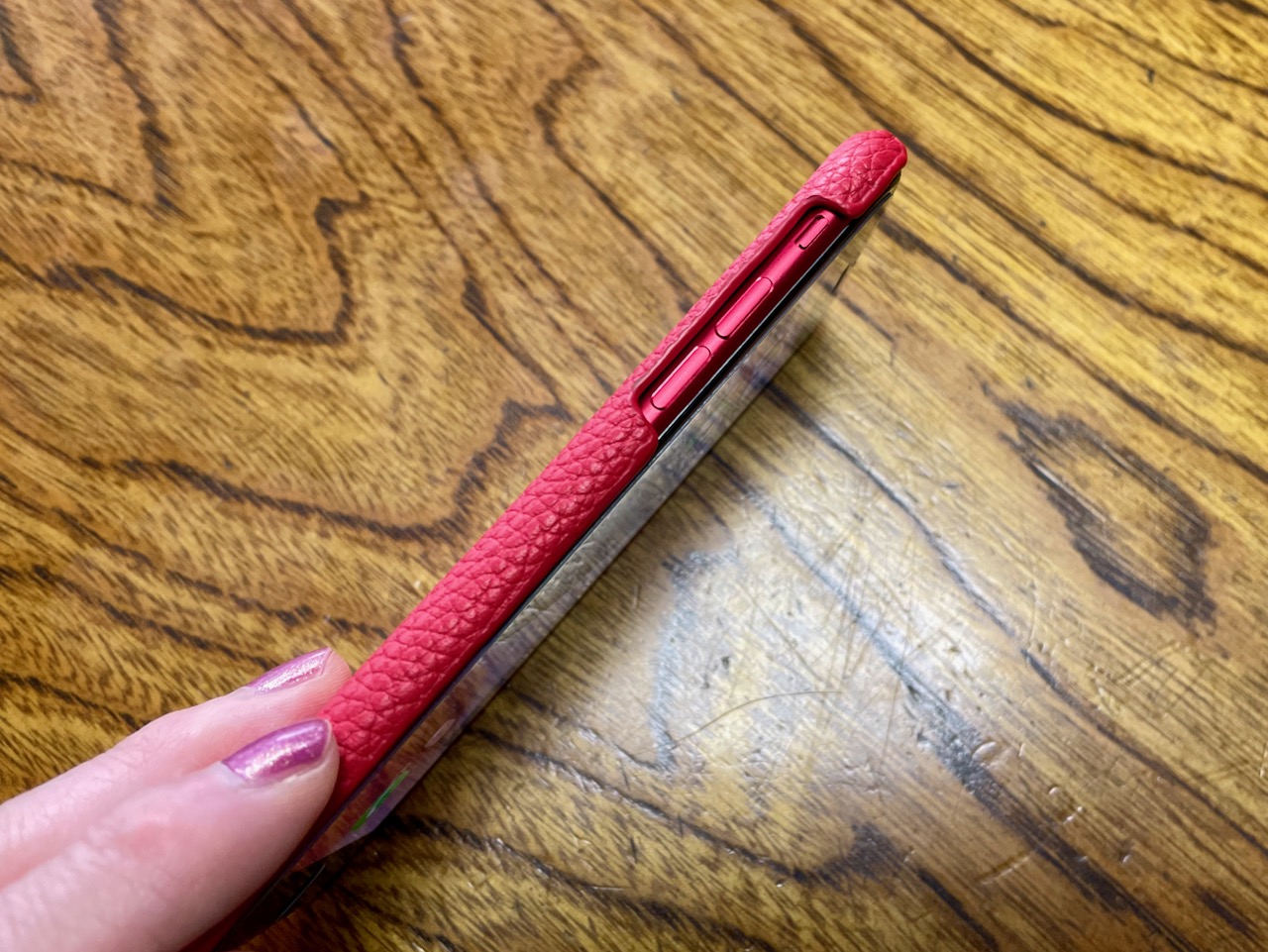
さらに、着信時に呼び出し音が全く聞こえなくなるという正に緊急事態です。意図せず消音モード(マナーモード)にしているに違いないと私は予想しました。Amazonで購入した新しいケースを義父母宅に送付してあり、届いたケースを自分で取り付けるように指示してありました。古いケースを取り外す練習もしたので、ケースの着脱時に誤って消音モード切り替えボタンが動いた場合に元に戻すよう、指示してありました。

新しいケースは消音モードのオンオフ切り替えボタンと二つの音量調整ボタンがある部分に大きな開口部があるので、爪を立てなくても指の腹でオンオフの切り替えができます。

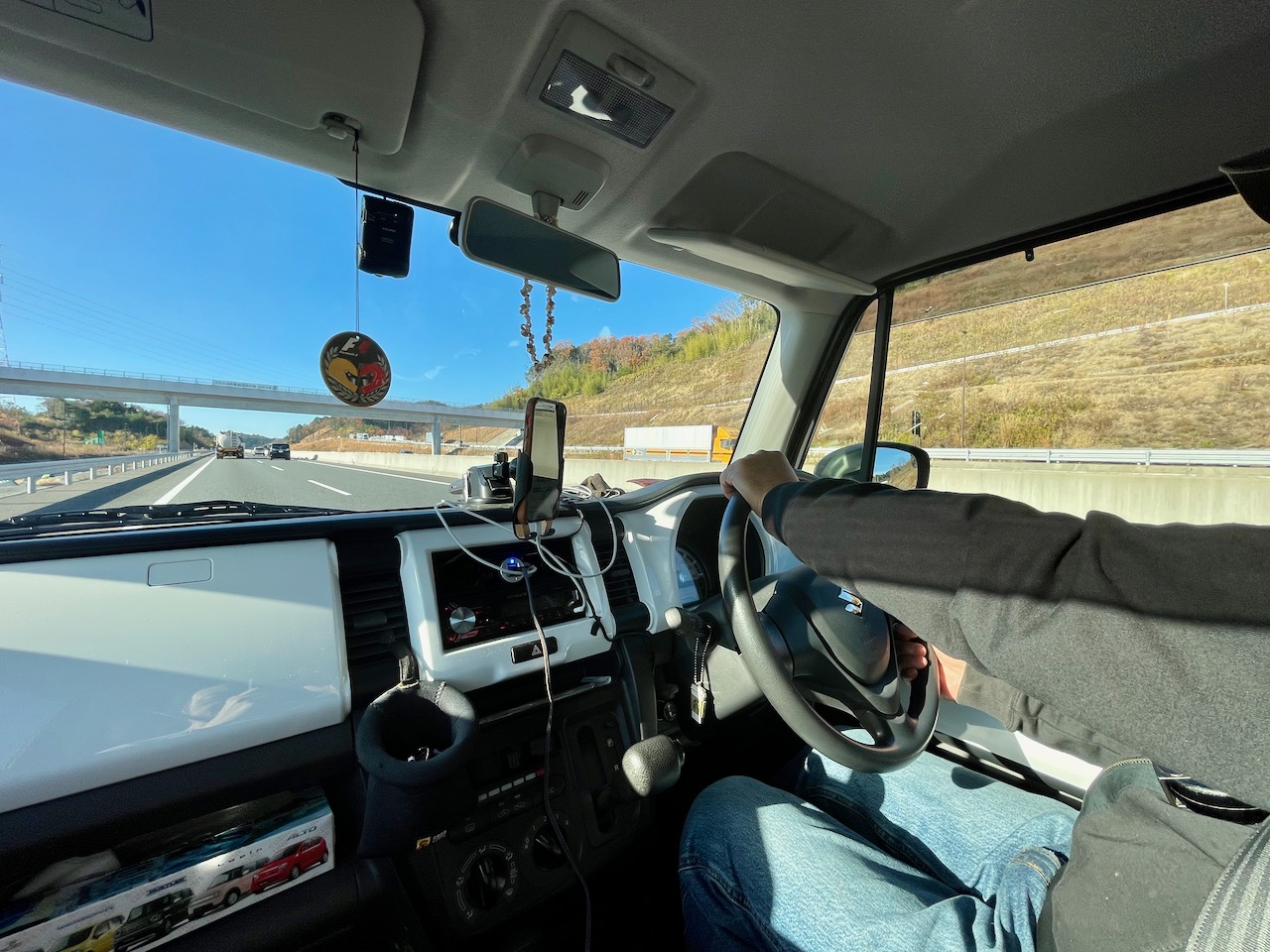
しばらく固定電話で問題解決を試みましたが、言葉で説明するのには限界がありました。義父母宅に行った方が早いと考えて、信号がないバイパスから高速道路を経由して片道1時間少しの義父母宅に向かいました。


Preparing iPhone SE 2nd 64GB Product Red — Part 3へと続く。
Preparing iPhone SE 2nd 64GB Product Red — Part 1に戻る。

Preparing iPhone SE 2nd 64GB Product Red — Part 1

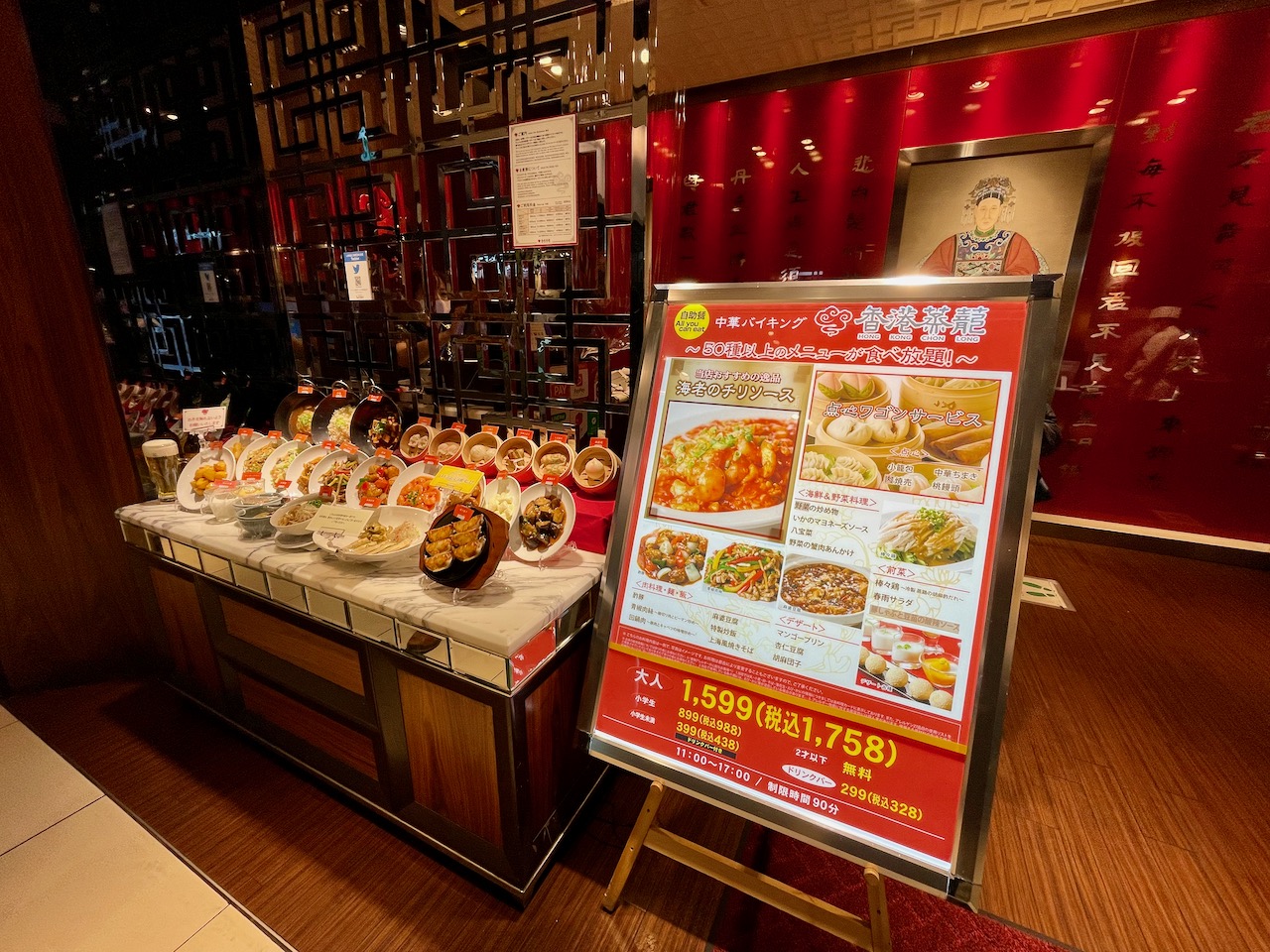
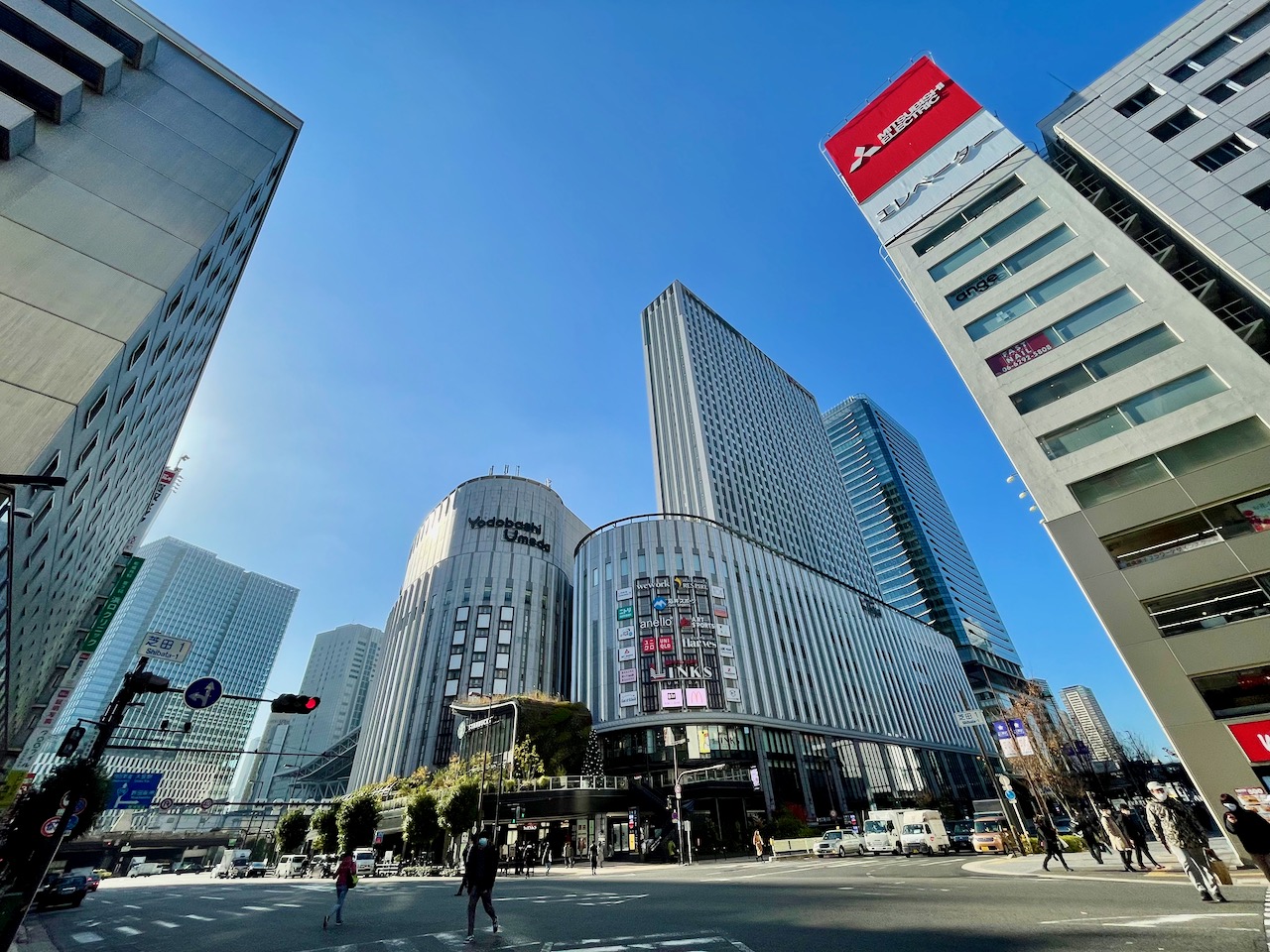
docomoのガラケー(3G FOMA)からauに乗り換えて、iPhone SE 2nd 64GB Whiteをタダ同然で入手した後、ヨドバシカメラマルチメディア梅田8Fにある中華バイキングのお店、香港蒸籠でバイキング昼食。食べ過ぎました。

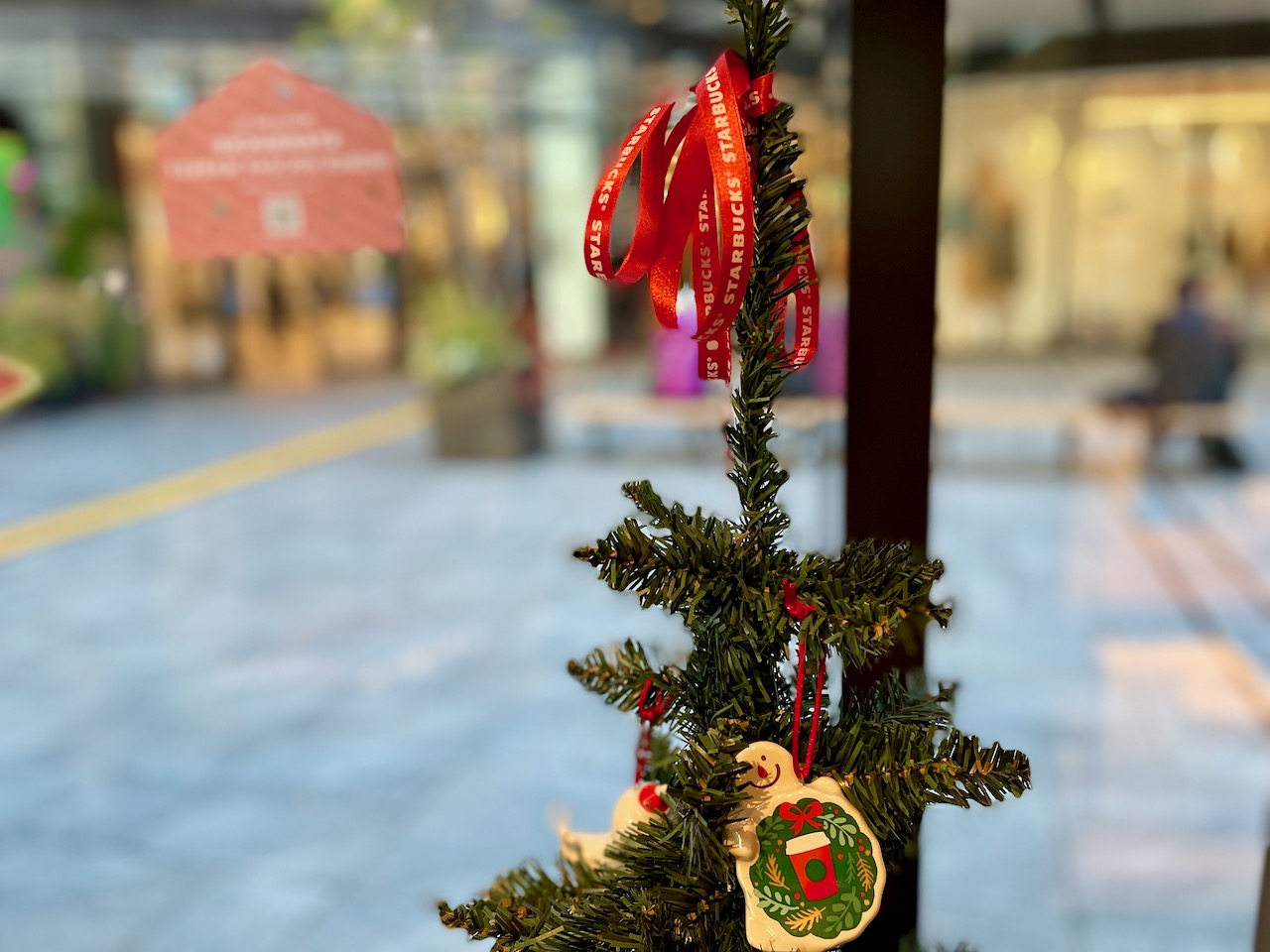
食後にStarbucksに移動してコーヒーを飲みながら、先月末に入手したiPhone SE 2nd 64GB Product Redを義母に渡しました。義母が使用するこのiPhoneは、高齢者が使いやすいように予め準備しておいたProduct Redの方です。

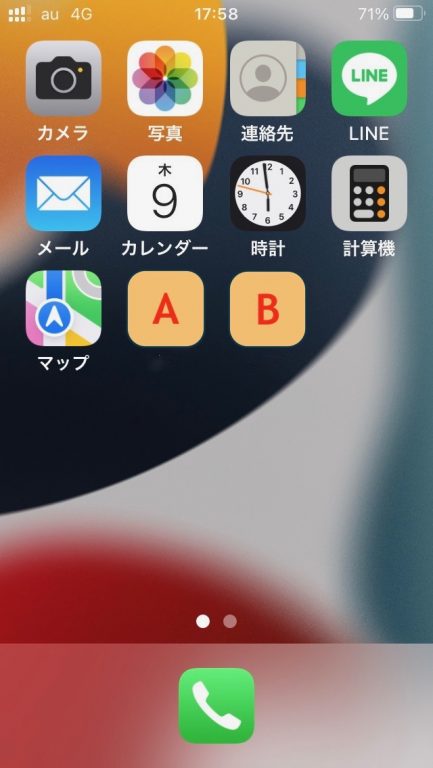
試行錯誤しながら事前準備に要した期間は1週間ほど。最低限必要と思われるAppのみをホーム画面に配置しました。LINEを使用するのはまだ早いと私は考えていましたが、どうしてもLINEを先に教えろという娘である同居人の要望があり、ホーム画面にLINEを配置させました。

削除できないApple純正の設定appなどは、次ページのフォルダーの中に入れました。意図せず画面が次のページなどに移ってしまった場合は、ホームボタンを押すように言ってあります。

ホーム画面のAとBはショートカットで作成したアイコン。ワンタップで通話発信ができるようにしてあります。二つのアイコンは、実際は画像にしてあります。AとBは最も頻繁に通話発信する相手である娘二人ですが、Android端末を所有するAはLINE通話発信、iPhoneのBはFaceTime audio通話発信するプログラムを組んであります。ワンタップで発信する義母にとっては、使用するAppがFaceTimeかLINEか、あるいは標準電話Appであるのか、どちらでも良いことです。混乱を避けるため、その辺りのことは知らせていません。

義母の自宅に戻り、基本的な使い方を一通り、教えました。ガラケーの電話帳から移行させた連絡先からも発信できるようになりました。ボタンを操作する時に爪を立てる必要があある、消音モードのオンオフも。消音モードのオン、オフを教えるのも早すぎると私は思いましたが、呼び出し音の種類と音量を調整している時に、「こんな大きな音」で電話がかかってくると、周囲の人に迷惑だと言うので、消音モードのオン、オフを教えました。難聴であるはずの義母がなぜ「こんな大きな音」に聞こえるのだろう。この時は、私は理解していなかったのですが、義母は補聴器を使っていて、その設定内容によっては特定周波数の音が大きく聞こえるのではないかと言うこと。私が話すと「えっ、えっ」と聞き返すのに、娘である同居人の声は聞こえるようです。設定した呼び出し音は周波数が高い音なので、よく聞こえるのかもしれません。私の低い声は補聴器着用でも聞こえにくいのではないか。

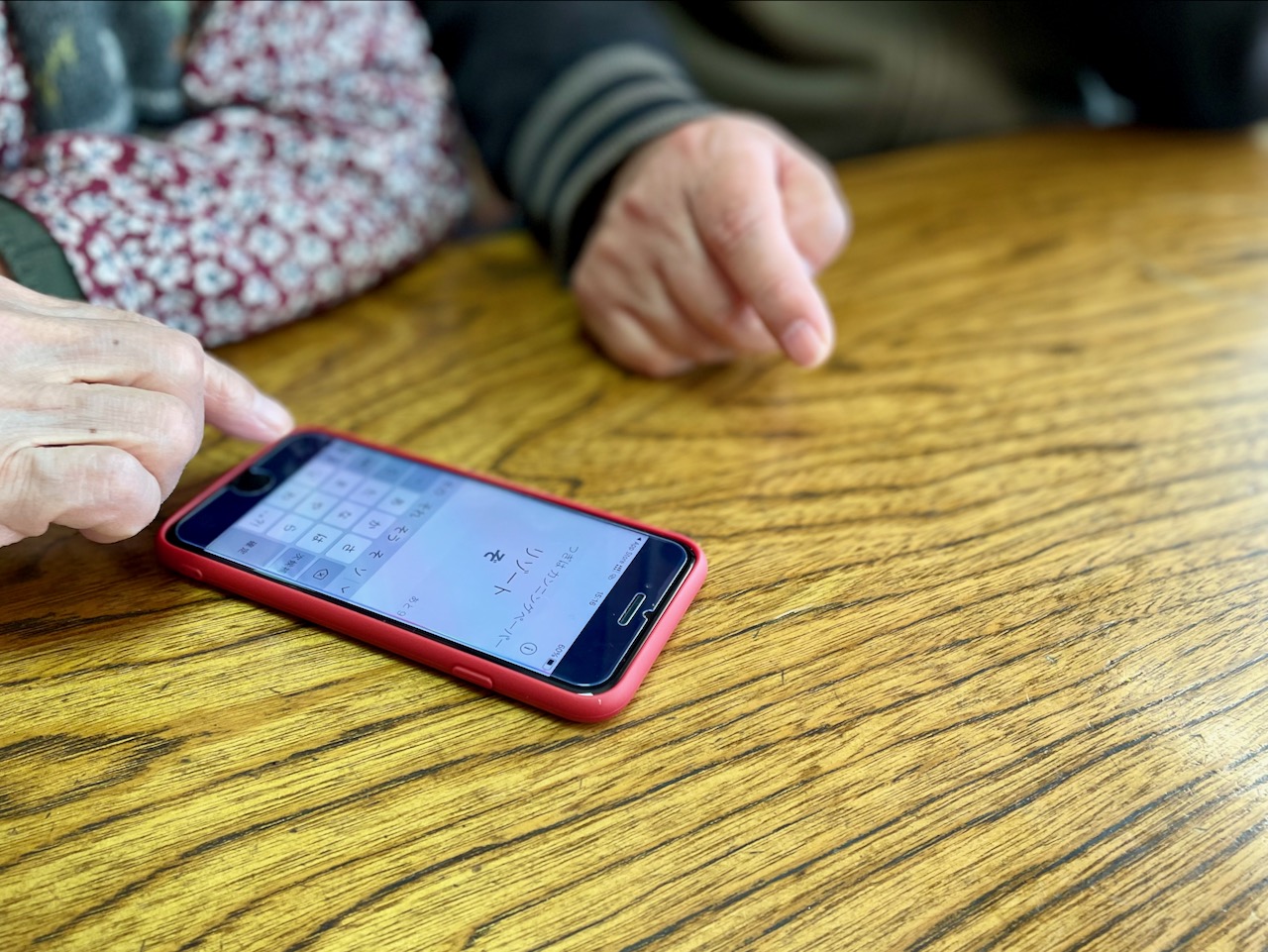
ワンタップで通話発信できるショートカットの使い方は、特に教えることもないかと思ったので、数回、発信の練習をして終わりました。文字入力ができれば、メッセージ送信やLINEトークの送信が可能なので、フリック入力も少し、練習しました。練習に使用したAppは、タイフリ-タイピング・フリック練習ボード。キー配列はガラケーと同じで慣れているので、予想していたよりも早く馴染めそうでした。

この日は何とか電話は使えそうということで、iPhone SE 2nd 64GB Product Redを義母宅に残して、我々は帰宅しました。しかし、翌日に大きな問題が発生します。

Preparing iPhone SE 2nd 64GB Product Red — Part 2へと続く。

Porting From docomo FOMA to au

今日は義母のガラケー回線(docomo 3G FOMA)をMNP転出してauにMNP転入します。先ずは大阪北部に住む義母をピックアップして、梅田のdocomoショップを経由し、ヨドバシカメラマルチメディア梅田に向かいます。当初はdocomoで機種と料金プランの契約を変更して、ただ同然のiPhone 11かiPhone SEを入手し、そのまま一年間はdocomoの「はじめてスマホプラン」を利用する予定でした。

しかし、3G回線からの機種と契約変更で、一括0円のiPhoneを入手できるのは週末のみということだったので、auに乗り換えることにしました。転出先のauで、「スマホスタートプラン」を契約するには、本人確認書類とガラケー端末の提示に加えて、転出元であるdocomoの利用明細書が必要でした。docomoでは紙の明細書が届かないeビリングにしていたため、ヨドバシカメラに行く前に近くのdocomoショップで利用明細書を発行してもらいました。

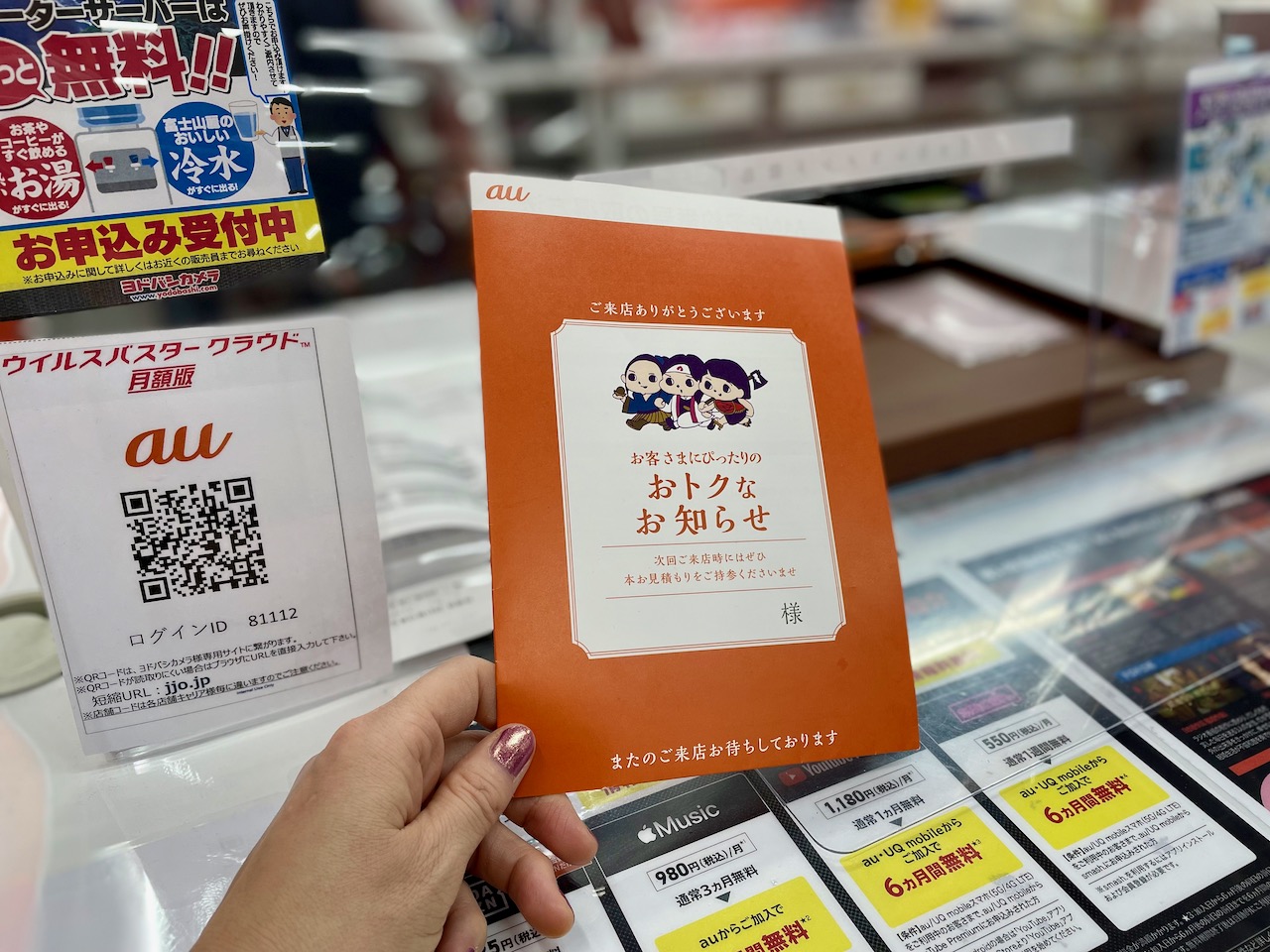
実はヨドバシカメラのauでも平日は他社から乗り換えiPhone SE 2nd (64GB) 一括1円のキャンペーンはやっておらず、お得なキャンペーンは週末限定でした。先週末に見積書を発行してもらい、端末を予約しておいたので、特別に本日、お得に入手することができました。契約した「スマホスタートプラン」は、docomoの同様の「はじめてスマホプラン」が最初の1年間の月額料金が980円/月、データ量1GB/月であるのに対し、翌月から1年間の月額料金が1,100円/月、データ容量が3GB/月となっている。1,100円/月のこのプランでも5分以内の国内通話が何度でも無料ですが、義母は長電話することが多いそうなので、国内通話が24時間かけ放題の通話定額オプションを+1,100円/月で追加しました。結果、翌月から一年間の毎月の費用は2,200円〜となります。(au PAYカードで支払えば、110円/月割引)

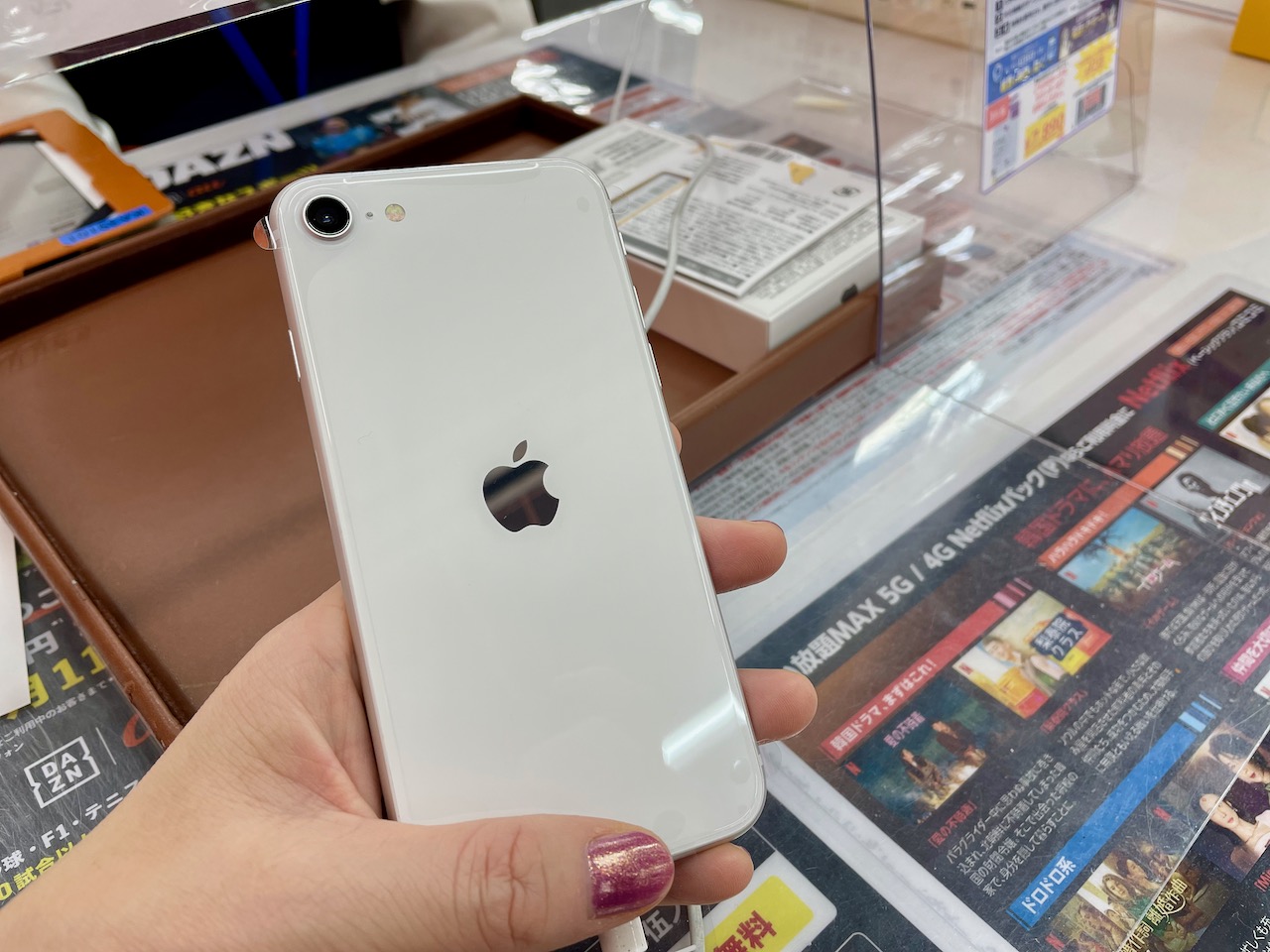
ただ同然で入手したiPhone SE 2nd (64GB) の色はホワイト。義母が実際に使用するiPhone SE 2nd (64GB) は先月末に入手したProduct Redなので、ホワイトのモデルをどうするかは未定です。

iPhone SE 2nd 64GB Product Red @ JPY10 — Part 2

ヨドバシカメラマルチメディア梅田で買って来たMNP一括10円のiPhone SE 2nd Product Redに液晶画面保護用のガラスフィルムを装着しました。この時、私は気づいてなかったのですが、同梱される付属のケーブルはUSB-C - Lightningケーブルだった。今年の1月にAppleオンラインストアから買ったSE (2020) も付属のケーブルはUSB-C - Lightning。

ガラスフィルムはDAISOで入手したチープなもの。貼ってみるとガラスフィルム周縁部が僅かに浮いて密着しないし、色は青っぽい。本体が10円で入手したとは言え、液晶保護フィルムはやはり拘るべきでした。

auと契約した翌日、予定通りにpovo2.0に移行しました。お店でロック解除してもらいましたが、初期化しないと「ロックあり」のままなので、初期化して「ロックなし」の正しい表示になるようにしました。

iPhone SE 2nd 64GB Product Red @ JPY10 — Part 1に戻る。

iPhone SE 2nd 64GB Product Red @ JPY10 — Part 1

docomoのガラケー回線を未だに使っている義母に10円+のiPhone SE 2nd 64GBで、スマホデビューしてもらおうと、ヨドバシカメラマルチメディア梅田にやって来ました。

1ヶ月ほど前にも同じヨドバシauショップでiPhone 12 mini 64GBを27,650円+で入手しましたが、その時と同じように予約優先札をもらって、待ち時間の間に丸ビル地下2階の味仙で昼食。

実機の検品中。バッテリーは満充電の状態なので、比較的新しい端末だと思われます。こちらからは何も言ってないのに応対したお姉さんは、auからpovo2.0に移行することを前提に手続きを進めてくれました。検品後にカウンターに戻って来たお姉さん、ちょっと堅い表情でiPadに表示された審査結果を見せてくれました。金融機関の審査に通らなかった!申し訳ございませんと謝れましたが...

前回はiPhone 12 miniを27,650円+で入手、今回はiPhone SE 2ndを10円+なので、キャンペーンは同じではないはずですが。審査に落ちた理由は非開示なので、なんとも言えませんが、私はauのブラックリストに載ってしまったようです。どうしたものかと困惑していると、奥からお兄さんが現れ、回線の名義を奥様の名義に変更されてはどうですか?という提案をいただきました。

義母が使用する予定の端末だから、回線の名義変更をしてもなんら問題はないので、MNP転入と同時に名義変更をしてもらいました。紆余曲折ありましたが無事、10円+でiPhone SE 2nd 64GB Product Redを入手することができました。

iPhone SE 2nd 64GB Product Red @ JPY10 — Part 2へと進む。

Porting From Rakuten Mobile To povo 2.0 via au — Part 4

自宅周辺が圏外になった楽天モバイルからpovo 2.0へのMNPの際に、auで途中下車したことで、破格値で入手したiPhone 12 mini 64GB Blackは同居人が使用することになりました。今年の1月に購入したiPhone SE 2nd 64GB Product RedからiPhone 12 mini 64GB Blackにデータを移行しました。データ移行の前にiOSのアップデートが必要でした。

BIGLOBEの物理SIMを入れ替えて、構成プロファイルをインストールしました。楽天モバイルのeSIMはMy Rakuten Mobile Appから再発行して有効化する必要がありました。

Apple Watch SEとのペアリングは引き継がれないので、その分、データ移行に時間を要しました。

iPhone 12 mini 64GB BlackにはブラックのMUJJO製本革ケースを装着します。

ケース内張は日本製マイクロファイバーのサテン仕上げ。

外側はフルグレインの植物タンニン。

ベゼルの部分は液晶画面の高さ+1ミリなので、画面を下にして置いても画面に傷がつきにくい。Apple純正レザーケース同等以上の高品質だと思います。

左のiPhone 12 mini 64GB Product RedはBIGLOBE (au)の物理SIMとpovo 2.0のeSIMの組み合わせ、右のiPhone 12 mini 64GB BlackはBIGLOBE (docomo)の物理SIMと楽天モバイルのeSIMの組み合わせとなりました。楽天モバイルとpovo 2.0は0円運用のため、2台のiPhoneの月間利用金額は、それぞれ3GBのデータ通信で合計1,328円です。


Porting From Rakuten Mobile To povo 2.0 via au — Part 5へと続く。
Porting From Rakuten Mobile To povo 2.0 via au — Part 3に戻る。

TOP