iMac 1TB Seagate Hard Drive Replacement Program — Part 2

Apple Store Shinsaibashi

Apple Store ShinsaibashiのGenius BarにiMac 27"(Mid 2010)を持ち込みました。IKEAのカートに載せて大きなiMacを大阪市長堀駐車場から転がして来ました。Genius Barがある2階には通用口の方にあるエレベーターを使用。本来は従業員専用なので制止されるかもしれません。これまでに幾度となく、大きなiMacを持ち込んだ我々は勝手を知っています。

Apple Store Shinsaibashi

Seagate製1TBのハードドライブ交換プログラムに該当する私のiMacは、現状ではハードドライブに何の問題もないのですが、しばらく入院させることになりました。交換プログラム該当機種が続々と入院しているので、順番待ちになり、修理に要する期間はおよそ2週間とか。(運が良ければ)シミが再発した液晶パネルもまた交換になるかもしれないとのことでした。「ハードドライブの交換作業中に必要となれば液晶パネルを交換することになるかもしれないのでご了承ください」とGeniusに言われました。液晶パネルの交換を期待しながら二週間、待ちます。

このポストを書いているのは10月30日。メインマシンであり、iPhoneやiPadなどiOS機器の母艦となっているiMacが不在の状態で3日が経過しました。予想していたより、不便に感じないのはなぜでしょう。iOS機器のバックアップはiCloudにも取ってあり、iOS Appのアップデートは母艦がなくても可能です。それとApertureのライブラリーやよく使うファイルはTime Machineによるバックアップとは別に外付けのハードドライブに移設しておいたことが功を奏しているのかもしれません。

AirMac Express 802.11n Wi-Fi

AirMac Express 802.11n Wi-Fi

3週間ほど前にApple Store Shinsaibashiで初めてEasyPayを使って購入した新しいAirMac Expressを漸く設置しました。こんなにも長い間、放置していたのは必要性を感じて買ったものではないことは明らかであり、どちらかといえば、デザインが気に入ってコレクションに加えたかったと言った方が適切かもしれません。特にこの新しい電源プラグの形状が気に入りました。

AirMac Express 802.11n Wi-Fi

左から電源、Ethernet WANポート、新たに追加されたEthernet LANポート、プリンター専用のUSBポート、そしてAirPlay用のアナログ・光オーディオジャック。

AirMac Express 802.11n Wi-Fi

本体サイズは98mm x 98mm x 23mmなのでtvと全く同じ大きさ、同じ形状。

実線が有線、点線が無線。今回、ネットワークに追加したAirMac Expressは"AirPort Express 2012"と名付けて、Time CapsuleのLANポートから有線でインターネットに接続し、新しいワイヤレスネットワークを作成しました。前からあった初代AirMac Expressはガレージ内に設置。無線でTime Capsuleの既存ネットワークを拡張する設定(ブリッジモード)にしました。新旧二台のAirMac ExpressのAirPlayをオンにして、オーディオシステムにアナログで接続しています。上のキャプチャー画像はiOS用のAirPort Utilityです。初代AirPort Expressのランプが点灯していないのは、このUtilityでは設定ができないからです。初代の方はMac OS用の古いAirPort Utility 5.6で設定しました。

Amazonで商品を検索するのに便利なAmazonモバイルを使って、AirMac Expressのパッケージに印字されているバーコードをiPhoneで読み取ると、瞬時に目的の商品が現れました。現在、10%引きで販売されています。お店で品物を買おうかどうか迷っている時に、バーコードがあれば、瞬時にAmazonでの販売価格がわかります。iOS用Safariでブラウズするよりも、iPhone、iPod touchに最適化されているこのAppを使った方がずっと見易くなっています。

iMac Self-Repair — Part 4

[caption id="" align="aligncenter" width="500"]Takashimaya Annex 高島屋別館[/caption]

iMacとIKEAのカートをアップルストア心斎橋店に預けてからちょうど一週間が経過、連絡がないので、朝一番にこちらからアップルストア心斎橋店に電話してみたら、修理はもう完了していてこれから連絡しようとしていたとのこと。今日は引き取りに行くだけだから、Genius Barの予約は必要ありません。

[caption id="" align="aligncenter" width="500"]DSCN3484 ネジ屋さんは今も健在[/caption]

いつもの長堀駐車場に車を停めて、今日は先に、地下鉄御堂筋線で難波へ。目的はiMac用の8GB x 2枚の増設メモリ市場調査。先週も訪れたソフマップ難波店で最新価格を調べてから、久しぶりに(たぶん10年ぶりぐらい)日本橋方面へと向かいました。しかし、パソコン用パーツや電子部品、オーディオ機器、家電製品を扱う店は以前のように多くはなく、今はゲームソフト、DVD、アニメとかを扱うOTAKU系のお店ばかり。私には理解できない世界なので、高級オーディオショップと大手PCパーツ店に数軒立ち寄った後、難波のソフマップに戻りました。

SofMap Namba

先週はCFD ELIXIRの4GB1枚が¥1,680でした。2枚セットではなく単品を2枚買って180円、損したとか書きました。今日は¥1,980円になっています。また、4GB x 2枚セットが¥3,180だったのが、¥3,370に値上げになっています。オンラインでもメモリの価格は日々変動していますが、実店舗でも価格は激しく上下するようです。今日の目当ては27" iMac (Mid 2010) 用に増設する8GB x 2枚セット。当初、間違ってデスクトップPC用の240 pinの方の価格を調べていました。iMacの場合は、ノートパソコン用として販売されている204 pinの小さな方です。

ショーケースにはなかったので、店員さんに尋ねてみると、カウンター奥にCFDの204 pin 1333 MHz DDR3規格の8GB x 2枚セットの在庫があるということで、価格も240 pinのものと同じ¥9,980。CFDのメモリモジュールはMacとの相性が比較的良いとのことだったので、リスクはありますが相性保証を付けずに購入しました。

Apple Store Shinsaibashi

難波から徒歩で御堂筋を北上し、心斎橋に戻って少し齧った林檎マークを見るとホッとします。

Genius Bar Sinsaibashi

2階のGenius Barで先週手渡された「サービス見積書」コピーをスペシャリストに手渡して、名前が呼ばれるのを待機中。相変わらず、Genius Barは賑わっています。ほとんどのお客さんはiPhoneの不具合か何かでGeniusに相談に来られています。この1ヶ月半で、4回目の通院になります。Geniusとスペシャリストの何名かは顔を覚えるようになりました。

Apple Store Shinsaibashi

修理を終えたiMacが運ばれてきました。電源が入らない症状は電源ユニットを交換したことで、完治したようです。バーの上で実際に電源を投入し、Lionを起動させて、完治していることを確認。

DSCN3490

しかし、壁紙がデフォルトのアンドロメダ星雲に変わっている。しかも日本語システムで立ち上がっている。(私は所有するすべてのMacとiOS機器のシステムを英語にしています。)もしかして...

「ガラスパネルと電源ユニット、そしてハードディスクを交換させていただきました。」何故にガラスパネルとハードディスク?先週、iMacを預ける前に約700GB分のデータのバックアップを新たに購入したWestern Digital製外付けHDDに取ったつもりですが、正常にデータの復元ができるかどうか、何の保証もありません。

Genius Barのサーバーが現在、ダウンしているとかで、交換作業の詳細を確認することができないそうです。無償で壊れていた?部品を交換してもらい、不具合が解消されたようなので、不満はないはずなのですが。逆に至れり尽くせりのサービスに感動します。

Apple Store Shinsaibashi

今日は従業員用の通用口を通してもらい、エレベーターで一階へ。こんな空間が同じ建物の中にあるとは。

Apple Store Shinsaibashi

縦にしなくてもぎりぎりエレベーターのドアを通過させることができます。私のiMacは2010年製なので、2011年5月から7月の間に販売された21.5"と27" iMacのSeagate製1TBハードドライブ交換プログラムには該当しないはずなのに何でハードドライブを交換したのだろう。散歩のし過ぎで円盤の回転軸がぶれたのだろうか。ガラスパネルは先月、自分で取り外した際に内側の結露のような汚れは拭き取ったので、新品のように綺麗になっていたのに。なぜ?

27" iMac (Mid 2010) Taking A Walk on Midosuji

ひょっとしたら、あれが原因か?と思い当たる節があります。ガラスパネル内側のベゼルの部分に中国語か英語だったか忘れてしまいましたが、製造現場で印したと思われる、大きな文字で何かが書いてありました。外から見えない部品の配置や美観まで拘るApple製品に本来はあってはならないことです。

27" iMac (Mid 2010) Taking A Walk on Midosuji

引き手交代。振動によるハードドライブの破損にはこれまで以上に気を遣い、なるべく段差が少ないラインを選んでいます。

帰宅後、About This Macで調べてみたら内蔵HDDがWestern Digital製からSeagate製に変わってました。データは無事に復元させることができました。今回のポストは完治した27" iMac (Mid 2010)で書いています。

CFD ELIXIR DDR3-1066 (PC3-8500) 4GB Memory Modules

DSCN3457

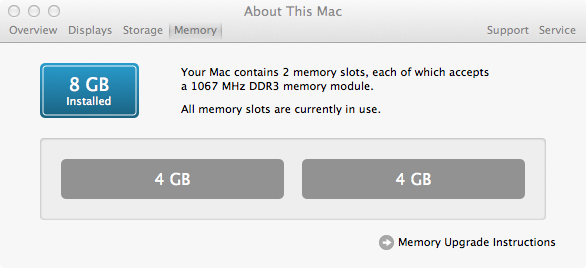
27" iMac (Mid 2010)をApple Store ShinsaibashiのGenius Barに預けた後、SofMapなんば店で、Aluminum UnibodyのMacBook (Late 2008)用にノートPC用4GBのメモリーモジュールを2枚購入し、早速、取り付けました。

MacBookで使用したときの動作確認が取れていないメモリーモジュールなので、一抹の不安がありましたが、問題なく認識し、快適に動いています。Apertureでの画像編集に耐えられる程度に動作が速くなりました。本日のポストはAluminum MacBook (Late 2008)で投稿しています。

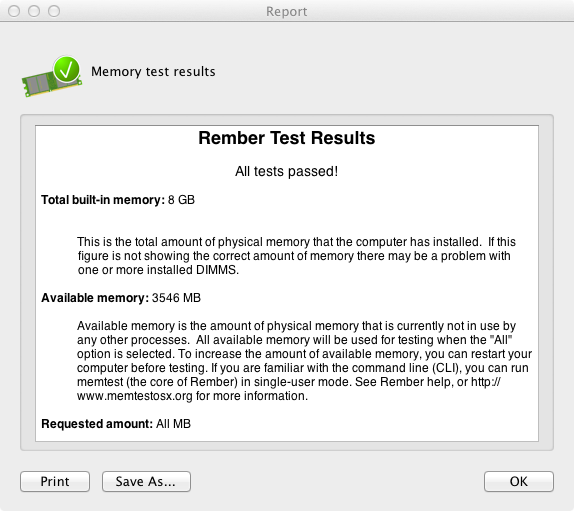
Rember(メモリをテストするMac用フリーウェア)を用いて8GBのうち、3546MB分だけ試験してみたところ、すべてのテストに合格でした。取り出したSAMSUNG製2GBメモリ2枚は、昨日、27" iMacカートデビューを果たした方にお譲りしました。同じAluminum MacBook (Late 2008)を所有されています。

SofMap Namba

CFD ELIXIRのメモリーモジュールは、別のAluminum MacBook (Late 2008)用に当初4GB1枚を購入するつもりでしたが、レジで支払い中にもう一枚追加したので、¥1,680 x 2になってしまいました。帰宅後にお店で撮影した上の画像を見ると2枚セットのものが¥3,180で販売されています。180円、損しました。元々、Macで動作確認が取れていないメモリーは、確認が取れているものと比べて半値以下の価格です。気にしないことにします。

2009年5月に購入したSamsung製2GB2枚が¥9,160だったことを考えると本当に安くなりました。

1月12日追記:上に張ったAmazon.co.jpリンク先のCFD ELIXIR DDR3-1066 (PC3-8500) 4GBx2枚セットの価格が、¥8,200に急騰しています。別の出店業者なら3千円台で購入できるので、そちらをお勧めします。旧正月の時期にはメモリの供給量が減るので価格が上昇することがあるそうですが、メモリの購入を検討している人は旧正月(今年は1月23日)が過ぎて価格が落ち着くまで待った方が良いかもしれません。

iMac Self-Repair — Part 3

27" iMac (Mid 2010) Crossing Midosuji

1月5日、「交換部品が届いているのでいつでも都合が良いときにiMacをご持参ください。」との連絡がiPhoneにあったので、Apple Store Appで1月8日の午後4時半にGenius Barを予約。IKEAのカートに27" iMacを載せて、再びApple Store Shinsaibashiへ。先月初めから数えてこれで三度目。御堂筋を安全且つ迅速に横断する術を心得ました。自転車用のレーンを通ると、段差が少なくて、歩行者にぶつかる危険性も低いことに気付きました。

27" iMac (Mid 2010)

御堂筋西側に渡った後に引き手交代。こんな珍しい体験は誰もができることではないので、今回はBreeマニア兼Macユーザーの友人をお誘いしました。

化粧箱の中の27" iMacは自宅出発前に約一週間ぶりに電源を落とした後、再び電源が入らなくなっています。今回は不具合の再現方法がより明確になりました。正常にシャットダウンさせた後に、一旦、電源ケーブルをコンセントから抜いて、直後に再度、ケーブルを繋いで電源ボタンを押すと入らない。電源ケーブルを抜いた状態で、一晩寝かせると、翌日には何事もなかったかの如く、普通に電源が入ります。

27" iMac (Mid 2010)

Genius Bar予約時刻まで30分近くあったので、店のすぐ近くで時間調整。電源ケーブルを抜いて、化粧箱にiMacを入れてから5時間近く経過しているので、前回と同様、Genius Barでは正常に電源が入るかもしれません。しかし、今回は不具合の再現方法を見つけたので、故障した状態を診てもらう自信はあります。

Apple Store Shinsaibashi

今日は、一階にいたスタッフが大きなiMacの化粧箱を見つけるとすぐに駆け寄って来て、「遠くからわざわざお越し下さり、ありがとうございます。」と挨拶をした後にすぐ二階のGenius Barへガラスの階段を登って運んでくれました。なぜ、この人は遠くから運んで来たことを知っているのでしょうか?

Apple Store Shinsaibashi Genius Bar

IKEAのカートがこんなにも役に立つ時が来るとは思いもしないことでした。普段はガレージに飾ってあるだけ。心斎橋のGenius Barではここが定位置になりました。

IMG_0564

今回は数少ない女性Geniusが応対してくれました。順番を待っているとApple Store内のWi-Fiネットワークに繋がったiPhoneに通知がありました。この日本語訳が変です。見えなくした主語の部分にファーストネームがありましたが、性別によってはトラブルの元にもなりかねないので要注意。(画像はGeniusのサービスを受けた後からキャプチャーしてあります。実際は予約した通りの時刻に「待ち合わせました。」)

前回作成していただいた「Genius Barサービス見積書」のコピーを手渡すと、経緯を理解したGeniusは、化粧箱からiMacを取り出すこともなく、そのまま修理を受け付けるだけのような対応になりそうでした。故障している状態を再現させる自信があったので、電源投入を試みるようにお願いしたところ、予想に反して、電源が入りません。はい、これで故障した状態が再現されました。

修理完了まで1週間程度、要するとのことです。部品は届いているのですぐに交換できるけれど、完治したことを確認するための検証に時間がかかるそうです。IKEAのカートは、今度、取りに来るまでGenius Barで預かってもらうことになりました。宅配便で送ってもらうことも可能でしたが、その場合、専用の梱包箱がないので、化粧箱に伝票のシールなどが貼られて箱の外観を損ねることになるとのこと。それでも良ければ、宅配便を手配しますと言われた私は、即座に「取りに来ます。」と応えました。そんなに細かなところまで気を遣うGeniusのサービスに驚かれる方もおられるかもしれません。しかし、生粋のマカーにとってApple製品の化粧箱は中身と同じぐらいに大切なものなので、宅配伝票が貼られた化粧箱は考えられません。

Apple Store Shinsaibashi

と言うことで、Part 4へと続きます。

iMac Self-Repair — Part 2

電源が入ったり入らなかったりで、困った状態にある27" iMac (Mid 2010)を再度、アップルストア心斎橋のGenius Barに連れ出すことにしました。今回はTime Capsule内蔵のハードディスクドライブも壊れているようであり、初期化した後にiMac内のデータをバックアップできない状態にあるので、事態は深刻です。

27” iMac (Mid 2010)

出発する前に、メモリを一度、外してみようと思い、カバーを開けるとこんな状態になっていました。特にホコリが多い部屋とは思いませんが、これは酷い。カメラレンズ用のブロアーでホコリを吹き飛ばしました。容易にアクセスできない液晶パネルやLEDバックライト裏側もこんな状態だとしたら、故障してもおかしくないのかもしれません。(前世紀のMacも内部は埃まみれでしたが、それが原因で故障したことはありません。)

27” iMac (Mid 2010)

メモリは黒いプラスチック製のタブを少し力を入れて引っ張ると取り外すことができます。元に戻す時もメモリ本体を少し力を入れて押す必要があります。2GB x 4枚なので、電源が入らない状況が完治すれば、4GB x 4枚に増設したいと考えています。メモリを着脱した後も、電源は投入できなかったので、予定通り、御堂筋をお散歩することにします。

27” iMac (Mid 2010)

今回も長堀駐車場を利用。IKEAのカートはトランクに積んだままになっていました。今日は平日なので駐車料金は最大で¥1,000。Genius Barの予約時刻は午後7時45分。3時間以上も待機しなければなりません。たぶん、この間に電源ユニットに溜った電気が「放電」されて、SMCがリセット。前回同様、Genius Barでは問題なく、起動するのではないかと思われます。

DSCN2999

今回は夜の御堂筋を南下。一年間の無償保証期限はとっくに過ぎていますが、何とか無償で修理してもらえないか、いろいろと思案しながらACTUSの前を散歩中。電源が入らなくなったのは、前回の停電直後ではなく、もっと前から原因があったのかもしれません。電源が突然、遮断されたとしても、それが原因でデータは保存できなくてもハードウェアが故障するようなことがあってはならないはずです。

27” iMac (Mid 2010)

予想通り、電源は問題なく入りました。ハードウェアテスト・プログラム(MRIチェック)でも異常は見つかりません。しかし、今回は電源投入直後にディスプレイ内部で「チカチカ点滅する」現象が認められました。隣に前回、担当してくれたGeniusが別のユーザーに応対しているところでした。そのユーザー、iPhoneを有償で整備品と交換することになったようであり、二階のフロア全体に響き渡るような大声で何やら交渉中でした。Genius相手に「お前が差額をポケットマネーで支払え」とか理不尽なことを要求していました。何と交渉が下手な人なんでしょう。

結局、そのiPhoneユーザーは請求された修理費用全額を支払って整備品を受け取ることになったようです。次のユーザー(この方もiPhone)に応対するまで、手がすいた瞬間を見計らって、隣のGeniusに前回の状況を今日、担当してくれたGeniusに説明してもらいました。私の希望は電源ユニット交換であり、できれば無償で修理してもらうことです。しかし、データのバックアップが取れていないiMacをこのまま預けて帰るわけには行かず、たとえ、問題が再現できなかったしても、何らかの確約が欲しいと思っていました。

交渉する時は相手の心理を読み取りながら、決してこちらから希望をはっきりと言わないことが肝要。英語で交渉する時も同じ。(先ほど、大声で怒鳴っていたiPhoneユーザーの真逆をすれば良い。)担当者の心理としては、すべての問題が再現されなかったしても、ユーザーの自宅環境では問題があると言っているのだから、僅かでも関連すると思われる問題が再現されれば(画面のチカチカ)、無償で修理してあげようと思うはずです。

交渉中に先輩格のGeniusが現れ、ユーザーに悟られないような専門的な用語を使って、故障部品の指示を行っていました。無償になるかどうかは、担当したGeniusの判断です。先輩格のGeniusと直接交渉することも可能でしたが、私は敢えて、担当してくれたGeniusのみと話し合いました。「もし、画面チカチカ以外に問題が認められず、どこも故障していないのなら、喜んで大津までこのまま持ち帰って、再度、様子をみながら、すぐにデータのバックアップを取ります。問題が再発すれば、また心斎橋までiMacを連れてきます。」というようなことを言いました。(大阪の人は大津と聞けば、もの凄く遠い僻地だと思っています。)

[caption id="" align="aligncenter" width="500" caption="担当したGeniusが一階の入口まで大きくて重いiMacを運んでくれました。"]27” iMac (Mid 2010)[/caption]

バックアップが取れていないデータは、外付けハードディスクドライブをアップルストアで購入し、Geniusにバックアップしてもらってから、修理してもらうという選択肢もありましたが、年越しの作業になりそうだったので、持ち帰って自分でバックアップを取ることになりました。但し、今回の診断内容は、iPadで作成した「Genius Bar サービス見積書」に記録され、文書の内容に同意したことを示すGeniusと私の署名も入ったコピーを一部もらうことができました。警察が作成する調書のように、事細かに問題説明と診断内容が記載してあり、修理見積りとして、部品番号、部品名、単価、請求金額(¥0)が明記してあります。

661-5468 Power Supply, 310W ¥5,818
661-5576 Board, LED Backlight ¥6,400
S1490LL/A Hardware Repair Labor(工賃)¥3,250

問題再発時にこの「サービス見積書」を持参すれば、無償での修理になるそうです。「検証の結果、問題が再発しない状態が続けば未修理にて返却させていただくことを説明済みです。」と書いてあるのが少々、気になりますが。もし、問題が再発しなかった場合、上記金額合計¥15,468を支払えば修理してくれるのであれば、有償修理を依頼するつもりです。

DSCN3022

ということで、帰宅後に電源投入できれば、電源を切らずに外付けハードディスクドライブを用意して、できる限り早い時期にデータのバックアップを取ってから、再度、様子を見ることにします。

(1月4日追記)結局、この日は自宅で電源が入らず、翌日、大晦日深夜からApple Store Ginzaに初詣に出かけたので、データのバックアップが取れたのは年が変わって1月4日の朝。

(1月5日追記)今朝、アップルストア心斎橋からiPhoneに連絡がありました。交換部品が店に届いたので、いつでも都合の良い時にお散歩がてらにiMacを連れて来てくださいとのこと。検証のための期間が必要なので最短3日間、預けなければならないそうです。交換部品を発注したつもりはないのに、少々、驚きました。(無償で電源ユニットとLED Backlightボードを交換してくれると考えて良いのでしょうか。)期待を上回るGenius Barのサービスにはいつものことながら、感心します。

iMac Self-Repair — Part 1

IMG_0554先週木曜の夜に局所的に発生した原因不明の停電後に電源が入らなくなった、27" iMac (Mid 2010) 2.8 GHz Intel Core i5 (Quad Core)をApple Store, ShinsaibashiのGenius Barに持って行き、修理に関して相談することにしました。

先ず、連絡したのはApple Careサポートライン。故障発生時の状況とSMCのリセット、別の電源ケーブルの使用など、自分で試みたことを説明すると、ハードウェアの問題であることは確実であり、一年間の保証期間が過ぎているので(僅か2週間ほど)残念ながら有償修理になるとのこと。安くて¥49,350、最悪の場合は¥214,900で事実上、修理不能であるとか。

故障の原因となった停電を発生させたかもしれない電力会社に連絡し、対応してくれるのかどうかも問い合わせました。(現在、回答待ち)自然災害ではなく、電力会社の設備が原因で発生した停電による電化製品の故障に関しては、電力会社が補償するとのことでした。(これは予想外で、少々驚きました。)仮に電力会社が補償してくれるとしてもいつになるかわからないので、早急に対応してくれそうなGenius Barに製品を持ち込むことにしたという次第です。

Genius Barの予約はApple Store Appを用いて行いました。心斎橋のGenius Barは夕方午後4時が空いていたので、コメント(「27" iMac Mid 2010が停電後に起動しなくなりました。」)を入力して予約。Apple IDが自動的に送信されるので、こちらの連絡先を入力する手間も不要で便利なAppです。直後に予約を受け付けたことを知らせる確認のメールが届きます。さらに、iCalにも自動的に予定を入れることも可能。

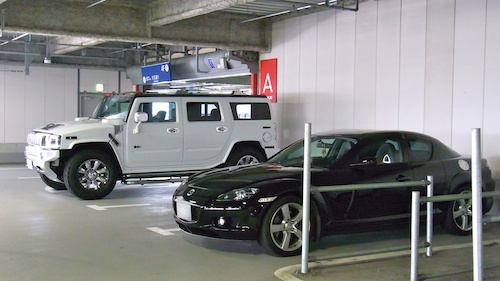
iMac 27" in Mazda RX-8

4人乗りのスポーツカーにはトランクに入らないので、助手席が窮屈になりますが、後部座席に大きな27" iMacを強引に押し込みました。余裕をみて予約時刻3時間前の午後1時に出発。

DSCN2662

スポーツカーに車種別専用カーナビは似合わないと思う私は、今年の春からiPhone用のカーナビを使用しています。iPhone 4にはnavico、iPad Wi-Fi+3GにはMapFan for iPhoneを表示させてみました。いずれもオフラインで使用できるiOS用Appです。MapFan for iPhoneはiPadにも対応したので、専用カーナビよりも大きな画面で見易くなりました。12月9日まで確か、¥900でダウンロードできます。(特別セールは12月20日までに延長になっています。)音声案内とルート引き、UIはnavico、地図データの美しさは"MapFan for iPhone" for iPadが優れていると思います。(注意:MapFan for iPhoneはオフラインだと地点検索やリルートの機能は使えません。)

DSCN2673

Apple Storeから500メートルほど離れた所にある長堀駐車場に駐車。御堂筋に最も近いエレベーターの近くに車を停車。土日最大料金¥1,500と安いのですが、重くて大きなiMacを0.5キロも運搬しなければなりません。

DSCN2684

街の中を大きな荷物を転がすのは慣れています。(シンガポールのリッツ・カールトン?)銀杏並木の御堂筋を東から西へ横断中。

DSCN2689

撮影する方も慣れています。撮影される方も、当然の如くACTUSショールームがフレーム内に収まる所で立ち止まって撮影に協力しています。

DSCN2691

ここは立ち止まらなくても撮影するだろうと思いながら、頭の中では何とか無償修理してもらうための交渉術をまとめています。Barbourのジャケットの下にはIssey Miyakeではなくユニクロの黒いタートルネックを着用していますが、入店後すぐにジャケットを脱ぐかどうか思案中。交渉に向かう時は外見による第一印象、非常に重要です。

DSCN2695

IKEAのカートがなかったら、5メートル進む度に休憩が必要なほど重くて大きく、持ち運びにくい27" iMacの個装箱。黒いタートルネックの人は、店頭にiMacを置いたまま、御堂筋から離れた所で一服しながら時間調整中。

DSCN2699

ガラス製螺旋階段を二階のGenius Barへと軽々とiMacを運ぶ、スペシャリスト。被写体ブレするほど駆け足です。

DSCN2712

銀杏の落ち葉が階段に。予約した時刻に名前を呼ばれ、少し待った後にコンシエルジュのカウンターへ。

DSCN2702

持参した電源ケーブルが故障していないかどうか、担当したGeniusが本体よりも先にテスターでケーブルを検査。店内は半袖でも快適なほど、気温が高めでした。ジャケットを脱いでも置く所がないので、私はジャケットを着たまま。しかし、若いGeniusは黒いタートルネックに気付いておられるみたい。初歩的な説明や質問は一切ありません。

DSCN2703

電源ケーブルに問題がないことがわかると、iMac本体にケーブルを繋いで通電し、スイッチオン。起動しました!一体どういうことでしょう。SMCのリセットは自宅で何度も試みたのに、電源が入らなかったiMacが、Geniusマジックか何かで動いています。

以下はIntelベースのiMacのSMC(システム管理コントローラ)のリセット方法。

  1. コンピュータを終了します。
  2. コンピュータの電源コードを抜きます。
  3. 15 秒間待ちます。
  4. コンピュータの電源コードを接続します。
  5. 5秒間待ってから、電源ボタンを押してコンピュータを起動します。

DSCN2709

Genius Bar専用のハードウェアテスト・プログラムを実行してくれました。このプログラム、僅か1、2分でハードウェアの検証を行います。パワーサプライ(電源ユニット)は二段目の左から二つ目のアイコン。どこにも異常はないそうです。

Geniusの説明によれば、停電(復帰)時に流れた電気が電源ユニットかどこかに残っていて、電源ケーブルを外してiMacを運搬している途中(およそ4時間)に、その電気が消えて、...(この辺り、専門的過ぎてよく覚えていません。)つまり、適切にSMC (System Management Controller) がリセットされたとか。自宅で30分近くは電源ケーブルを抜いた状態でSMCリセットを試みていたのですが、その時間が短かったようです。

追記:前のポストにJimさんからいただいたコメントとよく似たことをGeniusが言われていたので、そのコメントの一部をコピーしておきます。

よかったですね。多分、スタンバイモード中に停電が発生したので、ラッチ(エナジー・スター規格により、スタンバイ中に電力を消費しないモード)が掛かったままで停電し自己復帰しなかったのでしょう(タイミング的に)。電源コードを外し放置しておくことで、筆者様がおっしゃる所の「放電」が十分行えたので、自動的にラッチ回路が開放されたのでしょう。

担当したGeniusによれば、停電は自然災害とみなされるので、停電が原因でApple製品が故障した場合、有償のApple Careに加入していたとしても、無償での修理はできないとのことです。停電が原因かどうかわからないと言えば、その限りではありません。また、地震などの自然災害が原因で製品が故障した場合、Appleは特例措置として無償での製品交換や修理に対応した例は過去にあります。

DSCN2717

高価な有償修理になるようだったら、新しいMacを購入する覚悟もありました。運搬中にiMacが自己修理してくれていたとは...

駐車場への帰路は御堂筋東側を北上し、大丸の前を通過しながら、自分で修理もするiMacの動く広告塔になりました。

DSCN2740

心斎橋で夕食を済ませ、東急ハンズとカメラのナニワでウィンドウショッピングしてから帰宅。iMacの箱を開けてみたら、ケーブルが丁寧に指定の位置?に収まっていました。持って行った時は空いたスペースに突っ込んでおいたのですが。

DSCN1444

丁寧に収納してあったiMacのケーブルを見て思い出したのが、上の画像。シンガポールのリッツ・カールトンでハウスキーピングの後に片付けてあったデジカメ充電器用のケーブル。Genius Barのコンセプト開発時に5名のApple社員がリッツ・カールトンの研修を受講したそうですが、その成果が今も現場のGenius Barで生かされているのかもしれません。

DSCN2747

モニターのガラス内側にあった「曇り」をきれいに取り除くと、新品のようになりました。このiMacを購入したのはApple Store, Shinsaibashiではないけれど、今回の体験の結果、SMCはリセットできなかったけれど、私の記憶の中で購入体験がリセットされたように思います。

ご心配をおかけしましたが、iMacが無事に復旧しました。iMacを購入したApple Premium Resellerのスタッフ、担当したGenius、Apple Careサポートラインのスタッフ、コメントを下さった方、長いポストを読んでくださった方に感謝申し上げます。

New Year's Visit to Apple Store

R0011883

今年も初詣はApple Store Shinsaibashi、ラッキーバッグが販売されていた形跡すら感じることがない午後の遅い時刻に参拝しました。1月2日限定で通常より安く販売されていた商品が何点かありましたが、私が希望するAtomic Floydのヘッドセットは対象外だったので、文字通りの参拝に終わりました。

Monster Beats Soloが¥6,000引きの¥19,800で売られていました。デザインに興味があったものの、視聴してみると、どうも私の好みの音質ではないので購入は控えました。今年は少々、がっかりさせられた初売りでした。

Two Days After the Launch

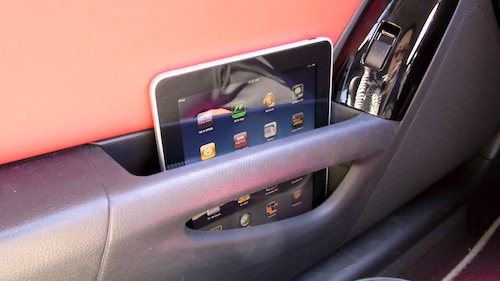
Mazda RX-8助手席側のドアポケットにiPadが偶然にも良い具合に収まります。他に適当な置き場所がなかっただけですが...車内で使用する場合は、3G版にしておけば良かったかなあと少し、後悔。iPadの大きなディスプレイでGoogle Mapsを使い、お店やレストランの場所、営業時間などを調べることができればたいへん便利なはず。Wi-Fiルーターを導入するという手もありますが、GPS機能がないと現在位置がわからない?

Belkin Micro Auto ChargerでiPadに充電可能かどうか試してみたところ、充電はできそうです。iPadに付属の電源アダプターは出力5.1V/2.1Aに対し、Belkin Micro Auto Chargerの出力は5V/1Aなので充電時間が長くなりそうですが、壊れることはないだろうと思います。

より時間がかかりますが、iPadは「iPhone電源アダプタを使って充電することも可能」と充電のヒントに書いてあります。日本で販売されているiPhone用の電源アダプターの規格を見ると、Belkin Micro Auto Chargerと同じ、出力5V/1Aになっています。ということは、より時間がかかるだけで、充電可能と考えて良さそうです。

途中でマクドナルドに寄り、BBモバイルポイントにiPhone 3G用のパスワードでアクセス可能かをチェックしました。結果は不可。iPad購入時に送られて来たSoftBank Wi-Fiスポットの案内を持参しなかったので、ログインIDとパスワード有効化の設定などができずに断念しました。
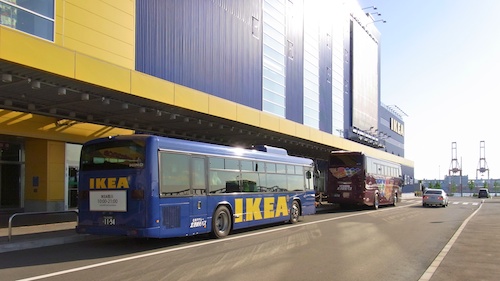
IKEA鶴浜店の駐車場に停車。IKEAにはiPad専用テーブルを買いに来ました。木製スツールをソファの横に置いてテーブル代わりに使おうと考えています。しかし、店にはすぐに入らず、シャトルバスで難波へ。

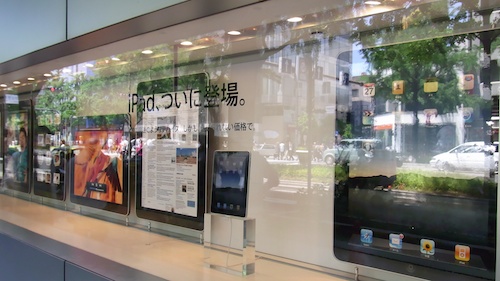
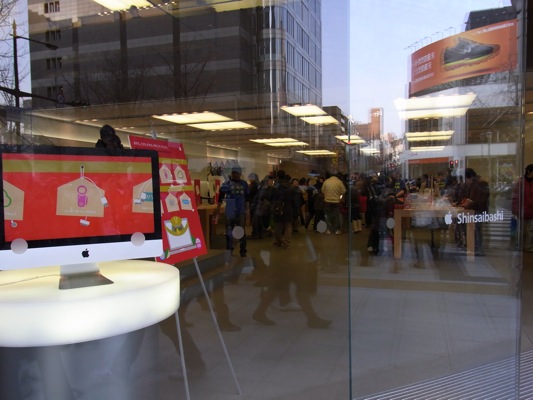
難波から心斎橋まで徒歩で、目的地のアップルストア心斎橋へ。店の外も中もiPad一色。

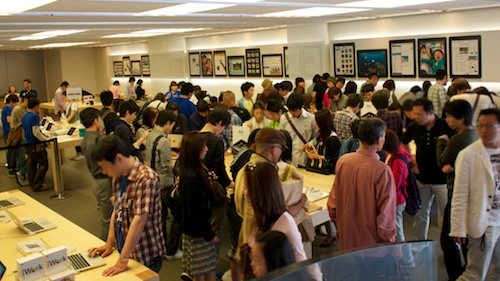
こんなに人が多いアップルストアも久しぶり。初めてかもしれません。iPad発売2日後の日曜日の昼下がりですが、入場制限が必要なほどの盛況ぶりです。中央と右手のテーブルにiPadが展示されていました。手前のMacBook (Pro)のコーナーとはあまりにも対照的。

いつもとは客層が異なるように思いました。小さな子供から年配者まで、年齢層が実に幅広い。コアなマカーはすでに入手済みで、今頃は自宅でiPadと戯れている頃でしょうか。

アップルストア心斎橋を出て、いつものカメラ専門店を経由してから、梅田のヨドバシへ。ここもApple製品コーナーはiPad一色で大勢の人で店は賑わっていました。アップルストアでは在庫が豊富にあったiPad用の純正ケースがヨドバシでは最後の一個。これは買っておこうということで、純正ケースを入手した後、梅田からIKEAのシャトルバスに乗車。

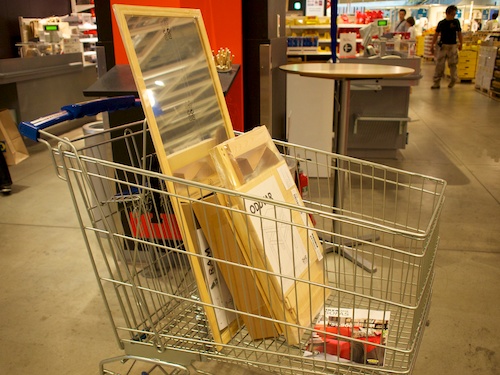
IKEAでの本日のお買い上げ。iPad専用テーブルとして使用する予定の木製の小さな組み立て家具を購入。組み立てが完了すれば使い勝手を後日、レポートします。

Genius Bar

初めてジニアスバーを利用しました。以前から一度、ジニアスバーを利用してみたいと思っていたところ、MacBook (Late 2009)に不具合かどうか判断が困難な状況が発生。

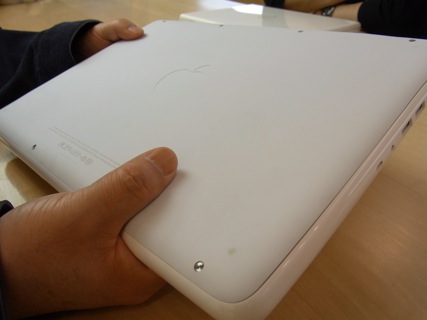
Apple Store ShinsaibashiのWebsiteで予約してから出かけたので待ち時間はなし。MacBook (Late 2009)のボトムに施されたラバーコーティングの一部(テーブルトップとの接触部分)が剥げてきたという状況です。

ボトム面の汚れやシミは湿らせたクロスで拭き取ることができますが、どうしても拭き取れない部分が4カ所あります。テーブルトップに接触すると思われる部分です。

マクロレンズで撮影するとこんな感じ。剥げたと思われる部分が緑になっています。4ヶ月ほど、普通に使っていて、塗装が剥がれるのは問題ではないかと思いました。対応したスタッフは、こうした状況は初めてとのことで、奥の方にMacBookを持って行き、何やら調査、作業されていました。暫くして戻ってきたスタッフは、足が付いている旧型のMacBookと比較。旧型の足も同じようにラバーコーティングしてあって、摩耗で剥げており、緑の下地が見えていました。

この緑の下地はアルミ製ボトムパネルの下地ではなく、ラバーコーティングの下地だったのです。それなら、交換したとしてもテーブルトップ接触部分がまた剥げてくると思われます。ボトムパネル全体が足になっているので、その塗装の一部が通常使用における摩耗が原因で剥げたとしても、不具合とは考えられないというのが結論です。私も全く同感です。もし、ジニアスバーで修理を依頼したとしたら、工賃1万円に部品代(ボトムパネル)を足すと、最低でも2万円はするとか。オンライン修理サービスを利用すれば一律料金なのでもっと高くなるとか。

拭き取ることができない緑が現れては困るという人は、旧型のものと同じようなゴムの足を自分で付けるか、移動させる時は滑らせずに必ず持ち上げるようにするのが良いと思います。ラップトップ用スタンドに載せてMacBookを使う方法もありますが、キーボードの高さが変わると使いにくくなります。

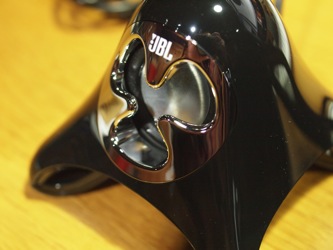
JBL Creature® III

福袋は諦めて代わりにApple Store Shinsaibashiで初売特売となっていたJBL Creature® IIIを¥8,800で入手。

サテライト5ワットx2とサブウーファー15ワットで合計25ワットの出力、テーブルトップに設置するタイプのアクティブスピーカーとしては余裕があります。ドンシャリ系とは異なり、中音域もしっかりと出るので、JBLらしくジャズには適しているかと思います。低音も結構出ます。

電源スイッチはDarth Vaderのヘルメットを連想させるデザインのサブウーファーの背面にあり、設置位置によっては手が届きにくくなります。ベース、トレブル調整用のノブが前面左右に付いています。

ボリュームは右側サテライト前面にあり、タッチセンサー式になっています。設置時にマイナスの方に指が触れたようで、電源を入れても音が聞こえず、不良品かと思いました。ボリュームはパソコン側で調整した方が良さそう。

New Year’s Visit To Apple Store

昨年に引き続き、今年も初詣はApple Store Shinsaibashi。ラッキーバッグは開店前に売り切れたとの情報を入手していたので、代わりに1月2日限定価格の特売品をお布施にしようと思い、午後3時頃に心斎橋に到着。

店内はいつもの週末よりも倍以上の人で賑わっていました。対応するスタッフの人数も通常より多いものの、ゆっくりと品定めをするのは困難な状況。

私が入手したのはJBL Creature® III、これが最もお買い得のような気がしました。通常価格から¥5,000ぐらい割引になっていました。去年は買ったばかりのAluminum MacBookが値引きになっていたので少々、がっかりしたのを覚えています。

TOP