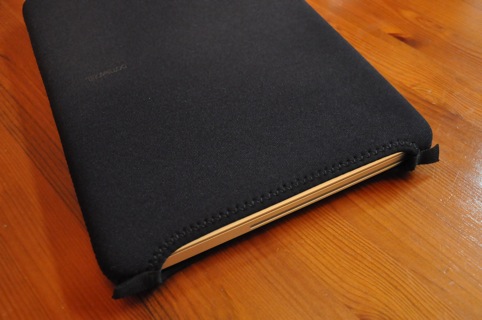
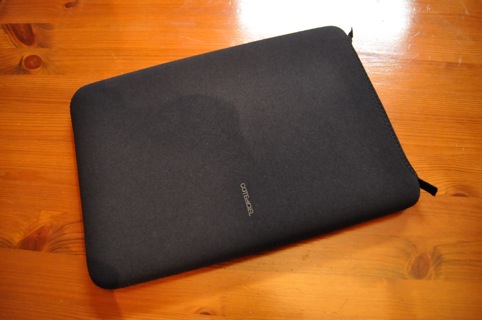
COTEetCIEL Laptop Sleeve for MacBook/Pro 13" (Short Opening)

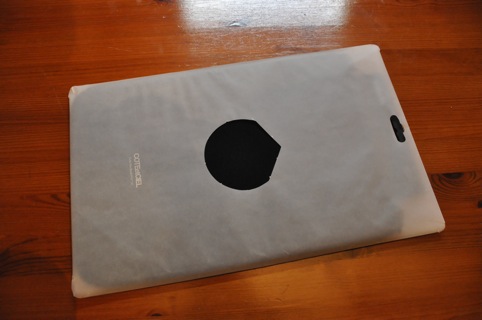
ラップトップ用のスリーブと言えば、ぴったりフィットするRADTECHのスリーブがお気に入りだったのですが、MacBook用のものは見当たらず、それに代わるものを探していたところ、いつものApple専門店に置いてありました。先週のことです。しかし、コズモブラックは入荷待ちということでした。今日、店の近くに行ったので寄ってみたら入荷してました。早速、一枚、買ってきました。COTEetCIELはフランスのブランドです。直営アップルストアでは取り扱っていなかったと思います。

私が購入したのは開口部が小さく、縦に入れるタイプです。横から入れるタイプもあります。ネオプレン素材にダイヤモンドピケ織り、どことなく丈夫そう。ジッパーがないところが良いかと思います。

これまでは、BREEのバッグにAluminum MacBook (Late 2008)を直に入れてました。特に傷が付くこともなかったのですが、スリーブがあると、バッグからの出し入れの時に安心できます。

DSLR Camera Remote

DSLR Camera RemoteはデジタルカメラとパソコンをUSBケーブルで接続し、WiFiまたはAd-Hocネットワーク内にあるiPhone/iPod touchのディスプレイでライブビューしながらリモート撮影を可能にする、わくわくさせるアプリケーションです。対応するカメラはCanon EOSシリーズとNikonのデジタルカメラ。基本性能としては、シャッタースピードや絞り、ホワイトバランス、ISOなどの設定を遠隔操作。また撮影した画像をiPhone/iPod touchで確認することができるようです。カメラの機種によっては、カメラのビューファインダーをリモートで見ることができる、つまりiPhone/iPod touchの液晶画面をライブビューファインダーとして利用できるというものです。

私が企んでいるこのアプリケーションの用途は、リモートコントロールによる天体撮影です。厳寒期の流星群を撮影する時に特に重宝しそうです。カメラとMacBookは寒い屋外に設置して、自分は暖かい部屋からiPhoneの液晶を見ながらリモートでシャッターを切るという、ちょっとずるいことを思い付きました。Ad-Hoc接続でも遠隔操作ができるということは、LAN環境がない、光害が少ない暗い場所でも使えるということです。撮影機材とパソコンを外に設置して撮影者は車の中からiPhone/iPod touchで遠隔操作ができる。色々と可能性に満ちたアプリケーションであることは確かなようです。

このアプリケーションを購入する前に、対応するデジカメを入手しなければなりません。現在、検討しているCanon EOSシリーズ、Nikonと言えば、Kiss X3とD5000です。いずれも、バルブ撮影、インターバル撮影、ライブビューでオートフォーカス、オートブラケティングも可能。残念ながら、Olympus、Pentax、Sonyのカメラには対応していません。Olympusのカメラ(E-520とPEN E-P1)は純正ソフトを使用したとしても、パソコンを利用したリモート撮影には対応していないので、DSLR Camera Remoteが今後、対応するとは考えられません。

Apple Wireless Keyboard

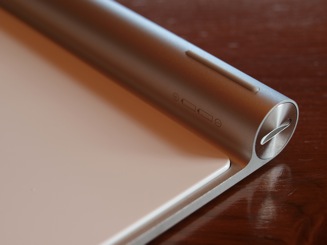
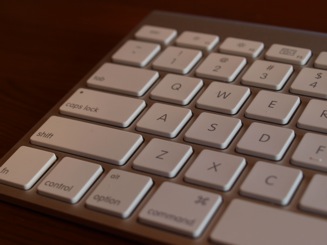
久しぶりに行ったアップルストア名古屋栄のお土産は、Apple Remoteにしようと決めていたのですが、残念ながら在庫切れ。代わりに買って来たのが、この2009年版Apple Wireless Keyboardです。Magic Mouseと同じ¥6,800、有線キーボードならテンキーの有無にかかわらず¥4,800です。

オンラインストアの解説では、「従来のモデルより省電力を実現しました。内蔵されたインテリジェントな電源管理機能により、通常のご使用で最長9ヶ月間のバッテリー寿命を実現しました。キーボードを使っていない時は自動的に電源が切れ、キーに触れると同時に電源が入ります。長時間キーボードを使わないときは、ON/OFFスイッチで電池の消耗を抑えられます。」Magic Mouseは通常使用がどの程度なのかはわかりませんが、私の使用環境では3週間ほどだったことを考えると、このキーボードの電源管理機能は本当にインテリジェント!逆に言えば、Magic Mouseの電源管理機能はインテリジェントではないということ?予備の単3型eneloopを買ってきましたが、このキーボードでは次に使うのが、私の通常ではないであろう使用環境下でも来年の春頃になりそうです。

乾電池は2009年版は単3型2本、これで9ヶ月も持つのならテレビのリモコン並み。有線キーボードはUSBポートが左右に2個ありますが、この無線キーボードは右側がスイッチ、左側が電池挿入部になっていて、USBポートハブとして使うことはできません。USBケーブルは、私の場合ならLED Cinema Displayの背面か、Aluminum MacBook本体のポートを使用することになります。いずれも、抜き差しが煩わしいので、デジカメなどのケーブルはUSBハブに繋いだ状態にしてあります。

キーの数や配置はMacBookと全く同じですが、テンキー付きの有線キーボードと比べると、バッテリー収納部分が高くなるので、その分、傾斜がついています。キーを叩いた時の感触は、ほぼ同じですが、テンキーがないので、入力時の使い勝手は良いとは言えません。iPhone 3Gをテンキー代わりに使用するBalmudaのNumberKeyをまた使い始めました。

キーボード自体がコンパクトサイズであるため、テーブル上のスペースが広くなりました。キーボードを使わない時にはさっと、プリンターの上とか、ケーブルが繋がっていれば届かないような場所に片付けることができるのもワイヤレスの利点です。

Magic Mouse Battery Level

キャプチャー画像のMagic Mouseバッテリー残量は18%ですが、現在は12%、使用開始3週間でLow Batteryの警告が出ました。

Mouse Battery Low
"Your Apple Wireless Mouse may turn itself off at any time. Replace the batteries as soon as possible."

私の使用環境では、一日に10〜15時間は酷使しています。使用しない時も電源は切っていません。やはり、一ヶ月は持たなかったので、先日、買っておいたエネループに交換しました。充電せずにそのままMagic Mouseに入れると、残量は83%、満充電されていなかったのか、自然放電したのか、あるいは残量表示がいい加減なのか、いずれかです。

2本指スワイプでのページ移動にも慣れましたが、Safari使用中に反応が鈍い時があります。

Magic Mouseを使用するようになってから、Aluminum MacBook (Late 2008)はずっと、クラムシェルモード。トラックパッドとどちらが使い勝手が良いかと尋ねられれば、総合的に評価してやはりトラックパッドと答えるかと思います。しかし、Magic Mouseのモメンタムスクロールはたいへん使いやすい。それとこのAppleデザインですから、触れているだけで私は満足です。

Current Desktop Layout

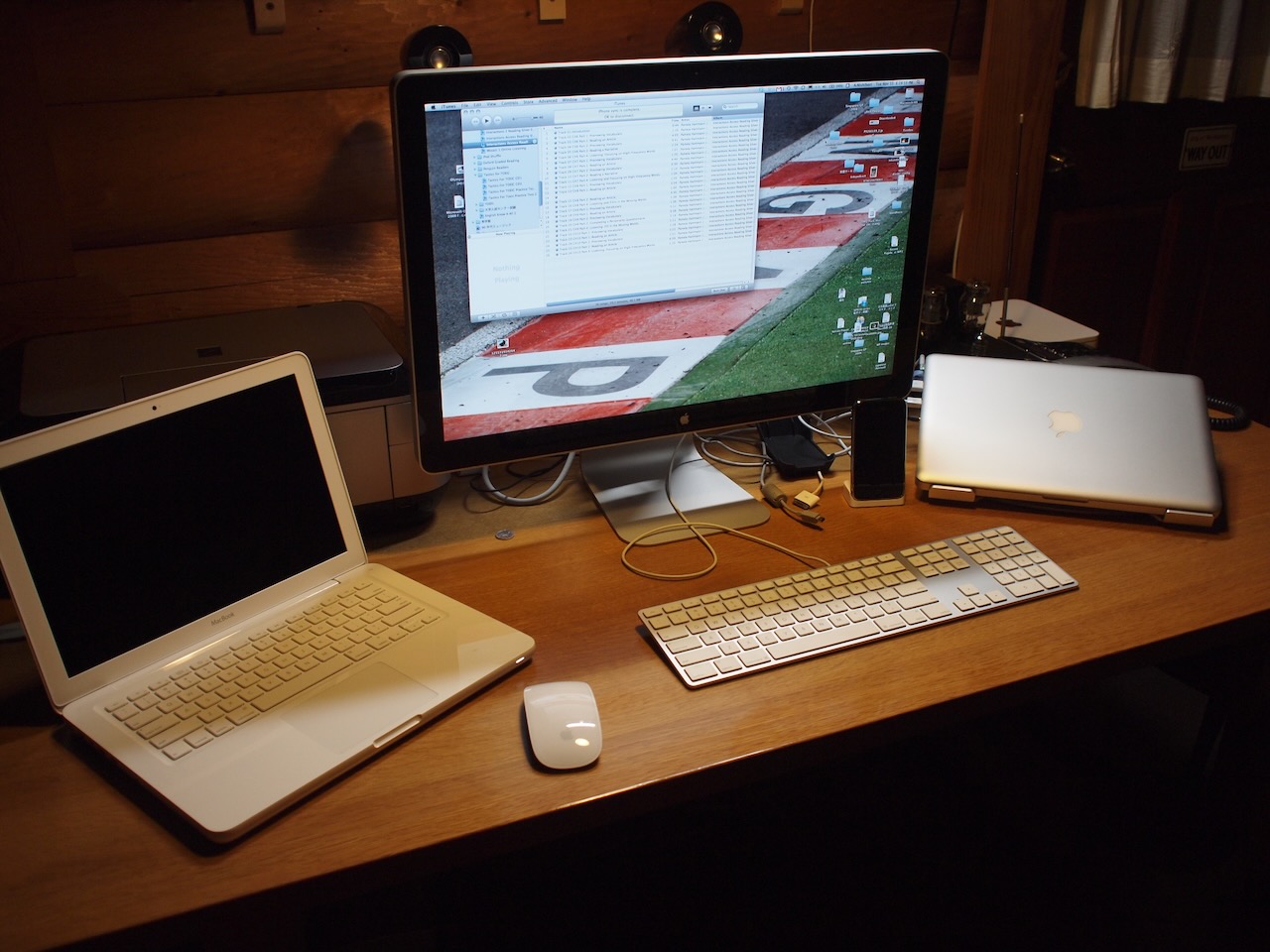
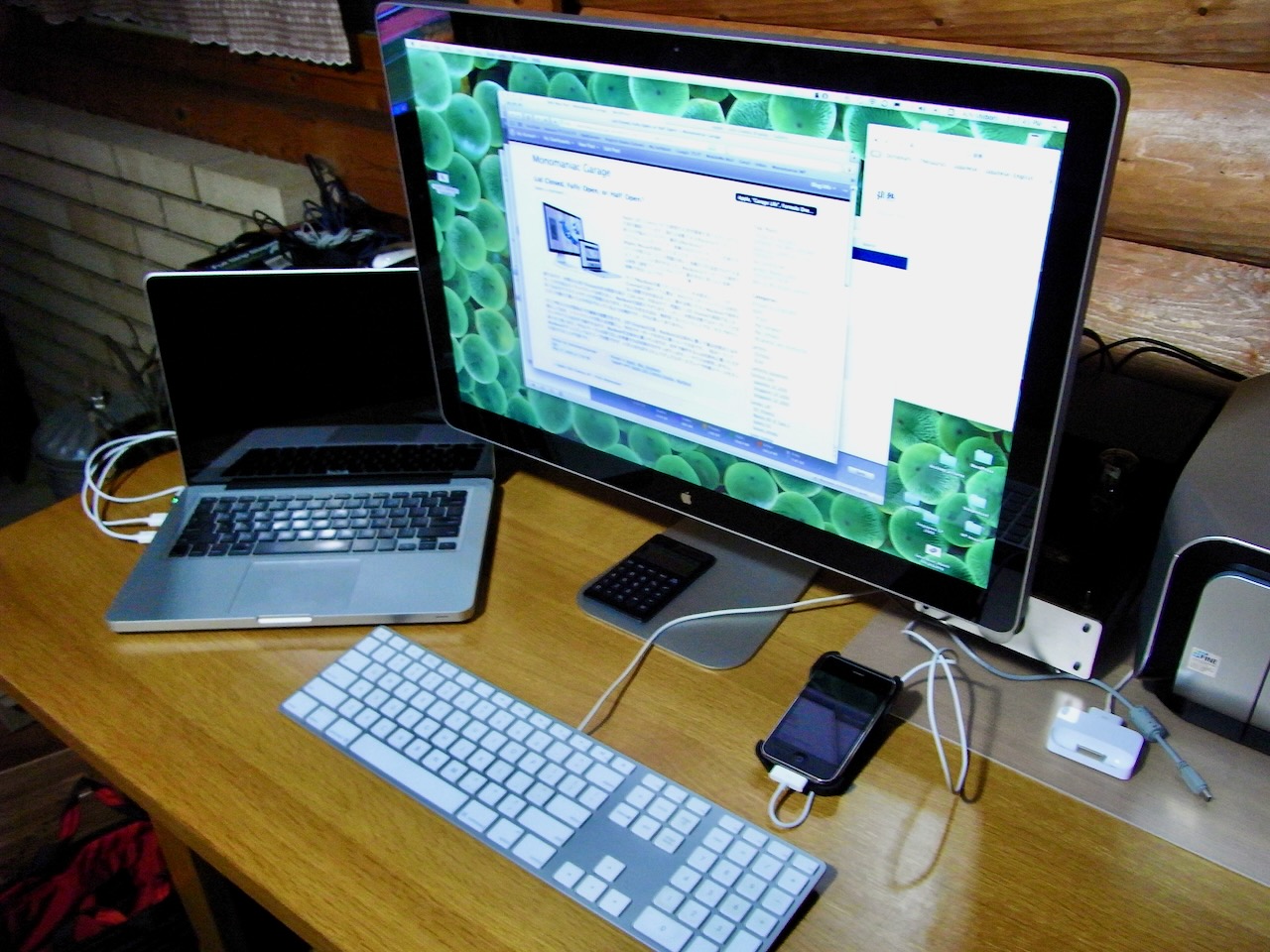
机の上を整理しながら、Macやプリンター、電話機の配置を変更しました。Unibody MacBook Whiteは記念撮影のために仮に設置しただけで、実際は左側にMagic Mouse用のスペースがあります。

これまでリッドクローズドのAluminum MacBookはLED Cinema Displayの左側に置いていたのですが、左手でマウスを使うと、Just Mobile Xtand Proに載せたMacBookに干渉することがありました。ならば、右側に移動ということで、実際に移動させると、ケーブル類がLED Cinema Displayの背後に隠れるというメリットがありました。

Canonのプリンターを左側奥の方に、Time Capsuleを右側奥に移動、iPhone 3Gと真空管アンプ、オーディオテクニカのスピーカーはそのまま。これでかなりすっきりしました。キーボードが有線でなければもっとすっきりするのですが。

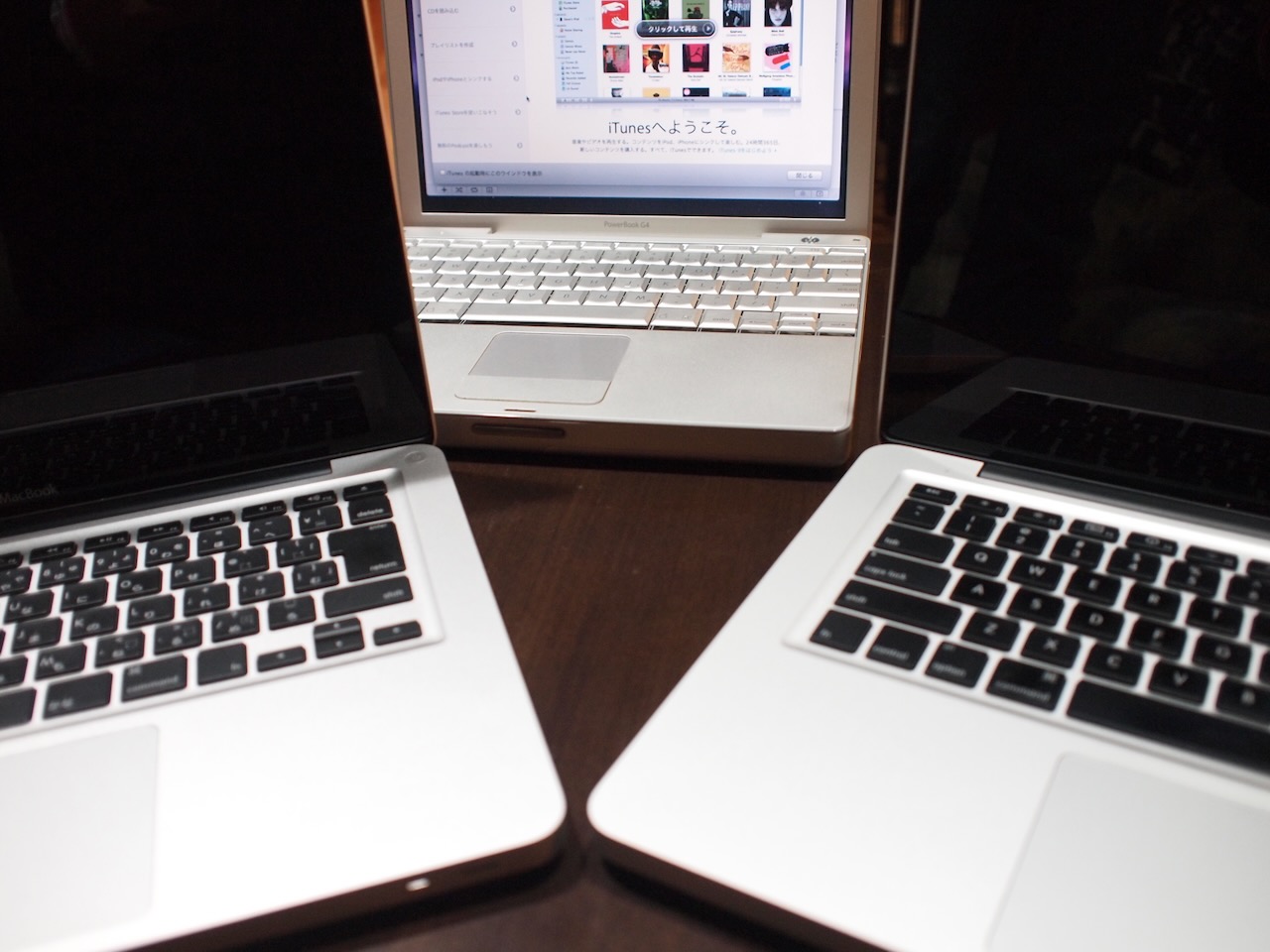
Two MacBooks and One PowerBook

Aluminum MacBook 2.4 GHz (Late 2008)お買い上げの方がMacBook持参で来られましたので、現在の私のメインマシンであるMacBook 2.4 GHz (Late 2008)とサブとして現在も活躍中のPowerBook G4 12"といっしょに記念撮影。

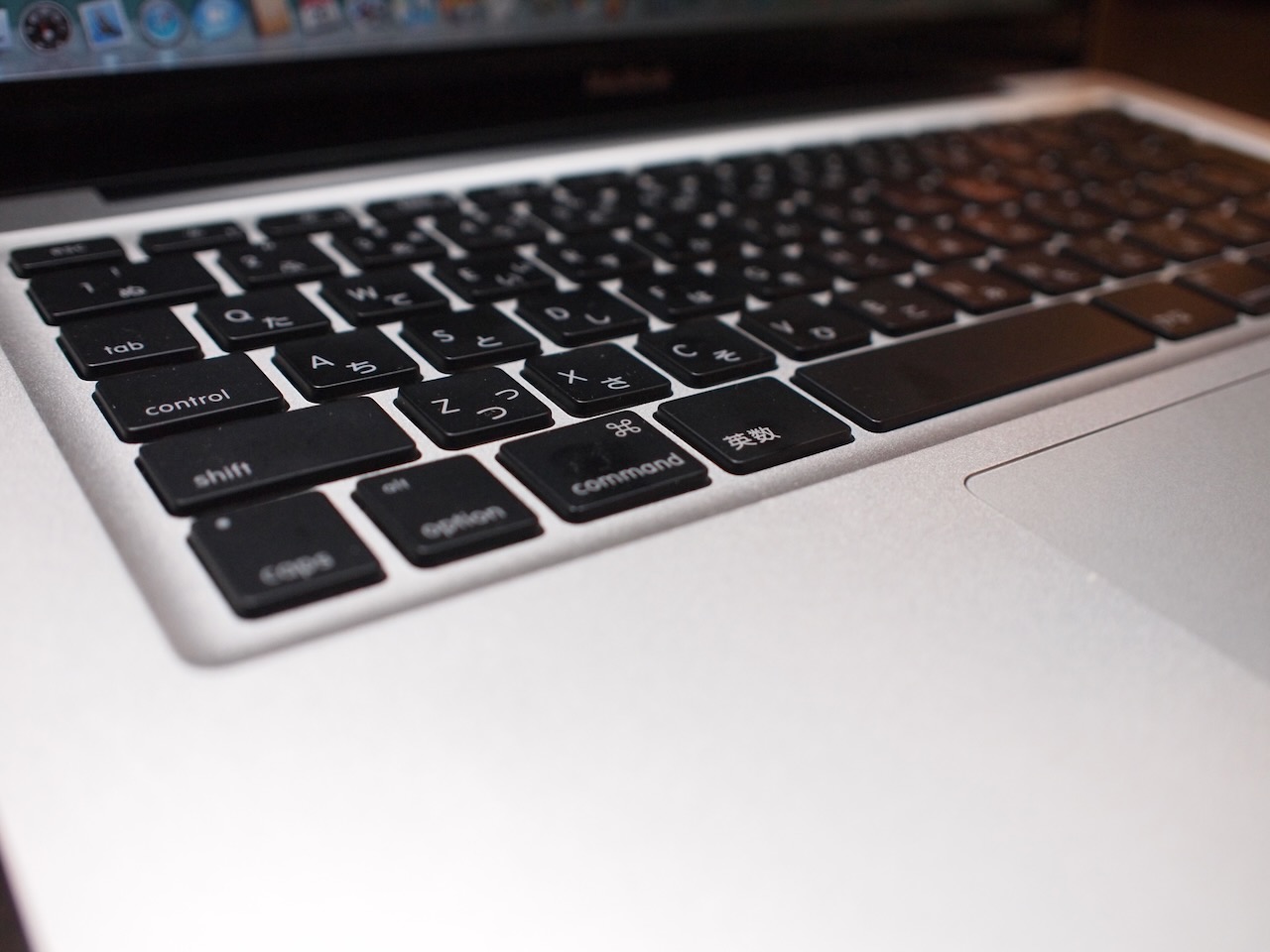
今回、購入されたMacBook(右の写真)はキーボードがJIS仕様のものです。搭載メモリ2GBの状態で、Snow Leopardをインストールし、Webブラウジング、メール、Skypeなどの動作確認をしてみたところ、特に問題はないようでした。Leopardと比べてシステムが軽くなった分、逆に軽快に動いているようです。YouTubeでHD動画を再生しても問題なかったので、しばらくメモリの増設は様子見ということになりました。

ご自宅で無線LANの環境が整っていないらしく、それならメモリよりもさらに安くなったAirMac Expressや外出時携帯用のケースの購入を勧めました。この日もケースがないので、製品購入時のパッケージに入れた状態で持って来られました。

New MacBook

先週、親しくしている人に価格が大幅に安くなったAluminum MacBook 2.4GHz (Late 2008)上位機種の購入を勧めた者としては、昨晩の新製品発表ラッシュは非常に気がかりでした。結果として(たぶん)頭を抱えることがなく、良かったとほっとしています。

今回発表になったMacBookはこれまで通り、筐体の素材はポリカーボネートで丸みを持たせた「ユニボディ」になっています。裏面が滑りにくいラバーコーティング、現行MacBookと同様にバッテリーが一体型となり、持続時間が7時間になりました。ディスプレイのバックライトにはLED、ガラス製マルチタッチトラックパッドもMacBook Proと同じものが使われているようです。円高の時期に発表されたこともあり、価格は¥98,800と初めて10万円を切りました。新しいMacBookのCPUは2.26GHz Intel Core 2 Duo(Aluminum MacBook 2.4GHzが速さにおいては若干、勝っています。)グラフィックチップはNVIDIA GeForce 9400Mで同じ、Snow Leopard Readyですがキーボードは光らないようです。サイズは新しいMacBookが2.74 x 33.03 x 23.17cmに対して、アルミMacBook (Pro)は2.41 x 32.5x22.7cmと厚みを含めて全体的に若干、大きくなっています。

MacBook Pro 13" (2.26GHz)は¥134,800から¥118,800、MacBook Pro 13" (2.53GHz)の方は¥168,800から¥148,800へと価格が改定になってますますお買い得に。Aluminum MacBook 2.4GHz (Late 2008)は本来は上位機種なので、2.53GHzの方と比較すべきなのですが、CPUの性能としては2.26GHzと2.53GHzの中間です。SDカードスロットがないとか、一体型バッテリーではないなど、機能としては新しいMacBookに近いとも言えます。いずれにしても比較は困難。

先ほど、購入されたお店のウェブサイトで確認したところ、本当に最後の一台だったのか、Aluminum MacBook 2.4GHz (Late 2008)はなくなってました。

Aluminum MacBook (Late 2008) 2.4GHz

一年前に発売された旧モデルではありますが、近くのApple Premium Resellerで台数限定特価、10万円を切る刺激的な価格。Webの価格よりも現金特価ならさらに安くなっていました。これはお買い得ということで、最後の一台?を親しくしている方がお買い上げ。(私は去年の暮れにアップルストア名古屋栄店でほぼ定価で買っています。)

ホワイトのMacBookは今にも新製品が発表になりそうで、先月から待機していましたが、発売時に¥184,800だった「幻のモデル」(MacBook ProではないアルミユニボディーMacBook上位モデル)が一年経過して半値に近い価格、これならホワイトMacBook新製品が10万円を切ったとしても、「幻のモデル」の方が値打ちがあるだろうという計算です。

標準搭載メモリは1GBx2、LeopardでSafari、Mailを主に使用するのなら問題なく使えるはずですが、Snow Leopardにアップグレードした際にメモリは2GBx2に増設した方が後々のことを考えると結局お得かもしれません。私はMacBook購入半年後に4GBに増設しましたが、5月の時点でSamsung製2GB、2枚で¥9,160でした。先ほど、調べたところ同じものが¥9,960で若干高くなっています。

この日もいつものように私はRed Bullのキャップをかぶり、Breeのヌメ革ネックストラップにiPhone 3Gをぶら下げ、さらにAcruのストラップにOlympus PEN E-P1を斜め掛け。応対したお店のスタッフはまるで直営アップルストアのスペシャリストのように、すかさず製品説明が不要であることを見抜いたのか、iPhoneのストラップとF1、PENの話になりました。驚いたことにToro RossoのJaime Alguersuariのことを知っておられました。普通の人は発音できないか、あるいはラストネームの発音が面倒に思うものです。根っからのF1大好きアップル信者、しかもOlympus PEN E-P1も買ったばかりとか...

Mac OS X Snow Leopard Installed

本日、Snow LeopardをUnibody MacBook (Late 2008)にインストールしました。デフォルトのインストールに要した時間は54分、内蔵ハードディスクの空き容量が11.13GB、増えました。PowerPCに対応する必要がなくなった分、よりコンパクトになったものと思われます。

インストール後に再起動してすぐに、互換性がないソフトウェアに関する警告がありました。まずは、Microsoft AU Daemon、これはRosettaが必要。そしてMailUnreadMenuは互換性がないプラグインなので、使用不可にしたとのことです。いずれもログイン項目に設定していたものです。

最も気になっていた、入力ソース(英語とか日本語)の状態をアプリケーションごとに保持する機能ですが、Snow Leopardをインストールする前に、InputSwitcherを起動項目から外し、SIMBLも削除しておいたので、今のところOS付属の機能が有効に働いています。

この機能はデフォルトではオフになっています。オンにするには、System Preferences...>>Language & Text>>Input Sources>>Input source optionsで"Allow a different one for each document"をチェックします。アプリケーションごとではなく、書類ごとに入力ソースを保持してくれるようです。しかし、MicroSoft Word 2008 for Mac (12.2.0)で複数の書類を開いて、試してみたところ、アプリケーションごとにはできても、書類ごとの入力ソース保持はできないようです。(フォントの設定に問題があるのかもしれません。)同じことをApple純正のPages '09で試したところ、こちらは問題なく書類ごとに入力ソースを記憶します。Dictionaryも問題なく、入力ソースを保持しています。

WordやPages、Numbersのファイルで入力ソース保持をチェックしていた時に、気付きました。PagesとNumbersの起動が俊速、Wordはページ数が多いファイルの読み込みに時間を要していましたが、これもある程度は改善されたようです。

Just Mobile® Xtand™ Pro—Unboxing

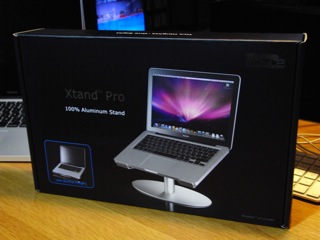
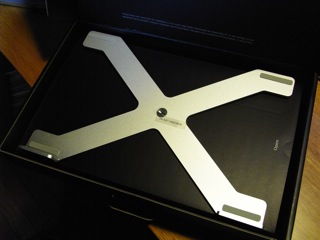
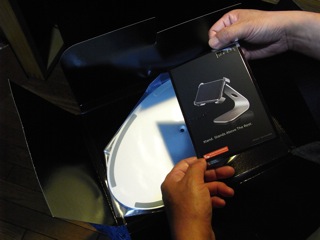
贅沢にも作業スペースは広ければ広いほど良いということに気付き、Unibody MacBook 2.4GHzとApple LED Cinema Display 24″をデュアルモニターで使用することにしました。そこで必要になるのが、MacBook専用スタンドです。私が選んだのは100%アルミ製のJust Mobile® Xtand™ Proです。Designed in Europe. Made in Taiwan.ということですが、パッケージングはApple製品そのものです。MacBookを載せる部分がOS Xのパッケージデザインのようでもあります。

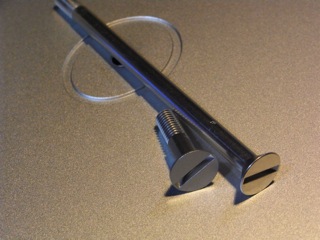
iPhone用のXtand™も揃えてみたらどうですか?という広告が入っていました。こちらは店頭で以前に見たことがあり、脚の部分がiMacに似ているので印象的でした。支柱とボルトが長短2本ずつあります。どちらかを選んで使用するのですが、私は短い方を選びました。ボルトもアルミ製のようで、メーカーの意気込みが感じられます。100%アルミに偽りはありません。

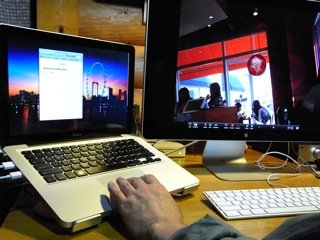
デュアルで使おうと思った理由は作業スペースを拡げること以外に、MacBookのマルチタッチ・トラックパッドを活用したいということと、リッドオープンによる熱対策です。(MacBookのディスプレイは使わずにトラックパッドとキーボードのみ使用することも可能です。)マルチタッチ・トラックパッドに慣れると、もうマウスには戻れません。Xtand™  Proに載せると25º位の傾斜がありますが、短い方の支柱を使えば、腕に無理な負担をかけることなくトラックパッドが使えます。(右利きの人は外部ディスプレイの右側にMacBookを置いた方が良いかもしれません。)アルミのテンキー付きキーボードとも干渉しません。但し、右側にMacBookを置けば、テンキー付きキーボードの場合、右腕の移動距離が長くなってしまいます。(マウスの場合と同じ)

同様の製品で熱対策用のクーリングファンを内蔵したタイプも販売されていますが、MacBook底面の接触部分がXの部分のみで、宙に浮かせたようなデザインのXtand Pro™ならファンは不要と思います。

長い方の支柱を取り付けた場合は右の写真のようになります。液晶画面の高さはLED Cinema Displayのちょうど真ん中ぐらいになります。この高さではトラックパッドとキーボードは使えないので、外付けキーボードとマウスが必須になります。

少々、値は張りますが、このスタンドにMacBookを載せることにより、どことなくプロフェッショナルな感じが漂います。このXtand™ ProはAmazonで販売しています。Online Apple Storeでも取り扱っています。私は遡ればLC630やPowerBook 5300cs、PowerMac G4 Cubeの頃から利用させていただいている近くのApple専門店で購入しました。

Lid Closed, Fully Open, or Half Open?

Apple LED Cinema 24"の理想的な使用環境を探りながらまだまだ試行錯誤しています。現在は母艦であるMacBookをどのように使うかが悩みどころです。最初はMacBookはリッドクローズド(クラムシェルモード)で、有線の外付けキーボードと尻尾付きMighty Mouseを使用していましたが、マルチタッチトラックパッドが使えないという問題の他に、母艦のCPU温度が60ºCを超えてしまうことに気付きました。(追記:リッド全開でも60ºCを超えることがあります。)MacBookはキーボードの隙間から排気(吸気?)しているようで、蓋を完全に閉じると効率よく排熱できないようです。
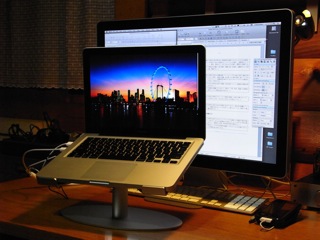
そこでMacBookの蓋(ディスプレイ)を半開きにして、LED Cinemaの正面すぐ下に置き、外付けキーボードとマウスは使用しない設置方法を試みました。蓋を全開にするとMacBookが視界を遮りますが、半開ならLED Displayはある程度の高さ(126 mm)があるので、問題なくLED Displayの画面が見えます。この方法ならトラックパッドは使えるし、MacBookの温度も下がります。(追記:蓋を開くと温度が下がるかどうか不明です。)しかし、半開き状態ではMacBookのキーボードが見辛くなるのでブラインドタッチが前提になります。それと大きな欠点は、格好良くないということです。手元で何やらこそこそ隠れて悪いことか手品でもしているような格好です。それに美しくありません。

そこで考えたのが現時点での最善の設置方法です。LED Displayは正面、MacBookは左斜めに置いて蓋は全開または半開にしておき、トラックパッドが使える状態にし、外付けキーボードを手元に置くという方法です。(私はトラックパッドやマウスは左手で操作するので、MacBookを左斜めに置いていますが、右手で操作する人は右斜めに置いた方が良いかと思います。それにケーブルの取り回しを考慮すれば右側の方がすっきりします。)マウスは使用しません。MacBookのディスプレイはスリープ状態ですが、いざとなればオンにしてデュアルディスプレイで作業スペースをさらに拡大することが可能です。それに邪魔にならないようであれば、マウスをキーボードに接続しておけば、トラックパッドとマウスを同時に使うこともできます。


Replacing Memory Modules

純正(Samsung)2GBx2のメモリーモジュールの価格が一万円を切れば、増設しようと考えていました。気が付けばとっくにそういう状況になっていたようで、地元のApple専門店ではSamsung製2GB、2枚で¥9,160でした。アップルオンラインストアでカスタマイズした場合でも¥10,080になっています。

MacBook 2.4 GHz (Late 2008)用メモリーの仕様は、DDR SO-DIMM、204-pin PC3-8500 DDR3 1066 MHzで、iMac (Mid 2007)用のものとは異なります。残念ながら余ったメモリーを再利用することはできません。

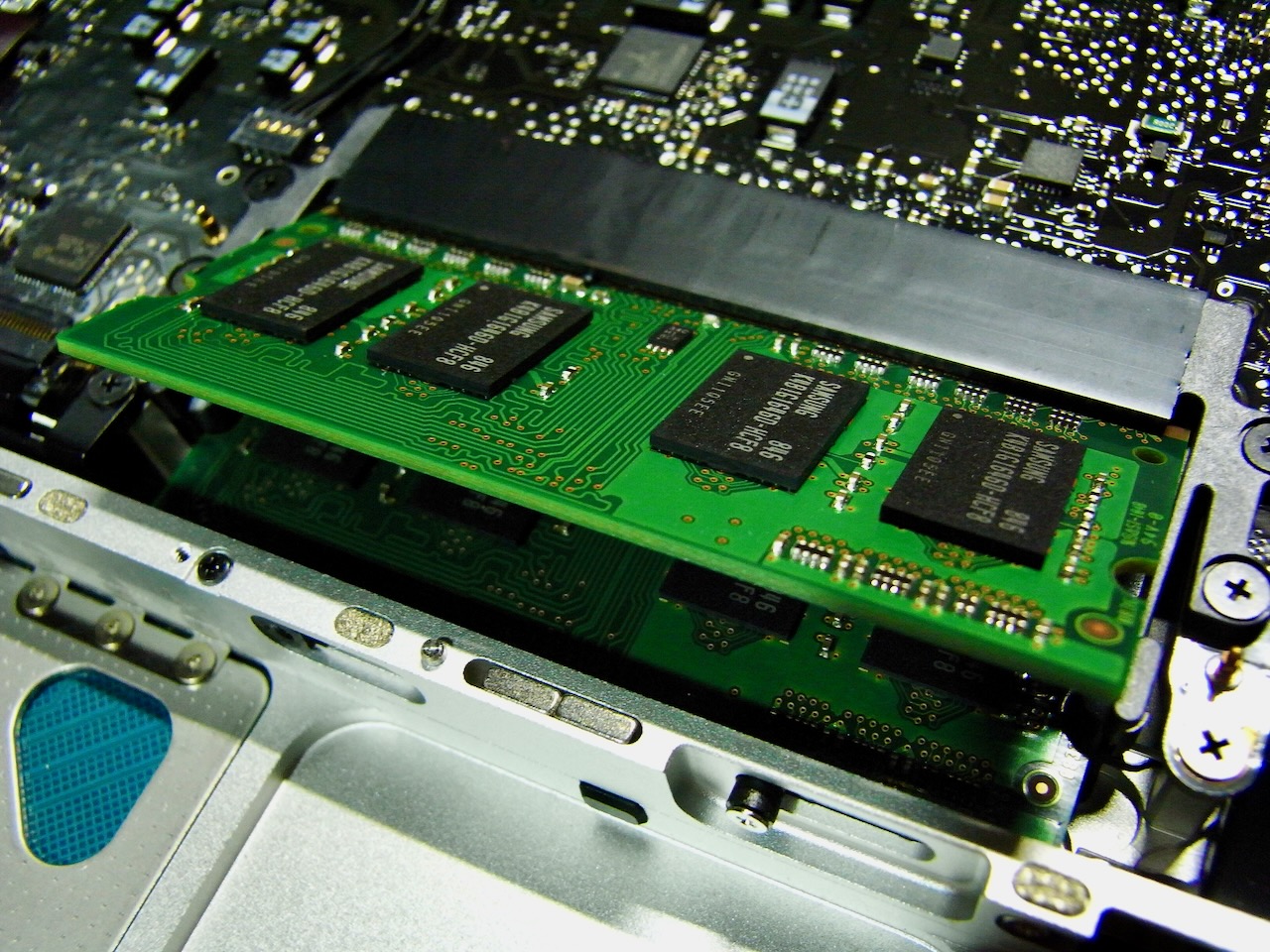
取り外すボトムケースのネジは長いものが3本、短いものが5本、合計8本です。必要な工具はプラスドライバー#00のみです。プラスの切り込みが浅いのか、なめそうになります。エアダスターがあった方が良いかもしれません。ボトムケースを外せば、ホコリがかなり入り込んでました。ファンの部分にもホコリがたっぷり付着。小さな虫の死骸も!毛針でいえば#20ぐらい。定期的にケースを外して掃除した方が良いかもしれません。作業を終えて、リッド(ディスプレイ)を開けると液晶にもホコリが付着していました。

製品に元から付いていたメモリー1GBx2は、予想通りSamsung製でした。自分でメモリーを増設、換装した場合は保証の対象外になると、MacBook購入時にアップルストアで聞きましたが、Appleのサポートサイトで「メモリの取り付け方法」を公開しておきながら、おかしな話だと思います。純正と同じSamsung製メモリーモジュールなら製品購入時にカスタマイズしたのか、後から自分で換装したのかわからない気もしますが。尚、Samsungのメモリーモジュールは5年間の製品保証付きでした。

4GBにアップグレードしてから、動きが全体的に速くなりました。Widgetの起動が瞬時です。これなら使えます。MicroSoft Word使用時も日本語変換、カーソル移動時の反応が速くなりました。それと、英辞郎を組み込んで重くなったDictionaryも、以前は若干のストレスを感じることがありましたが、解決しました。さらに、このBlogの編集もブラウザー(Safari 4 Beta)で打ち込んでいますが、反応がキビキビしています。

iMac (Mid 2007)は使用開始とほぼ同時に1GB→4GBにアップグレードしたので、目立った速さを体感することができなかったのですが、今回ははっきりと違いが感じ取れます。

TOP