SD Card Data Recovery

9月20日(金)と9月22日(日)にメインカメラであるNikon D7000で撮影し、SDカードに記録した1,000枚を軽く超える画像ファイルが読み込めなくなりました。その日の撮影を終えて、宿泊先のホテルに戻り、妊娠したバッテリーを取り外して使っているAluminum MacBook (Late 2008)にカードリーダーを介して画像ファイルを読み込んでいる時に、SDカードリーダーを取り外したとの警告があり、それ以降、ファイルはカメラで見ることもApertureで確認することもできなくなったのです。数種類のデータ復旧アプリケーションを用いて、現地で壊れたSDカードの復旧を試みましたが、どれも失敗。

金曜のP1、P2、日曜のドライバーズパレードと決勝、それに出待ちして撮影したF1ドライバーや関係者の画像ファイルがどこかに飛んで行ってしまったのです。決勝レース直後にMark Webberをサイドポットに乗せてやって来たFernando Alonsoのマシンを撮影した貴重な画像が見れないという不運に見舞われました。

帰国後、他の復旧ソフトを使って四苦八苦していると、一日がかりでようやく、消えてなくなったはずのRAW画像ファイルのほぼすべてをiMacの内蔵HDDに復元させることができました。壊れたSDカードの容量を調べると、満杯状態なので、ファイルが見えていないだけで実際には消えていないだろうとは思っていたのですが、それでも不安な状態が先週の金曜から続いていました。
cardrescue

消失したデータの復旧手順を備忘録として記録しておきます。使用した画像、動画ファイル専用復旧ソフトはCardRescue。MacでもWindowsでも機能します。

  1. 試用版をダウンロードしてApplicationフォルダーにインストール。
  2. CardRescueをダブルクリックしてソフトウェアを立ち上げ、Welcomの画面を確認後、Next >をクリック。
  3. iMacのSDカードスロットに壊れたSDカードを挿入。
  4. Driveプルダウンメニューから壊れたSDカードを選択。
  5. File Types to RetrieveのChangeボタンをクリックし、復元させたいファイル種別にチェック。(私の場合はNikon D7000で撮影したRAWファイルが復元対象となるので、PhotoはNEFとRAWをチェック。)Video、Audio、Otherの項目はすべてチェックを外しました。
  6. Destination Folderで復元させる場所を指定。(デフォルトのUser/Pictures/CardRescue/日時を指定)
  7. Next >をクリック。
  8. フルスキャンを実行し、見つかったファイルを選択してSaveをクリックして保存。(保存するにはCardRescueを購入して登録キー番号を入力する必要があります。)

私の場合はフルスキャンするのに45分ほど時間を要しました。修復したファイルを復元するのは一瞬で終わりました。フルスキャンをかけた時点で指定のフォルダーに復元されているものと思われます。5.で余計なファイル種別にチェックを入れると、NEF(NikonのRAWファイル)が復元されず、画像サイズが小さなTIFFファイルだけが復元されてしまうようです。
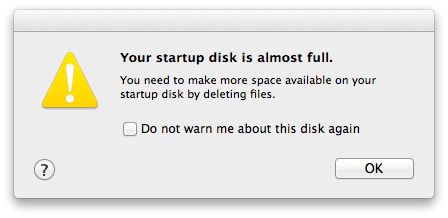
Your startup disk is almost full.

diskfull

Aluminum MacBook (Late 2008)の内蔵バッテリーが膨張し、現在はバッテリーなしの状態でデスクトップ機のように使用していますが、最近、上のような警告が頻繁に現れるようになりました。内蔵の起動ディスクがほぼ満杯状態なのでもっとスペースを確保しなさいとの警告です。

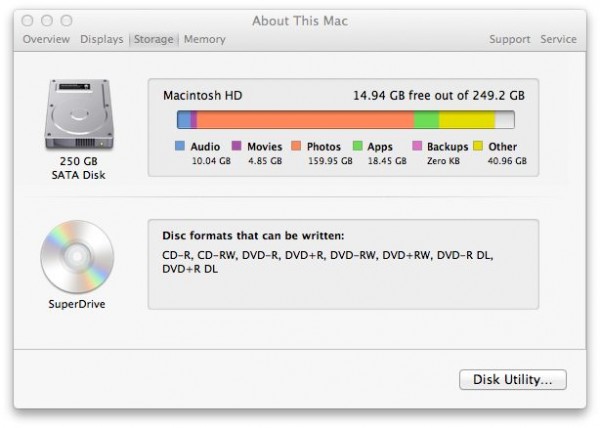
aboutthismac

そこでAbout This Mac > Storageを調べてみると画像ファイルが159.95GBも占有している。サブマシンとして使用しているAluminum MacBook (Late 2008)ではApertureもiPhotoも使用しておらず、こんなに大量の画像ファイルは存在しないはずです。

grandperspective

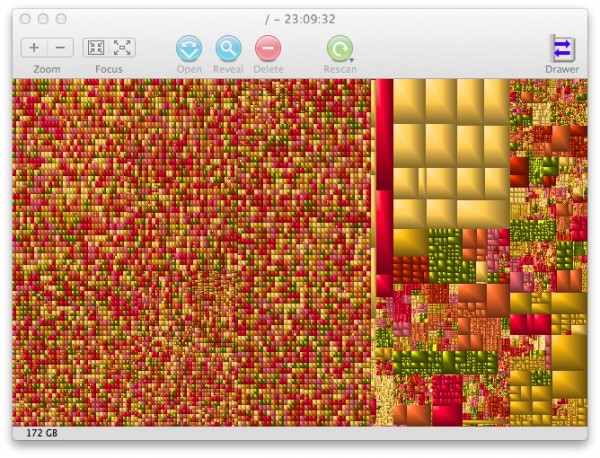
スキャンしたフォルダーの容量を視覚的に示してくれるGrandPerspectiveをインストールし、Macintosh HDをスキャンしてみました。右の大きなフォルダーはiTunes PodcastでダウンロードしたApple Keynote関連の動画ファイルが入っているフォルダー。メインマシンの27" iMacにも同じファイルが存在し、重複しているので削除しました。およそ12GBのスペースを確保することができ、Macintosh HDの容量は160GBになりました。しかし、About This Mac > Storageで表示される空き容量は依然として11.7GBしかありません。しかも、空き容量は何もしていないのにどんどん減って行きます。まるで真夏の怪奇現象。Wi-Fiをオフにすると空き容量の減少は停止します。

どうやら、何か大きなファイルを自動でダウンロードしているようです。画像ファイルが怪しい。GrandPerspectiveが表示する左側の小さなフォルダーは一体なんだろうと、調べるとやはり画像ファイルのようです。iMacのAperture Libraryに最近読み込んだ画像ファイルが勝手に同期されています。その格納場所は、Users > User Name > Library > Application Support > iLife > AssetManagement > assets > subのようです。Aluminum MacBook (Late 2008)では前述のようにiPhotoやApertureは使っていないので、Photo Streamで自動ダウンロードはしないだろうと思っていました。

photostream

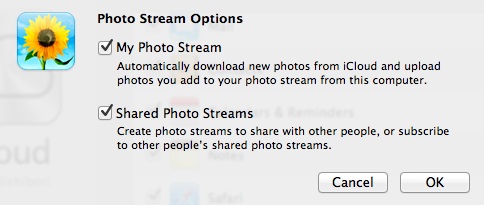
しかし、System Preferences... > iCloudでPhoto Streamはチェックした状態になっていました。このチェックを外すと、Wi-Fiをオンにしても自動ダウンロードはなくなりました。Library内subフォルダーの中身7,731項目(自動ダウンロードされた画像ファイル)を削除すると、Macintosh HDの空き容量は意図した通りの137.86GBになりました。GrandPerspectiveのおかげで真夏の怪奇現象を発生させていた真犯人 = iCloud Photo Streamを突き止めることができました。

複数のMacに同じiCloudアカウントを設定し、Photo Streamがオンになっていて、いずれかのMacに大量の画像ファイルを読み込んでいる人は、不要な画像ファイルが知らないうちにUsers > User Name > Library > Application Support > iLife > AssetManagement > assets > subに同期されていないか要確認です。

My Aluminum MacBook (Late 2008) Has Been Pregnant

Aluminum MacBook (Late 2008)

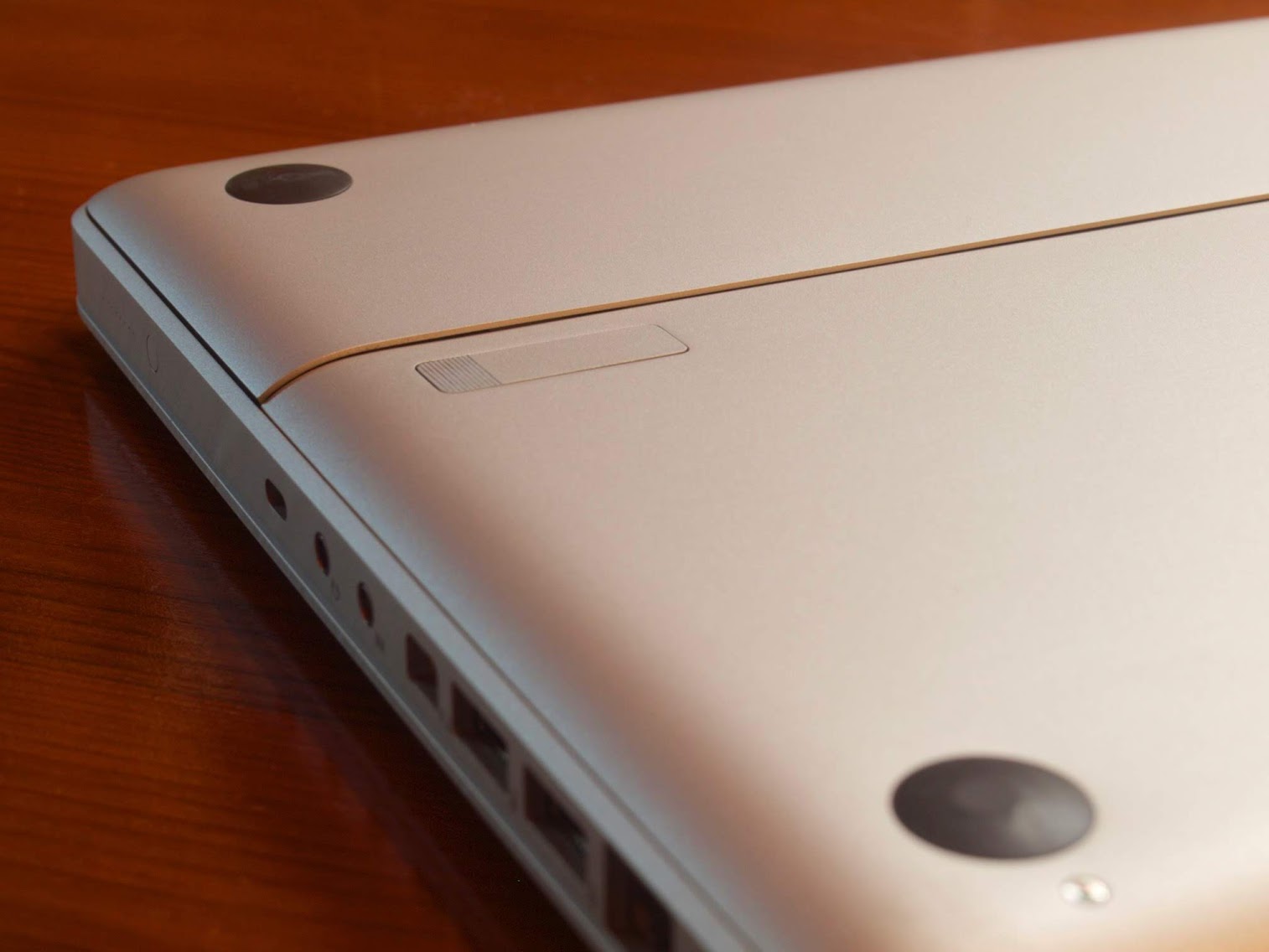
2008年の年末にApple Store Nagoya Sakaeで購入した13"のアルミ製MacBook (Late 2008)の底面に何やら引っかかりがあることに気付き、もしやしてと思い、調べてみるとおめでたのようです。

MacBook Rechargeable Battery Model No.: A1280

蓋を開けてリチウムイオン電池(A1280)を取り出してみると確かに膨らんでいます。このリチャージブルバッテリーには"Replace the battery if it is dropped, crushed, swollen, or leaking."と書いてあります。おめでたの場合はswolllen(膨らんでいる)に該当します。

Aluminum MacBook (Late 2008)

はい、新しいバッテリーに交換しましたと行きたいところですが、蓋の内側はHDDのみ。随分と以前からデスクトップ機のように電源ケーブルを繋いだ状態で使っているので、バッテリーは必要ありません。バッテリーなしの軽くなった状態で表側の蓋(ディスプレイの方)を片手で開けようとすると、本体が動きます。

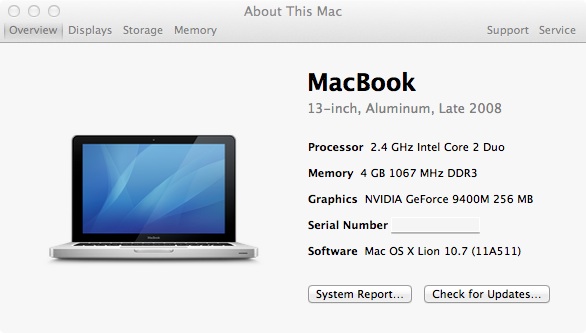
Proではないアルミ製MacBookというこの希少モデルは2.4 GHz Intel Core 2 DuoのプロセッサーにNVIDIA GeForce 9400M 256 MB、8 GBのメモりを搭載しています。ライブラリーが肥大化したApertureとiMovie以外は快適に使用できるので、まだ暫くは現役続行してもらいます。OS X 10.9 Mavericksにも正式対応しているそうです。

iPad As A Second Monitor (Air Display for iOS)

iPad As A Second Display

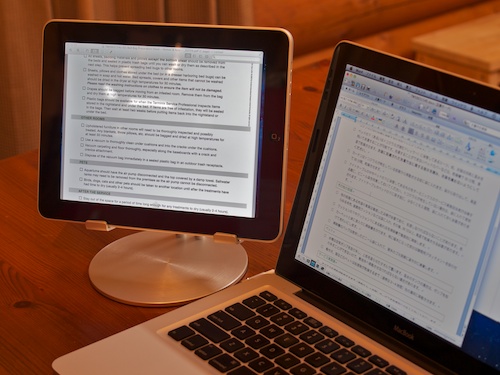
出番が少ないiPad Wi-Fiの有効利用を考えていたとき、ちょうど27" iMacが故障し、サブマシンであるAluminum MacBook (Late 2008)をメインマシンとして使用しなければならない状況になりました。27"の大きな画面に慣れていると13" MacBookの画面は小さくて作業効率が下がり、イライラが募るようになりました。そんな時に「Exciteアップル・Macユーザー向けホームページ」でAir DisplayというiOS用アプリケーションがタイミングよく紹介されていたので、iTunes App Store(¥850)で購入し、早速iPadにインストール。iOS機器をワイヤレスでMacまたはPCの外部モニターとして使えるようにする非常に優れたUniversal Appです。

Air Display

上はAir DisplayをiPadで立ち上げると現れる画面。Macに加えてPCを選べるのは何か変な感じ。ホストコンピューターにAir Displayサポートソフトウェアをインストールするように指示があります。

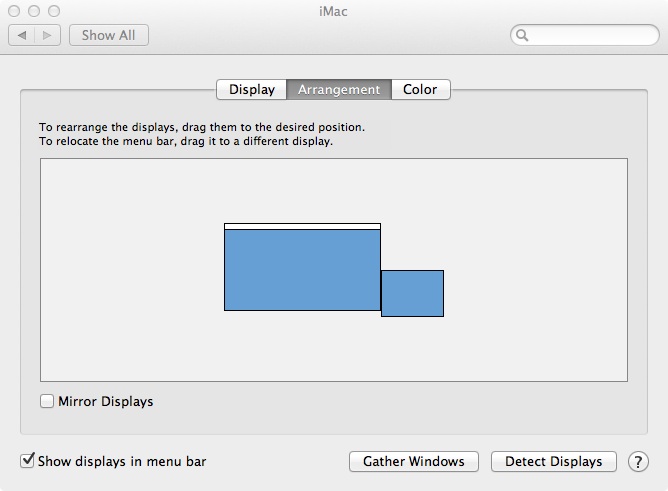
MacBookにAir DisplayサポートソフトウェアをAVATRONのサイトからダウンロードしてインストール。(上の画像は、27" iMacにサポートソフトウェアをインストールし、System Preferences > Displays > Arrangementで配置を調整しているところ。)iPadは横置き、縦置き両対応。MacとiPadは同じWi-Fiネットワークに繋がっている必要があります。有線Ethernetに加えてad hoc接続も可。

iPad As A Second Monitor

Mac OSは10.6 (Snow Leopard)以降に対応し、Lionでも問題なく稼働します。但し、NVIDIA GeForce 9400Mと9600Mを搭載したモデル(15" MacBook Pro, late 2008/mid 2009と17" MacBook Pro, early and mid 2009)は互換性がないので注意が必要です。

13.3" + 9.7"のデュアルディスプレイ環境がいとも簡単に整い、作業効率が向上しました。一般的な外部ディスプレイとは異なり、iPadはマルチタッチスクリーンとしても機能します。Mac OS用ソフトウェアをiOS機器で使うことも可能。iPadのソフトウェアキーボードを表示させて入力することもできます。

iPadでの反応は若干、遅れ気味ですが、セカンドモニターを書見台のように使う私の場合、十分に許容範囲です。以前、USBケーブルで繋ぐ外付けモニターの購入を検討したことがありますが、iPadとAir Displayがあれば、そうしたものは不要。

27" iMacが不在の時に、BenQ G2100WをMini DisplayPort to DVI Adapterを介して接続し、外付けモニターとして久しぶりに使ってみましたが、画質に問題があり、小さな文字が滲んだように見えて使いものになりませんでした。iPadの方が小さな文字がずっと綺麗に見えます。

CFD ELIXIR DDR3-1066 (PC3-8500) 4GB Memory Modules

DSCN3457

27" iMac (Mid 2010)をApple Store ShinsaibashiのGenius Barに預けた後、SofMapなんば店で、Aluminum UnibodyのMacBook (Late 2008)用にノートPC用4GBのメモリーモジュールを2枚購入し、早速、取り付けました。

MacBookで使用したときの動作確認が取れていないメモリーモジュールなので、一抹の不安がありましたが、問題なく認識し、快適に動いています。Apertureでの画像編集に耐えられる程度に動作が速くなりました。本日のポストはAluminum MacBook (Late 2008)で投稿しています。

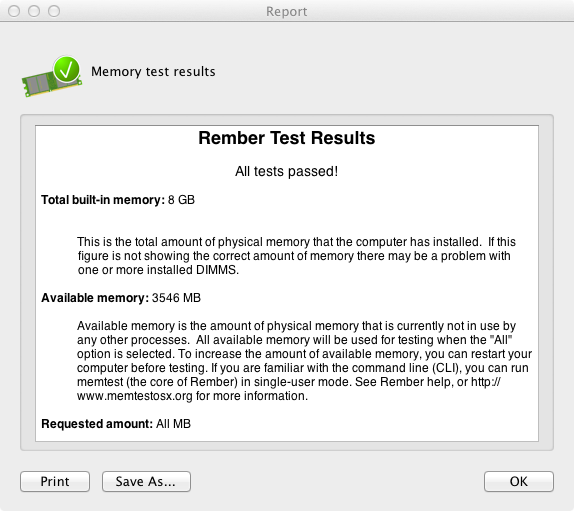
Rember(メモリをテストするMac用フリーウェア)を用いて8GBのうち、3546MB分だけ試験してみたところ、すべてのテストに合格でした。取り出したSAMSUNG製2GBメモリ2枚は、昨日、27" iMacカートデビューを果たした方にお譲りしました。同じAluminum MacBook (Late 2008)を所有されています。

SofMap Namba

CFD ELIXIRのメモリーモジュールは、別のAluminum MacBook (Late 2008)用に当初4GB1枚を購入するつもりでしたが、レジで支払い中にもう一枚追加したので、¥1,680 x 2になってしまいました。帰宅後にお店で撮影した上の画像を見ると2枚セットのものが¥3,180で販売されています。180円、損しました。元々、Macで動作確認が取れていないメモリーは、確認が取れているものと比べて半値以下の価格です。気にしないことにします。

2009年5月に購入したSamsung製2GB2枚が¥9,160だったことを考えると本当に安くなりました。

1月12日追記:上に張ったAmazon.co.jpリンク先のCFD ELIXIR DDR3-1066 (PC3-8500) 4GBx2枚セットの価格が、¥8,200に急騰しています。別の出店業者なら3千円台で購入できるので、そちらをお勧めします。旧正月の時期にはメモリの供給量が減るので価格が上昇することがあるそうですが、メモリの購入を検討している人は旧正月(今年は1月23日)が過ぎて価格が落ち着くまで待った方が良いかもしれません。

OS X 10.7 Lion Bootable Disc

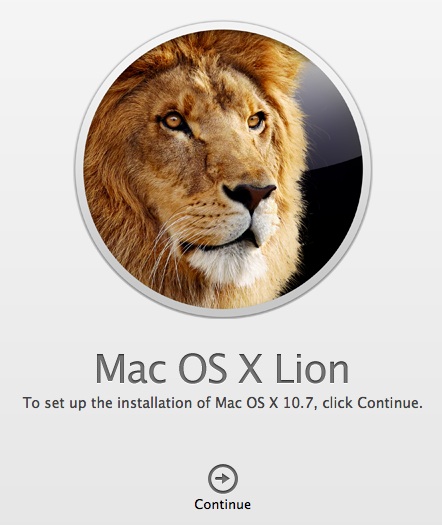
Lionインストール先としては3台目となるAluminum MacBook (Late 2008)にMac App Storeから"Install Mac OS X Lion"をApplicationsフォルダにダウンロードし、InstallESD.dmgをデスクトップにコピー、さらにそのdmgファイルをDVDメディアに焼いて、バックアップ用のインストールディスクを作成しました。手順は、Cult of Macの記事、"How to Make a Bootable Install Disc of Mac OS X Lion" を参照。Lionをインストールした後でバックアップ(緊急時)用ディスクを作成することは現時点ではできないようなので注意が必要です。

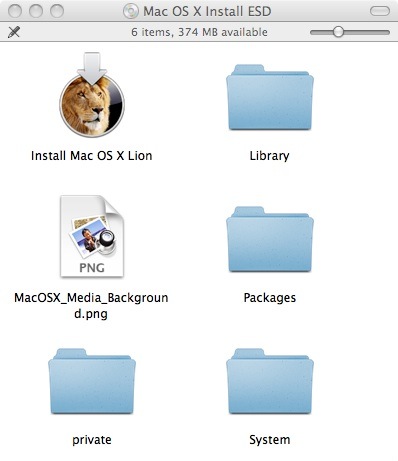
出来上がったディスクの中身はこんな感じになります。本当にこのディスクから起動できるのか、早速試してみました。Snow Leopardの状態でDVDディスクをスーパードライブに入れたまま、Cキーを押し続けながら再起動。滅多に使わないスーパードライブがカタカタと音を立てながらゆっくりと起動しました。壊れたかと思うほど起動には時間がかかりました。(数分)

そして現れた画面がなぜか日本語のMac OS Xユーティリティであり、「Time Machineバックアップから復元」、「Mac OS Xを再インストール」、「ヘルプ情報をオンラインで取得」、「ディスクユーテリィティ」の選択を促されました。まだLionはインストールしていないけれど、「Mac OS Xを再インストール」を選んで「続ける」をクリック。この時点で上の一枚目の画像の日本語版が現れました。次のインストール先ディスクを選ぶ画面で「iカスタマイズ」のボタンがあることに気付きましたが、クリック不可だったので、「インストール」をクリック。「追加コンポーネントをダウンロード中です。コンピュータは自動的に再起動します。」の案内があり、その後にLionのインストールが始まりました。要した時間は合計で2時間以上。(Mac App Storeからダウンロードしてそのまま引き続き、インストールする方がずっと速い。)

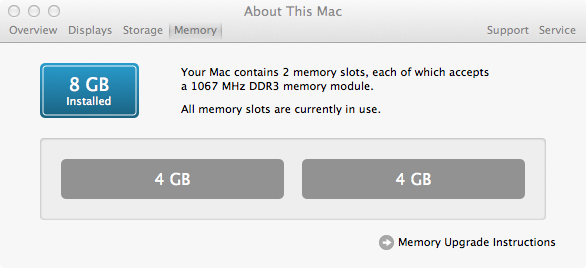
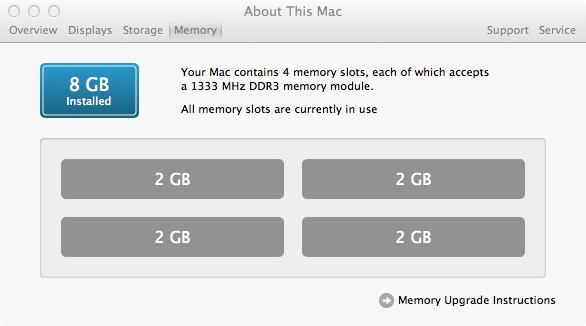
Lionのインストールが無事に完了し、About this Mac...で確認していると、この機能がたいへん使い易くなっていることに気付きました。

Memoryをクリックすれば、メモリスロットの数と対応するメモリモジュールの規格、スロットの使用状況が一目でわかるようになっています。おまけにMemory Update Instructionsをクリックすれば、AppleのサポートサイトをSafariで開くこともできます。(上のキャプチャー画像はiMac 27" Mid 2010のメモリスロット使用状況)

HTS545050B9A300

サブマシンとして使用しているAluminum MacBook (Late 2008)の調子が悪く、先月から原因を調査していました。起動時間が異常に長い(正常な場合の3〜5倍の時間を要する)ことと、起動とスリープ復帰直後のあらゆる動作が緩慢であることが症状でした。起動/スリープ復帰後、しばらく経つと正常の速さで動くようになります。

RIMG1031

ソフトウェアの問題かと思い、最近、使用するようになったSugarSyncを外してみたりしましたが、原因は違うようです。さらにハードディスクを初期化して新たにSnow Leopardをクリーンインストールしてみましたが、症状が一向に改善されません。

次に2GB+2GBに増設したメモリを純正の1GB+1GBに戻してみました。しかし、症状は変わらず。最悪、MacBook本体の故障を疑わなければなりませんが、その前にハードディスクドライブを元の250GBのHDD(Fujitsu MHZ2250BH)に戻してみて、検証した結果、正常の起動時間、動作に戻りました。

どうやら原因は、購入後、一年と少しが経過するHitachiのTravelstar 2.5" HDD (Serial ATA)、500GB、5400 rpm、キャッシュ8MBのようです。Unibody MacBook (Late 2009)購入時にカスタマイズしたHDDです。このディスクをUnibody MacBook (Late 2009)に戻してみたら、今度はそちらのマシンが同じ症状に。原因が判明するまで数週間も要してしまいました。同じような症状があれば、先ずはハードディスクドライブを疑えば良いということを今回、学習しました。

Flashless

Aluminum MacBook (Late 2008)のファンが高回転で回り続ける現象に対処するため、Useless CodingのFlashless (WebKit plug-in)をインストールしました。(Flashless.webpluinはLibrary>>Internet Plug-Insにインストールされます。)フラッシュベースの動画や広告などをブロックするプラグインです。今のところ、たいへん効果的で、ファンが高回転で回り続ける現象は収まりました。

Block Flash
サイト内にあるすべてのフラッシュコンテンツが右のようなグラフィックに置き換えられます。コンテンツを見たい場合はプレースホルダーをクリックすれば見れます。フラッシュは動画だけではなく、広告に多く使われていることを、改めて実感しました。

Preview Video Images
フラッシュコンテンツをロードすることなく、動画のプレビューができます。動画の内容を確認してから再生すれば良いので便利。動画ファイルの格納場所が右下に表示されます。

Play without Flash
フラッシュを使用することなく、たいていの動画を視聴することができます。 代わりにQuicktimeを使用するようですが、CPUやメモリに対する負荷がずっと小さくなります。動画を再生する場合は三角形の再生ボタンをクリックします。Mac OS X 10.6、Safari 5の場合はフルスクリーンモードで視聴することもできます。フラッシュバージョンで視聴したい場合は、シフトキーを押しながらプレースホルダーをクリック。

Download Videos
オプションキーを押しながら矢印をクリックすれば、動画ファイルを直接ダウンロードすることも可能。

Remove Advertisements
メニューコマンドで広告を取り除くことが可能。

Jump to Original
動画ファイル格納場所のサイトに行って、コメントや関連する動画ファイル等、より詳しい情報を入手する際に使う機能です。 コマンドキーを押しながら巻き矢印をクリック。

Flashlessを使用するようになり、色々なサイトで実に多くのフラッシュコンテンツが使われていることを実感しました。さすがにAppleのサイトには一つもありません。当ブログサイトも、フラッシュコンテンツを極力使わないようにします。

MacBook (Late 2008) Revs Up

最近、MacBook (Late 2008)のファン回転数が高くなる状態が持続するという現象が頻繁に起きるようになりました。ディスプレイはApple LED Cinema 24"を使い、MacBook本体はキーボードから少し離して置いていることもあり、それほど耳障りでもないので、放置していました。

しかし、原因が気になります。いつ頃からこのような現象が発生し始めたのか、思い起こすと、Safariを5.0、OSを10.6.4にアップデートした頃からです。気温が上昇しているということも、当然ながら原因の一つとして考えられますが、去年の夏は同様の現象は発生していません。

YouTubeなどのフラッシュコンテンツ再生時や、その後に高回転が持続することがよくあります。困ったことに、スリープさせるか、一旦、電源をオフにするか、あるいは再起動させるまで、ファンが高回転で回り続けることもあります。

Griffin A-Frame™ for iPad—Purchased

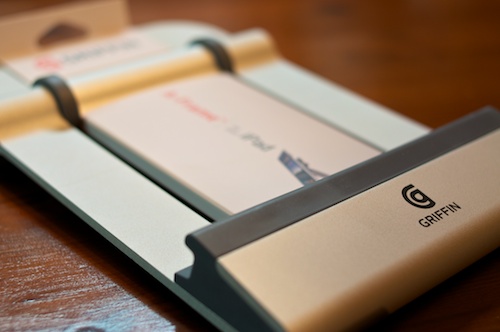
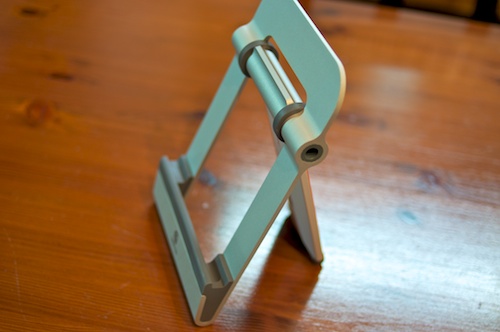
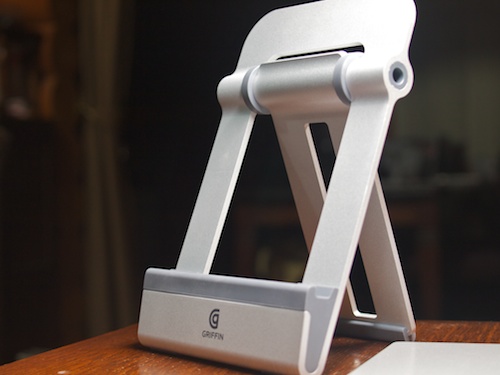
Apple Premium Reseller kitcutのオンラインストア、iPad関連商品のページをチェックしていると、「入荷待ち」だった、Griffin A-Frame™ for iPadが「在庫あり」に変わっていたので、早速、実物を見に行きました。想像していたサイズよりもずっと小さい、そしてずっしりと重いというのが第一印象。持ち歩くものではないので、重い方が安定します。

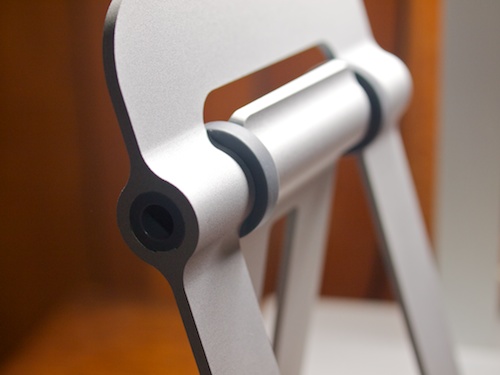
アルミを削り出した「ユニボディー」?部品ラインがどこにも見当たらない、美しいデザインだと思います。細かな角度調整が可能です。テーブルトップやiPadに触れる部分がソフトシリコンになっているので、傷がつく心配もないでしょう。

アルミの質感と色は、Aluminum MacBook (Late 2008)やMacBook Proと同じですから、たぶんiPadとも同じはず。

Apple DockコネクタUSBケーブルをiPadに挿した状態でスタンドに載せることができるとのことですが、iPad本体がないので確認できません。

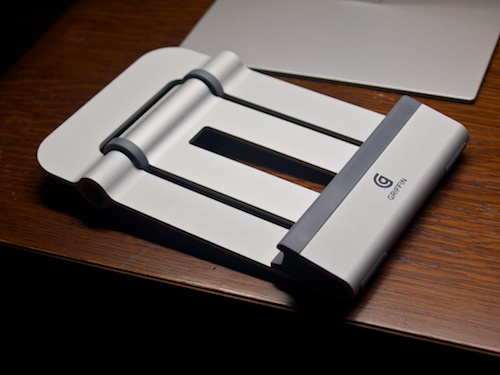
折り畳んで寝かした状態でも使用できるそうです。

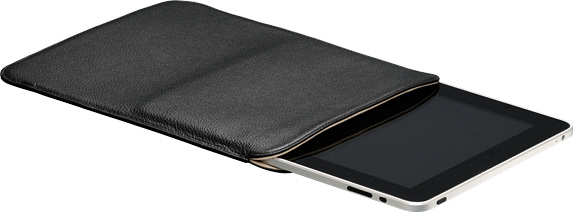
moshi muse for iPadのFalcon Grayが入荷済みでした。こちらは想像していたよりも、ずっと大きくてデザインが今一つ...私の好みではなかったので、ケースは別のものを探します。Power Supportのレザーケース for iPadの方がシンプル且つサイズがぴったりで良さそうに感じました。このレザーケースはSoftBank Selectionとして販売されています。

パワーサポート レザーケース for iPad(ブラック) RIP-82 (Amazon Japan)

Time Machine Knows

私は500GB Time CapsuleをTime Machine用バックアップディスクに指定しています。いつもは知らぬ間に着実にバックアップしてくれます。最近のMac OSは岩のように安定していて、Time Machineのお世話になることはほとんどありません。心理的な安心感を提供してくれているのだと思っています。

そのTime Capsuleですが、先日、二台のMacBookのハードディスクを換装してからメニューバーのアイコンが常時ぐるぐる回るようになりました。気付けばTime Capsuleディスクの空き容量がいつの間にか、50GBを切っています。どうやら、MacBookのハードディスクを交換したことを知っているようです。システムやファイルは同じでも、ハードディスクが変わったことを察知して、MacBook内蔵ディスク上のすべてのファイルをバックアップしているようでした。
Time Machineはバックアップディスクの容量がいっぱいになれば、最も古いバックアップファイルから順に上書きして、常時、ディスクいっぱいの状態を維持するようです。

iPhoto 09からAperture 3に移行した時に、ライブラリーを参照するのではなく、iPhotoのファイルをコピーしてAperture内のライブラリーと統合しました。結果、58GBのスペースを消費したようです。この増加分もTime Machineはバックアップしています。

Time Machineがバックアップ作業中であれば、他の作業に支障を来します。幸い、復元しなければならないファイルはないと思うので、Time CapsuleのディスクをAirPort Utilityを用いて初期化しました。その後、一からバックアップさせた結果、消費したディスクは190GBほど。空き容量が300GBになりました。Time Machineバックアップ先ディスクは、定期的にメンテしておくべきことを今回の作業で実感しました。

Swapping Hard Disc Drives on My Two MacBooks — Part 1

現在、メインで使用しているAluminum MacBook (Late 2008)の内蔵HDDの容量250GB、サブで使用しているMacBook (Late 2009)の内蔵HDDの容量500GBですが、Aluminum MacBookの内蔵HDDの残量が50GBを切り、少々不安になってきました。iPhoto 09のファイルをAperture 3のライブラリーに移行する時にHDDの容量が不足する恐れがあります。さらに、デジカメ撮影時にRAWファイルで記録するようになれば、ますます多くの容量が必要になります。

サブの方は、残量が480GBもあります。HDDの規格はほぼ同じなので、今後のことを考えて、二台のハードディスクを交換することにしました。システムファイルを含む、すべてのファイルをスワップしたいので、物理的に二つの内蔵ディスクを交換すれば済むわけではありません。

一時的にファイルを保管するために、200GB以上の容量の外付けのHDDが別途必要になります。それとディスクを丸ごとコピーする、Carbon Copy Clonerを使えば便利そう。

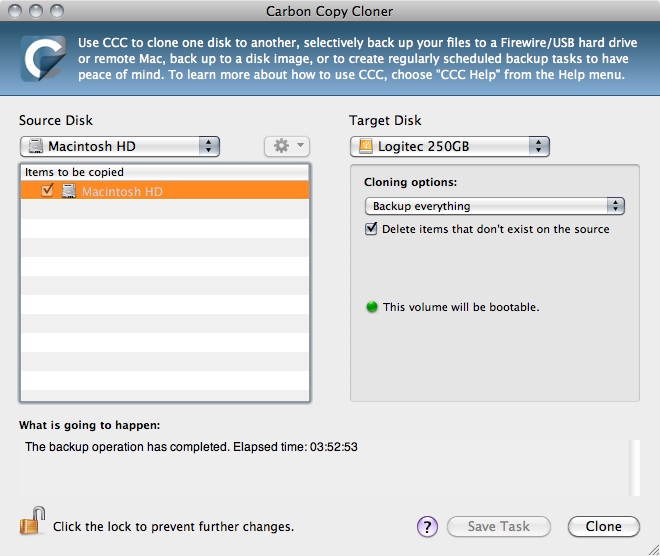
ということで、早速、CCCをダウンロード。当初、Lacie 500GBにディスクイメージを作成し、それをターゲットディスクにして、Aluminum MacBook (Late 2008)の内蔵ディスクをコピーしようとしました。しかし、20GBのコピーをした時点で2時間近く経過、いつになっても終わりそうにないので、この方法は断念しました。そこで、ブロックレベルでディスクを丸ごとコピーするモードを採用することに変更。使用していなかったLogitec 250GBを完全に消去し、今度はそれをターゲットディスクに設定して再び、丸ごとコピー。この方法であれば、同期先の外付けディスク(ターゲットディスク)は同期元の内蔵ディスク(ソースディスク)と全く同じものになり、外付けディスクは起動可能ディスクになります。CCCのマニュアルによると、ブロックレベルのコピーが最速であるとか。しかし、いずれかのディスクで開いているファイルがあれば(=ディスクをアンマウントできない状態)、CCCがそれを感知して、自動的にコピー速度が遅い「ファイルレベルのコピー」になるそうです。現在、コピーの作業中にこのポストを書いていますから、ブロックレベルのコピーにはならず、ファイルレベルのコピーになるということ?結果は同じそうなので気にしないことにします。

Aluminum MacBook (Late 2008)からLogitec 250GB HDDへのクローンが終了しました。所要時間は3時間52分53秒。同期先のLogitec 250GBの空き容量は45.92GBなので、およそ200GBをコピーしたことになります。同期先ディスクから本当に起動できるかどうか、検証してみたところ、問題なく起動できました。同期元のディスクのファイル数818,770に対し、同期先ディスクのファイル数817,275と若干ファイル数が減っていますが、これも気にしないことにします。

TOP