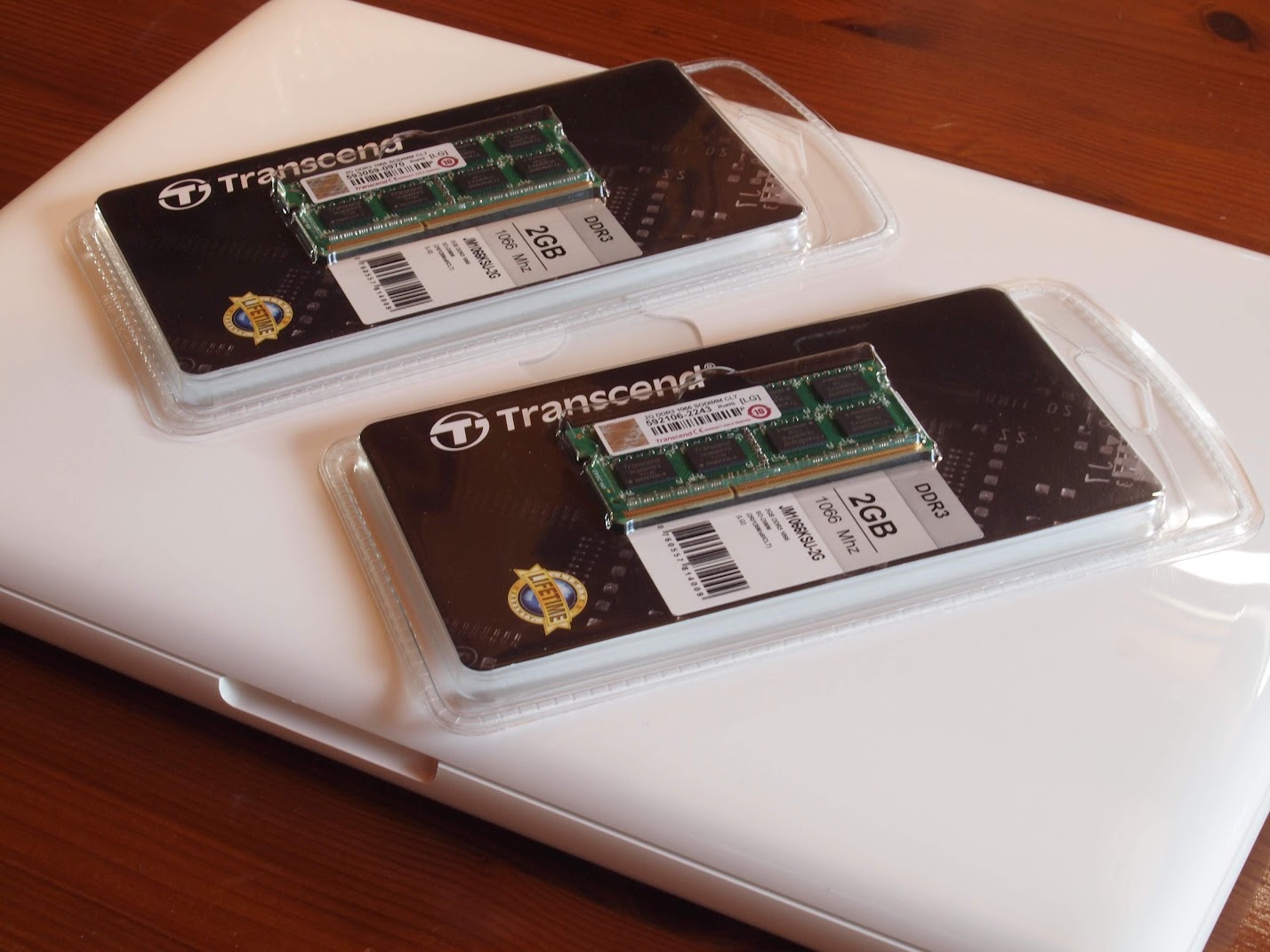
Transcend® JetRam® DDR3 1066 MHz 2GB x 2

P7220036

OS X LionをインストールしたMacBook(Late 2009)用に 2日前に注文しておいたTranscend® JetRam® DDR3 1066 MHz 2GBメモリ2枚が本日、Amazonから届きました。

P7220039

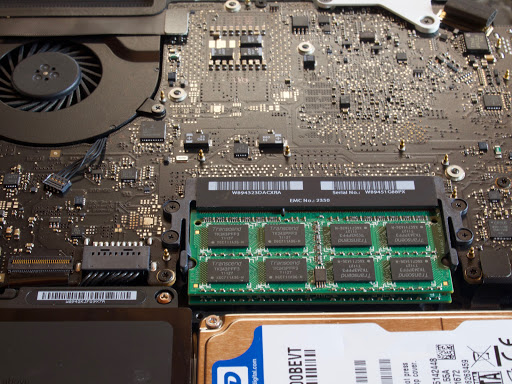
Appleのサポートサイト「MacBook: メモリの取り外し方法と取り付け方法」を参考に、元から付いていたSamsung製1GBのメモリ2枚を取り外しました。今回はiFixitの手順に従わず、バッテリーコネクターを取り外さない代わりにハードドライブ用ブラケットを取り外し、ハードディスクドライブを浮かせて作業スペースを確保しながら、メモリモジュールを取り出しました。

P7220042

Transcend® JetRam®シリーズは廉価版のメモリモジュールですが、特に問題はないと思います。生涯保証もあるので安心。今回のメモリ増設で従来の2倍、4GBになり、OS X Lionを走らせてみると桁違いに速い!MacBook(Late 2009)はプロセッサが2.26 GHz Intel Core 2 Duo、グラフィックスはNVIDIA GeForce 9400M 256MBです。標準の2GBでもLionは問題なく走りますが(あまりやる気がない)、Snow Leopardの時と比べると明らかに遅くなっていました。それがメモリを4GBに増設した結果、2GBのSnow Leopardよりも格段と動きが機敏になりました。どうやらLionはメモリを十分に与えておかないと速く走ってくれないようです。¥3,360でこの違いが体験できるのはたいへんありがたいと思います。

MacBook 13" (Early 2008)などをお持ちの方で4GBに増設される方は、
Transcend JetRam ノートPC用増設メモリ DDR2-667 2GB x 2 永久保証 JM667QSU-4GK
DDR2、667 MHzのタイプは少し高くなっています。

OS X 10.7 Lion Installed

メモリ2GBのMacBook (Late 2009) に加えて、iMac  27" (Mid 2010) にもOS X LionをMac App Storeからダウンロードしてインストールしました。iMac 27"(Mid 2010)にインストールしたLionで気付いたことを順次、このポストに書き加えて行きます。

  • まずはトラックパッドのスクロールですが、初期設定でスクロールする向きがこれまでとは逆になっています。System Preferences>>Trackpad>>Scroll & Zoomで"Scroll direction: natural"のチェックを外すとこれまでと同じ向きにスクロールします。慣れの問題ですから私はチェックを外さずにiOS風のスクロールに慣れることにします。
  • トラックパッドのバッテリー残量表示が、昨日電池(eneloop)を交換したばかりなのに45%になっています。表示が改善されていないのか、本当に電池が消耗しているのかのいずれかですが、原因はその両方にあるように思います。
  • OSに付属するDictionaryに私は英辞郎、和英辞郎、例辞郎を組み込んでいますが、Allで語句を検索した場合に、英辞郎関連の定義(訳語)は、左に移動した候補リストには上がってきますが、英辞郎などを指定しない限り、定義(訳語)が現れません。使えなくはないですが、かなり不便になりました。
  • Dictionaryにイギリス英語のOxford Dictionary of EnglishとOxford Thesaurus of Englishが追加されています。
  • Finderのアイコンサイズと文字サイズが初期設定に戻ったのか、大きくなっていました。Finder>>View>>View Optionsでアイコンサイズを48x48、文字サイズを11ポイントに戻しました。
  • Safariでのページ移動はこれまでの3本指ではなく2本指で左右にスクロール。紙のページをめくるような感じ。
  • Safariでフルスクリーンモードから通常の表示モードに戻る時はescキー。
  • SafariのTop Sitesで星が表示されるのが速くなりました。
  • Address Bookのデザインが大幅に変更され、これもiOS風デザインに統一されたようです。
  • iWork 9.1 UpdateがSoftware Updateからアップデートできないのでなぜ?と思っていたらPages、Numbers、KeynoteがApplications>>iWork '09フォルダの外に出ていました。Snow Leopardの時は各アプリケーションがフォルダの外に置いていてもアップデート可能であったのですが、Lionの場合はiWork '09フォルダの中に入れておかないと見つけてくれないようです。
  • Energy Saverで設定した通りにシステムがスリープするようになりました。
  • iCalのデザインも一新。Monthまたは新たに加わったYearを選んで、翌月などに移動する時のアニメーションが紙のカレンダーを模していて面白い。

全体的な体感速度はSnow Leopardと比べて違いはないように思います。2GBのMacBook (Late 2009)ではSnow Leopardよりも遅くなったような気がします。メモリを増設すると元に戻るか、より速くなるのではないかと期待しています。

"Mac OS X"からMacを外して"OS X Lion"になったことはある意味、象徴的だと思います。全体的にiOSのデザインに近付き、より直感的に誰もが容易に操作できるようになったとのではないでしょうか。それはインストールの段階で始まっており、既にMacを使っていてシステムを移行するかどうかとか、インストールする言語やプリンタードライバーを選ばせるようなカスタマイズすらなかったように思います。(私が見過ごしただけかもしれません。)インストール後に製品の登録を促す画面もなく、ウェルカムビデオも省略。iPhoneに新しいiOSをインストールするのと同じようなステップでアップデートができてしまいます。

フルスクリーンモードは13"などの小さなディスプレイには便利ですが、27"のディスプレイではかえって不便なこともあります。iMac用のOSというよりMacBook Pro/Air用に最適化されたOSになったと言えば、言い過ぎかもしれませんが、一日使用してみてそんな印象を持ちました。

MacBook Bottom Case

P7200034

 「MacBook下部ケース交換プログラム」で対策部品に交換していただいてからちょうど6週間が経過しました。以前の下部ケースはやはり不良品だったようで、ご覧の通り、新しい部品には塗装の剥がれが一切ありません。

P7200030

最新の噂によると、どうやらこのMacBook Whiteは製造終了となるようで、同じ価格帯の新しいMacBook Airエントリーモデルが後を引き継ぐようです。OS X Lionの発売は今夜。メインマシン不調時にサブマシンとしてスタンバイしているこのMacBook (Late 2009)に先にLionをインストールしようと計画しています。Snow Leopardからの移行となるので、Software UpdateからMigration Assistant Update for Mac OS X Snow Leopard 1.0 (312KB)をダウンロードして準備完了。メモリが標準の1GB2枚しかありませんが、大丈夫でしょうか。

Lionは最低で2GBのメモリを要し、推奨は4GBなので、何れ遅く感じるだろうからAmazonでTranscend JetRam 2GB2枚を注文しました。同じTranscend JetRamで1333 MHzのものもあるようなのですが、標準メモリの仕様と同じ1066 MHzの方を選びました。2GB1枚で¥1,680!

Subaru R1

Subaru R1R

すでに製造と販売を終了したSubaru R1が中古車市場で希少車になっているとの情報を得て、久しぶりに洗車。RICOH PXを使い、「ミニチュアライズ」モードで記念撮影。2007年式なのでまだ4年しか経っていません。

Kyoto Gion Matsuri 2011

[caption id="" align="aligncenter" width="640"]Kyoto Gion Matsuri 2011 RICOH PX[/caption]

お昼前に烏丸御池で地下鉄を降りるとかんかん照りの山鉾巡行真っ最中。大津祭とは違い、お昼の休憩がないようです。隣の町に住んでいながら、祇園祭山鉾巡行に来たのは初めて。

[caption id="" align="aligncenter" width="640"]Kyoto Gion Matsuri 2011 RICOH PX[/caption]

広い御池通を西へと進む山と鉾。

[caption id="" align="aligncenter" width="640"]Kyoto Gion Matsuri 2011 Nikon D90 w/AF-S VR Zoom-Nikkor 70-300mm f/4.5 – 5.6G IF-ED[/caption]

鶏鉾をNikkor望遠レンズ(換算247mm)で一枚。

[caption id="" align="aligncenter" width="640"]Kyoto Gion Matsuri 2011 RICOH PX[/caption]

沿道にはたいへん多くの人が。宵山は若者が集まりますが、本祭りの特に有料観覧席は年齢層がずっと高くなるようです。

[caption id="" align="aligncenter" width="640"]Kyoto Gion Matsuri 2011 RICOH PX[/caption]

新町通に移動して待ち構えることにしました。後頭部も強い日差しから守ることができるバケツハットが今日は役に立ちました。

[caption id="" align="aligncenter" width="480"]Kyoto Gion Matsuri 2011 RICOH PX[/caption]

狭い新町通を南下する函谷鉾。

[caption id="" align="aligncenter" width="425"]Kyoto Gion Matsuri 2011 Nikon D90 w/AF-S VR Zoom-Nikkor 70-300mm f/4.5 – 5.6G IF-ED[/caption]

電線に接触しそうな月鉾大工方。

[caption id="" align="aligncenter" width="480"]Kyoto Gion Matsuri 2011 RICOH PX[/caption]

昼間は通常撮影モードで失敗しようがない、RICOH PXで撮影。ちょっと色が派手?

[caption id="" align="aligncenter" width="640"]Kyoto Gion Matsuri 2011 Nikon D90 w/Tokina AT-X 116 PRO DX[/caption]

近くから超広角レンズで撮影するのも面白い。

[caption id="" align="aligncenter" width="640"]Kyoto Gion Matsuri 2011 Nikon D90 w/Tokina AT-X 116 PRO DX[/caption]

美しい見送り。

[caption id="" align="aligncenter" width="640"]Kyoto Gion Matsuri 2011 RICOH PX[/caption]

蟷螂山がやって来た時、Nikon D90のモードダイヤルはなぜかManualモードになっていて、それに気付かずにシャッターを切ると、25秒間の露出にノイズ処理25秒間で合計50秒間ほど、シャッターが切れない状態に。(マニュアルモードで星を撮影していたときの設定が残っていました。)上の写真はRICOH PXで撮影。蟷螂が羽を広げています。

[caption id="" align="aligncenter" width="640"]Kyoto Gion Matsuri 2011 Nikon D90 w/AF-S VR Zoom-Nikkor 70-300mm f/4.5 – 5.6G IF-ED[/caption]

人気の船鉾も見れました。

[caption id="" align="aligncenter" width="640"]Kyoto Gion Matsuri 2011 Nikon D90 w/AF-S VR Zoom-Nikkor 70-300mm f/4.5 – 5.6G IF-ED[/caption]

40人ぐらいが鉾に乗っているそうです。


Kyoto Gion Matsuri 2011 from Monomaniac Garage on Vimeo.

最後にRICOH PXで試し撮りした動画。画質は今一つ。初めての試みなので設定がおかしくなっていたのかもしれません。
Ceiling Fan Pull Switch

Ceiling Fan Pull Switch

夏の間は使わないシーリングファンを扇風機代わりに使ってみようと思い、普段は閉めたままの窓を初めて開けて、ファンのプルスイッチを引っ張ると壊れました。

Ceiling Fan Pull Switch

ファンの回転速度の切り換えと電源オンオフの機能があるプルスイッチからチェーンが出ていましたが、強く引っ張るとそのチェーンがスイッチ内部の根元から切れてしまいました。ケーブルは容易に外れますが、スイッチは分解することができない構造になっており、チェーンが切れるとスイッチ本体を交換しなければなりません。

Ceiling Fan

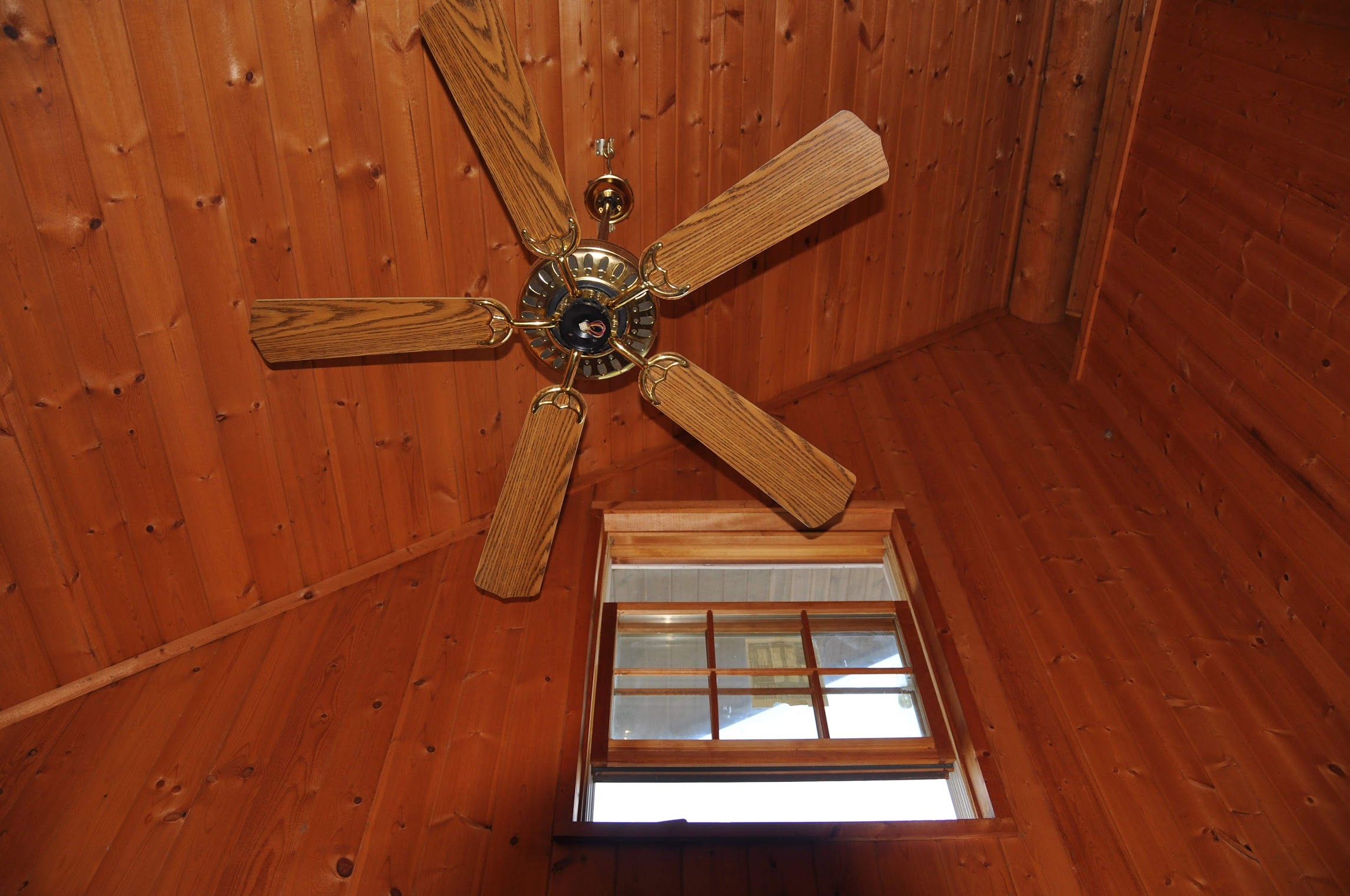
スイッチが破損して動かなくなったシーリングファン。すぐ横にある窓は引っ越して来てから初めて開けました。困ったことにこのシーリングファンは米国向けの製品であり、使われている部品も国内で入手できるかどうかわからない状況です。部品メーカー(中国のZing Ear)のサイトは確認できましたが、125V ACと書いてあるということは部品も米国輸出仕様のものだと思われます。

ファンは冬季に薪ストーブや石油ストーブで暖められた空気を循環させるために使っています。いつもはプルスイッチで電源オンオフするのではなく、ずっと下にある壁面のスイッチで電源オンオフしています。このシーリングファンが使えないとなれば、少々困ったことになるので、冬までに何らかの対策を考えなければなりません。

Kyoto Gion Matsuri 2011

Kyoto Gion Matsuri 2011

夏の恒例となりつつある京都祇園祭に今年も夜間撮影の練習を兼ねて行って来ました。先ずはRICOH GR Digital IIIで四条通の長刀鉾。

Kyoto Gion Matsuri 2011

時刻は前後しますが、午後6時から四条通は歩行者天国。上の写真はNikon D90 w/Nikkor 18-105mm F3.5-5.6G ED VRを祇園方向に向けて撮影しています。梅雨が明けた後の祇園祭も珍しい。

Kyoto Gion Matsuri 2011

放下鉾の傘?

Kyoto Gion Matsuri 2011

単焦点レンズのGR Digital IIIはできるだけ寄って絞り開放f/1.9

Kyoto Gion Matsuri 2011

月鉾。ISOは上限1600に設定したNikon D90。上の写真はISO1000になっています。

Kyoto Gion Matsuri 2011

豚饅を買うのに列をなす人たち。レンズが暗いNikon D90は上限に設定したISO1600。

Kyoto Gion Matsuri 2011

同じ場所でGR Digital IIIは絞り開放f/1.9でISOは154、露出は1/9秒。手ブレ補正がなくても何とか撮れています。センサーの大きさと性能、画像処理エンジンの効果も大事だけれど、夜間撮影はレンズの明るさが最も重要であるように感じました。

RIMG0118

最後にRICOH PXのプレミアムショット「料理」モードを使って撮影した高島屋鼎泰豊(ディンタイフォン)の小龍包。PXでも夜の祇園祭を撮影しましたが、設定ミスで残念ながら公開できる写真はありません。複数のカメラをぶら下げて一般車両の通行規制がされた、混み合った夜の街を汗かきながら行ったり来たり。すでにシンガポールGPモードに入っております。

SoftBank 3G at Home

SoftBank FEMTO AP-SR2

ソフトバンク3G電波を利用するiPhone 3Gの使用を開始した2009年3月まで遡れば、およそ2年と4ヶ月が経過した本日、ようやく自宅でソフトバンク3G電波が繋がりました。紆余曲折がありましたが、小型基地局としてホームアンテナFT(フェムトセル)が開通し、稼働を始めました。

今後は「先に固定電話、留守ならiPhoneの番号に連絡してください」と周りの人にお願いする必要がなくなりました。また、充電池の消耗を避けるために、帰宅時にiPhone 4とiPad Wi-Fi +3Gを機内モードに切り替えなければならないという、煩わしさから解放されます。外出時に機内モードをオフにする必要もありません。自宅に電波が届いている人にはごく普通のことですが、私にとってはたいへんありがたいことです。(そのうちに当然のことのように思うかもしれませんが。)

本日、設置に来られた業者の方は、先週に来られた方とは異なる人でしたが、同じ会社の方のようで、たいへん丁寧な対応をしていただきました。「機能1」のランプが30分以上緑点滅の状態が続きましたが、何度かリセットボタンを押していると、ついに緑点灯になり、iPhoneのアンテナが5本立ちました。

ルーターの再設定後にフェムトセルの電源を投入し、LANケーブルを繋いでから、どこかに電話をかけておられました。その時にフェムトセルのアクチベーションを依頼されたようです。アクチベーションしないと、いつまで経っても緑点滅状態で開通しないはずと言われていました。フェムトセル底面からアクセスできるSIMのようなカードはSIMそのものだそうですが、何のためにあるのかは不明だそうです。アクチベートという表現を使うということは、このSIMカードに遠隔操作で小型基地局を特定できるような情報を記録するのかもしれません。

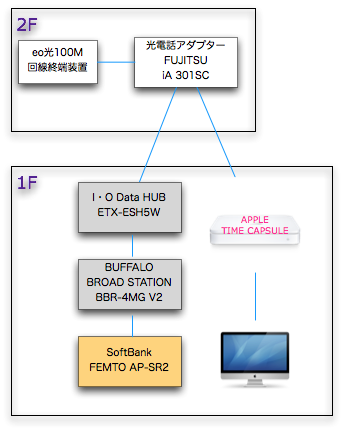
HUBとBuffaloのルーター、フェムトセルの設置位置を以下のように変更しました。フェムトセルは壁面に取り付けた棚にワイヤーで固定されました。

フェムトセルの電波状況などについては後日、またレポートします。

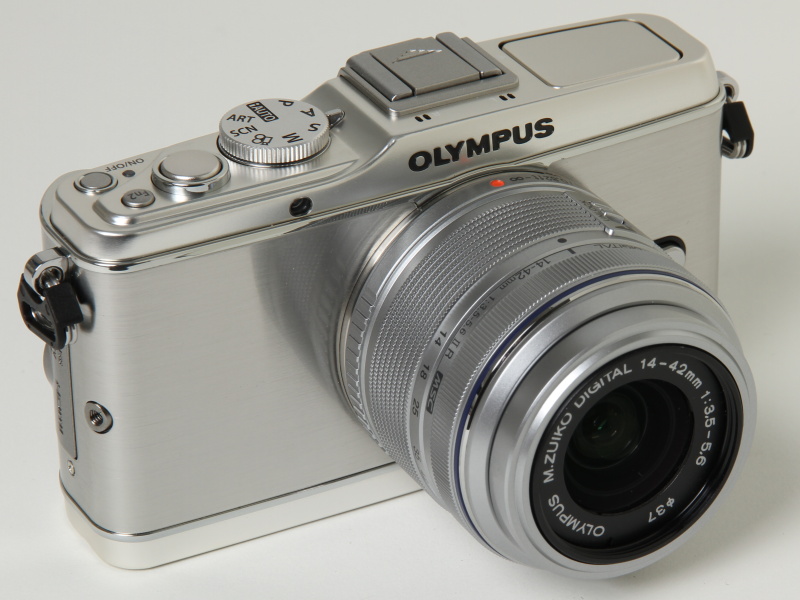
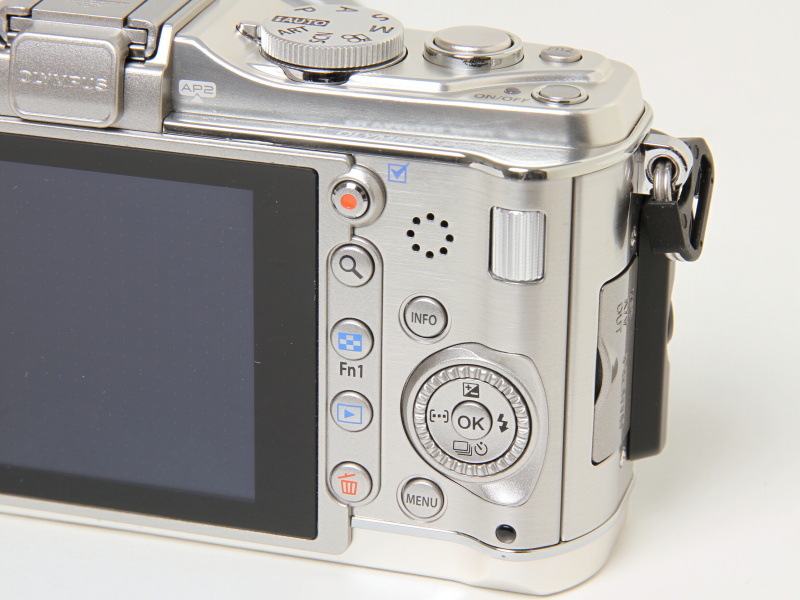
Olympus PEN E-P3 External Views (DC Watch)

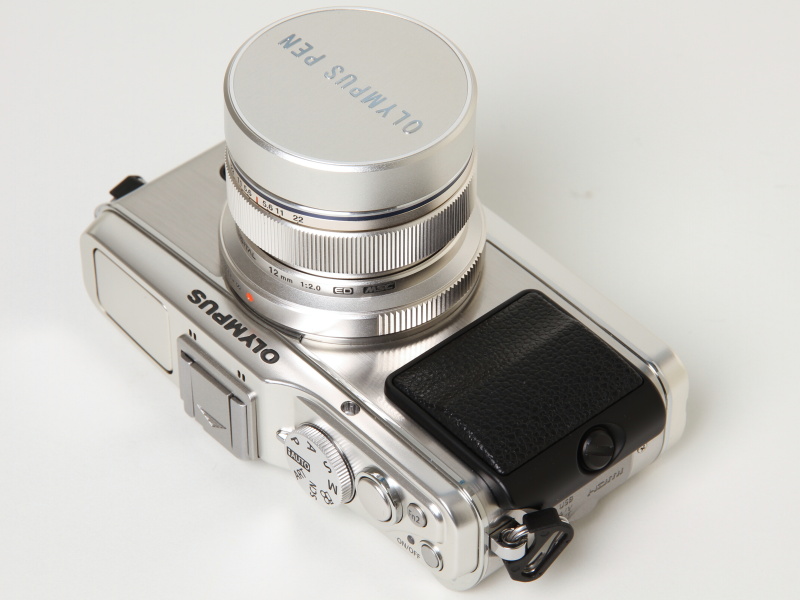
デジカメWatch「写真で見るOLYMPUS PEN E-P3」を読んでカメラの写真を拡大してじっくりと見れば、店頭で実際に手にするよりも、細部がよくわかります。M.Zuiko Digital ED 12mm F2を装着したシルバーボディー、E-P1/E-P2の外観デザインを踏襲しているとは言え、私のシルバーの初代E-P1とはまるで別物に見えます。12mm F2を組み合わせたセット販売はないので、受注生産のボディー単体とレンズ、レンズキャップを組み合わせて買うといくらになるのか、調べてみました。カメラのキタムラ「ネットショップ」の場合、ボディーが¥80,800、レンズが¥71,800、それとオリンパスのOnline Shopで金属レンズキャップ(LC-48)が¥4,200で合計¥156,800!

オートフォーカス速度が従来の約3倍になり、動体撮影にも適したカメラと言えそうですが、高感度撮影時のノイズ処理はどのようになっているのでしょう。従来機種と比べて改善されているそうですが、高感度長秒時撮影(たとえば星景写真)での熱ノイズに関しては、今のところ、作例がないようなのでどの程度改善されているのかよくわかりません。E-P1はISO500、30秒露出で夏場なら横縞ノイズが現れて、天体撮影には向いていないカメラであると言わざるを得ません。レンズリセットの機能はたいへん便利なのですが。

デジカメWatchの記事では、「グリップを外しても持ちにくいと感じるほどではない」とありますが、実際にグリップを外した写真を見ると、デザインとしてはやはりあった方がバランスが取れていると思います。

背面パネルもシルバー(E-P1はブラック)となり、全面的にメタリックな感じがします。

SHARP AQUOS LC-13E1-S and TRYWIN DIGITAL TUNER DTF-H808

SHARP AQUOS LC-13E1-S

屋根裏の寝室で使用している13"の小さな液晶テレビは、2003年製のSHARP AQUOS初期型。内蔵のチューナーが地デジには対応していないため、7月24日以降は視聴できなくなります。まだまだ使えそうなので、チープな地上デジタルチューナーを赤、白、黄の映像・音声コードで接続して現役続行していただくことにしました。

TRYWIN DIGITAL TUNER DTF-H808

こちらがその地上デジタルチューナー。TRYWINはカーナビを製造するメーカーでもあります。必要最低限の仕様と構成。付属のリモコンがテレビのリモコンよりもシンプルで使い勝手がよさそう。テレビの電源オン、オフからチャンネルの切り換え、電子番組表の表示、音声切換などこのリモコンで操作することが可能。

SHARP AQUOS LC-13E1-S

ケーブルをSHARP AQUOSに繋いでいてちょっと意外なことに気付きました。特に背面のデザインが妙に凝っていると思ったら、デザイナーのサインがありました。

SHARP AQUOS LC-13E1-S

TOSHIYUKI KITAと書いてあります。

SHARP AQUOS LC-13E1-S

前から見るとこんな感じ。8年前に6万円ほどで購入。地デジチューナーに繋ぐと画質も良くなりました。デザイナーの銘が刻まれたテレビは捨てられません。

Femtocell Setup

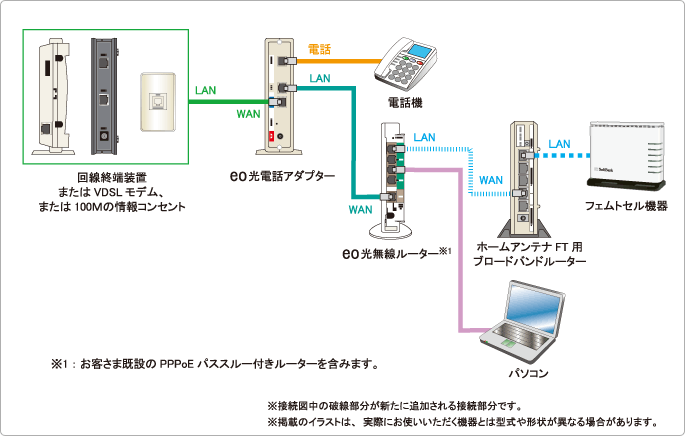
上図は回線終端装置にLANポートが一つだけあり、eo光電話を利用している場合のホームアンテナFT(フェムトセル)設置方法としてソフトバンクが公開しているガイドです。先日、設置業者担当者がHUBと「ホームアンテナFT用ブロードバンドルーター」を持参し、eoの回線終端装置とeo光電話アダプターを設置してある場所に、持参した二台の機器を設置しました。肝心のフェムトセルは故障していたので、設置業者に回収していただいたことは三日前にポストに書いた通りです。

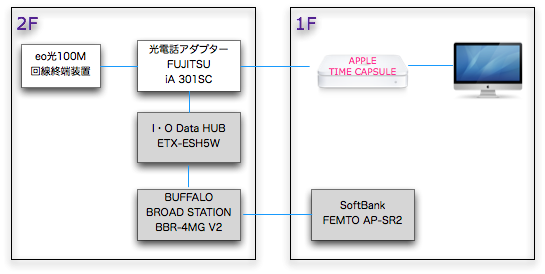
上の図に注釈*1がある「eo光無線ルーター」は、eoが「ホームタイプ」などを契約しているユーザーに対し、月額650円でレンタルする無線ブロードバンドルーターです。インターネット接続設定が不要であり、つなぐだけですぐにインターネットに接続できるそうです。私の所にはそのような便利だけれど高価なものがない代わりに、「お客さま既設のPPPoEパススルー付きルーター」であるApple Time Capsuleが長いLANケーブルでeo光電話アダプターに繋いであります。2F屋根裏に設置してあるeo光電話アダプターには上の図とは異なり、LANポートが3つあります。Time Capsule直下ではなく、その空いたポートの一つにHUBを経由して「ホームアンテナFT用ブロードバンドルーター」(BUFFALO BROAD STATION)が繋がれました。下図参照。

eoが推奨する「eo光無線ルーター」を利用している場合は、その直下に「ホームアンテナFT用ブロードバンドルーター」とフェムトセル機器を繋いでも良いが、ユーザーが自分で設置したルーター(私の場合はTime Capsule)を使用している場合は、光電話アダプターからHUBを経由してから「ホームアンテナFT用ブロードバンドルーター」とフェムトセルを繋げということでしょうか。この辺りのことはソフトバンクモバイルとケイ・オプティコムとの取り決めに基づいて設置されるようなので、Time Capsule直下にBUFFALOのルーターとフェムトセル、あるいはHUBとBUFFALOのルーターを介することなく、Time Capsuleにフェムトセルを直接繋いで設置することが技術的に可能だとしても、やめておいた方が無難かもしれません。

一度に3台も常時電源オンが義務付けられた通信機器が増えるとなれば、元々不足していた電源コンセントを増設しなければなりません。また、消費電力は少ないとは言え、技術的には不要なものに電力を使用するのは節電努力を考慮するとどうなのかと思います。そう言えば、ケイ・オプティコムの株主は電力会社です。フェムトセルが現在、ないにも関わらず、HUBとBUFFALOのルーターはなぜか電源オンのままです。

フェムトセルは新しいものが届いてから設置業者が再び訪問し、フェムトセル本体を電源コンセントなどにワイヤーで固定するそうです。私の場合はHUBとルーターがある2F屋根裏ではなく、3GでiPhoneを最もよく使うであろう1FのiMac近くにフェムトセルを設置する予定です。eo光回線終端装置が設置してある2F屋根裏周辺は、屋外の基地局からやって来るソフトバンクの微弱3G電波をキャッチする場合があり、フェムトセルが発する電波と干渉する恐れがあります。1Fの職場兼リビングルームなら完全に圏外なので、電波が干渉することはないはずです。しかし、1Fにフェムトセルを設置した場合、2Fの屋外基地局の微弱電波をキャッチする所では二つの電波が干渉して、通信が途切れたりするかもしれません。ワイヤーで固定する前に、フェムトセルの最適な設置場所を検証してから決めた方が良いかもしれないとこのポストを書きながら思いました。

追記:ホームアンテナFTトラブルシューティング「開通後にお困りのお客様」Q6.「自宅の一部の部屋でしか、電波状況がよくなりません。」に対する答として、以下の記載があります。

フェムトセル小型基地局で電波改善できるのは、半径10m前後のごく狭い通話エリアで、ご自宅全体の電波状況を改善するものではありません。間に障害物があると、さらに範囲は狭くなります。
また、もともと電波状況の良い場所では、フェムトセル機器が出力を調整します。フェムトセル機器は、携帯電話をよくお使いになるお部屋のなるべく高い位置に設置のうえ、ご利用ください。

完全に圏外にならない部屋にフェムトセルを設置すれば、屋外基地局からやって来る微弱電波の受信状況をフェムトセルが判断し、二つの電波が干渉しないように(屋外基地局の電波を優先させるため)フェムトセルが出力を弱めてしまうと理解できます。となれば、フェムトセル小型基地局が電波改善できるエリアがより狭くなるだろうから、上の答えにある通り、iPhoneをよく使う部屋のなるべく高い位置に設置した方が良いかもしれません。チープなボックスはテーブルの下にでも隠しておこうと考えていましたが、このボックスの中には意外と先端テクノロジーが凝縮されているかもしれず、電波状況が少しでも良くなるであろうテーブル上方のログウォールに取り付けた棚の上に設置しようかと考えています。

蛇足ながらさらにややこしいことを書いておきます。私の場合、100Mコースのeo光回線を契約しているので、ソフトバンクからHUBとルーターが無償提供されますが、200Mコースや1ギガコースを契約している人は、1000BASE-Tに対応したHUBを自分で用意する必要があるそうです。なぜか?無償提供されるHUBは100メガまでしか対応していないとのこと。

TOP