本日、容量724MBと696.2MBのiOS 10.3 PB3(14E5239e)がApple Beta Software Program参加者に公開されたので、iPhone 7と64GB iPad mini 4にインストールしました。
DUNLOP WINTER MAXX WM01 165/65R14 79Q — Part 2

タイヤホイールセットを通販で購入したのは初めてのことです。発注二日後にはこのような簡単な梱包で宅配業者により届けられました。
昨夜から降り続いた雪が路面に積もり、夏用タイヤを履いたSuzuki HUSTLERをガレージに移動できないのでタイヤ交換は明日以降になりそうです。近くの店舗で購入した場合よりも3万円近く安く入手できたので、製造年度が少々気がかりでしたが、タイヤ側面に"MADE IN JAPAN"と"2016"の刻印があったので安心しました。
DUNLOP WINTER MAXX WM01 165/65R14 79Q — Part 3へと続く。
DUNLOP WINTER MAXX WM01 165/65R14 79Q — Part 1へと戻る。
DUNLOP WINTER MAXX WM01 165/65R14 79Q — Part 1
タイヤチェーンかスタッドレスタイヤか散々迷った挙句、Suzuki HUSTLER用にスタッドレスタイヤを購入することにしました。近くのDUNLOP専門店で価格をチェックしたら、インチダウンして14"のアルミホイールセットがWM01 165/65R14で¥63,800。バランス、アライメント調整の費用がプラス4千円ほどで合計7万円近くにもなることがわかりました。
需要が最も多いこの時期はスタッドレスタイヤの相場が最も高くなります。事前に調べておいた通販サイトでの価格は工賃、送料込みで4万円ほどでした。福井県にあるそのお店に連絡してみたら在庫はあり、しかも今シーズンのモデルだということだったので、そちらから購入することになりました。3万円近くも安く購入できたことになります。我々はポイントが使用できる楽天に出品しているお店に注文しました。
Suzuki HUSTLER A 2WD CVT — Part 3

昨日、Suzuki HUSTLER A 2WD CVTをディーラーに引き取りに行きました。我々のために用意された席はまるでレストランの予約席のようでした。

担当整備士のTさんが自宅にあったという、我々が発注したHUSTLER Aと同色(クールカーキパールメタリック)の非売品ミニカーを個人的にプレゼントしてくださいました。今では入手できない希少モデルだそうです。

ディーラーオプションの装着状況を確認しました。まずは、ブルーイッシュブラックパールのHUSTLERエンブレム。色はクロームメッキとスペリアホワイトもありましたが、敢えてさりげなく目立つブルーイッシュブラックパールを選びました。

営業担当のK君の助言にしたがい、持ち込んだPioneer carrozzeria MVH-3300と1DINポケット。ダッシュボードからぶら下げるようにして取り付けるかもしれないiPad mini 4やiPhoneがオーディオユニットと干渉しないよう、オーディオユニットは下側に取り付けていただきました。普通は上側に取り付けるそうです。

アンテナ分離型のETC車載器(Panasonic CY-ET925KD)はK君お勧めのグローブボックスの中、運転席側に設置。スピーカー内蔵のアンテナはフロントウィンドー中央最上部に取り付けていただきました。
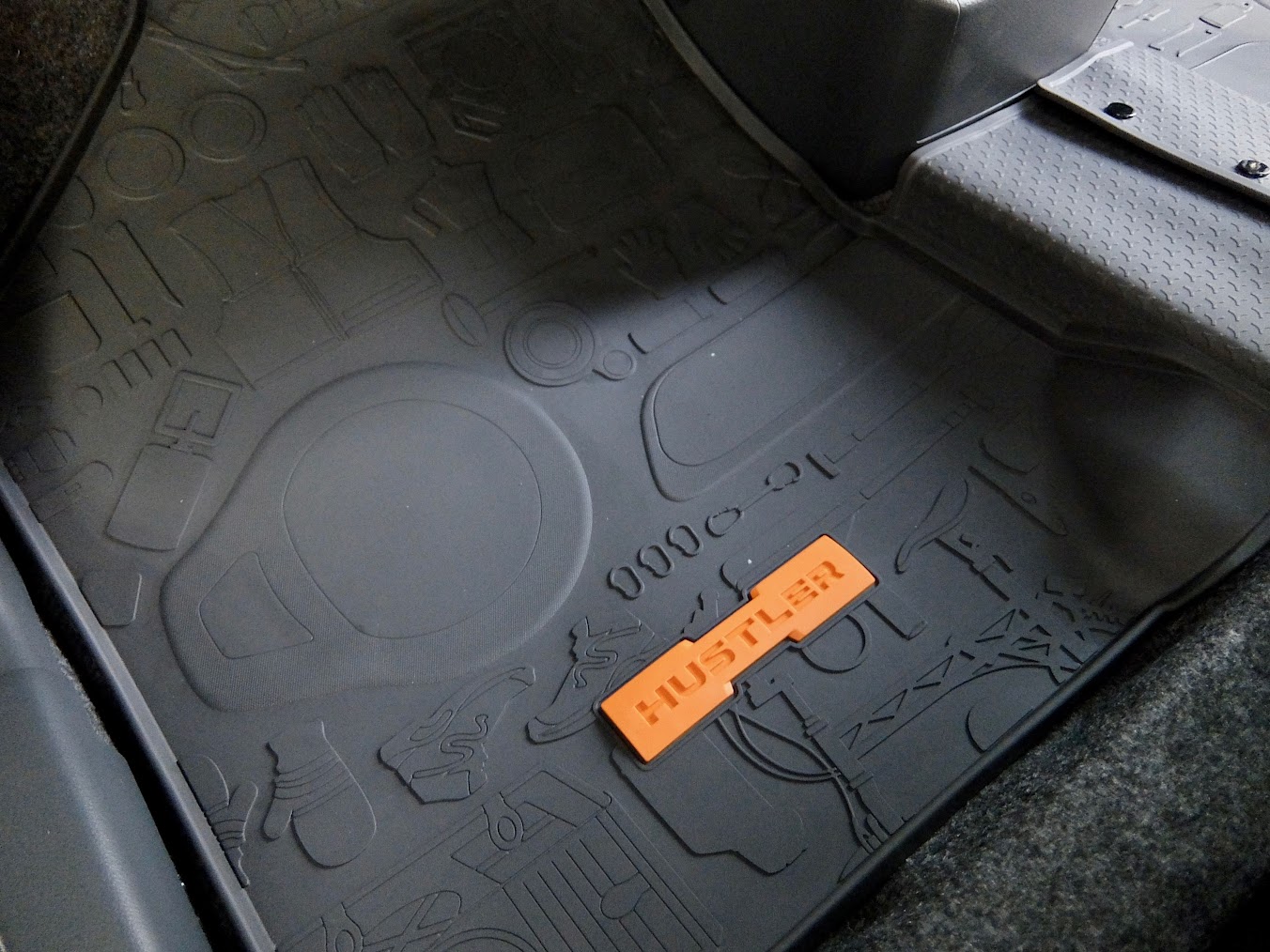
砂や泥水などがこぼれにくいという縁高のフロアマット(トレー) はオレンジのエンブレムを選択。撮影した画像を編集していて、アウトドアレジャーシーンを意識した模様があることに気付きました。

フロアマットは後席も前席も左右に繋がっている構造。マイナーチェンジ後のシートカラーがボディーカラーと一体化しています。

板タイプのマッドフラップセット。小石が飛び跳ねて後続車に当たらないようにする機能もあります。

HUSTLERロゴ入りドアバイザー。

標準装備のスチール製デザインホイールは純正オプションのアルミホイールよりも高価なだけあって、鉄ちんホイールとは思えないデザイン。これならキャップで隠す必要もない。アルミ製ホイールよりも軽量だそうです。丈夫な鉄の方がより薄く製造できるので、重量が軽いとのことです。
タイヤはDUNLOP製(165/60R15)でした。夏用タイヤでの納車となりましたが、まだまだ雪は降りそうなので、純正パーツとしても採用されているイタリアンなコーニックの金属チェーンを入手するかスタッドレスタイヤを発注するか検討中です。

フロアジャッキのジャッキアップポイントを担当整備士のTさんに教わりました。後ろ側は牽引ロープをかけるフックにジャッキを当てても良いそうです。塩害対策として徹底した下廻り塗装を納車前に実施していただきました。
第一印象
- シートベルトの動きが滑らか。
- ステアリングホイールの材質が良い感じで普通車並みの適度な大きさ。
- エアロダイナミクスを考慮していないフロントウィンドーとほぼ垂直に立つAピラーのおかげで前方左右の視界が良好。
- 着座位置が高く視界が良好。
- 後部座席がゆったりしている。
- ハロゲンライトは普通の明るさ。
- 走行時も車内が静かなので、社外品のオーディオの音質が良いように感じる。
- ステアリングの遊びが少なく、サスペンションが硬めの設定なのか、スポーティーな印象がある。
- 高速走行時の直進性が安定しているので、長時間の走行でも疲れを感じないかもしれない。
- 登り坂はアクセルペダルを強めに踏まないと力不足に感じる。
Suzuki HUSTLER A 2WD CVT — Part 4へと進む。
Suzuki HUSTLER A 2WD CVT — Part 2に戻る。


Cat ISON Taking A Nap On Time Capsule

薪ストーブを焚いている時は薪ストーブのすぐ前で、石油ストーブも焚いていない時はこんな風にTime Capsuleの上に上半身を温めながら昼寝します。小さな時は24時間電源オンのTime Capsuleをシートヒーター代わりに座っていましたが、身体が大きくなった今、椅子としてTime Capsuleを使うには小さすぎるということでしょうか。
Unwanted Yahoo Japan Services
親しくさせていただいているご近所のご夫婦にmineoを紹介しました。これまでお二人ともdocomoとauのガラケーを長期間、使用されていました。MNOからMVNOに移行すると同時に初めてスマホを利用されることになります。昨日、MNP予約番号を取得しました。eo光ネット利用者限定の800円 x 3ヶ月割引キャンペーンとmineo紹介キャンペーン、さらに新生活応援800円 x 3ヶ月割引キャンペーンを同時適用するため、電話(0120-988-486)での申し込みとなりました。
以前は申し込みページへのリンクを埋め込んだメールがすぐに届きましたが、今回は翌日の今日になってからメールがeo光ネットに登録しているアドレスに届きました。運転免許証をスキャンした画像ファイルのアップロードなど、mineoの申し込み手順をすべて済ませてから、オンラインのApple Storeから初めてのスマホとなるiPhone SEを2台、発注されました。iPhone SEのアクチベーション、初期設定も私が支援させていただく予定です。
帰り間際に一つわからないことがあるので教えてくださいと、質問されました。毎月、銀行口座から626円のインターネット接続料かプロバイダー料金か何かを引き落とされているのですが、これは一体何の料金でしょうかという質問です。7、8年前から毎月引き落とされているそうです。引き落としているのはどうやら「ヤフージャパン」のようです。
持参したMacBookをテザリングでインターネットに接続し、検索ワード「yahoo 626円」で調べてみると、その内訳が判明しました。Yahoo!プレミアム会員費月額410円とYahoo!メールウィルスチェックサービス月額216円で合計626円です。いつ頃からか忘れてしまうほど以前から、使ってもいないサービスの料金を支払われているようです。eo光ネットを契約する前にYahoo! BBを使用されていて、その時に意識することなく、いつの間にかこれら不要なサービスを申し込まれていたのだと思われます。Yahoo! BB解約時にこれら不要なサービスも解約したと思われていたのでしょう。これまで支払われた金額を合計すると少なくとも数万円になります。
Yahoo! Japanにログインし、これら二つの不要なサービスの利用を停止しました。それぞれのサービスを停止するのに「続ける」のボタンを10回ぐらいクリックして初めて利用停止となりました。
スマホ利用者の場合、MNOからMVNOに乗り換えれば毎月5千円ぐらいの節約になることもありますが、ガラケーを使用していた人がMVNOに乗り換えた場合の節約金額はそれほどでもありません。それよりもスマホを初めて利用することによる利便性の向上が見込めます。今回は、不要なサービスを見直したことによる二次的な節約効果も期待できます。
LaLa Call
eo光、mineo利用者も本日より、LaLa Call(050IP電話)の月額基本料108円が有料となりました。(無料通話108円分付き)同時に新規契約者は最大3ヶ月間月額基本料108円が0円となるお得なキャンペーンが始まりました。キャンペーン期間は本日2月1日より3月31日まで。
LaLa Callの通話料を以下にまとめておきます。
携帯電話への通話料:30秒8円
一般加入電話への通話料:3分8円
LaLa Call同士の通話料:無料
eo光電話及び無料提携050IP電話への通話料:無料
毎月、100円分(月額基本料相当)の無料通話でどのくらい通話できるのか、調べてみました。携帯電話へは最大6分、固定電話へは最大36分も月額基本料で無料通話できます。お店に毎月、36分も通話することはありませんが、無料であれば積極的にかけるかもしれません。
AUKEY USB-C to 3-Port USB Hub with Gigabit Ethernet Adapter

LG UltraFine 4K Display背面のUSB-C (USB 2.0) 拡張ポートに接続するUSB 3ポートとEthernetポートを搭載するアダプターを入手しました。

Wi-Fiよりも有線LANの方が速度が速いだろうと思い、入手しましたが、調べてみると、USB 2.0からEthernet Portに変換する場合は理論上の最高速度は480 Mbpsであり、IEEE 802.11ac規格のWi-Fiの方がずっと速いことがわかりました。実際にeo光のスピードテストのサイトで測定すると、Wi-Fiの方が速いという結果だったので、Ethernet Portは使わずに、USB 3.0ポートのハブとして使用する予定です。
USBハブとして使用した場合、実際にはUSB 2.0の速度で機能します。現在はポートの一つにカードリーダーを挿しています。


Purchased LG UltraFine 4K Display — Part 3

LG UltraFine 4Kディスプレイをセットアップしました。MacBook (Early 2016) とUltraFine 4Kディスプレイ、iPad mini 4、Magic Keyboard、YourType Wireless Keypadの配置を色々と試したところ、私にとっては上の画像のような配置が最も効率的で利便性が高いことがわかりました。Magic Trackpadは屋根裏部屋に移動させた27" iMac (Mid 2010) 用として使用します。したがって、トラックパッドはMacBook本体のものを使用します。
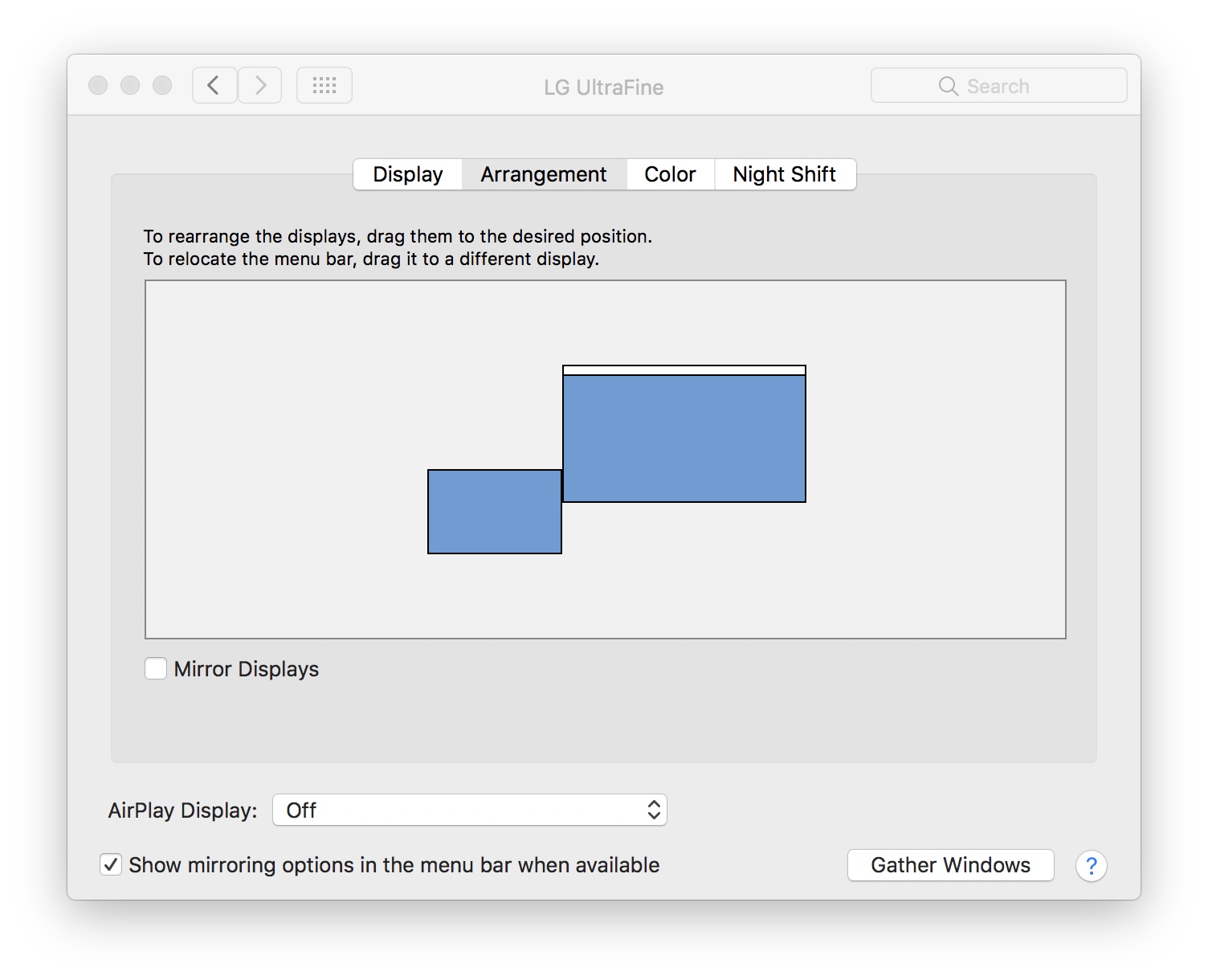
ディスプレイの配置はSystem Preferences... > Displays > Arrangementで試行錯誤しました。
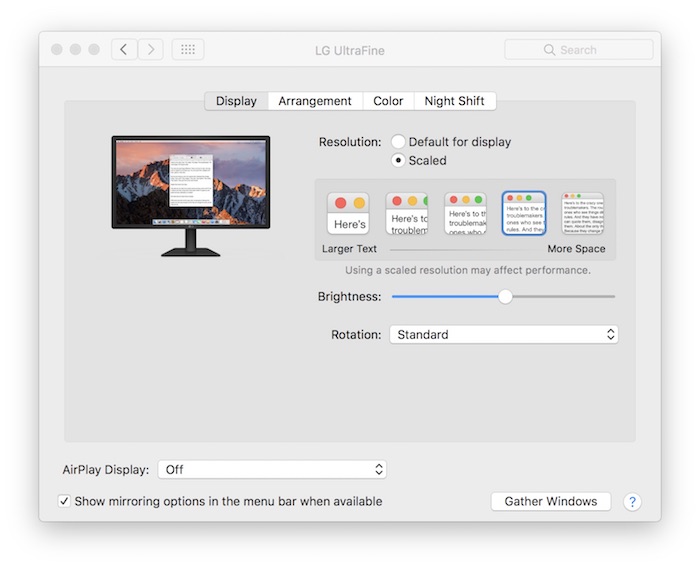
解像度はより大きな作業スペースが確保できる2304 x 1296に設定しました。

A4サイズの書類を二つ並べてもまだゆとりがあるのは27" iMac (Mid 2010) と大体同じ。決定的に異なるのは小さな文字がくっきりと鮮明に見えること。

画像もくっきりと鮮明に表示できます。

ディスプレイ背面のUSB-C拡張ポートは全部使用しているので、ごちゃごちゃしますが前面からは隠れて見えないのでそれほど気になりません。このディスプレイの弱点を一つ挙げるとすればこのUSB-C拡張ポートの規格がUSB 2.0であるということです。 これまでFireWire 800で繋いでいた外付けHDDへのアクセス速度が若干落ちたように感じます。
有線LANから無線Wi-Fi接続に変更になりましたが、速度の低下は体感できるほどではありません。ルーターがIEEE 802.11ac対応なので、理論上の速度は1 Gbpsを超えており、元々、有線よりも無線の方が速いのかもしれません。
Purchased LG UltraFine 4K Display — Part 2

乗れるものには乗ってみる、入れるものには入ってみる、Cat ISONがいつものように開梱の様子を窺っています。

内装箱にはLG UltraFine 4K 21.5" Display for Macと書いてあります。誤ってWindowsの人が買わないように配慮しているのでしょうか。実際にはこのディスプレイがフルスペックでサポートするMacはUSB-Cポートを搭載する12" Retina MacBookと2016年秋に発売となったMacBook Proのみです。

ディスプレイ本体以外にVESAデザインカバーと2種類の電源コード、MacBookと接続するUSB-Cケーブルが付属します。

スタンド部分は重量感のある金属製、ディスプレイ本体の筐体はプラスチック製だと思いますが、スタンドのつや消し塗装と一体感があり、決してチープな感じはありません。どちらかといえば高級感が漂っています。
これまで使っていた27" iMac (Mid 2010)と比べると、大きさが半分のように感じられますが、解像度を高めに設定すると作業スペースは十分に確保できます。その反面、文字は小さくなりますが、くっきりと判読できるので問題ありません。また、MacBookをサブディスプレイにすればより大きな作業スペースが得られます。

背面のポートはUSB-C (2.0) 拡張ポート3個とPower Delivery(電源供給)に対応したMacBook接続用のUSB-Cポート1個のみ。
Purchased LG UltraFine 4K Display — Part 3へと進む。
Purchased LG UltraFine 4K Display — Part 1に戻る。
macOS 10.12.4 Public Beta 1 (16E144f)
本日、容量1.42GBのmacOS Sierra 10.12.4 Public Beta 1(16E144f)がApple Beta Software Program参加者に公開されたので、iMac 27″ (Mid 2010) とMacBook (Early 2016) にインストールしました。
iOS 10.3 Public Beta 1 (14E5230e)
本日、容量1.84GBと1.76GBのiOS 10.3 PB1(14E5230e)がApple Beta Software Program参加者に公開されたので、iPhone 7と64GB iPad mini 4にインストールしました。