ESR Protective Case for iPad 7

iPad 7はSidecar専用ディスプレイとしてしばらく保護ケースなしで裸で使用していましたが、いずれケースが必要になる時があるので、格安保護ケースを入手することにしました。

Apple純正Smart Coverは税別¥5,800、レザーSmart Coverは税別¥7,800もしますが、今回入手したESR Protective Caseは税・送料込みで僅か¥883。

お風呂の蓋と半透明ケースが一体式。一見、丈夫そうですが、耐久性は不明。この価格は消耗品価格なので、壊れたら買い直せば良い。

入力時はやはりこのスタイルが使いやすい。

iPadをSidecarとして使う時はこのスタイルで。


Jimi Hendrix — axis: bold as love

LPレコードとしては初出品となるJimi Hendrixの"axis: bold as love"をメルカリに出品しました。直後に複数の「いいね」をいただきましたが、その後、売れる気配がなくなりました。恐らく、検索せずにメルカリのHome画面を見ていた人が「いいね」したと思われます。

このサイケデリックなアルバムを入手したのは1970年代後半のことだと記憶しています。特にA面6曲目の"LITTLE WING"が当時のお好みの一曲でした。私の世代はアナログからデジタルへと移行する時代でしたので、私が所有した音源はそのほとんどがCDであり、手元にあるLPレコードの大半は年上の旧友が所有していたものです。

LPレコードはサイズが大きいので一枚だけ売るとしたら送料と手数料だけで千円近く要します。一枚のレコード盤価格に占める送料+手数料の割合がどうしても大きくなるというデメリットがあります。

New Year’s Visit To Apple Store

今年も初詣はApple Store Kyoto。初売りの二日、午後6時前に到着したら、ギフトカードが貰える製品を買う人の長蛇の列が店外にできていました。セッティングなどに時間を要するiPhone、iPad、Macなどを購入する人のみ、列に並ぶ必要があったようです。

福袋(鬱袋)目当てに並ぶのはわかりますが、ギフトカード(実質値引き販売)目当てに並ばなければならないのは困ったものです。実際に買うかどうかもわからないのに寒い屋外で長時間待たされるのは決して良い体験には繋がりません。

屋外で並んでいる人の多くは中国などからやって来た旅行者です。免税価格でしかも実質値引きが適用されたApple製品を買って帰り、転売するのでしょうか?

日本国内に発送先を指定できる人ならオンラインのApple Storeで注文すべきではないかとも思います。ある意味、店頭で並ばなければ購入できない旅行者たちを隔離しているようにも見えます。時代は変わりました。

初売りの日、私が興味を示したApple製品はApple TV HDと4K。自宅には4Kテレビがないので、新しいテレビを購入するまでは4Kは不要なのか?と思い、店内に展示されていなかったHDとの違いを店員さんに尋ねてみました。「違いは対応する解像度が1080pか4Kだけですか?」と同じ質問を繰り返しましたが、「はい、解像度だけが違います。」4KテレビがなければHDモデルを買っても意味がないと言った内容の返答でした。店内の在庫は残りわずかですが、今日はこの場では販売できないので、1階のレジ前で並んでくださいと案内されました。

Steve Jobsを意識したジーンズに丸い眼鏡をかけた初老の親父を相手に何てことを言う店員だと内心、思いながらApple TVはどちらのモデルも購入することなく、すぐに店を出ました。

帰宅後、調べるとHDと4Kモデルは、外面は修理サービス用のUSBポートの有無を除き、ほとんど同じではありますが、中身は対応する解像度の違いだけではなく、使用パーツが全く異なる別製品であることがわかりました。

主な違いを下表にまとめておきます。

[table id=21 /]

もし、逆の立場で私が店員なら、4Kテレビがあるかないか、また第3世代モデルを所有しているかどうかに関わらず、HDと4Kモデルの違いは多々あるので今、買うなら4Kモデルだと応えるでしょう。レジ前で並ばなくても今日中ならオンラインで注文しても3,000円分のギフトカードが貰えますと付け加えます。こんな店員さんだったら、その場でiPhoneのApple Store Appで4Kモデルを発注していたかもしれません。

iPad mini 2 (16GB) Wi-Fi + Cellular Sold

長らく引き出しの中にしまっておいたiPad mini 2 (16GB) Wi-Fi + Cellularをメルカリに出品しました。

マカー(Apple製品とSteve Jobs信奉者)が所有したApple製品は付属品はもちろん、本体を保護するフィルムや化粧箱まで、すべて揃っており、本体の扱いも異常なほど丁寧なので、比較的、高値で売れます。

この製品は元はと言えば、2013年10月に発売された、auのロックがかかったau版iPad mini with Retina displayでした。モデル番号はA1490。およそ2年が経過し、AppleCare+ for iPadの期限が切れる2015年10月に音量調整ボタンの不具合(実際はiOS 9のバグ)を理由に、Apple Store Shinsaibashiで新品交換となりました。

ちょうどこの頃にauのとの契約を解除していました。mineoのdocomo SIMを挿したら、ネットに繋がりました。何を意味するか?幸いにも新品交換時にSIMフリー端末にすり替わったいうことです。

iPad mini Smart Caseは、現在も使用しているiPad mini 4に流用することはできないので、スマートケースも付けて売却しました。

本体はほとんど使わなかったこともあり、まるで昨日、買ってきたように綺麗な状態ですが、Smart Caseは使い古した感があります。最新のiPadOS 13にアップデートできないという欠点はありますが、iOS 12.4.4で今後も現役で使用できるはずです。メルカリでの売却価格は送料込み¥17,800でした。

Barbour Waxed Cotton Cap

7年前の2012年11月に¥2,940で購入したBarbourブランドのワックスコットン・キャップ、毎日のように被っていたらボロボロになりました。ある意味、着古した良い感じではありますが。

そこで、メルカリに検索条件(Barbour + キャップ + オイル)を保存して、チェックしていたら色違いの同じキャップが出品されたので、購入しました。御殿場プレミアムアウトレットにあるhéliopôle(エリオポール)での購入価格よりも高い送料込み¥4,200でした。

より長持ちさせるには鍔の縁周辺に定期的に専用ワックスを塗布した方が良さそうです。

AP Vertical Silent Air Compressor 30L — Part 2

展示処分市で買ってきた念願のエアコンプレッサーを早速、使ってみました。展示品は外装箱などがない代わりに、付属パーツがすでに組み立ててあり、電源を繋げば、すぐに使用できる状態です。

とは言っても空気入れとして使用するにはウレタンエアホースとエアタイヤゲージ(ガンタイプ)は別途、最低限必要になるので、店員さんに相談しながらエアコンプレッサー本体と同時に買い求めました。エアホースは内径6.5mm、外径10.0mm、長さ10mのものを選びました。(コンプレッサーの取扱説明書によると、エアホースの標準内径は6.5mmではなく8mmだそうです。)

エアソケットの取り付け時に必要となるシールテープはすでにエアコックに巻いてあるようです。

重量25.5kgの本体を支えるには華奢なキャスター。別のしっかりしたキャスターと交換できそうです。

圧力ゲージは大小二つあり、左の大きい方は容量30Lのタンク内の圧力値を表示。0.8MPaでタンク内の圧縮空気が満タンとなり、0.6MPaまで下がると、再起動します。右の小さな圧力ゲージは、タンク内の圧力値を調整するレギュレーター用のゲージであり、調整圧力値を表示します。小さな圧力ゲージの上にある黒くて大きなノブを回して圧力を調整します。

電源オンでタンクを満タンにし、レギュレーターのノブを回して、タンク内の圧力を調整しました。

自動車タイヤの空気入れの場合、レギュレーターの設定圧力値は0.2〜0.3MPa。エアダスターでエアブローする場合は0.4MPa。(同じエアダスターでも清掃対象がフィルターの場合は0.6MPa、自転車タイヤの空気入れは意外と圧力値が高い0.5MPa。)当分の間は、エアコンプレッサーの主な用途は自動車タイヤの空気入れとエアブローなので、0.3MPaと0.4MPaを覚えておくと良いだろう。

[table id=19 /]

冬用タイヤに交換したSubaru R1の空気圧を調整しました。そんなに空気圧は下がっていなかったので、タンク内の空気はかなり残りました。

残った空気はタンクの底部分にあるドレンコックをオンにして圧縮空気と水分を排出しました。(タンク内の錆防止)エアコンプレッサーはこの場所が定位置になりそうです。DIY用とは言え、初めて本格的なエアコンプレッサーを使ってみた印象は?

再起動することなく一度だけ充填した圧縮空気が余ったので、少々の物足りなさを感じました。目の前にエアインパクトレンチが見え隠れしているので、ひょっとしたらエアツール沼に片足突っ込んでしまったような気もします。

AP Vertical Silent Air Compressor 30L — Part 3へと続く。
AP Vertical Silent Air Compressor 30L — Part 1に戻る。

AP Vertical Silent Air Compressor 30L — Part 1

Astro Productsの展示処分市で値引き対象となっていれば、「縦型サイレント エアコンプレッサー30L」を購入しようと、開店20分前に京都山科店に到着しました。隣のLawsonでカフェラテとハンバーガーを買い、店の前で待機しました。
開店準備中の店員さんがキャビネットなどの大型商品を店頭に陳列されていたので、尋ねてみると、お目当てのエアコンプレッサーが展示処分市の対象となっているとのことで、30% Offの値札をこっそりと手渡してくれました。展示品の販売になるので、大幅に割引販売される商品は各店で一点限り。早く来店した人が購入する権利があるそうで、前回の下見訪問時に開店前に来るように助言されていました。

この前のセール時に15%引きの¥24,800+だったものが、展示処分市では30%引きの¥20,300+!

年末の展示処分市ではエアコンプレッサー、ガレージジャッキ、リジッドラックなど、主に大型商品が大幅値引きになっています。

展示品なので、外装箱とかはありません。転売防止対策でしょうか?

AP Vertical Silent Air Compressor 30L — Part 2へと続く

Numbers Folder and Files on iCloud

iCloud Drive上のNumbersのフォルダとファイルがiOS/iPadOS、macOS上のフォルダ及びファイルと同期しない問題が依然として続いていましたが、何とか手動で修正することができました。

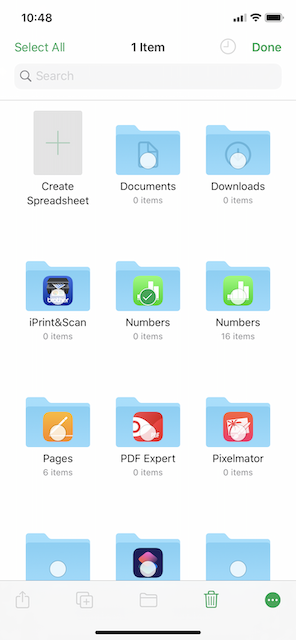
上のスクリーンキャプチャーはiPhone 11 (iOS 13.3.1) のFiles Appを立ち上げて、iCloud Driveをブラウズしたものです。Numbersのフォルダが二つ見えます。このキャプチャー画像を記録する前に、MacBook (macOS Catalina 10.15.3) のFinderからiCloud Driveを選び、行方不明となっていたNumbersフォルダを手動で新たに作成しました。

私は複数のMac、iPad、iPhoneで同じApple ID (iCloud Drive) を使って、Numbersファイルを日常的に参照、編集しています。具体的にはパスワードを管理するファイルやDIY用に作成した図面ファイル、車の燃費を記録するファイルなどです。常時、複数の異なるデバイスからそうしたファイルにアクセスするので、頻繁に上書き保存されます。このようなファイルが適切に同期されないと、困ったことになります。

どのようにして同期不良のNumbersフォルダとファイルを修正したのか、備忘録として以下に記録しておきます。

  • Safariでicloud.comを開き、iCloud Driveをクリック
  • Numbersフォルダをダブルクリック
  • 不要なNumbersファイル(iCloud Driveになくても構わない古いファイル)をMacBookにダウンロードした後にiCloud Driveから削除。
  • 現在も使用している必要なファイルをMacBookにダウンロードし、MacBookのFinderにあるiCloud Drive上に作成したNumbersフォルダの中に移動。
  • iPhoneのFiles Appを立ち上げて、iCloud Driveにある中身が空っぽの重複したフォルダを削除。

icloud.comにあるフォルダやファイルが最新の正しいものである可能性が高いと判断しました。これをMacBook上のiCloud Driveに手動で復元したら、同期不良が解決したということのようです。

AP Air Compressors Compared


購入を検討しているAPエアコンプレッサー2機のノイズレベルが分かるよう、アストロプロダクツ京都南店で店員さんがデモを実施してくれました。始めの方が今月1日に販売が開始されたハイスピード エアコンプレッサー30L。タンクの充填時間がおよそ1分30秒(60Hz)と高速ではありますが、騒音値が88dBと静音タイプではありません。発売記念キャンペーンとしてAPフィルターレギュレーターFR124とAPエアーアングルサンダー、それにU-Tool AK-126グラインダーが貰えるのは魅力ではありますが...

対して縦型サイレント エアコンプレッサー30Lは騒音値が65dBの静音タイプ。騒音値の差は23dBですが、この差は非常に大きい。縦型の方は室内でも使えそうな静音です。やはり、ノイズレベルで選ぶとすれば、整備士さんの助言通り、縦型タイプではないかと思います。

iPad 7 as Sidecar

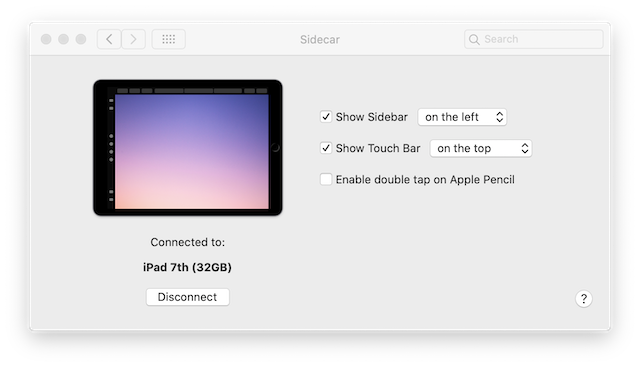
技術的には可能なはずなのにSidecarの機能をApple Pencil対応iPadに限定したAppleの策略にはまりました。早速、iPad 7をMacBook (Early 2016) の近くに置くと、System Preferences... > SidecarのプルダウンメニューにiPad 7が現れました。

Apple Pencilは持ってないのでチェックしても意味がありませんが、"Enable double tap on Apple Pencil"というオプションが用意されています。

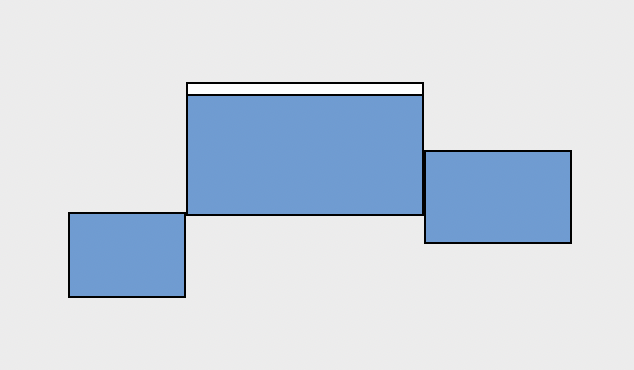
ディスプレイの配置は、System Preferences... > Displaysで変更できます。中央の大きなディスプレイはLG UltraFine 4K、右にMacBook本体、そして左下方にiPad 7を配置しました。作業中は大きなディスプレイの左半分に原文ファイル、右半分に編集中の訳文ファイルを置き、iPad 7はDictionary Appを配置。右のMacBook本体にはSafariのウィンドウを開くことが多いです。

Sidecarは無線でMacBookと繋がっていますが、表示、反応スピードは十分以上に速く、無線で繋がっていることを忘れさせるほど。Duet Displayと同様、Touchbarの機能も使えます。

TOP