
階段下収納スペースの照明器具を取り替えました。

以前は蛍光灯でしたが、既設の配線を利用して、浴室リフォームで撤去した際に残しておいたシャワーユニットの照明器具を移設し、LED電球を取り付けました。スイッチオンで瞬時に明るく照らします。

このような作業ではコネクターが便利。
階段下収納スペースの照明器具を取り替えました。
以前は蛍光灯でしたが、既設の配線を利用して、浴室リフォームで撤去した際に残しておいたシャワーユニットの照明器具を移設し、LED電球を取り付けました。スイッチオンで瞬時に明るく照らします。
このような作業ではコネクターが便利。

Panasonic製テレビドアホン(VL-SE30XL)の増設モニターが届きました。屋外子機とモニター親機がセットになったもの(¥11,954)よりもなぜか、増設モニター(VL-V632K)単品の価格が高い(¥12,600)のは解せません。

しかし、期間限定の楽天モバイル紹介ポイント3,000円分といつの間にか貯まっていたその他ポイントを利用させていただき、¥8,732で購入できました。施工説明書はパナソニックのサイトから既にダウンロード済み。

増設モニターは電源コード式と直結式兼用のようです。

取り付け場所となる屋根裏部屋のクロゼット上にあるテレビアンテナブースター用のコンセントから直結式で電線を接続しようと、e-monomaniacさんに登場願いましたが、電線を直結でコンセントに接続させるのは困難なことがわかりました。電源コード式を採用することにしました。

クロゼットの天井と増設モニターを取り付ける壁面の2ヶ所に電源コードが通る大きさの穴を空け、コードと配線材を通しました。およそ10メートルの長さの配線材(インターホン用平行2線式ケーブル単芯線)は1階に設置したモニター親機に接続済み。

壁掛け金具を壁面に固定。金具は増設モニター本体の下の方に合わせる。

電源コードを本体背面の差込口に戻して、配線材を接続しました。

1階に設置してあるドアホン親機の「接続機器の設定」 > 「増設モニター」を「あり」に設定しました。

増設モニターからも来客に応答することができるようになりました。これまでは来客時に屋根裏部屋にいると、慌てて階段を降りて行き、1階のモニター親機で応答する必要がありました。また、宗教勧誘など招かざる来客の場合は、屋根裏部屋設置のモニターを確認して居留守にすることも可能。
仕様を以下にまとめておきます。取扱説明書を読んでいて「音声応答」の機能があることに気付きました。初期設定では「しない」になっています。
[table id=32 /]
増設モニター設置作業の難易度:5段階で3

4本の脚に加工した深さ5ミリの切り欠きに短辺側の棚受け材6本を木工ボンドと50ミリの無頭釘を装填したエアネイラーで固定しました。

長辺側は5x5ミリ分、切り落としています。

組み立て前の加工時に同じ位置に切り欠きを入れ、すべての材が意図した寸法であれば、IKEAの組み立て家具のように容易に組み立てることができます。

フレームの組み立て完了。

資材置場から使えそうな棚板を探し出し、4隅に切り欠きを入れて、二段目の棚板からフレームに組み込みました。

合板の端部はこのままで良いでしょう。

強度に関してはCat ISONの検品が合格すれば問題なし。

ぐらぐらしないし安定している。

階段下のスペースに入れてみると、まるで誂えたかのようにというか、この収納棚は特注品でした。
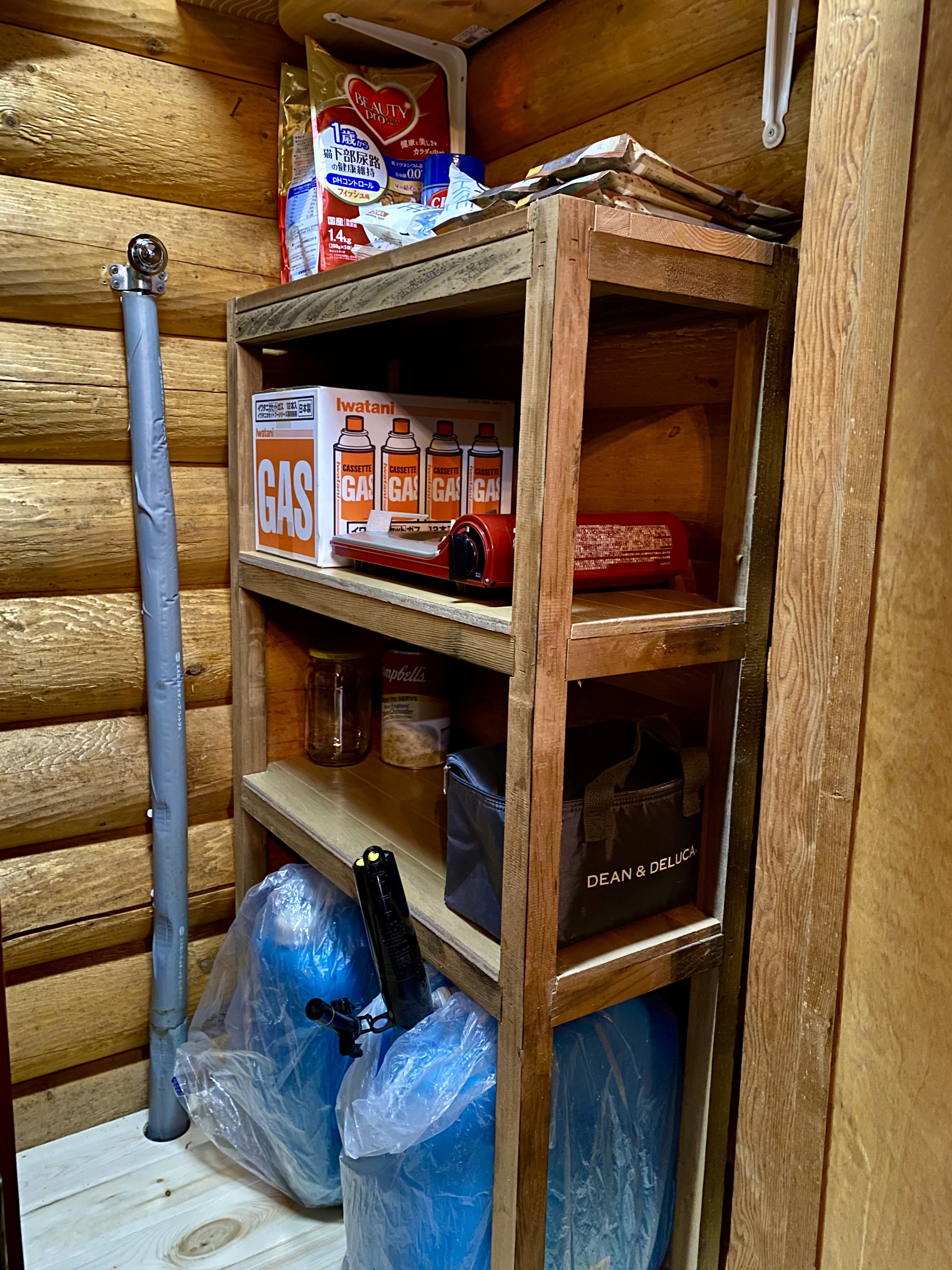
早速、収納棚として意図した通りに機能しています。

最上段には猫と人のドライフード。階段下が食品貯蔵庫のようになりました。
階段下収納棚の製作難易度:5段階で2
Under Stairs Storage — Part 3へと続く。
Under Stairs Storage — Part 1に戻る。

昨年末の浴室リフォームに伴い、洗濯機置き場を階段下のスペースから脱衣場に変更したので、階段下のスペースに空きが出ました。今は、空いたスペースに灯油のポリ容器などを置いていますが、その上にも物が置けるよう、階段下のスペースに収納棚を製作することにしました。

棚のフレームに使用する材は20年以上もウッドデッキの柵として使われていたウェスタンレッドシダー36ミリ角の角材。
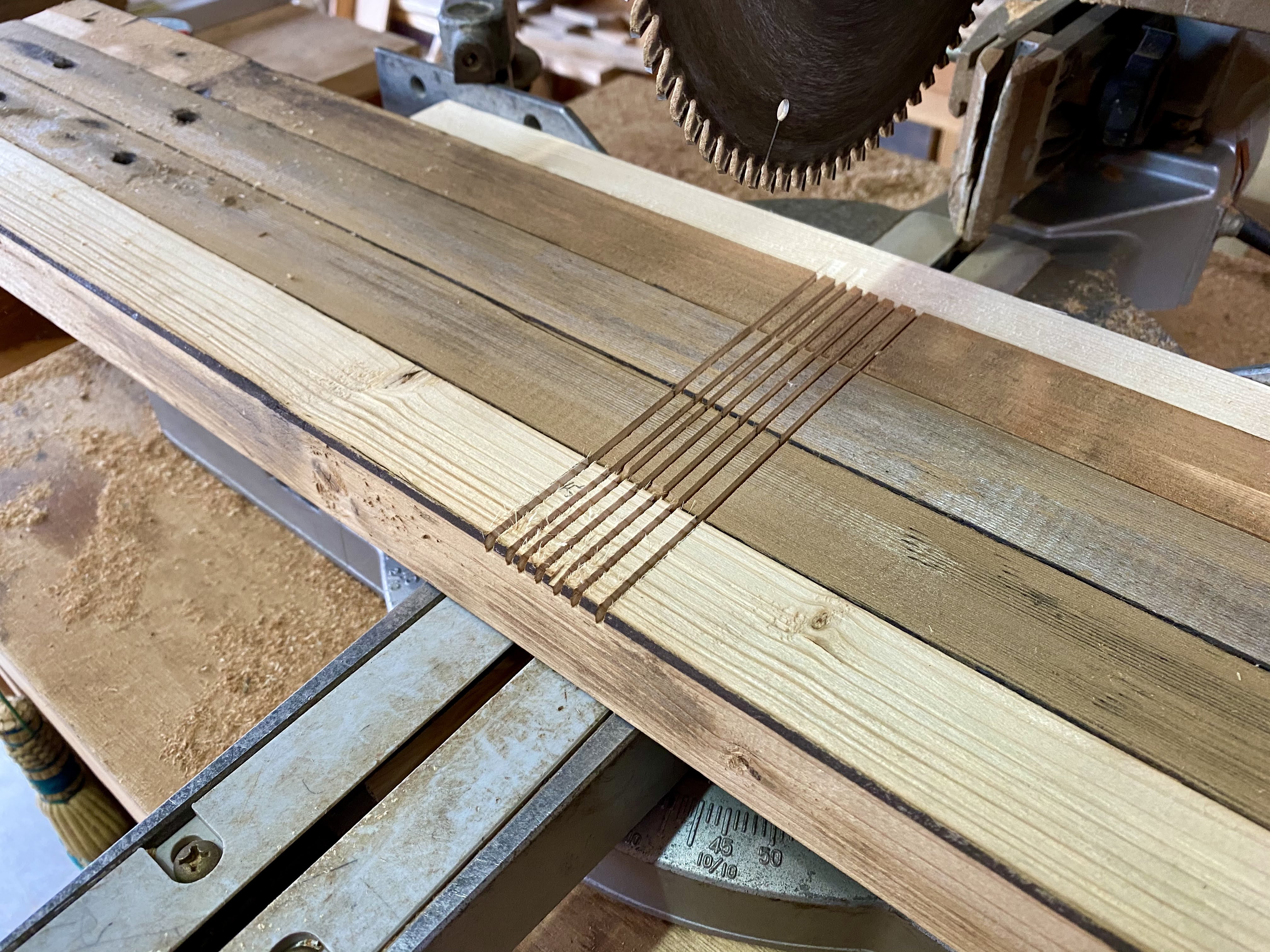
4本の脚は、同じ高さで同じ位置に切り欠き加工ができるよう、4本まとめて切断しました。このような加工には業務用の大型卓上スライド丸鋸(Hitachi C 8FB)が役立ちます。普段は滅多に使わないノコ刃の下限位置調整用の8ミリの蝶ナットを調整し、切り欠き部分の深さを5ミリに設定。

この業務用卓上スライド丸鋸は、20年近く前に義父から譲り受けたもので、細かな調整方法を自分で調べることなく、使っていました。最近、YouTubeで各社のスライド丸鋸の使い勝手をレビューしている人の動画を観て、直角を調整する方法を知りました。指矩を当ててみると、ターンテーブルを0ºに設定しても直角ではないことに気付きました。Hitachi C 8FBも左右のフェンスの角度が調整できるようになっており、直角切断ができるよう、フェンスの角度を調整しました。
フェンスが微妙に動いた原因に心当たりがあります。昨年、大量の薪を切断しているときに、キックバックが発生し、左手薬指の爪を怪我した際にフェンスが動いたと思われます。
建具や家具を製作する際は許容誤差は1ミリ未満になるので、工具の微調整は極めて重要になります。

使用する前に研いだ鑿はよく切れます。針葉樹のWRCは柔らかい材なので、容易に加工できます。
次回は加工した材でフレームを組み立てます。
本日、容量2.8GBのmacOS Big Sur 11.2 Public Beta 2 (20D5042d) がApple Beta Software Program参加者に公開されたので、Mac mini (2018) とMacBook (Early 2016)にインストールしました。
本日、容量299MBのiPadOS 14.4 Public Beta 2 (18D5043d)がApple Beta Software Program参加者に公開されたので、32GB iPad 7 Wi-Fiにインストールしました。
本日、容量382.4MBのiOS 14.4 Public Beta 2 (18D5043d)がApple Beta Software Program参加者に公開されたので、iPhone 11にインストールしました。
2021年F1スケジュール改訂版がF1公式サイトで公開されました。予定では史上初の23レースが開催されますが、2021年シーズン幕開けは例年より1週間遅れて、3月28日バーレーンGP。オーストラリアGPは11月21日の開催予定。
[table id=31 /]
今シーズンはグランドスタンドとパドッククラブでの観客ありで開催を予定しているそうです。(立ち見席はなしということでしょうか。)中国GPは未定ですが、5月2日になるのでしょうか。尚、2020年4月に初開催が予定されていたベトナムGPは関係者が汚職容疑で逮捕されたことを受け、キャンセルになっているようです。

Pioneer carrozzeria MVH-330のUSB端子にiPhoneを接続すると、"CHECK USB"エラーが表示される問題を回避するために、去年の8月に導入したLightning to 3.5mm Adapterが接触不良になり、安定して接続できなくなったので、別の製品(Lightning To 3.5mm AUX + USB充電オーディオケーブル)を購入しました。

アダプターのパッケージと同様、今回購入したオーディオケーブルのパッケージもApple製品のパッケージにそっくり。ですが、このケーブルはAppleオリジナルC100チップを採用したApple MFi認証取得品とのことです。製品やパッケージのどこにもMFi認証の表示はありませんが。
早速、Suzuki HUSTLER搭載のcarrozzeria MVH-330のAUX端子とシガーライターソケットのUSB端子に接続して、試聴してみましたが、問題ありません。音質の劣化もほとんどないと思います。
一時はヘッドユニットごと、新しいものと交換しようかと考えていましたが、しばらくこのケーブルで様子見します。

Subaru R1のタイヤを交換し、空気圧を調整した際、スタッドレスタイヤの一本に空気が漏れているような症状があったので、スタッドレスタイヤ4本のバルブコアを交換することにしました。通称、「ムシ」と言われる小さなパーツです。自分で交換するのは初めて。専用のバルブツールをAstro Productsで入手しました。

バルブツールを用いてバルブコアを左回転で緩めると、空気が抜けてタイヤはぺっちゃんこ。

右が古いバルブコア、左が新しい。

このぴったりサイズは... 専用工具必須のようです。

バルブコアを交換して空気圧調整。コンプレッサーも必須のような気がします。
バルブコア交換作業の難易度:5段階で1

新しいiPhoneのデータ移行と楽天モバイルeSIMのインストールは週末が良いとのことで、受け取りを意図的に遅らせていたiPhone SE (2020)が、指定した日時に到着しました。iPhoneは去年の秋から電源アダプターが同梱されなくなり、パッケージがこんなに薄くなりました。

何事も順番が大事。先ずは100円ショップで入手したiPhone SE ガラスフィルムをディスプレイに貼ります。

iPhone SE 4.7"用、「液晶画面の形状により画面表示部より小さい仕様にしております」と書いてありますが。

「画面表示部より小さい」のはどうなのか?

立ち上げてみると、やはり画面表示部より小さい液晶保護強化ガラスは文字の途中で段差ができる。(翌日、Astro Products製の「iPhone 7用ガラスフィルム」に交換しました。7と8、SE第2世代はサイズが同じなので、互換性があります。)

右のiPhone 8 (64GB)から左のiPhone SE (2020 64GB) にQuick Startを使ってデータを転送します。

Apple IDを使うと、iPhone SE (2020)を設定するオプションが提示されます。SEに表示されたアニメーションを8のカメラで中心に捉えて、しばらくすると設定完了。

この後、docomoの物理SIMを挿し替えて、再発行した楽天モバイルのeSIMプロファイルをSEにインストール。以前のようにMacを経由しなくてもすべてのデータを転送することができました。今回はLINEのトーク履歴もバックアップしてあったので、問題なくデータを引き継ぐことができました。(LINEはiPad miniの方で再度ログインする必要がありました。)

Apple純正のレザーケースを付け替えると、どっちがSEなのかわからなくなるほど、瓜二つです。プロセッサーや搭載メモリーは別物ですが、ユーザーが容易に気付く違いと言えば、eSIMが使えて、カメラでポートレートモードでの撮影が可能になり、Smart HDRが搭載されていることでしょうか。やはり楽天モバイルのeSIMが使えるとなると、Rakuten Miniが不要となり、モバイルバッテリーも持ち歩く必要がないというのは、大きな違いでしょう。
iPhone SE (2020)が到着する前に、iPhone 8にインストールしたMy Rakuten Mobile AppからRakuten Miniで使用しているeSIMの再発行を申請しました。Rakuten Mobileでは2020年10月12日以来、eSIMの交換、再発行手数料が無期限で無料となりました。それまでは税込3,300円の手数料が必要でした。
申請手順を記録しておきます。
My Rakuten Mobile > 契約プラン > 各種手続き > SIM交換に進み、「SIM交換・再発行の理由」で「再度初期設定」と「SIMタイプ」でeSIMを選び、「再発行を申請する」をタップ。次の画面で必要に応じて楽天IDとパスワードを入力したら、登録したメールアドレスに申請したことを確認するメール「SIMカード再発行受付完了のお知らせ」に続き、「eSIMプロファイルダウンロードのお願い」を案内するメールが申請直後に届きます。尚、eSIMプロファイルのダウンロード期間は120日間になっていました。
SIM交換の場合は、郵送で届くQRコードは不要であり、新しいiPhoneでmy楽天モバイルにログインして、メニューから「my楽天モバイル」の「申し込み履歴」 > 「楽天回線の開通手続きを行う」をタップすれば、eSIMプロファイルがiPhoneにダウンロードされます。


