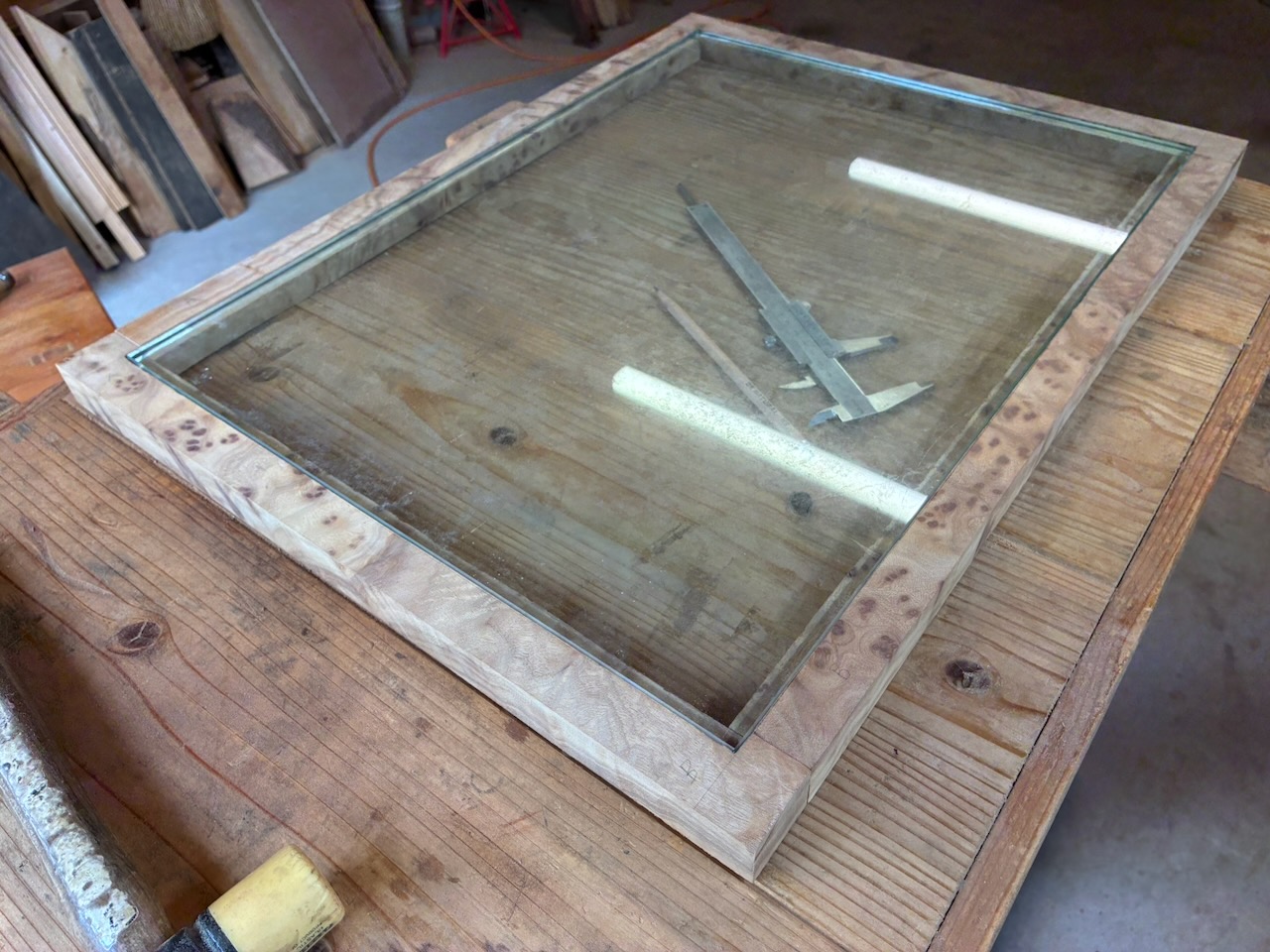
今日は板ガラス天板枠の寸法を調整して作業を終えました。
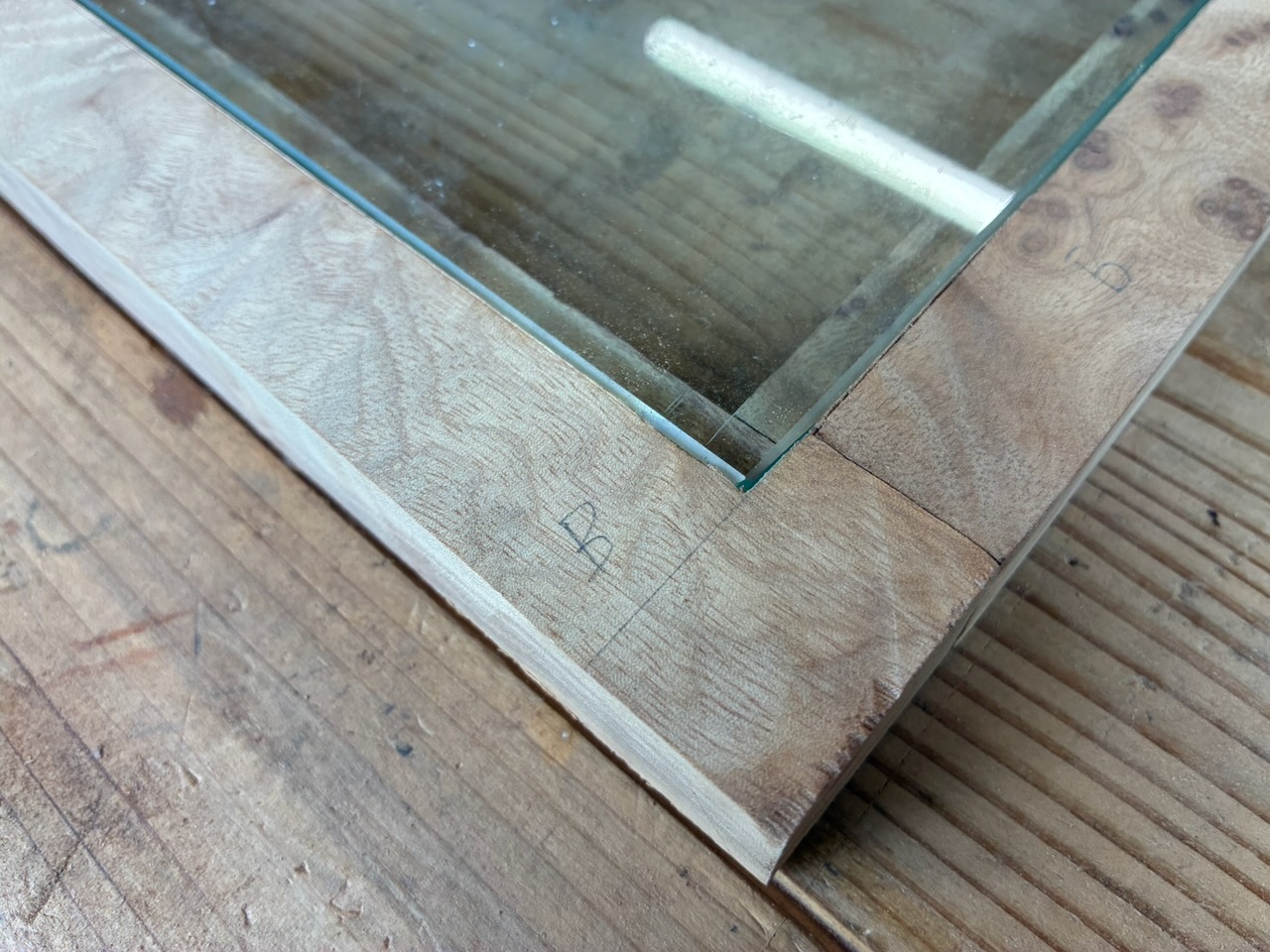
板ガラス天板枠の接合方法について木工師匠に相談しました。以前、採用した木ダボ2本で接合する方法で良いそうです。コーナー部分を45ºにカットする方法もあるそうですが、この状態からは不可能です。
Making Another Glass Top Coffee Table 2026 — Part 5へと続く。
Making Another Glass Top Coffee Table 2026 — Part 3に戻る。
今日は板ガラス天板枠の寸法を調整して作業を終えました。
板ガラス天板枠の接合方法について木工師匠に相談しました。以前、採用した木ダボ2本で接合する方法で良いそうです。コーナー部分を45ºにカットする方法もあるそうですが、この状態からは不可能です。
Making Another Glass Top Coffee Table 2026 — Part 5へと続く。
Making Another Glass Top Coffee Table 2026 — Part 3に戻る。
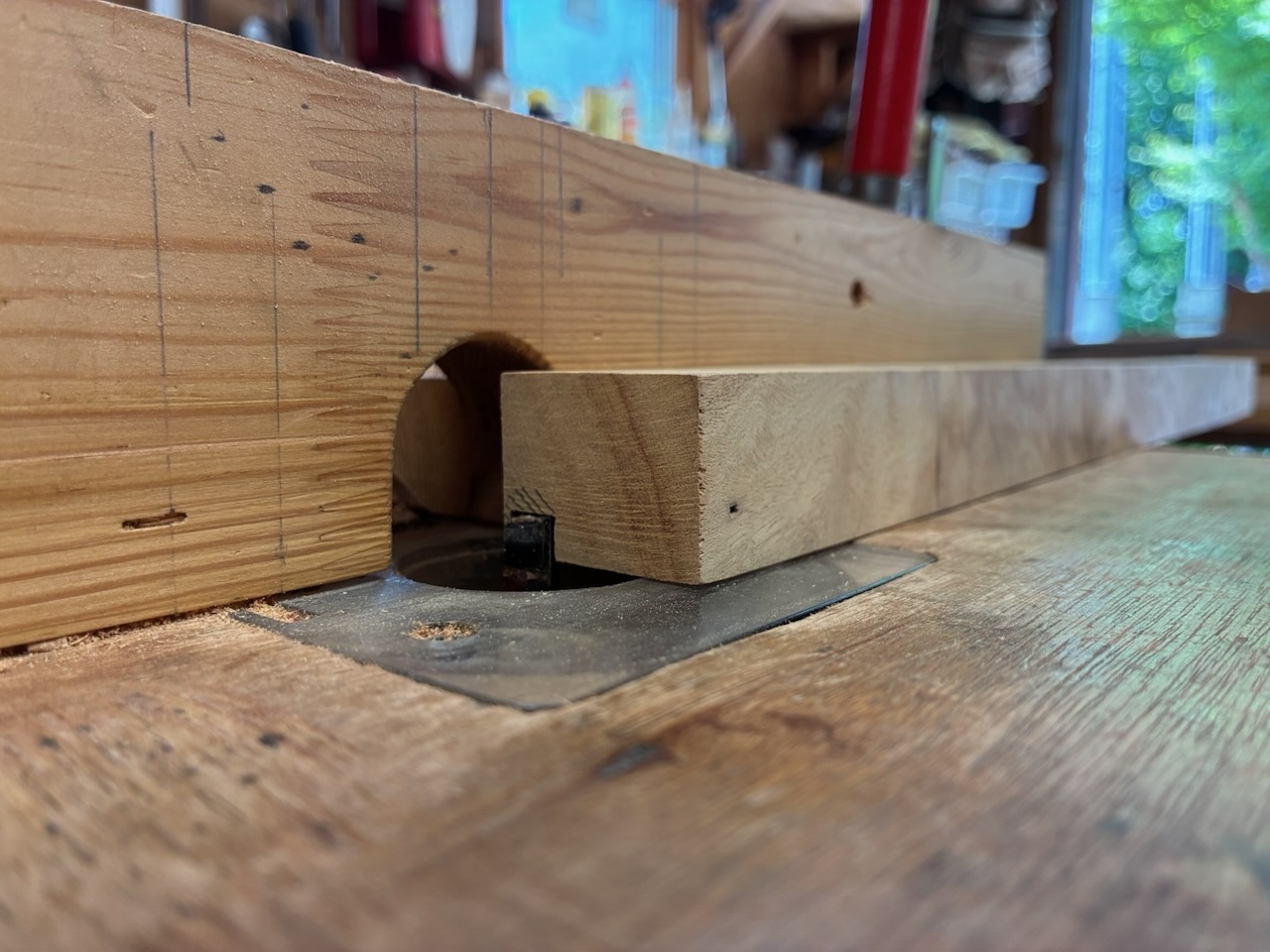
天板となる板ガラスを嵌め込むための溝切りは、自作トリマーテーブルを使って、幅、深さ共に10ミリの溝を切りました。
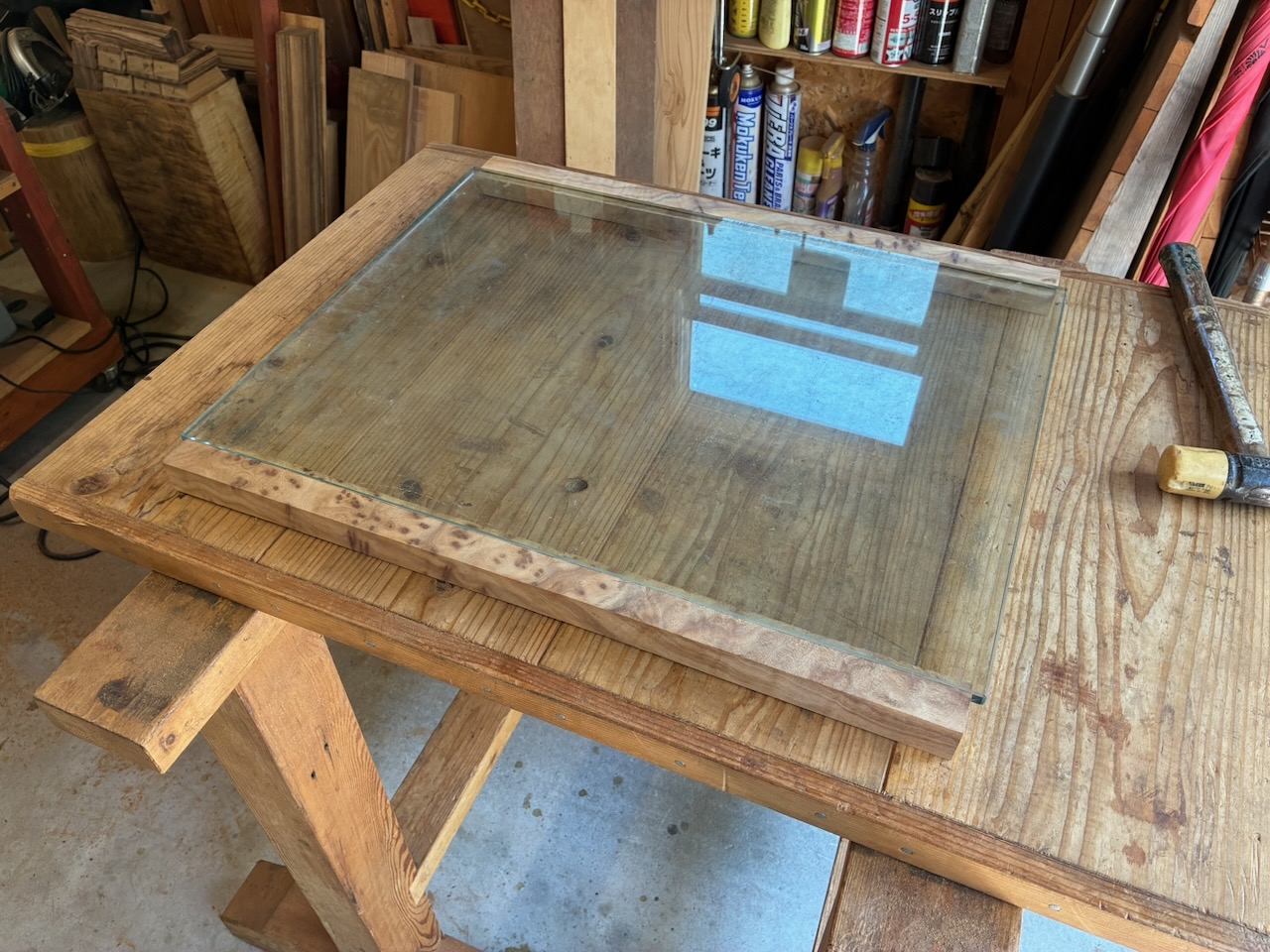
長辺側は端から端まで溝切りなので、簡単です。
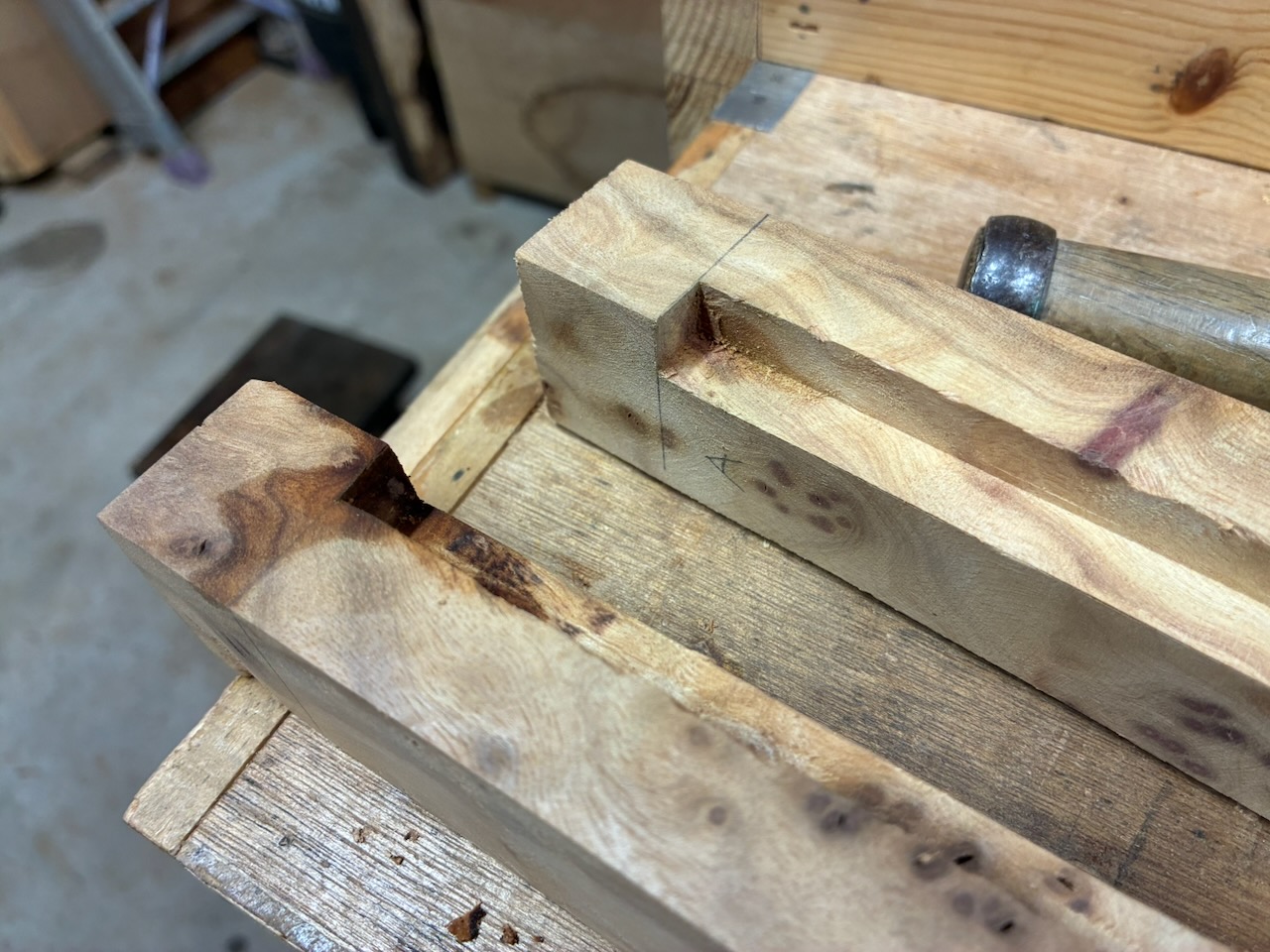
短辺側は端の方で溝を止める必要があり、この部分は鑿を使用。楠バール材は細かな加工も可能です。
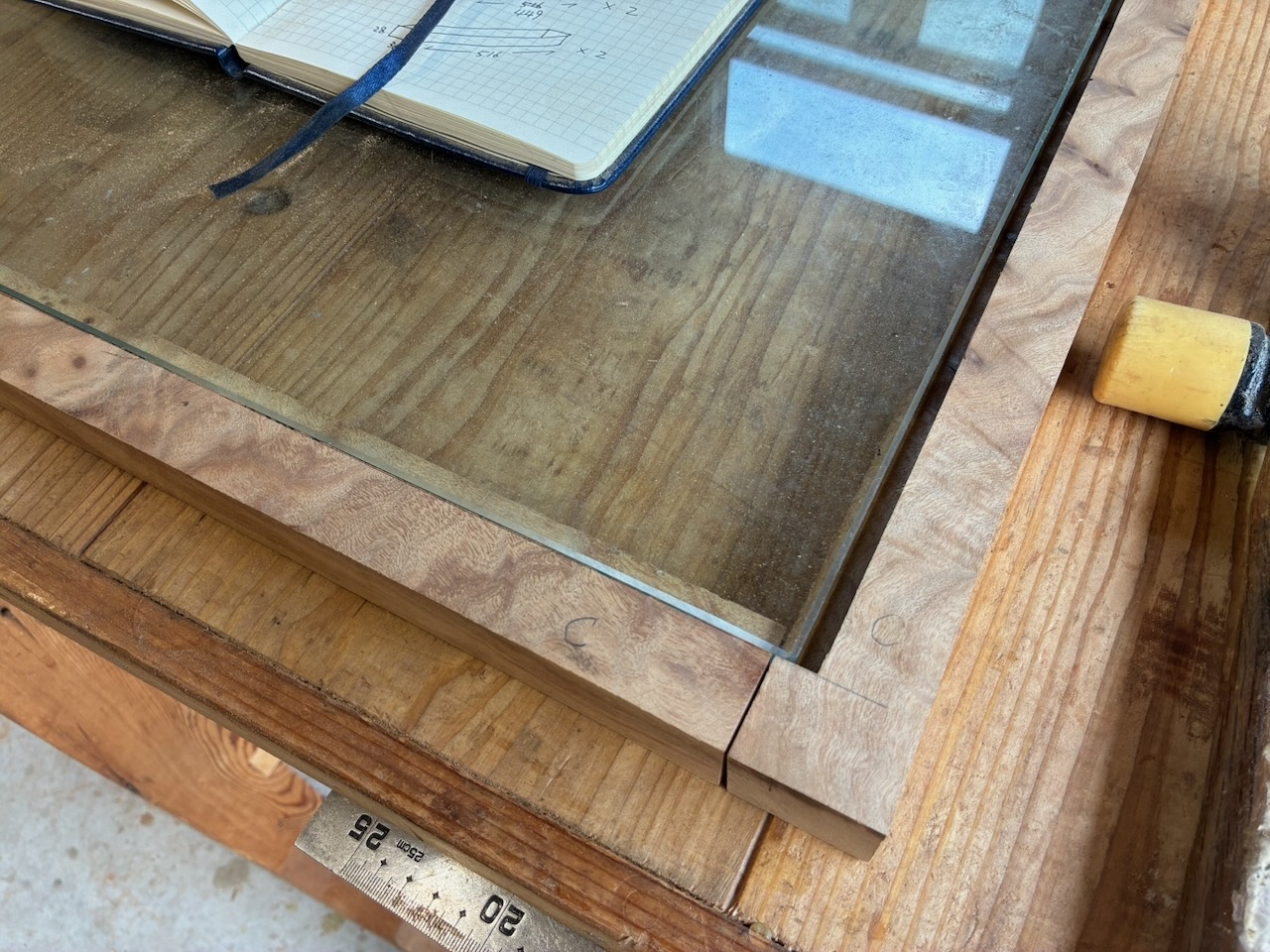
長辺側の材が長過ぎたのでカット。
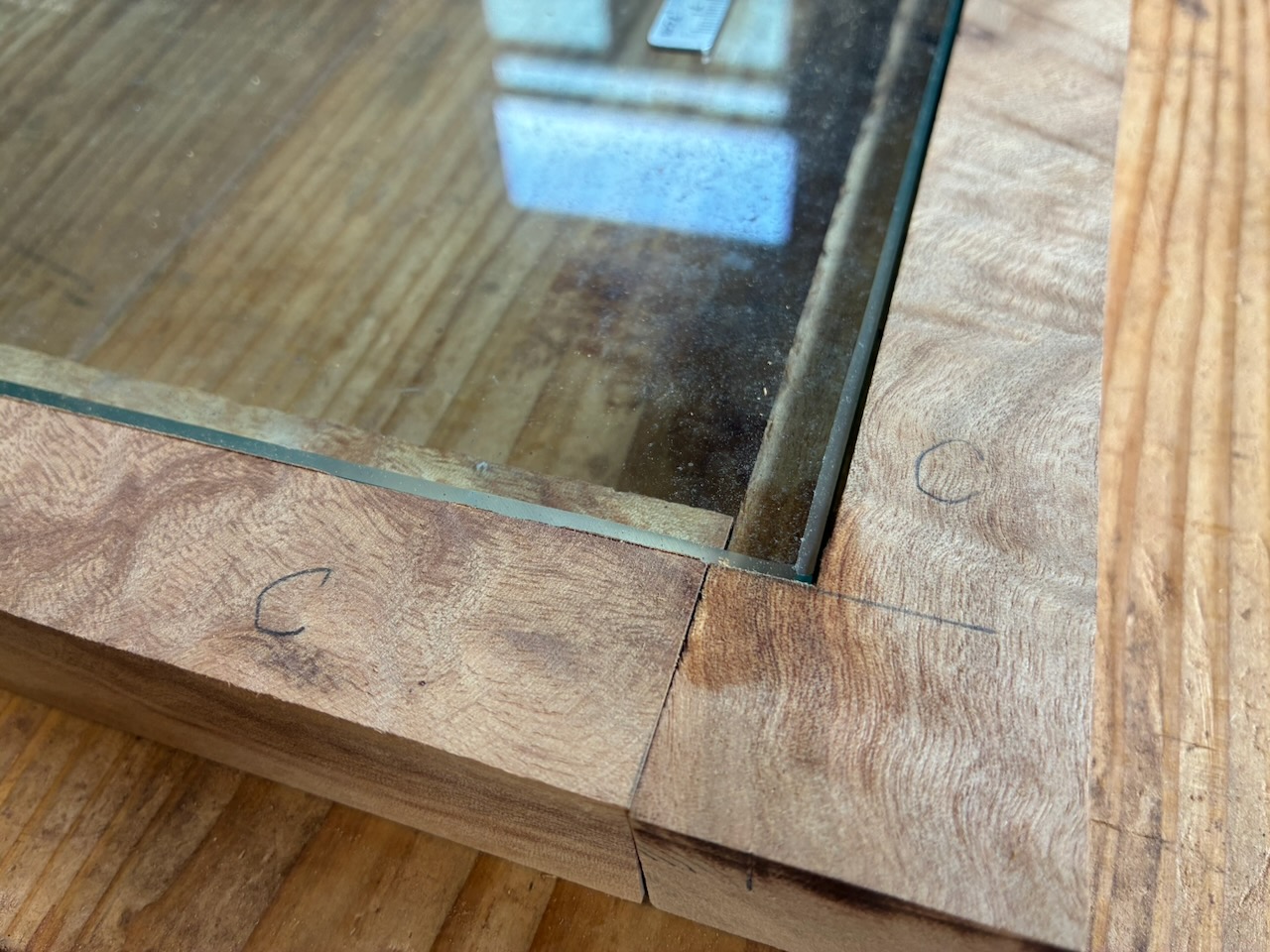
これぐらいでちょうど。
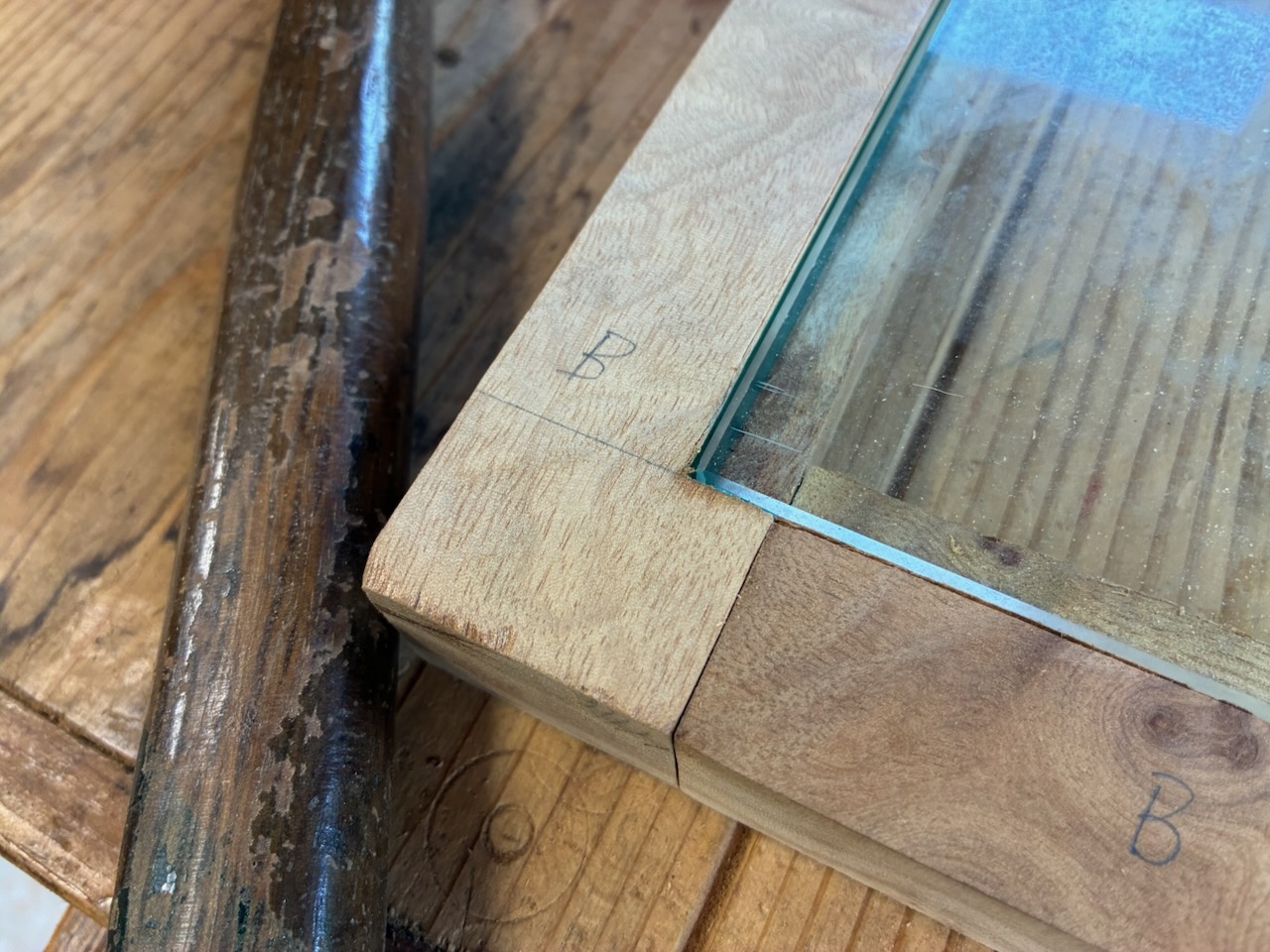
この状態では遊びがほとんどないので、微調整する必要があります。
Making Another Glass Top Coffee Table 2026 — Part 4へと続く。
Making Another Glass Top Coffee Table 2026 — Part 2に戻る。
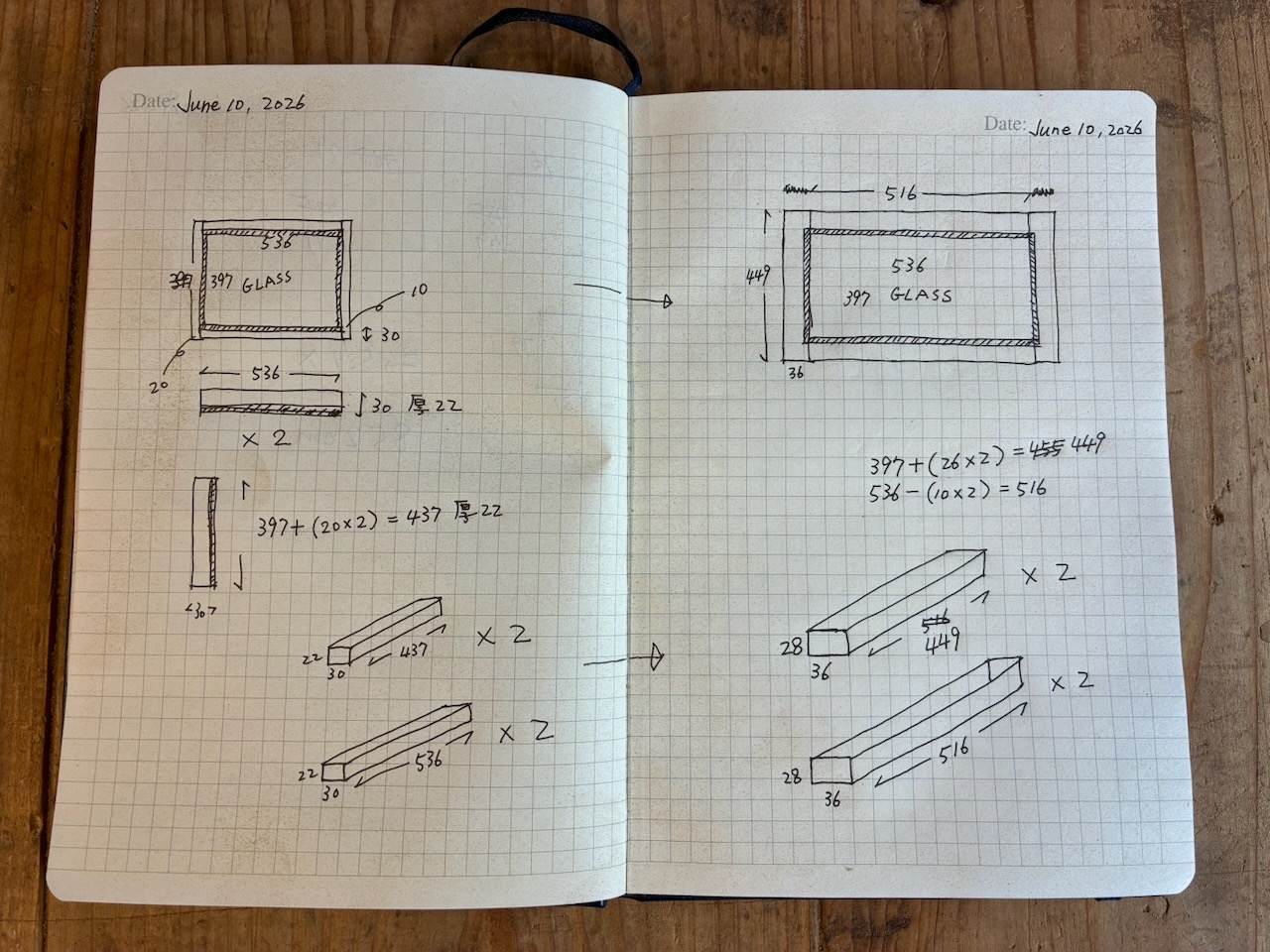
天板枠の寸法を変更しました。22 x 30ミリの角材から28 x 36ミリの角材へ。短辺側の長さが449ミリ、長辺側の長さが516ミリになります。枠は厚み10ミリの分厚い板ガラスの寸法に合わせています。
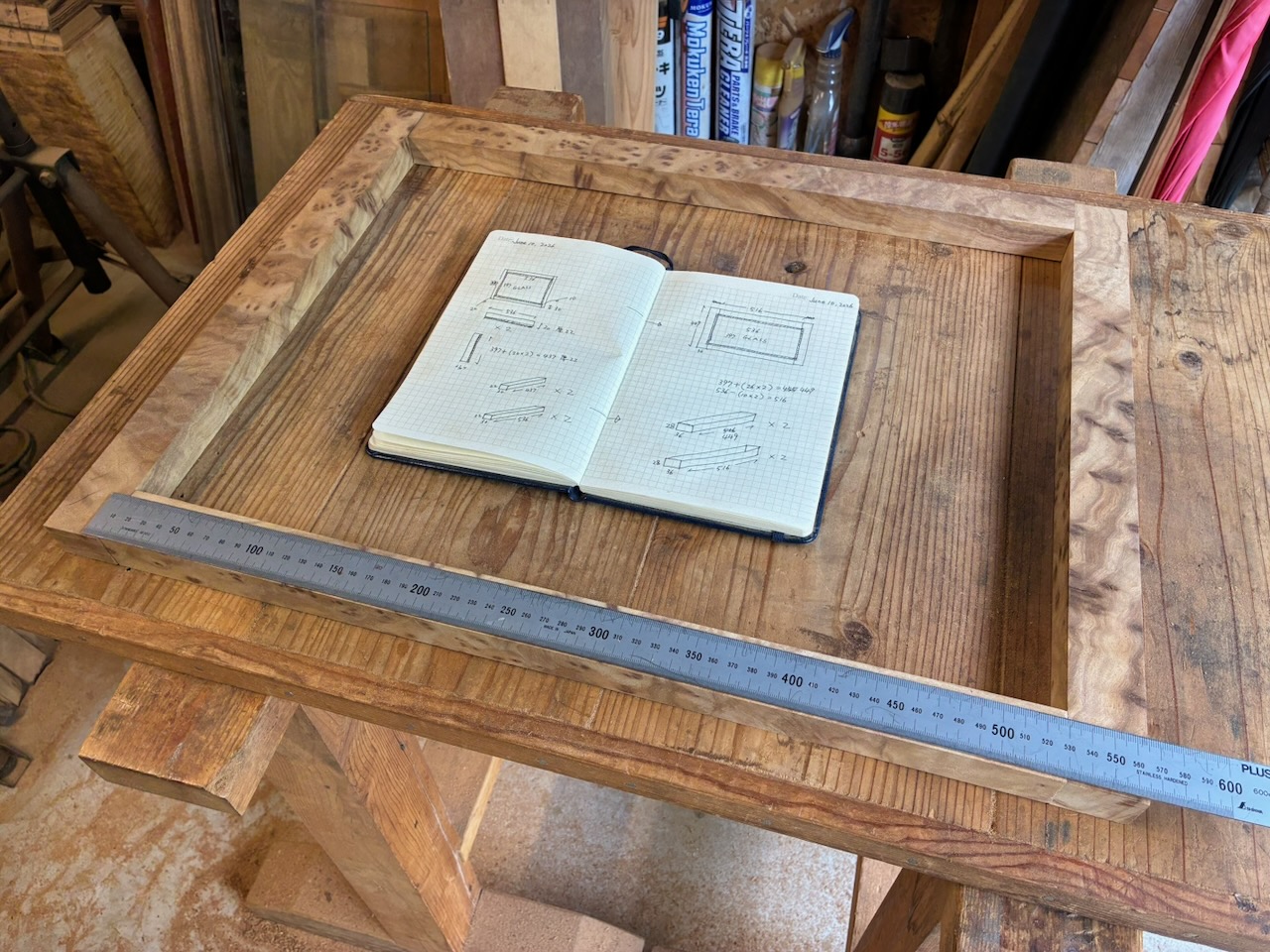
寸法を変更した、枠となる角材を並べました。
Making Another Glass Top Coffee Table 2026 — Part 3へと続く。
Making Another Glass Top Coffee Table 2026 — Part 1に戻る
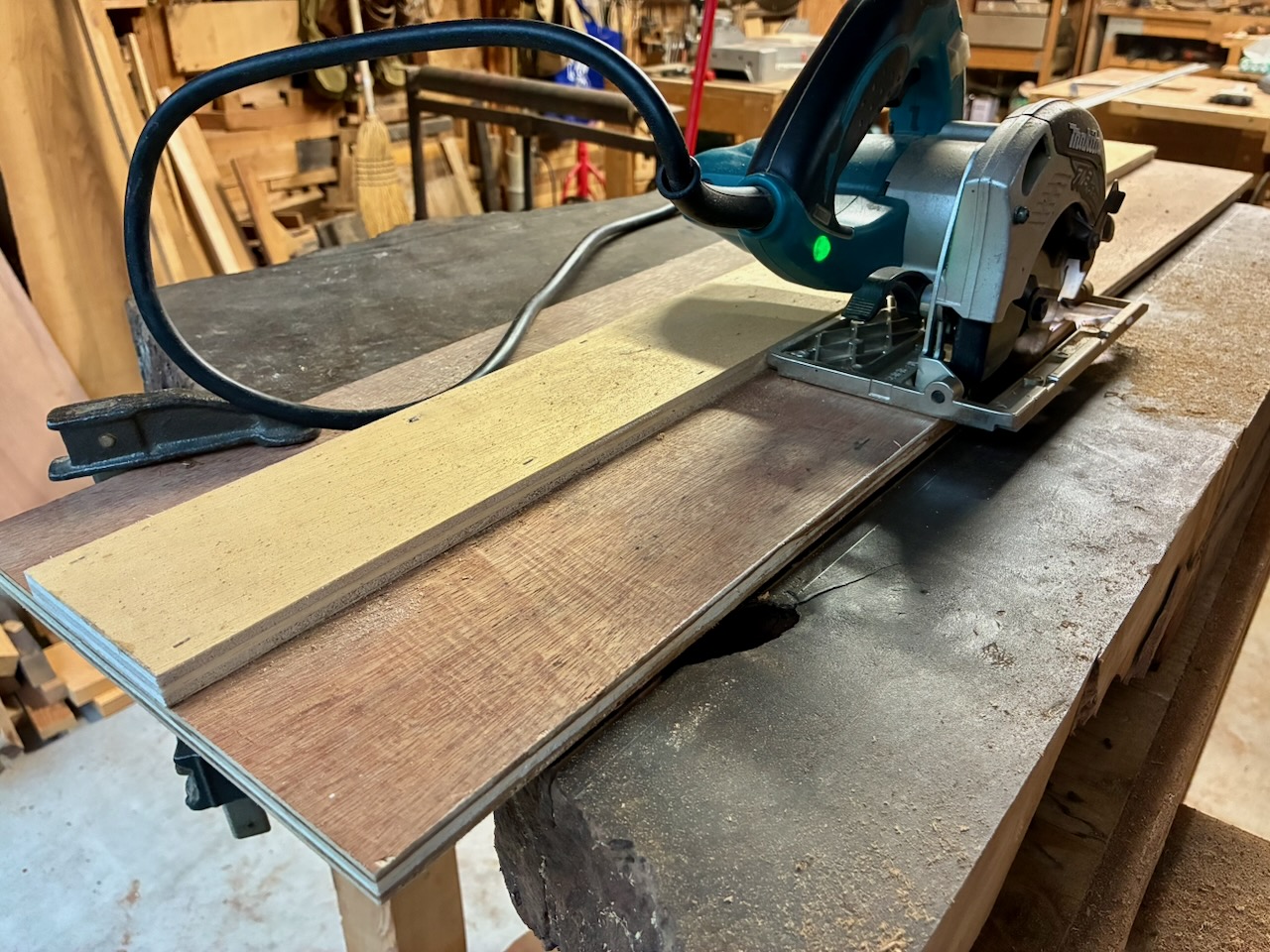
5年ぶりに天板が分厚い板ガラス製のコーヒーテーブルを製作します。天板の枠と脚部は楠のバール材を使用します。以前に作った丸鋸用の定規を失くしたので、新たに作りました。
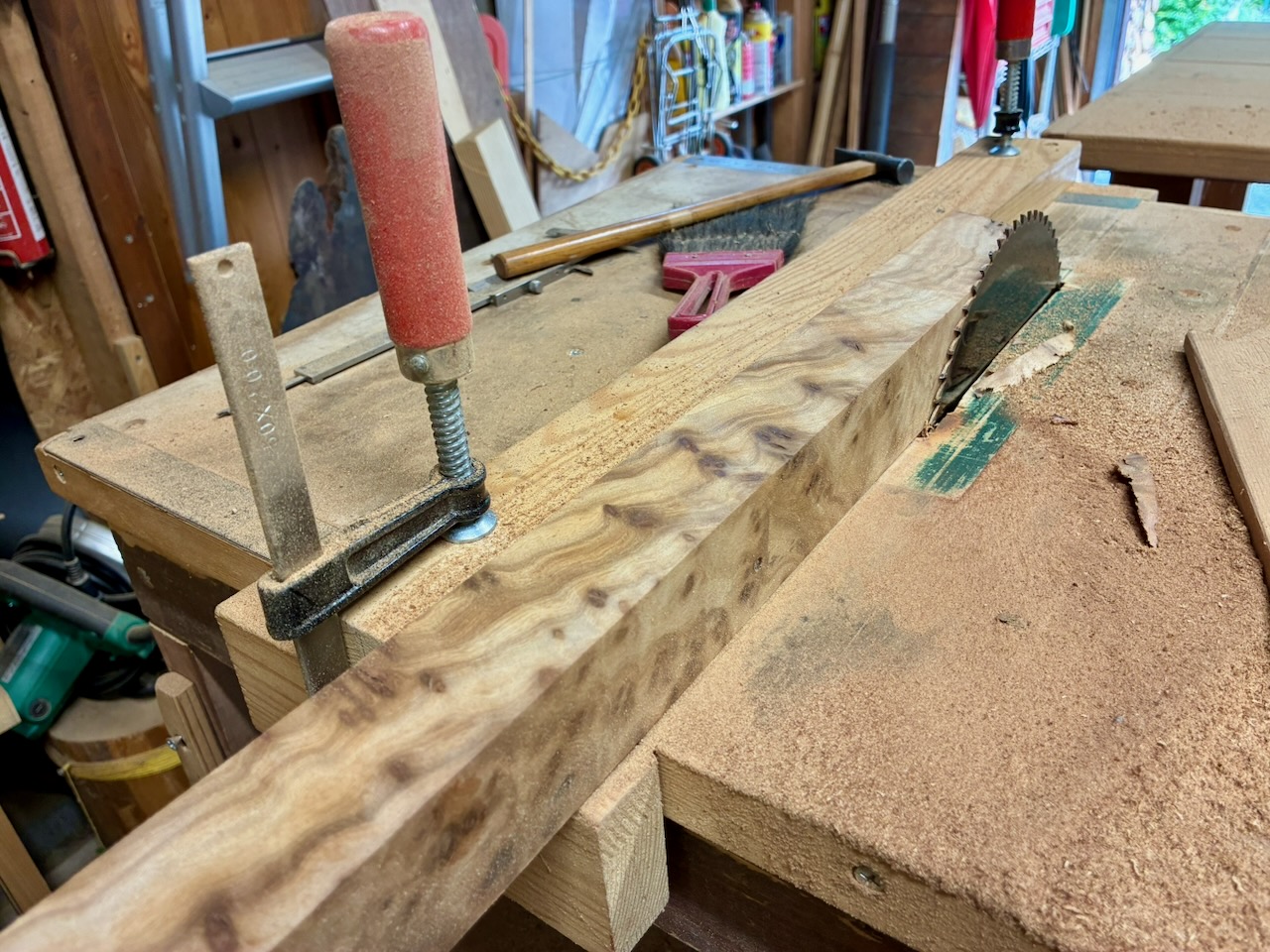
天板の枠となる部分を自作のテーブルソーで縦挽きしました。バール材は瘤の部分なので、正しくは縦挽きではなく、どちらかといえば横方向に挽いています。
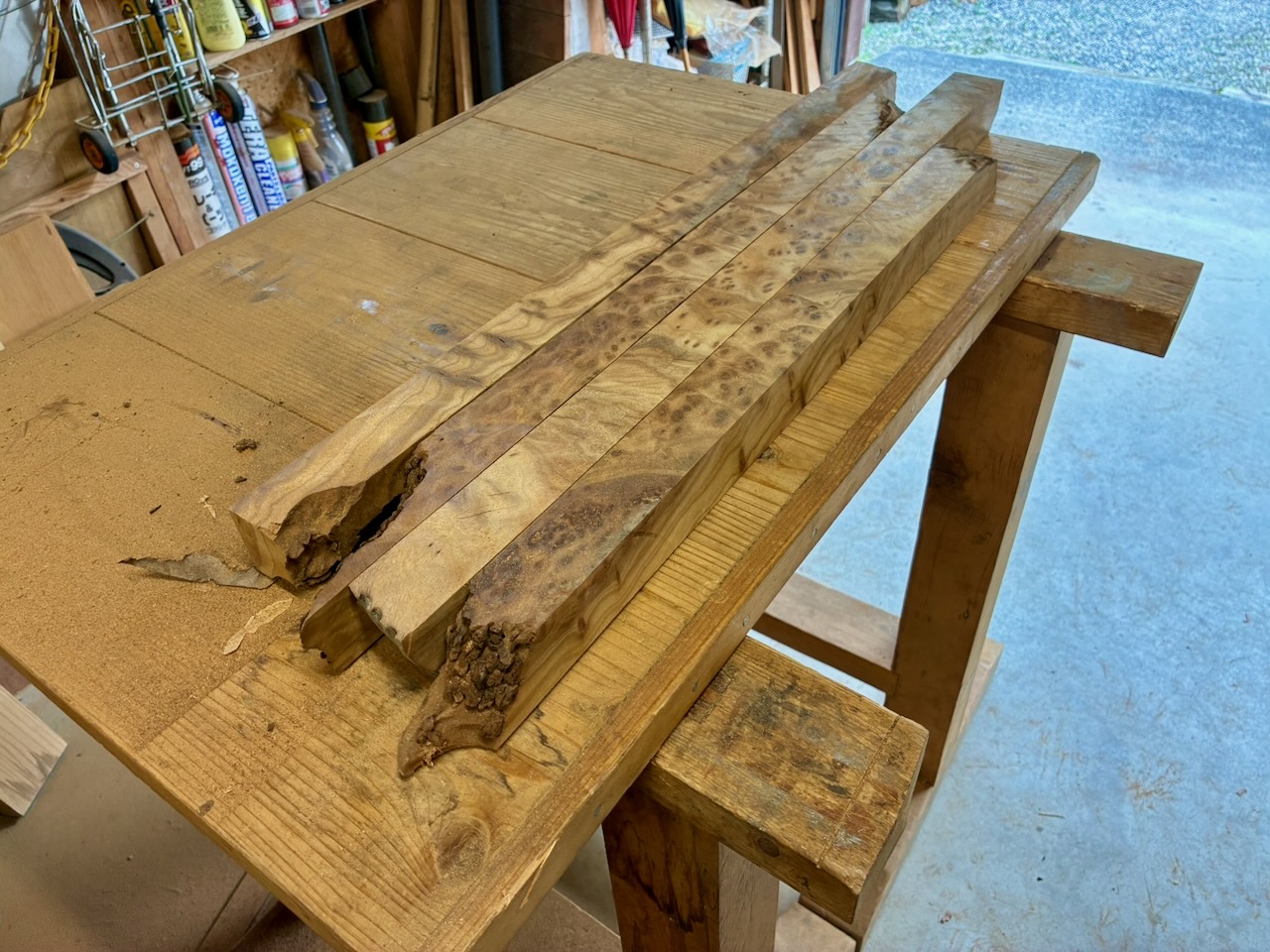
今回は枠部分の幅が以前、製作したものよりも狭くなります。
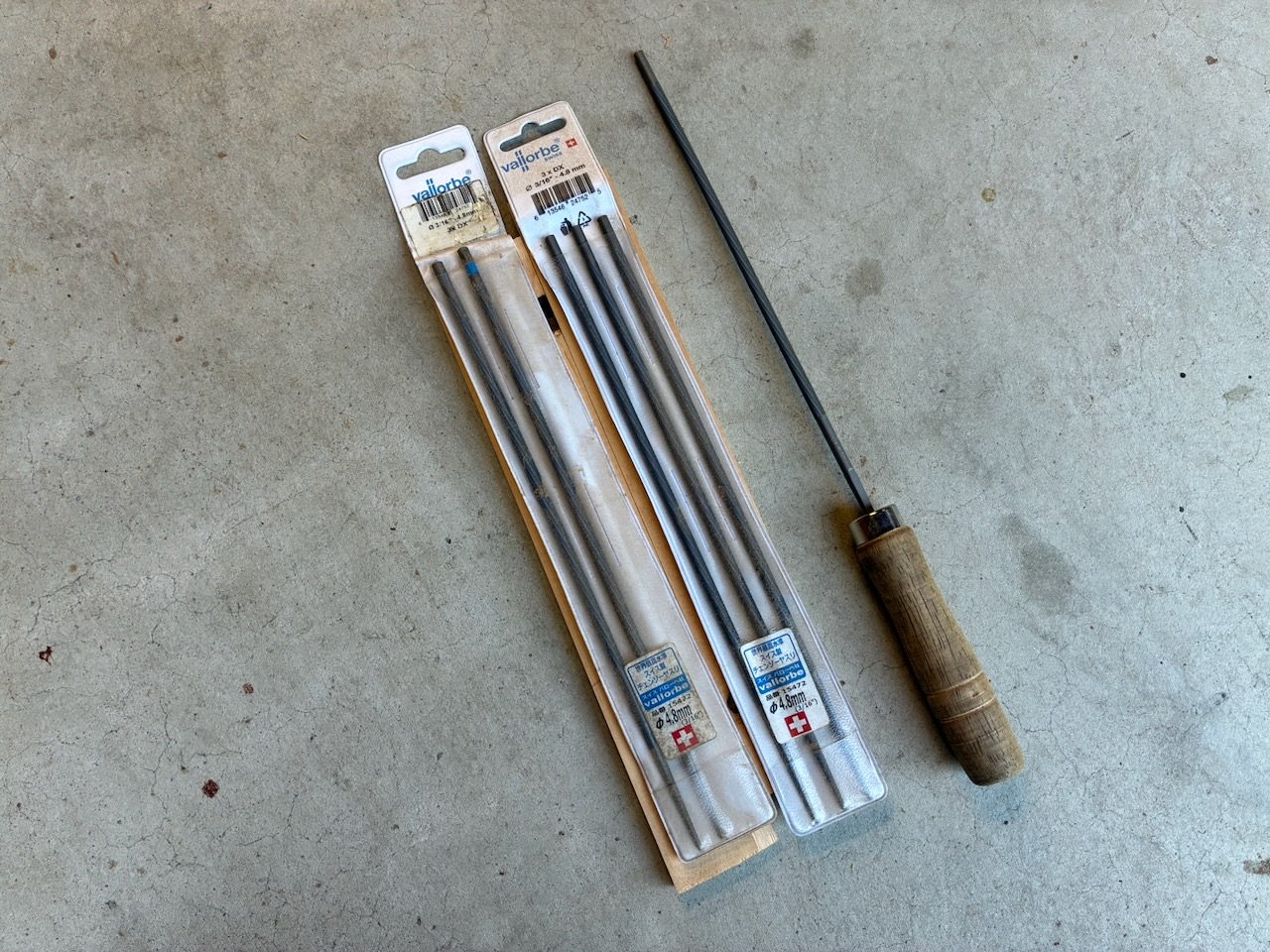
メルカリで購入したチェンソー用の丸ヤスリが届きました。Husqvarna 440e II用の4.8ミリ丸ヤスリは、実はAmazonからHusqvarna製のもの3本を2ヶ月ほど前(4月1日)に購入済みでした。それをすっかり忘れていて、ブランドが異なる同サイズのものを5本、購入したことになります。これは初期認知症が進んでいることを意味するのだろうか?
しかしながら、今回、メルカリで購入したものはブランドが異なります。このブランドを調べると、創業1899年、スイスの老舗メーカーであるvallorbe製であることがわかりました。Vallorbeはスイス自治体の名称であり、会社の正式名はUsines Métallurgiques de Vallorbe。日本語に訳すとバローブ治金工場。スイスといえば、時計などの精密機器の製造を思い浮かべます。そのような精密機器製造過程で必要となるのがヤスリ。これはなかなか良いものを入手したのかもしれない。

おまけとしてOregon製の丸ヤスリ1本と木製の柄が付属して送料込みで1,200円でした。まだ使用していませんが、メーカーの歴史を知れば、その品質は信頼できるはずです。
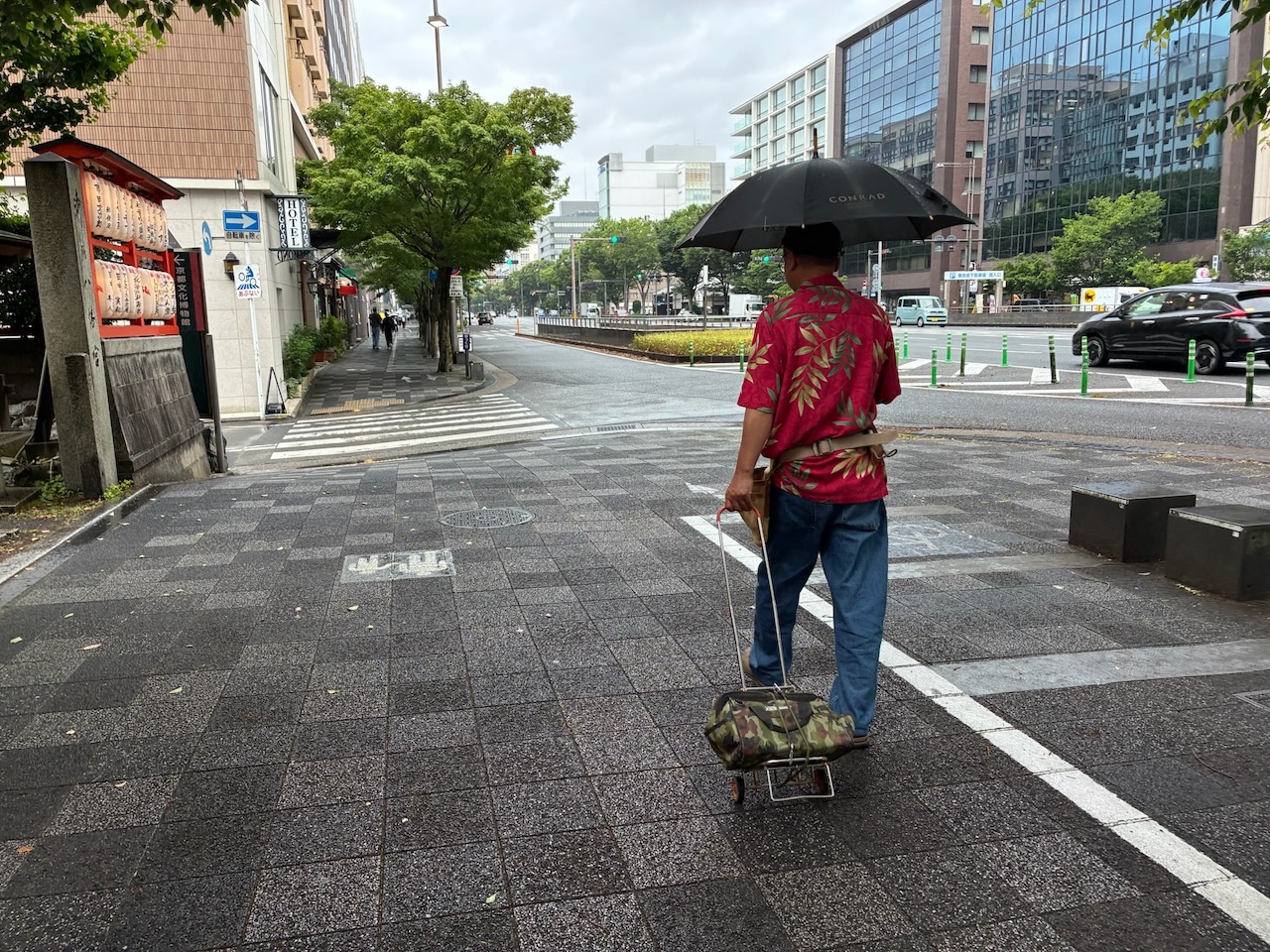
小雨が降る中、キャリーに載せた出張用工具一式を転がして、道を挟んだお向かいさん本宅へと向かいました。先日、発生した地震が京都市内でも震度3ぐらいの揺れがあり、本宅のリビングルームに置かれた木製テーブルの天板を脚部に固定して欲しいとの依頼がありました。
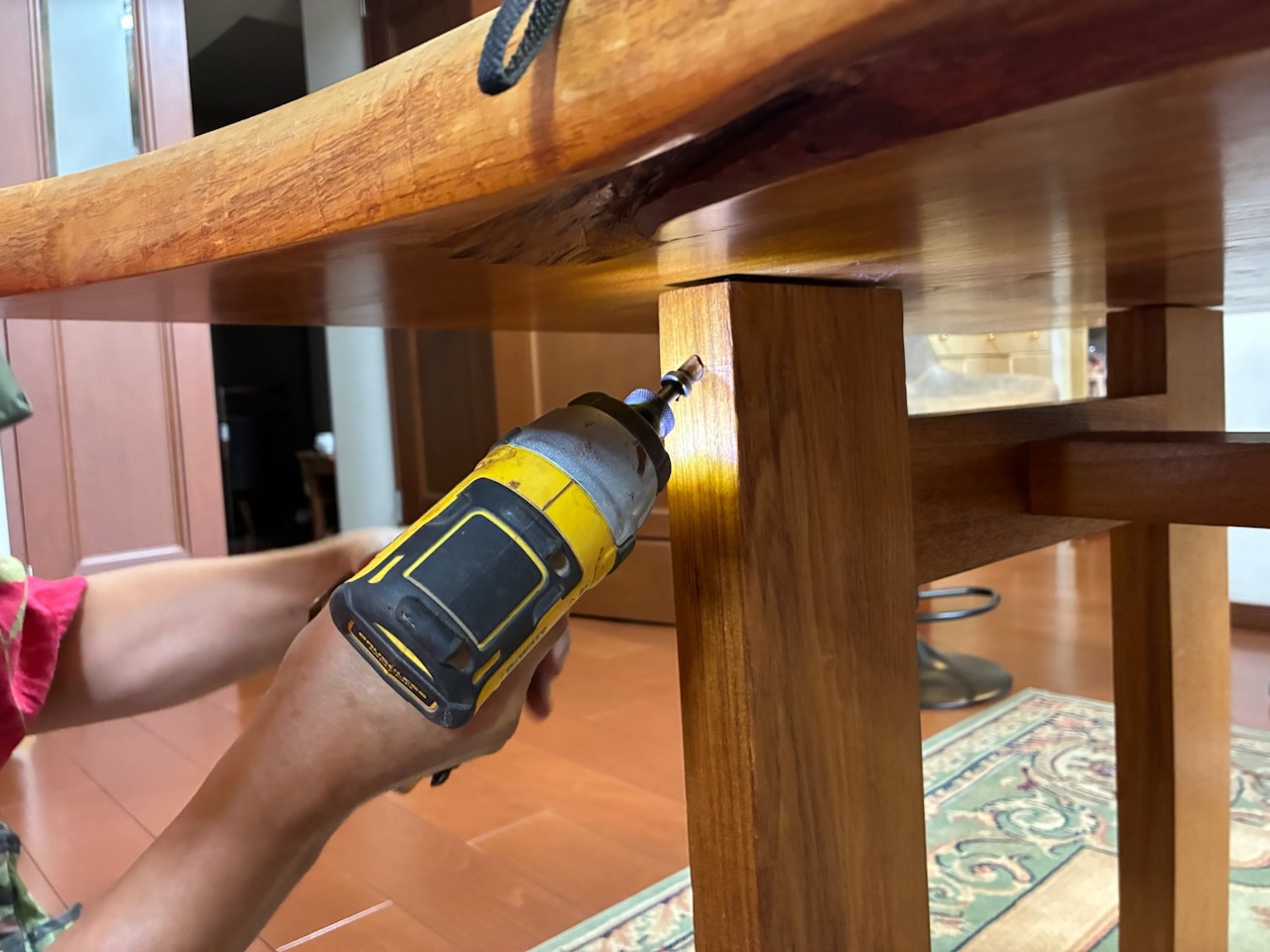
重量級の天板なので、よほど大きな地震でない限り、天板が床上に落下して怪我をするようなことはないだろうと思いましたが、心配されていたので、固定することにしました。金具を使うなど、いろんな方法がありますが、長めのビス4本を斜めに打って固定することになりました。
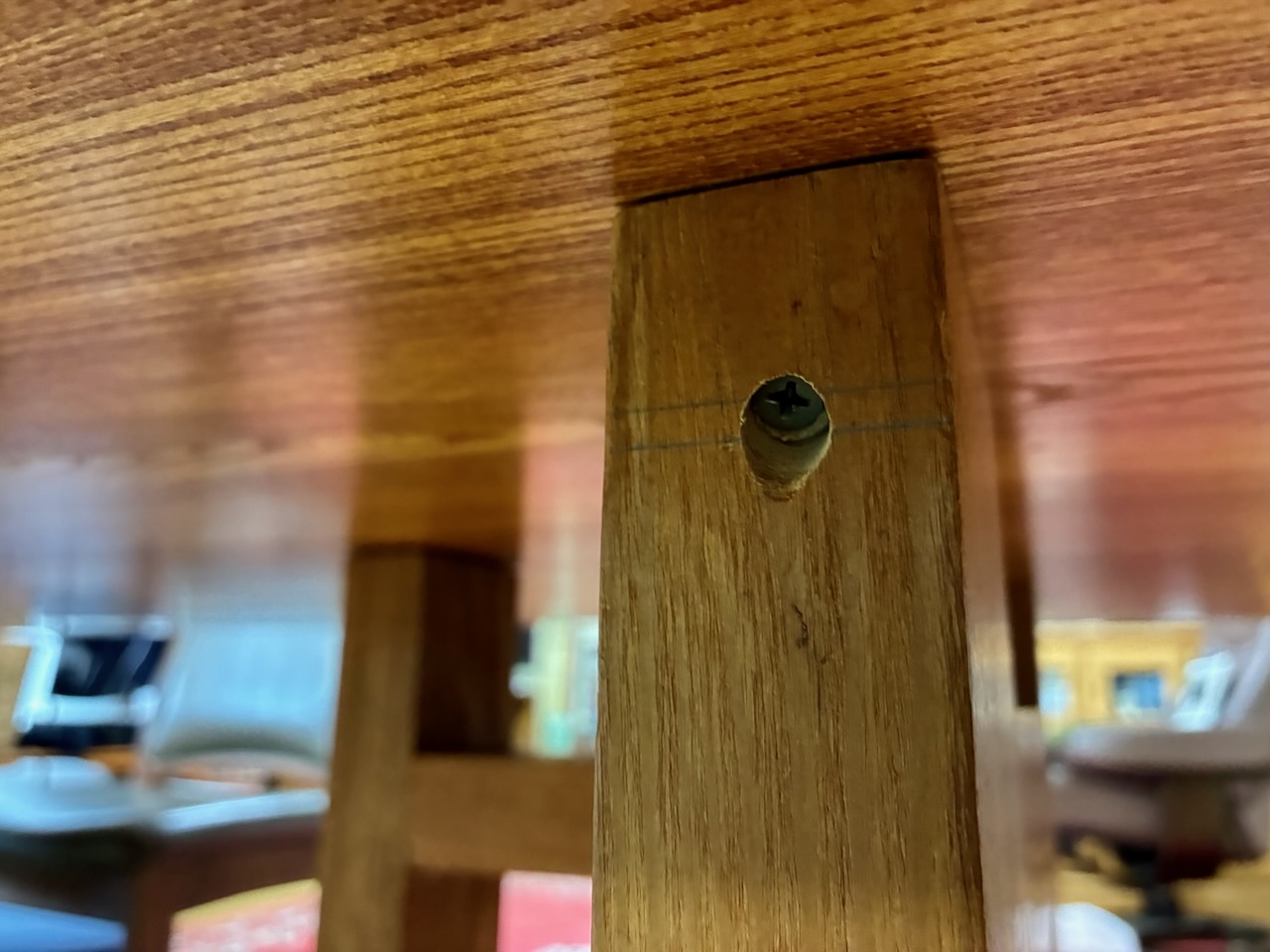
ビスの頭が見えないように、座彫りしました。穴は埋める必要はないでしょう。
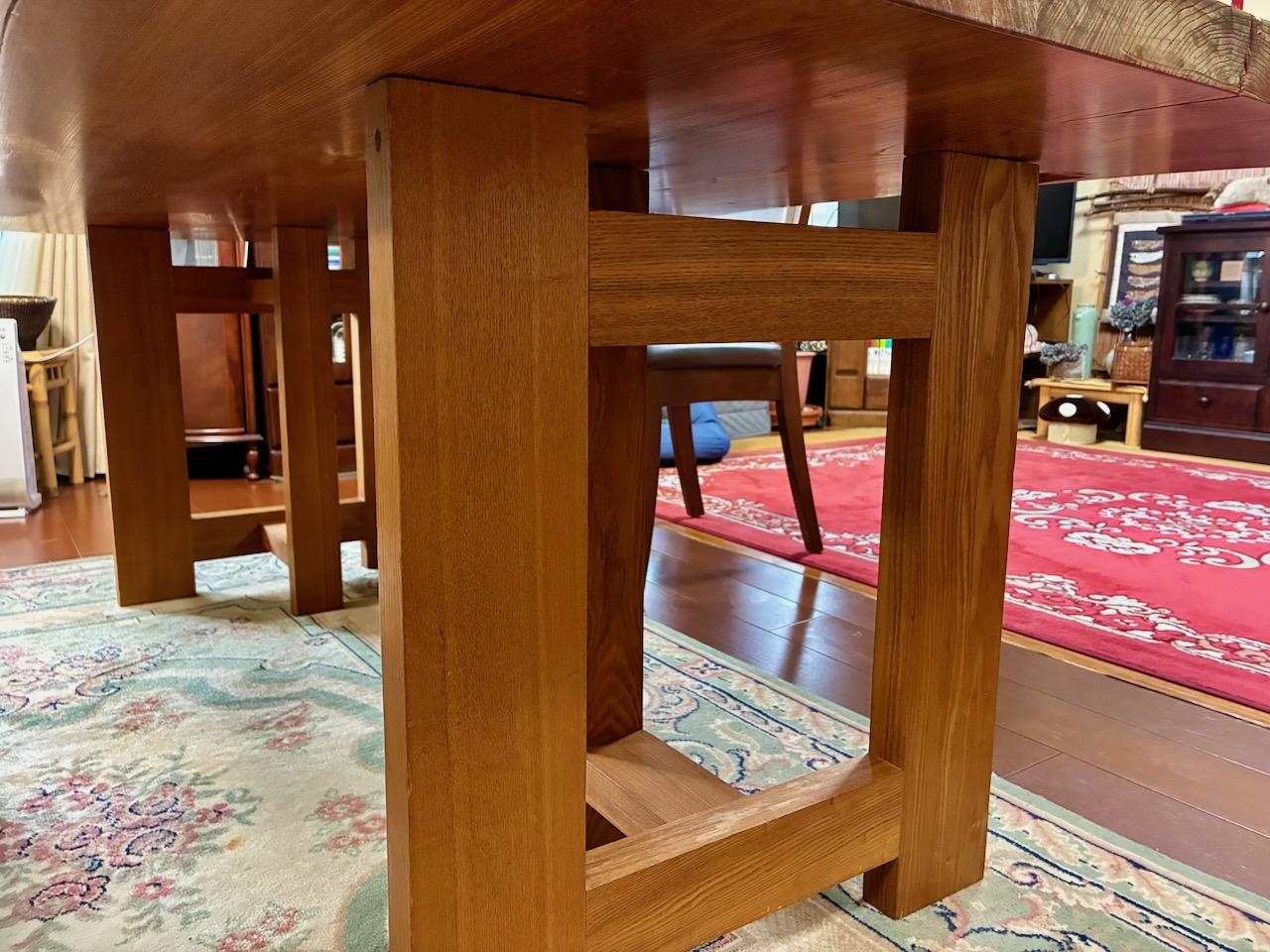
しっかりとした脚部です。大きなテーブルなので、脚部と天板をガチガチに固定してしまうと、テーブルを搬出、搬入する際に困ったことになるので、ビス4本で良いだろうと判断しました。
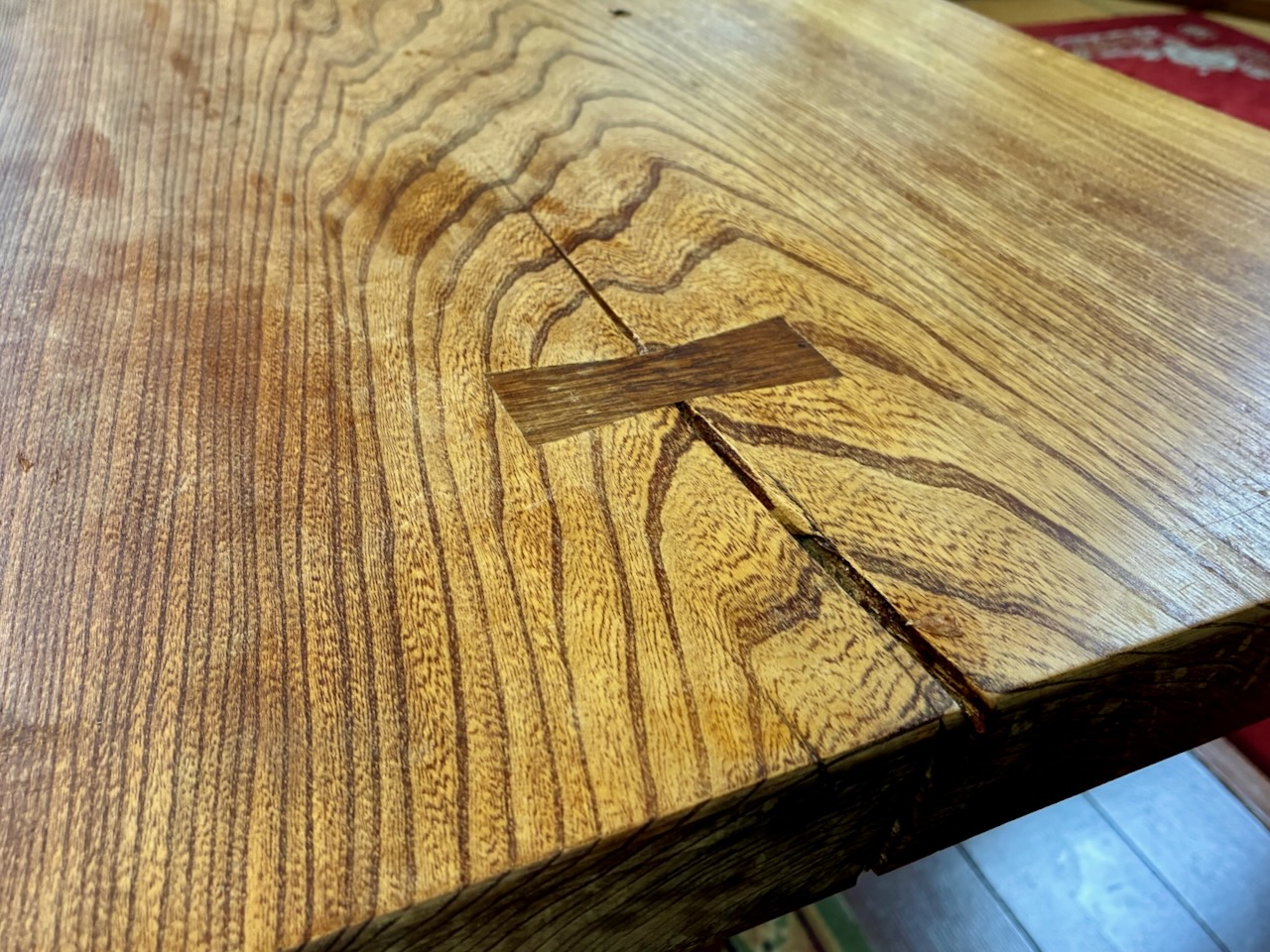
かなり重い、無垢の天板は欅だろうと思います。
後日、起震車による震度7の模擬地震を体験しました。その時の大きな揺れから推測すると、このような重量級の天板でも脚部に固定していないと落下するかもしれません。
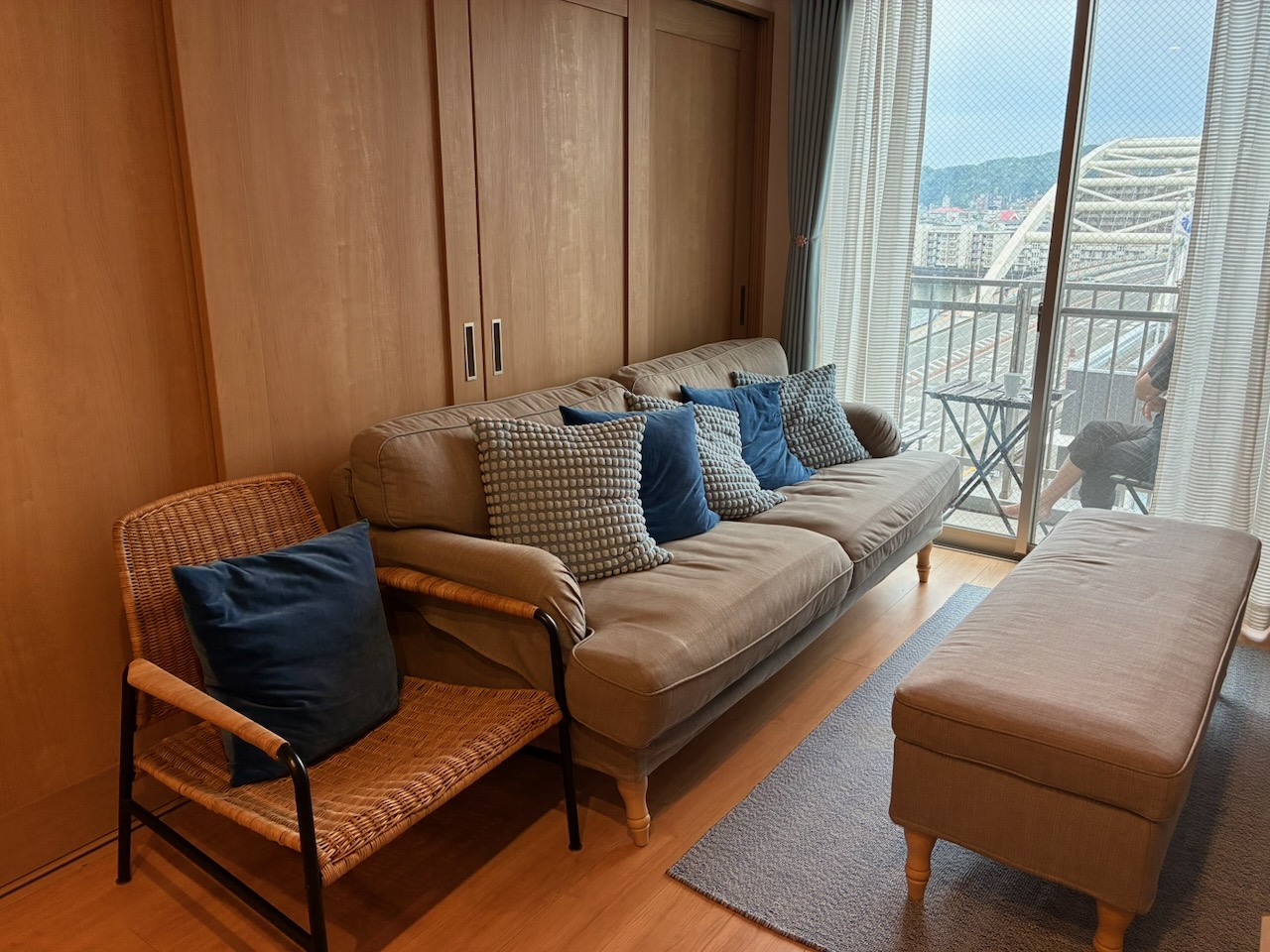
昨夜はホテルに戻ったら午後11時前になり、サウナ完備の大浴場を利用できず、3LDK(72㎡)の客室(703 Refresh Room)に設置されたバスルームを使用しました。(同行者は早朝に大浴場を利用したそうです。)このホテルの7階はコンドミニアム型VIPルームが4客室あり、IKEAのインテリアコーディネーターがコンセプト別に設計したそうです。この部屋にある家具や備品はすべてIKEAブランド。
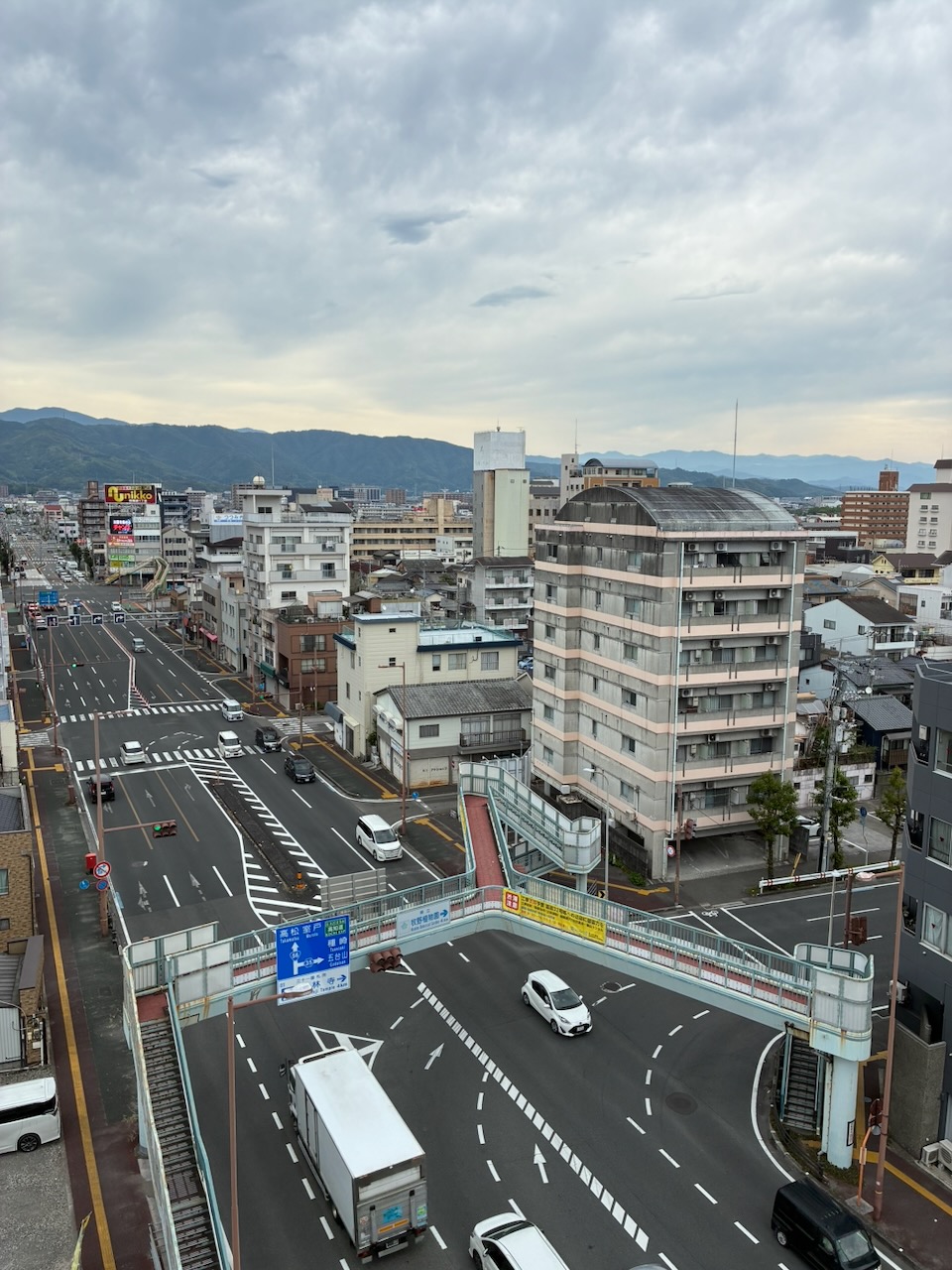
コンドミニアム型VIPルームのベランダから早朝に撮影した高知市街。こちらで運転して気付いたことが一つ。高知ナンバーのドライバーはものすごくマナーが良い。我先にとアクセルを踏んで車間距離を詰める京都市街地ではマナーが日本一悪いというか、マナーがない無法地帯です。こちらの方は懐が深いのか、わざわざ後退してまでお先にどうぞです。
今年の1月に亡くなった義父と初めて会った際に、亡父が言っていました。「懐が大きい人や」と。人工密集地帯の京都市に隣接する大津百町(東海道最大の宿場町)育ちの亡父や私にとったら、考えられないほど度量が広い人でした。義父に特有の性格かと思っていましたが、どうやら高知の人は一般的にそうした性格の人が多いようです。
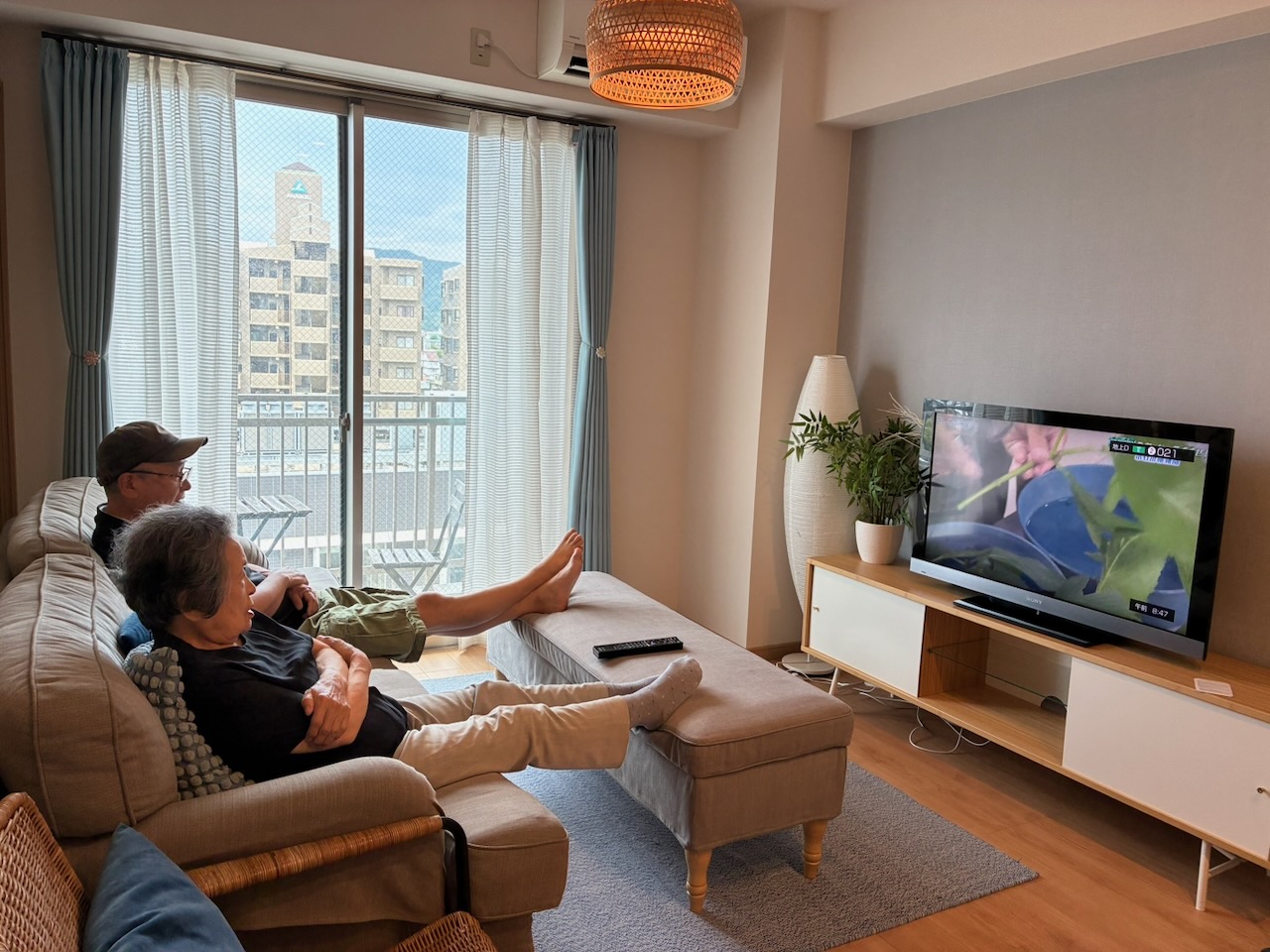
遅めの朝食を済ませてホテル客室に戻り、NHKの「趣味の園芸」を視聴。
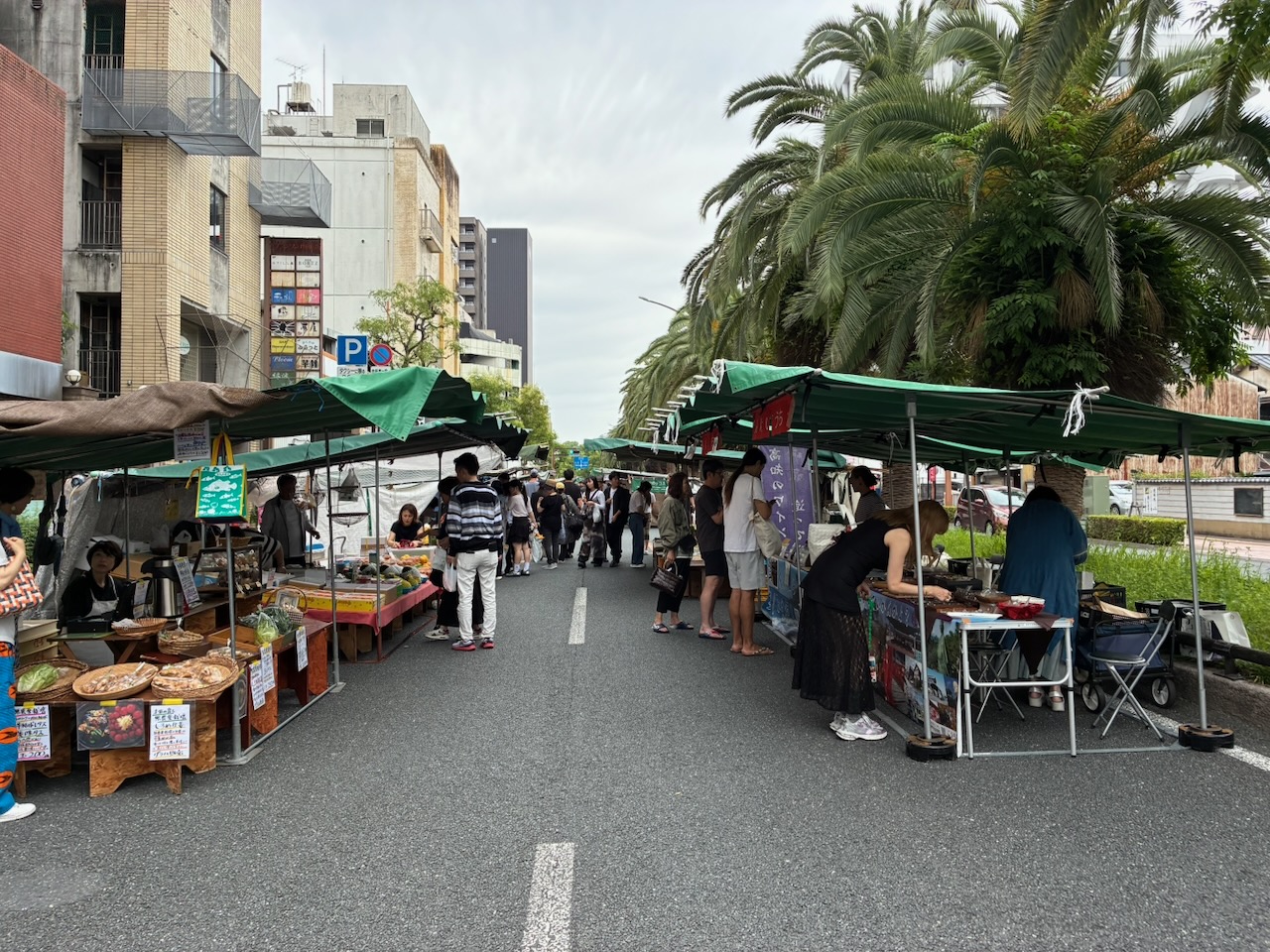
テレビを観ていて出遅れましたが、日曜の朝は300年以上の歴史を持つ日曜市へ。新鮮で珍しい農産物がこじゃんとあるらしい。
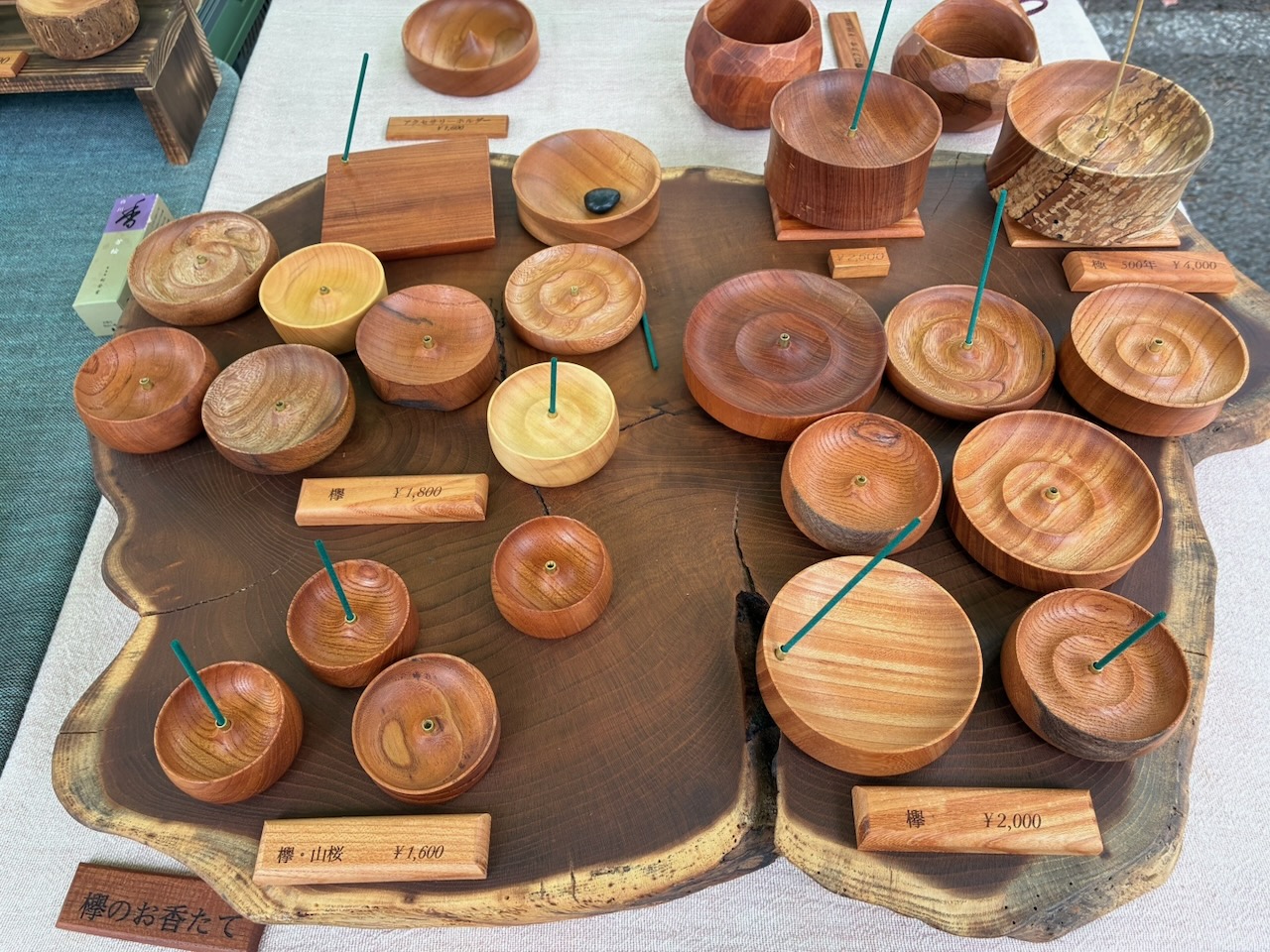
義母が高知特有の土産物を物色している間に私はハンドメイドの工芸品を出品するお店の前で足が止まりました。これは一体なんだろうと思いながら興味津々。883工房の店主とお話しさせていただきました。上の画像に写っているのは線香やお香を立てる器だそうで、欅や山桜を旋盤を使って加工したものとのこと。穏やかな口調は私の木工師匠と似ている。
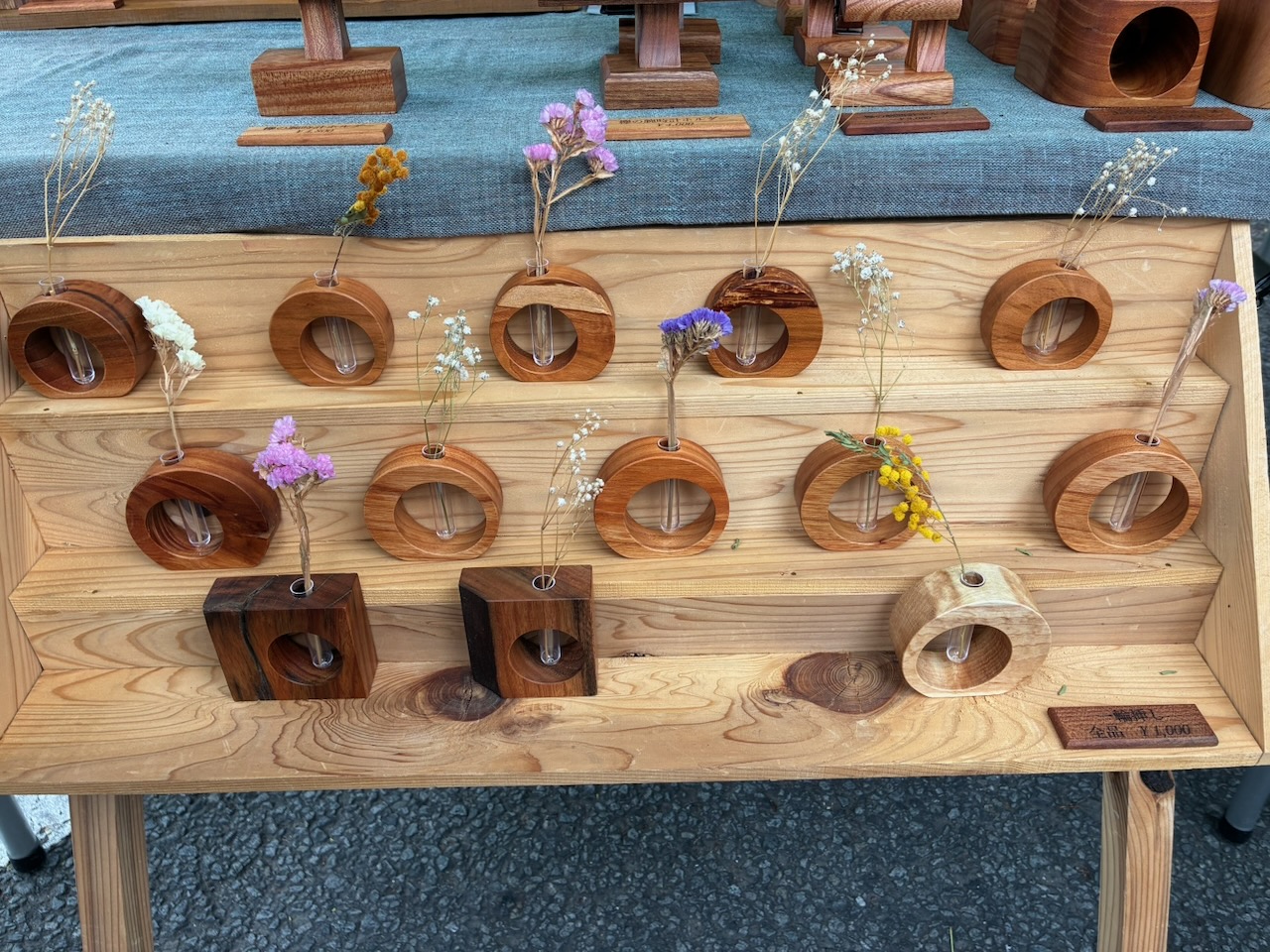
こちらは一輪挿し。地元高知県産の木材を使用しているそうです。
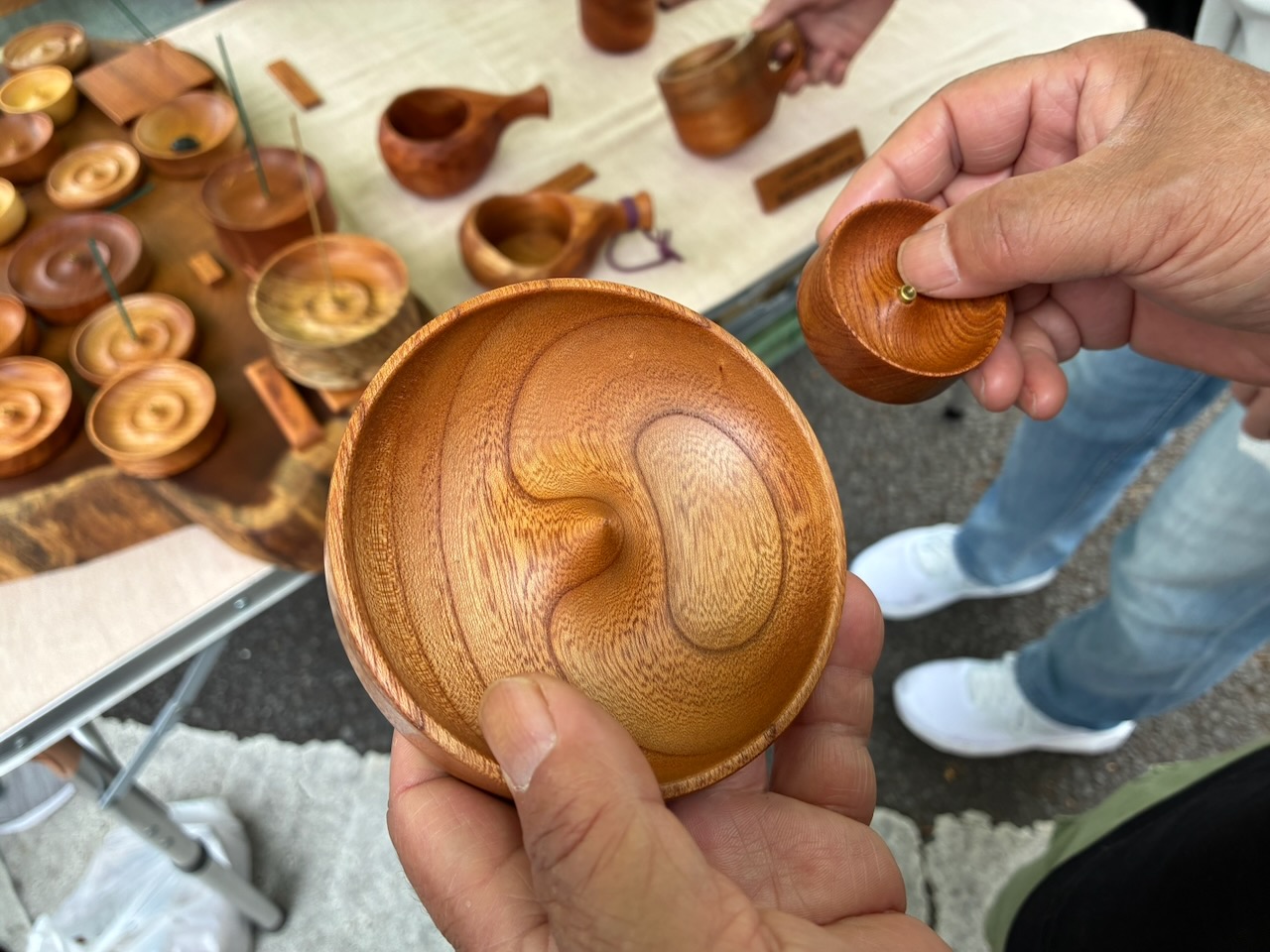
左手に持つアクセサリーホルダーと小さなお香立てを入手しました。いずれも樹種は欅で、蜜蝋を塗布しているらしい。無理して買わなくても良いですよと言われたらますます買いたくなるものです。
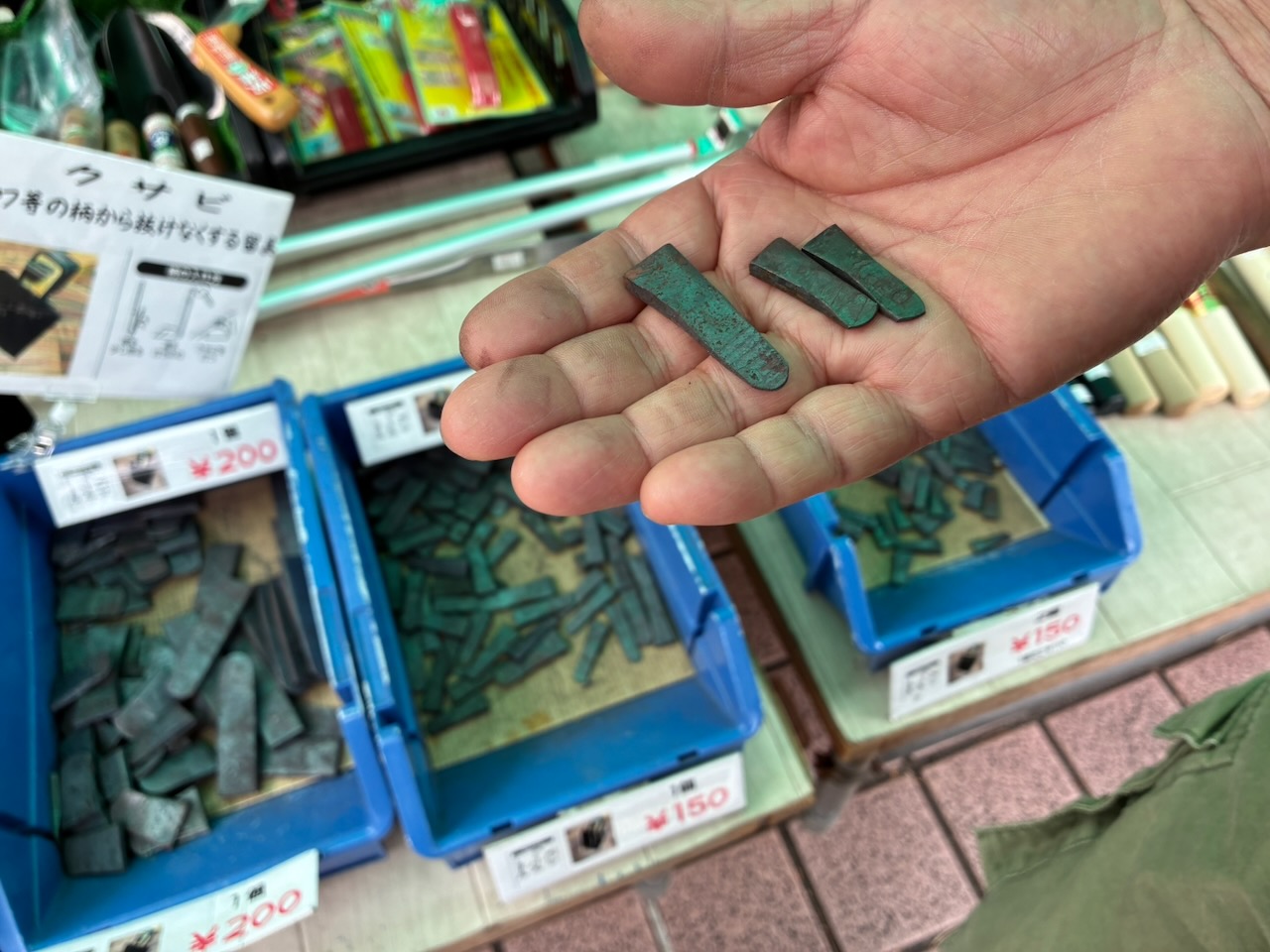
土佐内刃物を扱う柳川商店で楔3点を入手。
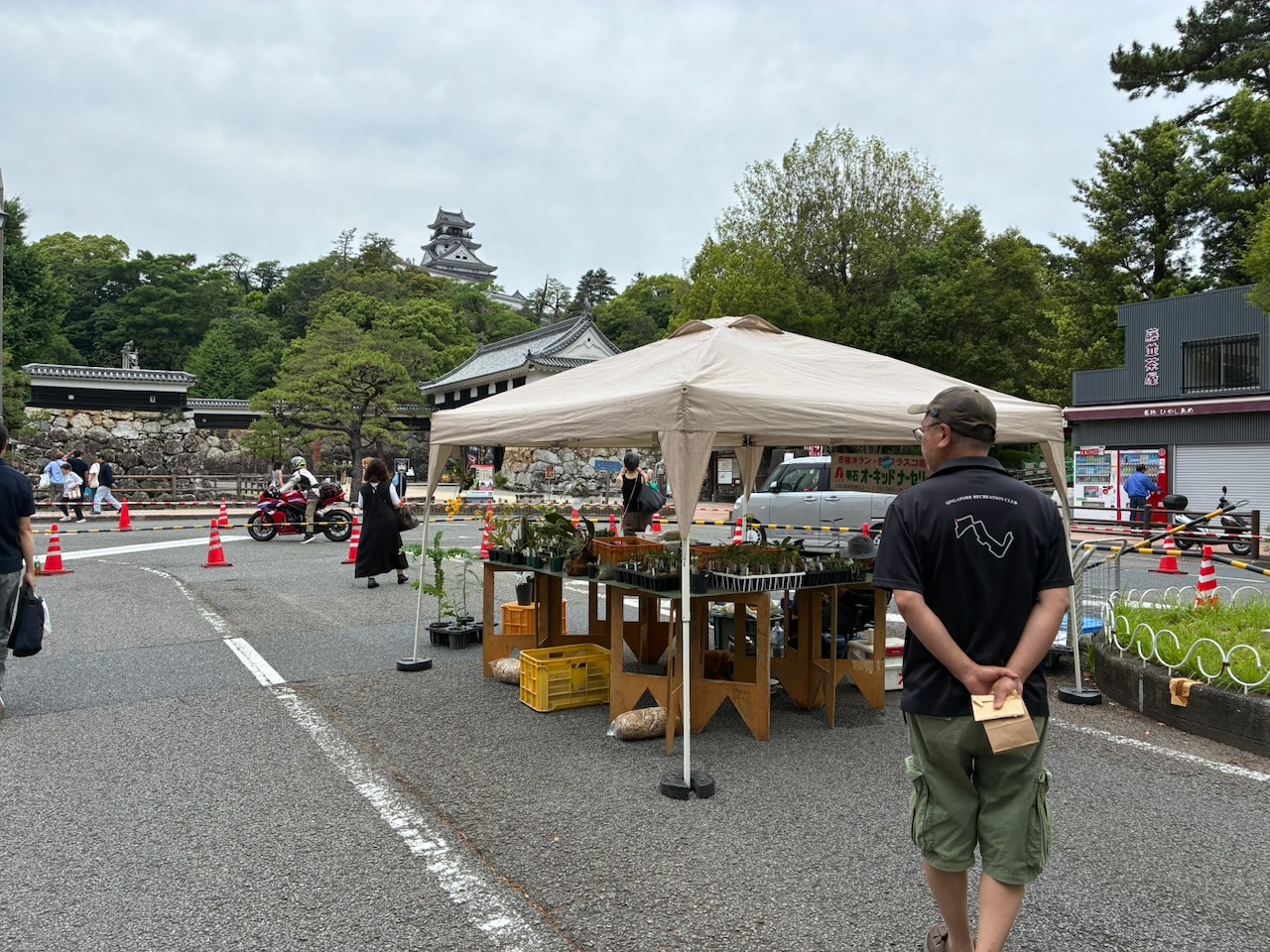
高知城の近くが日曜市の端っこ。
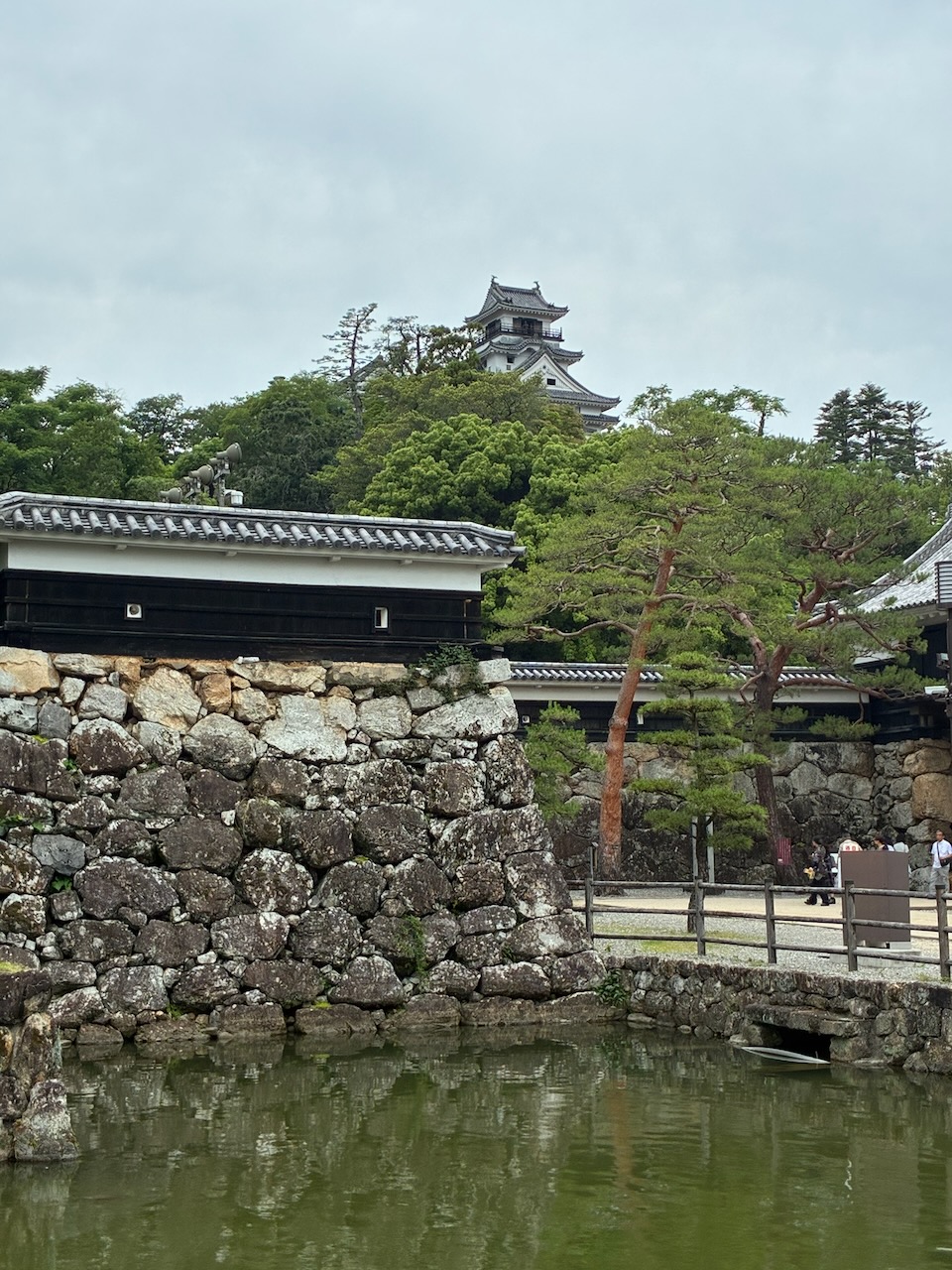
日曜市を訪れた午前中は曇っていて良かった。
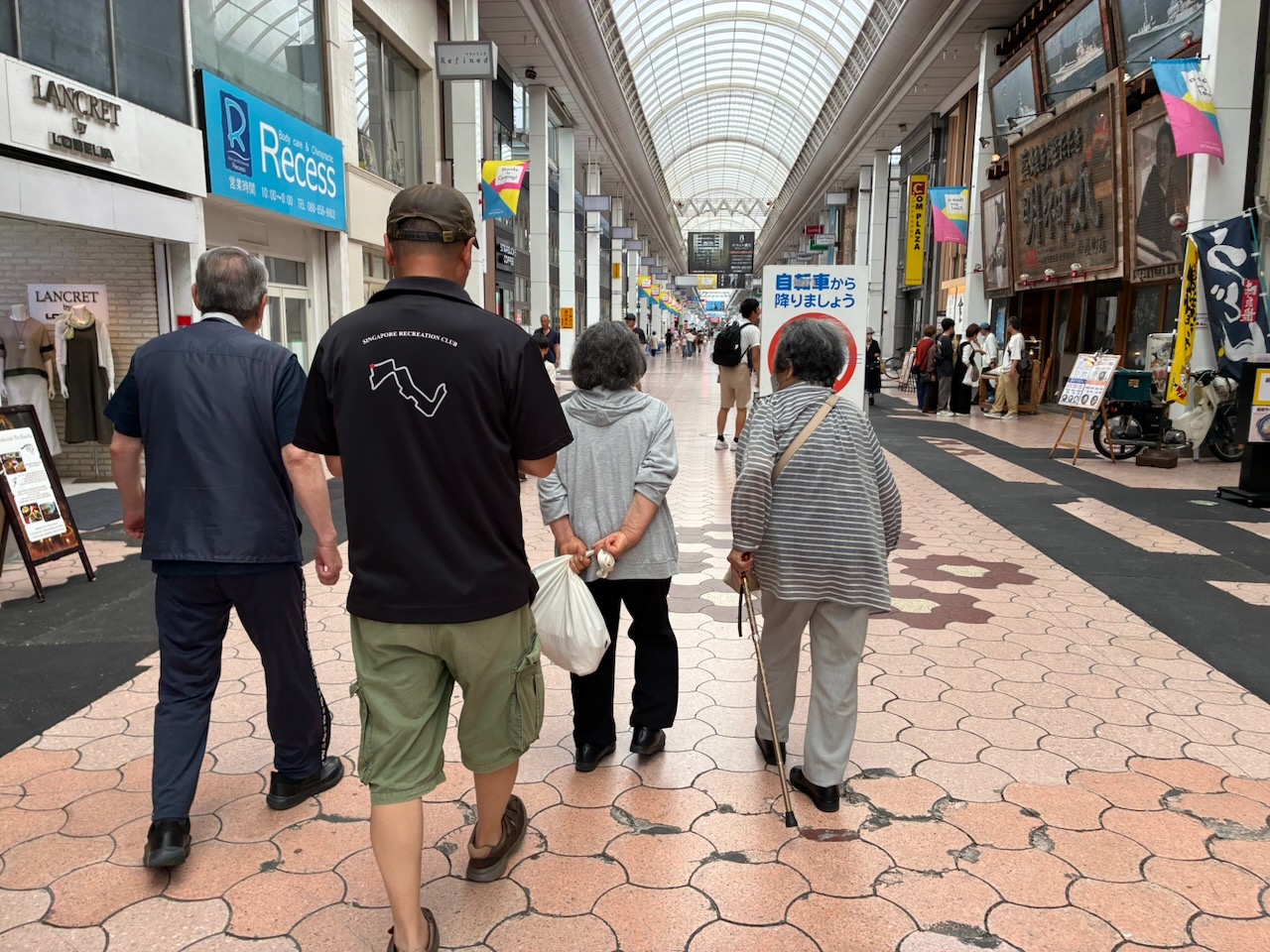
昼食は初日の夕食を「さざなみ」でご馳走になった、歳が離れた同行者従兄弟夫婦と一緒。
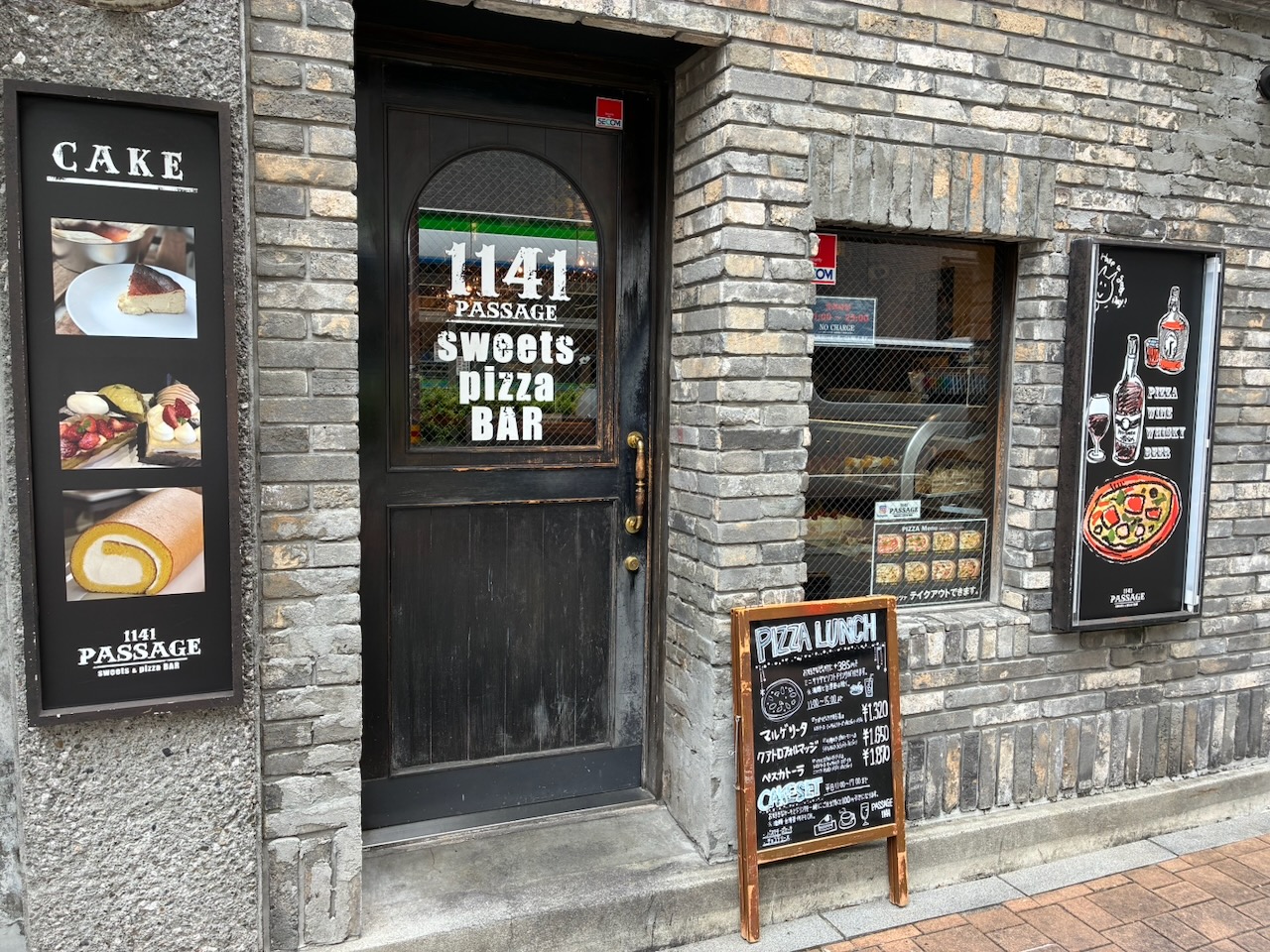
鰹メインの土佐料理はこじゃんといただいたので、ランチは裕美さんが経営するスイーツとピッツアバーの店、1141 PASSAGEで。同じビルの隣には手打ちうどんのたも屋がありますが、こちらも経営者は同じ。
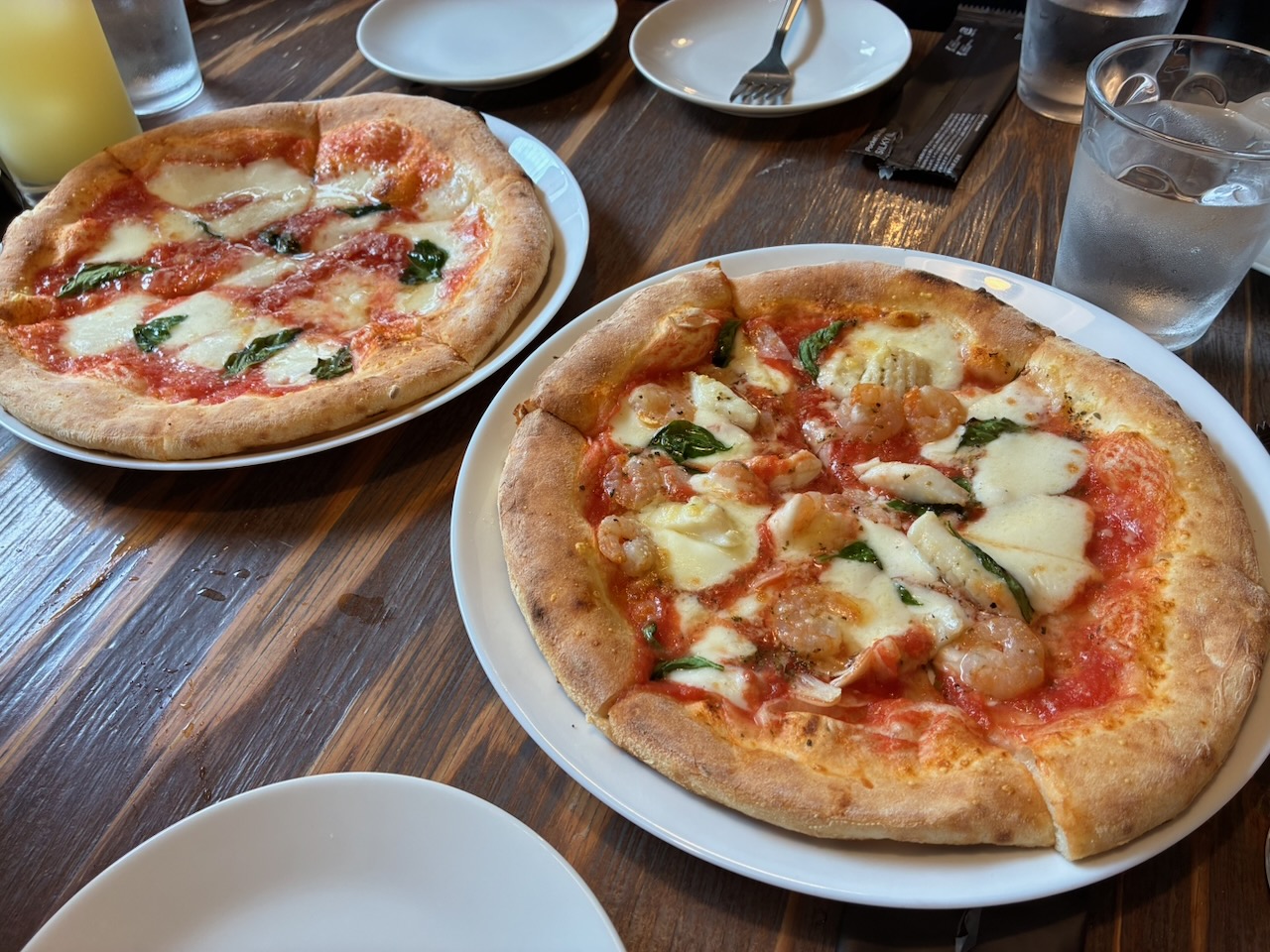
マルゲリータと魚介たっぷりのペスカトーラ?
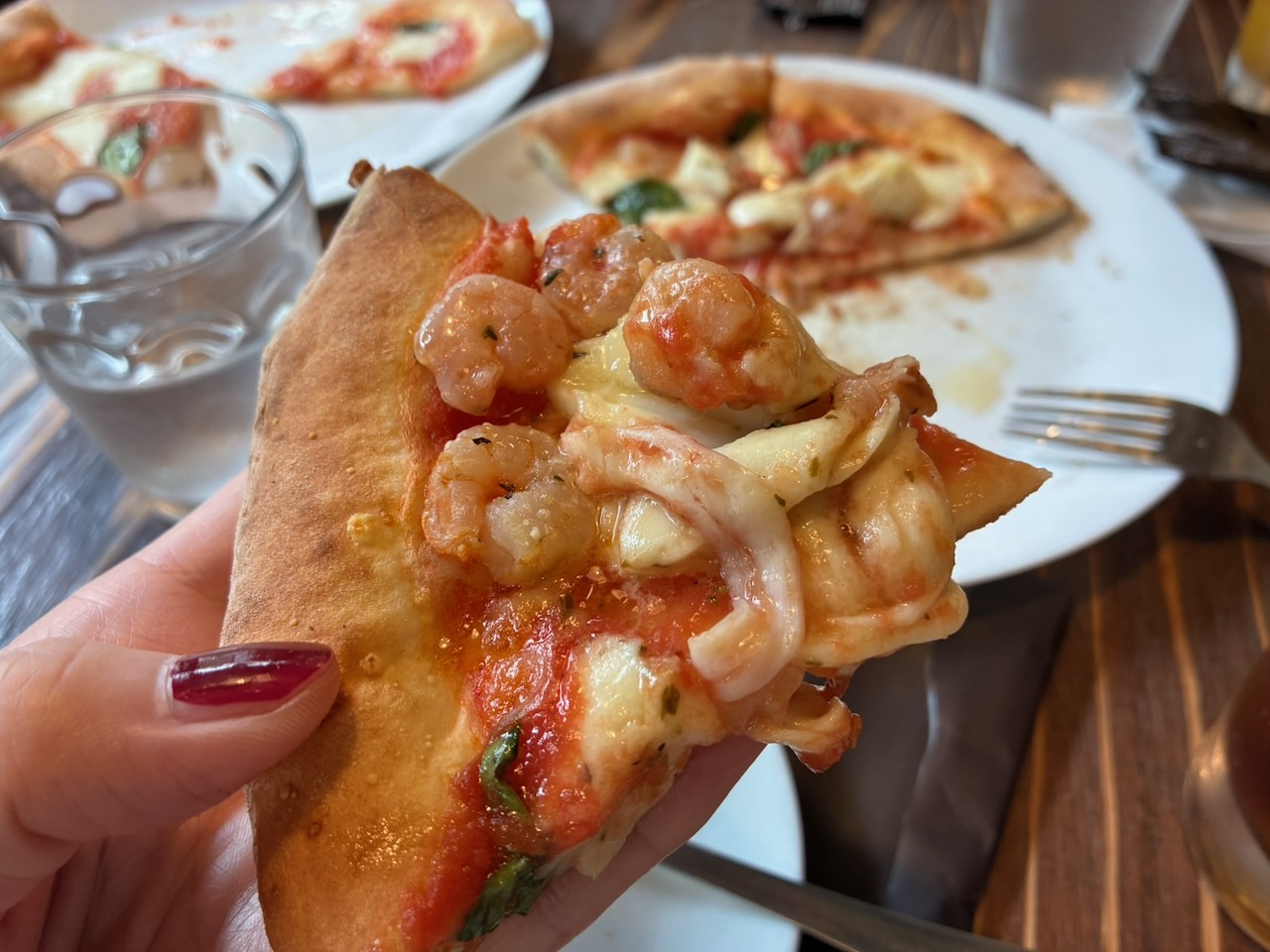
これはかなり本格的?焦げた部分が香ばしい本物志向のピッツアでした。我々は「中の人」になりますが、お世辞ではなくて美味いぜよ。
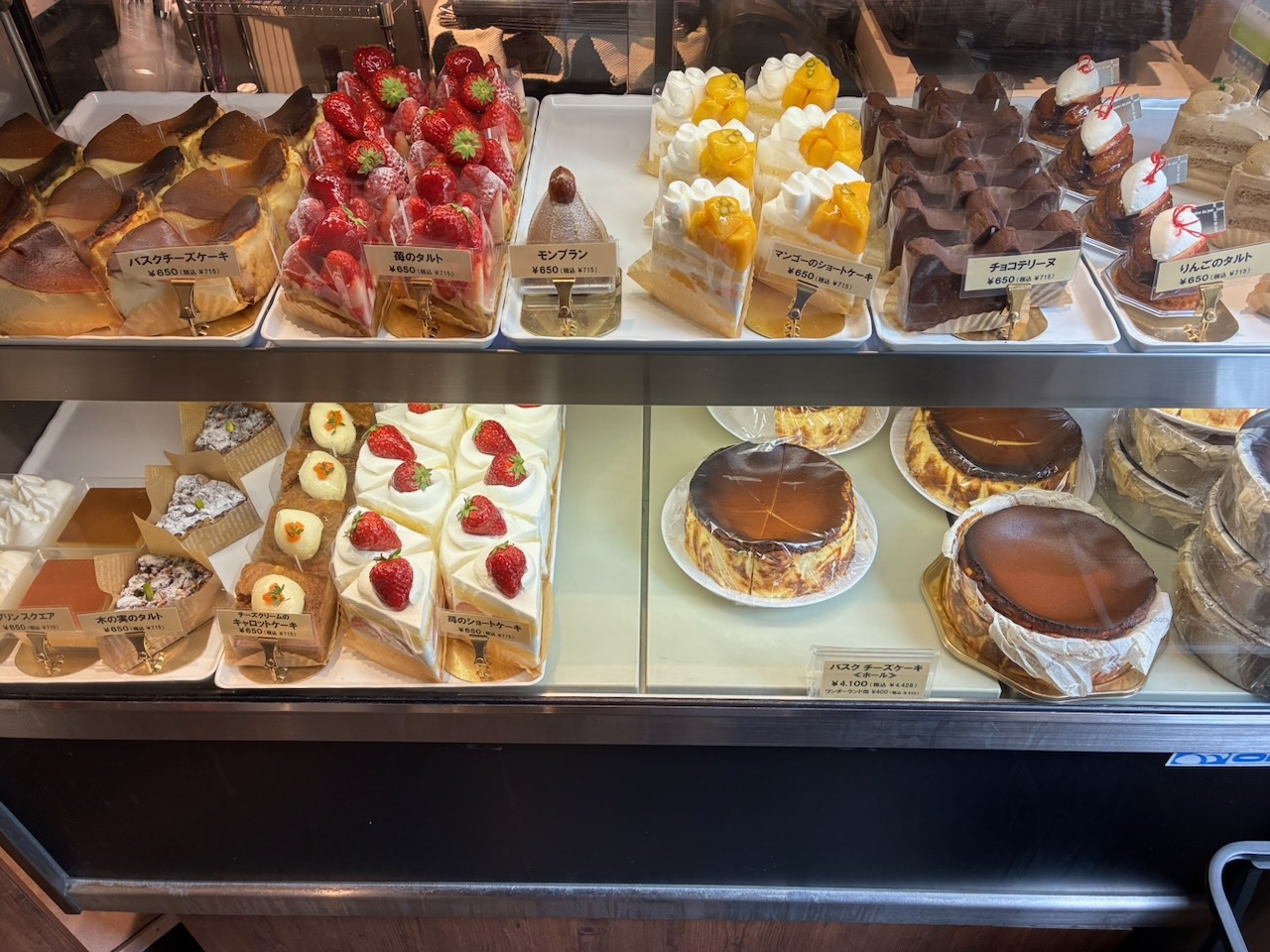
チーズが苦手(知らなかった)な義母は、わざわざチーズを取り除いて食べていたので、これは可哀想と思い、スイーツを選びにショーケースに行ったら、ここにも「バスクチーズケーキ」が並んでいる。裕美さんが言ってました。ここのバスクチーズケーキは自慢の商品だと。義母はフルーツケーキにしました。
トイレに行ったら、なんと隣の「たも屋」と共用であり、手打ちうどんのカウンターが見えていました。後で知ったことですが、「たも屋」で買った手打ちうどんをPASSAGE 1141の席に持って来て食べても良いらしい。その逆も。知っていたら義母は手打ちうどんを選んだはずです。
店の外で記念撮影していたら、お店のお兄さんが店から出て来て写真を撮ってくれました。「おまん、(店の人に社長の親族であることを)言うちゅーか?」と尋ねられるほど、親切なお兄さんでした。
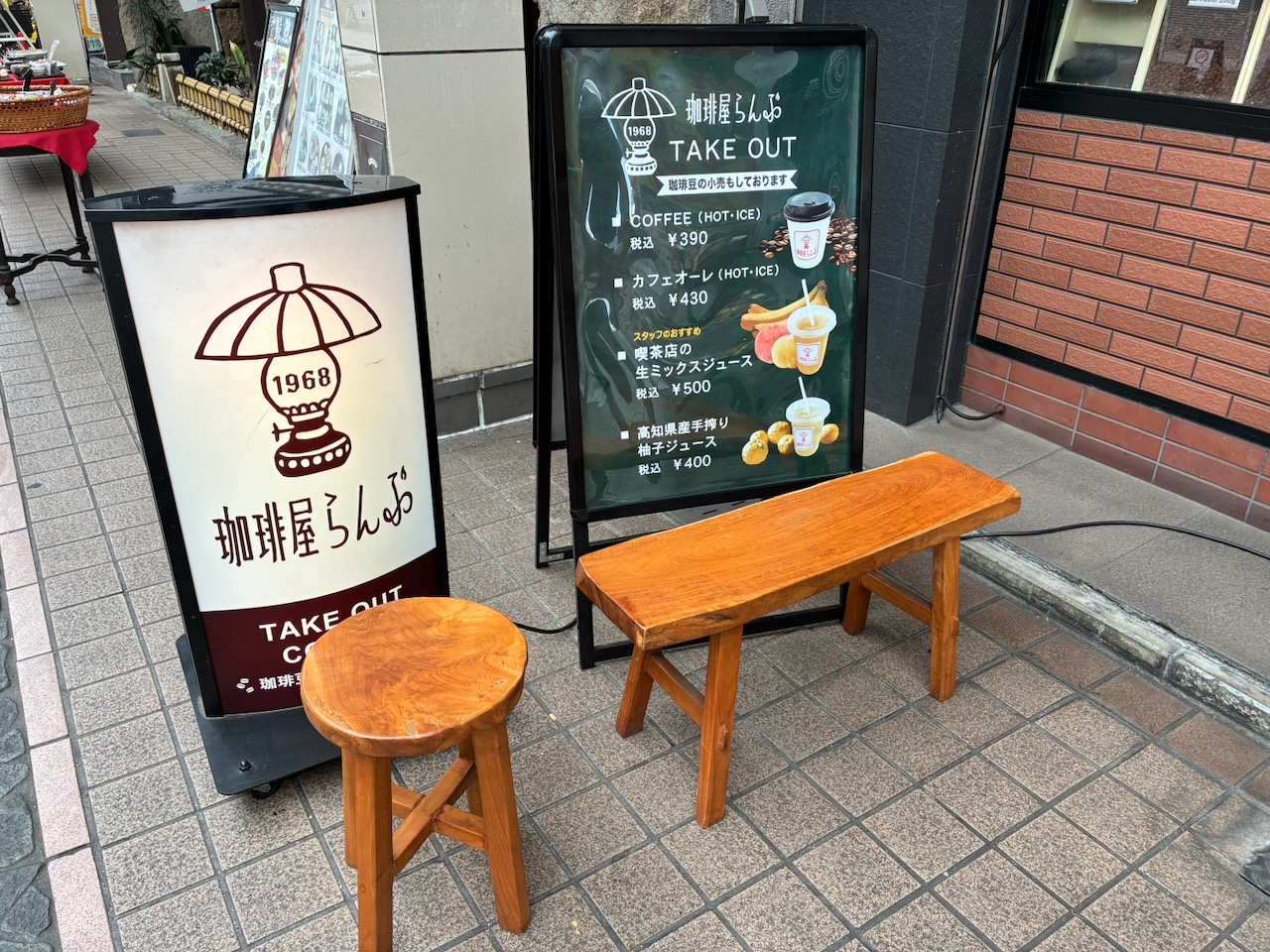
ピザとケーキをこじゃんと堪能した後、二日目に窪川で会った義母の姉の息子と娘(義母の甥と姪=同行者の従兄弟)と大丸の近くで待ち合わせしました。大丸の外で待っている間に、すぐ近くに昭和レトロな喫茶店があることに気付いたので、そこで会うことになりました。この店を選んだ時に天然木を加工したハンドメイドのベンチとスツールが目に入りました。
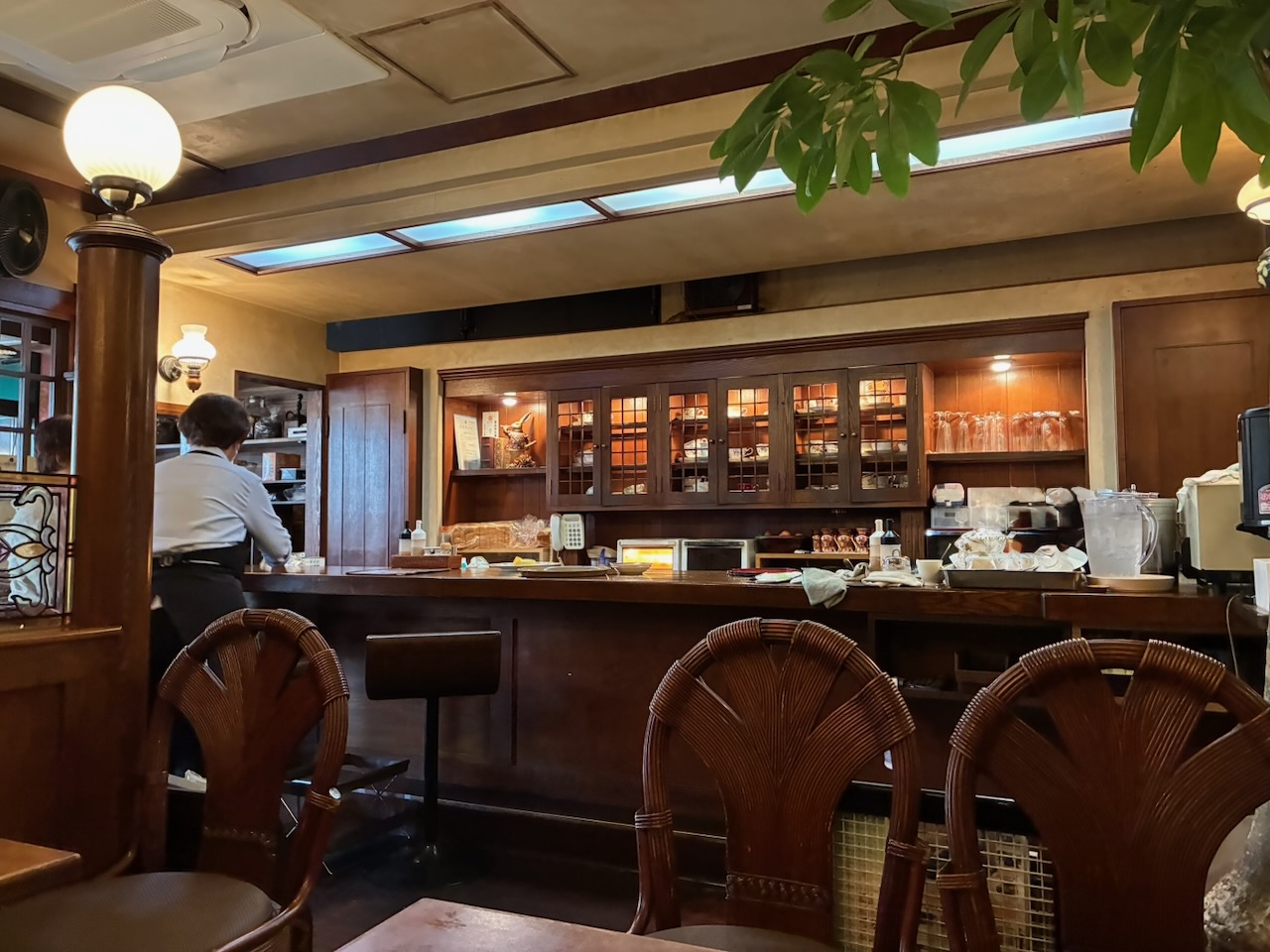
店内は正に昭和の香りがぷんぷん。
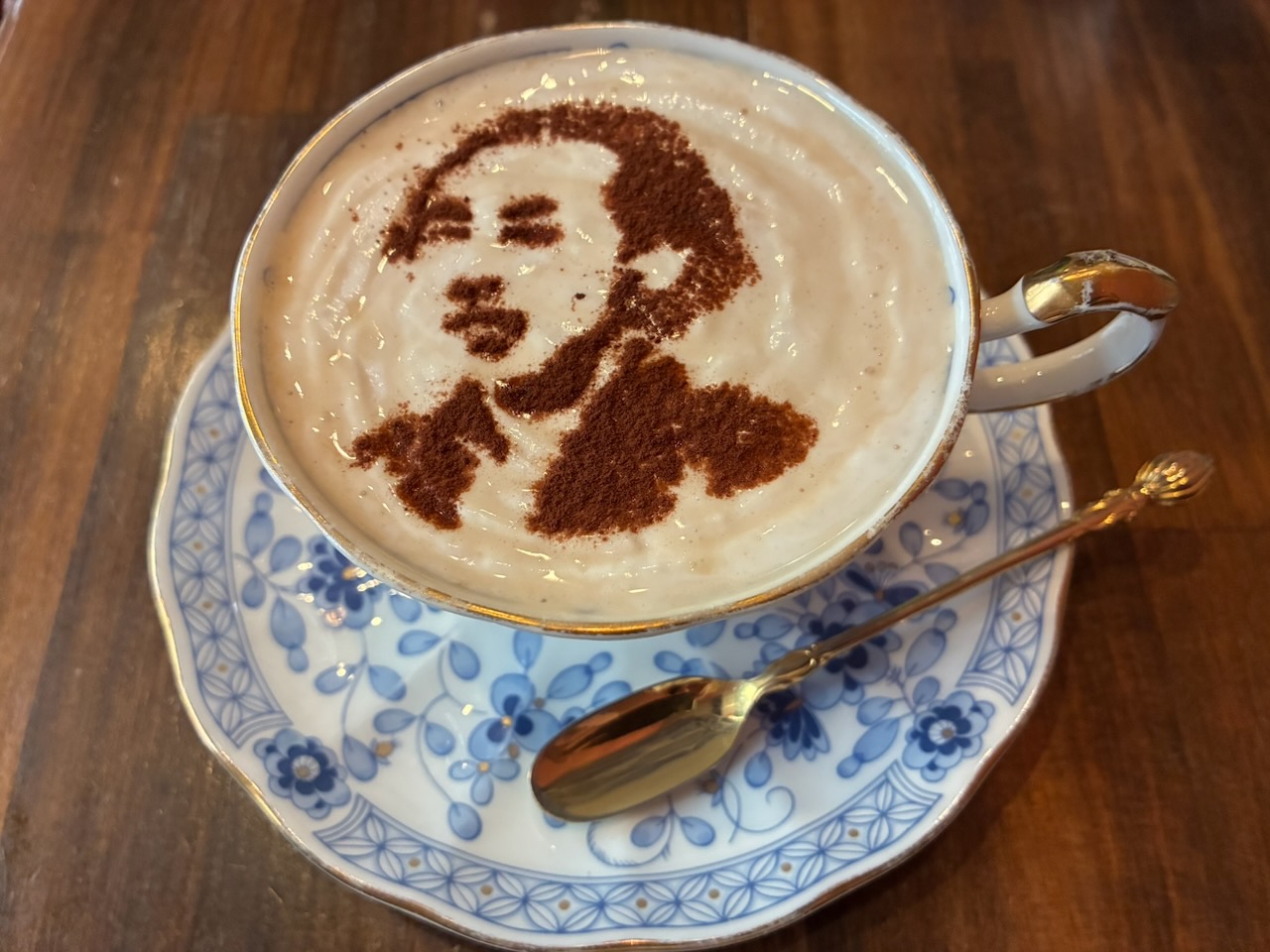
名物のウィンナーコーヒー。高知出身の誰もが知る著名人は坂本龍馬だけではない。ジョン万次郎、西川きよし、横山やすし、岩崎弥太郎、関勉(アマチュア天文家)、牧野富太郎など多数。
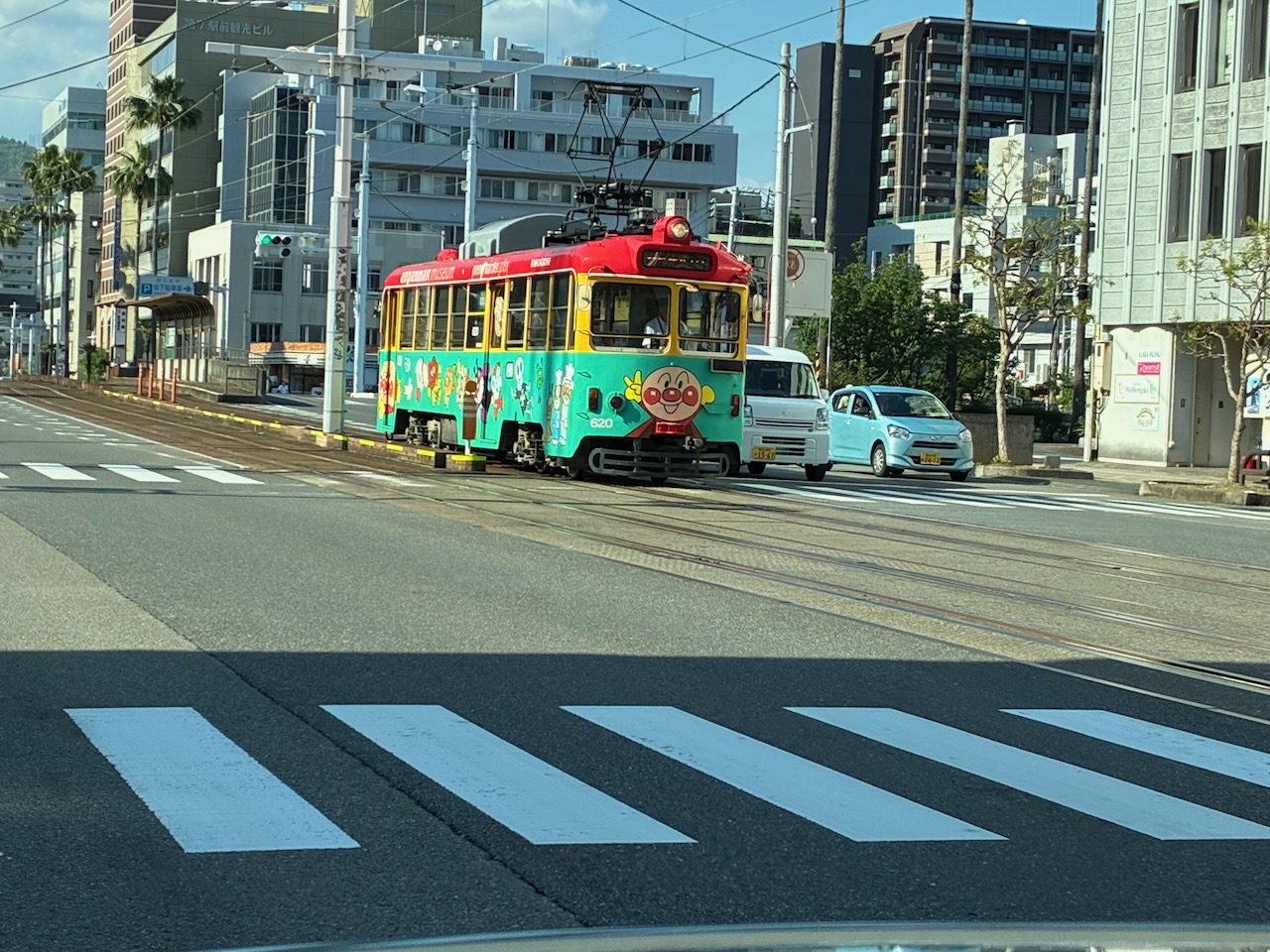
高知の路面電車は現役路線としては日本最古だそうで、ノルウェーやポルトガルの外国車両もあるそうです。意外と速いので右折時は要注意。
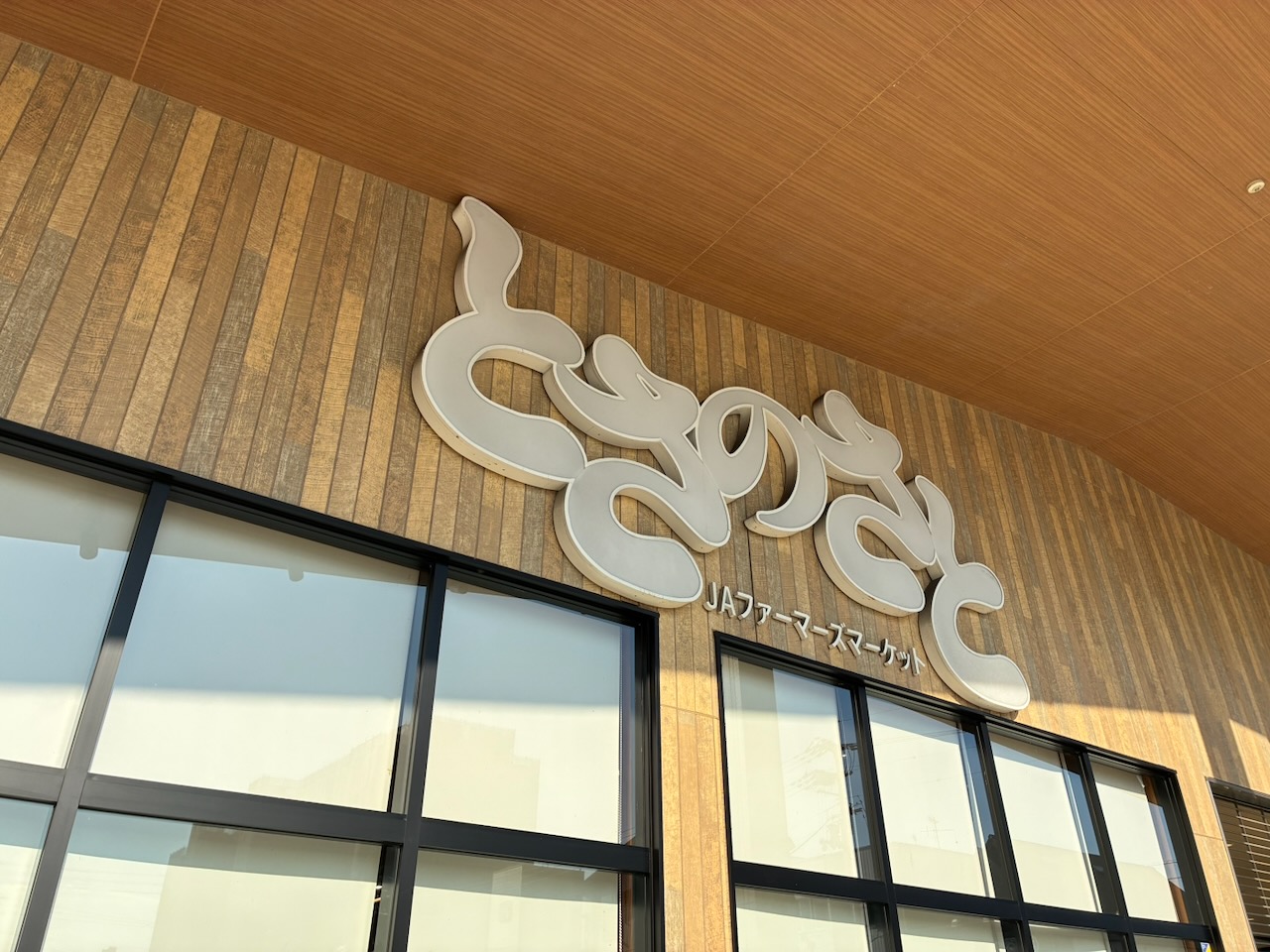
空港に向かう途中で地元の人も来るJAファーマーズマーケット、とさのさとに立ち寄りました。
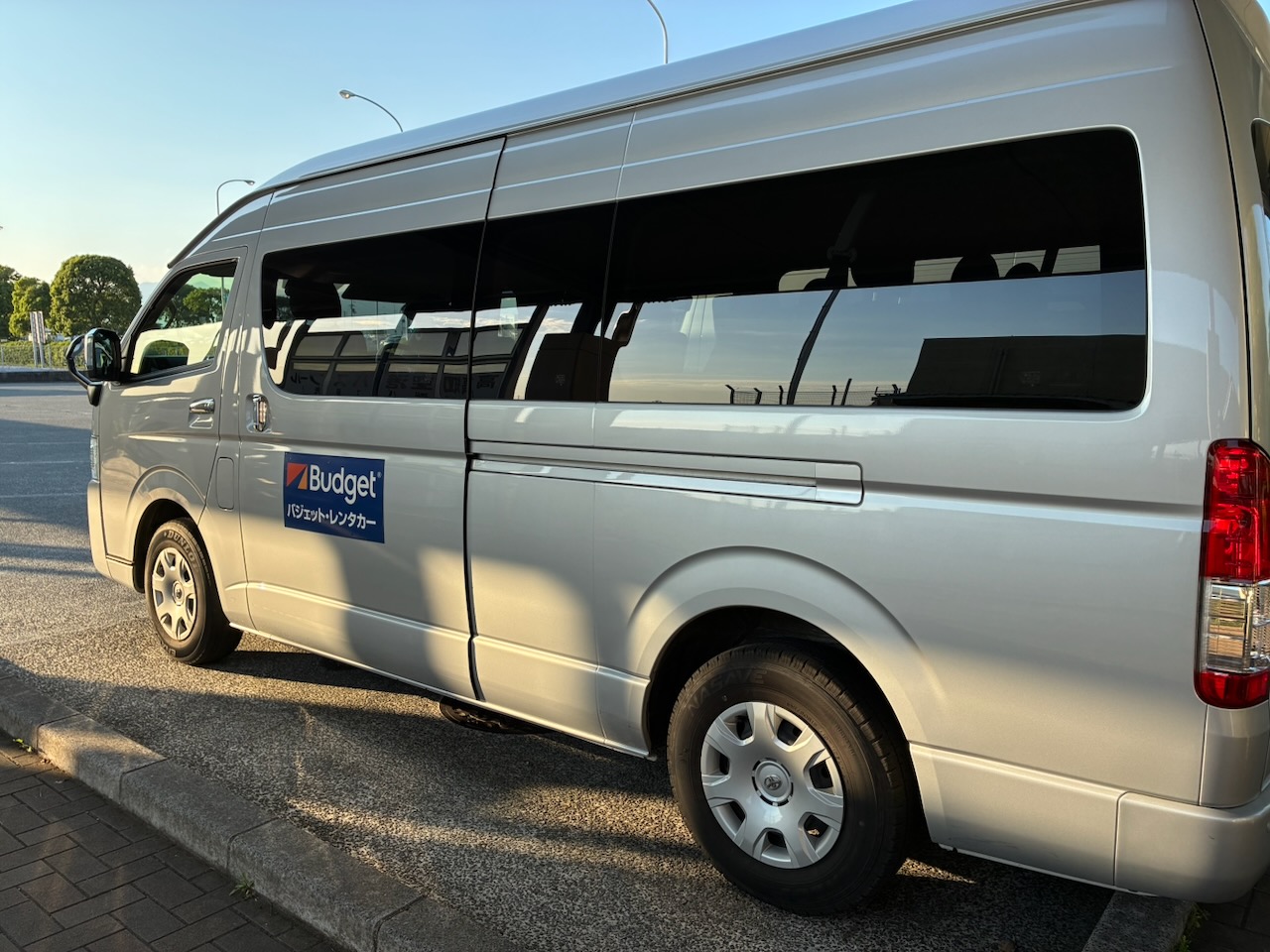
レンタカーを空港近くで返却して、
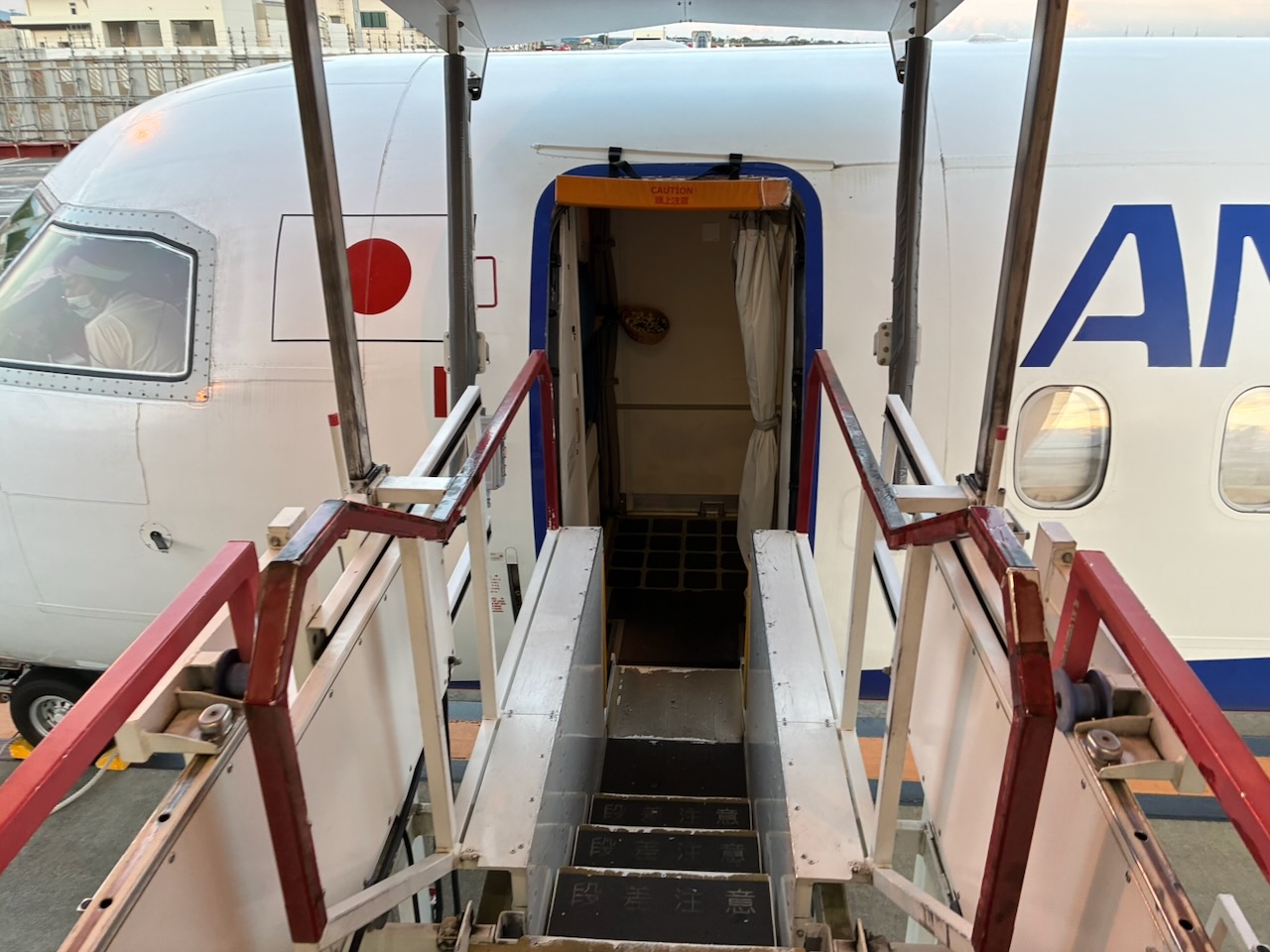
伊丹空港行き最終便のANA 1616便に搭乗しました。池田市の義母宅を経由して自宅に戻ったら午後11時頃になりました。
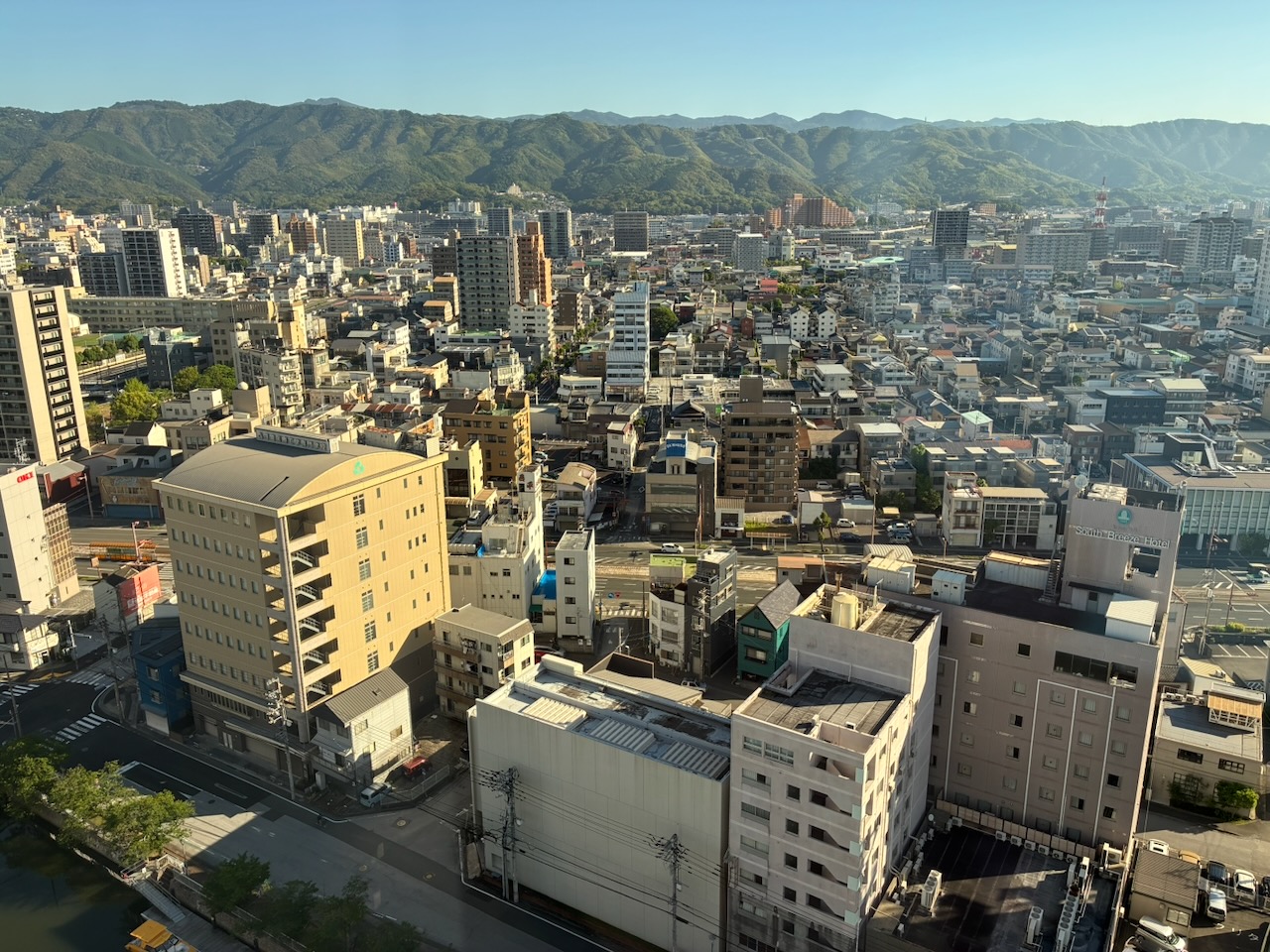
OMO7高知16階の客室(1607)から見た早朝の景色。思っていたより高知市中心部は都会でした。これから長い一日が始まります。
午前7時過ぎには朝食会場へ。
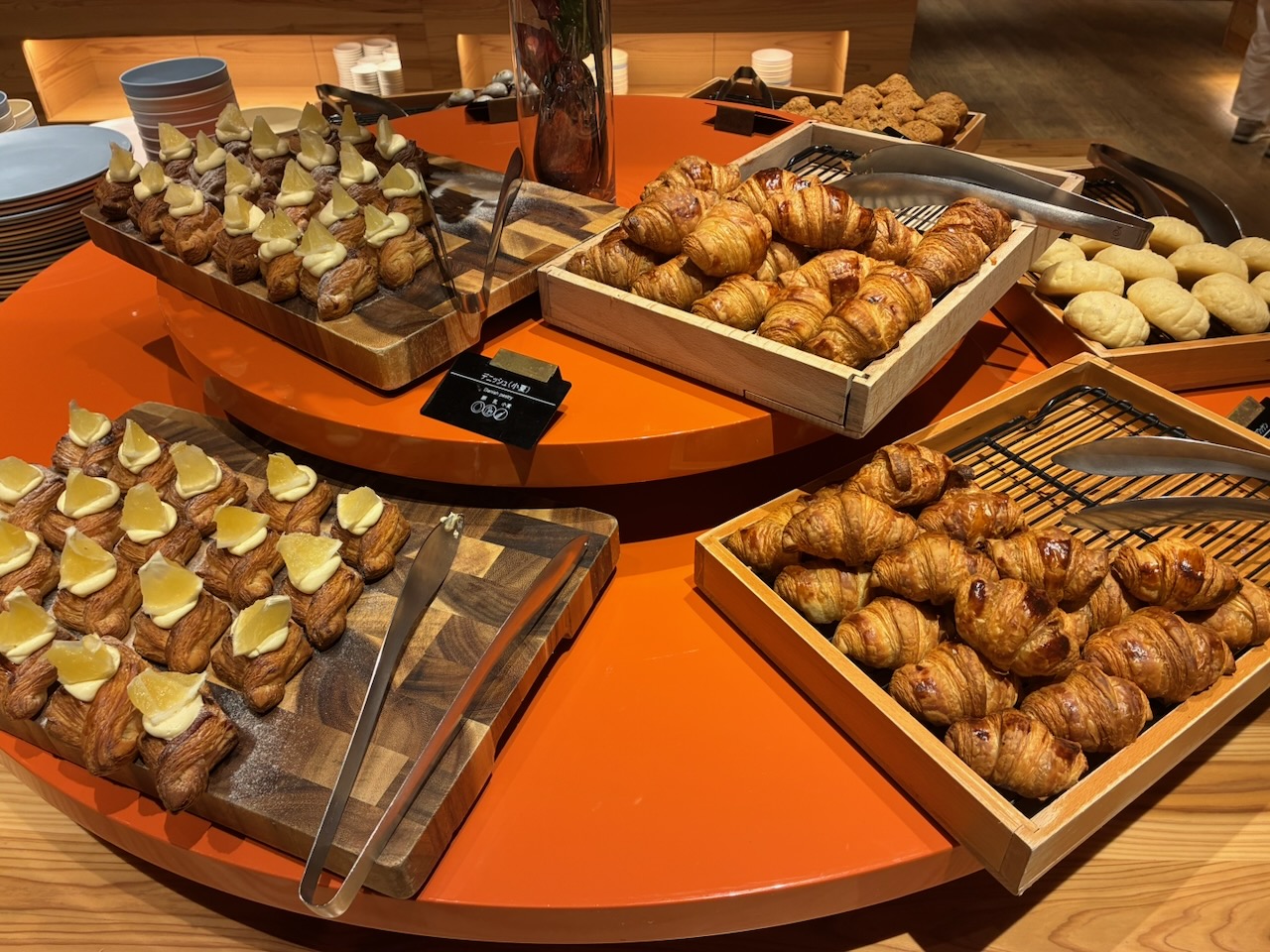
前日に鰹のたたきをたくさんいただいたので、朝食は鰹以外で。クロワッサンが美味しい。
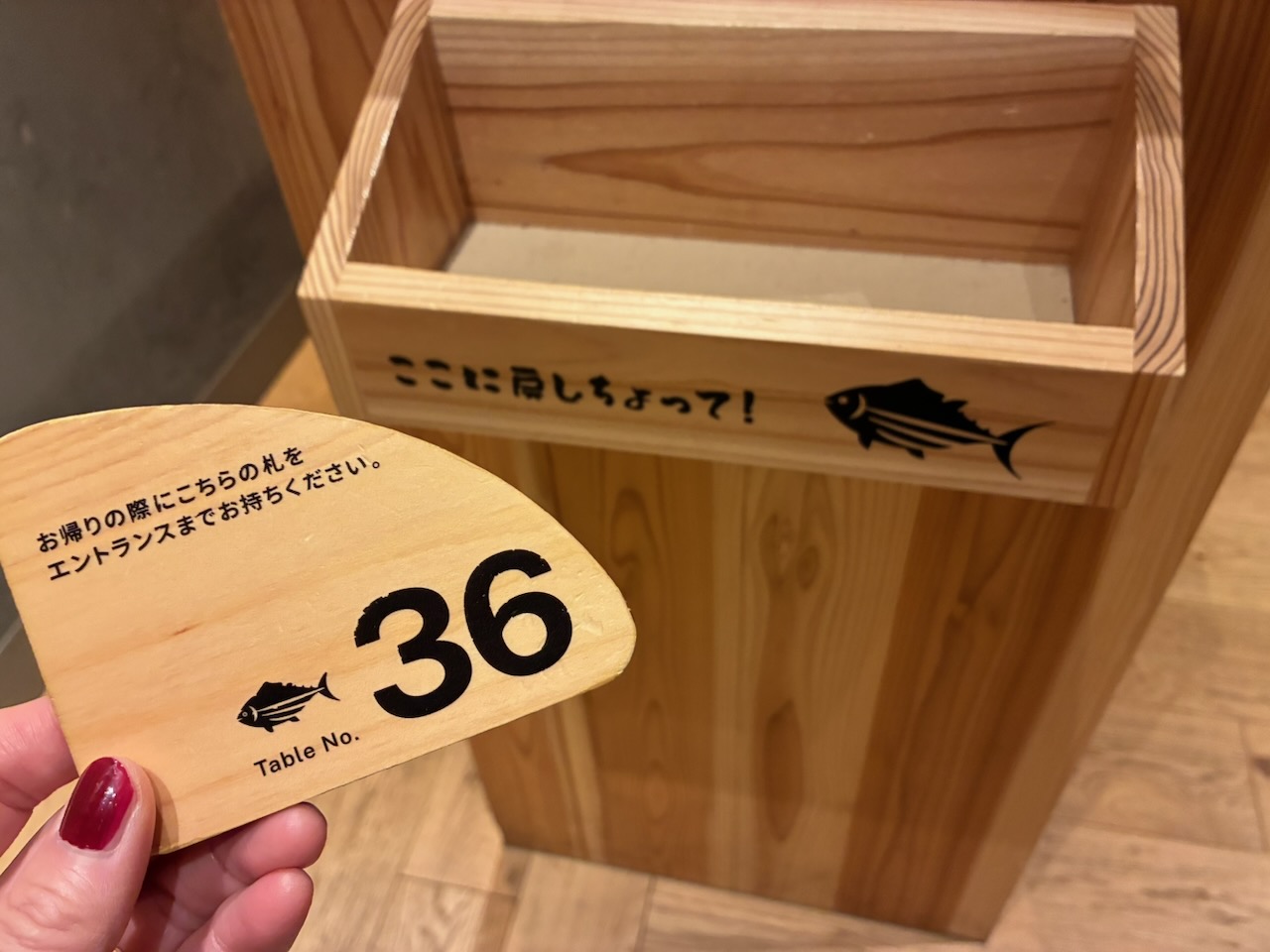
星野リゾートは無垢の木にこだわりがあるのか、あちこちに無垢材が使われている。
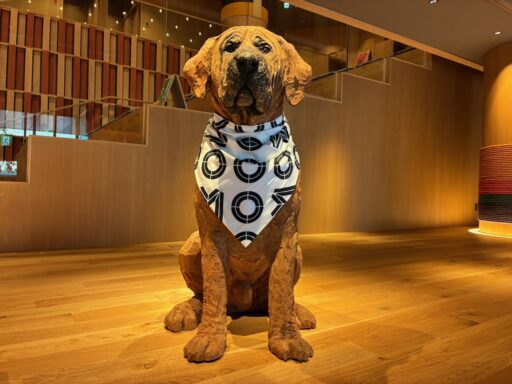
土佐犬は楠を加工したものだそうです。軟らかい楠は彫刻に向いている。
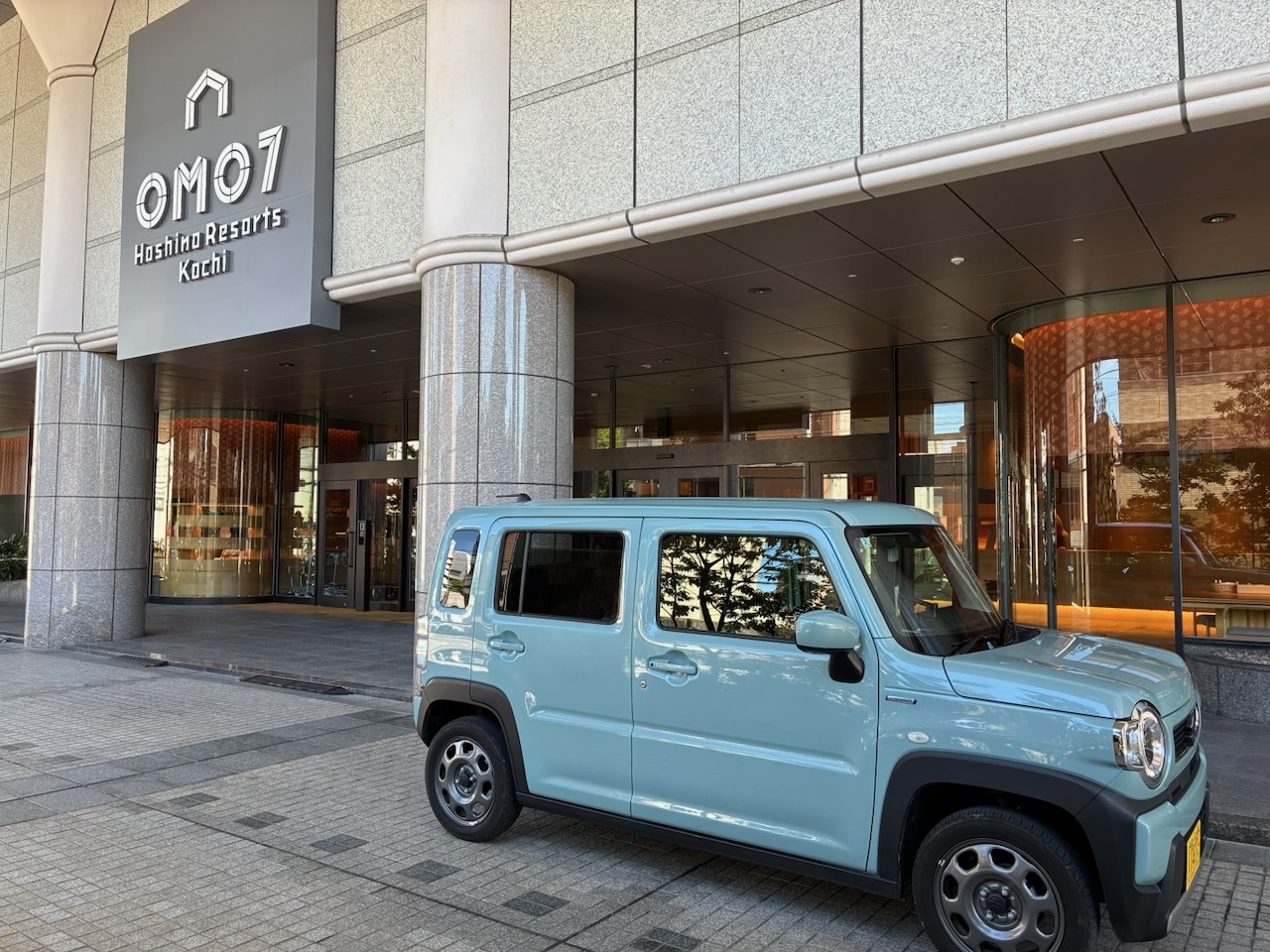
この新型Suzuki HUSTLERのボディーは触るとツルツルとして光沢がある。どんなコーティング剤を塗布しているのだろう?
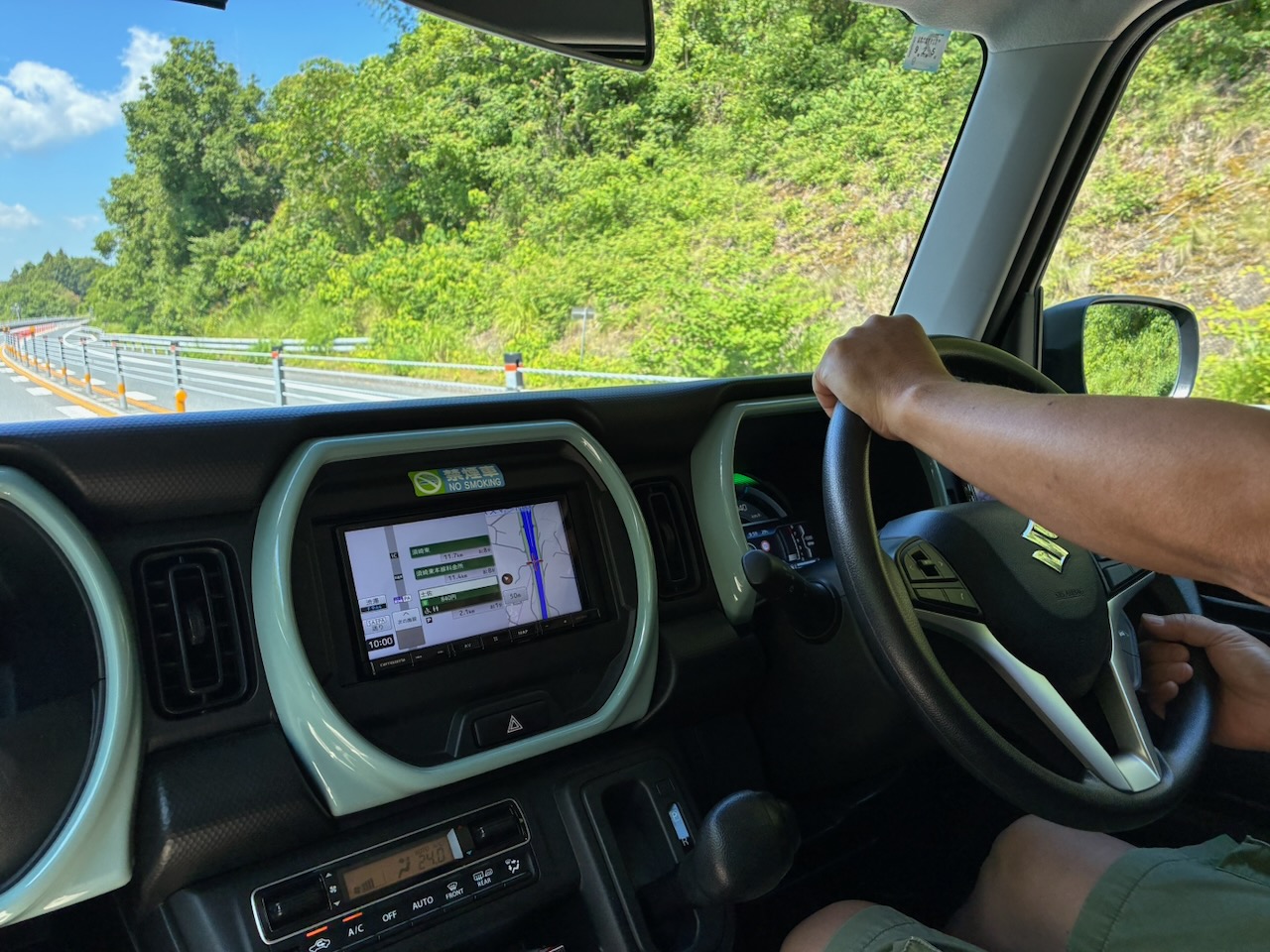
3日間、レンタカーを運転して気付いたことが一つ。加速というか、トルクは最廉価モデルの自車の方が力強い気がする。ディスプレイオーディオはやっぱり欲しいかな。自力で取り付けるとなると、数日はかかりそう。
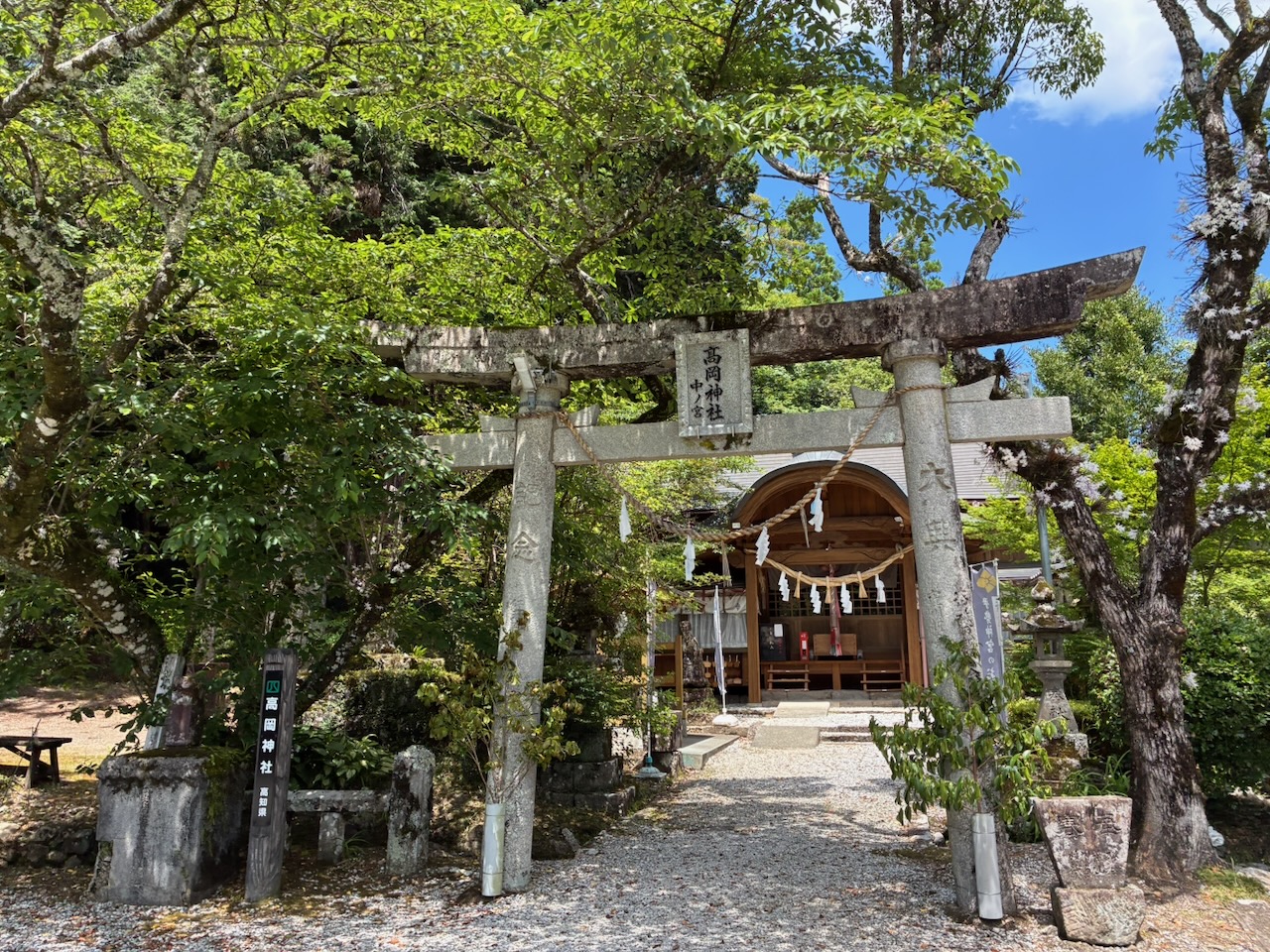
義母の実の姉が暮らす窪川へと向かいました。高岡神社の分社に義父の先祖を永代供養しているらしい。高知は仏教よりも神道の方が一般的なのか?
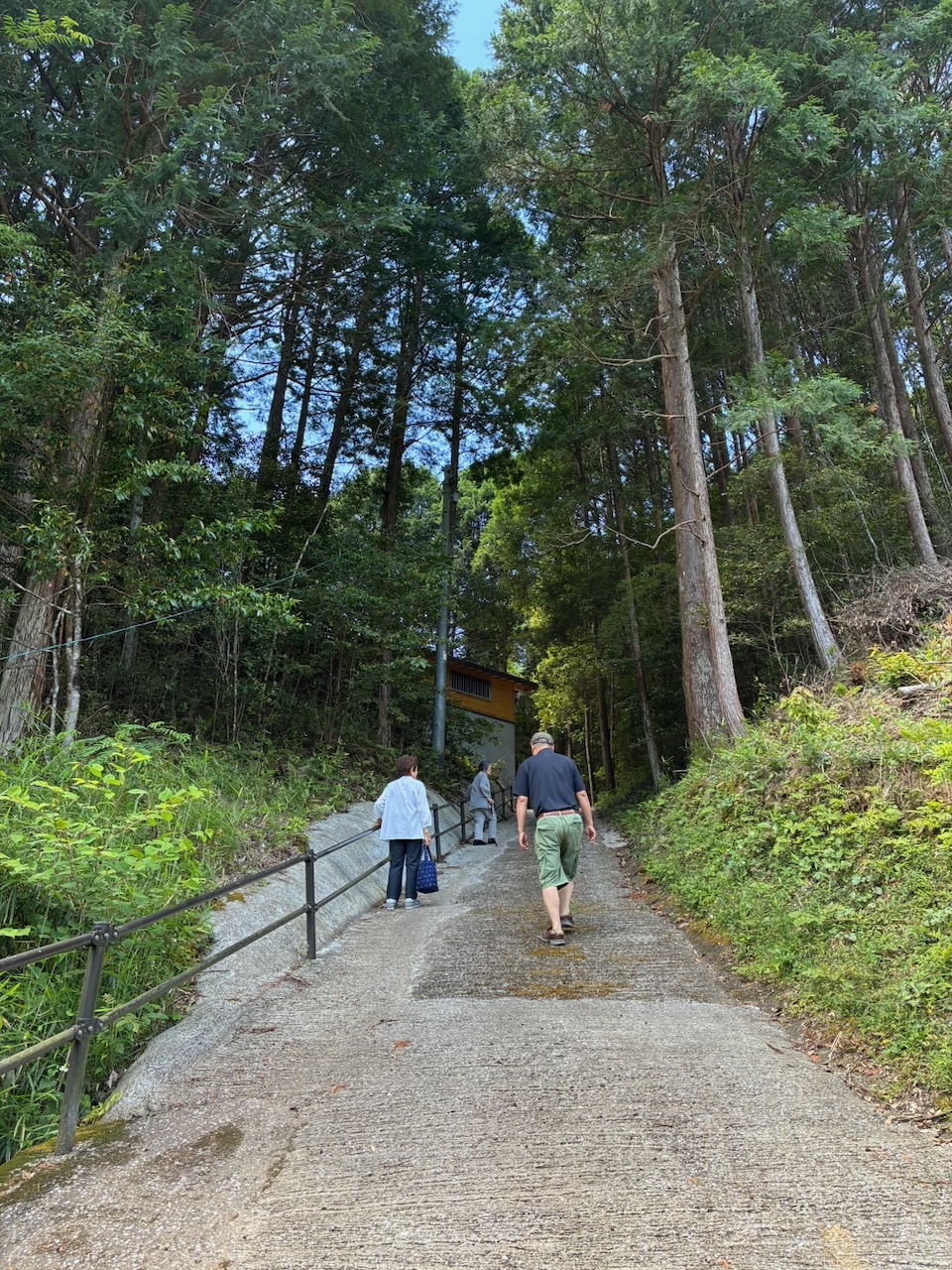
四駆でないと登れないと思うほどの急な坂の上に桧で建てられた分社がありました。
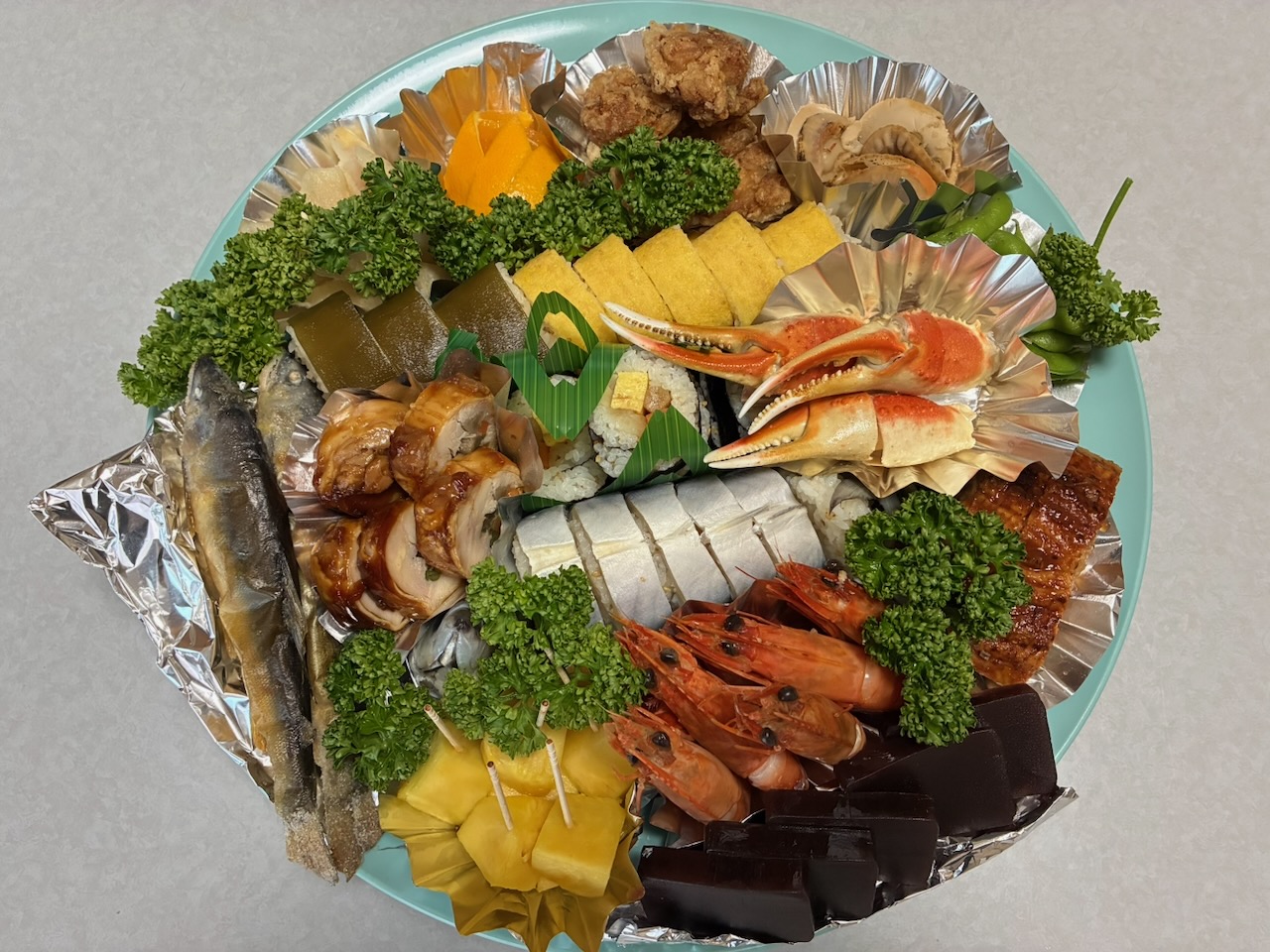
義母の姉宅に戻って、高知の郷土料理である豪華な皿鉢料理をいただきました。調べると、皿鉢料理は神事の際の儀式食が発展したものだそうで、やはり高知は神道が主流なのかと思わされます。画像には写っていない鰹のたたきや巻き寿司、刺身など4人では到底、食べきれない量がありました。姉と話す義母は「おまん」と「〜ちゅー」、「〜ぜよ」連発の土佐弁で、義母が暮らす大阪北摂では聞いたことがない言葉を話していました。
そして、義母の生誕地は樺太だったということを初めて知りました。Wikipediaによると、「日本本土の食糧確保のために農業移民が指向され、とくに1928年から1940年は集団移民制度が実施された」とあります。さらに調べると、「樺太土佐村」が樺太に存在したようです。義母が生まれたのは1939年なので、集団移民制度実施中になります。養父が樺太で馬に乗っていたと話していたことから推察すると、樺太の行政政府職員だったのかもしれません。同行者従兄弟の話によると、義母の父親は樺太で移住に関する仕事をしていたということです。
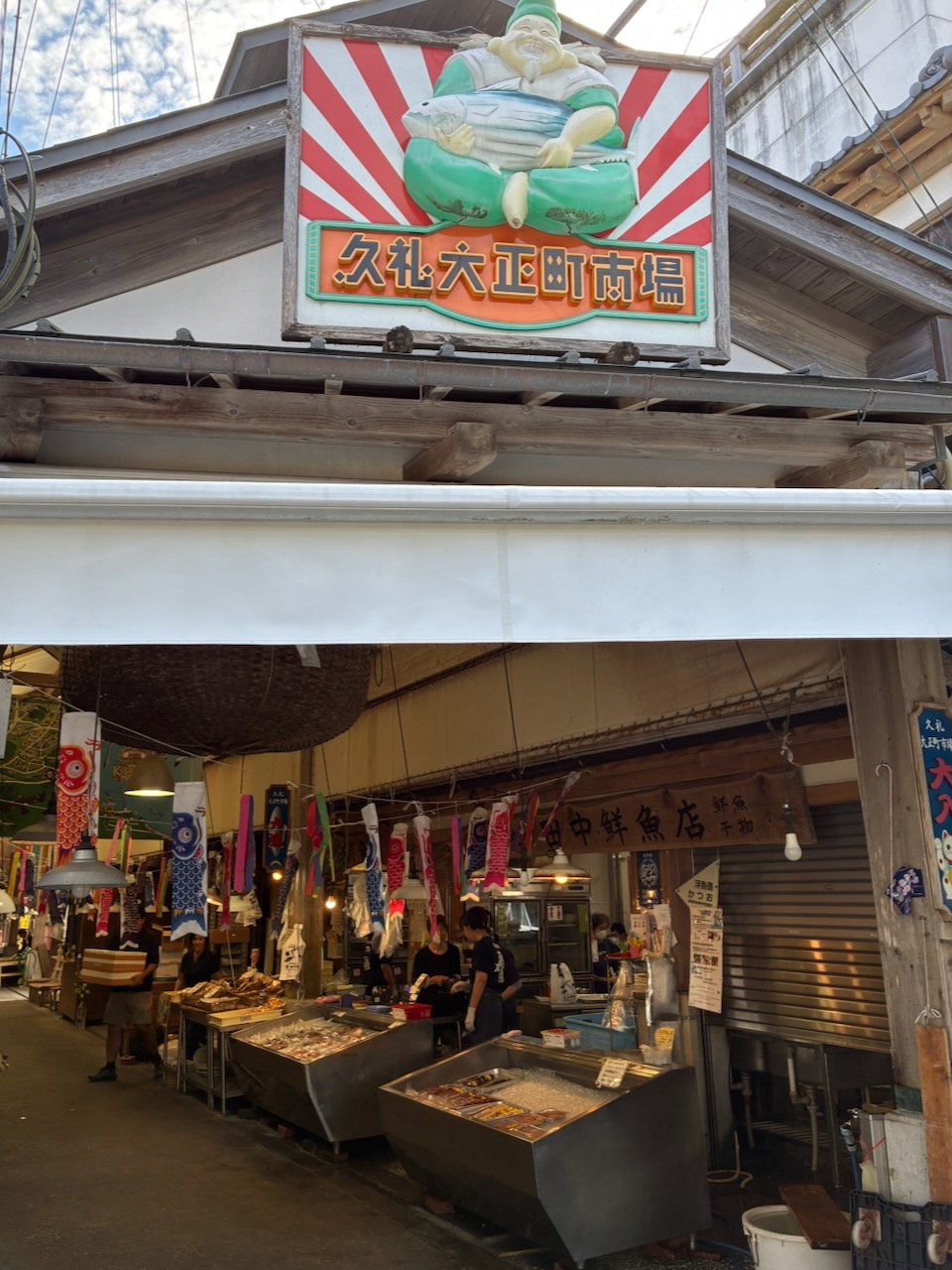
高知市内に戻る前にお土産を買いに、久礼大正町市場へ。義母の甥の同級生が経営するというここの鰹のたたきは特段に美味しいそうで、義母は大量のお土産を買っていました。クーラーボックスは持参していないので、この市場で買ったものの大半は宅配便で発送依頼したようです。
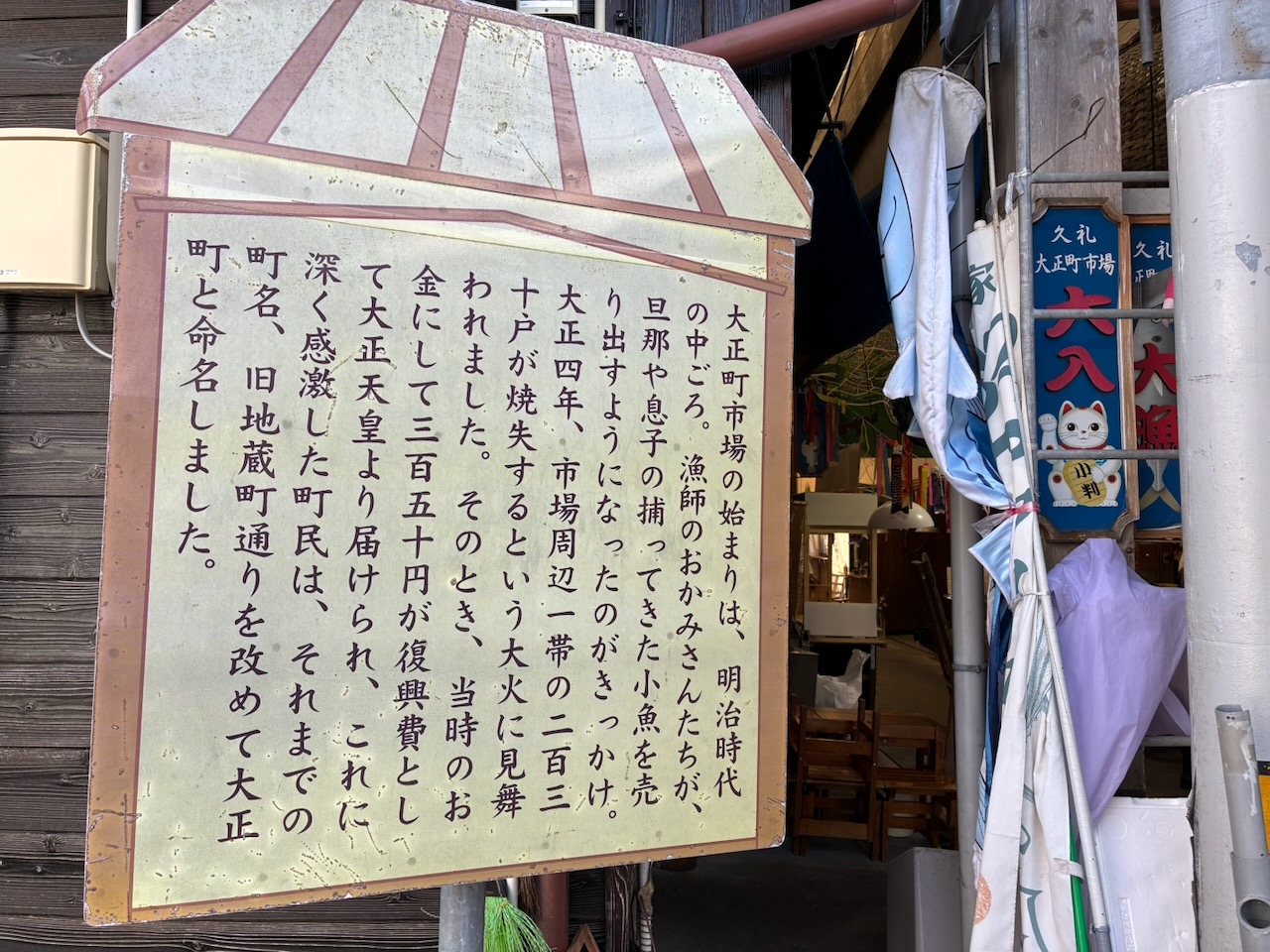
大正町市場の由来。
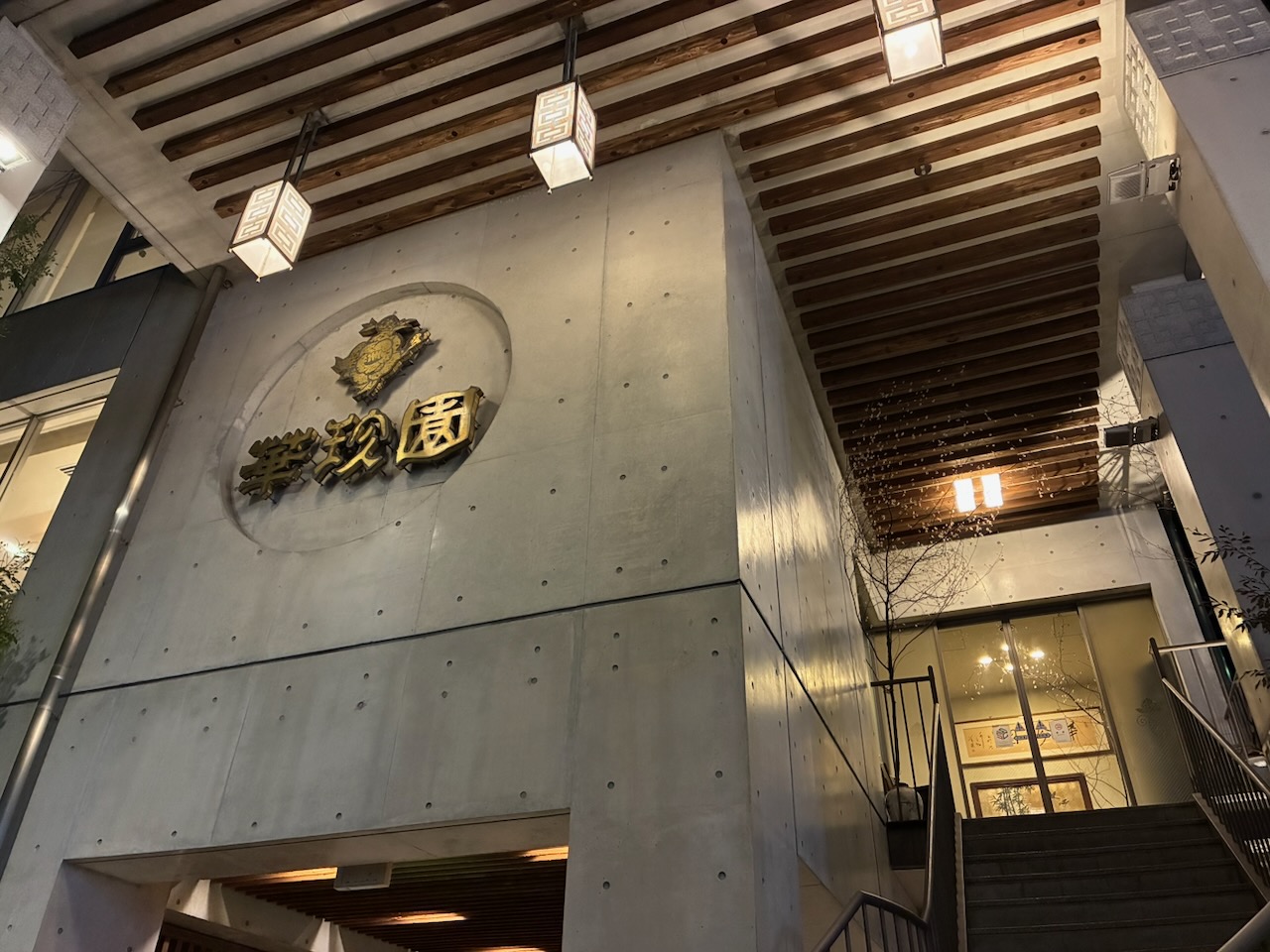
この日の夕食は、義母の血縁関係にはない姪(=同行者従兄弟)である、株式会社ラトゥールの代表取締役社長の裕美さんと華珍園別館での会食となりました。初日に出会った際に高知の郷土料理でお腹がいっぱいであることを伝えたら、リストアップされた飲食店の中から老舗の中華料理店である華珍園を選んでくれていたようです。
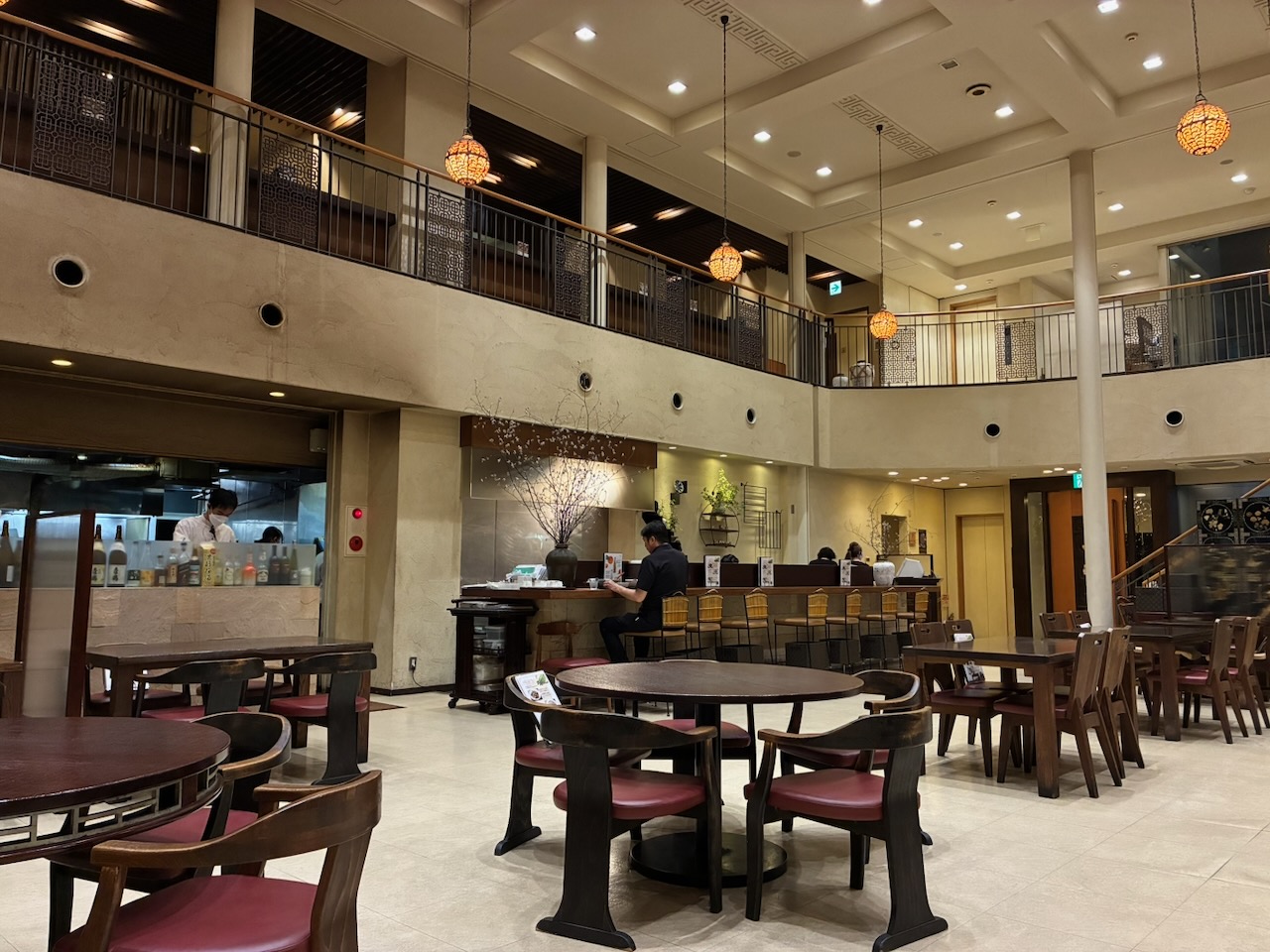
裕美さんは幼い頃から家族でこの中華料理店を訪れていたそうで、私にとっては1953年創業の浜大津あたか飯店のようなお店かもしれません。
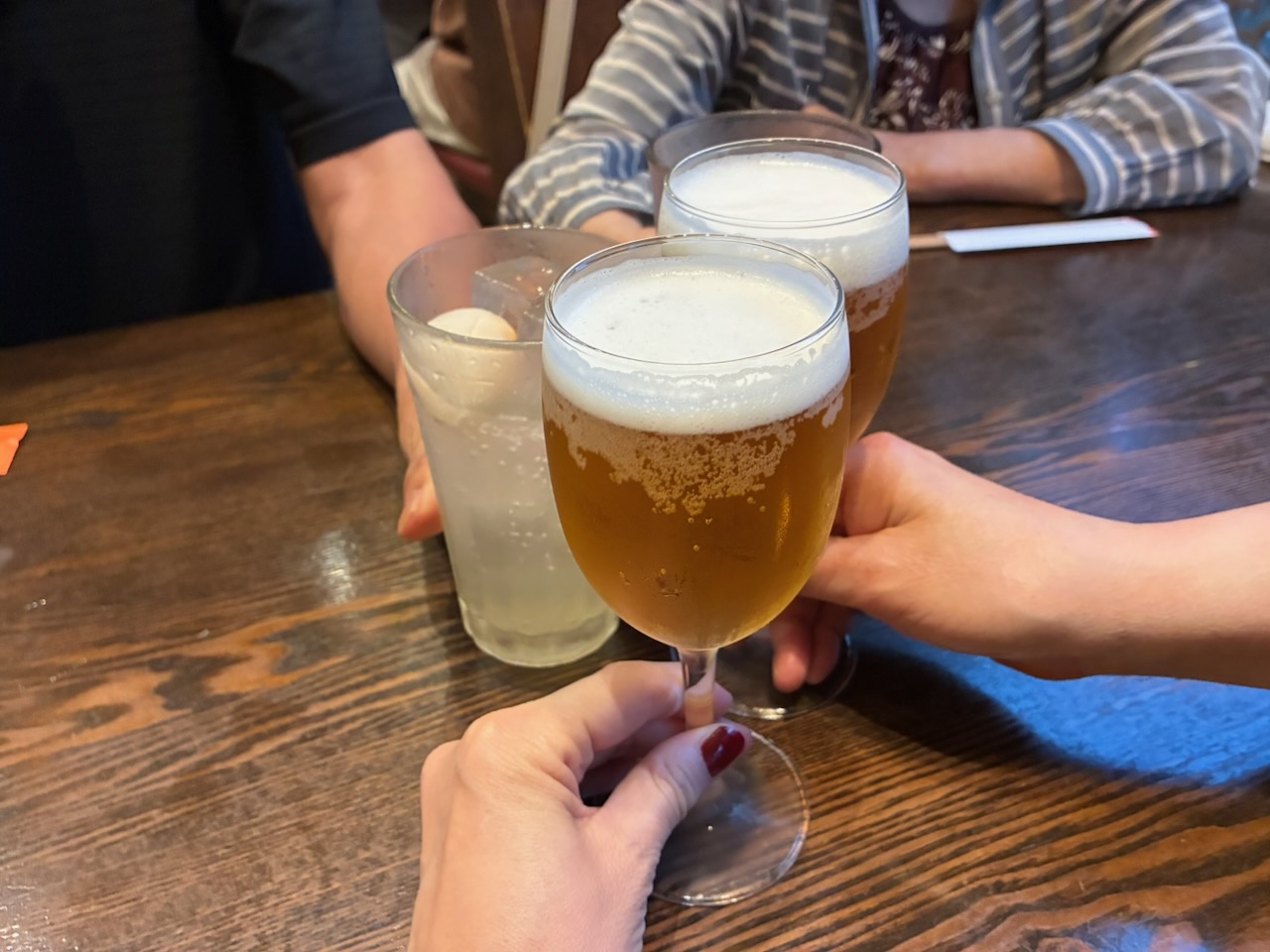
4人で再会を祝って乾杯。私と義母以外(=裕美さんと同行者)は台湾ビール。義母はウーロン茶、私はノンアルコールのライチカクテル。裕美さんと同行者はビールを何杯もおかわりした後、冷酒らしきものも楽しんでいました。高知は酒豪が多いと聞いていましたが、それを実証するかのように、土佐の血が濃厚に入っている同行者と東京在住の姉や甥は、アルコール消費に関しては底なし間違いない。
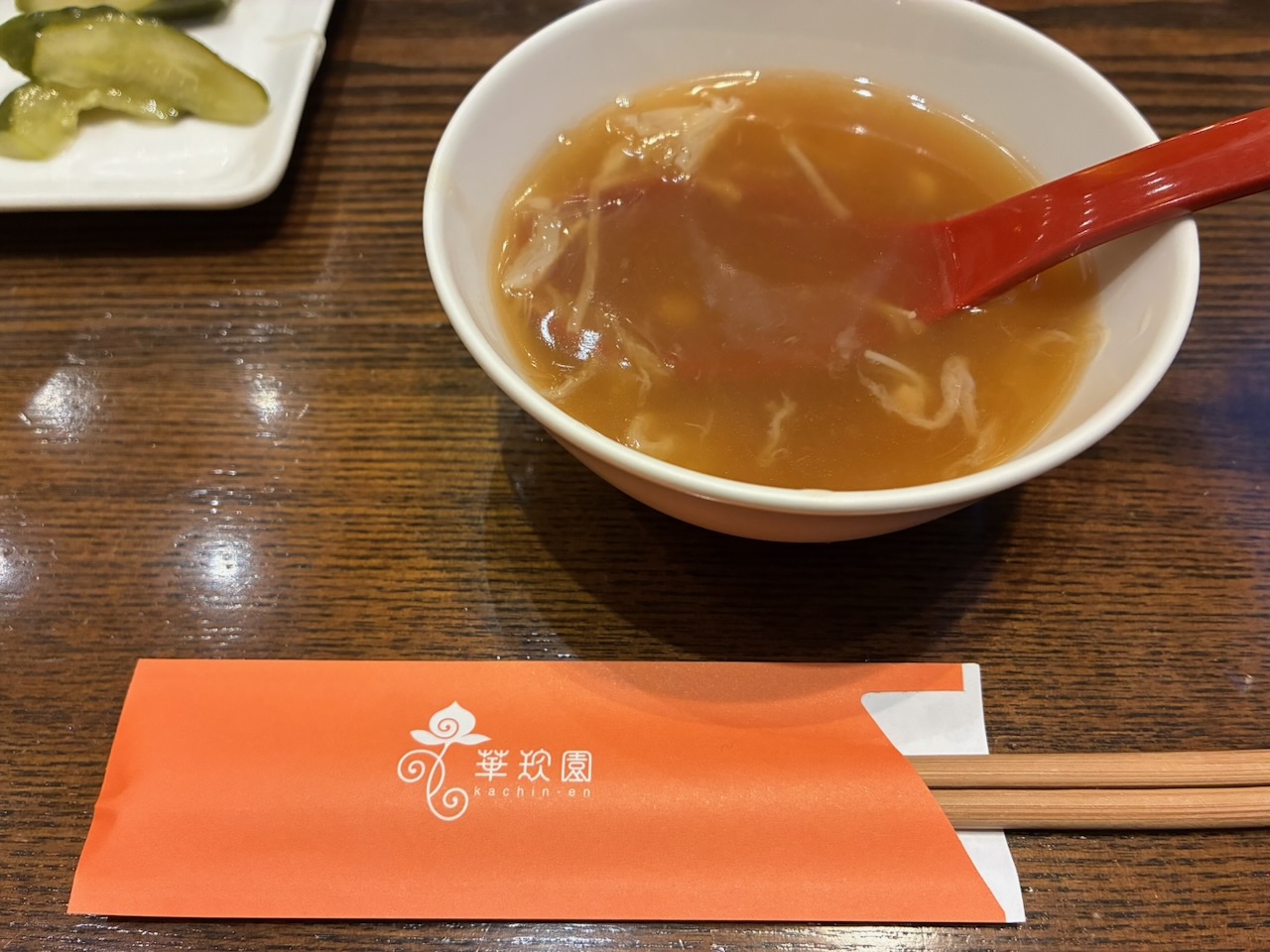
メニューは裕美さんにお任せしたら、次から次へとどんどん運ばれてきます。
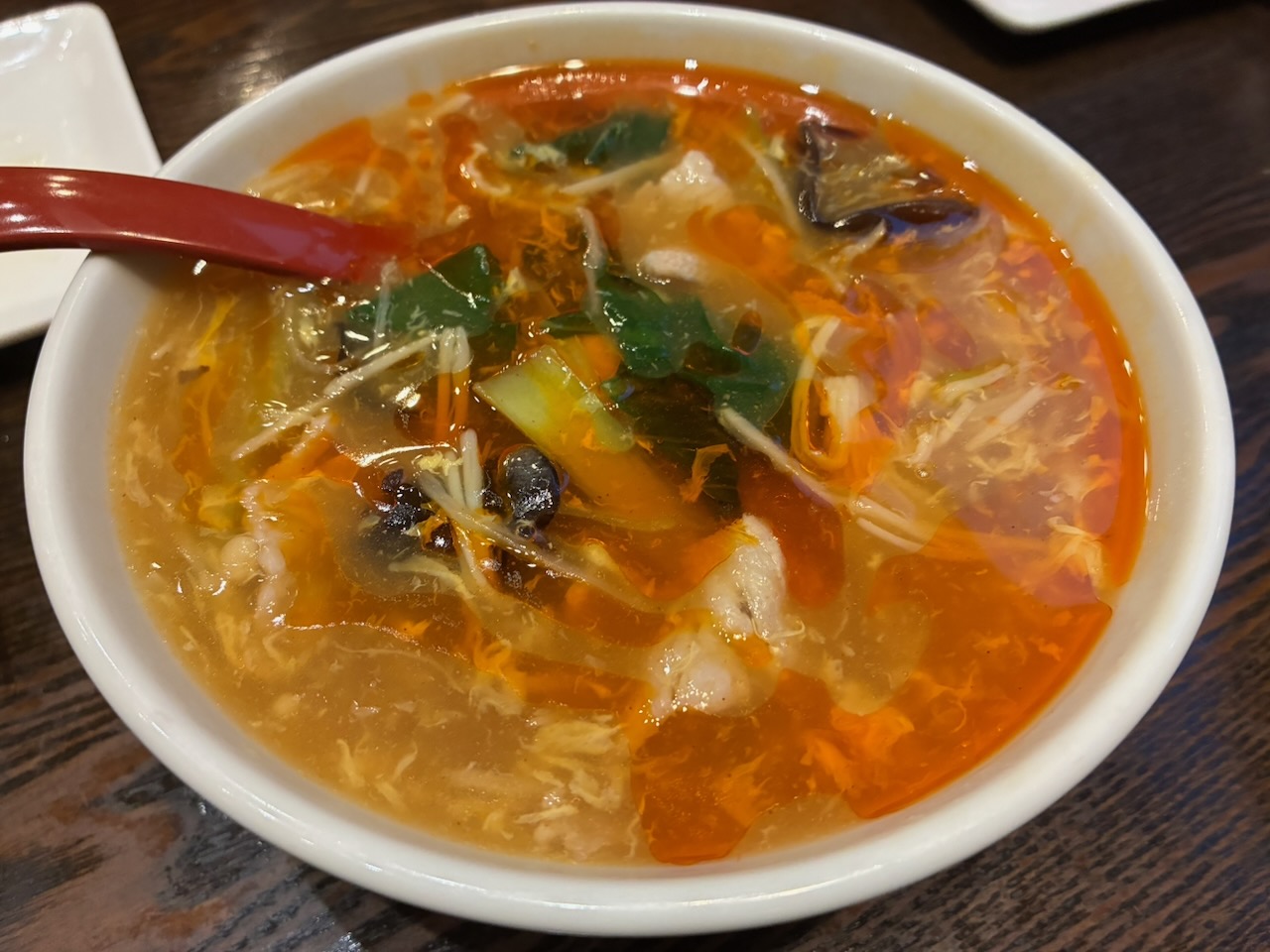
酸辣湯は私の希望。Baskin Robbinsサーティワン5店舗を含む、飲食店フランチャイズ加盟店15店舗を高知市内で経営する裕美さんは食通でもあり、鼎泰豊台湾本店にも行ったことがあるそうです。
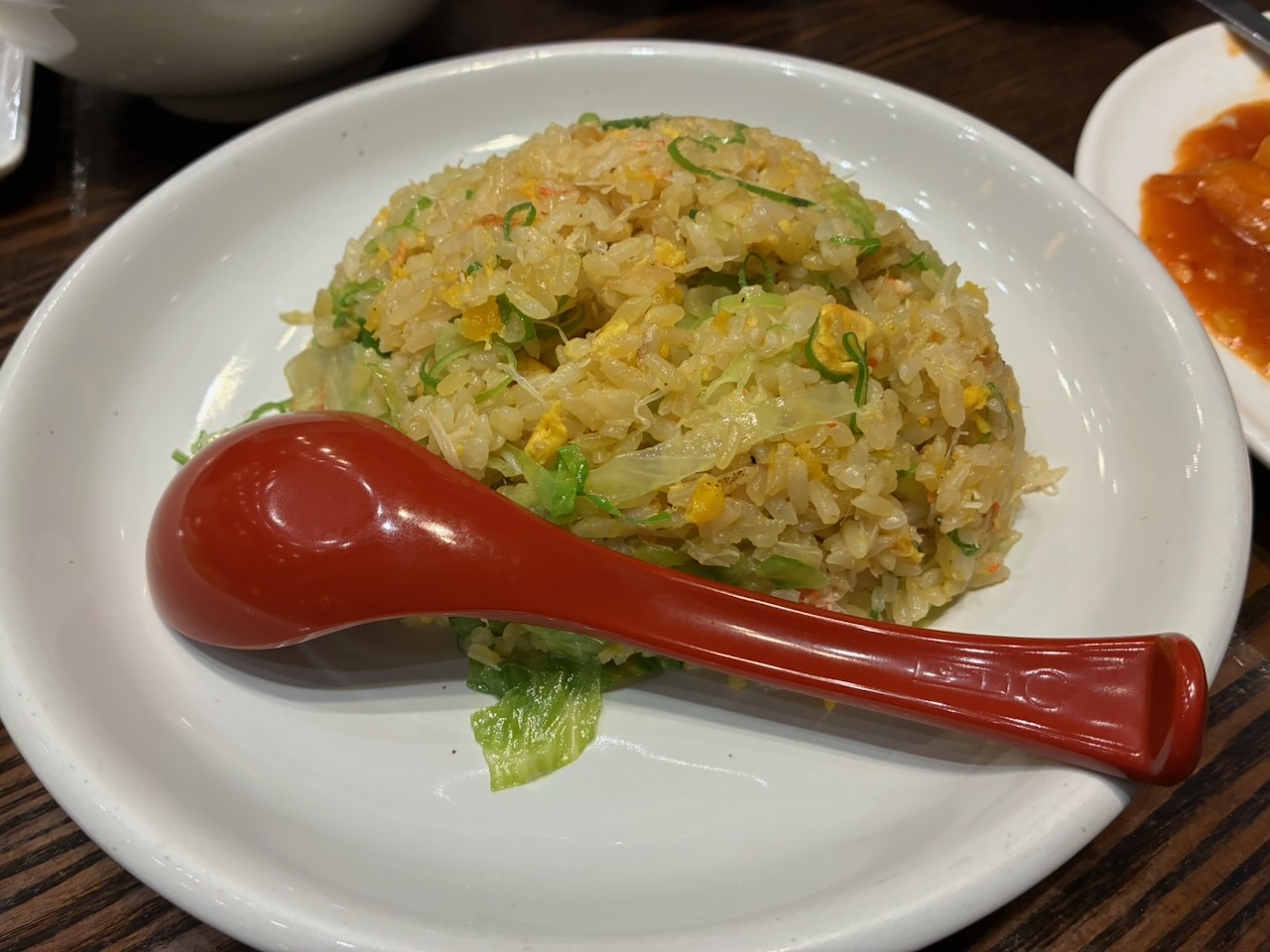
雑誌や地方紙に取材記事が何度も掲載されたことがある女性起業家の裕美さんは地元ではちょっとした有名人であり、従業員が150名近くもいるとか。
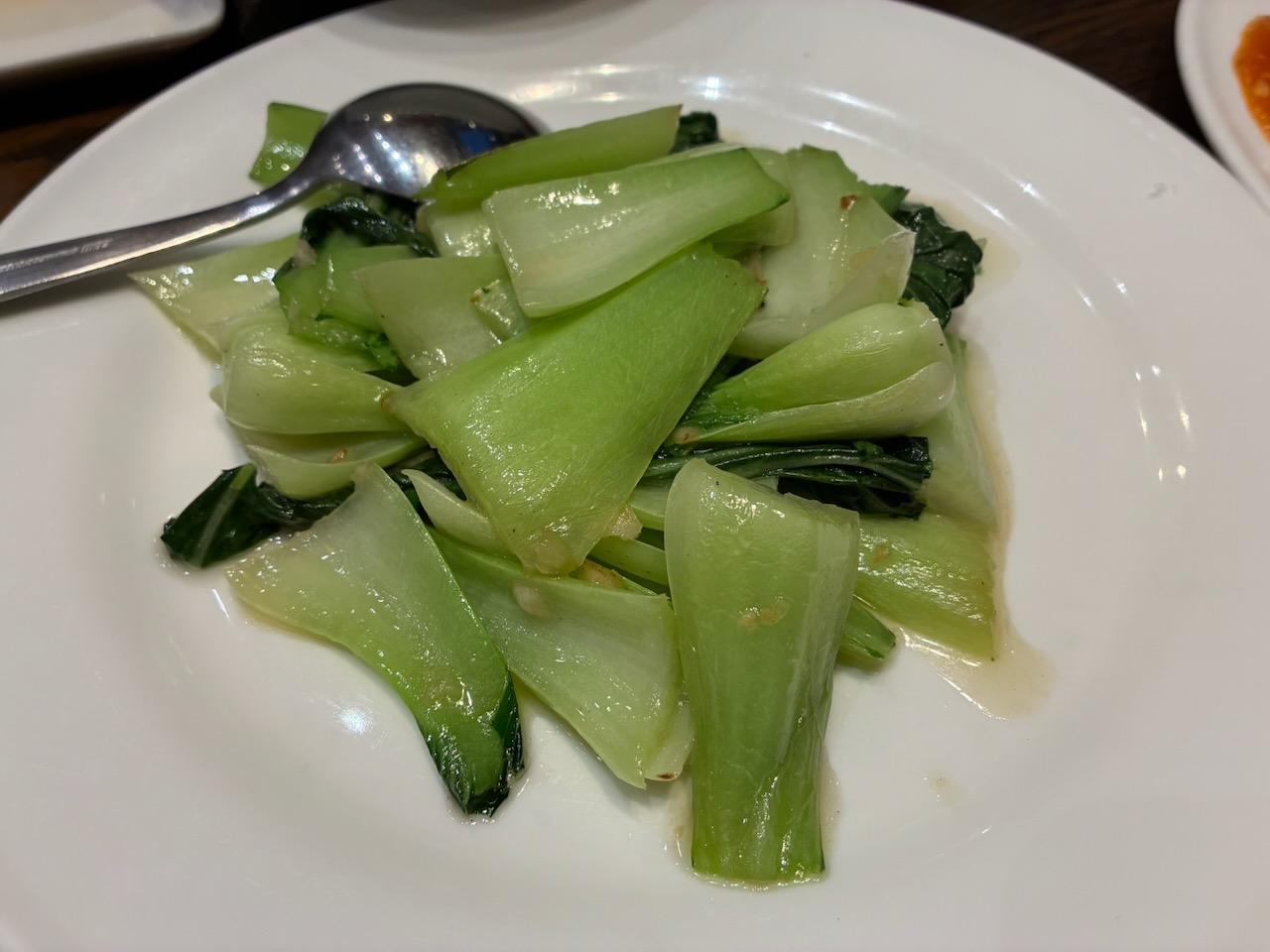
名古屋味仙の台湾ラーメンや青菜のことも当然のように知っておられました。
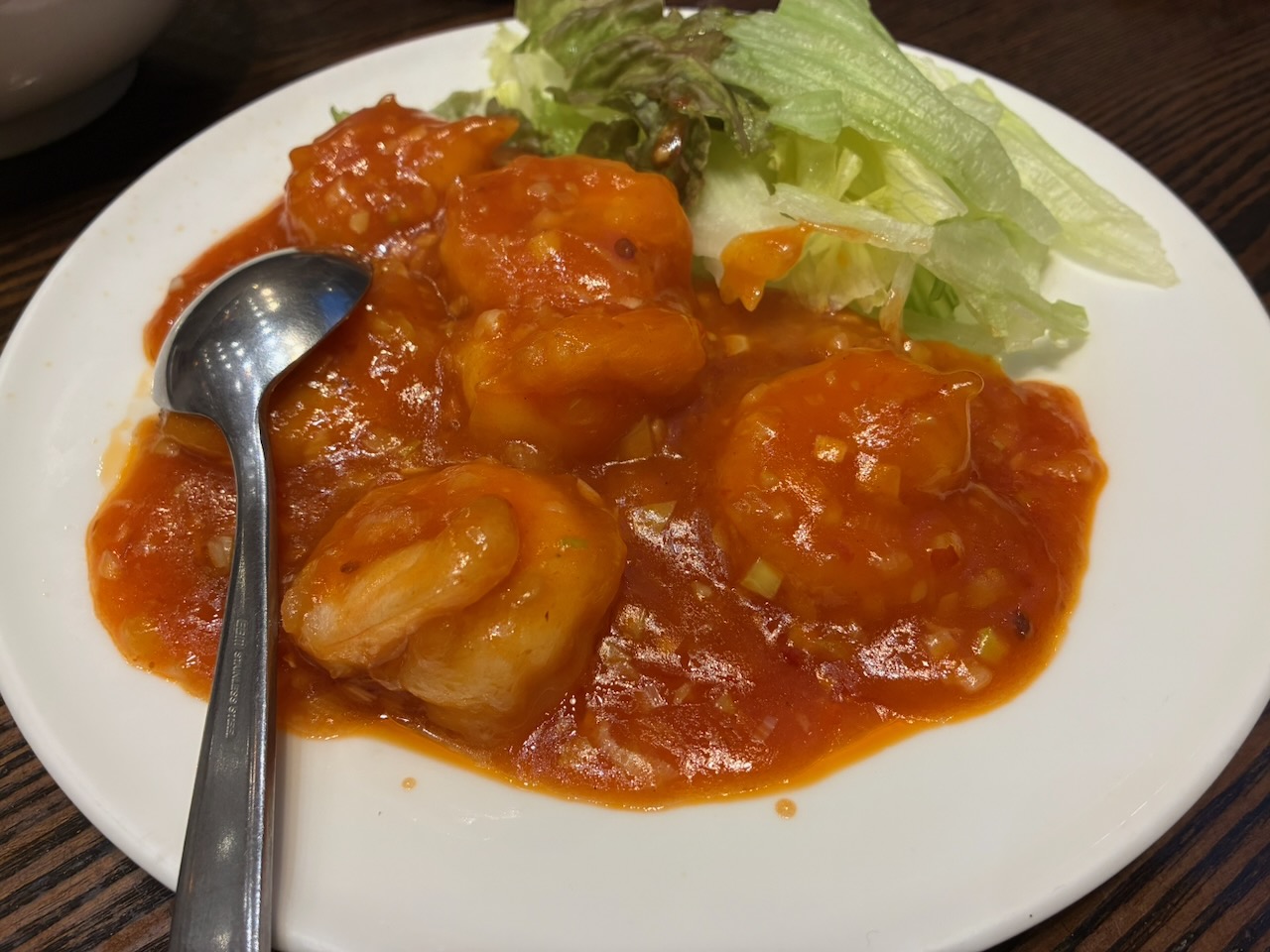
華珍園別館は外国人客も多いそうで、この日も何名かの団体客を見ました。
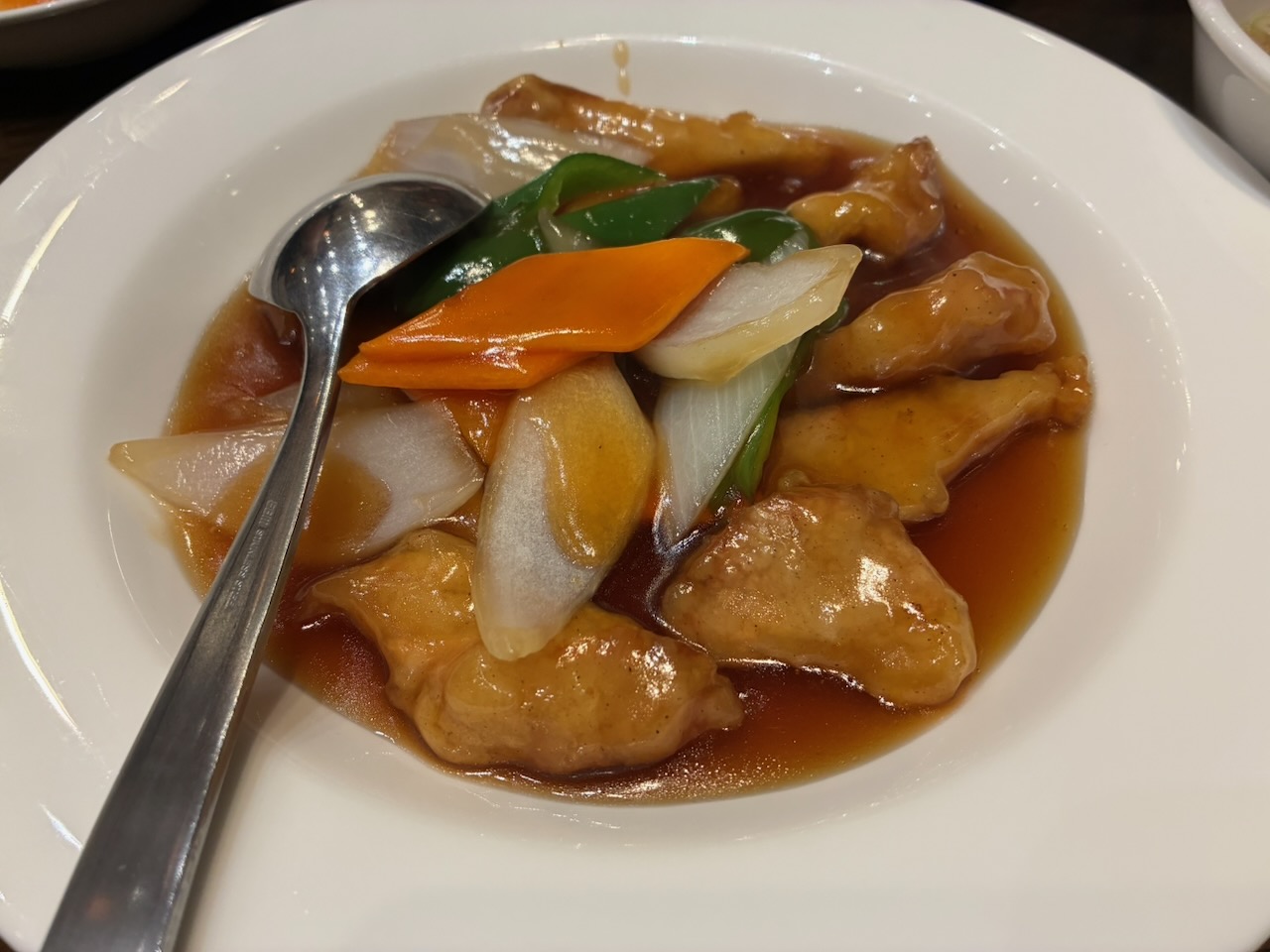
酢豚は義母の希望。
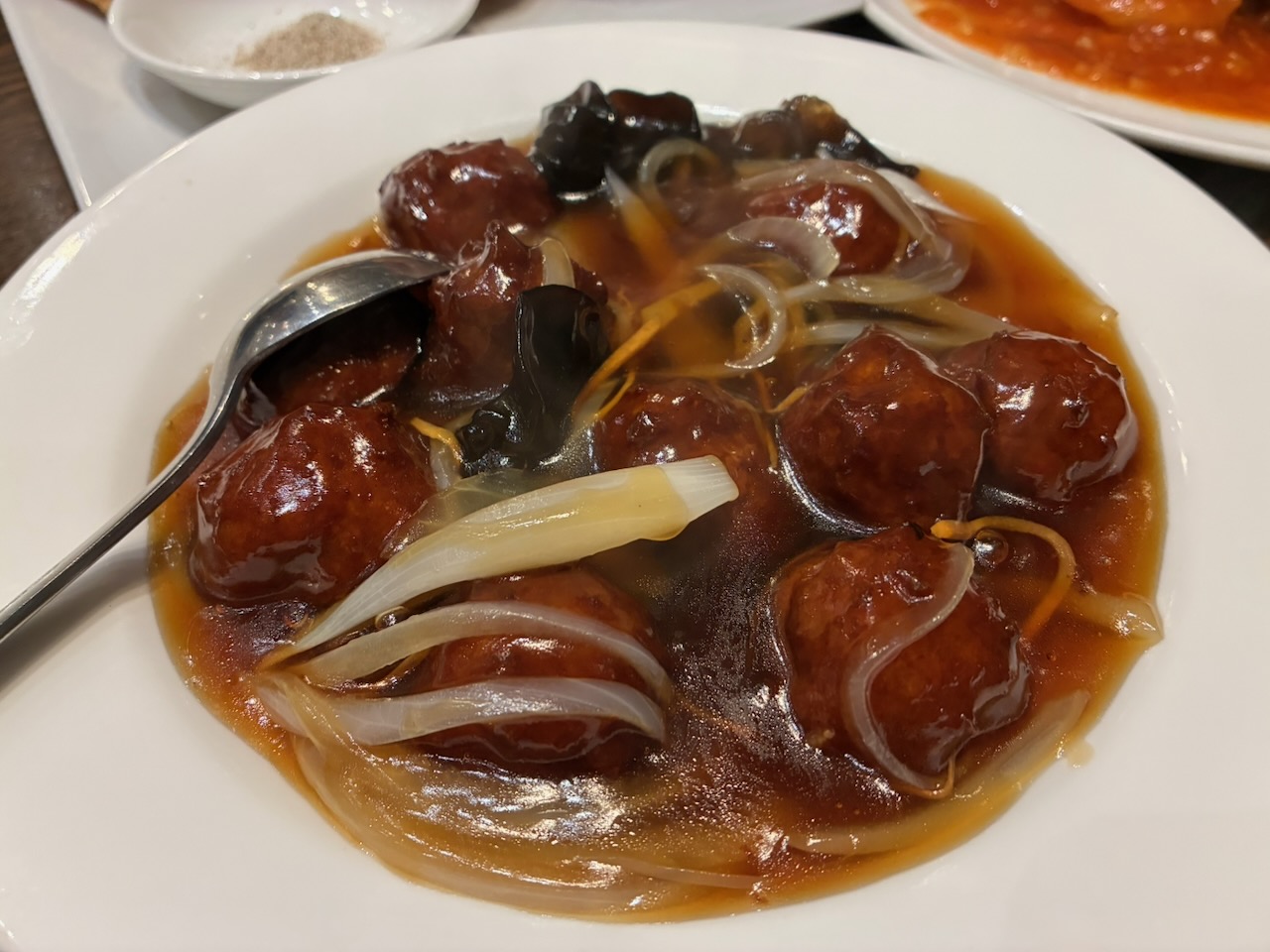
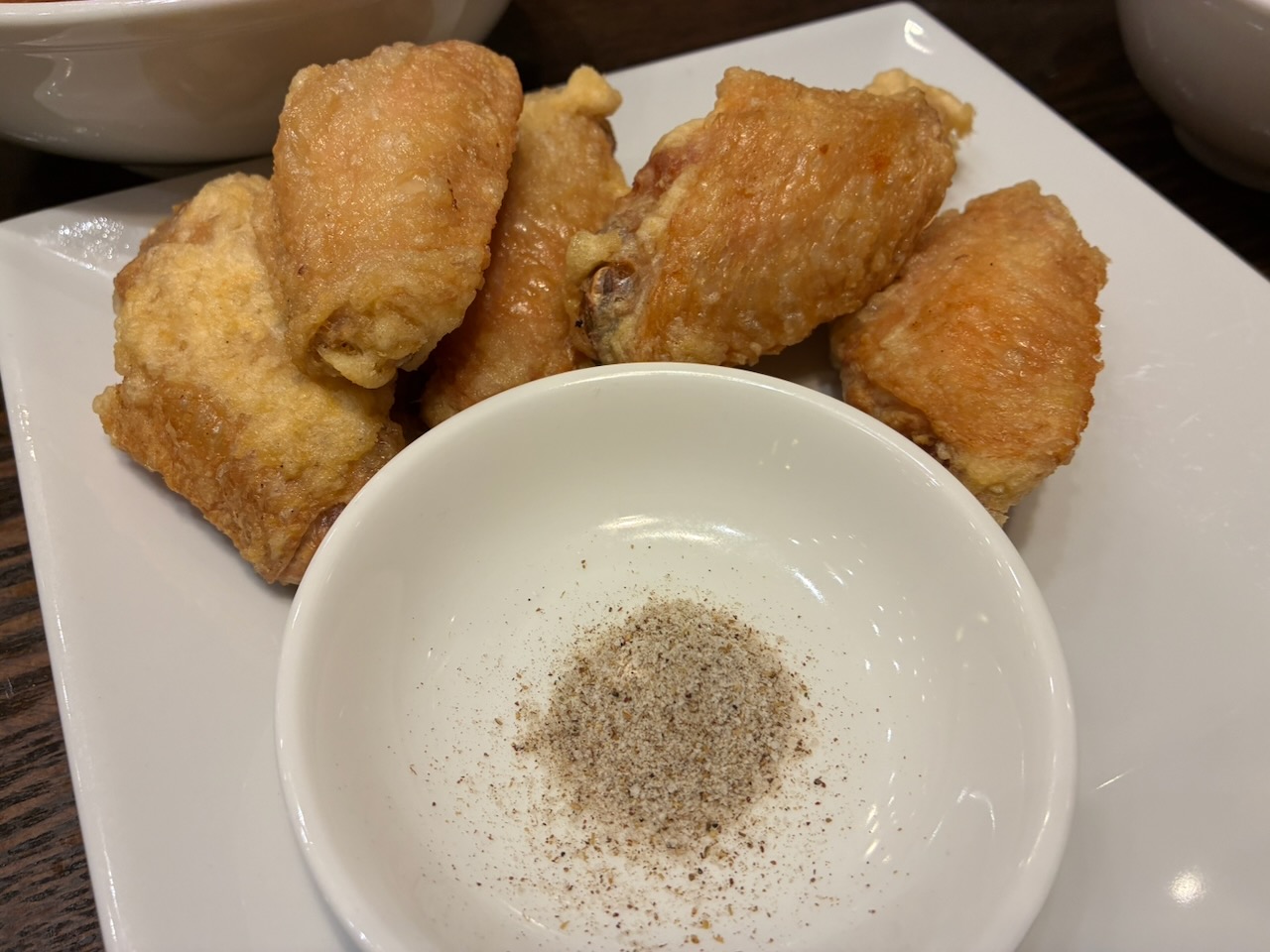
味仙の手羽先とは全然違って辛くなく、注文を受けてから揚げているようです。
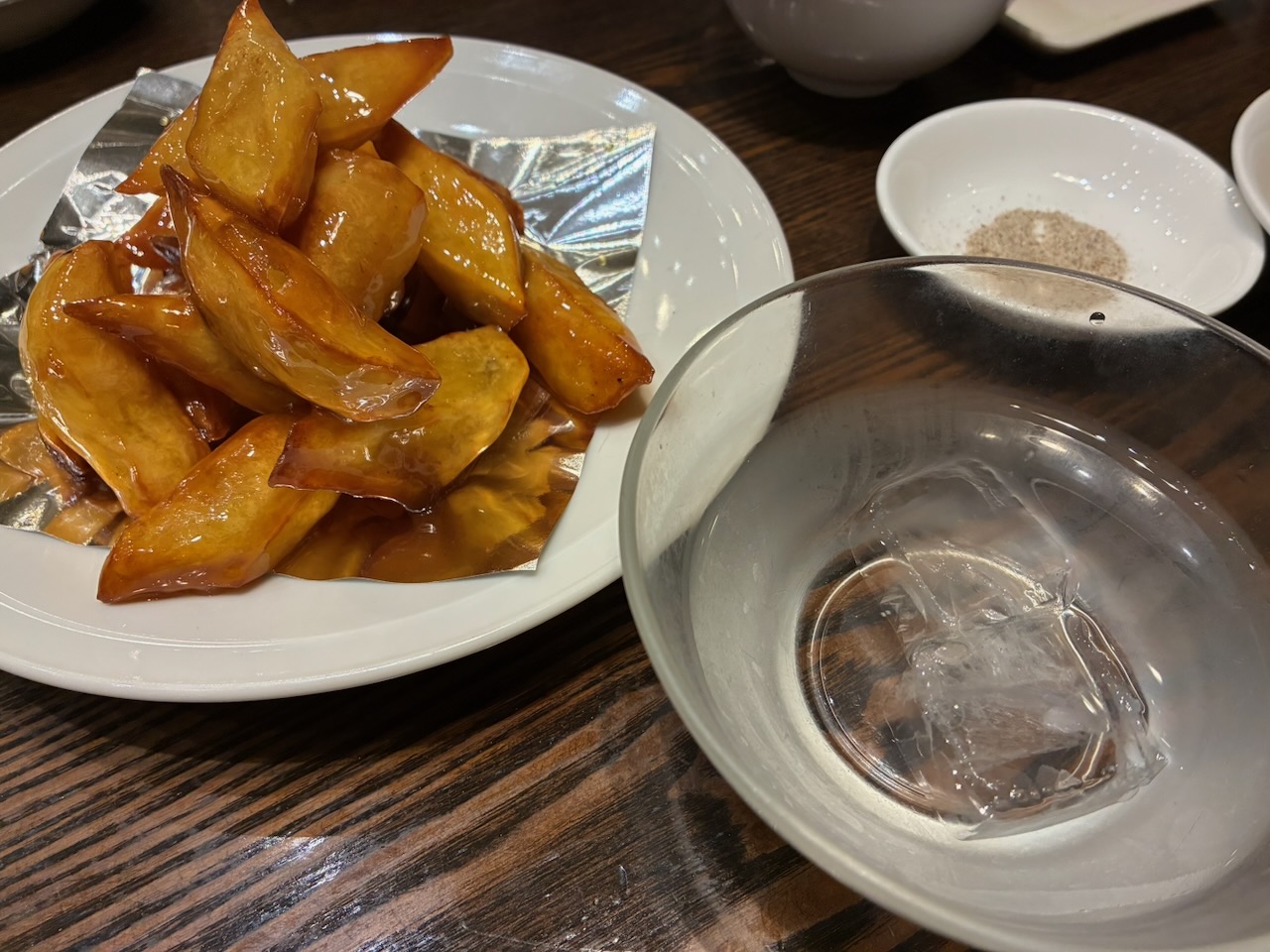
浜大津あたか飯店では締めくくりにさつまいもの飴炊きを亡父がいつも注文していましたが、ベトベト感と味付けが似ている。
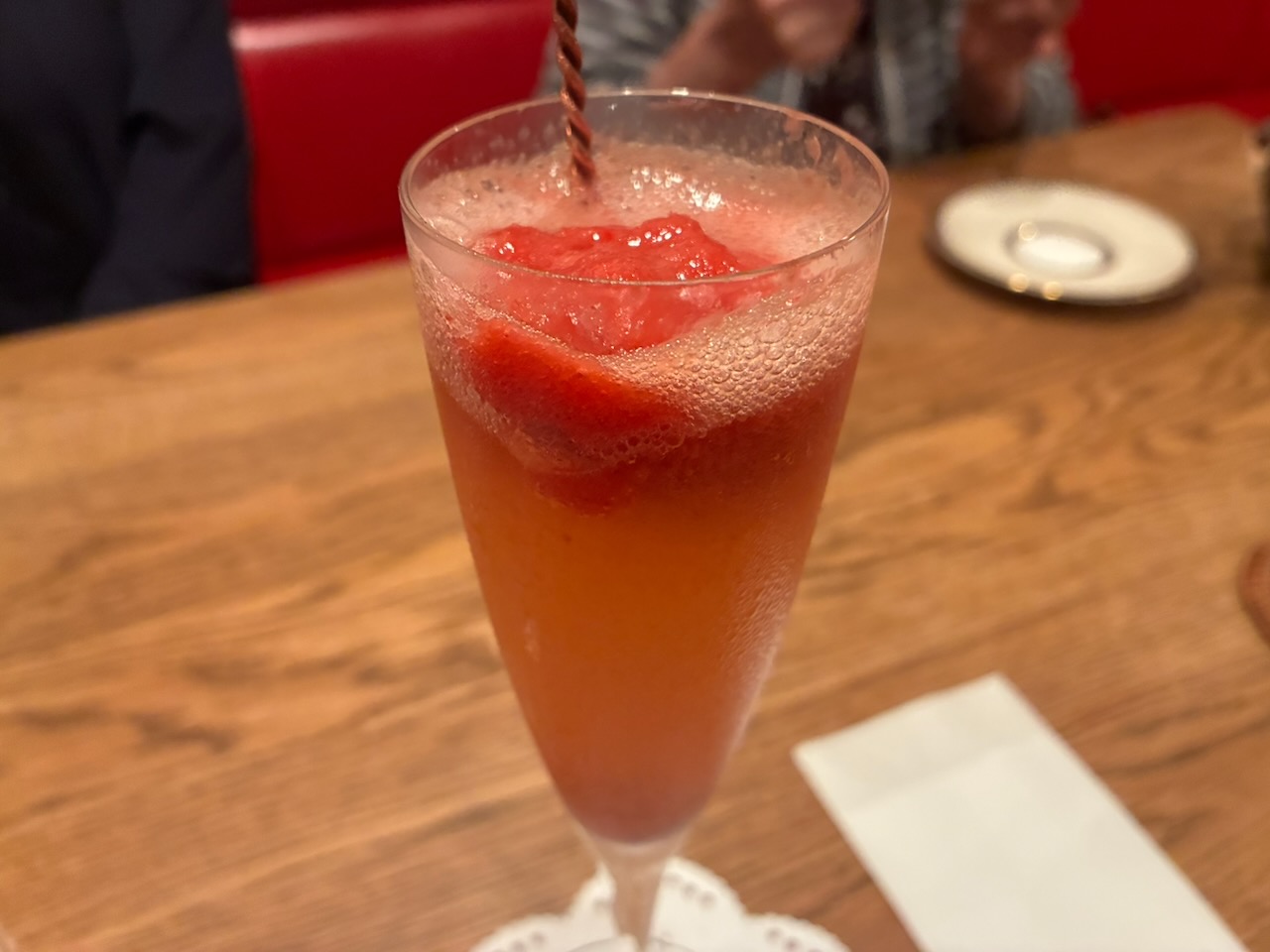
ラストオーダーまで華珍園で夕食を楽しんだ後、ホテルに戻ろうとしていたら、裕美さんからもう一軒行きましょうとのお誘いを受けて、徒歩数分の距離にある、看板が上がっていないバーにハシゴすることになりました。
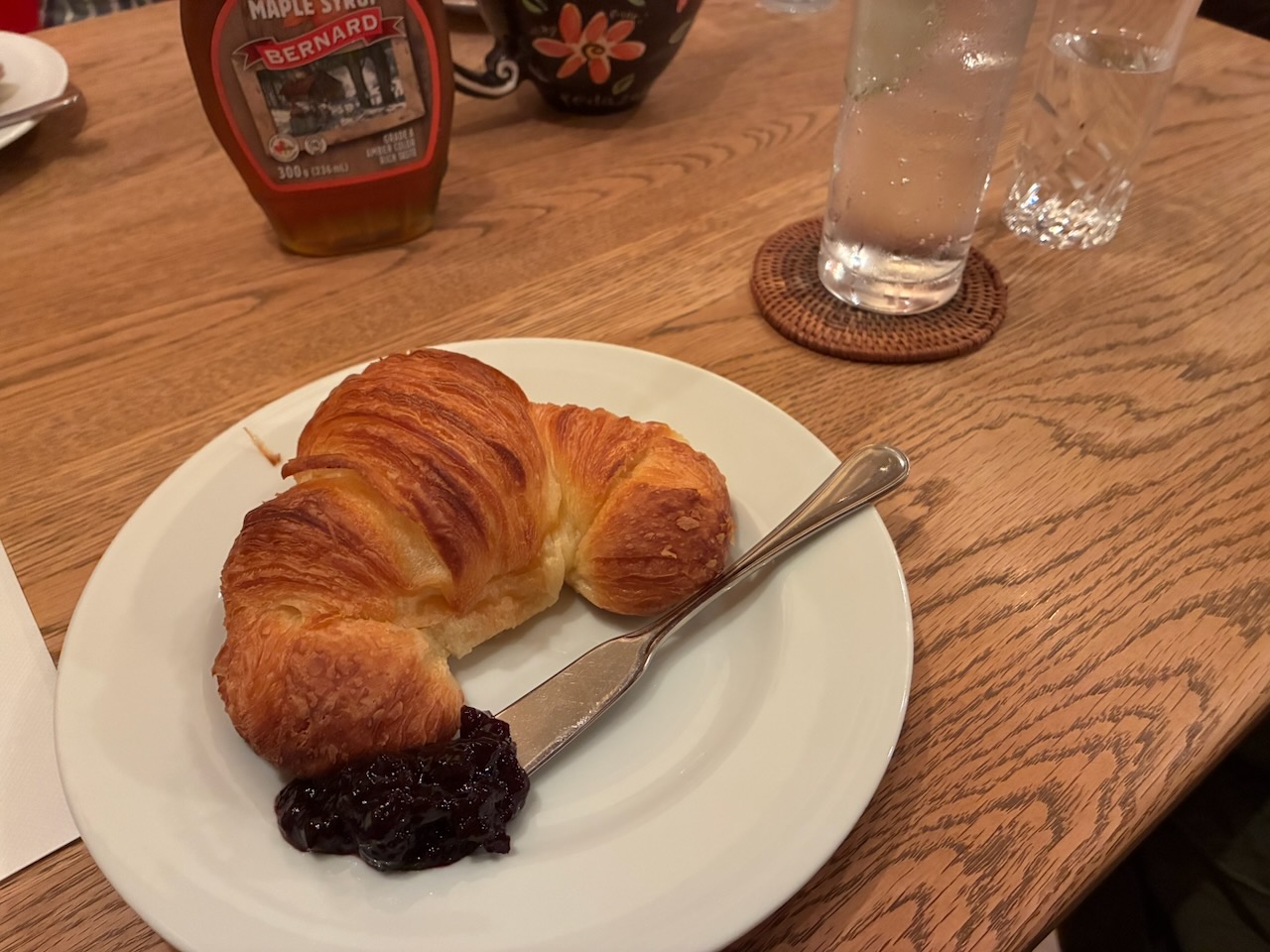
ここはデザートのパンが特別に美味しいとのことで、おすすめのクロワッサンをいただきました。
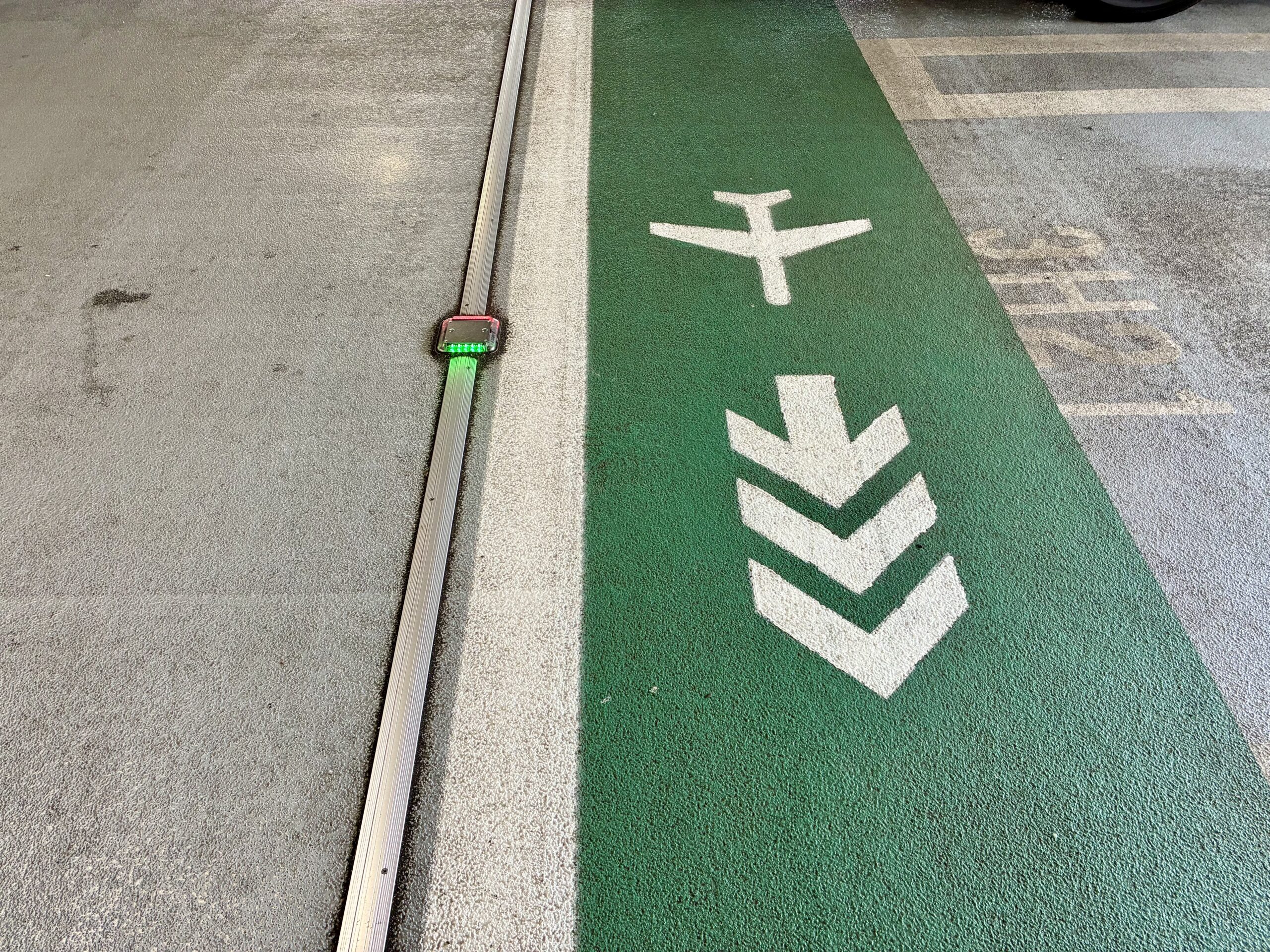
高齢の義母が高知に久しぶりに里帰りすることになり、娘である同居人と私が付き添うことになりました。我々にとっても航空機での移動を含む国内旅行は久しぶりになります。
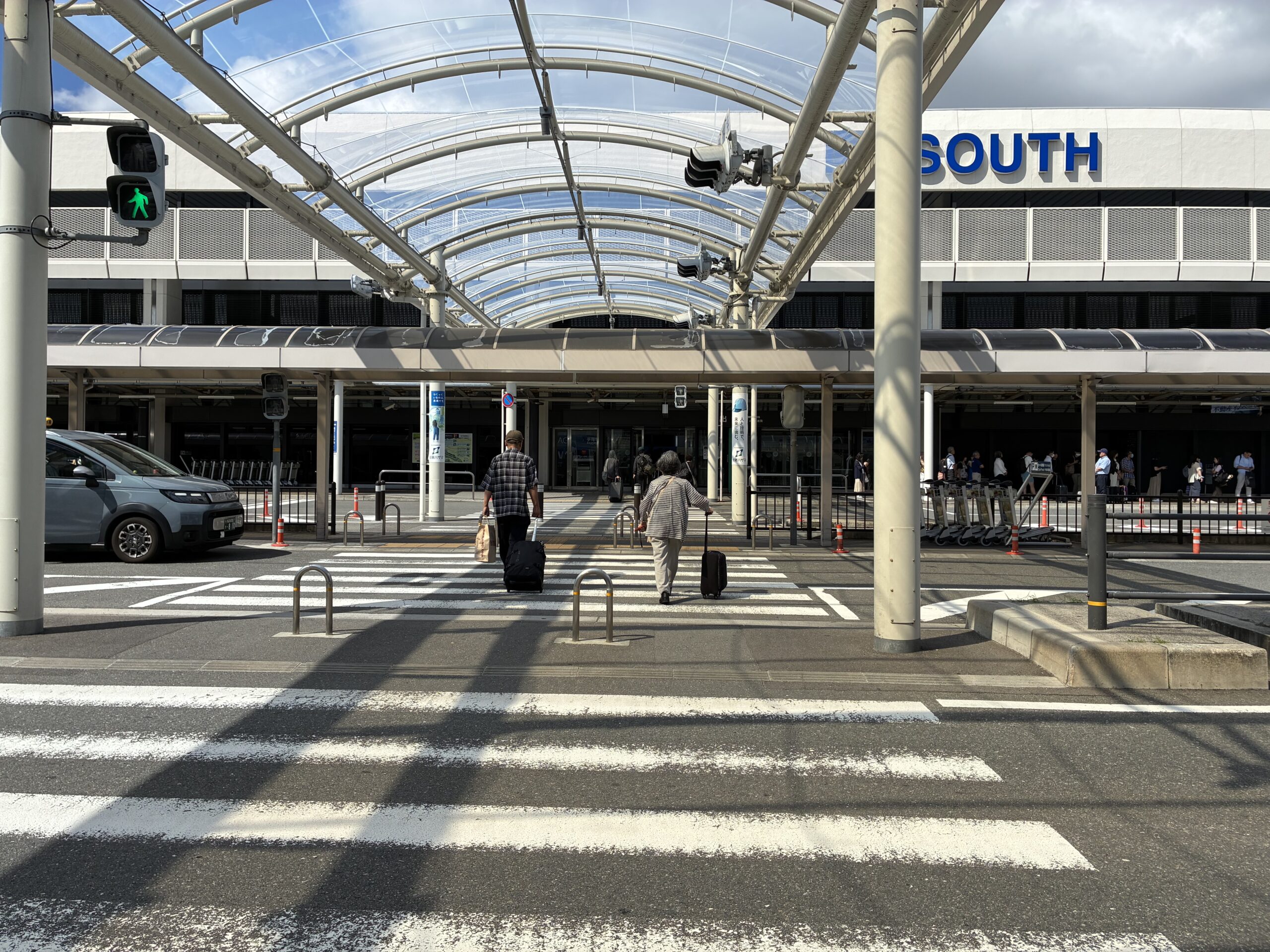
高知へと向かうANA 1605便は伊丹空港(大阪国際空港)南ターミナルから出発。
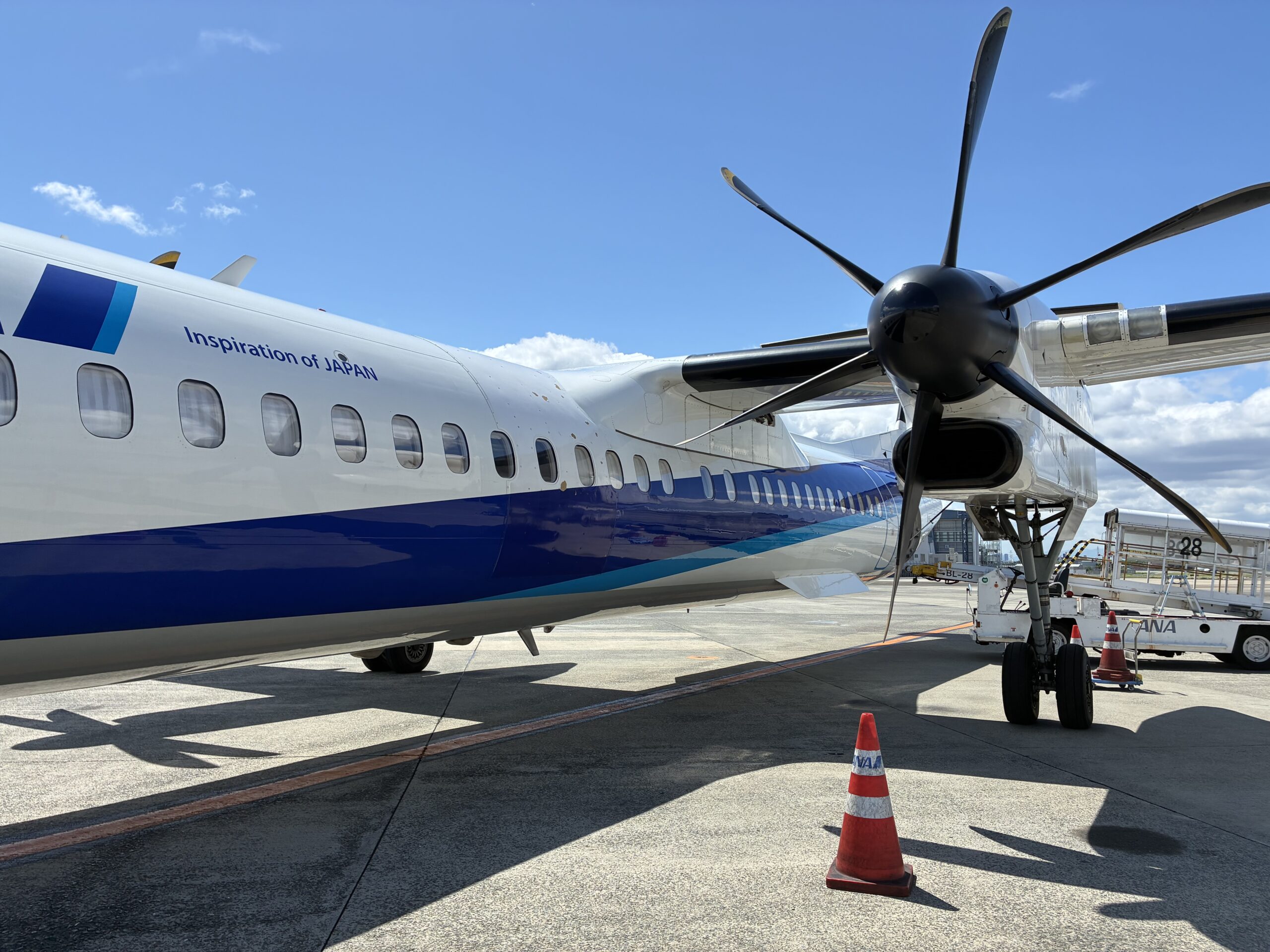
利用した航空機はプロペラ機であるボンバルディアDHC-8-400。プロペラ機に搭乗するのは明確な記憶にないほど久しぶり。微かな記憶があるのは、1990年頃にイリノイ州シカゴからメキシコのカンクンへと向かう際に乗り継いだ航空機の一機がプロペラ機だったように覚えています。
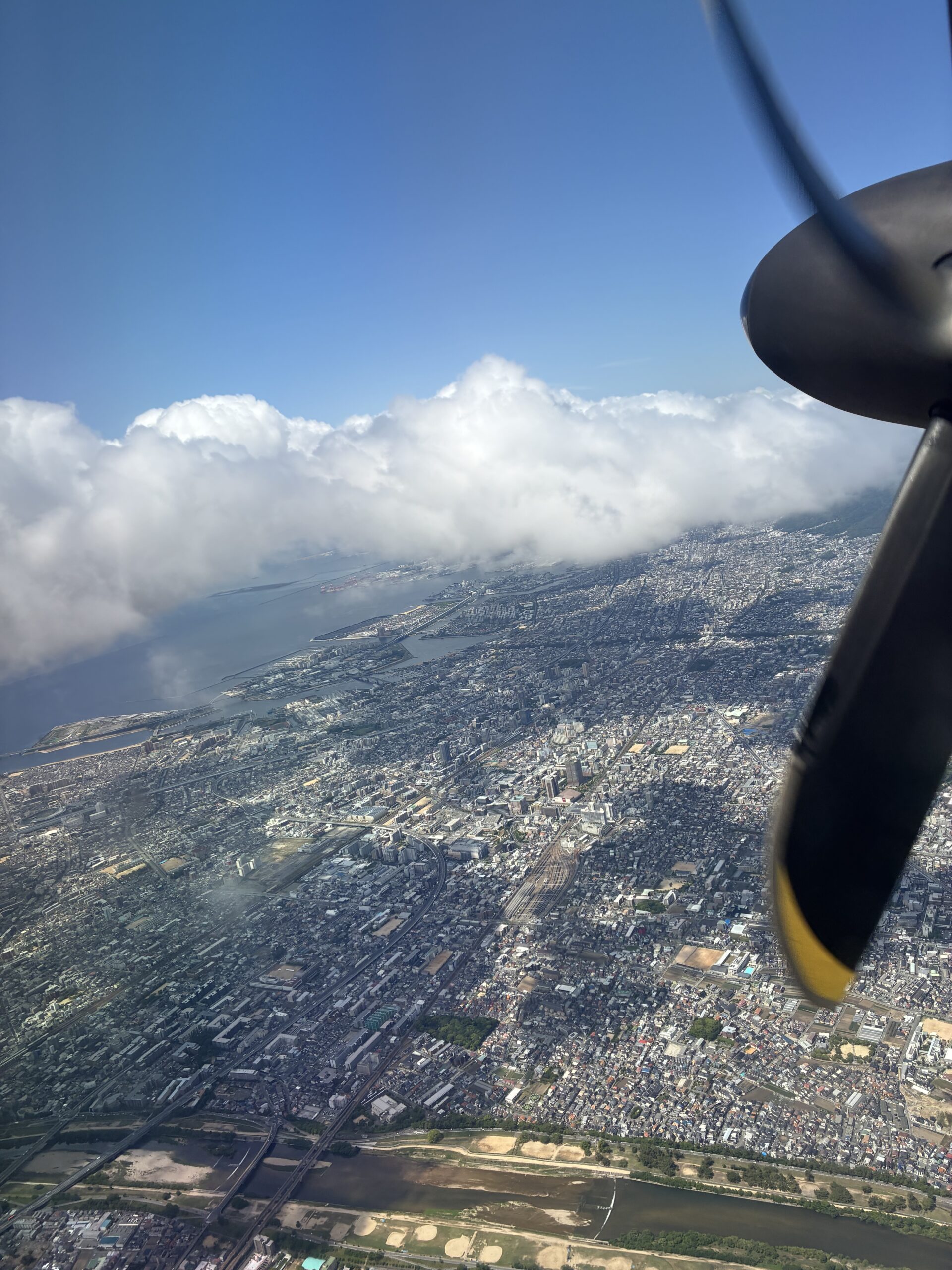
離着陸時の重力加速度(G)はジェット機と変わらないと感じました。
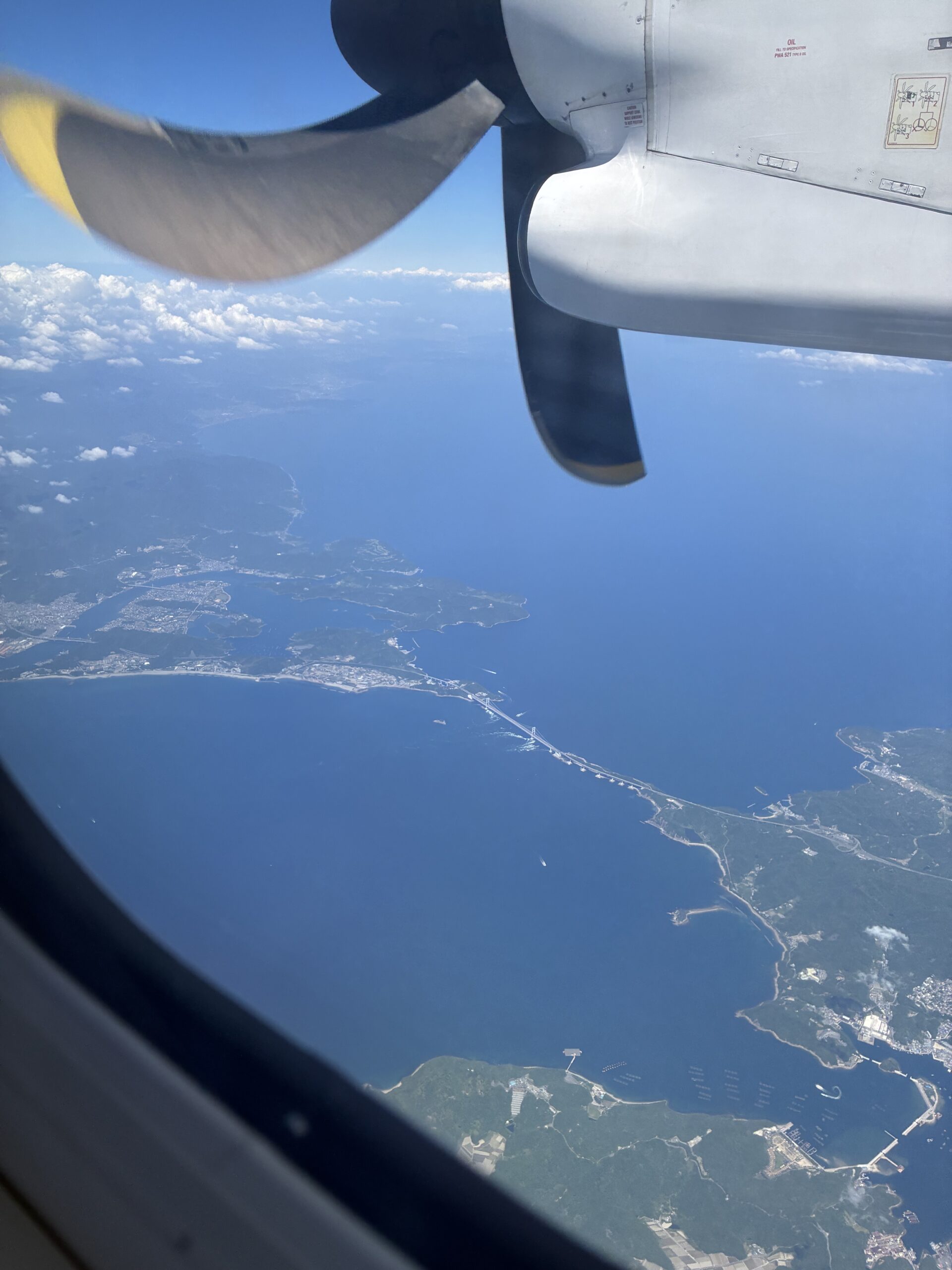
着陸時はジェット機のGを上回るのではないかと感じたほど、身体が前方に持って行かれました。6枚の羽の角度を調整することにより、ジェット機の逆噴射のような効き目があるそうです。
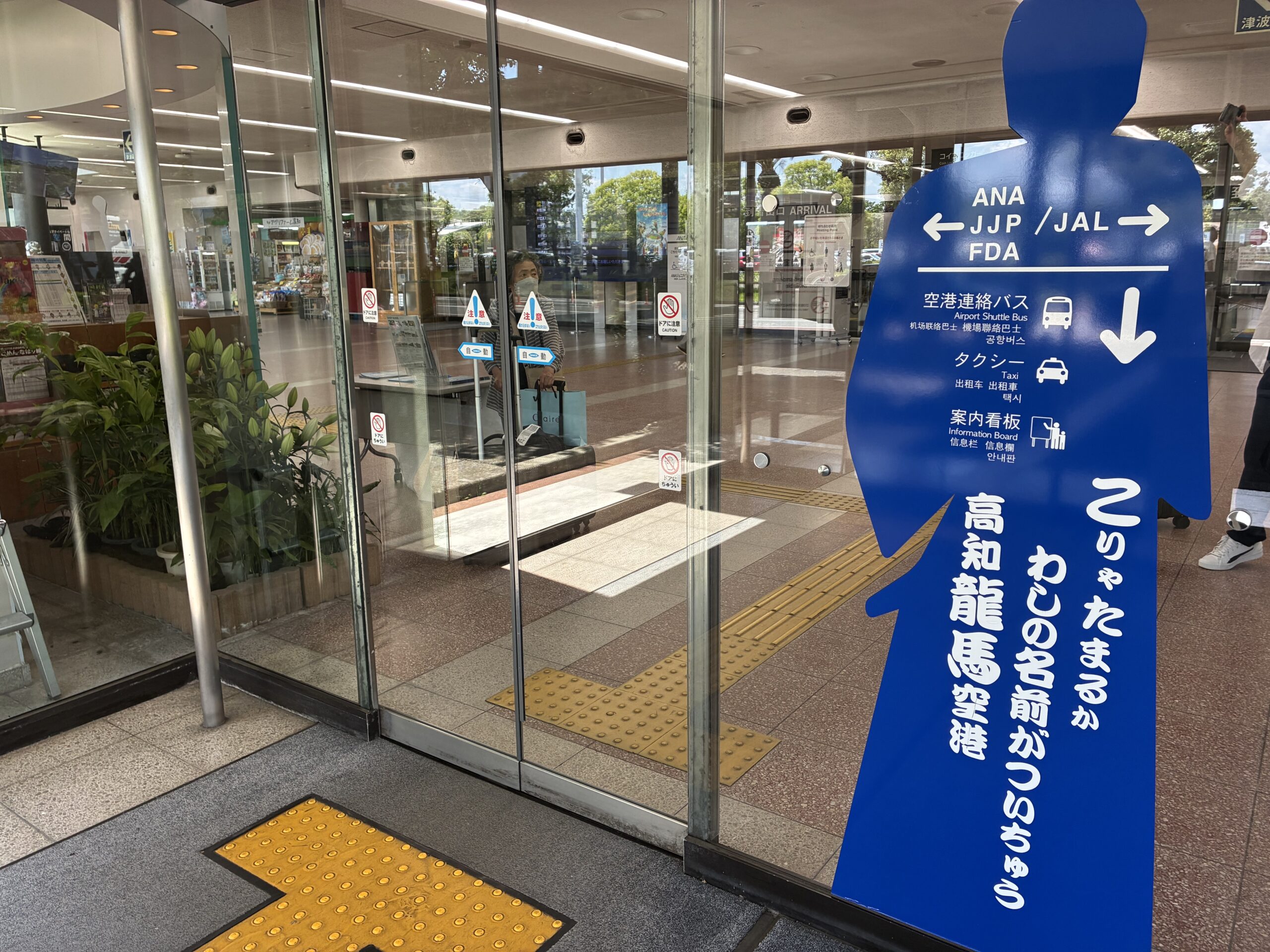
半時間ほどの飛行で高知龍馬空港に降り立つと、どこか南国の雰囲気が漂っていて、海外旅行をしているかのような気分になりました。言語学専攻の私は外国語や方言に興味があります。前世紀末に初めて高知出身の義父と会った時、義父が話す言葉を理解できたのは3割ほどで、残りの7割は推測でした。土佐弁は私にとってはフランス語や米語を理解することよりも難しいと感じたものです。今では9割以上は理解できます。
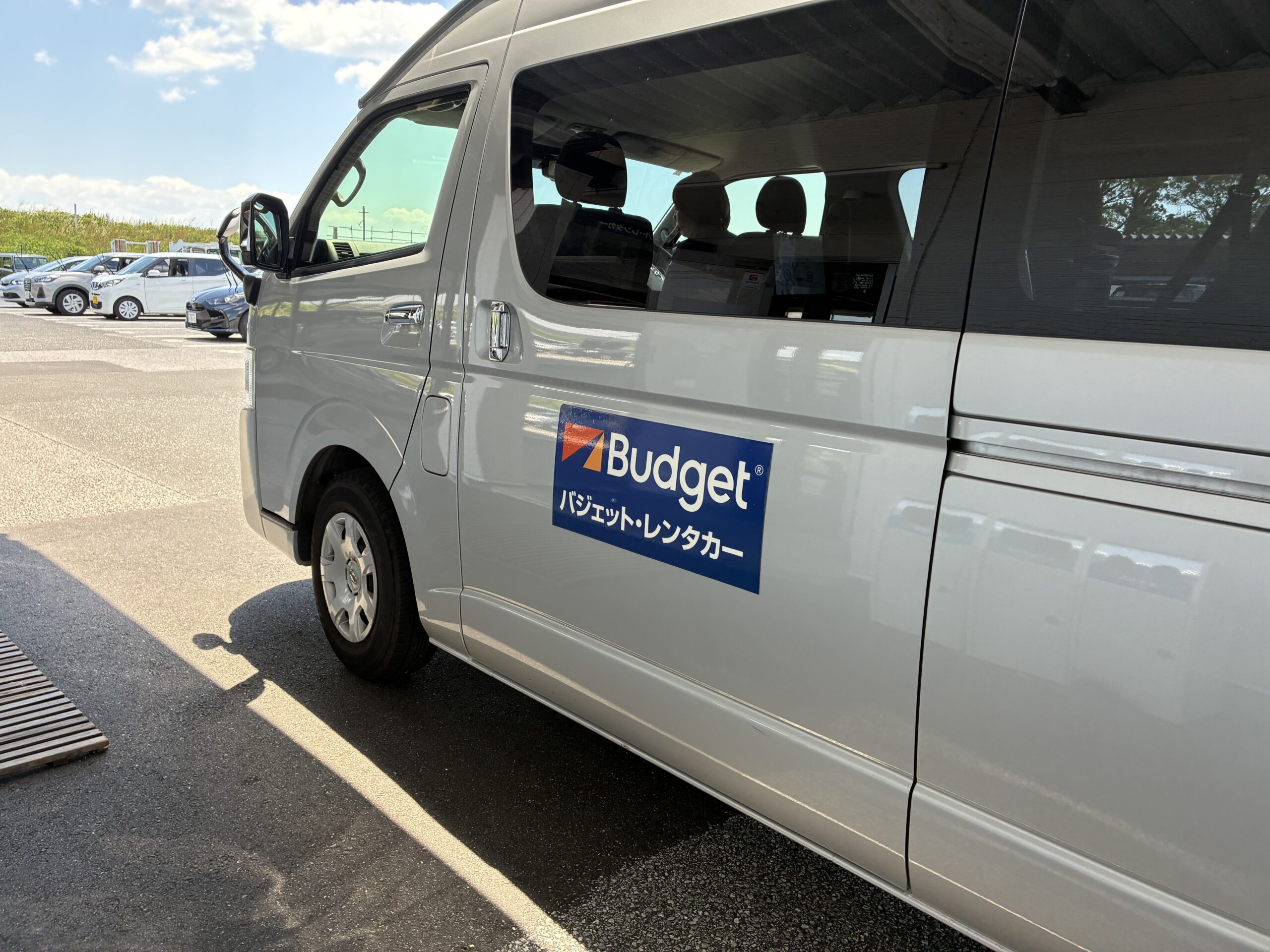
Budgetレンタカーを予約していました。
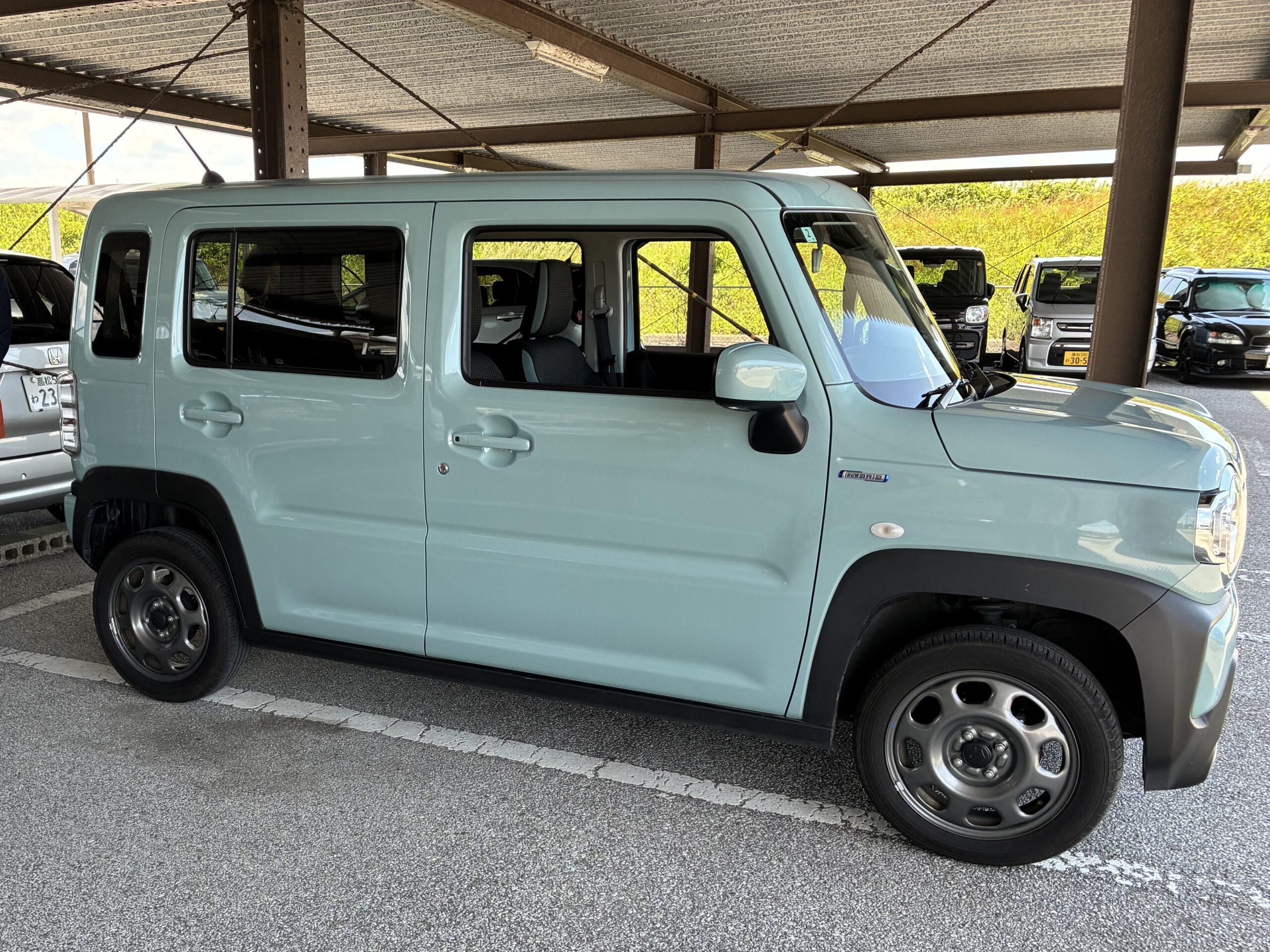
予約時に希望したSuzuki HUSTLERを借りることができました。鉄ちんのホイールがこの車には似合っている。オートエアコンにカーナビ、自動ブレーキなどのフル装備車ではありましたが、iPhoneのMaps利用時にカーナビ画面と連携させながら充電するためのUSB端子がどこにあるのかわかりませんでした。(返却時に聞いたら、グローブボックスの中にあることがわかりました。)Bluetooth接続で音楽とナビの音声案内は使用できました。
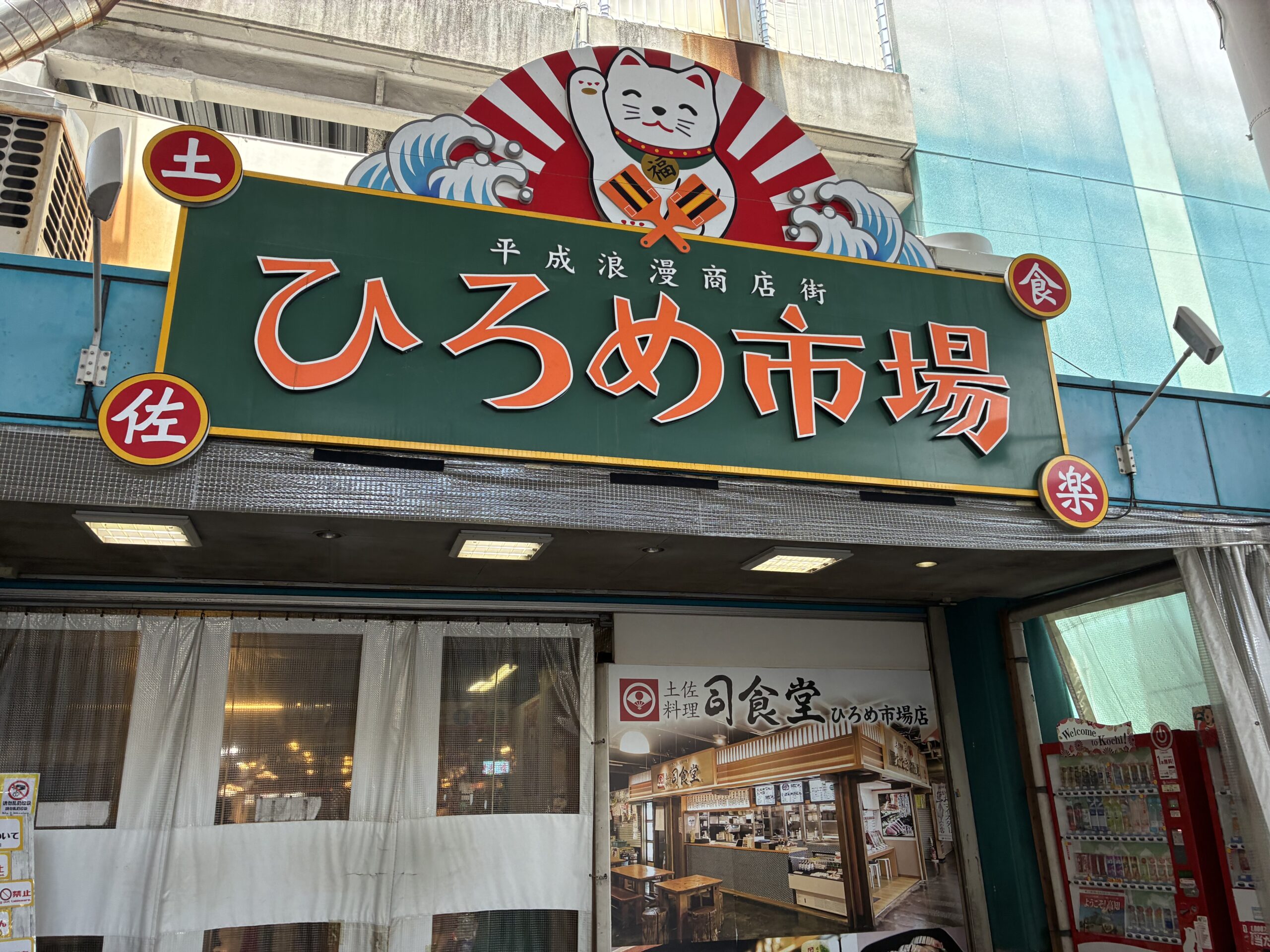
初日のランチは高知市内のホテルへと向かう途中で適当に選んだ店にしようと思っていましたが、Mapsのナビが高知自動車道を案内したので、どの店にも寄ることなく、結局目的地のホテル駐車場に着いてしまいました。ランチはその駐車場係員の方に教えてもらったひろめ市場に行くことにしました。
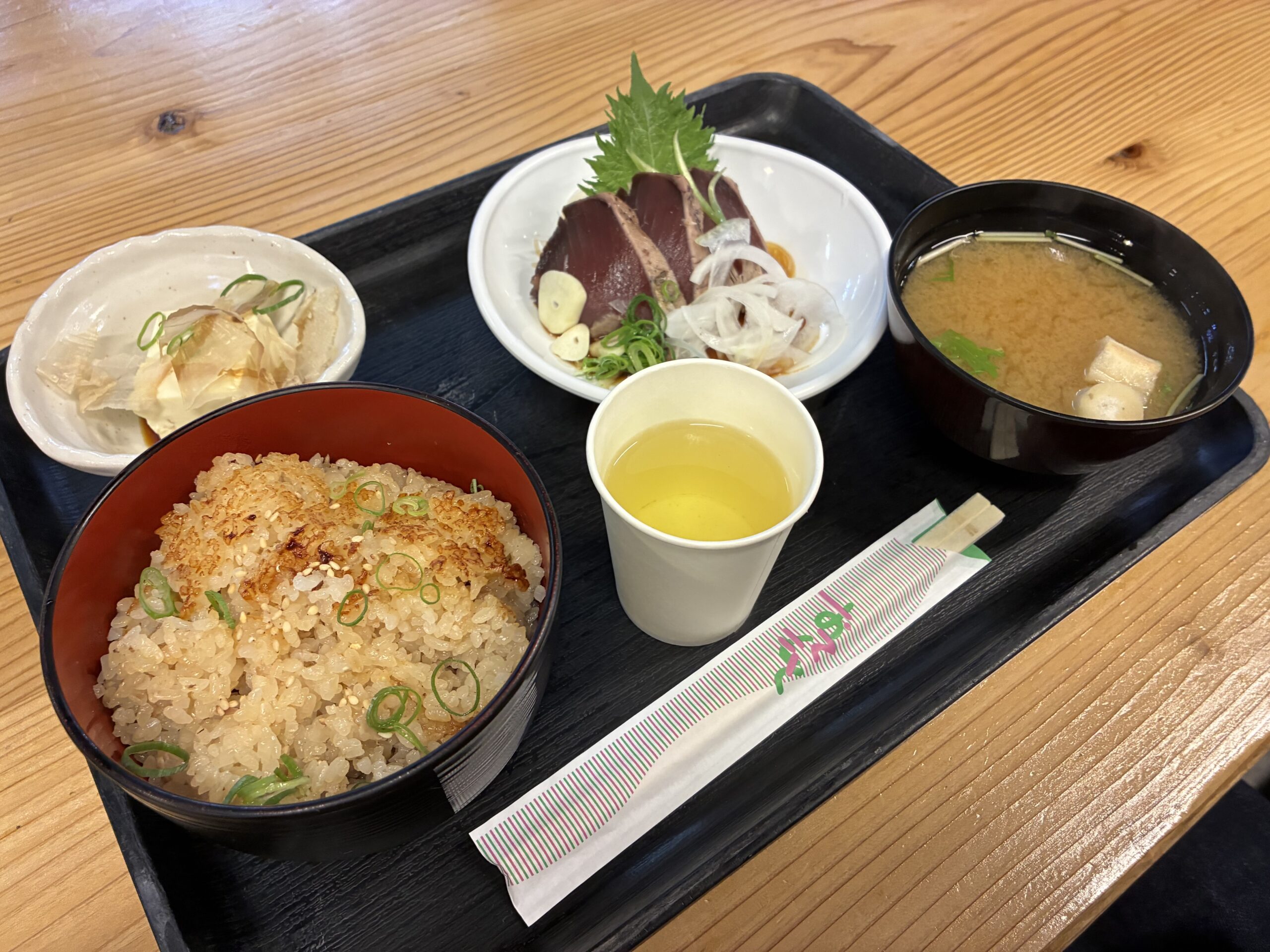
私は鰹の炊き込みご飯に鰹たたき定食。
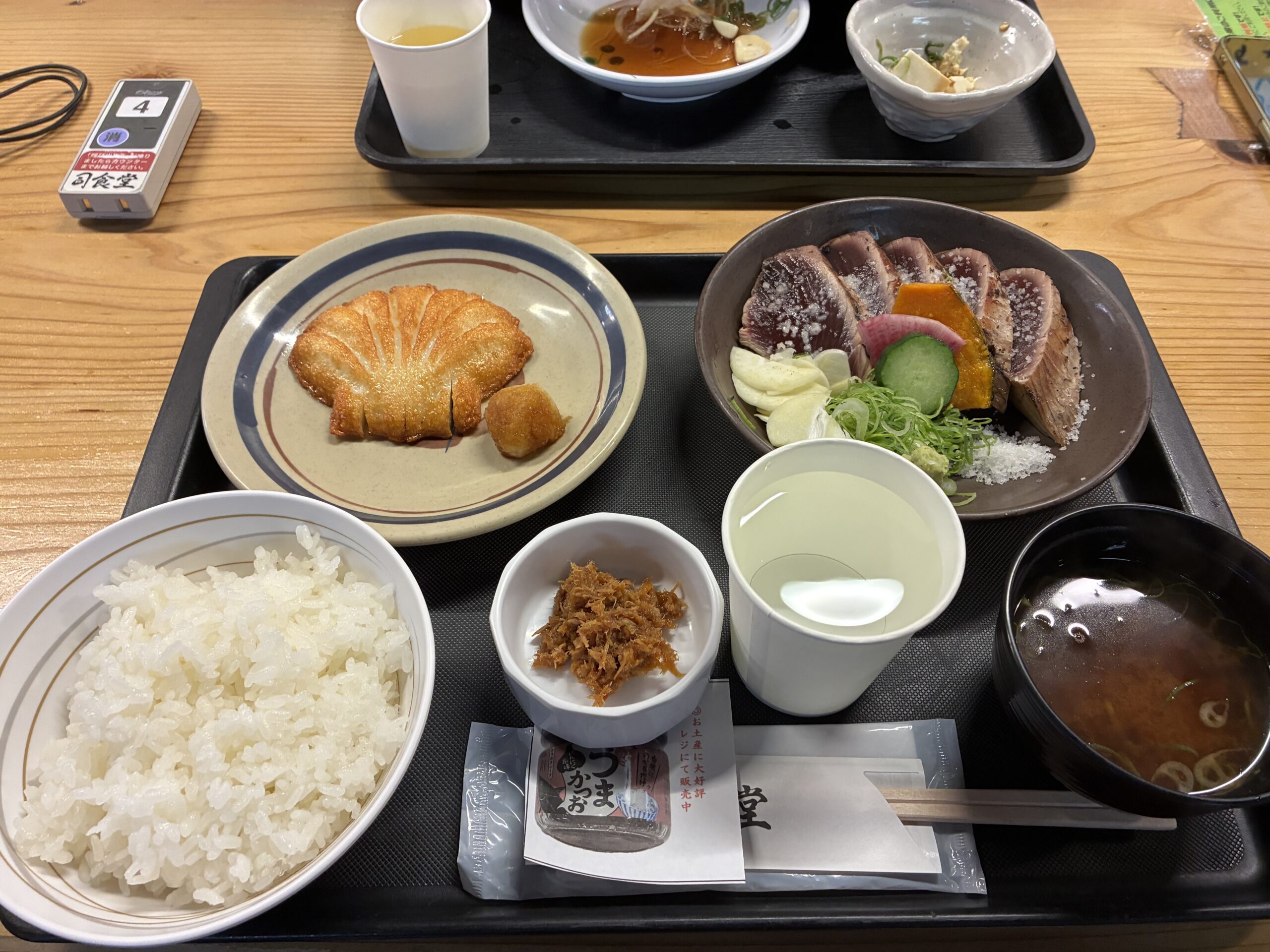
義母は司食堂で鰹のたたき定食。
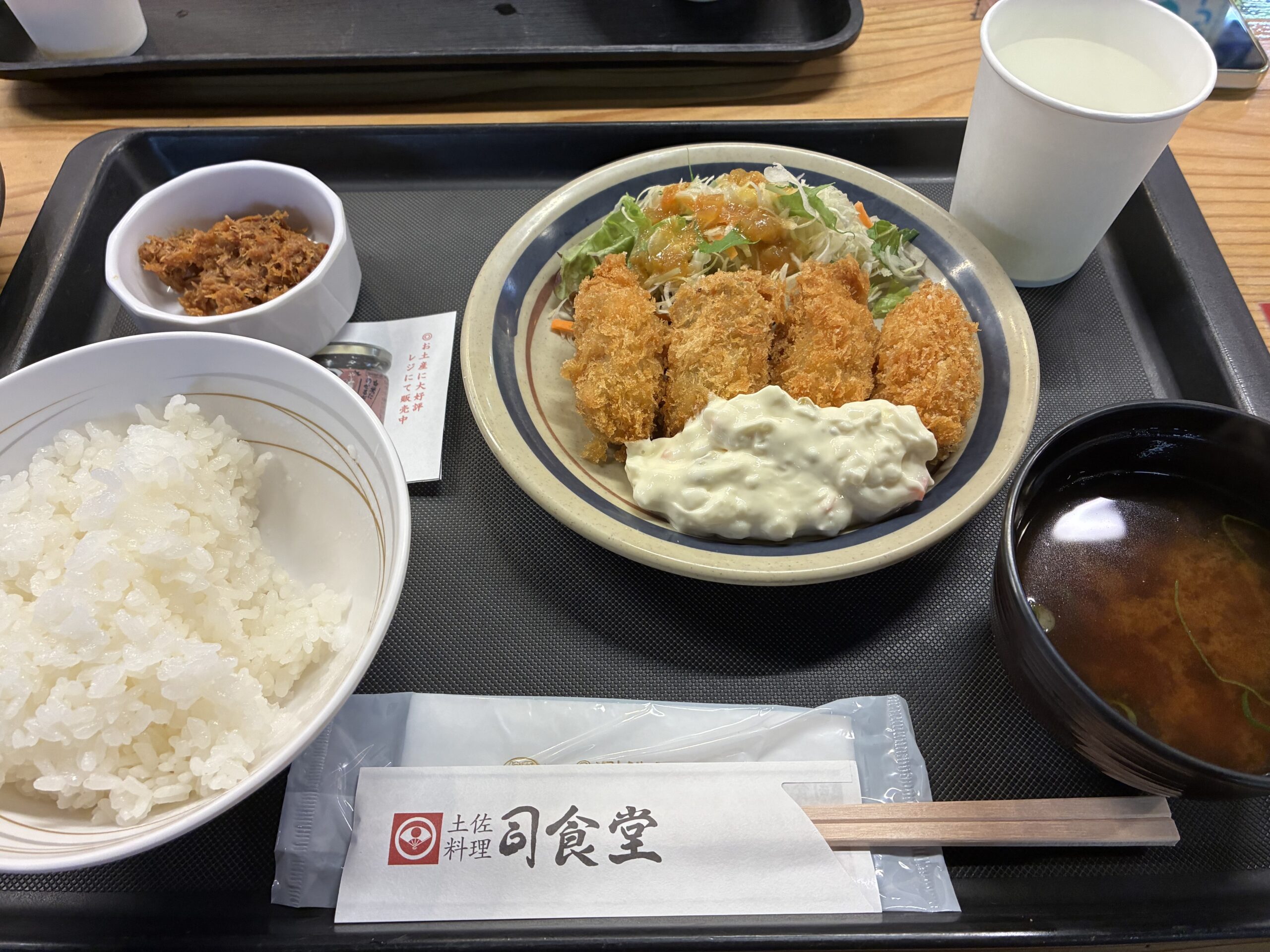
同行者は同じ司食堂でカキフライの定食。
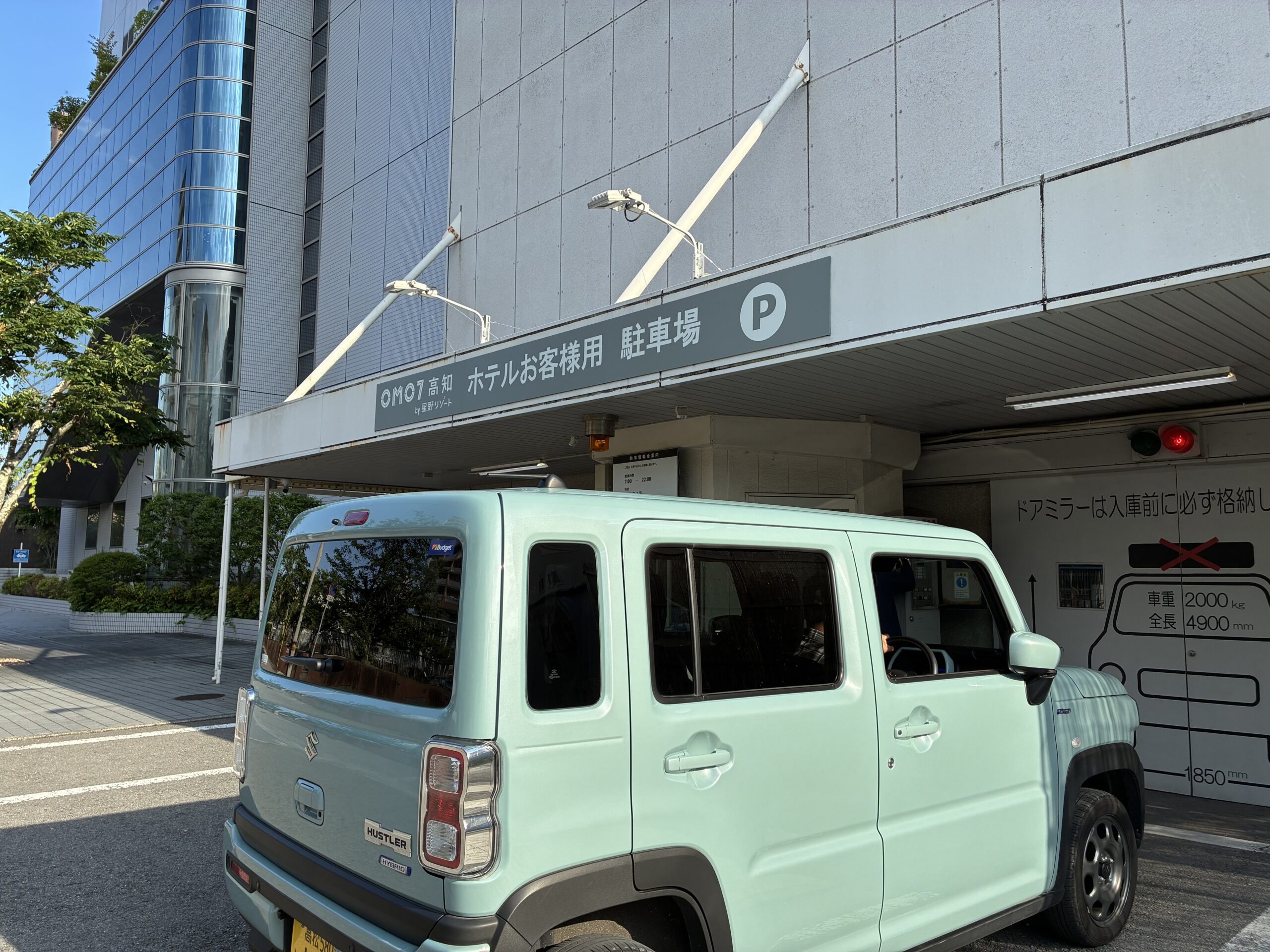
昼食後に鏡川新月橋近くの親戚宅を訪問し、その後、予約していたホテル駐車場に戻りました。立体駐車場は車高の高低に合わせて2機ありました。
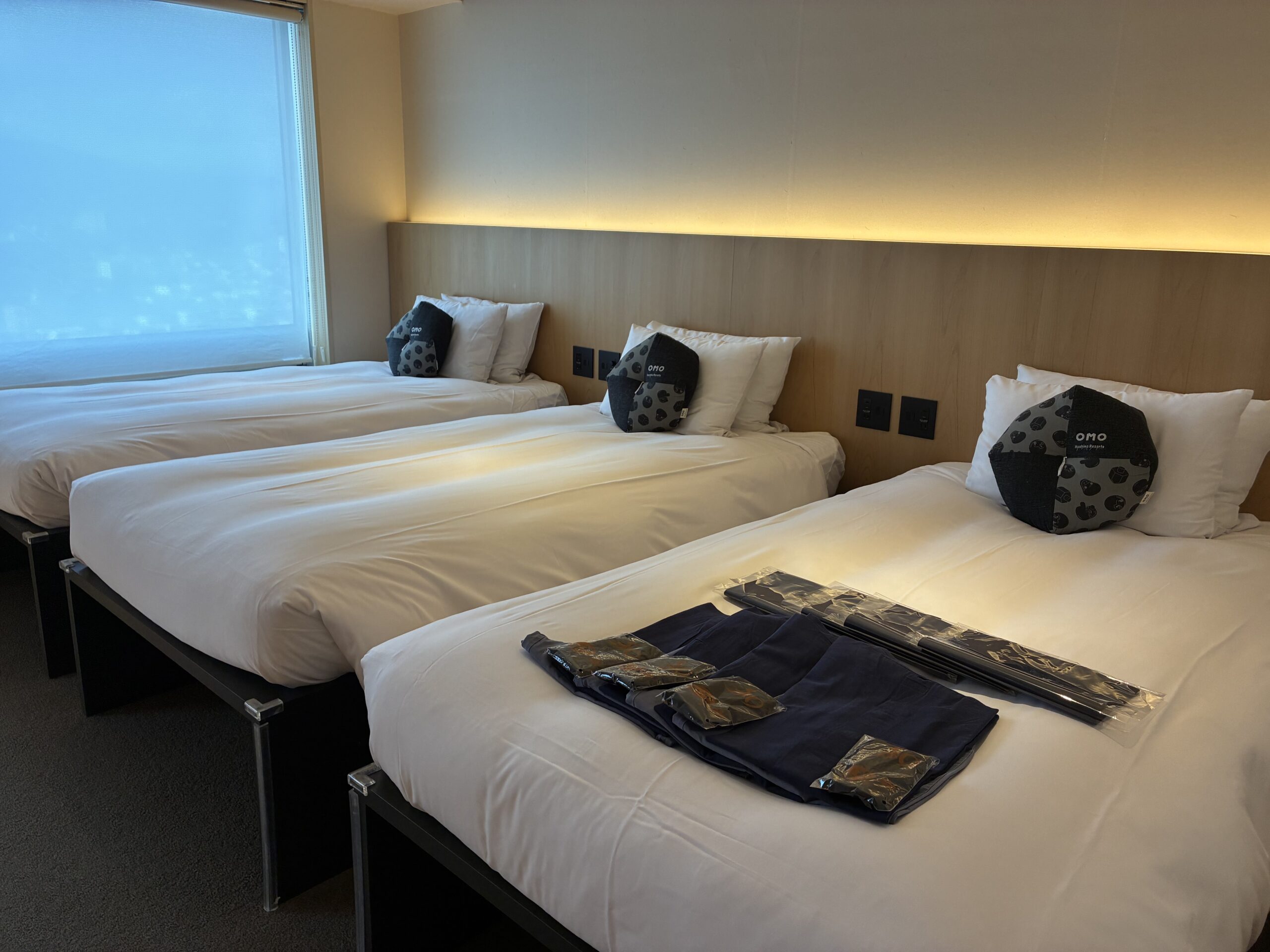
大人1〜4名までが泊まれる、「うたげスイート」は16階にありました。
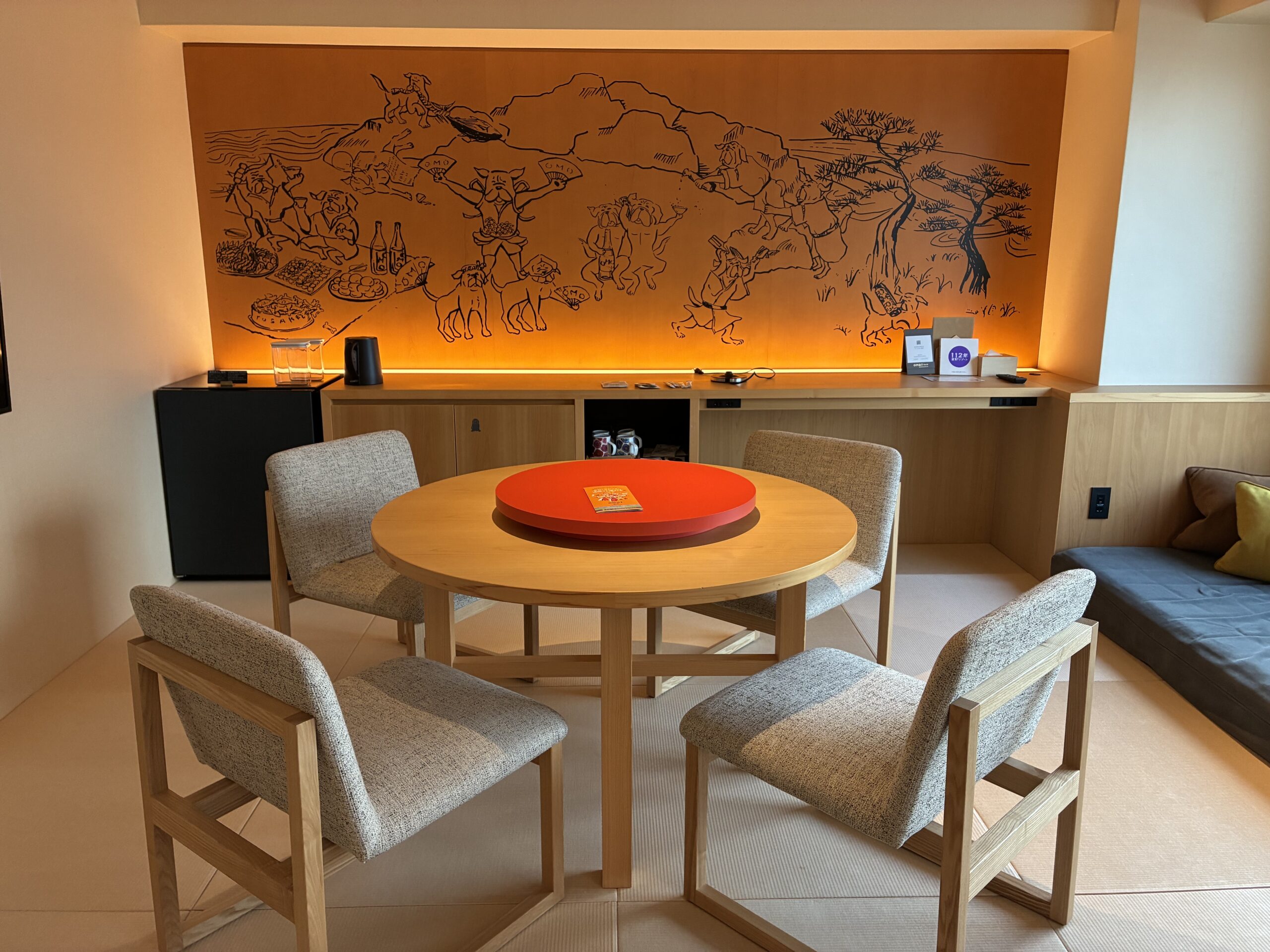
広々とした部屋でした。
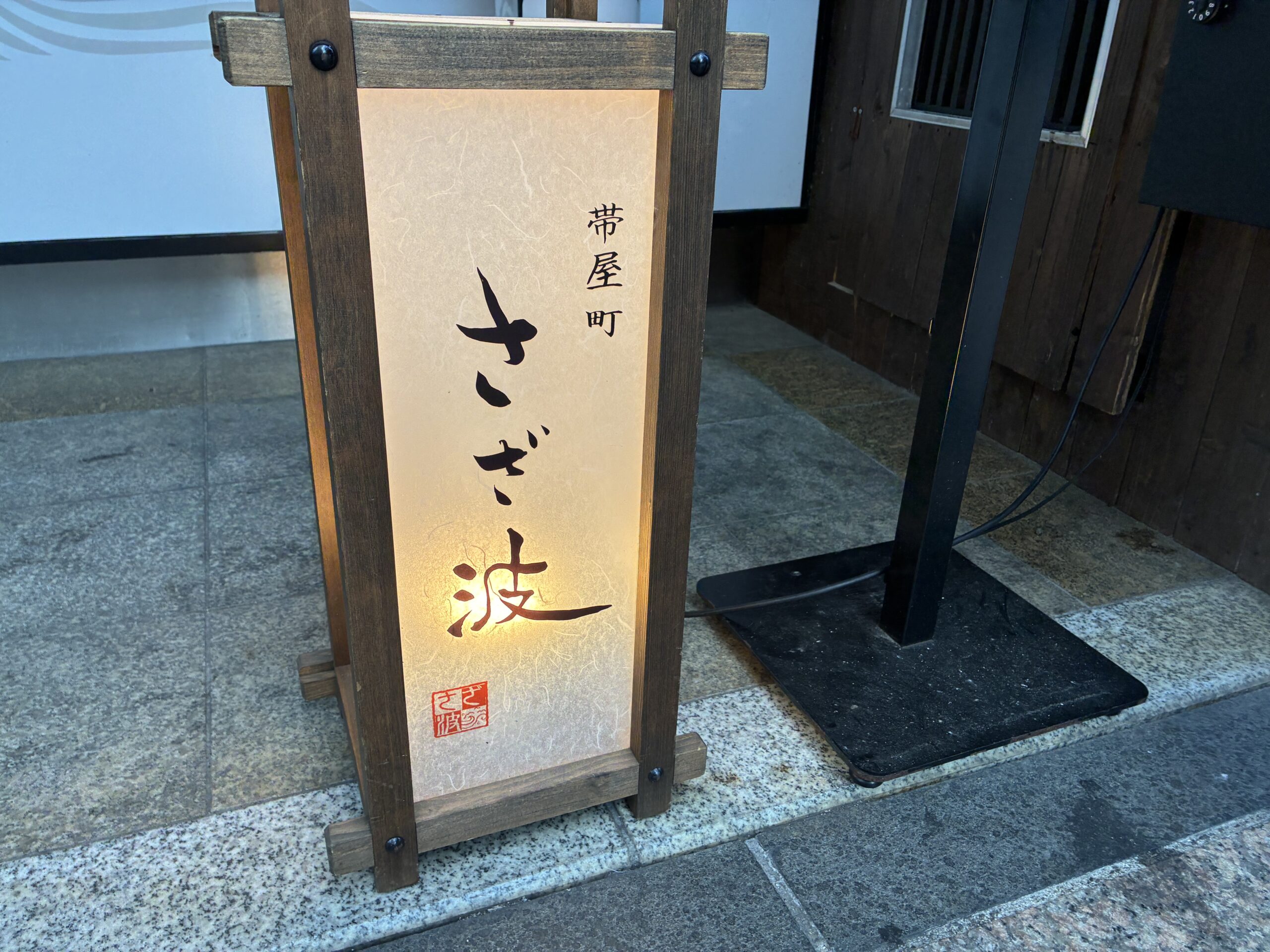
夕食は別の親戚(義母の姪=同行者の従兄弟)家族と共に帯屋町のさざ波で会食。
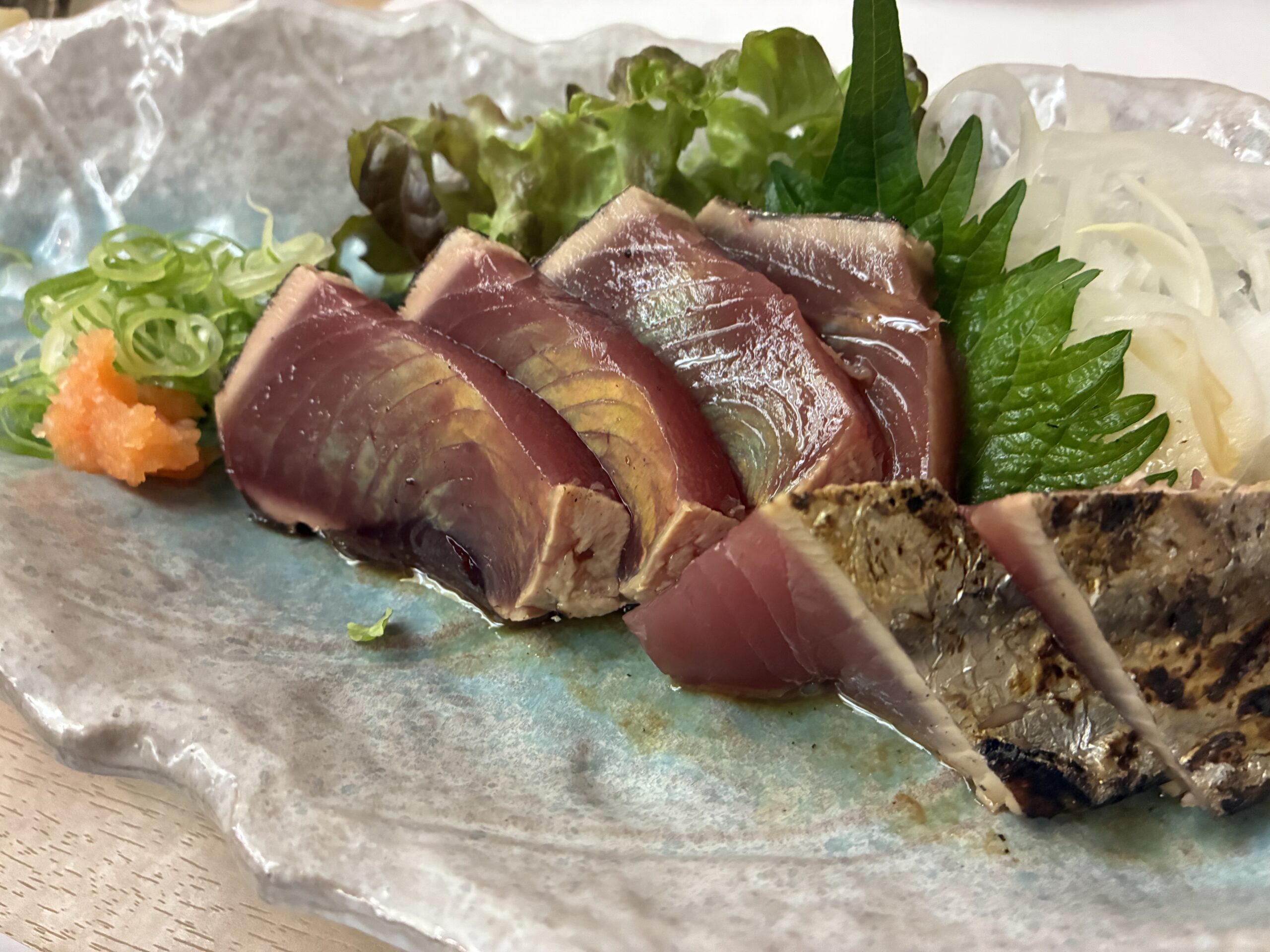
ここでも鰹たたき料理をご馳走になりました。
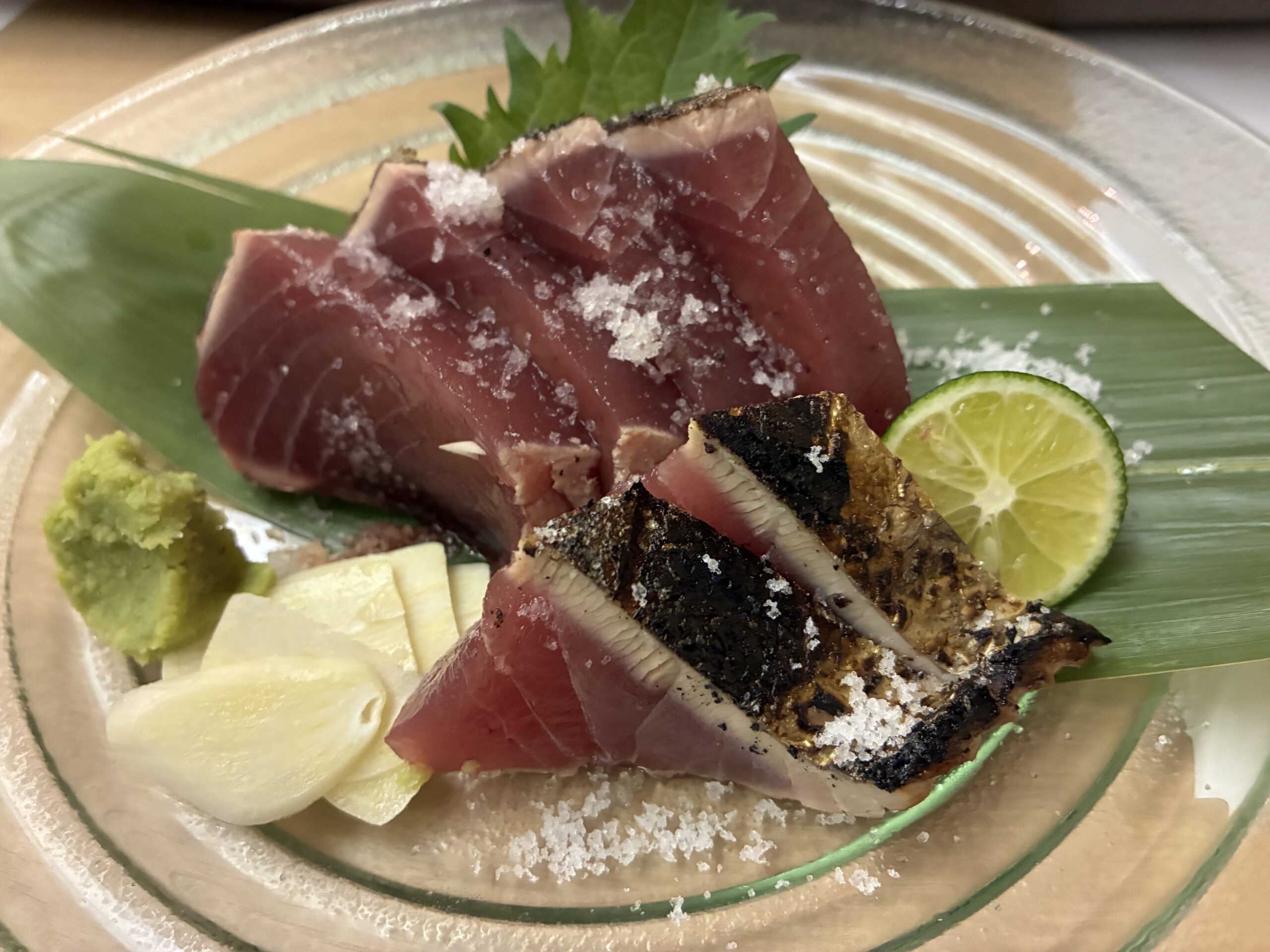
こちらはすだちと塩で。
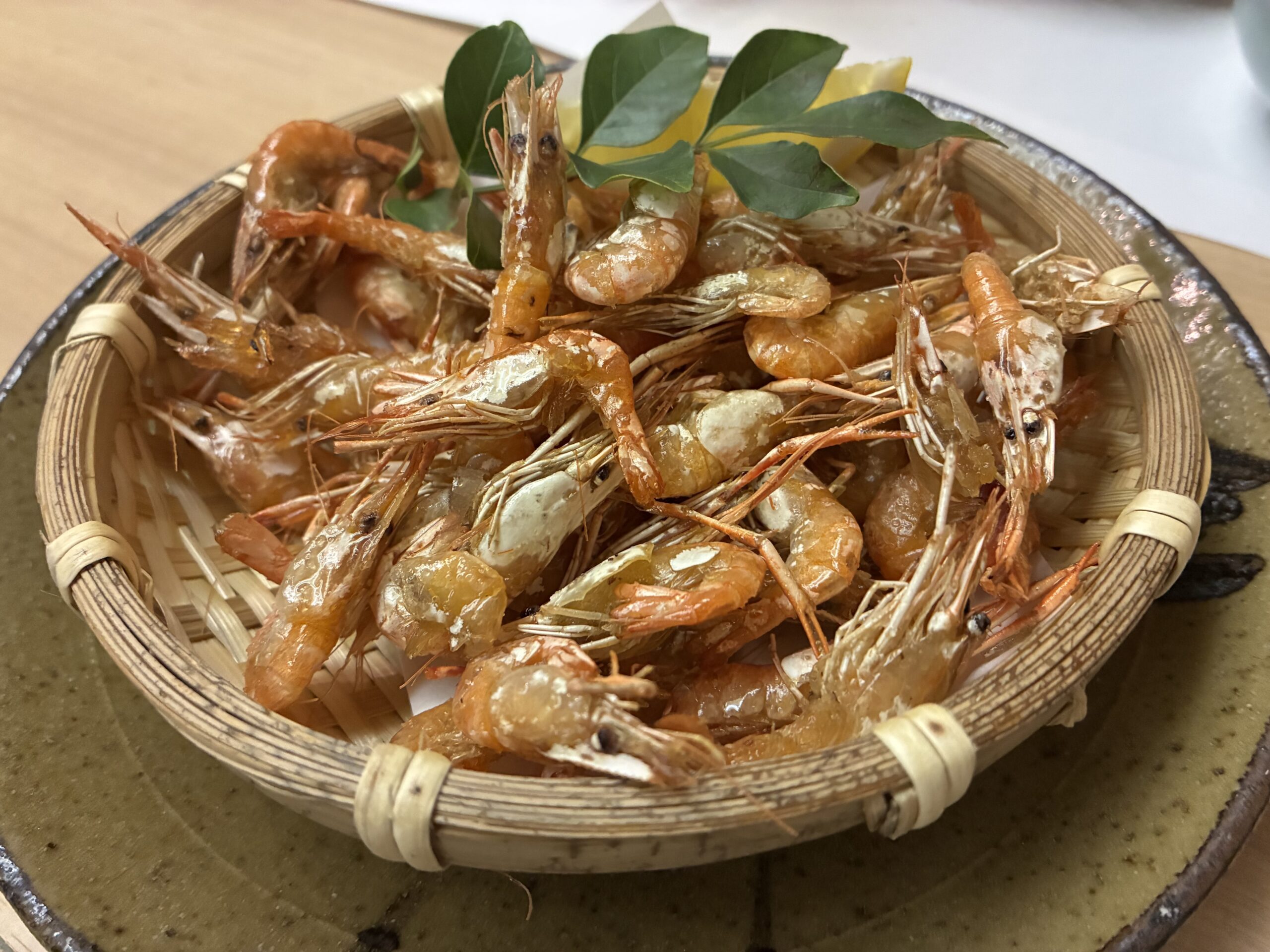
このエビの唐揚げも絶品でした。
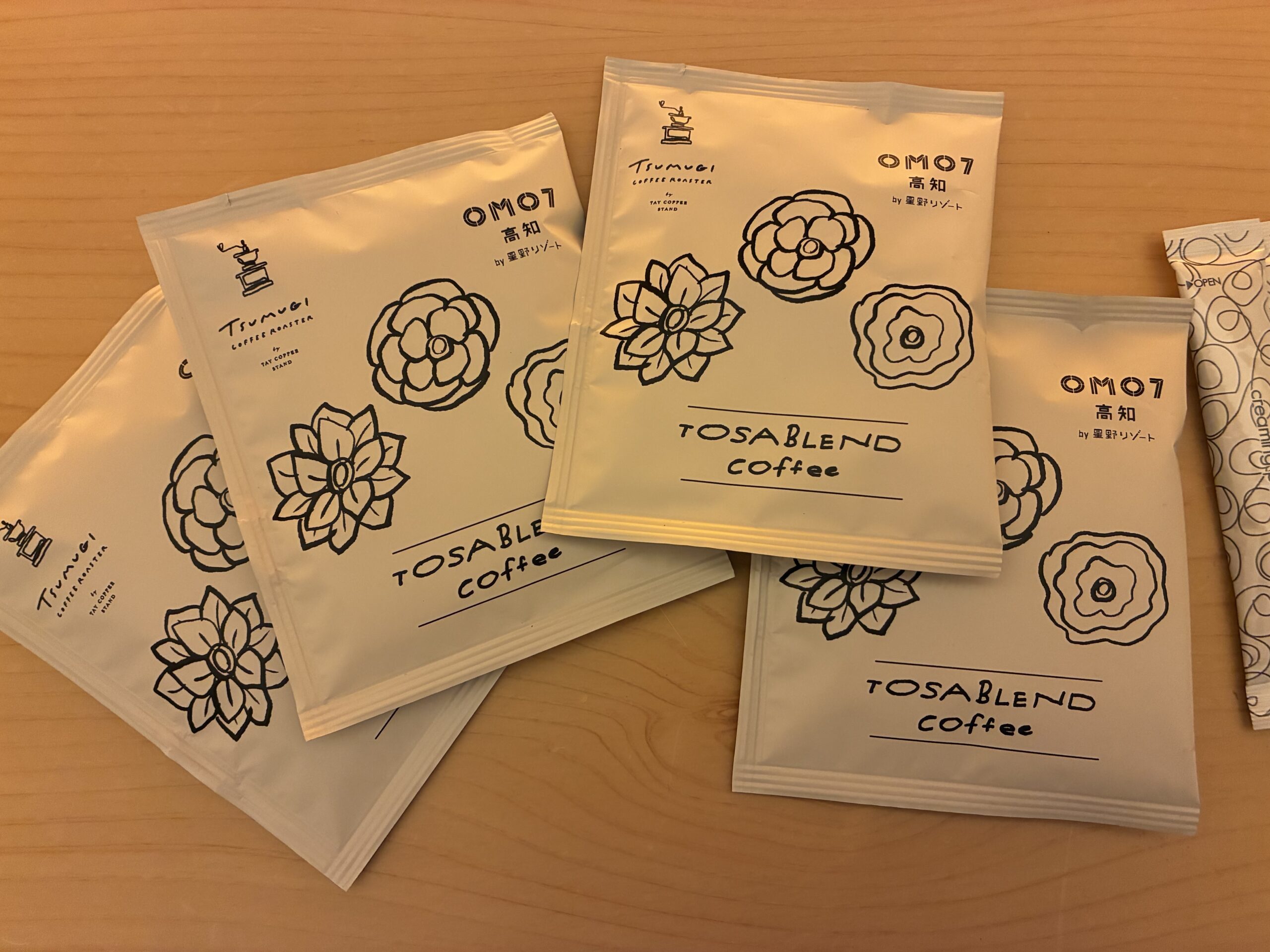
初日に鰹食べすぎた後は、ホテル客室に置いてあった土佐ブレンドのドリップコーヒーが美味かったぜよ。
本日、容量8.46GBのiOS 26.6 Public Beta 1がApple Beta Software Program参加者に公開されたので、iPhone 16eにインストールしました。
本日、容量2.95GBのmacOS Tahoe 26.6 Public Beta 1 (25G5028f) がApple Beta Software Program参加者に公開されたので、Mac mini M4にインストールしました。
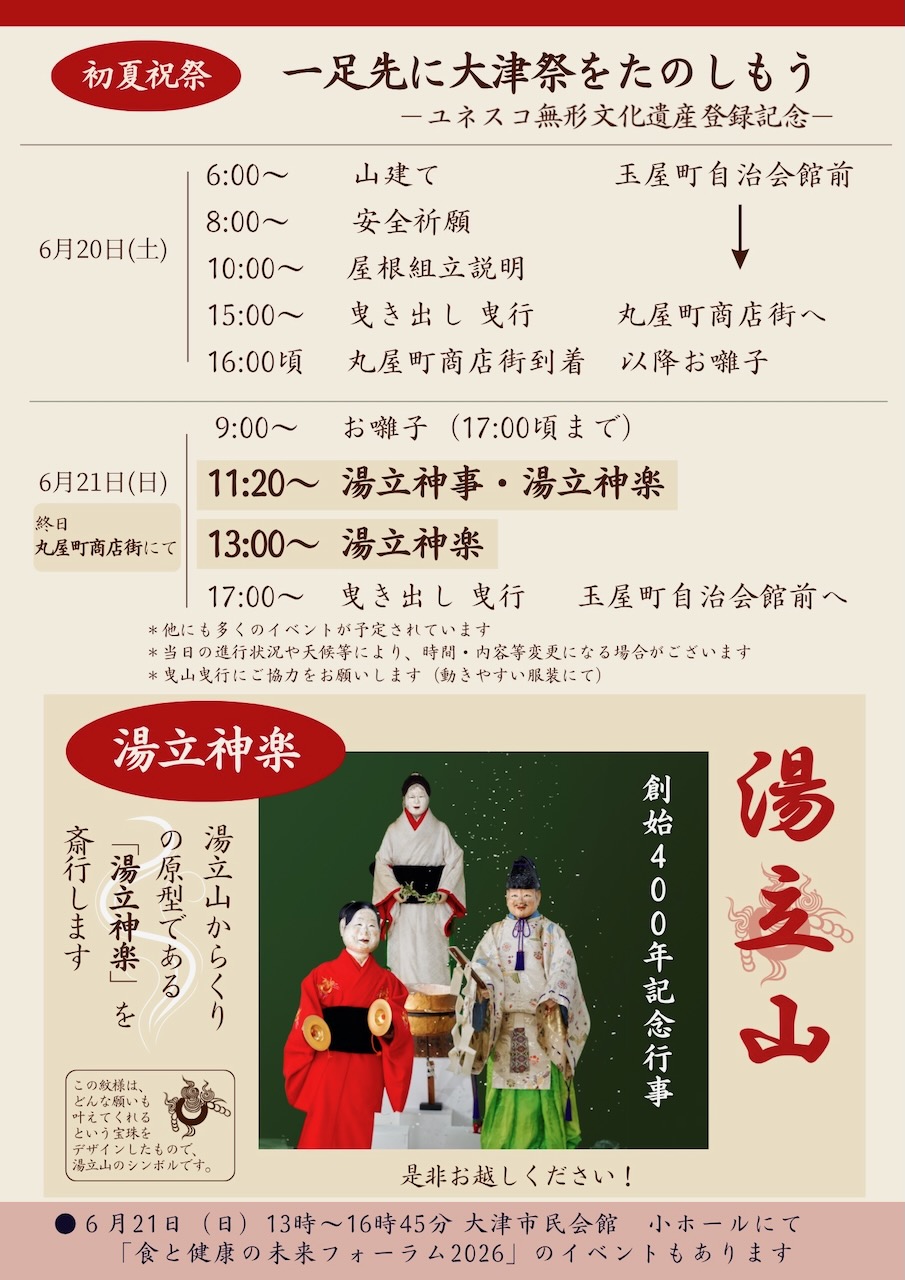
親しくしている湯立山囃子方のK氏から送られて来た、ユネスコ無形文化遺産登録記念として例外的に初夏(6月20日と6月21日)に行われる大津祭湯立山曳山行事のスケジュールを添付します。
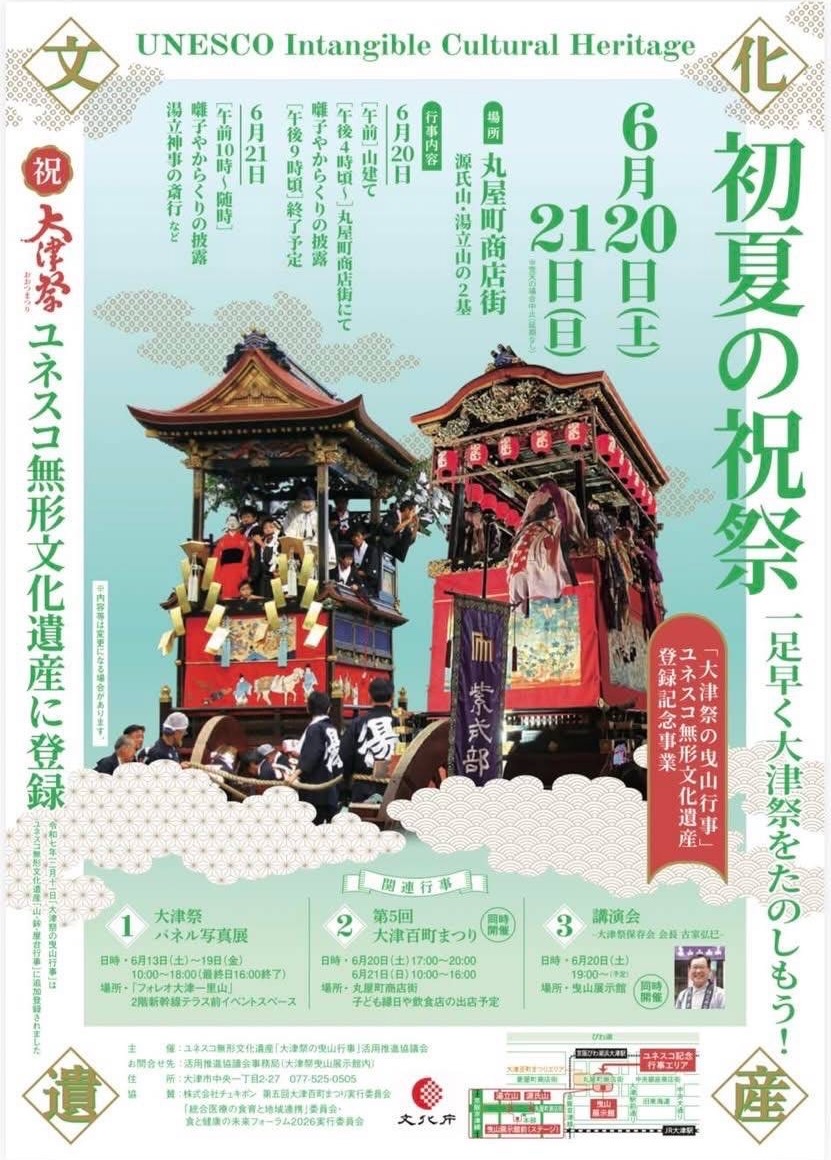
第5回大津百町まつりと同時開催のようです。丸屋町アーケード商店街に設置される曳山は湯立山と源氏山のニ基。暑い時期なので、衣装をどうするのか?未定だそうです。祇園祭のような浴衣は着れないし。
私が興味があるのは20日(土)の山建てです。曳山曳行に参加させていただく予定です。