Singapore GP 2015 Day 5 (Sunday) — Race

IMG_3393

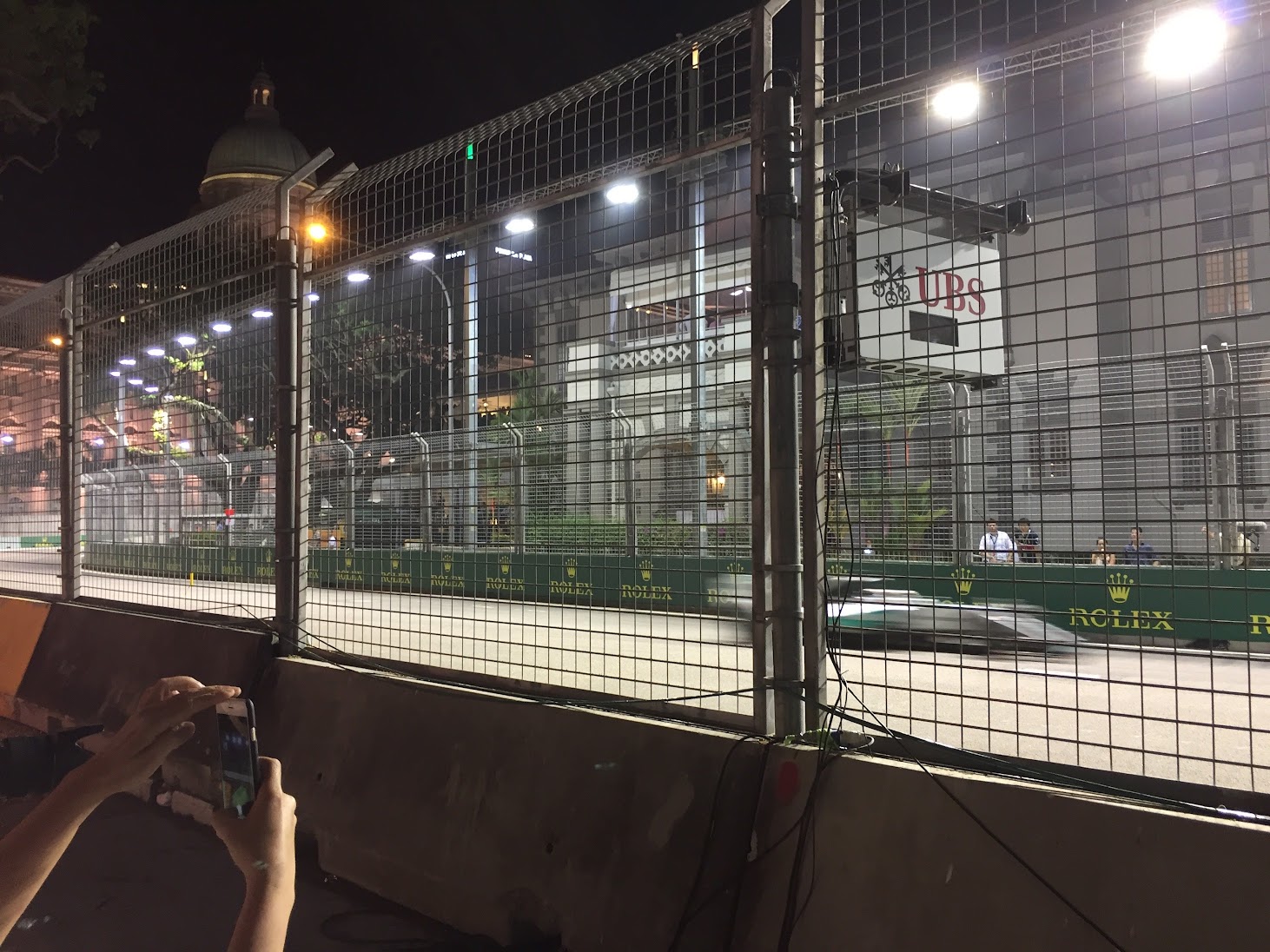
残念なドライバーズパレード開始前からずっと立ったままT11で場所取りしていて疲れた我々は、ここで決勝最初の数ラップを観てから、自席のあるBay Grandstandへと移動します。頭上から降ってくる毛虫にもイライラ。iPhone 6で流さずに撮影するとこんな感じになります。
P9200065

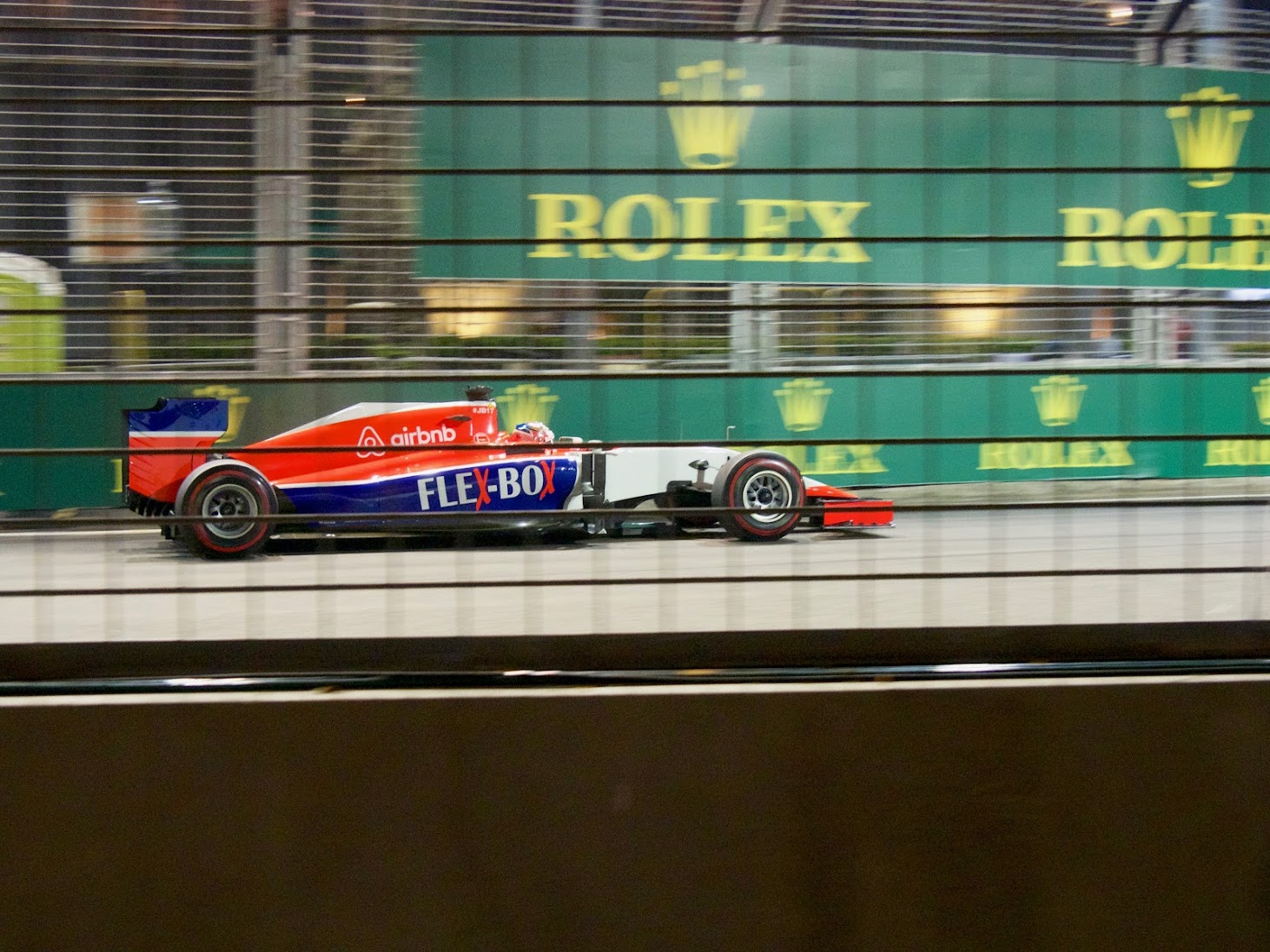
1/250秒で真横から流し撮り。マニュアルフォーカスで置きピン。ISOが設定上限の5000になっていて、画像はかなりノイジーになりました。
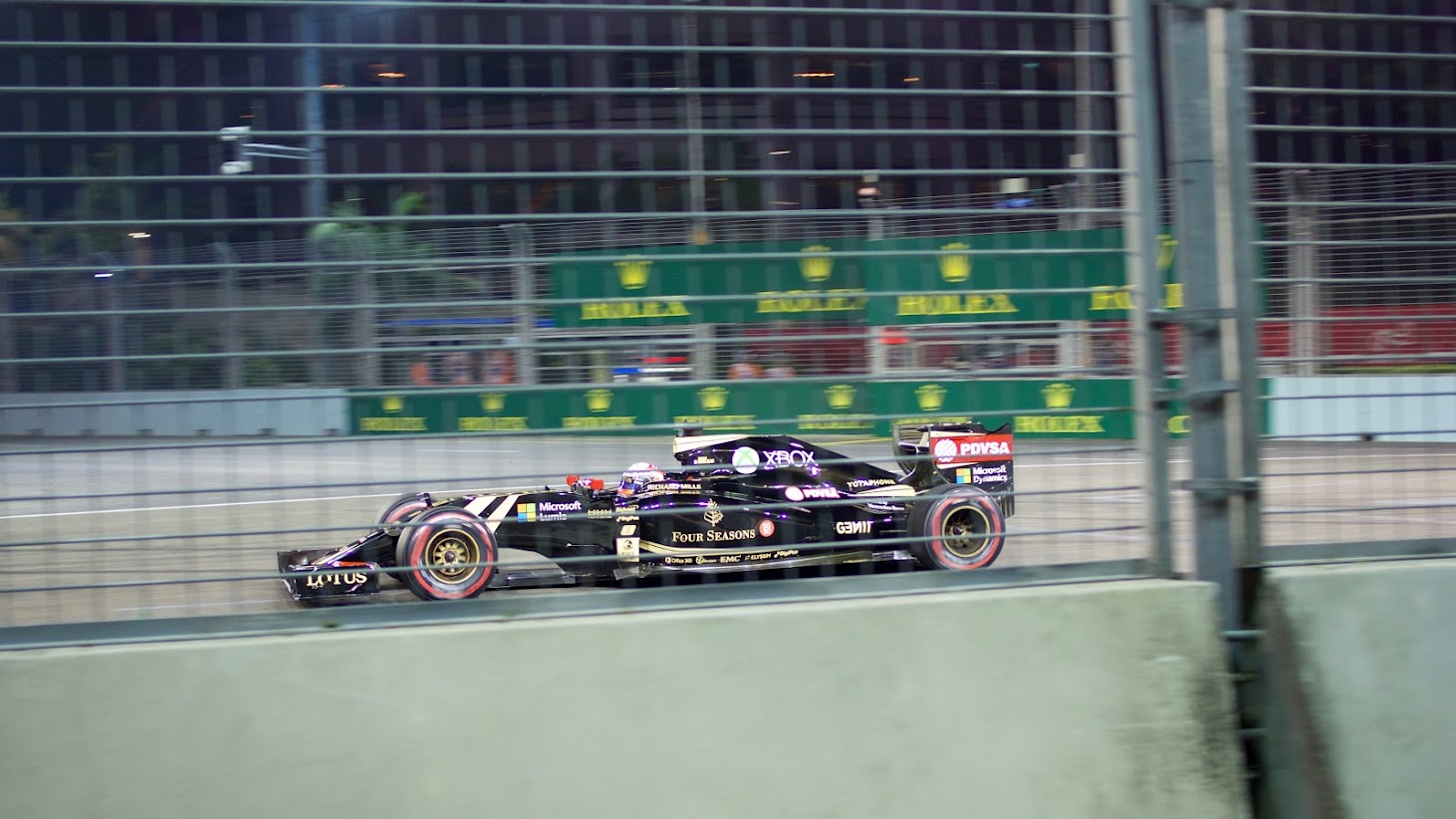
P9200120

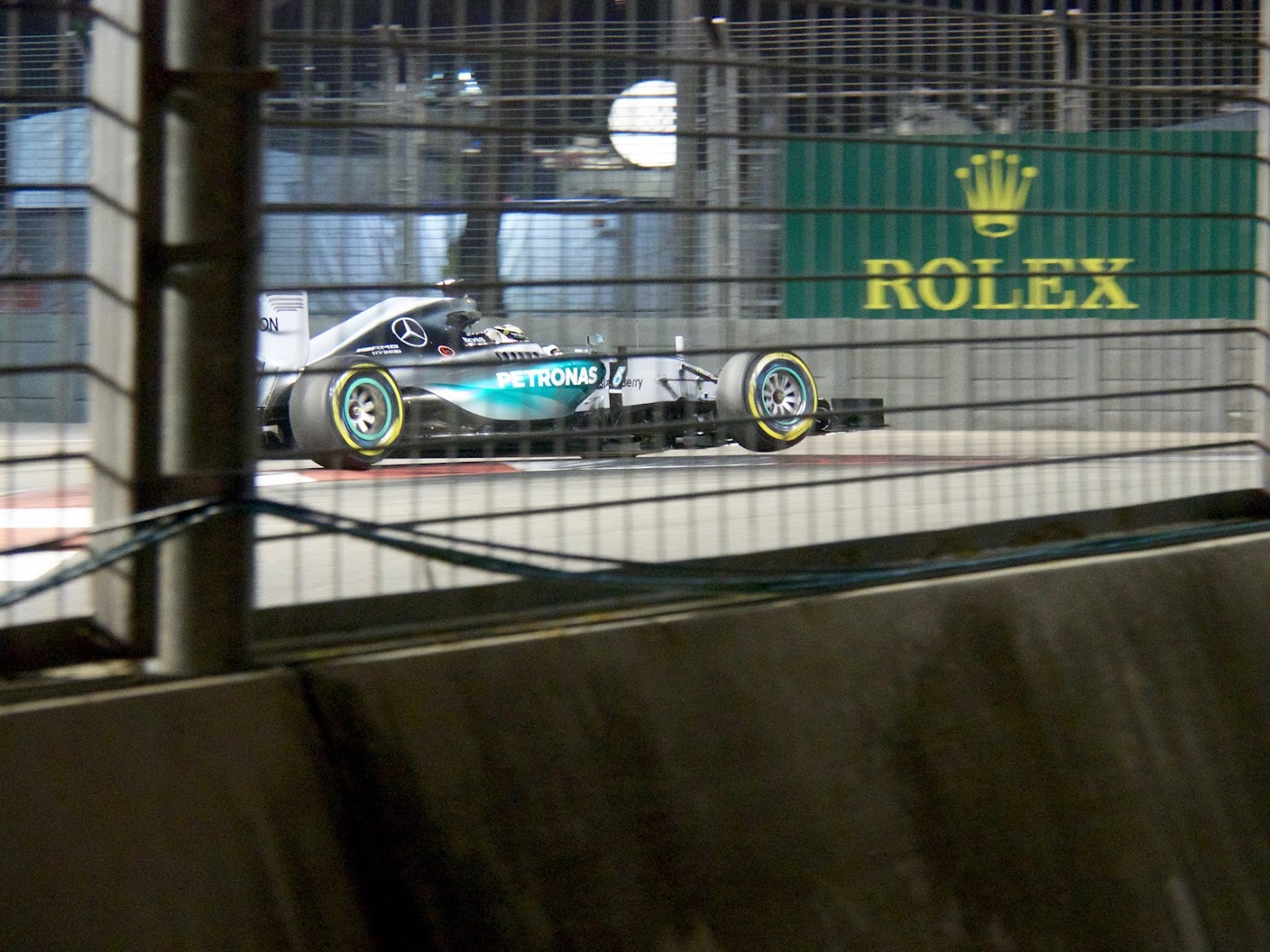
不調だったMercedesのマシン。T11の縁石に乗り上げて右フロントが浮いています。

P9200155

好調のFerrari。

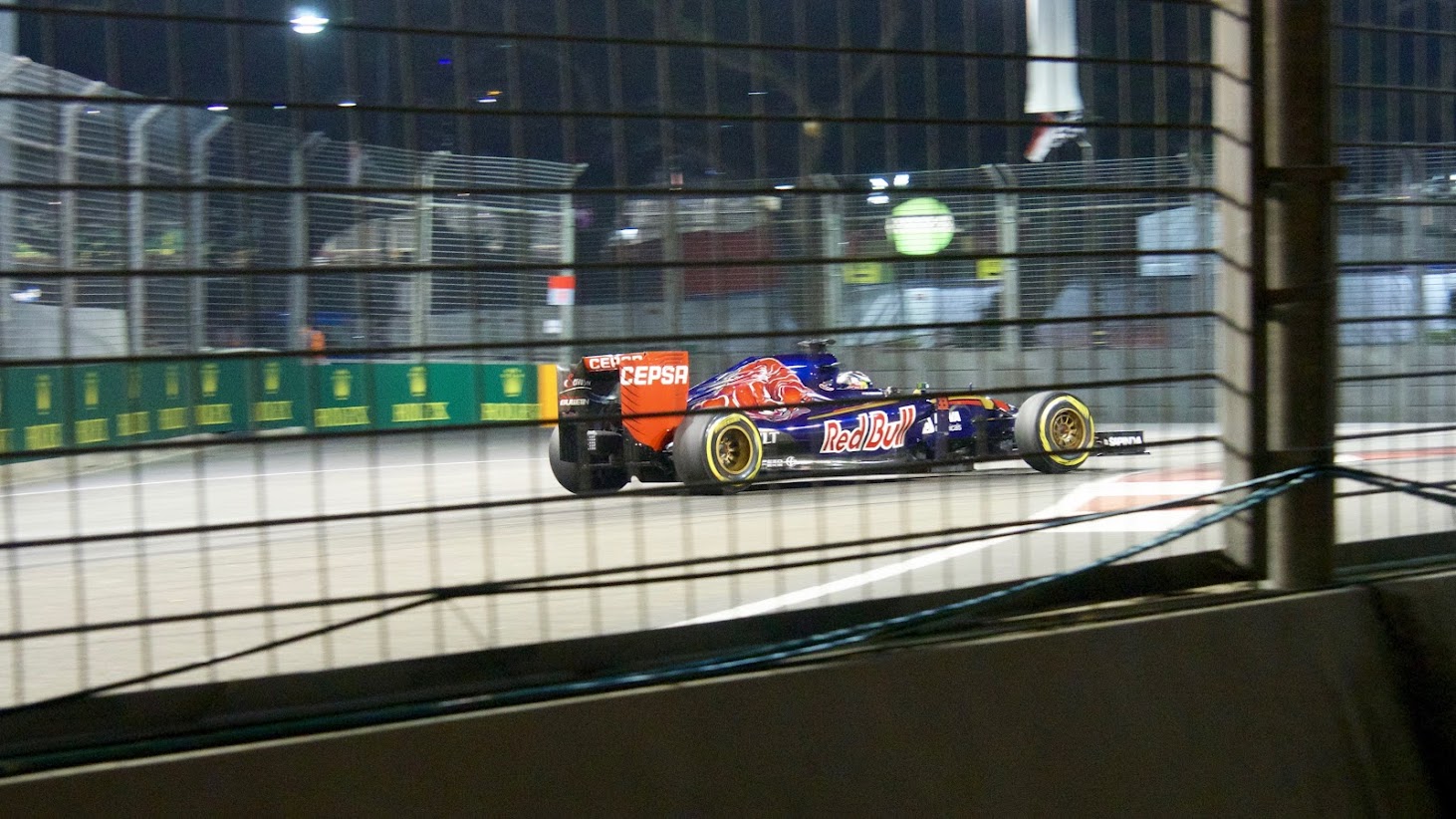
P9200092

来期のパワーユニットを供給するメーカーが未定のToro Rosso。シンガポールでは二台のマシンがポイントを獲得しています。

P9200153

T11からT18へと移動中にMassaとHulkenbergのクラッシュでセーフティーカーが出動。自席に到着すると、今度は人がトラック内に侵入し、再びセーフティーカー登場でイエローフラッグ。
P9200171

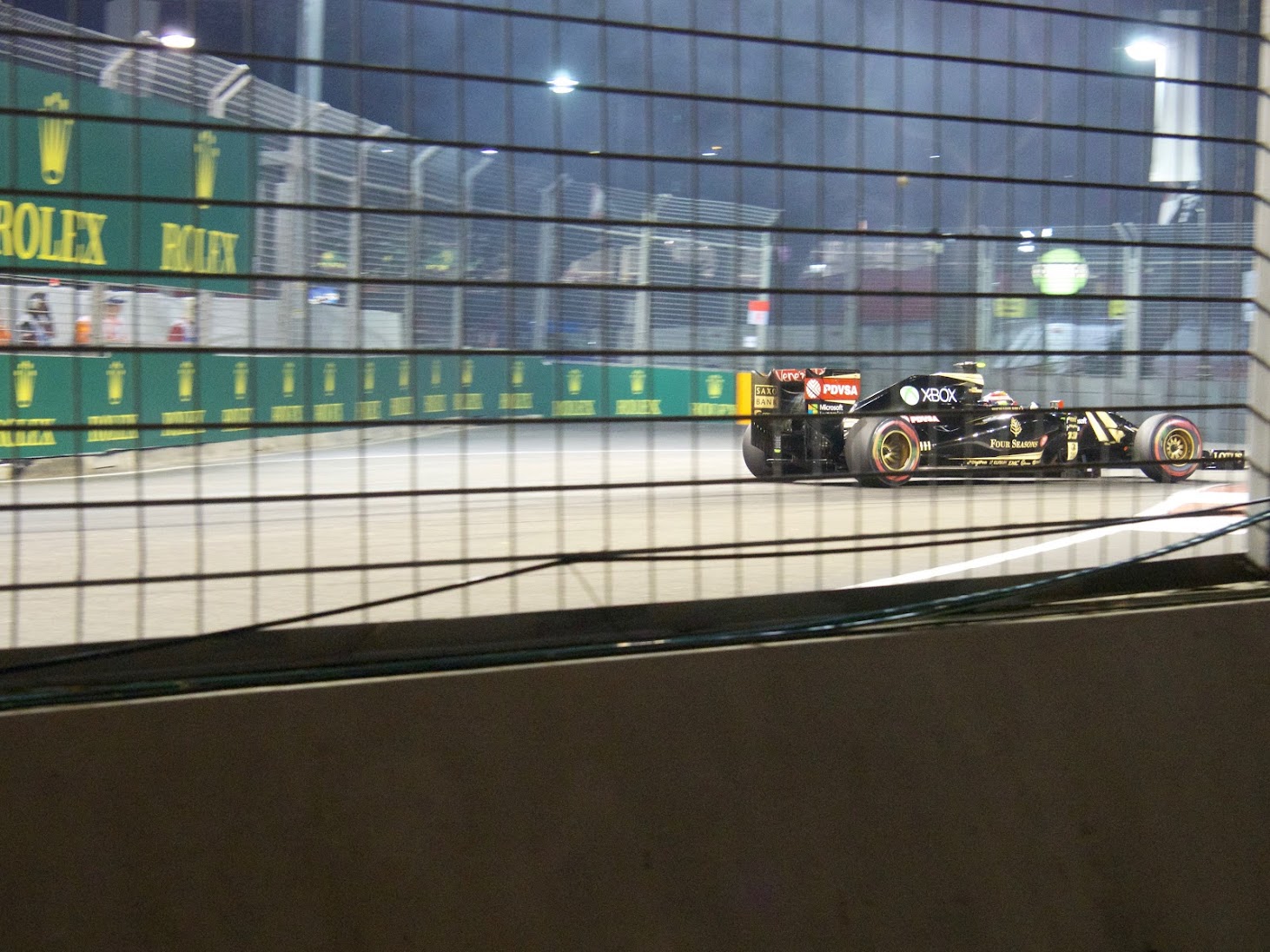
今回のシンガポールGPで使用したOlympus OM-D E-M5 Mark IIには236万ドットの超大型高精細EVFが搭載されており、初期のEVFとは比較にならないほど、くっきりと見やすい電子ビューファインダーです。しかしながら至近距離で高速で移動するF1マシンの流し撮りをする時は、私の設定ミスなのか、被写体が追従してくれません。どうしても遅れがちになるので、視野の中央でシャッターをリリースしながらカメラを振っているにもかかわらず、狙った被写体は視野の外であったり、上の画像のように右端に辛うじて捉えていたりと...流し撮りには不向きであるという印象を持ちました。(低速で移動する被写体の場合は、特に問題なく、どちらかといえば容易に流し撮りできます。)

Olympusのサイトによると、OM-D E-M5 Mark IIのファームウェアVer.2.0が11月に公開される予定だそうで、その追加項目に、「肉眼に近い見えを実現するOVFシミュレーションモード」というのがあるそうです。このファームウェアを適用すると上述のような、「被写体が追従してくれない」問題が解消されるかもしれません。

P9200230

高感度耐性に関しても、OM-D E-M5 Mark IIは期待したほどではなく、RAWで撮影した画像をPhotosでノイズ除去を試みたものの、思い通りにノイズが除去できない状況です。上の画像はISOが1250ですが、暗部に高感度ノイズが現れています。ノイズが目立たないように補正してありますが、気になるレベルです。

P9200247

翌日は午前から忙しくなるので、決勝終了後のコンサート会場へ向かうことなく、Jubilee Bridgeを渡ってRaffles PlaceでMRTに乗車し、早めにホテルに戻りました。


Singapore GP 2015 Day 6 (Monday) — From Singapore To Malaccaへと続く。

Singapore GP 2015 Day 4 (Saturday) — Practice 3 and Qualifying

IMG_3298

P3開始30分前には予定通りにT13の立見台に到着し、撮影場所を確保。後方に見える古い建物はThe Fullerton Hotel。

P9190022

立見台では座って場所を確保することができます。鈴鹿サーキットのようにビニールシートなど個人の所有物を使って場所取りをする人は皆無。早めに場所を確保して撮影機材を準備する人が大半ですが、後から手ぶらでやって来る人は、座ることもなく、立ったままひたすら待ちます。

P9190041

レコードラインは手前の金網ギリギリなので、立見台からの距離が近く、迫力があります。レンズはOLYMPUS M.12-50mm F3.5-6.3を選びました。望遠端の50mm(換算100mm)で開放F値が6.3と暗いレンズですが、十分な太陽光があり、暗闇になるまでにはセッションが終了するのでレンズが暗くても大丈夫。

P9190082

カメラはマニュアルフォーカス、置きピンで高速シャッターの設定。私は立見台の二段目に陣取りましたが、勾配が小さいので、一段目に背の高い人が立つと視界が遮られます。しかし、視界に人が入っても気にしないことにしています。

P9190132

非力な「GP2エンジン!」を操るFernando Alonso。

IMG_3330

iPhone 6で撮影。

IMG_3355

予選は計画通り、ダンカンのところで。立見台はありませんが、場所取りする必要はありません。ここにいるほとんどの人は予選開始後20分もすれば、見飽きてどこかに行ってしまいます。

P9190383

レンズをOLYMPUS M.25mm F1.8単焦点に交換しました。絞り開放、1/320秒で流し撮り。

P9190462 (1)

他を圧倒する勢いのMercedes二台は、シンガポールでは不調だったそうで...

P9190467 (1)

ポールポジションはFerrariのSebastian Vettel。

IMG_3370

予選終了後、ダンカンとおしゃべりしていたらMaroon 5のコンサートに遅れてしまい、前の方は大混雑。

P9200481

シンガポールGPに戻って来たMaroon 5。コンサート終了後、早めにMRT Esplanadeに向かい、終電に乗り遅れないよう、ホテルがあるone-northまで直通となる反時計回りのサークルラインに乗車しました。


Singapore GP 2015 Day 5 (Sunday) へと続く。

Singapore GP 2015 Day 3 (Friday) — Practice 2

P9180170

P2は自席を離れてドリアン劇場屋上から写真撮影しようと、ちょっと早めに移動しました。金曜のP1終了後なのでほとんど人がいませんが、撮影に最適な場所を確保するには場所取りは必須。

ISO 4000で撮影したドリアン劇場の画像は、背景がノイジーですが、液晶モニターで確認した時は、ノイジーに見える原因はヘイズ(大気汚染)だろうと思っていました。しかし、ヘイズの影響がほとんどなくなった土曜と日曜にISO高めで撮影した画像も背景の暗部がノイジーだったので、原因はOlympus OM-D E-M5 Mark IIのセンサー自体と画像処理エンジン、それと私のカメラ設定方法にあるのではないかと考えるようになりました。

Singapore GP 2015 Practice 2

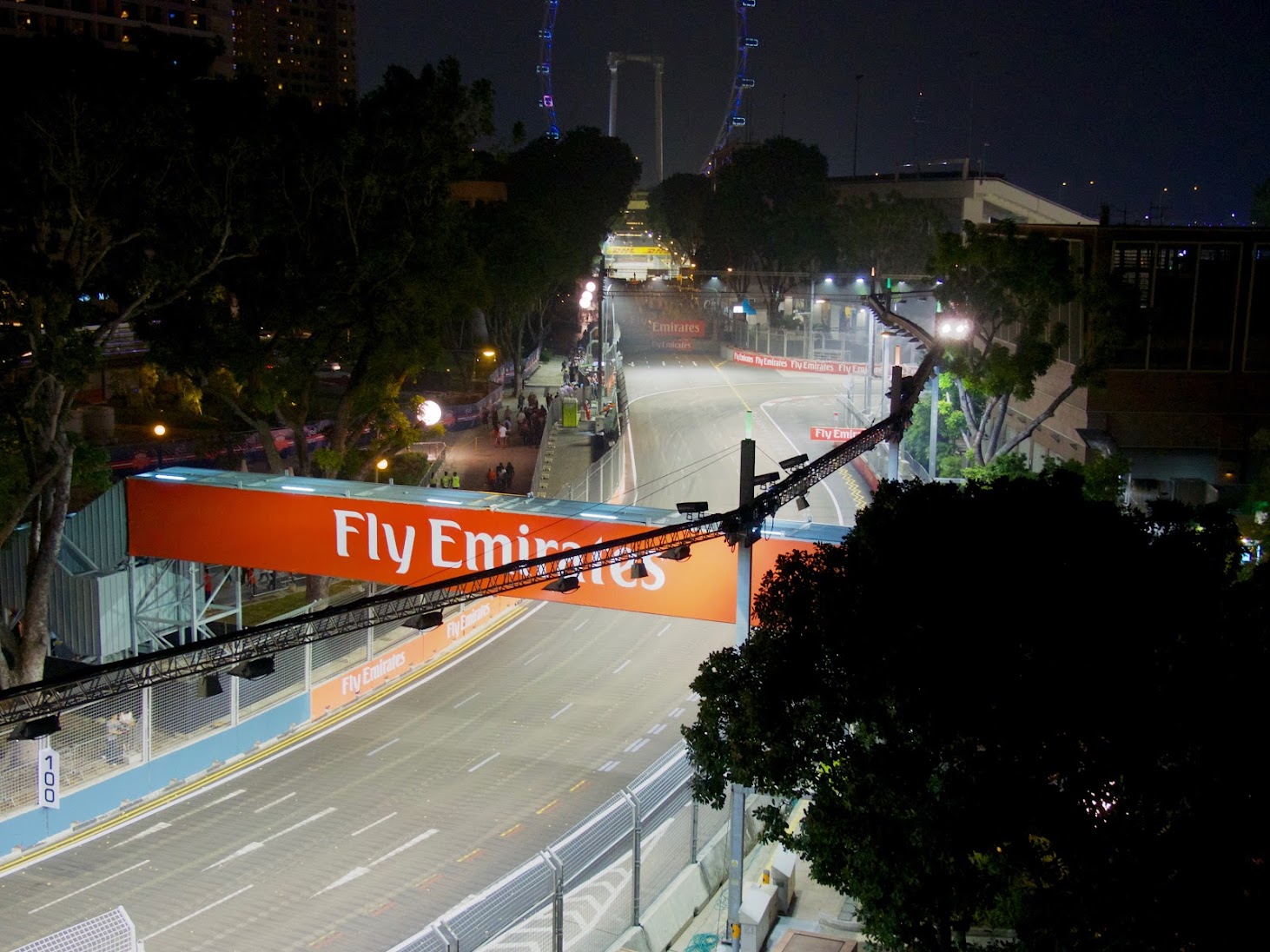
T15からT16へと向かう短いストレートを斜め後方から撮影します。トラック手前側のコクリートウォールと金網が後退しているところがあります。レコードラインは向こう側なのでこの部分はクレーンの通路になるのでしょう。

Singapore GP 2015 Practice 2

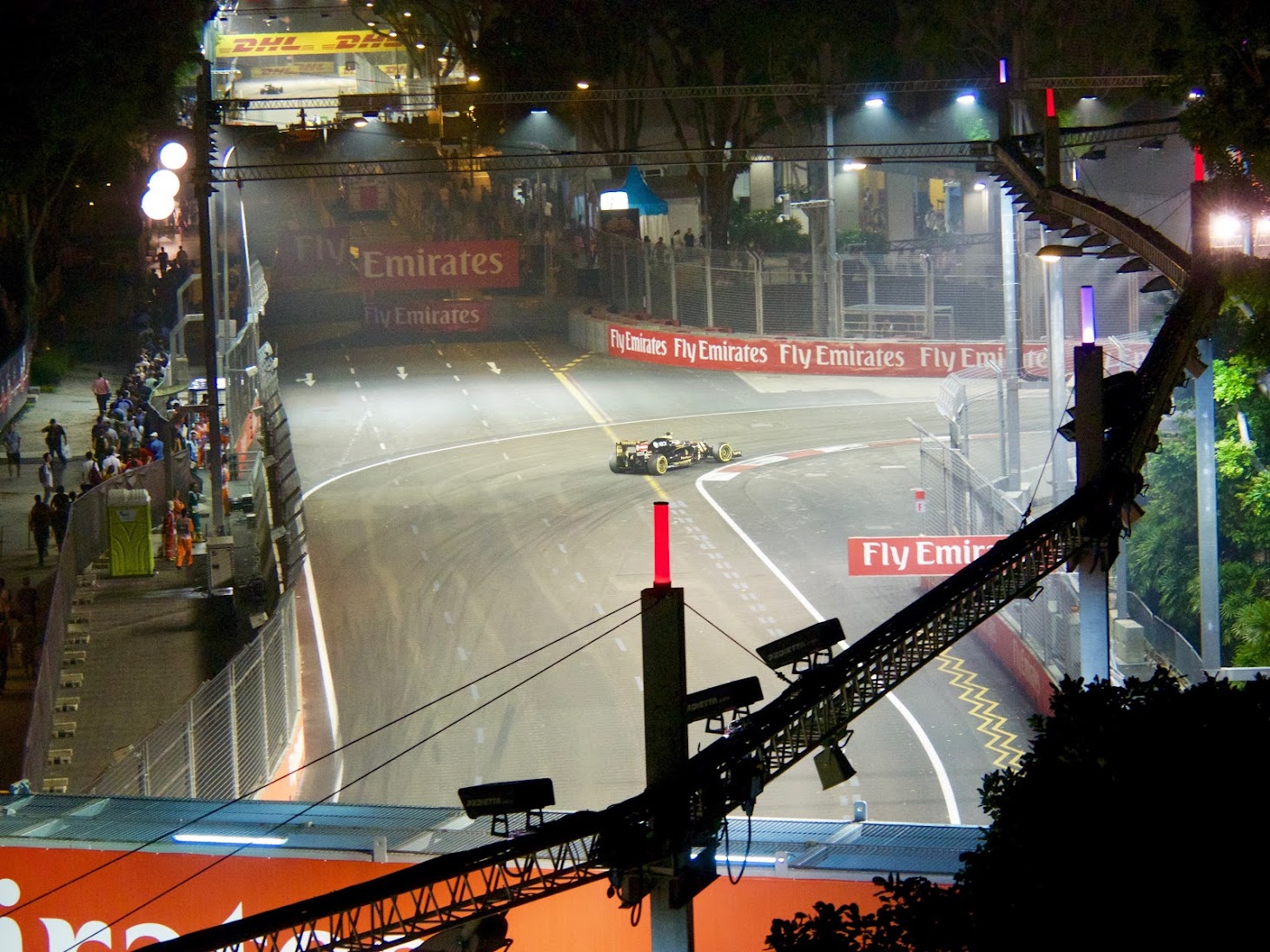
金網が後退しているところから"Fly Emirates"の看板までの短い直線を減速しながらマシンが通過する様子を流し撮りします。ちょうどこの辺りの路面がバンピーであり、火花が撮れればラッキー。

Singapore GP 2015 Practice 2

まずはこの撮影地でのベストショット。今年から見栄えを派手にしようと、意図的に火花が飛び散るようになっているそうです。

Singapore GP 2015 Practice 2

同じZone 4でありながら、8番ゲートに近い向こう側は大勢の人が観戦しています。

Singapore GP 2015 Practice 2

斜めに高速で移動する被写体の流し撮りは極めて困難。シャッタースピードは1/250秒に設定。

Singapore GP 2015 Practice 2

ISO上限を高めに設定すると、上の画像で4000になりましたが、背景によってはノイズが抑えられているというか、目立ちません。

Singapore GP 2015 Practice 2

遠くにT19も見えています。

Singapore GP 2015 Practice 2

被写体ブレを抑えようとシャッタースピードを1/320秒に上げるとISOは上限の5000に。

P9190476

P2終了を待たずにPharrell Williamsのコンサートが開催されるPadangメインステージへ。コンサートを最後まで楽しんで、City Hall駅からMRTに乗車しようとしたら、物凄い人混みだったので、Raffles Placeに乗車駅を変更。

DSCF3932

Raffles Place駅はいつも利用する入り口が閉まっていました。コンサートの余韻を楽しみながらfreedom!を歌う集団について行ったらClarke Quayの辺りまで迷い込んでしまい、Circle Line乗り継ぎ電車は終電になりました。時計は午前2時前。サンダルを履いていたら、鼻緒に接触する部分に擦り傷を負いました。


Singapore GP 2015 Day 4 (Saturday) へと続く。

Panning with Olympus OM-D E-M5 Mark II

P9150003

シンガポールGP観戦旅行出発の前日に天候条件が整ったので、近くの流し撮り練習場所に行き、Olympus OM-D E-M5 Mark IIで試し撮りしました。使用したレンズはOLYMPUS M.12-50mm F3.5-6.3。シャッター速度優先モードでSSは1/100秒に設定し、手ブレ補正は縦方向のブレのみを補正するS-IS2を選択。

P9150008

撮影時はEVF(電子ビューファインダー)を使用しましたが、時速60kmにも満たない低速走行の車ならファインダーの追尾性能にそれほど違和感なく、被写体を追っかけながら撮影することができました。上の画像撮影時はシャッター速度を1/60秒に落としていますが、縦方向の手ブレ補正が機能しているためか、被写体が綺麗に流れています。

この後、納期に追われる仕事があったので、流し撮りの練習ができたのはわずか10分ほどですが、ミラーレス一眼のOM-D E-M5 Mark IIでも容易に流し撮りができることがわかりました。但し、被写体が高速で動くF1マシンの場合も、問題なくEVFで流し撮りが可能なのかどうかはわかりません。

Olympus OM-D E-M5 II

Olympus OM-D E-M5 II

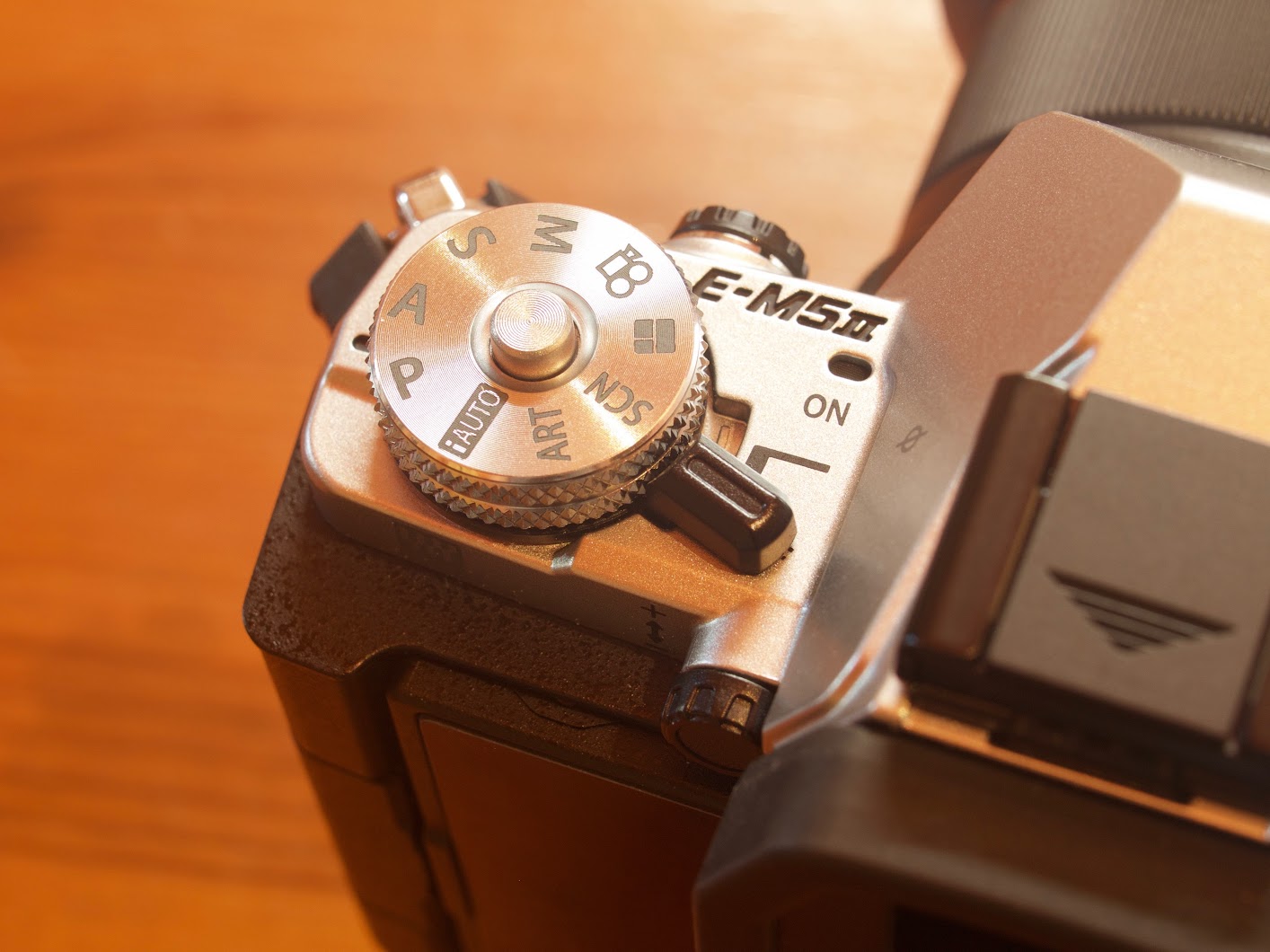
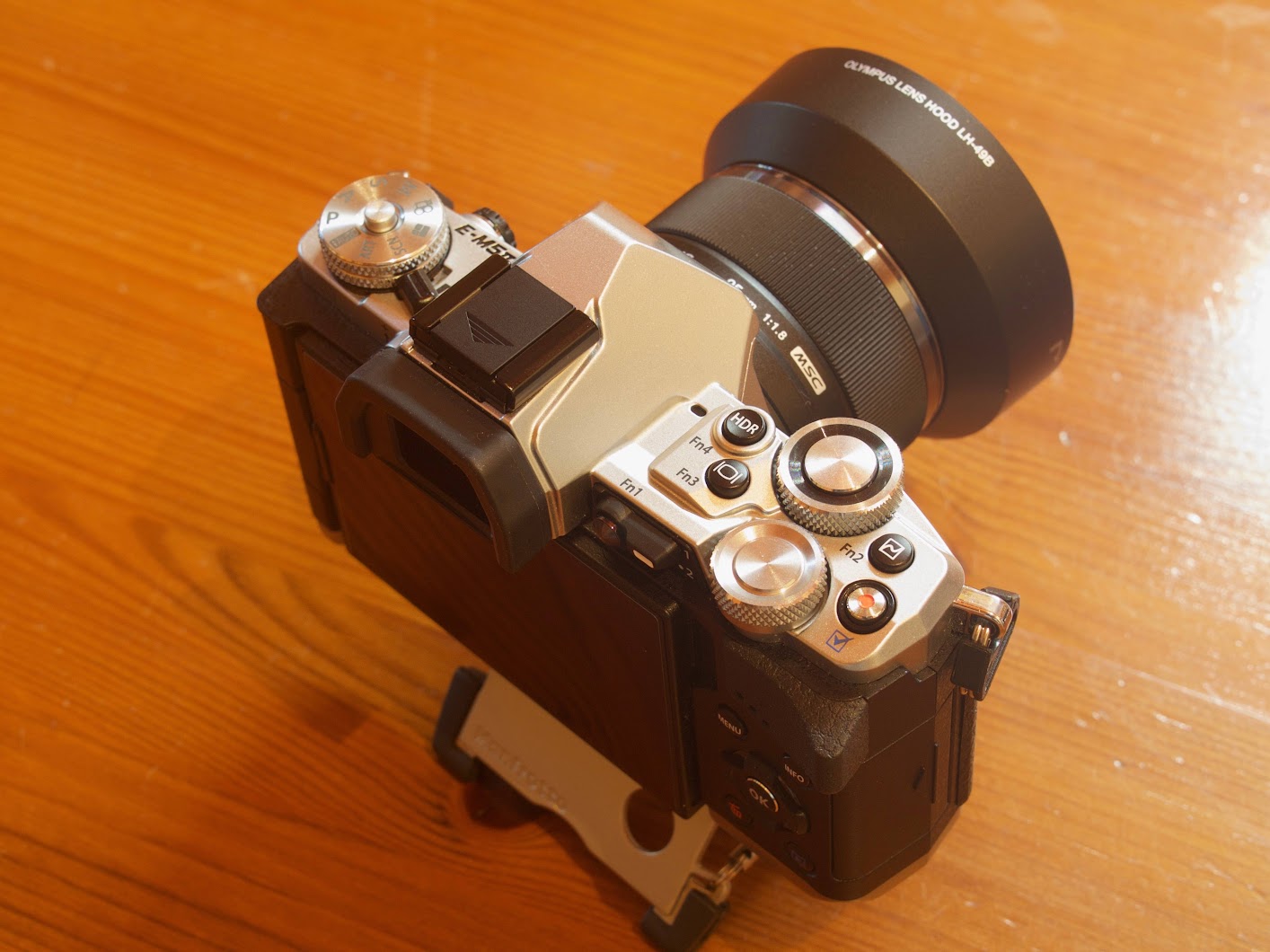
Olympus OM-D E-M5 Mark IIボティーとマイクロフォーサーズ用レンズ4本を、Nikon D7000ボディーと望遠ズームレンズ2本と交換する形で兄から借用することになりました。借りたレンズは左からM. Zuiko Digital 45mm F1.8、Lumix G Vario 45 - 175 F4.0 - 5.6、M. Zuiko Digital 12 - 50mm F3.5 - 6.3、ボディーに装着しているのはM. Zuiko Digital 25mm F1.8、手前のシルバーは私が所有するM. Zuiko Digital 17mm F2.8。

Nikon D7000とNikkorレンズ一式と比較すると、マイクロフォーサーズ規格のOlympusのシステムは小型軽量なので、レンズは全部バッグに入れて持ち歩けそう。モータースポーツ観戦時はいつも、使用頻度が少ない重いレンズはホテルか車の中に置いていました。今回のシンガポールGP観戦旅行では、Lumix G Vario 45 - 175 F4.0 - 5.6を主に使うことになりそうですが、このレンズだけチープ感が漂っているのでちょっと心配。

Olympus OM-D E-M5 II

カメラのUIは基本的な部分がOlympus PEN E-P1と同じなので、使い方は熟知しているはずでしたが、暗い屋内で絞り優先モードでCat ISONを試し撮りしたら盛大な被写体ブレが発生しました。Exifを確認するとシャッタースピードが0.8秒になっていました。これでは動体の撮影は無理。ISOオートの設定でISOの上限値と基準値は設定できますが、Olympusのカメラではシャッタースピードの下限が設定不可であることをすっかり忘れていました。PEN E-P1はISO固定の設定で、三脚に載せて静止物専用で使用しているために、被写体ブレが起こり得ない状況でした。

Olympus OM-D E-M5 II

F1ナイトレースの撮影ではシャッタースピード優先モードで撮影するので、絞り開放になりがちではありますが、被写体ブレに関しては自分で管理できます。暗い屋内で動体撮影する時も、シャッタースピード優先モードを使うべきでした。

Flickr — A New Version of HTML Embed Code — Part 2

helpforum

Flickrの新しいHTML埋め込みコードに反対する書き込み件数がヘルプフォーラムでどんどん増えています。掲示板に書き込みすることなど滅多にない私も、少しでも多くの反対の声がFlickrスタッフに届くよう、今回は思い切って投稿しました。容量1TBの無料会員か容量無制限の有料会員かに関係なく、ShareのボタンをクリックするとFlickrのロゴやユーザー名などが表示される同じコードが生成されます。

Suzuka Sound of Engine 2015

ヘルプフォーラムを読んでいると、本日、生成される埋め込みコードが変更になっていると報告する書き込みがありました。試しにHTML埋め込みコードを生成させて、リンクを張ってみると、上の画像のようになりました。上下の帯が消えて、マウスオーバーでFlickrロゴとユーザー名、ファイル名が表示されます。具体的にはHTMLコードの次の部分が削除されています。

data-header="true" data-footer="true"

[caption id="" align="aligncenter" width="500"]Suzuka Sound of Engine 2015 Bluevision SUPERMOUNT F Short Handle[/caption]

ヘッダーとフッターを削除したようですが、JavaScriptはまだ残っています。マウスオーバーしなければ、以前のようなシンプルなデザインになるので、これで妥協してくださいというところでしょうか。

Part 3へと続く。

Digital Camera RAW Compatibility Update 6.05

OS X YosemiteのデジタルカメラRAW互換性が更新され、6.05で以下のデジタルカメラが追加されました。

  • Canon EOS M3
  • Fujifilm X-T10
  • Fujifilm XQ1
  • Fujifilm XQ2
  • Leica M Monochrom (Typ 246)
  • Nikon 1 J5
  • Nikon D810A
  • Olympus STYLUS SH-2
  • Olympus STYLUS TG-4 Tough
  • Panasonic LUMIX DMC-G7

何と今頃になってFujifilm XQ1が後継のXQ2と共に対応リストに追加になっています。これまではJPEGで撮影していましたが、設定をRAWに変更しておこう。

NGC 7000 — The North America Nebula

NGC 7000 The North America Nebula

昨晩も月没後に天候条件に恵まれたので、軒下から天の川デネブ周辺を単焦点レンズ(AF Nikkor 35mm f/2D)で追尾撮影してみました。iOptron SkyTracker™を使用した軒下追尾撮影でどこまで撮れるかの限界を探っています。極軸望遠鏡を標準装備しないVixen POLARIEでは35mm(換算53mm)の標準レンズで10分も追尾すれば、星が流れましたが、極軸望遠鏡が付属するiOptron SkyTrackerなら星は点像のままで流れることはありません。露出時間が伸ばせると、暗い星雲を写すことが可能になります。上の画像はISO 1600、f/2.5、30秒露光の20枚(およそ10分の露光)をStarStaXでスタック(Increase Exposure by 0.8)し、周辺部のコマ収差をカットするため、アスペクト比16:9でクロップしてあります。

NGC 7000 The North America Nebula

ISOを2000に上げて、他は同条件で30枚(およそ15分の露光)をスタックしました。スタック時にIncrease Exposure by 0.4に設定したら露出不足気味になりました。が、画像中央下の白鳥座デネブのさらに下に捉えた北アメリカ星雲(赤っぽいところ)がよりくっきりと写っています。

NGC 7000 The North America Nebula

二枚目と同じ30枚をIncrease Exposure by 0.8に増光してスタックし、その後にPhotosで、レベル補正による光量調整を実施すると、北アメリカ星雲がよりくっきりと浮かび上がりました。街灯の影響を直に受ける自宅軒下でここまでくっきりと暗い星雲が撮影可能であることに驚きました。次回は50mm(換算75mm)の中望遠で15分以上の追尾撮影にチャレンジしてみようと考えています。

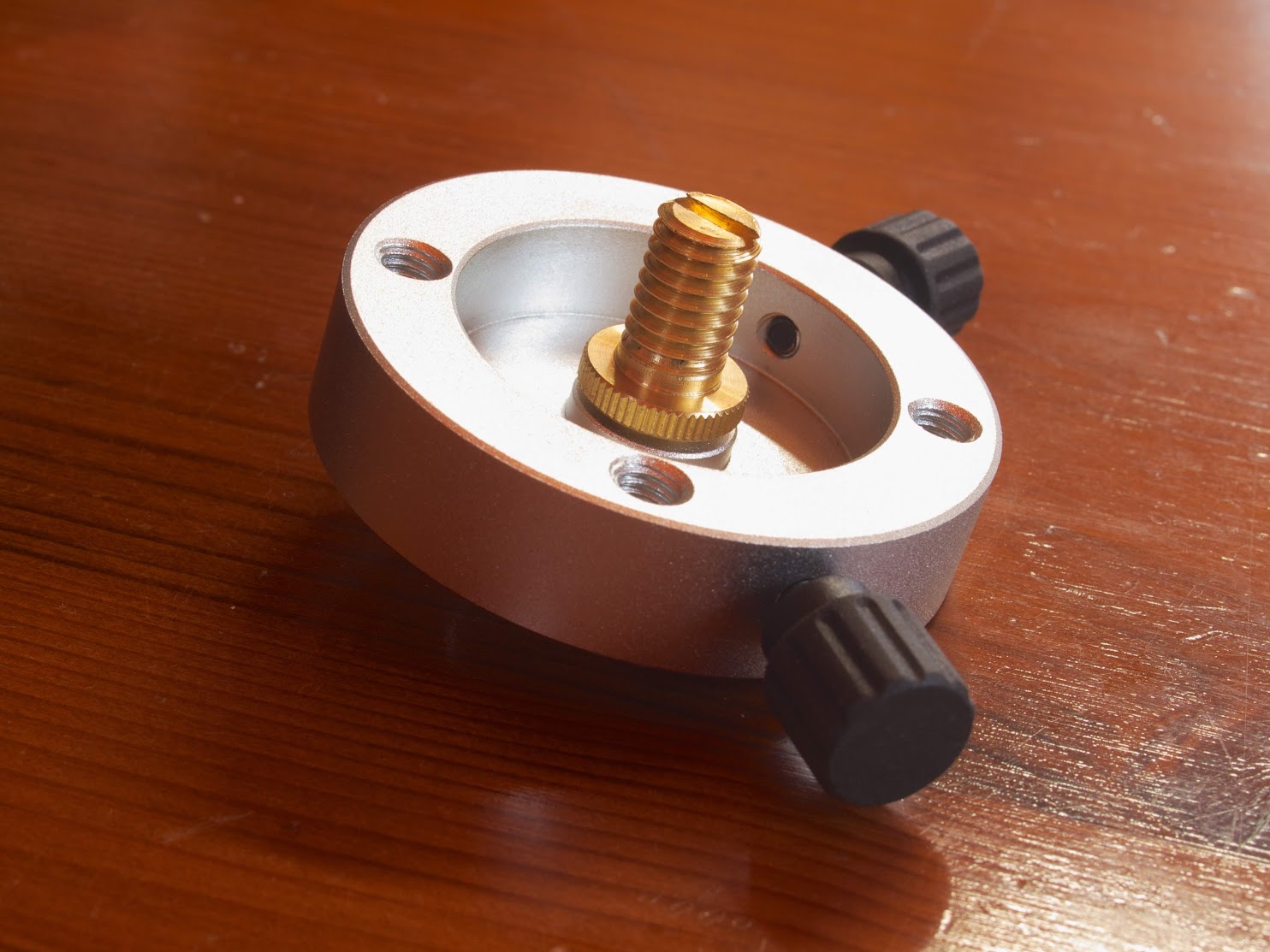
SUNWAYFOTO® Leveling Plate LP-76

SUNWAYFOTO®  Leveling Plate LP-76

私が星撮影時に使用している三脚(GITZO G220)や自由雲台(SLIK SBH-320GMとSLIK SBH-280GM)には水準器が付いていません。これまではVixen POLARIE用のポーラーメーターを水準器としても使用していました。ポータブル赤道儀をiOptron SkyTracker™に変更したことにより、ポーラーメーターを水準器として使用することができなくなりました。

極軸望遠鏡が付属するSkyTrackerなら高い精度で極軸合わせをすることが可能ですが、足元の水平が確保できていないと、追尾精度に影響がありそうなので、水準器の機能に特化した製品を別途入手することにしました。製品選択時はこちらの方のブログ記事を参考にさせていただきました。

当初、このレベリングプレートを三脚とSkyTrackerベース部の間に挟んで使用しました。その使い方では三脚の脚の長さを調節しながら水平出しを行う必要があり、水準器の気泡を真上から確認しながらだと三脚のロックナットに手が届かないという事態に陥りました。そこで、三脚とSkyTrackerの間に自由雲台(SLIK SBH-320GM)を取り付けて、レベリングプレートはその自由雲台の上に載せることにしました。

SUNWAYFOTO®  Leveling Plate LP-76

このようにすれば、三脚の脚の長さを調節することなく、自由雲台を調節してSkyTrackerの水平出しをすることができます。カメラ用水準器という機能に特化した製品らしく、気泡はたいへん見易くなっており、精確に水平出しができると思います。

LP-76はプレートの直径が76mm、取り付け穴の径は3/8"ネジにピッタリ合う9.6mm、水準器の直径14.8mm、厚さ5mm、材質アルミニウム合金となっています。

iOptron SkyTracker™ Camera Mount with Polar Scope — Part 5

iOptron SkyTracker™ Camera Mount

電源を入れると極軸望遠鏡挿入穴にある赤いLEDライトが点灯します。AccuAligning™極軸望遠鏡を挿すと、このLEDライトがレチクルを照らす暗視野照明としても機能します。三日月が山の向こう側に落ちるのを待ってから、破格値で個人輸入したiOptron SkyTracker™とカメラ機材一式を車の荷台に載せて、近くの流星群観察地へ出かけました。

自宅からは車でほんの数分の距離ですが、撮影地に到着すると雪がちらついてきました。自宅からは双眼鏡で彗星Lovejoy (C/2014 Q2) が確認できていたのに、撮影地は北の空のみ、星が見えていました。慌てて、SkyTracker™を載せた三脚をセッティング。届いたばかりのレベリングプレート(水準器)を見ながら水平を出そうとしますが、三脚の脚を調整しながらの水平出しは非常に難しい。やはり、SkyTrackerと三脚の間にもう一つ、自由雲台を取り付けて、レベリングプレートはその自由雲台とSkyTrackerベース部の間に挟んだ方が水平を出しやすい。慌てて、機材一式を車に載せたので、自由雲台はカメラ用のもの一つだけしか持って来ていません。

Test Shot

妥協しながらも三脚の脚の長さを調節しながら水平を出し、Align Polar Axisを起動し、iPhoneをSkyTracker背面に押し当てて、極軸を大まかに合わせました。そして、極軸望遠鏡を覗くと、何と北極星がレチクルの1時付近に見えていました。このままでも広角レンズなら精確に星を追尾できそうです。次にiTunes App StoreからダウンロードしておいたiOptron Polar Scopeを立ち上げて、北極星と極軸の位置を確認し、SkyTrackerマウント部を調節しながらiPhoneの画面と同じ位置に北極星を導入。このマウント部は微動雲台としても機能するようなので、購入を計画していたVixen微動雲台は不要であると判断しました。

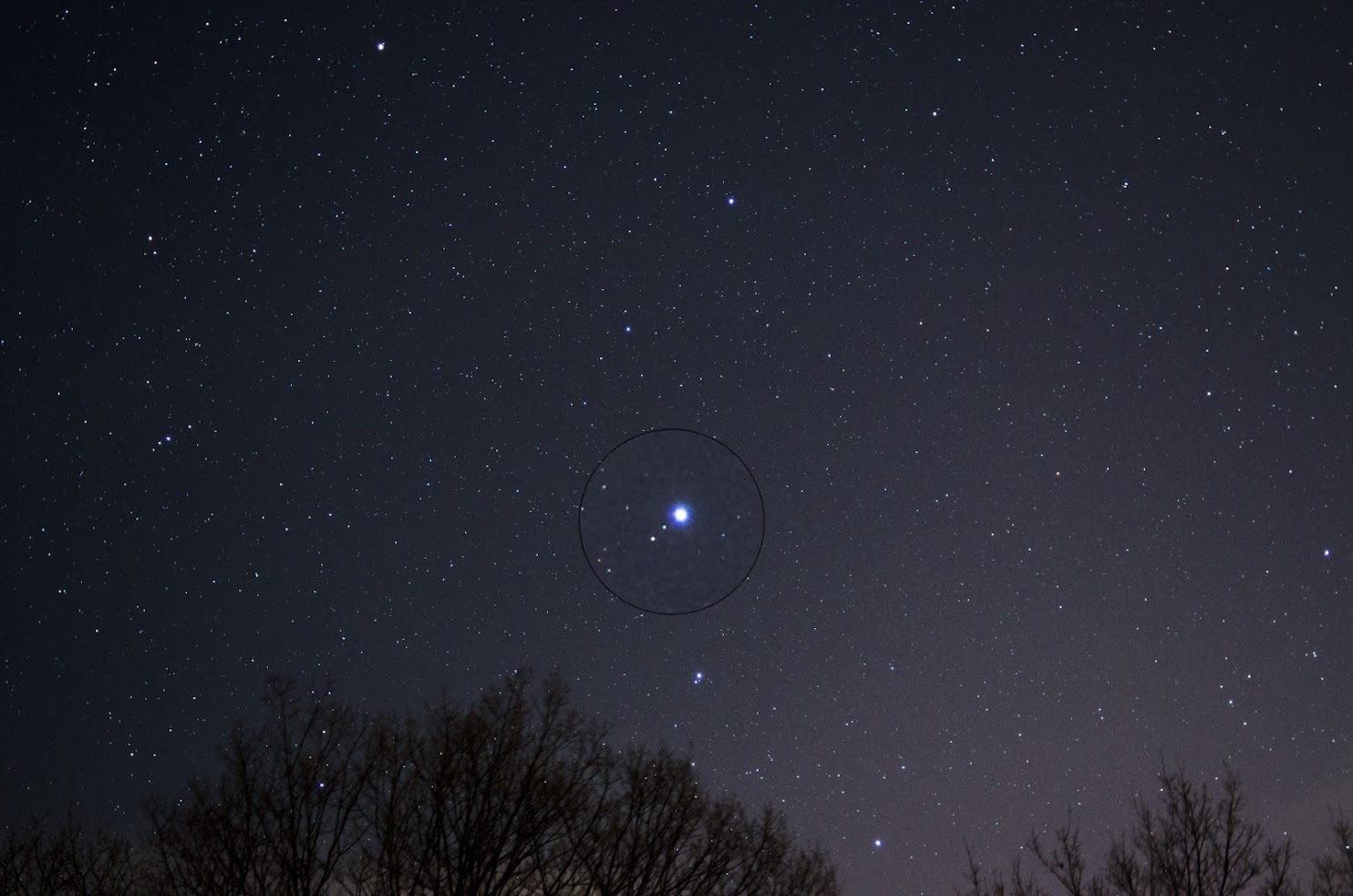
35mmのレンズ(AF Nikkor 35mm f/2D)を装着したカメラを北斗七星に向けて30秒の露光で何枚か連続撮影しました。北の空もすぐに雲に覆われたので、複数のフレームをスタックすることはできません。それでも、30秒露光の上の画像は等倍に拡大(黒い円の中)しても星が流れずに点像に写っています。極軸望遠鏡なしのVixen POLARIEではあり得ないことでした。この写真は、極軸合わせの重要性を痛感させる一枚となりました。

iOptron SkyTracker™ Camera Mount with Polar Scope Model 3302Bの仕様を以下にまとめておきます。

iOptron SkyTracker™ Camera Mount with Polar Scope Specifications


[table th="0" nl="^^" width=500 colwidth="130"]
"製品種別","ウルトラコンパクト赤道儀"
"追尾機能","R.A.オート"
"追尾速度","恒星時追尾、0.5倍速追尾(対恒星時)北半球・南半球対応"
"ウォームホイール","80mm、歯数156枚、アルミ合金"
"ウォーム軸","11mm、材質:真鍮"
"ベアリング数",4個
"駆動","DCサーボモーター"
"最大搭載重量","3.5kg"
"北極星のぞき穴","実視界~8.5˚"
"極軸望遠鏡","暗視野照明付き、実視界6˚"
"傾斜計","0~70˚"
"その他","コンパス内蔵"
"消費電力","DC4.8~6V 最大0.06A(最大搭載時)"
"電源条件","単三電池4個(別売)^^外部電源:DC9~12V 500mA(オプション)"
"動作温度","-10〜40˚C"
"連続動作時間","24時間(20˚C)"
"内蔵アクセサリー","緯度・方位角調整器、方位磁石"
"大きさ","153 x 104 x 58mm"
"重さ","1.2kg(電池別)"
"筐体素材","鋳造アルミニウム"
"ベース部接続ネジ穴",3/8"
[/table]

モデル3300からの変更点は方位角調整器が新たに加えられたことと最大積載重量が3kgから3.5kgへと増加したこと、重さが1.1kgから1.2kgへと増えたこと。

iOptron SkyTracker™ Camera Mount with Polar Scope — Part 4

iOptron SkyTracker™ Camera Mount

カメラ用自由雲台を取り付けるマウンティングブロック。中心部にある真鍮製のネジは、上下を差し替えると1/4"と3/8"の両方のサイズに対応。指で締めるサムスクリューは適度な大きさなので、しっかりとマウンティングブロックを固定することが可能。

iOptron SkyTracker™ Camera Mount

サムスクリューを締めてマウンティングブロックを本体に取り付けたところ。

iOptron SkyTracker™ Camera Mount

マウンティングブロックに別売のカメラ用自由雲台を取り付けて、極軸望遠鏡を挿し、北緯35º辺りに仰角を設定しました。

iOptron SkyTracker™ Camera Mount

さらに 雲台にカメラを載せるとこんな感じになります。カメラを向ける方向によってはカメラと極軸望遠鏡が干渉する場合があるので、そのような場合は極軸を合わせた後に極軸望遠鏡を取り外しておきます。これはマニュアル通りのセッティングですが、私が使用する三脚(GITZO G220)には水準器が付いていないので、水平を確保するためにはレベリングプレートを取り付けた方が良さそうです。

Part 5へと続く。

iOptron SkyTracker™ Camera Mount with Polar Scope — Part 3

iOptron SkyTracker™ Camera Mount

マウント部は赤道儀らしいメカニカルなデザインになっています。緯度固定ハンドル(シルバーの大きなハンドル)を半回転させてロックを解除し、緯度調節ノブ(4つの突起がある手前のノブ)を回しながら緯度が0ºになるように設定し、再び緯度固定ハンドルを締めて固定させます。

iOptron SkyTracker™ Camera Mount

IMG_2172

これで、本体が三脚設置面に対して垂直になるので、この状態で付属の方位磁石を使ってSkyTracker本体を北に向けます。緯度固定ハンドルを半回転させて、ロックを解除し、緯度調節ノブを回しながら今度は現在地の緯度に設定。

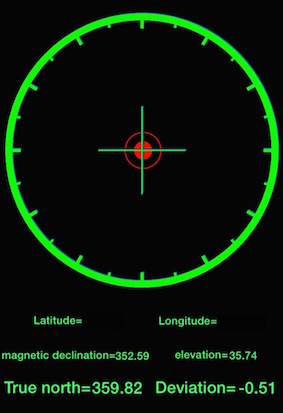
付属の方位磁石は大まかな目安程度にしか使えないので、私はVixen POLARIE用に開発されたiOS用App、Align Polar Axisを使用して仰角と方位角を調節しながら、SkyTracker本体が真北を向くように設定しようと考えています。iPhoneを本体背面に押し当てるようにすれば、使い勝手が良いかと思います。このAppが優れているのは、磁北ではなく真北に向けると青から緑に変わること。現在地の磁気偏角を考慮しているようです。北極星が見えない状況でも、Align Polar Axisがあれば、大まかな極軸合わせが可能だと思います。Vixenポーラーメーターを取り付けるためのアクセサリーシューがないSkyTrackerの場合は特にこのAppが役立つはずです。

iOptron SkyTracker™ Camera Mount

マウントベースの裏にあるネジ穴は3/8"(太い方)のネジに適合します。このネジ穴を用いて三脚に固定します。1/4"から3/8"に変換するアダプターは付属しません。Vixen POLARIEにはマウント部がないので、三脚に載せるには自由雲台などが必要でした。SkyTrackerには仰角(緯度)と方位角(水平方向)を調節できるマウントが付属するので、自由雲台はカメラ用のものが一つだけで済みます。但し、SkyTrackerのマウント部が微動雲台として機能するかどうかは使ってみないとわかりません。

Part 4へと続く。

TOP