TP-Link Deco X20 — Part 4


eoメッシュWi-Fiと同じTP-LINK Deco X20を解説されている上の動画、物凄く詳しいです。

この解説動画を観ていて、LEDのナイトモードがあることを知り、早速、設定しました。iPhone 11にインストールしたdeco Appを立ち上げ、MORE > ROUTER SETTINGS > Advanced > LED Control > Night Modeをオンにし、開始終了時刻を選ぶだけ。指定した時間帯にLEDが消灯するだけで、アクセスポイントとしての機能は電源を切らない限り、オンのまま。

TP-Link Deco X20 — Part 3に戻る。

macOS Monterey 12.0 Public Beta 5 (21A5304g)

本日、容量2.38GBのmacOS Monterey 12.0 Public Beta 5 (21A5304g) がApple Beta Software Program参加者に公開されたので、Mac mini (2018) とMacBook (Early 2016)にインストールしました。

  • Universal Controlはまだ実装されていない。
  • Magic Trackpad 2の反応が鈍くなる不具合は未解決。(ケーブルを接続すると、元に戻るのでBluetoothの問題だと思われる。)

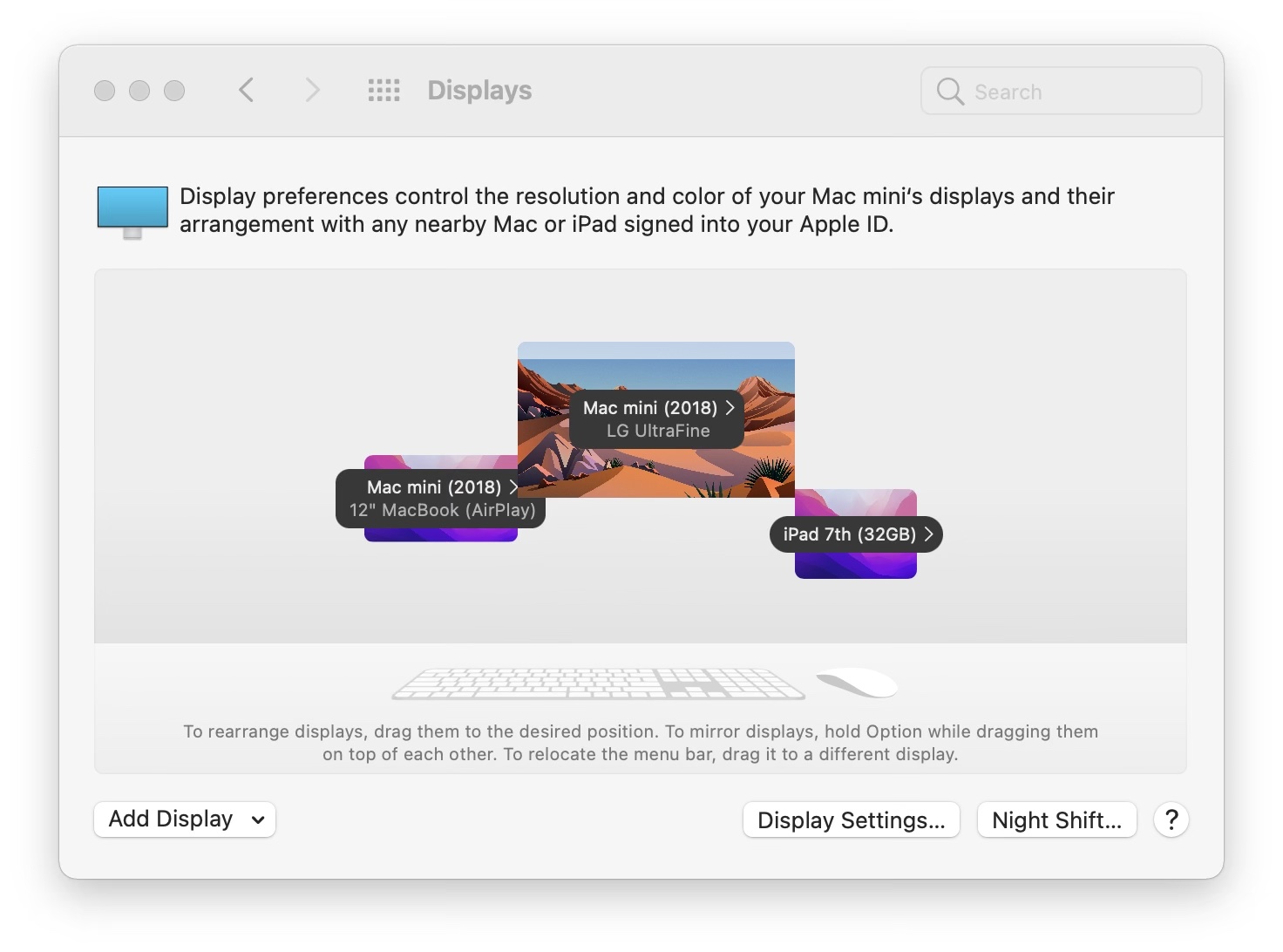
しかし、私の使用環境ではMacに対応したAirPlayで、iPad 7thとMacBook (Early 2016) をMac mini (2018) の外部ディスプレイとして機能させることが可能なので、これで十分という気もします。

macOS Monterey 12.0 Public Beta 4 (21A5294g)

本日、容量2.34GBのmacOS Monterey 12.0 Public Beta 4 (21A5294g) がApple Beta Software Program参加者に公開されたので、Mac mini (2018) とMacBook (Early 2016)にインストールしました。

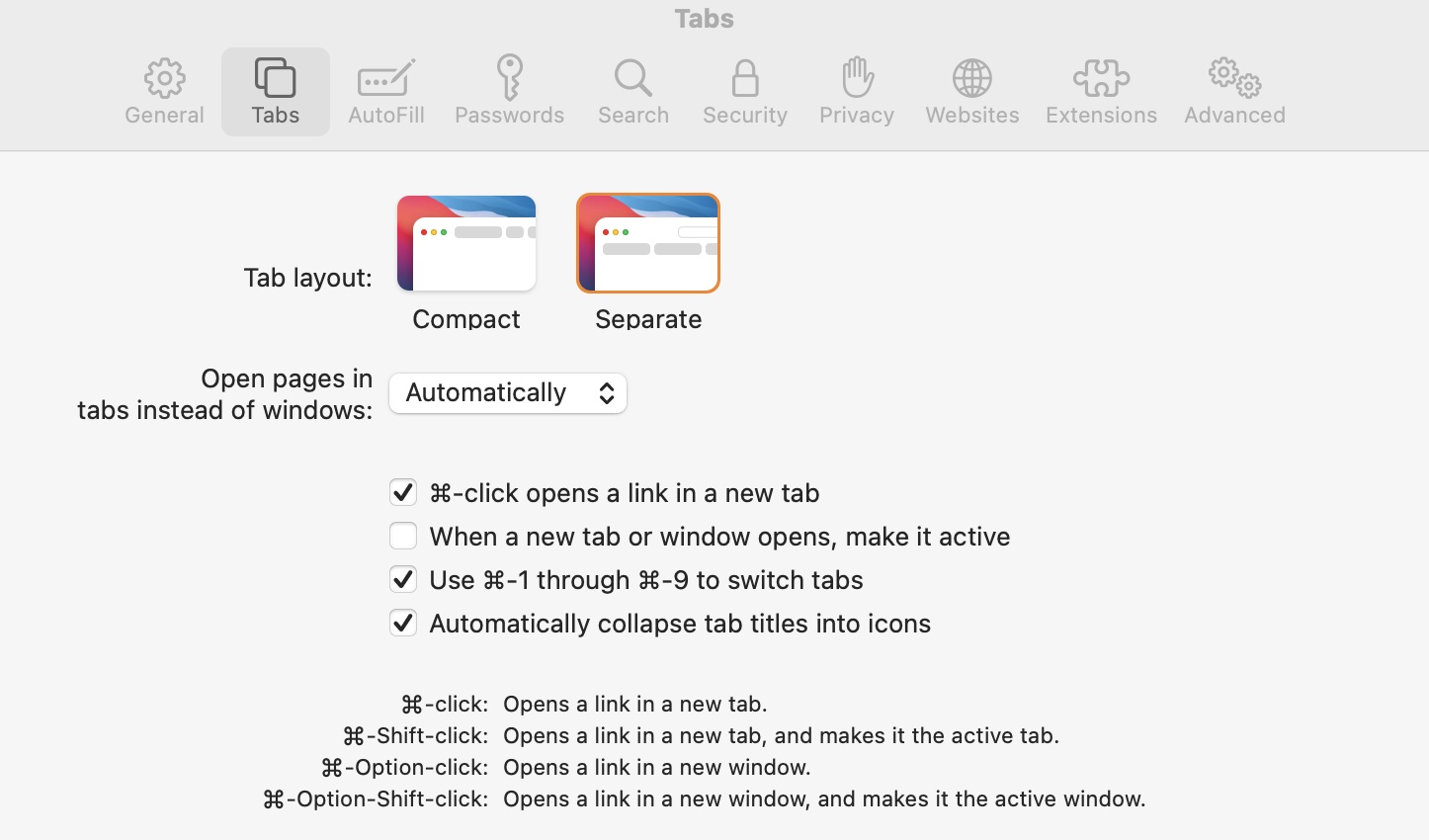
  • Safari > Preferences... > Tabsで"Separate"を選べるようになった。
  • 待望のUniversal Controlはまだ実装されていない。(Public Beta 3にあったSystem Preferences > Displays > Advancedの設定項目が消えた。)
  • M1チップを搭載しないIntel MacでもmacOS 12.0 Montereyに対応していれば、Live Textが使えるようになった。

TP-Link Deco X20 — Part 3

TP-Link Deco X20で作成したネットワーク(tp-link network)にAirPort (AirMac) Expressを接続し、Expressに接続したオーディオ機器がAirPlay経由で使用できるようにしました。これまでに有線で接続していたAirPort (AirMac) ExtremeとTime Capsuleは不要になったので、ネットワークごとオフの状態にしました。

設定に使用したAppはAirPort Utility。案外、簡単に接続することができました。

TP-Link Deco X20 — Part 4へと進む。
TP-Link Deco X20 — Part 2に戻る。

macOS Monterey 12.0 Public Beta 3 (21A5284e)

本日、容量2.72GBのmacOS Monterey 12.0 Public Beta 3 (21A5284e) がApple Beta Software Program参加者に公開されたので、Mac mini (2018) とMacBook (Early 2016)にインストールしました。

  • Safariのタブが以前のデザインと似たものに戻っているが、タブの閉じ方がわかりづらい。(Command+Wで閉じる)
  • 待望のUniversal Controlはまだ実装されていない。(System Preferences > Displays > Advancedから設定項目が現れるようになった。)

Customize Language Settings for Numbers

macOSではシステムレベルで言語と地域の設定が可能なのは前世紀の1990年代からですが、Appレベルでそうした設定をユーザーの好みに応じて変更できることに初めて気付きました。(macOS 10.15 Catalina以降対応だそうです。)私はシステムレベルでは言語設定をEnglish (US)、地域をJapanに設定しています。

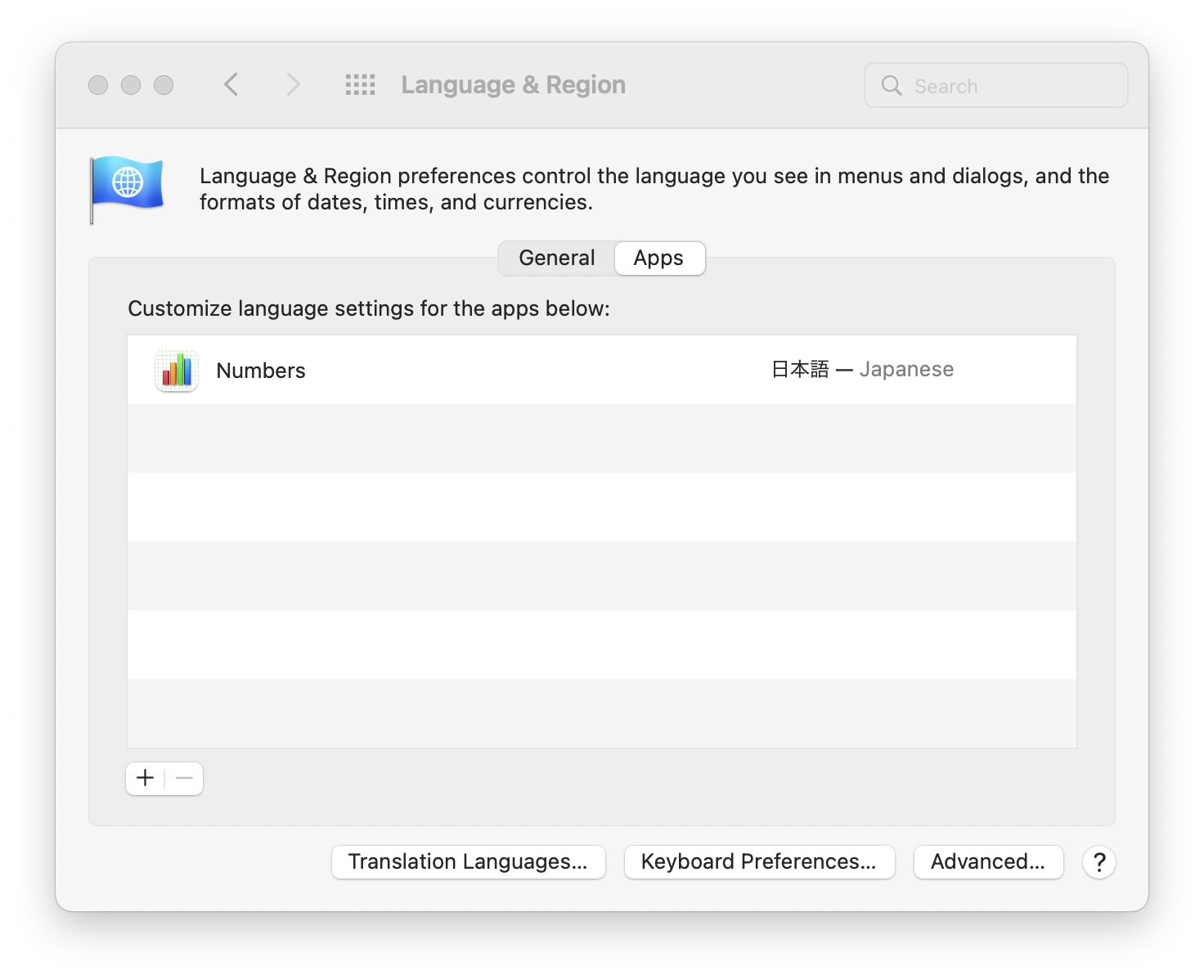
Apple純正の使いやすい表計算ソフトであるNumbersで英語と日本語の用語集を作成することにしました。Appレベルで言語設定ができることを知らなかった私は、セルに入力した日本語データを並べ替えしようとしたら、「あいうえお」順にならず、どうしたものかと考えました。用語集作成時のみ、システム言語を日本語に設定するしかないかと思い、System Preferences > Language & Regionを開くと、"General"と"Apps"のボタンがあり、"Apps"を選んでプラスボタンをタップすると、上の画像のようにNumbersを追加することができました。右のプルダウンメニューをタップすると世界の言語から日本語を選択することができます。

同じ一台のMacで複数の言語を使い分ける人にとっては非常に便利な機能です。試しに作成中の用語集で日本語データを「あいうえお」順で並び替えると、一部の漢字が音読みで並び替えられるようですが、この点は妥協すれば、使い勝手が大幅に向上します。

ほとんどが日本語入力であるContacts Appも日本語に設定しました。

TOP