Apple Display Calibrator Assistant

BenQのチープな液晶LCDディスプレイをiMac 20” (Mid 2007)の外部ディスプレイとして繋げてから10日が経過しました。BenQのディスプレイでキャリブレーションを補正した時に、2台並べるとiMacの方が妙に暗く感じるようになったので(輝度を思いっきり下げていたので当然ではありますが)、iMacもExpert Modeで補正しました。

これまで、iMacのディスプレイは「眩しい」と不平を言った来たのですが、適正に補正すると、輝度を50%以上、上げでも眩しくなくなりました。当ブログも、以前は自分が見にくいので、黒っぽい背景に文字は白にしていたのですが、その必要もなくなりました。

ついでに、PowerBook G4 12”もエキスパードモードで補正すると、コントラストが明確になり、見易くなりました。

現在はiMacをメインディスプレイに、BenQをサブディスプレイとして使っています。サブが不要な時は、電源を切れば良いので無駄がありません。

MacBook with US Keyboard

us-keyboard

オンラインのアップルストアで、USキーボードのモデルがいつの間にか「今すぐお届け」カスタマイズモデルとなっています。4GBメモリにアップグレードした場合も同様です。これは、もう標準モデルとしてキーボードを選択可能にしたのと同じことと考えられます。USキーボードの需要が多いことに対応したものと思われます。直営店でも常備しているのでしょうか。先月に心斎橋で聞いた時は、3~4日要するとのことでした。

(追記:December 25, 2008)Apple直営店(心斎橋)にUSキーボード仕様のMacBook Proが置いてあったので購入したとの情報を得ました。オンラインのアップルストアだけではなく、リテールでも在庫があるかもしれないとすれば、直営店に行けば買ってしまいそう。私はプロではなく梅モデルですが。

iPhone 3Gを12月16日(火)から直営店でも販売を開始するそうです。本国では発売時から直営店で取り扱っていましたが、日本では漸くアップルストアでの取り扱い開始となります。私はまだ、iPhone 3Gに触手を伸ばすつもりはありませんが、直営店での販売となれば勝手に伸びるかもしれません。

BenQ G2110W (Glossy Black)

BenQの格安21.6”ワイドディスプレイ、PowerBook 12”に付属のアダプター(Apple Mini-DVI to DVI Adapter)を介して、DVI-Dケーブルに接続してから画質が向上しましたが、このコストパフォーマンスの素晴らしさは一体どういうことでしょう。

マイナス面がないわけではありません。輝度を下げると周波数が高めのノイズ(雑音)が聞こえますが、Time Machine用に取り付けたLaCie外付けハードディスクの音よりも小さな雑音なので気にしないことにします。それとスピーカー内蔵ではないので、音声は当然ながらiMacの方から聞こえるのでちょっと変な感じがします。外部スピーカーを取り付けてモニターの両端に設置すればこの問題は解決できるでしょう。付属のCDに収められたファイルはPDF以外はすべてWindows用のもので、マニュアルにもMac OSに対応しているという記載は一切ありません。輝度やコントラストはモニター底面にあるコントロールボタンで調整は可能です。(Leopardのシステム環境設定、エキスパートモードでキャリブレーションを調整した方が良いでしょう。)

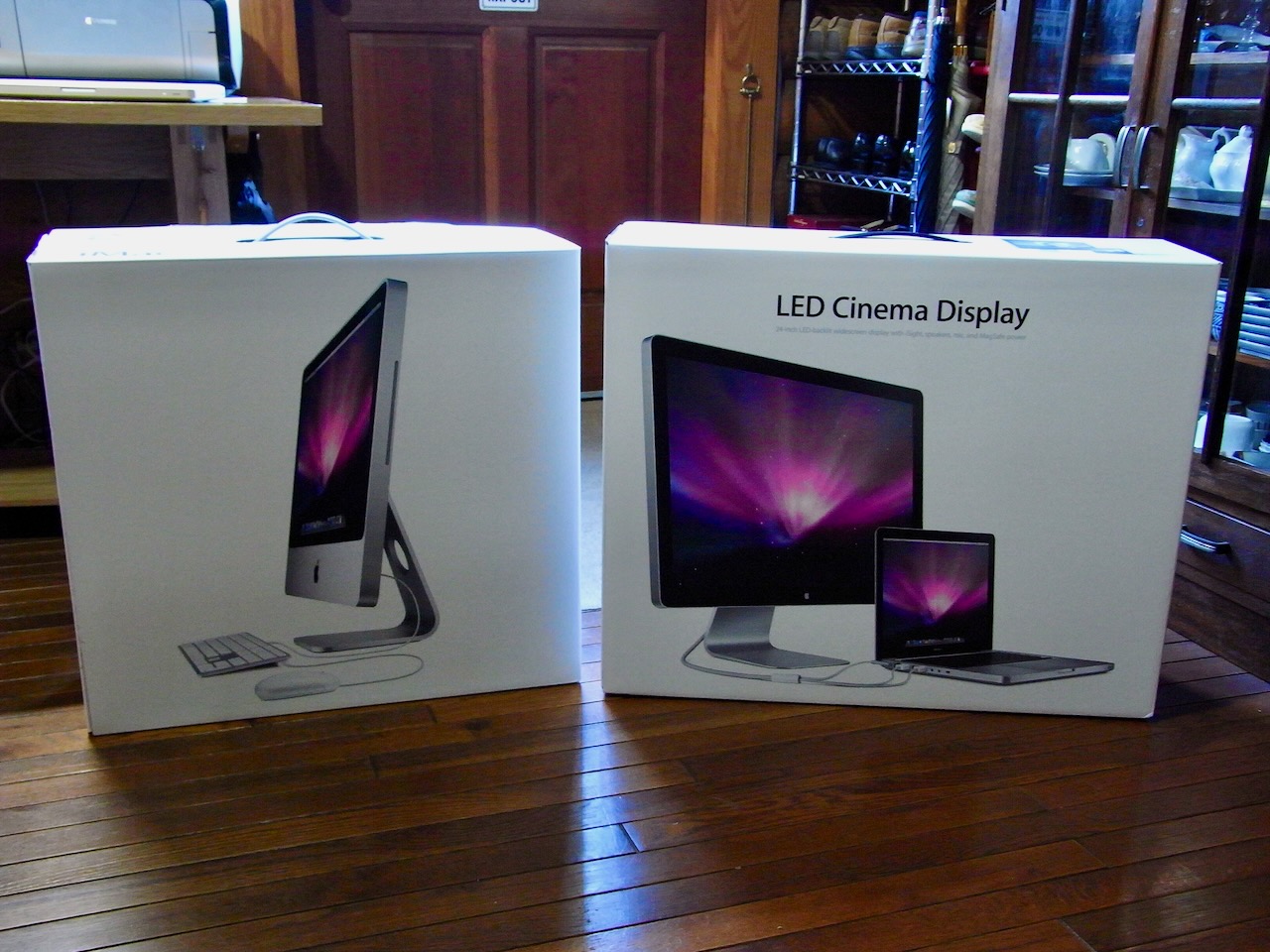
2日前の記事でひょっとしたら、iMacの画質よりも上かもしれないと書きました。今月、発売になったLED Cinema Displayのスペックとディスプレイ部分のみ比較してみます。

LED Cinema Displayの消費電力は、MacBook Proに電源供給している時の最大値です。LED Cinemaの応答時間(標準)が14msに対して、BenQ G2110Wは5msになっています。但し、この数値が標準なのか最大なのかは不明です。

ディスプレイとしての性能については、実売価格差(5倍以上)ほど大きな違いは認められないと思います。もちろん、サイズも違えば、素材を含めたデザインがまるっきり別物ですから、比較すること自体が無意味かもしれません。Apple製品を購入する時は、同じAppleの別の製品と比較したとしても、他社の製品と比較することはないので、どうでも良いことではあります。

しかし、iMac 20” (Mid 2007)のディスプレイと比べた場合、本当にBenQ G2110Wの方が、画質が良いのかどうか気になります。そこで、今度はわかる範囲でiMac 20”とスペックを比較してみました。

スペックを見ている限り、画質を決める重要な項目、コントラスト比と輝度、水平方向の視野角、おまけにサイズでもBenQ G2110Wの方が性能は上ということでしょうか。私の体感画質は正しいのか?

(追記:2009年4月18日)現在は、MacBook (Late 2008)の外部モニターとして使用しています。輝度は思いっきり上げていますので、ノイズは聞こえません。ディスプレイの高さが低めなので、MacBook用に使ってもそれほど違和感がありません。

Dual Monitors

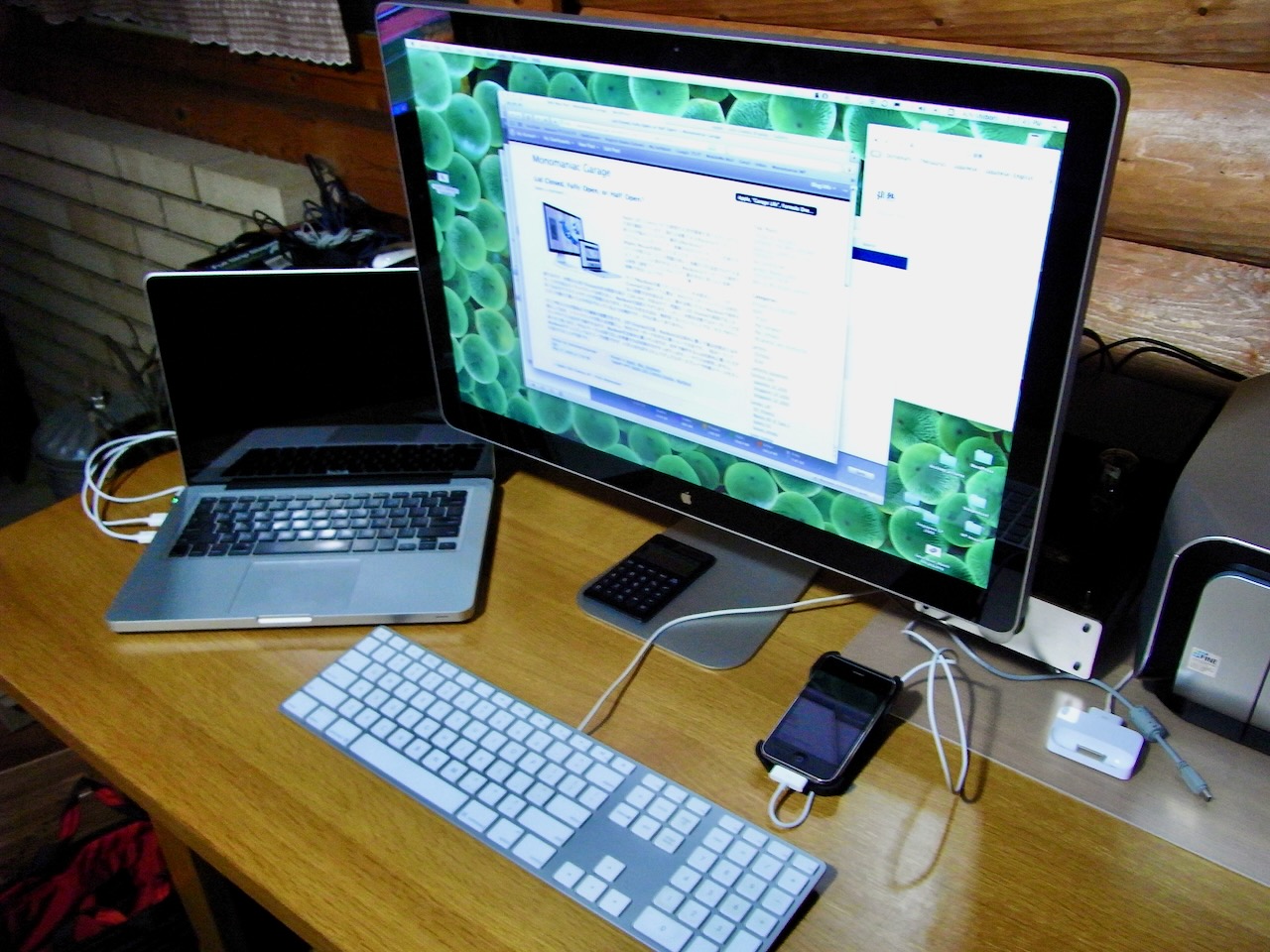
BenQの21.6”ワイドディスプレイを買って来て、付属のD-SubケーブルでiMac 20”(Mid 2007)に繋げてみました。パソコン本体とディスプレイで、Apple製品以外を購入したのは今回が初めてです。iPod nanoと同じぐらいの価格でしたから、大騒ぎする必要はないのですが...

購入したBenQのディスプレイはノングレアタイプ。iMacと比較した場合、画質はそれほど変わらない気がします。DVI-Dケーブルに交換すれば、さらに画質が良くなるかもしれません。(実際に交換してみたところ、確かに画質は向上しました。写真等はそれほど大きな変化は認められないものの、小さな文字がくっきりと読みやすくなりました。ひょっとしたら、iMac本体のディスプレイよりも画質は上かもしれません。)ベースの部分は非常にチープな感じがしますが、机の上に置けば気になりません。筐体に使用されている素材はチープだけれどデザインがうまくまとまっています。同じ黒縁ですからiMacと並べた場合、大きな違和感もありません。高さが違うのがちょっと気になる所でしょうか。iMacの顎の部分が逆に邪魔に思うようになりました。顎があるために、モニターの位置がどうしても高くなってしまいます。仕事をするときは、若干下方向にモニターがある方が疲れない気がします。

ひょっとしたら、BenQの方が目に優しいかもしれません。ディスプレイの環境設定、「調整」で、メニューバーをBenQの方に移動させれば、iMacがサブディスプレイのようになります。これにはちょっと驚きました。iMacを外部ディスプレイのように使用することが可能ということです。と言うことは、アダプターが発売されれば、LED Cinema Displayをメインに、iMacをサブディスプレイのようにして使うことが可能かもしれません。

一度デュアルの利便性に慣れると、シングルモニターには戻れなくなりそう。

備考:交換したDVI-DケーブルはELECOM高解像度対応DVIケーブル極細(デジタル・シングルリンク専用)DVI-D 24pinオス-DVI-D 24pinオス、1メートル(ダブルフェライトコア)

LED Cinema Display

ars technicaに第一印象が記事になって掲載されています。最も気になっていた輝度ですが、iMacと比較した場合、最大レベルに設定すればiMacよりもさらに明るいそうです。iMacよりもさらに眩しいのかと思ったら、そうではなく、輝度調整の幅が違うとのことです。iMacの場合は輝度最小に設定しても眩しいけれど、LED Cinema Displayはそのようなことはないそう。Cinema Displayの輝度範囲が0~16とすれば、iMacは11~14ぐらいとか。なかなかわかりやすい。

それと二台を並べた写真を見ると、やはりiMac(24”)のディスプレイは高い位置になるみたいです。デザインはこれ以上の整合性はないと思われるほど、デュアルに向いているのですが。mini-DisplayPortのアダプターが発売されるのかどうかも不明なので、現行iMacのデュアルディスプレイとしては当分の間、使うことはできません。

Silent iMac 20" (Mid 2007) is Back

修理センターから帰還後、一週間が経過しました。CPUファンが高速回転する現象、修理センターで再現されなかったので、そのまま返却となったiMacですが、その後、私の使用環境でもCPUファンは非常に静かです。RPMは常時、1200位で極めて安定しています。本当に不思議。

ガラスパネル内側の「曇り」も拭き取ってもらってから、再び現れることもありません。デスクトップのノイズ(画像の乱れ)も見かけなくなりました。

LED Cinema Display

1ヶ月程前、発表直後に同じタイトルの記事を投稿しました。間もなく発売になります。現在、最も入手したいApple製品がこれです。心斎橋で実機を見ましたが、デザインはiMacを少し薄くしたような感じ。ただの美しいディスプレイではありません。iSightカメラ、マイク、USB2.0ポートが3基も付いています。それに電源アダプタ内蔵ですから、MacBookの充電もできます。プリンターやTime Machine用の外付けHDD、アルミキーボードを繋げておけば、デスクトップ機のようにも使えます。本体はMiniDisplay Portを有するMacBookファミリーのみ対応していることが、私にとっては最大のネックです。

新型MacBookは梅(2.0 GHz)でも問題ないそうです。竹(2.4 GHz)と比較した場合、クロック周波数は違うけれど、グラフィックスは同じNVIDIA GeForce 9400Mだし、LED Displayに繋げた時の性能差は大差なさそうです。というのはアップルジャパン営業スタッフの方のお話です。松(MacBook Pro)と比べれば違いが歴然かもしれませんが、私はゲーマーではありません。

iMac 20”を使い始めた頃は大きなディスプレイで仕事の効率も上がると思っていたのですが、A4ファイルを125%拡大すれば横に2枚、並べることができません。A4一枚でもDictionaryとパレットとか開いていると、一部が重なったりします。

しかし、LED Cinema Displayのために新しいMacBookを買うのも贅沢過ぎる気がします。PowerBook G4は内蔵HDDをアップグレードしたばかりで、現役でまだまだ使えそう。それに静かになったiMacが浮いてしまいます。ならば、iMac 20”を下取に出してiMac 24”にしろという声が聞こえてきそうですが...アルミ削り出しも欲しい。

Apple Pickup & Delivery Repair Service

先週、土曜に約束通り、ヤマト運輸がiMac 20” (Mid 2007)を回収、3日後の火曜には神奈川県厚木にあるらしい修理センターから戻ってきました。Time Machineでデータを復元し、元通りにiMacが使えるようになりました。今のところ、起動、スリープ復帰直後にCPUファンが高回転で回り続ける現象は発生していません。ガラス内側の「曇り」(アップルジャパンは「ガラスパネル内部の曇り(汚れ)」と言っています)は拭き取られたようできれいになりました。しかし...

CPUファンが3500rpm位で高速回転する現象について
修理報告書によると「ファンが高回転する症状につきまして各部検証を行いましたが、症状を再現させることができませんでした。」ということで、この件に関しては修理することなくそのまま返却となりました。「間欠性の症状や、特定の条件や環境下でのみ発生する症状は、修理センターで再現させることができない場合があります。お客様の環境下で症状が再現された場合は、大変恐れ入りますが、再度ご連絡いただきますようお願いいたします。」とのことです。Apple Hardware Testでエラーコードが出ていたので、ハードウェアの一部が異常であると思ったのですが。再現されないのであれば、交換する部品も特定できないわけで、仕方ありません。現時点ではファンの高速回転はなく、問題なく使用できています。AHT自体が信頼できないのかもしれません。エラーコードが出た時は、ファンがフル回転しているときでした。再発すれば、今度はシステムを入れ替えずに重要書類のみを退避させて、サポートに連絡しようと考えています。

ガラスパネル内側の「曇り」について
「曇り」は拭き取られてきれいになりました。新品同様ではなく、若干の汚れが残っていますが、目をつぶることにします。(実際、気になりません。)修理報告書には曇り(汚れ)が発生する原因に関してアップルジャパンの見解が記されていました。「ほこり等が内部に入り込むことによってガラスパネルが曇る可能性があります。」とのことです。内部とはガラスパネル内側のことと考えられますが、どこからほこり等が入るのか、不明です。本体の別の部分からガラスパネル内側に入るのか、あるいはiMacが設置された部屋のほこりが入るのか、どちらとも解釈できそうです。

私のiMacに「曇り」が発生したのは、購入4ヶ月後ぐらいです。ちょうどその頃もファンが異常に高速回転する症状がありました。その時はSMCリセットでファンの高速回転は治まりました。「曇り」はその後、半年間、ひどくはならず、消えることもなく、画面の左上とiSightカメラ下にずっと鎮座しておりました。部屋のほこり等が内部に入り込むことが原因であれば、症状が悪化してもよさそうな気がします。私の部屋にはたくさんのほこりがありますから。いずれにしてもガラスパネル内側にほこりが入り込むこと自体が構造上の問題ではないでしょうか。同じような構造に見える、新製品のLED Cinema Displayもガラスパネル内側が曇るかもしれません。CPUファンがないので私は曇らないと思いますが。

iMac (Mid 2007) Revs Up Again!

起動直後やスリープから復帰直後にCPUファンが3500rpm位まで上がり、放置しても治まらない現象が一ヶ月ほど前から再発しています。前回はAppleが推奨するSMCリセットで完治したと思っていたのですが。この一週間位は状態が悪化して、症状が出る頻度が高くなっています。デスクトップ画像が乱れる現象とは原因が別にあるように思われます。(日米のディスカッションボードではこちらは10.5.5が原因とする意見が多くあります。)

このiMacで初めて、Apple Hardware Testを実行しました。キーボードとマウス以外のすべての周辺機器を外してDキーを押しながら起動するとApple Hardware Testの画面になります。最初は簡単なテストを実施したところ、異常はなしということでした。一日後、今度はExtended Testingを実行したところ、警告がありました。コードは、4SNS/1/40000000:TpOp-131.000 サポートに連絡しなさいということです。

しかし、このエラーコード自体が信用できないとする人もいるようです。USのディスカッションでの解決策はPSU(電源ユニット)の交換らしいです。iMac G5では電源に関する問題が原因となったリペアエクステンション・プログラムが二つありました。最初の「iMac G5 のビデオと電源に関するリペアエクステンションプログラム」は2004年9月頃から2005年6月までに販売された第一世代iMac G5が対象であり、プログラム発表の日付が2006年11月2日になっています。私のiMac G5も該当しましたが、症状が現れたのが、3年を既に過ぎていました。有償での交換になるとのことで、代替機としてガラス張りインテルiMacを今年の春に購入したのですが。(G5の方はスリープから復帰しないので、スリープさせない設定で今も使用しています。)

この機種(iMac Mid 2007)に対してリペアエクステンション・プログラムが発表されなかったとしても、今の内なら一年間の保証が有効ですから、保証期間が満了するまでにはサポートに連絡します。

LaCie Hard Disk, Design by Neil Poulton

Apple製品と最も相性が良いハードディスクドライブと言えば、LaCieの製品です。Neil PoultonがデザインしたトリプルインターフェースのドライブをTime Machine用に用意しました。FireWire 400でiMacに繋げました。青いLEDが設置面を照らし出す仕組みが面白いです。黒いボックスは鏡面仕上げ、底面と背面に通気孔があります。前面にはロゴマークすらない、ミニマムデザインです。

背面にスイッチが付いています。パソコンの電源と連動しないので、シャットダウン時は手動でスイッチを切る必要があるようです。パソコンのスリープ時は、(省エネルギー設定で、「可能なときはハードディスクをスリープさせる」にチェックしておけば)ハードディスクの回転が止まりますから、電源は切らなくても良さそうです。但し、LEDは点灯したままです。


iDisk Errors

1週間位前から、iDisk Other User’s Public folderへのアクセスが不安定な状態が続いています。自分のiDiskにもアクセスできないことがあります。同期のエラーも頻繁に発生しています。ひどいときはFinderが反応しなくなるので、システムを強制終了せざるを得なくなります。Backupや他のアプリケーションは影響を受けないようです。

間もなくMobileMeに移行になり、iDisk容量が2倍の20GBになります。また、Windows PCやiPhone 3Gからも普通にアクセスできるようになります。これが関係しているとしても、この使えない状態は長過ぎます。

先程、シンガポールからボックスが届きました。今晩は雨のBritish GP予選を見ながら、開封レポートします。

Service Pack 1 for Microsoft Office 2008 for Mac

SP1をMicrosoftのサイトからダウンロードしてアップデートを試みたところ、オンライン登録を促す画面が表示され、キャンセルするとOffice Applicationが立ち上がらないと言う問題が発生しました。仕事中にアップデートしてしまって、このような状況になり、困りました。如何にもマイクロソフトらしいです。以前の12.0.1の時はこんなことがなかったのですが...

AppleInsiderやMacUpdateの掲示板を見れば、解決策が見つかりました。次の二つのファイルをフォルダーから外していずれかのOffice Applicationを立ち上げます。ユーザー情報とシリアル番号を求められれば、情報を入力します。その後AutoUpdateプログラムが起動しますが、終了させれば、以前のように使えるようになりました。

User/Library/Preferences/Microsoft/Office 2008/Microsoft Office 2008 Settings.plist

Applications/Microsoft Office 2008/Office/OfficePID.plist

フォルダーから外した二つのファイルは後でゴミ箱に捨てました。12.1.0に更新後、Wordのスクロールが速くなりました。というよりも普通になったといった方が適切です。以前は頁数が多いファイルを開いた直後、ページを移動するのに縦スクロールが異常に遅いという問題がありました。他にも改良点が多くあるかもしれません。

TOP