"iPhone for everybody campaign" Has Been Extended

今月末までだったSoftBankのキャンペーン、"iPhone for everybody"が9月30日までに延長になったそうです。詳しくはこちら。来月のWWDC以降に新型iPhoneが発売されることを承知した上で、キャンペーンが今月末に終了するので慌てて現行機種を契約した人は、どうなのでしょう?私の場合は3月初旬の新規契約で、今年の夏に新しいのが発売されれば買い替えようと考えていましたから冷静を保つことにします。

延長されるキャンペーンは現時点では現行機種を対象にしていますが、新型が発売になれば当然ながら、新しい機種(16GBと32GB?)に対しても適用されると思います。好評のキャンペーンが終了すれば、売上が急激に落ちるのは容易に想像できそうですから、ひょっとしたら価格改定までこのキャンペーンはずっと続けられることになるのではないかとも思います。

iMac 20" (Mid 2007) To Be Sold

今年になってからほとんど使っていなかったiMacを売却することにしました。近くの家電量販店がたまたまMacの買い取りに応じるということで、お店に持参しました。(いつもはデジカメを売りに行くお店です。)

今年から修理と買い取りの専任スタッフがいなくなり、査定をするのに時間を要するということでした。数時間かな?と思っていたのですが、一週間も要するとのこと。仕方なく気長に待つことにしました。査定上限額(¥51,000)を狙って、新品のようにきれいにしてあります。梱包用のケースも汚れ一つない美品です。

記念に、今朝、Amazonから届いたApple LED Cinema Display 24"のケースと並べて写真撮影。ケースの写真は実物大です。LED Cinemaの方が横方向に若干、大きいです。こうして並べてみると、iMacを手放すことが惜しい気がしてきたので、気が変わらないうちにさっさとジムニーに積み込んで、電気屋さんへGo! 取り外した増設メモリー2GBx2枚の引き取り手は、既に決まっていますから気が変わってはならないのです。

Copying A Disk with Disk Utility

LeopardのDisk Utilityを使って、起動中のiMac (Mid 2007)内蔵ディスクをLaCieのUSB外付けディスクに丸ごとコピーしました。復元元ディスクの容量232.57GB中、196.1GB使用済みです。推定残り時間7時間とか!途中で寝てしまったので本当に7時間も要したかどうかは不明です。

Disk Utilityを立ち上げて、コピーするディスクを選び、メニューでRestoreを選択。Sourceに内蔵ディスク、Destinationに外付けディスクをドラッグし、Restoreボタンをクリックすれば復元が始まります。Erase destinationにチェックすれば復元先ディスクが消去されますから、全く同じクローンが出来上がります。(容量500GBの外付けディスクには、消去しては困るファイルがあるので、私はチェックしていません。)

長年、Macユーザーをやっていて、Disk Utilityでこういう使い方をするのは初めてです。ディスク換装時にデータを一時的に退避させたい場合や、健全なシステムの予備をとっておきたい場合、あるいはデータを別のディスクに移してから完全に消去して再フォーマットする時などにたいへん便利な機能です。今回の目的は、データ消去、再フォーマットです。

Time Machineを使えば、時系列情報も含めてバックアップすることが可能ですが、内蔵ディスク上のファイルを一時的に退避させるような場合は、時系列の情報は不要です。

Disk Utilityで内蔵ディスクを完全に消去する場合、セキュリティーオプションでレベル設定が可能です。システムを含む全てのデータをコピーしたUSB外付けディスクから立ち上げて、Disk Utilityを起動。今回は米国国防省の基準に準拠した7回パスを選択して、完全消去しました。(推定時間5~6時間)その後に、製品付属のインストールディスクを使って、内蔵ディスクに言語設定日本語のLeopardをインストール。システムのアップデートはしていません。これでソフトウェアは去年の購入時と同じ状態になりました。後は増設したメモリー2GBx2枚を取り外して、初期状態の1GBx1枚に戻せば、いつでもiMac (Mid 2007)を売りに出すことができます。

Suntory "Silky Black"

歯医者の帰りにコンビニ(Lawson)で買ってきたのが、BOSS "Silky Black"ではなく、amadanaブランドを冠した「マルチケース」と「ブックマーカー」。缶コーヒーが2本、景品で付いてきました。

マルチケースにはiPod 5Gが入ります。たぶん同じようなサイズのiPod Classicも収納できると思います。iPhone 3Gは残念ながらはみ出そう。ステンレスのブックマーカーは、クリップ部の隙間に挟むちょうど良い厚みの本が手元にありません。機能性よりもデザイン重視?

全8種ということで、他にはコードリール、メモスタンド、マネークリップ、ペンホルダー、メジャー、フラッシュメモリーカバーが売っているそうです。いずれの商品を買っても、缶コーヒーが景品で付いてきます。どれも¥137とは思えない高級感があります。おまけに缶コーヒーまで付いてくるのですから買わない理由が見当たりません。(商品はすべて、大きな冷蔵庫の中にありますからお間違えなく。)

思い返せば、iPhone 3Gやハクキンカイロがぴったり収まる豆巾着に景品で付いてきた伊右衛門もサントリーでした。この豆巾着もお茶といっしょに大きな冷蔵庫に陳列してありました。豆巾着は全色揃えたので、amadanaも全部、買ってしまうかもしれません。

Replacing Memory Modules

純正(Samsung)2GBx2のメモリーモジュールの価格が一万円を切れば、増設しようと考えていました。気が付けばとっくにそういう状況になっていたようで、地元のApple専門店ではSamsung製2GB、2枚で¥9,160でした。アップルオンラインストアでカスタマイズした場合でも¥10,080になっています。

MacBook 2.4 GHz (Late 2008)用メモリーの仕様は、DDR SO-DIMM、204-pin PC3-8500 DDR3 1066 MHzで、iMac (Mid 2007)用のものとは異なります。残念ながら余ったメモリーを再利用することはできません。

取り外すボトムケースのネジは長いものが3本、短いものが5本、合計8本です。必要な工具はプラスドライバー#00のみです。プラスの切り込みが浅いのか、なめそうになります。エアダスターがあった方が良いかもしれません。ボトムケースを外せば、ホコリがかなり入り込んでました。ファンの部分にもホコリがたっぷり付着。小さな虫の死骸も!毛針でいえば#20ぐらい。定期的にケースを外して掃除した方が良いかもしれません。作業を終えて、リッド(ディスプレイ)を開けると液晶にもホコリが付着していました。

製品に元から付いていたメモリー1GBx2は、予想通りSamsung製でした。自分でメモリーを増設、換装した場合は保証の対象外になると、MacBook購入時にアップルストアで聞きましたが、Appleのサポートサイトで「メモリの取り付け方法」を公開しておきながら、おかしな話だと思います。純正と同じSamsung製メモリーモジュールなら製品購入時にカスタマイズしたのか、後から自分で換装したのかわからない気もしますが。尚、Samsungのメモリーモジュールは5年間の製品保証付きでした。

4GBにアップグレードしてから、動きが全体的に速くなりました。Widgetの起動が瞬時です。これなら使えます。MicroSoft Word使用時も日本語変換、カーソル移動時の反応が速くなりました。それと、英辞郎を組み込んで重くなったDictionaryも、以前は若干のストレスを感じることがありましたが、解決しました。さらに、このBlogの編集もブラウザー(Safari 4 Beta)で打ち込んでいますが、反応がキビキビしています。

iMac (Mid 2007)は使用開始とほぼ同時に1GB→4GBにアップグレードしたので、目立った速さを体感することができなかったのですが、今回ははっきりと違いが感じ取れます。

Time Machine

仕事をしていてTime Machineに救われました。と言ってもMicrosoft Wordで僅か数行分ですが。納品前にページレイアウトを見直していて、セクションブレークを挿入した時に、数行分が消えてしまったのです。そのまま保存したのでUndoできません。

そこでTime Machineを立ち上げて、二時間ほど前に自動的にバックアップされたファイルをダブルクリックで中身を確認。消えた数行分がありました。復元する時にオリジナルファイルを上書きせずに、両方を残すを選択。復元したファイルから問題の数行分をコピーして、オリジナルファイルにペースト。不要になったファイルはゴミ箱へ。

こういう形でTime Machineが役に立ったのは初めてです。Time Capsuleを導入してから、無線で意識せずにバックアップしてくれるのでたいへん便利です。

SmartBase for iPhone 3G and NumberKey

無性に欲しくなってから僅か二日でもう入手しました、iPhone 3G用のベーススタンド。材質は硬めのエラストマーゴム、非常に軽いので、ボックスの中に製品が入っていないのではないかと疑ったほど。お店を出て駐車場に停めた車の中でボックスを開けて確認しました。

これが¥1,980?高いのか安いのかわからず、自宅に戻って、iPhone 3Gを実際に置いてみると、素晴らしいの一言。傾斜は10ºで一般的なキーボードと同じ角度だとか。この絶妙な傾斜があるのでキーが打ちやすいという触れ込みですが、液晶が見やすくなります。それとiPhone 3Gの裏側は平らではないので、机の上に置いてタップしようとした時に安定しません。このベースを使えば、安定します。

製品が軽いので、机の上で使用する時に滑るのではないか?という疑問もありました。しかし、iPhone 3G自体が重いのでそのような心配は不要でした。

NumberKey Freeをグレードアップして有料版のNumberKeyも購入しました。これがまた素晴らしいアプリケーションです。スワイプするとカーソルキーも現れます。それとフリーの方にはなかったカンマキー、タブキーも付いている。数字入力時にカンマが使えるとさらに便利です。

誇張して言えば、このアプリケーションを使うためだけにiPhone/iPod touchを買っても良いかと思うほど。iPhone 3Gを使い始めて早くも一ヶ月が経過しました。自宅で仕事をしている時、そうでない時も常時、手元にiPhoneを置いて使っていたいという衝動に駆られますが、このベーススタンドとNumberKeyがあれば、そうした欲求を満たすことができます。

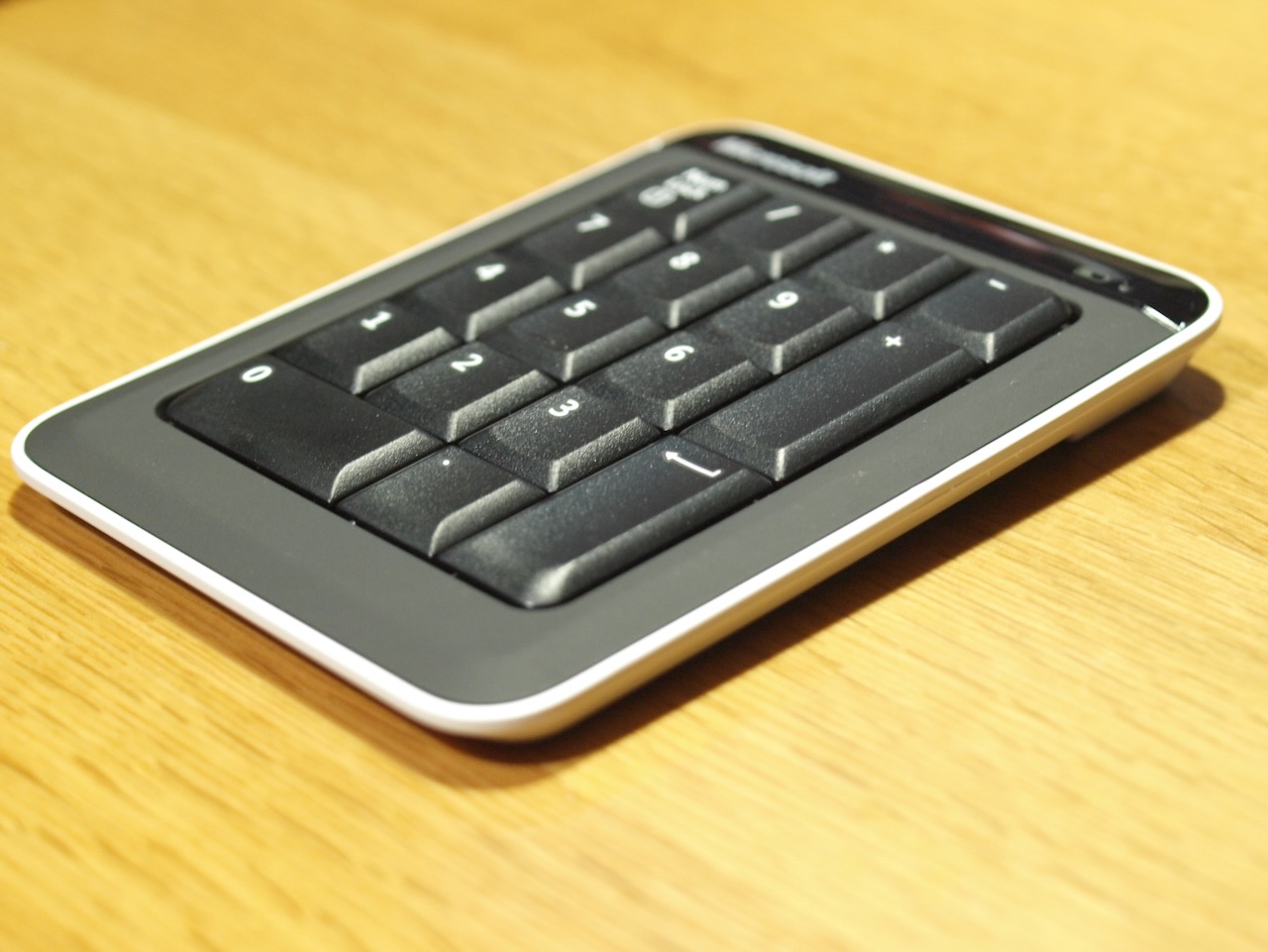
NumberKeyとiPhone/iPod touchを使えばUSB外付けテンキーは不要になります。同じ発想でiPhone/iPod touchをWi-Fi接続のトラックパッドとして使えれば、Mighty Mouseが不要になるのでは?と思いながら調べてみると、すでにそういうアプリケーションがありました。Padというアプリケーションです。

NumberKey Free

Balmuda DesignのiPhone/iPod touch向けアプリケーション、NumberKey Freeがアップストアからダウンロード可能になっています。MacBookやPowerBookなど、テンキーがないノートブックにWi-Fi無線接続のテンキーを追加するアプリケーションです。iPhone、iPod touchがテンキーになるということで、非常に便利です。特に日本語入力している時に、数字を入力しようとすると全角の数字になってしまうのでこれまでは入力ソースの切り替えが面倒でした。

このアプリケーションを使用するには、NumberKey Connectが必要です。ノートブックの方にインストールしておかないと機能しません。

デザインもすっきりしています。私は電卓だと勘違いしてテンキー化したiPhoneに適当に数字を打つと、開いていたエクセルのセルに数式が入力されてしまいました。テンキーですから当然です。電卓はiPhone/iPod touch標準のものがありますからそちらを使った方が良いでしょう。

NumberKey Freeは無料ですが、この無線テンキーを一度使えば、Uniteの方から販売されているSmartBase for iPhone 3Gが無性に欲しくなります。

RapidWeaver 4.2.2

当サイトは2006年6月より、MobileMe iDisk上にRapidWeaverを使って投稿してきましたが、RapidWeaverのバージョンを4.2.2 Beta 2から4.2.2 Beta 6にアップグレードした直後におかしくなり、Time Machineを使って元の安定した4.2.2 Beta 2に戻したのですが、それでもアップロードしようとするとUnknownErrorFormatStringがどうのこうので...新しい記事をアップロードすることができなくなりました。

本日、ベータが外れたRapidWeaver 4.2.2をダウンロードし、ローカルに残してあった過去のブログ記事をすべてMobileMe iDiskにアップロードしたところ、成功しました。但し、RSSがうまくフィードできません。それと、編集画面で行間隔もおかしな具合です。

MobileMe iDiskはphpに対応していないことで他にも色々と不便なことがあります。またメンバー名をアドレスに公開することにもなります。一つのMobileMeアカウントで複数の独自ドメインが使用できれば良いのですが、それは無理?のようです。

このサイトはしばらく残しておき、新たな記事はWordPressの方で更新することにします。

SENA UltraSlim Pouch for iPhone 3G

iPhone 3G用のケース3個目です。2個目のSENA Dockable Caseを買った時に在庫切れだったUltraSlim Pouchのブラックがあったので、買ってきました。Dockableと同じ高品質なイタリア製ナッパレザーで作った袋です。サイズはぴったりで、慣らしが終わるまで、取り出すのに一苦労です。めったに電話がかからない私のようなユーザーには最適かもしれません。iPhoneは裸の状態で使用することになります。(表は既に液晶保護フィルムが貼ってあり、裏はクリスタルコートを定期的に塗布してあります。)

イヤホンを挿したまま、ケースに入れることが可能ですが、ボリュームボタンに触れてしまうようで、音量が大きくなるかもしれないので要注意です。iPhoneを使用していない時、あるいは待機中のときだけケースに入れておくのが良いのかもしれません。ジーンズのフロントポケットやシャツの胸ポケットにも収まります。

用途に応じてDockable Caseと使い分ける予定です。

Back To My "Airport Extreme"

もう一つの職場から自宅のTime CapsuleにMobileMe経由でアクセスすることは以前からできたのですが、自宅からもう一つの職場に設置したAirPort Extremeにはどういう訳かアクセスすることができませんでした。ベースステーションの設定を同じにすれば、それが可能になりました。

AirPort Extremeの設定で変更した部分は、Set Time Automaticallyをチェック、time.apple.comを選択。それとAllow setup over WANのチェックを外しました。これで自宅のTime Capsule (Early 2009)と設定内容が同じになり、自宅から職場のAirPort Extremeへのアクセスが可能になりました。現在、Extremeの方にはUSBハードディスクを接続していないのでFinderのSharedにはディスクは見えませんが、AirPort Utilityで設定内容を変更することができます。上のスクリーンショットの一番下に写っているのが職場に設置したExtremeです。上のAirPort ExpressとTime Capsuleは自宅に設置したものです。

Time Capsule (Early 2009)

この数日、Time Capsuleと格闘中でした。問題の原因は不明です。箱から開けた状態ではFirmwareは7.4で、最新の7.4.1にアップデートするように促され、初期設定と同時にアップデートしました。その状態でしばらく使用していたのですが、Time Machine PreferencesのChange Disk...で同じ名前のディスクが複数見えるとか、AirPort Utilityで「構成ファイル」が見つからずにベースステーションを設定できない状態になるとか。他にも色々と問題が発生しました。

USディスカッションボードを見ると旧型Time CapsuleのFirmwareを7.4.1にアップデートした際の不具合が多数、ありました。日本のディスカッションボードは私のSafari 4 Betaでは見れない状態ですが、Firefoxで確認すると、同様の問題点が報告されています。

今日は「構成ファイル」が見つからず、Time Machine内蔵ディスクにアクセス不能になりました。Firmwareを工場出荷時の7.4に戻し、電源オフ、オンで再起動。なんとかディスクにはアクセスできる状態になりました。(旧型は7.3.2にダウングレードすれば不具合が治るようです。)無線LANは問題なく使えます。新型では7.4.1が問題になっているとは思えず、再度、7.4.1に戻そうとしたところ、アップグレードできない状態が一日続きました。

そしてこの記事を書いている途中にAirPort Utilityを立ち上げて、試してみたところ、7.4.1に再びアップグレードすることができました。(サポートページからはダウンロードできないようです。)同じ7.4.1でも内容が変わっているかもしれません。このまましばらく様子を見ます。

TOP