Random House Fears Price Wars

MacRumors.comがFinancial Timesの記事を引用し、「世界最大の出版会社であるランダムハウスはAppleのiBookstoreに参加する契約を未だ交わしておらず、4月3日のiPad発売日までに契約しそうにない。というのは、eBookの価格設定に際してAppleが採用する、代理店モデルは価格競争を誘発し、出版会社の利益が損なわれる恐れがあるからだ。」とレポートしています。

アメリカの場合はもともと紙の本は、日本と比べて高いし、本は図書館で借りて読むもの、本を買うとすれば、それは自分が読むのではなく、贈り物として買うという傾向があるように思います。教科書や専門書は別で、そうした書籍は高くても必要に迫られて購入せざるを得ません。その高価な本が、わざわざ図書館に行かなくても自宅のソファでくつろぎながら、電子版を安く簡単に入手できるとすれば、一気に習慣が変わる可能性があるのではないでしょうか。

iPadが発売になる2010年は日本で「電子書籍元年」になるのではないかと、昨日、NHKが午後9時の報道番組で特集していました。日本の出版会社は、電子書籍の普及に対してどのような対策を講じているのでしょう。出版会社がiBookstoreで電子書籍を販売するということは、従来の書店や取次店の存在意義がなくなる訳です。日本では紙の本はもともと安い訳ですから、電子書籍にすればさらに安く販売できるはずです。マンガはすでに電子書籍化しているものも多くあるようです。

辞書はどうでしょう。紙の辞書は書店で販売されているけれど、電子辞書は家電量販店で売られています。しかし、パソコンで使用するCD-ROMの電子辞書は本屋さんでも売られているし、如何にもソフトウェアっぽいものはパソコン売場でという、不明瞭が線が引かれているような気がします。

MacRumors.comの記事は以下のようにまとめています。

Rather than allowing retailers to set their own pricing for books, Apple is building on its existing App Store model to allow publishers to set retail sales prices, with Apple taking a 30% cut of revenue. Apple has argued that the change will allow publishers to create more sustainable business models than the current system of relying on the willingness of distributors such as Amazon to sell content at little profit or even a loss, and a number of major publishers have accepted Apple's proposed tradeoff in view of their long-term viability. Random House, however, remains unconvinced and is still working with its authors and agents to assess the potential impact of a shift to Apple's agency model.

小売店に価格設定をさせるのではなく、制作者である出版会社が価格を設定する、App Storeと同様のビジネスモデルをAppleは提案しています。売上の30%を代理店であるAppleが徴収し、残りの70%が出版会社の収益になります。既存のビジネスモデルでは、小売店が僅かな利幅で不当に安く、場合によっては赤字になるような価格で販売することもあるとか。Appleが提案するモデルは、既存の方法と比べてずっと持続可能な(=長期的に見て損をしない?)事業を構築することができるとのこと。Appleの代理店モデルに移行した場合にどのような影響があるのか、ランダムハウスは著者や取次店と検討中であるとか。

アメリカでは出版会社が価格を設定するのでなく、小売店や取次店が価格を設定しているとは知りませんでした。手元にある、洋書を見ると、ISBNは書いてあっても定価がどこにも印刷されていないものが多くあります。シールが貼ってあるだけです。昔は今の日本と同じように、裏表紙に価格が印字してあったように記憶しているのですが。ペーパーバックは今もアメリカとカナダの定価が印字してあります。

iPad発表の前日に情報を漏らしたMcGraw Hillはどうなったのでしょう。私は毎年、春から夏にかけて、McGraw HillやCambridge University Press、Oxford University Pressなどの洋書(テキストブック)を数万円単位で発注していますが、もし、これら書籍が電子化されれば、書籍にかかる出費は大幅に削減できます。また、使い方も変わってくるはずです。重いテキストを持ち歩く必要もないし、全文検索や音声、動画が使えれば、マルチメディアとしての可能性は計り知れないものがあります。

Steve JobsがiPad発表前に「これまで関わったすべての製品の中で最も重要である」と言っていたように、iPodやiPhoneよりも、社会経済的な影響力は大きいのかもしれないと改めて思うようになりました。iPodが普及してCD walkmanやMDプレーヤーは姿を消し、車内はおろか、室内でもCDを聴かなくなりました。iPhoneを入手して以来(Apple信奉者である私の場合はもっと前から)iPhone以外の携帯電話には全く興味がなくなりました。iPadは教育市場を主なターゲットにしているという点において、重要なのかと私は勘違いしていたのかもしれません。教科書や専門書だけではなく、iPadで新聞や雑誌、小説や随筆に加えて、マンガも読むとすれば、それは出版物すべてということになり、確かにインパクトは大きい。

追記:AppleInsiderも同様の記事を書いています。ランダムハウスはiBookstoreでの書籍の販売に慎重になっているが、4月3日発売日までに合意に達する可能性を排除した訳ではないといった内容です。さらに従来の書籍販売モデルに関して次のようにまとめています。

Under the traditional business model, resellers have bought books from publishers at discount prices, and then marked them up to make a profit through sales. But Apple's approach would have the publishers set the prices paid by consumers -- something Random House executives are concerned could lead to considerably lower prices, and thus lower profits.

従来のビジネスモデルでは、再販業者が割引価格で出版会社から書籍を購入し、利益分を上乗せして販売するとのことです。Appleの提案する方法であれば、消費者が支払う価格を出版会社が設定することになり、それは大幅な価格下落と利益の圧迫に繋がる恐れがあり、その辺りを懸念しているとか。

さらにTimesが懸念しているのは、Appleと収益を分け合うこと、そして出版会社にとってたいへん貴重な消費者情報をAppleと共有することになるということ。今のところ、App Storeでアプリを購入しても、「そのアプリを買った人はこれも買っていますが、必要ありませんか。」と言ったおせっかいな広告はAppleからは一切ありません。

Apple LED Cinema Display (27" flat panel) To Be Launched by June?

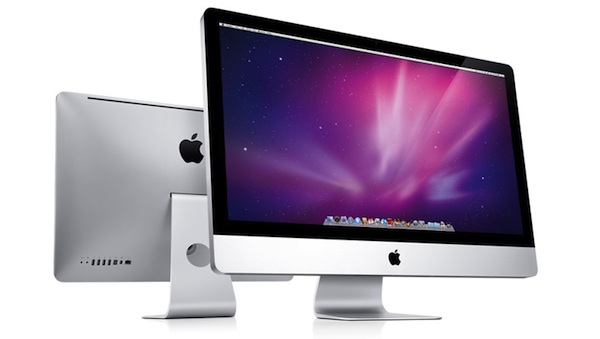
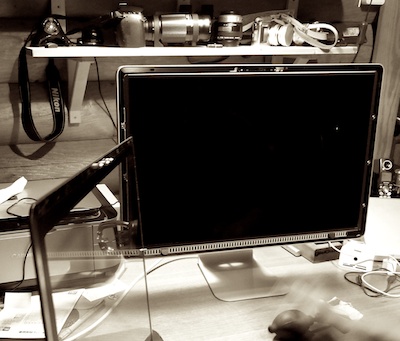
iMac 27"と同様のパネルを使用した、LED Cinema Display 27"が漸く6月頃までに発売されるのではないかとの噂がAppleInsiderに載っています。私も愛用している、LED Cinema Display 24"の発表は2008年10月。同時期に発表、発売されたUnibody MacBook (Pro)と組み合わせて使用することを前提としたディスプレイでした。

今度の27"モデルは、新しいMac Proとセットで使用することを想定しているのか、新しいインテル製チップ(一対のヘキサコアで合計12コア)を採用したMac Proも同時期に発売されるのではないかとの噂です。ディスプレイの方は2560 x 1440ピクセルのLCDパネルの価格が下落するのをずっと待っていたとか。こんなにユーザーを待たせたのだから、27"を24"現行価格$899.00で売り出せば、ユーザーも納得するはず。しかし、未だにApple Cinema HD Display 30"を$1,799.00で売っているから、そこまで安くなるかどうか。

Formula1.com 2010 Application

Formula 1™公式サイトが作ったiPhone/iPod touch用アプリケーション、何と無料です。レーストラックにあるFormula Oneマネジメント・テクニカル・ファシリティーからリアルタイムでデータを取得して表示するらしいです。各チームに提供される情報と同じものがiPhone/iPod touchで見れるとのこと。たぶん、iPadでも使えるようになると思います。

ドライバー番号、名前と順位、周回数、セクター毎のタイム、各セッションまでのカウントダウン、ラップタイム、ストレート時速、トラックの状況。サーキットの気温と路面温度、湿度、気圧、降水量、風速、風向きに加えて、レース結果等の文字情報も。

F1公式サイトから案内メールが届いていたので、早速、iTunesからこの無料アプリケーションをダウンロードしました。使用するには、氏名と性別、年齢、emailアドレスなどの情報を入力してアカウントを作成する必要があります。

サーキットで3GかWi-Fiネットワークにアクセスできれば非常に便利。テレビ生中継を観ながら使っても楽しそうなアプリケーションです。

iPad Camera Connection Kit

The iPad Camera Connection Kit gives you two ways to import photos and videos from a digital camera: using your camera’s USB cable or directly from an SD card. iPad supports standard photo formats, including JPEG and RAW.

アメリカで予約が始まって以来、iPadを紹介するページが更新されましたが、iPad Camera Connection Kitの紹介ページも一部、更新されています。「JPEGとRAWを含む、標準的な画像ファイルフォーマットをサポート」という部分が加えられています。

64GBのモデルなら、iPadに取り込んだ後にSDカードのファイルは消去するという使い方、つまりiPadをデジカメで撮影した画像や動画ファイルを一時的に保管する予備の記録媒体としても使うことができそうです。しかし、主な用途は撮影した画像をRAWで取り込んで、その場で大きな液晶で確認するということでしょうか。

以前にも書きましたが、DSLR Camera Remoteなどのアプリケーションを使えば、テザリングでリモート撮影も可能と思われますが、サーバーを置くMacが別途必要になるのかどうか、この辺りの情報はonOne Softwareのサポートページにも記載がありません。

追記:iPad Camera Connection Kitは現在(3月17日)USサイトから予約することができなくなっています。

Apple Wireless Keyboard and iPad

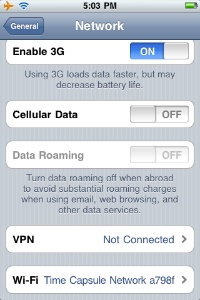
With built-in 802.11n, iPad takes advantage of the fastest Wi-Fi networks. It automatically locates available Wi-Fi networks, which you can join with a few taps. iPad also comes with Bluetooth 2.1 + EDR, letting you connect to devices like wireless headphones or the Apple Wireless Keyboard.

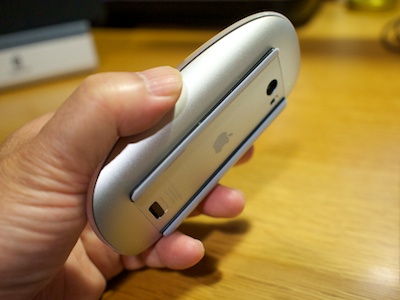
テンキーがなくて不便に感じていたApple Wireless Keyboardは引き出しに片付けたまま、全く使用していなかったのですが、Bluetooth 2.1 + EDR (Enhanced Data Rate)を搭載したiPadとならペアリングが可能なので、文章入力時に重宝しそうです。他にもワイヤレスヘッドホンも使用できるとか。Magic MouseもBluetoothですが、ペアリングさせることができたとしても、マルチタッチのディスプレイをタップした方が便利そうなのであまり意味がないかもしれません。

iPadは主に自宅のソファに腰掛けて使うものというイメージが、私の頭の中でいつの間にか出来上がっていましたが、ワイヤレスキーボードを使うとすれば、ソファに腰掛けてというより、やはり机の上でも使えるということになります。私は外出先にMacBookを持って行き、仕事でも使っています。主に使用するアプリケーションは、iTunesとiWork (NumbersとPages)、MicroSoft Office、Dictionary、Dropboxです。時々、SafariとMailも使います。これらどのアプリケーションもiPadで使えそうです。外出先ではプリンターも使いますが、Wi-Fi接続ならiPadでも問題なく印刷できるかと思います。

よく考えてみると、重いMacBook (2.13 kg.)を持ち歩くより、外出時は軽いiPad (Wi-Fiモデルで0.68 kg.)で十分のような気がします。MacBook Air (1.36 kg)のちょうど半分の重さ。単3電池2個を含むApple Wireless Keyboard (2009)の重量はおよそ320gだから、iPad (Wi-Fiモデル)と足せばちょうど1kgでMacBook Airよりもまだ軽い。旅行に出かける時も、母艦は不要かもしれません。

Change Your Reading Habits

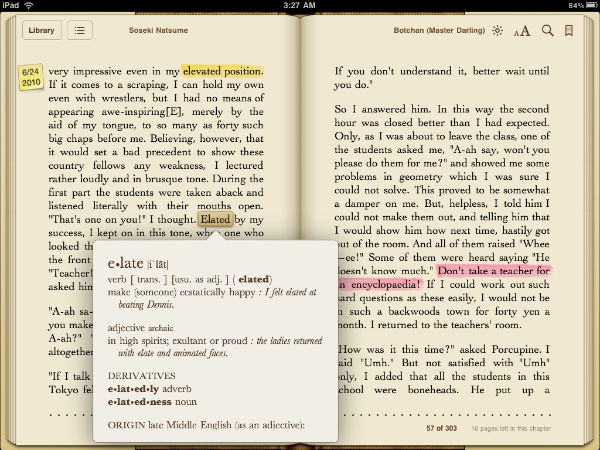
Unlike a paper book — or ebooks on other devices — you can change iBooks on iPad to suit the way you read. Turn iPad to portrait to view a single page. Or view two pages at once by rotating to landscape. Change the text size. Even change the font. Touch and hold any word to look it up in the built-in dictionary or Wikipedia, or to search for it throughout the book and on the web. iBooks works with VoiceOver, the screen reader in iPad, so it can read you the contents of any page. Even with all these extras, reading is so natural on iPad, the technology seems to disappear.

横に持つと自動的に見開き2頁となり、読みやすそうです。ペーパーバックを開いているような感じ。気になる機能は、任意の単語に指で触れ続けると、iBooksに組み込まれた辞書またはWikipediaで語句の意味を調べることができる点です。言語の学習には最適かと思われます。本の中あるいはウェブで単語を検索することもできるとか。

紹介文では"the built-in dictionary"と小文字になっているので、Mac OS Xに標準搭載された"Dictionary"とは異なるかもしれません。OS Xと同じ辞書ならNew Oxford American Dictionaryに加えて小学館のプログレッシブ英和・和英中辞典も搭載されるのですが。この辺りの詳細はよくわかりません。

VoiceOverを使えばアレックスが読み上げてくれるのでしょうか。これなら発音記号を知らない人でも正しい発音を知ることができます。

iPadには最先端テクノロジーが使われているはずですが、そうした技術が駆使されていることを意識することなく、自然な読書ができる、素晴らしい携帯端末ではないかと思います。

マーカーで線を引くとか、空白部分にメモすることは(恐らく意図的に)iBooksではできないようですが、それができればほぼ完全な電子書籍になるはず。(他のアプリケーションを使えば、マーカーやメモ書きの機能が利用できるみたいです。)

Grow Your Library

You’ll find lots of books on the iBookstore, and more arrive every day. The iBooks app uses the ePub format — the most popular open book format in the world. That makes it easy for publishers to create iBooks versions of your favorite reads. And you can add free ePub titles to iTunes and sync them to the iBooks app on your iPad.

iPadは米国での発売が4月3日、予約がすでに始まりました。iPadを紹介するApple USサイトがより詳しくなり、できることとできないことが次第に明確になってきました。いくつか気になったところを順次まとめてみたいと思います。

iBooksアプリケーションはオープン規格のePub (Electronic Publication)フォーマットを利用するとのことで、iBookstoreで購入した本に加えて、自分でePub形式の書籍をiTunesに読み込めば、iPadのiBooksと同期させることができるとか。CDから読み込んだ楽曲がiTunesで聴けるのと状況が似ています。

ePubフォーマットの書籍にはフリーのものも多くあるでしょうから、そうしたタイトルをiTunesライブラリーに読み込むと、どんどんライブラリーが大きくなってMac本体が容量不足になるかもしれませんが、iPadには「今、読んでいる本」だけ同期させるようにすれば、iPadの容量は限られていたとしても、それほど気にする必要はないのかもしれません。

20% Discount on iTunes Cards

全国のサークルKサンクスでiTunesカード20%割引キャンペーン実施中です。「カルワザカード」または「カルワザ割引登録済みおサイフケータイ」でのEdy支払いが条件。キャンペーン期間は3月28日までということで、早速¥3,000分のiTunes Cardを一枚、¥2,400で購入しました。

楽曲やiPhone/iPod touch用アプリケーションなどiTunes Storeで販売されているものすべてが2割引になります。4月末に国内で発売になるiPad用のアプリケーション購入資金を今から貯めておくのも宜しいかと思います。iPhone/iPod touch用に購入済みのアプリケーションは、iPadでも使用できるはずですから、iPad用に新たに同じアプリケーションを購入する必要はありません。根拠はiPadを紹介するAppleのサイトに書かれています。

iPadは、iPhone用に開発されたほぼすべてのアプリケーションに対応。App Storeからダウンロードするだけで使えます。また、手持ちのiPhone、iPod touch用のアプリケーションをMac、WindowsパソコンからiPadにシンクすることも可能です。アプリケーションは、オリジナルのサイズでの実行はもちろん、画面いっぱいに拡大表示できます。また、現在、このすばらしいデバイス専用に、その機能を最大限に活用した新しいアプリケーションが開発されています。

Time Machine Knows

私は500GB Time CapsuleをTime Machine用バックアップディスクに指定しています。いつもは知らぬ間に着実にバックアップしてくれます。最近のMac OSは岩のように安定していて、Time Machineのお世話になることはほとんどありません。心理的な安心感を提供してくれているのだと思っています。

そのTime Capsuleですが、先日、二台のMacBookのハードディスクを換装してからメニューバーのアイコンが常時ぐるぐる回るようになりました。気付けばTime Capsuleディスクの空き容量がいつの間にか、50GBを切っています。どうやら、MacBookのハードディスクを交換したことを知っているようです。システムやファイルは同じでも、ハードディスクが変わったことを察知して、MacBook内蔵ディスク上のすべてのファイルをバックアップしているようでした。

Time Machineはバックアップディスクの容量がいっぱいになれば、最も古いバックアップファイルから順に上書きして、常時、ディスクいっぱいの状態を維持するようです。

iPhoto 09からAperture 3に移行した時に、ライブラリーを参照するのではなく、iPhotoのファイルをコピーしてAperture内のライブラリーと統合しました。結果、58GBのスペースを消費したようです。この増加分もTime Machineはバックアップしています。

Time Machineがバックアップ作業中であれば、他の作業に支障を来します。幸い、復元しなければならないファイルはないと思うので、Time CapsuleのディスクをAirPort Utilityを用いて初期化しました。その後、一からバックアップさせた結果、消費したディスクは190GBほど。空き容量が300GBになりました。Time Machineバックアップ先ディスクは、定期的にメンテしておくべきことを今回の作業で実感しました。

Ultra Case™ Satin for iPhone (Iridescent Candy Apple Red)

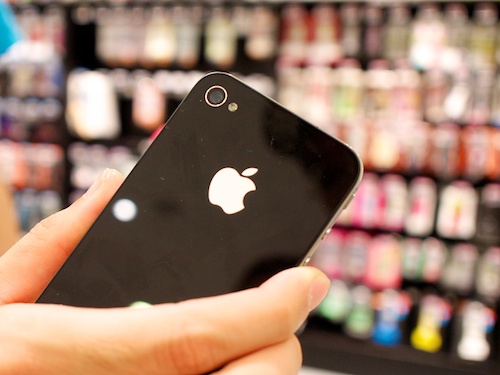
[caption id="attachment_1016" align="aligncenter" width="500" caption="切り抜かれたAppleロゴマークが際立つように、Aperture 3で遊んでみました。"][/caption]

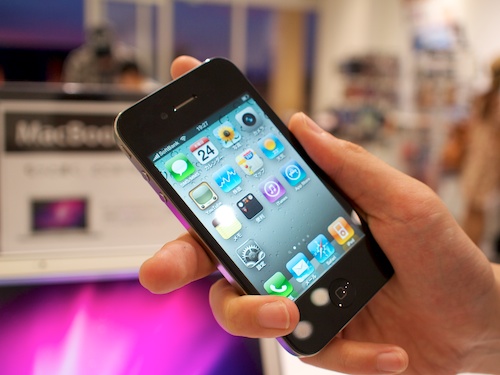
Egg Shellを注文しておいて、お店で実物を見たらUltra Case Satinシリーズを気に入ってしまい、結局、この玉虫色風キャンディーAppleレッドを買って来ました。iPhone用のケースはこれで確か5個目。Ultra Case™の製品を国内で販売しているのはApple Premium Resellerのkitcutだけとか。香港から個人輸入しなくても国内で購入することができます。

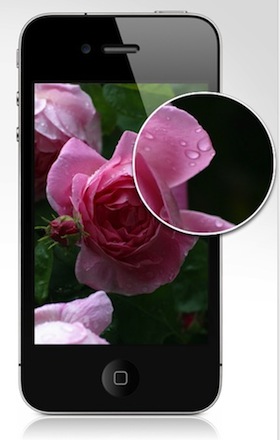
ロゴマークの部分が円形ではなく、リンゴの形に切り抜いてあるところが気に入りました。iPhone 3Gに装着してみたところ、価格(¥1,900)以上に高級感があります。

塗装色が自動車の塗装に似ているような感じがします。どこかで見覚えがある色だと思って何だろうと考えていました。そこで思い出したのがLexus IS Fのレッドマイカクリスタルシャイン、これのサテン仕上げと言うか、玉虫色風で輝いています。

シンガポールで買って来た4個目のmacmosphereのケースと比べると、着脱が容易です。macmosphereのケースの方が若干、分厚くて硬く、着脱時にクロムベゼルの部分に傷がつきやすいと言う欠点がありますが、Ultra Case™ Satinシリーズはそのようなことはありません。

Swapping Hard Disc Drives on My Two MacBooks — Part 2

今度はMacBook (Late 2009)内蔵ディスクをCarbon Copy Clonerを用いて、Logitec 250GB上に作成したイメージディスクにファイルをすべてコピーしました。イメージディスク容量14.67GBで所要時間は1時間14分40秒。圧縮はしていないのに、リードオンリーのイメージディスクの容量が、同期元ディスクのファイル容量よりも小さくなっています。

これで二台のMacBook内蔵ディスクのバックアップが完了しました。後は物理的に内蔵ディスクを換装します。

内蔵ディスク交換手順については、iFixitを参考にしました。先にMacBook (Late 2009)の内蔵ディスクを取り外しました。特に注意すべき手順のみ、備忘録として注記しておきます。アルミ製ボトムパネルは8本のプラスねじ(ドライバーは0番)を緩めて取り外し、パネルを持ち上げると外れます。左右2カ所と中央1カ所にツメあり。

通常、この種の作業をする時はバッテリーを取り外しておく必要がありますが、Unibody MacBookのバッテリーは取り外し禁止になっています。代わりにバッテリーコネクターを抜いておきます。工具は使わずに指で左右を持ち上げるようにすれば、簡単に外れます。(上の写真はバッテリーコネクターではなく、HDDのケーブル)新品のハードディスクドライブと交換する訳ではないので、T6トルクスドライバーは不要。Macユーザー歴20年以上にもなれば、トルクスドライバーが何本も手元にありますが、今回は出番がありません。

こちらはAluminum MacBook (Late 2008)純正HDD、MacBook (Late 2009)の場合と比べてさらに簡単にディスクを取り外すことができます。こちらの場合もT6トルクスドアライバーは不要。0番のプラスドライバー1本で交換できます。

PowerBook 12"の内蔵ハードディスク換装時は、キーボードを取り外す必要があり、物理的な作業に随分と時間がかかりました。それと比べると、Aluminum MacBook (Late 2008)とUnibody MacBook (Late 2009)は簡単にハードディスクの交換が可能です。

内蔵ディスク交換後、次は外付けのLogitec 250GBに作成したMacBook (Late 2008)のイメージディスクを同期元に、新しく取り付けたMacBook (Late 2009)内蔵ディスクにすべてのファイルを「ブロックレベル」で復元。所要時間は30分35秒。速い。引き続き、Logitec 250GBを同期元に設定し、Aluminum MacBook (Late 2008)にすべてのファイルを「ブロックレベル」で復元。こちらもバックアップ時よりもずっと速く、所要時間は2時間22分。

すべての作業が終了し、二台のMacBookの空き容量が200GB、300GBになりました。ファイルの一時保管に使用したLogitec 250GB (LHD-ED250U2)は、また部屋の片隅の定位置に戻ります。(この製品は3年ほど前に購入したものですが、電源スイッチをAutoにしておくと、Mac本体がスリープした時に、勝手に電源が切れ?スリープから復帰した時に警告が出るという問題があります。サイレント設計とか言いながら、時々かなりの重低音が響きます。)

Swapping Hard Disc Drives on My Two MacBooks — Part 1

現在、メインで使用しているAluminum MacBook (Late 2008)の内蔵HDDの容量250GB、サブで使用しているMacBook (Late 2009)の内蔵HDDの容量500GBですが、Aluminum MacBookの内蔵HDDの残量が50GBを切り、少々不安になってきました。iPhoto 09のファイルをAperture 3のライブラリーに移行する時にHDDの容量が不足する恐れがあります。さらに、デジカメ撮影時にRAWファイルで記録するようになれば、ますます多くの容量が必要になります。

サブの方は、残量が480GBもあります。HDDの規格はほぼ同じなので、今後のことを考えて、二台のハードディスクを交換することにしました。システムファイルを含む、すべてのファイルをスワップしたいので、物理的に二つの内蔵ディスクを交換すれば済むわけではありません。

一時的にファイルを保管するために、200GB以上の容量の外付けのHDDが別途必要になります。それとディスクを丸ごとコピーする、Carbon Copy Clonerを使えば便利そう。

ということで、早速、CCCをダウンロード。当初、Lacie 500GBにディスクイメージを作成し、それをターゲットディスクにして、Aluminum MacBook (Late 2008)の内蔵ディスクをコピーしようとしました。しかし、20GBのコピーをした時点で2時間近く経過、いつになっても終わりそうにないので、この方法は断念しました。そこで、ブロックレベルでディスクを丸ごとコピーするモードを採用することに変更。使用していなかったLogitec 250GBを完全に消去し、今度はそれをターゲットディスクに設定して再び、丸ごとコピー。この方法であれば、同期先の外付けディスク(ターゲットディスク)は同期元の内蔵ディスク(ソースディスク)と全く同じものになり、外付けディスクは起動可能ディスクになります。CCCのマニュアルによると、ブロックレベルのコピーが最速であるとか。しかし、いずれかのディスクで開いているファイルがあれば(=ディスクをアンマウントできない状態)、CCCがそれを感知して、自動的にコピー速度が遅い「ファイルレベルのコピー」になるそうです。現在、コピーの作業中にこのポストを書いていますから、ブロックレベルのコピーにはならず、ファイルレベルのコピーになるということ?結果は同じそうなので気にしないことにします。

Aluminum MacBook (Late 2008)からLogitec 250GB HDDへのクローンが終了しました。所要時間は3時間52分53秒。同期先のLogitec 250GBの空き容量は45.92GBなので、およそ200GBをコピーしたことになります。同期先ディスクから本当に起動できるかどうか、検証してみたところ、問題なく起動できました。同期元のディスクのファイル数818,770に対し、同期先ディスクのファイル数817,275と若干ファイル数が減っていますが、これも気にしないことにします。

TOP