Mapple Navi S


オフラインで機能するiPhone用の新しいカーナビ、「マップルナビS」がMAPPLE ONから発売になりました。7月13日までの発売記念キャンペーン期間中ならApp Storeから半額の¥700で購入することができます。同じ昭文社の地図データを使用し、完全オフラインで機能するnavico(現在、¥5,700)と比べるとたいへんお買い得になっています。navicoと比べて大きな違いは、住所検索と電話番号検索がオンラインになることですが、そうした検索が必要な時は公共Wi-Fiネットワークや自宅のネットワークを利用して、予め地点を登録しておくと、iPhoneのデータ通信をオフにしている場合や電波が届かない場所でもGPSが機能する限り、素早いリルートも可能です。

音声の種類は選ぶことはできませんが、navicoの標準音声と全く同じであり、案内するタイミングも同じ。ルートの引き方は似ているけれど、少し違います。三日ほど使用してみた感想ですが、マップルナビSの方がルート引きに関しては優れている気がします。全体的にシンプルでカーナビとしての必要最低限の機能を確実に実行するようなので信頼できると思います。navicoは私の環境下(iPhone 4と最新のiOS、データ通信OFF)でルート案内中に必ず一回はクラッシュすることを考えると、マップルナビSは機能は制限されているけれども安定しているようなのでこちらの方が利便性が良いと思います。


「お知らせ/ヘルプ」で新しいお知らせがあったのでタップしてみると、上の画像の通り、不具合を知らせるものでした。次回更新時に対応するそうですが、ユーザーに不具合があることを確実に知らせてくれるのはありがたい。同じ画面で使用マニュアルもあり、一通り、読んでみると意外と機能は充実していることがわかりました。


上のキャプチャー画像はルートデモ画面。交差点の手前で画面下に車線が表示されます。青のルートは有料道路。ルート以外の道路は細くて地図としては決して見易くはありませんが、ナビ機能を優先しているので不要と言えば不要。

高速道路走行時に横置きにすれば、SAやジャンクションも画面右に表示されるようです。


高速道路出入口ではETCレーンの表示もあります。目的地の近くまで来たらチェッカーフラッグが右上に現れます。

7月13日追記:1万ダウンロードを突破したそうで、半額キャンペーンは7月31日まで継続するそうです。このポストを書いてから、マップルナビSはナビ実行時に一度もクラッシュしていません。

Yodobashi Gold Point Card App

コメントで教えていただいた、ヨドバシゴールドポイントカードAppをダウンロードし、Yodobashi.comでアカウントを作成の上、お店で「ゴールドポイントカードアクセスキー」を発行してもらい、Yodobashi.comとヨドバシゴールドポイントカードの共通化作業を終えました。

ポイントカードが手元にない場合でも、iPhoneがあれば「ゴールドポイントカードを表示」させることができます。

「ゴールドポイントカード残高」の「詳細」をタップして、「ゴールドポイントカード獲得累計」を見るとこれまでの浪費歴が確認できます。これまでに獲得したポイントを全く使わすに貯めていたとしたら、13"のMacBook Airが買えるほどでした。

LAWSON App

これまでAndroid端末のみでLAWSON Wi-Fi接続に対応していたPonta会員専用Lawson AppがiOSでのWi-Fi接続に対応したそうです。早速、ダウンロードしました。一部の店舗を除く全国のLawson店内でインターネット接続ができるそうです。

いつもレジで精算する時に、「ポイントカードをお持ちですか?」と尋ねられ、毎回「ないです。」と応えるのが面倒に感じ、先日、ついにPontaカードを作ってもらいました。そのPonta会員IDが活用できます。

ダウンロードしたLawson appをiPhone 4で立ち上げて、Pontaカードに記載の15桁のPonta会員ID、カード取得時に入力した電話番号、誕生日を入力。パスワードは?...設定した記憶がないので初期設定の000000を入力。(後で任意のパスワードに変更)ログインしたら現在のポイント残高38Pが表示されました。

関西ではeoのWi-Fiが使えるお店が多くありますが、一部、使えない店もありました。次回、ネットに接続して試してみます。

The Bay Combination and Zone 4 Combination Tickets Are Now Sold Out

Singapore GP App Singapore GP App

今年から導入された日替わりチケットの売れ行きが好調のようで、シンガポールGP公式サイトの6月11日付けの速報によれば、表題の二種類のチケットが完売したそうです。Bay Combinationは金曜がTurn 1、土曜がPadang、日曜がBayグランドスタンドでS$498でした。Zone 4 Combinationは金曜と土曜がPitグランドスタンド、日曜がZone 4 WalkaboutでS$748でした。Turn 1 Combinationは5月末に完売していたので、4種類ある日替わりチケットで現在、残っているのは、金曜がBay、土曜がTurn 1、日曜がPadangグランドスタンドのPadang Combination (S$698)のみになりました。

Turn 1グランドスタンドを除く日替わりではない通常のグランドスタンドやプレミア・ウォークアバウトのチケットはまだまだ在庫があるようです。

上のスクリーンショットはiPhone用のSingapore GP App。公式サイトから得られる情報の多くにこの専用Appからアクセスすることができます。チケットの購入も可能。

6月19日追記:今週末にスペインのバルセロナで開催されるF1ヨーロッパGPもシンガポールGPと同様、比較的新しいストリートサーキットでのグランプリになりますが、チケットの売れ行きは芳しくないとか。6月13日の時点で、例年よりも減らした観客席4万5千チケットのうち、売れているのは約3万8千枚。経済危機真っ只中のスペインですから無理もありません。チケット購入者の64%が外国人だそうです。来年度からスペインでのグランプリは隔年開催になったので、次回、バレンシアで開催されるグランプリは2014年になります。

Maps in iOS 6 take a whole new turn

昨日、WWDCで発表されたiOS 6の新しい機能の中で大きな関心を集めているのが、音声と画像によるナビゲーション機能を持つMaps。Cult of Macの記事によれば、地図データはGoogleではなくAppleが提携?するTomTomが提供するかもしれないそうです。音声案内にはSiriが採用されるので、Siriに対応していないiPhone 4や初代iPad Wi-Fi+3Gなどは音声によるナビゲーション機能が使えないことになります。

日本では対応するiOS機器でMapsのナビ機能が使えるのかどうか、気になるところですが、Cult of Macがリンクを張っているMaps appのlist of acknowledgementsに©INCREMENT P CORPの名称がリストに載っています。INCREMENT P CORPORATIONと言えば、リルートと地点検索以外、オフラインで機能するMapFan for iPhoneを販売する会社です。新しいiPadのRetinaディスプレイにいち早く対応したあのMapFan for iPhoneの地図は鮮明で見易いことに定評があります。徒歩や自転車でも使えるMapFan for iPhoneは3/11直後に帰宅困難者に役立つよう、無料で配布されていました。

iOS 6標準添付の新しいMaps appは渋滞情報も提供するそうですが、MapFanは現時点でVICS (Vehicle Information and Communication System)に対応していないので、もしMapFan for iPhoneのデータがMaps appに組み込まれるのであれば、現在、¥2,300で販売されているMapFan for iPhoneよりも(オンラインになるけれども)さらに使い易くなり、無料になるとすれば...

6月17日追記:Appleの日本のサイトでiOS 6先行告知が日本語に訳されました。MapsのTurn-by-Turn Navigationの部分が省かれているのでナビとしての機能は残念ながら日本では当分、使用できない可能性が大きいかと思います。

Every Dimension

Introducing the radical new MacBook Pro. With breakthrough performance, stunning Retina display and an impossibly thin design, it's innovation in every dimension.

What about a 13" model with stunning Retina display?

MacBook Pro with Retina display

Retinaディスプレイを搭載した新しいMacBook Proは今日から実機が展示されているという情報だったので、いつものApple Premium Resellerで触ってきました。この薄さはHDDと光学式ドライブを犠牲にしないと実現できない厚み。

MacBook Pro with Retina display

製品名は裏蓋に刻印されています。他社製ノートブックの表よりも綺麗なMacBook Proの裏蓋。

MacBook Pro with Retina display

左がRetinaディスプレイ、右がRetinaではない新しいMacBook Proのディスプレイ。写真では違いが誇張され過ぎているというか、角度が異なるので左の方がより明るく見えています。実際は明るさの違いではなく、コントラストが随分と異なります。ApertureやiPhotoでAuto Enhanceした後のような見え方がRetinaの方と言えば、わかり易いかもしれません。RAWで撮影した画像ファイルをApertureで補正するような人には特にRetinaディスプレイは適しているかと思います。

MacBook Pro with Retina display

私を含め読書用(遠近両方)眼鏡を着用する世代の方でも細かな文字がくっきりと識別できるので拡大表示させる必要がなく、結果として画面を広く使えます。

音質も改善されています。隣に展示してある非Retinaモデルと聴き比べたら、全く別次元でした。13"のRetina搭載モデルがあれば、すぐにでも手に入れたいと思わせるほど、マイナーアップデートの新製品と比べるとあらゆる面(Every Dimension)で別格でした。

6月14日追記:Retinaディスプレイ搭載の新しいMacBook Proは現在、オンラインのApple Storeでは二つのモデル共に出荷予定が「3-4週間」になっています。高額のMac新製品としては異例の売れ行きなのか、もともと十分な台数が用意できていなかったのか?たぶん、後者の方だと思います。他の新製品はすべて「在庫あり」なので、新製品の売り方とすれば何か間違っているような気がします。

Aperture Update

What's New in Aperture 3.3

  1. New unified photo library for both iPhoto (v 9.3 or later) and Aperture; no import/export required; Faces, Places, slideshows, albums and web sharing work across both applications
  2. Support for AVCHD video has been added
  3. Aperture now lets you use camera-generated previews for faster browsing of RAW files immediately after import
  4. Highlights & Shadows tool has been updated to deliver higher-quality results and work with extended range data
  5. A new Auto Enhance button has been added to the Adjustments panel
  6. White Balance tool now includes Skin Tone and Natural Gray modes to simplify color balance
  7. Auto button has been added to the White Balance tool for one-click color balancing
  8. Set Desktop command has been added to Share menu so you can set a desktop background from within Aperture
  9. A new Manual option allows you to drag and drop projects to customize sort order in the Projects view
  10. New preference allows you to set the background brightness of the full screen browser
  11. Facebook, Flickr, and MobileMe albums are now displayed as thumbnails in the main window when accounts are selected in the source list
  12. Minor terminology changes, including "Original" instead of "Master" and "Info" instead of "Metadata"
  13. Source list includes a new "Recent" section, showing Last Import and recently-viewed projects
  14. Raw Fine Tuning is no longer displayed in the Adjustments panel by default
  15. Faces can now be named by dragging them from the Unnamed Faces browser to existing snapshots on the corkboard
  16. The Faces corkboard now includes a menu that allows you to set the order of face snapshots
  17. Newly designed monochrome source list and toolbar icons
  18. Addresses numerous issues related to overall performance and stability

The update is recommended for all users of Aperture 3.


Safari Top Sites Stars

Safariの便利な機能、Top Sitesで星が適切に表示されなくなりました。いつもはそのまま放置しておくと、いつの間にか元に戻るのですが、今回は強制的に修復してみました。Safariでショートカット、Command + Option + Eを入力すると、上の確認ウィンドウが現れます。Emptyをクリックしてキャッシュを空にすれば、元通りにTop Sitesで星が適切に表示されるようになります。

Annular Solar Eclipse and Baily's Beads

DSC_0992
6:21:59

Nikon D90 w/Nikkor 75-300mm f/4.5-5.6で撮影した記念すべき一枚目の写真。練習した成果が生かされていない露出不足の画像になってしまいました。数枚撮影してから気付きましたが、Exifデータを確認すると、ISO640、f/11、SS: 1/640秒になっています。何故にISOとSSが同じなのか?

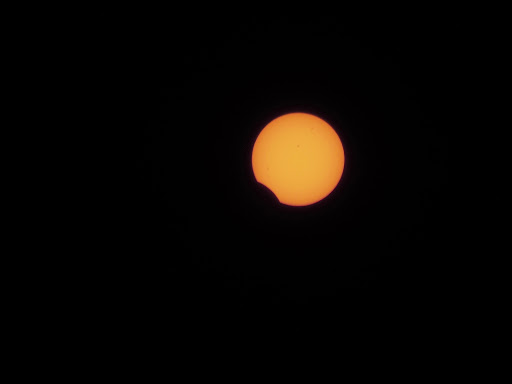
第1接触(6:17:56)の頃は薄い雲がかかっていました。私は部分日食も見たことがなかったので、太陽が欠けるのを見るのは人生初の体験です。周囲の人はまだ撮影機材の準備をしていません。
DSCN5202

こちらはコリメート法採用のコンデジ(Nikon Coolpix P300)で撮影した欠け始めの太陽。上の一枚目と二枚目の画像は共にクロップ(トリミング)なしですが、これだけ大きさが違います。

R0014309

光学ズーム望遠端(焦点距離17.9mm)に設定したコンデジを双眼鏡のアイピースに押し当ててオートフォーカス。露出はマニュアル設定。双眼鏡の倍率は7倍、コンデジは4.2倍。単純に掛け合わせれば良いわけではありませんが、倍率は20倍以上にはなっていると思います。

Annular Solar Eclipse 2012

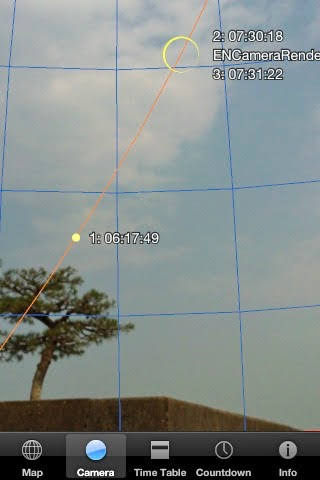
この場所での第2接触予想時刻を確認しようと、iPhoneでAnnular Solar Eclipse 2012を立ち上げてみると、何と、リアルタイムでシミュレーション実行中でした。試しにARで欠け始めた太陽にiPhoneをかざしてみたのが上のスクリーンショット。ぴったり予測位置と時刻が合っています。この画像は二度と撮影できないので、この素晴らしいiOS Appと共に永久保存しておこうかと思います。

DSCN5247

こちらもコリメート法のCoolpix P300で撮影。空はほぼ快晴ですが、この頃から気温がどんどん下がり、長袖のシャツ一枚で肌寒く感じた私は車に常備してあるブランケットを取りに行くほど。

DSC_1030
7:24:33

金環食まであと5分58秒。本当にベイリービーズは見れるのだろうか?

R0014295
7:24:48

月の陰に隠れて大部分が欠けた日食進行中の太陽は、それでも輝いているけれども、日光を反射する地表の景色は通常の晴天時とはどこか違う。曇天時とも何か違う。言葉で表現できない異様な風景でした。琵琶湖の上を欠けて行く太陽が見れるこの場所を選んで良かった。

DSC_1036
7:28:38

リングが繋がって本当に金環になるのだろうか。第2接触まであと1分53秒。太陽は暗くなって来たのでISOを800にまで感度を上げました。

DSC_1038
7:30:15

あと16秒の時点で撮影した上の画像、右下に凸凹した黒い影が見えます。ひょっとしてこれがベイリービーズ?倍率8倍の双眼鏡を使い、目視で確認するとそれは確かに数珠状の光と影。近くで「来たっー」という声が聞こえました。私は双眼鏡での目視とカメラでの撮影に忙しくて、釣り人が発した言葉なのか、日食観察している人が叫んだ言葉なのか確かめることができません。

Baily's Beads
7:30:38

ブラックバスでも釣れたのか?と一瞬、思いましたが、やって来たのはビーズの方でした。第2接触後7秒が経過しているのでこの時点でリングは繋がっている筈。

Baily's Beads

金環食真っ最中の上の画像ではリングは確実に繋がっており、ベイリービーズも見えます。双眼鏡ではもっと鮮明にビーズが見えていました。

Baily's Beads
7:31:00

たまたま捉えた第3接触。ベイリービーズはこの後、7:31:23まではカメラで記録できているので、1分8秒間以上は見えていたことになります。ちょうどベイリービーズが見えていた時の画像は、太陽の縁が月の影に吸い込まれるように直線状に見えます。金星や水星の日面通過第2、第3接触時に起こるブラックドロップ現象に似たような現象でしょうか?それとも目の錯覚か。

Baily's Beads

コリメート撮影のNikon Coolpix P300でもリング状になった太陽の縁と月の影が接触する部分が吸い込まれたように直線状に写っています。

DSCN5347

「来たっー」と叫んだ人がもういなくなった後、第4接触までずっと観察と撮影を続けました。月の影に隠れていた大きな黒点群が再びくっきりと見えています。

P5212424

予備のカメラ、Olympus PEN E-P1でも第4接触直前に活躍してもらいました。

DSCN5234

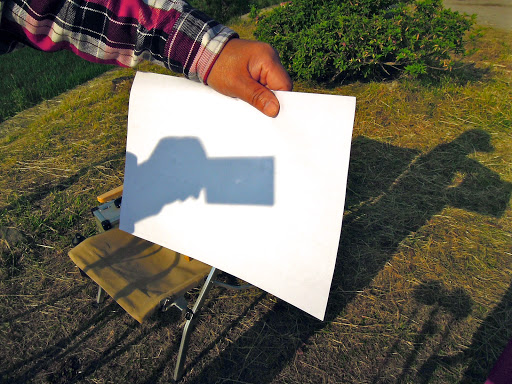
ちょっとわかり辛いですが、ピンホールを通して紙に投影した太陽が欠けて行く様子も確認しました。

R0014298

日食の開始から終了までの3時間ほど、ずっと雲に遮られることなく、琵琶湖を前景に日食とベイリービーズの観察と撮影ができたのはこの上なく幸運でした。

最後に撮影の直前に時刻合わせをしたNikon D90の内蔵時計が正確であることを示す画像(帰宅後に撮影)を掲載しておきます。ExifデータはJST午前11時26分00秒になっています。

Annular Eclipse on May 21, 2012

IMG_0631

IMG_0642

早起きが苦手な私は、5月21日(月)早朝に本州太平洋側で見られる金環日食を見るかどうかしばし迷いましたが、結局見ることにしました。元天文少年である私は、彗星や流星、星雲、星団、天の川や月食に興味はあっても太陽は対象外でした。観察してみようと思ったのは、Baily's beads(皆既日食の直前・直後に現れる月の回りのビーズ状の光)が見れるかもしれないからです。ベイリービーズは凸凹に富む月の地形によって、日食の直前と直後に日光がビーズのように見える現象。日食の経路中心線周辺では数秒間だけ見られるが、本影部の端付近ではビーズが見える時間が最大になり、1〜2分も続くそうです。今回の金環日食でもビーズが見れると思われます。

AstroArtsの「金環アプリ2012」をダウンロードしてiPhone 4にインストールしました。上の左側の画像でオレンジの斜めの線が金環日食の北限界線。(この辺りに来たらビーズがより長時間、見えるかもしれません。)日食の見え方をシミュレーションすることができる優れたアプリケーションです。iPhoneがオフラインの状態でもGoogleの地図データで現在地を表示させることができます。地図データは日本国内だけではなく、世界各地のデータも表示できるようです。(注意:下の追記をお読みください。)

IMG_0643

IMG_0644

Time Tableをタップすると食の始まり、金環食の始まり、食の最大、金環食の終わり、食の終わりの時刻がわかります。CameraをタップすればiPhone内蔵カメラがオンになり、日食の様子をシミュレーションすることができます。精度がどの程度のものかは不明ですが、これは便利。

Ukimido

浮御堂では食の最大が07:30:50ですが、思いの外、月と太陽は高い位置にあり、堅田の浮御堂を前景に撮影することは困難であることがわかりました。境内に入れば可能かもしれませんが、ビーズの撮影には換算600mmの望遠レンズを使用する予定なので、画角が狭くなり、建物といっしょに撮影することはほぼ不可能と思われます。

P5092209

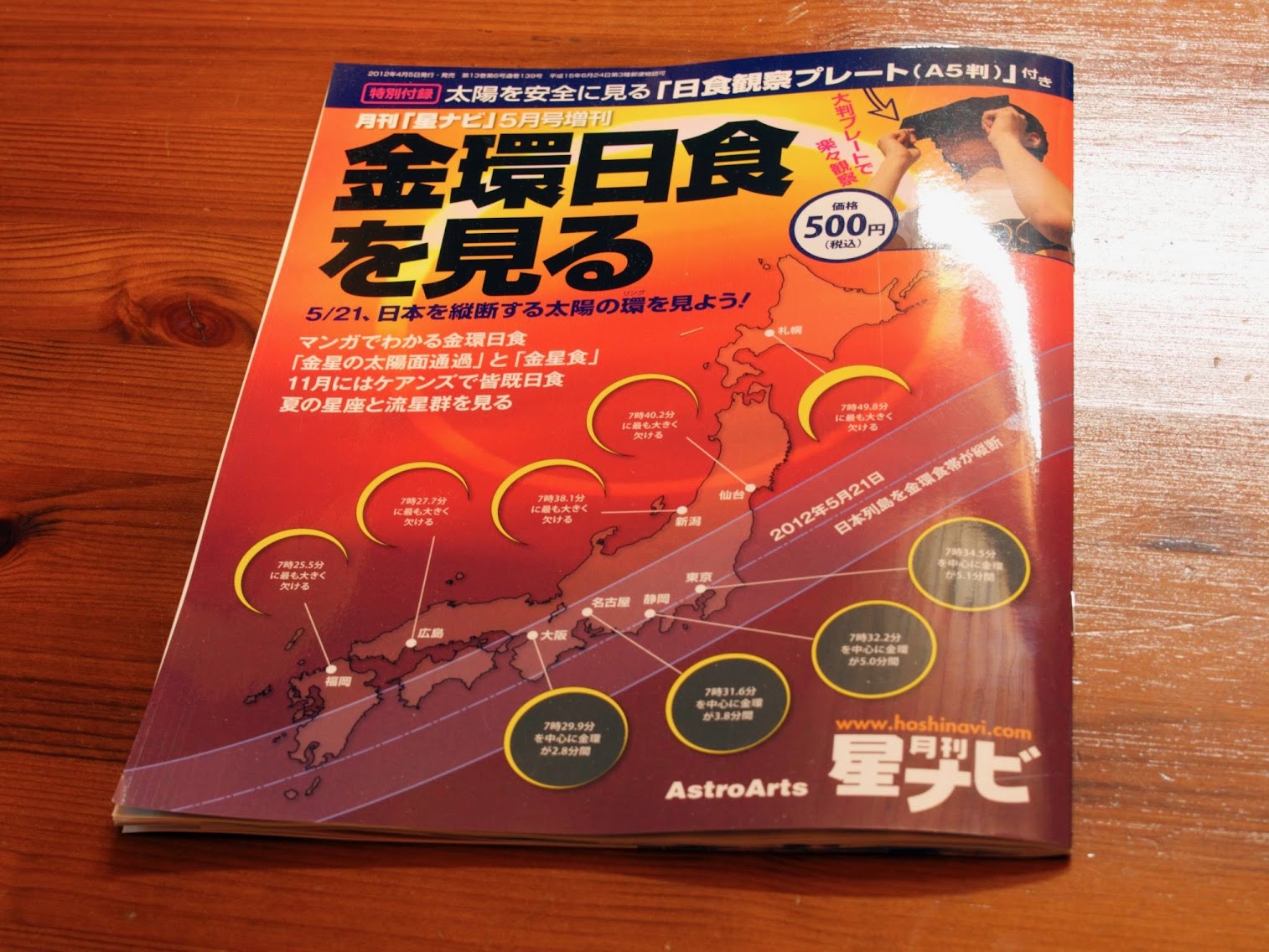
AstroArtsの月刊星ナビ5月号増刊を買って来ました。「マンガでわかる金環日食」や各地の「日食時刻表」に加えて「金環日食や部分日食をカメラで撮る」方法も書いてあります。

P5092211

A5版の「日食観察プレート」が付属します。プラスチック製のこの黒いプレート(下敷き?)を適当な大きさに切り取り、ステップアップリングに貼り付けて写真撮影用簡易減光フィルターを工作しようと計画しています。余ったプレートで日食めがねも作れます。本来は専用のNDフィルターを使用すれば良いのですが、Kenkoの製品はすでに売り切れているようで入手困難。

P5092205

宝島社の「超高級ガラス製金環日食グラスBOOK」も入手しました。こちらは目視用として使う予定です。

P5092208

確かに高級ガラス製です。DIN規格EN169適合、遮光度番号は13番。プラスチック製のプレートとは異なり、傷が付きにくい。試しに太陽を見てみるとこちらのガラス製の方が、より鮮明に見えます。星ナビ付属のものはオレンジ色に見えるのに対し、宝島社のガラス製日食グラスは太陽本来の色に近い黄色に見えます。

今回の金環日食は月が地球から離れた遠い位置で太陽と重なるため、月が小さく見え、月の周囲から漏れる日光の量が多いので皆既日食のようには暗くならないそうです。日食の観察では目を保護するため、専用の日食グラスが必要となります。見てみようと思う人は、日食グラスを早めに用意されるよう、お勧めします。6月6日に金星が太陽面を通過しますが、こちらの天体現象も日食グラスがあれば観察できます。

追記:上で紹介した「金環アプリ2012」には不具合があるようです。北アメリカや香港など、国外の金環日食観測地点でシミュレーションを行ったところ、アプリケーションが起動しなくなりました。iPhoneの再起動を試みても改善しないので、一旦削除してから、再インストールするしか解決の術はないようです。代わりにAnnular Solar Eclipse 2012を紹介します。こちらも無料で公開されています。

PURO CAR HOLDER for iPhone Installed in Subaru R1

PURO CAR HOLDER for iPhone

イタリアンなPURO CAR HOLDER for iPhoneをイタリアンなSubaru R1Rに車載してみました。(Subaru R1のデザイナーはアルファロメオのチーフデザイナーを務めていたこともあるギリシア人デザイナー、Andreas Zapatinas)運転時の視界を遮ることなく、iPhoneにインストールしたカーナビなどの操作性を損なわない最適な取付位置は二カ所あるように思います。ダッシュボードの中央、少しドライバー側とダッシュボード右側エアコン吹き出し口の上辺り。

PURO CAR HOLDER for iPhone

ダッシュボード右側に取り付ける場合は、できる限りドライバーに近い手前に設置すると、ケーブルのコネクター部がダッシュボードに干渉しないので、ケーブルの着脱が容易になります。

PURO CAR HOLDER for iPhone

ダッシュボードはしぼ加工してあり、傾斜もありますが、吸盤はしっかりと固定することができます。(2013年4月18日追記:この吸盤、いつの間にか外れていることがあります。)商品に付属するこのアダプターは丸みを帯びており、どちらかと言えば、iPhone 3G/3GSの形状に合わせて作ってあると思われます。iPhone 4も使えなくはありませんが、アダプター最下部まで隙間なく押し込むことはできません。そのためか、Apple純正ケーブルを使用した場合でも、アダプターにiPhone 4を下の方まで挿した状態でケーブルを繋げようとすると、コネクターの部分がアダプターと干渉して繋げることができません。iPhone 4を少し浮かせればケーブルを繋げることができます。ケーブル接続後に下方に押し込めば、iPhone 4とアダプターの間に若干の隙間ができますが、特に神経質な人でなければ隙間は許容範囲であるかもしれません。

実際に使用してみると、この髪の毛一本ほどの隙間はそれほど問題ではないのですが、iPhone 4の着脱時に毎回、少し浮かせなければならないのは不便に思います。対策として、アダプター下部をヤスリで少し削ってみようかと考えています。

PURO Car Holder for iPhone

PURO CAR HOLDER for iPhone

iPhoneを車載するためのホルダーはJimny用のOZAKI iCarry™ Unicorn for iPhoneとRX-8用のJust Mobile® Xtand Go™ for iPhone 4を使用しています。Subaru R1にはなかったのでXtand Go™ for iPhone 4を使い回していました。しかし、毎回、取り外すのも面倒なので、R1用にイタリアンなPURO Car Holder for iPhoneを入手しました。

PURO CAR HOLDER for iPhone

アダプターを取り付けていない状態。ダッシュボードに固定させる時はサクションカップの蓋を取り外します。英語とイタリア語で書かれたユーザーマニュアルには「サクションキャップ(Suction Cap)」と書いてあります。スペルミスもある変な英語から察すると、この製品は正真正銘のMade in Italyでしょうか。

PURO CAR HOLDER for iPhone

パッケージにも"suction cap"と印刷してあります。

PURO CAR HOLDER for iPhone

アダプターをフレームに取り付けたところ。カチッと音がするまで結構な力でスライドさせます。このポストを書いている今、アダプターを上下逆に装着していることに気付きました。正しい向きに装着すれば、アダプターがもっと下の方に伸びます。

PURO CAR HOLDER for iPhone

iPhone 4をアダプターに挿してみました。"All Models of iPhone"に対応すると書いてありました。マニュアルは信用できないので、疑心暗鬼ながらiPhone 3Gをそっと挿してみると、確かにぴったりサイズが合います。このアダプターは下半分のみなので横幅と厚さがほぼ同じならぴったり収まるのも当然のことではあります。どちらかと言えばiPhone 3Gの方にサイズが合わせてあるように思います。

ゴム製ボールジョイントの採用で、360度回転させることができますが、上下逆にすればiPhone 4の場合、滑り落ちそうになります。その分、車から離れる時に簡単にiPhoneを取り外すことができます。実際にR1ダッシュボードに取り付けた様子は、後日、報告します。

この商品、Amazonが定価の半値で売っています。(4月20日)リンク先Amazonの「商品の説明」には「取付用プレートが付属しているので凸凹のあるダッシュボードでも安心」とありますが、プレートは付属しません。ひょっとして吸盤の蓋のこと?ネバネバした「強力吸盤付き」なのでプレートがなくても、程度にもよりますが一般的なダッシュボードの凸凹素材にも使える筈です。

TOP